← HP DesignJet T120 / T520 — все главы инструкции
Ниже приведены ссылки на полезные источники информации.
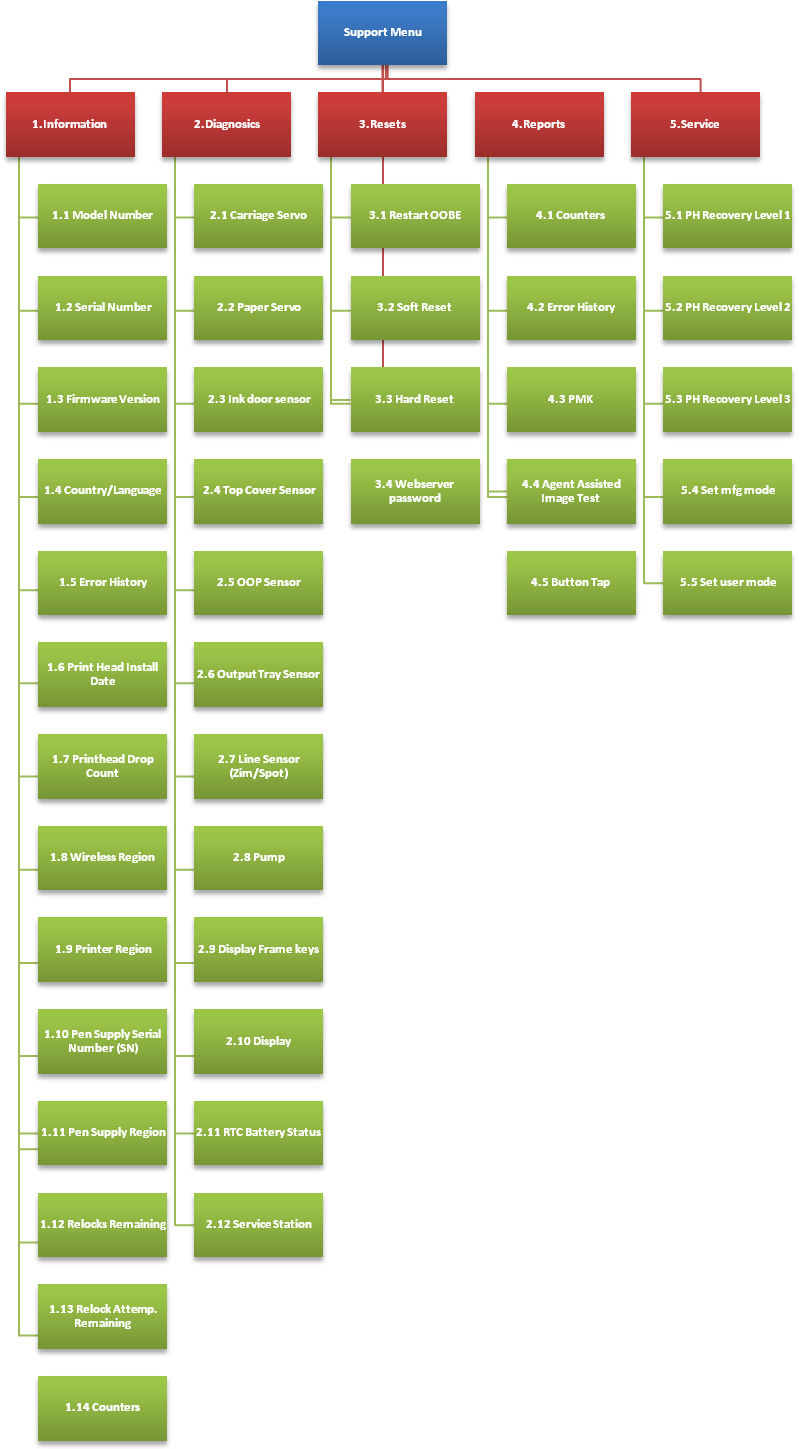
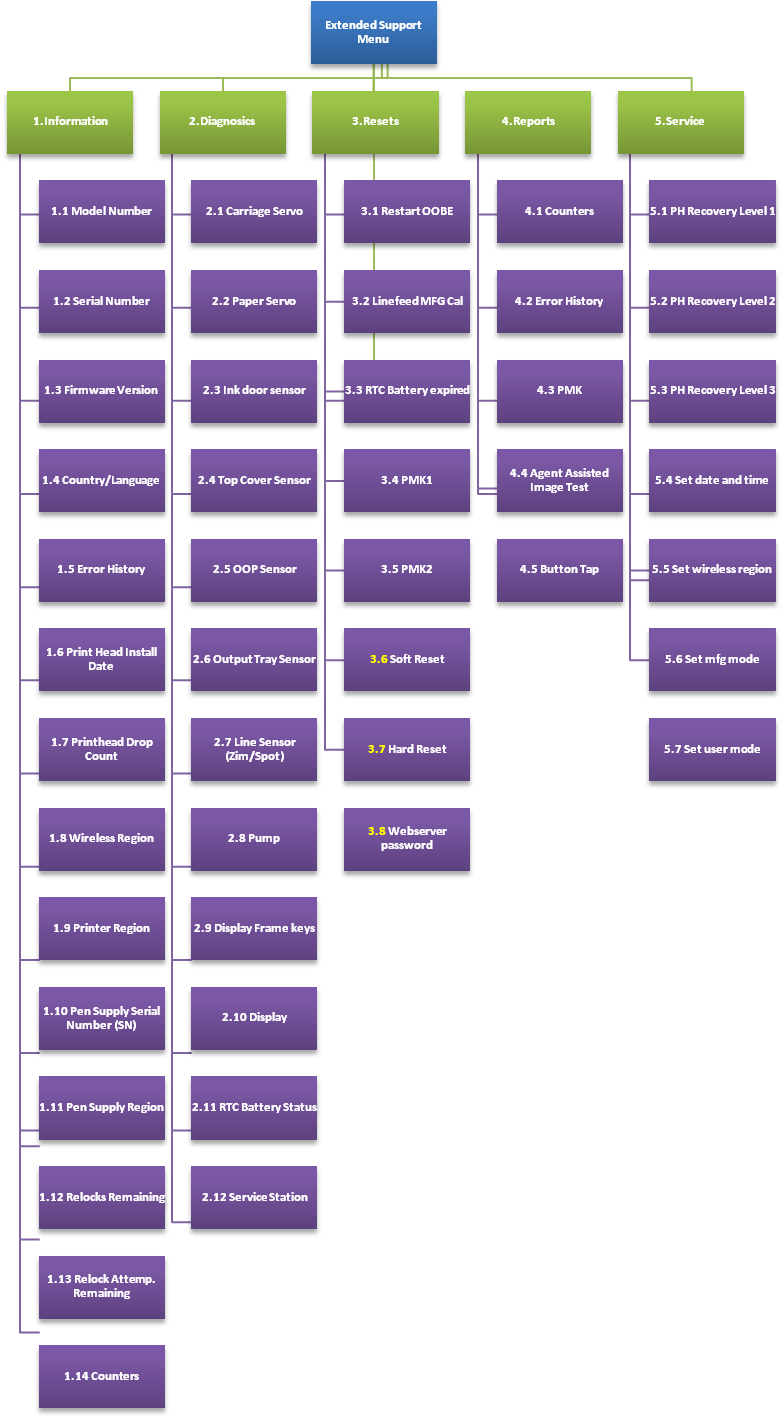
Главный экран и карта меню передней панели. ВАЖНО:
Эта информация основана на версии встроенного ПО AXP2CN1229AR. Функции могут измениться в более поздних версиях встроенного ПО.
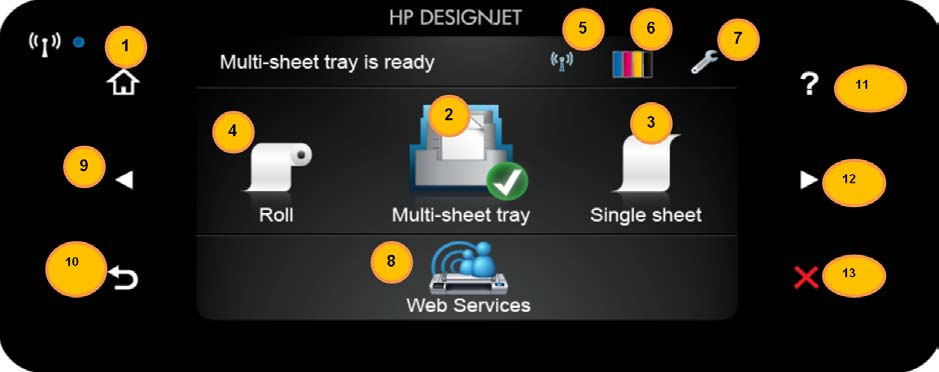
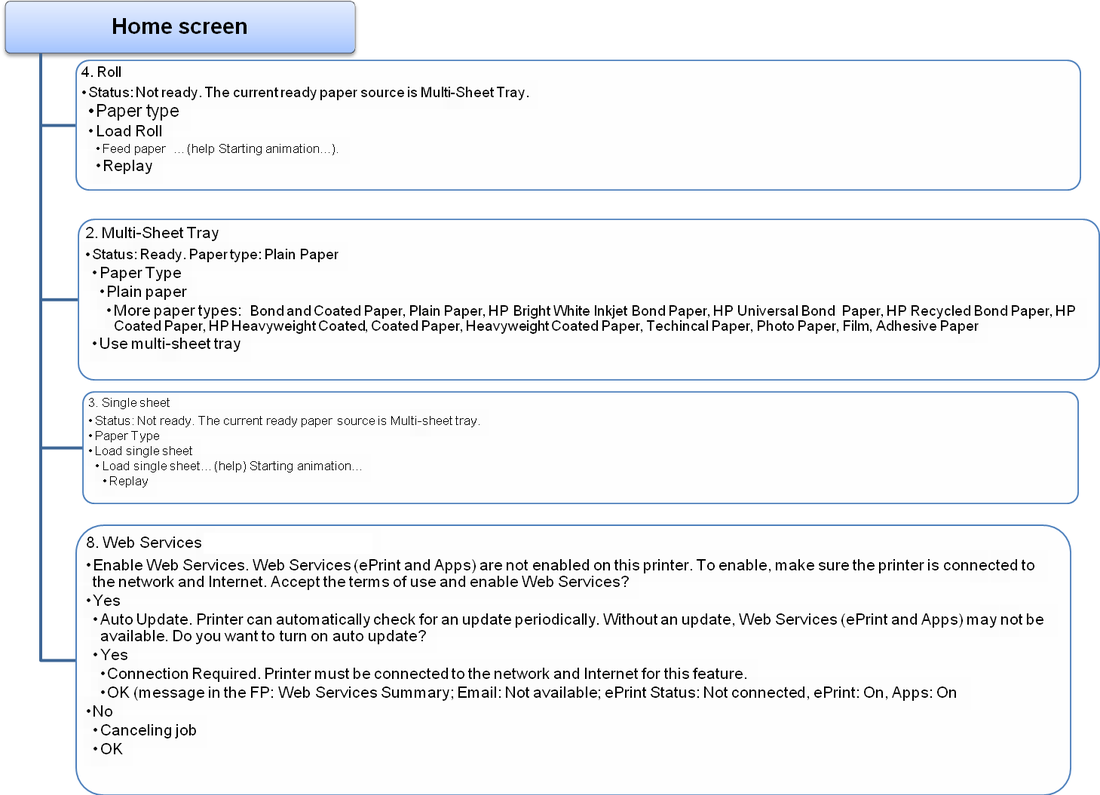
8. Web Services (при отключённом интернет-соединении принтера)
Требуется подключение. Принтер должен быть подключён к сети и интернету для использования этой функции.
5. Bluetooth
Этот мастер поможет настроить беспроводное соединение для принтера.
Отдельный лист / Статус: Не готов / Текущий источник бумаги готовности — Multi-Sheet Tray (многолистовой лоток).
Беспроводное соединение уже настроено. Ты уверен, что хочешь настроить его снова?
6. Предполагаемые уровни чернил
7. Настройка (Wireless off) (Беспроводное соединение отключено)
Этот мастер поможет настроить беспроводное соединение для принтера.
Нажми Print Guide (Руководство печати) для получения простых инструкций по настройке беспроводного соединения ii.
Для диагностической информации нажми Print Report (Печать отчёта). Для справки нажми ?
Два способа настройки с использованием Wi-Fi Protected Setup (WPS):
Нажми кнопку WPS на маршрутизаторе, если она доступна.
Введи ПИН-код, созданный принтером, в программное обеспечение конфигурации маршрутизатора.
На маршрутизаторе нажимай и удерживай кнопку WPS в течение 3 секунд для подключения к сети.
7. Настройка (Wireless on) (Беспроводное соединение включено)
Этот мастер поможет настроить беспроводное соединение для принтера.
Нажми Print Guide (Руководство печати) для получения простых инструкций по настройке беспроводного соединения ii.
Для диагностической информации нажми Print Report (Печать отчёта). Для справки нажми ?
Два способа настройки с использованием Wi-Fi Protected Setup (WPS):
Нажми кнопку WPS на маршрутизаторе, если она доступна.
Введи ПИН-код, созданный принтером, в программное обеспечение конфигурации маршрутизатора.
На маршрутизаторе нажимай и удерживай кнопку WPS в течение 3 секунд для подключения к сети.
Изменение имени хоста влияет на существующее соединение между твоим компьютером и этим принтером. Тебе понадобится переустановить соединение.
Если ты не используешь уникальное имя сети (SSID), возможно, что компьютер подключён к неправильной сети. Следующие шаги помогут тебе определить, подключён ли твой компьютер к правильной сети.
Нажми Start (Пуск), нажми Control Panel (Панель управления), укажи на Network Connections (Сетевые соединения) и нажми View Network Status and Tasks (Просмотр состояния сети и задачи) – или – Нажми Start (Пуск), выбери Settings (Параметры), нажми Control Panel (Панель управления), дважды нажми Network Connections (Сетевые соединения), нажми меню View (Просмотр) и выбери Details (Сведения).
Оставь диалоговое окно сети открытым и перейди к следующему шагу.
Отсоедини кабель питания от беспроводного маршрутизатора. Статус соединения компьютера должен измениться на Not Connected (Не подключено).
Снова подсоедини кабель питания к беспроводному маршрутизатору. Статус соединения должен измениться на Connected (Подключено).
Нажми значок AirPort в строке меню в верхней части экрана. В появившемся меню ты можешь определить, включён ли AirPort и к какой беспроводной сети подключён компьютер.
Для получения более подробной информации о соединении AirPort нажми System Preferences (Системные параметры) в Dock (Панель Dock) и затем нажми Network (Сеть). Если беспроводное соединение работает правильно, рядом с AirPort в списке соединений появляется зелёная точка. Для получения дополнительной информации нажми кнопку Help (Справка) в окне.
Если ты не можешь подключить компьютер к сети, обратись к лицу, которое настраивало твою сеть, или к производителю маршрутизатора, так как может быть проблема с оборудованием маршрутизатора или компьютера.
Если ты можешь получить доступ в интернет и используешь компьютер с Windows, ты также можешь получить доступ к HP Network Assistant по адресу http://www.hp.com/sbso/wireless/tools-setup.html?jumpid=reg_R1002_USEN для получения справки по настройке сети (этот веб-сайт доступен только на английском языке).
Распечатай страницу Wireless Configuration (Конфигурация беспроводной сети) принтера. После печати страницы проверь Network Status (Состояние сети) и URL. Статус Network Status отображает Ready (Готов), если принтер активно подключён к сети, или Offline (Автономный режим), если не подключён (в последнем случае запустите Wireless Network Test (Тест беспроводной сети)). URL — это адрес сети, назначенный принтеру маршрутизатором; он необходим для подключения к Embedded Web Server (встроенному веб-серверу) принтера.
Если ты установил, что компьютер и принтер оба имеют активные соединения с сетью, ты можешь проверить, находятся ли они в одной сети, попытавшись получить доступ к Embedded Web Server (встроенному веб-серверу) принтера.
If you have established that the computer and the printer both have active connections to a network, you can check whether they are on the same network by trying to access the printer's Embedded Web Server.
Принтер может находиться слишком далеко от точки доступа WiFi или между ними расположены предметы, блокирующие соединение. Попробуйте переместить принтер ближе к точке доступа WiFi.
Убедитесь, что введенный пароль ключа WEP правильный. Регистр букв, пунктуация и т. д. должны совпадать полностью.
Если вы не можете получить доступ к Embedded Web Server и уверены, что компьютер и принтер подключены к одной сети, брандмауэр безопасности может блокировать связь. Временно отключите любое программное обеспечение брандмауэра на компьютере и попробуйте снова получить доступ к Embedded Web Server. Если удастся, попробуйте использовать принтер для печати.
Если вы можете получить доступ к Embedded Web Server и использовать принтер с отключенным брандмауэром, необходимо переконфигурировать параметры брандмауэра, чтобы разрешить компьютеру и принтеру обмениваться данными по сети.
Если вы можете получить доступ к Embedded Web Server, но все еще не можете использовать принтер даже с отключенным брандмауэром, попробуйте включить программное обеспечение брандмауэра для распознавания принтера.
Убедитесь, что принтер в сети и готов к работе.
Если у вас установлено программное обеспечение HP, вы можете проверить состояние принтера с компьютера, чтобы узнать, приостановлен ли принтер или автономен, что препятствует его использованию. Для проверки состояния принтера выполните следующие шаги:
В меню Пуск > Параметры выберите Принтеры или Принтеры и факсы. — или — В меню Пуск > Панель управления дважды щелкните Принтеры.
Если принтеры на компьютере не отображаются в представлении Сведения, щелкните меню Вид и выберите Сведения.
Выполните одно из следующих действий в зависимости от состояния принтера:
Если принтер находится в режиме Автономный, щелкните правой кнопкой мыши принтер и выберите Использовать принтер в режиме онлайн.
Если принтер находится в режиме Приостановлен, щелкните правой кнопкой мыши принтер и выберите Продолжить печать.
Попробуйте использовать принтер по сети.
Щелкните Параметры системы в Dock и выберите Печать и факс.
Выберите принтер и щелкните Очередь печати.
Если в появившемся окне отображается Задания остановлены, щелкните Начать задания.
Если установить программное обеспечение HP второй раз, установщик может создать вторую версию драйвера принтера в папке Принтеры или Принтеры и факсы (только Windows). Если у вас возникли проблемы с печатью или подключением к принтеру, убедитесь, что правильная версия драйвера принтера установлена по умолчанию.
В меню Пуск > Параметры выберите Принтеры или Принтеры и факсы. — или — В меню Пуск > Панель управления дважды щелкните Принтеры.
Щелкните правой кнопкой мыши значок принтера и выберите Свойства, Значения по умолчанию документа или Параметры печати.
На вкладке Порты найдите в списке порт с галочкой. Версия драйвера принтера, подключенная по беспроводной сети, имеет в качестве описания порта Standard TCP/IP Port рядом с галочкой.
Щелкните правой кнопкой мыши значок принтера для версии драйвера принтера, подключенной по беспроводной сети, и выберите Установить как принтер по умолчанию.
Попробуйте перезагрузить сервис HP Network Device Support (только Windows).
Удалите все задания печати, находящиеся в очереди печати.
На рабочем столе щелкните правой кнопкой мыши Мой компьютер или Компьютер и выберите Управление.
Дважды щелкните Службы и приложения, затем щелкните Службы.
Прокрутите список служб, щелкните правой кнопкой мыши HP Network Devices Support и выберите Перезагрузить.
После перезагрузки сервиса попробуйте снова использовать принтер по сети.
Если вы по-прежнему не можете использовать принтер по сети или у вас периодически возникают проблемы, брандмауэр может блокировать соединение, или может быть проблема с конфигурацией сети или маршрутизатором. Обратитесь к лицу, который настроил сеть, или к производителю маршрутизатора за помощью.
Если вы можете использовать принтер по сети, настройка сети выполнена успешно.
В первом столбце таблицы ниже W указывает на Предупреждение, а F — на Ошибку.
plugged in Ethernet cable plugged in && ncaPolicy != nHot && powerOnEnabled == true && no SSID found Кабель Ethernet подключен. Устройство печати не может подключиться к беспроводной сети, пока оно подключено через Ethernet. Для подключения по беспроводной сети отключите кабель от устройства печати и снова запустите эти тесты.
ВНИМАНИЕ: Ваш принтер не может подключиться к вашему беспроводному маршрутизатору.
РЕШЕНИЕ 1: Для подключения по беспроводной сети отключите кабель сети Ethernet от принтера.
plugged in and SSID found Ethernet cable plugged in && ncaPolicy != nHot && powerOnEnabled == true && SSID found Найдена беспроводная сеть, соответствующая вашей конфигурации (%s).
Однако кабель Ethernet подключен, что помешает вам подключиться к ней. Для подключения по беспроводной сети отключите кабель от принтера и снова запустите эти тесты.
Параметр %s будет именем SSID, отображаемым на странице расширенных параметров беспроводной сети.
ВНИМАНИЕ: Ваш принтер не может подключиться к вашему беспроводному маршрутизатору.
РЕШЕНИЕ 1: Для подключения по беспроводной сети отключите кабель сети Ethernet от принтера.
disabled powerOnEnabled == false Беспроводной интерфейс сети в устройстве печати (%s) не включен. Вы не можете подключиться к беспроводной сети, пока это не будет включено. Если вы хотите подключиться к беспроводной сети, обратитесь к документации, поставляемой с принтером, для получения инструкций по включению беспроводного интерфейса.
Первый параметр %s будет именем интерфейса, например "Wifi0".>> ВНИМАНИЕ: Беспроводное радио на вашем принтере в данный момент отключено.
РЕШЕНИЕ 1: Для подключения по беспроводной сети отключите кабель сети Ethernet от принтера. Обратитесь к инструкциям по сборке, поставляемым с принтером.
not functioning properly powerOnEnabled == ncaTrue && radioHardwareStatus !
Беспроводной интерфейс сети (%s) работает неправильно. Принтер не может подключиться к беспроводной сети. Это может быть проблема с оборудованием принтера. На первом этапе отключите питание принтера, подождите несколько секунд, затем включите питание и снова запустите эти тесты. Если это сообщение об ошибке сохранится, принтер потребует обслуживания. Параметр %s будет именем интерфейса, например "Wifi0".
ВНИМАНИЕ: Беспроводное радио не функционирует.
Обратитесь в службу поддержки HP. Плата беспроводной сети (Wireless PCA) требует ремонта.
фильтрация Попытка подключения && режим == инфраструктура && SSID совпадает && код завершения != AkmFailedPmkInvalid все параметры согласованы Принтер настроен на подключение к беспроводной сети (%s). Найдена точка доступа (AP) с этим SSID и его параметры согласованы с параметрами, установленными в принтере, но вы не подключены. Ниже приведены возможные причины и способы решения:
Принтер может временно испытывать проблему. Выключение принтера и последующее его включение может исправить эту проблему.
Точка доступа может временно испытывать проблему. Выключение AP и последующее её включение может исправить эту проблему. Обратите внимание, что выключение AP приведёт к потере сетевого подключения другими подключёнными устройствами (компьютеры, принтеры и т. д.) до повторного включения AP.
Прошивка AP может быть устаревшей. Проверьте веб-сайт производителя, чтобы узнать, доступно ли обновление.
На точке доступа может быть включена фильтрация MAC-адресов. Это может препятствовать подключению принтера, если его MAC-адрес отсутствует в списке одобренных устройств AP. Лицо, первоначально настроившее вашу сеть, могло сделать это для повышения безопасности. В этом случае можно либо отключить фильтрацию MAC в AP, либо добавить MAC-адрес устройства печати (%02x:%02x:%02x:%02x:%02x:
%02x) в список одобренных в AP. Обратитесь к документации, поставляемой с AP, для получения дополнительной информации о фильтрации MAC-адресов.
Первый параметр %s — это имя SSID, отображаемое на странице расширенных параметров беспроводной сети. Второй набор параметров %s — это MAC-адрес принтера.
ВНИМАНИЕ: Принтер не может подключиться к беспроводному маршрутизатору. На маршрутизаторе может быть включена фильтрация MAC-адресов, что может препятствовать подключению принтера к беспроводной сети во время настройки.
РЕШЕНИЕ 1: Если фильтрация MAC-адресов включена и вы хотите её оставить, вы должны добавить MAC-адрес принтера (доступен в этом Тест-отчёте) в список разрешённых устройств беспроводного маршрутизатора перед продолжением.
проверка когда найдена только одна AP с совпадающим именем при попытке подключения режим == инфраструктура && SSID совпадает ровно с одной AP && не все параметры согласованы Введённые в принтер параметры не совпадают с параметрами беспроводной сети, к которой вы пытаетесь подключиться (%s).
Подключение не установлено. Убедитесь, что все параметры беспроводной сети в принтере совпадают с параметрами точки доступа (AP) для этой сети.
Предполагая, что параметры в AP правильные, измените параметры беспроводной сети в принтере. Обратитесь к документации, поставляемой с устройством печати, для получения инструкций по выполнению этой операции. Если вам всё же нужно изменить параметры в AP, обратитесь к документации, поставляемой с AP. Обратите внимание, что это потребует обновления параметров на всех устройствах (компьютеры, принтеры и т. д.), подключаемых к этому AP.
Первый параметр %s — это имя SSID, отображаемое на странице расширённых параметров беспроводной сети.
параметры не совпадают с параметрами маршрутизатора.
РЕШЕНИЕ 1: Запустите Мастер беспроводной настройки для настройки принтера.
Проверьте, что конфигурация имеет SSID производителя по умолчанию для точки доступа currentState != ncaASOff && режим == инфраструктура && SSID совпадает с записью в списке производителя по умолчанию Принтер настроен на подключение к беспроводной сети с SSID производителя по умолчанию (%s). Вы должны изменить имя на что-то уникальное, чтобы избежать подключения к неправильной сети. Вероятно, вы столкнётесь с проблемами сети, если не исправите эту проблему. Даже если сеть сейчас кажется работающей нормально, это может измениться в будущем. Обратитесь к документации, поставляемой с точкой доступа, для изменения имени SSID. Если вы измените имя SSID беспроводной сети, обратите внимание, что это потребует обновления параметров на всех устройствах (компьютеры, принтеры и т. д.), подключаемых к этой сети.
Параметр %s будет именем SSID, отображаемым на странице расширенных параметров беспроводной сети.
сеть в настоящее время использует имя сети по умолчанию производителя (SSID). Рекомендуется изменить имя вашей сети (SSID) на уникальное, чтобы избежать подключения к другим беспроводным сетям, которые также могут использовать то же имя по умолчанию. Если вы измените имя сети, вам потребуется настроить SSID на всех беспроводных устройствах в соответствии с новым SSID сети.
SSID не найден, режим инфраструктуры Попытка подключения && режим == инфраструктура && настроенный SSID не найден в списке направленного сканирования SSID (%s), введённый в принтер, не совпадает с какой-либо из доступных точек доступа беспроводной сети (AP).
Приведённый выше список ненаправленного сканирования показывает все найденные поблизости точки доступа, которые транслируют свой SSID. Ваша точка доступа может отсутствовать в этом списке, если трансляция отключена. Обратите внимание, что если трансляция отключена, это не влияет на вашу возможность подключиться, только на видимость AP в списке ненаправленного сканирования. Когда SSID правильный и AP функционирует надлежащим образом, он появится в списке направленного сканирования выше.
Ниже приведены возможные причины и способы решения проблемы подключения:
Возможно, вы ввели неправильный SSID в устройство печати. Обратитесь к документации, поставляемой с принтером, для получения информации об изменении SSID.
Точка доступа может быть выключена. Убедитесь, что ваша AP включена и SSID правильный. Обратитесь к документации, поставляемой с AP, для проверки её SSID.
Принтер может находиться слишком далеко от вашей AP или между ними могут находиться объекты, препятствующие подключению. Попробуйте переместить принтер и AP ближе друг к другу.
Параметр %s будет именем SSID, отображаемым на странице расширенных параметров беспроводной сети.
ВНИМАНИЕ: Ваш принтер не может подключиться к вашему беспроводному маршрутизатору.
РЕШЕНИЕ 1: Проверьте, что беспроводной маршрутизатор включен.
РЕШЕНИЕ 2: Проверьте, что имя сети принтера (SSID) точно совпадает с именем сети маршрутизатора (SSID).
Если они не совпадают точно, запустите Мастер беспроводной настройки для настройки принтера.
SSID не найден, режим ad hoc Попытка подключения && режим == ad hoc && настроенный SSID не найден в списке направленного сканирования Принтер создал одноранговую беспроводную сеть с SSID %s. Однако не найдено других беспроводных устройств, использующих этот SSID. Подключение не установлено.
Это не является проблемой, если другие устройства, которые вы хотите подключить, ещё не включены. Если они включены, то возможные причины и способы решения следующие:
Возможно, вы ввели неправильный SSID в принтер. Для создания одноранговой беспроводной сети все устройства должны использовать одинаковый SSID. Обратитесь к документации, поставляемой с принтером, для получения информации об изменении SSID.
Принтер может находиться слишком далеко от других устройств в беспроводной сети или между ними могут находиться объекты, препятствующие подключению. Попробуйте переместить принтер ближе к другим устройствам.
Обратите внимание, что вы не можете подключиться к точке доступа (AP), используя режим ad hoc. Режим ad hoc позволяет устройствам взаимодействовать напрямую без использования AP.
Режим инфраструктуры позволяет подключиться к беспроводной сети с помощью AP. Обратитесь к документации, поставляемой с принтером, если вы хотите подключиться к беспроводной сети с AP.
Параметр %s будет именем SSID, отображаемым на странице расширенных параметров беспроводной сети.
ВНИМАНИЕ: Ваш принтер не может подключиться к вашему беспроводному маршрутизатору.
РЕШЕНИЕ 1: Проверьте, что точка доступа включена.
РЕШЕНИЕ 2: Проверьте, что имя сети принтера (SSID) точно совпадает с именем сети точки доступа (SSID).
Если они не совпадают точно, запустите Мастер беспроводной настройки для настройки принтера.
SSID найден при выполнении поиска без учёта регистра, режимы ad hoc и инфраструктура Подключено или попытка подключения && любой режим && найдено неточное совпадение SSID в ненаправленном сканировании. Неточное совпадение означает, что сравнение без учёта регистра верно, а чувствительное к регистру сравнение неверно.
имя близко совпадает с именем, которое вы ввели (%s) в параметрах беспроводной сети принтера. Вы не подключены к этой сети. Если это сеть, к которой вы пытаетесь подключиться, вам потребуется изменить имя SSID, введённое в принтер. Обратитесь к документации, поставляемой с принтером, для получения информации о том, как это сделать. Обратите внимание, что имена SSID сети должны быть введены в точности так, как они отображаются в приведённом выше списке: использование прописных/строчных букв, пунктуация и т. д. должны всё совпадать.
Первый параметр %s — это имя SSID, найденное во время ненаправленного сканирования, второй параметр %s — это имя SSID, отображаемое на странице расширённых параметров беспроводной сети.
ВНИМАНИЕ: Принтер не может подключиться к беспроводному маршрутизатору. Найдено имя сети (SSID), которое близко совпадает с названием вашей беспроводной сети, за исключением использования прописных/строчных букв.
РЕШЕНИЕ 1: Запустите Мастер беспроводной настройки для повторного ввода SSID.
Уровень сигнала беспроводной сети, к которой вы подключены (%s), составляет %d дБм. Это ниже -85 дБм, что может привести к низкой производительности или нестабильному соединению.
Если вы используете точку доступа (AP), приблизьте печатающее устройство и AP друг к другу для увеличения уровня сигнала. Если вы подключаетесь к беспроводной сети ad-hoc, приблизьте принтер к другим устройствам в беспроводной сети.
В любом случае могут быть препятствующие объекты, ослабляющие уровень сигнала. Крупные металлические предметы, такие как холодильники, водонагреватели или офисная мебель, могут блокировать беспроводные сигналы. Убедитесь, что такие объекты не находятся прямо между принтером и AP или другими устройствами в беспроводной сети.
ВНИМАНИЕ: Уровень беспроводного сигнала между вашим принтером и маршрутизатором слабый.
принтер ближе к беспроводному маршрутизатору и избегайте препятствий, таких как стены и крупные металлические предметы.
РЕШЕНИЕ 2: После перемещения принтера запустите тест беспроводной сети для проверки уровня сигнала.
Проверьте наличие нескольких точек доступа (или повторителей беспроводной сети) с целевым SSID (связано или попытка связать && режим инфраструктуры && количество направленных сканирований > 1). В этом районе найдено %d точек доступа (AP) (или повторителей беспроводной сети) с вашим настроенным SSID (%s). Принтер подключится к той с наиболее сильным сигналом.
Если вы настроили сеть с несколькими AP, это нормальное состояние. Учтите, что AP должны быть подключены к одной и той же LAN, обычно через проводное соединение. Особый случай — повторитель беспроводной сети, который является AP, но использует беспроводное соединение для подключения к "основному" AP.
Если вы не настроили сеть с несколькими AP, это означает, что рядом находится кто-то еще с сетью с тем же SSID, и в этом случае вы можете подключиться к другой сети вместо своей. Вероятно, вы столкнетесь с проблемами сети, если не устраните эту проблему. Даже если сеть кажется функционирующей корректно сейчас, она может не быть в будущем.
Решить эту проблему можно, создав беспроводную сеть с уникальным SSID. Обратитесь к документации, поставляемой с вашей точкой доступа, для получения информации о том, как изменить ее SSID. При изменении имени SSID беспроводной сети имейте в виду, что это потребует обновления параметров во всех устройствах (компьютеры, принтеры и т. д.), которые подключаются к этой сети.
Параметр %d — это целое число количества найденных сетей с этим именем, параметр %s будет именем SSID, найденным при сканировании сети.
беспроводной маршрутизатор найден, соответствующий имени вашей беспроводной сети (SSID). Если это не намерено, ваш принтер может подключиться к неправильной беспроводной сети.
Чтобы избежать этого, измените имя вашей беспроводной сети (SSID) на уникальное. Если вы измените имя сети, вам потребуется настроить SSID на всех беспроводных устройствах в соответствии с вашим новым SSID сети.
ключ Подключено && связано && режим шифрования == WEP && wepDecryptStatus == ncaD11WDSFailed. Принтер подключен к беспроводной сети (%s), для которой требуется ключ WEP. Предоставленный вами ключ не соответствует ожидаемому. Хотя кажется, что установлено действительное соединение, принтер не будет получать данные. Вам потребуется ввести соответствующий ключ WEP в принтере.
Обратитесь к документации, поставляемой с принтером, для получения информации о том, как изменить ключ WEP.
Лицо, которое изначально настроило вашу сеть, должно иметь возможность предоставить вам правильный ключ WEP для использования.
Кроме того, если вы подключаетесь к точке доступа (AP), вы можете найти соответствующий ключ WEP из AP.
Обратитесь к документации, поставляемой с AP, для информации о том, как это сделать.
Параметр %s будет именем SSID, найденным при сканировании сети.
ВНИМАНИЕ: Ключ безопасности WEP, настроенный на вашем принтере, не совпадает с параметром вашего маршрутизатора. Параметр индекса ключа WEP на принтере был изменен с параметра по умолчанию "1". Это может вызвать проблемы при подключении к беспроводной сети, если ваш маршрутизатор не использует то же значение индекса ключа WEP.
РЕШЕНИЕ 1: Запустите Мастер беспроводной настройки для повторного ввода ключа безопасности WEP беспроводной сети.
статус дешифрования Подключено && связано && режим шифрования == WEP && wepDecryptStatus == ncaD11WDSUnknown. Принтер подключен к беспроводной сети (%s), для которой требуется ключ WEP.
Однако никакие данные не были отправлены на принтер. Из-за этого неизвестно, совпадает ли ключ WEP, введенный в принтер, с ключом беспроводной сети.
Обычно это временное состояние. Как только будут отправлены данные, принтер сможет определить, совпадают ли ключи WEP. Попробуйте запустить этот отчет снова через несколько секунд.
Параметр %s будет именем SSID, найденным при сканировании сети.
Индекс ключа WEP отличается от 1 Подключено && связано && режим шифрования == WEP && wepDecryptStatus == ncaD11WDSUnknown || ncaD11WDSFailed && wepKeyIndex != 1. Принтер подключен к беспроводной сети (%s), для которой требуется ключ WEP.
Данные не получаются. Вы используете индекс ключа WEP %d. Индекс ключа WEP 1 является типичным.
Если индекс не совпадает с ожидаемым беспроводной сетью, это помешает принтеру получать данные. Лицо, которое изначально настроило вашу сеть, должно иметь возможность предоставить вам правильный индекс ключа WEP для использования.
Кроме того, если вы подключаетесь к точке доступа (AP), вы можете найти соответствующий индекс ключа WEP из AP.
Обратитесь к документации, поставляемой с AP, для информации о том, как это сделать.
Если вам необходимо изменить индекс ключа WEP принтера, обратитесь к документации, поставляемой с принтером, для получения информации о том, как это сделать.
Параметр %d будет индексом, параметр %s будет именем SSID, найденным при сканировании сети.
ВНИМАНИЕ: Параметр индекса ключа WEP на принтере был изменен с параметра по умолчанию "1". Это может вызвать проблемы при подключении к беспроводной сети, если ваш маршрутизатор не использует то же значение индекса ключа WEP.
РЕШЕНИЕ 1: Запустите Мастер беспроводной настройки для повторного ввода ключа безопасности WEP беспроводной сети.
communicationMode == infrastructure && wirelessEncryptionMode == WEP && wirelessAuthMode != OpenThenShared. Принтер настроен на подключение к беспроводной сети WEP (%s), и настроенный метод аутентификации принтера (\"%s\") был изменен с параметра по умолчанию (\"Автоматический (Open then Shared)\").
Это может привести к неспособности принтера подключиться к беспроводной сети. Параметр по умолчанию принтера всегда должен работать и избегает любых потенциальных будущих проблем. Если вы не знаете, что текущий параметр принтера правильный для вашей беспроводной сети, рекомендуется изменить этот параметр обратно на значение по умолчанию. Обратитесь к документации, поставляемой с принтером, для получения информации о том, как настроить метод аутентификации WEP.
Первый параметр %s будет именем SSID, найденным при сканировании сети, второй параметр %s будет фактическим значением параметра.
ВНИМАНИЕ: Параметр аутентификации ключа WEP на вашем принтере настроен на нестандартный параметр. Это может вызвать проблемы при подключении к беспроводной сети, если ваш маршрутизатор не использует тот же метод аутентификации WEP.
РЕШЕНИЕ 1: Обратитесь к документации принтера для получения информации о настройке WEP.
wirelessEncrypMode != ncaD11EMAESorTKIP. Принтер настроен на подключение к беспроводной сети WPA-PSK (%s), и настроенный метод шифрования принтера (\"%s\") был изменен с параметра по умолчанию (\"Автоматический (AES или TKIP)\").
Это может привести к неспособности принтера подключиться к беспроводной сети. Параметр по умолчанию принтера всегда должен работать и избегает любых потенциальных будущих проблем. Если вы не знаете, что текущий параметр принтера правильный для вашей беспроводной сети, рекомендуется изменить этот параметр обратно на значение по умолчанию. Обратитесь к документации, поставляемой с принтером, для получения информации о том, как настроить метод шифрования WPA-PSK.
Первый параметр %s будет именем SSID, найденным при сканировании сети, второй параметр %s будет фактическим значением параметра.
ВНИМАНИЕ: Метод шифрования WPA на вашем принтере настроен на нестандартный параметр. Это может вызвать проблемы при подключении к беспроводной сети, если ваш маршрутизатор не использует тот же метод шифрования WPA.
РЕШЕНИЕ 1: Обратитесь к документации принтера для получения информации о конфигурации WPA.
communicationMode == infrastructure && wirelessAuthMode == ncaD11AMWPA_PSK && rsnAuthType != ncaD11ATAutoWPA Принтер настроен на подключение к беспроводной сети WPA-PSK, (%s) и версия WPA принтера (\"%s\") была изменена с параметра по умолчанию (\"Автоматическое (WPA2 или WPA1)\").
Это может привести к невозможности подключения принтера к беспроводной сети. Параметр по умолчанию принтера всегда должен работать и предотвращает любые потенциальные проблемы в будущем. Если вы не уверены, что текущий параметр принтера правильный для вашей беспроводной сети, рекомендуется вернуть этот параметр на значение по умолчанию. Обратитесь к документации, прилагаемой к принтеру, для получения информации о том, как конфигурировать версию WPA-PSK WPA.
Первый параметр %s будет именем SSID, найденным при сканировании сети, второй параметр %s будет фактическим значением параметра.
ВНИМАНИЕ: Метод аутентификации WPA на принтере был настроен на нестандартный параметр. Это может вызвать проблемы при подключении к беспроводной сети, если ваш беспроводной маршрутизатор не использует тот же метод аутентификации WPA.
РЕШЕНИЕ 1: Обратитесь к документации принтера для получения информации о конфигурации WPA.
Радиомодуль подключен к AP 802.11n только, поддерживающей WPA с TKIP.
ВНИМАНИЕ: Принтер не может подключиться к беспроводному маршрутизатору. Это может быть вызвано следующими параметрами на беспроводном маршрутизаторе: 1) только устройства 802.11n и 2) только шифрование WPA-TKIP. WPA-TKIP больше не разрешен для новых сертифицированных беспроводных устройств 802.11n, поскольку WPA-AES обеспечивает более надежную безопасность.
параметр шифрования маршрутизатора на "WPA-AES" или "WPA-AES или TKIP" (также называется "mixmode"), затем снова запустите Мастер беспроводной сети принтера.