
← HP DesignJet T120 / T520 — все главы инструкции
В этой главе вы найдёте подробное описание каждого пункта меню Support Menu и Extended Support Menu. Все эти сервисные опции и утилиты доступны клиентам при помощи специалиста HP.
Вход в меню поддержки. Существует два различных меню: одно используется клиентами, следующими инструкциям по телефону с помощью специалиста для диагностики проблемы и/или доступа к информации принтера при контакте с HP; второе меню доступно только инженерам сервиса и используется для диагностики при ремонте, калибровок, сброса и доступа к информации принтера во время сервисного обслуживания.
Некоторые утилиты в этих меню требуют пароль для выполнения. Пароль:
Вход в меню Support Menu для клиентов. Используйте следующую процедуру для входа в меню Support.
Меню Support Menu для клиента доступно с любого экрана нажатием кнопки Power непрерывно в течение 15 секунд. Это меню также доступно с главного экрана нажатием: Back / Back / Back / Back .
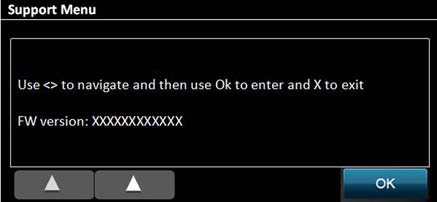
Отобразится следующий экран, выберите Support Menu.
Отобразится следующий экран:
Перемещайтесь по меню, используя стрелки влево () и вправо () на сенсорной панели передней панели.
Вы также можете использовать стрелки вверх и вниз дисплея передней панели.
Для возврата на предыдущий уровень используйте клавишу Cancel ( ).
Вход в Extended Support Menu для инженеров сервиса. Используйте следующую процедуру для входа в Extended Support Menu инженера сервиса.
Это меню доступно только инженеру сервиса и называется Extended Support Menu, доступно с главного экрана нажатием: Home / Back/ Home/ Home .
Extended Support Menu доступно только с главного экрана. Если возникла системная ошибка, доступ к этому меню невозможен. Поэтому для диагностики используйте меню Support Menu для клиентов (нажмите кнопку Power непрерывно в течение 15 секунд). После ремонта принтера, если вам нужен доступ к этому меню, выполните сброс или используйте сервисные утилиты, доступные только из этого меню.
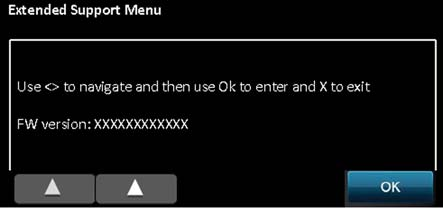
Отобразится экран с опциями расширенного меню:
Extended Self Test предназначен только для целей производства и не должен использоваться в сервисной среде.
Выберите вкладку Extended Support Menu на передней панели, отобразится следующее меню:
Перемещайтесь по меню, используя стрелки влево () и вправо () на сенсорной панели передней панели.
Вы также можете использовать стрелки вверх и вниз дисплея передней панели.
Для возврата на предыдущий уровень всегда используйте клавишу Cancel ( ).
Информацию о дополнительных пунктах в Extended Support Menu см. раздел Extended Support menu на странице 117.
В этом разделе сервис-мануала вы найдёте подробное описание каждого меню, входящего в Support Menu. Все эти сервисные опции и утилиты доступны клиентам при помощи специалиста HP. Диаграмму дерева меню см. на странице 327 (Support menu tree).
Выберите для получения номера модели принтера. 1.2 Серийный номер. Выберите для получения серийного номера принтера. 1.3 Версия микропрограммы. Выберите для получения версии микропрограммы принтера. Версия микропрограммы имеет следующий формат:
Выберите для получения страны расположения принтера и параметра языка.
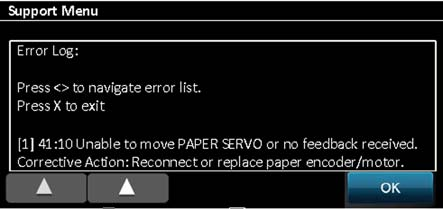
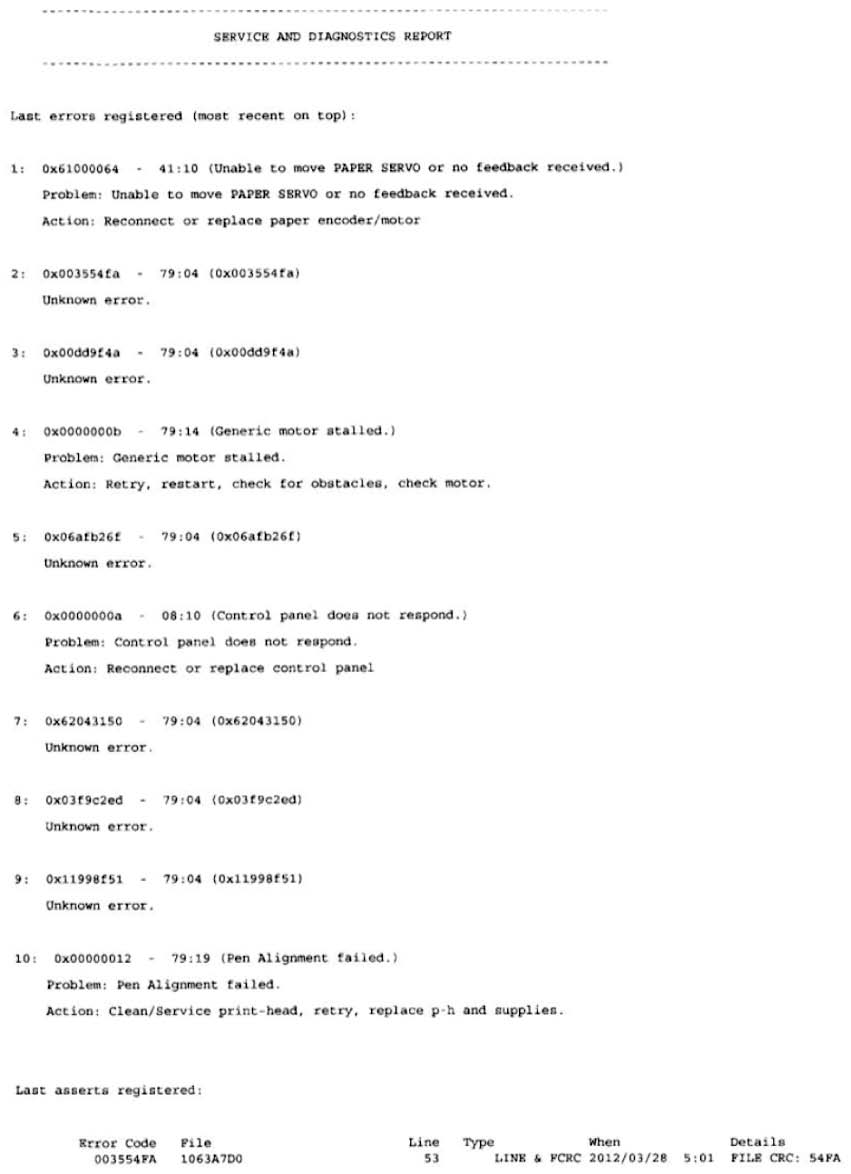
Выберите для получения последних 10 системных ошибок или assert'ов принтера.
Используйте левую стрелку () и правую стрелку () на панели управления для навигации по списку ошибок. Первая ошибка [1] — самая недавно зафиксированная.
Выберите для получения даты установки PHA, используйте для определения гарантии PHA.
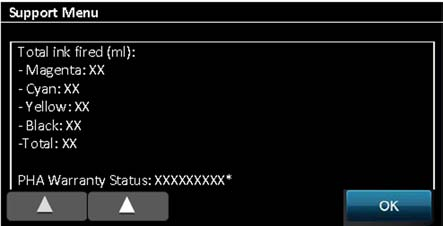
Выберите для отображения количества впрыснутых чернил (мл) печатающей головкой для каждого цвета. Также показывает статус гарантии печатающей головки.
Истекла гарантия 1.8 Регион беспроводной сети Выберите для проверки региона беспроводной сети. По умолчанию установлено значение WorldSafe. Для изменения региона беспроводной сети перейдите в Service Menu, см. раздел 5.5 Wireless region на стр. 117.
1.9–1.13 Только для производственных целей.
Выберите для получения информации о количестве напечатанных страниц и циклов перемещения каретки.
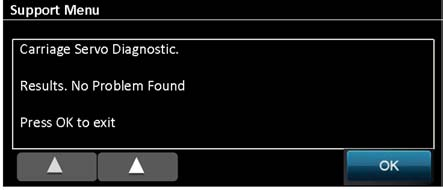
Этот тест проверяет все компоненты, связанные с подсистемой сервопривода каретки: главный двигатель (Carriage Motor), полоса энкодера (Encoder Strip) и датчик полосы энкодера (Encoder Strip sensor), расположенный на плате Carriage PCA. После завершения теста каретка откупоривается и перемещается за пределы Service Station для проверки правильного функционирования всех компонентов или обнаружения повреждений.
При возникновении любой из следующих ошибок в принтере необходимо выполнить данную процедуру диагностики:
В меню диагностики выберите 2.1 Carriage Servo и нажмите OK.
Каретка откупорится и переместится за пределы Service Station. Если все в порядке, будет отображен следующий экран:
При сбое вы увидите одну из этих системных ошибок:
Этот тест проверяет все компоненты, связанные с подсистемой сервопривода подачи бумаги: главный двигатель подачи (Paper Motor), диск энкодера подачи (Feed Encoder Disk), плата энкодера подачи (Feed Encoder PCA) и плата энкодера индекса (Index Encoder PCA). После завершения теста ролик подачи перемещается на небольшое расстояние в обе стороны для проверки правильного функционирования всех компонентов или обнаружения повреждений.
При возникновении любой из следующих ошибок в принтере необходимо выполнить данную процедуру диагностики:
В меню диагностики выберите 2.2 Paper Servo и нажмите OK.
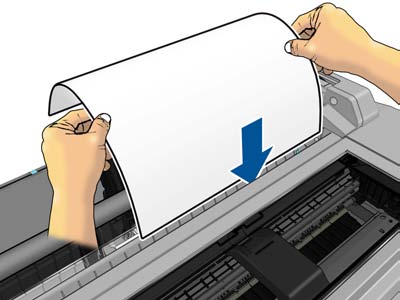
Откройте верхнюю крышку (Top Cover) и нажмите OK еще раз для проверки движения ролика подачи.
Если нет загруженного рулона бумаги и для простой проверки движения ролика подачи можно вставить лист бумаги в верхний слот загрузки (где загружаются отдельные листы, см. ниже), если ролик подачи работает правильно, вы увидите движение бумаги вверх и вниз.
Ролик подачи будет немного перемещен в обе стороны. Если все в порядке, будет отображен следующий экран:
При сбое вы увидите одну из этих системных ошибок:
Этот тест проверяет датчик крышки картриджа с чернилами. После завершения теста вам будет предложено открыть крышку картриджа с чернилами для проверки целостности датчика.
При возникновении любой из следующих ошибок в принтере необходимо выполнить данную процедуру диагностики:
При открытии крышки картриджа с чернилами каретка не перемещается в положение замены картриджей с чернилами.
Принтер непрерывно отображает анимацию 'Replace ink cartridges and close Ink Cartridge Cover', хотя дверца закрыта.
В меню диагностики выберите 2.3 Ink Cartridge Cover Sensor и нажмите OK.
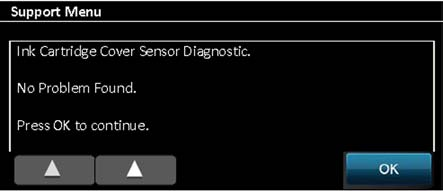
Нажмите OK еще раз для запуска теста, будет отображен следующий экран:
Откройте крышку картриджа с чернилами (Ink Cartridge Cover) и нажмите OK. Текст сообщения на экране изменится на:
Закройте крышку картриджа с чернилами (Ink Cartridge Cover) и нажмите OK. Если датчик не поврежден, вы увидите:
Если датчик работает неправильно, произойдет следующая ошибка:
При сбое замените плату датчика крышки картриджа (Ink Cartridge Cover Sensor PCA), см. раздел Ink Cartridge Cover PCA Assembly на стр. 192.
Этот тест проверяет датчик верхней крышки (Top Cover Sensor). После завершения теста вам будет предложено открыть и закрыть верхнюю крышку для проверки целостности датчика.
При возникновении любой из следующих ошибок в принтере необходимо выполнить данную процедуру диагностики:
Принтер непрерывно отображает анимацию 'Close Top Cover', хотя крышка закрыта.
При открытии верхней крышки принтер не издает звуковой сигнал и не отображает анимацию 'Close Top Cover' на панели управления.
В меню диагностики выберите 2.4 Top Cover Sensor и нажмите OK.
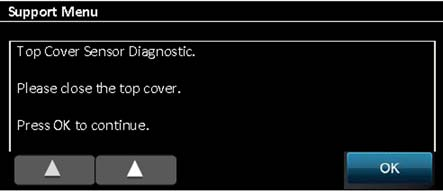
Нажмите OK еще раз для запуска теста, будет отображен следующий экран:
Откройте верхнюю крышку (Top Cover) и нажмите OK. Текст сообщения на экране изменится на:
Закройте верхнюю крышку (Top Cover) и нажмите OK. Если датчик не поврежден, вы увидите:
Если датчик работает неправильно, произойдет следующая ошибка:
При сбое замените плату датчика верхней крышки (Top Cover Sensor PCA).
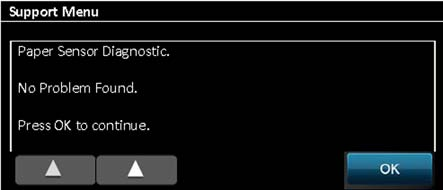
2.5 Датчик отсутствия бумаги Описание Этот тест проверяет датчик отсутствия бумаги (Out-Of-Paper Sensor). После завершения теста вам будет предложено вставить отдельный лист бумаги для проверки целостности датчика.
При возникновении любой из следующих ошибок в принтере необходимо выполнить данную процедуру диагностики:
Принтер показывает на панели управления, что бумага загружена, хотя бумаги нет.
В меню диагностики выберите 2.5 OOP Sensor и нажмите OK.
Нажмите OK еще раз для запуска теста, будет отображен следующий экран:
Вставьте лист бумаги и нажмите OK. Текст сообщения на экране изменится на:
Извлеките бумагу и нажмите OK. Если датчик не поврежден, вы увидите:
Если датчик работает неправильно, произойдет следующая ошибка:
Замените датчик отсутствия бумаги (OOP sensor), см. раздел Out-Of-Paper Sensor на стр. 273.
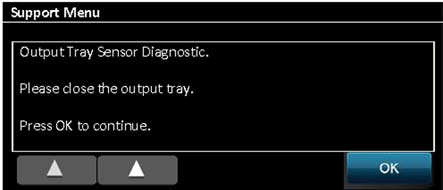
Этот тест проверяет датчик выходного лотка. По окончании теста вы будете попрошены открыть и закрыть дверцу выходного лотка для проверки целостности датчика.
При возникновении любой из следующих ошибок в принтере необходимо выполнить данную процедуру диагностики:
Принтер показывает анимацию «Закройте датчик выходного лотка» при попытке загрузки или печати с рулона, хотя лоток закрыт.
В меню диагностики выберите 2.6 Output Tray Sensor и нажмите OK.
Нажмите OK еще раз для запуска теста, будет отображен следующий экран:
Откройте выходной лоток и нажмите OK. Сообщение на экране изменится следующим образом:
Закройте выходной лоток и нажмите OK. Если датчик не повреждён, вы увидите:
Если датчик работает неправильно, произойдет следующая ошибка:
Замените датчик выходного лотка, см. Output Tray Sensor Assembly на стр. 278.
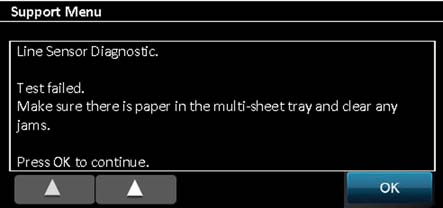
Этот тест проверяет линейный датчик. По окончании теста вы будете попрошены загрузить бумагу в многолистный лоток для проверки целостности датчика.
Когда в принтере возникает следующая ошибка, необходимо выполнить эту процедуру диагностики:
Принтер не может завершить загрузку, так как не может обнаружить бумагу.
В меню диагностики выберите 2.7 Line Sensor и нажмите OK.
Нажмите OK еще раз для запуска теста, будет отображен следующий экран:
Убедитесь, что в многолистном лотке есть бумага, рулон выгружен, и нажмите OK. Затем одна кассета будет загружена для выполнения теста. Если тест выполнен корректно, вы услышите 3 звуковых сигнала, бумага будет выгружена для завершения теста и отобразится следующее:
Если датчик работает неправильно, появится системная ошибка 55:10. Линейный датчик следует заменить, см. Carriage Line Sensor на стр. 284.
Если многолистный лоток пуст или бумага не может быть загружена, вы увидите следующий экран:
Убедитесь, что нет замятия бумаги, препятствующего процессу загрузки листа. При необходимости извлеките многолистный лоток.
Выполните диагностику датчика OOP, чтобы убедиться в правильной работе датчика бумаги, см. 2.5 Out-Of-Paper Sensor на стр. 103.
Этот тест проверяет главный двигатель насоса. По окончании теста каретка будет без крышки и немного выведена из сервисной станции, затем главный двигатель насоса начнёт прокачку, и открыв верхнюю крышку, вы сможете услышать, работает ли он.
Когда в принтере возникает следующая ошибка, необходимо выполнить эту процедуру диагностики:
При отказе системы подачи чернил во время грунтовки печатающей головки даже с новыми расходниками и новой печатающей головкой.
В меню диагностики выберите 2.8 Pump и нажмите OK.
Нажмите OK еще раз для запуска теста, будет отображен следующий экран:
Откройте верхнюю крышку, каретка будет без крышки и выведена из сервисной станции. Насос начнёт прокачку на несколько секунд. Если вы слышите звук, то насос исправен.
После остановки прокачки каретка вернётся в положение крышки, и сообщение на экране автоматически изменится на:
Если вы не слышите звук насоса, он должен быть заменён, см. Prime Pump на стр. 226.
Если насос работает, визуально проверьте трубки насоса:
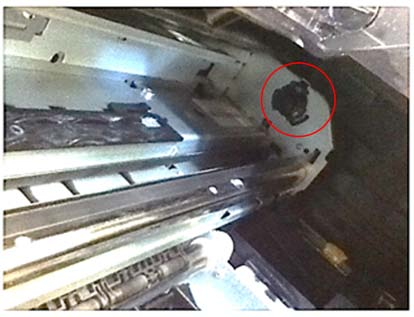
Только для инженеров сервиса: Для проверки правильной работы грунтовочного насоса, помимо прослушивания шума при открытии верхней крышки во время теста диагностики, поднесите руку к выходу воздуха насоса (см. рисунок ниже) и вы сможете почувствовать, прокачивает ли грунтовочный насос воздух или нет.
Этот тест проверяет все клавиши рамки передней панели: Home, Help, левая стрелка, правая стрелка, Back, Cancel и клавишу Power, расположенную справа на передней панели. По окончании теста вас попросят нажать эти клавиши одну за другой для проверки их целостности.
Когда в принтере возникает следующая ошибка, необходимо выполнить эту процедуру диагностики:
Одна или несколько клавиш не реагируют.
В меню диагностики выберите 2.9 Display Frame keys и нажмите OK.
Отобразится следующий экран:
Убедитесь, что клавиша Cancel включена, и нажмите её, затем экран автоматически изменится на следующую клавишу (Home). Снова убедитесь, что клавиша Home включена (значок должен быть подсвечен), нажмите эту клавишу и затем по одной все остальные клавиши. Последняя — это клавиша Power.
Если вы нажмёте все клавиши и они работают корректно, вы увидите:
Если какая-либо клавиша не работает, диагностика не перейдёт к следующей клавише и останется всегда на экране неисправной клавиши, поэтому переднюю панель необходимо заменить, см. Front Panel на стр. 159. Для восстановления принтера, если это произойдёт, принтер должен быть перезагружен путём отключения и включения клавишей Power.
Этот тест проверяет правильную работу дисплея передней панели.
При возникновении любой из следующих ошибок в принтере необходимо выполнить данную процедуру диагностики:
Нет специфической ошибки, связанной с отказом некоторых пикселей или подсветки передней панели.
Эту диагностику следует запустить, когда требуется проверить, работает ли дисплей передней панели, или если передняя панель не реагирует.
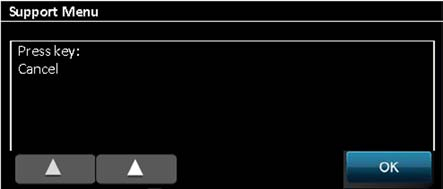
В меню диагностики выберите 2.10 Display и нажмите OK.
Отобразится следующий экран:
Нажмите OK несколько раз. Каждый раз при нажатии OK цвет дисплея будет меняться.
После завершения теста вы увидите:
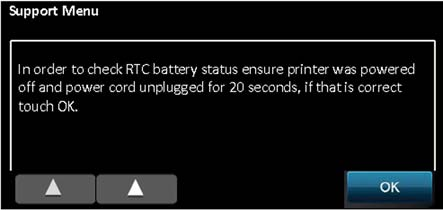
Этот тест проверяет, истекла ли батарея часов реального времени.
Ошибки нет. Симптом заключается в том, что дата и время теряются при отключении кабеля питания. Для проверки батареи выполните эту диагностику в соответствии с приведённой ниже процедурой.
Выключите принтер и извлеките кабель питания.
Подключите кабель питания и включите принтер.
В меню диагностики выберите 2.11 RTC Battery Status и нажмите OK.
На экране отображается следующее:
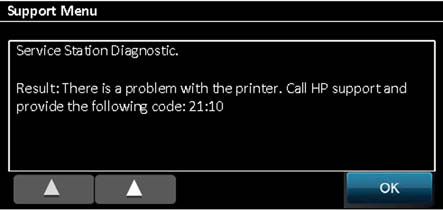
Если батарея разряжена, на экране отображается следующее сообщение:
Обнаружена проблема: батарея истекла или проблема RTC. Позвоните в службу поддержки HP и укажите следующий код:
Этот тест проверяет механические узлы Service Station на предмет аномалий (такие как механические блокировки, сломанные шестерни и т.д.).
Этот тест используется в целях производства.
В меню Diagnostics выберите 2.12 Service Station и нажмите OK.
На экране отображается следующее:
Нажмите OK для выполнения теста, если всё в порядке, на экране отображается следующее:
Если при тестировании Service Station обнаружена ошибка, на экране отображается следующее:
Восстанавливает все параметры OOBE (Out Of the Box Experience). Это первая установка принтера.
Этот параметр потребует выбор языка/страны, инициализацию PHA (включая выравнивание печатной головки) и настройку подключения.
Стирает все пользовательские параметры до значений по умолчанию.
Стирает все параметры и калибровки устройства, включая OOBE.
Стирает пароль, установленный на Web Server.
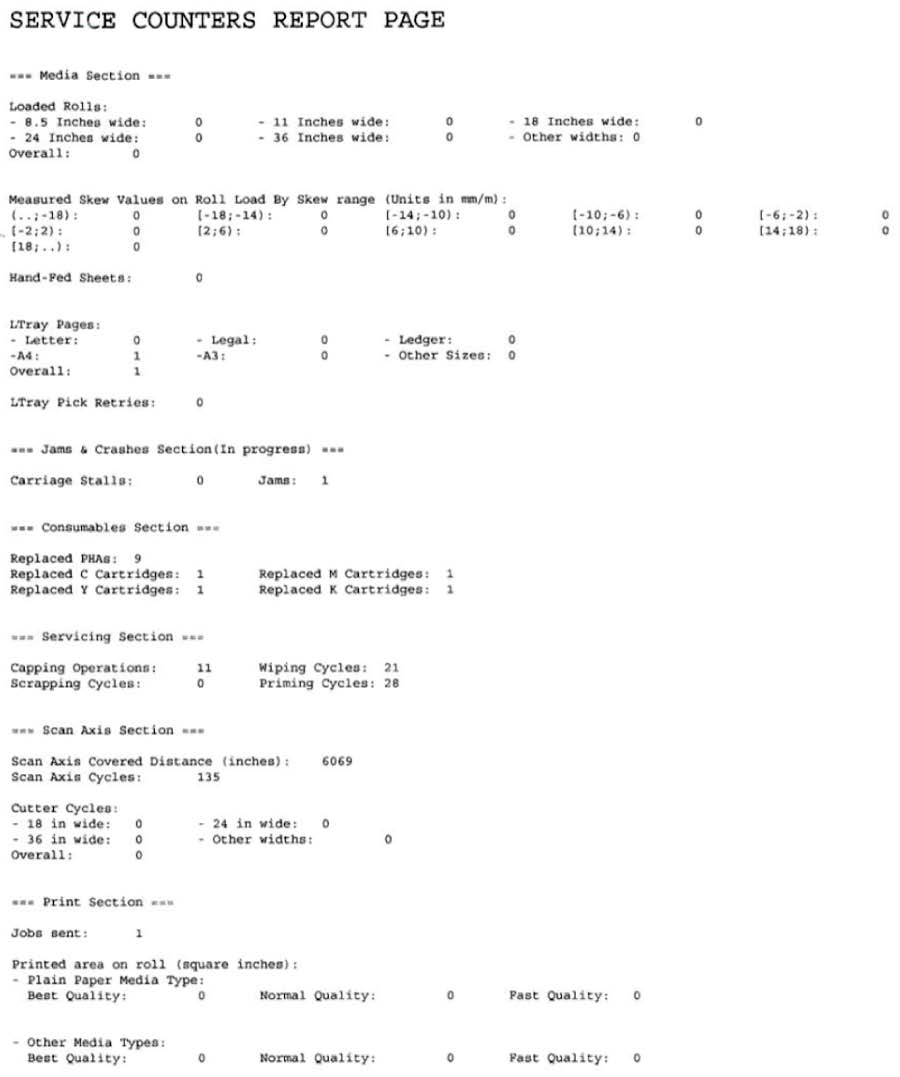
После печати отчета принтер вернется в обычное меню принтера. Если вы хотите продолжить работу в меню поддержки, необходимо войти заново.
В некоторых случаях существует задержка между моментом нажатия OK в меню поддержки и началом печати отчета. Просим набраться терпения.
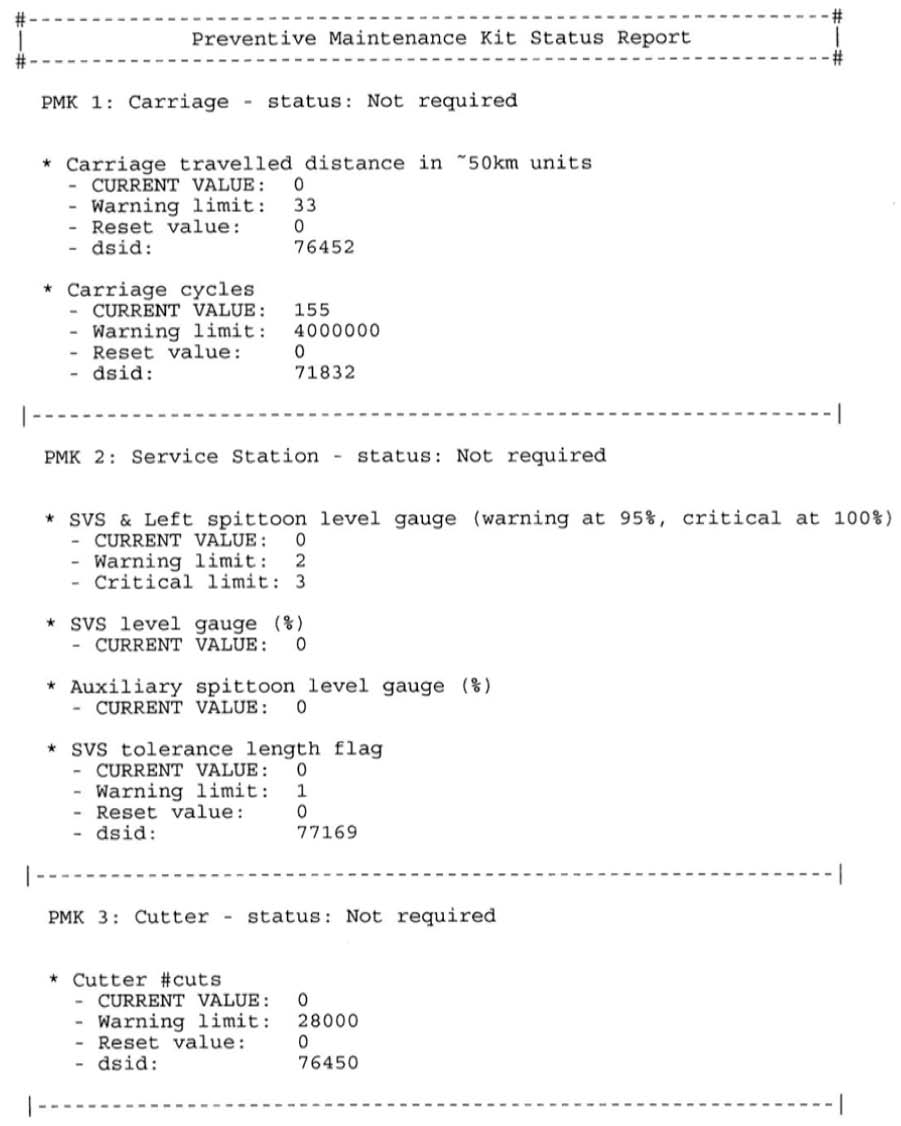
Используется только в целях производства.
Используется только в целях производства.
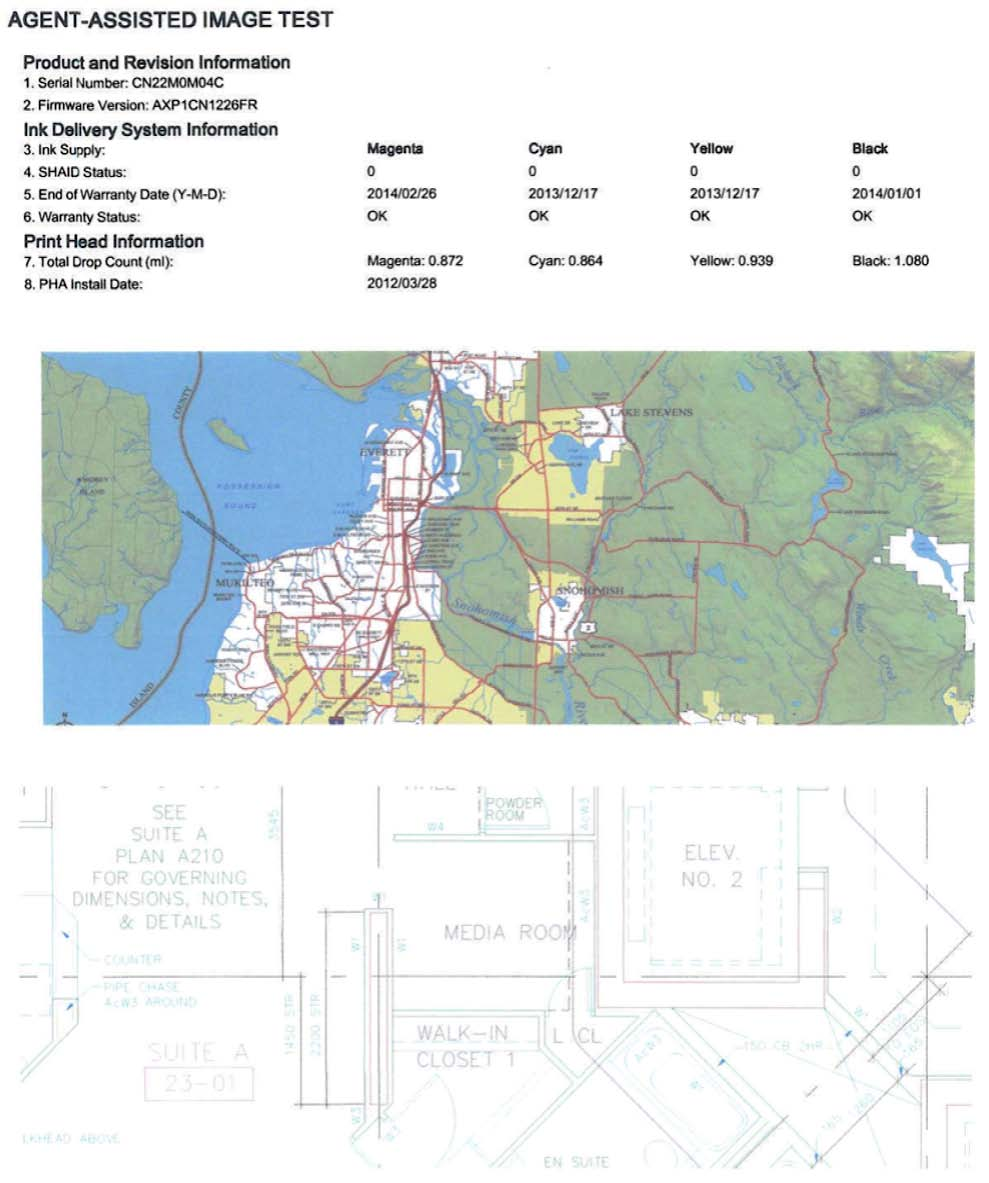
Используется только в целях производства.
Здесь вы найдете подробное объяснение только тех пунктов, которые не включены или отличаются в меню Support.
Эти сброс и утилиты должны использоваться только инженерами HP. Диаграмма дерева меню см. на странице Extended Support menu tree на странице 328.
3. Меню Reset
Это удаляет расширенные параметры калибровки с завода. Не используется в целях обслуживания.
Используйте этот параметр для сброса флага батареи RTC после замены батареи RTC.
Используйте этот параметр для сброса счетчиков после установки Print Maintenance Kit 1 или при замене узла Carriage Assembly/Carriage Belt.
Используйте этот параметр для сброса счетчиков после установки Print Maintenance Kit 2 или при замене Service Station.
5. Меню Service
Это может использоваться для изменения wireless-региона.
В меню Service выберите 5.5 Wireless Region и нажмите OK.
На экране отображается следующее:
Используйте левую стрелку () и правую стрелку () для изменения wireless-региона.
Изменение wireless-региона имеет юридические последствия. Если вы измените регион, убедитесь, что вы используете правильный wireless-регион для страны, в которой установлен принтер.
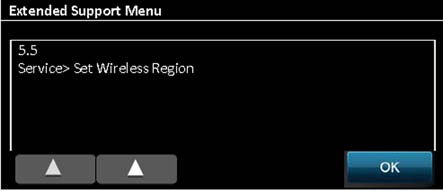
Доступные параметры следующие:
World Safe: Может использоваться во всем мире и является стандартным регионом в принтере. Если вы не уверены, какой регион использовать, настройте принтер на регион World Safe.
World: Этот регион может использоваться во всем мире, кроме следующих стран: США, Канада и Тайвань.
US: Этот регион может использоваться только в США, Канаде или Тайване. Не используйте этот wireless-регион ни в какой другой стране.