
← HP DesignJet 500 / 800 — все главы инструкции
Сервис-мануал принтеров HP DesignJet 500 и 800 серии. Введение. Эта глава объясняет, как использовать встроенные сервис-тесты и сервис-утилиты и что делать, если какой-либо из сервис-тестов не пройден. По возможности всегда выполняйте сервис-тест для компонента, который вы собираетесь заменить, просто чтобы убедиться, что это именно тот компонент, который вышел из строя. Если тест этого компонента пройден успешно, замена не требуется.
В определённых обстоятельствах агент службы поддержки может попытаться диагностировать принтер, запросив у клиента выполнение сервис-теста по телефону. Используя этот процесс, можно определить, требуется ли принтеру техническое обслуживание на месте.
При включении принтера он автоматически выполняет серию внутренних самотестов и последовательностей механической инициализации.
Если какая-либо из деталей выйдет из строя, появится системная ошибка и вам следует обратиться к главе 2 - Коды системных ошибок.
Вход в меню обслуживания при включении — только для выездного ремонта. Если принтер не инициализируется полностью из-за системной ошибки и тебе нужно использовать меню обслуживания (Service Menu) (тесты обслуживания и утилиты), принтер можно включить в режиме обслуживания (Service Mode), нажав клавиши вверх (Up) и ввод (Enter) при включении принтера. Это даст тебе доступ к некоторым тестам обслуживания и утилитам без необходимости завершения инициализации системы (если ты выполнишь некоторые из тестов, им потребуется инициализировать соответствующую часть системы).
Сервис-мануал принтеров HP DesignJet 500 и 800 серии. Сервис-тесты (диагностика). Ниже приводится список всех доступных во встроенных сервис-тестах принтера. Инструкции по входу в меню сервис-тестов приведены на странице 4-4.
Цель этого теста - проверить работу станции подачи чернил. Отказ датчиков пустого картриджа или пружин в станции подачи чернил в конечном итоге повредит печатающие головки, потому что принтер попытается прокачать чернила из пустого слота картриджа, что приведёт к холостому срабатыванию печатающей головки.
Цель этого теста - проверить движение компонентов оси сканирования на нескольких скоростях. Этот тест проверяет следующие проблемы:
Проблемы трения из-за износа направляющего стержня или втулок каретки.
Блокировка из-за проблем со станцией обслуживания.
Проблемы с считыванием кодера.
Цель этого теста - определить, слишком ли высокое трение в приводной системе оси подачи бумаги, вызванное дефектами передач трансмиссии, приводного ролика или двигателя оси подачи бумаги.
Принтер содержит встроенную процедуру диагностики, которая помогает определить и устранить возможный источник любых дефектов качества изображения или качества линий. Если качество печати в любой момент ухудшится, следует выполнить процедуру диагностики, которая определит, нужно ли заменять печатающую головку (отметив её восклицательным знаком) или нет после выполнения различных уровней восстановления.
Сервис-мануал принтеров HP DesignJet 500 и 800 серии. Вход в меню сервис-тестов. ПРИМЕЧАНИЕ Для входа в меню сервис-утилит см. инструкции на странице 4-14.
1 Нажимайте кнопку ↑ или ↓ до тех пор, пока на панели управления не отобразится меню Setup (Установка), затем нажмите Enter.
2 Находясь в меню Setup, нажмите следующую комбинацию клавиш для доступа к специальному меню Service (Сервис).
3 Находясь в меню Service Tools (Сервис-инструменты), нажимайте кнопку ↑ или ↓ до тех пор, пока на панели управления не отобразится Service Tests (Сервис-тесты), затем нажмите Enter.
Нажмите ENTER для входа в меню установки. Меню установки. Меню. Назад. Вход в меню установки. Информация принтера. Настройка I/O. Панель управления. Высота над уровнем моря = 0-1000 м.
Для инженеров на месте нажимайте кнопки Up (Вверх) и Enter для доступа к полному списку сервис-тестов.
Для агентов поддержки, которые попросят пользователя выполнить определённые действия по диагностике, нажми клавиши Down и Enter для доступа к ограниченному списку тестов сервиса.
HP DesignJets 500 и 800 Series Printers Service Manual 4 Нажми клавишу Enter для запуска конкретного теста, когда требуемый тест сервиса выделен.
HP DesignJets 500 и 800 Series Printers Service Manual Станция подачи чернил Назначение этого теста — проверить работоспособность станции подачи чернил. Отказ датчиков отсутствия чернил или пружин в станции подачи чернил в конечном итоге повредит печатающие головки (Printheads), так как принтер будет пытаться откачать чернила из пустого отсека картриджа, что приведёт к холостому срабатыванию печатающей головки.
Этот тест сервиса может быть выполнен конечным пользователем под руководством сотрудника поддержки HP по телефону.
ПО ВОЗМОЖНОСТИ ВСЕГДА ВЫПОЛНЯЙ ЭТОТ ТЕСТ ДО ЗАМЕНЫ СТАНЦИИ ПОДАЧИ ЧЕРНИЛ. ЕСЛИ ЭТОТ ТЕСТ ПРОЙДЕН, НЕ ЗАМЕНЯЙ СТАНЦИЮ ПОДАЧИ ЧЕРНИЛ.
Выполни тест станции подачи чернил следующим образом:
1 В подменю тестов сервиса прокрути до "Ink Supply Station" и нажми Enter.
2 После запуска теста на переднюю панель выведется следующее сообщение. Открой дверцу картриджа чернил и извлеки ВСЕ картриджи чернил:
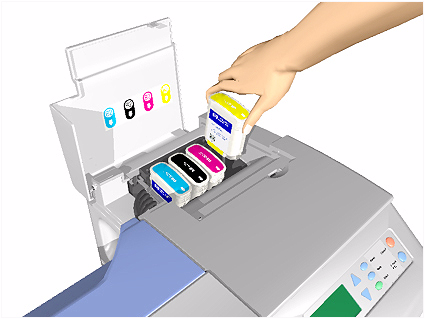
HP DesignJets 500 и 800 Series Printers Service Manual 3 После извлечения всех картриджей чернил принтер проверит станцию подачи чернил. В течение этого короткого периода отобразится следующее сообщение:
4 Если принтер обнаружит все сигналы отсутствия чернил, станция подачи чернил прошла тест и на переднюю панель выведется следующее сообщение:
ЕСЛИ ЭТОТ ТЕСТ ПРОЙДЕН, НЕ ЗАМЕНЯЙ СТАНЦИЮ ПОДАЧИ ЧЕРНИЛ.
5 Если принтер не обнаружит все сигналы отсутствия чернил, то станция подачи чернил неисправна и на переднюю панель выведется следующее сообщение:
В этом случае для решения проблемы попробуй следующее:
1 Замени узел станции подачи чернил (Ink Supply Station Assembly) ⇒ стр. 8-48.
HP DesignJets 500 и 800 Series Printers Service Manual Движение каретки Назначение этого теста — проверить движение компонентов оси сканирования на нескольких скоростях. Этот тест проверяет следующие проблемы:
Проблемы трения из-за износа направляющего стержня или втулок каретки.
Блокировка из-за проблем со станцией обслуживания.
Проблемы с считыванием кодера.
Этот тест сервиса может быть выполнен конечным пользователем под руководством сотрудника поддержки HP по телефону.
ПО ВОЗМОЖНОСТИ ВСЕГДА ВЫПОЛНЯЙ ЭТОТ ТЕСТ ДО ЗАМЕНЫ УЗЛА КАРЕТКИ. ЕСЛИ ЭТОТ ТЕСТ ПРОЙДЕН, НЕ ЗАМЕНЯЙ УЗЕЛ КАРЕТКИ.
Выполни тест движения каретки следующим образом:
1 В подменю тестов сервиса прокрути до "Carriage movement" и нажми Enter.
2 Тест запустится и на переднюю панель выведется следующее сообщение:
3 После завершения теста принтер проанализирует полученные данные. После анализа данных на переднюю панель выведется следующее сообщение:
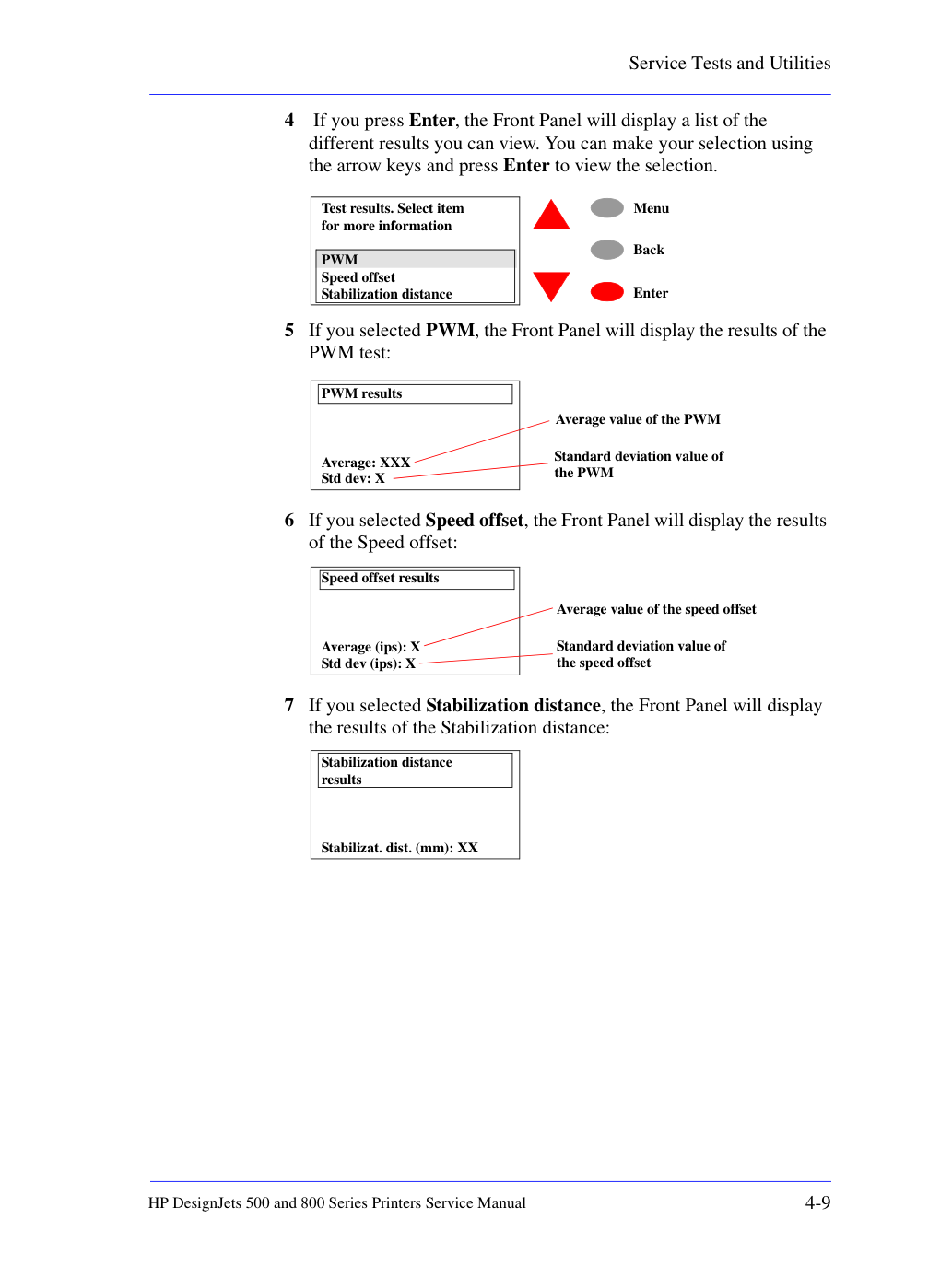
HP DesignJets 500 и 800 Series Printers Service Manual 4 Если нажмёшь Enter, на переднюю панель выведется список различных результатов для просмотра. Выбери нужный результат с помощью клавиш со стрелками и нажми Enter для его просмотра.
5 Если выбрал PWM, на переднюю панель выведутся результаты теста PWM:
6 Если выбрал Speed offset, на переднюю панель выведутся результаты Speed offset:
7 Если выбрал Stabilization distance, на переднюю панель выведутся результаты Stabilization distance:
HP DesignJets 500 и 800 Series Printers Service Manual Тест подачи бумаги Назначение этого теста — определить, есть ли чрезмерное трение в приводной системе оси подачи бумаги, вызванное дефектами передаточных шестерён (Transmission Gears), приводного ролика (Drive Roller) или двигателя оси подачи бумаги (Paper-Axis Motor).
Этот тест следует выполнить при выключении оси подачи бумаги, не вызванном замятием бумаги.
Тест подачи бумаги выполнит следующие проверки:
Этот тест сервиса может быть выполнен конечным пользователем под руководством сотрудника поддержки HP по телефону.
ПО ВОЗМОЖНОСТИ ВСЕГДА ВЫПОЛНЯЙ ЭТОТ ТЕСТ ДО ЗАМЕНЫ КОМПОНЕНТОВ ОСИ ПОДАЧИ БУМАГИ. ЕСЛИ ЭТОТ ТЕСТ ПРОЙДЕН, НЕ ЗАМЕНЯЙ НИКАКИЕ КОМПОНЕНТЫ ОСИ ПОДАЧИ БУМАГИ.
Выполни тест подачи бумаги следующим образом:
1 В подменю тестов сервиса прокрути до "Paper Advance test" и нажми Enter.
2 Тест сначала проверит работоспособность двигателя оси подачи бумаги (Paper-Axis Motor), слегка двигая его назад и вперёд. Если этот тест пройден, выведется следующее сообщение (нажми Enter для перехода к следующему этапу теста):
ЕСЛИ ЭТОТ ТЕСТ ПРОЙДЕН, НЕ ЗАМЕНЯЙ ДВИГАТЕЛЬ ОСИ ПОДАЧИ БУМАГИ.
HP DesignJets 500 и 800 Series Printers Service Manual 3 Если тест не пройден при проверке двигателя оси подачи бумаги, выведется следующее сообщение:
В этом случае для решения проблемы замени двигатель оси подачи бумаги (Paper-Axis Motor) ⇒ стр. 8-84.
4 Если тест двигателя оси подачи бумаги пройден, принтер попытается прочитать сигнал датчика энкодера приводного ролика (Drive Roller Encoder-Sensor) при движении двигателя оси подачи бумаги.
Если принтер может читать сигналы от датчика энкодера, то тест пройден и выведется следующее сообщение (нажми Enter для перехода к следующему этапу теста):
ЕСЛИ ЭТОТ ТЕСТ ПРОЙДЕН, НЕ ЗАМЕНЯЙ ДАТЧИК ЭНКОДЕРА ПРИВОДНОГО РОЛИКА.
5 Если принтер имеет проблемы с чтением сигнала от датчика энкодера приводного ролика, то тест не пройден и выведется следующее сообщение:
В этом случае для решения проблемы замени датчик энкодера приводного ролика (Drive Roller Encoder Sensor) ⇒ стр. 8-38.
HP DesignJets 500 и 800 Series Printers Service Manual 6 Возможно, что при выполнении этого теста произойдёт выключение оси подачи бумаги, в этом случае выведется следующее сообщение:
В этом случае для решения проблемы попробуй следующее:
1 Откройте крышку и проверьте наличие видимых препятствий, которые могут ограничивать движение ролика привода (Drive Roller).
2 Очистите ролик привода (Drive Roller) с помощью служебной утилиты Turn Drive Roller ⇒ Страница 4-21. Также очистите шестерни ролика привода (Drive Roller Gears).
3 Замените ролик привода (Drive Roller) ⇒ Страница 8-86.
4 Замените узлы шестерен (Gear Assemblies) ⇒ Страница 8-92.
Заменяйте по одному компоненту за раз и повторите проверку Service Test перед заменой следующего компонента. Используя эту процедуру, вы сможете точно определить, какой компонент вышел из строя.
5 Если тест Drive Roller Encoder-Sensor пройден успешно, принтер попытается повернуть ролик привода (Drive Roller) и на передней панели появится следующее сообщение:
6 После завершения теста результаты будут отображены на передней панели:
HP DesignJets 500 и 800 Series Printers Service Manual Service Utilities Ниже приведен список всех внутренних служебных утилит (Service Utilities), доступных в принтерах. Инструкции по входу в меню Service Utilities приведены на странице 4-14.
Назначение этой служебной утилиты (Service Utility) — изменение параметров идентификации, таких как серийные номера и номера моделей, а также тип шрифта. Это необходимо выполнить только в случае, если сбои EEROM не могут быть восстановлены, когда оба EEROM (расположенные в Main PCA и Ink Supply Station) содержат неверные значения или оба вышли из строя.
Назначение этой служебной утилиты (Service Utility) — вращение ролика привода (Drive Roller) для его очистки.
Назначение этой служебной утилиты (Service Utility) — разблокировка узла каретки (Carriage Assembly), который обычно заблокирован Service Station для закупорки печатающих головок (Printheads). После разблокировки узел каретки может свободно перемещаться по принтеру вручную.
Назначение этой служебной утилиты (Service Utility) — заправка трубок подачи чернил (Ink Supply Tubes) после их замены (или если возникает необходимость принудительного выполнения процедуры заправки).
Назначение этой служебной утилиты (Service Utility) — перемещение узла резака (Cutter Assembly) в положение, в котором он может быть заменен.
Назначение этой служебной утилиты (Service Utility) — перемещение узла каретки (Carriage Assembly) в положение, облегчающее снятие трубок подачи чернил (Ink Supply Tubes).
Назначение этой утилиты следующее:
Отчет основных параметров для квалификации вызова.
HP DesignJets 500 и 800 Series Printers Service Manual Вход в меню Service Utilities 1 Нажимайте клавишу ↑ или ↓ до тех пор, пока на передней панели не отобразится меню Setup, затем нажмите Enter.
2 Находясь в меню Setup, нажмите следующую комбинацию клавиш для доступа к специальному меню Service (Сервис).
3 Находясь в меню Service Tools, нажимайте клавишу ↑ или ↓ до тех пор, пока на передней панели не отобразится Service Utilities, затем нажмите Enter.
Нажмите ENTER для входа в меню установки. Меню установки. Меню. Назад. Вход в меню установки. Информация принтера. Настройка I/O. Панель управления. Высота над уровнем моря = 0-1000 м.
Для инженеров на месте нажимайте кнопки Up (Вверх) и Enter для доступа к полному списку сервис-тестов.
Для агентов поддержки, которые попросят пользователя выполнить определённые действия по диагностике, нажми клавиши Down и Enter для доступа к ограниченному списку тестов сервиса.
HP DesignJets 500 и 800 Series Printers Service Manual 4 Нажмите клавишу Enter для запуска конкретной утилиты, когда требуемая служебная утилита (Service Utility) выделена.
HP DesignJets 500 и 800 Series Printers Service Manual EEROM Setup Назначение этой служебной утилиты (Service Utility) — изменение параметров идентификации, таких как серийные номера и номера моделей, а также тип шрифта. Это необходимо выполнить только в случае, если сбои EEROM не могут быть восстановлены, когда оба EEROM (расположенные в Main PCA и Ink Supply Station) содержат неверные значения или оба вышли из строя.
Кроме того, вы можете использовать эту утилиту для сброса счетчиков использования для компонентов, которые были заменены, чтобы правильно отразить истинное использование соответствующих компонентов.
После любого изменения EEROM выключите и включите принтер, чтобы убедиться, что изменение вступит в силу во всех подсистемах принтера.
Выполните EEROM Setup следующим образом:
1 В подменю Service Utilities прокрутите до "EEROM Setup" и нажмите Enter.
2 Принтер отобразит список опций EEROM Setup. Вы можете выбрать опцию с помощью клавиш со стрелками и нажать Enter для просмотра выбора.
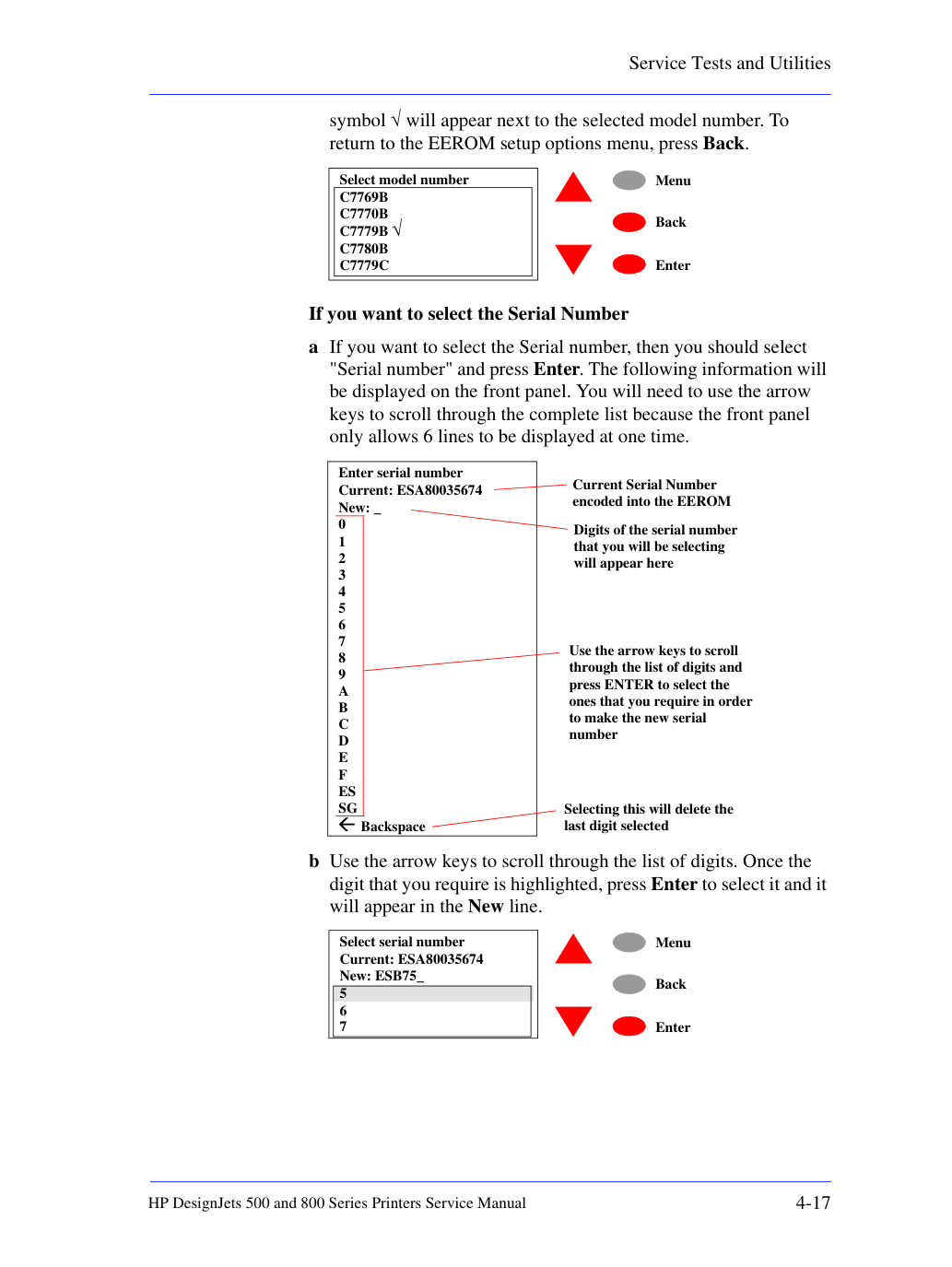
Если вы хотите выбрать номер модели a Если вы хотите выбрать номер модели, то вам следует выбрать "Model number" и нажать Enter. На передней панели появится список всех доступных номеров моделей принтера. Текущая выбранная модель будет иметь символ √ рядом с номером модели.
HP DesignJets 500 и 800 Series Printers Service Manual символ √ будет отображаться рядом с выбранным номером модели. Для возврата в меню опций EEROM Setup нажмите Back.
Если вы хотите выбрать серийный номер a Если вы хотите выбрать серийный номер, то вам следует выбрать "Serial number" и нажать Enter. На передней панели будет отображена следующая информация. Вам потребуется использовать клавиши со стрелками для прокрутки полного списка, так как передняя панель позволяет отобразить только 6 строк одновременно.
b Используйте клавиши со стрелками для прокрутки списка цифр. Когда требуемая цифра будет выделена, нажмите Enter для ее выбора, и она появится в строке New.
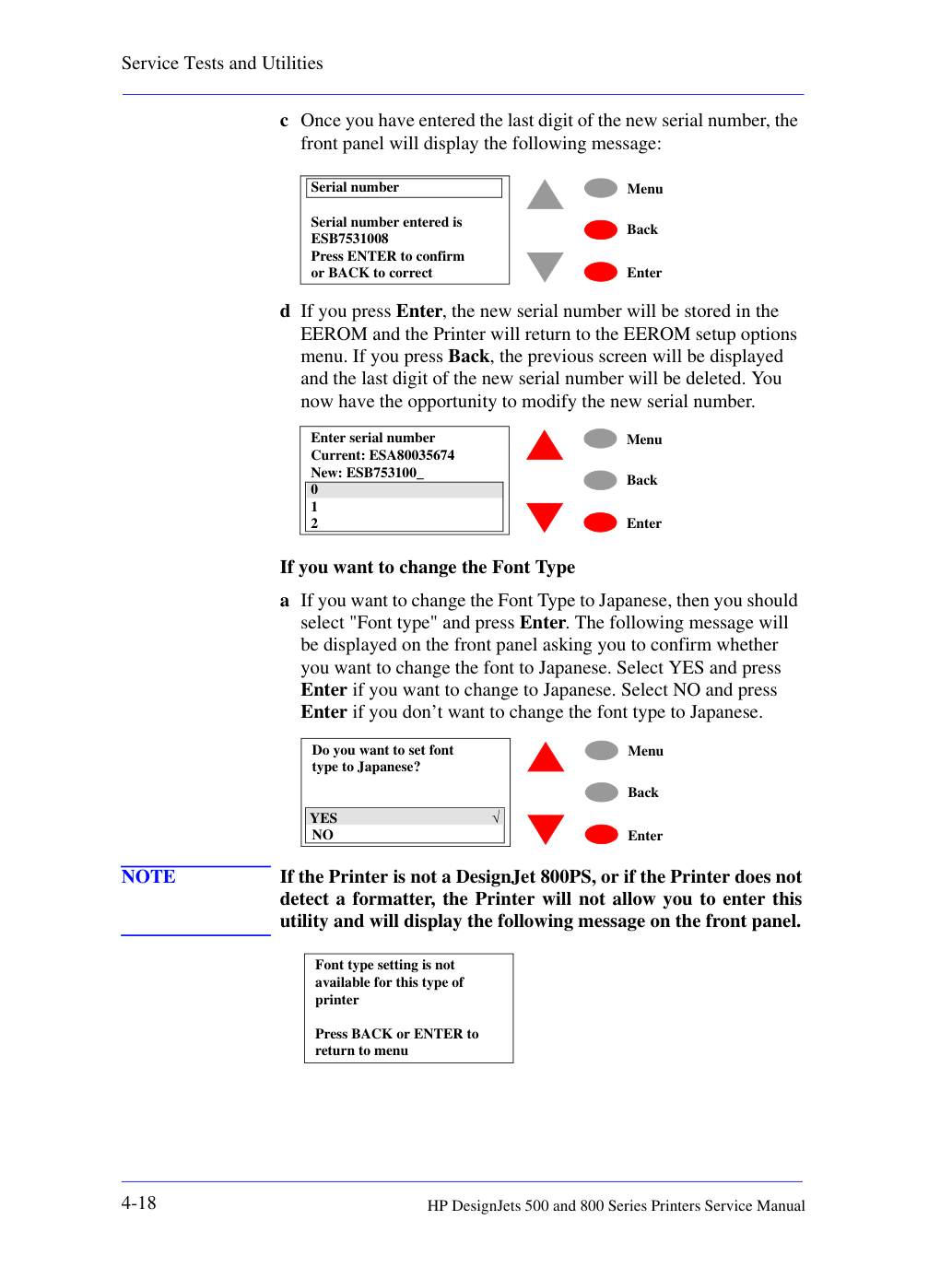
HP DesignJets 500 и 800 Series Printers Service Manual c После того как вы введете последнюю цифру нового серийного номера, передняя панель отобразит следующее сообщение:
d Если вы нажмете Enter, новый серийный номер будет сохранен в EEROM и принтер вернется в меню опций EEROM Setup. Если вы нажмете Back, будет отображен предыдущий экран и последняя цифра нового серийного номера будет удалена. Теперь у вас есть возможность изменить новый серийный номер.
Если вы хотите изменить тип шрифта a Если вы хотите изменить тип шрифта на японский, то вам следует выбрать "Font type" и нажать Enter. На передней панели будет отображено следующее сообщение с просьбой подтвердить, хотите ли вы изменить шрифт на японский. Выберите YES и нажмите Enter, если вы хотите изменить на японский. Выберите NO и нажмите Enter, если вы не хотите изменять тип шрифта на японский.
Если принтер не является DesignJet 800PS или если принтер не обнаруживает форматер, принтер не позволит вам войти в эту утилиту и отобразит следующее сообщение на передней панели.
Вы хотите установить тип шрифта на японский?
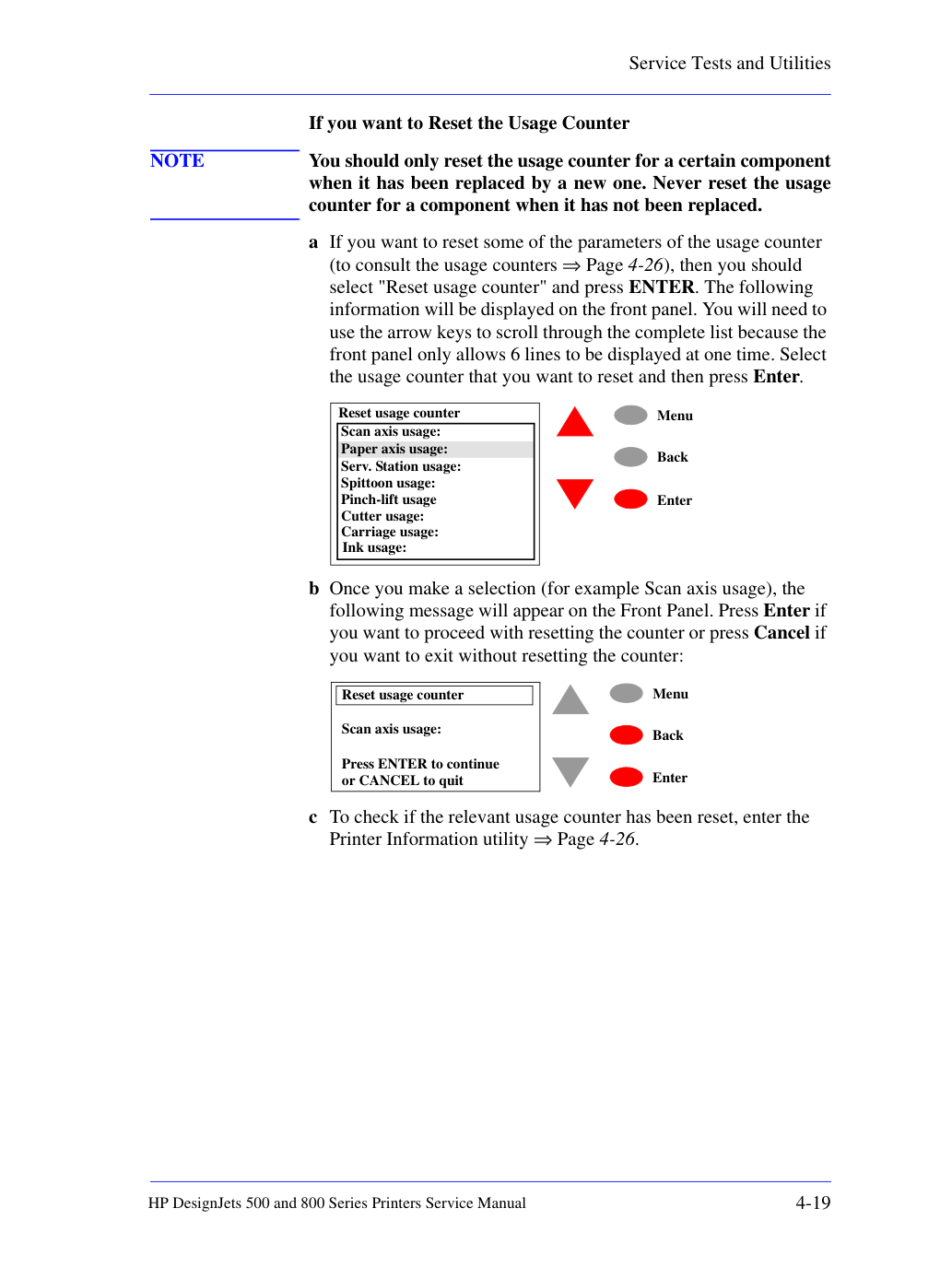
HP DesignJets 500 и 800 Series Printers Service Manual Если вы хотите сбросить счетчик использования ПРИМЕЧАНИЕ Вы должны сбросить счетчик использования для определенного компонента только при его замене на новый. Никогда не сбрасывайте счетчик использования для компонента, если он не был заменен.
a Если вы хотите сбросить некоторые параметры счетчика использования (для проверки счетчиков использования ⇒ Страница 4-26), то вам следует выбрать "Reset usage counter" и нажать ENTER. На передней панели будет отображена следующая информация. Вам потребуется использовать клавиши со стрелками для прокрутки полного списка, так как передняя панель позволяет отобразить только 6 строк одновременно. Выберите счетчик использования, который вы хотите сбросить, и затем нажмите Enter.
b После выбора (например, Scan axis usage) на передней панели появится следующее сообщение. Нажмите Enter, если вы хотите продолжить сброс счетчика, или нажмите Cancel, если вы хотите выйти без сброса счетчика:
c Для проверки сброса соответствующего счетчика использования войдите в утилиту Printer Information ⇒ Страница 4-26.
HP DesignJets 500 и 800 Series Printers Service Manual Если вы хотите сбросить EEROM на значения по умолчанию ПРИМЕЧАНИЕ EEROM должна быть сброшена только при наличии серьезной проблемы или если модуль электроники был заменен на повторно используемый и вам необходимо сбросить конфигурацию EEROM. Также сбросьте EEROM, если принтер не имеет правильный серийный номер после включения питания.
a Если вы хотите сбросить EEROM на значения по умолчанию, то вам следует выбрать "Reset to defaults" и нажать Enter. На передней панели появится следующее сообщение. Нажмите Enter, если вы хотите продолжить сброс EEROM, или нажмите Cancel, если вы хотите выйти без сброса EEROM:
После сброса EEROM на значения по умолчанию необходимо повторно ввести Серийный номер, Номер модели и Тип шрифта (без повторного введения этой информации принтер НЕ будет работать).
НЕ ВЫКЛЮЧАЙТЕ И НЕ ВКЛЮЧАЙТЕ ПРИНТЕР СНОВА ДО ПОВТОРНОГО ВВЕДЕНИЯ ЭТИХ ЗНАЧЕНИЙ. Кроме того, необходимо выполнить заводскую расширенную калибровку.
Сервис-мануал принтеров HP DesignJets 500 и 800 серии Поворот приводного ролика Назначение этой служебной программы — вращение приводного ролика для его очистки.
ИЗВЛЕКИТЕ БУМАГУ ПЕРЕД ВЫПОЛНЕНИЕМ ЭТОЙ ОПЕРАЦИИ.
Выполните служебную программу поворота приводного ролика следующим образом:
1 В подменю служебных программ прокрутите до «Turn Drive Roller» и нажмите Enter.
2 После запуска программы приводной ролик начнет медленно вращаться, и на дисплей выведется следующее сообщение. Каждый раз, когда приводной ролик завершает один оборот, счетчик увеличивается на единицу.
3 Если вы хотите остановить вращение приводного ролика, нажмите Cancel, и на панели управления появится следующее сообщение. Нажмите Enter, если вы хотите вернуться в меню служебных программ, или нажмите Back, если вы хотите продолжить вращение приводного ролика.
оборотов 2 Нажмите CANCEL для остановки вращения приводного ролика Вращение приводного ролика остановлено.
Сервис-мануал принтеров HP DesignJets 500 и 800 серии Разблокировка узла каретки Назначение этой служебной программы — разблокировка узла каретки (Carriage Assembly), который обычно заблокирован сервисной станцией для защиты печатающих головок. После разблокировки узел каретки можно перемещать вручную по принтеру.
Выполните служебную программу разблокировки каретки следующим образом:
1 В подменю служебных программ прокрутите до «Unlock Carriage» и нажмите Enter.
2 После запуска программы принтер начнет разблокировку узла каретки, и на панель управления выведется следующее сообщение.
3 После разблокировки каретки (печатающие головки будут открыты) на панель управления выведется следующее сообщение:
Каретка останется открытой до выполнения другого действия (например,
загрузки бумаги или замены печатающих головок), которое вернет принтер в обычный режим работы. После завершения ремонта убедитесь, что каретка находится в заблокированном положении.
Сервис-мануал принтеров HP DesignJets 500 и 800 серии Заполнение трубок Назначение этой служебной программы — заполнение трубок подачи чернил после их замены (или если возникает необходимость принудительного выполнения процедуры заполнения).
1 В подменю служебных программ прокрутите до «Prime tubes» и нажмите Enter.
2 После запуска программы принтер выведет следующее сообщение на панель управления. Если вы хотите отменить служебную программу заполнения трубок, нажмите Cancel, и вы вернетесь в меню служебных программ.
3 Если вы нажмете Enter, на панель управления выведется следующее сообщение. Для начала процесса заполнения необходимо выключить и включить принтер.
4 При включении принтера он инициализируется и выведет следующее сообщение. Необходимо извлечь обычные печатающие головки и заменить их стартовыми печатающими головками.
Нажмите ENTER для принудительного заполнения трубок при следующем включении.
Сервис-мануал принтеров HP DesignJets 500 и 800 серии Замена ножа Назначение этой служебной программы — перемещение узла ножа (Cutter Assembly) в положение, при котором его можно заменить.
Для фактической замены узла ножа см. стр. 8-32.
Выполните служебную программу замены ножа следующим образом:
1 В подменю служебных программ прокрутите до «Change cutter» и нажмите Enter.
2 Каретка переместится в левую часть принтера, подберет нож и переместит его в положение, при котором нож можно заменить.
Сервис-мануал принтеров HP DesignJets 500 и 800 серии Замена чернильных трубок Назначение этой служебной программы — перемещение узла каретки в положение, при котором удаление трубок подачи чернил значительно облегчается.
Выполните служебную программу замены чернильных трубок следующим образом:
1 В подменю служебных программ прокрутите до «Change Ink Tubes» и нажмите Enter.
2 После запуска программы принтер выведет следующее сообщение на панель управления. Если вы хотите отменить служебную программу замены чернильных трубок, нажмите Cancel, и вы вернетесь в меню Setup.
3 Если вы нажмете Enter, каретка переместится в положение, в котором вы можете менять трубки подачи чернил, и на панель управления выведется следующее сообщение. Перед началом замены трубок подачи чернил выключите принтер.
При следующем включении принтера он автоматически запустит процесс заполнения.
1. Выключите машину
2. Обратитесь к сервис-мануалу
Сервис-мануал принтеров HP DesignJets 500 и 800 серии Информация о принтере Назначение этой служебной программы — следующее:
Отчет основных параметров для квалификации вызова.
Некоторые параметры можно сбросить на ноль с помощью служебной программы EEROM Setup (⇒ стр. 4-16).
Проверьте информацию о принтере следующим образом:
1 В подменю служебных программ прокрутите до «Printer Information» и нажмите Enter.
2 Принтер выведет следующую информацию на панель управления. Используйте клавиши со стрелками для прокрутки полного списка, так как панель управления позволяет отображать только 6 строк одновременно.
Принтеры HP DesignJets 500 и 800 Series Руководство по обслуживанию Каждый параметр Информации о принтере объясняется следующим образом:
✓ Номер модели — Определяет тип модели принтера и должен совпадать с номером, напечатанным на этикетке серийного номера (находится на задней панели принтера). Если номер модели на передней панели НЕ совпадает с номером на этикетке, используйте утилиту настройки EEROM (⇒ Страница 4-16) для установки правильного номера модели.
✓ Серийный номер — Серийный номер должен совпадать с номером, напечатанным на этикетке серийного номера (находится на задней панели принтера). Если номер модели на передней панели НЕ совпадает с номером на этикетке, используйте утилиту настройки EEROM (⇒ Страница 4-16) для установки правильного номера модели.
✓ Service ID — Этот номер определяет дату покупки принтера, кодируя дату отправки первого отпечатка на принтер. Таким образом, конец гарантийного периода можно легко определить без доказательства покупки от заказчика.
Формат Service ID — YYDDD, где YY — фактический год с 1990 года, DDD — номер фактического дня с 1 января.
Как рассчитать Service ID из календарной даты:
DDD = (Номер месяца календаря - 1) x 30 + День календаря или 30, если день 31 (например: 10 октября = (9 x 30 + 10) = 280; 31 декабря = (11 x 30 + 30) = 360 Как конвертировать Service ID в календарную дату:
✓ Engine F/W — Текущая версия прошивки, используемая принтером, и дата её обновления.
✓ Formatter F/W — Текущая версия прошивки, используемая форматтером (если установлен).
✓ Hard disk F/W — Текущая версия прошивки, используемая жёстким диском (только если установлен форматтер).
✓ Paper usage — Количество использованного принтером носителя.
✓ Ink usage — Количество использованных чернил принтером.
- = 30 декабря)
Принтеры HP DesignJets 500 и 800 Series Руководство по обслуживанию Принтер разработан для поддержки. Если процент превышает 100% и принтер испытывает проблемы, попробуйте следующее:
1 Нанесите смазку на приводной ролик (Drive Roller).
2 Замените узел каретки (Carriage Assembly) с ремнём (Belt) ⇒ Страница 8-78.
3 Замените мотор оси сканирования (Scan-Axis Motor) ⇒ Страница 8-29.
✓ Paper axis usage — Количество движений оси подачи бумаги (Paper-Axis), представленное в процентах от максимального количества движений, поддерживаемых принтером. Если процент превышает 100% и принтер испытывает проблемы, попробуйте следующее:
1 Замените мотор оси подачи бумаги (Paper-Axis Motor) ⇒ Страница 8-84.
✓ Service Station usage — Количество циклов сервисной станции (Service Station), представленное в процентах от максимального количества циклов, поддерживаемых принтером. Если процент превышает 100% и принтер испытывает проблемы, попробуйте следующее:
1 Замените сервисную станцию (Service Station) ⇒ Страница 8-52.
✓ Spittoon usage — Количество капель, выплюнутых в резервуар для отходов (Spittoon) (на левой стороне принтера), представленное в процентах от максимального количества допустимых капель. Если процент превышает 100% и принтер испытывает проблемы, попробуйте следующее:
1 Замените резервуар для отходов (Spittoon) ⇒ Страница 8-23.
✓ Pinch-lift usage — Количество циклов зажимающего подъёмного механизма (Pinch-lift), представленное в процентах от максимального количества циклов, поддерживаемых принтером. Если процент превышает 100% и принтер испытывает проблемы, попробуйте следующее:
1 Замените механизм pinch-lift (Pinch-Lift Mechanism) ⇒ Страница 8-67.
✓ Cutter usage — Количество использований резака (Cutter), представленное в процентах от максимального количества использований, поддерживаемых принтером. Если процент превышает 100% и принтер испытывает проблемы, попробуйте следующее:
1 Замените узел резака (Cutter Assembly) ⇒ Страница 8-32.
✓ Carriage usage — Количество вставок печатающей головки в стойку каретки (Carriage stall), где вставлено наибольшее количество печатающих головок, представленное в процентах от максимального количества вставок, поддерживаемых принтером. Если процент превышает 100% и принтер испытывает проблемы, попробуйте следующее:
1 Замените узел каретки (Carriage Assembly) ⇒ Страница 8-78.