
← HP DesignJet 500 / 800 — все главы инструкции
Руководство по обслуживанию принтеров HP DesignJet 500 и 800 серии Что такое система подачи чернил?
Для каждого из четырёх цветов чернил, используемых в принтере, существуют два отдельных компонента: печатающая головка (Printhead) и картридж с чернилами (Ink Cartridge). Оба компонента имеют код выбора HP для идентификации правильных расходных материалов.
Картриджи с чернилами для принтеров HP DesignJet 500 и 800 серии не требуют обслуживания или очистки. Пока каждый картридж с чернилами правильно установлен в свой разъём, чернила будут поступать на печатающие головки.
Картриджи с чернилами обозначены следующим образом:
HP No.10 для картриджа чёрных чернил.
HP No.82 для картриджей голубых, пурпурных и жёлтых чернил.
Также возможно использовать картриджи HP No.11 для голубого, пурпурного и жёлтого цветов. Картриджи HP No.11 содержат 33 куб. см чернил.
На передней панели отображается статус картриджа с чернилами. На передней панели можно проверить подробную информацию о картриджах с чернилами, см. стр. 3-9, Получение информации о картридже с чернилами.
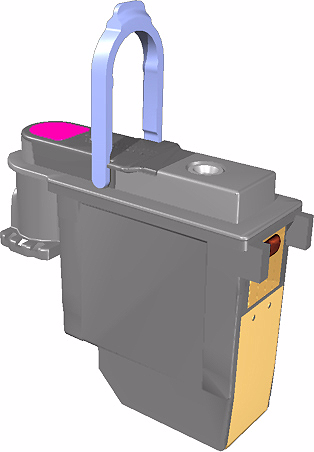
Руководство по обслуживанию принтеров HP DesignJet 500 и 800 серии Печатающие головки Печатающие головки чрезвычайно надёжны и не требуют замены каждый раз при замене картриджа с чернилами. Они независимы от картриджей с чернилами и будут продолжать давать отличные результаты качества печати даже если картриджи с чернилами содержат мало чернил. Чтобы узнать, когда следует заменить печатающую головку, см. стр. 3-7, Когда следует заменять печатающие головки?
Печатающие головки обозначены кодом HP No.11 для ВСЕХ цветов.
Если ты заметишь снижение качества печати, такое как отсутствующие линии или точки в тексте/графике, перейди на стр. 6-4, Выполнение процедуры диагностики.
Идентификация компонентов Следующая иллюстрация поможет тебе идентифицировать компоненты системы подачи чернил.
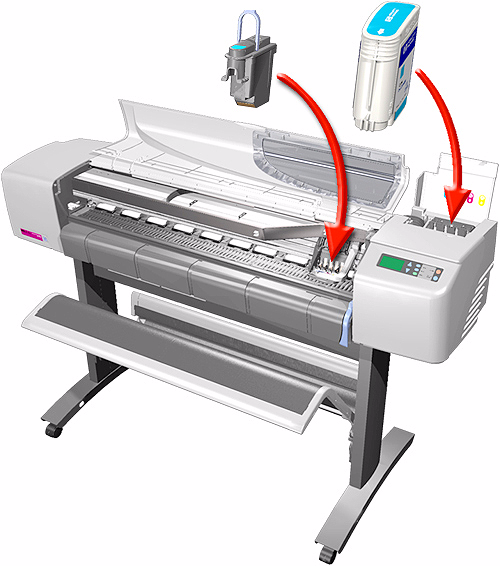
Руководство по обслуживанию принтеров HP DesignJet 500 и 800 серии Общая информация о системе подачи чернил Для оптимальных результатов работы принтера и модульной системы доставки чернил всегда следуй этим рекомендациям при работе с расходными материалами:
Всегда устанавливай картриджи с чернилами и печатающие головки до истечения срока годности, который указан на упаковке.
Устанавливай картриджи с чернилами и печатающие головки в их разъёмы, обозначенные по цвету.
Следуй инструкциям на передней панели принтера во время установки.
Избегай ненужного извлечения картриджей с чернилами и печатающих головок.
При выключении принтера всегда используй кнопку выключения питания (power Off button), расположенную на левой стороне принтера. Печатающие головки будут сохранены правильно, что предотвратит их высыхание.
Картриджи с чернилами никогда не должны извлекаться во время печати. Их следует извлекать только когда принтер готов к их замене. Передняя панель проведёт тебя через процедуру извлечения и установки. См. стр. 3-6, Когда следует заменять картриджи с чернилами?
Руководство по обслуживанию принтеров HP DesignJet 500 и 800 серии Общие меры предосторожности при работе с расходными материалами ВНИМАНИЕ Не касайся, не протирай и не пытайся очищать сопла печатающей головки. Это может повредить печатающую головку.
Работай с расходными материалами осторожно. В частности, печатающая головка, являющаяся прецизионным устройством, должна обращаться с большой осторожностью.
Не касайся сопел печатающей головки.
Не касайся электрических контактов на печатающей головке.
Не кладь печатающую головку на сопла.
Не грубо обращайся с печатающими головками. Всегда кладь их аккуратно.
Правильное обращение обеспечит оптимальную производительность на всём протяжении срока службы печатающей головки.
Не касайтесь конца картриджа с чернилами, вставленного в принтер, так как на контакте может остаться небольшое количество чернил.
Избегайте хранения частично использованных картриджей с чернилами в вертикальном положении.
Не касайтесь, не протирайте и не пытайтесь Это может повредить печатающую головку.
чистить сопла печатающей головки.
Сервис-мanuал принтеров HP DesignJets 500 и 800 Series Когда следует заменять картриджи с чернилами?
Момент замены картриджей с чернилами определяется в основном вами с рекомендациями панели управления. На основе сообщений панели управления и объяснений сообщений в этой главе вы сможете самостоятельно выбрать правильный момент для замены картриджей.
Принтер также отображает уровень чернил и уведомляет вас, когда картридж почти пуст. Это означает, что у вас всегда есть актуальная информация о картриджах с чернилами.
Существует 3 ситуации, когда требуется замена картриджей с чернилами, которые объясняются ниже:
Сообщение об ошибке картриджа с чернилами. При появлении этого сообщения картридж испытал проблему и должен быть заменен.
Если это сообщение появляется повторно, см. стр. 3-20, Устранение повторяющихся сообщений об ошибке картриджа.
Сообщение об окончании чернил. При появлении этого сообщения чернила в картридже закончились и картридж должен быть заменен. Если это сообщение появляется повторно, см. стр. 3-20, Устранение повторяющихся сообщений об ошибке картриджа.
Сообщение об истечении срока действия. При появлении этого сообщения принтер предупреждает вас, что картридж с чернилами близок к дате истечения срока действия.
После истечения срока действия принтер перестанет работать и вам потребуется установить новый картридж с чернилами для продолжения работы. Если это сообщение появляется повторно, см. стр. 3-20, Устранение повторяющихся сообщений об ошибке картриджа.
Сервис-мanuал принтеров HP DesignJets 500 и 800 Series Когда следует заменять печатающие головки?
В нормальной ситуации печатающая головка должна заменяться ТОЛЬКО по указанию принтера. Если качество печати неудовлетворительно, первым шагом ВСЕГДА должно быть выполнение процедуры устранения неисправностей (см. стр. 6-4), которая определит, требуется ли замена печатающей головки после выполнения различных уровней восстановления.
Минимальный срок службы печатающей головки составляет примерно 530 мл для черной печатающей головки и 200 мл для цветных печатающих головок при условии использования печатающей головки в нормальных условиях эксплуатации (только с картриджами HP) и если дата установки не истекла. Однако результаты могут различаться в зависимости от используемого параметра качества печати.
Существует 3 ситуации, когда требуется замена печатающих головок, которые объясняются ниже:
Сообщение об ошибке печатающей головки. При появлении этого сообщения принтер определил, что одна из печатающих головок испытала проблему и должна быть заменена. Если это сообщение появляется повторно, см. стр. 3-21, Устранение повторяющихся сообщений об ошибке печатающей головки.
Сообщение об ошибке печатающей головки (неизвестно). При появлении этого сообщения одна из печатающих головок испытала проблему, но принтер не знает, какая именно.
Для определения и замены неисправной печатающей головки выполните следующее:
1 Выберите замену печатающих головок на панели управления.
2 Откройте крышку каретки и извлеките ВСЕ печатающие головки.
Сервис-мanuал принтеров HP DesignJets 500 и 800 Series 3 Переустановите только голубую печатающую головку и закройте крышку каретки и окно.
4 Проверьте панель управления — если состояние голубой печатающей головки X или ?
то вывод состоит в том, что голубая печатающая головка неисправна и должна быть заменена. Если состояние голубой печатающей головки OK, это означает, что голубая печатающая головка работает правильно. Повторите процесс с шага 1 для других печатающих головок, чтобы определить, какая из них неисправна.
Сообщение о предупреждении печатающей головки. При появлении этого сообщения (обычно появляется при проверке состояния печатающих головок в меню Чернила) принтер определил, что одна из печатающих головок износилась и должна быть заменена.
Принтер обычно определяет это, когда:
1 Выравнивание печатающей головки не срабатывает из-за неисправной печатающей головки и принтер пытается восстановить печатающую головку (до 3 раз), но безуспешно после 4-й попытки выравнивания печатающей головки (или если процесс восстановления или выравнивание печатающей головки отменены).
2 Выполняется процедура устранения неисправностей, но принтер не может восстановить неисправную печатающую головку даже после выполнения максимального восстановления.
Пользователь может продолжать использовать принтер даже с сообщением о предупреждении печатающей головки, но не получит максимальное качество печати, которое обеспечивает принтер, если не заменит изношенную печатающую головку.
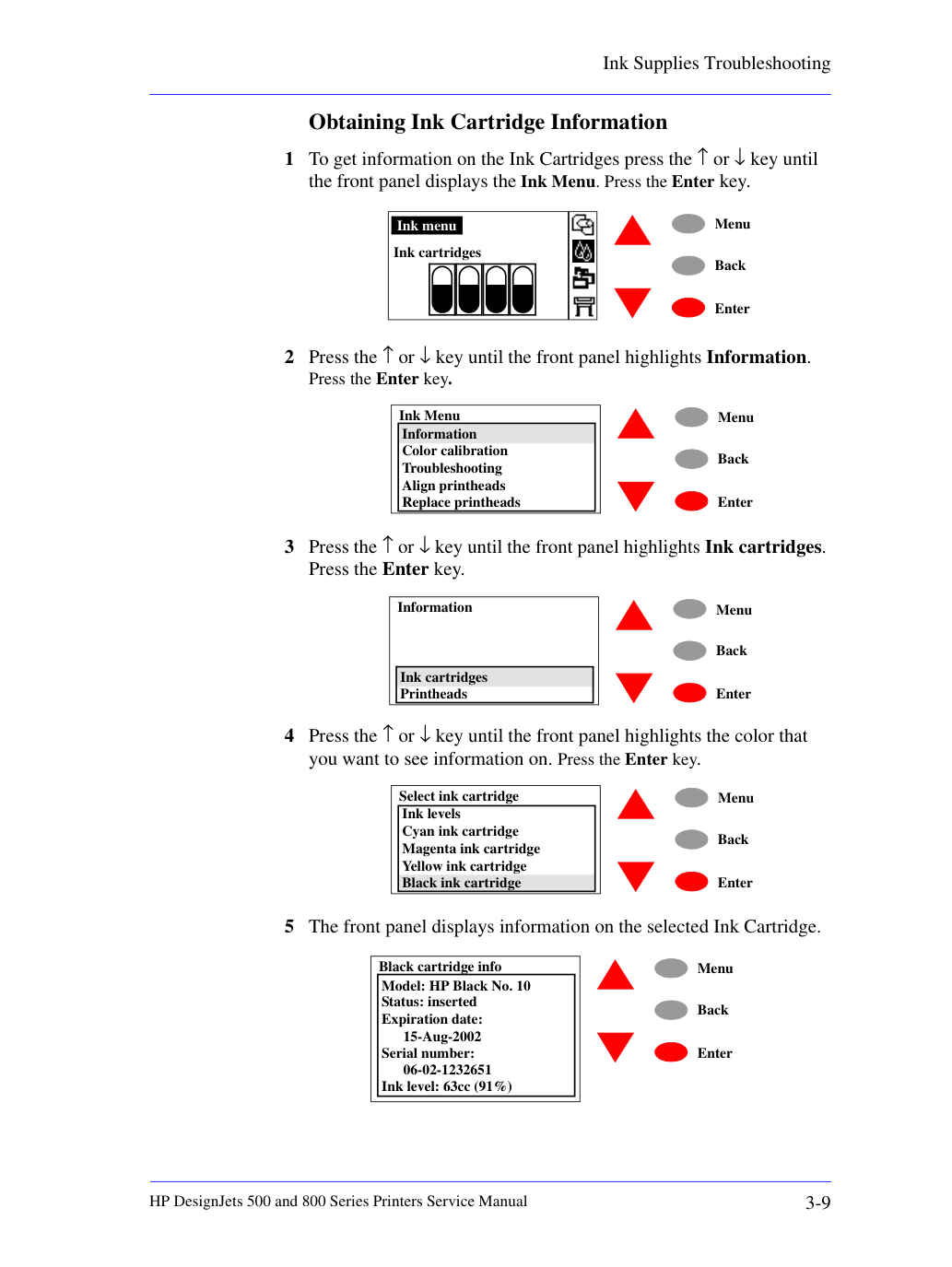
Сервис-мanuал принтеров HP DesignJets 500 и 800 Series Получение информации о картридже с чернилами 1 Для получения информации о картриджах с чернилами нажимайте клавишу ↑ или ↓ до отображения меню Чернила на панели управления. Нажмите клавишу Enter.
2 Нажимайте клавишу ↑ или ↓ до выделения пункта Информация на панели управления.
3 Нажимайте клавишу ↑ или ↓ до выделения пункта Картриджи с чернилами на панели управления.
4 Нажимайте клавишу ↑ или ↓ до выделения на панели управления цвета, информацию о котором вы хотите просмотреть. Нажмите клавишу Enter.
5 Панель управления отображает информацию о выбранном картридже с чернилами.
Сервис-мanuал принтеров HP DesignJets 500 и 800 Series Отображаемая информация:
Модель картриджа с чернилами (рекомендуется №10 для черного и №82 для цветов).
Состояние картриджа с чернилами.
Дата истечения гарантии картриджа с чернилами.
Серийный номер картриджа с чернилами.
Количество оставшегося в картридже чернил (погрешность измерения уровня чернил может составлять ± 25% согласно спецификациям принтера).
Для получения информации о печатающих головках нажимайте клавишу ↑ или ↓ до отображения на переднейпанели меню «Ink Menu». Нажмите клавишу Enter.
2 Нажимайте клавишу ↑ или ↓ до выделения пункта Информация на панели управления.
Нажимайте клавишу ↑ или ↓ до выделения на передней панели пункта «Printheads».
Принтеры HP DesignJet серии 500 и 800. Сервис-руководство. Нажимайте клавишу ↑ или ↓ до выделения на передней панели цвета, информацию о котором требуется просмотреть. Нажмите клавишу Enter.
На передней панели отображается информация о выбранной печатающей головке.
Модель печатающей головки (рекомендуется HP No.11).
Гарантийный статус печатающей головки (в гарантии или вне гарантии).
Статус печатающей головки (установлена, неисправна, износилась или неизвестен).
Код ошибки печатающей головки (при неисправности печатающей головки) — см. стр. 3-22.
Требуемое действие в зависимости от статуса печатающей головки.
Дата окончания гарантии печатающей головки.
Серийный номер печатающей головки.
Количество чернил, израсходованное печатающей головкой. Примечание: печатающая головка может расходовать более одного картриджа чернил.
Также процент указывает долю ожидаемого срока службы печатающей головки, однако печатающая головка может служить свыше 100%.
Выполнялось ли выравнивание печатающей головки с момента последней её замены.
Выполнялась ли цветовая калибровка с момента последней замены печатающей головки.
Обнаруживалось ли когда-либо замятие бумаги во время установки данной печатающей головки.
Принтеры HP DesignJet серии 500 и 800. Сервис-руководство. Сообщения о статусе картриджей чернил. Полосы статуса. На передней панели отображаются четыре вертикальные полосы. Эти полосы указывают количество оставшихся чернил в картриджах: по мере расходования чернил полосы становятся короче. Для проверки остатка чернил см. стр. 3-9, раздел «Получение информации о картридже чернил».
Картридж чернил может потребоваться заменить в двух случаях:
Принтер обнаружил, что картридж чернил пуст или неисправен.
Вы решили заменить картридж чернил.
При обнаружении принтером картриджа, подлежащего замене, отобразится сообщение:
с шестью значками (описаны ниже), слева направо обозначающими картридж голубых (•), чёрных (•), пурпурных (•) и жёлтых (•) чернил.
Значки могут быть следующими:
Картридж чернил исправен; примерный уровень чернил отмечен — полный картридж имеет полностью чёрный внутренний объём;
Мигание; картридж чернил отсутствует, необходимо установить правильный;
Мигающий восклицательный знак; картридж чернил почти пуст, требуется его замена при первой возможности; для некоторых типов печати (например, для линейных чертежей) картридж может служить ещё дольше.
Мигающий значок насоса; картридж чернил пуст, замена обязательна перед дальнейшей печатью;
Мигающий крест; установлен неправильный картридж чернил, замена обязательна перед дальнейшей печатью.
Песочные часы; картридж чернил истечёт через X дней. Значение X отображается в верхней части экрана.
Принтеры HP DesignJet серии 500 и 800. Сервис-руководство. Сообщения о статусе печатающей головки. Печатающую головку может потребоваться заменить в двух случаях:
Принтер обнаружил, что печатающая головка неисправна или имеет неправильный тип модели.
Во время процедуры выравнивания печатающей головки или диагностики печатающую головку не удалось восстановить, и заказчик считает качество печати неудовлетворительным.
Также следует снять печатающие головки, если принтер требуется транспортировать в другое место.
При обнаружении принтером печатающей головки, подлежащей замене, отобразится сообщение:
с пятью значками (описаны ниже), слева направо обозначающими печатающую головку голубых (•), чёрных (•), пурпурных (•) и жёлтых (•) чернил.
Значки могут быть следующими:
Мигающее пустое поле; печатающая головка отсутствует, необходимо установить правильную;
Мигающий крест; печатающая головка неисправна или имеет неправильный тип модели; переустановите печатающую головку и проверьте, устранена ли проблема. Если нет, замените печатающую головку.
Восклицательный знак; принтер определил, что одна из печатающих головок износилась и её следует заменить; замените печатающую головку (пользователь может самостоятельно решить, достаточно ли хорошего качества печати).
Вопросительный знак; одна из печатающих головок испытала неисправность, но принтер не может определить какая именно. См. стр. 3-7 для определения неисправной печатающей головки.
Руководство по обслуживанию принтеров HP DesignJets 500 и 800 Series. Утилита истории печатающих головок. Утилита истории печатающих головок содержит информацию о последних 5 установленных в принтер печатающих головках (Printheads). Назначение этой информации:
Определить, вызывает ли принтер повторяющиеся проблемы с печатающими головками ⇒ см. Страницу 3-16.
Определить, заменяет ли клиент печатающие головки слишком рано без попыток выполнить восстановительные действия ⇒ см. Страницу 3-18.
Информация, сохраняемая для каждой печатающей головки:
Объем израсходованных чернил при замене печатающей головки.
Время установки печатающей головки в принтер.
Была ли печатающая головка на гарантии или вне гарантии при снятии.
Произошёл ли отказ подачи бумаги в области печатающей головки.
Выполнял ли клиент надлежащий уровень восстановления печатающей головки (процедура поиска неисправностей) перед заменой печатающей головки.
Дата снятия печатающей головки из принтера.
Сообщённый код ошибки (если имеется).
Доступ к утилите истории печатающих головок. Нажимайте кнопку ↑ или ↓ до отображения на передней панели меню Setup.
2 Нажимай клавишу ↑ или ↓ до выделения Log на панели управления. Нажми клавишу Enter.
Нажми ENTER для меню Set-up Меню Set-up Меню Назад Enter Меню Set-up Карты расширения I/O настройка Панель управления Высота = 0–1000 м.
Руководство по обслуживанию принтеров HP DesignJets 500 и 800 Series. Нажимайте кнопку ↑ или ↓ до выделения на передней панели пункта Printheads.
4 Нажимайте клавишу ↑ или ↓ до выделения на панели управления цвета, информацию о котором вы хотите просмотреть. Нажмите клавишу Enter.
На передней панели отображается история последних 5 печатающих головок выбранного цвета (используйте кнопки навигации для прокрутки полного списка). Нажимайте кнопку ↑ или ↓ до выделения номера элемента для просмотра информации. Нажмите клавишу Enter.
Состояние, отображаемое для последних 5 печатающих головок, может быть одним из следующих:
Installed - OK: печатающая головка установлена в принтер и ошибок не обнаружено.
Installed - Err xxxx: печатающая головка установлена в принтер и обнаружена ошибка. Коды ошибок печатающих головок см. на странице 3-22.
Installed - Unknown: состояние установленной печатающей головки неизвестно.
Removed - OK: печатающая головка заменена корректно после достижения минимального срока службы без ошибок.
Removed - too early: печатающая головка заменена до достижения минимального срока службы без ошибок. Menu Back Enter Log Printheads Errors Menu Back Enter Printhead history Select color:
Руководство по обслуживанию принтеров HP DesignJets 500 и 800 Series минимального срока службы печатающей головки без ошибок.
Removed - Unknown: состояние снятой печатающей головки неизвестно.
Removed - Err xxxx: печатающая головка заменена после появления кода ошибки. Коды ошибок печатающих головок см. на странице 3-22.
На передней панели отображается информация о выбранном элементе.
Объем чернил, израсходованных печатающей головкой.
Количество дней установки печатающей головки в принтер.
процедура) была выполнена или нет:
0 означает, что восстановление печатающей головки никогда не выполнялось.
1 означает, что выполнено восстановление уровня 1 (мягкое).
2 означает, что выполнено восстановление уровня 2 (среднее).
3 означает, что выполнено восстановление уровня 3 (жёсткое). 3 — максимальный уровень восстановления, который может выполнить принтер перед запросом замены печатающей головки у клиента.
Сообщённый код ошибки (если имеется).
Дата снятия печатающей головки из принтера.
Вызывает ли принтер повторяющиеся проблемы с печатающими головками?
Минимальный срок службы печатающих головок составляет 530 cc для чёрной печатающей головки и 200 cc для цветных печатающих головок. Если качество печати низкое до достижения минимального срока службы, следует выполнить процедуру поиска неисправностей (см. Страницу 6-4), которая определит, требуется ли замена печатающей головки после выполнения восстановительных действий. После восстановительного действия печатающей головке будет присвоен код 1, 2 или 3 (в зависимости от уровня выполненного восстановления).
Руководство по обслуживанию принтеров HP DesignJets 500 и 800 Series. Если печатающая головка снята (даже после выполнения восстановления уровня 3) и минимальный срок службы не достигнут, печатающей головке будет присвоено состояние "Removed - too early".
Если клиент жалуется на частую замену печатающих головок до достижения минимального срока службы, используя информацию утилиты истории печатающих головок, вы можете определить, вызывает ли принтер повторяющиеся проблемы:
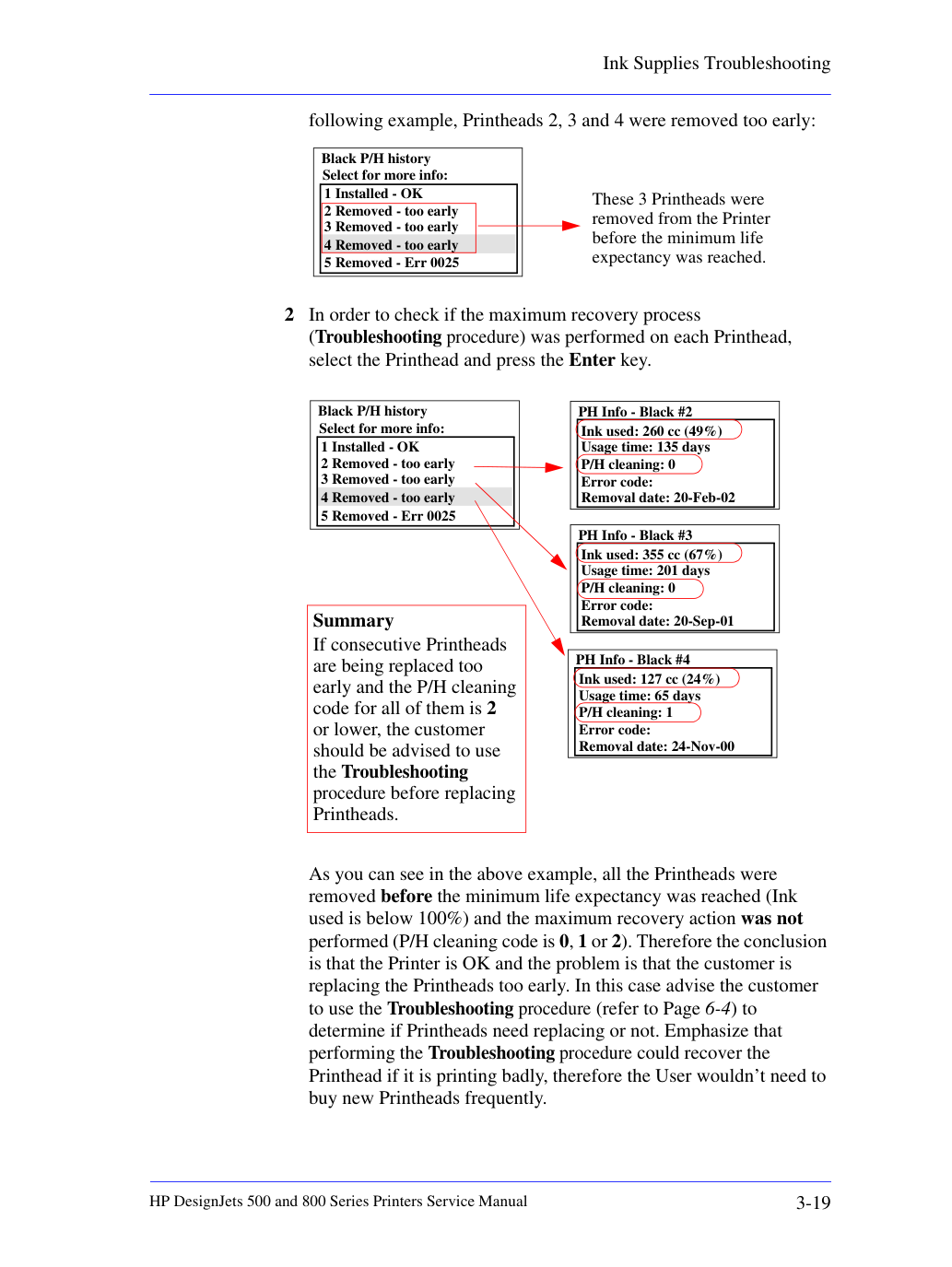
Откройте утилиту истории печатающих головок и выберите цвет печатающей головки с проблемой замены. В следующем примере печатающие головки 2, 3 и 4 были снять слишком рано:
Для проверки, выполнялась ли процедура восстановления (поиск неисправностей) на каждой печатающей головке, выберите печатающую головку и нажмите Enter.
Как видно из приведённого примера, все печатающие головки были сняты до достижения минимального срока службы (Ink Black P/H history 1 Installed - OK 2 Removed - too early 3 Removed - too early 4 Removed - too early Select for more info:
снята из принтера до достижения минимального срока службы.
Если 3 или более печатающих головки удалены слишком рано и код очистки P/H для всех них равен 3, попробуй выполнить шаги устранения неполадок на следующей странице.
HP DesignJets 500 и 800 Series Printers Service Manual используется ниже 100%) и максимальное восстановительное действие было также выполнено (код очистки P/H равен 3). Следовательно, вывод состоит в том, что Принтер вызывает отказ печатающих головок. В этой ситуации для решения проблемы выполни следующее:
1 Проверь объем чернил, использованных печатающей головкой (Стр. 3-10, Получение информации печатающей головки). Если объем чернил, использованных печатающей головкой, менее 1 картриджа чернил (69 cc), замени картридж чернил на этот цвет.
2 Проверь, неисправна ли станция подачи чернил, выполнив тест станции подачи чернил ⇒ Стр. 4-6. Если тест не пройден, замени станцию подачи чернил ⇒ Стр. 8-48.
3 Используй утилиту информации принтера для проверки использования станции обслуживания ⇒ Стр. 4-26. Если использование станции обслуживания близко к 100%, замени станцию обслуживания ⇒ Стр. 8-52.
4 Проверь, неисправны ли трубки подачи чернил, установив новые стартовые печатающие головки в каретку и посмотри, течут ли чернила к ним (тебе потребуется выполнить утилиту Prime Tubes ⇒ Стр. 4-23). Если чернила НЕ текут к стартовым печатающим головкам, замени трубки подачи чернил ⇒ Стр. 8-60.
Пользователь заменяет печатающие головки слишком рано?
Так же как ты можешь определить, вызывает ли принтер отказы печатающих головок, ты можешь определить, заменяет ли клиент печатающие головки до истечения минимального срока службы без выполнения максимального восстановительного действия (процедура устранения неполадок).
Если пользователь заменит печатающую головку без выполнения восстановительного действия, печатающая головка будет отмечена как 0. Если пользователь заменит печатающую головку после выполнения только восстановительного действия уровня 1 или уровня 2, печатающая головка будет отмечена как 1 или 2.
Если клиент жалуется на частую замену печатающих головок до истечения минимального срока службы из-за низкого качества печати, используя информацию, полученную с помощью утилиты History печатающей головки, ты можешь определить, заменяет ли клиент печатающие головки слишком рано следующим образом:
HP DesignJets 500 и 800 Series Printers Service Manual в следующем примере печатающие головки 2, 3 и 4 были удалены слишком рано:
2 Для проверки того, был ли выполнен максимальный процесс восстановления (процедура устранения неполадок) для каждой печатающей головки, выбери печатающую головку и нажми клавишу Enter.
Как ты видишь в приведенном выше примере, все печатающие головки были удалены до истечения минимального срока службы (использованные чернила ниже 100%) и максимальное восстановительное действие не было выполнено (код очистки P/H равен 0, 1 или 2). Следовательно, вывод состоит в том, что принтер в порядке и проблема в том, что клиент заменяет печатающие головки слишком рано. В этом случае посоветуй клиенту использовать процедуру устранения неполадок (см. Стр. 6-4) для определения необходимости замены печатающих головок. Подчеркни, что выполнение процедуры устранения неполадок может восстановить печатающую головку, если она печатает плохо, поэтому пользователю не потребуется часто покупать новые печатающие головки.
снята из принтера до достижения минимального срока службы.
Если последовательные печатающие головки заменяются слишком рано и код очистки P/H для всех них равен 2 или ниже, клиенту следует быть уведомленным об использовании процедуры устранения неполадок перед заменой печатающих головок.
HP DesignJets 500 и 800 Series Printers Service Manual Устранение неполадок повторяющихся сообщений картриджа чернил Когда ты видишь приведенные ниже сообщения, нормальная процедура состоит в замене картриджа чернил, который вышел из строя, закончился или истек срок действия.
Но при определенных обстоятельствах даже после замены картриджа чернил вышеуказанные сообщения продолжают появляться. Это может означать, что один из компонентов принтера вышел из строя и требует очистки или замены. Следуй этим инструкциям для устранения неполадок каждого сообщения:
1 Замени картридж чернил, который вышел из строя.
2 Если сообщение продолжает появляться, очисти электрические контакты внутри станции подачи чернил (сначала выключи принтер).
3 Если сообщение продолжает появляться после очистки станции подачи чернил, замени картридж чернил еще раз.
4 Если сообщение по-прежнему продолжает появляться, замени станцию подачи чернил ⇒ Стр. 8-48.
Ты также можешь получить повторяющиеся сообщения об ошибке картриджа чернил, если картридж чернил протекает. В этом случае попробуй следующее:
1 Переустанови неисправный картридж чернил и если статус ОК, ты можешь продолжить печать. Если после переустановки картридж чернил снова выходит из строя, замени картридж чернил. Если сообщение продолжает появляться после замены картриджа чернил, замени трубки подачи чернил ⇒ Стр. 8-60.
1 Замени картридж чернил, который вышел из строя.
2 Если сообщение продолжает появляться, замени картридж чернил еще раз.
Если новый картридж чернил расходуется слишком быстро, то трубки подачи чернил могут быть повреждены, в этом случае замени трубки подачи чернил ⇒ Стр. 8-60.
3 Если сообщение по-прежнему продолжает появляться, выполни тест станции подачи чернил ⇒ Стр. 4-6. Если тест не пройден, замени станцию подачи чернил ⇒ Стр. 8-48.
HP DesignJets 500 и 800 Series Printers Service Manual сообщение об истечении срока действия.
Для определения правильной даты принтер читает информацию, отправленную с файлом печати, которая включает текущую дату. Затем принтер сравнит эту дату с датой истечения срока действия на картридже чернил.
1 Замени картридж чернил, достигший даты истечения срока действия.
затем компьютер клиента следует проверить на предмет того, правильно ли установлена текущая дата.
Когда ты видишь приведенное ниже сообщение, нормальная процедура состоит в замене печатающей головки, которая вышла из строя.
Но при определенных обстоятельствах даже после замены печатающей головки вышеуказанное сообщение продолжает появляться. Это может означать, что один из компонентов принтера вышел из строя и требует очистки или замены. Следуй этим инструкциям для устранения неполадок сообщения:
1 Замени печатающую головку, которая вышла из строя.
2 Если сообщение продолжает появляться, очисти электрические контакты внутри узла каретки (сначала выключи принтер) и электрические контакты печатающей головки (убедись, что используешь только водные растворы).
3 Если сообщение продолжает появляться после очистки узла каретки и печатающей головки, замени печатающую головку еще раз.
4 Если сообщение по-прежнему продолжает появляться, замени узел каретки ⇒ Стр. 8-78.
HP DesignJets 500 и 800 Series Printers Service Manual коды ошибок печатающей головки Коды ошибок печатающей головки состоят из 4 цифр, которые объясняют, находится ли печатающая головка в гарантии или нет и какая проблема привела к отказу печатающей головки.
В следующей таблице объясняются первые 2 цифры кода ошибки печатающей головки:
В следующей таблице объясняются последние 2 цифры кода ошибки печатающей головки:
Попробуй выполнить рекомендуемые выше действия одно за другим и проверь, исчезнет ли проблема.
Желтая печатающая головка вне гарантии Код Объяснение 02 на 09 Acumen Error - замени только неисправную печатающую головку.
и 28 Ошибка печатающей головки - Замените неисправную печатающую головку, очистите узел каретки и гибкую схему печатающей головки, замените узел каретки.
и 24 Ошибка печатающей головки - Переустановите неисправную печатающую головку, замените неисправную печатающую головку, очистите узел каретки и гибкую схему печатающей головки.
Ошибка печатающей головки - Печатающая головка выйдет из строя в ближайшее время.
другие печатающие головки или картриджи (только если все печатающие головки выдают эту ошибку).
Сервис-мануал принтеров HP DesignJet 500 и 800 серии. Краткое руководство по решению проблем с системами подачи чернил. Большинство проблем при работе с системами подачи чернил решаются согласно инструкциям на панели управления.
Проблемы при переустановке печатающей головки. Если вы установили печатающую головку в узел каретки, а принтер отклонил её (показывает значок неисправности или отсутствия), выполните следующие шаги.
Проверьте, что во время процесса заправки в каретке установлены служебные печатающие головки. Если во время процесса заправки в каретке установлены рабочие печатающие головки, они будут отклонены и панель управления покажет сообщение «Найдены обычные печатающие головки - откройте окно и замените на служебные печатающие головки».
Проверьте, что вы удалили защитную ленту с печатающей головки.
Установите печатающую головку в узел каретки, на этот раз закройте крышку, используя защёлку.
Очистите электрические контакты на печатающих головках и узле каретки влажной тканью.
Замените печатающую головку на новую.
Вы не можете установить картридж чернил в принтер. 1 Убедитесь, что у вас есть правильный картридж чернил HP, подходящий для принтера HP DesignJet серии 500/800.
2 Убедитесь, что картридж чернил правильного цвета для этого слота.
3 Убедитесь, что картридж чернил установлен в правильной ориентации с цветной этикеткой сверху.
Никогда не чистите внутри слотов картриджей чернил.
Вы не можете установить печатающую головку в принтер. 1 Убедитесь, что у вас есть правильная печатающая головка HP, подходящая для принтера HP DesignJet серии 500/800.
2 Убедитесь, что печатающая головка правильного цвета для этого слота.
3 Убедитесь, что печатающая головка установлена в правильной ориентации.
4 Убедитесь, что защитный колпачок удалён с печатающей головки.
Не прикасайтесь, не протирайте и не пытайтесь чистить сопла печатающей головки.
Это может повредить печатающую головку и снизить качество печати.