
← HP Color LaserJet Enterprise M750 — все главы инструкции
Для использования информации в этой главе ты должен иметь базовое понимание процесса печати HP LaserJet. Объяснения каждого механического узла, систем принтера и основной теории работы содержатся в англоязычном сервис-мануале. Не выполняй какие-либо из этих процессов диагностики, если ты не понимаешь функцию каждого компонента продукта.
Если изделие работает некорректно, выполни шаги следующего контрольного списка по порядку. Если изделие не проходит какой-либо шаг, следуй соответствующим рекомендациям по поиску неисправностей. Если какой-либо шаг решает проблему, ты можешь остановиться без выполнения остальных шагов контрольного списка.
Дисплей панели управления и светодиоды могут быть отключены, если продукт находится в режиме Sleep Mode. Если устройство не реагирует на нажатие клавиши, то оно либо не находится в режиме Sleep Mode, либо выйдет из него. Если светодиоды не горят или дисплей панели управления не включается, используй раздел проверок при включении питания в сервис-мануале продукта для диагностики проблемы.
Проверь подключение кабеля между изделием и компьютером или портом сети. Убедись, что подключение надежное.
Убедись, что сам кабель исправен, используя другой кабель, если возможно.
Убедись, что используемые расходные материалы для печати соответствуют техническим характеристикам.
Убедись, что твои расходные материалы не требуют замены. Распечатай страницу состояния расходных материалов для проверки того, что они не достигли конца ресурса.
Напечатай страницу конфигурации. Если изделие подключено к сети, также печатается страница HP Jetdirect.
Если страницы не печатаются, проверь, что в по крайней мере одном лотке содержатся расходные материалы для печати.
Если страница застревает в продукте, см. раздел застреваний.
Если страница конфигурации печатается, проверь следующие элементы.
Если страница печатается корректно, оборудование принтера работает. Проблема находится в компьютере, который ты используешь, в драйвере принтера или в программе.
Если страница печатается некорректно, проблема в оборудовании изделия.
Качество изображения соответствует требованиям пользователя? Если да, см. шаг 7. Если нет, проверь следующие элементы:
Распечатай страницы диагностики качества печати (PQ).
Решите проблемы качества печати, затем см. шаг 7.
На компьютере проверь, не остановлена ли очередь печати, не приостановлена ли она или не установлена ли на печать в автономном режиме.
Windows: нажми Start, нажми Settings, затем нажми Printers или Printers and Faxes. Дважды щелкни на элементе HP Color LaserJet M750n, HP Color LaserJet M750dn или HP Color LaserJet M750xh в зависимости от установленной модели продукта.
-или- Mac OS X: открой Printer Setup Utility, затем дважды щелкни на строке для элемента HP Color LaserJet M750n, HP Color LaserJet M750dn или HP Color LaserJet M750xh в зависимости от установленной модели продукта.
Убедись, что ты установил драйвер принтера HP Color LaserJet Enterprise M750 Printer Series. Проверь программу, чтобы убедиться, что ты используешь драйвер принтера HP Color LaserJet Enterprise M750 Printer Series.
Напечатай короткий документ из другой программы, которая работала в прошлом. Если это решение работает, проблема в используемой программе. Если это решение не работает (документ не печатается), выполни эти шаги:
Попытайся напечатать задание с другого компьютера, на котором установлено программное обеспечение изделия.
Если ты подключил изделие к сети, подключи изделие напрямую к компьютеру кабелем USB. Перенаправь изделие на правильный порт или переустанови программное обеспечение и выберите новый тип подключения, который ты используешь.
На панели управления нажмите кнопку Home.
Используй кнопку Down arrow для выделения элемента Administration Menu Map, затем нажми кнопку OK для его выбора.
Используй кнопку Up arrow для выделения элемента Print, затем нажми кнопку OK.
Нажми кнопку Home или Back для выхода из меню.
Распечатка страниц текущих параметров предоставляет карту конфигурируемых пользователем параметров, которая может быть полезна в процессе диагностики.
На панели управления нажмите кнопку Home.
Используй кнопку Down arrow для выделения элемента Current Settings Page, затем нажми кнопку OK для его выбора.
Нажми кнопку Home или Back для выхода из меню.
Для использования всех возможностей этого продукта может потребоваться обновление прошивки. HP рекомендует периодически посещать www.hp.com/support/colorljM750 для проверки наличия новой версии прошивки.
Распечатайте страницу конфигурации, чтобы определить версию прошивки, установленную в этом продукте.
Нажмите кнопку Home для доступа к меню.
Используйте кнопку со стрелкой вверх и кнопку со стрелкой вниз, чтобы выделить нужный пункт меню.
Нажмите кнопку OK для выбора пункта меню.
Меню Retrieve Job From USB Используйте меню Retrieve Job From USB для просмотра списков заданий, сохранённых на внешнем USB-устройстве хранения.
Выберите файл или папку Выберите из предоставленного списка.
Меню Retrieve Job From Device Memory Используйте меню Retrieve Job From Device Memory для просмотра списков заданий, сохранённых во внутренней памяти продукта.
Таблица 3-3 Меню Retrieve Job From Device Memory Первый уровень Второй уровень Третий уровень Значения Retrieve Job From Device Memory All Jobs (No PIN) ПРИМЕЧАНИЕ:
Выберите из предоставленного списка.
В следующей таблице звёздочки (*) указывают на заводское значение по умолчанию.
В следующей таблице звёздочки (*) указывают на заводское значение по умолчанию.
В следующей таблице звёздочки (*) указывают на заводское значение по умолчанию.
Для устройств, реализованных в Европе (Blue Angel), отсутствует опция отключения режима сна.
Установка этого значения на «0» заставит продукт попытаться перейти в режим сна как можно скорее.
Выберите из списка типов бумаги, поддерживаемых продуктом. Доступные опции одинаковы для каждого типа бумаги.
Выберите из списка режимов печати.
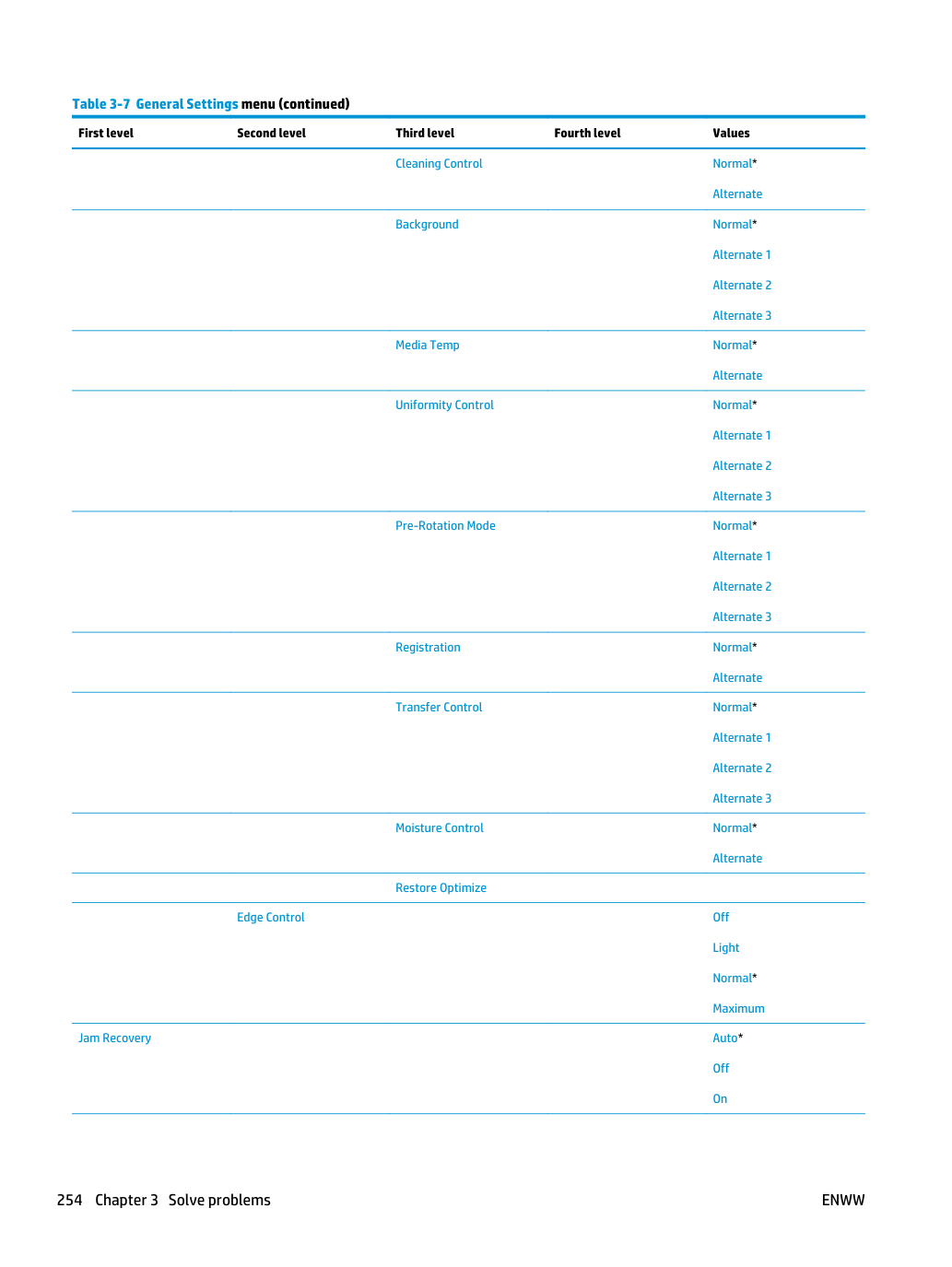
В следующей таблице звёздочки (*) указывают на заводское значение по умолчанию.
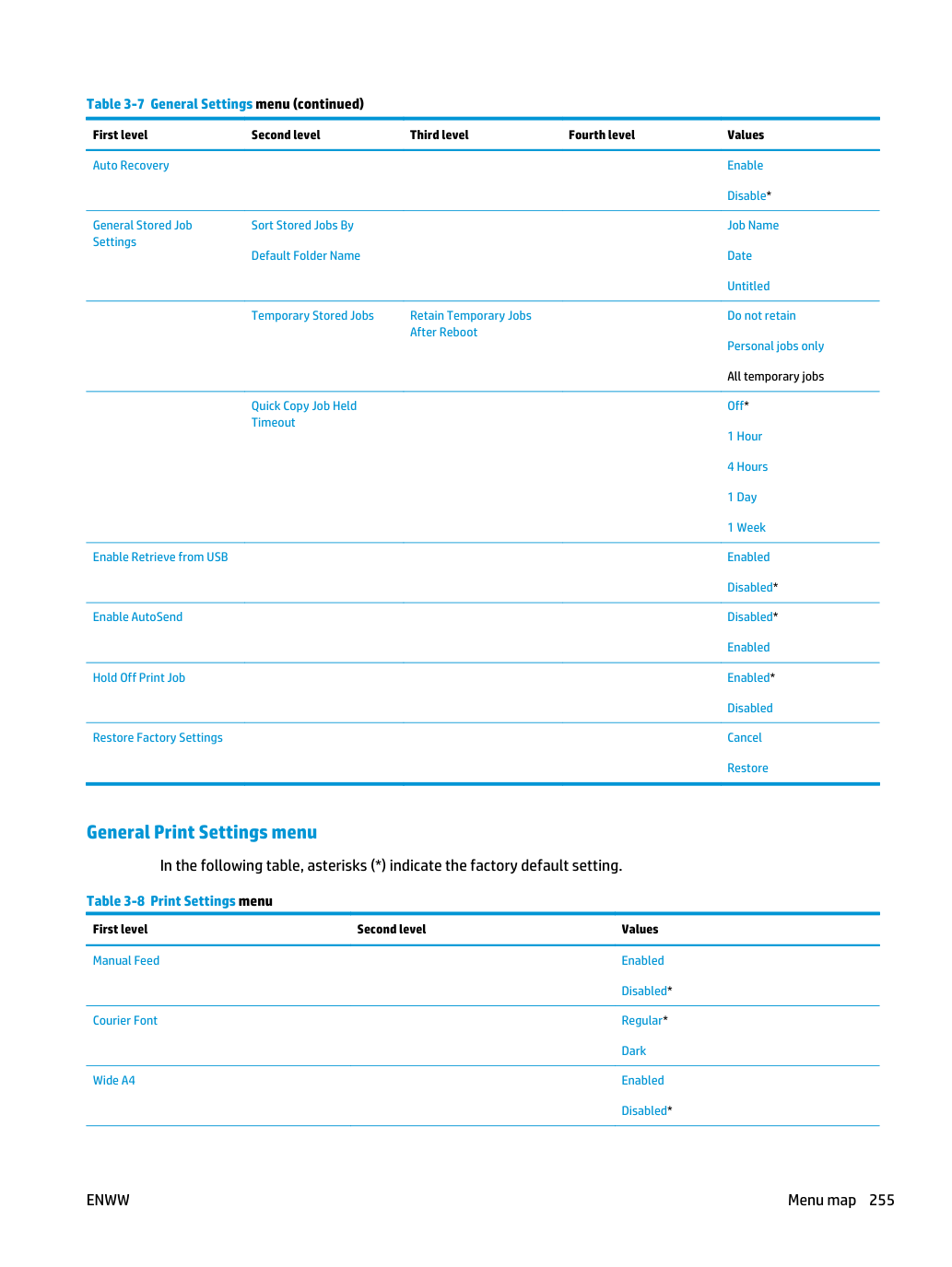
Выберите из списка набора символов.
В следующей таблице звёздочки (*) указывают на заводское значение по умолчанию.
Выберите из списка размеров, поддерживаемых продуктом.
В следующей таблице звёздочки (*) указывают на заводское значение по умолчанию.
Выберите из списка языков, поддерживаемых продуктом.
В следующей таблице звёздочки (*) указывают на заводское значение по умолчанию.
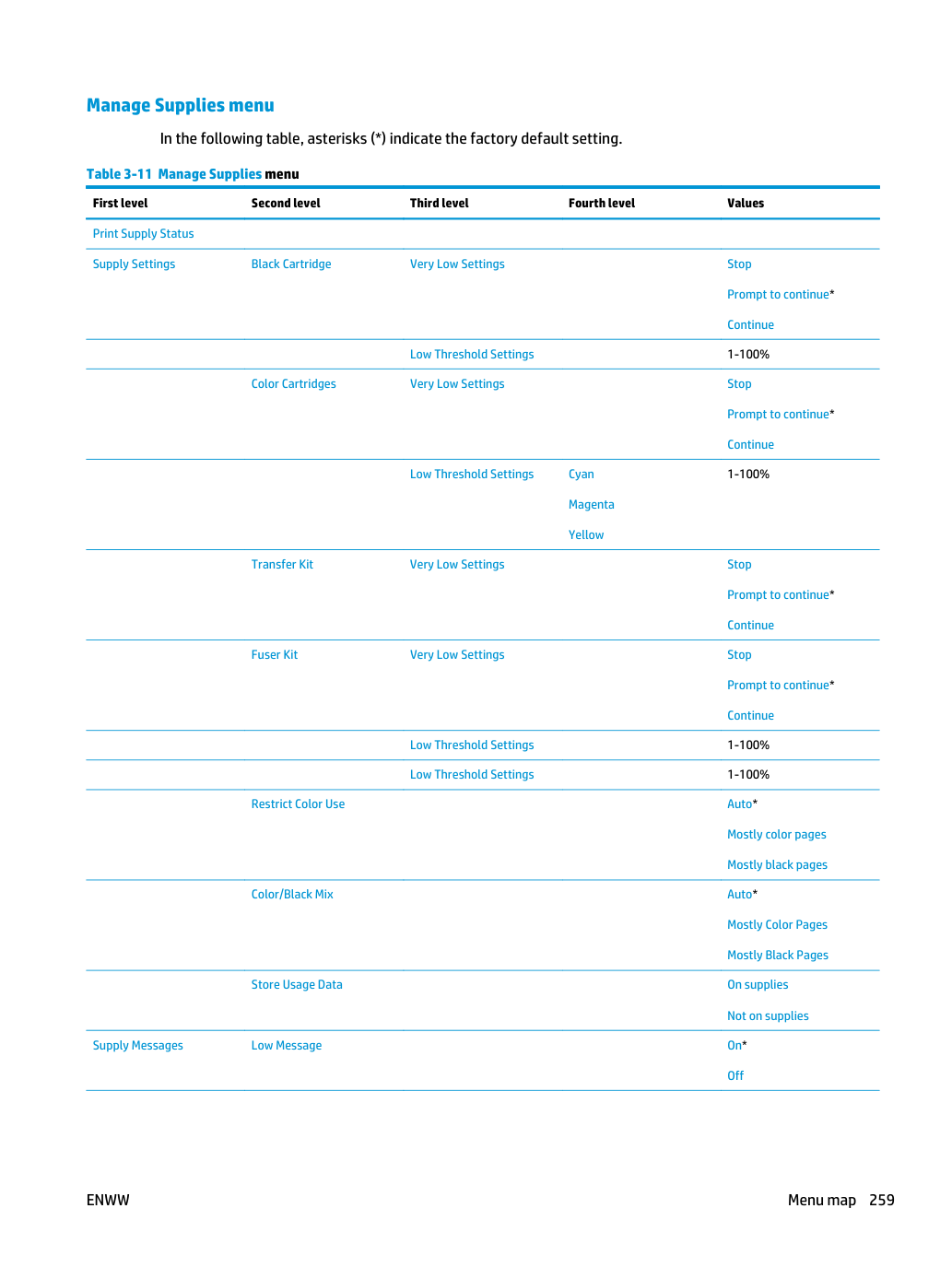
В следующей таблице звёздочки (*) указывают на заводское значение по умолчанию.
В следующей таблице звёздочки (*) указывают на заводское значение по умолчанию.
См. таблицу ниже для получения подробной информации. Эти меню имеют одинаковую структуру. Если в слот EIO установлена дополнительная сетевая карта HP Jetdirect, доступны оба меню.
Используйте кнопки со стрелками для редактирования имени хоста.
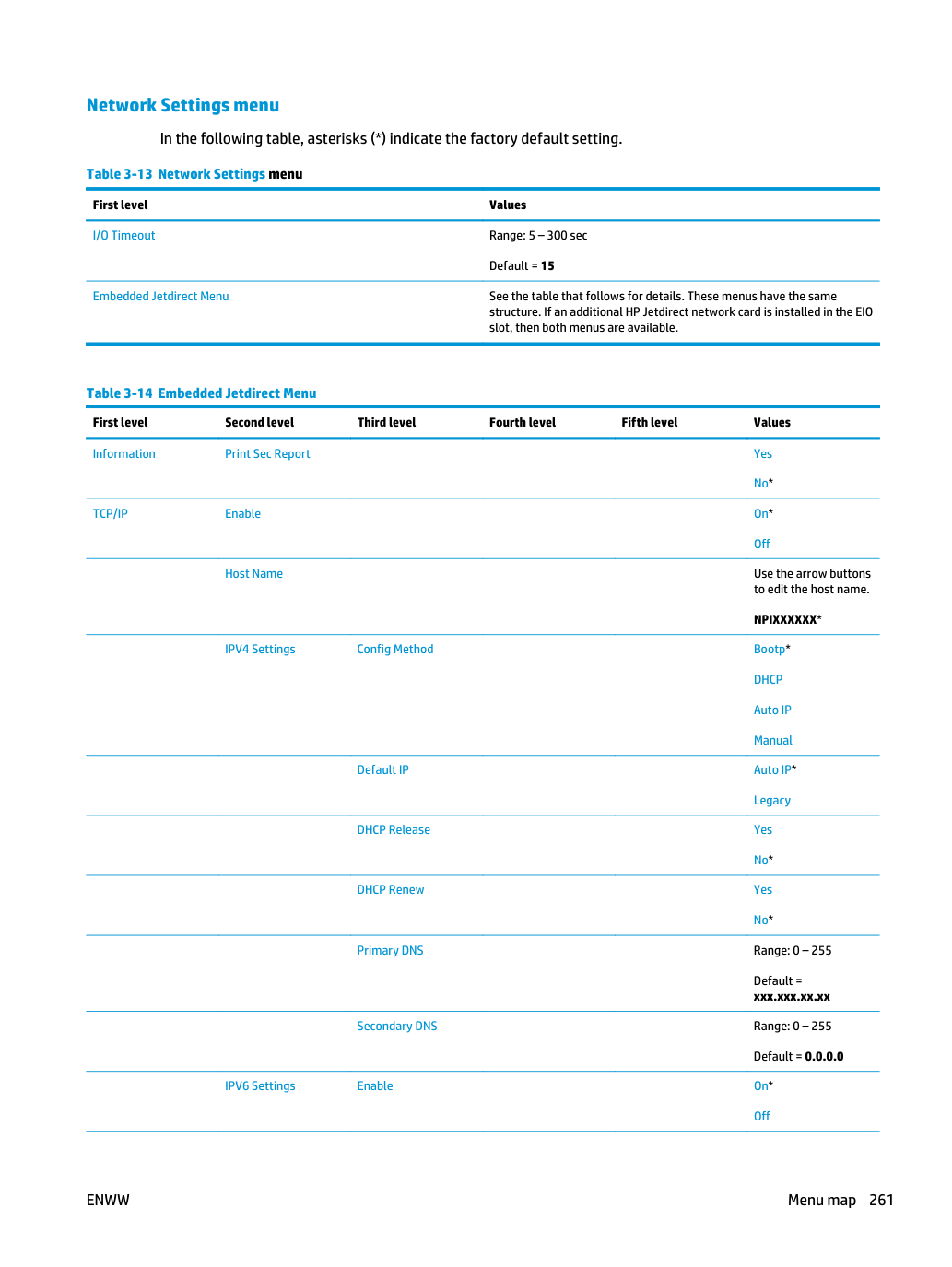
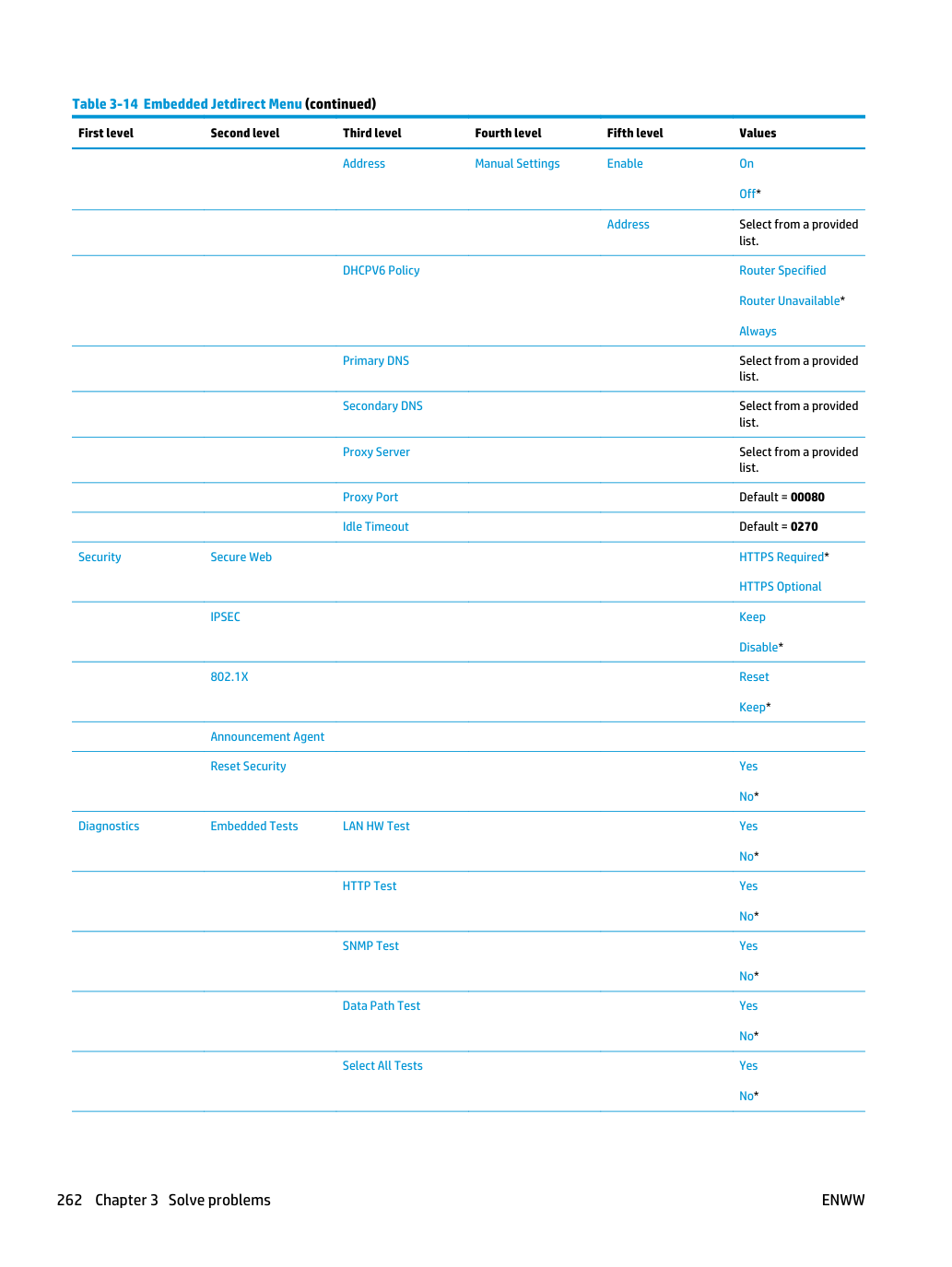
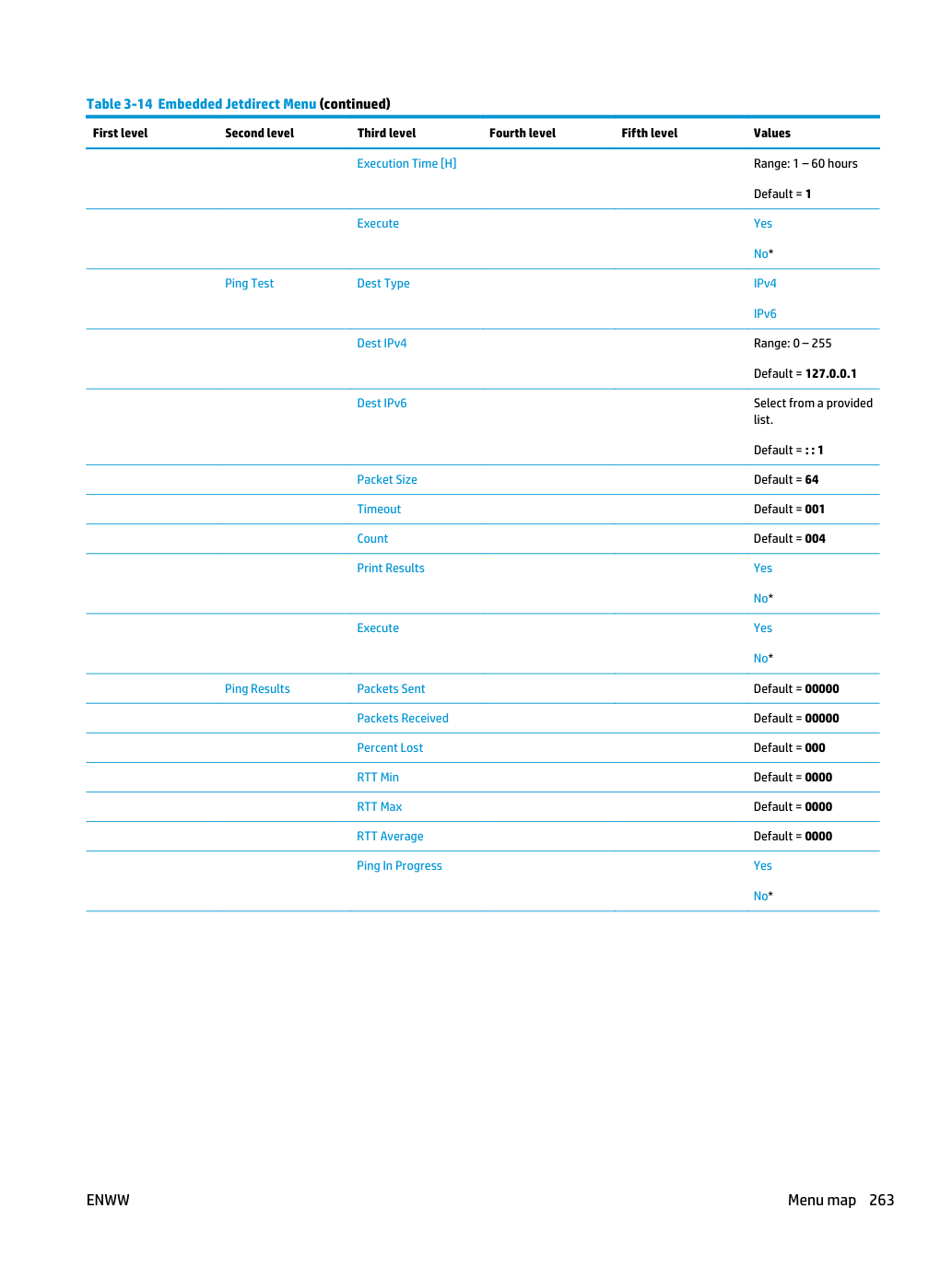
В следующей таблице звёздочки (*) указывают на заводское значение по умолчанию.
Этот пункт отображается только при выходе из меню Troubleshooting.
Выберите из списка доступных лотков.
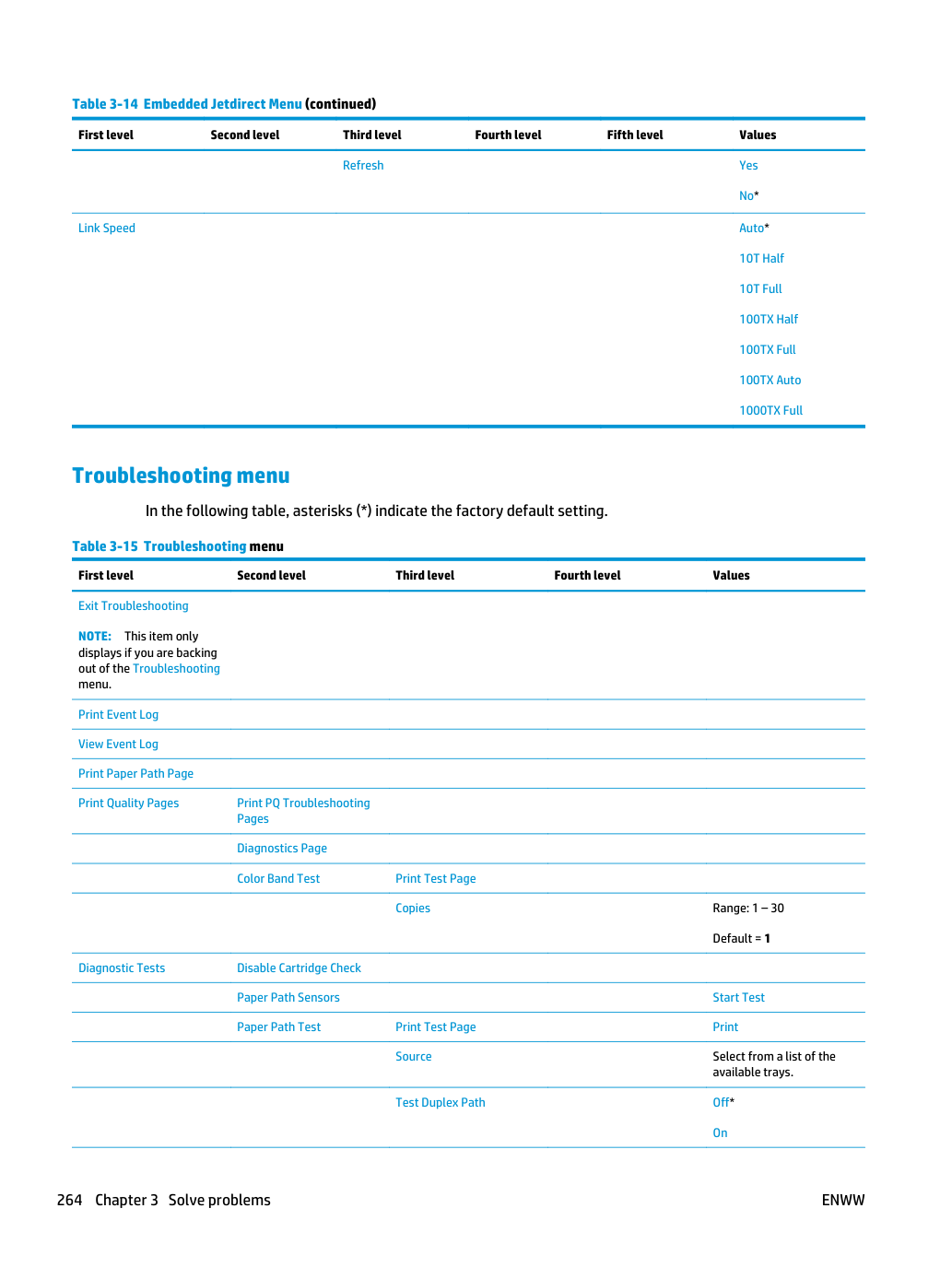
Выберите из списка датчиков (sensor) продукта.
Выберите из списка датчиков (sensor) продукта.
Выберите из списка доступных компонентов.
Резервная копия данных и их восстановление являются ответственностью клиента/администратора продукта.
Техническому персоналу запрещается создавать резервные копии или восстанавливать данные клиента при каких-либо обстоятельствах.
В следующей таблице звёздочки (*) указывают на заводское значение по умолчанию.
Вставьте USB-диск, содержащий файл резервной копии.
В следующей таблице звёздочки (*) указывают на заводское значение по умолчанию.
Для отображения: На панели управления продуктом выберите меню Device Maintenance, а затем выберите меню USB Firmware Upgrade.
Вставьте USB-устройство хранения с пакетом обновления прошивки в USB-порт и следуйте инструкциям на экране.
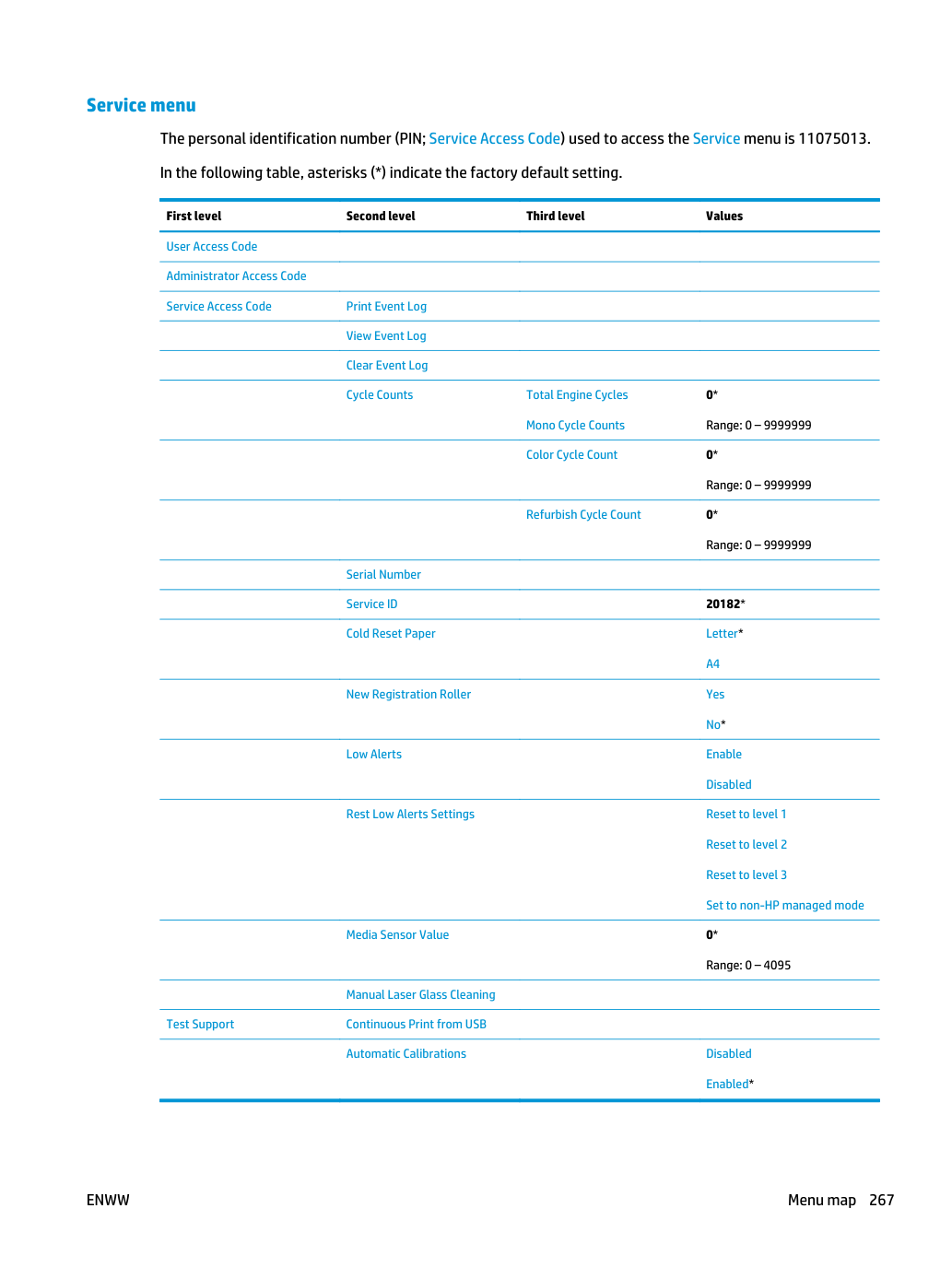
Персональный идентификационный номер (PIN; Service Access Code) для доступа в меню Service — 11075013.
В следующей таблице звёздочки (*) указывают на заводское значение по умолчанию.
При неисправности продукта или возникновении непредвиденной ситуации панель управления продуктом оповещает вас об этом. Эта глава содержит информацию для диагностики и устранения неполадок.
Используйте предварительный контрольный список устранения неполадок для оценки источника проблемы и сокращения количества действий, необходимых для её решения.
Используй блок-схему поиска неисправностей для определения основной причины неисправности оборудования. Блок-схема направляет тебя на раздел этой главы, содержащий шаги для исправления неисправности.
Перед началом любой процедуры поиска неисправностей проверь следующие вопросы:
Находятся ли расходные материалы в пределах их номинального ресурса?
Выявляет ли страница конфигурации какие-либо ошибки конфигурации?
Клиент несет ответственность за проверку расходных материалов и использование расходных материалов в хорошем состоянии.
Определите источник проблемы При неисправности продукта или возникновении непредвиденной ситуации панель управления продуктом оповещает вас об этом. Этот раздел содержит предварительный контрольный список для исключения многих возможных причин проблемы. Блок-схема устранения неполадок поможет вам диагностировать корневую причину проблемы. Остаток этой главы содержит шаги для исправления проблем.
Следующая таблица содержит основные вопросы, которые следует задать клиенту для быстрого определения проблемы.
Установлен ли продукт на твёрдую, ровную поверхность (+/- 1°)?
Напряжение питания находится в пределах ± 10 вольт от указанного источника?
Вставлена ли вилка блока питания в продукт и розетку (не в удлинитель)?
Находится ли рабочая среда в пределах заданных параметров?
Изделие подвергается воздействию газа аммиака, например, от диазокопировальных аппаратов или чистящих средств для офиса?
Диазокопировальные аппараты выделяют аммиак в процессе копирования.
Аммиак (из чистящих средств или диазокопировального аппарата) может отрицательно повлиять на некоторые компоненты продукта (например, OPC печатного картриджа).
Изделие подвергается прямому воздействию солнечного света?
Пользователь использует только поддерживаемые расходные материалы?
Находится ли носитель в хорошем состоянии (без завитков, складок или деформаций)?
Расходный материал хранится правильно и в пределах установленных климатических параметров?
Количество расходного материала в лотке соответствует спецификации?
Расходный материал правильно размещен в лотке?
Направляющие бумаги выровнены со стопкой?
Кассета правильно установлена в устройство?
Каждый картридж печати установлен правильно?
Установлены оригинальные картриджи печати HP?
Узел переноса (ITB) и термоузел (fuser) установлены правильно?
Закрыты правая и передняя крышки?
Появляется ли конденсация после изменения температуры (особенно зимой после хранения в холоде)? Если да, протрите поврежденные детали или оставьте устройство включенным на 10-20 минут.
Картридж печати был открыт вскоре после перемещения из холодного помещения в теплое?
Если да, дайте картриджу печати полежать при комнатной температуре 1-2 часа.
Проверьте и удалите все компоненты, не являющиеся компонентами HP (например, картриджи печати или модули памяти) из устройства.
Проверьте, изменилась ли конфигурация оборудования или программного обеспечения, или проблема не связана с каким-либо конкретным программным обеспечением.
Отключите устройство от сети и убедитесь, что сбой связан с устройством, прежде чем начинать диагностику.
При любых проблемах с качеством печати откалибруйте устройство. См. Откалибруйте устройство.
Эта блок-схема выделяет основные процедуры, которые можно выполнить для быстрого выявления и решения аппаратных проблем изделия.
Каждый ряд обозначает основной шаг диагностики. Ответ "да" позволяет перейти к следующему основному шагу. Ответ "нет" указывает, что требуется дополнительная проверка. Перейдите в соответствующий раздел этой главы и выполните инструкции. После завершения инструкций перейдите к следующему основному шагу в этой блок-схеме диагностики.
Включение питания. Изделие включено и отображается читаемое сообщение?
Выполните проверки диагностики при включении. См. Подсистема электропитания.
После восстановления функционирования дисплея панели управления см. шаг 2.
сообщения. На панели управления отображается сообщение "Готово"?
Если отображается сообщение об ошибке, см. Интерпретируйте сообщения панели управления и записи журнала событий.
После исправления ошибок перейдите к шагу 3.
Откройте меню Диагностика и распечатайте журнал событий, чтобы увидеть историю ошибок этого устройства.
Если журнал событий не печатается, см. Распечатайте или просмотрите журнал событий.
Если бумага зажалась внутри устройства, см. Устраните замятие.
Если сообщения об ошибках отображаются на панели управления при попытке распечатать журнал событий, см. Распечатайте или просмотрите журнал событий.
После успешной печати и оценки журнала событий см. шаг 4.
Откройте меню Отчеты и распечатайте страницы конфигурации, чтобы убедиться, что все аксессуары установлены.
Все ли дополнительные устройства установлены?
Если установленные дополнительные устройства не указаны на странице конфигурации, удалите дополнительное устройство и переустановите его.
После оценки страниц конфигурации см. шаг 5.
Качество печати соответствует требованиям пользователя?
Сравните изображения с образцами дефектов в таблицах дефектов изображений. См. Примеры качества печати.
После достижения приемлемого качества печати см. шаг 6.
Может ли заказчик успешно печатать с хост-компьютера?
Проверь, что все кабели ввода-вывода подключены правильно и на странице конфигурации Jetdirect указан действительный IP-адрес.
Если сообщения об ошибках отображаются на панели управления, см. Распечатайте или просмотрите журнал событий.
Когда заказчик может печатать с хост-компьютера, процесс устранения неполадок завершен.
Да. Это конец процесса устранения неполадок.
Проверки при включении питания Основные функции устройства должны запуститься при подключении устройства к электросети и переводе выключателя питания в положение включения. Если устройство не запускается, используй информацию в этом разделе для выявления и решения проблемы.
Обзор устранения неполадок при включении питания Включи питание устройства. Если дисплей панели управления остается пустым, отображаются случайные узоры или на дисплее панели управления остаются звездочки, выполни проверки при включении питания для выявления причины проблемы.
При нормальной работе вентиляторы охлаждения источника питания, термоузла и модуля форматирования начинают вращаться после включения устройства. Поместите руку над отверстиями на левой боковой крышке рядом с модулем форматирования. Если вентилятор работает, вы почувствуете воздух, выходящий из устройства. Вы также можете приблизиться к устройству и услышать работу вентилятора. Вы также можете поместить руку над отверстием в правом нижнем углу спереди. Если вентилятор работает, вы должны почувствовать воздух, всасываемый в устройство. Когда эти вентиляторы работают, постоянная составляющая источника питания функционирует правильно.
После включения вентиляторов главный двигатель включается и выключается (если только не открыта правая или передняя крышка, не обнаружено замятие или не повреждены датчики пути бумаги). Вы можете визуально и на слух определить, включаются ли и выключаются ли моторы.
Если вентиляторы и моторы работают правильно, следующий шаг диагностики — изолировать проблемы печатного модуля, модуля форматирования и панели управления. Выполните тест двигателя (см. Кнопка тестирования двигателя). Если модуль форматирования поврежден, он может помешать тесту двигателя. Если страница теста двигателя не печатается, попробуйте удалить модуль форматирования и затем снова выполнить тест двигателя. Если тест двигателя успешен, проблема почти наверняка связана с модулем форматирования, панелью управления или кабелем, их соединяющим.
Если при включении устройства панель управления пуста, проверь следующие элементы.
Убедись, что устройство подключено напрямую к активной электрической розетке (не к удлинителю) с правильным напряжением.
Убедись, что выключатель питания находится в положении включения.
Убедитесь, что вентиляторы работают короткое время, что указывает на исправность источника питания.
Убедись, что жгут проводов дисплея панели управления подключен.
Убедись, что форматер установлен и работает правильно. Выключи устройство и удали форматер. Переустанови форматер и проверь, что светодиод пульса мигает.
Если дисплей панели управления пуст, но вентиляторы охлаждения работают после включения устройства, попробуйте распечатать страницу тестирования двигателя, чтобы определить, в чем проблема — в дисплее панели управления, модуле форматирования или других компонентах устройства. См. Кнопка тестирования двигателя.
Время включения (приблизительно) Время включения от последовательности загрузки до состояния Готово может изменяться при обновлении встроенного ПО.
В зависимости от способа выключения устройства, устройство может оставаться в этом состоянии несколько минут, пока завершается процесс проверки диска.
Инструменты для диагностики Диагностика компонентов Диагностика светодиода, двигателя и отдельная диагностика могут определить и устранить неисправности устройства.
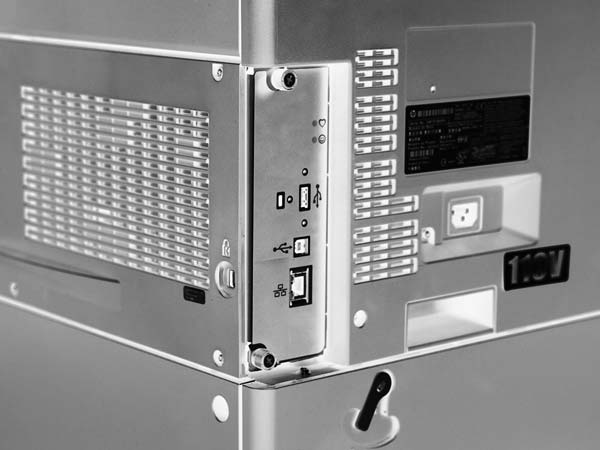
Понимание индикаторов на форматере Три светодиода на форматере указывают на правильную работу устройства.
Встроенный сервер печати HP Jetdirect имеет два светодиода. Желтый светодиод указывает на сетевую активность, зеленый светодиод указывает на статус связи. Мигающий желтый светодиод указывает на сетевой трафик. Если зеленый светодиод выключен, связь прервана.
При сбоях связи проверь все соединения сетевых кабелей. Кроме того, ты можешь попытаться вручную настроить параметры связи встроенного сервера печати через меню панели управления устройства.
Нажмите стрелку Вниз для выделения меню Администрация, затем нажмите кнопку ОК.
Нажмите стрелку Вниз для выделения меню Параметры сети, затем нажмите кнопку ОК.
Нажмите стрелку Вниз для выделения опции Встроенное меню Jetdirect, затем нажмите кнопку ОК.
Нажмите стрелку Вниз для выделения меню Скорость канала, затем нажмите кнопку ОК.
Выбери соответствующую скорость связи и затем нажми кнопку OK.
Светодиод сердцебиения предоставляет информацию об операции устройства. При возникновении ошибки устройства модуль форматирования отображает сообщение на дисплее панели управления. Однако могут возникнуть ошибочные ситуации, вызывающие прерывание связи между модулем форматирования и панелью управления.
HP рекомендует полностью протестировать модуль форматирования и панель управления перед заменой любого узла. Используйте светодиод сердцебиения для диагностики ошибок модуля форматирования и панели управления, чтобы избежать ненужной замены этих узлов.
Встроенное ПО не полностью инициализирует и не настраивает интерфейс панели управления.
Панель управления не функционирует (либо неисправный узел, либо проблема с питанием).
Кабель интерфейса между модулем форматирования и панелью управления поврежден или отсоединен.
Если светодиод сердцебиения включен — в условиях ошибки или нормальной работы, модуль форматирования полностью установлен и подано питание. Контакты цепи светодиода в разъеме модуля форматирования утоплены, поэтому этот светодиод не будет включаться, если модуль форматирования не полностью установлен.
Светодиод сердцебиения работает в соответствии с состоянием устройства. Когда устройство инициализируется, см. Светодиод сердцебиения, инициализация устройства. Когда устройство в режиме Готово, см. Светодиод сердцебиения, операция устройства.
В следующей таблице описана работа светодиода сердцебиения при выполнении процесса загрузки встроенного ПО устройством.
После завершения процесса инициализации светодиод сердцебиения должен светиться зеленым непрерывным светом.
Если после инициализации светодиод сердцебиения не светит зеленым непрерывным светом, см. Светодиод сердцебиения, операция устройства.
Если произойдет ошибка, на дисплее панели управления появится сообщение.
Проверь кабели между форматтером и панелью управления на предмет повреждений. Убедись, что кабели полностью вставлены.
Выключи питание, затем включи его снова для перезагрузки процесса инициализации.
Доступ к диску для образа прошивки Зеленый, постоянный ПРИМЕЧАНИЕ:
При необходимости сообщения об ошибках диска отображаются на дисплее панели управления.
Панель управления не подключена Загрузка прошивки Зеленый, постоянный ПРИМЕЧАНИЕ:
При необходимости сообщения об ошибках отображаются на дисплее панели управления.
Панель управления не подключена Изделие в рабочем состоянии Зеленый пульс ПРИМЕЧАНИЕ:
При необходимости сообщения об ошибках отображаются на дисплее панели управления.
Панель управления не подключена Ошибка 49.XX.YY или инициализация зависает Не применимо Светодиод выключен ПРИМЕЧАНИЕ:
Сообщение об ошибке (например, 49.XX.YY) может отображаться на дисплее панели управления.
Выключи питание, затем включи его снова для перезагрузки процесса инициализации.
Если ошибка сохраняется, выполни обновление прошивки.
Не применимо Пробуждение из режима Sleep Следует ход инициализации Следует ход инициализации Приближение к пробуждению из режима Sleep Следует ход инициализации Следует ход инициализации Зеленый пульс светодиода, изделие в рабочем состоянии Следующая таблица описывает работу пульса светодиода при завершении загрузки прошивки и нахождении изделия в состоянии Ready.
Светодиод подключения выключен при отсоединении кабеля питания, выключателе питания в положении OFF или нахождении изделия в режиме Sleep.
Это состояние обычно не вызвано сбоем форматтера. Выключи питание, затем включи его снова. Если ошибка сохраняется, выполни обновление прошивки.
В этом разделе представлен обзор диагностики двигателя, доступной в серии принтеров HP Color LaserJet Enterprise M750. Изделие содержит расширенную внутреннюю диагностику, которая помогает в устранении неисправностей печати, пути бумаги, шума, компонентов и проблем синхронизации.
Различные тесты можно использовать для изоляции различных типов проблем. Для изоляции компонентов или шума ты можешь запустить диагностический тест при открытых передней и правой дверцах. Для работы устройства с открытыми дверцами рычаги переключателя дверцы должны быть нажаты для имитации закрытого положения дверцы.
Будь осторожен при выполнении диагностики принтера, чтобы избежать риска травм. Только обученный сервисный персонал должен открывать двери и выполнять диагностику с снятыми крышками. Никогда не касайся источников питания, когда принтер включен в сеть или включен.
Откройте правую и переднюю дверцы.
Вставь тонкий лист бумаги в щель датчика правой двери (позиция 1).
Использование слишком толстого листа бумаги для активации этого датчика может смести фотоэлемент с его кронштейна (bracket). Убедись, что используешь тонкий лист бумаги для активации датчика.
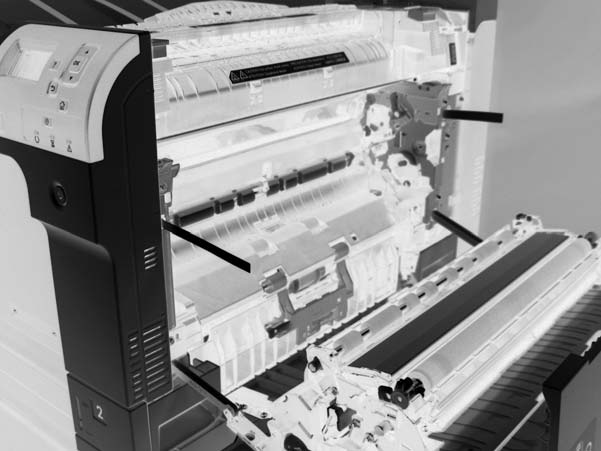
Вставь сложенный лист бумаги в выключатель передней двери (позиция 1). Дождись, пока изделие перейдет в состояние Ready.
Бумага должна быть достаточно толстой, чтобы нажать и удерживать на месте рычаг актуатора датчика.
Используй этот диагностический тест для печати внутренних страниц или отправки внешнего задания на изделие при удалении или замене одного или нескольких картриджей печати. Ошибки расходных материалов игнорируются, когда изделие находится в этом режиме. В этом режиме ты можешь открывать меню устранения неисправностей и печатать внутренние страницы (страницы проверки качества печати будут наиболее полезны). Этот тест можно использовать для изоляции проблем, таких как шум, и для изоляции проблем качества печати, связанных с отдельными картриджами печати.
Картриджи не имеют ключей и могут быть взаимозаменяемы. Ошибка отображается на панели управления, если картридж печати установлен в неправильное положение. Меню статуса расходных материалов объяснит, какой картридж печати неправильно размещен.
Не снимайте и не заменяйте печатные картриджи и фотобарабаны до запуска диагностической проверки отключения картриджа.
Нажми стрелку вниз для выделения DISABLE CARTRIDGE CHECK, затем нажми кнопку OK.
Для выхода из этого диагностического теста нажми кнопку Stop, затем выбери EXIT TROUBLESHOOTING.
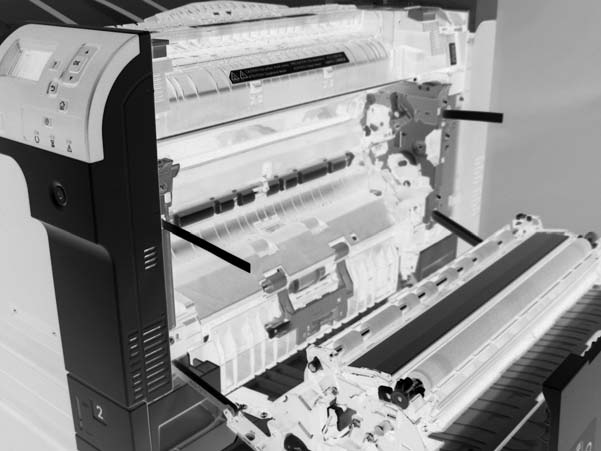
Используй инструмент с острым концом (например, прецизионную отвертку с шириной лезвия 1 мм (0,04 дюйма)) для нажатия кнопки теста двигателя.
Получи доступ к кнопке теста двигателя через отверстие в задней крышке (cover).
Печатается тестовая страница двигателя (линии в каждом цвете картриджа печати).
Этот диагностический тест создает одну или несколько тестовых страниц, которые можно использовать для определения причины замятий.
Чтобы найти причину проблемы, укажите, какой входной лоток использовать, укажите, использовать ли двусторонний путь подачи, и укажите количество копий для печати. Несколько копий можно распечатать для определения периодических проблем. Следующие опции становятся доступны после запуска диагностической функции:
Печать тестовой страницы. Выполни тест пути бумаги из настроек по умолчанию: Лоток 2, без двусторонней печати и одна копия. Для указания других настроек прокрути меню вниз, выбери настройку, затем прокрути меню вверх и выбери Print Test Page для начала теста.
Лоток источника. Выбери Лоток 1, Лоток 2 или дополнительный лоток.
Тест пути двусторонней печати. Включи или отключи двустороннюю печать.
Количество копий. Установи количество копий для печати; варианты: 1, 10, 50, 100 или 500.
Нажми стрелку вниз для выделения PAPER PATH TEST, затем нажми кнопку OK.
Выберите параметры теста пути прохождения бумаги для теста, который необходимо выполнить.
Используйте этот диагностический тест для ручного тестирования датчиков и переключателей изделия. Каждый датчик обозначен буквой и цифрой на экране панели управления.
Нажми стрелку вниз для выделения пункта Manual Sensor Test, затем нажми кнопку OK.
Для выхода из этой диагностики нажми кнопку Stop, затем выбери EXIT TROUBLESHOOTING.
Этот выключатель также активируется правой дверью. См. датчик открытия/закрытия правой двери (PS15) на странице 282. Во время этого теста правая дверь должна оставаться закрытой.
Открой узел передней двери для отключения микропереключателя открытия/закрытия передней двери.
Закрой узел передней дверцы, затем проверь панель управления устройства на наличие отклика датчика.
Ты можешь оставить переднюю дверь открытой и использовать сложенный лист бумаги для активации выключателя.
Проверьте экран панели управления на наличие отклика датчика.
Если нет ответа, замени микропереключатель открытия/закрытия передней двери или кабель.
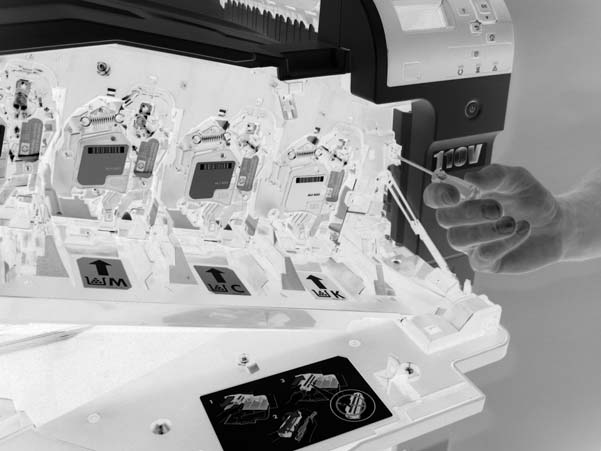
Микропереключатель открытия/закрытия передней двери (PS14) также активируется правой дверью. Во время этого теста передняя дверь должна оставаться закрытой.
Открой узел правой двери для отключения датчика фотоэлемента открытия/закрытия правой двери.
Вставь лист бумаги (позиция 1) для обхода микропереключателя открытия/закрытия передней двери (PS14).
Бумага должна быть достаточно толстой, чтобы нажать и удерживать на месте рычаг актуатора датчика.
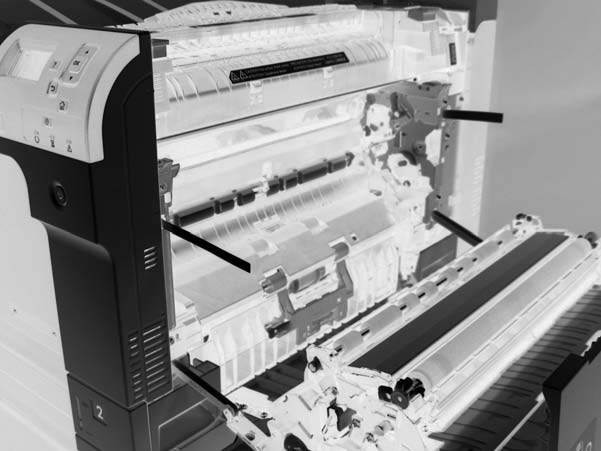
Вставь тонкий кусок бумаги (выноска 1) для активации датчика открытия/закрытия правой двери (PS15).
Использование слишком толстого листа бумаги для активации этого датчика может смести фотоэлемент с его кронштейна (bracket). Убедись, что используешь тонкий лист бумаги для активации датчика.
При отсутствии отклика замени датчик правой двери.
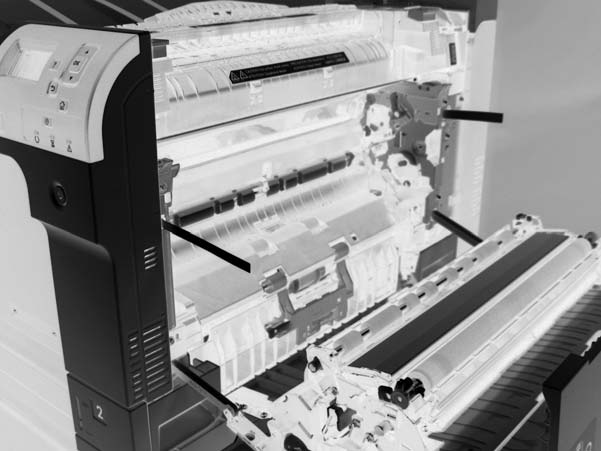
Откройте правую дверь и найди флажок датчика (выноска 1).
Проверьте экран панели управления на наличие отклика датчика.
При отсутствии отклика замени узел регистрации.
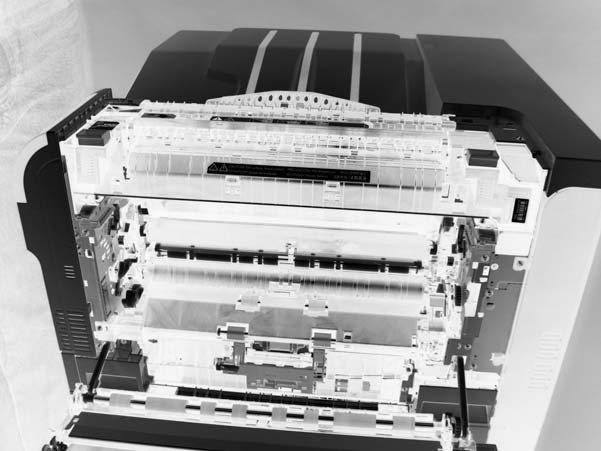
Медленно вставь кусок бумаги у входа термоузла для активации датчиков петли термоузла 1 и 2 под термоузлом.
Проверьте экран панели управления на наличие отклика датчика.
При отсутствии отклика замени термоузел.
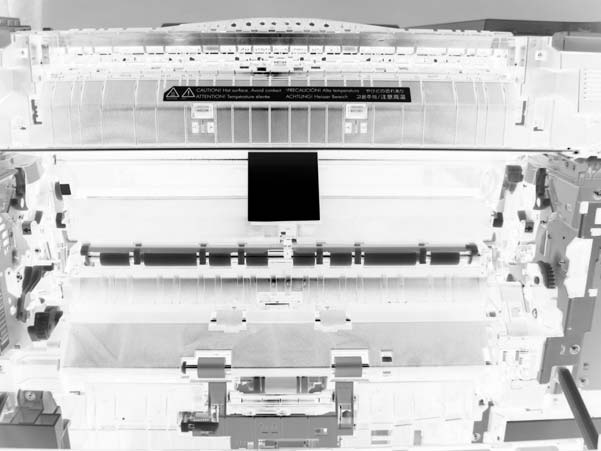
Вставь кусок бумаги как показано для активации датчика снятия прижима термоузла.
Проверьте экран панели управления на наличие отклика датчика.
При отсутствии отклика замени узел привода термоузла.
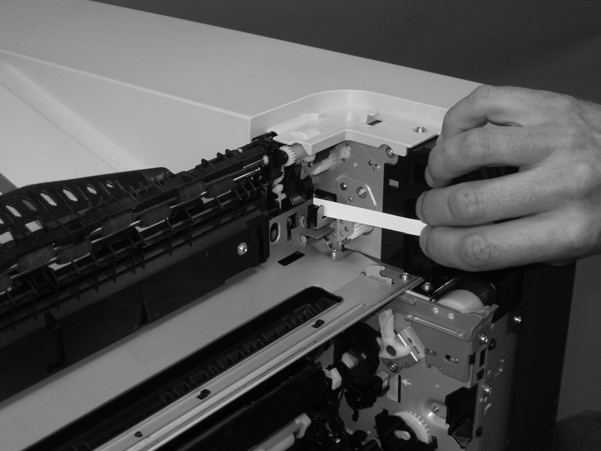
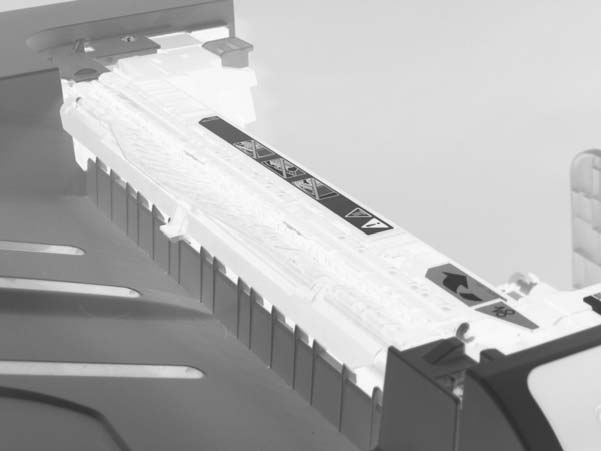
Откройте откидную крышку доступа к замятию в термоузле.
Найди флажок датчика выхода термоузла (выноска 1) и активируй флажок датчика.
Проверьте экран панели управления на наличие отклика датчика.
При отсутствии отклика замени термоузел.
Этот датчик расположен внутри узла главного привода и недоступен для прямого ручного тестирования. Используй тест датчиков пути бумаги для тестирования этого датчика.
Нажми стрелку Вниз для выделения пункта Paper Path Sensors, затем нажми кнопку OK.
Нажми стрелку Вниз для выделения Start и проверь дисплей панели управления на предмет отклика датчика (наблюдай датчик отчуждения проявляющего вещества (PS11) в списке).
При отсутствии отклика замени узел главного привода.
Извлеки картриджи тонера и ITB. Активируй датчик, переместив флажок, расположенный на направляющей рельса задней части ITB.
Проверьте экран панели управления на наличие отклика датчика.
При отсутствии отклика замени узел главного привода.
Используй этот тест для ручного тестирования датчиков и переключателей лотка и контейнера. Следующие иллюстрации и таблица показывают расположение этих датчиков.
Нажми стрелку Вниз для выделения пункта Tray/Bin Manual Sensor Test, затем нажми кнопку OK.
Лоток 4, Лоток 5 и Лоток 6 используют один и тот же датчик открытия/закрытия (SW1) на правой двери аксессуара.
Найди флажок датчика наличия бумаги Лотка 1 (выноска 1) и переключи флажок датчика для активации датчика.
Проверьте экран панели управления на наличие отклика датчика.
При отсутствии отклика замени узел подачи бумаги.
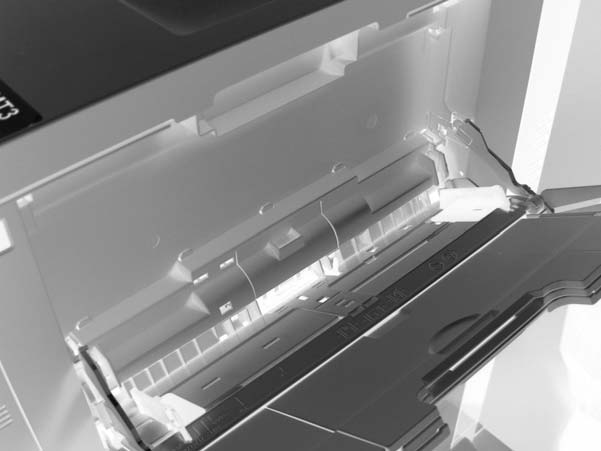
В полости лотка отпусти пружинный рычаг наличия лотка для опускания флажка (выноска 1), затем переключи флажок для активации датчика.
Проверьте экран панели управления на наличие отклика датчика.
При отсутствии отклика замени датчик обнаружения последней бумаги.
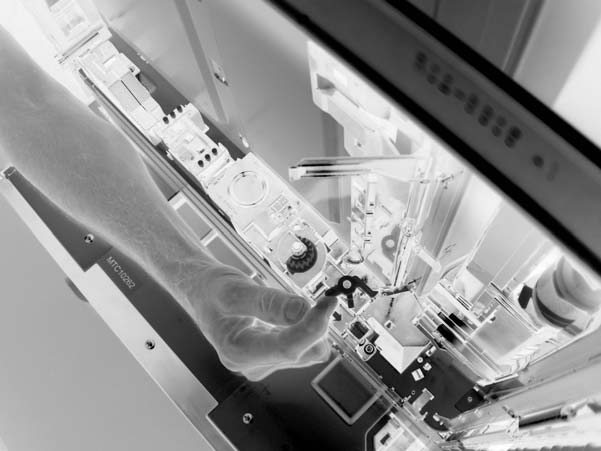
В полости лотка вставь полоску бумаги в приемник и передатчик фотодатчика (выноска 1).
Проверьте экран панели управления на наличие отклика датчика.
При отсутствии отклика замени узел привода лифта.
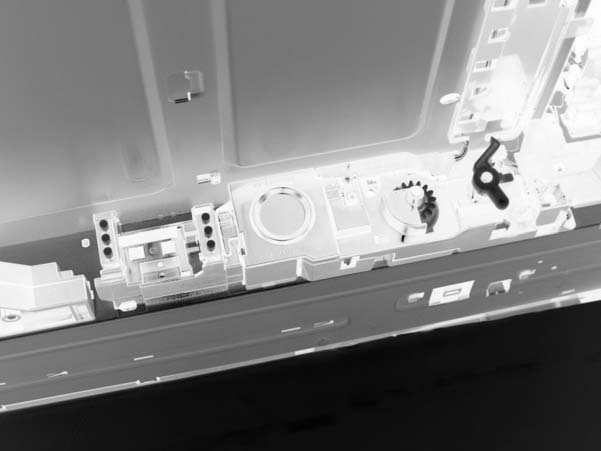
Переключатели размера бумаги Лотка 2 (SW7 и SW8) ПРИМЕЧАНИЕ:
Эти переключатели также обнаруживают наличие кассеты. При отказе этих переключателей на дисплее панели управления может появиться сообщение Tray <X> open.
Извлеки лоток. Из полости лотка нажми любую из кнопок переключателя (выноска 1).
Ты можешь тестировать эти датчики, открывая и закрывая лоток.
Проверьте экран панели управления на наличие отклика датчика.
При отсутствии отклика замени узел лифта.
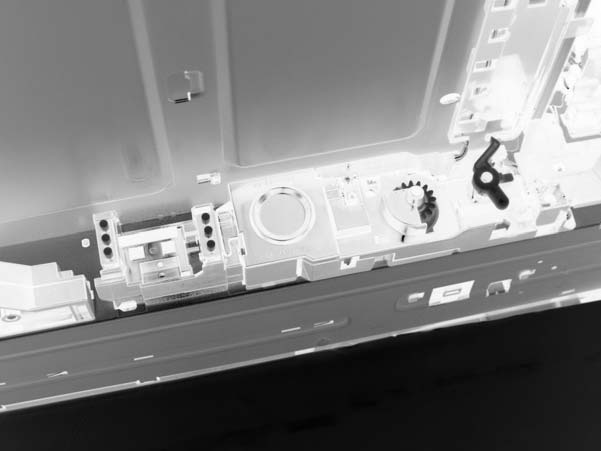
В полости лотка отпусти пружинный рычаг наличия лотка для опускания флажка (выноска 1), затем переключи флажок для активации датчика.
Проверьте экран панели управления на наличие отклика датчика.
При отсутствии отклика замени узел подачи бумаги.
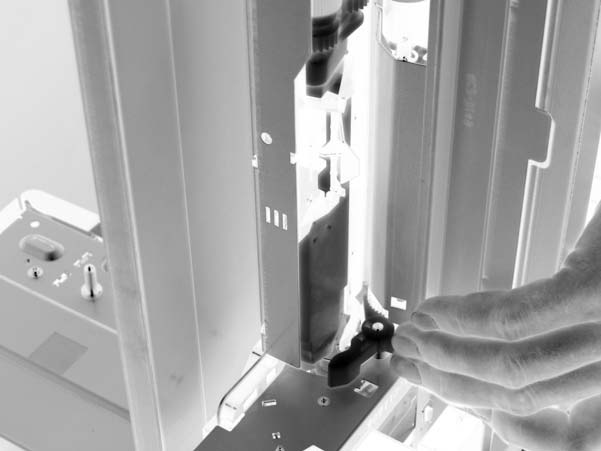
В полости лотка отпусти пружинный рычаг наличия лотка для опускания флажка (выноска 1), затем переключи флажок для активации датчика.
Проверьте экран панели управления на наличие отклика датчика.
При отсутствии отклика замени узел подачи бумаги.
Датчики размера бумаги Лотка 3 (SW2 и SW3) ПРИМЕЧАНИЕ:
Эти переключатели также обнаруживают наличие кассеты. При отказе этих переключателей на дисплее панели управления может появиться сообщение Tray <X> open.
Извлеки лоток. Из полости лотка нажми любую из кнопок переключателя (выноска 1).
Ты можешь тестировать эти датчики, открывая и закрывая лоток.
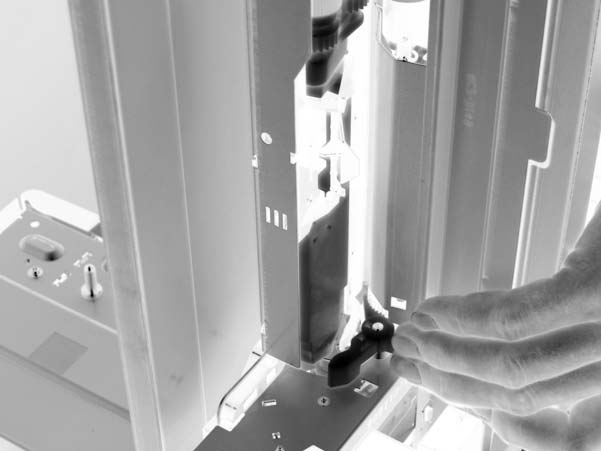
Проверьте экран панели управления на наличие отклика датчика.
При отсутствии отклика замени узел привода лифта.
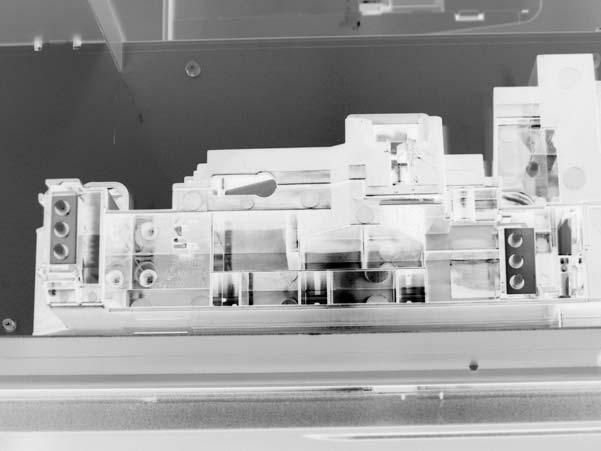
Вставь кусок бумаги как показано для активации датчика подачи.
Используй плотную бумагу при выполнении этого теста (например, визитную карточку или карточку каталога).
Проверьте экран панели управления на наличие отклика датчика.
При отсутствии отклика замени узел подачи бумаги.
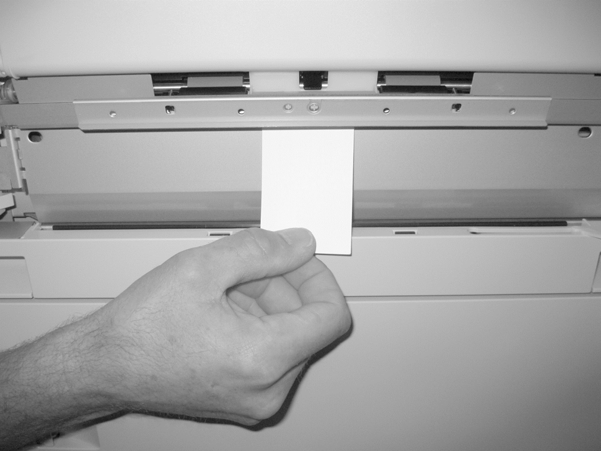
Откройте и затем закройте дверь подачи бумаги для активации датчика. Язычок на двери (выноска 1) активирует датчик (выноска 2).
Проверьте экран панели управления на наличие отклика датчика.
При отсутствии отклика замени кнопочный переключатель.
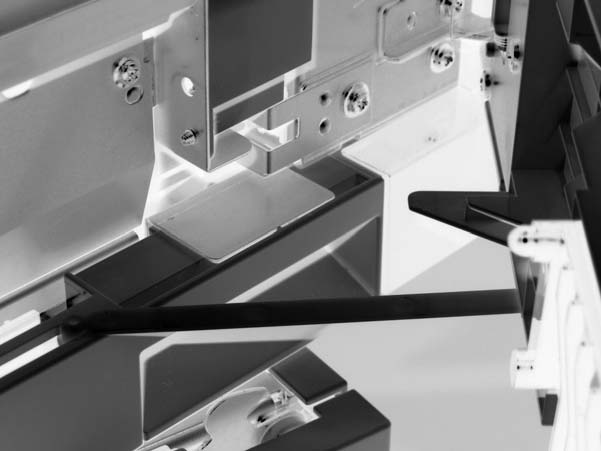
См. датчик бумаги Лотка 3 (SR3) на странице 296.
См. датчик поверхности бумаги Лотка 3 (SR2) на странице 297.
Датчики размера бумаги Лотка 4 (SW2 и SW3) См. датчики размера бумаги Лотка 3 (SW2 и SW3) на странице 297.
См. датчик подачи Лотка 3 (SR1) на странице 299.
Лотки 4, 5 и 6 используют один и тот же датчик открытия/закрытия двери (SW1).
Откройте и затем закройте дверь подачи бумаги для активации датчика (выступ на двери (позиция 1) активирует датчик (позиция 2)).
Проверьте экран панели управления на наличие отклика датчика.
При отсутствии отклика замени кнопочный переключатель.
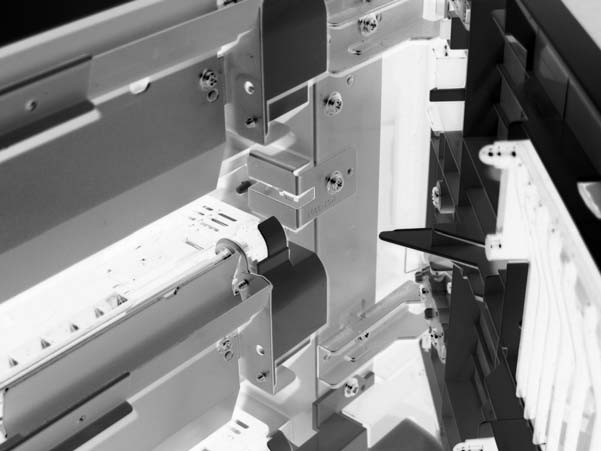
См. датчик бумаги Лотка 3 (SR3) на странице 296.
См. датчик поверхности бумаги Лотка 3 (SR2) на странице 297.
Датчики размера бумаги лотка 5 (SW82 и SW83). См. датчики размера бумаги лотка 3 (SW2 и SW3) на странице 297.
См. датчик подачи Лотка 3 (SR1) на странице 299.
См. датчик открытия/закрытия двери лотка 4 (SW1) на странице 301.
См. датчик наличия бумаги лотка 2 (PS1) на странице 293.
См. датчик поверхности бумаги Лотка 3 (SR2) на странице 297.
Датчики размера бумаги лотка 6 (SW92 и SW93). См. датчики размера бумаги лотка 3 (SW2 и SW3) на странице 297.
См. датчик подачи Лотка 3 (SR1) на странице 299.
См. датчик открытия/закрытия двери лотка 4 (SW1) на странице 301.
Найдите флажок датчика переполнения выходного лотка (позиция 1), а затем активируйте флажок датчика.
Проверьте экран панели управления на наличие отклика датчика.
Если реакции нет, осмотрите флажок на левом конце датчика переполнения выходного лотка. Если флажок сломан, замените узел доставки бумаги. Если флажок не сломан, замените узел шестерни термоузла.
Этот тест отображает состояние каждого датчика пути прохождения бумаги и позволяет просматривать состояние датчика при печати внутренних страниц.
Нажмите стрелку вниз, чтобы выделить опцию датчиков бумажного пути, затем нажмите кнопку OK.
Выберите Start Test (Начать тест). Нажмите стрелку вниз для просмотра результатов теста.
Выход из меню теста датчика бумажного пути и повторное входство в него очистит значения теста из предыдущего теста.
Просмотр состояния датчика перед активацией теста должен показать, что датчики PS9, PS11 и SW5 уже активированы. После запуска теста датчиков бумажного пути датчик PS9 не показывает никаких признаков активации.
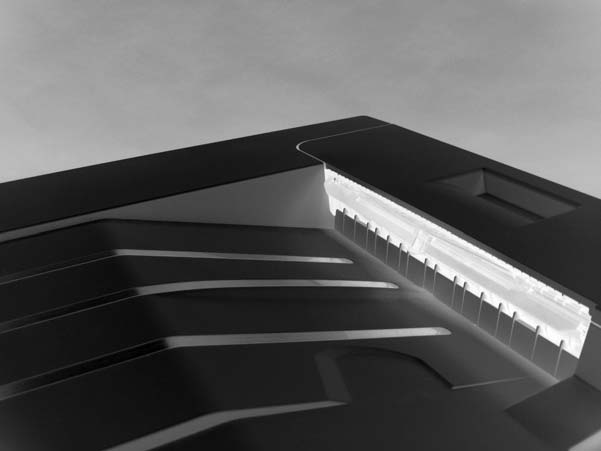
TOP (верхняя часть страницы) датчик PS5 Датчик цикла термоузла PS7 Датчик цикла термоузла PS8 Датчик доставки термоузла PS6 Датчик переполнения выходного лотка PS10 Разделение проявителя PS11 Датчик отпуска давления термоузла PS9 Датчик разъединения первичного ролика передачи SW5 Тест печати/остановки Используйте этот диагностический тест для изоляции причин проблем, таких как дефекты формирования изображения и замятия в двигателе. Во время этого теста можно остановить бумагу в любом месте вдоль пути подачи бумаги изделия. Тест можно запрограммировать на остановку печати внутренних страниц или внешнего задания печати, когда бумага достигает определённого положения. Тест также можно запрограммировать на остановку от 0 до 60 000 мс. Если таймер установлен на значение, превышающее время печати задания, можно восстановить изделие одним из двух способов.
После завершения задания печати нажмите кнопку Stop (Остановить), чтобы вернуться в меню диагностических тестов до истечения времени таймера.
После истечения времени таймера нажмите кнопку Stop (Остановить). Активируйте выключатель двери для перезапуска двигателя и его возврата в нормальное состояние.
Когда таймер срабатывает, на дисплее панели управления отображается сообщение Печать остановлена Для продолжения коснитесь "OK". Нажатие кнопки Home (Домой) напечатает ранее выбранное задание. Если вы не хотите, чтобы предыдущее задание печаталось, сначала нажмите кнопку Stop (Остановить), а затем нажмите кнопку Home (Домой).
Не пытайтесь выполнять тест печати/остановки, пока изделие калибруется, поскольку потребуется перезагрузка изделия. Если во время тестирования на панели управления отображается сообщение о замятии, активируйте выключатель двери.
Этот тест активирует отдельные части независимо для изоляции проблем.
Каждый тест компонента можно выполнить один раз или повторно. Если вы выберите опцию Repeat (Повтор) (в конце меню), тест будет циклически включать и выключать компонент. Этот процесс продолжается две минуты, а затем тест завершается.
Блокировки передней или боковой двери должны быть отключены для запуска тестов компонентов. Некоторые тесты могут требовать удаления ITB и картриджей печати. Дисплей панели управления предложит тебе удалить некоторые или все картриджи во время определенных тестов.
Нажмите стрелку вниз, чтобы выделить элемент Component Test (Тест компонента), затем нажмите кнопку OK.
Выбери опции теста компонента для теста, который ты хочешь запустить.
Таблица 3-24 Тесты компонентов (часть 1 из 2) Тест компонента Тестируемый компонент Примечания Transfer Motors (Двигатели передачи) M1 (двигатель ITB) M2 (двигатель печатного барабана) Приводит в действие двигатель ITB и двигатель печатного барабана совместно с определённой скоростью в течение 5 секунд.
с определённой скоростью в течение 5 секунд.
Приводит в действие двигатель ITB с определённой скоростью в течение 5 секунд.
Приводит в действие двигатель проявителя с определённой скоростью в течение 5 секунд (приводит в действие 3 раза).
Приводит в действие двигатель ITB с определённой скоростью в течение 5 секунд.
Приводит в действие двигатель печатного барабана с определённой скоростью в течение 5 секунд (приводит в действие 3 раза).
Приводит в действие двигатель термоузла с определённой скоростью в течение 5 секунд.
Приводит в действие двигатель разъединения проявителя и выполняет присоединение или разъединение проявителя (приводит в действие двигатель четыре раза). Если начальное положение проявителя не задано в течение 5 секунд, изделие приводит проявитель в начальное положение.
Таблица 3-24 Тесты компонентов (часть 1 из 2) (продолжение) Тест компонента Тестируемый компонент Примечания ITB Contact/Alienation (Присоединение/разъединение ITB) Motor (Двигатель) M4 (двигатель термоузла) SL5 (соленоид разъединения) Приводит в действие двигатель термоузла M4 (приводит в действие двигатель четыре раза) и соленоид разъединения ролика T1 (SL5), и переводит ролик T1 в одно из следующих состояний:
Только ролик T1 присоединён или 4 ролика присоединены Если начальное положение ролика T1 не задано в течение 10 секунд, принтер переводит ролик T1 в начальное положение.
Кроме того, принтер сохраняет состояние присоединения 4 роликов, чтобы технический специалист мог получить доступ и вручную очистить пылезащитное стекло (откройте переднюю дверь и извлеките картридж).
Обратите вращение двигателя термоузла для поворота кулачка отпуска давления термоузла и увеличения или уменьшения давления прижимного ролика.
Если начальное положение прижимного ролика не задано в течение 5 секунд, принтер приводит прижимной ролик в начальное положение.
Приводит в действие двигатель подачи M5, двигатель подачи устройства подачи на 500 листов M1 и каждый из трёх двигателей подачи кассеты на 3x500 листов, кассета 1 M1, кассета 2 M81 и кассета 3 M91 индивидуально с определённой скоростью в течение 5 секунд.
Приводит в действие двигатель двусторонней подачи с определённой скоростью в течение 5 секунд.
Приводит в действие двигатель двусторонней подачи в обратном направлении с определённой скоростью в течение 5 секунд.
Таблица 3-24 Тесты компонентов (часть 1 из 2) (продолжение) Тест компонента Тестируемый компонент Примечания Tray<X> Pickup (Подача из лотка) Solenoid (Соленоид) SL2 (соленоид подачи лотка 1) SL1 (соленоид подачи кассеты лотка 2) SL1 (соленоид подачи лотка 3) SL1 (соленоид подачи лотка 4) SL82 (соленоид подачи лотка 5) SL92 (соленоид подачи лотка 6) Приводит в действие соленоид подачи лотка 1 (SL2), соленоид подачи кассеты лотка 2 (SL1), соленоид подачи устройства подачи на 500 листов (SL1) и каждый из соленоидов кассеты на 3x500 листов, кассета 1 (SL1), кассета 2 (SL82) и кассета 3 (SL92) индивидуально в течение 5 секунд.
Приводит в действие соленоид двусторонней подачи в обратном направлении в течение 10 секунд.
Приводит в действие двигатель лазера/сканера с определённой скоростью в течение 10 секунд.
Следующие тесты не поддерживаются в прошивке. Эти тесты компонентов выполняются путём манипуляции или наблюдения изделия во время работы или при включении питания.
Таблица 3-25 Тесты компонентов (часть 2 из 2) Тест компонента Тестируемый компонент Примечания Paper Deck Cassette Lifter (Подъёмник кассеты бумажной стойки) Motor (Двигатель) M9 (узел привода подъёмника лотка 2) M2 (узел привода подъёмника лотка 3) M2 (узел привода подъёмника лотка 4) M82 (узел привода подъёмника лотка 5) M92 (узел привода подъёмника лотка 6) Откройте и затем закройте лоток бумаги. Прослушайте со стороны спины изделия звук двигателя подъёмника для этого лотка.
Если двигатель подъёмника не издаёт звука и датчик поверхности бумаги для этого лотка проходит тест датчика (см. Тест датчика лотка/выходного лотка вручную), замените узел привода подъёмника. Если двигатель подъёмника издаёт звук и датчик поверхности бумаги для этого лотка не проходит тест датчика, замените датчик поверхности бумаги.
Выключи устройство, затем включи его.
Прослушай область левого нижнего угла передней части печатного узла на предмет шума вентилятора во время инициализации устройства.
Таблица 3-25 Тесты компонентов (2 из 2) (продолжение) Тест компонента Тестируемый компонент Примечания Вентилятор термоузла FM2 Выключи устройство, затем включи его.
Прослушай область правого нижнего угла передней части печатного узла на предмет шума вентилятора во время инициализации устройства.
Выключи устройство, затем включи его.
Прослушай область нижнего центра задней крышки на предмет шума вентилятора во время инициализации устройства.
Форматер управляет скоростью этого вентилятора в зависимости от режимов работы устройства.
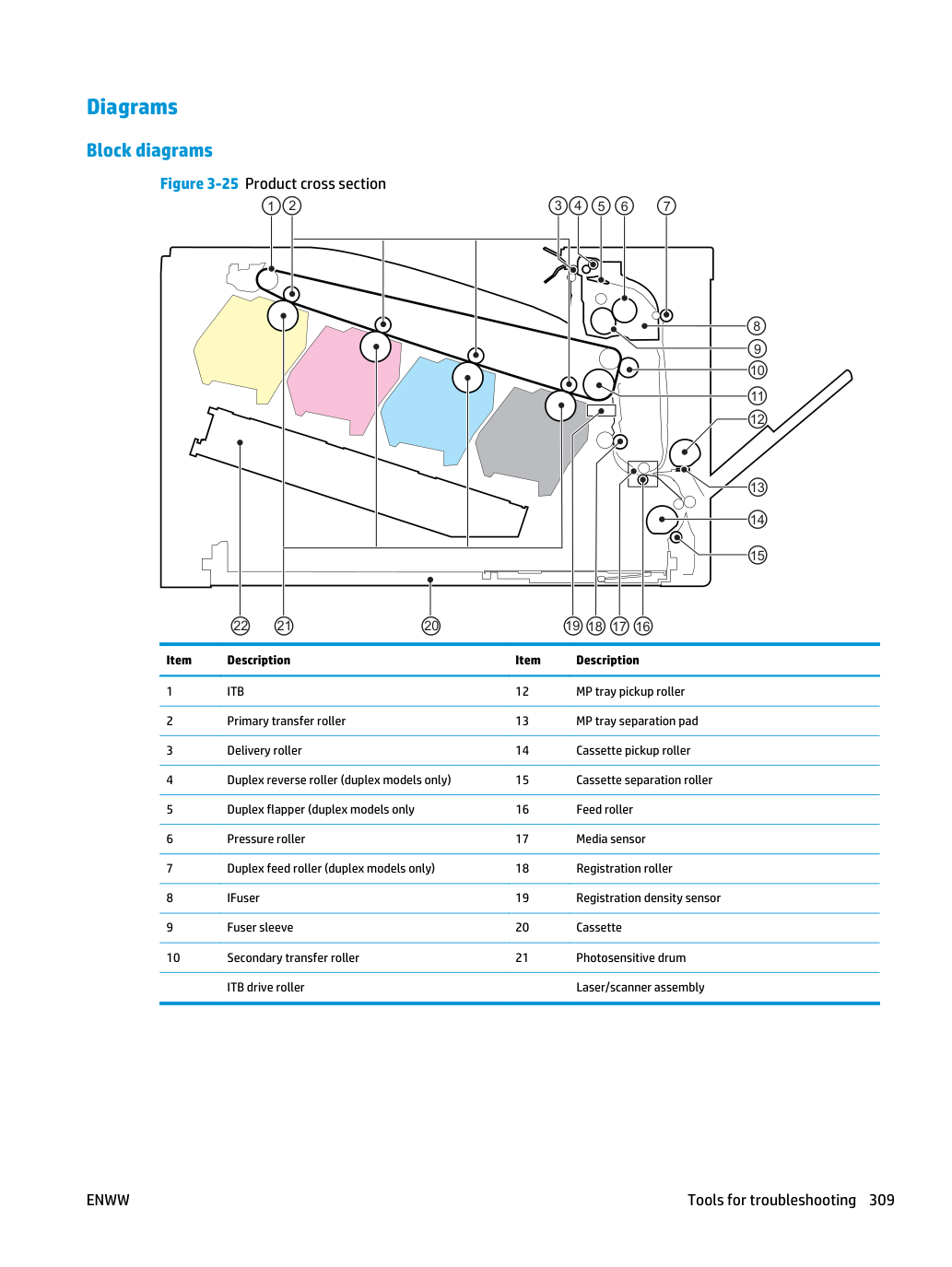
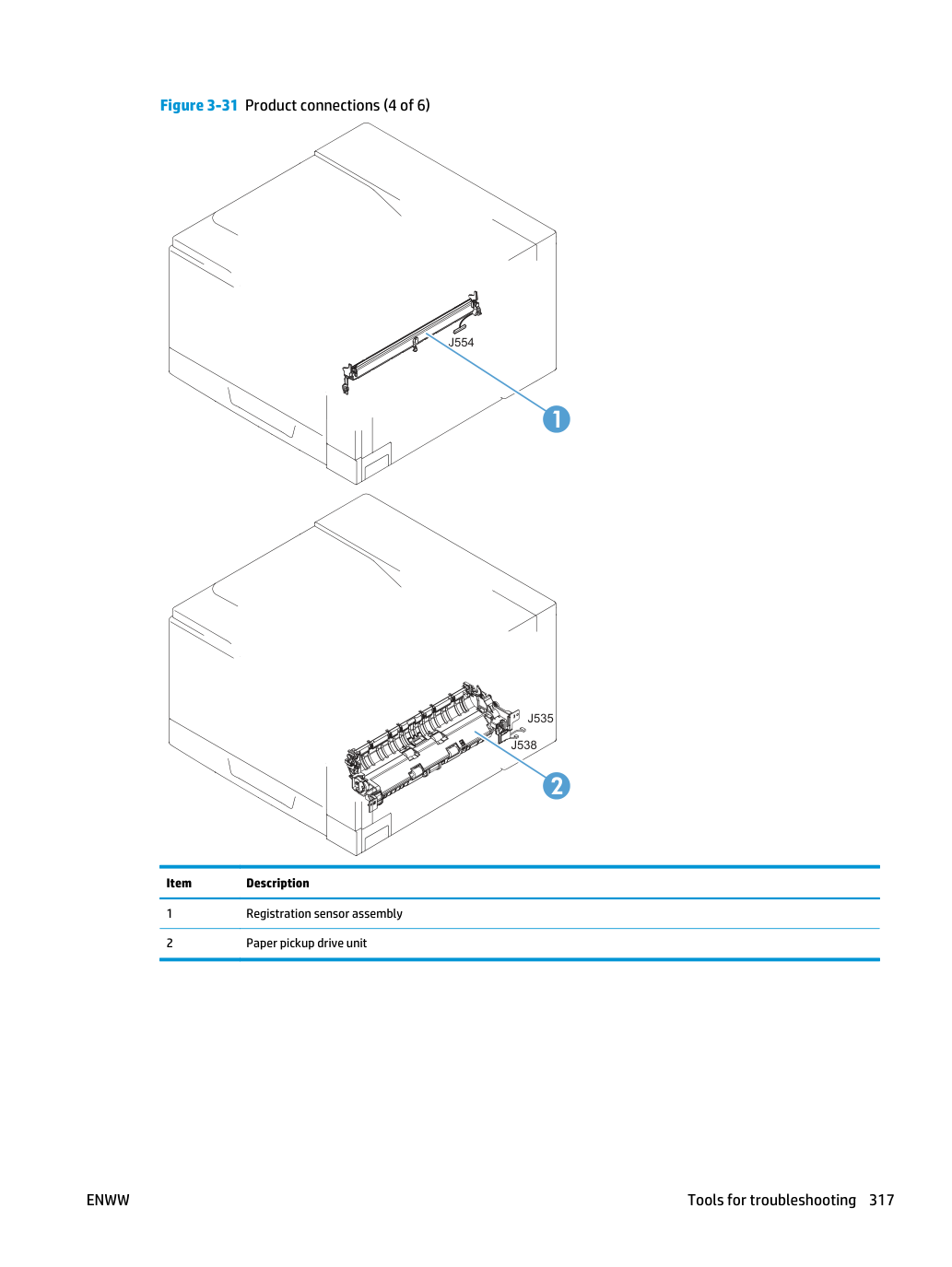
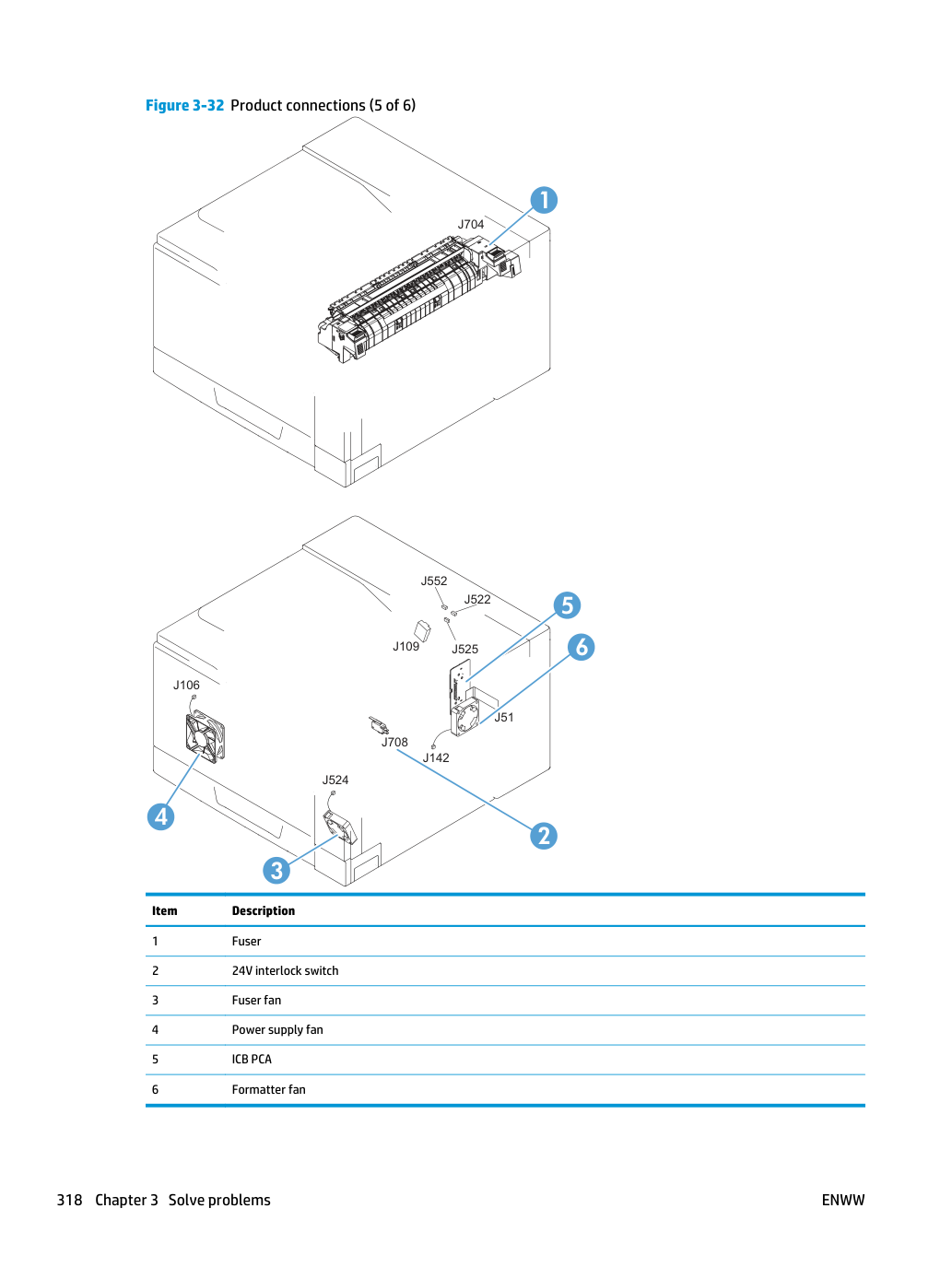
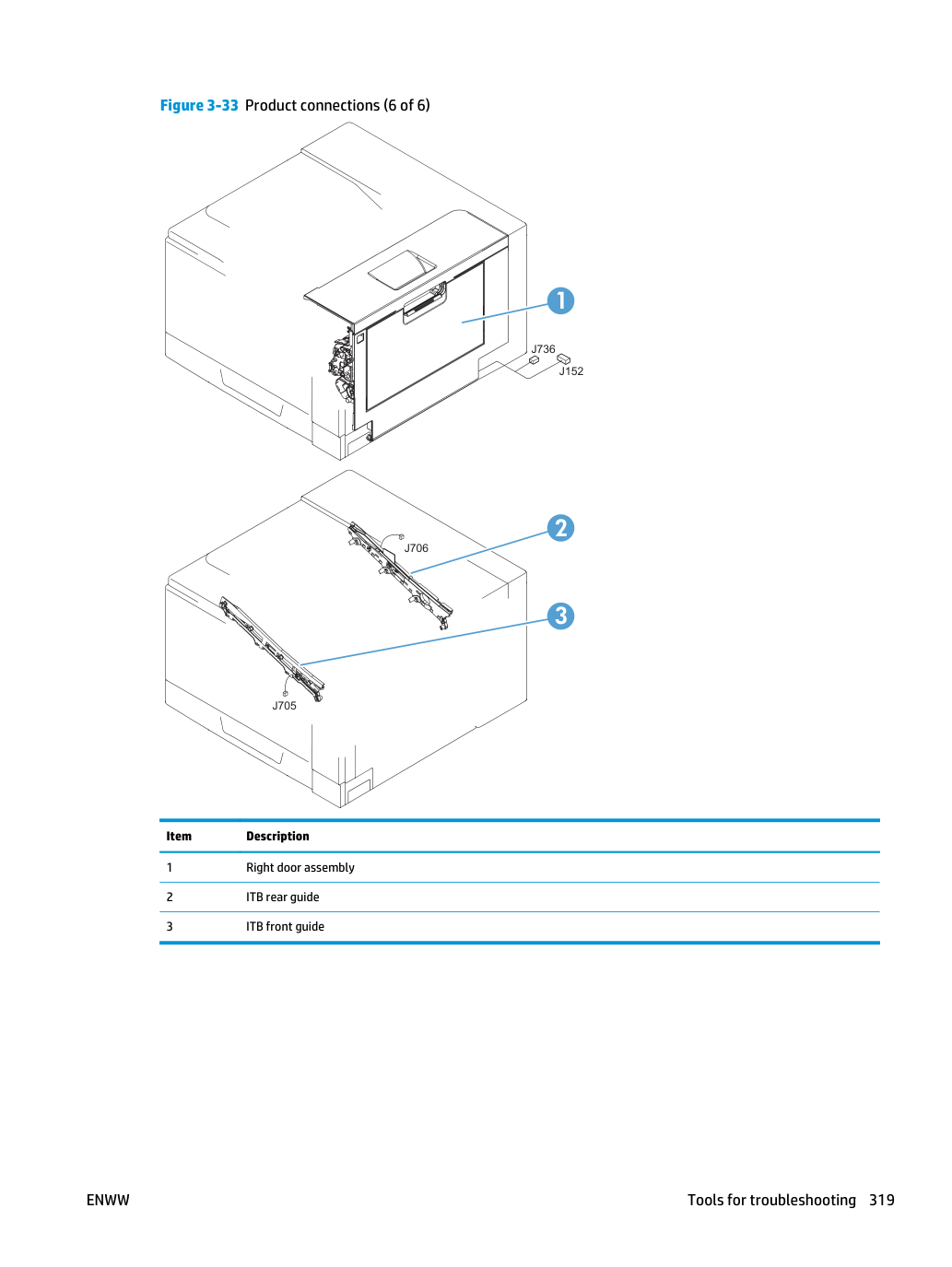
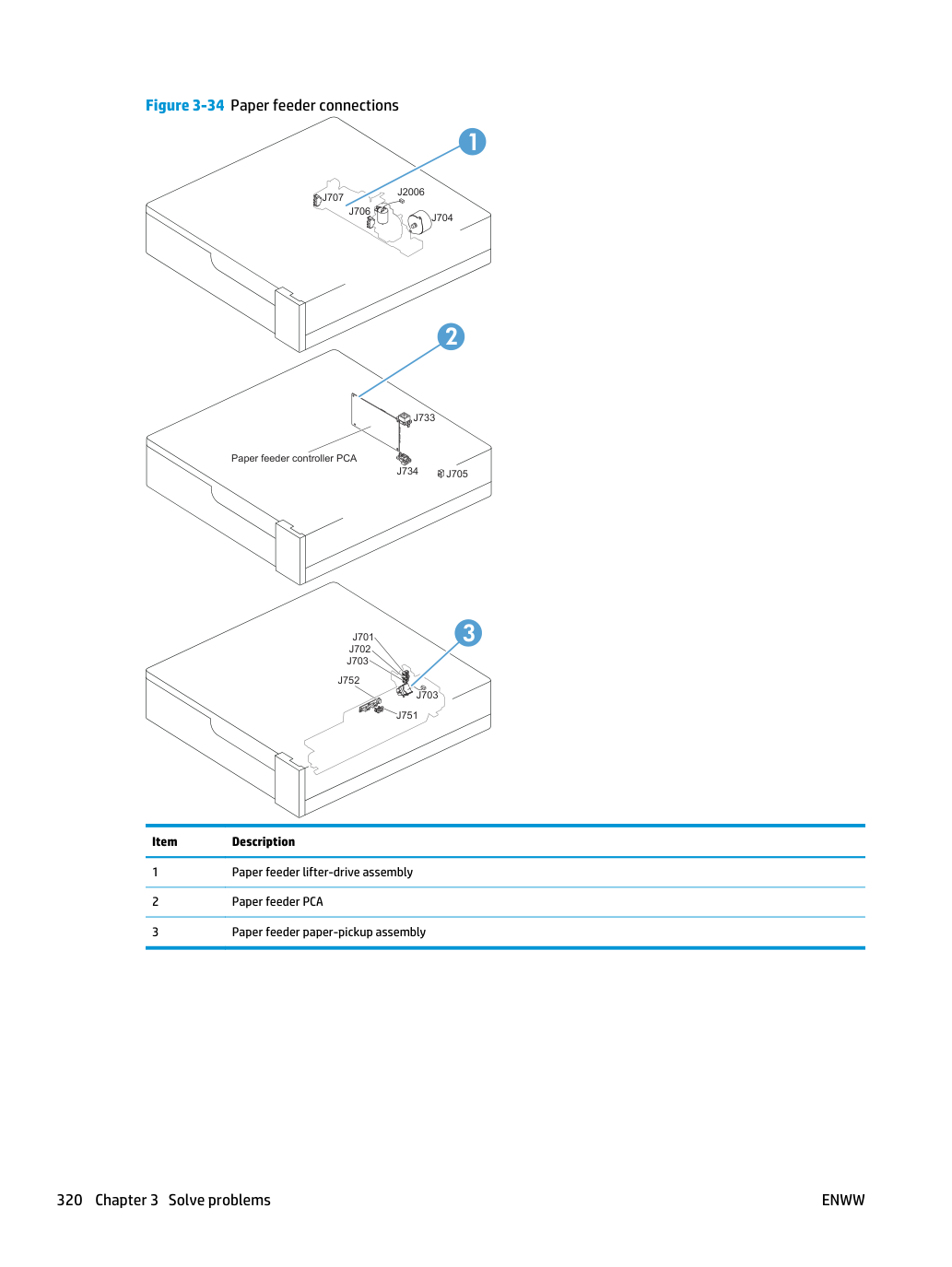
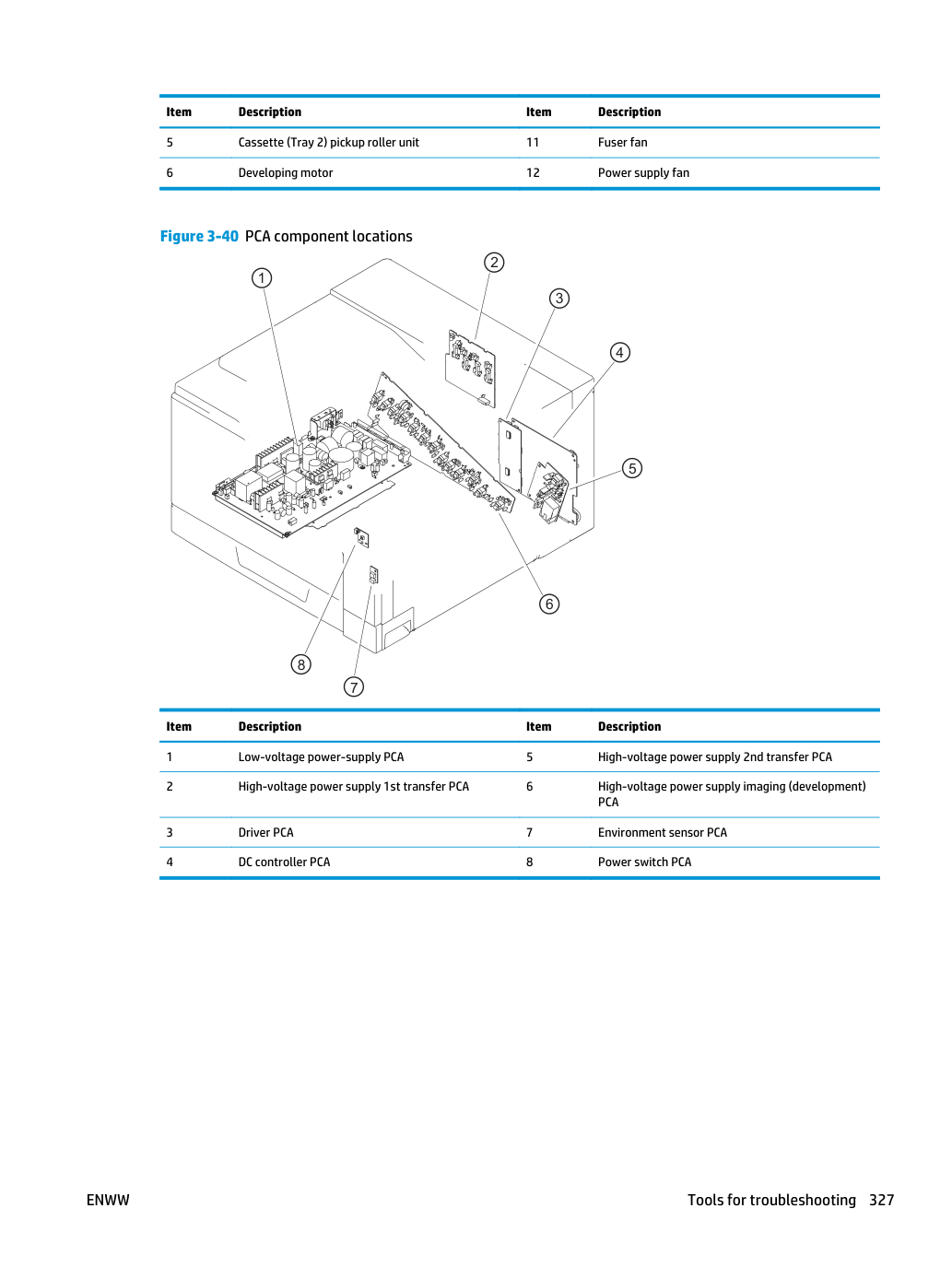
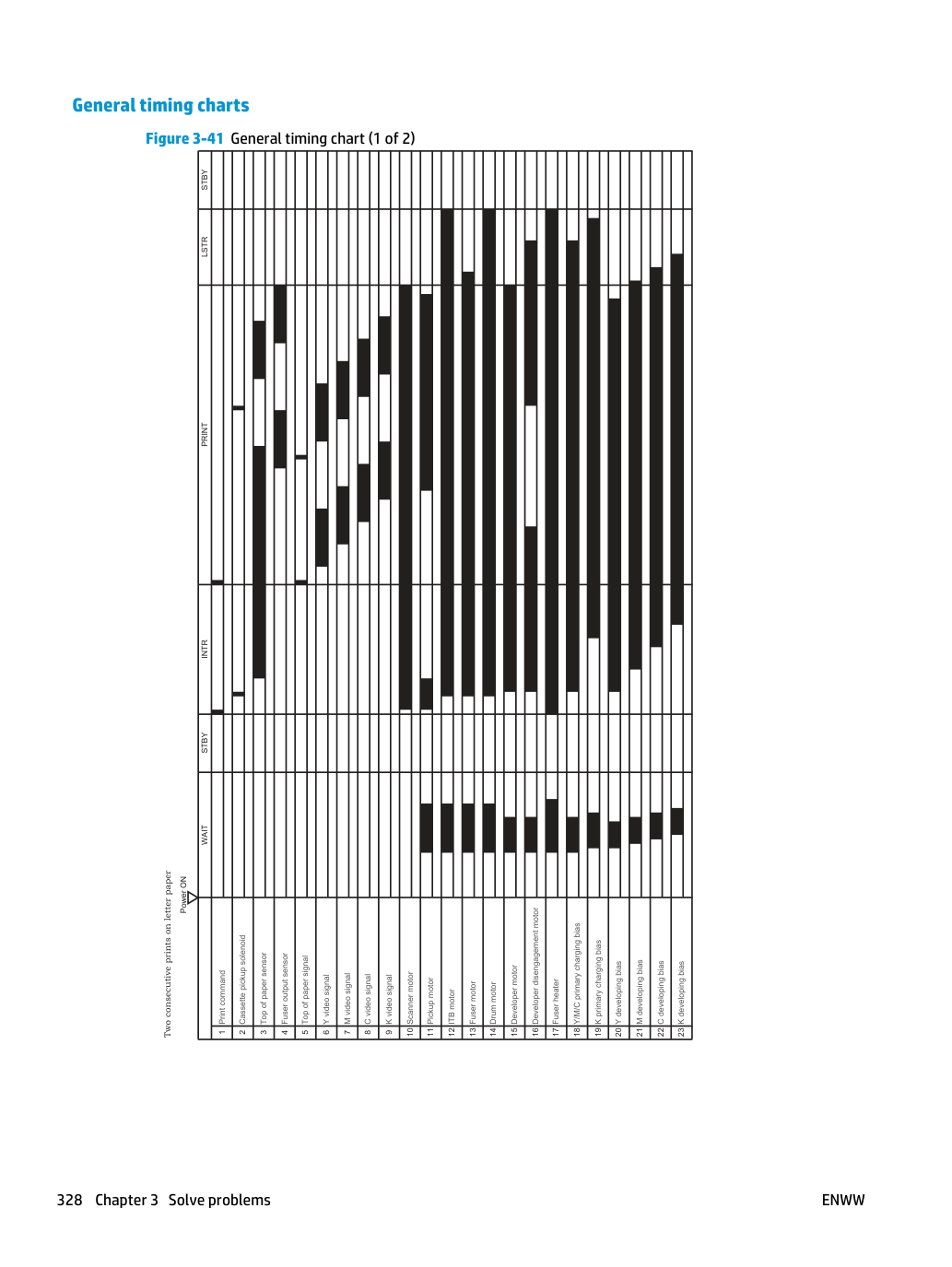
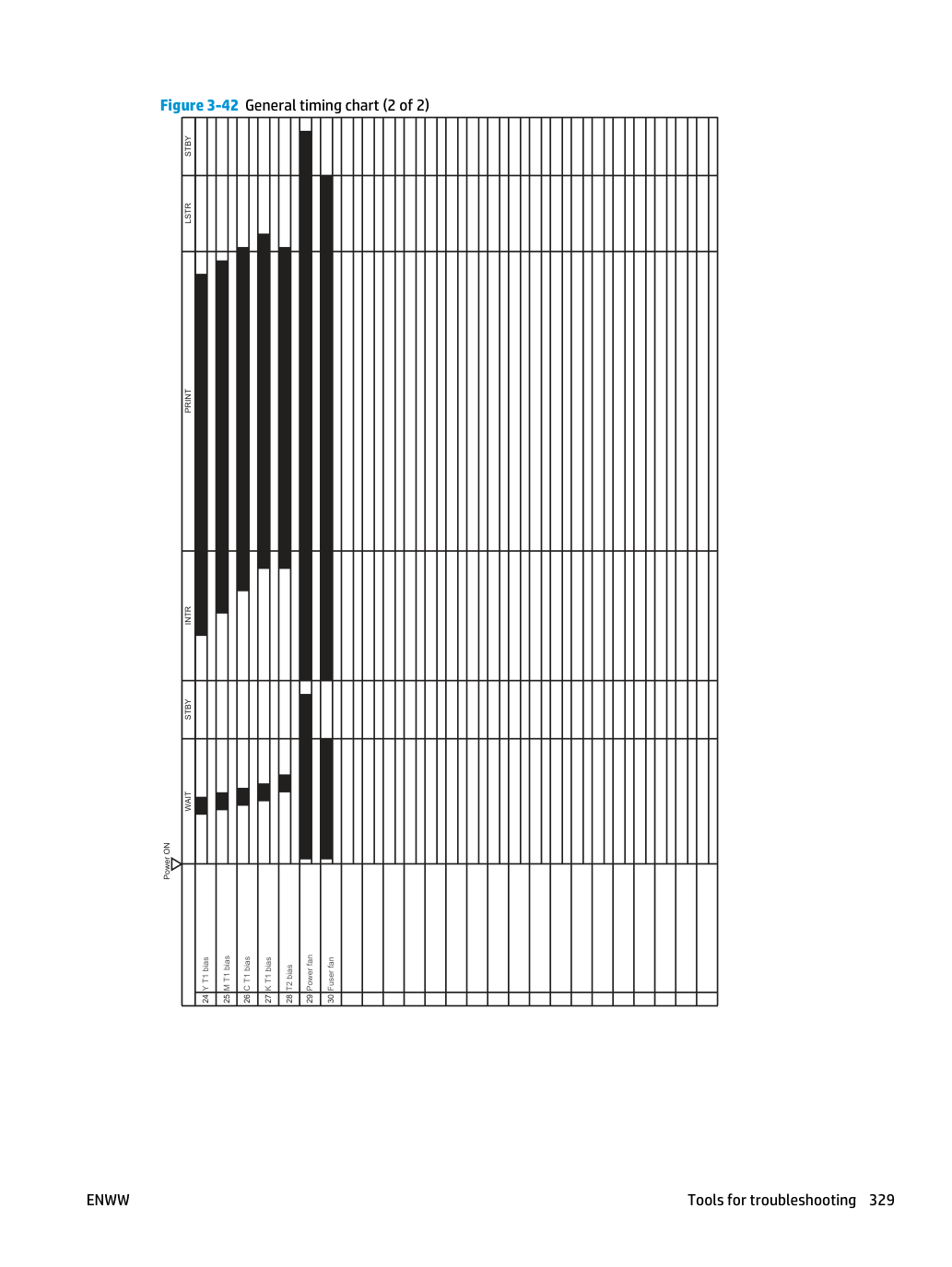
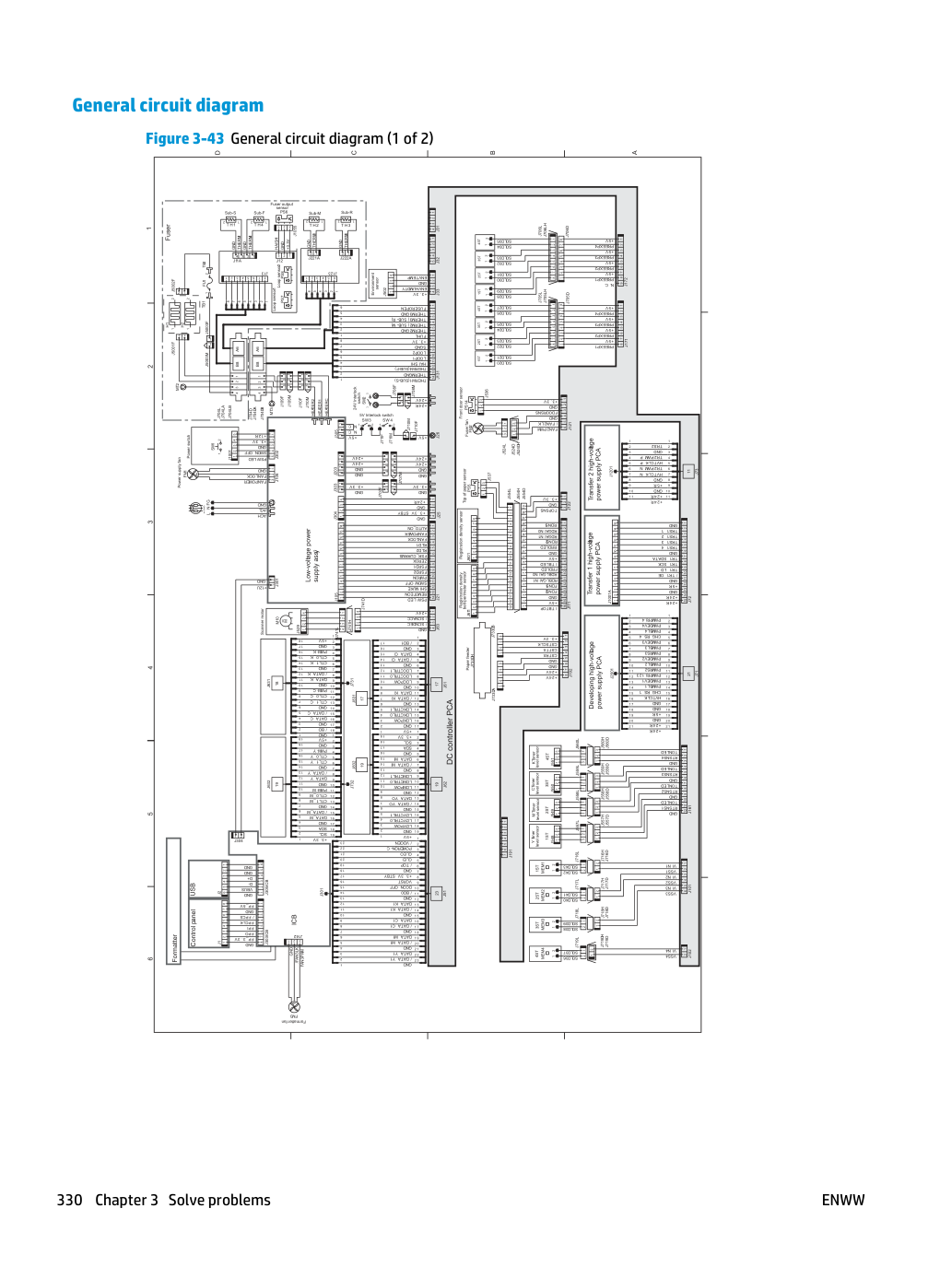
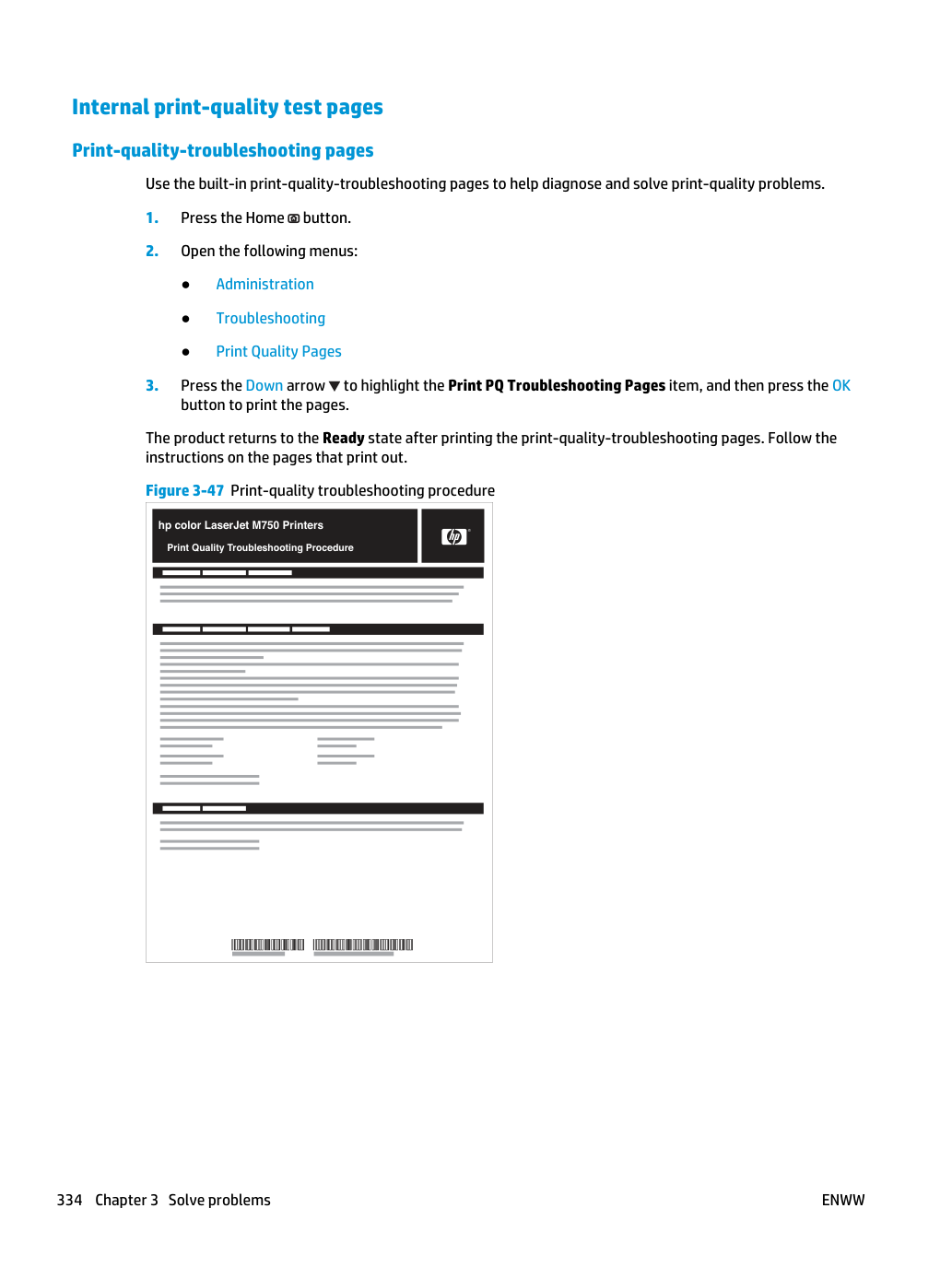
Используй встроенные страницы диагностики качества печати для помощи в диагностике и решении проблем с качеством печати.
Нажми стрелку вниз для выделения пункта Print PQ Troubleshooting Pages (Печать страниц диагностики качества печати), затем нажми кнопку OK для печати страниц.
Продукт возвращается в состояние Готово после печати страниц диагностики качества печати. Следуй инструкциям на напечатанных страницах.
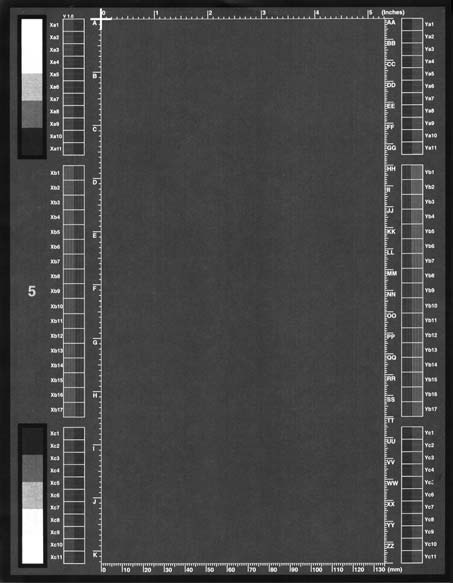
Жёлтый цвет не виден легко, если не объединён с голубым, поэтому половина каждой страницы жёлтая, а другая половина — усиленная версия проблем с жёлтым цветом (зелёная половина). Сравни жёлтый на странице один с соответствующим зелёным на странице два для выявления дефектов. Ты также можешь проверить голубую страницу на дефекты.
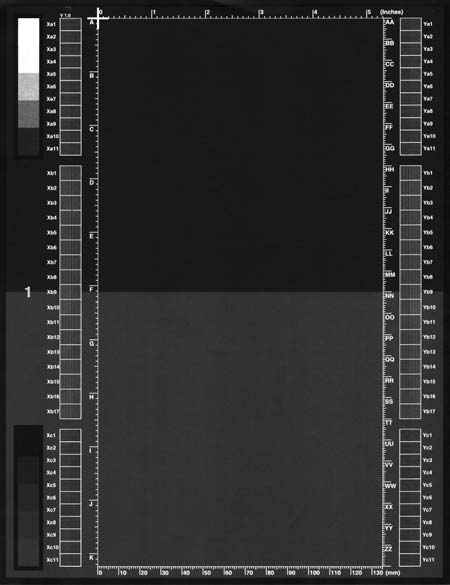
1. Сетки
Сетки указаны в дюймах и миллиметрах. Они обозначены буквами и цифрами, поэтому дефекты можно описать по положению и расстоянию между повторениями.
2. Полосы регистрации цветовой плоскости (CPR)
После печати прямоугольник без дополнительного цвета в каждой области на каждой странице показывает, насколько смещена CPR этого цвета. Каждая страница имеет две области направления процесса и три области направления сканирования, обозначенные x и y и 1–11. Страница должна подаваться по длинному краю. Каждый квадрат от центра равен 42 микронам.
3. Цветные образцы рампы
Используются для обнаружения смещения OPC или разработчика в барабане изображения или смещения в термоузле (Fuser).
Для получения дополнительной помощи по диагностике качества печати перейди на сайт www.hp.com/support/colorljM750 и выбери PQ Troubleshooting Tools.
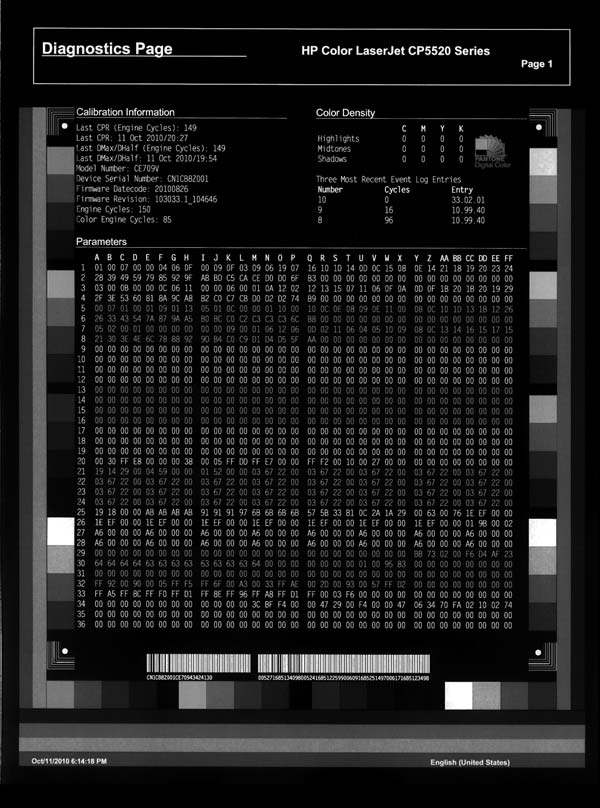
Используй страницу диагностики для оценки проблем с регистрацией цветовой плоскости, параметрами EP и качеством печати.
Нажми стрелку вниз для выделения пункта Diagnostics Page (Страница диагностики), затем нажми кнопку OK для печати страницы.
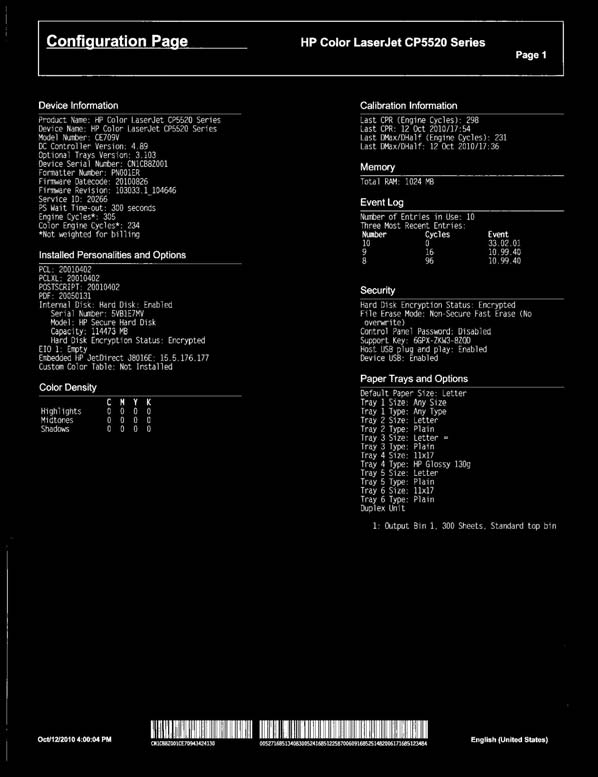
В зависимости от модели при печати страницы конфигурации печатается до трёх страниц. Помимо основной страницы конфигурации печатаются встроенные страницы конфигурации Jetdirect.
Используй страницу конфигурации для просмотра текущих параметров продукта, помощи в решении проблем продукта или проверки установки дополнительных аксессуаров, таких как память (DIMMs), лотки для бумаги и языки принтера.
Нажми стрелку вниз для выделения пункта Configuration Page (Страница конфигурации), затем нажми кнопку OK.
Нажми стрелку вверх для выделения пункта Print (Печать), затем нажми кнопку OK.
На панели управления отображается сообщение Submitted to Queue (Отправлено в очередь) до завершения печати страницы конфигурации устройством. После печати страницы конфигурации устройство возвращается в состояние Ready (Готово).
Если устройство оснащено картами EIO (например, сервер печати HP Jetdirect) или дополнительным жёстким диском, будут напечатаны дополнительные страницы с информацией об этих устройствах.
Вторая страница конфигурации — встроенная страница HP Jetdirect, содержащая следующую информацию:
Всегда убедитесь, что строка статуса в строках конфигурации HP Jetdirect указывает «I/O Card Ready».
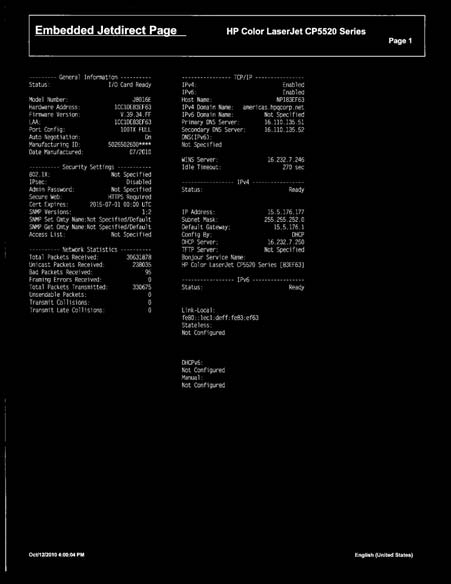
Поиск важной информации на страницах конфигурации Определенная информация, такая как коды дат прошивки, IP-адрес и шлюзы электронной почты, особенно полезна при обслуживании продукта. Эта информация находится на различных страницах конфигурации.
Таблица 3-27 Важная информация на страницах конфигурации Тип информации Конкретная информация Страница конфигурации Коды дат микропрограммы При использовании процедуры удалённого обновления микропрограммы все эти компоненты микропрограммы обновляются.
Найдите на основной странице конфигурации в разделе «Device Information». Код даты прошивки Найдите на основной странице конфигурации в разделе «Device Information». Версия встроенной прошивки Jetdirect Найдите на встроенной странице Jetdirect в разделе «HP Jetdirect Configuration». Аксессуары и внутренняя память Все дополнительные устройства, установленные на продукте, должны быть указаны на основной странице конфигурации.
Кроме того, отдельные страницы печатаются для дополнительных устройств подачи бумаги и факс-аксессуара. На этих страницах указана более подробная информация об этих устройствах.
Найдите на основной странице конфигурации в разделе «Installed Personalities and Options». Показывает модель и емкость.
Найдите на основной странице конфигурации в разделе «Installed Personalities and Options». Показывает модель и ID.
Найдите на основной странице конфигурации в разделе «Memory». Модуль двусторонней печати Найдите на основной странице конфигурации в разделе «Paper Trays and Options». Дополнительные лотки на 500 листов Дополнительные лотки на 500 листов Найдите на основной странице конфигурации в разделе «Paper Trays and Options». Циклы двигателя и журналы событий Общее количество страниц и количество комплектов расходных материалов важны для постоянного обслуживания продукта.
На странице конфигурации указаны только три самые последние ошибки. Для просмотра списка 50 последних ошибок напечатай журнал событий из меню Diagnostics (Диагностика).
Просмотри основную страницу конфигурации в разделе «Device Information» (Информация об устройстве). Информация журнала событий Информация журнала событий Просмотри основную страницу конфигурации в разделе «Event log» (Журнал событий). Тест полосы цвета Страница теста полосы цвета отображает полосы цветов, которые могут указать на правильность создания устройством цветов.
Нажми стрелку вниз для выделения пункта Color Band Test (Тест полосы цвета), затем нажми кнопку OK.
Нажми стрелку вниз для выделения пункта Print Test Page (Печать тестовой страницы), затем нажми кнопку OK.
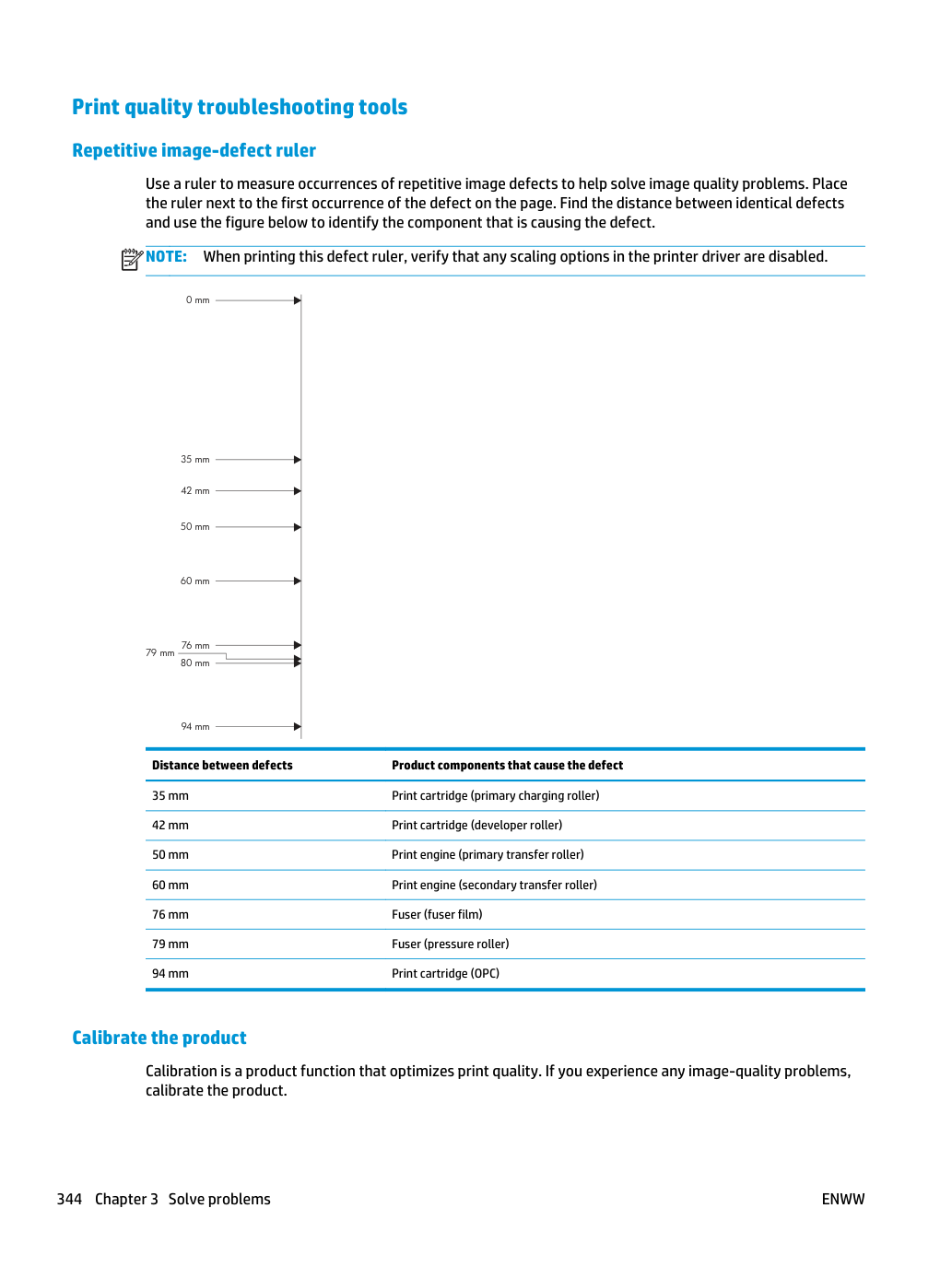
Используй линейку для измерения повторений дефектов повторяющегося изображения, чтобы решить проблемы качества изображения. Приложи линейку рядом с первым проявлением дефекта на странице. Найди расстояние между одинаковыми дефектами и используй рисунок ниже для определения компонента, вызывающего дефект.
При печати этой линейки дефектов убедись, что в драйвере принтера отключены все параметры масштабирования.
Компоненты устройства, вызывающие дефект 35 мм Картридж печати (первичный ролик зарядки) 42 мм Картридж печати (ролик проявителя) 50 мм Печатный узел (первичный ролик переноса) 60 мм Печатный узел (вторичный ролик переноса) 76 мм Термоузел (плёнка термоузла) 79 мм Термоузел (ролик прижима) 94 мм Картридж печати (OPC) Откалибруй устройство Калибровка — это функция устройства, которая оптимизирует качество печати. Если возникнут проблемы с качеством изображения, откалибруй устройство.
Нажми стрелку вниз для выделения меню Device Maintenance (Обслуживание устройства), затем нажми кнопку OK.
Нажми стрелку вниз для выделения меню Calibration/Cleaning (Калибровка/Очистка), затем нажми кнопку OK.
Нажми стрелку вниз для выделения параметра Full Calibration (Полная калибровка) или Quick Calibration (Быстрая калибровка), затем нажми кнопку OK.
Full Calibration (Полная калибровка): занимает около 70 секунд и выполняет регистрацию цветовой плоскости, управление изменениями окружающей среды, регулировку Dmax и Dhalf. Используй Full Calibration (Полная калибровка), если цвета смещены или размыты. Full Calibration (Полная калибровка) запускается автоматически после установки нового ремня переноса (ITB). Full Calibration (Полная калибровка) должна быть запущена вручную после замены лазерного сканера.
Quick Calibration (Быстрая калибровка): занимает около 45 секунд и выполняет регулировку Dmax и Dhalf. Используй Quick Calibration (Быстрая калибровка), если цвета неправильные, отсутствуют светлые участки или цвета слишком тёмные или слишком светлые.
Ты можешь выполнить основную настройку устройства с помощью меню Administration (Администрирование). Используй HP Embedded Web Server (Встроенный веб-сервер HP) для более сложной настройки устройства. Чтобы открыть HP Embedded Web Server (Встроенный веб-сервер HP), введи IP-адрес или имя хоста устройства в адресной строке веб-браузера.
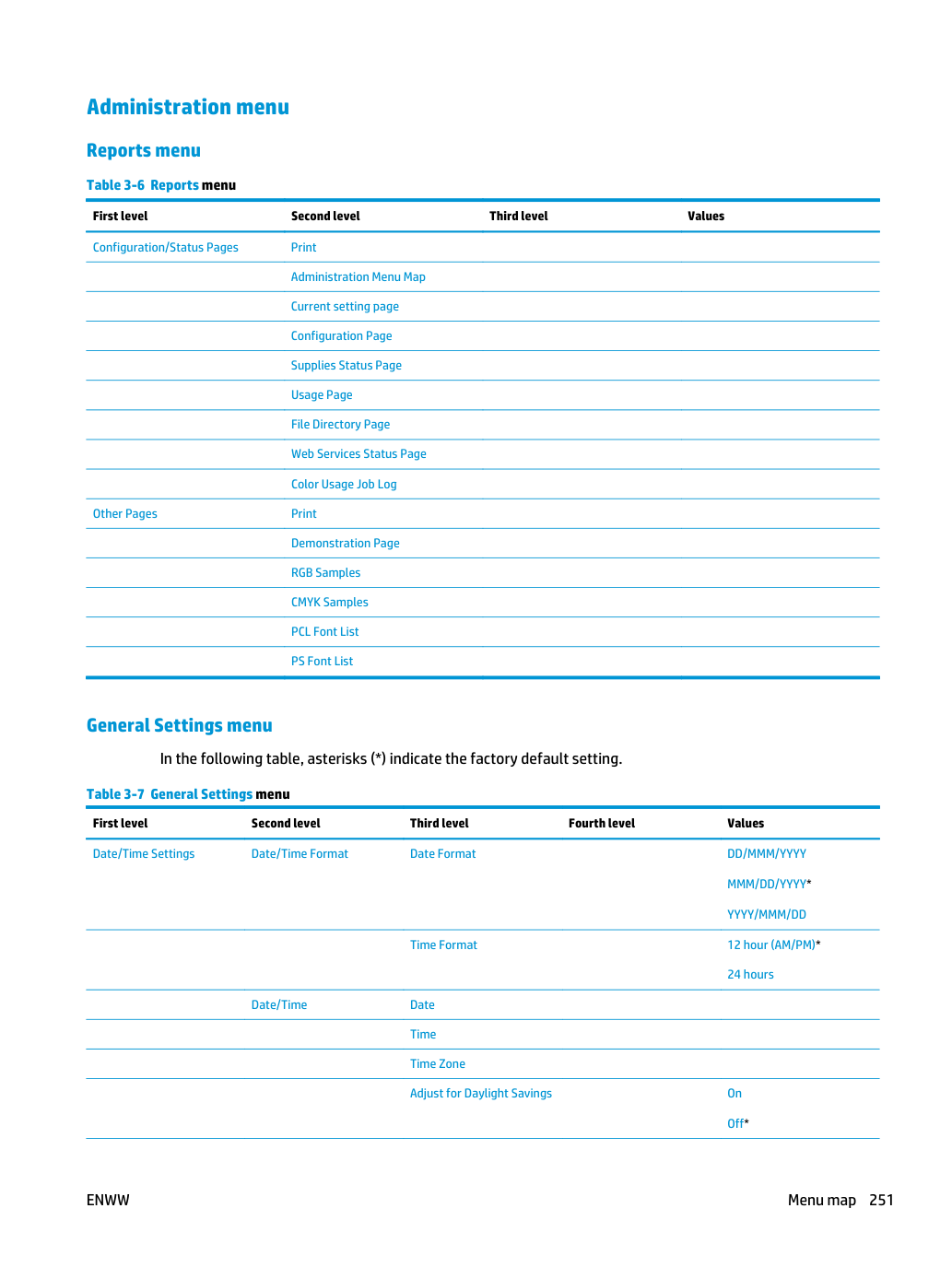
Для отображения: На панели управления устройства выбери меню Administration (Администрирование), затем выбери меню Reports (Отчёты).
Отображает карту всего меню Administration (Администрирование) и выбранные значения для каждого параметра.
Отображает сводку текущих параметров устройства. Печать этой страницы может быть полезна, если ты планируешь внести изменения и нуждаешься в записи текущей конфигурации.
Отображает параметры устройства и установленные принадлежности.
Отображает приблизительное оставшееся время работы расходных материалов; сообщает статистику по общему количеству напечатанных страниц и выполненных заданий, серийному номеру, счётчикам страниц и информации об обслуживании.
HP предоставляет приблизительные оценки оставшегося времени работы расходных материалов для удобства клиента. Фактические оставшиеся уровни расходных материалов могут отличаться от предоставленных приблизительных оценок.
Отображает счётчик всех размеров бумаги, прошедшей через устройство; указывает, была ли она односторонней, двусторонней, чёрно-белой или цветной; и сообщает счётчик страниц.
Отображает имя файла и имя папки для файлов, сохранённых в памяти устройства.
Отображает обнаруженные веб-сервисы для устройства.
Отображает количество страниц в цвете и чёрно-белых страниц, напечатанных каждым пользователем. Также указано, из какой программы было напечатано каждое задание.
Печатает цветные образцы для различных значений RGB. Используйте образцы в качестве ориентира для соответствия напечатанных цветов.
Печатает цветные образцы для различных значений CMYK. Используйте образцы в качестве ориентира для соответствия напечатанных цветов.
Печатает доступные шрифты PCL.
Печатает доступные шрифты PS.
Для отображения: На панели управления устройства выбери меню Administration (Администрирование), затем выбери меню General Settings (Основные параметры).
В следующей таблице звёздочки (*) указывают на заводское значение по умолчанию.
Укажи дату и время и настрой параметры даты/времени.
Выберите формат отображения даты и времени на устройстве, например 12-часовой или 24-часовой формат.
Выберите часовой пояс из списка.
Выберите дату из всплывающего календаря.
Выберите время из всплывающей клавиатуры.
Если вы находитесь в зоне с переводом часов на летнее время, установите флажок Adjust for Daylight Savings.
Отображается список запланированных событий.
Настройте устройство на автоматическое включение или переход в режим сна в определённое время в определённые дни. Эта функция экономит энергию.
Настройте параметры даты и времени перед использованием функции Sleep Schedule.
Выберите, следует ли добавить или отредактировать событие Wake или Sleep, затем выберите время и дни для события включения или сна.
Выберите дни недели из списка.
Диапазон: 0–120 минут. По умолчанию = 60 минут. Установите количество минут, по истечении которых устройство переходит в режим Sleep Mode/Auto Off After. Используйте кнопки со стрелками на панели управления для увеличения или уменьшения количества минут.
Для устройств, реализованных в Европе (Blue Angel), отсутствует опция отключения режима сна.
Установка этого значения на «0» заставит продукт попытаться перейти в режим сна как можно скорее.
переходит в режим Suspend и не переходит в Deep Suspend.
переходит как в режим Suspend, так и в режим Deep Suspend. Сетевые задания и все задания в списке All Events пробуждают устройство.
устройство не переходит в Deep Suspend, но выключается, и вы должны нажать кнопку питания для перезагрузки устройства.
термоузел охлаждается между операциями печати или копирования. Для максимальной скорости выберите параметр Faster first page. Для максимальной экономии энергии выберите параметр Save most energy. Или выберите один из других параметров, чтобы найти компромисс между скоростью и экономией энергии.
-5 до 5. Установите значения качества печати по умолчанию и инициируйте действия очистки для оптимального качества печати. Если вы используете специальные типы бумаги или располагаете устройство в экстремальных условиях, может потребоваться внесение изменений в этом меню.
Highlights — это наиболее яркие значения цветов в изображении. Для каждого цвета выберите параметр для регулировки тёмности или светлости highlights на печатной странице.
Уменьшьте значение, чтобы осветлить highlights.
Увеличьте значение, чтобы затемнить highlights.
По умолчанию: восстанавливает все параметры плотности цвета на заводские значения.
-5 до 5. Midtones — это средние значения цветов в изображении.
Для каждого цвета выберите параметр для регулировки тёмности или светлости midtones на печатной странице.
Уменьшьте значение, чтобы осветлить midtones.
Увеличьте значение, чтобы затемнить midtones.
-5 до 5. Shadows — это наиболее тёмные значения цветов в изображении. Для каждого цвета выберите параметр для регулировки тёмности или светлости shadows на печатной странице.
Уменьшьте значение, чтобы осветлить shadows.
Увеличьте значение, чтобы затемнить shadows.
По умолчанию: восстанавливает все параметры плотности цвета на заводские значения.
Сместите выравнивание полей, чтобы центрировать изображение на странице сверху вниз и слева направо.
Вы также можете выровнять изображение на лицевой стороне с изображением, напечатанным на обратной стороне.
параметры регистрации для каждого лотка.
Перед регулировкой этих значений распечатайте тестовую страницу регистрации.
Она предоставляет направляющие выравнивания в направлениях X и Y, чтобы вы могли определить необходимые регулировки. Вы можете регулировать значения X1 Shift, X2 Shift, Y1 Shift и Y2 Shift.
Используйте опцию Print Test Page для печати страницы с целью проверки регистрации изображения. Она предоставляет направляющие выравнивания в направлениях X и Y, чтобы вы могли определить необходимые регулировки.
-5,00 мм до 5,00 мм. X — это направление, перпендикулярное направлению прохождения бумаги через устройство.
Это также известно как направление сканирования. X1 — это направление сканирования для односторонней страницы или для второй стороны двусторонней страницы. X2 — это направление сканирования для первой стороны двусторонней страницы.
Y — это направление подачи бумаги через устройство.
Y1 — это направление подачи для односторонней страницы или для второй стороны двусторонней страницы. Y2 — это направление подачи для первой стороны двусторонней страницы.
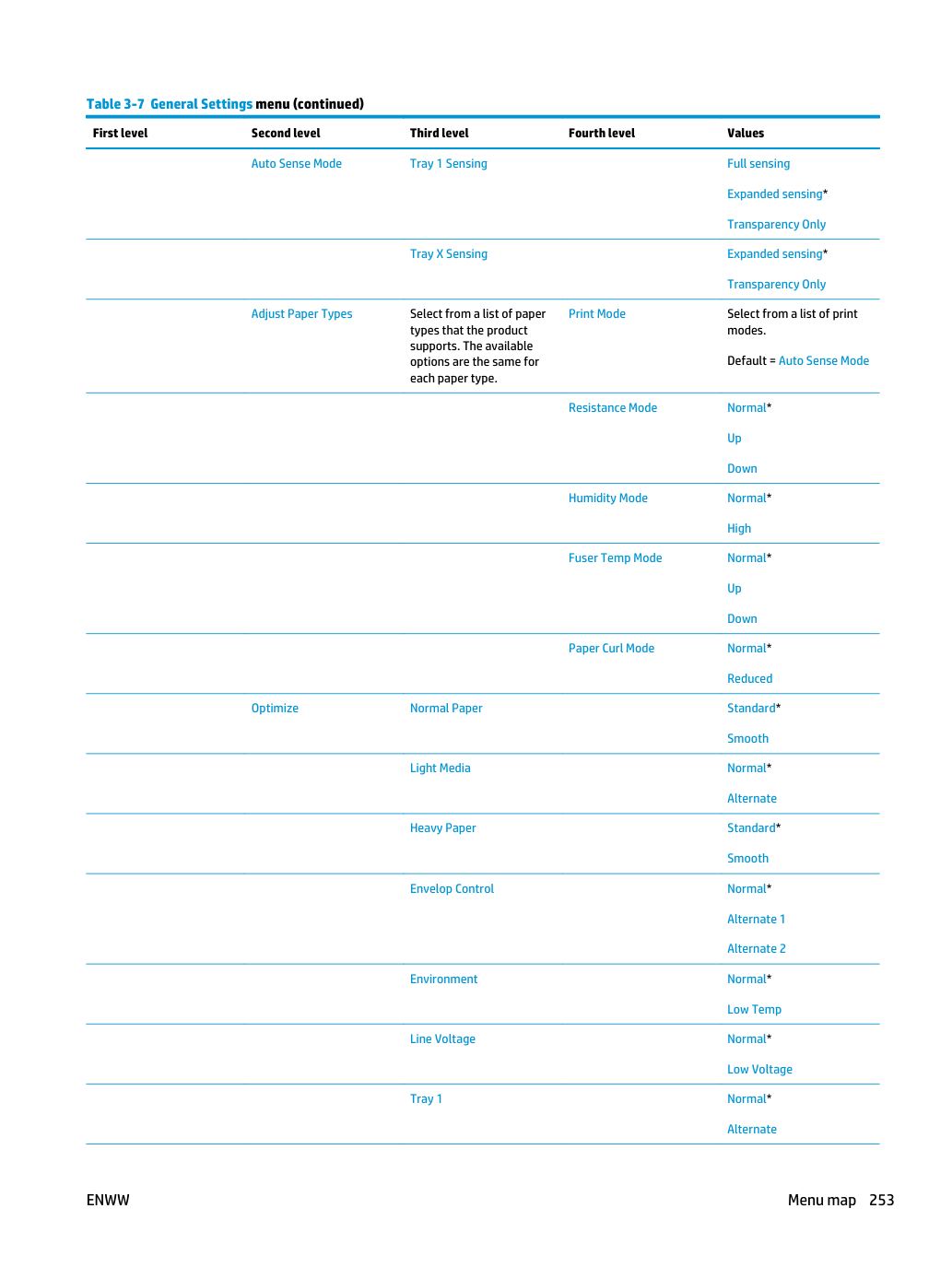
типы носителей, которые устройство должно автоматически распознавать. Доступны следующие параметры:
Full sensing: используйте этот параметр, если вы не хотите неправильной печати на носителях и можете принять снижение производительности и возможное сокращение срока службы картриджа.
Устройство распознаёт только первую страницу и предполагает, что остальные страницы имеют тот же тип.
Устройство распознает только первую страницу.
Устройство различает прозрачные пленки и другие типы бумаги.
При настройке параметра Auto Sense Mode для лотка 1 и лотка 2 переменная <x> представляет наибольшее количество установленных на устройстве лотков.
Выберите из списка типов бумаги, поддерживаемых продуктом. Доступные опции одинаковы для каждого типа бумаги.
Выберите из списка режимов печати.
Изменение параметра Print Mode обычно является первым шагом при попытке устранить проблемы качества печати. Проблемы могут включать плохое прилипание тонера к странице, слабое изображение страницы, повторяющееся на той же или следующей странице, неправильный уровень глянца и т. д.
Используйте этот параметр для коррекции проблем качества печати в условиях низкой влажности с бумагой высокого сопротивления.
Используйте параметр Up для решения проблем качества печати, связанных с плохой передачей тонера. Используйте параметр Down в случае появления небольших дефектов «в виде отверстий».
Используйте этот параметр для коррекции проблем качества печати в условиях высокой влажности. Используйте параметр High, если вы находитесь в среде с высокой влажностью и видите проблемы с низкой плотностью тонера на первой странице задания.
Включите, если на страницах появляются горизонтальные линии.
Использование этой функции увеличивает время вывода первой страницы на несколько секунд.
Если после регулировки параметра Print Mode вы продолжаете видеть привидения на отпечатках, установите эту функцию, используя параметр Up или Down. Использование этого режима увеличивает износ деталей устройства и может также замедлить процесс печати.
Если в теплой среде с высокой влажностью выше 23 °C (73 °F) происходит чрезмерное скручивание бумаги, используйте параметр Reduced.
Использование этого параметра замедляет печать и увеличивает частоту замены расходных материалов.
Используйте для оптимизации различных режимов печати, которые устраняют проблемы качества печати.
Используйте параметр Smooth для коррекции проблем качества печати при использовании очень гладкой бумаги нормального веса.
Используйте этот параметр для коррекции проблем качества печати при использовании очень гладкой бумаги большого веса 129-216 г/м2 (32-58 lb). Параметр Smooth следует использовать, если у вас возникают проблемы с качеством печати на очень гладкой тяжелой бумаге.
Если конверты слипаются в выходном лотке, используйте этот параметр для снижения температуры термоузла.
Включите, если устройство работает в среде с низкой температурой и у вас возникают проблемы с качеством печати, такие как пузыри на печатном изображении.
Включите, если устройство работает в среде с низким напряжением и у вас возникают проблемы с качеством печати, такие как пузыри на печатном изображении.
Влияет на частоту выполнения устройством процедуры внутренней очистки. Используйте параметр Alternate, если у вас возникают проблемы с избытком тонера на страницах. В этом режиме устройство выполняет процедуру очистки после каждого задания, печатаемого из лотка 1. Использование этого режима увеличивает износ всех картриджей с тонером.
Используйте, если на страницах печатается затемненный фон. Использование этой функции может снизить уровень глянца.
Используйте параметр Alternate 1, если вы видите затемненный фон на всей странице. Используйте параметр Alternate 2, если вы видите тонкие вертикальные линии на фоне. Параметр Alternate 3 применяет параметры Alternate 1 и Alternate 2 одновременно. Используйте этот параметр, если первые два параметра не исправляют проблему.
Этот параметр может помочь исправить равномерность качества печати, такие как пятнистый вид из-за плохой передачи тонера на страницу. Параметр Alternate 1 увеличивает смещение передачи T1 и может использоваться для любого типа носителя. Параметр Alternate 2 снижает температуру термоузла и уменьшает пропускную способность. Используйте этот параметр, если вы испытываете пятнистый вывод из-за плохого прижима нормальной или легкой бумаги. Параметр Alternate 3 применяет параметры Alternate 1 и Alternate 2 одновременно. Используйте этот параметр, если первые два параметра не исправляют проблему.
Вкл* Выкл Обычно этот параметр должен быть установлен в значение Вкл.
алгоритм включен/выключен. Не ожидается, что пользователь когда-либо будет менять этот параметр.
Используйте этот параметр, если у вас возникают проблемы со смещением или перекрытием цветовых плоскостей на странице. Используйте параметр Alternate, если вы видите проблемы с неправильной регистрацией цветов.
Включите эту функцию, если на странице печатаются зеленые, пятнистые изображения. Обратите внимание, что использование этого режима может увеличить проблемы с размытыми изображениями или пятнами тонера на передней или задней кромке бумаги. Параметр Alternate 1 снижает смещение T1 и должен использоваться при повторной передаче. Параметр Alternate 2 увеличивает промежуток между страницами. Использование этого параметра снижает пропускную способность и может снизить срок службы картриджа печати. Параметр Alternate 3 применяет параметры Alternate 1 и Alternate 2 одновременно. Используйте этот параметр, если первые два параметра не исправляют проблему.
Если вы видите слабое изображение страницы, повторяющееся в нижней части страницы или на следующей странице, сначала убедитесь, что параметры Adjust Paper Types и Print Mode установлены правильно для используемого типа бумаги. Если вы продолжаете видеть привидения на отпечатках, установите функцию Fuser Temp в параметр Alternate.
Восстанавливает все параметры в меню Optimize на значения по умолчанию.
Устанавливает разрешение, с которым устройство печатает.
компоненты: адаптивное полутонирование и компенсация смещения. Адаптивное полутонирование повышает четкость кромок.
Компенсация смещения снижает влияние смещения цветовой плоскости путем небольшого перекрытия краев соседних объектов. Выберите один из следующих параметров:
компенсация смещения и адаптивное полутонирование.
минимальный уровень, и адаптивное полутонирование включено.
Normal: Компенсация смещения находится на среднем уровне, и адаптивное полутонирование включено.
Maximum: Компенсация смещения находится на максимальном уровне, и адаптивное полутонирование включено.
Это устройство обеспечивает функцию восстановления после замятия, которая повторно печатает замятые страницы. Выберите один из следующих параметров:
Auto: Устройство пытается повторно печатать замятые страницы, когда доступна достаточная память. Это параметр по умолчанию.
Off: Устройство не пытается повторно печатать замятые страницы.
Поскольку память не используется для хранения самых последних страниц, производительность оптимальна.
При использовании этого параметра, если у продукта закончится бумага и задание печатается с обеих сторон, некоторые страницы могут быть потеряны.
On: Устройство всегда повторно печатает замятые страницы.
Дополнительная память выделяется для хранения последних напечатанных страниц. Это может снизить общую производительность.
Устройство пытается перепечатать заминованные страницы при наличии достаточной памяти.
Эта опция позволяет отсортировать задания по алфавиту или по времени.
Лимит времени хранения сохраненных заданий быстрого копирования и отложенной печати. Если сохраненное задание не напечатано в течение этого периода, оно удаляется.
Параметры заданий, сохраненных в памяти устройства.
Функция ограничения хранилища быстрого копирования определяет количество заданий быстрого копирования и отложенной печати, которые можно сохранить на устройстве. Максимально допустимое значение составляет 100.
Введите имя папки для сохраненных заданий, доступной всем пользователям.
Позволяет устройству открывать файлы с USB-устройства.
Включите эту функцию, если требуется запретить начало печати заданий во время инициирования задания копирования с панели управления. Отложенные задания печати начинают печататься после завершения задания копирования, при условии что в очереди печати нет других заданий копирования.
Восстановить параметры до заводских значений по умолчанию.
Для отображения: на панели управления устройством откройте меню администратора, затем выберите меню основных параметров печати.
В следующей таблице звёздочки (*) указывают на заводское значение по умолчанию.
Включите или отключите функцию ручной подачи, которая позволяет пользователю подавать бумагу в устройство вручную. При включении этой функции пользователь может выбрать ручную подачу с панели управления в качестве источника бумаги для задания.
Если поднос не указан как часть задания, выбирается ручная подача.
Выберите версию шрифта Courier, которую требуется использовать. Заводским значением по умолчанию является вариант «Обычный», который использует среднюю толщину штриха. Параметр «Темный» можно использовать, если требуется более жирный шрифт Courier.
Изменяет область печати для бумаги формата A4. При включении на одной строке бумаги A4 можно напечатать восемьдесят символов шага 10.
Страница ошибок печатается при возникновении ошибки PS на устройстве.
Печатается при возникновении ошибки PDF на устройстве.
Настраивает язык печати по умолчанию или режим работы для устройства. Обычно не следует изменять язык устройства. При изменении параметра на конкретный язык устройства устройство не переключается автоматически с одного языка на другой, если не отправлены специальные команды программного обеспечения.
Управляет параметрами команд печати PCL. PCL — это набор команд устройства, разработанных компанией Hewlett-Packard для обеспечения доступа к функциям устройства.
Используйте функцию длины формы для выбора вертикальной длины формы по умолчанию пользователя.
Выберите ориентацию, которая наиболее часто используется для оригиналов копирования или сканирования. Выберите вариант «Книжная», если короткий край находится вверху, или выберите вариант «Альбомная», если длинный край находится вверху.
Выбирает источник шрифта для пользовательского шрифта по умолчанию. Список доступных параметров зависит от установленных опций устройства.
Указывает номер шрифта для пользовательского шрифта по умолчанию, используя источник, указанный в меню источника шрифта. Устройство присваивает номер каждому шрифту и отображает его в списке шрифтов PCL. Номер шрифта отображается в столбце «Шрифт #» выходной информации.
Если параметры источника шрифта и номера шрифта указывают контурный шрифт, используйте эту функцию для выбора шага по умолчанию (для шрифта с фиксированным интервалом).
Если параметры источника шрифта и номера шрифта указывают контурный шрифт, используйте эту функцию для выбора размера по умолчанию (для шрифта с пропорциональным интервалом).
Выберите из списка набора символов.
Выберите один из нескольких доступных наборов символов с панели управления. Набор символов — это уникальная группировка всех символов в шрифте. Заводским значением по умолчанию для этого параметра является PC-8. Для символов рисования линий рекомендуется использовать PC-8 или PC-850.
Добавить CR в LF Нет* Да Выбирает, добавляется ли возврат каретки (CR) к каждому переводу строки (LF), встречаемому в обратно совместимых заданиях PCL (обычный текст, без управления заданиями). Выберите вариант «Да», чтобы добавить возврат каретки. Значение по умолчанию — «Нет». Некоторые среды, такие как UNIX, обозначают новую строку, используя только код управления переводом строки. Эта опция позволяет пользователю добавить необходимый возврат каретки к каждому переводу строки.
Используйте для выбора и обслуживания входных подносов по номерам, когда вы не используете драйвер устройства или когда программное обеспечение не имеет опции выбора подноса. Доступны следующие параметры:
Стандартный: нумерация подносов основана на новых моделях HP LaserJet.
Классический: нумерация подносов основана на моделях HP LaserJet 4 и старше.
Для отображения: на панели управления устройством откройте меню администратора, затем выберите меню параметров печати по умолчанию.
В следующей таблице звёздочки (*) указывают на заводское значение по умолчанию.
Устанавливает количество копий по умолчанию для задания копирования. Это значение по умолчанию применяется при инициировании функции копирования или функции быстрого копирования с главного экрана устройства.
Выберите из списка размеров, поддерживаемых продуктом.
Настраивает размер бумаги по умолчанию, используемый для заданий печати.
Настраивает размер бумаги по умолчанию, используемый когда пользователь выбирает «Пользовательский» в качестве размера бумаги для задания печати.
Доступно только при включении двусторонней печати.
Указывает, печатается ли исходный документ на одной или обеих сторонах, и следует ли печатать копии на одной или обеих сторонах. Например: выберите опцию одностороннего оригинала и двустороннего выхода, когда исходный документ напечатан на одной стороне, но требуется изготовить двусторонние копии.
Выберите параметр ориентации для указания книжной или альбомной ориентации и выберите способ печати вторых сторон.
Доступно только при включении двусторонней печати.
Настраивает стиль по умолчанию для двусторонних заданий печати. Если выбран вариант «Книжный стиль», обратная сторона страницы печатается в правильной ориентации. Эта опция предназначена для заданий печати, скрепленных по левому краю.
Если выбран вариант «Стиль отражения», обратная сторона страницы печатается в перевернутом виде. Эта опция предназначена для заданий печати, скрепленных по верхнему краю.
Печать от края до края Используйте для устранения теней, которые могут появиться по краям копий, когда исходный документ напечатан близко к краям.
На панели управления изделия выберите меню Administration, а затем выберите меню Display Settings.
В следующей таблице звёздочки (*) указывают на заводское значение по умолчанию.
Диапазон: -10 до 10 По умолчанию = 0 Устанавливает яркость дисплея панели управления. По умолчанию установлено значение 0. Этот параметр также управляет углом обзора, под которым виден дисплей.
Выберите из списка языков, поддерживаемых продуктом.
Устанавливает язык. Язык по умолчанию — английский.
Используйте эту функцию для отображения или скрытия IP-адреса на дисплее панели управления.
Idle Timeout: Период времени в секундах, по истечении которого неактивное TCP-соединение данных печати закрывается (по умолчанию 60 секунд, 0 отключает тайм-аут).
Устанавливает, будет ли предупреждение очищено на панели управления или при отправке другого задания.
Job: Предупреждающее сообщение исчезает в конце задания.
On: Предупреждающее сообщение остаётся до нажатия кнопки OK.
Нажмите OK для продолжения Определяет поведение изделия при возникновении автоматически восстанавливаемой ошибки системы.
On: Позволяет изделию продолжить печать.
Off: Останавливает печать на изделии до удаления ошибки пользователем.
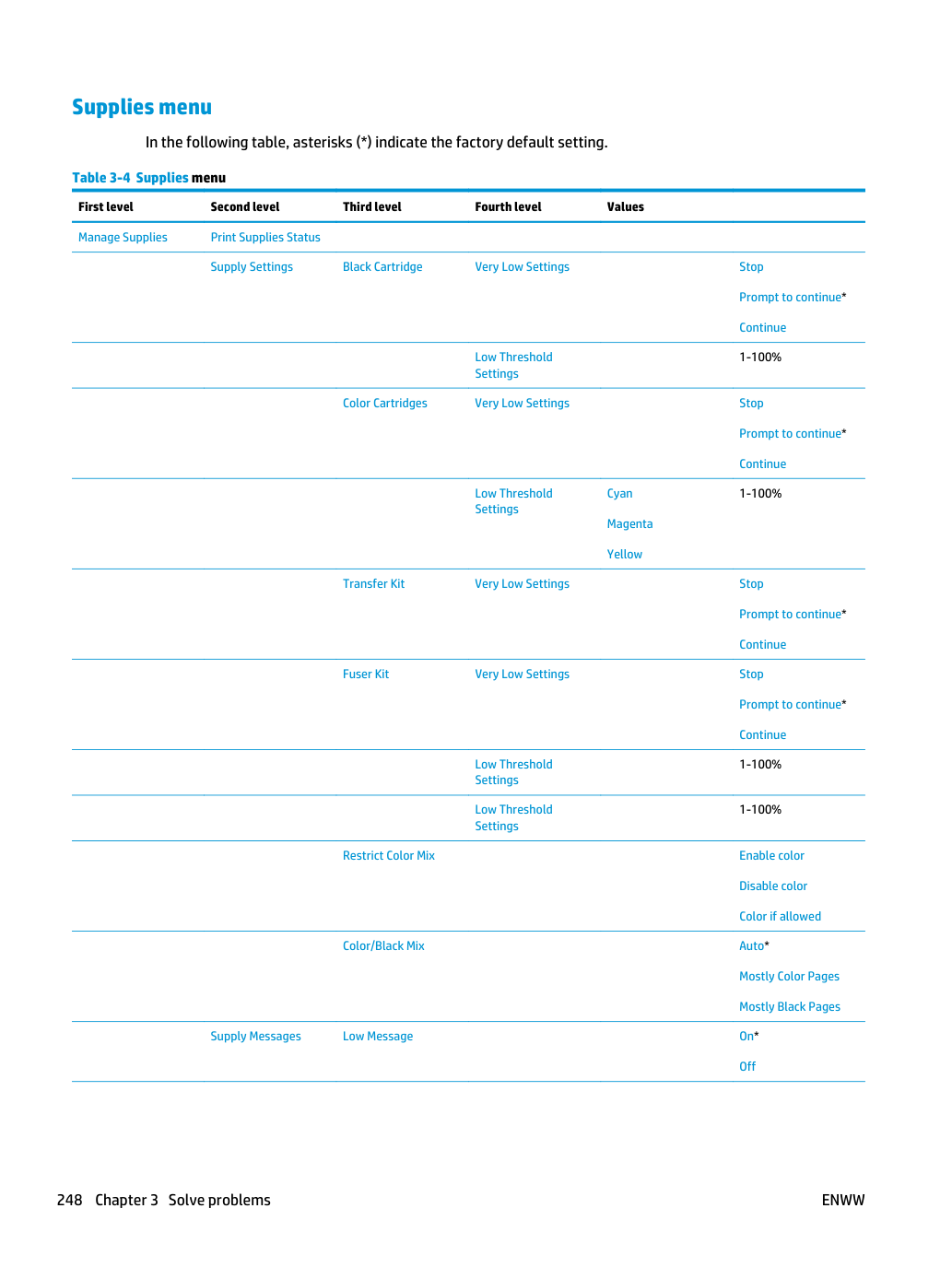
На панели управления изделия выберите меню Administration, а затем выберите меню Manage Supplies.
В следующей таблице звёздочки (*) указывают на заводское значение по умолчанию.
Используйте меню Supplies Status для настройки реакции изделия при исчерпании расходных материалов.
Prompt to continue* Continue Выберите, что должно делать изделие, когда картридж печати близок к концу своего ресурса.
Stop: Изделие останавливается до замены картриджа.
Изделие останавливается до очистки всплывающего сообщения.
После очистки всплывающего сообщения больше не появится сообщение об необходимости замены расходного материала.
Continue: Изделие выдаёт предупреждающее сообщение, но продолжает печать.
Больше не появится сообщение об необходимости замены расходного материала.
Установите процент, при котором изделие уведомит вас об очень низком уровне расходного материала.
Prompt to continue* Continue Выберите, что должно делать изделие, когда картридж печати близок к концу своего ресурса.
Stop: Изделие останавливается до замены картриджа.
Изделие останавливается до очистки всплывающего сообщения.
Continue: Изделие выдаёт предупреждающее сообщение, но продолжает печать.
Установите процент, при котором изделие уведомит вас об очень низком уровне расходного материала.
Prompt to continue* Continue Stop: Изделие останавливается до замены набора переноса.
Изделие останавливается до очистки всплывающего сообщения.
Continue: Изделие выдаёт предупреждающее сообщение, но продолжает печать.
Установите процент, при котором изделие уведомит вас об очень низком уровне расходного материала.
Prompt to continue* Continue Stop: Изделие останавливается до замены набора термоузла.
Изделие останавливается до очистки всплывающего сообщения.
Continue: Изделие выдаёт предупреждающее сообщение, но продолжает печать.
Установите процент, при котором изделие уведомит вас об очень низком уровне расходного материала.
параметры позволяют найти баланс между ресурсом расходных материалов и производительностью.
Auto: Программное обеспечение изделия использует алгоритм на основе данных печати для достижения наилучшего выходного результата.
Этот выбор обеспечивает наивысшую производительность. Если большинство печати выполняется в цвете, этот выбор не повлияет отрицательно на ресурс расходных материалов.
Этот выбор максимально экономит ресурс расходных материалов и является лучшим выбором, если большинство печати выполняется в чёрно-белом режиме.
On* Off Выберите, как изделие отображает информацию о расходных материалах.
отображается ли на панели управления сообщение о низком уровне расходного материала.
отображается ли на панели управления индикатор уровня расходного материала.
Используйте это меню для уведомления изделия об установке нового набора термоузла.
Используйте это меню для уведомления изделия об установке нового набора переноса.
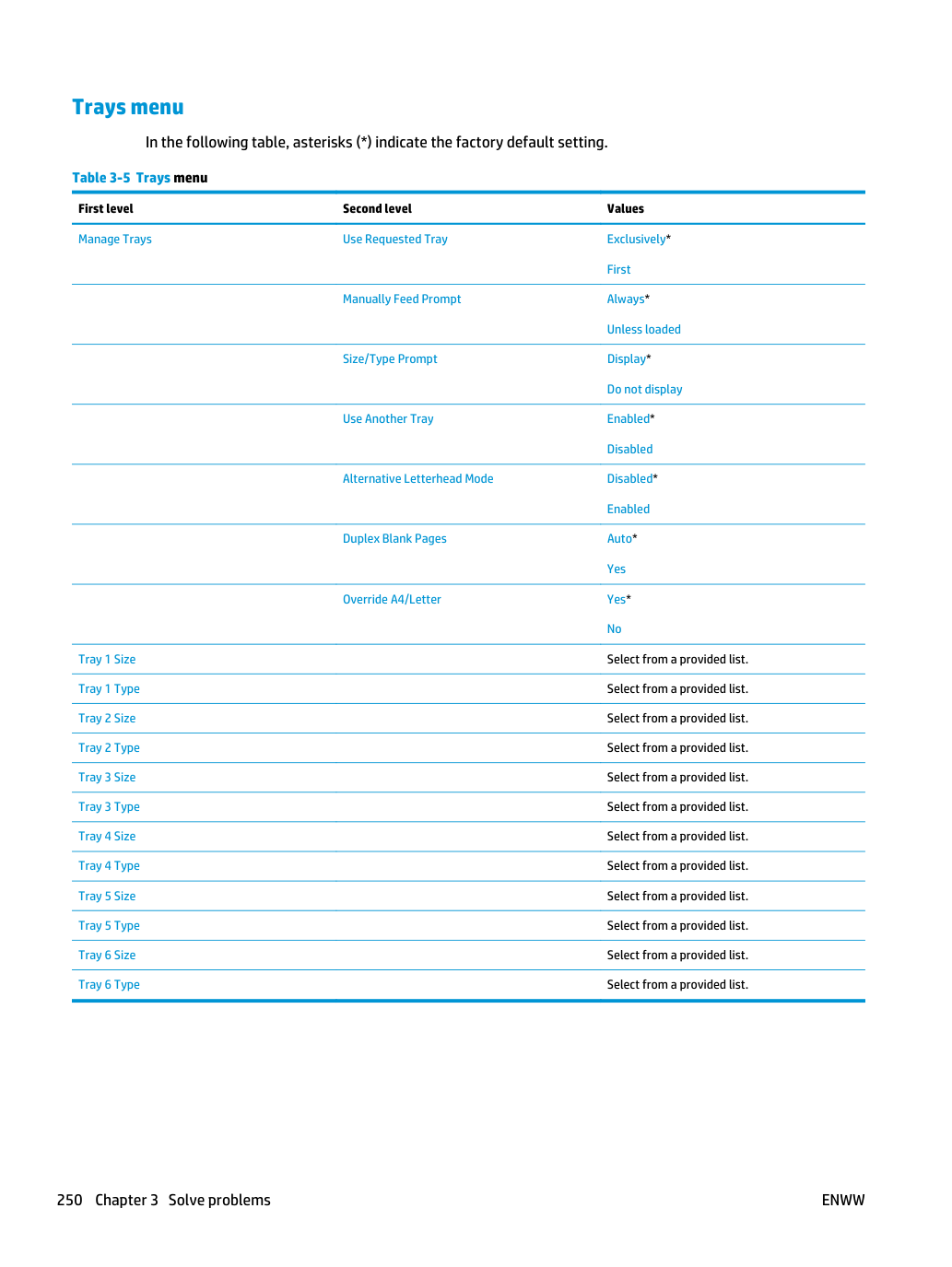
На панели управления изделия выберите меню Administration, а затем выберите меню Manage Trays.
В следующей таблице звёздочки (*) указывают на заводское значение по умолчанию.
Управляет обработкой заданий, в которых указан определённый лоток подачи. Доступны два параметра:
Exclusively: Изделие никогда не выбирает другой лоток, если пользователь указал определённый лоток, даже если этот лоток пуст.
First: Изделие берёт бумагу из другого лотка, если указанный лоток пуст, несмотря на то, что пользователь специально указал лоток для задания.
когда тип или размер задания не совпадают с указанным лотком и изделие подаёт бумагу из универсального лотка. Доступны два параметра:
Always: Всплывающее сообщение всегда отображается перед использованием универсального лотка.
Unless loaded: Сообщение отображается только если универсальный лоток пуст.
Do not display Управляет отображением сообщения о конфигурации лотка при закрытии лотка.
Display: Этот параметр отображает сообщение о конфигурации лотка при закрытии лотка.
Пользователь может настроить параметры лотка непосредственно из этого сообщения.
Не отображать: этот параметр предотвращает автоматическое появление сообщения конфигурации лотка.
Включает или отключает подсказку панели управления для выбора другого лотка при опустошении указанного лотка. Доступны два варианта:
Включено: при выборе этого параметра пользователю предлагается добавить бумагу в выбранный лоток или выбрать другой лоток.
Отключено: при выборе этого параметра пользователю не предоставляется возможность выбора другого лотка. Устройство предложит пользователю добавить бумагу в первоначально выбранный лоток.
Используйте этот параметр для загрузки бланков или предпечатанной бумаги в лоток одинаково для всех заданий печати, независимо от того, печатаете ли вы на одной или обеих сторонах листа. При выборе этого параметра загружайте бумагу так же, как для печати на обеих сторонах. См. документацию пользователя, поставляемую с устройством, для получения инструкций по загрузке бланков для печати на обеих сторонах. При выборе этого параметра скорость устройства снижается до скорости, требуемой для печати на обеих сторонах.
Контролирует обработку двусторонних заданий (дуплексирование). Доступны два варианта:
устройство не должно обрабатывать пустые страницы.
Да: отключает интеллектуальное дуплексирование и заставляет дуплексер переворачивать лист бумаги даже если он напечатан только с одной стороны. Это может быть предпочтительно для некоторых заданий, которые используют типы бумаги, такие как бланки или предпробитая бумага.
Печатает на бумаге формата Letter при отправке задания A4, но в устройстве не загружены бумага размером A4 (или печатает на бумаге A4 при отправке задания Letter, но не загружены бумага размером Letter). Этот параметр также переопределит бумагу размером A3 на бумагу размером Ledger и бумагу размером Ledger на бумагу размером A3.
Для отображения: на панели управления устройства выберите меню «Администрация», а затем выберите меню «Параметры сети».
В следующей таблице звёздочки (*) указывают на заводское значение по умолчанию.
Устанавливает период ожидания ввода-вывода в секундах. Время ожидания ввода-вывода относится к истекшему времени до ошибки задания печати. Если поток данных, который устройство получает для задания печати, прерывается, этот параметр указывает, как долго устройство будет ждать перед тем как сообщить об ошибке задания.
Подробные сведения см. в следующей таблице. Эти меню имеют одинаковую структуру. Если в USB-порт установлена дополнительная сетевая карта HP Jetdirect, доступны оба меню.
Да: печатает страницу, содержащую текущие параметры безопасности на сервере печати HP Jetdirect.
Вкл* Выкл Вкл: включает протокол TCP/IP.
Выкл: отключает протокол TCP/IP.
Используйте кнопки со стрелками для редактирования имени хоста.
строка, до 32 символов, используется для идентификации устройства.
Это имя отображается на странице конфигурации HP Jetdirect.
Имя хоста по умолчанию — NPIxxxxxx, где xxxxxx — последние шесть цифр адреса оборудования LAN (MAC).
Указывает метод, по которому параметры TCP/IPv4 будут настроены на сервере печати HP Jetdirect.
Protocol): использовать для автоматической конфигурации с сервера BootP.
Protocol): использовать для автоматической конфигурации с сервера DHCPv4. Если выбрано и существует аренда DHCP, доступны меню DHCP Release и DHCP Renew для установки параметров аренды DHCP.
Auto IP: использовать для автоматической адресации IPv4 канала. Адрес в виде 169.254.x.x назначается автоматически.
Если установить этот параметр на ручную конфигурацию, используйте меню «Ручные параметры» для настройки параметров TCP/IPv4.
Это меню доступно только если вы выберете опцию «Ручная» в меню «Метод конфигурации».
(Доступно только если для параметра Config Method установлена опция Manual.) Настройте параметры непосредственно с панели управления устройства.
Укажите IP-адрес, которым устройство будет назначено по умолчанию, если серверу печати не удается получить IP-адрес из сети во время принудительной переконфигурации TCP/IP (например, при ручной настройке для использования BootP или DHCP).
Эта функция назначает статический IP-адрес, который может помешать работе управляемой сети.
Legacy: адрес 192.0.0.192 установлен в соответствии с более старыми продуктами HP Jetdirect.
xxx.xxx.xx.xx Укажите IP-адрес (n.n.n.n) основного сервера системы доменных имен (DNS).
Укажите IP-адрес (n.n.n.n) вторичного сервера DNS.
Вкл* включите или отключите работу IPv6 на сервере печати.
Включите и вручную настройте адрес TCP/IPv6.
Specified Router: метод конфигурации с сохранением состояния, который должен использоваться сервером печати, определяется маршрутизатором. Маршрутизатор указывает, получает ли сервер печати свой адрес, информацию о конфигурации или и то и другое с сервера DHCPv6.
Router Unavailable: если маршрутизатор недоступен, сервер печати должен попытаться получить конфигурацию с сохранением состояния с сервера DHCPv6.
маршрутизатор доступен, сервер печати всегда пытается получить конфигурацию с сохранением состояния с сервера DHCPv6.
Указывает прокси-сервер, используемый встроенными приложениями в устройстве. Прокси-сервер обычно используется сетевыми клиентами для доступа в интернет. Он кэширует веб-страницы и обеспечивает определенную степень безопасности в интернете для этих клиентов.
Чтобы указать прокси-сервер, введите его IPv4-адрес или полностью определенное доменное имя. Имя может содержать до 255 октетов.
Для некоторых сетей может потребоваться связаться с поставщиком интернет-услуг (ISP) для получения адреса прокси-сервера.
Период времени в секундах, по истечении которого закрывается неактивное соединение TCP для печати данных (по умолчанию 270 секунд; 0 отключает время ожидания).
Для управления конфигурацией укажите, будет ли встроенный веб-сервер HP принимать связь только с использованием HTTPS (Secure HTTP) или обоих HTTP и HTTPS.
HTTPS Required: для безопасного зашифрованного взаимодействия принимается только доступ HTTPS. Сервер печати будет отображаться как безопасный сайт.
Укажите статус IPSec на сервере печати.
остается таким же, как в настоящее время настроено.
работа на сервере печати отключена.
Укажите, требуется ли сбросить параметры 802.1X на сервере печати на заводские значения по умолчанию.
Сброс: параметры 802.1X сброшены на заводские значения.
Сохранить: текущие параметры 802.1X сохраняются.
Укажите, будут ли текущие параметры безопасности на сервере печати сохранены или сброшены на заводские значения по умолчанию.
сброшены на заводские значения.
Нет: текущие параметры безопасности сохраняются.
Предоставляет тесты для диагностики неисправностей сетевого оборудования или проблем подключения сети TCP/IP.
для определения внутренней или внешней неисправности сети в устройстве. Используй встроенный тест для проверки аппаратного обеспечения и путей связи на принт-сервере.
После выбора и активации теста и установки времени выполнения выбери опцию Execute для запуска теста.
В зависимости от времени выполнения выбранный тест выполняется непрерывно до отключения устройства или возникновения ошибки и печати диагностической страницы.
этот встроенный тест стирает твою конфигурацию TCP/IP.
Этот тест выполняет внутренний loopback-тест.
тест будет отправлять и получать пакеты только по внутреннему сетевому оборудованию.
На сети отсутствуют внешние передачи.
Проверяет работу HTTP путём получения предопределённых страниц с устройства и тестирует встроенный веб-сервер HP.
Выбери опцию Yes для использования этого теста или опцию No для отказа.
Проверяет работу коммуникаций SNMP путём доступа к предопределённым объектам SNMP на устройстве.
Выбери опцию Yes для выбора этого теста или опцию No для отказа.
Этот тест помогает определить неисправности пути передачи данных и повреждение данных на устройстве HP postscript level 3 emulation. Отправляет предопределённый PS-файл на устройство, однако тест работает без бумаги;
Выбери опцию Yes для выбора этого теста или опцию No для отказа.
Используйте этот пункт для выбора всех доступных встроенных тестов.
Выбери опцию Yes для выбора всех тестов.
Выбери опцию No для выбора отдельных тестов.
Установи длительность (в часах) выполнения встроенного теста. Если выберешь ноль (0), тест выполняется бесконечно до возникновения ошибки или отключения устройства.
Данные, собранные тестами HTTP, SNMP и Data Path, печатаются после завершения тестов.
Нет: не запускай выбранные тесты.
Да: запусти выбранные тесты.
Этот тест используется для проверки сетевых коммуникаций. Тест отправляет пакеты канального уровня на удалённый сетевой узел и ожидает соответствующего ответа.
Для запуска ping-теста установи следующие элементы:
Укажите, является ли целевое устройство узлом IPv4 или IPv6.
Установи размер каждого пакета в байтах, отправляемого на удалённый узел.
Установи длительность в секундах ожидания ответа от удалённого узла.
Установи количество пакетов ping-теста для отправки в этом тесте.
Выбери значение от 0 до 100. Для непрерывного выполнения теста выбери 0.
Нет: не запускай выбранные тесты.
Да: запусти выбранные тесты.
Показывает количество пакетов, отправленных на удалённый узел с момента последнего запуска или завершения теста.
Показывает количество пакетов, полученных от удалённого узла с момента последнего запуска или завершения теста. Значение по умолчанию — 0.
Показывает процент (0–100) пакетов ping-теста, отправленных без ответа от удалённого узла с момента последнего запуска или завершения теста.
Показывает минимальное обнаруженное время двойного прохода (RTT) для передачи пакета и ответа.
Показывает максимальное обнаруженное время двойного прохода (RTT) для передачи пакета и ответа.
Показывает среднее время двойного прохода (RTT) от 0 до 4096 миллисекунд для передачи пакета и ответа.
Да: указывает на выполняющийся тест.
Нет: указывает на завершённый или невыполненный тест.
При просмотре результатов ping-теста этот элемент обновляет данные ping-теста текущими результатами. Выбери опцию Yes для обновления данных или опцию No для сохранения существующих данных.
происходит автоматически при истечении времени ожидания меню или при возврате в главное меню.
Скорость связи и режим коммуникации принт-сервера должны соответствовать сети. Доступные параметры зависят от устройства и установленного принт-сервера.
При изменении параметра канала связь сетевого сервера печати и сетевого изделия может быть потеряна.
Принт-сервер использует автоматическое согласование для конфигурации на наивысшей скорости связи и режиме коммуникации. Если автоматическое согласование не удаётся, устанавливается режим 100TX Half или 10T Half в зависимости от обнаруженной скорости связи порта концентратора/коммутатора.
согласование до максимальной скорости связи 100 Мбит/с, полнодуплексная работа..
Для отображения: на панели управления аппарата откройте меню «Администрирование», затем выберите меню «Диагностика».
В следующей таблице звёздочки (*) указывают на заводское значение по умолчанию.
Просмотрите или распечатайте список 1000 последних событий в журнале событий. Для каждого события в распечатанном журнале отображаются номер ошибки, счетчик страниц, код ошибки и описание или режим работы.
страниц было напечатано из каждого лотка.
Распечатайте или настройте отчет трассировки факса T.30.
T.30 — стандарт, определяющий квитирование, протоколы и коррекцию ошибок между факс-аппаратами.
распечать* Распечатать после каждого факса Распечатать только после отправки факса Распечатать после любой ошибки факса Распечатать только после ошибок отправки факса Распечатать только после ошибок приема факса Настройте отчет T.30 для распечатки после определенных событий. Вы можете выбрать распечатку отчета после каждого задания факса, каждого отправленного задания, каждого полученного задания, каждой ошибки отправки или каждой ошибки приема.
Используйте для отключения модуляции V.34 в случае возникновения нескольких сбоев факса или при неудовлетворительных условиях телефонной линии.
Используется техническим специалистом для оценки и диагностики проблем факса путем прослушивания звуков факс-модуляций.
Стандартный журнал факсов содержит основную информацию, такую как время и статус успешности передачи. Подробный журнал факсов показывает промежуточные результаты процесса переadресации, которые не отображаются в стандартном журнале.
Используйте для распечатки страниц, которые помогут устранить проблемы с качеством печати.
страница. Страница содержит цветные образцы и таблицу параметров электрофотографии (EP).
Распечатайте страницу для выявления дугового разряда в источнике высокого напряжения для каждого цвета.
Страница содержит серию цветных полос.
Если на полосе видны полосы, источник высокого напряжения для соответствующего цвета может иметь проблему.
Некоторые проблемы с источником высокого напряжения проявляются только после распечатки нескольких страниц, поэтому этот тест включает опцию распечатки до 30 страниц.
Переведите аппарат в специальный режим, в котором вы можете снять картридж тонера и продолжить печать внутренних страниц. Это поможет определить источник проблемы.
По завершении тестирования нажмите кнопку OK на панели управления аппарата для возврата в меню «Диагностика».
Для возврата в нормальный режим работы аппарата нажмите кнопку OK и переустановите картридж.
Выберите из списка датчиков (sensor) продукта.
Инициирует тест датчиков пути прохождения бумаги.
Выберите из списка доступных лотков.
для тестирования функций обработки бумаги. Вы можете определить путь, используемый для теста, чтобы протестировать определенные пути прохождения бумаги.
Установите количество копий по умолчанию для задания копирования. Этот параметр применяется при инициировании функции OK или «Быстрое копирование» с главного экрана аппарата.
Заводская установка по умолчанию: 1.
Выберите из списка доступных компонентов.
Протестируйте датчики и переключатели аппарата на корректность работы.
Каждый датчик отображается на экране панели управления вместе со своим статусом.
Вручную активируйте каждый датчик и наблюдайте за его изменением на экране. Нажмите кнопку «Стоп» для прерывания теста.
Выберите из списка доступных компонентов.
Протестируйте датчики в лотках и приемниках на корректность работы.
Каждый датчик отображается на экране панели управления вместе со своим статусом.
Вручную активируйте каждый датчик и наблюдайте за его изменением на экране. Нажмите кнопку «Стоп» для прерывания теста.
Выберите из списка доступных компонентов.
узлы независимо для выявления шума, утечек или других проблем. Для запуска теста выберите один из компонентов. Тест будет запущен число раз, указанное в параметре «Повтор». Может быть предложено извлечь детали из аппарата во время теста. Нажмите кнопку «Стоп» для прерывания теста.
информационный файл Включить файлы аварийного дампа Очистить отладочную информацию Отправить по электронной почте Экспортировать на USB Создайте файлы, содержащие информацию об аппарате, которая может помочь определить причину проблем.
Для отображения: на панели управления аппарата откройте меню «Обслуживание устройства», затем выберите меню «Резервное копирование/Восстановление».
В следующей таблице звёздочки (*) указывают на заводское значение по умолчанию.
Вставьте USB-диск, содержащий файл резервной копии.
Для отображения: на панели управления аппарата откройте меню «Обслуживание устройства», затем выберите меню «Калибровка/Очистка».
В следующей таблице звёздочки (*) указывают на заводское значение по умолчанию.
Обработайте страницу очистки, созданную с помощью меню «Создать страницу очистки». Процесс занимает до 1,5 минут.
Аппарат автоматически циклирует рычаги крышки лазерного стекла для удаления мусора с верхней поверхности лазерного стекла.
Аппарат автоматически калибруется в различные моменты времени.
Однако вы можете откалибровать аппарат немедленно, если заметили проблемы с качеством печати. Используйте эту функцию для выполнения частичной калибровки. Используйте эту калибровку, если плотность цвета или тон кажутся неправильными.
Перед калибровкой аппарата убедитесь, что на дисплее панели управления отображается индикатор «Готово». Если выполняется задание, калибровка произойдет по его завершении.
Аппарат автоматически калибруется в различные моменты времени.
Однако вы можете откалибровать аппарат немедленно, если заметили проблемы с качеством печати. Используйте эту функцию для выполнения полной калибровки, которая может занять до трех минут. Используйте эту калибровку, если цветные слои кажутся смещенными на странице.
Перед калибровкой аппарата убедитесь, что на дисплее панели управления отображается индикатор «Готово». Если выполняется задание, калибровка произойдет по его завершении.
Аппарат автоматически перезагружает ранее сохраненные значения калибровки.
Управляет синхронизацией калибровки при включении, когда аппарат пробуждается или включается.
Пробуждение: выберите, если вы не используете эту функцию и хотите печатать задания немедленно при пробуждении аппарата или его включении, перед началом калибровки.
Нет: аппарат будет откалиброван немедленно при пробуждении или включении. Аппарат не будет печатать никакие задания до завершения калибровки.
Да: позволяет устройству в режиме сна принимать задания печати до калибровки. Калибровка может начаться раньше, чем будут отпечатаны все полученные задания. Этот параметр обеспечивает более быструю печать при выходе из режима сна или при включении устройства, однако качество печати может снизиться.
Для достижения наилучших результатов дайте устройству время на калибровку перед печатью. Задания печати, выполненные до калибровки, могут не достичь наивысшего качества.
Для отображения: На панели управления продуктом выберите меню Device Maintenance, а затем выберите меню USB Firmware Upgrade.
Вставьте USB-устройство хранения с пакетом обновления прошивки в USB-порт и следуйте инструкциям на экране.
Для отображения: выберите меню Device Maintenance на панели управления устройства, затем выберите меню Service.
Меню Service заблокировано и требует PIN-код для доступа. Это меню предназначено только для авторизованного сервисного персонала.
Интерпретация сообщений панели управления и записей журнала событий Типы сообщений панели управления Сообщения панели управления и записи кодов событий указывают на текущее состояние устройства или ситуации, требующие внимания.
Ошибки журнала событий не отображаются на дисплее панели управления. Откройте журнал событий для просмотра или печати ошибок журнала событий.
Сообщение панели управления отображается временно и может потребовать подтверждения сообщения нажатием кнопки OK для возобновления печати или кнопки Stop для отмены задания. В некоторых случаях задание может не завершить печать или качество печати может быть снижено. Если сообщение связано с печатью и функция автопродолжения включена, устройство попытается возобновить печать через 10 секунд после появления сообщения без подтверждения.
Для некоторых сообщений перезагрузка устройства может устранить проблему. Если критическая ошибка не исчезает, устройство может потребовать обслуживания.
Сообщения панели управления и записи журнала событий ПРИМЕЧАНИЕ:
Некоторые сообщения в следующих разделах отображаются только в журнале событий.
Некоторые сообщения панели управления и записи журнала событий указывают на конкретный датчик устройства или переключатель в рекомендуемом действии для решения проблемы. См. диаграммы в разделе устранения замятий в руководстве по устранению неполадок устройства для определения расположения датчиков и переключателей.
Устройство не может прочитать или записать в память картриджа печати или отсутствует тег памяти в картридже печати.
Извлеките, затем переустановите указанный картридж печати.
Если ошибка появится снова, выключите, а затем включите питание.
Проверьте e-label картриджа. Если он повреждён, замените картридж.
Если ошибка сохраняется, замените указанный картридж печати.
Срок службы узла передачи был сброшен выше порога заказа.
Срок службы узла передачи был сброшен выше порога замены.
Срок службы узла передачи был сброшен выше порога сброса.
Срок службы узла Fuser был сброшен выше порога заказа.
Срок службы узла Fuser был сброшен выше порога замены.
Срок службы узла Fuser был сброшен выше порога сброса.
Устройство указывает, когда срок службы узла Fuser очень низок. Фактический оставшийся срок службы узла Fuser может отличаться.
Вам не требуется заменять узел Fuser в настоящее время, если качество печати остаётся приемлемым.
После того как расходный материал HP достигнет порога минимального уровня, гарантия HP premium protection истечёт.
Если качество печати больше не приемлемо, замените узел Fuser. См. раздел расходных материалов в руководстве по ремонту для номера детали узла Fuser.
Рекомендуйте клиенту иметь в наличии сменные расходные материалы для установки, когда качество печати больше не будет приемлемым.
Установлен новый комплект для техническое обслуживания механизма подачи документов и выбран параметр New Document Feeder Kit в меню панели управления.
Извлеките узлы ролика захвата, ролика подачи и разделительной прокладки механизма подачи документов. Очистите ролики и прокладку влажной безворсовой тканью.
Разделительная прокладка и ролики механизма подачи документов требуют очистки.
Извлеките узлы ролика захвата, ролика подачи и разделительной прокладки механизма подачи документов. Очистите ролики и прокладку влажной безворсовой тканью.
Извлеките узлы ролика захвата, ролика подачи и разделительной прокладки механизма подачи документов. Очистите ролики и прокладку влажной безворсовой тканью.
Ролик захвата, ролик подачи и разделительная прокладка механизма подачи документов близки к концу срока службы.
Ролик захвата, ролик подачи и разделительная прокладка механизма подачи документов достигли конца срока службы.
Закажите и установите комплект для техническое обслуживание механизма подачи документов.
Ролик захвата, ролик подачи и разделительная прокладка механизма подачи документов достигли конца срока службы.
Закажите и установите комплект для техническое обслуживание механизма подачи документов.
Ролик захвата, ролик подачи и разделительная прокладка механизма подачи документов достигли конца срока службы.
Закажите и установите комплект для техническое обслуживание механизма подачи документов.
10.XX.34 Использованный расходный материал в использовании Описание Указанный картридж использован.
Убедитесь, что это оригинальный расходный материал HP.
Извлечение картриджа из одного устройства и его установка в другое устройство (для проверки функциональности) вызовет этот код события.
10.XX.41 Неподдерживаемый расходный материал в использовании Описание Указанный картридж печати предназначен для другого устройства.
Извлеките указанный картридж печати, затем установите правильный картридж для этого устройства.
См. раздел расходных материалов в руководстве по ремонту устройства для номера детали правильного картриджа.
Устройство указывает, когда один из расходных материалов критически низок. Фактический оставшийся срок службы расходного материала может отличаться.
В замене расходника нет необходимости, если качество печати остаётся приемлемым.
После того как расходный материал HP достигнет порога минимального уровня, гарантия HP premium protection истечёт.
Устройство указывает, когда картридж термоузла критически низок. Фактический оставшийся ресурс картриджа термоузла может варьироваться.
Вам не требуется заменять узел Fuser в настоящее время, если качество печати остаётся приемлемым.
Если качество печати неприемлемо, замените указанный картридж печати или картридж термоузла. Смотрите раздел деталей в техническом руководстве для номера детали картриджа печати или картриджа термоузла.
Рекомендуйте клиенту иметь в наличии сменные расходные материалы для установки, когда качество печати больше не будет приемлемым.
Указанный расходник удалён или установлен неправильно.
Замените или установите указанный расходник.
Смотрите раздел деталей в техническом руководстве устройства для правильного номера детали расходника или комплекта.
10.YY.25 Неверный картридж в слоте <color> Описание Указанный картридж установлен в неправильное положение.
Установите указанный картридж в правильное положение.
Слева направо правильный порядок картриджей следующий:
Указанный картридж несовместим с этим устройством.
Термоузел может быть горячим. Будьте осторожны при снятии термоузла.
Установите расходник, предназначенный для этого устройства.
Смотрите раздел деталей в техническом руководстве устройства для правильного номера детали расходника.
Часы реального времени устройства испытали ошибку.
Выключите устройство, затем включите его снова. Установите время и дату на панели управления.
Если ошибка сохраняется, замените модуль форматирования.
Проверьте устройство на замятие. Смотрите раздел Устранение замятия в этом руководстве.
Замятие подачи из лотка 3. Замятие без захвата из лотка 3. Передний край бумаги, поступающей из Лотка 3, останавливается перед датчиком подачи бумаги HCI Лотка 3 SR1 PS3302 (датчик не обнаруживает передний край бумаги в течение указанного периода), включая повторную попытку два раза, после включения соленоида захвата правого кассеты HCI.
Откройте Лоток 3, удалите любую застрявшую бумагу, затем закройте лоток.
Проверьте ролики захвата, подачи и разделения Лотка 3. Очистите или замените при необходимости.
Проверьте соединители на датчике подачи, соленоиде, двигателе подачи и контроллере PCA.
Используйте тесты ручного датчика Лотка/бункера для переключения датчика подачи Лотка 3. Если датчик или рычаг работают неправильно, замените узел захвата бумаги Лотка 3.
Используйте тесты Компонентов для активации соленоида Лотка 3. Прослушайте активацию соленоида. Если соленоид работает неправильно, замените узел захвата бумаги Лотка 3.
Используйте тесты Компонентов для активации двигателя Лотка 3. Прослушайте активацию двигателя. Если двигатель работает неправильно, замените двигатель захвата Лотка 3.
Позднее к замятию датчика подачи лотка 3 из лотка 4. Позднее к замятию пути из Лотка 4. Это замятие происходит, когда бумага не достигает датчика подачи Лотка 3 SR1 в течение установленного времени после того, как датчик подачи Лотка 4 SR1 обнаружил передний край.
Передний край бумаги, поступающей из Лотка 4, останавливается перед Лотком 3 SR1 после прохождения Лотка 4 SR1.
Датчик подачи бумаги HCI PS3301 не обнаруживает передний край бумаги в течение указанного периода после того, как датчик подачи бумаги кассеты Лотка 4 PS3305 обнаружил передний край бумаги.
Откройте нижнюю правую дверь, удалите любую застрявшую бумагу, затем закройте дверь.
Проверьте ролики захвата, подачи и разделения Лотка 4. Очистите или замените при необходимости.
Проверьте соединители на датчике подачи, соленоиде, двигателе подачи и контроллере PCA.
Используйте тесты ручного датчика Лотка/бункера для переключения датчика подачи Лотка 4. Если датчик или рычаг работают неправильно, замените узел захвата бумаги Лотка 4.
Используйте тесты Компонентов для активации соленоида Лотка 4. Прослушайте активацию соленоида. Если соленоид работает неправильно, замените узел захвата бумаги Лотка 4.
Используйте тесты Компонентов для активации двигателя Лотка 4. Прослушайте активацию двигателя. Если двигатель работает неправильно, замените двигатель захвата Лотка 4.
Используйте тесты ручного датчика Лотка/бункера для переключения датчика подачи Лотка 3. Если датчик или рычаг работают неправильно, замените узел захвата бумаги Лотка 3 или узел пересечения подачи бумаги HCI.
Позднее к замятию датчика подачи лотка 3 из лотка 5. Позднее к замятию пути из Лотка 5. Это замятие происходит, когда бумага не достигает датчика подачи Лотка 3 SR1 в течение указанного времени после того, как датчик подачи Лотка 5 SR81 обнаружил передний край.
Откройте нижнюю правую дверь, удалите любую застрявшую бумагу, затем закройте дверь.
Проверьте ролики захвата, подачи и разделения Лотка 5. Очистите или замените при необходимости.
Проверьте соединители на датчике подачи, соленоиде, двигателе подачи и контроллере PCA.
Используйте тесты ручного датчика Лотка/бункера для переключения датчика подачи Лотка 5. Если датчик или рычаг работают неправильно, замените узел захвата бумаги Лотка 5.
Используйте тесты Компонентов для активации соленоида Лотка 5. Прослушайте активацию соленоида. Если соленоид работает неправильно, замените узел захвата бумаги Лотка 5.
Используйте тесты Компонентов для активации двигателя Лотка 5. Прослушайте активацию двигателя. Если двигатель работает неправильно, замените двигатель захвата Лотка 5.
Используйте тесты ручного датчика Лотка/бункера для переключения датчика подачи Лотка 3. Если датчик или рычаг работают неправильно, замените узел захвата бумаги Лотка 3.
Позднее к замятию датчика подачи лотка 3 из лотка 6. Позднее к замятию пути из Лотка 6. Передний край бумаги, поступающей из Лотка 6, останавливается перед Лотком 3 SR1 после прохождения Лотка 6 SR91.
Откройте нижнюю правую дверь, удалите любую застрявшую бумагу, затем закройте дверь.
Проверьте ролики захвата, подачи и разделения Лотка 6. Очистите или замените при необходимости.
Проверьте соединители на датчике подачи, соленоиде, двигателе подачи и контроллере PCA.
Используй тесты датчиков подноса/бункера для переключения датчика подачи Tray 6. Если датчик или рычаг работают неправильно, замени узел подачи бумаги Tray 6.
Используй тесты компонентов для активации соленоида Tray 6. Прослушай активацию соленоида. Если соленоид работает неправильно, замени узел подачи бумаги Tray 6.
Используй тесты компонентов для активации двигателя Tray 6. Прослушай активацию двигателя. Если двигатель работает неправильно, замени двигатель захвата Tray 6.
Используйте тесты ручного датчика Лотка/бункера для переключения датчика подачи Лотка 3. Если датчик или рычаг работают неправильно, замените узел захвата бумаги Лотка 3.
Замятие при включении, датчик подачи Tray 3. Остаточное замятие бумаги при включении.
Это замятие происходит, когда бумага находится в SR1 при включении или закрытии двери. Из-за требований синхронизации текущей прошивки отображаемый код замятия всегда 13.FF.FF (в журнале событий будет 13.WX.FF).
Откройте нижнюю правую дверь, удали любую замятую бумагу и закрой дверь.
Используй тесты датчиков подноса/бункера для переключения датчика подачи Tray 3. Если датчик или рычаг работают неправильно, проверь разъёмы датчика. Если ошибка не исчезает, замени узел подачи бумаги Tray 3.
Позднее замятие датчика подачи Tray 4, от Tray 4. Замятие при отсутствии захвата от Tray 4.
Передний край бумаги, поданной из Tray 4, не достигает SR1 Tray 4 за установленное время.
Датчик подачи бумаги Tray 4 PS3305 не обнаружит передний край бумаги в течение установленного периода, включая две повторные попытки, после включения соленоида захвата левой кассеты HCI.
Откройте Tray 4, удали любую замятую бумагу и закройте поднос.
Откройте нижнюю правую дверь, удали любую замятую бумагу и закрой дверь.
Откройте Tray 4, удали любую замятую бумагу и закройте поднос.
Откройте Tray 3, отпусти поднос доступа к замятию и удали любую замятую бумагу, затем закройте поднос.
Проверьте ролики захвата, подачи и разделения Лотка 4. Очистите или замените при необходимости.
Проверьте соединители на датчике подачи, соленоиде, двигателе подачи и контроллере PCA.
Используйте тесты ручного датчика Лотка/бункера для переключения датчика подачи Лотка 4. Если датчик или рычаг работают неправильно, замените узел захвата бумаги Лотка 4.
Используй тесты компонентов для активации соленоида Tray 4. Прослушай активацию соленоида. Если соленоид работает неправильно, замени узел подачи бумаги Tray 4.
Используй тесты компонентов для активации двигателя Tray 4. Прослушай активацию двигателя. Если двигатель работает неправильно, замени двигатель захвата Tray 4.
Позднее замятие пути от Tray 5. Это замятие происходит, когда бумага не достигает датчика подачи Tray 4 SR1 в установленное время после того, как датчик подачи Tray 5 SR81 обнаружил передний край.
Откройте нижнюю правую дверь, удалите любую застрявшую бумагу, затем закройте дверь.
Проверьте ролики захвата, подачи и разделения Лотка 5. Очистите или замените при необходимости.
Проверьте соединители на датчике подачи, соленоиде, двигателе подачи и контроллере PCA.
Используйте тесты ручного датчика Лотка/бункера для переключения датчика подачи Лотка 5. Если датчик или рычаг работают неправильно, замените узел захвата бумаги Лотка 5.
Используйте тесты Компонентов для активации соленоида Лотка 5. Прослушайте активацию соленоида. Если соленоид работает неправильно, замените узел захвата бумаги Лотка 5.
Используйте тесты Компонентов для активации двигателя Лотка 5. Прослушайте активацию двигателя. Если двигатель работает неправильно, замените двигатель захвата Лотка 5.
Позднее замятие пути от Tray 6. Это замятие происходит, когда бумага не достигает датчика подачи Tray 4 SR1 в установленное время после того, как датчик подачи Tray 6 SR91 обнаружил передний край.
Откройте нижнюю правую дверь, удалите любую застрявшую бумагу, затем закройте дверь.
Проверьте ролики захвата, подачи и разделения Лотка 6. Очистите или замените при необходимости.
Проверьте соединители на датчике подачи, соленоиде, двигателе подачи и контроллере PCA.
Используй тесты датчиков подноса/бункера для переключения датчика подачи Tray 6. Если датчик или рычаг работают неправильно, замени узел подачи бумаги Tray 6.
Используй тесты компонентов для активации соленоида Tray 6. Прослушай активацию соленоида. Если соленоид работает неправильно, замени узел подачи бумаги Tray 6.
Используй тесты компонентов для активации двигателя Tray 6. Прослушай активацию двигателя. Если двигатель работает неправильно, замени двигатель захвата Tray 6.
Используйте тесты ручного датчика Лотка/бункера для переключения датчика подачи Лотка 4. Если датчик или рычаг работают неправильно, замените узел захвата бумаги Лотка 4.
Замятие при включении, датчик подачи Tray 4. Остаточное замятие бумаги при включении. Это замятие происходит, когда бумага находится в SR1 при включении или закрытии двери. Из-за требований синхронизации текущей прошивки отображаемый код замятия всегда 13.FF.FF (в журнале событий будет 13.WX.FF).
Откройте нижнюю правую дверь, удалите любую застрявшую бумагу, затем закройте дверь.
Используй тесты датчиков подноса/бункера для переключения датчика подачи Tray 4. Если датчик или рычаг работают неправильно, проверь разъёмы датчика. Если ошибка не исчезает, замени узел подачи бумаги Tray 4.
Замятие при неправильной подаче из Tray 5. Остановка при замятии пути от Tray 5.
Передний край бумаги, поданной из Tray 5, остановлен перед SR81 Tray 3.
Откройте Tray 4, удали любую замятую бумагу и закройте поднос.
Проверьте ролики захвата, подачи и разделения Лотка 5. Очистите или замените при необходимости.
Проверьте соединители на датчике подачи, соленоиде, двигателе подачи и контроллере PCA.
Используйте тесты ручного датчика Лотка/бункера для переключения датчика подачи Лотка 5. Если датчик или рычаг работают неправильно, замените узел захвата бумаги Лотка 5.
Используйте тесты Компонентов для активации соленоида Лотка 5. Прослушайте активацию соленоида. Если соленоид работает неправильно, замените узел захвата бумаги Лотка 5.
Используйте тесты Компонентов для активации двигателя Лотка 5. Прослушайте активацию двигателя. Если двигатель работает неправильно, замените двигатель захвата Лотка 5.
Позднее замятие пути от Tray 6. Это замятие происходит, когда бумага не достигает датчика подачи Tray 5 SR81 в установленное время после того, как датчик подачи Tray 6 SR91 обнаружил передний край.
Откройте нижнюю правую дверь, удали любую замятую бумагу и закрой дверь.
Проверьте ролики захвата, подачи и разделения Лотка 6. Очистите или замените при необходимости.
Проверьте соединители на датчике подачи, соленоиде, двигателе подачи и контроллере PCA.
Используй тесты датчиков подноса/бункера для переключения датчика подачи Tray 6. Если датчик или рычаг работают неправильно, замени узел подачи бумаги Tray 6.
Используй тесты компонентов для активации соленоида Tray 6. Прослушай активацию соленоида. Если соленоид работает неправильно, замени узел подачи бумаги Tray 6.
Используй тесты компонентов для активации двигателя Tray 6. Прослушай активацию двигателя. Если двигатель работает неправильно, замени двигатель захвата Tray 6.
Используйте тесты ручного датчика Лотка/бункера для переключения датчика подачи Лотка 5. Если датчик или рычаг работают неправильно, замените узел захвата бумаги Лотка 5.
Замятие при включении, датчик подачи Tray 5. Остаточное замятие бумаги при включении.
Это замятие происходит, когда бумага находится в SR81 при включении или закрытии двери. Из-за требований синхронизации текущей прошивки отображаемый код замятия всегда 13.FF.FF (в журнале событий будет 13.WX.FF).
Откройте нижнюю правую дверь, удали любую замятую бумагу и закрой дверь.
Используй тесты датчиков подноса/бункера для переключения датчика подачи Tray 5. Если датчик или рычаг работают неправильно, проверь разъёмы датчика. Если ошибка не исчезает, замени узел подачи бумаги Tray 5.
Замятие при неправильной подаче из Tray 6. Замятие при отсутствии захвата из Tray 6.
Передний край бумаги, поданной из Tray 6, остановлен перед SR91.
Откройте Tray 6, удали любую замятую бумагу и закройте поднос.
Откройте нижнюю правую дверь, удали любую замятую бумагу и закрой дверь.
Проверьте ролики захвата, подачи и разделения Лотка 6. Очистите или замените при необходимости.
Проверьте соединители на датчике подачи, соленоиде, двигателе подачи и контроллере PCA.
Используй тесты датчиков подноса/бункера для переключения датчика подачи Tray 6. Если датчик или рычаг работают неправильно, замени узел подачи бумаги Tray 6.
Используй тесты компонентов для активации соленоида Tray 6. Прослушай активацию соленоида. Если соленоид работает неправильно, замени узел подачи бумаги Tray 6.
Используй тесты компонентов для активации двигателя Tray 6. Прослушай активацию двигателя. Если двигатель работает неправильно, замени двигатель захвата Tray 6.
Замятие при включении, датчик подачи Tray 6. Остаточное замятие бумаги при включении.
Это замятие происходит, когда бумага находится в SR91 при включении или закрытии двери. Из-за требований синхронизации текущей прошивки отображаемый код замятия всегда 13.FF.FF (в журнале событий будет 13.WX.FF).
Откройте нижнюю правую дверь, удали любую замятую бумагу и закрой дверь.
Используй тесты датчиков подноса/бункера для переключения датчика подачи Tray 6. Если датчик или рычаг работают неправильно, проверь разъёмы датчика. Если ошибка не исчезает, замени узел подачи бумаги Tray 6.
Замятие при открытии двери. Нижняя правая дверь доступа Tray 3, 4 или 5 была открыта во время задания печати.
Проверь язычок нижней правой двери, который взаимодействует с датчиком правой двери. Если он повреждён, замени узел правой двери.
Используй тесты ручного датчика для переключения датчика нижней правой двери (SW1 или SW3301). Если датчик работает неправильно, замени датчик.
Проверь разъёмы (J192S) на плате DC контроллера и разъём (J751 или J905) на датчике правой двери.
Замятие при открытии двери. Нижняя правая дверь доступа Tray 4, 5 или 6 была открыта во время задания печати.
В зависимости от конфигурации входного подноса проверь соответствующий язычок нижней правой двери, который взаимодействует с датчиком правой двери. Если он повреждён, замени узел правой двери.
Используй тесты ручного датчика для переключения датчиков средней правой двери. Если датчик работает неправильно, замени датчик.
(J751) на выключателе обнаружения открытия правой двери подачи бумаги SW1.
3x500-лист бумагодержатель: проверьте разъемы (J2005) на контроллере PD PCA и разъем (J705) на выключателе открытия правой двери PD.
Устройство подачи большой емкости: проверьте разъемы (J3006) на контроллере HCI PCA и разъем (J905) на выключателе открытия правой двери HCI.
Замятие бумаги в подаче носителя 1 (датчик регистрации) бумага из лотка 1. Бумага остается в PS5 – длина носителя превышает допустимую из лотка 1.
Замятие бумаги в подаче носителя 1 (датчик регистрации) бумага из лотка 1. Бумага остается в PS5 – длина носителя превышает допустимую из лотка 2.
Замятие бумаги в подаче носителя 1 (датчик регистрации) бумага из лотка 1. Бумага остается в PS5 – длина носителя превышает допустимую из лотка 3.
Замятие бумаги в подаче носителя 1 (датчик регистрации) бумага из лотка 1. Бумага остается в PS5 – длина носителя превышает допустимую из лотка 4.
Замятие бумаги в подаче носителя 1 (датчик регистрации) бумага из лотка 1. Бумага остается в PS5 – длина носителя превышает допустимую из лотка 5.
Замятие бумаги в подаче носителя 1 (датчик регистрации) бумага из лотка 1. Бумага остается в PS5 – длина носителя превышает допустимую из лотка 6.
Замятие носителя на датчике регистрации PS5. Бумага остается в PS5 – длина носителя превышает допустимую из дублексера.
Откройте правую дверь, удалите замятую бумагу и закройте дверь.
Проверьте препятствия в тракте подачи бумаги.
Проверьте, что второй ролик переноса установлен правильно и не изношен и не деформирован. Замените его при необходимости.
Проверьте правильное функционирование шторки узла регистрации. Замените ее, если она повреждена.
Используйте тесты ручного датчика для переключения датчика TOP (PS5). Если датчик функционирует неправильно, замените узел датчика регистрации.
Проверьте разъемы (J122S) на контроллере DC и (J537) на датчике PS5.
Поздний регистрационный зажим из лотка 1. Это может быть зажим неправильной подачи из лотка 1.
Передний край бумаги, поданной из лотка 1, остановлен перед PS5.
Поздний регистрационный зажим из лотка 2. Это может быть зажим неправильной подачи из лотка 2.
Передний край бумаги, поданной из лотка 2, остановлен перед PS5.
Поздний регистрационный зажим из лотка 3.
Передний край бумаги, поданной из лотка 3, остановлен перед PS5 после прохождения SR1.
Поздний регистрационный зажим из лотка 4.
Передний край бумаги, поданной из лотка 4, остановлен перед PS5 после прохождения SR1.
Поздний регистрационный зажим из лотка 5.
Передний край бумаги, поданной из лотка 5, остановлен перед PS5 после прохождения SR1.
Поздний регистрационный зажим из лотка 6.
Передний край бумаги, поданной из лотка 6, остановлен перед PS5 после прохождения SR1.
Это замятие происходит, когда бумага не достигает датчика регистрации за установленное время после возврата из положения переключения во время двусторонней печати. Носитель либо не развернулся (он был либо выведен в выходной лоток, либо пользователь захватил открытую страницу во время двусторонней развертки), либо застрял в тракте обратного хода дублексера в правой двери изделия.
Бумага для повторной подачи дублекса остановлена между PS6 и PS5.
Откройте правую дверь, удалите замятую бумагу и закройте дверь.
Проверьте препятствия в тракте подачи бумаги.
Проверьте, что второй ролик переноса установлен правильно и не изношен и не деформирован. Замените его при необходимости.
Проверьте ролики захвата, подачи и разделения из исходного лотка. Замените их, если они изношены или неисправны.
Проверьте правильное функционирование шторки узла регистрации. Замените ее, если она повреждена.
Используйте тесты ручного датчика для переключения датчика TOP (PS5). Если датчик функционирует неправильно, замените узел датчика регистрации.
Проверьте разъемы (J122S) на контроллере DC и (J537) на датчике PS5.
Используйте тесты компонентов для активации двигателя захвата и соленоида/муфты захвата для исходного лотка. Если двигатель или соленоид/муфта функционирует неправильно, замените узел двигателя или соленоида/муфты.
При включении питания, закрытии двери или автоочистке: бумага остается в PS5.
Остаточное замятие бумаги при включении питания. Это замятие происходит, когда бумага находится в PS5 при включении питания или закрытии двери. Из-за текущих требований по времени FW код замятия всегда отображается как 13.FF.FF, только журнал событий будет иметь 13.WX.FF.
Откройте правую дверь, удалите замятую бумагу и закройте дверь.
Используйте тесты ручного датчика для переключения датчика TOP (PS5). Если датчик функционирует неправильно, замените узел датчика регистрации.
При включении питания, закрытии двери или автоочистке: бумага остается в PS7/PS8 (датчики петли).
Остаточное замятие бумаги при включении питания. Это замятие происходит, когда бумага находится в PS7/8 при включении питания или закрытии двери. Из-за текущих требований по времени FW код замятия всегда отображается как 13.FF.FF, только журнал событий будет иметь 13.WX.FF.
Откройте правую дверь, удалите замятую бумагу и закройте дверь.
Используйте тесты ручного датчика для переключения датчиков петли (PS7/PS8). Если датчики или рычаги функционируют неправильно, замените узел термоузла.
Это замятие происходит, когда бумага остается на датчике выхода термоузла PS6 в течение установленного времени после достижения датчика выхода термоузла PS6.
Остановлен на замятии термоузла, Авто-определение (Обычный)--особый случай, отличаемый от типированного обычного.
Остановлен на замятии термоузла, Обычный (типированный не из авто-определения).
Остановка на заторе в термоузле, Легкая бумага 1 (введена вручную или определена Auto Sense).
Остановка на заторе в термоузле, Тяжелая бумага 1 (введена вручную или определена Auto Sense).
Остановка на заторе в термоузле, Тяжелая бумага 2 (введена вручную или определена Auto Sense).
Остановка на заторе в термоузле, Тяжелая бумага 3 (введена вручную или определена Auto Sense).
Остановка на заторе в термоузле, Глянцевая бумага 1 (введена вручную или определена Auto Sense).
Остановка на заторе в термоузле, Глянцевая бумага 2 (введена вручную или определена Auto Sense).
Остановка на заторе в термоузле, Глянцевая бумага 3 (введена вручную или определена Auto Sense).
Остановка на заторе в термоузле, Глянцевая пленка (введена вручную или определена Auto Sense).
Остановка на заторе в термоузле, ОНТ (введена вручную или определена Auto Sense).
Откройте правую дверь и удалите застрявшую бумагу.
Убедитесь, что бумага соответствует спецификациям HP.
Снимите термоузел и удалите застрявшую бумагу.
Установите термоузел и закройте дверь.
Проверьте препятствия в тракте подачи бумаги.
Проверьте, что второй ролик переноса установлен правильно и не изношен и не деформирован. Замените его при необходимости.
Проверьте ролики тракта подачи в термоузле и узле выхода бумаги на предмет засорения или повреждения. При необходимости замените термоузел или узел выхода бумаги.
Используйте тесты датчиков вручную для переключения датчика выхода термоузла (PS6). Если датчик работает неправильно, замените узел термоузла.
Используйте тесты компонентов для активации двигателя термоузла (M4). Если двигатель работает неправильно, замените двигатель.
Этот затор происходит, когда бумага не достигает датчика выхода термоузла (PS6) в течение установленного времени после того, как бумага достигла датчика выхода термоузла (PS6). Определено, что бумага обернулась вокруг ролика термоузла.
Затор обертывания термоузла, Auto Sense (Normal) — особый случай, отличный от введенного вручную Normal.
Затор обертывания термоузла, Normal (введено вручную, не от Auto Sense).
Затор обертывания термоузла, Легкая бумага 1 (введена вручную или определена Auto Sense).
Затор обертывания термоузла, Тяжелая бумага 1 (введена вручную или определена Auto Sense).
Затор обертывания термоузла, Тяжелая бумага 2 (введена вручную или определена Auto Sense).
Затор обертывания термоузла, Тяжелая бумага 3 (введена вручную или определена Auto Sense).
Затор обертывания термоузла, Глянцевая бумага 1 (введена вручную или определена Auto Sense).
Затор обертывания термоузла, Глянцевая бумага 2 (введена вручную или определена Auto Sense).
Затор обертывания термоузла, Глянцевая бумага 3 (введена вручную или определена Auto Sense).
Затор обертывания термоузла, Глянцевая пленка (введена вручную или определена Auto Sense).
Остановка на заторе в термоузле, ОНТ (введена вручную или определена Auto Sense).
Снимите термоузел и удалите бумагу, обернутую вокруг ролика термоузла.
Установите термоузел и закройте дверь.
Выполните процедуру очистки страницей, чтобы убедиться, что весь тонер удален с ролика термоузла.
Используйте тесты датчиков вручную для переключения датчика выхода термоузла (PS6). Если датчик работает неправильно, замените узел термоузла.
Если ошибка сохраняется, ролик термоузла или ролик прижима могут быть повреждены. Замените термоузел.
Этот затор происходит, когда бумага не достигает датчика выхода термоузла (PS6) в течение установленного времени после того, как бумага достигла датчика выхода термоузла (PS6).
Передний край бумаги остановлен между PS5 и PS6 — неизвестный источник лотка.
Передний край бумаги остановлен между PS5 и PS6 — подача из Лотка 1.
Передний край бумаги остановлен между PS5 и PS6 — подача из Лотка 2.
Передний край бумаги остановлен между PS5 и PS6 — подача из Лотка 3.
Передний край бумаги остановлен между PS5 и PS6 — подача из Лотка 4.
Передний край бумаги остановлен между PS5 и PS6 — подача из Лотка 5.
Передний край бумаги остановлен между PS5 и PS6 — подача из Лотка 6.
Передний край бумаги остановлен между PS5 и PS6 — подача из двусторонника.
Откройте правую дверь и удалите застрявшую бумагу.
Извлеките термоузел (Fuser), затем удалите любую застрявшую бумагу.
Установите термоузел и закройте дверь.
Убедитесь, что бумага соответствует спецификациям HP.
Проверьте наличие препятствий внутри и вокруг термоузла (Fuser).
Используйте тесты датчиков вручную для переключения датчика выхода термоузла (PS6). Если датчик работает неправильно, замените узел термоузла.
Проверьте соединения (J516) на двигателе термоузла и (J81A) на DC-контроллере.
Используйте тесты компонентов для переключения двигателя термоузла (M4). Если датчик работает неправильно, замените двигатель.
Включение питания, датчик выхода термоузла. При включении питания, закрытии двери или автоматической промывке: бумага остаётся в позиции PS6.
Эта ошибка возникает, когда бумага находится в PS6 при включении питания или закрытии двери. Из-за требований синхронизации текущей прошивки (FW), отображаемый код ошибки всегда 13.FF.FF, только журнал событий будет содержать 13.WX.FF.
Откройте правую дверь и удалите застрявшую бумагу.
Извлеките термоузел (Fuser), затем удалите любую застрявшую бумагу.
Используйте ручные тесты датчиков для переключения датчика выхода термоузла. Если датчик или рычаг работают неправильно, замените узел термоузла (Fuser assembly).
Клиенты сообщают о повторяющихся замятиях бумаги кодом 13.B9.YZ в области термоузла. Бумага частично вводится в термоузел перед замятием. Замятие происходит при подаче бумаги из ЛЮБОГО входного лотка.
Клиенты сообщают о неустраняемых замятиях бумаги кодом 13.B9.YZ в области термоузла. Бумага частично вводится в термоузел перед замятием. Замятие происходит при подаче бумаги из ЛЮБОГО входного лотка.
Решение для повторяющихся замятий бумаги кодом 13.B9.YZ в области термоузла: проверьте направляющую термоузла, если она повреждена, закажите деталь № RC2-6551-000CN и замените направляющую. Направляющая легко устанавливается как CSR A.
Решение для неустраняемых замятий бумаги кодом 13.B9.YZ в области термоузла.
Определите, движутся ли доставочные ролики (расположенные в месте выхода бумаги в верхний выходной лоток) при включении аппарата.
Запустите тест двигателя термоузла (Fuser Motor test) из меню «Устранение неисправностей/Тест компонентов» (Troubleshooting/Component Test) для проверки движения роликов.
Если ролики не движутся, замените узел доставки бумаги, номер детали RM1-6165-000CN. На рис. 3-53 показана шестерня узла доставки бумаги. Для замятия кодом 13.B9.DZ убедитесь, что носитель соответствует спецификациям, проверьте наличие препятствий в термоузле и убедитесь, что ролик T2 установлен правильно.
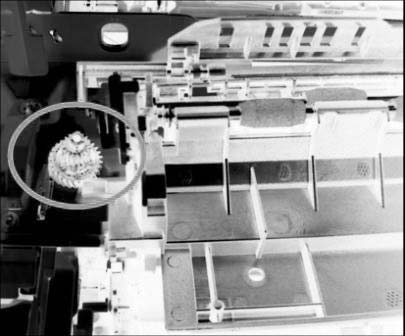
Эта ошибка возникает при открытии передней двери во время печати.
Проверьте выступы передней двери, которые взаимодействуют с датчиком двери (SW2 и PS14). Если какой-либо выступ повреждён, замените соответствующую деталь.
Проверьте соединители (SW2 - J241/J242 и PS14 - J171S) на плате DC-контроллера и соединители (SW2 - J708F и PS14 - J536S) на переключателе обнаружения открытия двери SW2 и PS14.
Эта ошибка возникает при открытии дверцы доступа к скрепляющему модулю, правой двери или дверцы доступа к правому лотку 3, 4, 5 или 6 во время печати.
Проверьте верхние или нижние правые двери, убедитесь, что они закрыты.
Проверьте выступы правых дверей, которые взаимодействуют с датчиком двери (SW1 или SW3301). Если какой-либо выступ повреждён, замените соответствующую деталь.
Используйте ручной тест датчика для активации переключателя двери. Замените переключатель, если он работает неправильно.
Проверьте соответствующие соединители на плате DC-контроллера и соответствующий соединитель на узле подачи бумаги или узле скрепляющего модуля.
Датчик стандартного лотка задержан (выходной лоток).
Эта ошибка возникает, когда передний край бумаги не достигает датчика переполнения выходного лотка лицевой стороной вниз (PS10) в установленное время после активации PS6.
Датчик стандартного лотка задержан, автоматическое распознавание (Normal) — частный случай, отличаемый от введённого Normal.
Датчик стандартного лотка задержан, Normal (введён, а не из автоматического распознавания).
Датчик стандартного лотка задержан, лёгкий носитель 1 (введён или из автоматического распознавания).
Датчик стандартного лотка задержан, тяжёлый носитель 1 (введён или из автоматического распознавания).
Датчик стандартного лотка задержан, тяжёлый носитель 2 (введён или из автоматического распознавания).
Датчик стандартного лотка задержан, тяжёлый носитель 3 (введён или из автоматического распознавания).
Датчик стандартного лотка задержан, глянцевый носитель 1 (введён или из автоматического распознавания).
Датчик стандартного лотка задержан, глянцевый носитель 2 (введён или из автоматического распознавания).
Датчик стандартного лотка задержан, глянцевый носитель 3 (введён или из автоматического распознавания).
Датчик стандартного лотка задержан, глянцевая плёнка (введена или из автоматического распознавания).
Датчик стандартного лотка задержан, OHT (введён или из автоматического распознавания).
Датчик стандартного лотка задержан, этикетка.
Датчик стандартного лотка задержан, конверт 1.
Датчик стандартного лотка задержан, режим грубой (введён или из автоматического распознавания).
Удалите любую бумагу из выходного лотка.
Снимите термоузел и удалите бумагу, обернутую вокруг ролика термоузла.
Установите термоузел и закройте дверь.
Проверьте правильность функционирования выходного затвора узла доставки бумаги и флажка датчика переполнения выходного лотка.
Используйте тесты датчиков лотка/бункера для переключения следующих датчиков:
Датчик переполнения выходного лотка (PS10). Если датчик не реагирует, отправьте технолога на место для замены узла подачи бумаги.
Датчик выхода термоузла (PS6). Если датчик не реагирует, замените термоузел.
Замятия на нескольких датчиках. Включение питания при остаточном замятии бумаги, несколько датчиков в нескольких подсистемах.
Замятие происходит, когда бумага находится одновременно на нескольких датчиках при включении питания или закрытии крышки. В соответствии с текущими требованиями по синхронизации прошивки отображаемый код замятия всегда 13.FF.FF, только журнал событий содержит 13.WX.FF.
Удалите любую бумагу из выходного лотка.
Снимите термоузел и удалите бумагу, обернутую вокруг ролика термоузла.
Установите термоузел и закройте дверь.
Просмотрите или распечатайте журнал событий для поиска предыдущих ошибок замятия. Устраняйте ошибки замятия, начиная с самой последней.
20.00.00 Недостаточно памяти: <Device> Чтобы продолжить, нажмите «OK» Описание Устройство испытало ошибку памяти. Возможно, вы попытались передать слишком много шрифтов или макросов.
Нажмите кнопку OK для печати переданных данных. Часть данных может быть потеряна. Уменьшите сложность страницы.
21.00.00 Страница слишком сложная Чтобы продолжить, нажмите «OK» Описание Процесс распаковки страницы был слишком медленным для устройства.
Нажмите кнопку OK для продолжения. Возможна потеря некоторых данных.
Ошибка модели данных при клонировании наряда печати.
Недостаточно дискового пространства для выполнения резервного копирования/восстановления или проблема с сетевой папкой.
Попытка восстановления файла резервной копии, который недействителен для этого устройства.
Резервная копия из более новой версии прошивки, чем текущая на устройстве.
Резервное копирование отменено с веб-сервера HP Embedded.
Ошибка резервного копирования/восстановления, сбой автоперезагрузки или устройство может быть занято.
Истечение времени ожидания резервного копирования/восстановления при связи с форматером.
Истечение времени ожидания резервного копирования/восстановления при связи с двигателем.
Истечение времени ожидания резервного копирования/восстановления при связи с диском.
Истечение времени ожидания восстановления NVRAM при связи с форматером.
Истечение времени ожидания восстановления NVRAM при связи с двигателем.
Ошибка резервного копирования подсистемы печати.
Ошибка резервного копирования сетевой подсистемы.
Ошибка восстановления подсистемы печати.
Ошибка восстановления сетевой подсистемы.
Ошибка восстановления подсистемы адресной книги.
Ошибка сброса подсистемы печати.
Ошибка сброса сетевой подсистемы.
Выключите устройство, а затем включите его и повторите попытку. Если ошибка сохраняется, очистите образ прошивки из активного раздела, используя элемент Partial Clean в меню Preboot.
Выключите устройство, а затем включите его и повторите попытку. Если ошибка сохраняется, очистите образ прошивки из активного раздела, используя элемент Partial Clean в меню Preboot.
На устройстве была заменена использованная деталь с данными. Установлена использованная плата/диск.
Выключите питание устройства, а затем включите его снова.
Если ошибка сохраняется, передайте эту проблему вашему глобальному подразделению.
На устройстве произошла ошибка состояния сохранения/восстановления, и одна или обе функции сохранения/восстановления отключены.
Выключите питание устройства, а затем включите его снова.
Если ошибка сохраняется, передайте эту проблему вашему глобальному подразделению.
Функция резервного копирования сохранения/восстановления не работает, функции сохранения/восстановления отключены, но устройство продолжает работать.
Выключите питание устройства, а затем включите его снова.
Если ошибка сохраняется, передайте эту проблему вашему глобальному подразделению.
Контроллер обнаружил неожиданную длину данных для значения Storage ID.
Выключите питание устройства, а затем включите его снова.
Если ошибка сохраняется, передайте эту проблему вашему глобальному подразделению (верните микросхему ICB контроллера в глобальное подразделение с полным журналом диагностики устройства).
Контроллер обнаружил неожиданное значение длины данных для восстановления значения DCC NVRAM двигателем.
Выключите питание устройства, а затем включите его снова.
Если ошибка сохраняется, передайте эту проблему вашему глобальному подразделению (верните микросхему ICB контроллера в глобальное подразделение с полным журналом диагностики устройства).
40.00.01 Переполнение буфера USB I/O Чтобы продолжить, нажмите «OK» Описание Буфер USB переполнился в состояние занятости.
Нажмите кнопку OK для печати переданных данных. Часть данных может быть потеряна.
40.00.02 Переполнение встроенного буфера I/O Чтобы продолжить, нажмите «OK» Описание Слишком много данных было отправлено на встроенный принт-сервер HP Jetdirect. Возможно, используется неправильный протокол связи.
Нажмите кнопку OK для печати переданных данных. Часть данных может быть потеряна.
40.00.04 Неподдерживаемый USB-аксессуар обнаружен Для продолжения нажмите «OK» Описание Соединение между устройством и USB-устройством разорвано.
Нажми кнопку OK для очистки сообщения об ошибке и продолжения печати.
Извлеките USB-устройство, а затем установите его заново.
40.00.05 Ошибка передачи встроенного ввода-вывода Для продолжения нажмите «OK» Описание USB-устройство было извлечено.
Нажмите кнопку OK для очистки сообщения об ошибке. (Данные будут потеряны.) Установите USB-устройство.
X = 0 или 1; информационный код Включено безопасное удаление файлов.
X = 1, 2, 3, 5 или 6; информационный код USB-аксессуар для хранения был извлечен.
На устройстве произошла неизвестная ошибка печати.
Z = D: из дуплексера (duplexer) Рекомендуемое действие Выключите устройство, а затем включите его снова.
Выключи устройство, а затем включи.
Если ошибка повторяется, замените узел лазер/сканер (laser/scanner assembly).
Выключите питание устройства, а затем включите его снова.
Если ошибка повторяется, замените узел лазер/сканер (laser/scanner assembly).
41.03.YZ Неожиданный размер в лотке <X> Описание Устройство обнаружило другой размер бумаги, чем ожидалось.
Несоответствие размера. Обнаруженный материал длиннее или короче, чем ожидалось.
Убедитесь, что лоток загружен бумагой правильного размера и что боковые направляющие бумаги отрегулированы правильно.
Используйте тест ручного датчика лотка (Tray/Bin Manual Sensor Test) для проверки правильной работы переключателя бумаги лотка.
Если ошибка повторяется, замените узел подъемника (lifter assembly).
41.03.YZ Неожиданный размер в лотке <X> Для использования другого лотка нажмите «Параметры» Описание Устройство обнаружило другой размер бумаги, чем ожидалось.
Убедитесь, что лоток загружен бумагой правильного размера и что боковые направляющие бумаги отрегулированы правильно.
Используйте тест ручного датчика лотка (Tray/Bin Manual Sensor Test) для проверки правильной работы переключателя бумаги лотка.
Если ошибка повторяется, замените узел подъемника (lifter assembly).
На устройстве произошла неизвестная ошибка печати.
Выключи устройство, затем включи его.
Если ошибка повторяется, замените узел лазер/сканер (laser/scanner assembly).
41.05.YZ Неожиданный тип в лотке <X> Описание Устройство обнаружило другой тип бумаги, чем ожидалось.
Загрузите лоток бумагой указанного размера и типа или используйте другой лоток, если он доступен.
Если это сообщение отображается, а лоток загружен бумагой правильного типа, проверьте параметры драйвера печати, чтобы убедиться, что они совпадают с параметрами типа лотка.
Если ошибка повторяется, замените узел захвата бумаги (paper pickup assembly).
41.05.YZ Неожиданный тип в лотке <X> Для использования другого лотка нажмите «Параметры» Описание Устройство обнаружило другой тип бумаги, чем ожидалось, и доступен другой лоток для использования.
Загрузите лоток бумагой указанного размера и типа или используйте другой лоток, если он доступен.
Если это сообщение отображается, а лоток загружен бумагой правильного типа, проверьте параметры драйвера печати, чтобы убедиться, что они совпадают с параметрами типа лотка.
Если ошибка повторяется, замените узел захвата бумаги (paper pickup assembly).
41.07.YZ Ошибка Для продолжения нажмите «OK» Описание Произошла ошибка транспортировки материала.
Фотобумага 1, Фотобумага 2, Фотобумага 3, Специальный материал 2, Специальный материал 3 или N/A, типизированные или AutoSense.
AutoSense (Normal): частный случай, отличаемый от типизированного Normal.
Normal: типизированный (не AutoSense).
Легкий материал 1, 2 или 3: типизированный или AutoSense.
Тяжелый материал 1: типизированный или AutoSense.
Тяжелый материал 2: типизированный или AutoSense.
Тяжелый материал 3: типизированный или AutoSense.
Глянцевый материал 1: типизированный или AutoSense.
Глянцевый материал 2: типизированный или AutoSense.
Глянцевый материал 3: типизированный или AutoSense.
Глянцевая пленка: типизированная или AutoSense.
Конверт 1, Конверт 2 или Конверт 3.
Матовый (специальный материал 1): типизированный или AutoSense.
Выключи устройство, а затем включи.
Если ошибка повторяется, замените контроллер постоянного тока PCA (DC controller PCA).
41.WX.YZ Ошибка Для использования другого лотка нажмите «Параметры» Описание Произошла ошибка принтера.
Для очистки сообщения нажмите кнопку OK.
Если сообщение повторяется, выключите устройство, а затем включите его.
Если ошибка повторяется, замените контроллер постоянного тока PCA (DC controller PCA).
Выключите устройство, а затем включите его и повторите попытку.
Если ошибка повторяется, очистите образ прошивки (firmware image) из активного раздела, используя элемент Partial Clean в меню Preboot.
Выключи устройство, а затем включи его снова. Отправь задание печати заново.
Если ошибка повторяется, запусти Partial Clean из меню Preboot.
Выключи устройство, а затем включи его снова. Отправь задание печати заново.
Если ошибка повторяется, выполни пункт Partial Clean в меню Preboot.
Выключи устройство, а затем включи его снова. Отправь задание печати заново.
Если ошибка повторяется, выполни пункт Partial Clean в меню Preboot.
Выключи устройство, а затем включи его снова. Отправь задание печати заново.
Если ошибка повторяется, выполни пункт Partial Clean в меню Preboot.
Выключи устройство, а затем включи его снова. Отправь задание печати заново.
Если ошибка повторяется, выполни пункт Partial Clean в меню Preboot.
Выключи устройство, а затем включи его снова. Отправь задание печати заново.
Если ошибка повторяется, выполни пункт Partial Clean в меню Preboot.
Выключи устройство, а затем включи его снова. Отправь задание печати заново.
Если ошибка повторяется, выполни пункт Partial Clean в меню Preboot.
Выключи устройство, а затем включи его снова. Отправь задание печати заново.
Если ошибка повторяется, выполни пункт Partial Clean в меню Preboot.
47.WX.YZ Ошибка калибровки принтера Для продолжения нажми «OK» Описание Устройство не может получить доступ или применить один из файлов шаблонов изображений.
Регистрация цветовых плоскостей (CPR) Изображение не найдено при инициализации системы.
Consecutive Dmax Dhalf Изображение не найдено при инициализации системы.
Consecutive Dmax Dhalf Изображение не найдено.
Error Diffusion Изображение не найдено при инициализации системы.
Error Diffusion Изображение не найдено.
Drum Speed Adjustment Изображение не найдено при инициализации системы.
Drum Speed Adjustment Изображение не найдено.
Pulse Width Modulation Изображение не найдено при инициализации системы.
Pulse Width Modulation Изображение не найдено.
Выключи устройство, а затем включи.
Если ошибка повторяется, перезагрузи прошивку.
Значения XX варьируются от 0 до 9 и 0A до 0C. Все перечисления имеют одинаковое описание и рекомендуемое действие.
49.XX.YY Ошибка Для продолжения выключи, затем включи устройство Описание Произошла ошибка прошивки. Эта ошибка может быть вызвана повреждёнными заданиями печати, проблемами с программными приложениями, драйверами печати, не относящимися к устройству, плохого качества кабелями USB или сетевыми кабелями, плохими сетевыми соединениями или неправильными конфигурациями, неправильными операциями прошивки или неподдерживаемыми аксессуарами.
Выключи устройство, а затем включи.
Если ошибка повторяется, проверь следующее:
Ошибка может быть вызвана проблемой сетевого подключения, такой как неисправный кабель интерфейса, неисправный порт USB или неверная настройка сетевой конфигурации.
Ошибка может быть вызвана заданием печати, такого как неправильный драйвер печати, проблема с приложением или проблема с печатаемым файлом.
Обновление прошивки устройства может помочь разрешить ошибку. Дополнительную информацию см. в руководстве пользователя устройства.
Если ошибка сохраняется, передайте эту проблему вашему глобальному подразделению.
50.WX.YZ Ошибка термоузла Для продолжения выключи, затем включи устройство Описание Термоузел (Fuser) испытал ошибку.
Извлеки термоузел (Fuser), затем установи его на место. Убедись, что в термоузле нет остатков бумаги. Убедись, что устройство не расположено перед вентиляционным отверстием или окном, где холодный воздух может помешать нагреву термоузла.
Проверь источник питания устройства. Убедись, что источник питания соответствует требованиям устройства. Убедись, что это единственное устройство, использующее цепь.
Проверь разъём (J704) между термоузлом и принтером. Если он повреждён, замени узел привода термоузла или сам термоузел.
Если ошибка повторяется, замени низковольтный источник питания.
Если это устройство обслуживалось ранее, проверь разъём (J131) на плате DC controller PCA и разъёмы (J109 и J110) на линии питания между узлом низковольтного источника питания и термоузлом.
Извлеки термоузел (Fuser), затем установи его на место.
Проверь параметр типа бумаги в меню устройства и в драйвере принтера. Убедись, что они совпадают и правильно установлены для используемого типа носителя.
Если ошибка повторяется, замени низковольтный источник питания.
Если это устройство обслуживалось ранее, проверь разъём (J131) на плате DC controller PCA.
Проверь источник питания. Убедись, что источник питания соответствует требованиям устройства.
Если источник питания не соответствует требованию по частоте 43–67 Гц, регулирование температуры термоузла работает неправильно и вызывает эту ошибку.
Если ошибка повторяется, замени низковольтный источник питания.
Если это устройство обслуживалось ранее, проверь разъём (J21) на плате DC controller PCA.
Извлеки термоузел (Fuser), затем установи его на место. Убедись, что в термоузле нет остатков бумаги.
Проверь флажок датчика отпуска прижима термоузла. Если он поврежден, замени термоузел.
Используй тест датчика в Manual sensor test для проверки корректной работы датчика сброса прижима термоузла (PS9). Если он не работает, замени узел шестерни термоузла.
Используй тест привода сброса прижима термоузла в component test для проверки корректной работы главного двигателя термоузла (M4). Если он не работает, замени главный двигатель термоузла.
Если ошибка повторяется, замени низковольтный источник питания.
Если это устройство обслуживалось ранее, проверь разъём (J181) на плате DC controller PCA.
Извлеки термоузел (Fuser), затем установи его на место. Убедись, что в термоузле нет остатков бумаги. Убедись, что устройство не расположено перед вентиляционным отверстием или окном, где холодный воздух может помешать нагреву термоузла.
Проверь источник питания устройства. Убедись, что источник питания соответствует требованиям устройства. Убедись, что это единственное устройство, использующее цепь.
Проверь разъём (J704) между термоузлом и принтером. Если он повреждён, замени узел привода термоузла или сам термоузел.
Если ошибка повторяется, замени низковольтный источник питания.
Если это устройство обслуживалось ранее, проверь разъём (J131) на плате DC controller PCA и разъёмы (J109 и J110) на линии питания между узлом низковольтного источника питания и термоузлом.
Извлеки термоузел (Fuser), затем установи его на место.
Проверь параметр типа бумаги в меню устройства и в драйвере принтера. Убедись, что они совпадают и правильно установлены для используемого типа носителя.
Если это устройство обслуживалось ранее, проверь разъём (J131) на плате DC controller PCA.
Извлеки термоузел (Fuser), затем установи его на место. Убедись, что в термоузле нет остатков бумаги. Убедись, что устройство не расположено перед вентиляционным отверстием или окном, где холодный воздух может помешать нагреву термоузла.
Проверь источник питания устройства. Убедись, что источник питания соответствует требованиям устройства. Убедись, что это единственное устройство, использующее цепь.
Проверь разъём (J704) между термоузлом и принтером. Если он повреждён, замени узел привода термоузла или сам термоузел.
Если это устройство обслуживалось ранее, проверь разъём (J131) на плате DC controller PCA и разъёмы (J109 и J110) на линии питания между узлом низковольтного источника питания и термоузлом.
Извлеки термоузел (Fuser), затем установи его на место.
Проверь параметр типа бумаги в меню устройства и в драйвере принтера. Убедись, что они совпадают и правильно установлены для используемого типа носителя.
Проверь разъём (J704) между термоузлом и принтером. Если он повреждён, замени узел привода термоузла или сам термоузел.
Если это устройство обслуживалось ранее, проверь разъём (J131) на плате DC controller PCA.
51.00.YY Ошибка Для продолжения выключи, затем включи устройство Описание В устройстве произошла ошибка узла лазер/сканер.
Выключи устройство, а затем включи.
Проверь подключение плоских гибких кабелей (FFC) к сканерам лазера.
Используй тест привода сканера (M10) в component test для проверки двигателя. Если двигатель не работает, замени узел лазер/сканер.
Прислушайся к высокому звуку моторного гула.
Если узел лазер/сканер был извлечён или заменён, проверь разъёмы (J831 и J832) на плате лазер-драйвера и разъёмы (J61 и J62) на плате DC controller PCA.
Выключи устройство, а затем включи.
Если ошибка повторяется, замени узел главного привода.
Если детали устройства были сняты или заменены, проверьте разъем (J181) на плате DC controller.
54.11.05 или 54.12.05 Описание Датчик бумаги работает неправильно.
Очистите датчик бумаги безворсовой тканью, затем выключите и включите устройство.
54.11.05: Если ошибка сохраняется, замените узел подачи бумаги. Значение порога датчика бумаги (Media sensor value) указано на этикетке узла подачи бумаги. Используйте меню Service для ввода этого значения в память устройства после замены узла подачи бумаги.
или 54.12.05: Если ошибка сохраняется, замените узел правой дверцы.
54.11.05: Если детали устройства были сняты или заменены, проверьте разъем (J542) на датчике бумаги и разъем (J112) на плате DC controller.
или 54.12.05: Если детали устройства были сняты или заменены, проверьте разъем (J114) на датчике бумаги и разъем (J152) на плате DC controller.
Выключи устройство, а затем включи.
Если датчик окружающей среды был снят или заменен, проверьте разъем (J2) на датчике окружающей среды и разъем (J108) на плате DC controller.
Если ошибка сохраняется, замените узел датчика окружающей среды.
Откройте и закройте правую дверцу (или выключите и включите выключатель питания) для выполнения регистрации цветовой плоскости.
Если ошибка сохраняется, замените узел датчика регистрационной плотности.
Выключите устройство, затем очистите датчик бумаги безворсовой тканью. Включите устройство.
Если ошибка повторяется, замените узел захвата бумаги (paper pickup assembly).
Выключи устройство, а затем включи.
Если ошибка повторяется, замените узел лазер/сканер (laser/scanner assembly).
Если детали устройства были сняты или заменены, проверьте разъем (J110-C/M или J111-C/M) на плате DC controller.
Проверьте страницу статуса расходных материалов, чтобы убедиться, что картриджи тонера не вышли из срока службы.
Убедитесь, что датчик CPR не загрязнен тонером или пылью бумаги. Очистите датчик сжатым воздухом и мягкой щеткой.
Если ошибка сохраняется, замените узел датчика регистрации.
Проверьте страницу статуса расходных материалов, чтобы убедиться, что картриджи тонера не вышли из срока службы.
Убедитесь, что датчик CPR не загрязнен тонером или пылью бумаги. Очистите датчик сжатым воздухом и мягкой щеткой.
Если ошибка сохраняется, замените узел датчика регистрации.
55.XX.YY Ошибка DC controller Для продолжения выключите и включите Описание Связь между форматтером и DC controller была потеряна.
Выключи устройство, а затем включи.
Проверьте разъемы на DC controller.
Если ошибка сохраняется, замените DC controller.
56.00.01 Неверный ввод Ошибка принтера Для продолжения выключите и включите Описание Устройство испытало ошибку связи с дополнительным лотком бумаги.
Выключи устройство, а затем включи.
Извлеките и переустановите дополнительный лоток.
Проверьте разъемы подачи на предмет повреждений. Замените поврежденный разъем.
Если ошибка сохраняется, замените DC controller.
Выбранный лоток выходной бумаги недоступен.
Выключи устройство, а затем включи.
Повторите попытку удаленного обновления прошивки.
Если ошибка сохраняется, передайте эту проблему вашему глобальному подразделению.
Лоток открыт и блокирует бумажный тракт выше выбранного лотка.
Если все лотки закрыты, используйте тесты датчиков для проверки датчиков закрытия лотков вышеуказанных лотков.
Если ошибка сохраняется, передайте эту проблему вашему глобальному подразделению.
Выключите и включите устройство. Прислушайтесь к шуму вентилятора в нижнем левом углу устройства. Если шума не слышно, замените вентилятор блока питания (FM1).
Если эта деталь была снята или заменена, проверьте разъем (J21) на плате DC controller и разъем (J106) на узле низковольтного блока питания.
Выключите и включите устройство. Прислушайтесь к шуму вентилятора в нижнем правом углу устройства. Если шума не слышно, замените вентилятор термоузла (FM2).
Если эта деталь была снята или заменена, проверьте разъем (J121) на плате DC controller и промежуточный разъем (J524).
Выключите и включите устройство. Прислушайтесь к шуму вентилятора в нижней части центра устройства. Если шума не слышно, замените вентилятор форматтера (FM3).
Если эта деталь была снята или заменена, проверьте разъем (J142) на промежуточной плате.
Выключите и включите устройство. Прислушайтесь к шуму вентилятора в левой части, в верхнем центре устройства. Если шума не слышно, замените вентилятор картриджа (FM4).
Если эта деталь была снята или заменена, убедитесь, что разъемы (J142S) на плате DC controller и (J143SL) на вентиляторе подключены правильно и не повреждены.
Выключите и включите устройство. Прислушайтесь к шуму вентилятора с задней стороны, в верхней правой части устройства. Если шума не слышно, замените вентилятор дополнительного блока питания (блока питания сканера) (FM5).
Если эта деталь была снята или заменена, убедитесь, что разъем (J308) на плате Sub Power Supply PCA подключен правильно и не поврежден.
Устройство испытало ошибку датчика окружающей среды.
Выключи устройство, а затем включи.
Убедитесь, что разъем (J33S) на плате DC controller и датчик (J502S) подключены правильно и не повреждены.
Если ошибка сохраняется, замените датчик окружающей среды.
58.00.04 Ошибка Для продолжения выключите и включите Описание Низковольтный блок питания неисправен.
Выключи устройство, а затем включи.
Проверь соединитель (J143) на контроллере DC PCA.
Если ошибка повторяется, замени источник питания низкого напряжения.
Используй тест привода двигателя термоузла (M4) в тесте компонентов, чтобы проверить правильность работы двигателя термоузла. Если он не работает, замени узел двигателя термоузла.
Если изделие обслуживалось, проверь соединитель (J517) на двигателе термоузла и соединитель (J81) на контроллере DC PCA.
Используй тест привода двигателя ITB (M1) в тесте компонентов, чтобы проверить правильность работы двигателя ITB. Если он не работает, замени узел двигателя ITB.
Если изделие обслуживалось, проверь соединитель (J517) на двигателе ITB и соединитель (J81) на контроллере DC PCA.
Используй тест включения и отключения узла проявителя в тесте компонентов, чтобы проверить правильность работы механизма отключения. Если механизм не работает, замени узел двигателя ITB.
Используй тест датчика в ручном тесте датчиков, чтобы проверить правильность работы датчика отключения проявителя (PS11). Если он не работает, замени основной привод.
Если изделие обслуживалось, проверь соединитель (J518) на двигателе отключения проявителя, соединитель (J1005) на PCA драйвера и соединитель (J91) на контроллере DC PCA.
Убедись, что ITB установлен правильно.
Используй тест переключателя отчуждения ролика T1 (SW5) в ручном тесте датчиков, чтобы проверить правильность работы переключателя. Если он не работает, замени основной привод.
Используй тест включения и отключения ролика T1 в тесте компонентов, чтобы проверить правильность работы механизма отключения ролика T1. Если механизм не работает, замени узел привода термоузла.
Если изделие обслуживалось, проверь соединитель (J181) на контроллере DC PCA.
Используй тест привода двигателя барабана ITB (M1) в тесте компонентов, чтобы проверить правильность работы двигателя. Если он не работает, замени узел двигателя ITB.
Если изделие обслуживалось, проверь соединитель (J517) на двигателе ITB и соединитель (J81) на контроллере DC PCA.
Используй тест привода двигателя барабана (M2) в тесте компонентов, чтобы проверить правильность работы двигателя. Если он не работает, замени узел двигателя барабана.
Если изделие обслуживалось, проверь соединитель (J515) на двигателе барабана и соединитель (J81) на контроллере DC PCA.
Используй тест привода двигателя барабана ITB (M1) в тесте компонентов, чтобы проверить правильность работы двигателя. Если он не работает, замени узел двигателя ITB.
Если изделие обслуживалось, проверь соединитель (J517) на двигателе ITB и соединитель (J81) на контроллере DC PCA.
Используй тест привода двигателя барабана (M2) в тесте компонентов, чтобы проверить правильность работы двигателя. Если он не работает, замени узел двигателя барабана.
Если изделие обслуживалось, проверь соединитель (J515) на двигателе барабана и соединитель (J81) на контроллере DC PCA.
Используй тест привода двигателя барабана ITB (M1) в тесте компонентов, чтобы проверить правильность работы двигателя. Если он не работает, замени узел двигателя ITB.
Если изделие обслуживалось, проверь соединитель (J517) на двигателе ITB и соединитель (J81) на контроллере DC PCA.
Используй тест привода двигателя проявителя (M3) в тесте компонентов, чтобы проверить правильность работы двигателя. Если он не работает, замени узел двигателя проявителя.
Если изделие обслуживалось, проверь соединитель (J514) на двигателе проявителя и соединитель (J81) на контроллере DC PCA.
Используй тест привода двигателя барабана ITB (M1) в тесте компонентов, чтобы проверить правильность работы двигателя. Если он не работает, замени узел двигателя ITB.
Если изделие обслуживалось, проверь соединитель (J517) на двигателе ITB и соединитель (J81) на контроллере DC PCA.
Используй тест привода двигателя проявителя (M3) в тесте компонентов, чтобы проверить правильность работы двигателя. Если он не работает, замени узел двигателя проявителя.
Если изделие обслуживалось, проверь соединитель (J514) на двигателе проявителя и соединитель (J81) на контроллере DC PCA.
Используй тест датчика поверхности бумаги лотка 2 (PS4) в ручном тесте датчиков лотков/контейнеров, чтобы проверить правильность работы датчика. Если он не работает, замени узел привода элеватора.
Открой и закрой лоток 2 и прислушайся к звуку работы двигателя элеватора (M9) с задней стороны изделия. Если он не работает, замени узел привода элеватора.
Если изделие обслуживалось, проверь промежуточный соединитель (J742) и соединитель (J151) на контроллере DC PCA.
Если ошибка повторяется, замени кассетный лоток.
Используй тест датчика поверхности бумаги лотка 3 (SR2) или датчика поверхности бумаги лотка 4 (SR2) в ручном тесте датчиков лотков/контейнеров, чтобы проверить правильность работы датчика. Если он не работает, замени узел привода элеватора.
Оба датчика поверхности бумаги лотков 3 и 4 обозначены как SR2. Первый датчик в ручном тесте лотков/контейнеров — для лотка 3, второй — для лотка 4.
Открой и закрой лоток 3 или лоток 4 и прислушайся к звуку работы двигателя элеватора (M2) с задней стороны изделия. Если он не работает, замени узел привода элеватора.
Оба двигателя элеватора лотков 3 и 4 обозначены как M2. Прислушайся к работе соответствующего двигателя.
Если изделие обслуживалось, проверь соединитель (J2003) на контроллере PCA подающего устройства, промежуточный соединитель (J702) и соединитель (J2006) на контроллере PCA подающего устройства.
Проверь соединитель (J2006) на контроллере PCA подающего устройства, связанный с лотком.
Если ошибка повторяется, замени кассетный лоток.
Используй тест датчика поверхности бумаги лотка 5 (SR82) или датчика поверхности бумаги лотка 6 (SR92) в ручном тесте датчиков лотков/контейнеров, чтобы проверить правильность работы датчика. Если он не работает, замени узел привода элеватора.
Открой и закрой лоток 5 или лоток 6 и прислушайся к звуку работы двигателя элеватора (M82 или M92) с задней стороны изделия. Если он не работает, замени узел привода элеватора.
Если изделие обслуживалось, проверь соединитель (J2003) на контроллере PCA подающего устройства, промежуточный соединитель (J702) и соединитель (J2006) на контроллере PCA подающего устройства.
Проверь соединитель (J2006) на контроллере PCA подающего устройства, связанный с лотком.
Если ошибка повторяется, замени кассетный лоток.
Выключи изделие, затем включи его снова.
Используй тест двигателя подачи бумаги (M5, M1, M82, M92, M3301, M3304) в тесте компонентов, чтобы проверить правильность работы двигателя подачи. Если двигатель подачи не работает, замени узел подачи бумаги.
Если ошибка сохраняется, передайте эту проблему вашему глобальному подразделению.
Выключи устройство, а затем включи.
Если ошибка повторяется, перезагрузи встроенное ПО. Если ошибка сохраняется, выполни обновление встроенного ПО.
Если обновление встроенного ПО не решило проблему, замени жесткий диск.
62.00.00 Сбой системы Чтобы продолжить, выключи и включи изделие Описание Изделие испытало внутренний сбой системы.
Выключи устройство, а затем включи.
Если ошибка повторяется, замени жесткий диск.
69.11.YY Ошибка Чтобы продолжить, нажми «OK» Описание Это сообщение отображается для указания ошибки при двусторонней печати.
Выключи устройство, а затем включи.
70.00.00 Ошибка Чтобы продолжить выключи и включи изделие Описание Изделие испытало сбой контроллера DC.
Выключи устройство, а затем включи.
Если ошибка сохраняется, замените DC controller.
Выключи устройство, а затем включи.
Если ошибка сохраняется, замените модуль форматирования.
81.WX.00 Ошибка беспроводной сети Чтобы продолжить выключи и включи изделие Описание Компонент беспроводной сети на изделии вышел из строя.
Выключи устройство, а затем включи.
Если ошибка повторяется, выключите устройство, переустановите компонент беспроводной сети и снова включите устройство.
Если ошибка повторяется, замените компонент беспроводной сети.
81.WX.YZ Embedded Jetdirect Error Для продолжения выключите и включите устройство Описание Устройство столкнулось с критической ошибкой встроенного сервера печати HP Jetdirect.
Выключи устройство, а затем включи.
Выключите устройство, переустановите аксессуар EIO и снова включите устройство.
Если ошибка сохраняется, замените модуль форматирования.
98.00.0X Corrupt data in X volume Описание В томе микрокода произошла потеря целостности данных.
Выключи устройство, а затем включи.
Используйте пункт Clean Disk в меню Preboot.
Выключи устройство, а затем включи.
Повторите функцию стирания файла.
99.00.01 Upgrade not performed file is corrupt Описание Удаленное обновление микрокода (.bdl) не выполнено. Файл повреждён.
Файл микрокода повреждён. Загрузите файл микрокода и повторите попытку обновления.
99.00.02 Upgrade not performed timeout during receive Описание Удаленное обновление микрокода (.bdl) не выполнено. Истечение времени ожидания при приёме.
Время ввода-вывода истекло при загрузке микрокода. Наиболее частая причина — проблема с сетевым окружением. Убедитесь в хорошем соединении с устройством и повторите попытку обновления или обновите через доступный USB-порт.
99.00.03 Upgrade not performed error writing to disk Описание Удаленное обновление микрокода (.bdl) не выполнено. Произошла ошибка при записи на жёсткий диск.
Загрузите микрокод снова и повторите попытку обновления.
Если ошибка повторяется, выполните процесс очистки диска/форматирования диска.
Загрузите микрокод из меню Preboot и повторите попытку обновления.
Если ошибка повторяется, замени жесткий диск.
99.00.04 Upgrade not performed timeout during receive Описание Удаленное обновление микрокода (RFU) не выполнено.
Истечение времени ввода-вывода при чтении остатка заголовка.
Наиболее частая причина — проблема с сетевым окружением. Убедитесь в хорошем соединении с устройством и повторите попытку обновления или обновите через доступный USB-порт.
99.00.05 Upgrade not performed timeout during receive Описание Удаленное обновление микрокода (RFU) не выполнено.
Истечение времени ввода-вывода при чтении данных образа.
Наиболее частая причина — проблема с сетевым окружением. Убедитесь в хорошем соединении с устройством и повторите попытку обновления или обновите через доступный USB-порт.
99.00.06 Upgrade not performed error reading upgrade Описание Удаленное обновление микрокода (RFU) не выполнено.
Неожиданная ошибка чтения при чтении номера и размера заголовка.
Загрузите файл RFU и повторите попытку обновления.
Если ошибка повторяется, замени жесткий диск.
99.00.07 Upgrade not performed error reading upgrade Описание Удаленное обновление микрокода (RFU) не выполнено.
Неожиданная ошибка чтения при чтении остатка заголовка.
Загрузите файл RFU и повторите попытку обновления.
Если ошибка повторяется, замени жесткий диск.
99.00.08 Upgrade not performed error reading upgrade Описание Удаленное обновление микрокода (RFU) не выполнено.
Неожиданная ошибка чтения при чтении данных образа.
Загрузите файл RFU и повторите попытку обновления.
Если ошибка повторяется, замени жесткий диск.
99.00.09 Upgrade canceled by user Описание Удаленное обновление микрокода (RFU) не выполнено.
RFU было отменено пользователем.
99.00.10 Upgrade canceled by user Описание Удаленное обновление микрокода (RFU) не выполнено.
Задание отменено при чтении номера и размера заголовка.
99.00.11 Upgrade canceled by user Описание Удаленное обновление микрокода (RFU) не выполнено.
Задание отменено при чтении остатка заголовка.
99.00.12 Upgrade not performed the file is invalid Описание Удаленное обновление микрокода (RFU) не выполнено.
Номер заголовка 1, но размер заголовка не соответствует размеру версии 1.
Загрузите файл RFU снова. Убедитесь, что вы загружаете файл для правильной модели устройства. Повторно отправьте RFU.
99.00.13 Upgrade not performed the file is invalid Описание Удаленное обновление микрокода (RFU) не выполнено.
Номер заголовка 2, но размер заголовка не соответствует размеру версии 2.
Загрузите файл RFU снова. Убедитесь, что вы загружаете файл для правильной модели устройства. Повторно отправьте RFU.
99.00.14 Upgrade not performed the file is invalid Описание Удаленное обновление микрокода (RFU) не выполнено.
Загрузите файл RFU снова. Убедитесь, что вы загружаете файл для правильной модели устройства. Повторно отправьте RFU.
Пакет не предназначен для этого устройства.
Пакет не подписан правильной подписью или подпись недействительна.
Версия заголовка пакета не поддерживается этой прошивкой.
Версия заголовка пакета не поддерживается этой прошивкой.
Формат пакета недействителен.
Формат пакета недействителен.
Произошла ошибка ввода-вывода при загрузке пакета.
Загрузите правильный файл прошивки с www.hp.com/support/colorljM750 и повторите отправку обновления прошивки.
Только 99.00.27: Выключите устройство, затем включите его снова. Повторите отправку обновления прошивки. Если ошибка сохраняется, попробуйте отправить обновление другим способом (USB или HP Embedded Web Server).
Обновление прошивки отменено пользователем.
Выполните очистку диска из меню Preboot.
Загрузите последнюю версию прошивки через USB-накопитель.
Если проблема сохраняется, замените узел formatter (форматтер).
Установленный жесткий диск не распознан или не поддерживается устройством.
Установите правильный жесткий диск для этого устройства.
Если установлен рекомендуемый жесткий диск и ошибка сохраняется, выполните процедуру Clean Disk из меню Preboot (Administrator /Clean Disk) и затем загрузите прошивку.
Установленный диск установлен в устройстве, настроенном для зашифрованного жесткого диска.
Откройте меню Preboot и выберите Lock Disk для блокировки диска.
Установленный диск был ранее заблокирован в другом устройстве.
Установите новый диск или используйте меню Preboot для разблокировки этого диска. Если диск должен быть использован в другом устройстве, выполните процедуру Clean Disk из меню Preboot и затем загрузите прошивку и заблокируйте диск.
Жесткий диск может больше не быть зашифрован. Перейдите на вкладку EWS Security для зашифровки жесткого диска.
Новый или пустой диск установлен в устройство, которое ранее имело зашифрованный диск.
Следуйте процедуре загрузки прошивки на новый жесткий диск и затем заблокируйте его на этом устройстве.
Выполните процедуру Clean Disk из меню Preboot и затем повторите RFU.
Жесткий диск не установлен в устройстве.
Если совместимый жесткий диск установлен, переустановите жесткий диск, чтобы убедиться в его правильном подключении.
Если ошибка сохраняется, замените жесткий диск.
99.09.67 Диск не загружается загрузите прошивку Описание Устройство имеет установленный незащищенный диск как загрузочный диск, который был заменен новой деталью сервиса. Новый образ прошивки должен быть загружен на устройство.
Нажмите любую кнопку для перехода в главное меню Preboot.
Нажмите кнопку Help для отображения текста справки об ошибке.
Выберите меню Administration.
Если администратору назначен пароль, отображается запрос на его ввод.
Пользователь может теперь загрузить новый пакет прошивки на устройство.
Вторичный зашифрованный диск был удален из этого устройства.
Переустановите вторичное устройство зашифрованного хранилища.
Указанный выходной лоток переполнен.
Опустошите лоток для продолжения печати.
Контейнер сбора тонера почти полон.
Замените блок сбора тонера.
Устройство указывает, когда уровень расходного материала или более одного расходного материала низкий. Фактический срок службы печатного картриджа может варьироваться. Вам не требуется заменять печатный картридж в это время, если качество печати все еще приемлемо.
Когда несколько расходных материалов на низком уровне, записывается более одного кода события.
Если качество печати больше не приемлемо, замените расходный материал.
HP рекомендует иметь запасной расходный материал, готовый к установке, когда качество печати перестанет быть приемлемым.
Когда расходный материал HP достигнет приблизительного конца срока службы, гарантия HP Premium Protection истекает.
Устройство показывает, когда уровень расходного материала или более одного расходного материала очень низок. Фактический срок службы картриджа печати может варьироваться. Не требуется заменять картридж печати в данный момент, если только качество печати не перестало быть приемлемым.
Когда несколько расходных материалов на низком уровне, записывается более одного кода события.
Если качество печати больше не приемлемо, замените расходный материал.
HP рекомендует иметь запасной расходный материал, готовый к установке, когда качество печати перестанет быть приемлемым.
Когда расходный материал HP достигнет приблизительного конца срока службы, гарантия HP Premium Protection истекает.
Устройство находится в процессе подачи бумаги из указанного лотка.
[Файловая система] отказ устройства Для сброса нажмите OK Описание Указанное устройство вышло из строя.
Нажмите кнопку OK для сброса ошибки.
[Файловая система] ошибка операции с файлом Для сброса нажмите OK Описание Команда файловой системы PJL попыталась выполнить логически невозможную операцию.
Нажмите кнопку OK для сброса ошибки.
[Файловая система] файловая система переполнена Для сброса нажмите OK Описание Команда файловой системы PJL не смогла сохранить данные на файловую систему, так как она была переполнена.
Нажмите кнопку OK для сброса ошибки.
[Файловая система] не инициализирована Описание Этот компонент хранилища файлов должен быть инициализирован перед использованием.
Используйте встроенный веб-сервер HP или HP Web Jetadmin для инициализации файловой системы.
[Файловая система] защищена от записи Описание Устройство файловой системы защищено и новые файлы не могут быть записаны на него.
Нажмите кнопку OK для сброса ошибки.
Устройство выполняет удаленное обновление встроенного ПО, и подпись кода недействительна.
Загрузите правильный файл обновления встроенного ПО для этого устройства и переустановите обновление. Для получения дополнительной информации см. руководство пользователя устройства.
Дополнительный лоток не подключен, подключен неправильно или соединение работает неправильно.
Снимите и переустановите дополнительный лоток.
Переподключите разъемы лотка.
Сброс калибровки происходит при обработке всех заданий.
Устройство отменяет текущее задание.
Устройство отменяет текущее задание <jobname>.
Устройство проводит внутреннее тестирование.
Устройство проверяет возможные замятия бумаги.
Глава очень большая — показана первая часть. Полная версия доступна в интерактивной инструкции.