
← HP Color LaserJet CP6015 — все главы инструкции
Информационные страницы содержат сведения об устройстве и его текущей конфигурации. Используйте следующую процедуру для печати информационных страниц.
Нажимайте стрелку вниз для выделения требуемой информации, затем нажмите кнопку checkmark для печати.
Дополнительные сведения о доступных информационных страницах см. на странице 20 в разделе Information menu.
Откройте программное обеспечение HP Easy Printer Care Используйте один из следующих методов для открытия программного обеспечения HP Easy Printer Care:
В меню Пуск выберите Программы, выберите Hewlett-Packard, выберите HP Easy Printer Care и нажмите Запустить HP Easy Printer Care.
На панели задач Windows (в нижнем правом углу рабочего стола) дважды щелкните значок HP Easy Printer Care.
Дважды щелкните значок на рабочем столе.
Программное обеспечение HP Easy Printer Care может предоставить информацию о нескольких продуктах HP, находящихся в вашей сети, а также о любых продуктах, подключенных непосредственно к вашему компьютеру. Некоторые элементы в следующей таблице могут быть недоступны для каждого продукта.
Кнопка Справка (?) в верхнем правом углу каждой страницы содержит более подробную информацию о параметрах на этой странице.
При открытии программного обеспечения это первая страница, которая появляется.
Для возврата на эту страницу с любой вкладки нажмите Мои принтеры HP в левой части окна.
Список устройств: показывает продукты, которые можно выбрать.
Информация о продукте появляется либо в виде списка, либо в виде значков, в зависимости от параметра Вид как.
Информация на этой вкладке включает текущие оповещения для продукта.
Если вы щелкнете на продукт в списке, HP Easy Printer Care откроет вкладку Обзор для этого продукта.
Предоставляет список всех продуктов HP, поддерживающих программное обеспечение HP Easy Printer Care.
Добавьте дополнительные продукты в список Мои принтеры HP Щелкните ссылку Найти другие принтеры в списке устройств, чтобы открыть окно Найти другие принтеры. Окно Найти другие принтеры предоставляет утилиту, которая обнаруживает другие сетевые принтеры, чтобы вы могли добавить их в список Мои принтеры HP и затем контролировать эти продукты с вашего компьютера.
Раздел Device Status: этот раздел показывает информацию об идентификации устройства и его статус. Он указывает на условия предупреждения устройства, такие как пустой картридж печати. После устранения проблемы с устройством нажмите кнопку refresh в правом верхнем углу окна для обновления статуса.
Раздел «Статус расходных материалов»: отображает детальный статус расходных материалов, например процент оставшегося тонера в картридже и статус бумаги, загруженной в каждый лоток.
Ссылка Сведения о расходниках: открывает страницу состояния расходников для просмотра более подробной информации о расходниках продукта, информации о заказе и информации о переработке.
Раздел Device Status: этот раздел показывает информацию об идентификации устройства и его статус. Он указывает на условия предупреждения устройства, такие как пустой картридж печати. После устранения проблемы с устройством нажмите кнопку refresh в правом верхнем углу окна для обновления статуса.
Раздел Управление устройством: предоставляет ссылки на информацию о HP Easy Printer Care, дополнительные параметры продукта и отчеты об использовании продукта.
Устранение неполадок и справка: предоставляет ссылки на инструменты, которые можно использовать для решения проблем, информацию о поддержке продукта в режиме онлайн и информацию об онлайн-экспертах HP.
параметры качества и найти информацию о конкретных функциях продукта ПРИМЕЧАНИЕ:
Эта вкладка недоступна для некоторых продуктов.
О программе: предоставляет общую информацию об этой вкладке.
Общие: предоставляет информацию о продукте, такую как номер модели, серийный номер и параметры даты и времени, если они доступны.
Информационные страницы: предоставляет ссылки для печати информационных страниц, доступных для продукта.
Возможности: Информация о функциях продукта, например двусторонняя печать, доступная память и доступные режимы печати. Нажми Изменить для настройки параметров.
Нажми Изменить для настройки параметров.
Лотки / Бумага: Информация о лотках и их конфигурации. Нажми Изменить для настройки параметров.
Восстановить значения по умолчанию: Восстановление настроек продукта к заводским значениям по умолчанию. Нажми Восстановить для восстановления настроек.
Этот элемент доступен на вкладках Обзор и Поддержка.
При включении HP Proactive Support периодически сканирует твою систему печати для выявления потенциальных проблем. Нажми ссылку дополнительной информации для настройки частоты сканирования. На этой странице также представлена информация об доступных обновлениях для программного обеспечения продукта, микропрограмм и драйверов принтера HP. Ты можешь принять или отклонить каждое рекомендуемое обновление.
Нажми кнопку Заказ расходников на любой вкладке для открытия окна заказа расходников, обеспечивающего доступ к онлайн-заказу расходников.
Этот элемент доступен на вкладках Обзор и Поддержка.
Список заказов: Показывает расходники, которые ты можешь заказать для каждого продукта. Для заказа определённого элемента установи флажок Заказ для этого элемента в списке расходников. Ты можешь сортировать список по продукту или по расходникам, которые нужно заказать в первую очередь. Список содержит информацию о расходниках для каждого продукта, находящегося в списке Мои принтеры HP.
Кнопка Купить расходники онлайн: Открывает веб-сайт HP SureSupply в новом окне браузера. Если ты установил флажок Заказ для любых элементов, информация об этих элементах может быть передана на веб-сайт, где ты получишь информацию о вариантах покупки выбранных расходников.
Кнопка Печать списка покупок: Печатает информацию о расходниках, у которых установлен флажок Заказ.
Этот элемент доступен на вкладках Обзор и Поддержка.
Нажми Параметры оповещений для открытия окна Параметры оповещений, в котором ты можешь настроить оповещения для каждого продукта.
Оповещение включено или отключено: Активирует или деактивирует функцию оповещений.
Оповещения принтера: Выбери опцию для получения оповещений только о критических ошибках или о любых ошибках.
Оповещения задания: Для продуктов, которые это поддерживают, ты можешь получать оповещения для определённых заданий печати.
Используй эту функцию для разрешения или ограничения цветной печати.
Этот элемент доступен только для цветных продуктов HP, поддерживающих контроль доступа к цвету.
Этот элемент доступен на вкладках Обзор и Поддержка.
Используй встроенный веб-сервер для просмотра статуса устройства, настройки параметров сети устройства и управления функциями печати с компьютера вместо панели управления устройства. Ниже приведены примеры возможностей встроенного веб-сервера:
Если устройство подключено непосредственно к компьютеру, используй HP Easy Printer Care для просмотра статуса устройства вместо встроенного веб-сервера.
Определите оставшееся время жизни всех расходных материалов и закажите новые.
Просмотри и измени конфигурацию лотков.
Просматривай и изменяй конфигурацию меню панели управления устройства.
Просмотри и распечатай внутренние страницы.
Получай уведомления о событиях устройства и расходных материалов.
Просмотри и измени конфигурацию сети.
Для использования встроенного веб-сервера требуется Microsoft Internet Explorer 5.01 или более поздней версии либо Netscape 6.2 или более поздней версии для Windows, Mac OS и Linux (только Netscape). Для HP-UX 10 и HP-UX 11 требуется Netscape Navigator 4.7. Встроенный веб-сервер работает при подключении устройства к сети на основе IP. Встроенный веб-сервер не поддерживает подключения устройства на основе IPX. Доступ в Интернет не требуется для открытия и использования встроенного веб-сервера.
Когда устройство подключено к сети, встроенный веб-сервер автоматически доступен.
Полную информацию об использовании встроенного веб-сервера см. в руководстве пользователя встроенного веб-сервера, которое находится на компакт-диске, поставляемом с устройством.
В поддерживаемом веб-браузере на компьютере введи IP-адрес или имя хоста устройства в поле адреса/URL. Чтобы найти IP-адрес или имя хоста, распечатай страницу конфигурации. См. раздел «Информационные страницы» на стр. 74.
После открытия URL вы можете добавить его в закладки, чтобы быстро вернуться к нему в будущем.
Встроенный веб-сервер содержит следующие вкладки с параметрами и информацией об устройстве:
Дополнительную информацию о каждой вкладке см. в разделе «Разделы встроенного веб-сервера» на стр. 79.
Device Status: отображает статус устройства и оставшийся ресурс расходных материалов HP, где 0% означает, что расходный материал пуст. На странице также отображаются тип и размер печатной бумаги, установленной для каждого лотка. Чтобы изменить параметры по умолчанию, нажми кнопку «Изменить параметры».
Configuration Page: отображает информацию, содержащуюся на странице конфигурации.
Supplies Status: отображает оставшийся ресурс расходных материалов HP, где 0 процентов означает, что расходный материал пуст. Эта страница также содержит номера деталей расходных материалов. Чтобы заказать новые расходные материалы, нажми кнопку «Купить расходные материалы» в области «Другие ссылки» в левой части окна.
Event log: отображает список всех событий и ошибок устройства.
Usage page: отображает сводку количества страниц, напечатанных устройством, сгруппированных по размеру и типу.
Diagnostics page: позволяет назвать устройство, указать название компании, присвоить устройству номер актива и назвать основного контактного лицо, управляющего устройством. Авторизованный представитель HP может запросить эту информацию.
Device Information: отображает имя сети устройства, адрес и информацию о модели. Чтобы настроить эти записи, нажми кнопку «Информация об устройстве» на вкладке «Параметры».
Control Panel: отображает сообщения с панели управления, такие как «Готово» или режим «Сон» включен.
Print: позволяет отправить задания печати на устройство.
Configure Device: позволяет настроить параметры устройства по умолчанию. Эта страница содержит традиционные меню, отображаемые на панели управления.
E-mail Server: только сеть. Используется совместно со страницей «Оповещения» для настройки оповещений по электронной почте.
Alerts: только сеть. Позволяет настроить получение оповещений по электронной почте для различных событий устройства и расходных материалов.
AutoSend: позволяет настроить устройство на отправку автоматических писем с информацией о конфигурации устройства и расходных материалов на указанные адреса электронной почты.
Security: позволяет установить пароль, который должен быть введен для получения доступа к вкладкам «Параметры» и «Сеть». Включай и отключай отдельные функции встроенного веб-сервера.
Edit Other Links: позволяет добавить или настроить ссылку на другой веб-сайт. Эта ссылка отображается в области «Другие ссылки» на всех страницах встроенного веб-сервера.
Device Information: позволяет назвать устройство и присвоить ему номер актива. Введи имя и адрес электронной почты основного контактного лица, которое будет получать информацию об устройстве.
Language: позволяет определить язык, на котором будет отображаться информация встроенного веб-сервера.
Date & Time: позволяет синхронизировать время с сетевым сервером времени.
Wake Time: позволяет установить или изменить время пробуждения, в которое устройство будет готово к работе.
Restrict Color: позволяет разрешить или запретить цветную печать. Можно указать разрешения для отдельных пользователей или для заданий, отправляемых из определенных программ.
Вкладка «Параметры» может быть защищена паролем. Если это устройство находится в сети, всегда проконсультируйся с администратором системы перед изменением параметров на этой вкладке.
Предоставляет возможность изменения параметров сети с компьютера. Администраторы сети могут использовать эту вкладку для управления параметрами, связанными с сетью, при подключении устройства к сети на основе IP. Эта вкладка не отображается, если устройство подключено непосредственно к компьютеру или если устройство подключено к сети с использованием чего-либо иного, чем сервер печати HP Jetdirect.
Вкладка «Сеть» может быть защищена паролем.
HP Instant Support™: обеспечивает подключение к веб-сайту HP, чтобы помочь найти решения проблем с устройством.
Shop for Supplies: подключается к веб-сайту HP SureSupply, где можно получить информацию о возможностях приобретения оригинальных расходных материалов HP, таких как картриджи печати и бумага.
Product Support: подключается к странице поддержки устройства, где можно найти справку по различным темам.
Show Me How: подключается к информации, демонстрирующей конкретные задачи для устройства.
Для использования любой из этих ссылок требуется доступ в Интернет. Если используется коммутируемое соединение и подключение не произошло при первом открытии встроенного веб-сервера, подключись перед посещением этих веб-сайтов. Подключение может потребовать закрытия встроенного веб-сервера и его повторного открытия.
HP Web Jetadmin — это веб-решение для удаленной установки, мониторинга и устранения неполадок сетевых периферийных устройств. Интуитивный интерфейс браузера упрощает кроссплатформенное управление широким диапазоном устройств, включая устройства HP и не-HP. Управление является упреждающим, позволяя администраторам сети решать проблемы до того, как это повлияет на пользователей. Загрузи это бесплатное улучшенное программное обеспечение управления на www.hp.com/go/webjetadmin_software.
Чтобы получить плагины для HP Web Jetadmin, нажми «plug-ins», затем нажми ссылку загрузки рядом с названием нужного плагина. Программное обеспечение HP Web Jetadmin может автоматически уведомлять тебя о доступности новых плагинов. На странице обновления продукта следуй инструкциям для автоматического подключения к веб-сайту HP.
Если HP Web Jetadmin установлен на хост-сервер, любой клиент может получить доступ к нему через поддерживаемый веб-браузер, такой как Microsoft Internet Explorer 6.0 для Windows или Netscape Navigator 7.1 для Linux.
Откройте веб-интерфейс HP Web Jetadmin.
Браузеры должны поддерживать Java. Доступ с компьютера Apple не поддерживается.
В этом разделе описаны важные функции безопасности, доступные для данного продукта:
Заблокируйте меню панели управления. Защитите встроенный веб-сервер. Назначьте пароль для доступа к встроенному веб-серверу, чтобы неавторизованные пользователи не могли изменять параметры продукта.
Откройте встроенный веб-сервер. См. раздел Встроенный веб-сервер на странице 78.
В левой части окна нажмите Security (Безопасность).
Введите пароль рядом с New Password (Новый пароль) и повторите его рядом с Verify Password (Подтверждение пароля).
Нажмите Apply (Применить). Запишите пароль и сохраните его в безопасном месте.
Для защиты удаленных данных от несанкционированного доступа на жестком диске продукта используйте функцию Secure Disk Erase в программном обеспечении HP Web Jetadmin. Эта функция может безопасно удалять задания печати с жесткого диска.
Функция Secure Disk Erase предлагает следующие уровни защиты диска:
Non-Secure Fast Erase (Быстрое удаление без защиты). Это простая функция очистки таблицы файлов. Доступ к файлу удаляется, но фактические данные остаются на диске до их перезаписи последующими операциями сохранения данных.
Это самый быстрый режим. Non-Secure Fast Erase — режим удаления по умолчанию.
Secure Fast Erase (Защищенное быстрое удаление). Доступ к файлу удаляется, а данные перезаписываются фиксированным идентичным символьным паттерном. Это медленнее, чем Non-Secure Fast Erase, но все данные перезаписываются. Secure Fast Erase соответствует требованиям U.S. Department of Defense 5220-22.M для очистки носителей диска.
Данные, затронутые функцией Secure Disk Erase, включают временные файлы, создаваемые во время процесса печати, сохраненные задания, задания проверки и удержания, шрифты на диске, макросы на диске (формы), адресные книги и приложения HP и третьих сторон.
Сохраненные задания будут безопасно перезаписаны только при их удалении через меню RETRIEVE JOB на продукте после установки соответствующего режима удаления.
Сохраняемые в системной RAM-памяти (если она используется). Эта функция не влияет на данные, хранящиеся на флеш-памяти системной загрузки.
Изменение режима Secure Disk Erase не перезаписывает предыдущие данные на диске и не выполняет немедленную полную санитизацию диска. Изменение режима Secure Disk Erase изменяет способ очистки временных данных заданий продуктом после изменения режима удаления.
Для получения дополнительной информации о функции HP Secure Disk Erase см. информационный листок HP или перейдите на сайт www.hp.com/go/webjetadmin.
Для безопасной печати приватного задания используйте функцию персональных заданий. Задание может быть напечатано только после ввода правильного PIN-кода на панели управления.
Заблокируйте меню панели управления. Для предотвращения изменения конфигурации продукта другими лицами можно заблокировать меню панели управления.
Это предотвращает несанкционированное изменение параметров конфигурации, таких как сервер SMTP.
Откройте программу HP Web Jetadmin.
Откройте папку DEVICE MANAGEMENT в раскрывающемся списке на панели навигации. Перейдите в папку DEVICE LISTS.
В раскрывающемся списке Device Tools выберите Configure (Настроить).
Выберите Security (Безопасность) из списка Configuration Categories (Категории конфигурации).
В разделе Control Panel Access (Доступ к панели управления) выберите Maximum Lock (Максимальная блокировка). Это предотвращает несанкционированный доступ к параметрам конфигурации.
Используйте оригинальные картриджи HP для получения наилучших результатов печати.
Не извлекай картридж печати из упаковки до его использования.
Чтобы предотвратить повреждение картриджа печати, не подвергай его воздействию света более чем на несколько минут.
Политика HP в отношении картриджей не-HP. Компания Hewlett-Packard не может рекомендовать использование картриджей не-HP, новых или восстановленных.
Любой ущерб, вызванный картриджем не-HP, не покрывается гарантией и соглашениями об обслуживании HP.
Для установки нового картриджа HP см. раздел Замена картриджей на странице 86. Для переработки использованного картриджа следуйте инструкциям, прилагаемым к новому картриджу.
Горячая линия HP по борьбе с подделками и веб-сайт. Позвоните на горячую линию HP по борьбе с подделками (1-877-219-3183, бесплатный номер в Северной Америке) или перейдите на сайт www.hp.com/go/anticounterfeit при установке картриджа HP, если на панели управления отображается сообщение о том, что картридж не-HP. HP поможет определить подлинность картриджа и предпримет шаги для решения проблемы.
Картридж может быть не оригинальным картриджем HP, если вы заметили следующее:
Вы испытываете большое количество проблем с картриджем.
Картридж выглядит иначе, чем обычно (например, упаковка отличается от упаковки HP).
При использовании оригинальных расходных материалов HP продукт автоматически уведомляет вас, когда расходные материалы почти израсходованы. Уведомление о заказе расходных материалов дает достаточно времени для заказа новых расходных материалов до их замены.
Расходные материалы идентифицируются по маркировке и синим пластиковым ручкам.
На следующем рисунке показано расположение каждого расходного материала.
Для облегчения замены расходных материалов при установке продукта следуйте приведенным ниже рекомендациям.
Оставьте достаточно места в передней части и с правой стороны продукта для удаления расходных материалов.
Изделие должно располагаться на плоской и прочной поверхности.
Инструкции по установке расходных материалов см. в руководствах по установке, поставляемых с каждым расходным материалом, или получите дополнительную информацию на сайте www.hp.com/go/cljcp6015_software. При подключении выберите Solve a Problem.
Hewlett-Packard рекомендует использовать в данном изделии оригинальные продукты HP. Использование продуктов не-HP может привести к проблемам, требующим обслуживания, которое не покрывается расширенной гарантией или соглашениями об обслуживании Hewlett-Packard.
Приблизительные интервалы замены расходных материалов В следующей таблице приведены предполагаемые интервалы замены расходных материалов и сообщения панели управления, появляющиеся при необходимости замены каждого элемента. Условия использования и характеристики печати могут привести к различным результатам.
Цифры производительности картриджа основаны на тестировании согласно стандарту ISO.
Приблизительный срок службы основан на 4000 страниц в месяц.
Когда картридж печати приближается к концу своего срока службы, панель управления отображает сообщение с рекомендацией заказать замену. Изделие может продолжать печать с использованием текущего картриджа печати до тех пор, пока панель управления не отобразит сообщение об инструкции заменить картридж.
Изделие использует четыре цвета и имеет отдельный картридж для печати для каждого цвета: черный (K), пурпурный (M), голубой (C) и желтый (Y).
Замените картридж печати, когда панель управления отображает сообщение REPLACE <COLOR> CARTRIDGE. Дисплей панели управления также указывает цвет, который следует заменить (если установлен оригинальный картридж HP). Инструкции по замене включены в коробку картриджа печати.
Если тонер попал на одежду, протрите его сухой тканью и постирайте одежду в холодной воде. Горячая вода закрепляет тонер в ткани.
Информация о переработке использованных печатных картриджей находится на коробке печатного картриджа.
Возьмитесь за рукоятки по сторонам передней дверцы и потяните вниз, чтобы открыть.
Возьмитесь за ручку использованного картриджа для печати и извлеките его.
Храните использованный печатный картридж в защитном пакете. Информация о переработке использованных печатных картриджей находится на коробке печатного картриджа.
Извлеките дополнительные картриджи печати тем же способом.
Извлеките новый картридж для печати из защитного пакета.
Сохраните защитный пакет в безопасном месте для будущего использования.
Держите обе стороны картриджа и встряхивайте вверх-вниз 5–6 раз.
Выровняй картридж печати со слотом и вставь картридж печати до щелчка.
Установите дополнительные картриджи печати тем же способом.
Возьмитесь за рукоятки по сторонам передней дверцы и поднимите вверх, чтобы закрыть.
Для переработки использованного картриджа печати выполните инструкции, включенные в новый картридж печати.
Когда печатный барабан (Image drum) приближается к концу своего срока службы, панель управления отображает сообщение с рекомендацией заказать замену. Изделие может продолжать печать с использованием текущего печатного барабана (Image drum) до тех пор, пока панель управления не отобразит сообщение об инструкции заменить печатный барабан (Image drum).
Изделие использует четыре цвета и имеет отдельный печатный барабан (Image drum) для каждого цвета: черный (K), пурпурный (M), голубой (C) и желтый (Y).
Замените печатный барабан (Image drum), когда панель управления отображает сообщение REPLACE <COLOR> DRUM. Дисплей панели управления также указывает цвет, который следует заменить (если установлен оригинальный картридж HP). Инструкции по замене включены в коробку печатного барабана (Image drum).
Если тонер попал на одежду, протрите его сухой тканью и постирайте одежду в холодной воде. Горячая вода закрепляет тонер в ткани.
Информация о переработке использованных печатных барабанов (Image drum) находится на коробке печатного барабана (Image drum).
Возьмитесь за рукоятки по сторонам передней дверцы и потяните вниз, чтобы открыть.
Одной рукой поднимите и медленно вытащите использованный печатный барабан (Image drum) из изделия. При необходимости возьмитесь за синюю рукоятку другой рукой.
Если переиспользуется один и тот же печатный барабан (Image drum), не касайтесь зеленого цилиндра на дне барабана, так как это может повредить барабан.
Поместите использованный печатный барабан (Image drum) в защитный пакет. Информация о переработке использованных печатных барабанов (Image drum) находится на коробке печатного барабана (Image drum).
Извлеките дополнительные печатные барабаны (Image drum) тем же способом.
Извлеките новый печатный барабан (Image drum) из его защитного пакета.
Сохраните защитный пакет в безопасном месте для будущего использования.
Не касайтесь зеленого цилиндра на дне печатного барабана (Image drum), так как это может повредить барабан.
Совместите печатный барабан (Image drum) с правильным слотом и вставьте печатный барабан (Image drum) до щелчка. Серая защитная крышка на дне барабана автоматически сдвинется при вставке печатного барабана (Image drum). Вы можете выбросить эту крышку.
Установите дополнительные печатные барабаны (Image drum) тем же способом.
Возьмитесь за рукоятки по сторонам передней дверцы и поднимите вверх, чтобы закрыть.
Для переработки использованного печатного барабана (Image drum) выполните инструкции, включенные в новый печатный барабан (Image drum).
Вы можете установить дополнительную память для изделия, добавив модуль памяти (DIMM) с двойным рядом выводов.
Статическое электричество может повредить модули DIMM. При работе с модулями DIMM либо наденьте антистатический браслет для защиты от статического электричества, либо часто касайтесь поверхности антистатического пакета модуля DIMM, а затем касайтесь голого металла на изделии.
Отсоедините все кабели питания и интерфейсные кабели.
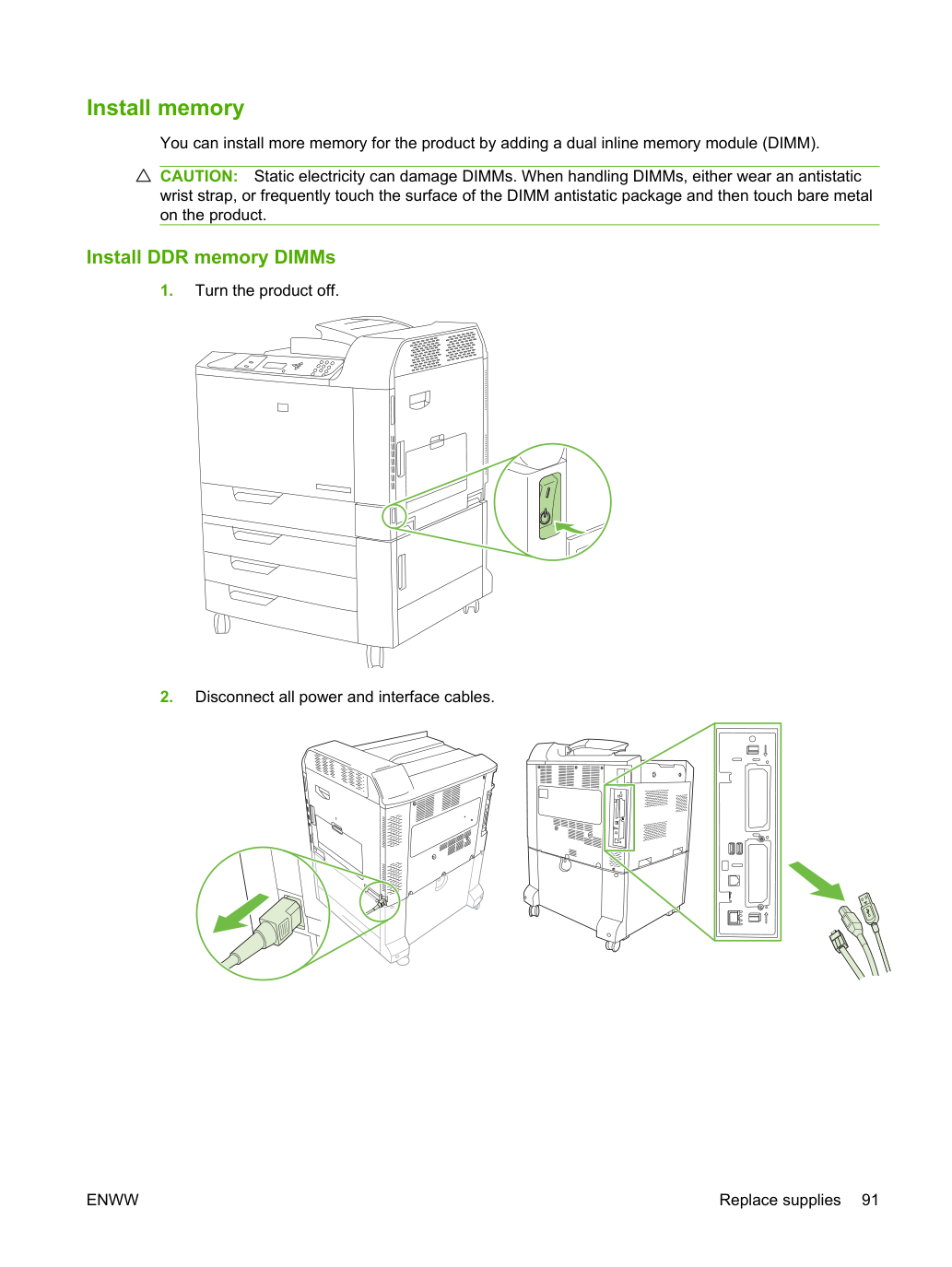
Найдите черные вкладки (tabs) отпуска прижима форматера на плате форматера в задней части изделия.
Осторожно нажимайте черные вкладки (tabs) друг к другу.
Осторожно потяните черные вкладки (tabs), чтобы извлечь плату форматера из изделия. Положите плату форматера на чистую, плоскую, заземленную поверхность.
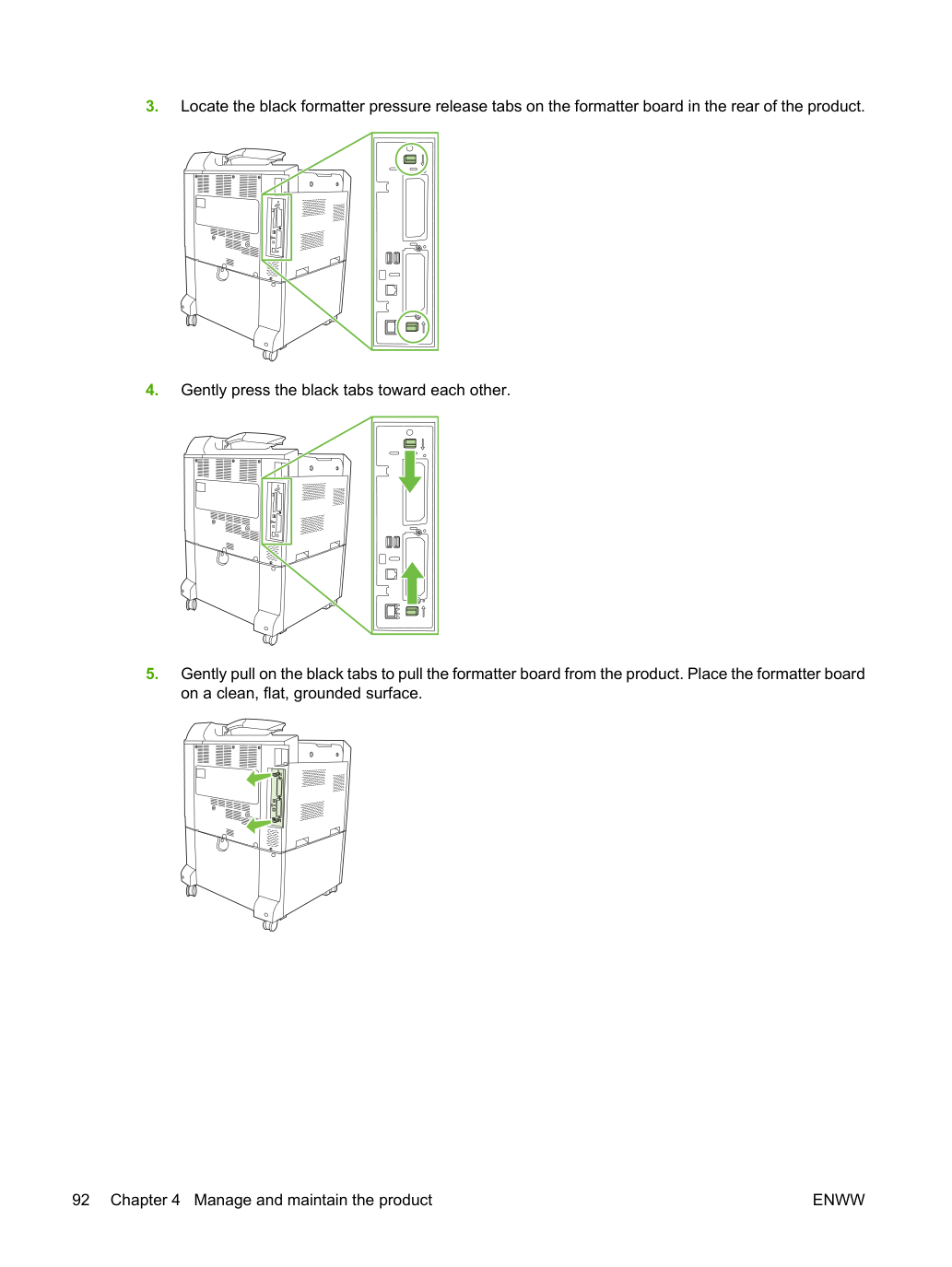
Если вы добавляете модуль DIMM в слот 2, найдите вкладку (tab) отпуска жесткого диска на дне платы форматера и затем сожмите вкладку (tab), чтобы отпустить конец узла (assembly) жесткого диска.
Поверните конец узла (assembly) жесткого диска вверх до тех пор, пока вы не сможете отодвинуть вкладки (tabs) шарнира на другом конце.
Оставив узел (assembly) жесткого диска подключенным, положите его в сторону, чтобы освободить место для добавления или замены модуля DIMM в слот 2.
Для замены модуля DIMM, который в настоящее время установлен в любой слот, раздвиньте защелки с каждой стороны модуля DIMM, поднимите модуль DIMM под углом и вытащите его.
Извлеките новый DIMM из антистатического пакета. Найдите паз выравнивания на нижнем краю DIMM.
Держа DIMM за края, совместите паз на DIMM с барой в слоте DIMM под углом и плотно нажмите DIMM в слот до полной посадки. При правильной установке металлические контакты не видны.
Нажмите на DIMM до тех пор, пока обе защелки не зафиксируют DIMM.
Если у вас возникли трудности при вставке DIMM, убедитесь, что паз на дне DIMM совмещен с барой в слоте. Если DIMM все еще не вставляется, убедитесь, что используется правильный тип DIMM.
Если вы передвинули узел (assembly) жесткого диска для доступа к слоту 2, повторно установите вкладки (tabs) шарнира и защелкните вкладку (tab) отпуска обратно на месте на плате форматера.
Совместите плату форматера в направляющих на дне слота, а затем сдвиньте плату обратно в изделие. Убедитесь, что вкладки (tabs) отпуска прижима щелкают на место.
Чтобы предотвратить повреждение платы форматера, убедитесь, что плата форматера выровнена в направляющих.
Повторно подключите кабель питания и кабели интерфейса, затем включите изделие.
Чтобы включить новую память, см. следующий раздел.
Windows XP и Windows Server 2003 (с использованием стандартного представления меню «Пуск»): нажмите кнопку «Пуск», нажмите «Параметры», затем нажмите «Принтеры и факсы».
или Windows 2000, Windows XP и Windows Server 2003 (с использованием классического представления меню «Пуск»): нажмите кнопку «Пуск», нажмите «Параметры», затем нажмите «Принтеры».
или Windows Vista: нажмите кнопку «Пуск», нажмите «Панель управления», затем в категории «Оборудование и звук» нажмите «Принтер».
Щелкните правой кнопкой мыши значок драйвера, затем выберите «Свойства».
Щелкни на вкладку Параметры устройства.
Разверни область для Устанавливаемых опций.
Рядом с пункт «Память принтера» выберите общий объем установленной памяти.
Установите печатающий сервер HP Jetdirect или карту EIO либо жесткий диск EIO. Это изделие оснащено двумя внешними слотами ввода-вывода (EIO). Например, в доступные слоты можно установить дополнительную печатающую сервер-карту HP Jetdirect или жесткий диск.
Отсоедините все кабели питания и интерфейсные кабели.
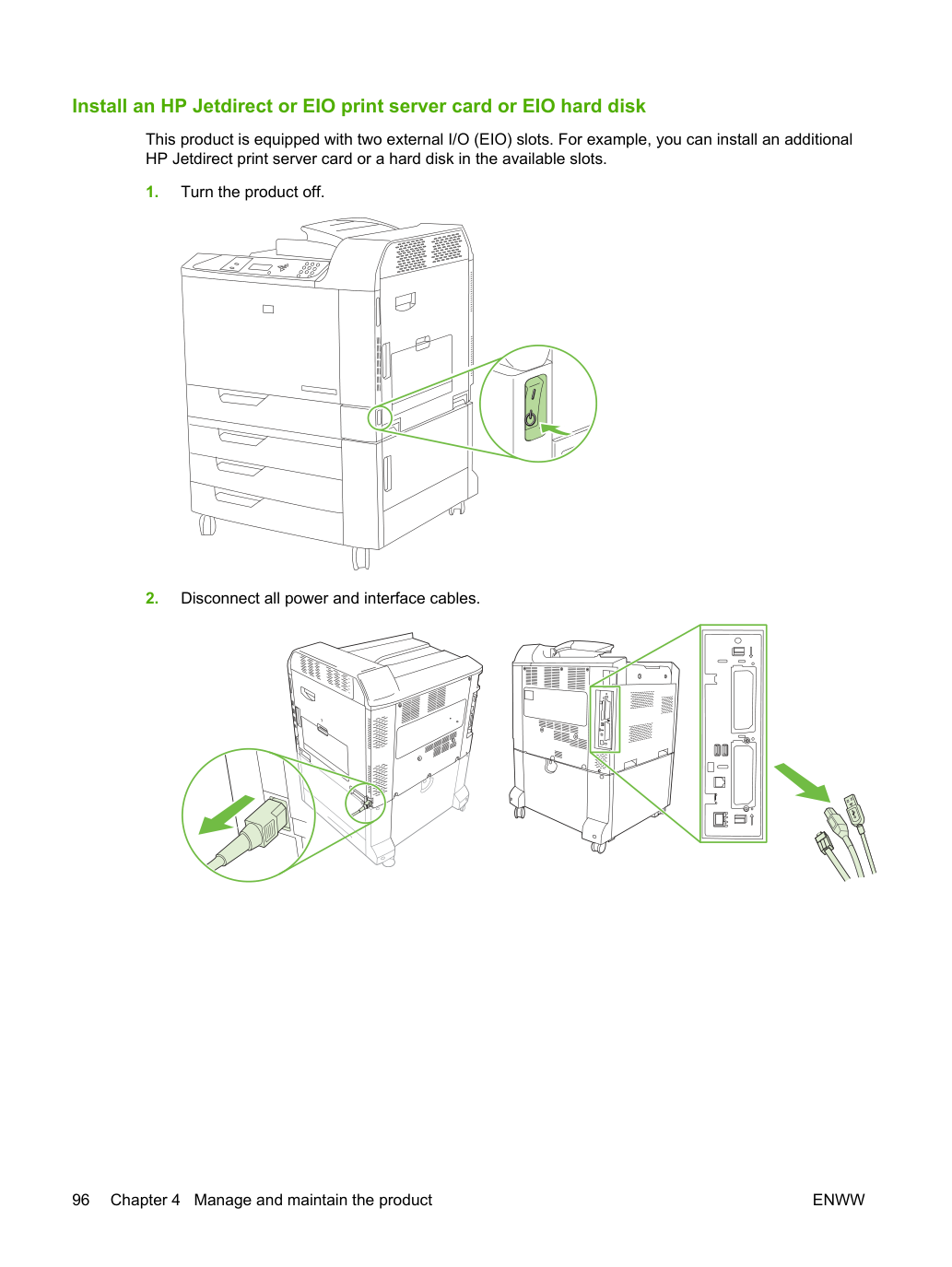
Найдите свободный слот EIO. Ослабьте и извлеките два крепежных винта, удерживающие крышку слота EIO, затем снимите крышку. Эти винты и крышка больше не потребуются. Их можно выбросить.
Плотно вставьте печатающую сервер-карту HP Jetdirect в слот EIO.
Вставьте и затяните крепежные винты, входящие в комплект поставки печатающего сервера.
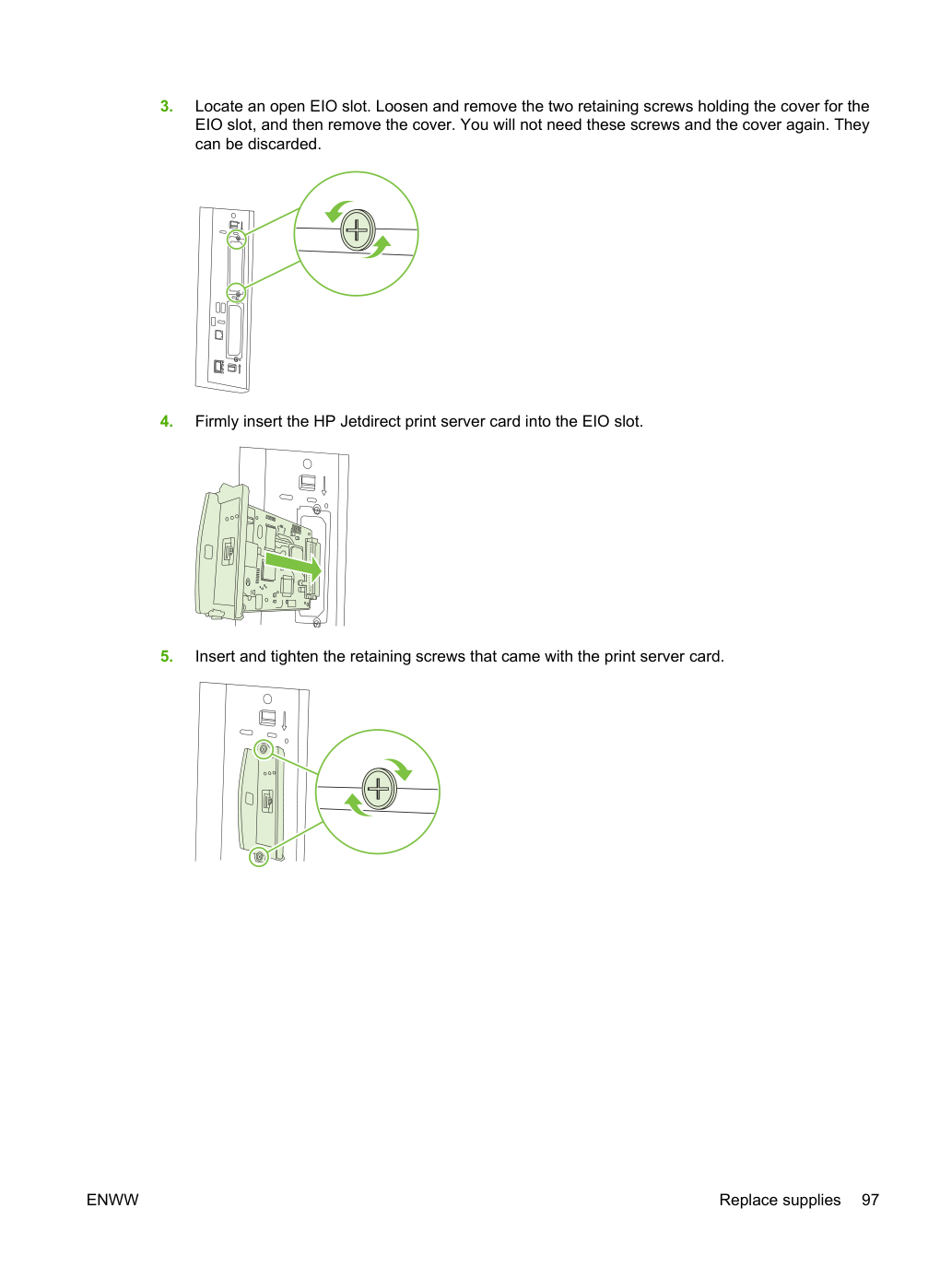
Повторно подключите кабель питания и остальные кабели интерфейса, затем включите изделие.
Распечатайте страницу конфигурации. Должна также распечататься страница конфигурации HP Jetdirect, содержащая информацию о конфигурации сети и состоянии.
Если она не печатается, выключите изделие, затем извлеките и переустановите печатающий сервер-карту, чтобы убедиться, что она полностью вставлена в слот.
Выбери правильный порт. Обратись к документации компьютера или операционной системы для получения инструкций.
Переустанови программное обеспечение, выбрав сетевую установку на этот раз.
Замените кассету со скобами. Если дополнительное устройство HP 3-bin Stapler/Stacker Accessory или HP Booklet Maker/Finisher Accessory закончит скобы во время скрепления задания печати, изделие автоматически остановится, если установлено выключение при отсутствии скоб. Если изделие настроено на продолжение при отсутствии скоб, оно будет продолжать печать без скрепления.
Заменяйте модуль кассеты со скобами только когда скрепляющее устройство/накопитель или переплетчик закончат скобы. Извлечение кассеты со скобами в другое время может привести к ошибке.
Когда скрепляющее устройство/накопитель или переплетчик закончит скобы, узел скрепляющего устройства автоматически вернется в исходное положение.
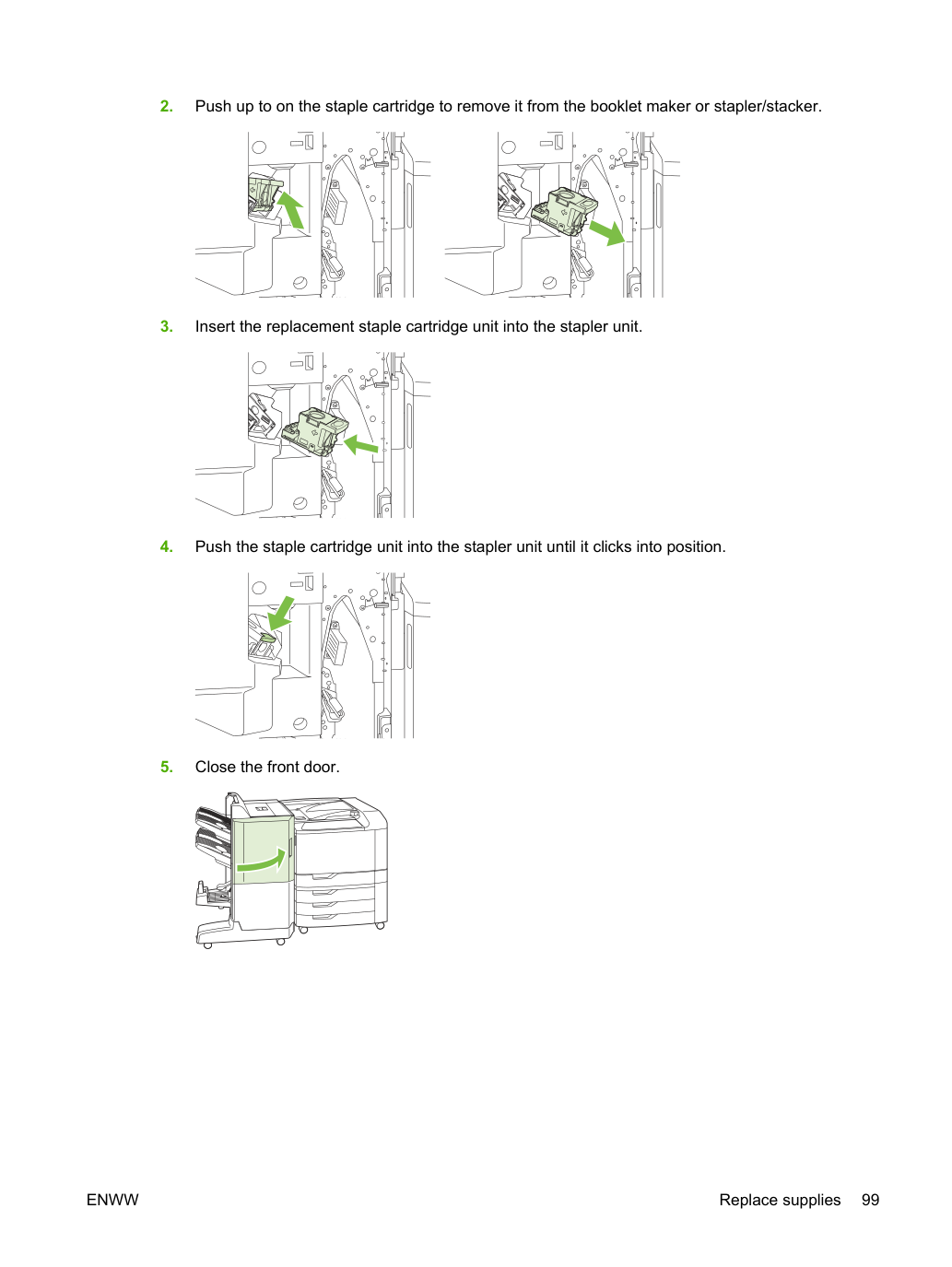
Откройте переднюю дверцу переплетчика или скрепляющего устройства/накопителя.
Нажимайте вверх на кассету со скобами, чтобы извлечь ее из переплетчика или скрепляющего устройства/накопителя.
Вставьте модуль кассеты со скобами в узел скрепляющего устройства.
Вставляйте модуль кассеты со скобами в узел скрепляющего устройства до щелчка и фиксации положения.
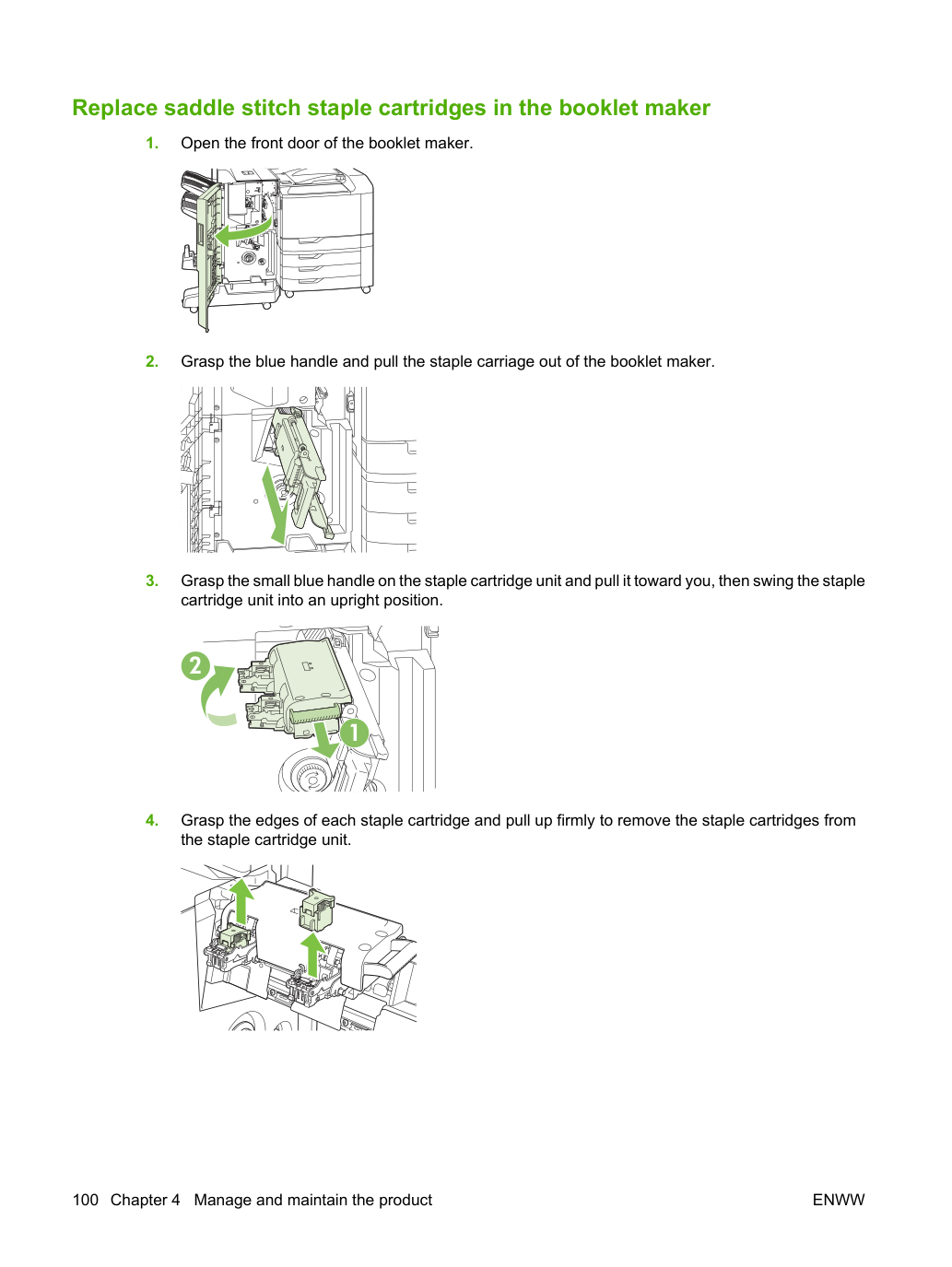
Откройте переднюю дверцу переплетчика.
Возьмитесь за синюю рукоятку и вытащите механизм скрепления из переплетчика.
Возьмитесь за небольшую синюю рукоятку модуля кассеты со скобами и потяните ее на себя, затем поверните модуль кассеты со скобами в вертикальное положение.
Возьмитесь за края каждой кассеты со скобами и плотно потяните вверх, чтобы извлечь кассеты со скобами из модуля кассеты.
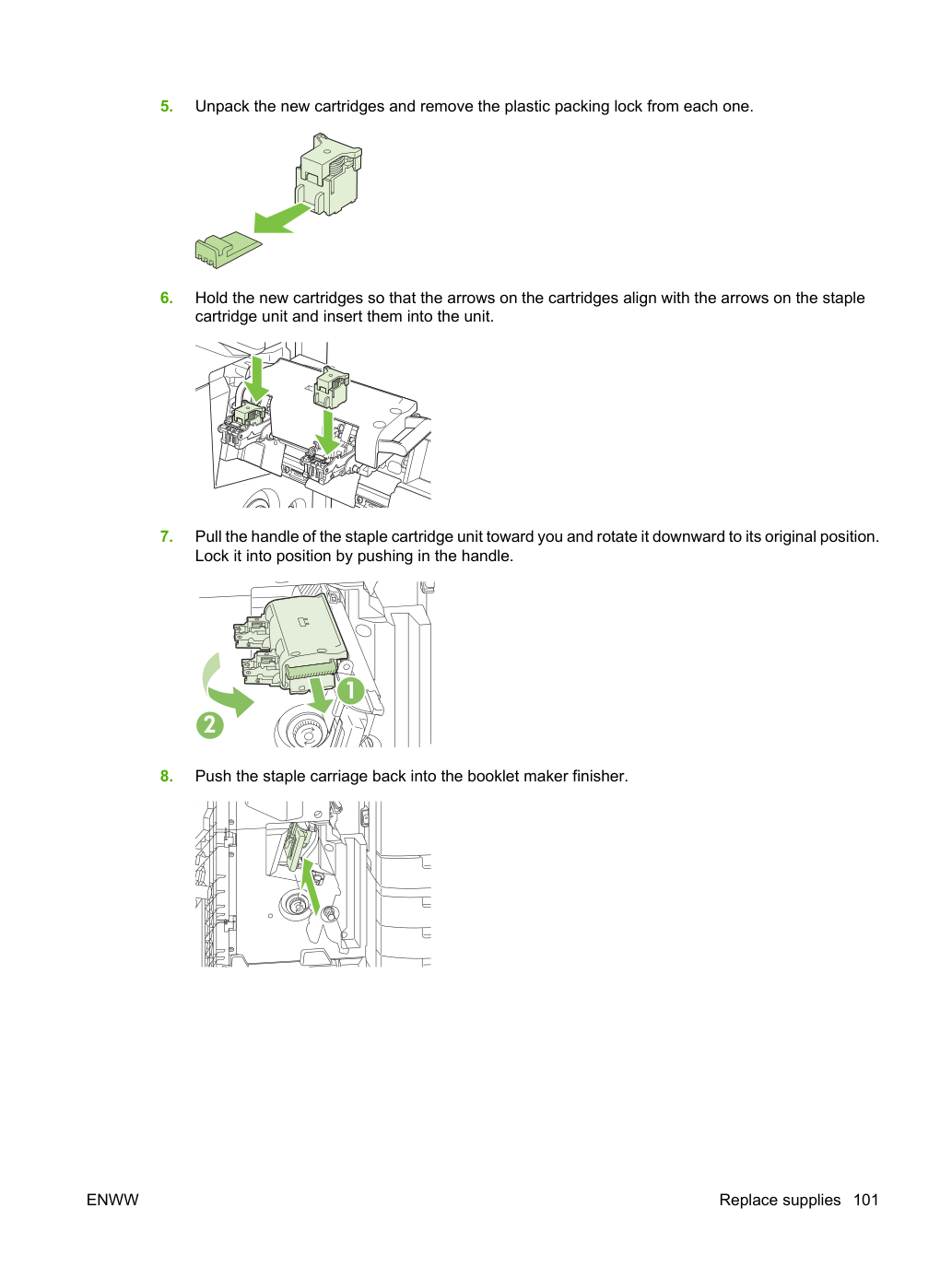
Распакуйте новые кассеты и снимите пластиковую фиксирующую скобу с каждой из них.
Держите новые кассеты так, чтобы стрелки на кассетах совпадали со стрелками на модуле кассеты со скобами, и вставьте их в модуль.
Потяните рукоятку модуля кассеты со скобами на себя и поверните ее вниз в исходное положение.
Зафиксируйте положение, нажав на рукоятку.
Вставьте механизм скрепления обратно в переплетчик финишера.
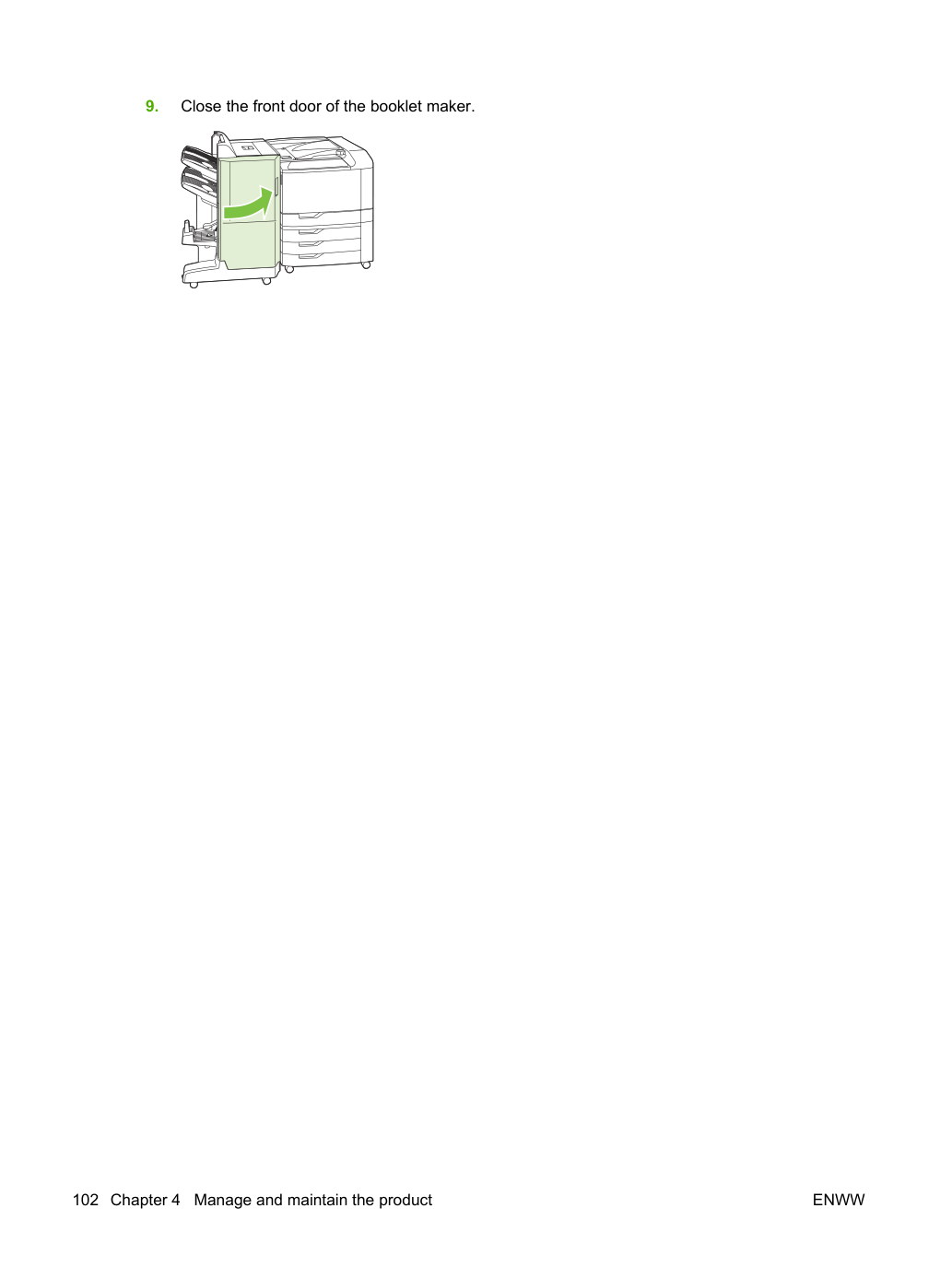
Закройте переднюю дверцу переплетчика.
Очистите устройство. С течением времени внутри устройства накапливаются частицы тонера и бумаги. Это может вызвать проблемы качества печати. Очистка устройства устраняет или снижает эти проблемы.
Очищайте тракт подачи бумаги и области картриджа печати каждый раз при замене картриджа печати или при возникновении проблем с качеством печати. По возможности защищайте устройство от пыли и мусора.
Если на одежду или руки попадет тонер, промойте их холодной водой. Горячая вода закрепит тонер на ткани.
Очистите внешнюю поверхность изделия. Используйте мягкую влажную безворсовую ткань для протирания пыли, пятен и загрязнений на внешней поверхности устройства.
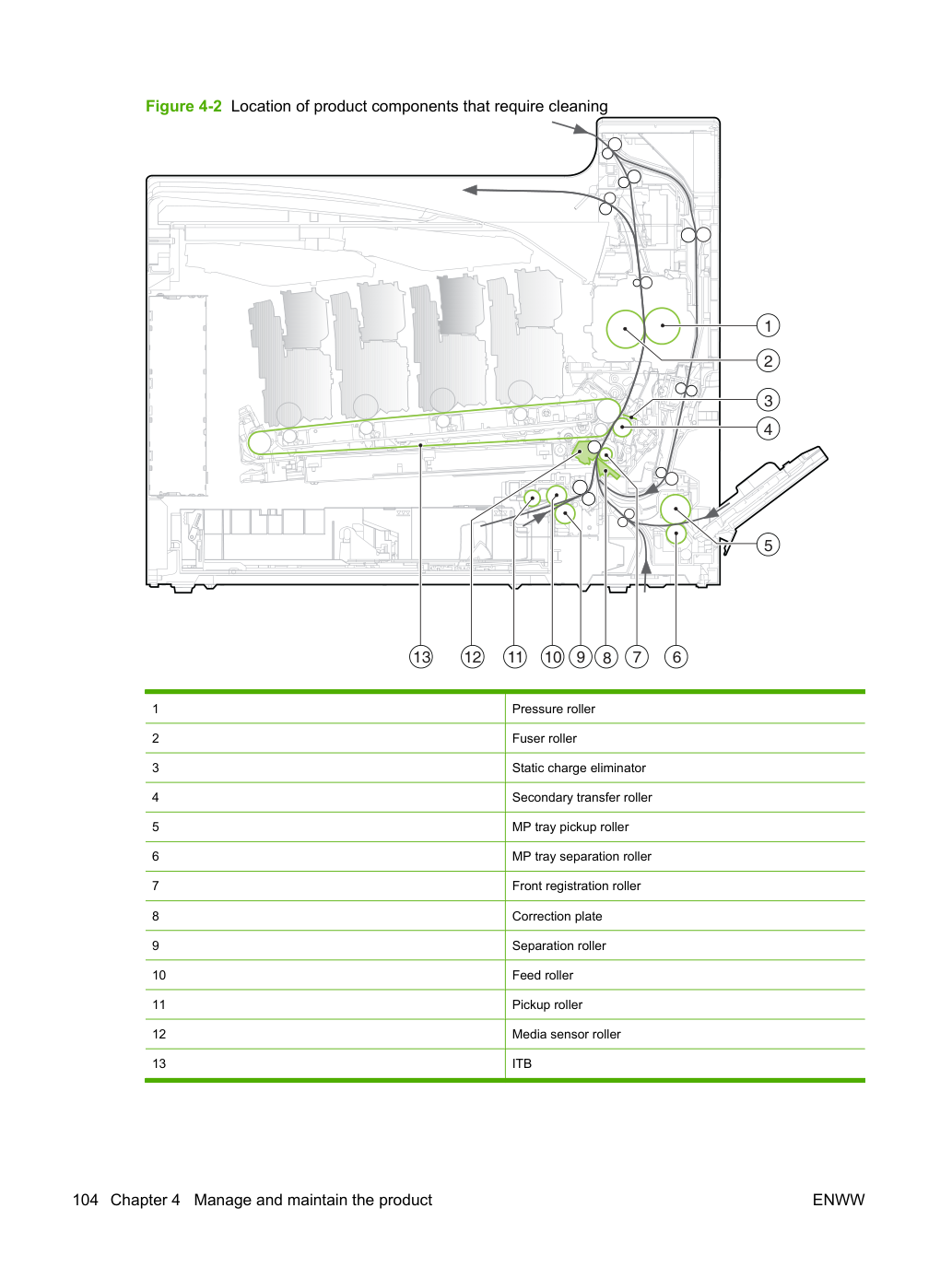
Очистите внутреннюю поверхность изделия. Компонент и способ очистки. Направляющая тракта подачи носителей. Протирайте безворсовой тканью. Если грязь невозможно удалить, смочите безворсовую ткань спиртом.
ролик (roller), ролик отделения лотка MP (MP tray separation roller), регистрационный ролик (registration roller). Протирайте безворсовой тканью. Если грязь невозможно удалить, смочите безворсовую ткань спиртом.
Очищайте щеткой, прикрепленной к верхней левой части правой крышки внутри.
При открытии узла вторичного прижимного ролика (secondary transfer roller unit) не касайтесь ремня промежуточного носителя (ITB) или узла датчика носителя (media sensor unit) в узле ITB при очистке компонента.
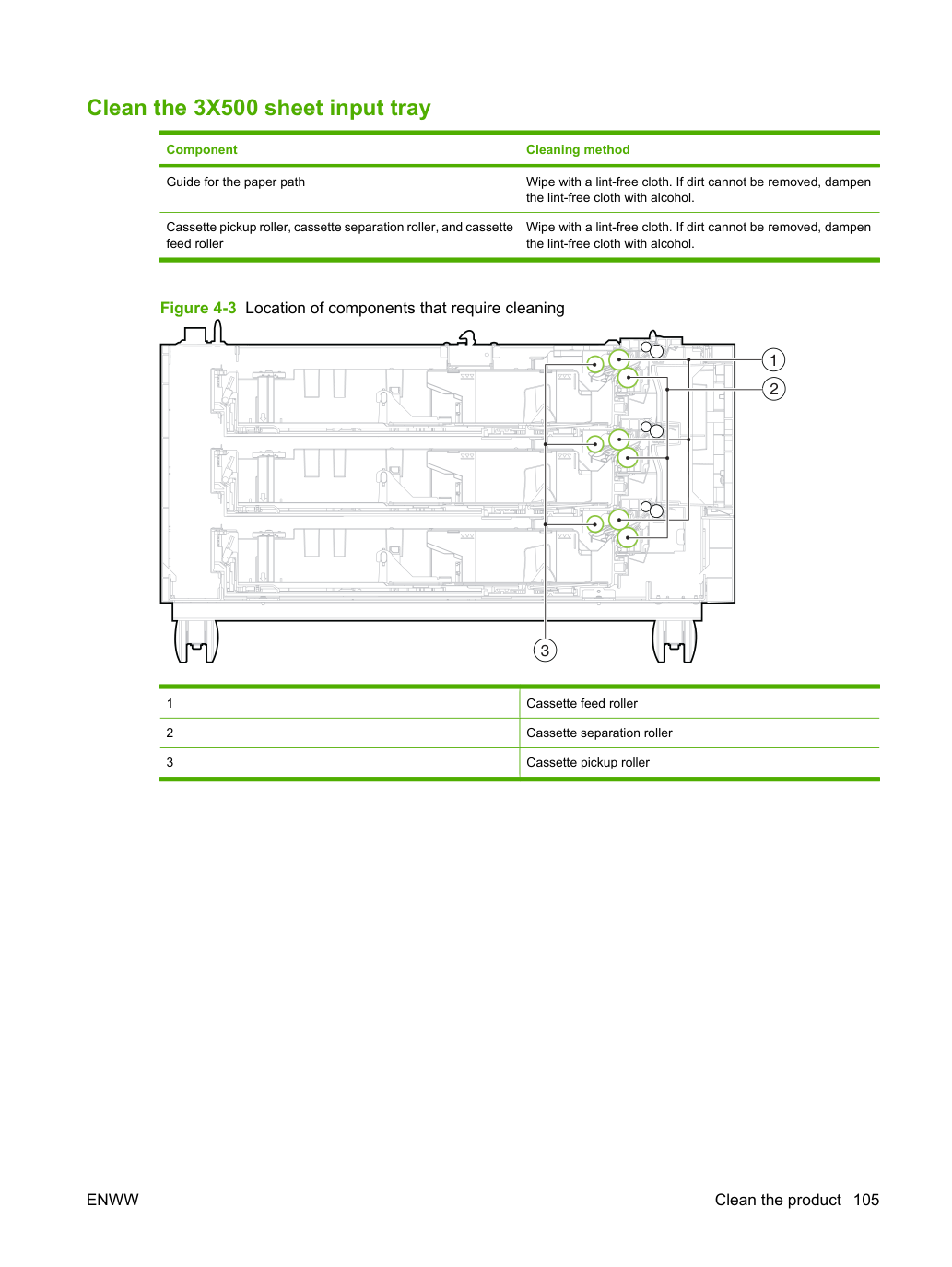
Очистите входной лоток 3X500 sheet input tray. Компонент и способ очистки. Направляющая для тракта подачи бумаги. Протирайте безворсовой тканью. Если грязь невозможно удалить, смочите безворсовую ткань спиртом.
Ролик подачи кассеты (cassette pickup roller), ролик отделения кассеты (cassette separation roller) и ролик подачи бумаги кассеты (cassette feed roller). Протрите безворсовой салфеткой. Если грязь не удаляется, смочите безворсовую салфетку спиртом.
Очистите компонент IPTU (IPTU Component). Метод очистки. Руководство по пути прохождения бумаги. Протрите безворсовой салфеткой. Если грязь не удаляется, смочите безворсовую салфетку спиртом.
Протрите безворсовой салфеткой. Если грязь не удаляется, смочите безворсовую салфетку спиртом.
Обновите прошивку. Устройство имеет возможность удалённого обновления прошивки (RFU). Используйте информацию в этом разделе для обновления прошивки устройства.
Нажимайте стрелку вниз для выделения PRINT CONFIGURATION, затем нажмите кнопку галочки для печати.
Код версии прошивки указан на странице конфигурации в разделе «Printer Information».
Код версии прошивки имеет следующий формат: YYYYMMDD XX.XXX.X. Первая строка цифр — это дата, где YYYY обозначает год, MM обозначает месяц, DD обозначает день. Например, код версии прошивки, начинающийся с 20061125, обозначает 25 ноября 2006 года.
Загрузите новую прошивку с веб-сайта HP. Чтобы найти последнее обновление прошивки для устройства, перейдите на сайт www.hp.com/go/cljcp6015_software.
На этой странице содержатся инструкции по загрузке новой версии прошивки.
Передайте новую прошивку на устройство. ПРИМЕЧАНИЕ:
Устройство может получать обновление файла .RFU в состоянии «готово» (ready state).
Время, затраченное на обновление, зависит от времени передачи данных (I/O), а также от времени повторной инициализации устройства. Время передачи данных зависит от многих факторов, включая скорость хост-компьютера, отправляющего обновление. Если процесс удалённого обновления прошивки прерывается до загрузки прошивки (пока на дисплее панели управления отображается сообщение «Receiving Upgrade»), файл прошивки должен быть отправлен повторно. Если во время обновления происходит потеря питания (пока на дисплее панели управления отображается сообщение «Performing Upgrade»), обновление прерывается и на дисплее панели управления появляется сообщение «Resend Upgrade» (только на английском языке). В этом случае необходимо отправить обновление через порт USB. Наконец, любые задания, которые находятся перед заданием RFU в очереди, выполняются до обработки обновления.
Используйте FTP для загрузки прошивки через браузер. ПРИМЕЧАНИЕ:
Обновление прошивки включает изменение формата энергонезависимой памяти с произвольным доступом (NVRAM). Все параметры меню, которые были изменены со значений по умолчанию, могут вернуться к значениям по умолчанию и должны быть изменены повторно, если требуются другие параметры.
Распечатайте страницу конфигурации и запишите адрес TCP/IP, показанный на странице EIO Jetdirect.
Найдите загруженный файл .RFU для устройства.
Перетащите файл .RFU на значок PORT в окне браузера.
Устройство автоматически выключается, а затем включается для активации обновления. По завершении процесса обновления на панели управления устройства отображается сообщение READY.
Используйте FTP для обновления прошивки на сетевом соединении в Microsoft Windows. ПРИМЕЧАНИЕ:
Обновление прошивки включает изменение формата энергонезависимой памяти с произвольным доступом (NVRAM). Все параметры меню, которые были изменены со значений по умолчанию, могут вернуться к значениям по умолчанию и должны быть изменены повторно, если требуются другие параметры.
Запишите IP-адрес на странице HP Jetdirect. Страница HP Jetdirect — это вторая страница, которая печатается при печати страницы конфигурации.
Перед обновлением прошивки убедитесь, что устройство не находится в режиме Sleep. Также убедитесь, что на дисплее панели управления нет сообщений об ошибках.
Откройте командную строку MS-DOS на компьютере.
Перейдите в папку, где хранится файл прошивки.
При появлении запроса на ввод имени пользователя нажмите Enter.
При появлении запроса на ввод пароля нажмите Enter.
Введите bin в командной строке.
Нажмите Enter. В окне команд появляется сообщение «200 Types set to I, Using binary mode to transfer files».
Введите put и затем имя файла (например, если имя файла — CP6015.rfu, введите CP6015.rfu).
Процесс загрузки начинается и прошивка обновляется на устройстве. Это может занять несколько минут. Позвольте процессу завершиться без дальнейшего взаимодействия с устройством или компьютером.
Устройство автоматически выключается, а затем включается снова после обработки обновления.
В командной строке введите: bye для выхода из команды ftp.
В командной строке введите: exit для возврата в интерфейс Windows.
Используйте HP Web Jetadmin для обновления прошивки. Эта процедура требует установки HP Web Jetadmin версии 7.0 или выше на компьютер. См. раздел «Использование программного обеспечения HP Web Jetadmin» на странице 81. Выполните следующие шаги для обновления одного устройства через HP Web Jetadmin после загрузки файла .RFU с веб-сайта HP.
Откройте папку Device Management в раскрывающемся списке в панели навигации. Перейдите в папку Device Lists.
Разверните папку Device Lists и выберите All Devices. Найдите устройство в списке устройств и щёлкните для его выбора.
Если требуется обновить прошивку для нескольких устройств серии HP Color LaserJet CP6015, выберите их все, нажав клавишу Ctrl и щёлкнув имя каждого устройства.
Найдите раскрывающееся меню Device Tools в верхнем правом углу окна. Выберите Update Printer Firmware из списка действий.
Если имя файла .RFU не указано в поле All Available Images, щёлкните Browse в диалоговом окне Upload New Firmware Image и перейдите к расположению файла .RFU, который был загружен с веб-сайта в начале этой процедуры. Если имя файла указано, выберите его.
Щёлкните Upload для перемещения файла .RFU с жёсткого диска на сервер HP Web Jetadmin. После завершения загрузки окно браузера обновляется.
Выберите файл .RFU из раскрывающегося меню Printer Firmware Update.
Нажми Update Firmware. HP Web Jetadmin отправит выбранный файл .RFU в изделие. На панели управления отображаются сообщения, указывающие ход обновления. По завершении процесса обновления на панели управления отображается сообщение READY.
Используй команды MS-DOS для обновления встроенного ПО при подключении по USB. Для обновления встроенного ПО через сетевое соединение выполни следующие инструкции.
В командной строке или окне MS-DOS введи: copy /B <FILENAME> \\<COMPUTERNAME>\<SHARENAME>, где <FILENAME> — имя файла .RFU (включая путь), <COMPUTERNAME> — имя компьютера, с которого общее доступное изделие, <SHARENAME> — имя общего ресурса изделия. Пример: C:\>copy /b C:\6015FW.RFU \\YOUR_Computer\cljcp6015.
Если имя файла или путь содержит пробел, заключи имя файла или путь в кавычки. Пример: C:\>copy /b "C:\MY DOCUMENTS\6015FW.RFU" \\YOUR_computer\cljcp6015.
Нажми Enter на клавиатуре. На панели управления отображается сообщение, указывающее ход обновления встроенного ПО. По завершении процесса обновления на панели управления отображается сообщение READY. На экране компьютера появляется сообщение One File Copied.
Обновляй встроенное ПО HP Jetdirect. Сетевой интерфейс HP Jetdirect в изделии содержит встроенное ПО, которое можно обновить отдельно от встроенного ПО изделия. Для этой процедуры требуется установить HP Web Jetadmin версии 7.0 или более поздней на компьютер. См. раздел Use HP Web Jetadmin software (страница 81). Выполни следующие шаги для обновления встроенного ПО HP Jetdirect с помощью HP Web Jetadmin.
Откройте программу HP Web Jetadmin.
Откройте папку Device Management в раскрывающемся списке в панели навигации. Перейдите в папку Device Lists.
Выбери изделие, которое требуется обновить.
В раскрывающемся списке Device Tools выбери Jetdirect Firmware Update.
В разделе Jetdirect firmware version указаны номер модели HP Jetdirect и текущая версия встроенного ПО. Запиши эти данные.
Перейди на www.hp.com/go/wja_firmware.
Прокрути вниз до списка номеров моделей HP Jetdirect и найди записанный номер модели.
Проверь текущую версию встроенного ПО для модели и убедись, что она позже записанной версии. Если это так, щелкни правой кнопкой мыши на ссылку встроенного ПО и следуй инструкциям на веб-странице, чтобы загрузить новый файл встроенного ПО. Файл должен быть сохранён в папку <drive>:\PROGRAM FILES\HP WEB JETADMIN\DOC\PLUGINS\HPWJA\FIRMWARE\JETDIRECT на компьютере, где запущено программное обеспечение HP Web Jetadmin.
В HP Web Jetadmin вернись к основному списку изделий и выбери цифровой отправитель снова.
В раскрывающемся списке Device Tools выбери Jetdirect Firmware Update снова.
На странице встроенного ПО HP Jetdirect новая версия встроенного ПО отображается в разделе Jetdirect Firmware Available on HP Web Jetadmin. Нажми кнопку Update Firmware Now для обновления встроенного ПО Jetdirect.
Установи часы реального времени. Используй функцию часов реального времени для установки параметров даты и времени. Информация о дате и времени прикрепляется к сохранённому документу, что позволяет определить самые последние версии.
Нажми кнопку с галочкой для выбора DATE/TIME.
Выбери правильный месяц, число и год, затем нажми кнопку с галочкой для сохранения.
Нажми кнопку с галочкой для выбора DATE/TIME.
Выбери месяц, число и год, затем нажми кнопку с галочкой для сохранения.
Нажми галочку для выбора DATE/TIME.
Выбери правильное время (часы, минуты) и настройку AM/PM, затем нажми кнопку с галочкой для сохранения.
Нажми кнопку с галочкой для выбора DATE/TIME.