
← HP Color LaserJet CP6015 — все главы инструкции
Определи источник проблемы. Когда изделие дает сбой или возникает непредвиденная ситуация, панель управления изделия предупреждает о ситуации. Этот раздел содержит контрольный список предварительного поиска неисправностей для исключения множества возможных причин проблемы. Блок-схема поиска неисправностей помогает диагностировать основную причину проблемы.
Остальная часть этой главы содержит шаги для исправления проблем.
Используй контрольный список предварительного поиска неисправностей для оценки источника проблемы и уменьшения количества шагов, необходимых для решения проблемы.
Используй диаграмму устранения неполадок для определения первопричины отказов оборудования. Диаграмма направляет вас в соответствующий раздел этой главы с инструкциями по устранению неполадок.
Перед началом любой процедуры устранения неполадок проверь следующие условия:
Находятся ли расходные материалы в пределах их номинального ресурса?
Выявляет ли страница конфигурации какие-либо ошибки конфигурации?
Клиент несет ответственность за проверку расходных материалов и использование расходных материалов в хорошем состоянии.
Нижеприведенный список содержит основные вопросы, которые следует задать клиенту для быстрого определения проблемы(м).
Установлено ли изделие на твёрдой, ровной поверхности?
Изделие подвергается воздействию твёрдых частиц или пыли?
Напряжение питания находится в пределах ± 10 вольт от указанного источника?
Кабель питания подключен к изделию и непосредственно к сетевой розетке (не к сетевому фильтру)?
Условия эксплуатации соответствуют указанным параметрам, приведённым в главе 1 этого руководства?
Изделие подвергается воздействию газа аммиака, например, от диазокопировальных аппаратов или чистящих средств для офиса?
Изделие подвергается прямому воздействию солнечного света?
Пользователь использует только поддерживаемые расходные материалы?
Расходный материал в хорошем состоянии (не содержит завитков, складок и прочего)?
Расходный материал хранится правильно и в пределах установленных климатических параметров?
Количество расходного материала в лотке соответствует спецификации?
Правильно ли материал размещен в лотке?
Выровнены ли направляющие бумаги с материалом?
Лоток подачи бумаги правильно установлен в изделие?
Правильно ли установлен каждый картридж печати?
Установлены оригинальные картриджи печати HP?
Узел переноса (ITB) и термоузел (fuser) установлены правильно?
Верхняя крышка и передняя крышка закрыты?
измениться (особенно зимой после холодного хранения)? Если да, протрите поражённую область насухо или оставьте изделие включённым на 10–20 минут.
Картридж печати установлен вскоре после перемещения из холодного помещения в тёплое? Если да, оставьте изделие при комнатной температуре на один-два часа.
Проверьте и удалите из изделия все компоненты, не произведённые HP (картриджи печати, модули памяти и карты EIO).
Если конфигурация оборудования или программного обеспечения не изменилась, или проблема не связана с конкретным программным обеспечением, обратись в Центр обслуживания клиентов (см. глава 1).
Отсоедини устройство от сети и убедись, что неисправность связана с устройством, перед началом устранения неполадок.
Для любых проблем с качеством печати откалибруй устройство. См. Калибровка устройства на стр. 479.
Если изделие работает некорректно, выполни шаги следующего контрольного списка по порядку. Если изделие не проходит какой-либо шаг, следуй соответствующим рекомендациям по поиску неисправностей. Если какой-либо шаг решает проблему, ты можешь остановиться без выполнения остальных шагов контрольного списка.
Убедись, что на панели управления отображается одно из следующих сообщений: READY (ГОТОВО), PAUSED (ПАУЗА) или SLEEP MODE ON (РЕЖИМ СНА ВКЛ). Если ни один индикатор не горит или на дисплее не отображается READY (ГОТОВО), PAUSED (ПАУЗА) или SLEEP MODE ON (РЕЖИМ СНА ВКЛ), см. Проверка при включении на стр. 345.
Проверь подключение кабеля между изделием и компьютером или портом сети. Убедись, что подключение надежное.
Убедись, что сам кабель исправен, используя другой кабель, если возможно.
Проверь сетевое соединение. См. Решение проблем сетевой печати на стр. 354.
Убедись, что используемые расходные материалы для печати соответствуют техническим характеристикам.
Распечатай страницу конфигурации (см. Информационные страницы на стр. 74). Если устройство подключено к сети, также распечатается страница HP Jetdirect.
Если страницы не печатаются, проверь, что в по крайней мере одном лотке содержатся расходные материалы для печати.
Если страница застряла в устройстве, см. Замятия на стр. 428.
Если страница конфигурации печатается, проверь следующие элементы.
Если страница печатается правильно, то оборудование устройства работает корректно. Проблема находится в компьютере, драйвере принтера или программе.
Если страница печатается некорректно, проблема в оборудовании изделия.
Соответствует ли качество изображения требованиям пользователя? Если да, переходи к шагу 7. Если нет, проверь следующие элементы:
Распечатай страницы диагностики качества печати. См. Примеры проблем с качеством печати на стр. 476 этой главы.
Устрани проблемы качества печати, затем переходи к шагу 7.
На компьютере проверь, не остановлена ли очередь печати, не приостановлена ли она или не установлена ли на печать в автономном режиме.
Windows: Нажми Пуск, нажми Параметры, затем нажми Принтеры или Принтеры и факсы. Дважды щёлкни HP Color LaserJet CP6015.
-или- Mac OS X: Откройте Printer Setup Utility, затем дважды щёлкни строку HP Color LaserJet CP6015.
Проверь, что установлен драйвер принтера HP Color LaserJet CP6015 Series. Проверь программу, чтобы убедиться, что ты используешь драйвер принтера HP Color LaserJet CP6015 Series.
Распечатай короткий документ из другой программы, которая работала ранее. Если это решение работает, то проблема в используемой программе. Если это решение не работает (документ не печатается), выполни эти шаги:
Попытайся напечатать задание с другого компьютера, на котором установлено программное обеспечение изделия.
Если устройство подключено к сети, подключи устройство непосредственно к компьютеру с помощью кабеля USB. Перенаправь устройство на правильный порт или переустанови программное обеспечение, выбрав новый используемый тип соединения.
Эта блок-схема выделяет основные процедуры, которые можно выполнить для быстрого выявления и решения аппаратных проблем изделия.
Каждая строка обозначает основной шаг устранения неполадок. Ответ «да» на вопрос позволяет перейти к следующему основному шагу. Ответ «нет» указывает, что требуется дополнительное тестирование. Переходи в соответствующий раздел этой главы и следуй инструкциям. После завершения инструкций переходи к следующему основному шагу этой диаграммы устранения неполадок.
Включение питания. Изделие включено и отображается читаемое сообщение?
Следуй проверкам устранения неполадок при включении. См. Проверка при включении на стр. 345.
После того как дисплей панели управления функционален, переходи к шагу 2.
сообщения Отображается ли на панели управления сообщение READY (ГОТОВО)?
Если отображается сообщение об ошибке, см. Сообщения панели управления на стр. 357.
После исправления ошибок перейдите к шагу 3.
Откройте меню ДИАГНОСТИКА и распечатайте журнал событий, чтобы увидеть историю ошибок этого изделия.
Если журнал событий не распечатался, см. Распечатка журнала событий на стр. 422.
Если бумага застряла внутри устройства, см. Замятия на стр. 428.
Если при попытке распечатать журнал событий на панели управления отображаются сообщения об ошибках, см. Сообщения панели управления на стр. 357.
После успешной распечатки и оценки журнала событий переходи к шагу 4.
Откройте меню INFORMATION и распечатай страницы конфигурации, чтобы проверить установку всех принадлежностей.
Все ли аксессуары установлены?
Если установленные дополнительные устройства не указаны на странице конфигурации, удалите дополнительное устройство и переустановите его.
Для получения дополнительной информации об опциональных устройствах вывода см. Output accessories and intermediate paper-transfer unit (IPTU) на стр. 579.
После оценки страниц конфигурации перейдите к шагу 5.
Качество печати соответствует требованиям пользователя?
Сравните изображения с образцами дефектов в таблицах дефектов изображения. См. Image-quality issues на стр. 487.
После достижения приемлемого качества печати перейдите к шагу 6.
Может ли заказчик успешно печатать с хост-компьютера?
Проверь, что все кабели ввода-вывода подключены правильно и на странице конфигурации Jetdirect указан действительный IP-адрес.
См. HP embedded Jetdirect page на стр. 350.
Если на панели управления отображаются сообщения об ошибках, см. Control-panel messages на стр. 357.
Когда заказчик может печатать с хост-компьютера, процесс устранения неполадок завершен.
Да. Это конец процесса устранения неполадок.
Проверки при включении питания Основные функции устройства должны запуститься сразу же после подключения устройства к электросети и нажатия переключателя питания в положение включено. Если устройство не запускается, используйте информацию из этого раздела для выявления и решения проблемы.
Обзор устранения неполадок при включении питания Включите питание устройства. Если дисплей панели управления остается пустым, отображаются случайные узоры или на дисплее панели управления остаются звездочки, выполните проверки при включении питания для определения причины проблемы.
Во время нормальной работы главный охлаждающий вентилятор начинает вращаться на короткое время после включения питания устройства. Поднесите руку к отверстиям в задней крышке выше модуля форматирования. Если вентилятор работает, вы почувствуете выходящий из устройства воздух. Вы также можете наклониться к устройству и услышать работу вентилятора.
Когда этот вентилятор работает, сторона постоянного тока источника питания функционирует правильно.
После включения вентилятора включается главный двигатель (если верхняя крышка не открыта, не обнаружено замятие или датчики пути подачи бумаги не повреждены). Вы должны иметь возможность визуально и на слух определить, включен ли главный двигатель.
Если вентилятор и главный двигатель работают правильно, следующим шагом устранения неполадок является выявление проблем с печатающим устройством, модулем форматирования и панелью управления. Выполните тест двигателя (см. Engine-test button на стр. 495).
Если форматер поврежден, он может помешать тесту модуля. Если тестовая страница модуля не печатается, попробуй удалить форматер и затем снова выполнить тест модуля. Если тест модуля успешен, проблема почти наверняка в форматере, панели управления или кабеле, их соединяющем.
Если при включении устройства панель управления пуста, проверь следующие элементы.
Убедись, что устройство подключено напрямую к активной электрической розетке (не к удлинителю) с правильным напряжением.
Убедись, что выключатель питания находится в положении включения.
Убедись, что вентилятор работает коротко, что указывает на работоспособность блока питания.
Убедитесь, что жгут проводов дисплея панели управления подключен. См. Control panel на стр. 282.
Убедитесь, что модуль форматирования установлен и работает правильно.
Удали все карты HP Jetdirect или другие карты EIO и затем попробуй снова включить устройство.
Если дисплей панели управления пуст, но главный охлаждающий вентилятор вращается на короткое время после включения питания устройства, попробуйте распечатать страницу тестирования двигателя, чтобы определить, является ли проблема дисплеем панели управления, модулем форматирования или другими компонентами устройства.
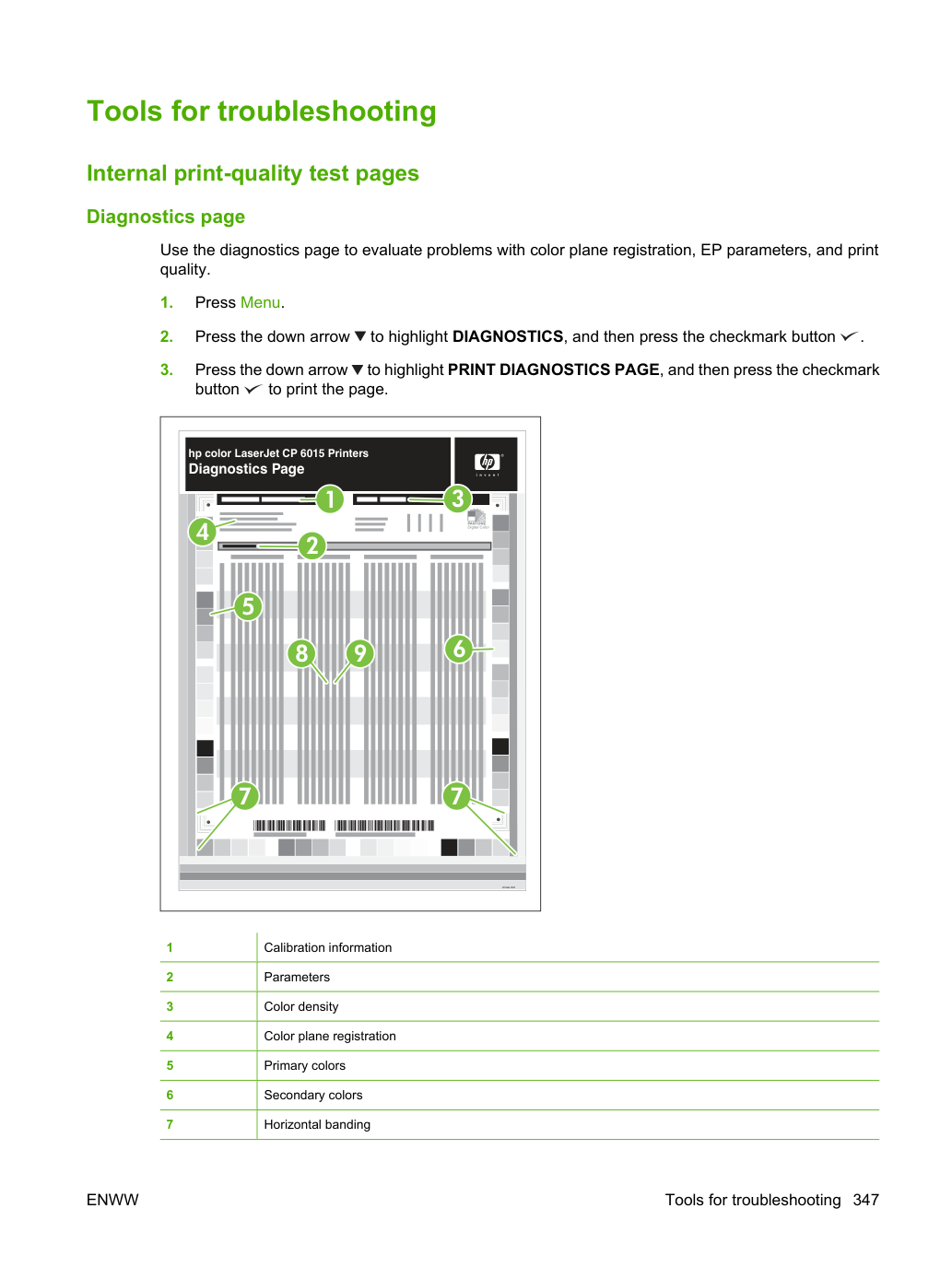
Инструменты для устранения неполадок Внутренние страницы тестирования качества печати Страница диагностики Используйте страницу диагностики для оценки проблем с регистрацией цветовой плоскости, параметров EP и качеством печати.
Нажимайте стрелку вниз, чтобы выделить PRINT DIAGNOSTICS PAGE, затем нажмите кнопку галочки для печати страницы.
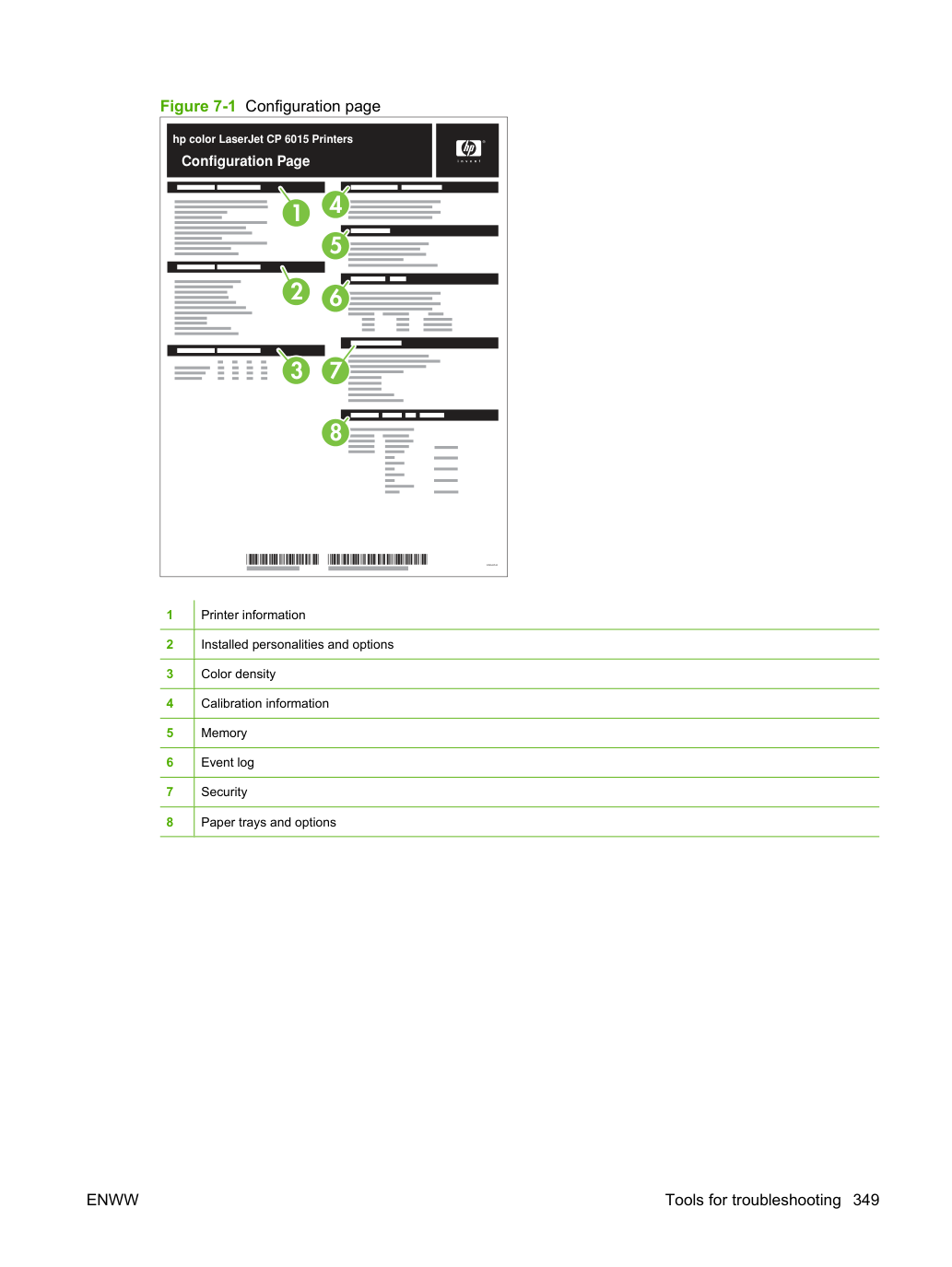
В зависимости от модели при выборе PRINT CONFIGURATION печатаются до трех страниц. В дополнение к основной странице конфигурации печатается встроенная страница конфигурации Jetdirect, а также страница для степлера/укладчика.
Используй страницу конфигурации для просмотра текущих параметров продукта, помощи в решении проблем продукта или проверки установки дополнительных аксессуаров, таких как память (DIMMs), лотки для бумаги и языки принтера.
Сообщение PRINTING CONFIGURATION отображается на панели управления до завершения устройством печати страницы конфигурации. После печати страницы конфигурации устройство возвращается в состояние READY.
Если продукт оснащён картами EIO (например, сервер печати HP Jetdirect) или дополнительным жёстким диском, будет напечатана дополнительная страница конфигурации с информацией об этих устройствах.
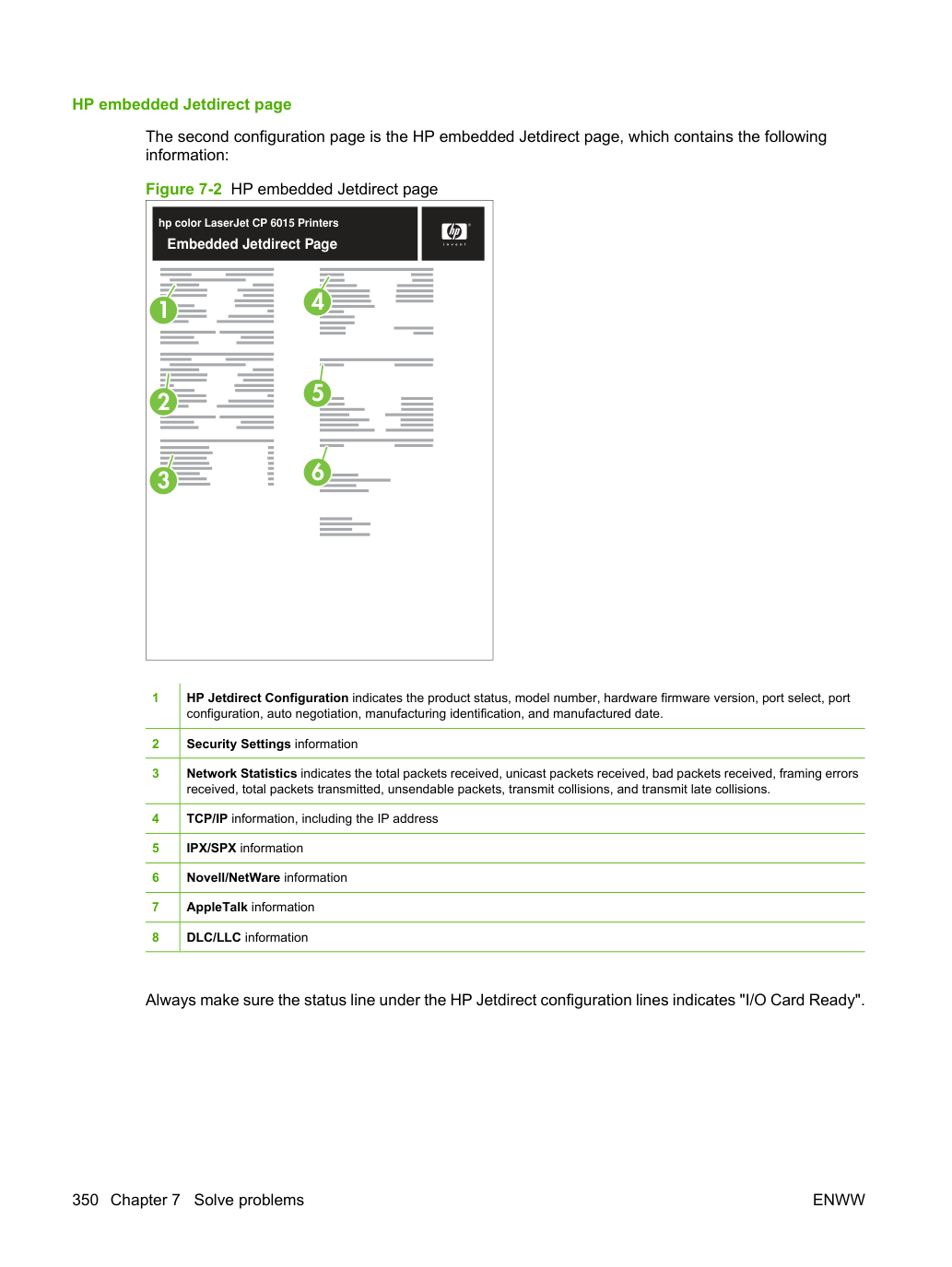
Вторая страница конфигурации — встроенная страница HP Jetdirect, содержащая следующую информацию:
HP Jetdirect Configuration указывает статус продукта, номер модели, версию встроенной микропрограммы оборудования, выбор порта, конфигурацию порта, автоматическое согласование, производственную идентификацию и дату производства.
Network Statistics указывает всего полученных пакетов, полученных пакетов одноадресной передачи, полученных неправильных пакетов, полученных ошибок кадра, всего переданных пакетов, непередаваемых пакетов, коллизий передачи и поздних коллизий передачи.
Всегда убедитесь, что строка статуса в строках конфигурации HP Jetdirect указывает «I/O Card Ready».
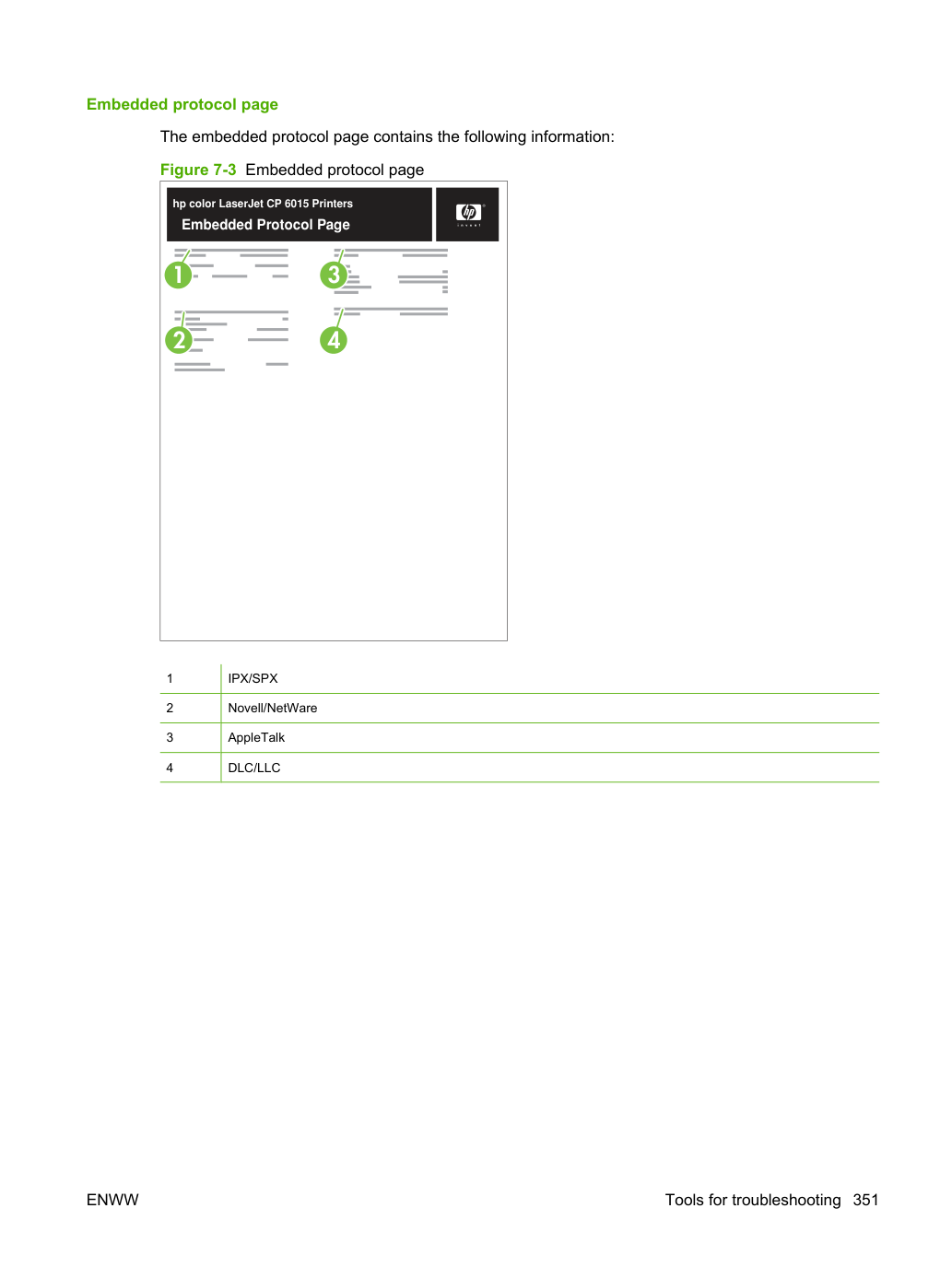
Встроенная страница протокола содержит следующую информацию:
Поиск важной информации на страницах конфигурации Определенная информация, такая как коды дат прошивки, IP-адрес и шлюзы электронной почты, особенно полезна при обслуживании продукта. Эта информация находится на различных страницах конфигурации.
Таблица 7-3 Важная информация на страницах конфигурации на стр. 352 описывает, где искать эту информацию.
Таблица 7-3 Важная информация на страницах конфигурации Тип информации Конкретная информация Страница конфигурации Коды дат встроенного ПО При использовании процедуры удаленного обновления встроенного ПО все эти компоненты встроенного ПО обновляются.
Посмотрите на основной странице конфигурации в разделе "Device Information." Код дата встроенного ПО Посмотрите на основной странице конфигурации в разделе "Device Information." Код дата встроенного ПО степлера/укладчика Посмотрите на странице конфигурации обработки бумаги в разделе "Product Name." Версия встроенного ПО HP Jetdirect Посмотрите на встроенной странице Jetdirect в разделе "HP Jetdirect Configuration." Аксессуары и внутренняя память Все установленные на устройство дополнительные устройства должны быть указаны на основной странице конфигурации.
Кроме того, отдельные страницы печатаются для дополнительных устройств подачи бумаги и факс-аксессуара. На этих страницах указана более подробная информация об этих устройствах.
Найдите на основной странице конфигурации в разделе «Installed Personalities and Options». Показывает модель и емкость.
Найдите на основной странице конфигурации в разделе «Installed Personalities and Options». Показывает модель и ID.
Посмотрите на основной странице конфигурации в разделе "Memory." Двусторонний модуль Посмотрите на основной странице конфигурации в разделе "Paper Trays and Options." Дополнительные подающие устройства на 500 листов и опциональные устройства вывода Дополнительные подающие устройства на 500 листов и опциональные устройства вывода Посмотрите на основной странице конфигурации в разделе "Paper Trays and Options." Циклы двигателя и журналы событий Общее количество страниц и количество наборов обслуживания важны для текущего обслуживания устройства.
На странице конфигурации указаны только три последние ошибки. Чтобы просмотреть список 50 последних ошибок, напечатайте журнал событий из меню DIAGNOSTICS.
Страницы печатаются, но полностью пусты.
Защитная лента может все еще находиться в картриджах для печати.
Убедитесь, что защитная лента полностью удалена из картриджей для печати.
Документ может содержать пустые страницы.
Проверьте печатаемый документ, чтобы убедиться, что содержимое отображается на всех страницах.
Устройство может неправильно работать.
Для проверки изделия распечатайте страницу конфигурации.
Более плотные типы материалов могут замедлить задание печати.
Печатайте на другом типе материала.
Надлежащее прижатие может требовать более медленную скорость печати для обеспечения наилучшего качества печати.
При печати больших партий узкая бумага может замедлить задание печати.
Печатайте на другом размере бумаги или меньшими партиями.
Изделие может неправильно подавать материал.
Убедитесь, что бумага правильно загружена в лоток.
Если проблема сохраняется, может потребоваться замена роликов захвата и прокладки сепарации. См. Tray-1 pickup and separation rollers на стр. 199.
Материал застревает в изделии.
Удалите замятие. См. Jams на стр. 428.
Кабель USB или сетевой кабель может быть неисправным или подключен неправильно.
Отсоедините кабель с обоих концов и подсоедините его снова.
Попробуйте напечатать задание, которое печаталось в прошлом.
На вашем компьютере запущены другие устройства.
Устройство может не использовать общий порт USB. Если у вас есть внешний жесткий диск или сетевой коммутатор, подключенные к тому же порту, что и устройство, другое устройство может создавать помехи. Для подключения и использования устройства необходимо отключить другое устройство или использовать два порта USB на компьютере.
Если вы подключили устройство непосредственно к компьютеру, проверьте кабель USB.
Убедитесь, что кабель подключен к компьютеру и к устройству.
Убедитесь, что длина кабеля не превышает 2 метра (6 футов). При необходимости замените кабель.
Проверьте работоспособность кабеля, подключив его к другому устройству. При необходимости замените кабель.
Если устройство имеет проблемы с обменом данными с сетью, используйте информацию из этого раздела для решения проблемы.
HP рекомендует использовать диск устройства для установки и настройки устройства в сети.
Убедитесь, что сетевой кабель надежно вставлен в разъем RJ45 устройства.
Убедитесь, что светодиод Link на модуле форматирования горит. См. Understand lights on the formatter на стр. 494.
Убедитесь, что карта ввода-вывода готова. Распечатайте страницу конфигурации (см. Information pages на стр. 74). Если установлен принт-сервер HP Jetdirect, печать страницы конфигурации также печатает вторую страницу, которая показывает параметры сети и состояние.
Принт-сервер HP Jetdirect поддерживает различные сетевые протоколы (TCP/IP, IPX/SPX, Novell NetWare, AppleTalk и DCL/LLC). Убедитесь, что правильные протоколы и параметры сети установлены корректно.
На странице конфигурации HP Jetdirect проверьте следующие элементы для вашего протокола:
Метод конфигурации (Config by:) указан правильно. Обратитесь к администратору сети, если вы не уверены, какой метод правильный.
Попытайтесь выполнить печать задания с другого компьютера.
Для проверки совместимости устройства с компьютером подсоедините его непосредственно к компьютеру с помощью кабеля USB.
Потребуется переустановить программное обеспечение печати. Распечатайте документ из программы, которая ранее печатала корректно. Если это сработает, возможна проблема сети.
Обратитесь за помощью к администратору сети.
Проверьте связь по сети. Если страница конфигурации HP Jetdirect отображает IP-адрес устройства, используйте данную процедуру для проверки возможности связи с устройством по сети.
Windows: нажмите Start, нажмите Run и введите cmd. Откроется командная строка MS-DOS.
или Mac: нажмите Applications, нажмите Utilities и откройте приложение Terminal. Откроется окно терминала.
Введите ping и IP-адрес. Например, введите ping XXX.XXX.XXX.XXX, где "XXX.XXX.XXX.XXX" — это IPv4-адрес, указанный на странице конфигурации HP Jetdirect. Если устройство взаимодействует по сети, в ответ вы получите список ответов от устройства.
Проверьте, что IP-адрес не дублируется в сети, используя команду протокола разрешения адресов (arp -a). В командной строке введите arp -a. Найдите IP-адрес в списке и сравните его физический адрес с аппаратным адресом, указанным на странице конфигурации HP Jetdirect в разделе HP Jetdirect Configuration. Если адреса совпадают, все сетевые подключения работают корректно.
Если вы не можете подтвердить связь устройства по сети, обратитесь к администратору сети.
Четыре типа сообщений панели управления могут указывать на статус или проблемы изделия.
Сообщения о состоянии отражают текущее состояние устройства. Они информируют о нормальной работе устройства и не требуют вмешательства для их очистки. Они изменяются при изменении состояния устройства. Если устройство готово, не занято и нет ожидающих предупреждений, при включении устройства отображается сообщение READY.
Предупреждающие сообщения информируют об ошибках данных и печати. Эти сообщения обычно чередуются с сообщениями READY или состояния и остаются до нажатия кнопки с галочкой. Некоторые предупреждающие сообщения можно очистить. Если для параметра CLEARABLE WARNINGS установлено значение JOB, эти сообщения очищаются при следующем задании печати.
Сообщения об ошибках сообщают о необходимости выполнить какое-либо действие, например добавить бумагу или устранить замятие.
Некоторые сообщения об ошибках автоматически продолжаются. Если на меню установлено AUTO CONTINUE, устройство продолжит нормальную работу через 10 секунд после появления сообщения об автоматическом продолжении.
Нажатие любой кнопки во время 10-секундного сообщения об ошибке с автоматическим продолжением переопределяет параметр AUTO CONTINUE, и функция кнопки имеет приоритет. Например, нажатие кнопки Stop приостанавливает печать с возможностью отмены задания печати.
Сообщения о критических ошибках информируют об отказе устройства. Некоторые из этих сообщений можно очистить, выключив и затем включив устройство. На эти сообщения не влияет параметр AUTO CONTINUE. Если критическая ошибка сохраняется, требуется обслуживание.
Для справки нажмите (кнопка Help) Установлен несанкционированный картридж печати.
Продолжите работу с этим картриджем печати.
Если замена картриджа печати не устранит проблему, замените соответствующий печатный барабан.
Для справки нажмите (кнопка Help) ЗАМЕНИТЬ ЧЁРНЫЙ КАРТРИДЖ ПЕЧАТИ Для продолжения выключите и включите устройство Обнаружена ошибка двигателя подачи чёрного тонера.
Картридж чёрной печати неисправен и подлежит замене. Пожалуйста, запишите сообщение и обратитесь в службу поддержки. После замены неисправного картриджа выключите и включите устройство для продолжения.
Переподключите разъёмы датчика подсчёта оборотов двигателя подачи чёрного тонера (J2024), промежуточного (J1930) и контроллера DC PCA (J131).
Переподключите разъёмы интерфейса цветной/чёрной платы PCA (J2201B), драйвера картриджа PCA (J403, J404 и J405) и контроллера DC PCA (J141).
Замените двигатель подачи чёрного тонера.
Для справки нажмите (кнопка Help) ЗАМЕНИТЬ ЧЁРНЫЙ КАРТРИДЖ ПЕЧАТИ Для продолжения выключите и включите устройство Обнаружена ошибка двигателя подачи цветного тонера.
Один из картриджей печати голубого, пурпурного или жёлтого цвета неисправен и подлежит замене. Пожалуйста, запишите сообщение и обратитесь в службу поддержки. После замены неисправного картриджа выключите и включите устройство.
Переподключите разъёмы датчика подсчёта оборотов двигателя подачи цветного тонера (J2023), промежуточного (J1929) и контроллера DC PCA (J131).
Переподключите разъёмы интерфейса картриджа жёлтый/пурпурный PCA (J2201A), интерфейса картриджа голубой/чёрный PCA (J2201B), драйвера картриджа PCA (J402, J403, J406 и J408) и контроллера DC PCA (J142).
Замените двигатель подачи цветного тонера.
Для справки нажмите (кнопка Help) Устройство не может прочитать или записать данные на электронный ярлык хотя бы одного картриджа печати или электронный ярлык отсутствует на картридже печати.
Переустановите картридж печати или установите новый картридж печати.
Для справки нажмите (кнопка Help) Устройство не может прочитать или записать данные хотя бы на один печатный барабан.
Замените указанный печатный барабан.
10.10.05-10.10.08 = Отсутствует электронный ярлык на печатном барабане 10.00.00-10.00.03 = Неисправный электронный ярлык на картридже печати 10.00.05-10.00.08 = Неисправный электронный ярлык на печатном барабане 11.XX Ошибка внутренних часов Для продолжения нажмите (кнопка с галочкой) В часах реального времени устройства произошла ошибка.
Каждый раз при выключении и включении устройства установите время и дату на панели управления. См. раздел Использование панели управления на странице 14.
Если ошибка сохраняется, замените модуль форматирования.
Застревание в финишере в позиции PI33 или PI34 при включении двигателя.
При включении двигателя датчик входа верхнего пути подачи финишера (PI33) или датчик выхода верхнего пути подачи (PI34) активируется, что указывает на наличие бумаги в верхнем пути подачи бумаги финишера на датчиках PI33 или PI34.
Сигнал, генерируемый датчиком входа верхнего пути подачи (PI33) и датчиком выхода верхнего пути подачи (PI34) Для локализации этих датчиков см. раздел Обнаружение замятий в узле укладчика на странице 636.
Откройте верхнюю дверь и удалите любой материал из пути подачи (материал обнаружен на PI33).
Поднимите валики доставки верхнего пути подачи (выхода) и удалите любой материал из пути подачи (материал обнаружен на PI34).
Проверьте эти датчики на предмет препятствий.
Убедитесь, что флажки датчиков не повреждены, свободно движутся и правильно совмещены с корпусом датчика и надёжно закреплены. Также проверьте проводку и разъёмы на предмет повреждений или ослабленных соединений.
Осторожно очистите корпус датчика (sensor), мягко продув чистый воздух через датчик для удаления пыли и загрязнений.
Убедитесь, что разъемы датчика (J708 и J707) полностью установлены на контроллер стакера PCA.
Только если ошибка сохраняется и предыдущие шаги не устранили проблему, замените контроллер стакера PCA. См. Stacker controller PCA на странице 737.
Двигатель сигнализирует финишеру, что бумага вот-вот попадет в финишер из IPTU. Датчик входа верхней траектории подачи финишера (PI33), который обнаруживает бумагу, входящую в финишер, не обнаруживает бумагу в ожидаемый период времени, что вызывает ошибку.
Для локализации этого датчика см. Detect jams in the stacker unit на странице 636.
Откройте IPTU и верхнюю дверь финишера и проверьте следующие позиции:
Если бумага обнаружена в IPTU, но не достигла финишера, выполните следующие шаги:
Извлеките, а затем переустановите IPTU. Убедитесь, что разъем полностью установлен и IPTU надежно закреплена.
Если ошибка сохраняется, замените IPTU. См. IPTU на странице 646.
Если бумага зажата в точке выхода IPTU (перед входом в финишер), выполните следующие шаги:
Убедитесь, что финишер надежно закреплен на двигателе.
Убедитесь, что финишер и IPTU правильно выровнены.
Отрегулируйте ролики финишера, чтобы получить равномерный зазор между финишером и двигателем. Зазор между двигателем и финишером должен быть одинаковым снизу и сверху, чтобы финишер был параллелен двигателю.
При правильном зазоре между двигателем и финишером убедитесь, что точка входа траектории бумаги финишера совпадает с точкой выхода IPTU.
Проверьте направляющие точки входа финишера на повреждения.
Убедитесь, что ролики финишера вращаются перед выходом бумаги из IPTU.
Если ролики не вращаются, протестируйте двигатель M9, используя тест компонентов финишера с дисплея панели управления. Если двигатель не активируется во время теста, проверьте разъемы двигателя M9 (inlet motor).
Убедитесь, что разъем J705 полностью установлен на контроллер стакера PCA.
Если ошибка сохраняется, замените двигатель M9 или узел подачи бумаги седла.
controller PCA. См. Stacker controller PCA на странице 737.
Если бумага обнаружена в финишере, но не достигла датчика PI33, выполните следующие шаги:
Проверьте верхние и нижние направляющие и ролики в траектории бумаги на повреждения.
Убедитесь, что дефлектор бумаги (saddle-stitch flapper) не блокирует траекторию бумаги.
Если бумага обнаружена в финишере, закрывающей датчик PI33 (датчик не обнаруживает бумагу), выполните следующие шаги:
Проверьте датчик на наличие препятствий.
Убедитесь, что флаг датчика не поврежден, перемещается свободно и правильно выровнен с корпусом датчика. Убедитесь, что нижний конец флага не поврежден и правильно позиционирован для активации датчика.
Убедитесь, что датчик надежно закреплен на корпусе.
Осторожно очистите корпус датчика (sensor), мягко продув чистый воздух через датчик для удаления пыли и загрязнений.
Убедитесь, что проводка датчика не повреждена и что промежуточный разъем J1007 и разъем J708 на контроллере стакера PCA полностью установлены.
При необходимости замените датчик.
Только если ошибка сохраняется и предыдущие шаги не устранили проблему, замените контроллер стакера PCA. См. Stacker controller PCA на странице 737.
(PI33) остается активным дольше, чем ожидалось, что предполагает зажатие бумаги на датчике.
Для локализации этого датчика см. Detect jams in the stacker unit на странице 636.
Извлеките любую бумагу в верхней траектории подачи, которая может активировать датчик PI33.
Убедитесь, что флаг датчика не поврежден, перемещается свободно и правильно выровнен с корпусом датчика.
Осторожно очистите корпус датчика (sensor), мягко продув чистый воздух через датчик для удаления пыли и загрязнений.
Убедитесь, что проводка датчика не повреждена и что разъем J708 на контроллере стакера PCA полностью установлен.
подан сигнал о прохождении бумаги, но датчик выхода верхней траектории бумаги PI34 не срабатывает в ожидаемое время, что предполагает зажатие бумаги между PI33 и PI34 в верхней траектории бумаги.
Для локализации этих датчиков см. Detect jams in the stacker unit на странице 636.
Извлеките любую бумагу, зажатую в верхней траектории бумаги между датчиком PI33 и датчиком PI34.
Проверьте траекторию бумаги между датчиком PI33 и датчиком PI34 на наличие препятствий, которые могут препятствовать попаданию бумаги на PI34.
Убедитесь, что флаг датчика PI34 не поврежден, перемещается свободно и правильно выровнен с корпусом датчика.
Убедитесь, что датчик PI34 надежно закреплен на корпусе и проводка правильно подключена к датчику.
Датчик PI34 расположен на передней раме финишера, непосредственно над основным степлером.
Убедись, что проводка на датчике не повреждена и разъем J707 на контроллере укладчика (PCA) полностью установлен.
Только если ошибка сохраняется и предыдущие шаги не устранили проблему, замените контроллер стакера PCA. См. Stacker controller PCA на странице 737.
ожидаемо указывает на замятие бумаги на датчике.
двигатель), SL32 (соленоид буферного ролика) и SL33 (соленоид выходного ролика). Для определения местоположения этого датчика см. раздел об обнаружении замятий в узле укладчика на стр. 636. PI34 расположен на передней раме финишера, выше основного степлера.
Удали любые носители в верхнем тракте подачи бумаги, которые могут активировать датчик PI34.
Осторожно очисти корпус датчика, мягко продув чистый воздух через датчик для удаления пыли и загрязнений.
Убедитесь, что флаг датчика не поврежден, перемещается свободно и правильно выровнен с корпусом датчика.
Узел поворотного направителя в зоне выхода бумаги в выходные лотки и проверь на замятую бумагу, препятствия или повреждения.
Запусти диагностику через панель управления двигателем и включи M31 (входной двигатель), чтобы наблюдать вращение шестерен на верхней задней раме финишера. Убедись, что первичные ролики подачи и буферные ролики, передающие бумагу к датчику PI34 и от него, вращаются.
Протестируй SL32 (соленоид буферного ролика) и SL33 (соленоид выходного ролика) с использованием диагностики панели управления.
Проверь проводку от датчика PI34 к разъему платы управления укладчика J707 на предмет повреждений.
Только если ошибка сохраняется и предыдущие шаги не устранили проблему, замените контроллер стакера PCA. См. Stacker controller PCA на странице 737.
операция укладки Во время печати датчик открытия/закрытия верхней двери (PI31) или датчик открытия/закрытия передней двери (PI32) или переключатель открытия/закрытия передней двери (MSW31) подал сигнал о том, что одна из дверей открыта, что указывает на возможность обнаружения бумаги в верхнем тракте подачи бумаги.
Убедись, что двери правильно открываются и закрываются и остаются в полностью закрытом положении.
Если передняя дверь не закрывается плотно в верхней части, она не активирует переключатель двери. При необходимости отрегулируй выравнивание передней двери, открыв дверь и осторожно повернув ее.
Убедись, что активирующие рычаги датчика на дверях не повреждены.
Убедись, что датчик передней двери PI32 и переключатель MSW31 и датчик верхней двери PI31 не закрыты.
Убедись, что рычаг переключателя передней двери MSSW31 не согнут и не поврежден.
Убедись, что датчик PI32 и переключатель MSSW31 надежно закреплены на шасси.
с использованием тестов компонентов финишера из меню панели управления.
Для финишеров с блокноткой также протестируй датчик PI3 (датчик двери буклета-1).
Синхронизация двигателя и финишера, замятие: неожиданное прибытие бумаги на финишер Датчик входа верхнего тракта бумаги (PI33) обнаружил бумагу до получения сигнала от двигателя, что указывает на доставку бумаги из IPTU на финишер.
Для локализации этого датчика см. Detect jams in the stacker unit на странице 636.
Убедись, что установлены последние обновления встроенного ПО для двигателя и финишера.
Извлеките любую бумагу в верхней траектории подачи, которая может активировать датчик PI33.
Если носитель не обнаружен в PI33, перейди к шагу 3.
Если носитель обнаружен в PI33, выполни следующие шаги:
Убедись, что кабель питания/связи от IPTU к финишеру правильно подключен.
Убедись, что IPTU правильно подключен к двигателю и крепежные винты затянуты.
Убедись, что финишер правильно заземлен.
Убедись, что финишер защелкнут и заблокирован на двигателе, затянув винт с барашком внутри передней двери.
Убедись, что узел заземляющей рамы (стержень с колесом, расположенный между двигателем и финишером) находится в положении «вниз» с колесом, касающимся пола, и что заземляющая пластина не повреждена.
Узел заземляющей рамы находится в положении «вверх» при отправке финишера. Его необходимо опустить при установке финишера.
Если ошибка сохраняется, замените IPTU. См. IPTU на странице 646.
Проверь наличие носителей в точке входа финишера и на датчике PI33.
Если носитель не обнаружен в PI33, выполни следующие шаги:
Убедись, что финишер правильно заземлен.
Убедись, что финишер защелкнут и заблокирован на двигателе, затянув винт с барашком внутри передней двери.
Убедись, что узел заземляющей рамы (стержень с колесом, расположенный между двигателем и финишером) находится в положении вниз с колесом, касающимся пола, и что заземляющая пластина не повреждена.
Узел заземляющей рамы находится в положении вверх при отправке финишера. Его необходимо опустить при установке финишера.
Осторожно очистите корпус датчика (sensor), мягко продув чистый воздух через датчик для удаления пыли и загрязнений.
Убедитесь, что флаг датчика не поврежден, перемещается свободно и правильно выровнен с корпусом датчика.
Убедитесь, что проводка датчика не повреждена и что разъем J708 на контроллере стакера PCA полностью установлен.
Только если ошибка сохраняется и предыдущие шаги не устранили проблему, замените контроллер стакера PCA. См. Stacker controller PCA на странице 737.
Когда главный двигатель степлера (M41) вращается вперед, датчик домашней позиции степлера (PI5) не включается снова после истечения предписанного времени после выключения, и датчик домашней позиции степлера (PI50) включается в течение предписанного времени после вращения главного двигателя степлера (M41) назад.
Проверь узел степлера на замятые скобы.
Проверь узел степлера на наличие рассыпанных скоб и пыли бумаги.
Осмотри узел степлера на предмет повреждений.
Снимите картридж со скобами и убедитесь, что используются одобренные HP скобы.
Убедись, что проводка в узле степлера и разъем не повреждены.
Установи новый картридж со скобами и повторно протестируй.
Если ошибка сохраняется, замени узел степлера. См. раздел Степлер на стр. 683.
Брошюровщик: Бумага обнаружена в секции брошюровки брошюровщика при включении двигателя.
Происходит, когда бумага обнаружена одним из датчиков на плате датчиков бумаги (PI18, PI19, PI20), датчиком бумаги вертикального пути (PI17), датчиком доставки брошюры (PI11), датчиком бумаги пластины позиционирования бумаги (PI8) или датчиком входа бумаги брошюровки (PI22) при включении двигателя.
Для поиска этих датчиков см. Обнаружение замятий в узле брошюровщика на стр. 636.
Удали носитель из пути бумаги брошюровщика.
Убедись, что флажки датчиков не повреждены, движутся свободно и правильно выровнены относительно корпусов датчиков.
Осторожно очисти каждый корпус датчика, аккуратно продув чистый воздух через каждый датчик, чтобы удалить пыль и мусор.
Убедись, что разъёмы J6, J9, J10, J13 и J21 полностью установлены на контроллер сшивающей машины (saddle-stitcher controller PCA).
Только если ошибка сохраняется и предыдущие шаги не устраняют проблему, замени контроллер сшивающей машины (saddle-stitcher controller PCA). См. Контроллер сшивающей машины (saddle-stitcher controller PCA) (только брошюровщик) на стр. 738.
датчик входа (PI22) Происходит, когда функция брошюровки выбрана и после того, как двигатель сигнализирует брошюровщику о доставке бумаги в брошюровщик. Датчик входа бумаги брошюровки (PI22) не активирован в течение ожидаемого времени после получения сигнала доставки от двигателя, что свидетельствует о замятии бумаги где-то между мостом выходного аксессуара (IPTU) и датчиком PI22.
Сигнал, поступающий от: PI22 (датчик входа бумаги брошюровки) Для поиска этого датчика см. Обнаружение замятий в узле брошюровщика на стр. 636.
Откройте IPTU и верхнюю дверь брошюровщика и найди замятие носителя. Проверь следующие элементы:
Если носитель обнаружен в IPTU, но не достиг точки входа в брошюровщик, выполни следующие шаги:
Извлеките, а затем переустановите IPTU. Убедитесь, что разъем полностью установлен и IPTU надежно закреплена.
Если ошибка сохраняется, замени IPTU.
Если носитель замят в точке входа брошюровщика, выполни следующие шаги:
Убедитесь, что финишер надежно закреплен на двигателе.
Убедитесь, что финишер и IPTU правильно выровнены.
Отрегулируйте ролики финишера, чтобы получить равномерный зазор между финишером и двигателем. Зазор между двигателем и финишером должен быть одинаковым снизу и сверху, чтобы финишер был параллелен двигателю.
При правильном зазоре между двигателем и финишером убедитесь, что точка входа траектории бумаги финишера совпадает с точкой выхода IPTU.
Проверьте направляющие точки входа финишера на повреждения.
Убедитесь, что ролики финишера вращаются перед выходом бумаги из IPTU.
Если ролики не вращаются, протестируйте двигатель M9, используя тест компонентов финишера с дисплея панели управления. Если двигатель не активируется во время теста, проверьте разъемы двигателя M9 (inlet motor).
Убедитесь, что разъем J705 полностью установлен на контроллер стакера PCA.
Если ошибка сохраняется, замени двигатель M9 или узел подачи бумаги сшивающей машины (saddle paper-feeder assembly) для типа брошюровщика, с которым ты работаешь.
проблема, замени контроллер штабелера (stacker controller PCA). См. Контроллер штабелера (stacker controller PCA) на стр. 737.
Если носитель обнаружен в брошюровщике, но не достиг датчика PI22, выполни следующие шаги:
Проверьте верхние и нижние направляющие и ролики в траектории бумаги на повреждения.
Убедись, что перенаправитель носителя (лоскут сшивания) (saddle-stitch flapper) функционирует надлежащим образом.
соленоид) с помощью теста компонентов брошюровщика на дисплее панели управления. SL5 должен открывать и закрывать перенаправитель носителя (лоскут сшивания) (saddle stitch flapper).
Если носитель обнаружен в крышке брошюровщика датчиком PI22 (датчик не обнаруживает носитель), выполни следующие шаги:
Проверьте датчик на наличие препятствий.
Убедитесь, что флаг датчика не поврежден, перемещается свободно и правильно выровнен с корпусом датчика. Убедитесь, что нижний конец флага не поврежден и правильно позиционирован для активации датчика.
Убедитесь, что датчик надежно закреплен на корпусе.
Осторожно очистите корпус датчика (sensor), мягко продув чистый воздух через датчик для удаления пыли и загрязнений.
Убедись, что проводка датчика не повреждена и что промежуточные разъёмы между датчиком и разъёмом J21 на контроллере сшивающей машины (saddle-stitcher controller PCA) полностью установлены. При необходимости замени датчик. Если PI22 определён как точка отказа, замени узел подачи бумаги сшивающей машины (saddle paper-feeder assembly), который включает PI22.
Только если ошибка сохраняется и предыдущие шаги не устраняют проблему, замени контроллер сшивающей машины (saddle-stitcher controller PCA). См. Контроллер сшивающей машины (saddle-stitcher controller PCA) (только брошюровщик) на стр. 738.
датчик входа (PI22) Происходит, когда датчик входа бумаги брошюровки (PI22) остаётся активирован дольше, чем ожидается, что свидетельствует о замятии бумаги на датчике.
Для локализации этого датчика см. Detect jams in the stacker unit на странице 636.
Удали любой носитель в верхнем пути бумаги, который может активировать датчик PI22.
Убедитесь, что флаг датчика не поврежден, перемещается свободно и правильно выровнен с корпусом датчика.
Осторожно очистите корпус датчика (sensor), мягко продув чистый воздух через датчик для удаления пыли и загрязнений.
Убедись, что проводка датчика не повреждена. Проверь промежуточные разъёмы между датчиком PI22 и разъёмом J21 на контроллере сшивающей машины (saddle-stitcher controller PCA) на наличие повреждений и надлежащего соединения. При необходимости замени датчик.
датчик бумаги (PI18) Происходит, когда датчик первой бумаги (PI18) не активирован в течение ожидаемого времени после активации датчика входа бумаги брошюровки (PI22), что свидетельствует о замятии бумаги в зоне между PI22 и PI18.
Для поиска этих датчиков см. Обнаружение замятий в узле брошюровщика на стр. 636.
Откройте IPTU и верхнюю дверь брошюровщика и найди замятие носителя. Проверь следующие элементы:
Если носитель обнаружен на датчике PI18, выполни следующие шаги:
Проверь датчик PI18 на повреждение. При необходимости замени датчик.
Осторожно очистите корпус датчика (sensor), мягко продув чистый воздух через датчик для удаления пыли и загрязнений.
Убедись, что проводка от датчика PI18 к разъёму J10 на контроллере сшивающей машины (saddle-stitcher controller PCA) не повреждена и разъёмы полностью установлены.
Если носитель обнаружен на ролике перед датчиком PI18 в пути бумаги, выполни следующие шаги:
Протестируй двигатель M1 (двигатель доставки) с помощью теста компонентов брошюровщика на дисплее панели управления.
Снимите заднюю крышку брошюровщика.
Активируй двигатель M1 и убедись, что приводные шестерни и ремни движутся.
Если двигатель M1 не вращается, убедись, что разъём J5 на контроллере сшивающей машины (saddle-stitcher controller PCA) полностью установлен. Если ошибка сохраняется, замени двигатель M1. Если двигатель M1 по-прежнему не вращается, замени контроллер сшивающей машины (saddle-stitcher controller PCA).
Если двигатель M1 вращается, но шестерни и ремни, подключённые к двигателю M1, не движутся, проверь наличие повреждённых компонентов. При необходимости замени повреждённые компоненты.
датчик бумаги (PI18), датчик бумаги лоскута-1 (PI19) или датчик бумаги лоскута-2 (PI20) Происходит, когда PI18, PI19 или PI20 остаются активированы дольше, чем ожидается, что свидетельствует о замятии бумаги в зоне лоскутов 1 и 2 секции брошюровки брошюровщика.
Для поиска этих датчиков см. Обнаружение замятий в узле брошюровщика на стр. 636.
Удали любой носитель в зоне вокруг лоскута 1 и лоскута 2.
Проверь лоскуты на повреждение.
Протестируй датчик PI19 и датчик PI20 с помощью теста компонентов брошюровщика на дисплее панели управления.
Если датчики неисправны, выполни следующие шаги:
Убедись, что флажки датчиков не повреждены, движутся свободно и правильно выровнены относительно корпусов датчиков.
Проверь, что проводка датчиков не повреждена и разъем J10 на PCA контроллера седельного сшивателя (saddle-stitcher controller PCA) полностью установлен.
Если ошибка повторяется, замени PCA датчика подачи бумаги (содержит PI118, PI119 и PI20).
Протестируй клапан 1 и клапан 2, используя тест компонентов финишера с дисплея панели управления.
Для проверки правильного движения клапанов активируй SL1 и SL2 в тесте компонентов финишера.
Возникает при создании брошюр машиной, когда датчик двери доставки брошюры (PI3) или датчик открытия/закрытия пути подачи брошюры (PI3) обнаруживает, что дверь или путь подачи открыты.
Также возникает, когда датчик передней двери финишера (PI32) открыт и в лотке обработки основного сшивателя находится бумага, а финишер не работает.
дверь) Для определения расположения датчика PI31 и датчика PI32 см. раздел Обнаружение замятий в узле создания брошюр на странице 636.
Протестируй датчик PI31, датчик PI32 и датчик PI3, используя тест компонентов финишера с дисплея панели управления.
Убедись, что передняя дверь, верхняя дверь и дверь доставки брошюры правильно открываются и закрываются и остаются в полностью закрытом положении.
Если передняя дверь не закрывается плотно вверху, она не активирует переключатель двери. При необходимости отрегулируй выравнивание передней двери, открыв дверь и осторожно повернув её в правильное положение.
Убедись, что активирующие рычаги датчика на дверях не повреждены.
Убедись, что датчики и переключатель передней двери MSW31 не заблокированы.
Убедись, что рычаг переключателя MSW31 не согнут и не повреждён.
Убедись, что датчики PI31, PI32, PI9 и переключатель MSW31 надёжно закреплены на шасси.
Только если ошибка сохраняется и предыдущие шаги не устранили проблему, замените контроллер стакера PCA. См. Stacker controller PCA на странице 737.
Когда задний двигатель сшивателя (M6) вращается вперед, датчик домашней позиции скоб (SW5) не включается снова по истечении установленного времени после выключения (0,4 секунды).
Проверь задний узел сшивателя брошюры на застрявшие скобы.
Проверь задний узел сшивателя брошюры на незакреплённые скобы.
Осмотри задний узел сшивателя-прошивателя брошюры на повреждения.
Убедись, что используются скобы, одобренные HP для этого сшивателя.
Убедись, что проводка в узле степлера и разъем не повреждены.
Замени передний и задний картриджи скоб одновременно, чтобы датчики низкого уровня скоб правильно определяли уровень скоб в картриджах.
Только если ошибка повторяется и предыдущие шаги не устранили проблему, замени узел седельного сшивателя. См. раздел Узел седельного сшивателя (только создание брошюр) на странице 699.
Когда задний двигатель сшивателя (M7) вращается вперед, датчик домашней позиции скоб (SW7) не включается снова по истечении установленного времени после выключения (0,4 секунды).
Проверь передний узел сшивателя брошюры на застрявшие скобы.
Проверь передний узел сшивателя брошюры на незакреплённые скобы.
Осмотри передний узел сшивателя брошюры на повреждения.
Убедись, что используются скобы, одобренные HP для этого сшивателя.
Убедись, что проводка в узле степлера и разъем не повреждены.
Замени картридж скоб. См. раздел Сшиватель на странице 683.
Замени передний и задний картриджи одновременно, чтобы датчики низкого уровня скоб правильно определяли уровень скоб в картриджах.
Только если ошибка повторяется и предыдущие шаги не устранили проблему, замени узел седельного сшивателя. См. раздел Узел седельного сшивателя (только создание брошюр) на странице 699.
Задержка замятия финишера у датчика доставки брошюры (PI11) Возникает, когда сложенная брошюра выходит из валиков складывания и не достигает датчика доставки брошюры (PI11) за ожидаемое время.
Проверь область валиков складывания на замятие или носитель, намотанный на валики.
Убедись, что датчик не заблокирован.
Убедись, что датчик PI11 надёжно закреплен на шасси.
Проверь область валиков складывания на замятие.
Возникает, когда датчик доставки брошюры (PI11) остаётся активированным дольше ожидаемого времени после обнаружения прибытия новой брошюры из валиков складывания.
Также возникает, когда датчик вертикального пути подачи бумаги (PI17) остаётся активированным дольше ожидаемого времени после того, как бумага уже прошла через валики складывания и теперь обнаруживается датчиком доставки брошюры (PI11).
Снимите заднюю крышку финишера перед началом теста и убедитесь, что валики складывания вращаются при включении двигателя M2.
Проверь датчики PI11 и PI17 на повреждения.
Убедись, что датчики не заблокированы.
Убедись, что датчик PI11 и датчик PI17 надёжно закреплены на шасси.
13.12.XX ЗАМЯТИЕ В ЛЕВОМ ДОПОЛНИТЕЛЬНОМ УСТРОЙСТВЕ В выходном дополнительном устройстве есть замятие бумаги.
См. раздел Расположение замятий на странице 429.
Следуй инструкциям на экране, чтобы найти и удалить застрявшую бумагу.
В области дуплекса и подачи бумаги произошло замятие. См. Места замятия на странице 429.
Термоузел (Fuser) может быть горячим во время использования устройства. Дождитесь охлаждения термоузла перед его обслуживанием.
Поверните синие рычаги на термоузле в положение разблокировки.
Поверните синие рычаги в положение блокировки.
В термоузле произошло замятие. См. Места замятия на странице 429.
Термоузел (Fuser) может быть горячим во время использования устройства. Дождитесь охлаждения термоузла перед его обслуживанием.
Поверните синие рычаги на термоузле в положение разблокировки.
Поверните синие рычаги в положение блокировки.
Чтобы предотвратить замятие в будущем, установите режим оптимизации печати LIGHT MEDIA в положение ВКЛ. См. меню Print Quality на странице 24.
В области дуплекса произошло замятие. См. Места замятия на странице 429.
Удалите всю бумагу, найденную в области дуплекса над лотком вывода.
13.JJ.NT JAM IN LOWER RIGHT DOOR Замятие произошло в нижней правой двери.
См. раздел Расположение замятий на странице 429.
13.JJ.NT JAM IN RIGHT DOOR Замятие произошло в области дуплекса и подачи бумаги внутри правой двери. См. Места замятия на странице 429.
13.JJ.NT JAM IN TOP COVER Замятие произошло в верхней крышке. См. Места замятия на странице 429.
13.JJ.NT JAM IN TRAY 1 Замятие произошло в лотке 1. См. Места замятия на странице 429.
13.JJ.NT JAM IN TRAY <X> Замятие произошло в указанном лотке. См. Места замятия на странице 429.
13.JJ.NT TRANSFER AND FUSER JAM Замятие произошло внутри правой двери в области передачи изображения или термоузла. См. Места замятия на странице 429.
Термоузел (Fuser) может быть горячим во время использования устройства. Дождитесь охлаждения термоузла перед его обслуживанием.
Откройте панель доступа к передаче и удалите всю найденную бумагу.
Извлеките термоузел и удалите всю найденную бумагу.
Переустановите термоузел и закройте панель доступа к передаче.
Замятие произошло внутри правой двери в области передачи изображения. См. Места замятия на странице 429.
Откройте панель доступа к передаче.
Закройте панель доступа к передаче.
Для продолжения нажмите (кнопка Checkmark) Устройство получило больше данных, чем может поместиться в доступную память. Вы могли попытаться передать слишком много макросов, мягких шрифтов или сложной графики.
Нажмите кнопку checkmark для печати передаваемых данных (некоторые данные могут быть потеряны), затем упростите задание печати или установите дополнительную память.
Для продолжения нажмите (кнопка Checkmark) На карту EIO в указанный слот (x) отправлено слишком много данных. Возможно используется неправильный протокол связи.
Нажмите кнопку checkmark для печати передаваемых данных. (Некоторые данные могут быть потеряны.) 22 EMBEDDED I/O BUFFER OVERFLOW Для продолжения нажмите (кнопка Checkmark) На встроенный сервер печати HP Jetdirect отправлено слишком много данных.
Нажмите кнопку checkmark для печати передаваемых данных. (Некоторые данные могут быть потеряны.) 22 USB I/O BUFFER OVERFLOW Буфер USB устройства переполнен.
Для продолжения нажмите (кнопка Checkmark) Проверьте конфигурацию хоста.
Соединение между устройством и картой EIO в указанном слоте разорвано.
Нажмите кнопку checkmark для очистки сообщения об ошибке и продолжения печати.
Переустанови карту EIO.
Для продолжения нажмите (кнопка Checkmark) При отправке данных компьютером произошла ошибка последовательной передачи (четность, фрейм или переполнение линии).
Нажмите кнопку checkmark для очистки сообщения об ошибке. (Данные будут потеряны.) 40 EMBEDDED I/O BAD TRANSMISSION Для продолжения нажмите (кнопка Checkmark) Произошла временная ошибка печати.
Нажмите кнопку checkmark для очистки сообщения об ошибке. (Данные будут потеряны.) 41.3 UNEXPECTED SIZE IN TRAY <XX> Для справки нажмите (кнопка Help) LOAD TRAY <XX> [TYPE] [SIZE] Чтобы использовать другой лоток, нажмите (кнопка Checkmark) Устройство обнаружило отличный от ожидаемого размер бумаги.
Следуя инструкциям на экране, загрузите лоток бумагой указанного размера и типа или используйте другой лоток.
41.3 UNEXPECTED SIZE IN TRAY <XX> Для справки нажмите (кнопка Help) LOAD TRAY <XX> [TYPE} [SIZE] Чтобы использовать другой лоток, нажмите (кнопка Checkmark) Устройство обнаружило отличный от ожидаемого размер бумаги.
Загрузите лоток бумагой указанного размера и типа или используйте другой лоток.
41.5 UNEXPECTED TYPE IN TRAY <XX> Для справки нажмите (кнопка Help) LOAD TRAY <XX> [TYPE] [SIZE] Чтобы использовать другой лоток, нажмите (кнопка Checkmark) Устройство обнаружило отличный от ожидаемого тип бумаги.
Загрузите лоток бумагой указанного размера и типа или используйте другой лоток, если он доступен.
Переподключите разъемы датчика носителя (J901), ремня промежуточной передачи (J1962, J2701 и J2702) и PCA контроллера постоянного тока (J116).
Замените узел ITB. См. Узел ремня промежуточной передачи (ITB) на странице 147.
Бумага поздно прибыла в зону регистрации и почти вызвала замятие. Если эта ошибка повторится, используйте другой носитель.
Нажмите кнопку Help для просмотра подробностей.
Если ошибка сохраняется, выключите устройство, а затем включите его.
См. Проблемы обработки бумаги на странице 428.
Для справки нажми (Help button). Для продолжения нажми (Checkmark button). Произошла временная ошибка печати.
Нажмите кнопку Help для просмотра подробностей.
Для справки нажми (Help button). Ремень переноса сместился во время печати.
Для продолжения выключи, затем включи. Произошла критическая ошибка прошивки, вызвавшая сбой процессора на плате форматтера. Такие ошибки могут быть вызваны некорректными командами печати, повреждением данных или некорректными операциями. В некоторых случаях электрический шум в кабеле может повредить данные при передаче на принтер. Другие причины включают кабели USB низкого качества, плохие соединения или самодельные программы.
В редких случаях виноват форматтер, что обычно указывается ошибкой 79 Service Error.
Нажми Stop для удаления задания печати из памяти принтера.
Попробуй напечатать задание из другой программы. Если задание напечаталось, вернись к первой программе и попробуй напечатать другой файл. Если сообщение отображается только с определённой программой или заданием печати, обратись к поставщику программного обеспечения для помощи.
Если сообщение сохраняется с разными программами и заданиями печати, отсоедини все кабели принтера, подключающие его к сети или компьютеру.
Извлеки все модули DIMM или модули DIMM третьих производителей из устройства.
Удали все устройства EIO из устройства.
Если ошибка больше не существует, устанавливай каждый модуль DIMM и устройство EIO по одному, убедившись, что ты выключаешь и снова включаешь принтер при установке каждого устройства.
Замени DIMM или устройство EIO, если определишь, что оно вызывает ошибку.
Термоузел испытал ошибку низкой температуры.
Удали все замятия бумаги из области термоузла.
Переустанови термоузел. Проверь разъём (J1901) между термоузлом и устройством. Замени кабель или термоузел, если разъём повреждён.
Переподключи разъёмы термопилы (J1990), платы управления термоузлом (J302, J305, J306, J309) и платы контроллера DC (J107).
Замени термоузел. См. Fuser на странице 191.
Замени блок питания термоузла.
Термоузел испытал ошибку низкой температуры.
Удали все замятия бумаги из области термоузла.
Переустанови термоузел. Проверь разъём (J1901) между термоузлом и устройством. Замени кабель или термоузел, если разъём повреждён.
Переподключи разъёмы платы управления фиксацией (J302, J303, J305) и платы контроллера DC (J107).
Замени термоузел. См. Fuser на странице 191.
Замени блок питания термоузла.
Термоузел испытал ошибку высокой температуры.
Переустанови термоузел. Проверь разъём (J1901) между термоузлом и устройством. Замени кабель или термоузел, если разъём повреждён.
Переподключи разъёмы платы управления фиксацией (J302, J303, J305) и платы контроллера DC (J107).
Замени термоузел. См. Fuser на странице 191.
Замени блок питания термоузла.
Термоузел испытал ошибку прогрева.
Переустанови термоузел. Проверь разъём (J1901) между термоузлом и устройством. Замени кабель или термоузел, если разъём повреждён.
Переподключи разъёмы термопилы (J1990), платы управления термоузлом (J302, J305, J306, J309) и платы контроллера DC (J107).
Замени термоузел. См. Fuser на странице 191.
Замени блок питания термоузла.
Термоузел испытал ошибку высокой температуры.
Переустанови термоузел. Проверь разъём (J1901) между термоузлом и устройством. Замени кабель или термоузел, если разъём повреждён.
Переподключи разъёмы термопилы (J1990), платы управления термоузлом (J302, J305, J306, J309) и платы контроллера DC (J107).
Замени термоузел. См. Fuser на странице 191.
Замени блок питания термоузла.
Драйверная схема термоузла испытала ошибку.
Переподключи разъёмы платы управления термоузлом (J305) и платы контроллера DC (J107).
Проверь источник питания. Если используется электрогенератор, улучши ситуацию.
Если устройство не соответствует требованию питания 40–70 Гц, управление температурой термоузла будет работать неправильно, что приведёт к неисправности.
Замени блок питания термоузла.
Термоузел испытал ошибку несоответствия типов.
Переустанови термоузел. Проверь разъём (J1901) между термоузлом и устройством. Замени кабель или термоузел, если разъём повреждён.
Переподключи разъёмы платы управления термоузлом (J303, J305), блока низковольтного питания (J6) и платы контроллера DC (J102, J207).
Замени термоузел. См. Fuser на странице 191.
Термоузел испытал ошибку механизма снятия давления.
Переподключи разъёмы двигателя термоузла (J1720), датчика исходного положения узла термоузла (J1965), промежуточного (J1964) и платы контроллера DC (J105, J121).
Протестируй датчик снятия давления термоузла, выполнив тест бумажного пути или ручной тест датчика в меню DIAGNOSTICS.
Проверь флажок датчика снятия давления термоузла. Если флажок датчика повреждён, замени термоузел. См. Fuser на странице 191.
Выполни компонентные тесты двигателя термоузла и двигателя снятия давления термоузла в меню DIAGNOSTICS.
Замени термоузел. См. Fuser на странице 191.
Термоузел испытал ошибку низкой температуры.
Удали все замятия бумаги из области термоузла.
Переустанови термоузел. Проверь разъём (J1901) между термоузлом и устройством. Замени кабель или термоузел, если разъём повреждён.
Переподключи разъёмы платы управления фиксацией (J302, J303, J305) и платы контроллера DC (J107).
Замени термоузел. См. Fuser на странице 191.
Замени блок питания термоузла.
Термоузел испытал ошибку высокой температуры.
Переустанови термоузел. Проверь разъём (J1901) между термоузлом и устройством. Замени кабель или термоузел, если разъём повреждён.
Переподключи разъёмы платы управления фиксацией (J302, J303, J305) и платы контроллера DC (J107).
Замени термоузел. См. Fuser на странице 191.
Замени блок питания термоузла.
Убедись, что у тебя правильный термоузел. Переустанови термоузел. Выключи устройство, затем включи устройство.
Если это сообщение сохраняется, обратись к авторизованному поставщику услуг или поддержки HP. (См. брошюру поддержки HP или перейди на www.hp.com/support/cljcp6015.) 51.20 ERROR Для продолжения выключи, затем включи 51.21 ERROR Для продолжения выключи, затем включи. Чёрный лазер (51.20) или голубой лазер (51.21) испытал ошибку.
Переподключи разъёмы платы драйвера лазера (J501B) и платы контроллера DC (J127).
Замени узел лазера/сканера голубого/чёрного цвета. См. Laser/scanner assembly (cyan and black) на странице 297.
51.22 ERROR Для продолжения выключи, затем включи 51.23 ERROR Для продолжения выключи, затем включи. Магента лазер (51.22) или жёлтый лазер (51.23) испытал ошибку.
Переподключи разъёмы платы драйвера лазера (J501A) и платы контроллера DC (J126).
Замени узел лазера/сканера жёлтого/магента цвета. См. Laser/scanner assembly (yellow and magenta) на странице 295.
Для справки нажми (Help button). Произошла ошибка принтера.
Для продолжения выключи, затем включи 52.00 ERROR Для продолжения выключи, затем включи. Сканер испытал ошибку запуска.
Выполни компонентные тесты лазерного сканера в меню DIAGNOSTICS.
В зависимости от результатов тестирования выполни один из следующих шагов:
Если тесты голубого или черного компонентов показали ошибку запуска, переподключи разъемы двигателя сканера голубого/черного (J1702) и PCA контроллера DC (J129).
Если тесты желтого или пурпурного компонентов показали ошибку запуска, переподключи разъемы двигателя сканера желтого/пурпурного (J1701) и PCA контроллера DC (J129).
Замени узел лазера/сканера голубого/черного или узел лазера/сканера желтого/пурпурного. См. Laser/scanner assembly (cyan and black) на странице 297 или Laser/scanner assembly (yellow and magenta) на странице 295.
52.20 ERROR Для продолжения выключи и включи принтер. Сканер испытал ошибку вращения.
Выполни компонентные тесты лазерного сканера в меню DIAGNOSTICS.
В зависимости от результатов тестирования выполни один из следующих шагов:
Если тесты голубого или черного компонентов показали ошибку вращения, переподключи разъемы двигателя сканера голубого/черного (J1702) и PCA контроллера DC (J129).
Если тесты желтого или пурпурного компонентов показали ошибку вращения, переподключи разъемы двигателя сканера желтого/пурпурного (J1701) и PCA контроллера DC (J129).
Замени узел лазера/сканера голубого/черного или узел лазера/сканера желтого/пурпурного. См. Laser/scanner assembly (cyan and black) на странице 297 или Laser/scanner assembly (yellow and magenta) на странице 295.
Для продолжения выключи и включи принтер. Произошла ошибка принтера.
в сторону от края платы форматера.
X=2 — это слот, ближайший к жесткому диску.
Переустанови модуль памяти RAM DIMM в слот <X>. Замени модуль RAM DIMM, если ошибка сохраняется.
Для продолжения выключи и включи принтер. Датчик окружающей среды испытал ошибку.
Переподключи разъем PCA контроллера DC (J115).
Замени датчик окружающей среды. См. Environmental sensor на странице 248.
Для продолжения выключи и включи принтер. Датчик уровня желтого тонера испытал ошибку.
Переподключи разъемы PCA картриджа желтого/пурпурного I/F (J2201A), PCA драйвера картриджа (J402) и PCA контроллера DC (J109).
Замени PCA картриджа желтого/пурпурного I/F.
Для продолжения выключи и включи принтер. Датчик уровня пурпурного тонера испытал ошибку.
Переподключи разъемы PCA картриджа желтого/пурпурного I/F (J2201A), PCA драйвера картриджа (J402) и PCA контроллера DC (J109).
Замени PCA картриджа желтого/пурпурного I/F.
Для продолжения выключи и включи принтер. Датчик уровня голубого тонера испытал ошибку.
Переподключи разъемы PCA картриджа голубого/черного I/F (J2201B), PCA драйвера картриджа (J403) и PCA контроллера DC (J109).
Замени PCA картриджа голубого/черного I/F.
Для продолжения выключи и включи принтер. Датчик уровня черного тонера испытал ошибку.
Переподключи разъемы PCA картриджа голубого/черного I/F (J2201B), PCA драйвера картриджа (J403) и PCA контроллера DC (J109).
Замени PCA картриджа голубого/черного I/F.
Для продолжения выключите, затем включите устройство. Ошибка требует выключения, а затем включения устройства.
Выключите устройство, затем включите его.
Для продолжения выключи и включи принтер. Контроллер DC испытал ошибку обмена данными.
Выключите устройство, затем включите его.
Если сообщение сохраняется, замени PCA контроллера DC. См. DC controller PCA на странице 246.
Для продолжения выключи и включи принтер. Контроллер DC испытал ошибку памяти.
Выключите устройство, затем включите его.
Если сообщение сохраняется, замени PCA контроллера DC. См. DC controller PCA на странице 246.
55.XX.YY DC CONTROLLER ERROR Для продолжения выключи и включи принтер. Печатающий механизм не обменивается данными с форматером.
Выключите устройство, затем включите его.
Для продолжения выключи и включи принтер. Устройство испытало ошибку вывода.
Следуй решениям для BAD DUPLEXER CONNECTION или BAD OPTIONAL TRAY CONNECTION.
56.X ERROR Для продолжения выключи и включи принтер. Произошла временная ошибка печати.
Выключите устройство, затем включите его.
Если сообщение сохраняется, обратись к авторизованному сервис-провайдеру HP или поставщику поддержки. (См. флаер HP Support или перейди на www.hp.com/support/cljcp6015.) 57.01 ERROR Для продолжения выключи и включи принтер. Вентилятор охлаждения узла лазера/сканера (FM1) испытал ошибку.
Переподключи разъемы вентилятора охлаждения узла лазера/сканера (J1916) и PCA контроллера DC (J132).
Измерь напряжение между разъемом J132-4 и J132-6 на PCA контроллера DC сразу после включения устройства. Если напряжение изменяется с 0В на приблизительно 24В, замени вентилятор охлаждения узла лазера/сканера.
57.01 ERROR Для продолжения выключи и включи принтер. Вентилятор VOC (FM4) испытал ошибку.
Переподключи разъемы вентилятора VOC (J1921) и PCA контроллера DC (J103).
Измерь напряжение между разъемом J103-4 и J103-6 на PCA контроллера DC сразу после включения устройства. Если напряжение изменяется с 0В на приблизительно 24В, замени вентилятор VOC.
57.03 ERROR Для продолжения выключи и включи принтер. Вентилятор охлаждения термоузла (FM2) испытал ошибку.
Переподключи разъемы вентилятора охлаждения термоузла (J1917) и PCA контроллера DC (J132).
Измерь напряжение между разъемом J132-7 и J132-9 на PCA контроллера DC сразу после включения устройства. Если напряжение изменяется с 0В на приблизительно 24В, замени вентилятор охлаждения области картриджа.
57.04 ERROR Для продолжения выключи и включи принтер. Вентилятор охлаждения области картриджа (FM3) испытал ошибку.
Переподключи разъемы вентилятора охлаждения области картриджа (J1915) и PCA контроллера DC (J132).
Измерьте напряжение между разъемом J132-1 и J132-3 на контроллере DC PCA сразу после включения изделия. Если напряжение изменяется с 0В на примерно 24В, замените вентилятор охлаждения картриджа.
57.05 ОШИБКА Для продолжения выключите и включите Вентилятор охлаждения источника питания низкого напряжения (FM5) вышел из строя.
Переподключите разъемы вентилятора охлаждения источника питания низкого напряжения (J2), источника питания низкого напряжения (J6) и контроллера DC PCA (J102).
после включения изделия. Если напряжение изменяется с 0В на примерно 24В, замените вентилятор охлаждения источника питания низкого напряжения.
57.06 ОШИБКА Для продолжения выключите и включите Вентилятор охлаждения передней части картриджа (FM6) вышел из строя.
Переподключите разъемы вентилятора охлаждения передней части картриджа (J1934) и контроллера DC PCA (J103).
Измерьте напряжение между разъемом J103-1 и J103-3 на контроллере DC PCA сразу после включения изделия. Если напряжение изменяется с 0В на примерно 24В, замените вентилятор охлаждения передней части картриджа. См. Узел вентилятора картриджа на странице 262.
57.07 ОШИБКА Для продолжения выключите и включите Вентилятор охлаждения лазера/сканирующего узла (FM1) вышел из строя.
Переподключи разъемы вентилятора охлаждения узла лазера/сканера (J1916) и PCA контроллера DC (J132).
Измерьте напряжение между разъемом J132-4 и J132-6 на контроллере DC PCA сразу после включения изделия. Если напряжение изменяется с 0В на примерно 24В, замените вентилятор охлаждения лазера/сканирующего узла. См. Узел вентилятора лазера/сканера на странице 263.
57.08 ОШИБКА Для продолжения выключите и включите Вентилятор охлаждения узла выдачи (FM7) вышел из строя.
Переподключите разъемы вентилятора охлаждения узла выдачи (J1910) и контроллера DC PCA (J103).
Измерьте напряжение между разъемом J103-7 и J103-9 на контроллере DC PCA сразу после включения изделия. Если напряжение изменяется с 0В на примерно 24В, замените вентилятор охлаждения узла выдачи.
57.09 ОШИБКА Для продолжения выключите и включите Вентилятор охлаждения узла подачи IPTU (FM8) вышел из строя.
Переподключите разъемы вентилятора охлаждения узла подачи носителя IPTU (J7008), контроллера IPTU (J7001) и контроллера DC PCA (J130).
Измерьте напряжение между разъемом J7008-1 и J7008-3 на контроллере IPTU сразу после включения изделия. Если напряжение изменяется с 0В на примерно 24В, замените вентилятор охлаждения узла подачи носителя IPTU.
57.0A ОШИБКА Для продолжения выключите и включите Вентилятор охлаждения дуплексирующего узла (FM1) вышел из строя.
Переподключите разъем (J4106) на контроллере дуплексирующего узла.
Измерьте напряжение между разъемом J4106-1 и J4106-3 на контроллере дуплексирующего узла сразу после включения изделия. Если напряжение изменяется с 0В на примерно 24В, замените вентилятор охлаждения дуплексирующего узла 1.
57.XX ОШИБКА Для продолжения выключите и включите Произошла временная ошибка печати.
Выключите устройство, затем включите его.
Если это сообщение повторяется, обратитесь к авторизованному поставщику услуг или поддержки HP. (См. брошюру HP Support или перейдите на сайт www.hp.com/support/cljcp6015.) 58.04 ОШИБКА Для продолжения выключите и включите Источник питания низкого напряжения вышел из строя.
Переустановите термоузел. Проверьте разъем (J1901) между термоузлом и изделием.
Замените кабель или узел закрепления, если разъем поврежден.
Переподключите разъемы контроллера управления термоузлом (J303, J305) и контроллера DC PCA (J107).
Замени термоузел. См. Fuser на странице 191.
58.XX ОШИБКА Для продолжения выключите и включите Произошла временная ошибка печати.
Выключите устройство, затем включите его.
Если это сообщение повторяется, обратитесь к авторизованному поставщику услуг или поддержки HP. (См. брошюру HP Support или перейдите на сайт www.hp.com/support/cljcp6015.) 59.10 ОШИБКА Для продолжения выключите и включите Двигатель ITB испытал ошибку запуска.
Выполните тесты двигателей передачи и компоненты ремня в меню DIAGNOSTICS.
Переподключите разъемы двигателя ITB (J1710) и контроллера DC PCA (J105).
59.20 ОШИБКА Для продолжения выключите и включите Двигатель ITB испытал ошибку вращения.
Выполните тесты двигателей передачи и компоненты ремня в меню DIAGNOSTICS.
Переподключите разъемы двигателя ITB (J1710) и контроллера DC PCA (J105).
59.30 ОШИБКА Для продолжения выключите и включите Двигатель термоузла испытал ошибку запуска.
Выполните тест компонента двигателя термоузла в меню DIAGNOSTICS.
Переподключите разъемы двигателя закрепления (J1711), промежуточный (J1720) и контроллера DC PCA (J105).
Замените двигатель термоузла. См. Двигатель термоузла на странице 230.
59.40 ОШИБКА Для продолжения выключите и включите Двигатель термоузла испытал ошибку вращения.
Выполните тест компонента двигателя термоузла в меню DIAGNOSTICS.
Переподключите разъемы двигателя закрепления (J1711), промежуточный (J1720) и контроллера DC PCA (J105).
Замените двигатель термоузла. См. Двигатель термоузла на странице 230.
59.50 ОШИБКА Для продолжения выключите и включите Двигатель черного печатного барабана испытал ошибку запуска.
Выполните тест компонента двигателей печатного барабана в меню DIAGNOSTICS.
Переподключите разъемы двигателя черного печатного барабана (J1715) и контроллера DC PCA (J139).
Замените двигатель черного печатного барабана.
См. Двигатель печатного барабана на странице 257.
59.51 ОШИБКА Для продолжения выключите и включите Двигатель голубого печатного барабана испытал ошибку запуска.
Выполните тест компонента двигателей печатного барабана в меню DIAGNOSTICS.
Переподключи разъемы главного двигателя голубого печатного барабана (J1714) и контроллера DC (J139).
Замени главный двигатель голубого печатного барабана.
См. Двигатель печатного барабана на странице 257.
59.52 ОШИБКА Для продолжения выключи и включи устройство Главный двигатель пурпурного печатного барабана испытал ошибку запуска.
Выполните тест компонента двигателей печатного барабана в меню DIAGNOSTICS.
Переподключи разъемы главного двигателя пурпурного печатного барабана (J1713) и контроллера DC (J138).
Замени главный двигатель пурпурного печатного барабана. См. Главный двигатель печатного барабана на странице 257.
59.53 ОШИБКА Для продолжения выключи и включи устройство Главный двигатель желтого печатного барабана испытал ошибку запуска.
Выполните тест компонента двигателей печатного барабана в меню DIAGNOSTICS.
Переподключи разъемы главного двигателя желтого печатного барабана (J1712) и контроллера DC (J138).
Замени главный двигатель желтого печатного барабана.
См. Двигатель печатного барабана на странице 257.
59.60 ОШИБКА Для продолжения выключи и включи устройство Главный двигатель черного печатного барабана испытал ошибку вращения.
Выполните тест компонента двигателей печатного барабана в меню DIAGNOSTICS.
Переподключите разъемы двигателя черного печатного барабана (J1715) и контроллера DC PCA (J139).
Замените двигатель черного печатного барабана.
См. Двигатель печатного барабана на странице 257.
59.61 ОШИБКА Для продолжения выключи и включи устройство Главный двигатель голубого печатного барабана испытал ошибку вращения.
Выполните тест компонента двигателей печатного барабана в меню DIAGNOSTICS.
Переподключи разъемы главного двигателя голубого печатного барабана (J1714) и контроллера DC (J139).
Замени главный двигатель голубого печатного барабана.
См. Двигатель печатного барабана на странице 257.
59.62 ОШИБКА Для продолжения выключи и включи устройство Главный двигатель пурпурного печатного барабана испытал ошибку вращения.
Выполните тест компонента двигателей печатного барабана в меню DIAGNOSTICS.
Переподключи разъемы главного двигателя пурпурного печатного барабана (J1713) и контроллера DC (J138).
Замени главный двигатель пурпурного печатного барабана. См. Главный двигатель печатного барабана на странице 257.
59.63 ОШИБКА Для продолжения выключи и включи устройство Главный двигатель желтого печатного барабана испытал ошибку вращения.
Выполните тест компонента двигателей печатного барабана в меню DIAGNOSTICS.
Переподключи разъемы главного двигателя желтого печатного барабана (J1712) и контроллера DC (J138).
Замени главный двигатель желтого печатного барабана.
См. Двигатель печатного барабана на странице 257.
59.C0 ОШИБКА Для продолжения выключи и включи устройство Главный двигатель разобщения проявителя испытал ошибку вращения.
Выполни тесты компонентов главного двигателя разобщения в меню ДИАГНОСТИКА.
Переподключи разъемы главного двигателя разобщения желтого/пурпурного проявителя (J1719), главного двигателя разобщения голубого/черного проявителя (J1718), контроллера PCA картриджа (J404, J405, J406, J408) и контроллера DC (J141, J142).
Проверь узел привода картриджа печати на предмет застревания штифта регулировки.
Проверь главный узел привода на предмет блокировки рычага.
Замени главный двигатель разобщения проявителя.
59.F0 ОШИБКА Для продолжения выключи и включи устройство Главный двигатель разобщения ролика переноса испытал ошибку.
Проверь датчик разобщения ITB (m), выполнив тест датчика вручную или тест датчиков пути подачи в меню ДИАГНОСТИКА.
Переподключи разъемы датчика домашней позиции ITB (J2010), контроллера PCA картриджа (J406, J407) и контроллера DC (J142).
Выполни тест компонента контакта/разобщения ITB в меню ДИАГНОСТИКА.
Переподключи разъемы главного двигателя разобщения первичного ролика переноса (J1709) и контроллера DC (J110).
Замени главный двигатель разобщения первичного ролика переноса. См. Главный двигатель разобщения первичного ролика переноса на странице 265.
59.XY ОШИБКА Для продолжения выключи и включи устройство Произошла временная ошибка печати.
Выключите устройство, затем включите его.
Если это сообщение сохраняется, обратись к уполномоченному сервис-центру или поставщику поддержки HP. (См. информационный лист поддержки HP или перейди на www.hp.com/support/cljcp6015.) 60.03 ОШИБКА Для продолжения выключи и включи устройство Главный двигатель лотка 2 испытал ошибку.
Проверь датчик поверхности бумаги лотка 2 (u) в подменю РУЧНОЙ ТЕСТ ДАТЧИКА 2 в меню ДИАГНОСТИКА.
Переподключи разъемы главного двигателя (J1920) и контроллера DC (J112).
Замени узел привода лифта. См. Узел привода лифта на странице 228.
Для продолжения выключи и включи устройство Главный двигатель лифта лотка 3 испытал ошибку.
Проверь датчик поверхности бумаги лотка 3 (y) в подменю РУЧНОЙ ТЕСТ ДАТЧИКА 2 в меню ДИАГНОСТИКА.
Переподключи разъем контроллера PCA верхнего привода PD (J8105A).
Замени узел привода лифта кассеты верхнего PD.
Для продолжения выключи и включи устройство Главный двигатель лифта лотка 4 испытал ошибку.
Проверь датчик поверхности бумаги лотка 4 (c) в подменю РУЧНОЙ ТЕСТ ДАТЧИКА 2 в меню ДИАГНОСТИКА.
Переподключи разъем контроллера PCA среднего привода PD (J8105B).
Замени узел привода лифта кассеты среднего PD.
Для продолжения выключи и включи устройство Главный двигатель лифта лотка 5 испытал ошибку.
Проверь датчик поверхности бумаги лотка 5 (g) в подменю РУЧНОЙ ТЕСТ ДАТЧИКА 2 в меню ДИАГНОСТИКА.
Переподключи разъем контроллера PCA нижнего привода PD (J8105C).
Замените узел привода нижнего подъемника кассеты Print-Delivery (нижний-PD-cassette-lifter).
Ошибка 60.X Для продолжения выключите и включите устройство. Лоток X поднимается неправильно.
Следуйте инструкциям на панели управления изделия.
Ошибка связи финишера с печатной машиной Связь между печатным узлом и финишером прервана или потеряна.
Убедись, что установлены последние обновления встроенного ПО для двигателя и финишера.
Убедись, что финишер правильно заземлен.
Убедись, что финишер защелкнут и заблокирован на двигателе, затянув винт с барашком внутри передней двери.
Убедитесь, что узел заземляющей рамы (гашетка с колесом между узлом и финишером) находится в опущенном положении с колесом, касающимся пола, и что заземляющая пластина не повреждена.
Узел заземляющей рамы находится в поднятом положении при отправке финишера. Его необходимо опустить при установке финишера.
Убедитесь, что кабель связи от узла к финишеру установлен правильно.
Проверьте, что разъемы J701 и J726 на плате контроллера укладчика (stacker controller PCA) полностью вставлены и не повреждены.
Отсоедините и осмотрите электрические соединения на предмет повреждений, затем переустановите узел IPTU. Убедитесь, что разъем полностью вставлен и узел надежно закреплен.
Если ошибка сохраняется, замени IPTU.
Только если ошибка сохраняется и предыдущие шаги не устранили проблему, замените контроллер стакера PCA. См. Stacker controller PCA на странице 737.
Возникает при проблеме внутренней связи между двумя процессорами на плате контроллера укладчика финишера.
Убедись, что финишер правильно заземлен.
Убедись, что финишер защелкнут и заблокирован на двигателе, затянув винт с барашком внутри передней двери.
Убедитесь, что узел заземляющей рамы (гашетка с колесом между узлом и финишером) находится в опущенном положении с колесом, касающимся пола, и что заземляющая пластина не повреждена.
Узел заземляющей рамы находится в поднятом положении при отправке финишера. Его необходимо опустить при установке финишера.
Убедись, что установлены последние обновления встроенного ПО для двигателя и финишера.
Если ошибка сохраняется, замените плату контроллера укладчика (stacker controller PCA). См. Контроллер укладчика на стр. 737.
Контрольная сумма платы контроллера укладчика финишера содержит ошибку при включении питания.
Убедись, что финишер правильно заземлен.
Убедитесь, что узел заземляющей рамы (гашетка с колесом между узлом и финишером) находится в опущенном положении с колесом, касающимся пола, и что заземляющая пластина не повреждена.
Узел заземляющей рамы находится в поднятом положении при отправке финишера. Его необходимо опустить при установке финишера.
Выключите и включите питание узла, чтобы попытаться очистить эту ошибку.
Если ошибка сохраняется, замените плату контроллера укладчика (stacker controller PCA). См. Контроллер укладчика на стр. 737.
Ошибка финишера: маятниковый двигатель (M36) и датчик положения базы маятникового направляющего устройства (PI35) Возникает, когда маятниковое направляющее устройство не выходит из положения базы (датчик: PI35) после активации двигателя (M36) в течение 3 секунд.
Также возникает, когда маятниковое направляющее устройство не возвращается в положение базы (датчик: PI35) после активации двигателя (M36) в течение 3 секунд.
Проверьте двигатель M36, используя тест компонентов финишера из дисплея панели управления.
При активации во время теста компонента двигатель должен вращаться примерно 5 секунд. Во время вращения двигателя убедитесь, что маятниковое направляющее устройство движется вверх или вниз в зоне выхода для скрепления и укладки.
Если маятниковое направляющее устройство свободно движется вверх и вниз, перейдите к следующему шагу (проверка датчика маятникового направляющего устройства PI35).
Если маятниковое направляющее устройство не движется свободно вверх и вниз, снимите заднюю крышку финишера и вручную поверните шестерню, расположенную справа от двигателя M36, по часовой стрелке.
Если маятниковое направляющее устройство движется вверх, шестерни работают правильно. Замените двигатель M36. Если после замены двигателя двигатель по-прежнему не включается, замените плату контроллера укладчика (stacker controller PCA). См. Контроллер укладчика на стр. 737.
Если маятниковое направляющее устройство не движется, осмотрите шестерни и замените поврежденные компоненты по мере необходимости.
Проверьте датчик маятникового направляющего устройства PI35, используя тест компонентов финишера из дисплея панели управления.
Вручную поднимите маятниковое направляющее устройство в самое высокое положение, затем посмотрите на дисплей панели управления и проверьте изменение состояния датчика.
Если состояние датчика не меняется, выполните следующие шаги:
Проверьте, что разъем J707 на плате контроллера укладчика (stacker controller PCA) полностью вставлен и не поврежден.
Вручную активируйте датчик PI35 на теле датчика. Если панель управления не указывает на изменение состояния, замените датчик.
Если поднятие маятникового направляющего устройства не активирует датчик, но его можно активировать вручную на теле датчика, замените узел маятникового направляющего устройства.
Если состояние датчика PI35 меняется, проверьте приводные шестерни на предмет повреждений или препятствий. Замените компоненты по мере необходимости.
неисправность Нормальная работа: когда муфта затвора (CL31) и муфта нижнего ролика выброса стека (CL32) включены, затвор движется вверх (закрыт) при вращении двигателя выброса стека (M32) вперед и движется вниз (открыт, выдача включена) при вращении двигателя назад.
Ошибка возникает, когда датчик положения базы затвора (PI45) показывает отсутствие изменения при активации двигателя выброса стека (M32) в течение 3 секунд, что указывает на неподвижность затвора.
Осмотрите затвор на предмет повреждений. Если затвор не движется свободно, замените узел затвора.
Снимите нижний направляющий элемент (решетчатый) и проверьте датчик PI45 на предмет повреждений.
Убедитесь, что датчик надежно закреплен на корпусе.
Проверьте правильность выравнивания затвора, установленного на тыльной стороне решетчатого нижнего направляющего элемента, и механизма подъема на шасси финишера.
Проверьте, что разъем J721 на плате контроллера укладчика (stacker controller PCA) полностью вставлен и не поврежден.
Проверьте CL31 во время работы и убедитесь, что она работает правильно, активировав ее перед ошибкой. При необходимости замените CL31.
Только если ошибка сохраняется и предыдущие шаги не устранили проблему, замените контроллер стакера PCA. См. Stacker controller PCA на странице 737.
Для повышения производительности укладки при выводе копий в дополнение к ролику выброса стека используется направляющее устройство помощи при задней кромке для поддержки задней части стека во время выброса стека.
Ошибка возникает, когда направляющее устройство помощи при задней кромке укладчика не выходит из положения базы (PI39) после включения двигателя задней кромки стека (M39) в течение 3 секунд.
двигатель (вспомогательный двигатель задней кромки стека) Проверьте двигатель M39, используя тест компонентов финишера из дисплея панели управления.
Если направляющее устройство помощи при задней кромке не движется, выполните следующие шаги:
Проверьте, что разъем J722 на плате контроллера укладчика (stacker controller PCA) полностью вставлен и не поврежден. Также проверьте проводку на двигателе M39 и датчике PI39.
Замени узел операционного лотка (лоток обработки). См. Блок позиционирования пластины (узел внутренней боковой пластины) (только брошюровщик) на странице 700.
Только если ошибка сохраняется и предыдущие шаги не устранили проблему, замените контроллер стакера PCA. См. Stacker controller PCA на странице 737.
Если направляющая помощи заднего края движется, выполни следующие шаги:
Осторожно очистите корпус датчика (sensor), мягко продув чистый воздух через датчик для удаления пыли и загрязнений.
Убедитесь, что флаг датчика не поврежден, перемещается свободно и правильно выровнен с корпусом датчика.
Проверь, что разъем J722 на PCA контроллера укладчика полностью вставлен и не поврежден. Также проверь проводку у датчика PI39.
Замени узел операционного лотка (лоток обработки). См. Блок позиционирования пластины (узел внутренней боковой пластины) (только брошюровщик) на странице 700.
Только если ошибка сохраняется и предыдущие шаги не устранили проблему, замените контроллер стакера PCA. См. Stacker controller PCA на странице 737.
Отказ двигателя выравнивания переднего края при скреплении и смещении в финишере. Для аккуратного выравнивания стопки бумаги при скреплении или смещении передняя и задняя пластины выравнивания движутся, чтобы выровнять каждый лист при его входе в лоток обработки.
Ошибка возникает, когда пластина выравнивания либо не отходит, либо не возвращается к датчику домашней позиции передней пластины выравнивания (PI36), когда двигатель передней пластины выравнивания (M33) работает в течение 4 секунд.
Проверь, что функция смещения включена в меню Device Behavior.
Проверь, что разъем J722 на PCA контроллера укладчика полностью вставлен и не поврежден. Также проверь проводку у датчика PI39 и двигателя M33.
Замени узел операционного лотка (лоток обработки). См. Блок позиционирования пластины (узел внутренней боковой пластины) (только брошюровщик) на странице 700.
Только если ошибка сохраняется и предыдущие шаги не устранили проблему, замените контроллер стакера PCA. См. Stacker controller PCA на странице 737.
Отказ двигателя задней пластины выравнивания (M34) при скреплении или смещении в финишере. Для аккуратного выравнивания стопки бумаги при скреплении или смещении передняя и задняя пластины выравнивания движутся, чтобы выровнять каждый лист при его входе в лоток обработки.
Ошибка возникает, когда пластина выравнивания либо не отходит, либо не возвращается к датчику домашней позиции задней пластины выравнивания (PI37), когда двигатель задней пластины выравнивания (M34) работает в течение 4 секунд.
Проверь, что функция смещения включена в меню Device Behavior.
Проверь, что разъем J722 на PCA контроллера укладчика полностью вставлен и не поврежден. Также проверь проводку у датчика PI37 и двигателя M34.
Замени узел операционного лотка (лоток обработки). См. Блок позиционирования пластины (узел внутренней боковой пластины) (только брошюровщик) на странице 700.
Только если ошибка сохраняется и предыдущие шаги не устранили проблему, замените контроллер стакера PCA. См. Stacker controller PCA на странице 737.
Двигатель изменения скорости M40 и датчик PI49, связанные с этой ошибкой, были удалены из устройства вывода до поступления в поле. Это сообщение об ошибке никогда не должно появляться в полевых условиях.
Если появляется сообщение об ошибке, свяжись с HP Support и сообщи об ошибке. HP Support:
Сообщи об ошибке в Technical Marketing.
Ошибка возникает либо когда степлер не выходит из домашней позиции степлера (PI50) после включения двигателя скрепления (M41) на 0,4 секунды, либо когда он не возвращается в домашнюю позицию степлера после того, как двигатель скрепления обнаружит блокировку двигателя и двигатель работает в обратном направлении в течение 0,4 секунды, пытаясь достичь домашней позиции.
Проверь узел степлера на замятые скобы.
Проверь узел степлера на наличие рассыпанных скоб и пыли бумаги.
Убедись, что узел степлера полностью вставлен.
PI50 и M41 расположены на узле степлера и могут быть заменены только путем замены всего узла степлера. M41 (двигатель скрепления) приводит в движение только вставку и загибание скрепки (не местоположение скрепки на бумаге). PI50 определяет домашнюю позицию степлера при вставке и загибании скрепки (не местоположение скрепки на бумаге).
Выключатель безопасности степлера (MS34), который обеспечивает отключение двигателя скрепления (M41) при обнаружении пальца в степлере.
и не поврежден. Проверь проводку у узла степлера и PCA степлера.
Замени степлер. См. Степлер на странице 683.
Ошибка возникает, когда степлер не выходит из датчика домашней позиции смещения степлера (PI40) после включения двигателя смещения степлера (M35) на 5 секунд.
Также возникает, когда степлер не возвращается к датчику домашней позиции смещения степлера (PI40) после включения двигателя смещения степлера (M35) на 20 секунд.
Протестируй верхний двигатель смещения степлера M35, используя тест компонентов финишера с дисплея панели управления.
Если узел степлера движется правильно, перейди к следующему шагу в этом разделе.
Если узел степлера движется неправильно или движется нестабильно, выполни следующие шаги:
Проверь плоский гибкий кабель (FFC) на предмет повреждений (вмятины, складки и/или разрывы). При необходимости замени FFC.
Проверь разъемы FFC и области крепления кабеля.
Если ошибка сохраняется, замени узел степлера. См. Узел степлера на странице 685.
Протестируй датчик домашней позиции смещения степлера PI40, используя тест компонентов финишера с дисплея панели управления.
Если датчик не меняет состояние при перемещении узла степлера из домашней позиции, выполни следующие шаги:
Убедитесь, что датчик надежно закреплен на корпусе.
Осторожно очистите корпус датчика (sensor), мягко продув чистый воздух через датчик для удаления пыли и загрязнений.
полностью вставлен и не поврежден. Проверь проводку у датчика.
Если ошибка сохраняется, замени узел степлера. См. Узел степлера на странице 685.
Узел степлера включает датчик домашней позиции смещения степлера PI40, узел степлера, узел пластины положения смещения и плоский гибкий кабель (FFC).
Возникает, когда датчик помехи выравнивания степлера (PI46) активирован, сигнализируя о том, что узел степлера находится не в надлежащем положении для скрепления. Это сделано для предотвращения повреждения степлера при его позиционировании над одним из трех упоров при отправке сигнала на скрепление.
Если узел степлера движется неправильно или движется нестабильно, проверь плоский гибкий кабель (FFC) на предмет повреждений (вмятины, складки и/или разрывы). При необходимости замени FFC.
Если PCA контроллера укладчика был недавно заменен, используй шаги в этом руководстве для регулировки выравнивания и положения скрепки. См. Отрегулируй положение скрепки на странице 768.
Если степлер не позиционирован над упором при возникновении этой ошибки, выполни следующие шаги.
Убедись, что узел степлера правильно смонтирован и надежно закреплен на основании.
Убедись, что датчик не заблокирован и не поврежден. Проверь, что флаг датчика не поврежден, движется свободно и правильно выравнен с корпусом датчика.
Если ошибка сохраняется, замени подузел степлера. См. Степлер на странице 683.
Подузел степлера включает узел степлера и основание.
Возникает, когда выходной лоток 1 не активирует датчик начального положения (PI41) при работе двигателя сдвига выходного лотка 1 (M37) в течение 20 секунд.
Также возникает, когда выходной лоток 1 не движется при работе двигателя сдвига выходного лотка 1 (M37) в течение 4 секунд.
M37 перемещает выходной лоток 1 и верхний выходной лоток, прикреплённый к выходному лотку 1, на финишере скрепления/укладки, но только выходной лоток 1 на финишере изготовления буклетов.
Также возникает, когда переключатель выходного лотка 1 (MSW33) активирован во время работы выходного лотка 1.
Начальное положение выходного лотка 1 определяется по верхнему листу бумаги в лотке при наличии бумаги и по краю самого лотка при отсутствии бумаги.
M37 с использованием теста компонентов финишера с панели управления.
Если выходной лоток 1 движется во время теста, выполни следующие шаги.
Если флажок датчика поверхности бумаги был недавно снят или заменён, убедись, что он установлен правильно.
узел лотка (2 из 6) на странице 704.
Проверь, что флажок датчика поверхности бумаги не повреждён, движется свободно и правильно выровнен с корпусом датчика PI41. Также проверь, что когда верхний край выходного лотка входит в контакт с рычагом датчика, флажок датчика движется в датчик PI41.
Убедитесь, что датчик надежно закреплен на корпусе.
Осторожно очистите корпус датчика (sensor), мягко продув чистый воздух через датчик для удаления пыли и загрязнений.
Проверь, что промежуточные разъёмы J1040 и J721 на плате контроллера укладчика полностью вставлены и не повреждены. Проверь проводку у датчика.
Если ошибка сохраняется, замени датчик PI41.
Если ошибка сохраняется, замени узел выходного лотка 1. См. Выходной лоток 1 на странице 708.
Узел выходного лотка 1 включает двигатель сдвига выходного лотка 1 (M37), переключатель выходного лотка 1 (MSW33), датчики области выходного лотка 1 и плату драйвера выходного лотка 1.
Если выходной лоток 1 не движется во время теста, выполни следующие шаги.
Проверь направляющие выходного лотка на наличие повреждений.
Замени узел выходного лотка 1. См. Выходной лоток 1 на странице 708.
Узел выходного лотка 1 включает двигатель сдвига выходного лотка 1 (M37), переключатель выходного лотка 1 (MSW33), датчики области выходного лотка 1 и плату драйвера выходного лотка 1.
Только если ошибка сохраняется и предыдущие шаги не устранили проблему, замените контроллер стакера PCA. См. Stacker controller PCA на странице 737.
Возникает, когда выходной лоток 2 не активирует датчик начального положения (PI48) при работе двигателя сдвига выходного лотка 1 (M38) в течение 20 секунд.
Также возникает, когда выходной лоток 2 не движется при работе двигателя сдвига выходного лотка 1 (M38) в течение 4 секунд.
Также возникает, когда верхний предел лотка 2 обнаружен датчиками PS983, PS982, PS981 на плате сдвига лотка 2, когда датчик бумаги выходного лотка 2 (PI43) не обнаружил бумагу.
Начальное положение выходного лотка 2 определяется по верхнему листу бумаги в лотке при наличии бумаги и по краю самого лотка при отсутствии бумаги.
Вручную отпусти выходной лоток 2 и установи его в середину его диапазона перемещения. Протестируй двигатель сдвига выходного лотка 2 (M38) с использованием теста компонентов финишера с панели управления.
Если выходной лоток 2 движется во время теста, выполни следующие шаги.
Проверь, что флажок датчика поверхности бумаги не повреждён, движется свободно и правильно выровнен с корпусом датчика PI48. Также проверь, что когда верхний край выходного лотка входит в контакт с рычагом датчика, флажок датчика движется в датчик PI41.
Убедитесь, что датчик надежно закреплен на корпусе.
Осторожно очисти, мягко продув чистый воздух через датчик, чтобы удалить пыль и грязь.
Проверь, что промежуточные разъёмы J1040 и J721 на плате контроллера укладчика полностью вставлены и не повреждены. Проверь проводку у датчика.
Если ошибка сохраняется, замени датчик PI48.
Если ошибка сохраняется, замени узел выходного лотка 2. См. Выходной лоток 2 на странице 710.
Узел выходного лотка 2 включает двигатель сдвига выходного лотка 2 (M38), датчики области выходного лотка 2 и плату драйвера выходного лотка 2.
Если выходной лоток 2 не движется во время теста, выполни следующие шаги.
Проверь направляющие выходного лотка на наличие повреждений.
Замени узел выходного лотка 2. См. Выходной лоток 2 на странице 710.
Узел выходного лотка 2 включает двигатель сдвига выходного лотка 2 (M38), датчики области выходного лотка 2 и плату драйвера выходного лотка 2.
Только если ошибка сохраняется и предыдущие шаги не устранили проблему, замените контроллер стакера PCA. См. Stacker controller PCA на странице 737.
двигатель (M4). Двигатель пластины позиционирования бумаги (M4), расположённый в зоне изготовления буклетов финишера, управляет вертикальным позиционированием стопки бумаги для скрепления степлером и фальцовки.
Ошибка возникает, когда датчик начального положения пластины позиционирования бумаги (PI7) не включается при работе двигателя пластины позиционирования бумаги (M4) в течение 1500 импульсов.
Также возникает, когда датчик начального положения пластины позиционирования бумаги (PI7) не выключается при работе двигателя пластины позиционирования бумаги (M4) в течение 300 импульсов.
Протестируй двигатель пластины позиционирования бумаги M4 с использованием теста компонентов финишера с панели управления.
Во время теста наблюдай за движением направляющей пластины изготовителя буклетов и убедись, что она не забита и не повреждена.
Снимите выходной лоток изготовителя буклетов для доступа к датчику начального положения пластины позиционирования бумаги PI7 и дверце доставки. Снимите пластину, которая держит PI7, и осторожно очистите корпус датчика, мягко продув чистый воздух через датчик для удаления пыли и грязи.
Убедись, что датчик надёжно закреплён на пластине.
Проверь проводку у датчика.
Если ошибка сохраняется, замени датчик PI7 и узел пластины позиционирования вместе.
Только если ошибка сохраняется и предыдущие шаги не устранили проблему, замените контроллер стакера PCA. См. Stacker controller PCA на странице 737.
Двигатель направляющей (M3), расположённый в зоне изготовления буклетов финишера, управляет положением направляющей пластины. Направляющая пластина позиционируется перед фальцующими роликами при скреплении стопки бумаги, позволяя нижнему краю бумаги плавно проходить мимо фальцующих роликов. Когда стопка бумаги опускается в положение фальцовки, двигатель направляющей (M3) опускает направляющую пластину, чтобы позволить стопке бумаги быть подана в фальцующие ролики.
Ошибка возникает, когда датчик домашней позиции направляющей (PI13) не включается при срабатывании направляющего двигателя (M3) на 700 импульсов.
Также возникает, когда датчик домашней позиции направляющей (PI13) не отключается при срабатывании направляющего двигателя (M3) на 50 импульсов.
Осторожно очистите корпус датчика (sensor), мягко продув чистый воздух через датчик для удаления пыли и загрязнений.
Убедись, что датчик надёжно закреплён на пластине.
Проверь проводку у датчика.
Проверь направляющую, шестерни и направляющие дорожки на передней и задней рамах на повреждения.
Замени компоненты по мере необходимости.
Если ошибка сохраняется, замени направляющий двигатель M3 и датчик домашней позиции направляющей PI13 вместе.
M2: двигатель складывания бумаги, расположенный в зоне изготовления брошюр финишера, приводит в движение валики складывания для создания необходимого сгиба бумаги.
Ошибка возникает, когда количество импульсов датчика тактовых импульсов двигателя складывания бумаги (PI4) меньше ожидаемого стандартного значения.
Также возникает, когда статус датчика домашней позиции складывания бумаги (PI21) не изменяется при срабатывании двигателя складывания бумаги (M2) в течение 3 секунд.
Проверь область вокруг валиков складывания на наличие замятия.
Протестируй двигатель складывания бумаги M2, используя тест компонентов финишера на дисплее панели управления.
Если валики складывания вращаются правильно, выполни следующие шаги:
Проверь датчик PI4 и датчик PI21 на повреждения.
Убедись, что флажки датчика не повреждены, движутся свободно и правильно выровнены с корпусами датчиков PI48 и PI21.
Убедись, что датчики надежно закреплены на шасси.
Осторожно очисти каждый корпус датчика чистой безворсовой тканью или мягко продуй чистым воздухом для удаления пыли и мусора.
Убедись, что разъем J3 на контроллере строчного скрепления PCA полностью вставлен и не поврежден. Проверь проводку у датчика PI4.
Убедись, что разъем J18 на контроллере строчного скрепления PCA полностью вставлен и не поврежден. Проверь проводку у датчика PI21.
Если ошибка сохраняется, замени датчик PI4 или PI21.
Только если ошибка сохраняется и предыдущие шаги не устраняют проблему, замени контроллер сшивающей машины (saddle-stitcher controller PCA). См. Контроллер сшивающей машины (saddle-stitcher controller PCA) (только брошюровщик) на стр. 738.
Если валики складывания не вращаются правильно, выполни следующие шаги:
Проверь шестерни валика складывания и соединительные шестерни между двигателем складывания бумаги M2 и валиками складывания на повреждения. Замени компоненты по мере необходимости.
Проверь валики складывания на износ и повреждения. Замени компоненты по мере необходимости.
Замени узел крепления двигателя.
Узел крепления двигателя включает двигатель складывания бумаги M2 и датчик тактовых импульсов двигателя складывания бумаги PI4.
Только если ошибка сохраняется и предыдущие шаги не устраняют проблему, замени контроллер сшивающей машины (saddle-stitcher controller PCA). См. Контроллер сшивающей машины (saddle-stitcher controller PCA) (только брошюровщик) на стр. 738.
M5: двигатель выравнивания, расположенный в зоне изготовления брошюр финишера, приводит в движение две пластины выравнивания, которые регулируют боковые края сложенной бумаги, так чтобы бумага в стопке была идеально выровнена друг относительно друга.
Ошибка возникает, когда датчик домашней позиции пластины выравнивания (PI5) не включается при срабатывании двигателя пластины выравнивания (M5) на 500 импульсов.
Также возникает, когда датчик домашней позиции пластины выравнивания (PI5) не отключается при срабатывании двигателя пластины выравнивания (M5) на 50 импульсов.
Наблюдай за пластинами выравнивания во время операции укладки брошюры.
Если пластины выравнивания движутся во время операции, выполни следующие шаги:
Убедитесь, что флаг датчика не поврежден, перемещается свободно и правильно выровнен с корпусом датчика.
Убедитесь, что датчик надежно закреплен на корпусе.
Осторожно очисти корпус датчика, мягко продув чистым воздухом для удаления пыли и мусора.
Если пластины выравнивания или приводная шестерня пластин выравнивания были удалены или заменены, убедись, что пластины правильно выровнены друг относительно друга на приводной шестерне.
Если пластины выравнивания не движутся во время операции, выполни следующие шаги:
Извлеки двигатель M5 и проверь шестерни между двигателем и пластинами выравнивания на повреждения.
Замени компоненты по мере необходимости.
Убедись, что разъем J7 на контроллере строчного скрепления PCA полностью вставлен и не поврежден.
Проверь проводку у двигателя M5.
Замени двигатель выравнивания M5.
Только если ошибка сохраняется и предыдущие шаги не устраняют проблему, замени контроллер сшивающей машины (saddle-stitcher controller PCA). См. Контроллер сшивающей машины (saddle-stitcher controller PCA) (только брошюровщик) на стр. 738.
Ошибка возникает, когда датчик домашней позиции нажимной пластины бумаги (PI14) не включается при срабатывании двигателя нажимной пластины бумаги (M8) в течение 0,3 секунды.
Также возникает, когда датчик домашней позиции нажимной пластины бумаги (PI14) не отключается при срабатывании двигателя нажимной пластины бумаги (M8) в течение 80 мс.
Также возникает, когда датчик переднего края нажимной пластины бумаги (PI15) не отключается при срабатывании двигателя нажимной пластины бумаги (M8) в течение 80 мс.
Также возникает, когда количество импульсов, обнаруженных датчиком тактовых импульсов двигателя нажимной пластины бумаги (PI1), меньше ожидаемого стандартного значения.
Также возникает, когда датчик переднего края нажимной пластины бумаги (PI15) не включается при срабатывании двигателя нажимной пластины бумаги (M8) в течение 0,3 секунды.
Откройте переднюю крышку финишера и активируйте переднюю дверную муфту (MSW31) и передний дверной датчик (PI32) так, чтобы финишер работал с открытой передней дверью. Выключите двигатель и питание финишера для очистки ошибки, затем включите питание.
Работа финишера с открытой передней дверью подвергает движущиеся части, способные вызвать серьезные травмы. Будьте очень осторожны при работе финишера с открытой передней дверью.
Используйте меню панели управления для начала операции изготовления буклета. Наблюдайте за двигателем толкателя бумаги M8 (расположенный в нижнем правом углу спереди финишера), связанными шестернями и пластиной толкателя бумаги на предмет правильного движения.
Если двигатель M8 не вращается, замените узел крепления двигателя.
Узел крепления двигателя включает двигатель толкателя бумаги M8.
Если двигатель M8 вращается, но пластина толкателя бумаги не движется или движется рывисто, проверьте приводные шестерни и пластину толкателя бумаги на износ или повреждение. Замените компоненты при необходимости.
При правильной работе датчики движения пластины могут выйти из строя.
Проверьте датчик домашней позиции пластины толкателя бумаги PI14, датчик передней кромки пластины толкателя PI15 и датчик синхронизации двигателя толкателя бумаги PI1.
Убедись, что датчики надежно закреплены на шасси.
PI15 и датчик PI1 на предмет повреждений.
Убедитесь, что разъемы J6, J9 и J23 на плате контроллера скрепления PCA полностью установлены и не повреждены. Проверьте проводку у датчиков.
Только если ошибка сохраняется и предыдущие шаги не устраняют проблему, замени контроллер сшивающей машины (saddle-stitcher controller PCA). См. Контроллер сшивающей машины (saddle-stitcher controller PCA) (только брошюровщик) на стр. 738.
Финишер: потеря связи с контроллером скрепления PCA Ошибка возникает, когда связь между платой контроллера укладчика и платой контроллера скрепления прервана или потеряна.
Убедись, что финишер правильно заземлен.
Убедись, что финишер защелкнут и заблокирован на двигателе, затянув винт с барашком внутри передней двери.
Убедитесь, что узел заземляющей рамы (гашетка с колесом между узлом и финишером) находится в опущенном положении с колесом, касающимся пола, и что заземляющая пластина не повреждена.
Узел заземляющей рамы находится в поднятом положении при отправке финишера. Его необходимо опустить при установке финишера.
Убедитесь, что разъем J730 на плате контроллера укладчика PCA и проводка между разъемом J22 на плате контроллера скрепления PCA полностью установлены и не повреждены.
Замените плату контроллера скрепления PCA. См. Плата контроллера скрепления PCA (только для изготовителя буклетов) на странице 738.
Только если ошибка сохраняется и предыдущие шаги не устранили проблему, замените контроллер стакера PCA. См. Stacker controller PCA на странице 737.
Ошибка финишера: микропереключатели и двери В финишере для изготовления буклетов есть три переключателя: SW1 (переключатель направляющей скрепления, также известный как переключатель входной двери), SW3 переключатель двери выброса буклета и MS31 переключатель передней двери. Финишер скрепления/укладчика имеет только один переключатель MS31 для передней двери финишера. Все три переключателя определяют, открыта или закрыта связанная дверь или направляющая пластина. Каждый из переключателей также имеет датчик (SW1/PI9, SW3/PI3 и MS31/PI32), который служит резервной копией и определяет ту же информацию, что и переключатели.
Ошибка возникает, когда все двери и направляющие закрыты и возникает несоответствие показаний между датчиками и переключателями. Например, передняя дверь финишера закрыта, PI32 определяет, что дверь закрыта, а MS31 определяет, что дверь все еще открыта.
Связанные переключатели и датчики двери и направляющей финишера приведены ниже:
Используя диагностику панели управления, попытайтесь определить, какой переключатель двери или направляющей и датчик вызывают ошибку.
Убедись, что датчики надежно закреплены на шасси.
Проверьте переключатели и датчики на предмет повреждений и очистите датчики, осторожно продув чистый воздух в датчик для удаления пыли и загрязнений.
Проверьте проводку у переключателей и датчиков.
Проверьте язычки, активирующие переключатели и датчики на дверях и направляющих, на предмет повреждений. Убедитесь, что язычки совмещены с переключателями и датчиками. Замените двери и направляющие при необходимости.
Убедитесь, что следующие разъемы полностью установлены и не повреждены:
контроллер скрепления PCA). См. Плата контроллера укладчика на странице 737 или Плата контроллера скрепления PCA (только для изготовителя буклетов) на странице 738.
Степлеры для скрепления буклетов не перемещаются в разные места по отношению к бумаге, как основной степлер. Единственное движение — это движение кулачка ротационного, расположенного на самом узле степлера, во время фактического скрепления буклета. Переключатель домашней позиции скрепления (SW5) является частью заднего блока скрепления степлера и определяет открытие и закрытие степлера во время скрепления путем движения ротационного кулачка привода. Как и SW5, двигатель скрепления (M6) также является частью общего блока скрепления степлера и замена требует замены узла скрепления седла.
Ошибка возникает, когда датчик домашней позиции скрепления передней скрепки для изготовления буклета (SW5) не включается, когда двигатель скрепления (задний) (M6) был приведен в движение вперед в течение 0,5 секунды.
Также возникает, когда датчик домашней позиции скрепления передней скрепки для изготовления буклета (SW5) не выключается, когда двигатель скрепления (задний) (M6) был приведен в движение вперед в течение 0,5 секунды.
Проверьте задний скрепляющий степлер на предмет застрявших скрепок и выполните следующие шаги:
Очистите застрявшие скрепки и проверьте узел скрепок на предмет повреждений.
Если ошибка продолжается, проверьте следующие элементы:
Убедитесь, что используются скрепки, одобренные HP.
Замените картридж скрепок на картридж со скрепками, одобренными HP.
Если ошибка продолжается, замените узел скрепления седла.
Если ошибка сохраняется, но повреждений не найдено, перейдите к следующему шагу.
Если ошибка сохраняется и застрявшие скрепки не найдены, выполните следующие шаги:
Убедитесь, что разъем J8 на плате контроллера скрепления PCA полностью установлен и не поврежден.
Проверьте проводку у заднего скрепляющего степлера седла и узла скрепления седла на предмет повреждений и правильности установки. Также проверьте разъем, с которым соединяется узел скрепляющего степлера седла внутри финишера, на предмет повреждений и посторонних материалов в разъеме, а также на предмет правильности установки с узлом скрепляющего степлера седла.
Только если ошибка сохраняется и предыдущие шаги не устраняют проблему, замени контроллер сшивающей машины (saddle-stitcher controller PCA). См. Контроллер сшивающей машины (saddle-stitcher controller PCA) (только брошюровщик) на стр. 738.
Степлеры для скрепления буклетов не перемещаются в разные места по отношению к бумаге, как основной степлер. Единственное движение — это движение кулачка ротационного, расположенного на самом узле степлера, во время фактического скрепления буклета. Переключатель домашней позиции скрепления (SW7) является частью переднего блока скрепления степлера и определяет открытие и закрытие степлера во время скрепления путем движения ротационного кулачка привода. Как и SW7, двигатель скрепления (M7) также является частью общего блока скрепления степлера и замена требует замены узла скрепления седла.
Ошибка возникает, когда датчик домашней позиции скрепления передней скрепки для изготовления буклета (SW7) не включается, когда двигатель скрепления (передний) (M7) был приведен в движение вперед в течение 0,5 секунды.
Также возникает, когда датчик домашней позиции скрепления передней скрепки для изготовления буклета (SW7) не выключается, когда двигатель скрепления (передний) (M7) был приведен в движение вперед в течение 0,5 секунды.
Проверьте передний скрепляющий степлер на предмет застрявших скрепок и выполните следующие шаги:
Очистите застрявшие скрепки и проверьте узел скрепок на предмет повреждений.
Если ошибка продолжается, проверьте следующие элементы:
Убедитесь, что используются скрепки, одобренные HP.
Замените картридж скрепок на картридж со скрепками, одобренными HP.
Если ошибка продолжается, замените узел скрепления седла.
Если ошибка сохраняется, но повреждений не найдено, перейдите к следующему шагу.
Если ошибка сохраняется и застрявшие скрепки не найдены, выполните следующие шаги:
Убедитесь, что разъем J8 на плате контроллера скрепления PCA полностью установлен и не поврежден.
Проверьте проводку у заднего скрепляющего степлера седла и узла скрепления седла на предмет повреждений и правильности установки. Также проверьте разъем, с которым соединяется узел скрепляющего степлера седла внутри финишера, на предмет повреждений и посторонних материалов в разъеме, а также на предмет правильности установки с узлом скрепляющего степлера седла.
Только если ошибка сохраняется и предыдущие шаги не устраняют проблему, замени контроллер сшивающей машины (saddle-stitcher controller PCA). См. Контроллер сшивающей машины (saddle-stitcher controller PCA) (только брошюровщик) на стр. 738.
Произошла ошибка во внешнем вспомогательном устройстве подачи бумаги.
Убедитесь, что аксессуар правильно установлен и подключен к изделию без зазоров между ними. Если аксессуар использует кабели, отсоедините и заново подсоедините их.
Убедитесь, что в выходном устройстве и вокруг него нет упаковочного материала.
Если это сообщение сохраняется, обратитесь к авторизованному сервис-центру HP.
(См. информационный лист HP Support или перейдите на www.hp.com/support/cljcp6015.) 66.XY.ZZ SERVICE ERROR Нажмите (Help button) 66.XY.ZZ INPUT DEVICE ERROR Нажмите (Help button) Внешний контроллер подачи бумаги обнаружил сбой.
Отсоедините кабели от устройств внешней подачи бумаги, затем заново подсоедините их.
Убедитесь, что вблизи устройства подачи бумаги нет препятствий, которые могли бы препятствовать поднятию или опусканию лотков выходных устройств.
Если сообщение сохраняется, обратитесь в HP Support на www.hp.com/support/cljcp6015.
Для продолжения нажмите (Checkmark button).
NVRAM изделия заполнен. Некоторые параметры, сохраненные в NVRAM, могут быть сброшены на значения по умолчанию. Печать может продолжаться, но при возникновении ошибки в постоянной памяти могут произойти некоторые неожиданные функции.
Нажмите кнопку галочки для очистки сообщения. Если сообщение не очищается, выключите изделие, а затем включите его.
Если это сообщение сохраняется, обратитесь к авторизованному сервис-центру HP. (См. информационный лист HP Support или перейдите на www.hp.com/support/cljcp6015.) 68.X PERMANENT STORAGE WRITE FAIL Для продолжения нажмите (Checkmark button).
NVRAM изделия не может выполнять запись.
функции могут возникнуть, если произошла ошибка в постоянном хранилище.
Нажмите кнопку галочки для очистки сообщения. Если сообщение не очищается, выключите изделие, а затем включите его.
Если это сообщение сохраняется, обратитесь к авторизованному сервис-центру HP. (См. информационный лист HP Support или перейдите на www.hp.com/support/cljcp6015.) 68.X STORAGE ERROR SETTINGS CHANGED Один или несколько параметров изделия недопустимы и были сброшены на значения по умолчанию. Печать может продолжаться, но при возникновении ошибки в постоянной памяти могут произойти некоторые неожиданные функции.
Нажмите кнопку галочки для очистки сообщения. Если сообщение не очищается, выключите изделие, а затем включите его.
Если это сообщение сохраняется, обратитесь к авторизованному сервис-центру HP. (См. информационный лист HP Support или перейдите на www.hp.com/support/cljcp6015.) 69.X ERROR Для продолжения выключите и включите изделие Произошла временная ошибка печати.
Выключите устройство, затем включите его.
Извлеките всю бумагу из лотка Указанный выходной лоток заполнен.
Опустошите лоток и продолжите печать. Выходные лотки включают стандартный верхний лоток и, если у вас есть дополнительное устройство подачи бумаги, верхний левый лоток, средний левый лоток, нижний левый лоток или нижний лоток для брошюр ACTION NOT CURRENTLY AVAILABLE FOR TRAY X TRAY SIZE CANNOT BE ANY SIZE/ANY CUSTOM Отмена… Пользователь попытался установить регистрацию для лотка, установленного на ANY SIZE или ANY CUSTOM. Двусторонняя печать недоступна, если размер установлен на ANY SIZE или ANY CUSTOM.
Установите лоток на определенный размер, затем установите регистрацию для этого лотка.
Дуплексер работает неправильно.
Заново подсоедините разъемы платы PCA дуплексера (J4101), промежуточной платы (J1902) и платы DC контроллера (J133).
Замените узел двусторонней печати. См. Duplexing reverse unit на странице 290.
Дополнительный лоток не подключен.
Извлеките и заново установите дополнительный лоток или лотки.
Заново подсоедините разъемы платы PCA драйвера IPTU (J7001) и платы DC контроллера (J130).
Замените плату PCA драйвера IPTU. IPTU driver PCA на странице 663.
Нажмите (Help button) PROCESSING… Сброс калибровки произойдет после обработки всех заданий.
Чтобы инициировать сброс раньше, отмените все задания, нажав кнопку STOP.
CARD SLOT <X> NOT FUNCTIONAL Нажмите (Help button) Карта памяти CompactFlash в слоте <X> работает неправильно.
Извлеките карту из указанного слота и замените на новую карту.
Для очистки нажмите (Checkmark button) Указанное устройство вышло из строя.
Нажмите кнопку галочки для очистки.
Для очистки нажмите (Checkmark button) Команда файловой системы PJL попыталась выполнить недопустимую операцию.
Нажмите кнопку галочки для очистки.
CARD SLOT FILE SYSTEM IS FULL Для очистки нажмите (Checkmark button) Команда файловой системы PJL не могла сохранить что-либо в файловую систему, так как файловая система была заполнена.
Нажмите кнопку галочки для очистки.
CARD SLOT IS WRITE PROTECTED Устройство файловой системы защищено и новые файлы не могут быть записаны на него.
Нажмите кнопку галочки для очистки.
Для очистки нажмите (Checkmark button) CHECKING OUTPUT DEVICE Произошла ошибка с выходным устройством.
Извлеките и заново установите выходное устройство.
Устройство проверяет возможные замятия бумаги.
Устройство проводит внутреннее тестирование.
CHOSEN PERSONALITY NOT AVAILABLE.
Для продолжения нажмите (Checkmark button) Задание на печать запросило язык изделия (personnalité), который недоступен для этого изделия. Задание не будет напечатано и будет очищено из памяти.
Напечатайте задание, используя драйвер принтера для другого языка печати, или добавьте запрошенный язык к изделию (если возможно). Чтобы увидеть список доступных языков, напечатайте страницу конфигурации. (См. Information pages на странице 74.) CLEANING DISK <X>% COMPLETE Не выключайте питание Нажмите (Help button) Изделие очищает жесткий диск или диск CompactFlash.
Не выключайте. Устройство автоматически перезагрузится по завершении очистки. Функции устройства недоступны.
Обрабатывается страница очистки.
Это сообщение отображается при очистке журнала событий. Устройство выйдет из меню после очистки журнала событий.
Устройство попытается извлечь замятую бумагу.
Проверьте ход выполнения в нижней части дисплея.
Если сообщение сохраняется, проверьте датчик (sensor) обнаружения открытия правой дверцы в режиме монитора датчиков.
Если сообщение сохраняется, проверьте флаг датчика правой дверцы. Замените узел правой дверцы, если флаг датчика поврежден. См. Right-door assembly на странице 308 CLOSE RIGHT DOOR Нажмите (Help button) Дверца на правой стороне изделия открыта.
Если сообщение сохраняется, проверьте датчик (sensor) обнаружения открытия правой дверцы в режиме монитора датчиков.
Если сообщение сохраняется, проверьте флаг датчика правой дверцы. Замените узел правой дверцы, если флаг датчика поврежден. См. Right-door assembly на странице 308.
Произошла ошибка при обновлении прошивки.
Если сообщение сохраняется, обратитесь в HP Support на www.hp.com/support/cljcp6015.
Произошла ошибка при обновлении прошивки.
Если сообщение сохраняется, обратитесь в HP Support на www.hp.com/support/cljcp6015.
Внешнее устройство вывода не установлено.
Для продолжения без устройства вывода выключите питание, снимите внешний мост аксессуаров (IPTU) и включите питание.
Изделие добавляет дополнительные паузы в цикл печати для охлаждения.
Изделие недавно работало с большой нагрузкой и вошло в цикл охлаждения для поддержания допустимой температуры работы. Никаких действий не требуется.
ПОВРЕЖДЕНА ПРОШИВКА ВНЕШНЕГО АКСЕССУАРА Для справки нажмите кнопку (Help) Изделие обнаружило повреждённую прошивку во входном или выходном аксессуаре.
Внешний аксессуар изделия требует обновления прошивки. Печать может продолжаться при наличии других входов или выходов, но при использовании повреждённого аксессуара могут возникнуть замятия. Для просмотра процедуры обновления и загрузки последней версии прошивки перейдите на www.hp.com/support/cljcp6015.
Для печати последней страницы нажмите (кнопку Checkmark) Изделие ожидает команды на печать последней страницы.
Нажмите кнопку галочки для печати последней страницы.
Для изменения нажмите (кнопку Checkmark) Для пропуска нажмите STOP Текущие дата и время, установленные для изделия.
Нажмите кнопку галочки для установки даты и времени или нажмите кнопку остановки для пропуска настройки.
Устройство удаляет сохраненное приватное задание.
Устройство в настоящий момент удаляет сохраненное задание.
Указанное дисковое устройство EIO инициализируется.
EIO <X> диск раскручивается EIO диск в слоте <X> раскручивает свой шпиндель. Задания, требующие доступа к диску, должны ждать.
EIO <X> ДИСК НЕ ФУНКЦИОНАЛЕН Для справки нажмите кнопку (Help) EIO диск в слоте <X> работает неправильно.
Извлеките диск из указанного слота.
Для очистки нажмите (Checkmark button) Указанное устройство вышло из строя.
Нажмите кнопку галочки для очистки.
Для очистки нажмите (Checkmark button) Команда файловой системы PJL попыталась выполнить недопустимую операцию.
Нажмите кнопку галочки для очистки.
ФАЙЛОВАЯ СИСТЕМА EIO ПЕРЕПОЛНЕНА Для очистки нажмите (кнопку Checkmark) Команда файловой системы PJL не смогла сохранить данные, так как файловая система переполнена.
Нажмите кнопку галочки для очистки.
EIO ЗАЩИЩЕНА ОТ ЗАПИСИ Для очистки нажмите (кнопку Checkmark) Устройство файловой системы защищено и новые файлы на него не могут быть записаны.
Нажмите кнопку галочки для очистки.
Внешнее устройство подачи бумаги инициализируется.
ПРОЦЕСС ОТДЕЛКИ НЕ ФУНКЦИОНАЛЕН Для справки нажмите кнопку (Help) Процесс отделки не выполнен.
Нажмите кнопку справки для получения помощи.
Установлен неправильный термоузел.
Термоузел (Fuser) может быть горячим во время использования устройства. Дождитесь охлаждения термоузла перед его обслуживанием.
Поверните синие рычаги в положение разблокировки.
Поверните синие рычаги в положение блокировки.
Установленный набор роликов несовместим.
Отображается при включении устройства для указания на инициализацию постоянного хранилища.
Для справки нажмите кнопку (Help) Тракт подачи бумаги между изделием и внешним устройством подачи бумаги открыт и должен быть закрыт перед продолжением печати.
Для справки нажмите кнопку (Help) Картридж печати удалён или установлен неправильно.
Замените или переустановите картридж печати правильно для продолжения печати. Выключите изделие, а затем включите для очистки сообщения.
Для справки нажмите кнопку (Help) Один или несколько барабанов <color> удалены или установлены неправильно.
Замените или переустановите барабан изображения правильно для продолжения печати. Выключите изделие, а затем включите для очистки сообщения.
Для справки нажмите кнопку (Help) Термоузел удалён или установлен неправильно.
Термоузел (Fuser) может быть горячим во время использования устройства. Дождитесь охлаждения термоузла перед его обслуживанием.
Поверните синие рычаги в положение разблокировки.
Поверните синие рычаги в положение блокировки.
Если сообщение сохраняется, замените термоузел на узел, соответствующий спецификациям блока питания изделия (110В или 220В). См. Fuser на странице 191.
Для справки нажмите кнопку (Help) Узел ролика удалён или установлен неправильно.
Откройте панель доступа к передаче.
Установите или отрегулируйте узел ролика.
Закройте панель доступа к передаче.
Для получения сведений нажмите (кнопку Checkmark) Нажмите кнопку галочки для определения требуемых к замене расходных материалов.
Вставьте расходный материал или убедитесь, что установленный расходный материал полностью вставлен.
Произошла ошибка вторичного переходного ролика.
Переустановите вторичный переходной ролик.
Переподключите разъёмы платы БП высокого напряжения (J251) и контроллера постоянного тока (J122).
Узел переноса (transfer unit) извлечён или установлен неправильно.
Откройте панель доступа передачи. Поднимите замки вверх.
Закройте панель доступа к передаче.
НЕДОСТАТОЧНО ПАМЯТИ ДЛЯ ЗАГРУЗКИ ШРИФТОВ/ДАННЫХ Для справки нажмите кнопку (Help) USB ХРАНИЛИЩЕ <X> Для продолжения нажмите (кнопку Checkmark).
Изделие не имеет достаточно памяти для загрузки данных (например, шрифтов или макросов) из указанного места.
Для продолжения без этой информации нажмите кнопку галочки. Если сообщение сохраняется, добавьте больше памяти.
Для очистки нажмите (Checkmark button) Указанное устройство вышло из строя.
Нажмите кнопку галочки для очистки.
Для очистки нажмите (Checkmark button) Команда файловой системы PJL попыталась выполнить недопустимую операцию.
Нажмите кнопку галочки для очистки.
ВНУТРЕННИЙ ДИСК ПЕРЕПОЛНЕН Для очистки нажмите (кнопка Галочка) Команда PJL не смогла сохранить файл на диск, так как диск переполнен.
Нажмите кнопку галочки для очистки.
ВНУТРЕННИЙ ДИСК ЗАЩИЩЕН ОТ ЗАПИСИ Для очистки нажмите (кнопка Галочка) Устройство файловой системы защищено и новые файлы не могут быть записаны.
Нажмите кнопку галочки для очистки.
ВНУТРЕННИЙ ДИСК НЕ ФУНКЦИОНАЛЕН Внутренний диск работает неправильно.
Внутренний диск раскручивает пластину.
Задания, требующие доступа к диску, должны ждать.
Одна из внутренних дверей открыта.
Если X=2, закройте дверь переноса.
ЗАДАНИЕ НЕ СШИТО ИЗ-ЗА СМЕШАННЫХ РАЗМЕРОВ Задание, отправленное на дополнительное устройство обработки бумаги, не было сшито, так как содержало бумагу разных размеров.
Отправьте задание повторно, используя только один размер бумаги.
Для справки нажмите (кнопка Справка) Это сообщение появляется, когда выбран лоток 1, но он не загружен и нет других доступных лотков для бумаги.
Загрузите лоток 1 требуемой бумагой и нажмите кнопку галочка для продолжения.
Для продолжения нажмите (кнопка Галочка) Для справки нажмите (кнопка Справка) Лоток 1 загружен и настроен на тип и размер, отличные от указанных в задании.
В противном случае извлеките неправильную бумагу и загрузите лоток 1 с указанной бумагой.
При запросе подтверди размер и тип загруженной бумаги.
Убедись, что направляющие бумаги находятся в правильном положении.
Для использования другого лотка нажмите (кнопка Галочка) Для справки нажмите (кнопка Справка) Это сообщение появляется, когда выбран лоток 1, но он не загружен и доступны другие лотки для бумаги.
Загрузите правильную бумагу в лоток.
При запросе подтверди размер и тип загруженной бумаги.
В противном случае нажмите кнопку галочка для выбора другого лотка.
Загрузка программы <XX> Не отключайте питание Программы и шрифты могут храниться в файловой системе устройства и загружаются в ОЗУ при включении. Число XX указывает порядковый номер загружаемой программы.
Никаких действий не требуется. Не выключайте устройство.
Для справки нажмите (кнопка Справка) Это сообщение появляется, когда выбран лоток 1, но он не загружен и доступны другие лотки для бумаги.
Для продолжения нажмите Для справки нажмите (кнопка Справка) Это сообщение появляется, когда выбран лоток 1, но он не загружен и доступны другие лотки для бумаги.
Загрузите лоток требуемой бумагой.
Для переопределения сообщения нажмите кнопку галочка для использования типа и размера бумаги, доступного в другом лотке.
Для использования другого лотка нажмите (кнопка Галочка) Для справки нажмите (кнопка Справка) Указанное задание требует ручной подачи.
Затем нажмите (кнопка Галочка) для печати вторых сторон Устройство напечатало первую сторону задания двусторонней печати и ожидает, пока пользователь вставит выходной стек для печати второй стороны.
Сохраняя исходную ориентацию, извлеките документ из выходного лотка.
Нажмите (кнопка Галочка) для печати.
Для выхода нажмите STOP Соленоид движется в рамках теста компонента.
Движение соленоида и двигателя Для выхода нажмите STOP Соленоид и двигатель движутся в рамках теста компонента.
Отображается, когда пользователь входит в меню RETRIEVE JOB (восстановление задания) и нет заданий для восстановления.
ИСПОЛЬЗОВАННЫЙ РАСХОДНИК ПРОИЗВОДСТВА НЕ HP Для справки нажмите (кнопка Справка) Используется расходник производства не HP.
Пользователь разрешил использование расходников не HP при замене расходника HP. Любой ремонт устройства, необходимый в результате использования расходников не HP, не покрывается гарантией. Некоторые функции могут быть неточными или недоступными.
Установлена переполненная или клонированная цветная/монохромная картридж, и устройство ранее использовало только оригинальные картриджи HP. Это может также появиться при установке неавторизованного картриджа, если устройство ранее использовало только оригинальные расходники.
Установите оригинальный картридж HP или нажмите кнопку галочка для переопределения условия.
ОТКРОЙТЕ И ЗАКРОЙТЕ ЛОТОК 2 Для справки нажмите (кнопка Справка) Блок переноса не был расслаблен после доставки.
Определенный картридж печати близок к концу своего срока службы.
Печать будет продолжена до замены расходника.
продолжите на указанное количество страниц. Оценка оставшихся страниц основана на историческом покрытии страниц этого устройства.
Определенный барабан близок к концу своего срока службы.
Печать будет продолжена до замены расходника.
Определенный барабан близок к концу своего срока службы. Устройство готово и будет продолжать работу на указанное количество страниц. Оценка оставшихся страниц основана на историческом покрытии страниц этого устройства.
продолжите до замены барабана.
Для справки нажмите Термоузел близок к концу срока службы. Устройство готово и будет продолжать работу на указанное количество страниц. Печать будет продолжена до замены расходника.
Набор роликов определен близко к концу своего срока службы. Устройство готово и будет продолжать работу на указанное количество страниц. Оценка оставшихся страниц основана на историческом покрытии страниц этого устройства.
Для продолжения нажмите (кнопка Галочка) Картридж со скобами достиг нижнего порога. Печать и сшивание будут продолжены до замены скоб.
Закажите картридж со скобами. Нажмите кнопку галочка для продолжения печати.
Требуется замена или близки к концу срока службы несколько расходников.
Картридж передачи изображения близок к концу ресурса. Печать может продолжаться.
Для помощи нажмите (кнопку Help) Узел передачи изображения близок к концу ресурса. Устройство готово и будет продолжать печать на расчетное количество страниц.
Оставшиеся страницы для этого материала достигли нижнего порога. Печать продолжится до замены материала.
Для продолжения отключите и включите питание Выходной мост-аксессуар был подключен при включенном устройстве. Печать невозможна.
Для помощи нажмите (кнопку Help) Выходной мост-аксессуар был отключен при включенном устройстве. Печать невозможна.
Проверьте корректное подключение выходного моста-аксессуара и устройства вывода.
Для продолжения без выходного моста-аксессуара отключите питание, установите стандартный выходной лоток и включите питание.
Для помощи нажмите (кнопку Help) Выходной мост-аксессуар вышел из строя.
Проверьте корректное подключение выходного моста-аксессуара.
Пароль или имя пользователя неверны. Введите правильные учетные данные.
Имя пользователя или пароль введены неправильно.
Введите имя пользователя и пароль повторно.
Для возврата в режим готовности нажмите STOP Устройство приостановлено и нет ожидающих сообщений об ошибках на дисплее. Интерфейс ввода-вывода продолжает получать данные до заполнения памяти.
Выполняется тест цветной полосы.
Устройство выполняет тест пути прохождения бумаги.
Устройство выполняет очистку данных.
Устройство создает указанный отчет. Устройство вернется в состояние онлайн Готовность при завершении страницы.
Для продолжения нажмите (кнопку Галочка) Время на тесте Печать/Стоп истекло.
Нажмите кнопку галочки для продолжения.
Не доставайте бумагу до завершения задания. Бумага временно поступает в выходной лоток при печати задания двусторонней печати. Не пытайтесь извлекать страницы до завершения задания.
Не доставайте бумагу, так как она временно поступает в выходной лоток. Сообщение исчезнет по завершении задания.
Устройство обрабатывает задание, но ещё не начало подачу листов. При начале движения бумаги это сообщение будет заменено сообщением, указывающим, из какого лотка печатается задание.
Обработка... из лотка <X> Устройство активно обрабатывает задание из указанного лотка.
Обработка...копия <X> из <Y> Устройство в настоящий момент обрабатывает или печатает скомпонованные копии. Сообщение указывает, что копия X из Y всего копий в настоящий момент обрабатывается.
Для очистки нажмите (Checkmark button) Указанное устройство вышло из строя.
Нажмите кнопку галочки для очистки.
Для очистки нажмите (Checkmark button) Команда файловой системы PJL попыталась выполнить недопустимую операцию.
Нажмите кнопку галочки для очистки.
ФАЙЛОВАЯ СИСТЕМА RAM DISK ПЕРЕПОЛНЕНА Для очистки нажмите (кнопку Галочка) Команда файловой системы PJL не смогла записать данные в файловую систему, так как она переполнена.
Нажмите кнопку галочки для очистки.
RAM DISK ЗАЩИЩЕН ОТ ЗАПИСИ Для очистки нажмите (кнопку Галочка) Устройство хранения файловой системы защищено и новые файлы не могут быть записаны на него.
Нажмите кнопку галочки для очистки.
Устройство в сети и готово к получению данных. Нет ожидающих сообщений о состоянии или требующих внимания сообщений на дисплее.
Устройство находится в режиме онлайн и готово.
Для выхода нажмите STOP Устройство в режиме Диагностики.
Для выхода из режима Диагностики нажмите кнопку Stop.
Выполняется обновление микропрограммы.
Не выключайте устройство, пока оно не вернется в режим ГОТОВНОСТЬ.
ИЗВЛЕКИТЕ ВСЕ КАРТРИДЖИ И БАРАБАНЫ Извлеките печатные барабаны (print drums) во время теста компонентов.
Извлеките печатные барабаны (print drums) и картриджи.
ДЛЯ ВЫХОДА НАЖМИТЕ STOP Извлеките печатные барабаны (print drums) во время теста компонентов.
Извлеките или установите пары картридж/барабан (print drum) Это сообщение выводится при отключении проверки картриджа, когда картридж и печатный барабан (print drum) одного цвета не извлечены.
Для выхода нажмите кнопку Stop.
Извлеките или установите картридж и печатный барабан (print drum) одного цвета вместе.
Указанный картридж достиг конца ресурса. Печать может продолжаться.
Замените картридж указанного цвета.
Для помощи нажмите (кнопку Help) Указанный печатный барабан (print drum) достиг конца ресурса.
Замените указанный печатный барабан.
Для продолжения нажмите (Checkmark button).
Меню ЗАМЕНА МАТЕРИАЛОВ установлено в режим СТОП ПРИ НИЗКОМ. Указанный печатный барабан (print drum) превысил нижний порог.
Замените печатный барабан (print drum) или нажмите кнопку галочки для продолжения печати до конца ресурса печатного барабана (print drum).
Замените указанный печатный барабан.
Термоузел (Fuser) близок к концу своего полезного ресурса.
Термоузел (Fuser) может быть горячим во время использования устройства. Дождитесь охлаждения термоузла перед его обслуживанием.
Поверните синие рычаги в положение разблокировки.
Извлеките старый узел термофиксации (Fuser) из устройства.
Поверните синие рычаги в положение блокировки.
Для помощи нажмите (кнопку Help) Для продолжения нажмите (кнопку Галочка).
Меню ЗАМЕНА МАТЕРИАЛОВ установлено в режим СТОП ПРИ НИЗКОМ. Узел термофиксации (Fuser) достиг нижнего порога.
Термоузел (Fuser) может быть горячим во время использования устройства. Дождитесь охлаждения термоузла перед его обслуживанием.
Нажмите кнопку галочки для продолжения печати до конца ресурса термоузла (Fuser) или замены узла (Fuser).
Поверните синие рычаги в положение разблокировки.
Поверните синие рычаги в положение блокировки.
Для справки нажми (Help button) Количество страниц для ролика достигло нижнего порога.
Откройте панель доступа к передаче.
Закройте панель доступа к передаче.
Для справки нажми (Help button) Для продолжения нажми (Checkmark button) Меню REPLACE SUPPLIES установлено на STOP AT LOW. Ролик достиг конца срока службы.
Откройте панель доступа к передаче.
Закройте панель доступа к передаче.
Для проверки статуса нажми (Checkmark button).
Два или более расходных материала закончились и требуют замены.
Нажми кнопку галочки, чтобы увидеть, какие расходные материалы требуют замены.
Для продолжения нажмите (Checkmark button).
Количество страниц для по крайней мере двух расходных материалов достигло нижнего порога. Устройство установлено на остановку печати при необходимости заказа расходного материала.
Нажми кнопку галочки для продолжения до достижения расходным материалом конца срока службы.
REPLACE SUPPLIES - OVERRIDE IN USE Устройство установлено на продолжение печати, несмотря на то что расходный материал достиг конца срока службы.
Нажми стрелку вниз для просмотра пошаговой информации.
Использование режима Override может привести к неудовлетворительному качеству печати. HP рекомендует заменить расходный материал при появлении сообщения REPLACE SUPPLIES - OVERRIDE IN USE. Покрытие гарантии HP Supplies Premium Protection Warranty заканчивается при использовании расходного материала в режиме Override.
Один или несколько цветных расходных материалов достигли условия выхода из строя, и пункт меню COLOR SUPPLY OUT установлен на AUTOCONTINUE BLACK.
Ввод пользователя не требуется для продолжения печати. Печать продолжается в черном. Для цветной печати замени необходимый цветной картридж или барабан.
Для справки нажми (Help button) Узел передачи достиг конца срока службы. Замени узел передачи.
Откройте панель доступа к передаче.
Закройте панель доступа к передаче.
Для справки нажми (Help button) Для продолжения нажми (Checkmark button) Меню REPLACE SUPPLIES установлено на STOP AT LOW. Узел передачи превысил нижний порог.
Нажми для продолжения печати до достижения узлом передачи конца срока службы или замени узел передачи.
Откройте панель доступа к передаче.
Закройте панель доступа к передаче.
Устройство приняло запрос на печать внутренней страницы, но текущее задание должно завершить печать перед печатью внутренней страницы.
Устройство обнаружило поврежденную прошивку во входном или выходном аксессуаре.
Печать может продолжаться из другого источника или на другой приемник, если доступно. При попытке устройства использовать поврежденный аксессуар высока вероятность замятия бумаги.
Обновление микропрограммы не было успешно завершено.
Устройство восстанавливает параметры. Это сообщение отображается во время выполнения операции восстановления, например RESTORE COLOR VALUES. Никаких действий не требуется.
восстановления действие, такое как RESTORE COLOR VALUES.
Устройство восстанавливает заводские настройки.
Устройство восстанавливает параметры внешнего аксессуара в ответ на запрос пользователя.
Если сообщение сохраняется, обратитесь в HP Support на www.hp.com/support/cljcp6015.
Для очистки нажмите (Checkmark button) Указанное устройство вышло из строя.
Нажмите кнопку галочки для очистки.
Для очистки нажмите (Checkmark button) Команда файловой системы PJL попыталась выполнить недопустимую операцию.
Нажмите кнопку галочки для очистки.
ROM DISK FILE SYSTEM IS FULL Для очистки нажми (Checkmark button) Команда файловой системы PJL не смогла сохранить что-либо в файловую систему, так как она была переполнена.
Нажмите кнопку галочки для очистки.
ROM DISK IS WRITE PROTECTED Для очистки нажми (Checkmark button) Устройство файловой системы защищено и новые файлы не могут быть записаны на него.
Нажмите кнопку галочки для очистки.
Для выхода нажми STOP Выполняется тест компонента; выбранный компонент — двигатель картриджа <color>.
Нажмите STOP, когда готовы остановить этот тест.
Rotating Motor - Для выхода нажми STOP Устройство выполняет тест компонента; выбранный компонент — двигатель.
Нажмите STOP, когда готовы остановить этот тест.
не выключай CLEANING DISK <X>% COMPLETE Для справки нажми (Help button) Выполняется очистка жесткого диска.
Обратитесь к администратору сети.
Несоответствие размера в лотке XX Бумага в указанном лотке не соответствует размеру, установленному для этого лотка.
Убедитесь, что бумага позиционирована правильно.
Режим сна включен Устройство находится в режиме сна. Нажатие кнопки, получение данных для печати или возникновение ошибки сотрет это сообщение.
Для изменения размера или типа нажми (Checkmark button) Для принятия параметров нажми (Back arrow) Это сообщение указывает текущую конфигурацию типа и размера лотка.
Указанный лоток пуст и текущее задание не требует этот лоток для печати.
Пополните лоток в удобное время.
Для справки нажми (Help button) Указанный лоток открыт или закрыт не полностью.
Type Mismatch In Tray <XX> Указанный лоток содержит тип бумаги, который не соответствует настроенному типу.
Указанный лоток не будет использоваться до разрешения этой проблемы. Печать может продолжиться из других лотков.
Загрузи правильную бумагу в указанный лоток.
Проверь конфигурацию типа.
Unable to store job Задание не может быть сохранено из-за проблемы с памятью или конфигурацией.
Установите дополнительную память в устройство.
Unauthorized supply in use Устройство использует неоригинальный расходный материал HP.
Если ты считаешь, что приобрел оригинальный расходный материал HP, перейди на www.hp.com/go/anticounterfeit. Любой ремонт устройства, необходимый в результате использования неоригинальных или неавторизованных расходных материалов, не покрывается гарантией. HP не может гарантировать точность или доступность определенных функций.
Для справки нажми (Help button) Это сообщение появляется, когда подключенный USB-аксессуар потребляет слишком много энергии.
В этом случае порт ACC отключается и печать прекращается.
Печать может продолжаться. USB-устройство следует удалить.
USB STORAGE <X> NOT FUNCTIONAL Для справки нажми (Help button) Параметр в хранилище USB работает неправильно.
Отсоедини аксессуар USB-хранилища и замени его на новый аксессуар USB-хранилища.
Для справки нажми (Help button) Аксессуар USB-хранилища был отсоединен.
Переподключи аксессуар USB-хранилища.
Для очистки нажмите (Checkmark button) Указанное устройство вышло из строя.
Нажмите кнопку галочки для очистки.
USB STORAGE FILE SYSTEM IS FULL Для очистки нажми (Checkmark button) Команда файловой системы PJL не смогла сохранить что-либо в файловую систему, так как она была переполнена.
Нажми кнопку справки для очистки.
USB ХРАНИЛИЩЕ ЗАЩИЩЕНО ОТ ЗАПИСИ Для очистки нажмите (кнопку Галочка) Устройство файловой системы защищено и новые файлы не могут быть записаны на него.
Нажмите кнопку галочки для очистки.
Для очистки нажмите (Checkmark button) Команда файловой системы PJL попыталась выполнить недопустимую операцию.
Нажмите кнопку галочки для очистки.
Дождитесь переинициализации принтера Это сообщение может появиться по различным причинам: Параметры RAM DISK изменены до перезагрузки устройства. Устройство автоматически перезагружается после изменения режимов внешних устройств. Пользователь вышел из Диагностики. Установлен новый модуль форматирования со старым двигателем или установлен новый двигатель со старым модулем форматирования.
ОЖИДАНИЕ ПОДЪЕМА ЛОТКА <XX> Указанный лоток поднимает бумагу для подачи.
Устройство выходит из режима энергосбережения.
Используй журнал событий для диагностики и решения проблем устройства.
Нажмите стрелку вниз для выбора PRINT EVENT LOG, затем нажмите кнопку Галочка для печати страниц.
Используй панель управления для просмотра журнала событий.
Нажмите стрелку вниз для выбора SHOW EVENT LOG, затем нажмите кнопку Галочка для печати страниц.
Описание личности Очисти журнал событий Используй меню SERVICE для очистки журнала событий.
Нажмите стрелку вниз для выбора CLEAR EVENT LOG, затем нажмите кнопку Галочка для печати страниц.
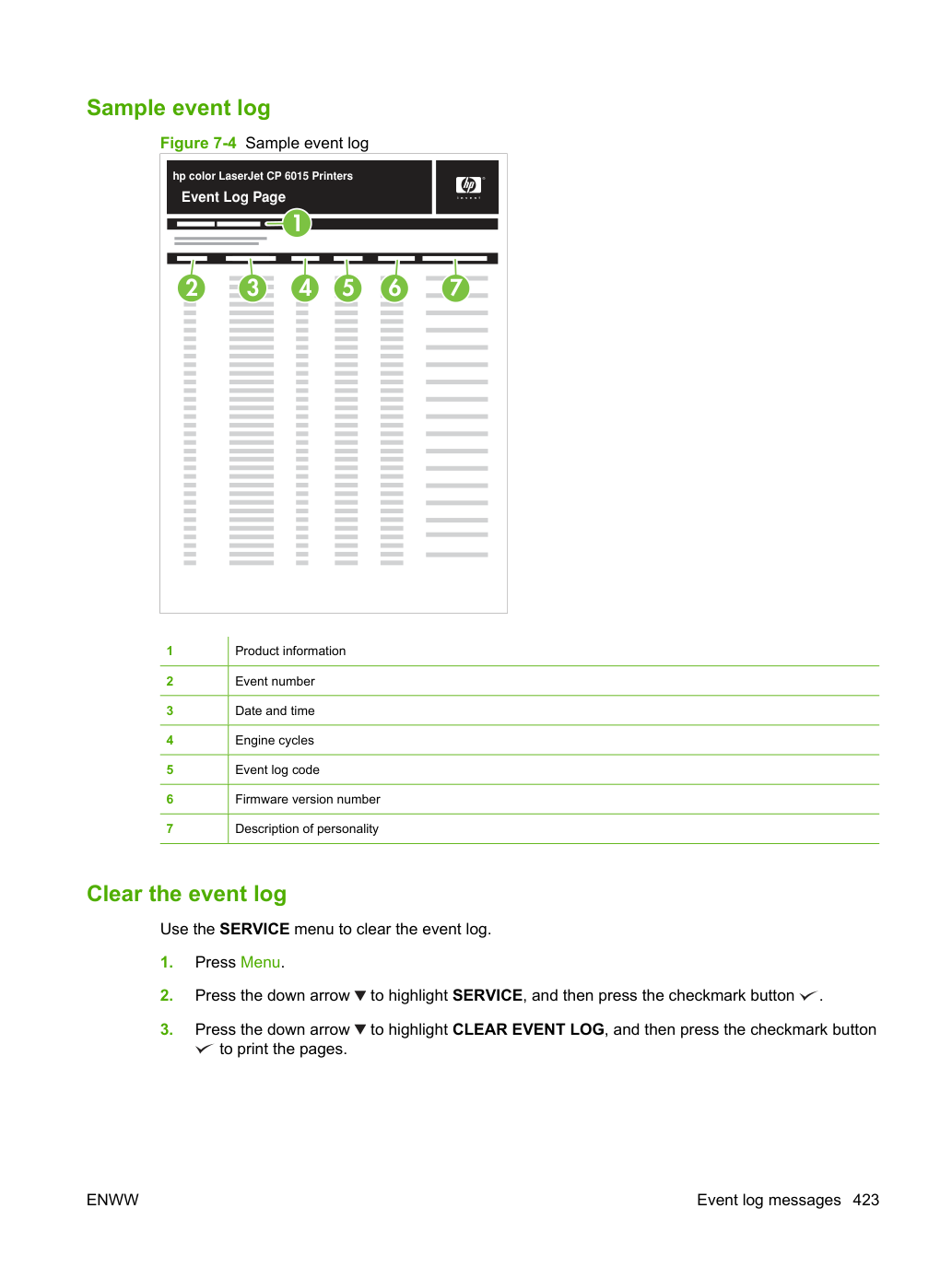
13.01.00 ЗАМЯТИЕ В ЛОТКЕ N В указанном лотке произошло замятие.
См. раздел Расположение замятий на странице 429.
Дополнительные сведения об устранении неполадок см. в разделах 5, 6 и 7.
ЗАМЯТИЕ ПЕРЕНОСА И ТЕРМОУЗЛА Замятие произошло в правой дверце устройства в областях переноса или термоузла.
См. Расположение замятий на странице 429. Дополнительные сведения об устранении неполадок см. в разделах 2 и 3.
Бумага поздно прибывает на датчик подачи носителя SR15 термоузла в термоузле.
См. Расположение замятий на странице 429. Дополнительные сведения об устранении неполадок см. в разделе 2.
датчик подачи носителя в термоузле.
См. Расположение замятий на странице 429. Дополнительные сведения об устранении неполадок см. в разделе 2.
Бумага поздно прибывает на датчик реверса носителя SR304 двусторонней печати.
См. Расположение замятий на странице 429. Дополнительные сведения об устранении неполадок см. в разделе 4.
См. Расположение замятий на странице 429. Дополнительные сведения об устранении неполадок см. в разделе 4.
Бумага поздно прибывает на датчик подачи носителя SR303 двусторонней печати.
См. Расположение замятий на странице 429. Дополнительные сведения об устранении неполадок см. в разделе 4.
См. Расположение замятий на странице 429. Дополнительные сведения об устранении неполадок см. в разделе 4.
См. Расположение замятий на странице 429. Дополнительные сведения об устранении неполадок см. в разделе 2.
13.20.00 ПРИНТЕР НЕ МОГ АВТОМАТИЧЕСКИ ВЫБРОСИТЬ БУМАГУ Бумага остается в устройстве и должна быть удалена.
См. раздел Расположение замятий на странице 429.
На устройстве открыта дверца.
См. Расположение замятий на странице 429. Проверьте двери в областях 1–7.
13.2C.00 ЗАМЯТИЕ В ВЕРХНЕЙ КРЫШКЕ, ЗАДЕРЖКА ВЫДАЧИ ЗАМЯТИЕ 1 Бумага остановилась в области выходного лотка.
См. Расположение замятий на странице 429. Дополнительные сведения об устранении неполадок см. в разделе 1.
13.2D.00 ЗАМЯТИЕ В ВЕРХНЕЙ КРЫШКЕ, ЗАДЕРЖКА ВЫДАЧИ ЗАМЯТИЕ 2 Бумага остановилась в области выходного лотка.
См. Расположение замятий на странице 429. Дополнительные сведения об устранении неполадок см. в разделе 1.
13.2E.00 ЗАМЯТИЕ В ПРАВОЙ ДВЕРЦЕ (ЗАМЯТИЕ ПЕРЕНОСА/ТЕРМОУЗЛА) Бумага остановилась в области термоузла или переноса.
См. Расположение замятий на странице 429. Дополнительные сведения об устранении неполадок см. в разделах 2 и 3.
13.30.00 ЗАМЯТИЕ В НИЖНЕЙ ПРАВОЙ ДВЕРЦЕ или ЗАМЯТИЕ В ПРАВОЙ ДВЕРЦЕ (ЗАМЯТИЕ ПЕРЕНОСА/ТЕРМОУЗЛА) Бумага остановилась в нижней правой дверце или верхней правой дверце устройства.
См. Расположение замятий на странице 429. Дополнительные сведения об устранении неполадок см. в разделах 2, 3 и 7.
Датчик плотности DMAX находится вне диапазона.
Двигатель сообщил об ошибке нейтральной калибровки.
Датчик влажности окружающей среды неисправен.
Убедись, что устройство находится в поддерживаемой среде. Если ошибка сохраняется, замени датчик среды CN1.
узел вторичного переноса (registration-second-transfer assembly) Узел регистрации ненормален.
Убедитесь, что устройство находится в поддерживаемой среде. Если ошибка сохраняется, замените узел вторичного переноса (registration-second-transfer assembly). См. Узел вторичного переноса на странице 210 54.0E.02 Замените набор переноса Узел ITB ненормален.
Убедитесь, что устройство находится в поддерживаемой среде. Если ошибка сохраняется, замените ITB.
узел вторичного переноса регистрации (registration second-transfer assembly) Окно датчика носителя загрязнено.
Очистите окно датчика носителя. См. Очистка узла вторичного переноса регистрации на странице 482.
XX=00: Смещение черной краски выходит за пределы диапазона.
XX=01: Смещение голубой краски выходит за пределы диапазона.
XX=02: Смещение пурпурной краски выходит за пределы диапазона.
XX=03: Смещение желтой краски выходит за пределы диапазона.
Датчик регистрации ненормален и не прошел самопроверку.
Если ошибка сохраняется, замените узел датчика C.P.R.
Замените ITB. См. Промежуточный ремень переноса (ITB) на странице 196.
Датчик определения метки датчика ITB ненормален.
Если ошибка сохраняется, замените узел датчика C.P.R.
Замените ITB. См. Промежуточный ремень переноса (ITB) на странице 196.
Датчик цвета (CS) находится вне диапазона.
Контроллер постоянного тока имеет ненормальное чтение/запись NVRM.
Если ошибка сохраняется, замените DC Controller. См. DC controller PCA на странице 246.
NVRM контроллера постоянного тока недоступен.
Если ошибка сохраняется, замените DC Controller. См. DC controller PCA на странице 246.
Основные причины замятий. Устройство замято.
Бумага не соответствует спецификациям.
Используйте только бумагу, соответствующую спецификациям HP. См. Supported paper and print media sizes на странице 52.
Компонент установлен неправильно.
Убедитесь, что ремень переноса (transfer belt) и ролик переноса (transfer roller) установлены правильно.
Вы используете бумагу, которая уже прошла через устройство или копир.
Не используйте бумагу, которая была ранее напечатана или скопирована.
Входной лоток загружен неправильно.
Удалите лишнюю бумагу из входного лотка. Убедитесь, что стопка находится ниже отметки максимальной высоты стопки в лотке.
См. Load paper and print media на странице 59.
Направляющие входного лотка отрегулированы неправильно. Отрегулируйте их так, чтобы они плотно удерживали стопку без её изгибания.
Бумага слипается или прилипает друг к другу.
Выньте бумагу, согните её, поверните на 180° или переверните. Перезагрузите бумагу во входной лоток.
При печати на легкой бумаге или при работах с высоким покрытием тонером бумага обматывается вокруг Fuser, вызывая сообщения Fuser Delay Jam или Fuser Wrap Jam.
Установите режим LIGHT MEDIA optimize mode в меню Print Quality на ON.
Бумага извлекается до того, как она оседает в выходной лоток.
Перезагрузите устройство. Дождитесь, пока страница полностью не осядет в выходной лоток, прежде чем извлечь её.
При двусторонней печати вы извлекли бумагу до того, как была напечатана вторая сторона документа.
Перезагрузите устройство и распечатайте документ снова. Дождитесь, пока страница полностью не осядет в выходной лоток, прежде чем извлечь её.
Бумага в плохом состоянии.
Внутренние ролики лотка не захватывают бумагу.
Если плотность бумаги превышает 220 г/м2 (58 фунтов), она может не захватываться из лотка.
Ролики изношены. Замените ролики (rollers).
Бумага имеет шероховатые или неровные края.
Бумага перфорирована или тиснена.
Перфорированная или тиснёная бумага не разделяется легко. Подавайте отдельные листы из лотка 1 (Tray 1).
Расходные материалы устройства достигли конца срока службы.
Проверьте панель управления устройством на наличие сообщений о замене расходных материалов или распечатайте страницу статуса расходных материалов, чтобы проверить оставшееся время использования. См. Information pages на странице 74.
Бумага была неправильно сохранена.
Замени бумагу в лотках. Бумагу следует хранить в оригинальной упаковке в контролируемой среде.
Не весь упаковочный материал продукта был удален.
Убедись, что упаковочная лента, картон и пластиковые транспортные фиксаторы удалены с продукта.
Если устройство продолжает застревать, обратитесь в HP Customer Support или к авторизованному поставщику услуг HP.
Используй эту иллюстрацию для определения мест замятия. Кроме того, инструкции отображаются на панели управления, указывающие на место замятия бумаги и способ его устранения.
Внутренние области продукта, которые может потребоваться открыть для устранения замятий, имеют зеленые ручки или зеленые метки.
При замятии на дисплее панели управления появляется сообщение, описывающее место замятия. Следующая таблица содержит сообщения, которые могут появиться, и ссылки на процедуры устранения замятия.
Чтобы избежать поражения электрическим током, сними все ожерелья, браслеты или другие металлические предметы перед тем, как заглянуть внутрь продукта.
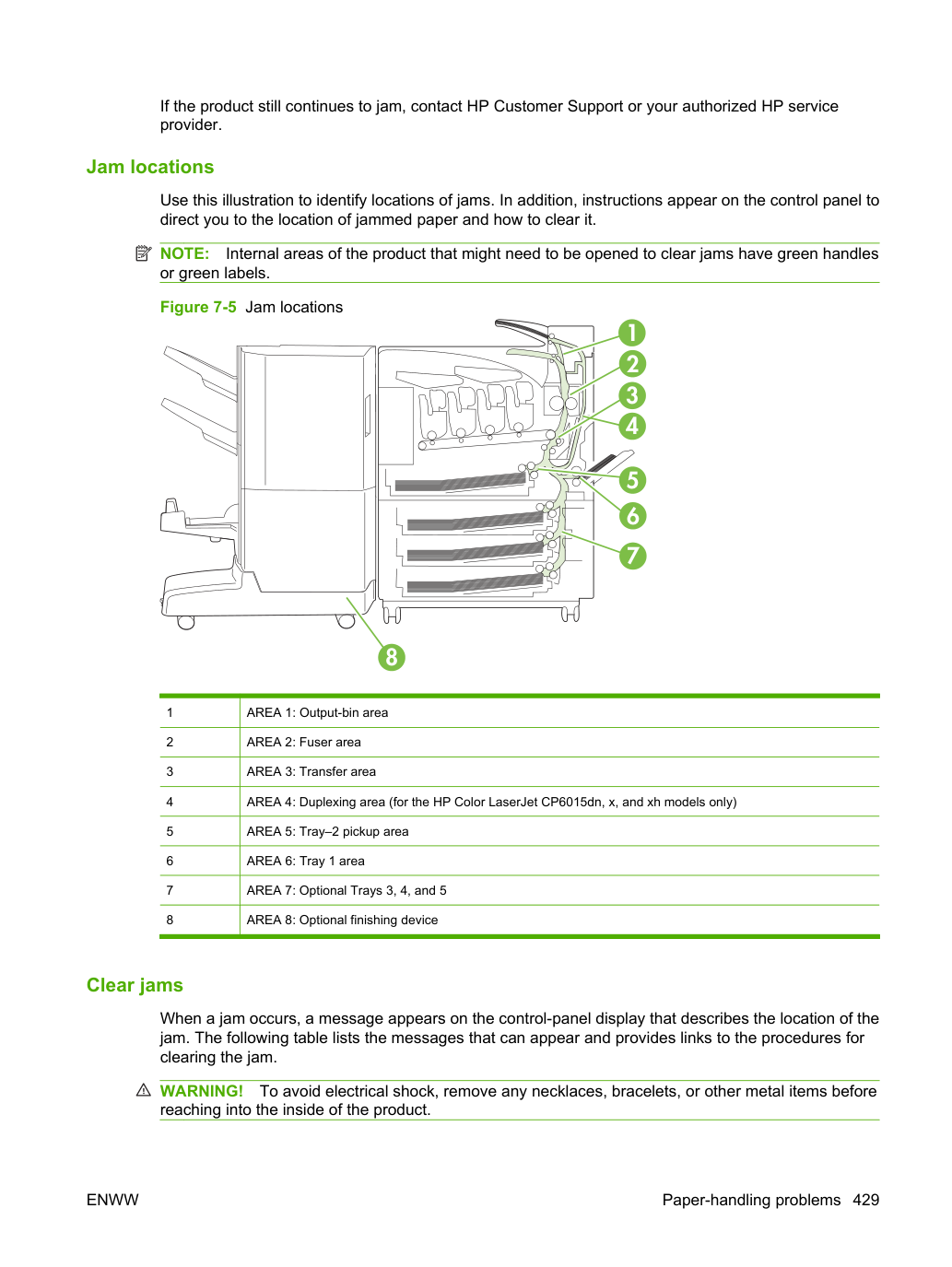
13.XX.YY JAM IN TOP COVER. См. AREA 1: Jams in the output bin на странице 431.
13.XX.YY TRANSFER AND FUSER JAM. См. AREA 2 and 3: Jams in the fuser and transfer area на странице 433.
13.XX.YY JAM IN RIGHT DOOR. См. AREA 4: Jams in the duplex area на странице 440 (только для моделей HP Color LaserJet CP6015dn, x и xh) AREA 5:
13.XX.YY JAM IN TRAY 2. 13.XX.YY TRANSFER AREA JAM. См. AREA 5: Jams in Tray 2 and the internal paper path на странице 445.
13.XX.YY JAM IN TRAY 1. См. AREA 6: Clear jams in Tray 1 на странице 449.
13.XX.YY JAM IN TRAY 3. 13.XX.YY JAM IN TRAY 4. 13.XX.YY JAM IN TRAY 5. 13.XX.YY JAM IN LOWER RIGHT DOOR. 13.XX.YY JAM IN INPUT ACCESSORY. См. AREA 7: Jams in optional Trays 3, 4, and 5 на странице 455. AREA 8:
13.XX.YY JAM IN LEFT ACCESSORY. 13.XX.YY JAM INSIDE TOP DOOR. См. AREA 8: Jams in the optional finishing devices на странице 460.
Замятия в зонах 1–6 обнаруживаются датчиками бумаги на пути подачи бумаги. Устройство имеет следующие датчики:
Рисунок 7-6. Расположение датчиков замятия. AREA 1: Замятия в выходном лотке. Таблица 7-5. Причины и решения для замятия с задержкой доставки.
Плохой контакт разъема датчика переполнения выходного лотка лицевой стороной вверх. Переподключите разъемы датчика переполнения выходного лотка лицевой стороной вверх (J2016), промежуточный (J1905) и DC controller PCB (J108).
Датчик переполнения выходного лотка лицевой стороной вверх неисправен. Проверьте датчик переполнения выходного лотка лицевой стороной вверх через режим монитора датчика. Если датчик неисправен, замените узел доставки лицевой стороной вверх.
Плохой контакт разъема главного двигателя. Переподключите разъемы главного двигателя (J1711), промежуточный (J1720) и DC controller PCA (J105).
Главный двигатель неисправен. Выполните тест привода главного двигателя в режиме привода актуатора. Если двигатель неисправен, замените главный двигатель.
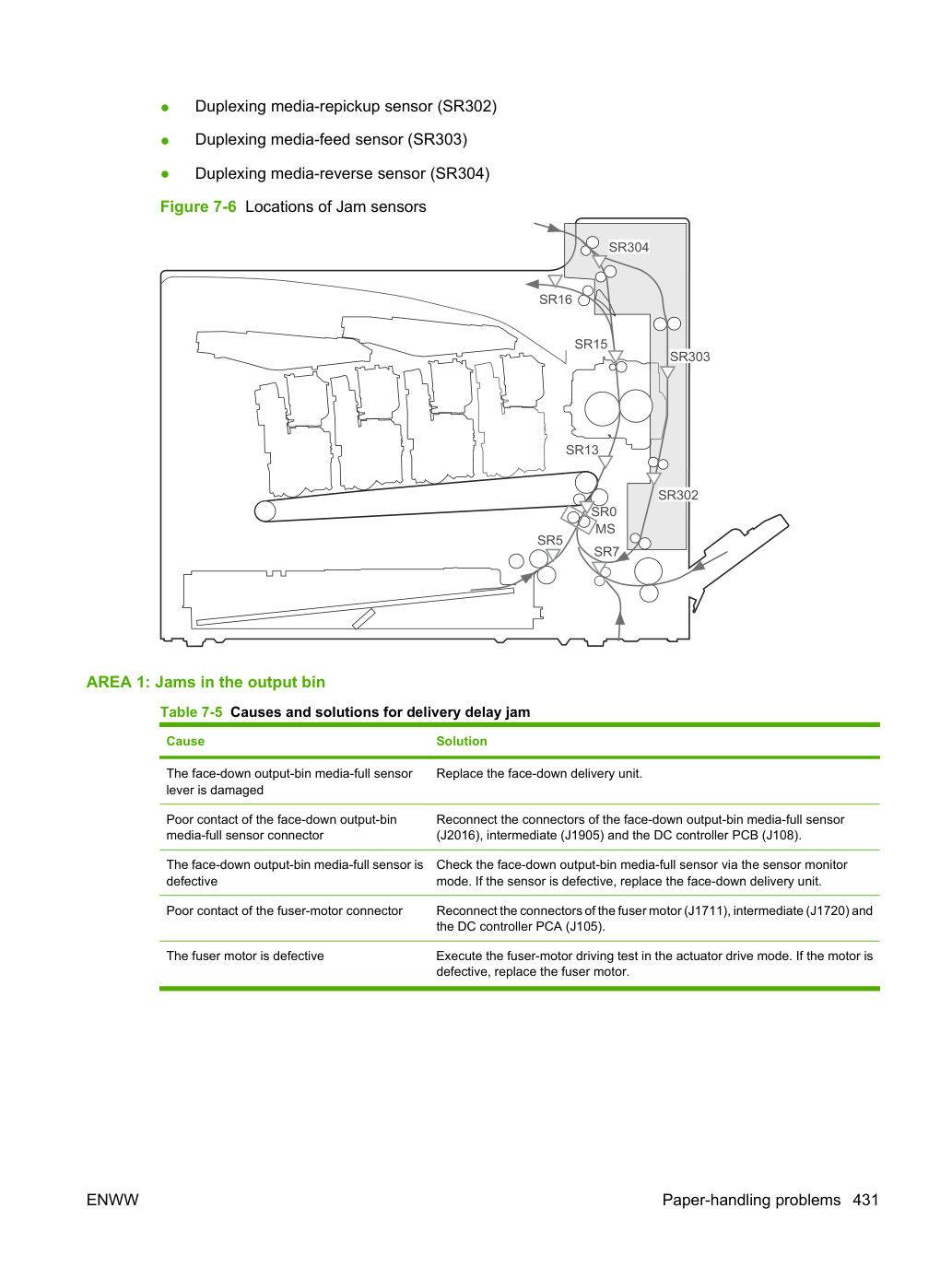
Если в выходном лотке видна застрявшая бумага, осторожно потяните бумагу, чтобы удалить её.
Если бумага застряла при входе в выходной лоток, осторожно потяните бумагу, чтобы удалить её.
AREA 2 and 3: Замятия в Fuser и transfer area. Таблица 7-6. Причины и решения для замятия с задержкой доставки Fuser.
Рычаг loop-sensor установлен неправильно. Проверьте рычаг loop-sensor и установите его в правильное положение.
Пружина рычага fuser-delivery media-feed-sensor снята с крючка. Проверьте пружину рычагов датчика подачи бумаги Fuser и правой двери и установите её в правильное положение.
Рычаг fuser-delivery media-feed-sensor повреждён. Замените Fuser или правую дверь.
Плохой контакт разъема датчика fuser-delivery media-feed-sensor. Переподключите разъемы датчика fuser-delivery media-feed-sensor (J1945), промежуточный (J1950, J1919) и DC controller PCA (J108).
Плохой контакт разъема главного двигателя. Переподключите разъемы главного двигателя (J1711), промежуточный (J1720) и DC controller PCA (J105).
Главный двигатель неисправен. Выполните тест привода главного двигателя в режиме привода актуатора. Если двигатель неисправен, замените главный двигатель.
Датчик fuser-delivery media-feed-sensor неисправен. Проверьте датчик fuser-delivery media-feed-sensor в режиме монитора датчика. Если датчик неисправен, замените правую дверь.
Таблица 7-7. Причины и решения для замятия с обматыванием.
Ролик Fuser или ролик прижима грязные. Выполните очистку ролика Fuser.
Направляющая узла доставки Fuser грязная. Очистите направляющую.
Ролик Fuser или ролик прижима изношены или деформированы. Замените Fuser.
Таблица 7-8. Причины и решения для замятия с остановкой доставки Fuser.
Ролик Fuser или ролик прижима изношены или деформированы. Замените Fuser.
Ролик доставки Fuser деформирован. Замените Fuser.
Шестерня ролика доставки Fuser повреждена. Замените Fuser.
Ролик прижима не соответствует спецификациям ширины зазора. Проверьте спецификации ширины зазора. Если ролик прижима не соответствует спецификациям, замените Fuser.
Таблица 7-9. Причины и решения для замятия остаточной бумаги.
Пружина рычага loop-sensor снята с крючка. Проверьте пружину и установите её в правильное положение.
Пружина рычага fuser-delivery media-feed-sensor снята с крючка. Проверьте пружину рычагов датчика подачи бумаги Fuser и правой двери и установите её в правильное положение.
Рычаг fuser-delivery media-feed-sensor повреждён. Замените Fuser или правую дверь.
Датчик подачи бумаги в термоузел неисправен. Проверь датчик подачи бумаги в термоузел через режим монитора датчиков. Если датчик неисправен, замени правую крышку.
Пружина рычага датчика реверса бумаги при двусторонней печати расцеплена. Проверь пружину и установи её в правильное положение.
Рычаг датчика реверса бумаги при двусторонней печати повреждён. Замени узел реверса двусторонней печати.
Плохой контакт разъёма датчика реверса бумаги при двусторонней печати. Переподключи разъёмы датчика реверса бумаги при двусторонней печати (J2305) и PCA контроллера двусторонней печати (J4103).
Датчик реверса бумаги при двусторонней печати неисправен. Проверь датчик реверса бумаги при двусторонней печати через режим монитора датчиков. Если датчик неисправен, замени узел реверса двусторонней печати.
Таблица 7-10 Причины и решения для замятий с задержкой подачи 2. Причина. Решение. Регистрационный ролик изношен или деформирован. Замени узел вторичной передачи.
Пружина регистрационного затвора расцеплена. Проверь пружину и установи её в правильное положение.
Плохой контакт датчика вертикального синхронного положения. Переустанови узел ITB.
Датчик вертикального синхронного положения неисправен. Проверь датчик вертикального синхронного положения через режим монитора датчиков. Если датчик неисправен, замени узел ITB.
Плохой контакт разъёма привода регистрационного двигателя. Переподключи разъёмы регистрационного двигателя (J1706), промежуточный (J1924) и PCA контроллера DC (J111).
Регистрационный двигатель неисправен. Выполни тест привода регистрационного двигателя в режиме привода актуатора. Если двигатель неисправен, замени узел многофункционального привода.
Таблица 7-11 Причины и решения для статичных замятий подачи. Причина. Решение. Множественная подача бумаги. Замени любые изношенные или деформированные детали (ролик разделения лотка, ролик подачи лотка, ролик захвата MP-лотка или ролик разделения MP-лотка).
Проверь ролик разделения и ролик разделения MP-лотка на предмет надёжного крепления и сцепления с ограничителем момента.
Замени ролик разделения и ролик подачи.
Замени ролик захвата MP-лотка и ролик разделения MP-лотка.
Ролик вторичной передачи установлен неправильно. Установи узел ролика вторичной передачи в правильное положение.
Ролик вторичной передачи изношен или деформирован. Замени узел ролика вторичной передачи.
Плохой контакт разъёма привода двигателя ITB. Переподключи разъёмы двигателя ITB (J1710) и PCA контроллера DC (J105).
Двигатель ITB неисправен. Выполни тест привода двигателя ITB в режиме привода актуатора. Если двигатель неисправен, замени двигатель ITB.
Узел ITB вращается неплавно. Замени узел ITB.
Таблица 7-12 Причины и решения для статичных замятий выхода термоузла. Причина. Решение. Ролик термоузла или ролик прижима изношен или деформирован. Замени термоузел.
Ролик Fuser или ролик прижима изношены или деформированы. Замените Fuser.
Таблица 7-8. Причины и решения для замятия с остановкой доставки Fuser.
Ролик прижима не соответствует спецификациям ширины прижима. Если ролик прижима не соответствует спецификациям, замени термоузел.
Термоузел (Fuser) может быть горячим во время использования устройства. Дождитесь охлаждения термоузла перед его обслуживанием.
Поднимите зелёную ручку на панели доступа передачи и откройте панель.
Если бумага видна входящей в нижнюю часть термоузла, осторожно потяни ее вниз для извлечения.
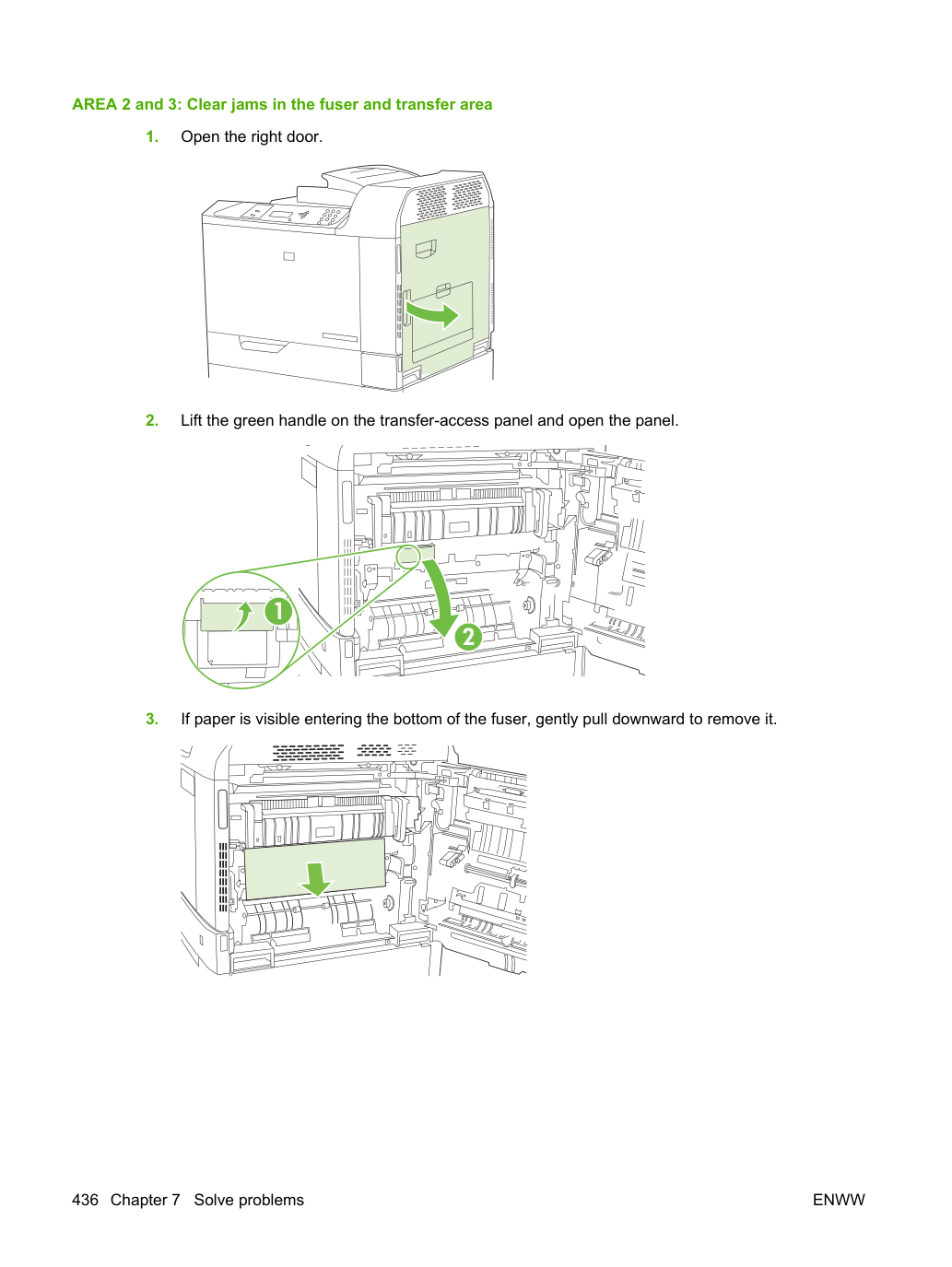
Закройте панель доступа к передаче.
Откройте дверь доступа к замятиям над термоузлом и удалите видимую бумагу. Затем закройте дверь доступа к замятиям термоузла.
Бумага также может быть замята внутри термоузла, где её не будет видно. Извлеки термоузел, чтобы проверить наличие замятой бумаги внутри.
Термоузел (Fuser) может быть горячим во время использования устройства. Дождитесь охлаждения термоузла перед его обслуживанием.
Потяните две синие рукоятки термоузла (Fuser) вперёд.
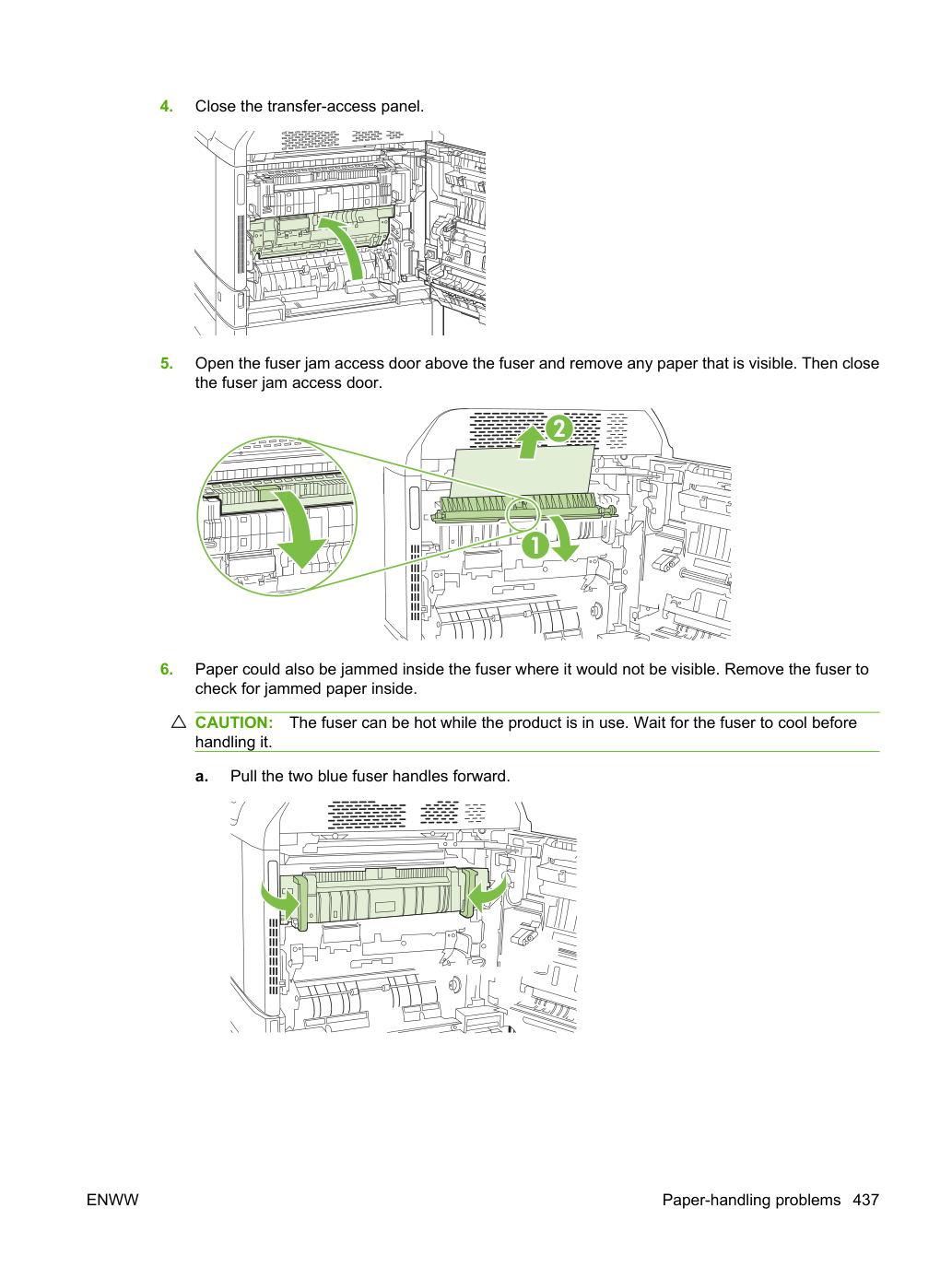
Поверните рычаги отпускания термоузла (Fuser) вниз, чтобы открыть их.
Возьмись за ручки термоузла и извлеки его прямо наружу.
Термоузел (Fuser) весит 5 кг (11 фунтов). Будьте осторожны, чтобы не уронить его.
Откройте две двери доступа к замятиям термоузла, надавив и повернув заднюю дверь назад, и потянув и повернув переднюю дверь вперёд. Если бумага замята внутри термоузла, осторожно вытащи её прямо вверх. Если бумага порвалась, удали все фрагменты бумаги.
Даже если корпус термоузла остыл, роликы внутри могут быть горячими. Не касайся роликов термоузла, пока они не остынут.
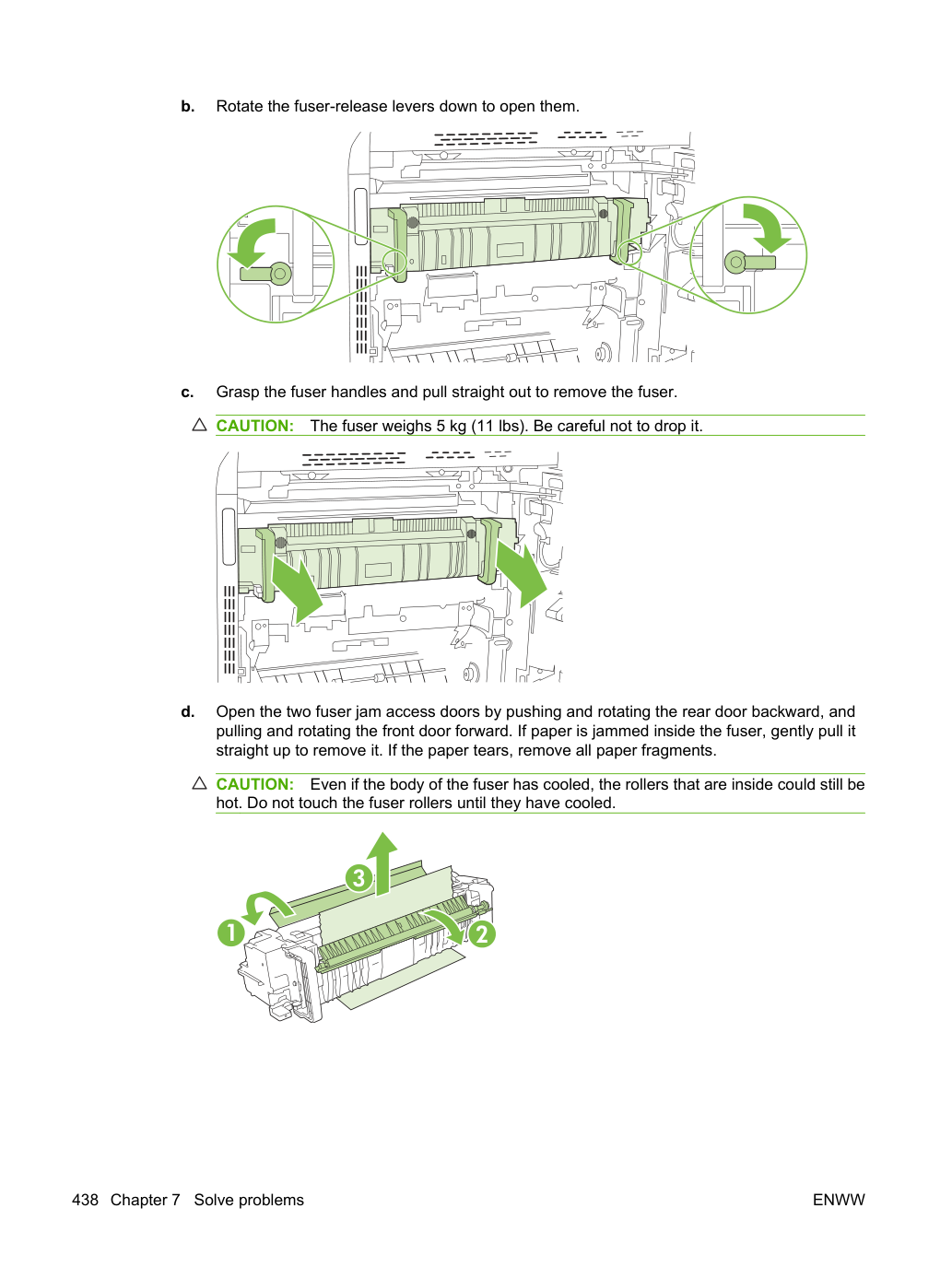
Закройте обе двери доступа к замятиям термоузла и совместите термоузел со стрелками на изделии. Полностью вставьте термоузел в принтер.
Поверните рычаги отпускания термоузла (Fuser) вверх, чтобы заблокировать его на месте.
Верните рукоятки термоузла (Fuser) назад, чтобы закрыть их.
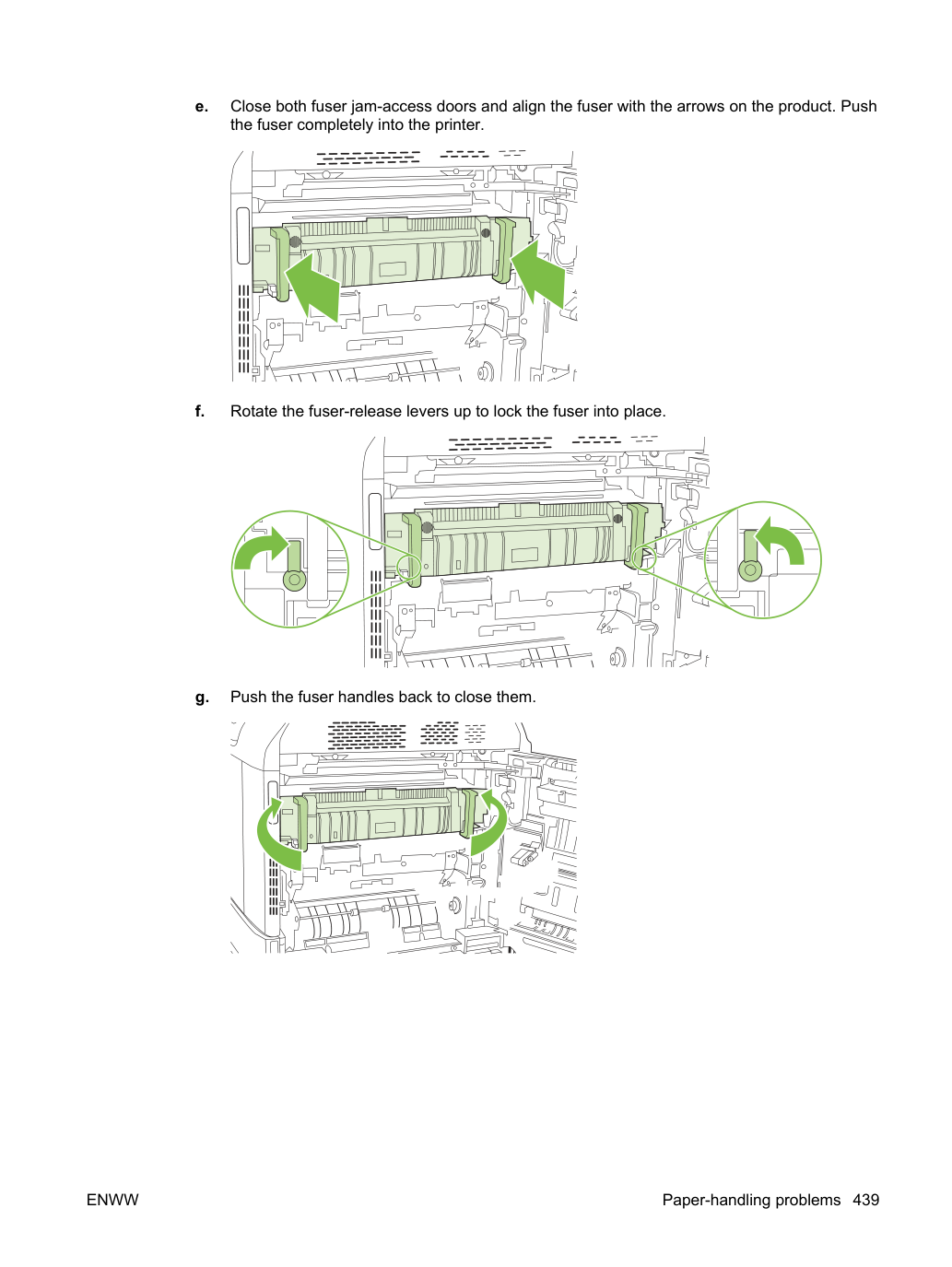
ОБЛАСТЬ 4: Замятия в области двусторонней печати. Таблица 7-13 Причины и решения для замятий реверса двусторонней печати 1. Причина. Решение. Пружина датчика подачи бумаги при двусторонней печати расцеплена. Проверь пружину и установи её в правильное положение.
Рычаг датчика подачи бумаги при двусторонней печати повреждён. Замени узел правой крышки.
Плохой контакт разъёма датчика подачи бумаги при двусторонней печати. Переподключи разъёмы датчика подачи бумаги при двусторонней печати (J1945), промежуточный (J1909, J1950) и PCA контроллера DC (J4105).
Датчик подачи бумаги при двусторонней печати неисправен. Проверь датчик подачи бумаги при двусторонней печати через режим монитора датчиков. Если датчик неисправен, замени правую крышку.
Плохой контакт разъёма двигателя подачи двусторонней печати. Переподключи разъёмы двигателя подачи двусторонней печати (J1772) и PCA контроллера двусторонней печати (J4108).
Двигатель подачи двусторонней печати неисправен. Замени узел реверса двусторонней печати.
Таблица 7-14 Причины и решения для замятий реверса двусторонней печати 2. Причина. Решение. Плохой контакт разъёма двигателя реверса двусторонней печати. Переподключи разъёмы двигателя реверса двусторонней печати (J1773) и PCA контроллера двусторонней печати (J4108).
Двигатель реверса двусторонней печати неисправен. Замени узел реверса двусторонней печати.
Таблица 7-15 Причины и решения для замятий повторного захвата двусторонней печати 1. Причина. Решение. Верхний направляющий MP-лотка или верхняя направляющая подачи бумаги при двусторонней печати установлены неправильно. Переустанови верхний направляющий MP-лотка и верхнюю направляющую подачи бумаги при двусторонней печати.
Верхний направляющий MP-лотка или верхняя направляющая подачи бумаги при двусторонней печати имеют царапины или деформированы. Замени верхний направляющий MP-лотка или верхнюю направляющую подачи бумаги при двусторонней печати.
Таблица 7-16 Причины и решения для замятий остаточной бумаги. Причина. Решение. Пружина рычага датчика петли расцеплена. Проверь пружину и установи её в правильное положение.
Шестерня ролика доставки Fuser повреждена. Замените Fuser.
Ролик прижима не соответствует спецификациям ширины зазора. Проверьте спецификации ширины зазора. Если ролик прижима не соответствует спецификациям, замените Fuser.
Таблица 7-9. Причины и решения для замятия остаточной бумаги.
Пружина рычага loop-sensor снята с крючка. Проверьте пружину и установите её в правильное положение.
Пружина рычага fuser-delivery media-feed-sensor снята с крючка. Проверьте пружину рычагов датчика подачи бумаги Fuser и правой двери и установите её в правильное положение.
Рычаг fuser-delivery media-feed-sensor повреждён. Замените Fuser или правую дверь.
Датчик подачи бумаги в термоузел неисправен. Проверь датчик подачи бумаги в термоузел через режим монитора датчиков. Если датчик неисправен, замени правую крышку.
Пружина рычага датчика реверса бумаги при двусторонней печати расцеплена. Проверь пружину и установи её в правильное положение.
Рычаг датчика реверса носителя дуплекса повреждён. Замените узел дуплекса реверса.
Плохой контакт разъёма датчика реверса носителя дуплекса. Переподключите разъёмы датчика реверса носителя дуплекса (J2305) и платы дуплекса (J4103).
Датчик реверса бумаги при двусторонней печати неисправен. Проверь датчик реверса бумаги при двусторонней печати через режим монитора датчиков. Если датчик неисправен, замени узел реверса двусторонней печати.
Таблица 7-17 Причины и решения для замятий повторной подачи дуплекса 2 Причина Решение Пружина рычага датчика повторной подачи носителя дуплекса отсоединена. Проверьте пружину и установите её в правильное положение.
Рычаг датчика повторной подачи носителя дуплекса повреждён. Замените узел подачи дуплекса.
Плохой контакт разъёма датчика повторной подачи носителя дуплекса. Переподключите разъёмы датчика повторной подачи носителя дуплекса (J1945), промежуточные (J1909, J1950) и платы DC-контроллера (J4105).
Датчик повторной подачи носителя дуплекса неисправен. Проверьте датчик повторной подачи носителя дуплекса в режиме монитора датчика. Если датчик неисправен, замените узел подачи дуплекса.
Плохой контакт разъёма двигателя повторной подачи дуплекса. Переподключите разъёмы двигателя повторной подачи дуплекса (J1771), промежуточные (J1908, J1939, J1941) и платы дуплекса (J4104).
Двигатель повторной подачи дуплекса неисправен. Замените узел подачи дуплекса.
Эта процедура предназначена только для моделей HP Color LaserJet CP6015, dn, de, x и xh.
Если замятая бумага видна в области выхода двусторонней печати, осторожно потяни ее для удаления.
Если замятая бумага не видна в выходной области дуплекса, откройте лоток возврата дуплекса. Осторожно извлеките замятую бумагу.
Проверьте наличие замятой бумаги внутри устройства. Откройте правую дверцу.
Если бумага замята ниже узла дуплекса, осторожно вытяните бумагу вниз.
Если бумага замята внутри правой дверцы, осторожно потяни бумагу для ее удаления.
Поднимите крышку подачи бумаги с внутренней стороны правой дверцы. Если обнаружена замятая бумага, осторожно вытяните её прямо.
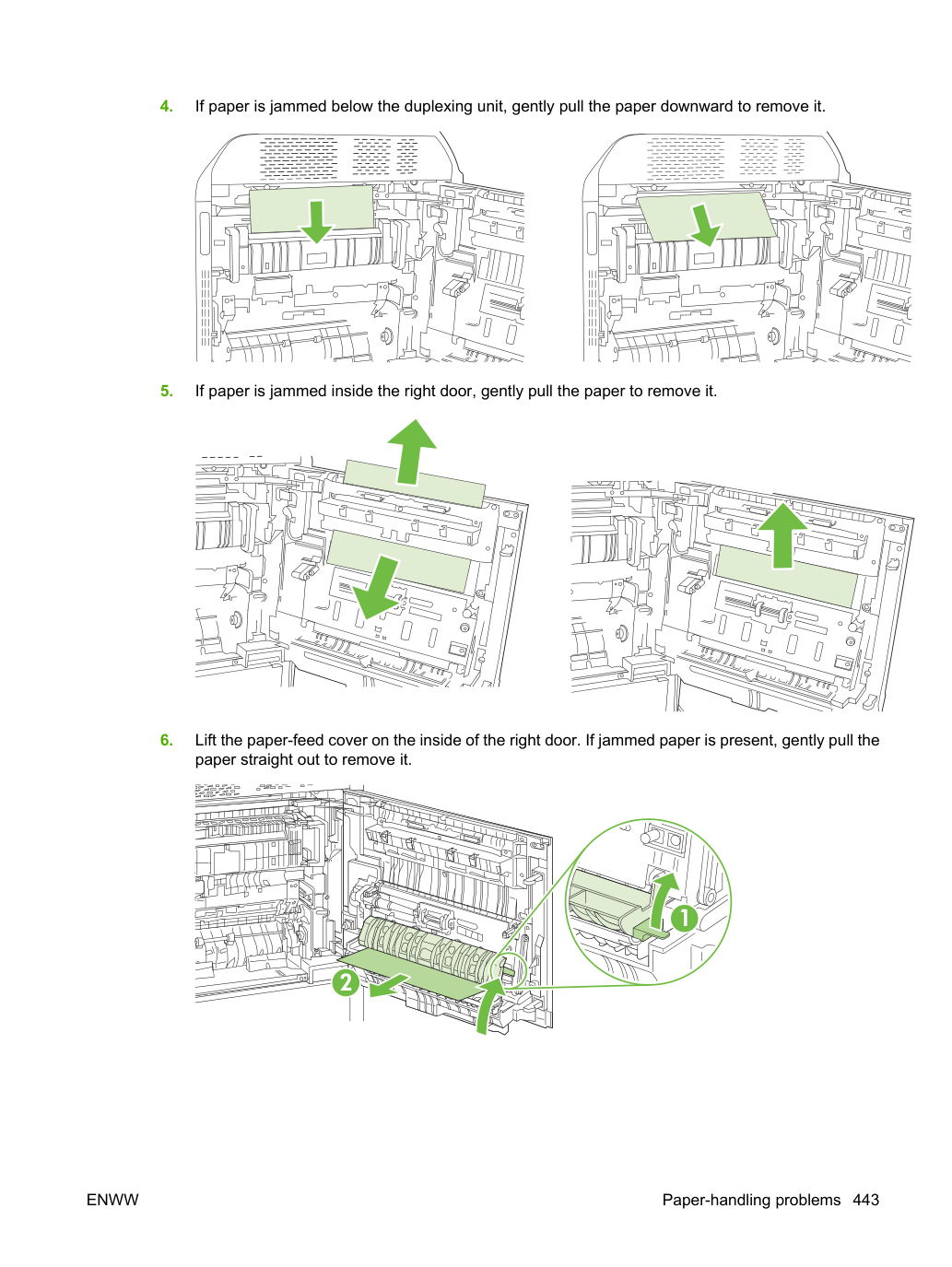
Поднимите зелёный рычаг на узле передачи и откройте панель.
Осторожно вытяните бумагу из пути подачи.
Закройте панель доступа к передаче.
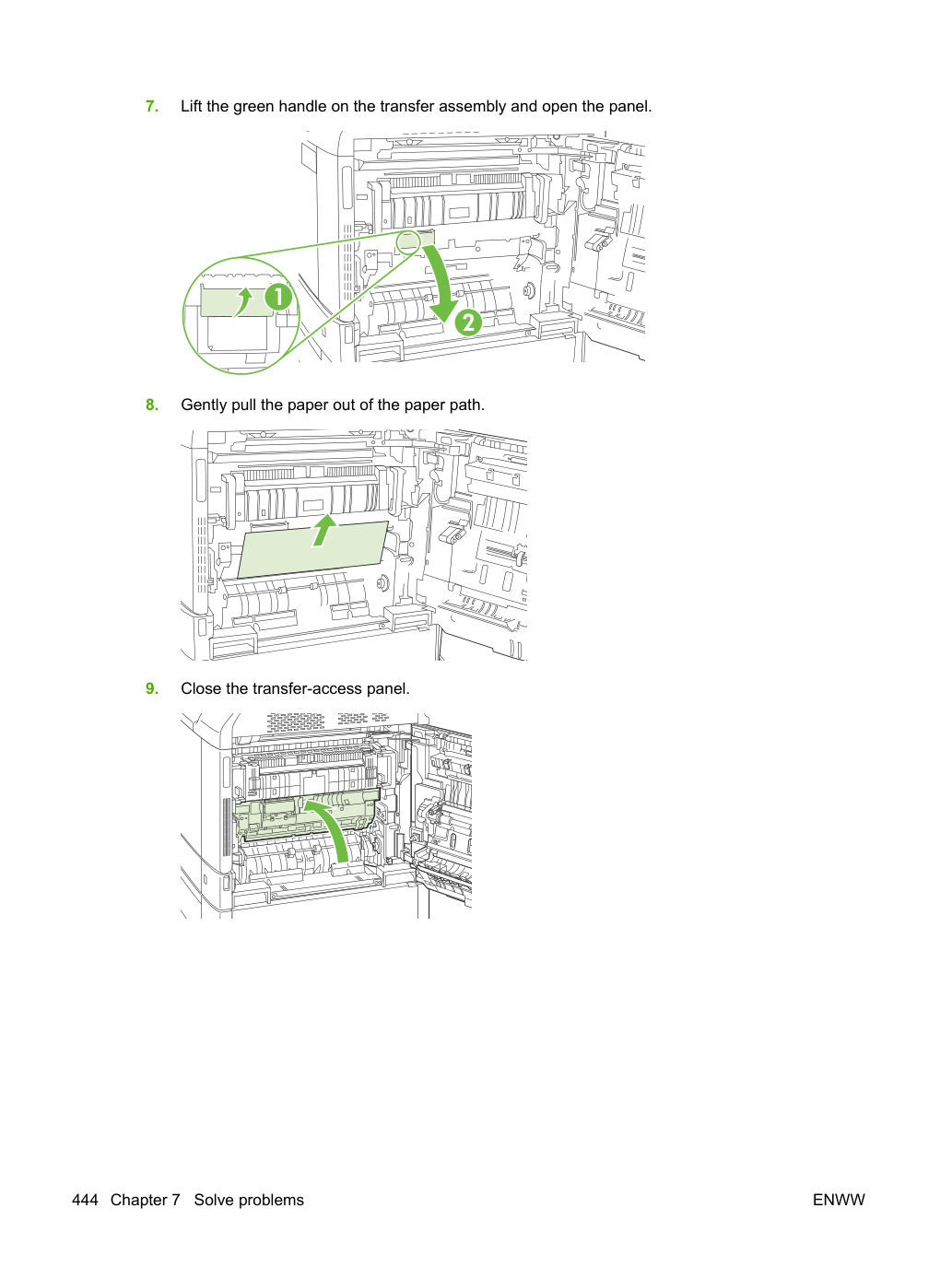
ОБЛАСТЬ 5: Замятия в лотке 2 и во внутреннем пути подачи бумаги Таблица 7-18 Причины и решения для замятий с задержкой подачи 1: подачa из лотка Причина Решение Ролик разделения или ролик подачи лотка изношены или деформированы. Замените ролик разделения лотка и ролик подачи лотка.
Плохой контакт разъёма датчика подачи носителя лотка. Переподключите разъёмы датчика подачи носителя лотка (J2005), промежуточные (J1922) и платы DC-контроллера (J110).
Датчик подачи носителя лотка неисправен. Проверьте датчик подачи носителя лотка в режиме монитора датчика. Если датчик неисправен, замените узел подачи из лотка.
Пружина рычага соленоида подачи лотка отсоединена. Проверьте пружину и установите её в правильное положение.
Плохой контакт разъёма привода соленоида подачи лотка. Переподключите разъёмы соленоида подачи лотка (J1923), промежуточные (J1922) и платы DC-контроллера (J110).
Соленоид подачи лотка неисправен. Выполните тест привода соленоида подачи лотка в режиме привода актуатора. Если соленоид неисправен, замените узел подачи из лотка.
Плохой контакт разъёма привода двигателя подачи. Переподключите разъёмы двигателя подачи (J1705), промежуточные (J1924) и платы DC-контроллера (J111).
Двигатель подачи неисправен. Выполните тест привода двигателя подачи в режиме привода актуатора. Если двигатель неисправен, замените многоцелевой привод.
Таблица 7-19 Причины и решения для стационарных замятий подачи Причина Решение Множественная подача носителя. Замените любые изношенные или деформированные детали (ролик разделения лотка, ролик подачи лотка, ролик подачи MP-лотка или ролик разделения MP-лотка).
Проверь ролик разделения и ролик разделения MP-лотка на предмет надёжного крепления и сцепления с ограничителем момента.
Замени ролик разделения и ролик подачи.
Замени ролик захвата MP-лотка и ролик разделения MP-лотка.
Ролик вторичной передачи установлен неправильно. Установи узел ролика вторичной передачи в правильное положение.
Ролик вторичной передачи изношен или деформирован. Замените узел ролика вторичной передачи.
Плохой контакт разъёма привода двигателя ITB. Переподключи разъёмы двигателя ITB (J1710) и PCA контроллера DC (J105).
Двигатель ITB неисправен. Выполни тест привода двигателя ITB в режиме привода актуатора. Если двигатель неисправен, замени двигатель ITB.
Узел ITB вращается неплавно. Замени узел ITB.
Поднимите зелёную ручку на панели доступа передачи и откройте панель.
Осторожно вытяните бумагу из пути подачи.
Закройте панель доступа к передаче.
Откройте лоток 2 и убедитесь, что бумага уложена правильно.
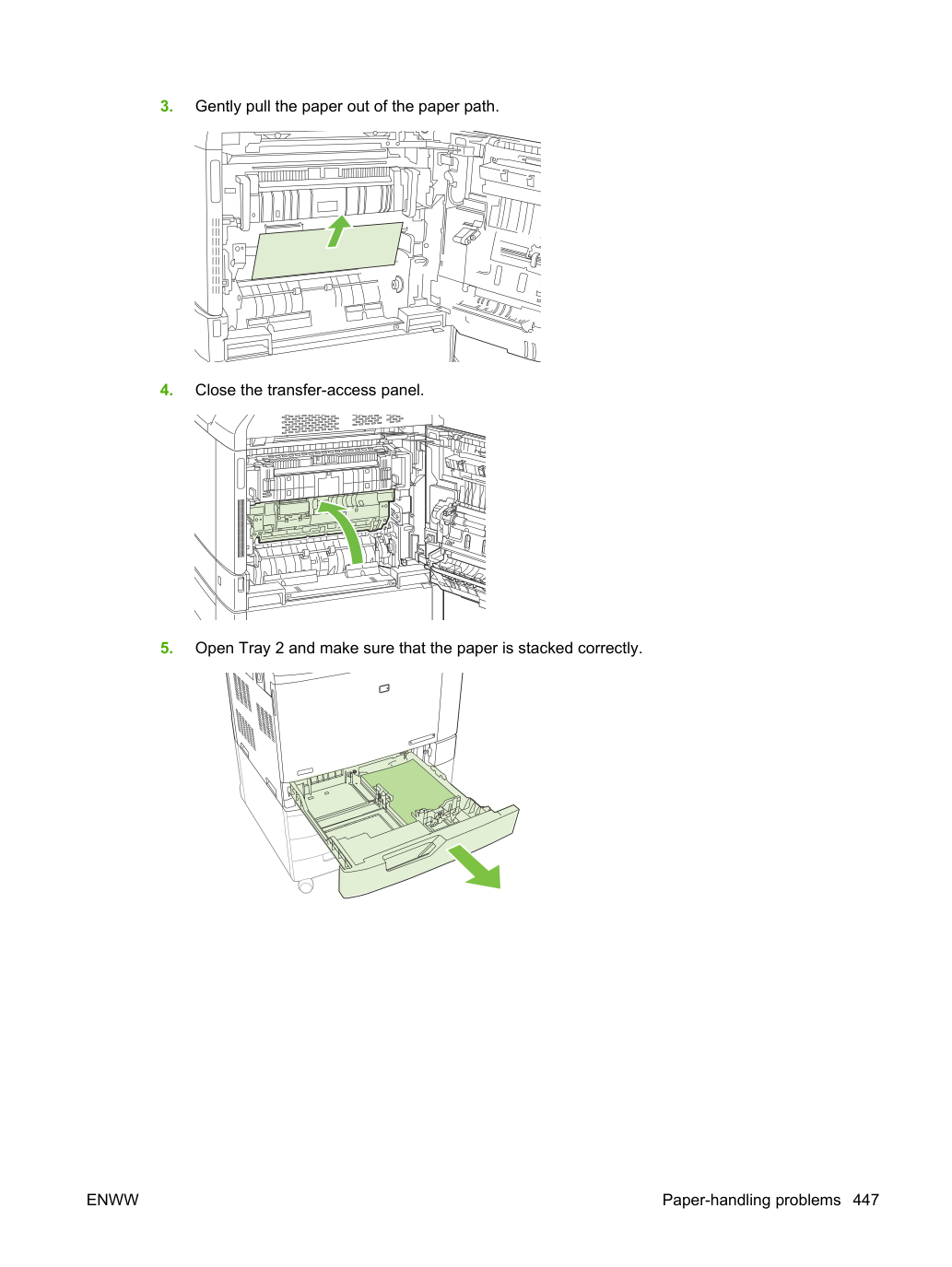
Полностью извлеките лоток из изделия, вытягивая и слегка поднимая его.
Удалите всю бумагу из роликов подачи внутри устройства.
Переустановите лоток 2, выровняв боковые ролики и вставив его обратно в устройство.
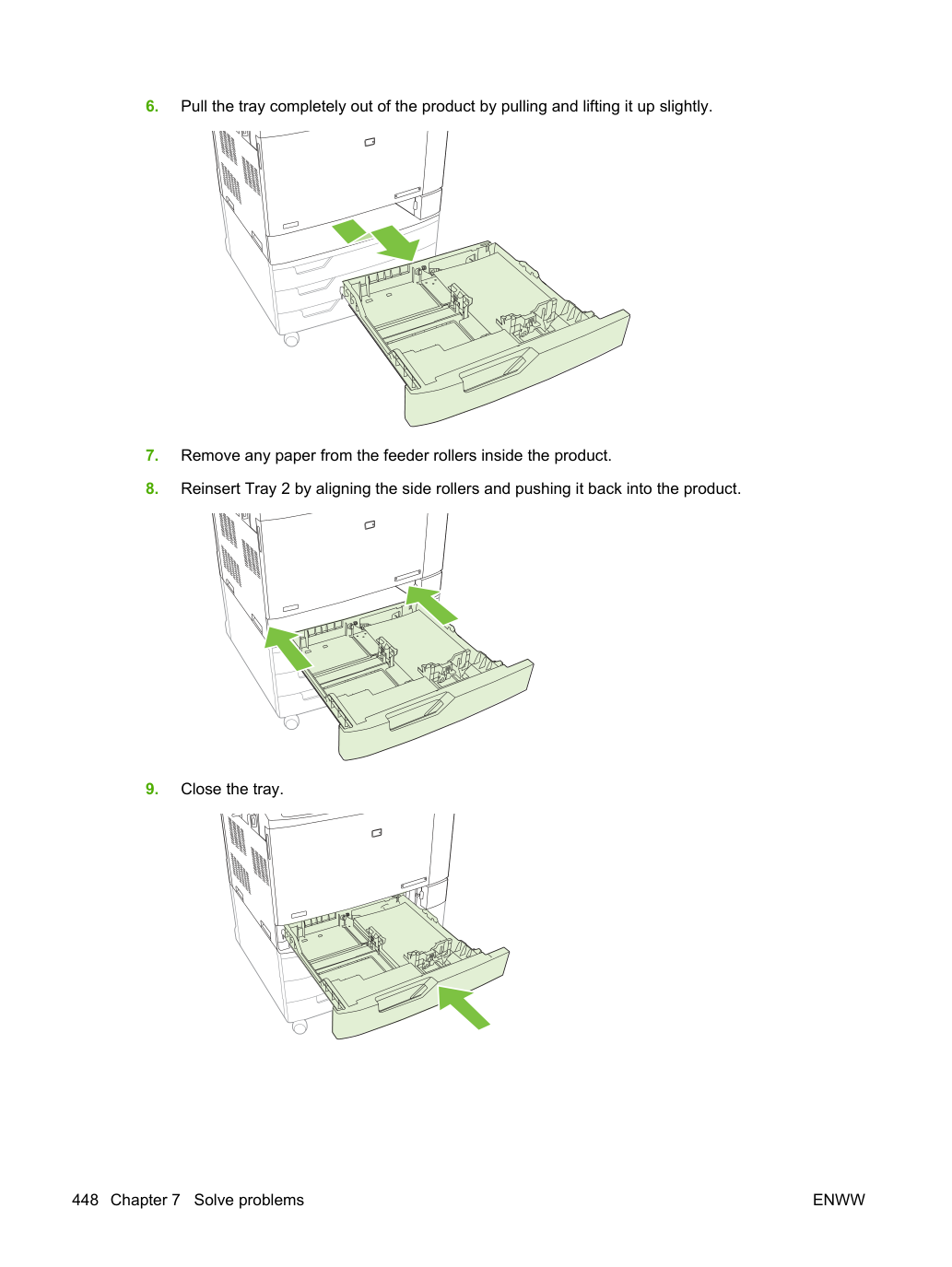
ОБЛАСТЬ 6: Очистка замятий в лотке 1 Таблица 7-20 Причины и решения для замятий с задержкой подачи 1; подача из MP-лотка Причина Решение Ролик подачи MP-лотка или ролик разделения MP-лотка изношены или деформированы. Замените ролик подачи MP-лотка и ролик разделения MP-лотка.
Плохой контакт разъёма датчика подачи носителя MP-лотка. Переподключите разъёмы датчика подачи носителя MP-лотка (J2007), промежуточные (J1935) и платы DC-контроллера (J111).
Датчик подачи носителя MP-лотка неисправен. Проверьте датчик подачи носителя MP-лотка в режиме монитора датчика. Если датчик неисправен, замените узел направляющей MP-лотка.
Пружина рычага соленоида подачи MP-лотка отсоединена. Проверьте пружину и установите её в правильное положение.
Плохой контакт разъёма привода соленоида подачи MP-лотка. Переподключите разъёмы соленоида подачи MP-лотка (J1925), промежуточные (J1926) и платы DC-контроллера (J144).
Соленоид подачи MP-лотка неисправен. Выполните тест привода соленоида подачи MP-лотка в режиме привода актуатора. Если соленоид неисправен, замените узел подачи MP-лотка.
Плохой контакт разъёма привода двигателя подачи. Переподключите разъёмы двигателя подачи (J1705), промежуточные (J1924) и платы DC-контроллера (J111).
Двигатель подачи неисправен. Выполните тест привода двигателя подачи в режиме привода актуатора. Если двигатель неисправен, замените многоцелевой привод.
Таблица 7-21 Причины и решения для стационарных замятий подачи Причина Решение Множественная подача носителя. Замените любые изношенные или деформированные детали (ролик разделения лотка, ролик подачи лотка, ролик подачи MP-лотка или ролик разделения MP-лотка).
Проверь ролик разделения и ролик разделения MP-лотка на предмет надёжного крепления и сцепления с ограничителем момента.
Замени ролик разделения и ролик подачи.
Замени ролик захвата MP-лотка и ролик разделения MP-лотка.
Ролик вторичной передачи установлен неправильно. Установи узел ролика вторичной передачи в правильное положение.
Ролик вторичной передачи изношен или деформирован. Замени узел ролика вторичной передачи.
Плохой контакт разъёма привода двигателя ITB. Переподключи разъёмы двигателя ITB (J1710) и PCA контроллера DC (J105).
Двигатель ITB неисправен. Выполни тест привода двигателя ITB в режиме привода актуатора. Если двигатель неисправен, замени двигатель ITB.
Узел ITB вращается неплавно. Замени узел ITB.
Даже если замятие бумаги видно в Лотке 1, очистите замятие изнутри устройства, открыв правую дверцу.
При очистке замятий длинной бумаги (11 x 17, 12 x 18, A3 и баннеры) может потребоваться разрезать или разорвать замятую бумагу перед открытием правой дверцы.
Если бумага видна внутри правой дверцы, осторожно вытяните её вниз.
Если бумага попала во внутренний путь подачи, поднимите зелёный рычаг на панели доступа передачи и откройте панель.
Осторожно вытяните бумагу из пути подачи.
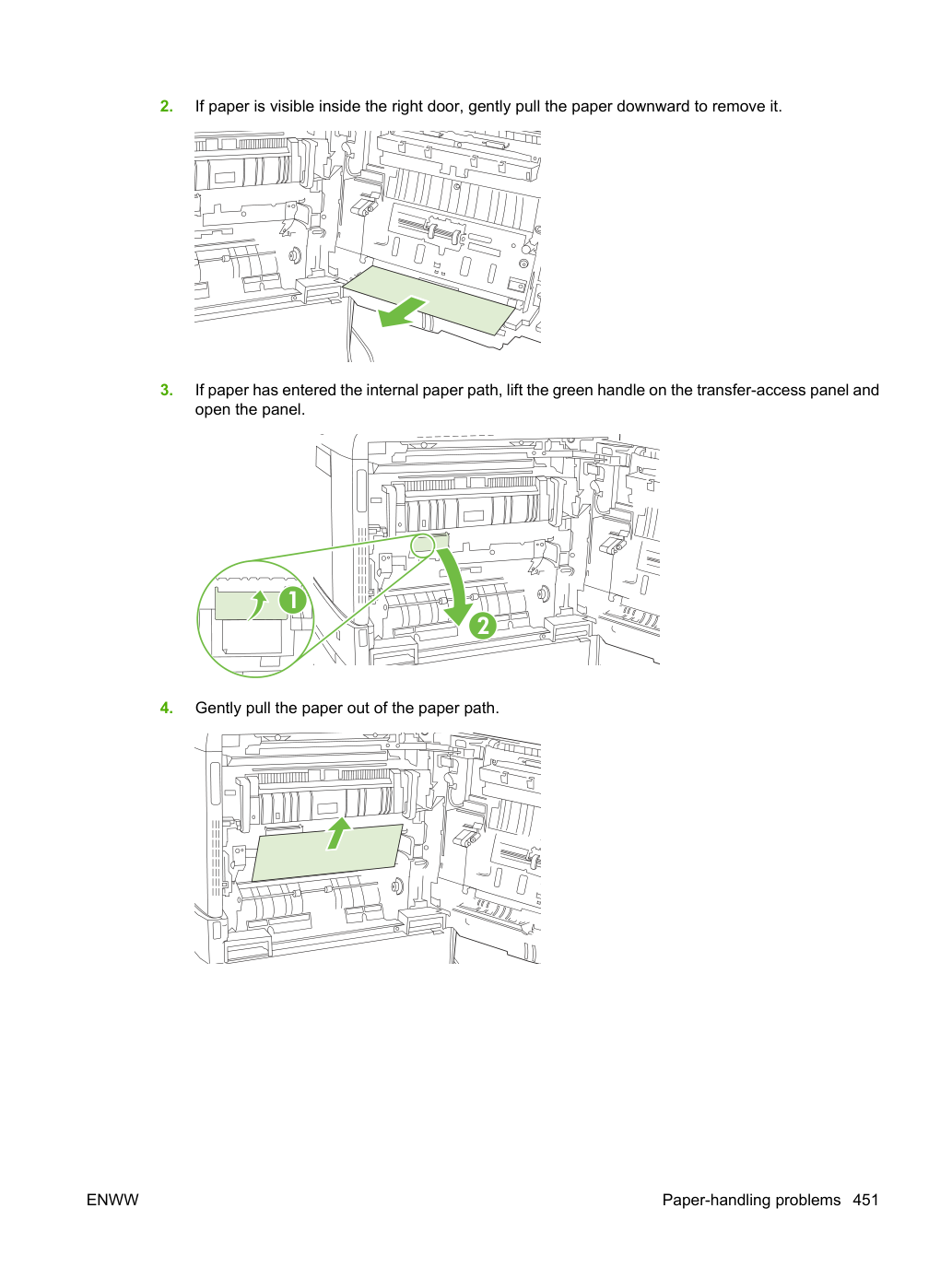
Закройте панель доступа к передаче.
Очистка замятий при печати баннеров. Если замятие бумаги произойдёт при печати на банноре, осторожно протяните бумагу вперёд через выходной лоток или назад через лоток 1, чтобы извлечь бумагу из пути подачи. После извлечения бумаги откройте и закройте правую дверцу, чтобы очистить сообщение о замятии на панели управления. Если вы не можете извлечь бумагу, выполните следующие шаги:
Если вы печатаете на очень тяжёлой банноре, и бумага всё ещё подаётся через лоток 1, может потребоваться разрезать бумагу у основания лотка 1, чтобы открыть правую дверцу и извлечь бумагу из роликов лотка 1.
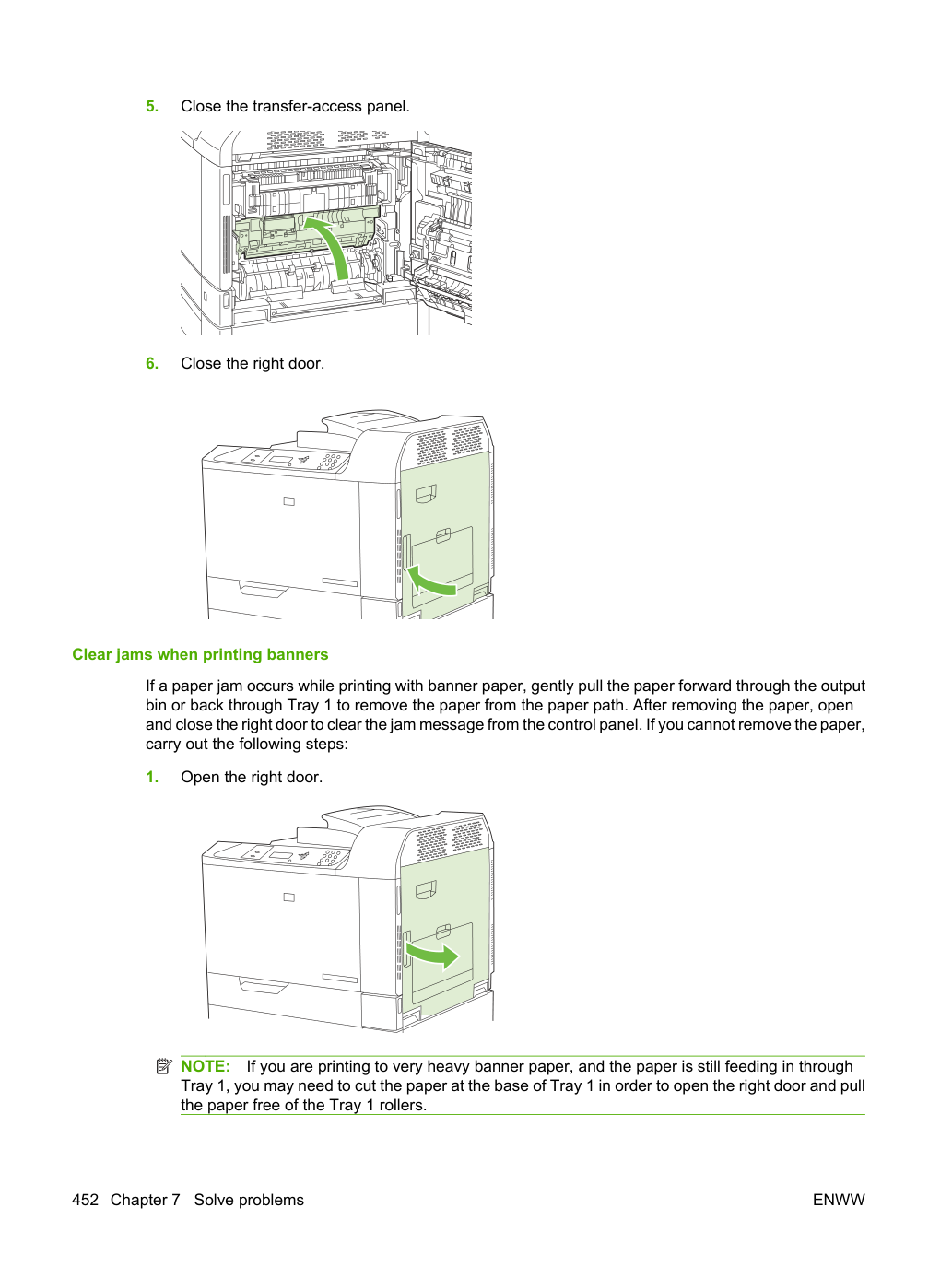
Поднимите зелёную ручку на панели доступа передачи и откройте панель.
Закройте панель доступа к передаче.
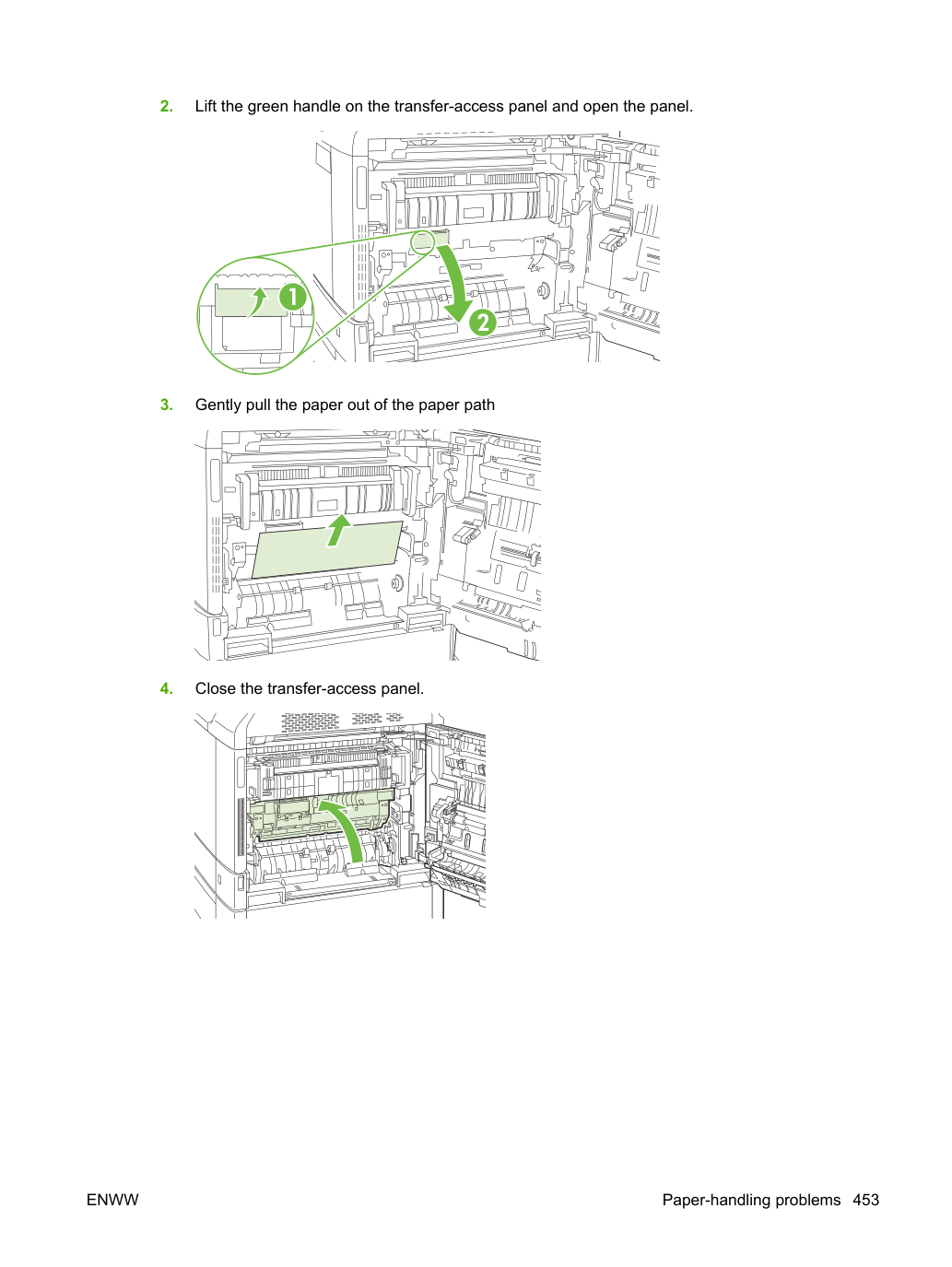
ОБЛАСТЬ 7: Замятия в опциональных кассетах 3, 4 и 5 Замятия в ОБЛАСТИ 7 обнаруживаются датчиками бумаги на пути подачи бумаги:
Таблица 7-22 Причины и решения для замятия при задержке подачи Причина Решение Ролик отделения или ролик подачи для опциональных кассет 3, 4 и 5 износился или деформирован Замените ролик отделения и ролик подачи для опциональных кассет 3, 4 и 5.
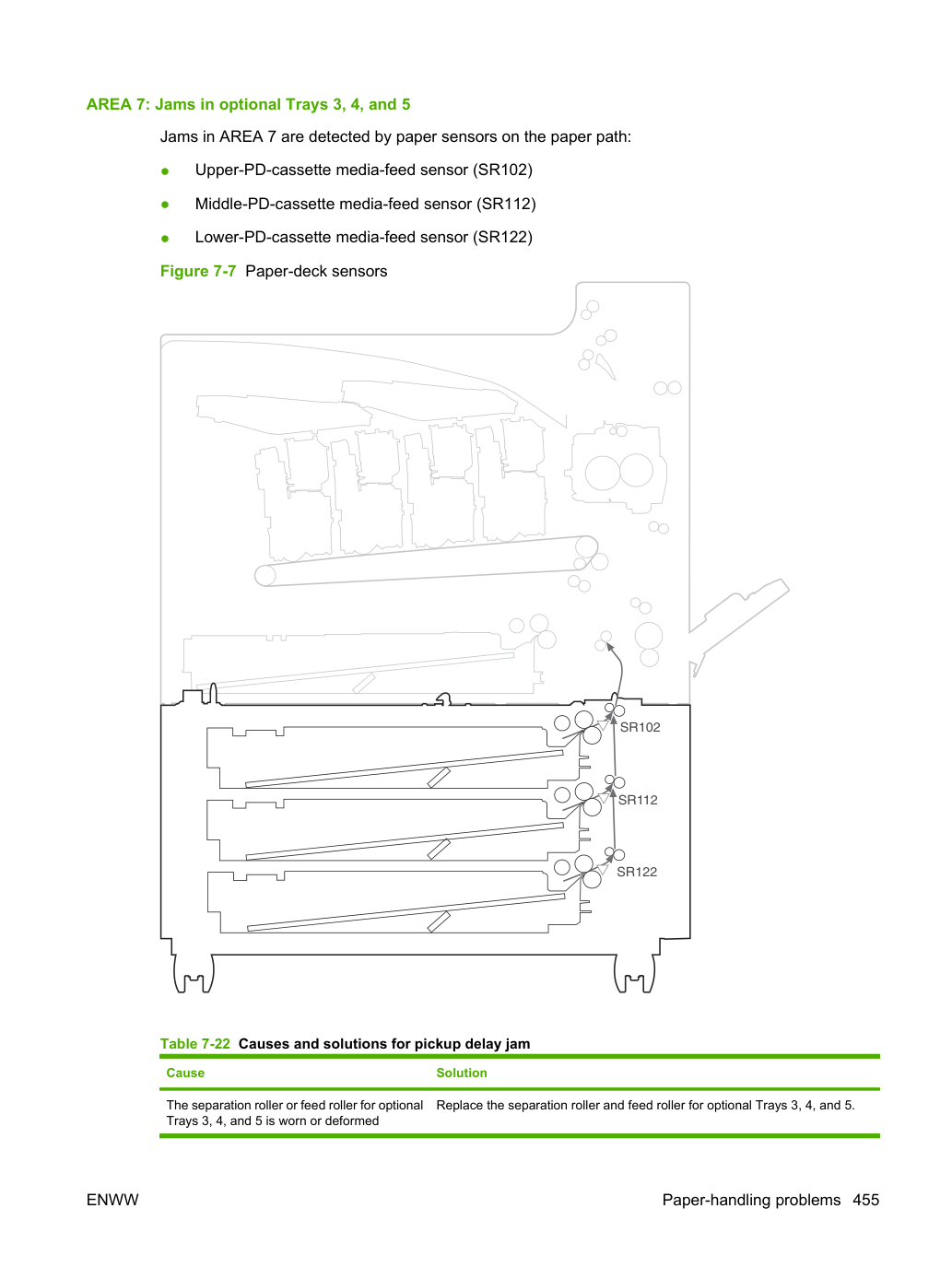
Плохой контакт разъема датчика подачи бумаги Tray-3 Переподключите разъемы датчика подачи бумаги Tray-3 (J2102), промежуточный (J1982) и PCA драйвера бумажной деки Tray-3 (J8106A).
Датчик подачи бумаги Tray-3 неисправен Проверьте датчик подачи бумаги Tray-3 через режим монитора датчика. Если датчик неисправен, замените узел pickup-plate.
Пружина рычага соленоида подачи Tray-3 расцеплена Проверьте пружину и установите ее в правильное положение.
Плохой контакт разъема привода соленоида подачи Tray-3 Переподключите разъемы соленоида подачи Tray-3 (J1983) и PCA драйвера бумажной деки Tray-3 (J8107A).
Соленоид подачи Tray-3 неисправен Выполните тест привода соленоида подачи Tray-3 в режиме привода актуатора. Если соленоид неисправен, замените соленоид подачи.
Плохой контакт разъема привода двигателя подачи Tray-3 Переподключите разъемы двигателя подачи Tray-3 (J1751) и PCA драйвера бумажной деки Tray-3 (J8107A).
Двигатель подачи Tray-3 неисправен Выполните тест привода двигателя подачи Tray-3 в режиме привода актуатора. Если двигатель неисправен, замените двигатель подачи.
Плохой контакт разъема датчика подачи бумаги Tray-4 Переподключите разъемы датчика подачи бумаги Tray-4 (J2112), промежуточный (J1985) и PCA драйвера бумажной деки Tray-4 (J8106B).
Датчик подачи бумаги Tray-4 неисправен Проверьте датчик подачи бумаги Tray-4 через режим монитора датчика. Если датчик неисправен, замените узел pickup-plate.
Пружина рычага соленоида подачи Tray-4 расцеплена Проверьте пружину и установите ее в правильное положение.
Плохой контакт разъема привода соленоида подачи Tray-4 Переподключите разъемы соленоида подачи Tray-4 (J1986) и PCA драйвера бумажной деки Tray-4 (J8107B).
Соленоид подачи Tray-4 неисправен Выполните тест привода соленоида подачи Tray-4 в режиме привода актуатора. Если соленоид неисправен, замените соленоид подачи.
Плохой контакт разъема привода двигателя подачи Tray-4 Переподключите разъемы двигателя подачи Tray-4 (J1752) и PCA драйвера бумажной деки Tray-4 (J8107B).
Двигатель подачи Tray-4 неисправен Выполните тест привода двигателя подачи Tray-4 в режиме привода актуатора. Если двигатель неисправен, замените двигатель подачи.
Плохой контакт разъема датчика подачи бумаги Tray-5 Переподключите разъемы датчика подачи бумаги Tray-5 (J2122), промежуточный (J1988) и PCA драйвера бумажной деки Tray-5 (J8106C).
Датчик подачи бумаги Tray-5 неисправен Проверьте датчик подачи бумаги Tray-5 через режим монитора датчика. Если датчик неисправен, замените узел pickup-plate.
Пружина рычага соленоида подачи Tray-5 расцеплена Проверьте пружину и установите ее в правильное положение.
Плохой контакт разъема привода соленоида подачи Tray-5 Переподключите разъемы соленоида подачи Tray-5 (J1989) и PCA драйвера бумажной деки Tray-5 (J8107C).
Соленоид подачи Tray-5 неисправен Выполните тест привода соленоида подачи Tray-5 в режиме привода актуатора. Если соленоид неисправен, замените соленоид подачи.
Плохой контакт разъема привода двигателя подачи Tray-5 Переподключите разъемы двигателя подачи Tray-5 (J1753) и PCA драйвера бумажной деки Tray-5 (J8107C).
Двигатель подачи Tray-5 неисправен Выполните тест привода двигателя подачи Tray-5 в режиме привода актуатора. Если двигатель неисправен, замените двигатель подачи.
Если бумага видна в зоне ввода бумаги, аккуратно вытяните замятую бумагу вверх, чтобы удалить ее.
Аккуратно вытяните замятую бумагу, чтобы удалить ее.
Откройте кассету, указанную в сообщении панели управления, и убедитесь, что бумага сложена правильно.
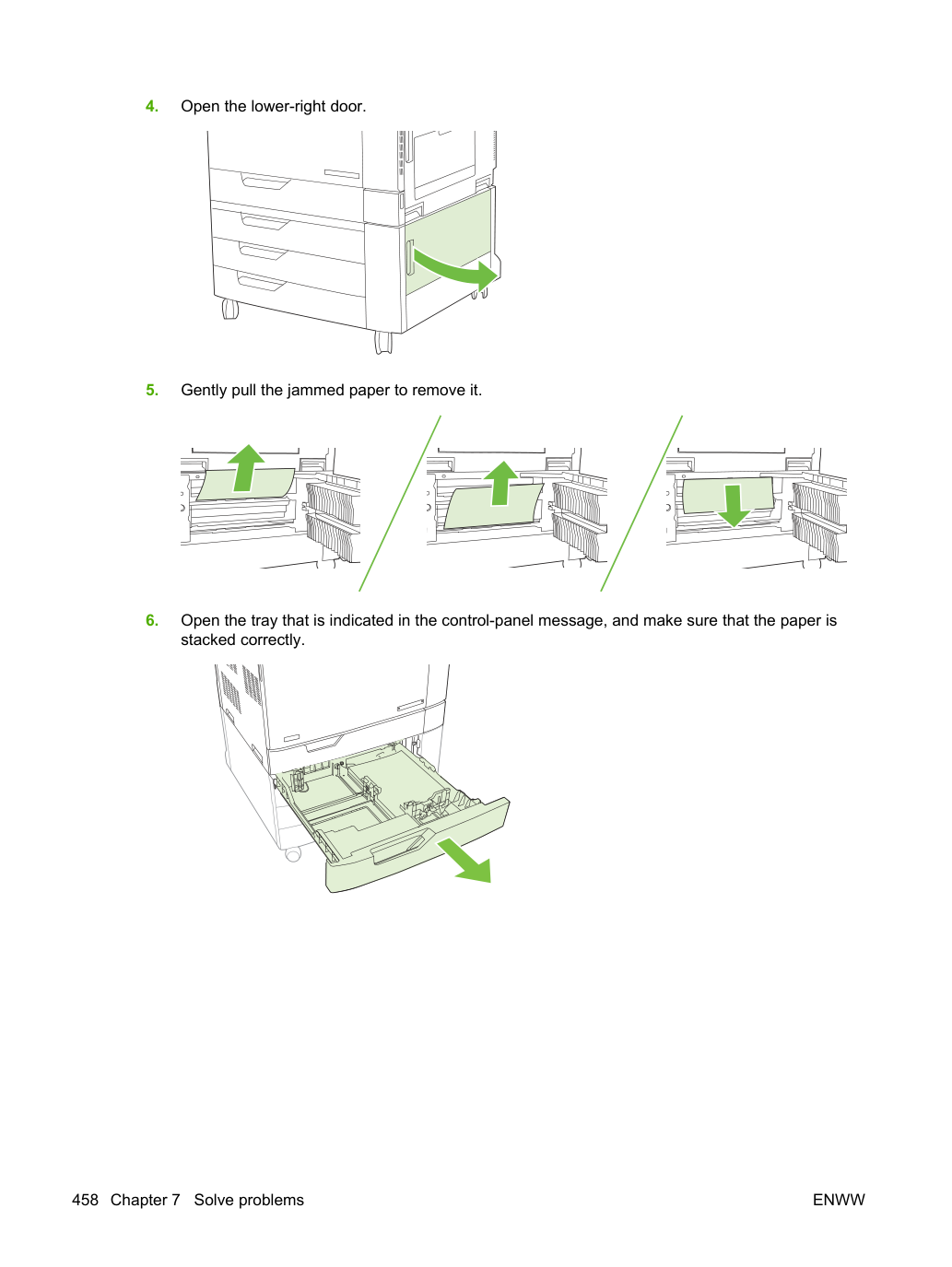
ОБЛАСТЬ 8: Замятия в опциональных устройствах финиширования Устраните замятия в мосте выходного аксессуара Рисунок 7-8 Датчики бумаги IPTU Путь прохода медиа SR201 SR202 SR203 Описание датчика SR201 Датчик подачи бумаги IPTU 1 SR202 Датчик подачи бумаги IPTU 2 SR203 Датчик подачи бумаги IPTU 3 Таблица 7-23 Причины и решения для замятия при задержке доставки 1 Причина Решение Пружина рычага датчика подачи медиа IPTU-1 расцеплена Проверьте пружину и установите ее в правильное положение.
Рычаг датчика подачи медиа IPTU-1 повреждена Замените узел нижней направляющей.
Плохой контакт разъема датчика подачи медиа IPTU-1 Переподключите разъемы датчика подачи медиа IPTU 1 (J12203) и PCA драйвера IPTU (J7006).
Датчик подачи медиа IPTU 1 неисправен Проверьте датчик подачи медиа IPTU 1 через режим монитора датчика. Если датчик неисправен, замените узел нижней направляющей.
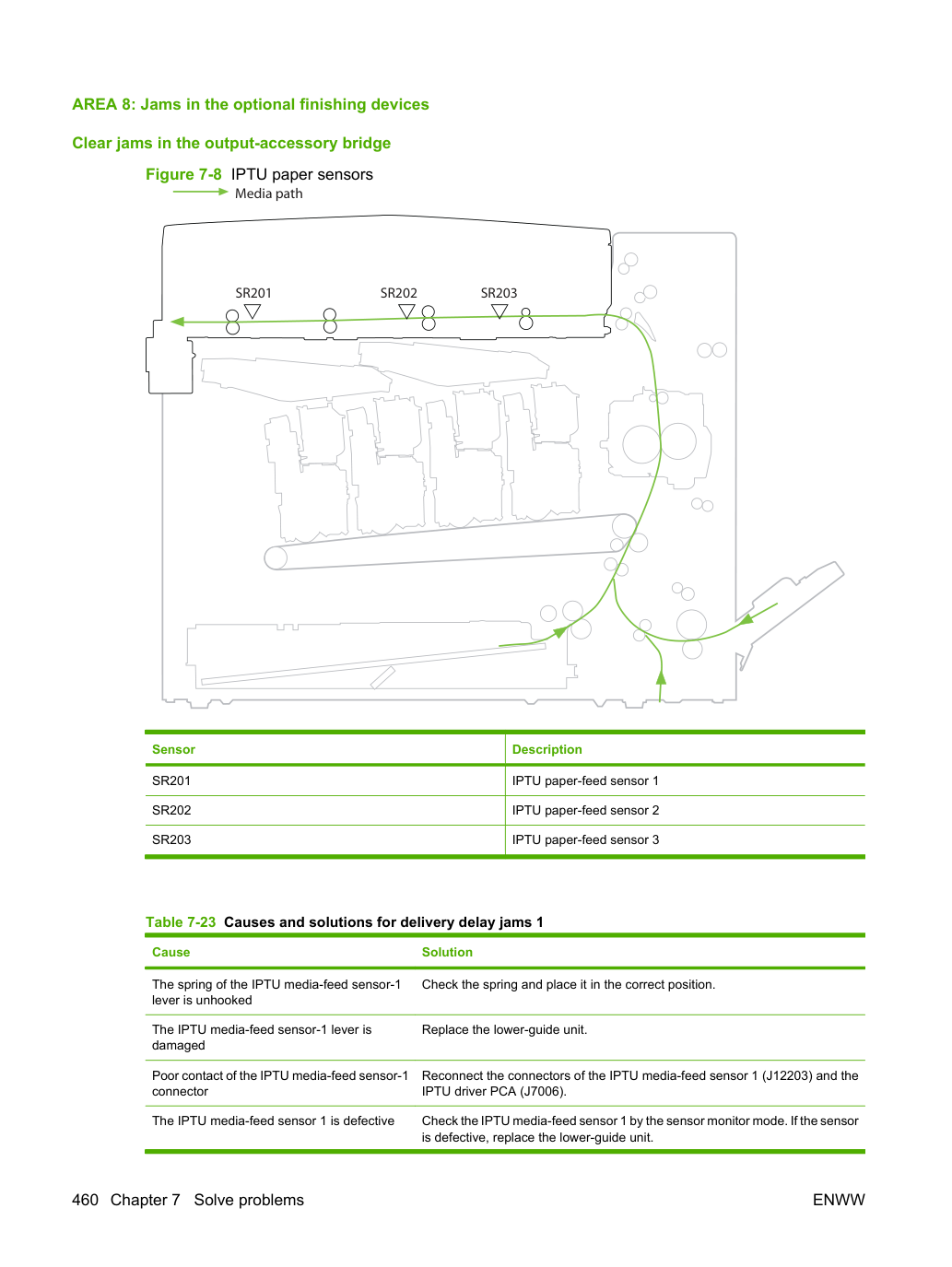
Плохой контакт разъема привода двигателя подачи медиа IPTU-1 Переподключите разъемы двигателя подачи медиа IPTU 1 (J7011) и PCA драйвера IPTU (J7003).
Двигатель подачи медиа IPTU 1 неисправен Выполните тест привода двигателя подачи медиа IPTU в режиме привода актуатора. Если двигатель неисправен, замените двигатель подачи медиа IPTU 1.
Таблица 7-24 Причины и решения для замятия при задержке доставки 2 Причина Решение Пружина рычага датчика подачи медиа IPTU-2 расцеплена Проверьте пружину и установите ее в правильное положение.
Рычаг датчика подачи медиа IPTU-2 повреждена Замените узел нижней направляющей.
Плохой контакт разъема датчика подачи медиа IPTU-2 Переподключите разъемы датчика подачи медиа IPTU 2 (J12202) и PCA драйвера IPTU (J7006).
Датчик подачи медиа IPTU 2 неисправен Проверьте датчик подачи медиа IPTU 2 через режим монитора датчика. Если датчик неисправен, замените узел нижней направляющей.
Пружина рычага датчика подачи медиа IPTU-3 расцеплена Проверьте пружину и установите ее в правильное положение.
Рычаг датчика подачи медиа IPTU-3 повреждена Замените узел нижней направляющей.
Плохой контакт разъема датчика подачи медиа IPTU-3 Переподключите разъемы датчика подачи медиа IPTU 3 (J12201) и PCA драйвера IPTU (J7006).
Датчик подачи медиа IPTU 3 неисправен Проверьте датчик подачи медиа IPTU 3 через режим монитора датчика. Если датчик неисправен, замените узел нижней направляющей.
Плохой контакт разъема двигателя подачи носителя IPTU media-feed-motor-2. Переподключите разъемы двигателя подачи носителя IPTU (J7012) и драйвера IPTU (J7007).
Двигатель подачи носителя IPTU media-feed-motor 2 неисправен. Выполните тест привода двигателя подачи носителя IPTU в режиме привода актуатора. Если двигатель неисправен, замените двигатель подачи носителя IPTU media-feed-motor 2.
Таблица 7-25. Причины и решения для застреваний в режиме доставки. Причина: ролик подачи IPTU изношен или деформирован. Решение: замените узел верхней направляющей или узел нижней направляющей.
Пружина вспомогательного ролика подачи IPTU расцеплена. Проверьте пружину и установите её в правильное положение.
Поднимите защелку верхней крышки моста выходного аксессуара и откройте верхнюю крышку.
Аккуратно вытяните замятую бумагу, чтобы удалить ее.
Глава очень большая — показана первая часть. Полная версия доступна в интерактивной инструкции.