
← HP Color LaserJet CP5225 — все главы инструкции
Для использования информации в этой главе необходимо иметь базовое понимание процесса печати HP LaserJet. Объяснения каждого механического узла, систем принтера и основной теории работы содержатся в Theory of operation на странице 1. Не выполняйте никакие из этих процедур устранения неполадок, если вы не понимаете функцию каждого компонента устройства.
Если у вас возникают проблемы с устройством, используйте следующий контрольный список для определения причины проблемы:
Подключено ли устройство к электросети?
Находится ли устройство в состоянии Ready?
Все ли необходимые кабели подключены?
Мигают ли какие-либо индикаторы или появляются ли какие-либо сообщения на панели управления?
Установлены ли оригинальные расходные материалы HP?
Для получения дополнительной информации об установке и настройке см. руководство по началу работы устройства.
Если вы не можете найти решения проблем в этом руководстве, перейдите на сайт www.hp.com/support/ljcp5220series.
Используйте кнопки со стрелками для навигации в подменю Reports, затем нажмите OK.
Используйте кнопки со стрелками для навигации в подменю Menu structure, затем нажмите OK, чтобы распечатать структуру меню.
После печати отчета нажмите X, чтобы выйти из меню.
При неисправности продукта или возникновении непредвиденной ситуации панель управления продуктом оповещает вас об этом. Эта глава содержит информацию для диагностики и устранения неполадок.
Используйте предварительный контрольный список устранения неполадок для оценки источника проблемы и сокращения количества действий, необходимых для её решения.
Используй блок-схему поиска неисправностей для определения основной причины неисправности оборудования. Блок-схема направляет тебя на раздел этой главы, содержащий шаги для исправления неисправности.
Перед началом любой процедуры поиска неисправностей проверь следующие вопросы:
Находятся ли расходные материалы в пределах их номинального ресурса?
Выявляет ли страница конфигурации какие-либо ошибки конфигурации?
Клиент несет ответственность за проверку расходных материалов и использование расходных материалов в хорошем состоянии.
Следующая таблица содержит основные вопросы, которые следует задать клиенту для быстрого определения проблемы.
Установлен ли продукт на твёрдую, ровную поверхность (+/- 1°)?
Напряжение питания находится в пределах ± 10 вольт от указанного источника?
Вилка источника питания вставлена в устройство и розетку?
Находится ли рабочая среда в пределах заданных параметров?
Изделие подвергается воздействию газа аммиака, например, от диазокопировальных аппаратов или чистящих средств для офиса?
Диазокопировальные аппараты выделяют аммиак в процессе копирования.
Аммиак (из чистящих средств или диазокопировального аппарата) может отрицательно повлиять на некоторые компоненты продукта (например, OPC печатного картриджа).
Изделие подвергается прямому воздействию солнечного света?
Пользователь использует только поддерживаемые расходные материалы?
Находится ли носитель в хорошем состоянии (без завитков, складок или деформаций)?
Расходный материал хранится правильно и в пределах установленных климатических параметров?
Количество расходного материала в лотке соответствует спецификации?
Расходный материал правильно размещен в лотке?
Направляющие бумаги выровнены со стопкой?
Кассета правильно установлена в устройство?
Каждый картридж печати установлен правильно?
Модуль переноса и термоузел установлены правильно?
Появляется ли конденсация после изменения температуры (особенно зимой после хранения в холоде)? Если да, протрите поврежденные детали или оставьте устройство включенным на 10-20 минут.
Была ли картридж печати открыта вскоре после перемещения из холодного помещения в теплое? Если да, дайте картриджу печати находиться при комнатной температуре от 1 до 2 часов.
Проверьте и удалите все компоненты, не являющиеся компонентами HP (например, картриджи печати или модули памяти) из устройства.
Проверьте, изменилась ли конфигурация оборудования или программного обеспечения, или проблема не связана с каким-либо конкретным программным обеспечением.
Отключите устройство от сети и убедитесь, что сбой связан с устройством, прежде чем начинать диагностику.
Проверки при включении Когда вы включаете устройство, если оно не издает никаких звуков или дисплей панели управления пуст, проверьте следующие элементы:
Убедитесь, что устройство подключено напрямую к активной электрической розетке с правильным напряжением.
Не подключайте устройство к сетевому фильтру или удлинителю.
Убедитесь, что кнопка питания подсвечена.
Убедитесь, что форматер правильно установлен.
Снимите любые устройства HP Jetdirect или другие устройства, затем попытайтесь включить устройство снова.
Убедитесь, что дисплей панели управления подключен.
Проверьте два предохранителя на блоке питания.
При необходимости замените блок питания.
При необходимости замените контроллер постоянного тока.
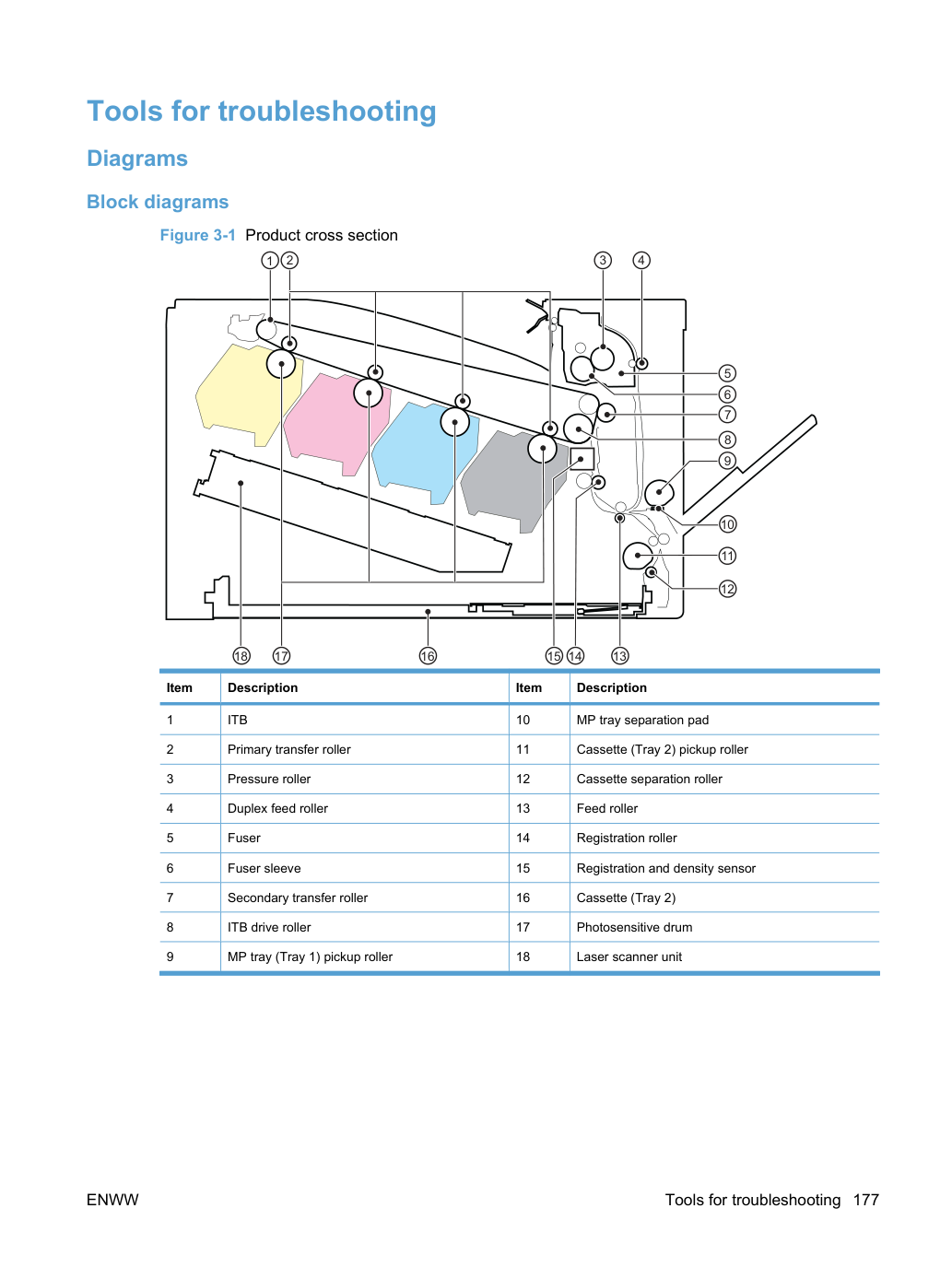
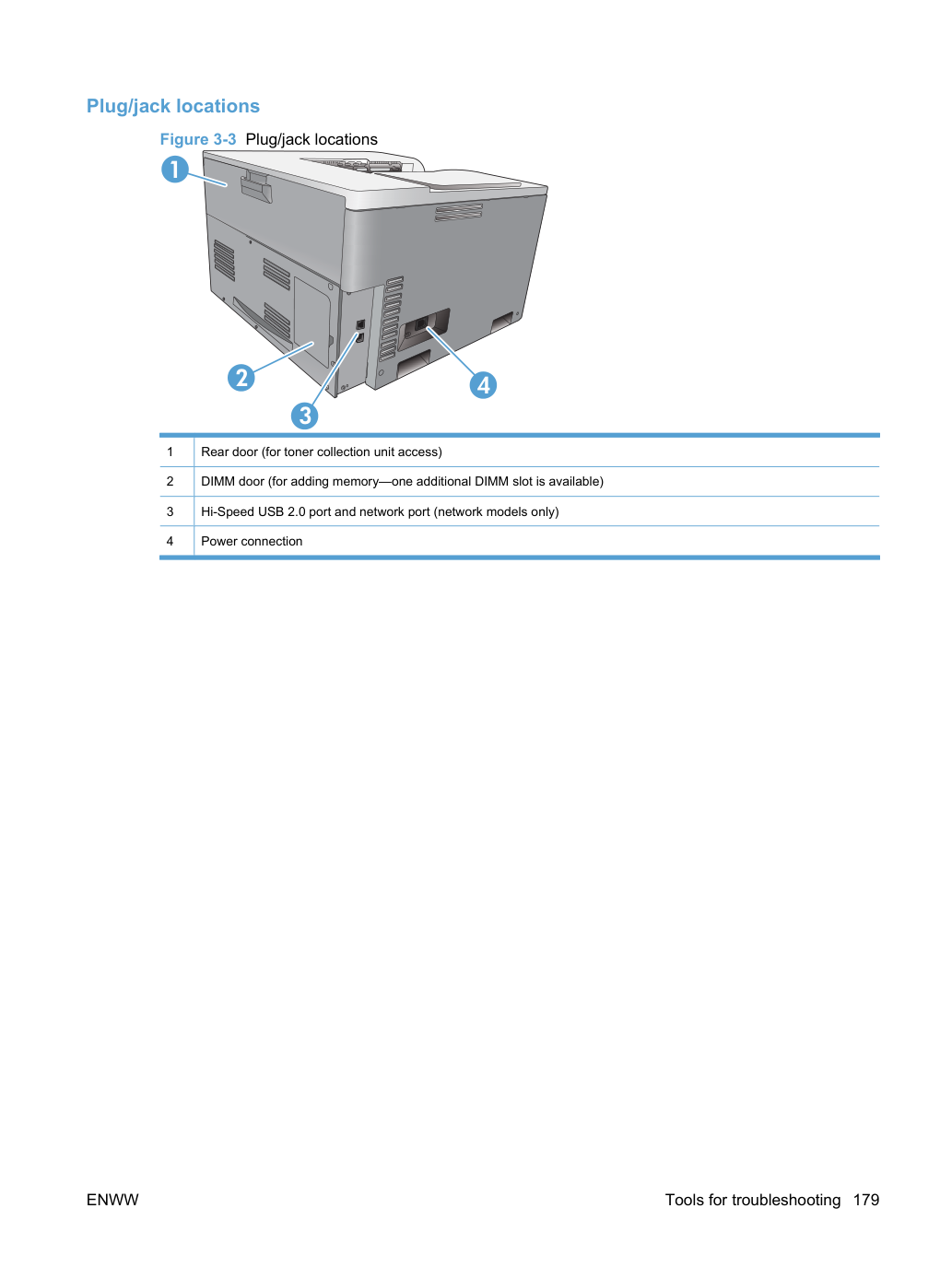
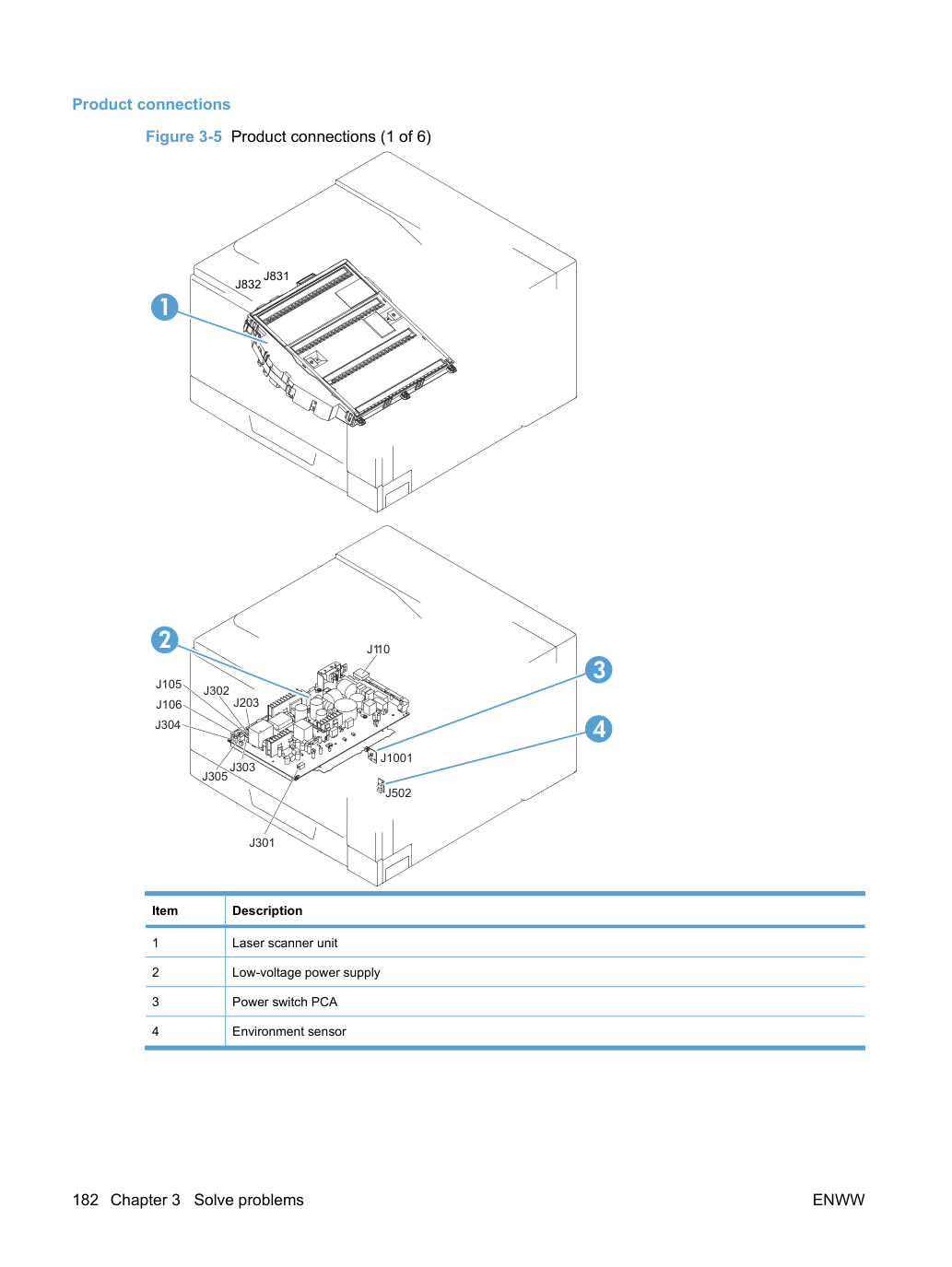
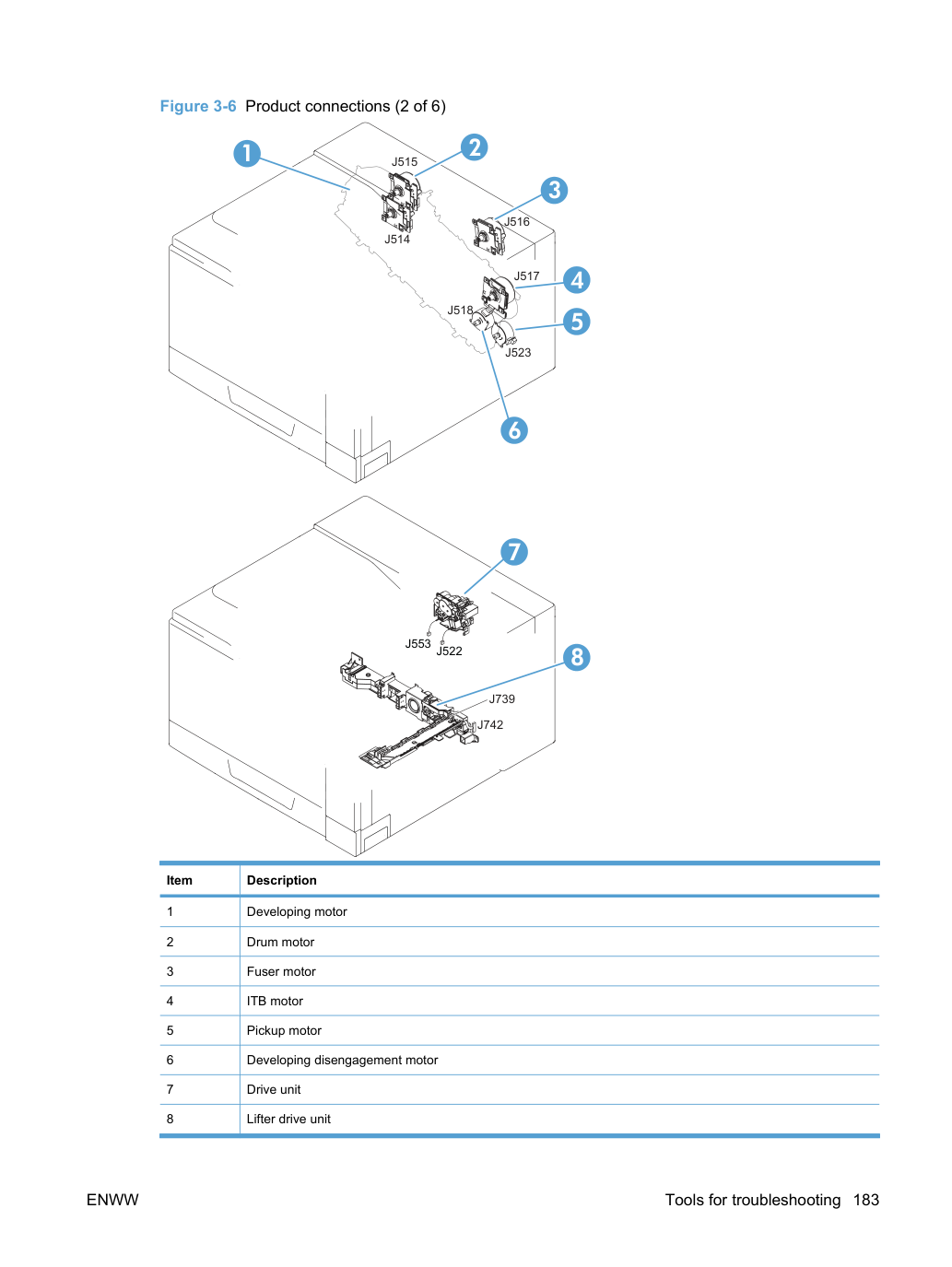
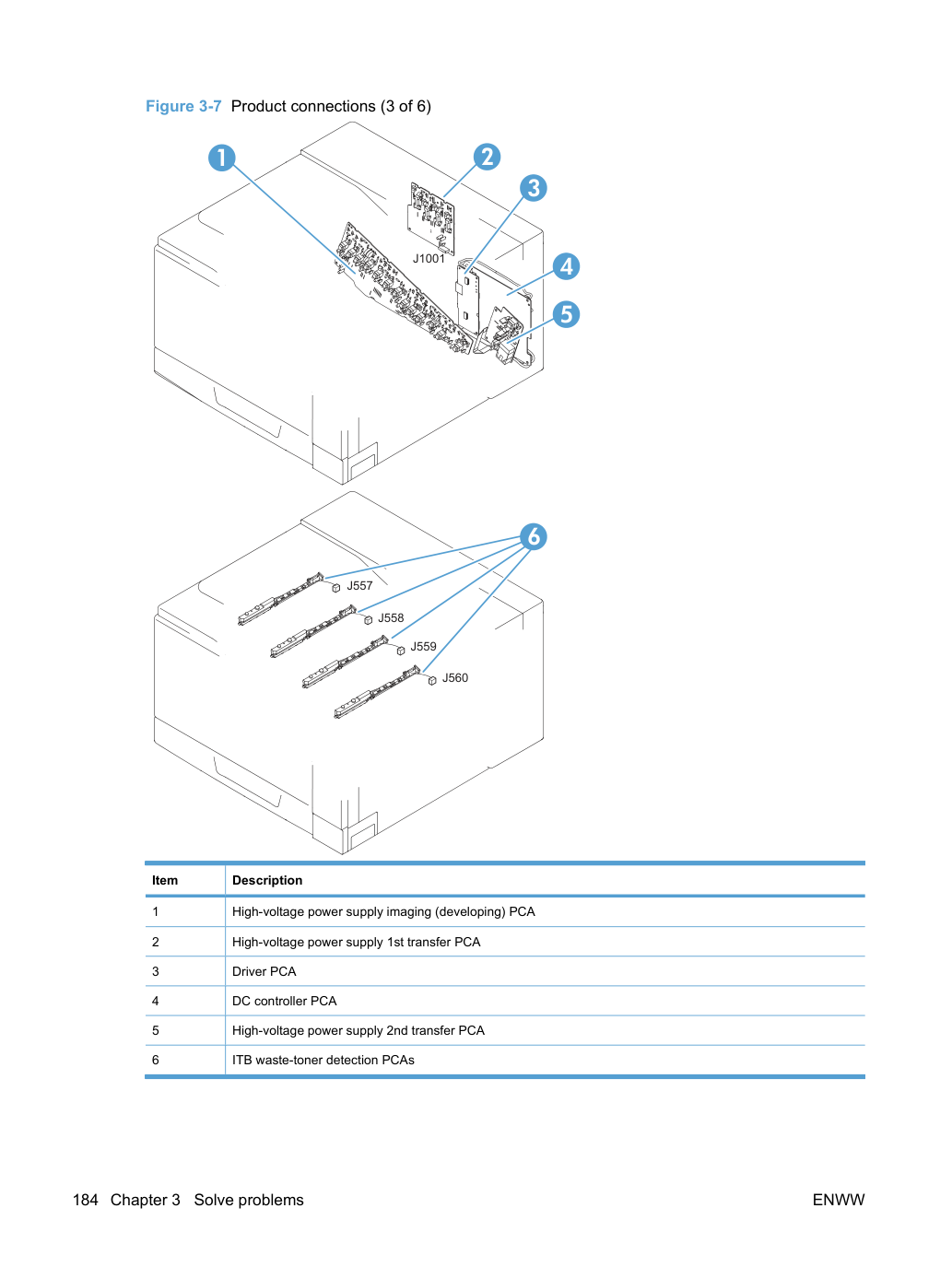
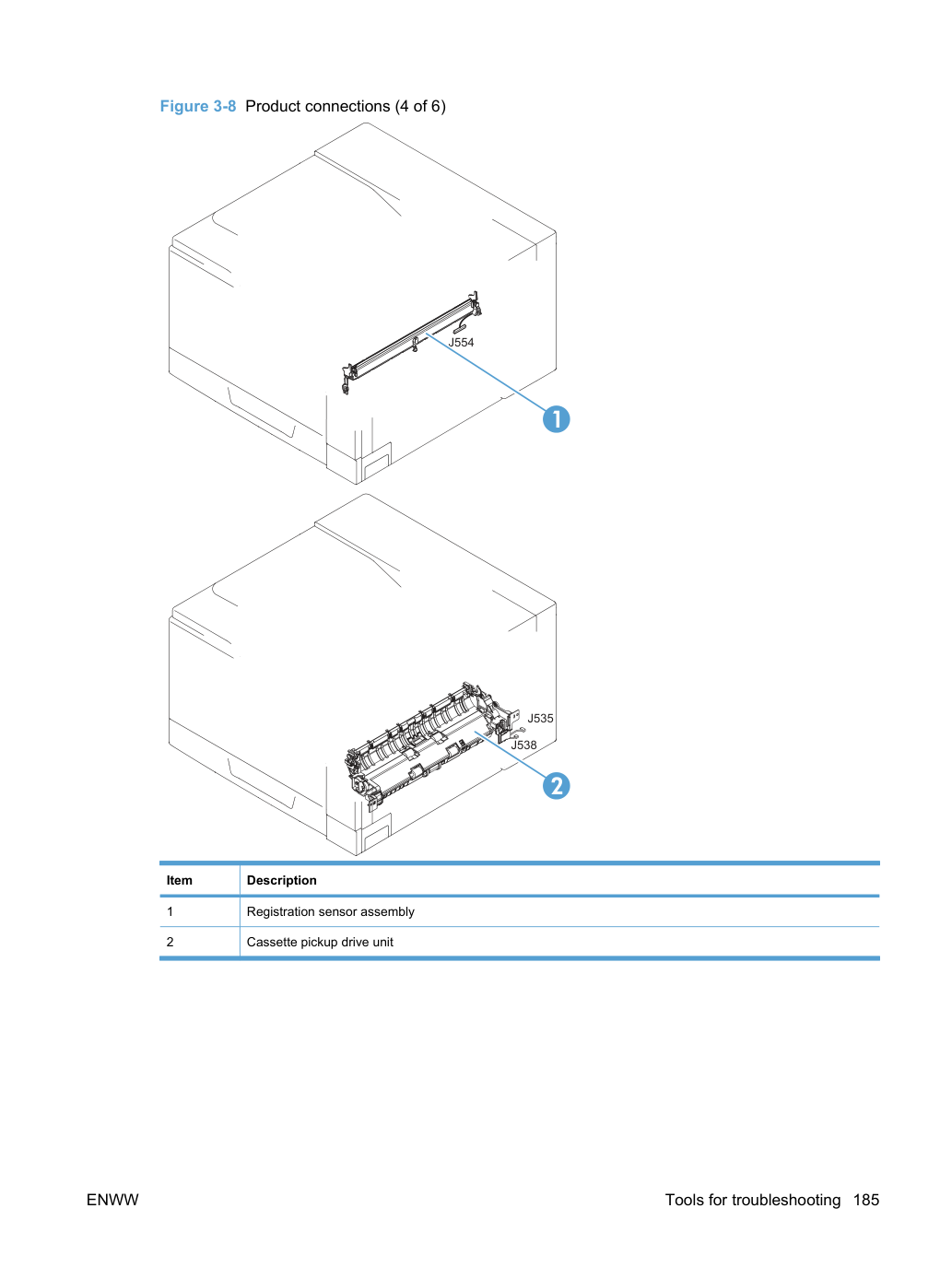
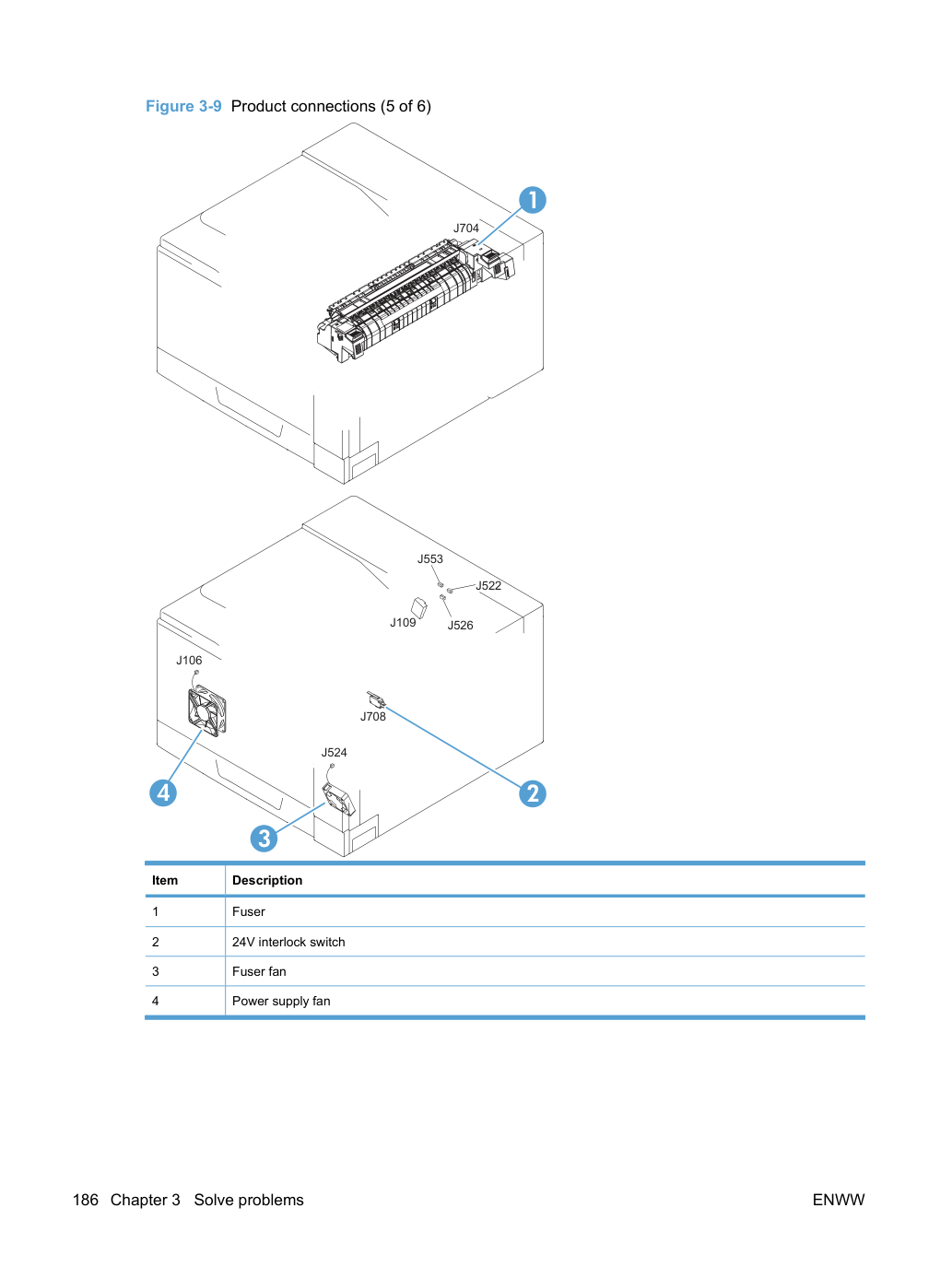
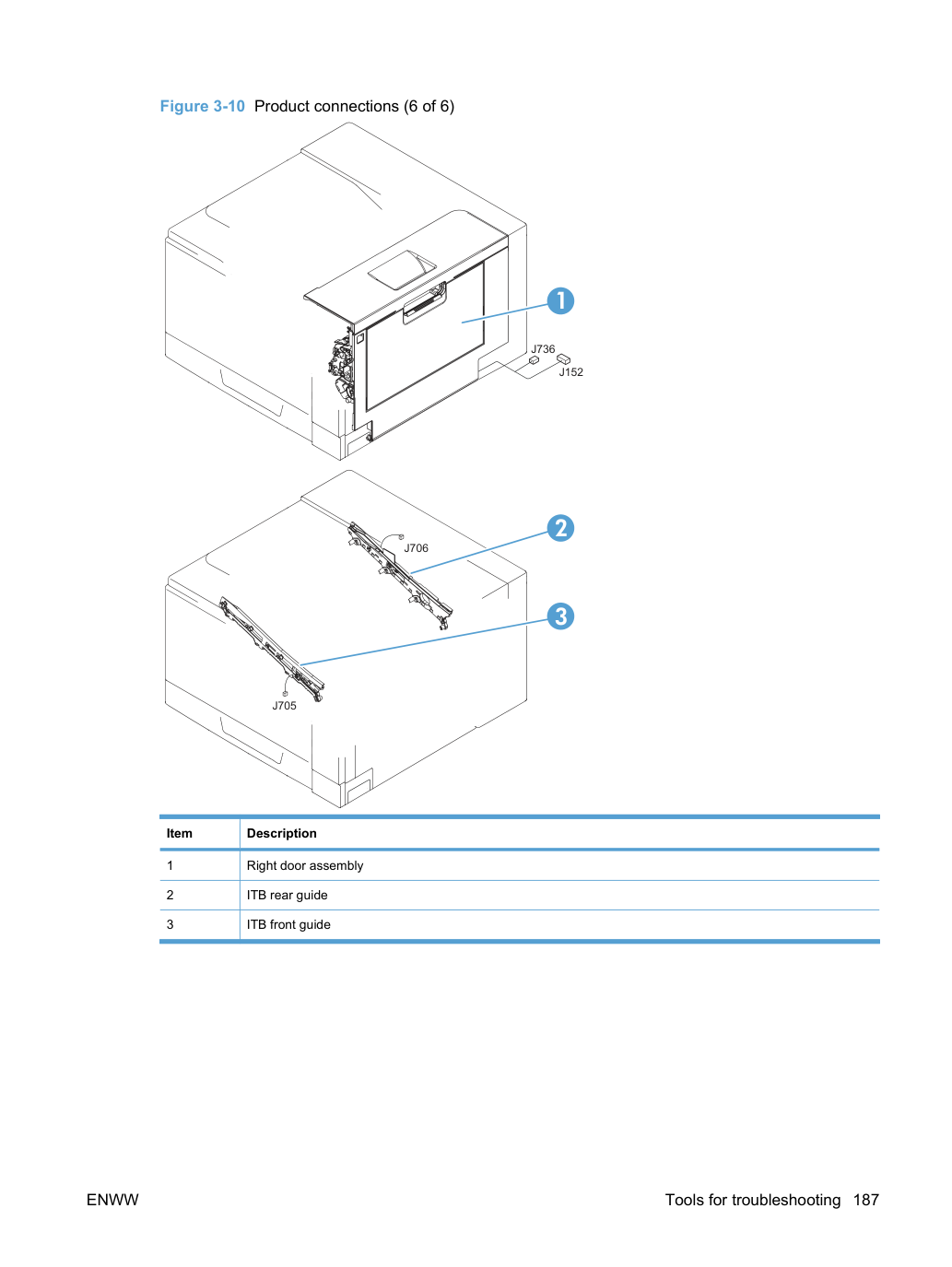
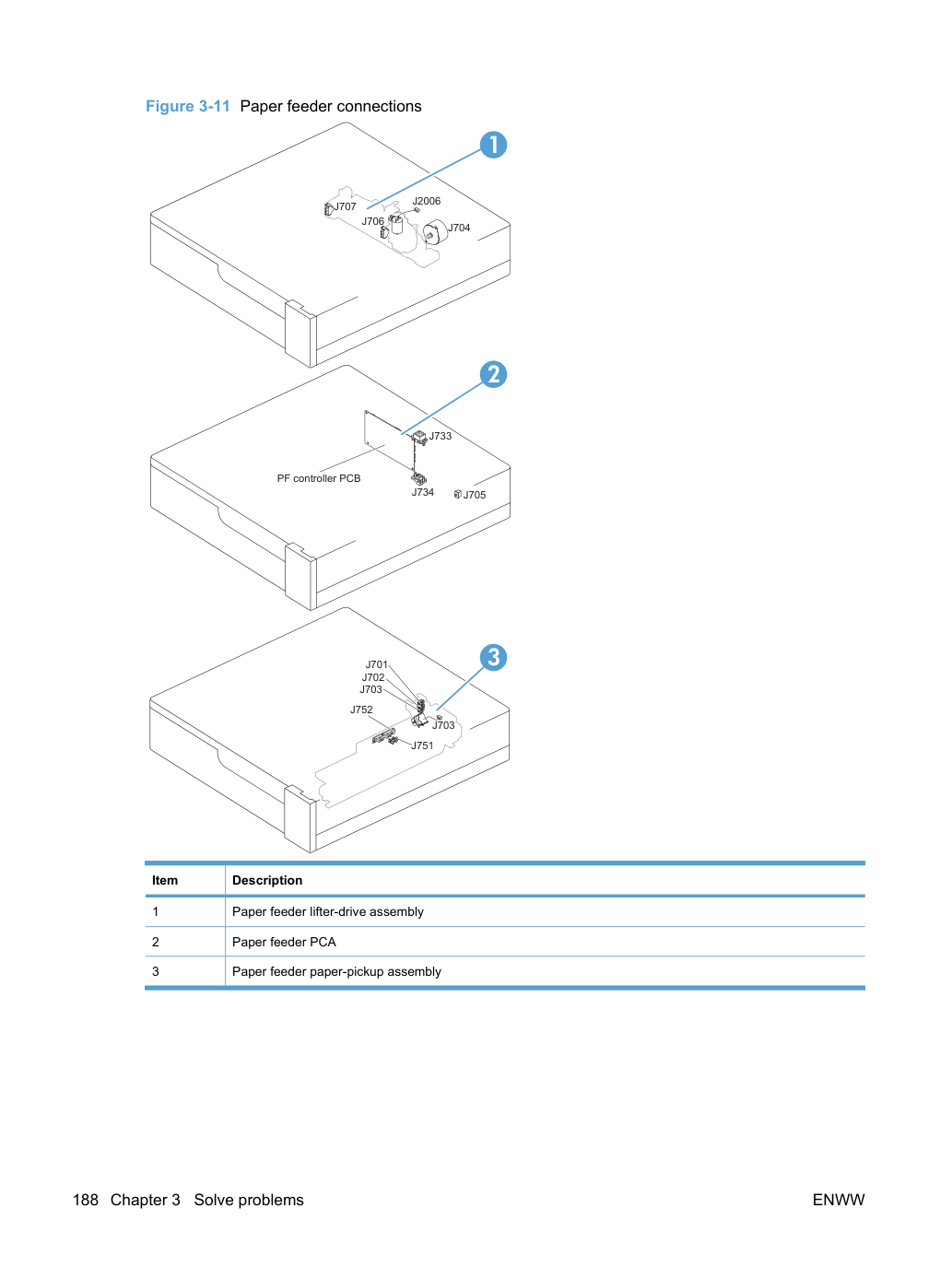
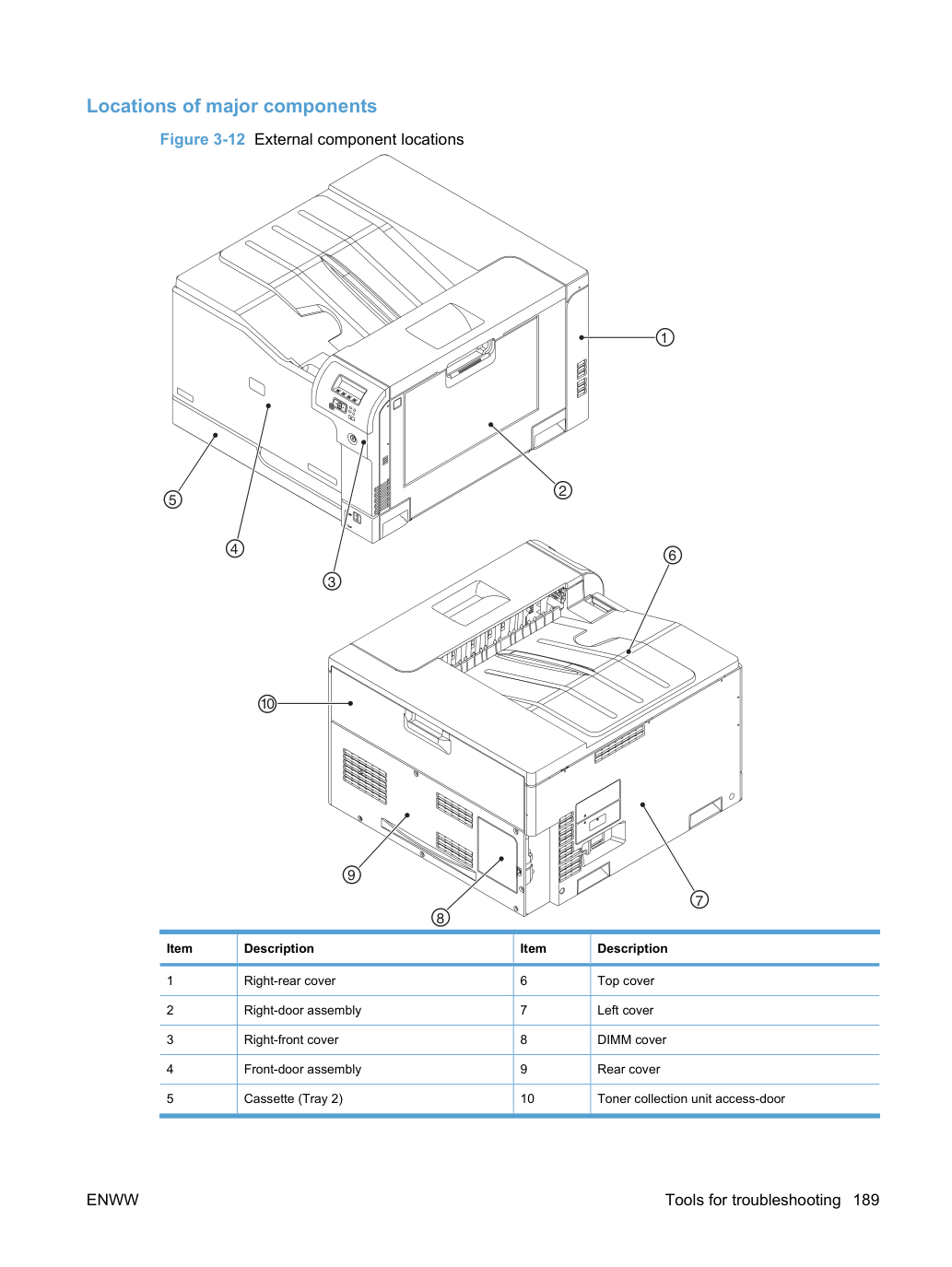
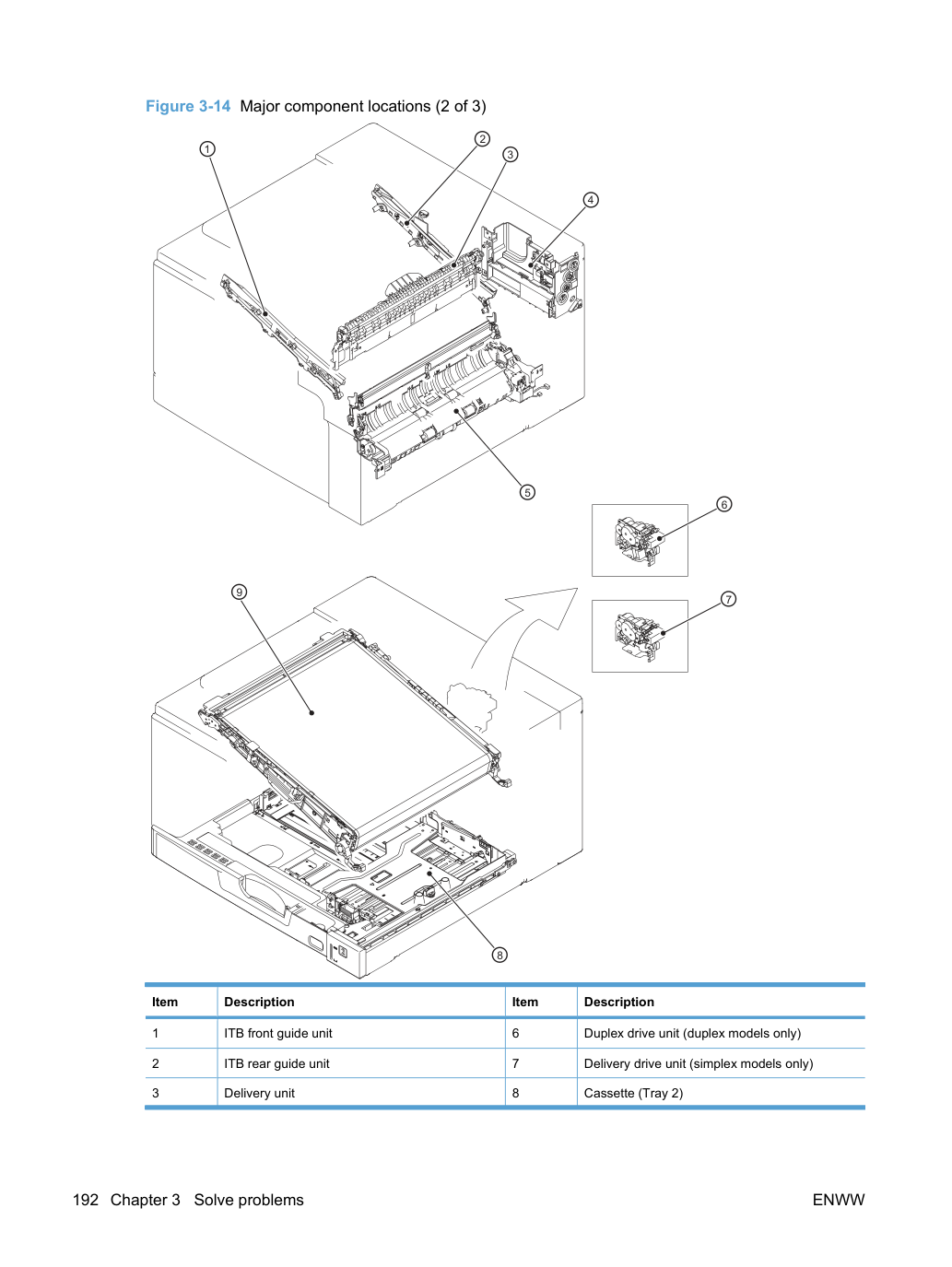
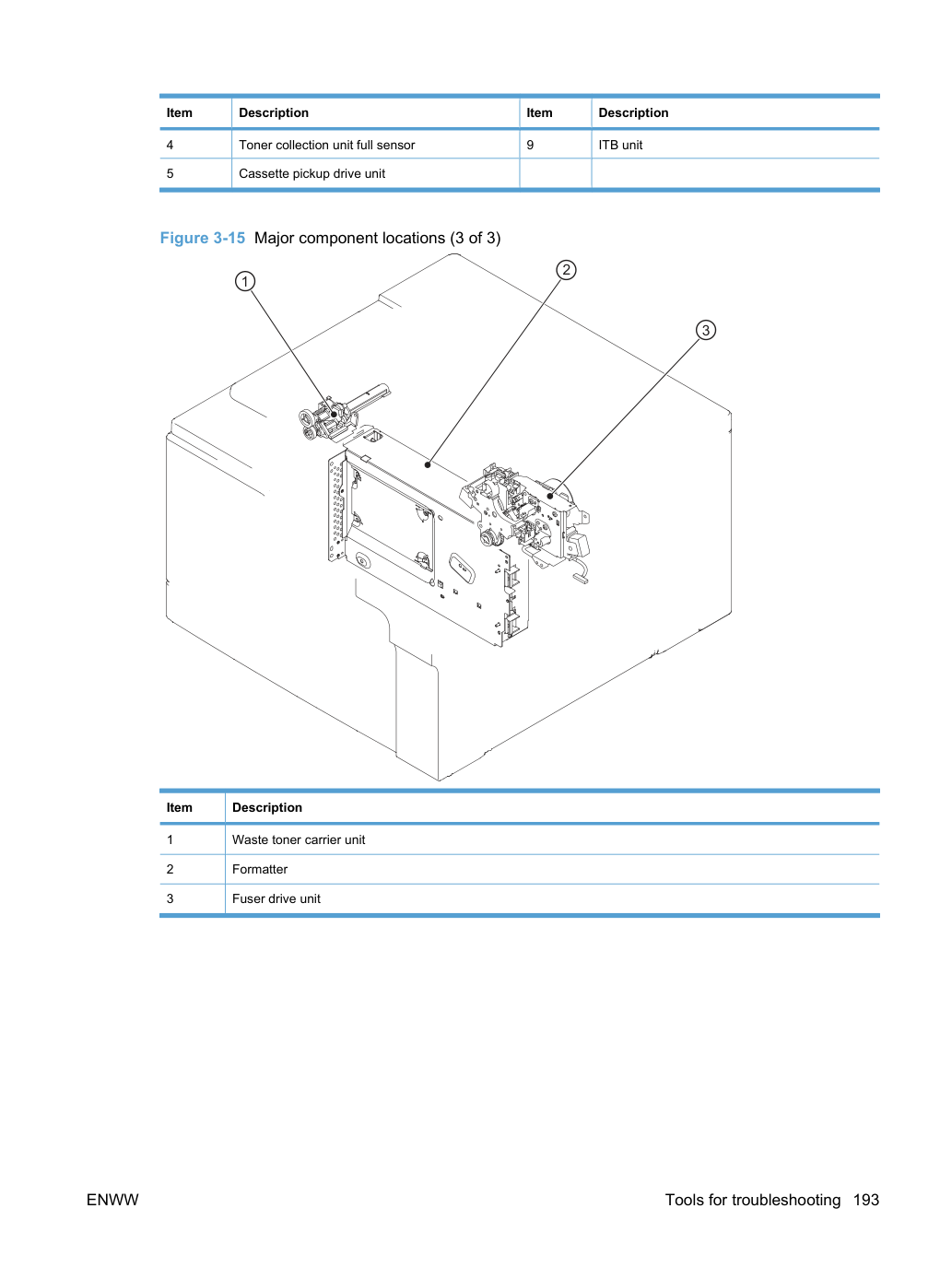
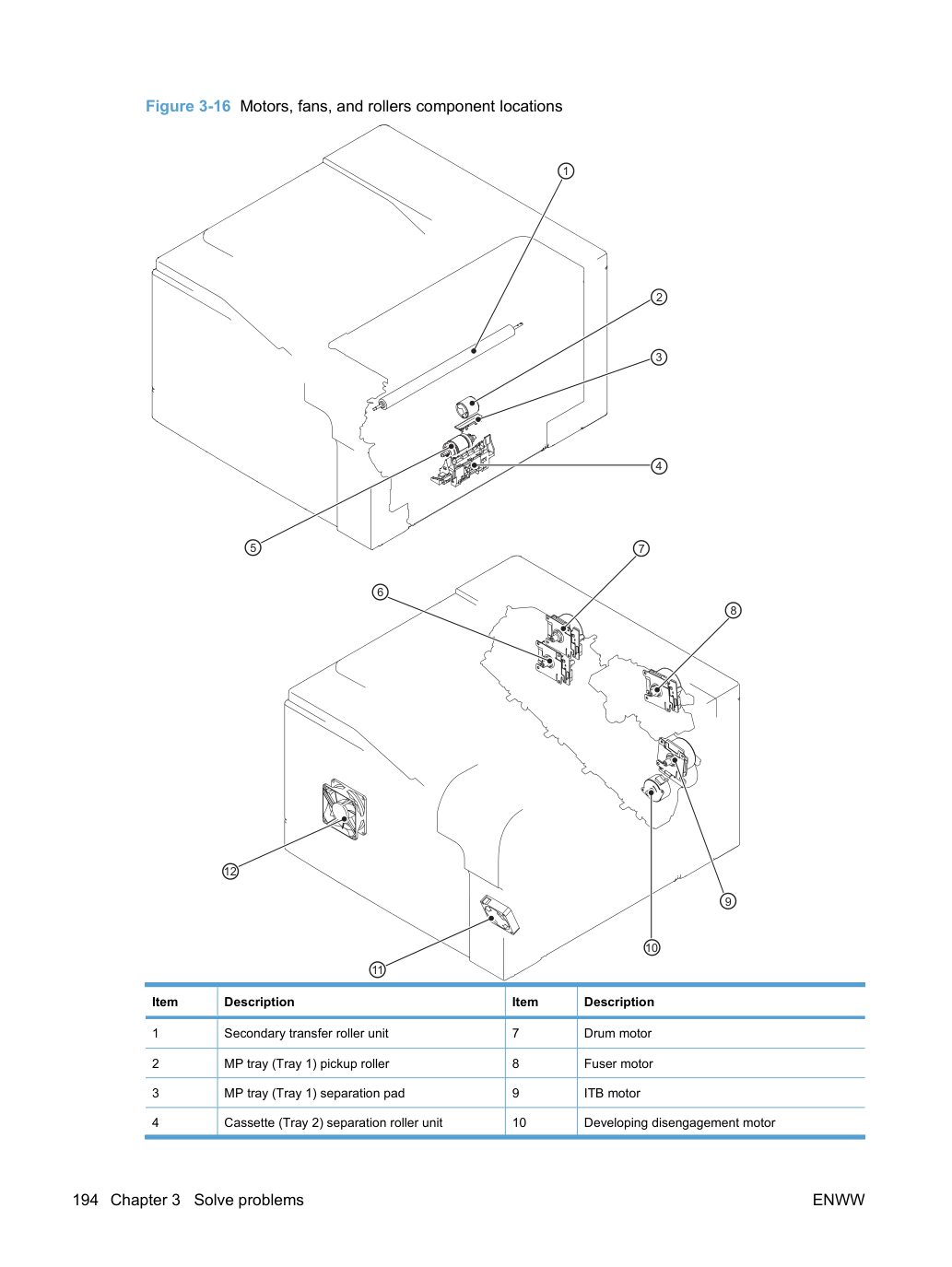
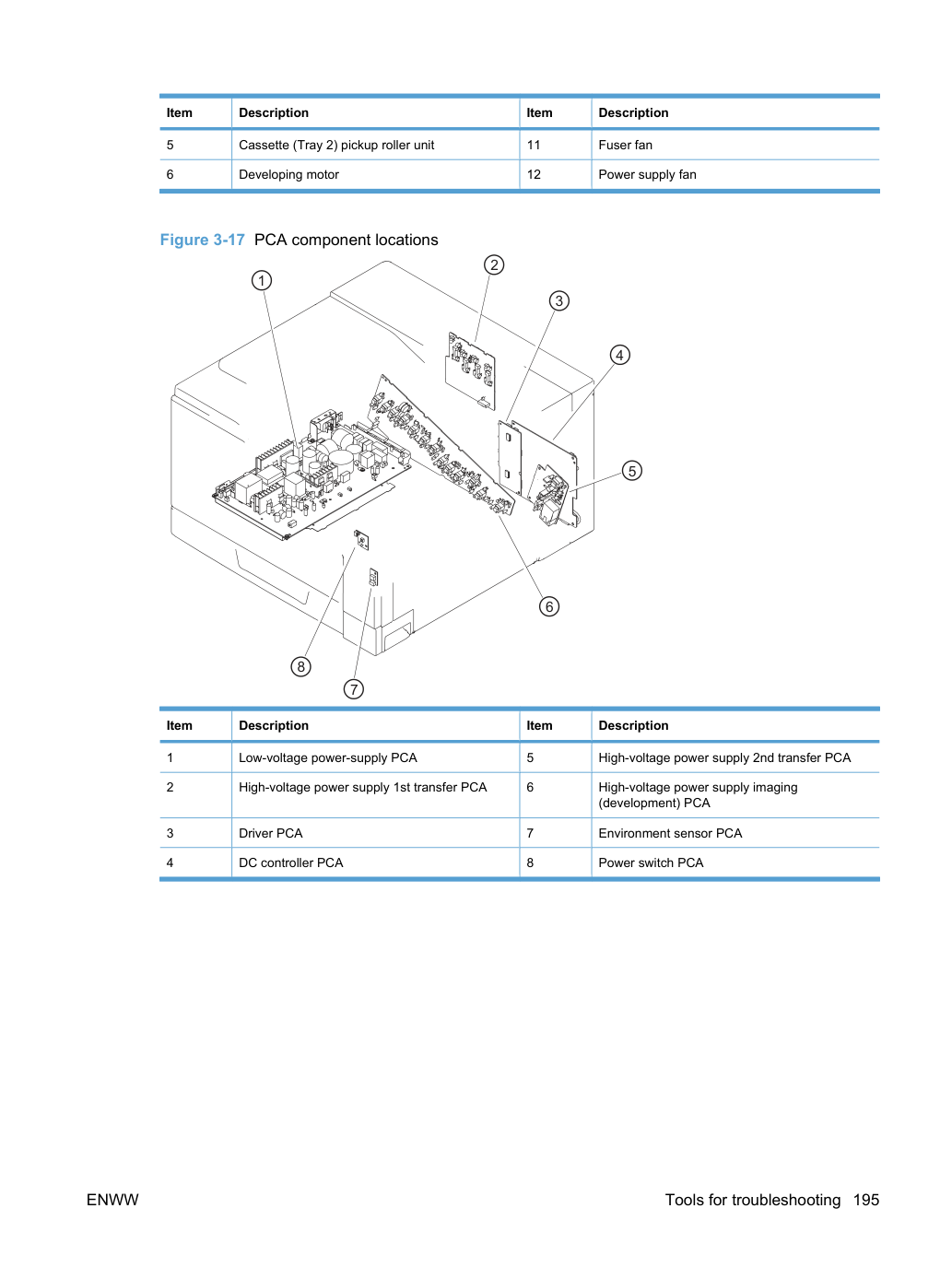
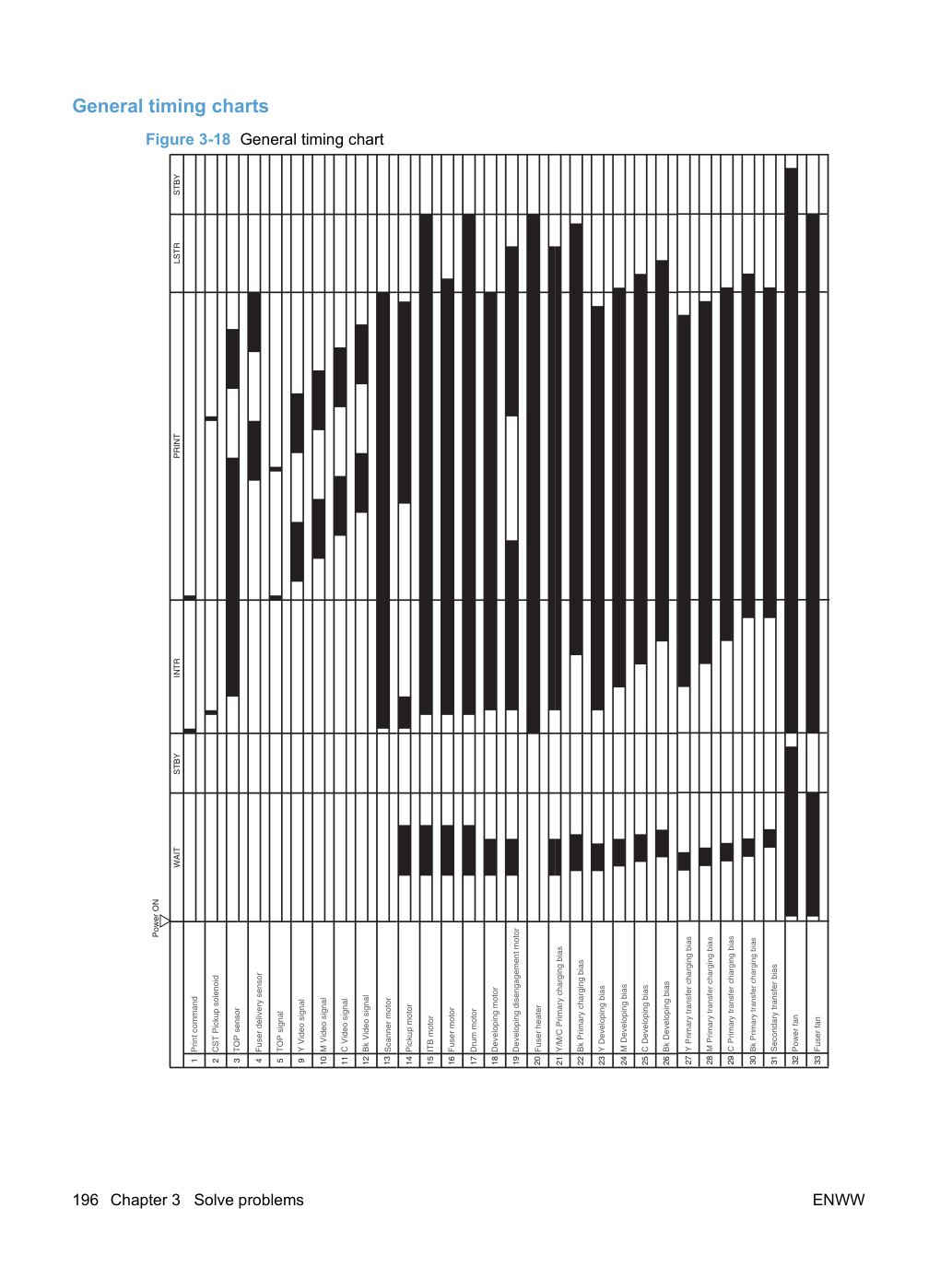
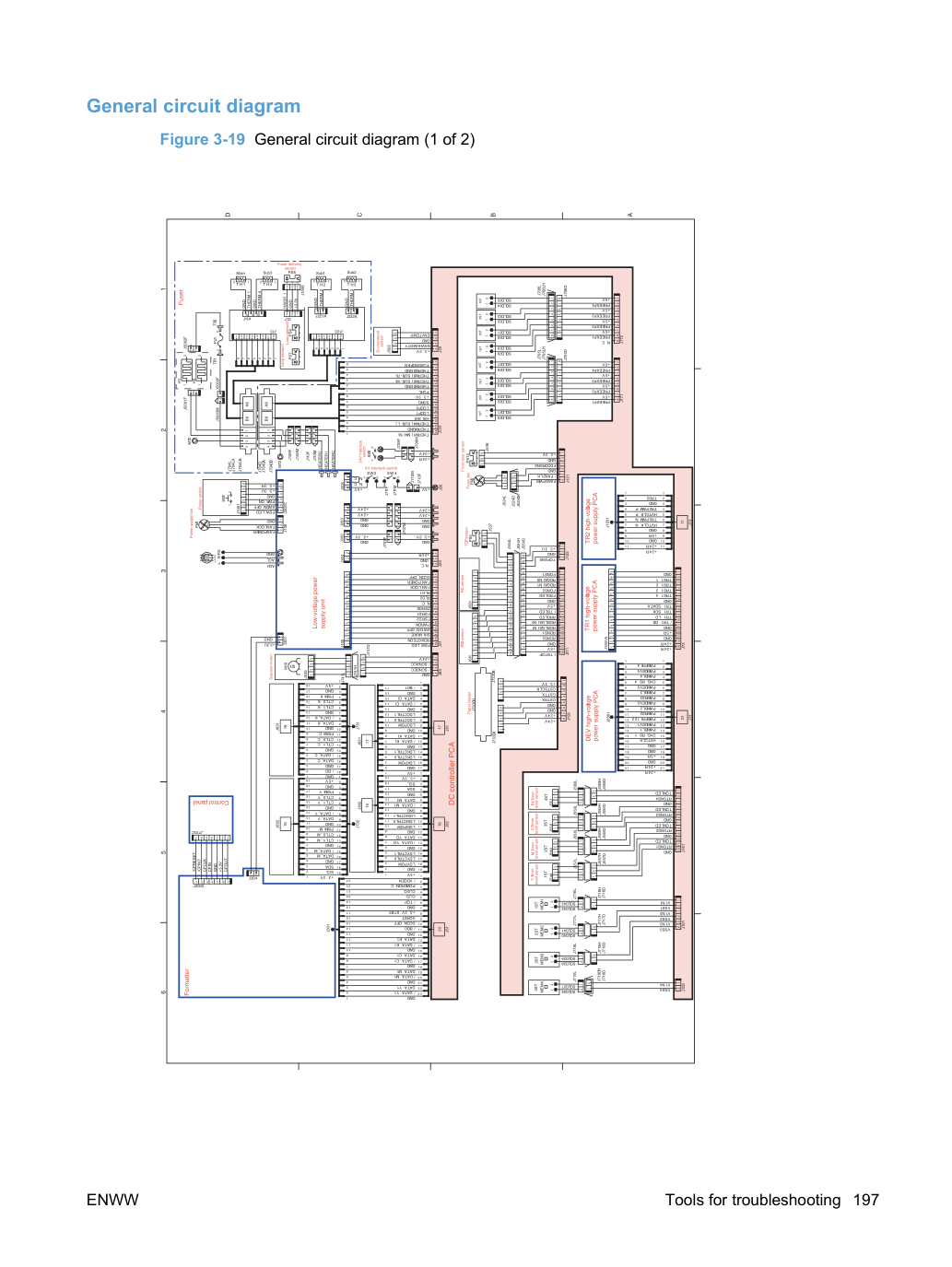
Эта информация предоставляется в справочных целях. Программное обеспечение HP Toolbox FX не устанавливается с продуктом по умолчанию.
Откройте HP ToolboxFX одним из следующих способов:
В меню Пуск Windows выберите Программы (или Все программы в Windows XP и Vista), выберите HP, выберите HP Color LaserJet CP5220 Series и нажмите HP ToolboxFX.
HP ToolboxFX содержит следующие папки:
Папка Status содержит ссылки на следующие основные страницы:
Состояние устройства. На этой странице отображаются условия работы продукта, такие как замятие бумаги или пустой лоток. После устранения проблемы нажмите Обновить состояние, чтобы обновить состояние продукта.
Состояние расходных материалов. Просмотрите сведения, такие как приблизительный процент оставшегося тонера в картридже печати и приблизительное количество отпечатанных страниц текущим картриджем печати. На этой странице также есть ссылки для заказа расходных материалов и поиска информации об утилизации.
Конфигурация устройства. Просмотрите подробное описание текущей конфигурации продукта, включая объем установленной памяти и наличие дополнительных лотков.
Сводка сети. Просмотрите подробное описание текущей конфигурации сети, включая IP-адрес и состояние сети.
Отчеты. Распечатайте страницу конфигурации и другие информационные страницы, такие как страница состояния расходных материалов. См. меню Отчеты на странице 211.
Журнал заданий использования цвета. Просмотрите информацию об использовании цвета для недавно распечатанных документов.
Журнал событий. Просмотрите историю событий продукта. Самое последнее событие указано первым.
Журнал событий — это таблица, содержащая коды, соответствующие сообщениям об ошибках, которые появились на дисплее панели управления продукта, краткое описание каждой ошибки и количество отпечатанных страниц при каждой ошибке. Дополнительные сведения о сообщениях об ошибках см. в разделе Интерпретация сообщений панели управления и оповещений о статусе на странице 218.
Папка Alerts содержит ссылки на следующие основные страницы:
Настроить оповещения о статусе. Настройте продукт для отправки всплывающих оповещений при определенных событиях, таких как низкий уровень ресурса картриджа.
Настроить оповещения по электронной почте. Настройте продукт для отправки оповещений по электронной почте при определенных событиях, таких как низкий уровень ресурса картриджа.
Используйте это, чтобы настроить продукт на отправку оповещений на ваш компьютер при замятии бумаги, низком уровне ресурса картриджа в картриджах печати HP, использовании картриджа печати, отличного от HP, пустых входных лотках и при возникновении определенных сообщений об ошибках.
Выберите для получения всплывающего окна, значка системного лотка, оповещения рабочего стола или любой их комбинации. Всплывающие окна и оповещения рабочего стола появляются только во время печати продукта с компьютера, на котором вы настроили оповещения. Оповещения рабочего стола видны только на короткое время и исчезают автоматически.
Измените параметр Порог низкого уровня картриджа, который устанавливает уровень тонера, вызывающий оповещение о низком уровне тонера, на странице System setup.
Перед вступлением изменений в силу необходимо нажать Apply.
Используйте это для настройки до двух адресов электронной почты для получения оповещений при возникновении определенных событий. Вы можете указать разные события для каждого адреса электронной почты. Используйте информацию для сервера электронной почты, который будет отправлять сообщения об оповещениях электронной почты для продукта.
Вы можете настроить отправку оповещений по электронной почте только с сервера, не требующего проверки подлинности пользователя. Если ваш сервер электронной почты требует входа с именем пользователя и паролем, вы не сможете включить оповещения по электронной почте.
Перед вступлением изменений в силу необходимо нажать Apply.
Папка Product information содержит ссылки на следующую страницу:
Страницы демонстрации. Распечатайте страницы, демонстрирующие потенциал качества цветной печати и общие характеристики печати продукта.
Используйте HP ToolboxFX или встроенный веб-сервер для установки пароля системы.
Во встроенном веб-сервере щелкните вкладку System.
В HP ToolboxFX щелкните вкладку Device Settings.
В поле Password введите пароль, который вы хотите установить, а затем в поле Confirm password введите тот же пароль еще раз для подтверждения выбора.
Нажмите Apply для сохранения пароля.
Если пароль уже установлен, вам будет предложено ввести его. Введите пароль и нажмите Apply.
Папка Help содержит ссылки на следующие основные страницы:
Устранение неисправностей. Просмотрите разделы справки по устранению неисправностей, распечатайте страницы устранения неисправностей, очистите продукт и откройте Microsoft Office Basic Colors.
Бумага и печатные материалы. Распечатайте информацию о том, как получить оптимальные результаты от вашего продукта, используя различные типы бумаги и печатные материалы.
Инструменты цветной печати. Откройте Microsoft Office Basic Colors или полную палитру цветов со связанными значениями RGB. Используйте HP Basic Color Match для настройки цветов пятна в выходных данных печати.
Анимированные демонстрации. Просмотрите анимации, демонстрирующие способ выполнения общих задач на вашем продукте, такие как получение наилучшего качества печати, удаление замятия бумаги и замена картриджа печати.
Руководство пользователя. Просмотрите информацию об использовании продукта, гарантии, спецификациях и поддержке. Руководство пользователя доступно в форматах HTML и PDF.
Папка «Параметры системы» содержит ссылки на следующие основные страницы:
Сведения об устройстве. Просмотрите информацию, такую как описание продукта и контактное лицо.
Настройка бумаги. Настройте лотки или измените параметры обработки бумаги продуктом, такие как размер бумаги по умолчанию и тип бумаги по умолчанию.
Качество печати. Измените параметры качества печати.
Плотность печати. Измените параметры плотности печати, такие как контраст, светлые участки, полутона и тени.
Типы бумаги. Измените параметры режима для каждого типа носителя, такие как бланки письма, перфорированная или глянцевая бумага.
Расширенные режимы печати. Измените параметры режима термоузла продукта для улучшения качества печати.
Настройка системы. Измените параметры системы, такие как восстановление после замятия и автоматическое продолжение. Измените параметр низкого уровня картриджа, который устанавливает уровень тонера, вызывающий предупреждение о низком уровне тонера.
Сохранение/восстановление параметров. Сохраните текущие параметры продукта в файл на компьютер. Используйте этот файл для загрузки одних и тех же параметров на другой продукт или для восстановления этих параметров на этом продукте позже.
Безопасность продукта. Установите пароль для защиты параметров продукта. После установки пароля пользователи будут предложены ввести пароль перед внесением изменений в параметры продукта. Установка пароля на этой странице также устанавливает пароль встроенного веб-сервера.
На этой странице хранятся данные о продукте для будущих ссылок. Информация, которую вы вводите в поля на этой странице, отображается на странице конфигурации. Вы можете вводить любой символ в каждое из этих полей.
Перед вступлением изменений в силу необходимо нажать Apply.
Используйте эти параметры для настройки параметров по умолчанию. Это те же параметры, которые доступны в меню панели управления на панели управления. Дополнительную информацию см. в разделе «Меню панели управления» на странице 211.
Следующие параметры доступны для обработки заданий печати, когда продукт не имеет бумаги:
Выберите «Ожидание загрузки бумаги».
Выберите «Ждать вечно» в раскрывающемся списке «Действие при отсутствии бумаги» для неопределённого ожидания.
Выберите «Отмена» в раскрывающемся списке «Действие при отсутствии бумаги» для отмены задания печати.
Выберите «Переопределить» в раскрывающемся списке «Действие при отсутствии бумаги» для отправки задания печати в другой лоток бумаги.
Поле «Время ожидания при отсутствии бумаги» указывает, как долго продукт ждёт перед выполнением ваших выборов. Вы можете указать от 0 до 3600 секунд.
Перед вступлением изменений в силу необходимо нажать Apply.
Используйте эти параметры для улучшения внешнего вида ваших заданий печати. Это те же параметры, которые доступны в меню панели управления. Дополнительную информацию см. в разделе «Меню панели управления» на странице 211.
Калибровка при включении. Укажите, должен ли продукт выполнять калибровку при включении.
Время калибровки. Укажите, как часто продукт должен выполнять калибровку.
Выполнить калибровку сейчас. Установите продукт на немедленную калибровку.
Перед вступлением изменений в силу необходимо нажать Apply.
Используйте эти параметры для точной настройки количества каждого цвета тонера, используемого для печатных документов.
Контраст. Контраст — это диапазон разницы между светлыми (светлые участки) и тёмными (тени) цветами.
Для увеличения общего диапазона между светлыми и тёмными цветами увеличьте параметр «Контраст».
Светлые участки. Светлые участки — это цвета, которые почти белые. Для затемнения светлых цветов увеличьте параметр «Светлые участки». Эта регулировка не влияет на полутона или тени.
Полутона. Полутона — это цвета, которые находятся посередине между белым и полной плотностью. Для затемнения полутонов увеличьте параметр «Полутона». Эта регулировка не влияет на светлые участки или тени.
Тени. Тени — это цвета, которые почти полная плотность. Для затемнения теней увеличьте параметр «Тени». Эта регулировка не влияет на светлые участки или полутона.
Используйте эти параметры для настройки режимов печати, соответствующих различным типам носителей. Для сброса всех режимов на параметры заводских настроек выберите «Восстановить режимы».
Перед вступлением изменений в силу необходимо нажать Apply.
Используйте эти параметры для настройки расширенных режимов термоузла продукта для улучшения качества печати.
Используйте эти параметры системы для настройки различных параметров печати. Эти параметры недоступны на панели управления.
Перед вступлением изменений в силу необходимо нажать Apply.
Сохраните текущие параметры продукта в файл на компьютер. Используйте этот файл для загрузки одних и тех же параметров на другой продукт или для восстановления этих параметров на этом продукте позже.
Установите пароль для защиты параметров продукта. После установки пароля пользователи будут предложены ввести пароль перед доступом к любой из страниц HP ToolboxFX, которые читают или записывают данные из продукта. Установка пароля на этой странице также устанавливает пароль встроенного веб-сервера.
Папка «Параметры печати» содержит ссылки на следующие основные страницы:
Печать. Измените параметры печати продукта по умолчанию, такие как количество копий и ориентация бумаги.
PCL5. Измените параметры PCL.
PostScript. Измените параметры PS.
Используйте эти параметры для настройки параметров всех функций печати. Это те же параметры, которые доступны на панели управления. Дополнительную информацию см. в разделе «Меню панели управления» на странице 211.
Перед вступлением изменений в силу необходимо нажать Apply.
Используйте эти параметры для настройки параметров при использовании личности печати PCL.
Перед вступлением изменений в силу необходимо нажать Apply.
Используйте этот параметр при использовании личности печати PostScript. Когда опция «Печать ошибок PostScript» включена, страница ошибок PostScript автоматически печатается при возникновении ошибок PostScript.
Перед вступлением изменений в силу необходимо нажать Apply.
Администратор сети может использовать эту вкладку для управления параметрами сети, когда устройство подключено к IP-сети.
Приобрести расходные материалы. Эта кнопка в верхней части каждой страницы ссылается на веб-сайт, где можно заказать сменные расходные материалы. Для использования этой функции требуется доступ в Интернет.
HP ToolboxFX необходимо подключиться перед посещением этих веб-сайтов. Подключение может потребовать закрытия HP ToolboxFX и его повторного открытия.
Поддержка и устранение неполадок. Подключается к сайту поддержки устройства, где можно найти справку по конкретной проблеме.
Регистрация продукта. Подключается к веб-сайту регистрации продуктов HP.
Используйте HP ToolboxFX для устранения проблем с качеством печати. ПРИМЕЧАНИЕ:
Перед началом работы распечатайте страницу состояния расходных материалов, чтобы узнать приблизительное количество оставшихся страниц для каждого картриджа. См. меню Reports на стр. 211.
С помощью программного обеспечения HP ToolboxFX можно распечатать страницу, которая помогает определить, вызывает ли проблему конкретный картридж или само устройство. Страница диагностики качества печати печатает пять цветовых полос, разделенных на четыре перекрывающихся участка. Проанализировав каждый участок, можно выявить проблему с конкретным картриджем.
Эта страница помогает выявить четыре основные проблемы:
Полосы только одного цвета: это, вероятно, проблема картриджа. Извлеките картридж и проверьте его на наличие посторонних предметов. Если посторонних предметов не обнаружено и дефект продолжается после переустановки картриджа, замените картридж.
Полосы всех цветов (в одном месте): очистите принтер. См. Решение проблем качества изображения на стр. 240.
Повторяющийся дефект нескольких цветов:
Повторяющаяся точка нескольких цветов: если точка повторяется примерно через 76 или 79 мм, запустите страницу очистки для очистки термоузла (Fuser) и распечатайте несколько чистых листов бумаги для очистки ролика (roller). Если дефект не повторяется через 76 или 79 мм, замените картридж этого цвета.
Повторяющаяся полоса нескольких цветов: см. Решение проблем качества изображения на стр. 240.
Одиночная точка или одиночная полоса одного цвета: распечатайте три или четыре дополнительные страницы диагностики. Если полоса или точка присутствует только в одном цвете на большинстве страниц, замените картридж этого цвета. Если полоса или точка появляется в другом цвете, свяжитесь с HP Support.
Откройте HP ToolboxFX. См. Открытие HP ToolboxFX на стр. 200.
Нажмите папку Help, а затем нажмите страницу Troubleshooting.
Нажмите кнопку Print, а затем следуйте указаниям на распечатанных страницах.
Нажми кнопку OK (Ок) для открытия меню.
Используйте кнопки со стрелками для выбора меню Reports, затем нажмите кнопку OK.
Используйте кнопки со стрелками для перехода к Configuration Report, затем нажмите кнопку OK для печати отчета.
Нажмите кнопку Cancel для выхода из меню.
Используйте линейку для измерения повторяющихся дефектов изображения с целью решения проблем качества изображения.
Приложите линейку к первому дефекту на странице. Найдите расстояние между одинаковыми дефектами и используйте приведенную ниже таблицу для определения компонента, вызывающего дефект.
При печати этой линейки дефектов убедись, что в драйвере принтера отключены все параметры масштабирования.
Компоненты устройства, вызывающие дефект: 35 мм Print cartridge (первичный зарядный ролик (primary charging roller)); 42 мм Print cartridge (ролик разработчика (developer roller)); 50 мм Print engine (первичный ролик переноса (primary transfer roller)); 60 мм Print engine (вторичный ролик переноса (secondary transfer roller)); 76 мм Fuser (пленка термоузла (fuser film)); 79 мм Fuser (прижимной ролик (pressure roller)); 94 мм Print cartridge (OPC). Откалибруйте устройство. Если возникают проблемы с качеством печати, откалибруйте устройство.
Откройте HP ToolboxFX. См. Открытие HP ToolboxFX на стр. 200.
Нажмите папку Device Settings, а затем нажмите страницу Print Quality.
В разделе Color Calibration установите флажок Calibrate Now.
Нажмите Apply для немедленной калибровки устройства.
На панели управления нажмите кнопку OK.
Используйте кнопки со стрелками для выбора меню System Setup, затем нажмите кнопку OK.
Используйте кнопки со стрелками для выбора меню Print Quality, затем нажмите кнопку OK.
Используйте кнопки со стрелками для выбора меню Color Calibration, затем нажмите кнопку OK.
Используйте кнопки со стрелками для выбора опции Calibrate Now, затем нажмите кнопку OK для калибровки устройства.
Нажми кнопку OK (Ок) для открытия меню.
Нажимайте кнопки со стрелками вправо или влево для навигации по списку.
Нажмите кнопку OK для выбора нужной опции. Рядом с активным выбором появляется звездочка (*).
Нажимайте кнопку Back для прокрутки подменю в обратном направлении.
Нажмите кнопку Cancel для выхода из меню без сохранения изменений.
Используйте меню Reports для печати отчетов, содержащих информацию об устройстве.
Печатает цветную страницу, демонстрирующую качество печати.
Печатает карту разметки меню панели управления.
Печатает список параметров устройства. Включает сетевую информацию, когда устройство подключено к сети.
Выведет статус каждого картриджа печати, включая следующую информацию:
Приблизительное количество отпечатанных страниц Сводка по сети Выведет список всех сетевых параметров устройства (только для сетевых моделей).
Выведет страницу со списком страниц PCL, страниц PCL 6, страниц эмуляции HP PostScript уровня 3, страниц, застрявших или неправильно захваченных в устройстве, черно-белых или цветных страниц; и отчет о количестве страниц.
Выведет список всех установленных шрифтов PCL.
Выведет список всех установленных шрифтов PostScript (PS).
Выведет список всех установленных шрифтов PCL6.
Выведет отчет с информацией об имени пользователя, названии приложения и использовании цвета по каждому заданию.
Выведет страницы калибровки и диагностики цвета.
Используй это меню для установки основных параметров устройства. Меню System Setup (Системные параметры) содержит несколько подменю.
Каждое описано в следующей таблице.
Выбери язык для сообщений на панели управления и отчетов устройства.
Выбери размер для печати внутренних отчетов или любого задания печати, в котором не указан размер.
Появится список доступных типов носителя.
Выбери тип носителя для печати внутренних отчетов или любого задания печати, в котором не указан тип.
Выбери размер и тип по умолчанию для Лотка 1 из списка доступных размеров и типов.
Выбери размер и тип по умолчанию для Лотка 2 из списка доступных размеров и типов.
Если установлен опциональный Лоток 3, выбери размер и тип по умолчанию для Лотка 3 из списка доступных размеров и типов.
Выбери, как устройство должно реагировать, когда задание печати требует размер или тип, которые недоступны, или когда указанный лоток пуст.
Выбери параметр Wait Forever (Ждать всегда), чтобы устройство ждало, пока ты загрузишь правильный носитель, и затем нажми кнопку OK.
Выбери параметр Override (Переопределить), чтобы печатать на другом размере или типе после указанной задержки.
Выбери параметр Cancel (Отмена), чтобы автоматически отменить задание печати после указанной задержки.
Если ты выберешь параметр Override или Cancel, панель управления предложит тебе указать количество секунд задержки. Используй кнопки со стрелками для увеличения или уменьшения времени.
Выбери параметр Yes (Да), чтобы позволить заданию печатать в черно-белом или цветном виде в зависимости от типа задания. Это параметр по умолчанию.
Выбери параметр No (Нет), чтобы отключить цветную печать. Все задания будут печатать в черно-белом виде. Некоторые внутренние страницы по-прежнему будут печатать в цвете.
Калибровка при включении Выполнить калибровку сейчас: Устройство выполнит калибровку немедленно. Если выполняется задание, устройство калибруется после завершения задания. Если отображается сообщение об ошибке, ты должен сначала очистить ошибку.
Калибровка при включении: Выбери, как скоро после включения устройство должно выполнить калибровку. Параметр по умолчанию — 15 минут.
Печать пробной страницы: Выведи пробную страницу для проверки выравнивания печати устройства.
Отрегулируй Лоток <X>: Отрегулируй выравнивание указанного лотка.
Задает, как долго устройство остается неиспользуемым перед входом в режим PowerSave. Устройство автоматически выходит из режима PowerSave при отправке задания печати или нажатии кнопки на панели управления.
Параметр по умолчанию — 15 минут.
Выбери один из параметров периода времени, чтобы установить период неактивности, который устройство будет ждать перед выключением для экономии энергии.
Выбери параметр Never (Никогда), чтобы предотвратить выключение устройства через определенное время. Это параметр по умолчанию.
Stop (Остановка): Если устройство определит, что черный картридж достиг расчетного конца срока службы, оно прекратит печать. Картридж может по-прежнему обеспечивать приемлемое качество печати. Для продолжения печати замени картридж или перенастрой параметры устройства.
Prompt (Запрос): Если устройство определит, что черный картридж достиг расчетного конца срока службы, выбери этот параметр, чтобы быть запрошенным на панели управления о продолжении печати. Картридж не нужно заменять, если качество печати остается приемлемым. После достижения картриджем HP расчетного конца срока службы гарантия HP premium Protection на этот картридж прекращается. Это параметр по умолчанию.
Continue (Продолжить): Если устройство определит, что черный картридж достиг расчетного конца срока службы, выбери этот параметр, чтобы продолжить печать до снижения качества печати.
Stop (Остановка): Если устройство определит, что картридж достиг расчетного конца срока службы, оно прекратит печать. Картридж может по-прежнему обеспечивать приемлемое качество печати. Для продолжения печати замени картридж или перенастрой параметры устройства.
Prompt (Запрос): Если устройство определит, что цветной картридж печати достиг расчетного конца срока службы, выбери этот параметр, чтобы быть запрошенным на панели управления о продолжении печати. Картридж не нужно заменять, если качество печати остается приемлемым. После достижения картриджем HP расчетного конца срока службы гарантия HP premium Protection на этот картридж прекращается. Это параметр по умолчанию.
Continue (Продолжить): Если устройство определит, что цветной картридж печати достиг расчетного конца срока службы, выбери этот параметр, чтобы продолжить печать до снижения качества печати.
Print Black (Печать черным): Если устройство определит, что цветной картридж печати достиг расчетного конца срока службы, выбери этот параметр, чтобы продолжить печать только черным цветом.
Определяемый пользователем процент порога определяет, когда устройство начинает сообщать о низком уровне жизни картриджа. Сообщение появляется на дисплее панели управления.
Выберите версию шрифта Courier.
Опция Dark — встроенный шрифт Courier, доступный на принтерах HP LaserJet Series III и старше.
Используйте это меню для восстановления параметров по умолчанию, очистки устройства и активации специальных режимов, влияющих на качество печати.
Используйте эту опцию для очистки устройства, если на отпечатанном документе видны следы тонера или другие отметки. Процесс очистки удаляет пыль и избыток тонера из тракта подачи бумаги.
При выборе этого пункта устройство предлагает загрузить простую бумагу в Лоток 1, затем нажать кнопку OK для запуска процесса очистки. Дождитесь завершения процесса. Утилизируйте напечатанную страницу.
Используйте эту опцию для очистки нижней стороны стекла сканера.
Устанавливает скорость USB на High или Full. Чтобы устройство работало на высокой скорости, необходимо включить режим высокой скорости и подключить его к контроллеру EHCI, работающему на высокой скорости. Этот пункт меню также не отражает текущую скорость работы устройства.
Если печатные страницы постоянно закручиваются, используйте эту опцию для установки устройства в режим, снижающий скручивание.
Если вы печатаете страницы, которые будут храниться долгое время, используйте эту опцию для установки устройства в режим, снижающий размазывание и пыление тонера.
Восстанавливает все пользовательские параметры до значений по умолчанию.
Используйте это меню для установки параметров конфигурации сети.
Это меню отображается только на сетевых моделях.
Выберите опцию Automatic для автоматической настройки всех параметров TCP/IP.
Выберите опцию Manual для ручной настройки IP-адреса, маски подсети и шлюза по умолчанию.
Параметр по умолчанию — Automatic.
Этот пункт используется при прямом подключении устройства к персональному компьютеру с помощью кабеля Ethernet (в зависимости от используемого компьютера может потребоваться установить значение On или Off).
Параметр по умолчанию — On.
Этот пункт используется сетевым администратором для ограничения сетевых услуг, доступных на этом устройстве.
Параметр по умолчанию для всех пунктов — On.
No: IP-адрес устройства не будет отображаться на дисплее панели управления.
Yes: IP-адрес устройства будет отображаться на дисплее панели управления, чередуясь с информацией о расходных материалах и IP-адресом. IP-адрес не будет отображаться при наличии ошибки.
Устанавливает скорость канала вручную при необходимости.
После установки скорости канала устройство автоматически перезагружается.
Нажмите кнопку OK для восстановления параметров конфигурации сети к значениям по умолчанию.
Интерпретируйте сообщения панели управления и уведомления о состоянии. Сообщения панели управления указывают на текущее состояние устройства или ситуации, которые могут потребовать действия.
Уведомления о состоянии появляются на экране компьютера (в дополнение к сообщениям панели управления) при возникновении определённых проблем с устройством. Если доступно уведомление о состоянии, в колонке Status alert в следующей таблице отображается символ.
Сообщения панели управления отображаются временно и могут требовать подтверждения, нажав кнопку OK для возобновления печати или кнопку отмены для отмены задания. При определённых сообщениях задание может не завершить печать или качество печати может быть снижено. Если сообщение относится к печати и функция автоматического продолжения включена, устройство попытается возобновить печать через 10 секунд после появления сообщения без подтверждения.
Для некоторых сообщений перезагрузка устройства может устранить проблему. Если критическая ошибка не исчезает, устройство может потребовать обслуживания.
память отсутствует. Проверьте электронный ярлык (e-label). Если он повреждён, замените картридж.
Убедитесь, что картридж установлен в правильное место.
Извлеките и переустановите картридж, затем выполните перезагрузку устройства.
Если ошибка в цветном картридже, попробуйте поменять его местами с другим цветным картриджем в лотке. Если появляется то же сообщение, то есть проблема с механизмом. Если появляется другое сообщение 10.10.XX, замените картридж.
Выключите, затем включите. Бункер сбора тонера переполнен или отсутствует.
Замените блок сбора тонера.
Память картриджа для одного из печатающих картриджей не может быть прочитана или отсутствует.
ошибка памяти. Переустановите печатающий картридж.
Выключи устройство, а затем включи.
Если проблема не решена, замените картридж.
Выключите, затем включите. Ненормально низкая температура термоузла (Fuser).
Извлеките термоузел (Fuser) и проверьте наличие остаточной бумаги. Удалите остаточную бумагу.
Переустановите термоузел (Fuser). Проверьте разъём (J704) между термоузлом и устройством. Если он повреждён, замените привод термоузла или сам термоузел.
Переподключите разъём (J131A) на плате DC контроллера и разъёмы (J109, J110) на линии питания между низковольтным источником питания и термоузлом (Fuser).
Выключите, затем включите. Ошибка прогрева термоузла (Fuser).
Переустанови термоузел. Проверь разъем (J704) между термоузлом и устройством. Если он поврежден, замени узел привода термоузла или термоузел.
Переподключите разъём (J131A) на плате DC контроллера и разъёмы (J109, J110) на линии питания между низковольтным источником питания и термоузлом (Fuser).
Выключи, затем включи Ненормально высокая температура термоузла.
Переустановите термоузел (Fuser). Проверьте разъём (J704) между термоузлом и устройством. Если он повреждён, замените привод термоузла или сам термоузел.
Переподключи разъем (J131A) на DC контроллере PCA.
Выключи, затем включи Схема привода термоузла неисправна.
Проверь источник питания в месте расположения устройства.
Если устройство не соответствует требованию по мощности 43-57 Гц, регулирование температуры термоузла работает неправильно и это вызывает неисправность.
Переподключи разъем (J21) на DC контроллере PCA.
Замени узел низковольтного источника питания.
Выключи, затем включи Термоузел неисправен (ненормальность механизма освобождения прижима).
Переподключи разъем (J181) на DC контроллере PCA.
Запусти тест датчика в режиме монитора датчиков, чтобы проверить, работает ли датчик освобождения прижима термоузла. Если нет, замени узел датчика освобождения прижима термоузла.
Проверь флажок датчика освобождения прижима термоузла. Если он поврежден, замени термоузел.
Запусти тест привода освобождения прижима термоузла в режиме привода актуатора, чтобы проверить, работает ли двигатель термоузла. Если нет, замени двигатель термоузла.
Выключи, затем включи Ненормально низкая ошибка температуры подтермистора термоузла.
Извлеки термоузел и удали любую остаточную бумагу в термоузле.
Переустановите термоузел (Fuser). Проверьте разъём (J704) между термоузлом и устройством. Если он повреждён, замените привод термоузла или сам термоузел.
Переподключите разъём (J131A) на плате DC контроллера и разъёмы (J109, J110) на линии питания между низковольтным источником питания и термоузлом (Fuser).
Выключи, затем включи Ненормально высокая ошибка температуры подтермистора термоузла.
Переустановите термоузел (Fuser). Проверьте разъём (J704) между термоузлом и устройством. Если он повреждён, замените привод термоузла или сам термоузел.
Переподключи разъем (J131A) на DC контроллере PCA.
Выключи, затем включи Устройство испытало внутреннюю ошибку с лазерным сканером.
Выключи устройство, а затем включи.
Убедись, что разъемы J61 и J62 на DC контроллере PCA правильно установлены. Также проверь, что разъемы на лазерном сканере правильно установлены.
Если проблема сохраняется, замени лазерный сканер.
Выключи, затем включи Устройство испытало ошибку с одним из датчиков печатного картриджа.
Открой дверь лотка картриджей и выдвини лоток картриджей.
Осмотри белый механизм на соответствующем картридже. Он расположен на правой стороне картриджа.
Толкай механизм медленно внутрь и наружу. Черный флажок поднимется при нажатии. Если он не движется плавно, толкай повторно, пытаясь устранить любое возможное препятствие.
Вдвинь лоток картриджей и закрой дверь.
Если проблема сохраняется, замени DC контроллер PCA.
Выключи, затем включи Лоток <X> установлен неправильно.
Выключи, затем включи Вентилятор источника питания (FM1) неисправен.
Переподключи разъем (J21) на DC контроллере PCA и разъем (J106) на узле низковольтного источника питания.
Измерь напряжение между разъемом J21-2 и J25-2 на DC контроллере PCA сразу после включения устройства. Если напряжение изменяется с 0 В на приблизительно 24 В, замени вентилятор источника питания.
Выключи, затем включи Вентилятор термоузла (FM2) неисправен.
Переподключи разъем (J121X) на DC контроллере PCA и промежуточный разъем (J524).
Измерь напряжение между разъемом J121X-6 и J121X-4 на DC контроллере PCA сразу после включения устройства. Если напряжение изменяется с 0 В на приблизительно 24 В, замени вентилятор фиксации.
Выключи, затем включи Неисправность низковольтного источника питания.
Выключи устройство, а затем включи.
Убедись, что разъемы J21 и J25 на DC контроллере PCA правильно установлены.
Также проверь, что все разъемы на узле низковольтного источника питания правильно установлены.
Если проблема сохраняется, замени узел низковольтного источника питания.
Выключи, затем включи Ошибка вращения двигателя проявителя.
Переподключи разъем (J518) на двигателе дезактивации проявителя, разъем (J1005) на PCA драйвера и разъем (J91) на DC контроллере PCA.
Запусти тест датчика в режиме монитора датчиков, чтобы проверить, работает ли датчик дезактивации проявителя. Если нет, замени узел датчика дезактивации проявителя.
Запусти тест привода активации и дезактивации узла проявителя в режиме привода актуатора, чтобы проверить, работает ли механизм дезактивации правильно. Если он работает неправильно, замени двигатель дезактивации проявителя.
Выключи, затем включи Ошибка отключения переноса.
Проверь установку узла ITB.
Переподключи разъем (J181) на DC контроллере PCA.
Запусти тест переключателя в режиме монитора датчика для проверки функционирования переключателя отключения первичного ролика переноса. Если он функционирует неправильно, замени узел переключателя отключения первичного ролика переноса.
Запусти тест привода включения и отключения первичного ролика переноса в режиме привода актуатора для проверки функционирования механизма отключения первичного ролика переноса. Если он функционирует неправильно, замени узел привода термоузла (Fuser drive unit).
Выключи, затем включи Устройство испытало проблему с одним из двигателей.
Переподключи разъем (J516) на двигателе термоузла и разъем (J81) на PCA контроллера DC.
Запусти тест привода двигателя термоузла в режиме привода актуатора для проверки функционирования двигателя термоузла. Если он функционирует неправильно, замени узел двигателя термоузла.
Выключи, затем включи Ошибка запуска или вращения двигателя печатного барабана — черный.
Переподключи разъем (J517) на двигателе ITB и разъем (J81) на PCA контроллера DC.
Запусти тест привода двигателя барабана в режиме привода актуатора для проверки функционирования двигателя ITB. Если он функционирует неправильно, замени узел двигателя ITB.
Выключи, затем включи Ошибка запуска или вращения двигателя печатного барабана — голубой, пурпурный или желтый.
Переподключи разъем (J515) на двигателе барабана и разъем (J81) на PCA контроллера DC.
Запусти тест привода двигателя барабана в режиме привода актуатора для проверки функционирования двигателя барабана. Если он функционирует неправильно, замени узел двигателя барабана.
Выключи, затем включи Ошибка запуска или вращения двигателя черного проявителя.
Переподключи разъем (J517) на двигателе ITB и разъем (J81) на PCA контроллера DC.
Запусти тест привода двигателя ITB в режиме привода актуатора для проверки функционирования двигателя ITB. Если он функционирует неправильно, замени узел двигателя ITB.
Выключи, затем включи Аномальное вращение или запуск двигателя проявки.
Переподключи разъем (J514) на двигателе проявки и разъем (J81) на PCA контроллера DC.
Запусти тест привода двигателя проявки в режиме привода актуатора для проверки функционирования двигателя проявки. Если он функционирует неправильно, замени узел двигателя проявки.
Выключи, затем включи Ошибка запуска или вращения двигателя ITB.
Переподключи разъем (J517) на двигателе ITB и разъем (J81) на PCA контроллера DC.
Запусти тест привода двигателя ITB в режиме привода актуатора для проверки функционирования двигателя ITB. Если он функционирует неправильно, замени узел двигателя ITB.
Картридж печати установлен в неправильный слот.
Убедись, что каждый картридж печати находится в правильном слоте. Спереди назад картриджи печати установлены в этом порядке: черный, голубой, пурпурный, желтый.
Пункт меню System Setup (Настройка системы) установлен на Very Low (Очень низко) — Continue (Продолжить).
Ты заметил снижение качества печати. Фактический оставшийся ресурс картриджа может отличаться.
Гарантия защиты расходных материалов истекла.
Нажми кнопку OK для продолжения задания.
Появляется, хотя дверь закрыта.
Переподключи разъем (J708) переключателя блокировки 24V и разъем (J121X) на PCA контроллера DC.
Проверь флаг датчика передней двери. Если он повреждён, замени узел датчика передней двери.
Установлен. Это сообщение появится ненадолго после установки расходного материала и затем будет заменено сообщением Ready (Готово).
Более одного картриджа печати установлено в неправильный слот.
Убедись, что каждый картридж печати находится в правильном слоте. Спереди назад картриджи печати установлены в этом порядке: черный, голубой, пурпурный, желтый.
Картридж либо не установлен, либо установлен неправильно в устройстве.
Ты используешь неправильный драйвер принтера.
Выбери правильный драйвер принтера.
Замятие в <место> Устройство обнаружило замятие.
Удали замятие из указанного места. Задание должно продолжить печать. Если этого не произойдет, попробуй переиспечатать задание.
Замятие в лотке <X> Удали замятие и нажми [OK] Устройство обнаружило замятие.
Удали замятие из указанного места и нажми кнопку OK.
Лоток настроен для типа и размера носителя, который запрашивает задание печати, но этот лоток пуст.
Загрузи правильный носитель в лоток или нажми кнопку OK для использования носителя из другого лотка.
Режим очистки [OK] для начала. Устройство готово выполнить операцию очистки.
Загрузите лоток 1 обычной бумагой указанного размера и нажмите кнопку OK.
Ни один лоток не настроен для типа и размера носителя, запрошенного в задании печати.
Загрузите правильный носитель в лоток 1 или нажмите кнопку OK для использования носителя из другого лотка.
Дверь с правой стороны подающего устройства бумаги открыта.
Первая сторона задания двусторонней печати напечатана, страница должна быть загружена для обработки второй стороны.
Загрузите страницу в указанный лоток стороной для печати вверх, верхней частью страницы от себя и нажмите кнопку OK.
Нажмите [OK] для доступного носителя. Устройство установлено в режим ручной подачи.
Нажмите кнопку OK для очистки сообщения или загрузите правильный носитель в лоток 1.
Память заполнена. Нажмите [OK] Повторите позже или выключите и включите устройство. Память устройства почти полна.
Нажмите кнопку OK для отмены задания.
Разделите задание на меньшие задания, содержащие меньше страниц.
Носитель печати был задержан при движении через устройство.
Нажми кнопку OK для очистки сообщения.
Используется расходник, не выпущенный HP. Установлен расходник, не выпущенный HP.
Это сообщение временное и исчезнет через несколько секунд.
Если вы уверены, что приобрели расходник HP, перейдите на www.hp.com/go/anticounterfeit.
Техническое обслуживание или ремонт, необходимые в результате использования расходников, не выпущенных HP, не покрываются гарантией HP.
чередуется с. Если ошибка повторяется, выключите и включите устройство. Устройство не может обработать страницу.
Нажмите кнопку OK для продолжения печати задания, но выходные данные могут быть затронуты.
Если ошибка сохраняется, выключите и включите устройство. Повторно отправьте задание печати.
Задняя дверь устройства открыта.
Установлена защитная муфта картриджа печати.
Убедитесь, что защитная муфта картриджа печати удалена.
Снимите защитные муфты со всех картриджей. На одном или нескольких картриджах печати установлены защитные муфты.
Убедитесь, что каждая защитная муфта картриджа печати удалена.
с задней двери. Две защитные муфты не удалены с заднего ролика.
Откройте заднюю дверь и снимите защитные муфты.
Устройство может быть сконфигурировано на остановку при очень низком уровне расходника. Расходник может по-прежнему обеспечивать приемлемое качество печати.
Замените картридж, если качество печати больше не приемлемо.
Более одного расходного материала низкого уровня.
Проверьте индикаторы уровня расходных материалов на панели управления или, если возможно, распечатайте страницу состояния расходных материалов, чтобы определить, какие картриджи низкого уровня.
Появляется, хотя дверь закрыта.
Переподключи разъем (J708) переключателя блокировки 24V и разъем (J121X) на PCA контроллера DC.
Проверьте флажок датчика правой двери. Если он поврежден, замените блок датчика правой двери.
Неверный размер в лотке #. Загрузите <размер>, нажмите [OK]. Сообщение НЕСООТВЕТСТВИЕ РАЗМЕРА появляется, хотя носитель загружен в настроенный источник подачи с правильным размером.
Запустите тест переключателя в режиме монитора датчика, чтобы убедиться, что соответствующие переключатель ширины носителя и переключатель ширины конца носителя функционируют правильно.
Переподключите соответствующий разъем переключателя:
разъем (J742) и разъем (J151) на контроллере DC (PCA).
Разъем (J2007) на контроллере PF (PCA).
Использован картридж <цвет>. Используется картридж печати. Обнаружен и принят использованный картридж печати.
Для принятия нажмите [OK]. Устройство обнаружило установленный использованный картридж печати.
Нажмите кнопку OK для продолжения.
Для принятия нажмите [OK]. Устройство обнаружило несколько установленных использованных картриджей печати.
Нажмите кнопку OK для продолжения.
Используются использованные расходники. Установлены использованные картриджи печати.
Для подтверждения нажми [OK] Установлен использованный картридж печати.
Нажмите кнопку OK для продолжения.
Распечатай журнал событий Журнал событий находится на странице конфигурации (обозначен Status Log) и содержит список последних пяти событий.
Нажми кнопку OK (Ок) для открытия меню.
Используйте кнопки со стрелками для выбора меню Reports, затем нажмите кнопку OK.
Используй кнопки навигации для перехода к опции Configuration Report, затем нажми кнопку OK для печати отчета.
Нажмите кнопку Cancel для выхода из меню.
Если не указано иное, сообщения журнала событий в следующей таблице не имеют соответствующего сообщения на панели управления.
Частые причины замятия Частые причины замятия Причина Решение Направляющие длины и ширины бумаги отрегулированы неправильно.
Отрегулируй направляющие так, чтобы они были прижаты к стопке бумаги.
Материал не соответствует спецификациям.
Используй только материал, соответствующий спецификациям HP.
Ты используешь материал, который уже прошел через принтер или копир.
Не используй материал, который был ранее отпечатан или скопирован.
Входной лоток загружен неправильно.
Удали лишний материал из лотка подачи. Убедись, что стопка находится ниже отметки максимальной высоты стопки в лотке.
Направляющие входного лотка отрегулированы неправильно. Отрегулируйте их так, чтобы они плотно удерживали стопку без её изгибания.
Материал слипается или прилипает.
Извлеки материал, согни его, поверни на 180 градусов или переверни его.
Перезагрузи материал в лоток подачи.
Не развевай бумагу. Развевание может создать статическое электричество, которое может привести к слипанию листов.
Материал удален до того, как он полностью поместился в лоток выхода.
Дождись полного размещения страницы в лотке выхода, прежде чем удалить ее.
Не используй бумагу, превышающую поддерживаемый вес для лотка подачи.
Не используй бумагу, превышающую поддерживаемый вес для автоматической двусторонней печати.
Материал находится в плохом состоянии.
Внутренние ролики подачи из лотка не захватывают материал.
Удали верхний лист материала. Если материал слишком тяжелый, он может не подаваться из лотка.
Материал имеет шероховатые или неровные края.
Материал перфорирован или тиснен.
Перфорированный или тисненый материал не отделяется легко. Загружай листы по одному.
Бумага была неправильно сохранена.
Замени бумагу в лотках. Бумагу следует хранить в оригинальной упаковке в контролируемой среде.
Используй эту иллюстрацию для определения мест замятия. Кроме того, инструкции отображаются на панели управления, указывающие на место замятия бумаги и способ его устранения.
Внутренние области продукта, которые может потребоваться открыть для устранения замятий, имеют зеленые ручки или зеленые метки.
Когда функция Jam Recovery включена, устройство перепечатывает любые страницы, поврежденные при замятии.
Используй встроенный веб-сервер для включения функции Jam Recovery.
Нажми вкладку System, затем нажми страницу System Setup.
В раскрывающемся списке Jam Recovery выбери опцию On.
Устранение замятий в правой дверце ВНИМАНИЕ:
Термоузел (Fuser) может быть горячим во время использования устройства. Дождитесь охлаждения термоузла перед его обслуживанием.
Если бумага видна входящей в нижнюю часть термоузла, осторожно потяни ее вниз для извлечения.
Не касайся роликов. Загрязнение может повлиять на качество печати.
Если бумага замята внутри правой дверцы, осторожно потяни бумагу для ее удаления.
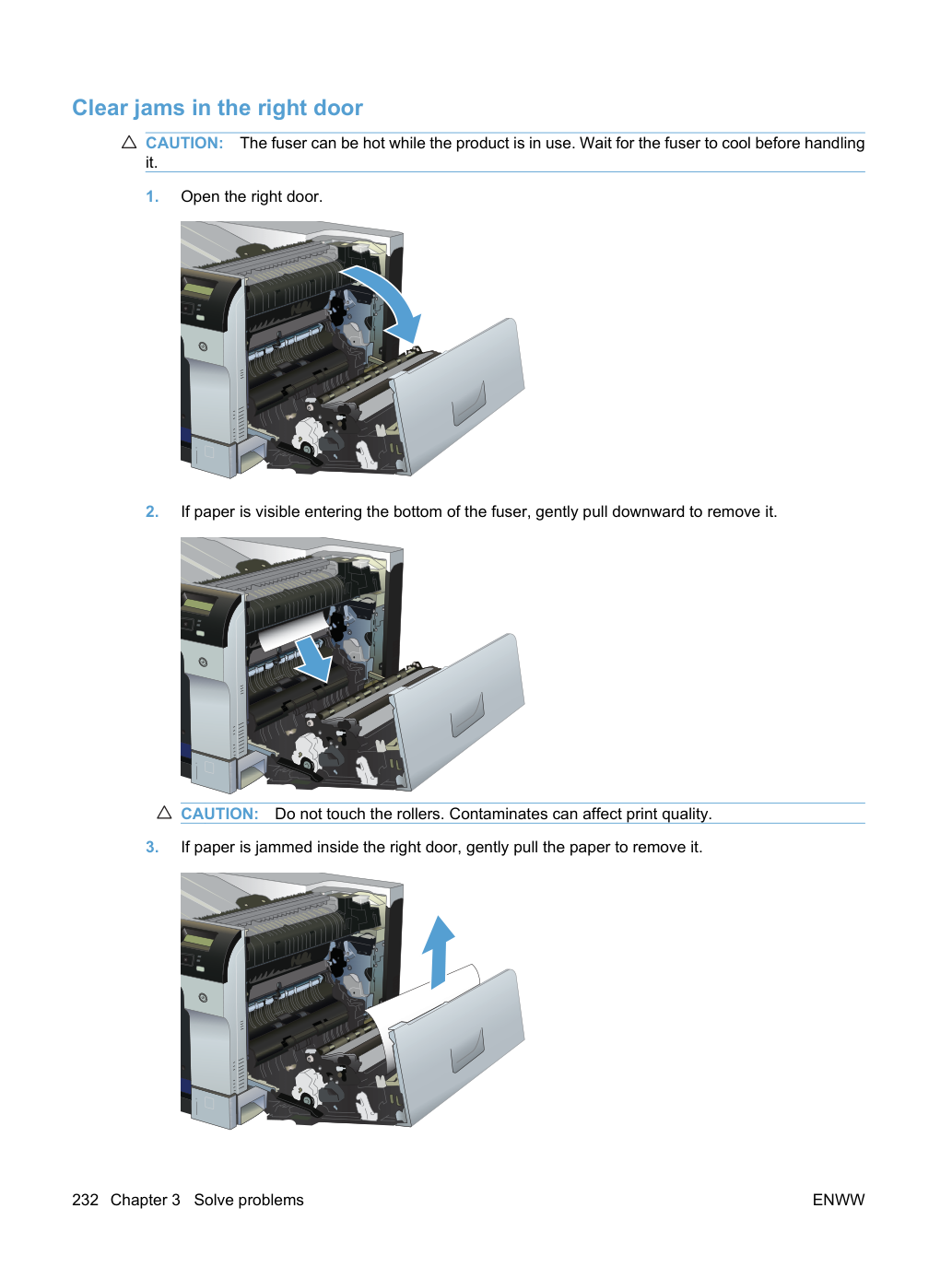
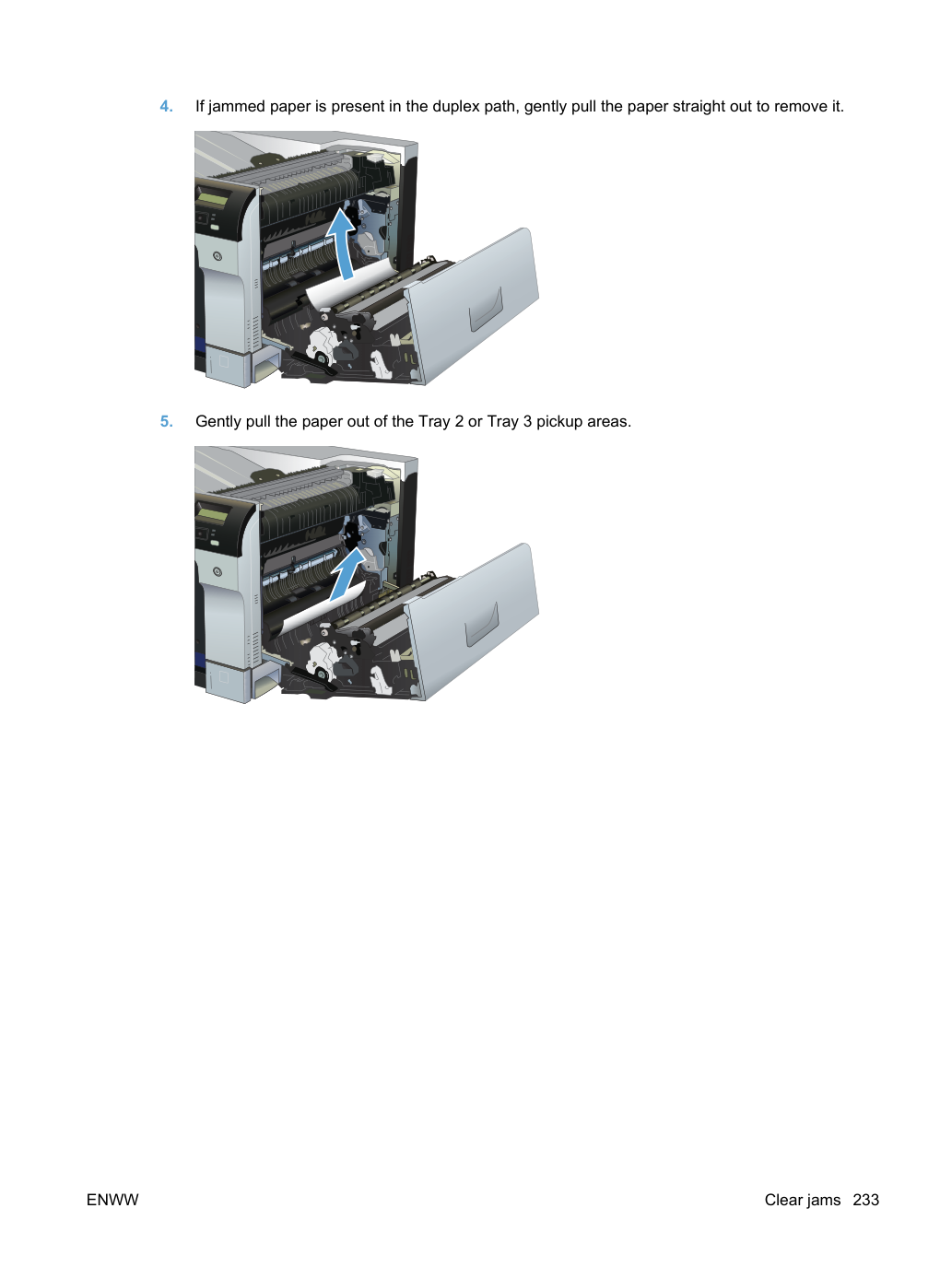
Если замятая бумага находится в пути двусторонней печати, осторожно потяни бумагу прямо наружу для ее удаления.
Осторожно извлеки бумагу из областей подачи Лотка 2 или Лотка 3.
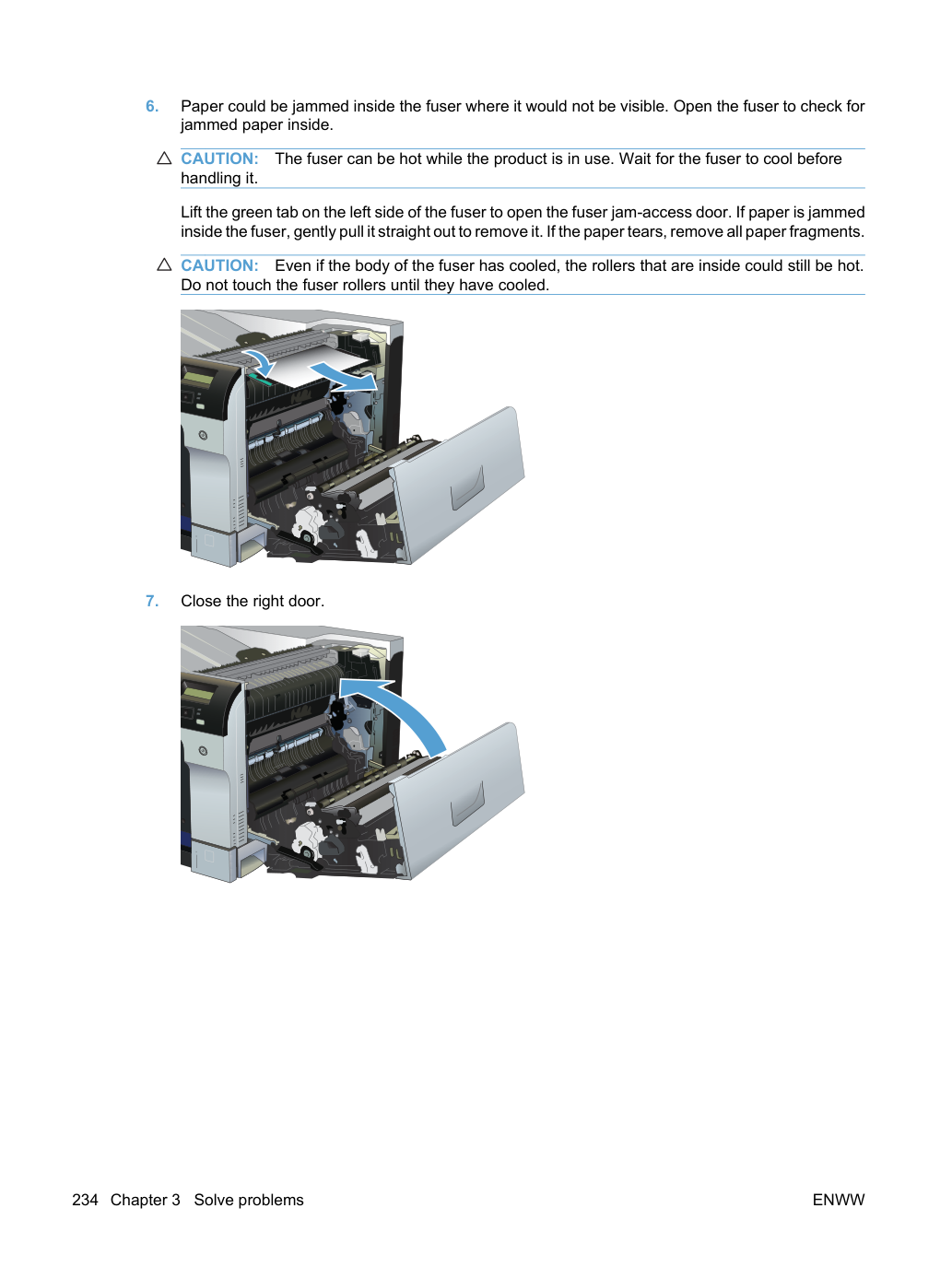
Бумага может быть замята внутри термоузла (Fuser), где она не будет видна. Открой термоузел для проверки замятой бумаги внутри.
Термоузел (Fuser) может быть горячим во время использования устройства. Дождитесь охлаждения термоузла перед его обслуживанием.
Поднимите зеленую вкладку на левой стороне термоузла (Fuser) для открытия дверцы доступа к замятию термоузла. Если бумага замята внутри термоузла, осторожно потяни ее прямо наружу для удаления. Если бумага порвется, удали все обрывки бумаги.
Даже если корпус термоузла (Fuser) охладился, ролики внутри могут быть еще горячими.
Не касайся роликов термоузла (Fuser) до их охлаждения.
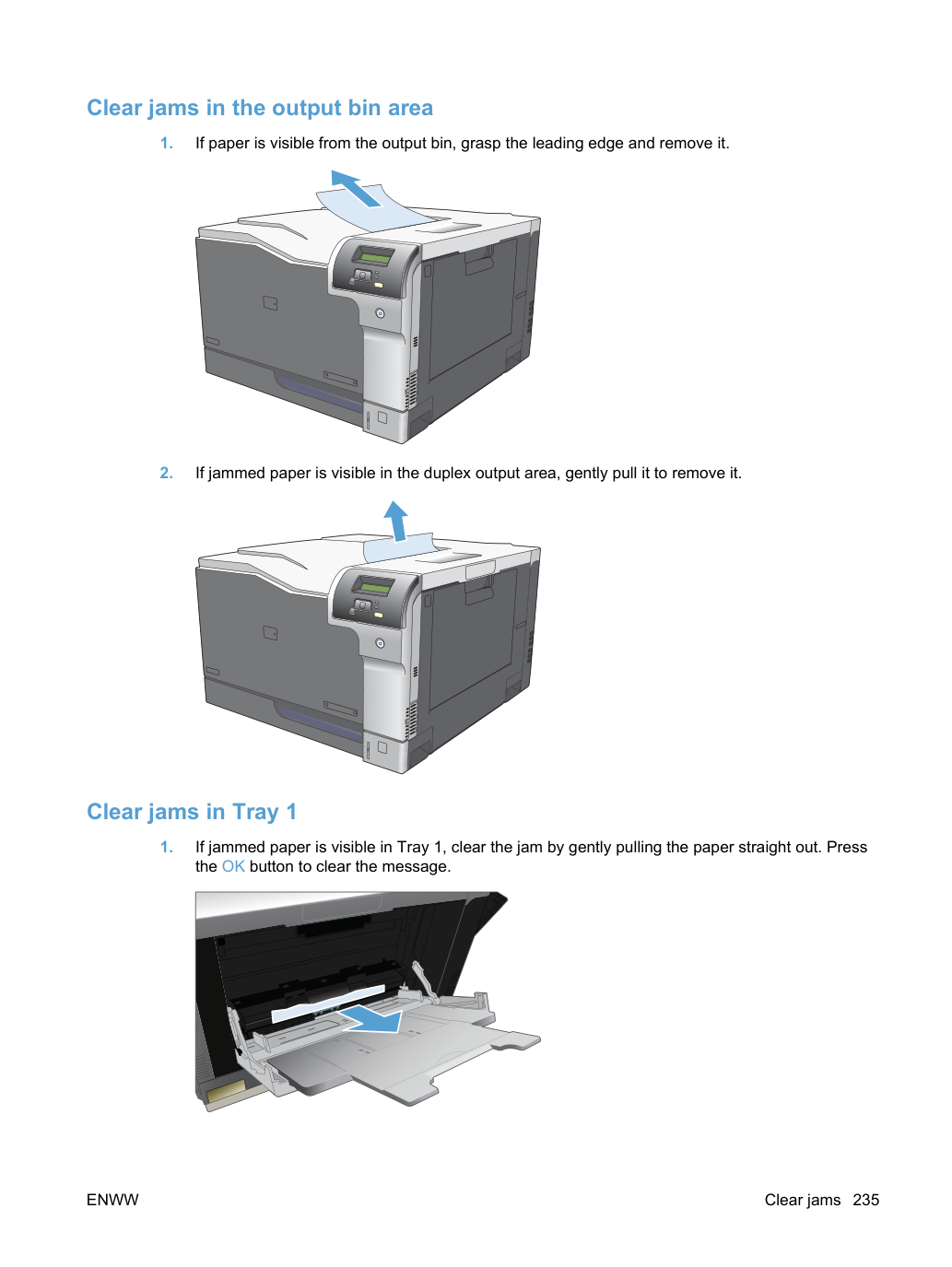
Если бумага видна из выходного лотка, возьмись за передний край и извлеки ее.
Если замятая бумага видна в области выхода двусторонней печати, осторожно потяни ее для удаления.
Если видна замятая бумага в лотке 1, устрани замятие, осторожно вытащив бумагу прямо. Нажми кнопку OK для подтверждения.
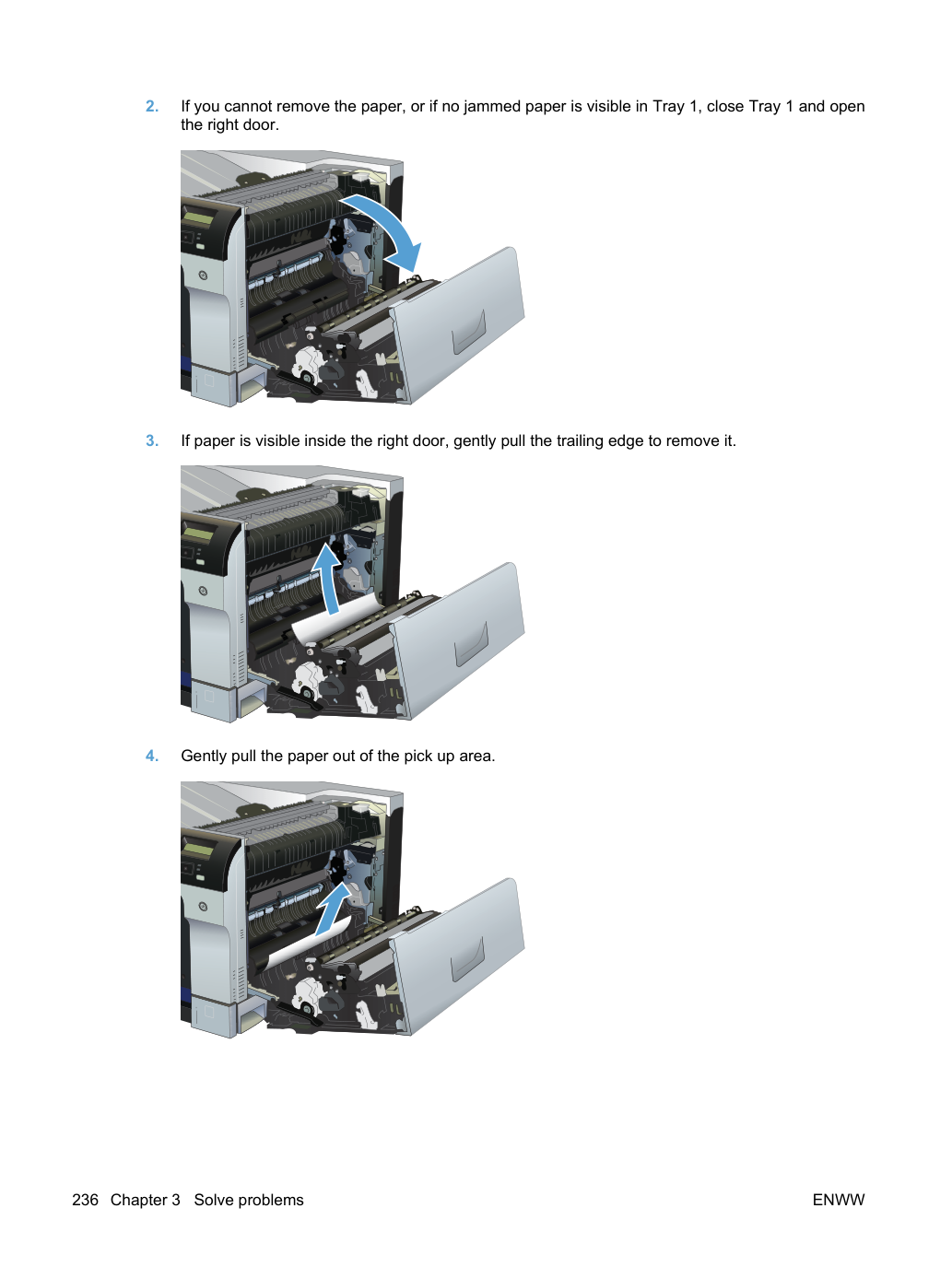
Если ты не можешь извлечь бумагу или замятая бумага не видна в лотке 1, закрой лоток 1 и открой правую дверцу.
Если бумага видна внутри правой дверцы, осторожно потяни задний край для ее удаления.
Осторожно вытащи бумагу из области захвата.
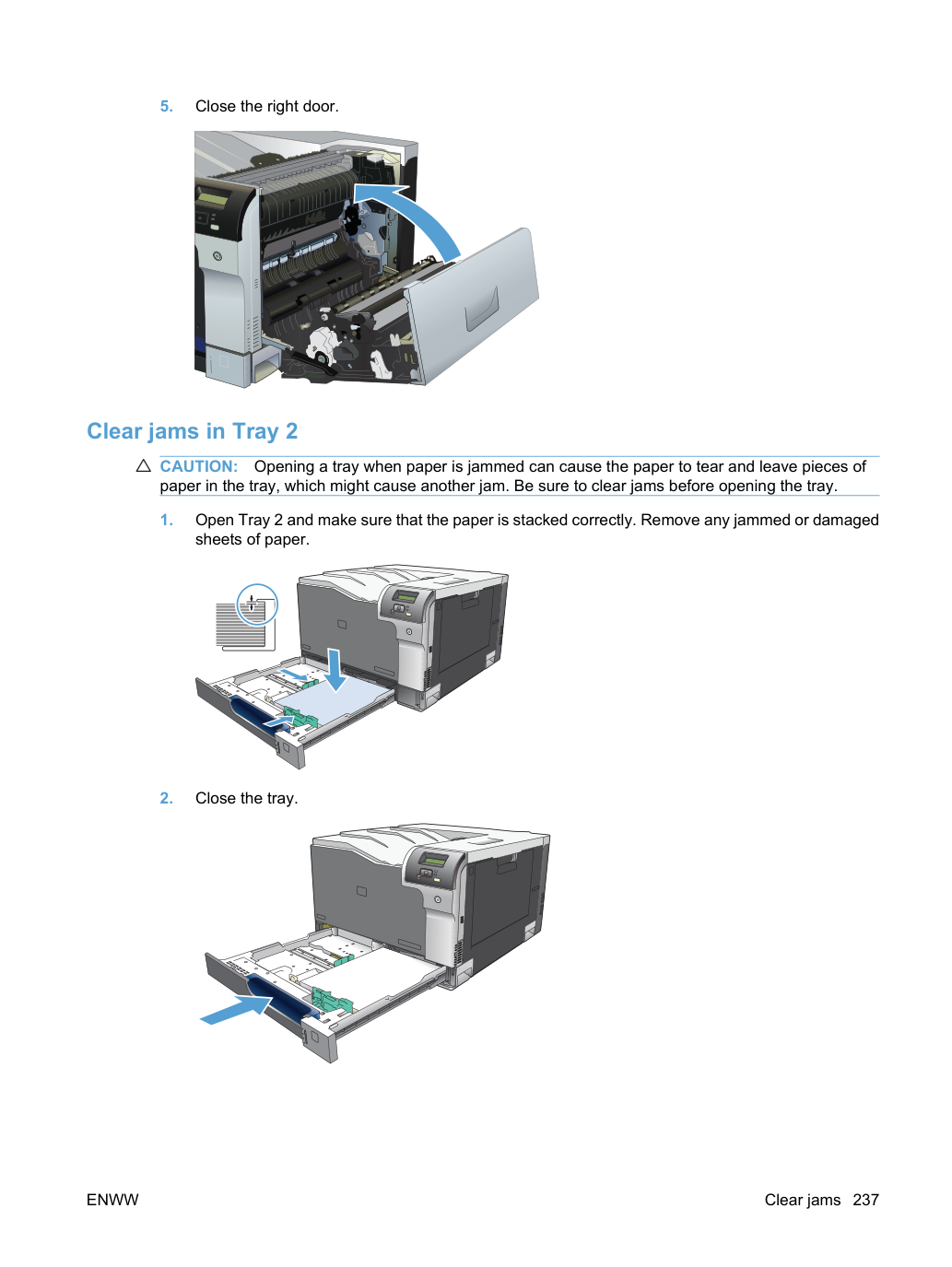
Открытие лотка при замятии бумаги может привести к разрыву бумаги и оставлению обрывков в лотке, что может вызвать еще одно замятие. Убедись, что замятия устранены перед открытием лотка.
Открой Лоток 2 и убедись, что бумага уложена правильно. Удали все замятые или поврежденные листы бумаги.
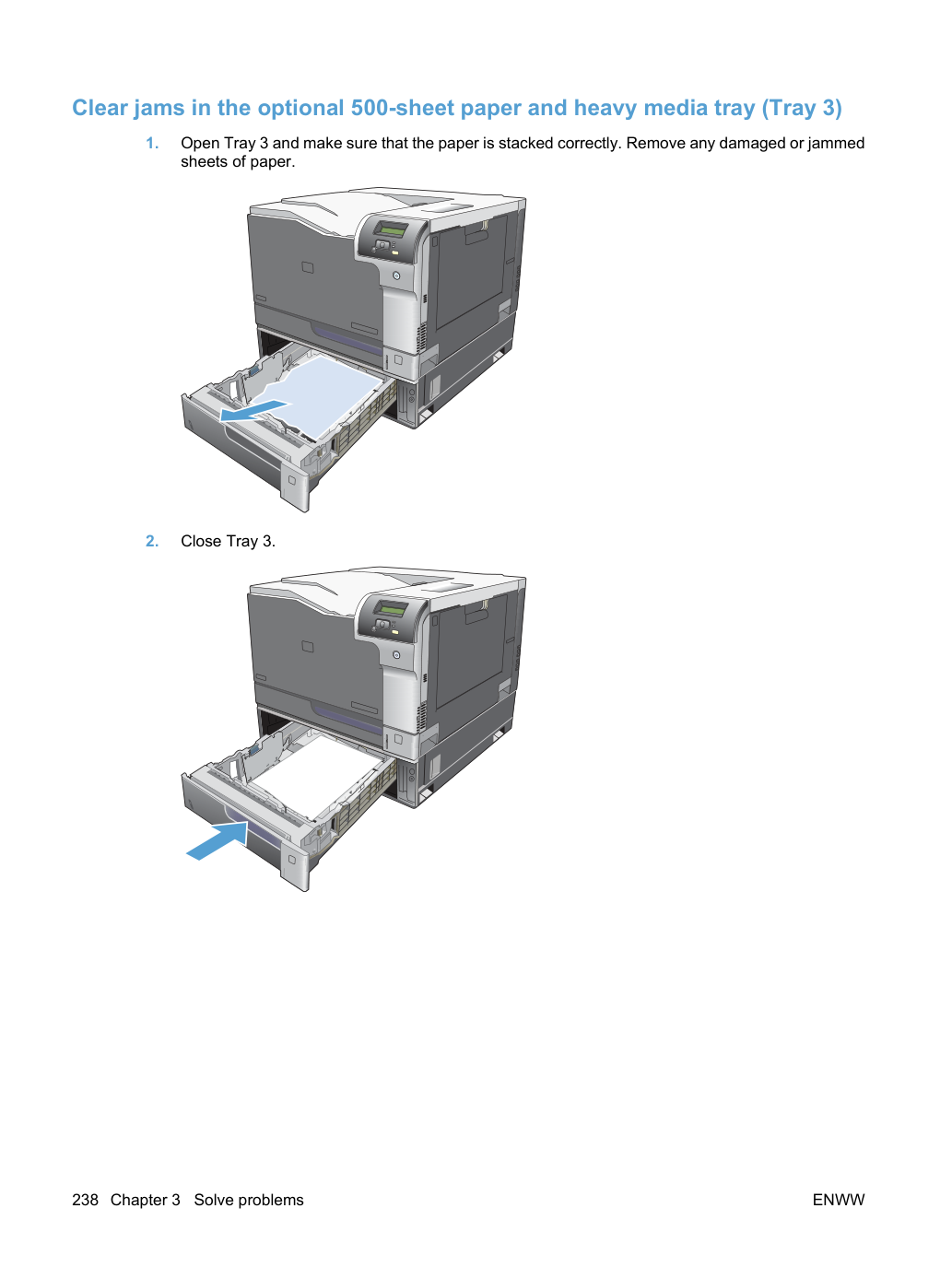
Откройте Лоток 3 и убедитесь, что бумага сложена правильно. Удалите поврежденные или застрявшие листы бумаги.
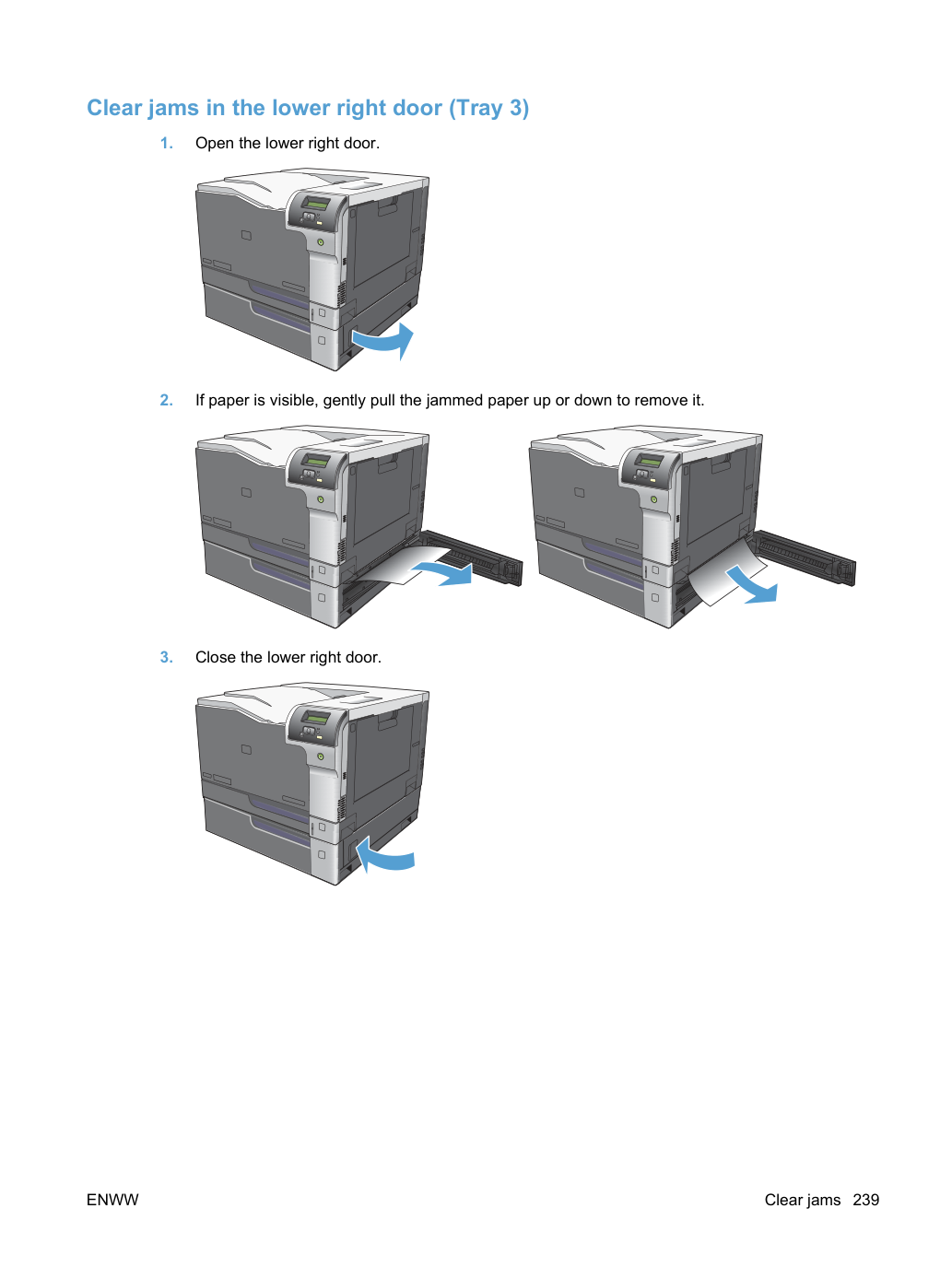
Если бумага видна, осторожно потяни замятую бумагу вверх или вниз для извлечения.
Иногда могут возникать проблемы с качеством печати. Информация в следующих разделах помогает выявить и решить эти проблемы.
Следующие примеры показывают бумагу формата письма, прошедшую через устройство короткой стороной вперёд.
Эти примеры иллюстрируют проблемы, которые влияют на все печатаемые страницы, независимо от того, печатаете ли вы в цвете или только в чёрном. В следующих разделах указаны типовые причины и решения для каждого из этих примеров.
Печать светлая или выцветшая на всей странице.
Плохой контакт на узле ITB и заземляющем узле изделия.
Очистите контакты заземления. Если проблема сохраняется после очистки, проверьте контакты на повреждения.
Замените любые деформированные или повреждённые детали.
Плохой контакт на вторичном ролике переноса и ITB.
Очистите контакты. Если проблема сохраняется после очистки, проверьте контакты на повреждения. Замените любые деформированные или повреждённые детали.
Печать светлая или выцветшая определённого цвета.
Плохой контакт на узле ITB и изделии.
Очистите контакты цвета, дающего светлую печать. Если проблема сохраняется после очистки, проверьте контакты на повреждения.
Замените любые деформированные или повреждённые детали.
Плохой контакт на картридже и изделии.
Контакт на картридже и изделии.
Замените датчик RD. См. Registration sensor assembly на странице 112.
Блок высоковольтного питания неисправен (нет выхода смещения проявления).
Замените высоковольтный источник питания нижний. См. Imaging (developing) high-voltage power supply на странице 152.
Картридж для печати отсутствующего цвета не отпустил механизм отчуждения валика заряда.
Извлеките и переустановите картридж для печати, чтобы отпустить механизм отчуждения.
Страница полностью чёрная или однотонного цвета.
Плохой контакт на контактах первичного зарядного смещения или смещения проявления между картриджем и изделием.
Очистите каждый контакт цвета, дающего полностью чёрную или однотонную страницу.
Если проблема сохраняется после очистки, проверьте контакты на повреждения. Замените любые деформированные или повреждённые детали. Замените повреждённый картридж.
На изображении появляются белые пятна. Первичный ролик переноса деформирован или износился.
Замените промежуточный ремень передачи (ITB). См. Intermediate transfer belt (ITB) на странице 87.
Вторичный ролик переноса деформирован или износился.
Замените вторичный ролик передачи. См. Secondary transfer roller на странице 86.
Обратная сторона страницы грязная.
Вторичный ролик переноса грязный.
Замените вторичный ролик передачи. См. Secondary transfer roller на странице 86.
Направляющая входа термоузла или отделяющая направляющая загрязнены.
Очистите загрязнённые детали. Если грязь не удаляется, замените направляющую.
Выполните очистку страницы несколько раз. Если грязь не удаляется, отправьте комплект для очистки термоузла. Если проблема сохраняется, замените термоузел. См. Fuser на странице 79.
На странице появляются вертикальные полосы или линии.
На окружности фотобарабана присутствуют царапины.
Замените картридж цвета, соответствующего дефекту.
На окружности ролика термоузла присутствуют царапины.
Замените термоузел. См. Fuser на странице 79.
На окружности ITB присутствуют царапины.
Замените промежуточный ремень передачи (ITB). См. Intermediate transfer belt (ITB) на странице 87.
Ведущий ролик ITB деформирован или износился.
Механизм очистки ITB неисправен.
На страницу в определённом цвете появляются вертикальные белые линии.
Окно лазерного луча загрязнено.
Используйте опцию Cleaning Mode в меню Service для обработки страницы очистки. Если это не решит проблему, используйте опцию Cleaning mode 2 в меню Secondary service, чтобы переместить картриджи для печати в положение engagement и получить доступ к стеклянной полосе под лазерным сканером для очистки.
На окружности цилиндра проявления или фотобарабана присутствуют царапины.
Белая царапина по странице может означать, что стекло сканера требует очистки.
Извлеките затронутый картридж печати и переустановите его. PGCs очистят стекло.
Если проблема сохраняется, замените затронутый картридж печати.
Зеркало узла лазерного сканера грязное.
Замените узел лазерного сканера. См. Laser scanner assembly на странице 105.
Вертикальные белые линии появляются на всех цветах.
Горизонтальные царапины на ролике термоузла.
Замените термоузел. См. Fuser на странице 79.
На окружности ITB присутствуют царапины.
Белая царапина по странице может означать, что стекло сканера требует очистки.
Извлеките затронутый картридж печати и переустановите его. PGCs очистят стекло.
Замените промежуточный ремень передачи (ITB). См. Intermediate transfer belt (ITB) на странице 87.
На странице появляются горизонтальные линии.
Используйте линейку повторяющихся дефектов, чтобы определить грязный ролик. Очистите ролик. Если ролик невозможно очистить, замените термоузел. См. Fuser на странице 79.
На фоточувствительном барабане присутствуют горизонтальные царапины.
Замените картридж цвета, соответствующего дефекту.
На ролике термоузла присутствуют горизонтальные царапины.
Замените термоузел. См. Fuser на странице 79.
Используйте линейку повторяющихся дефектов для выявления грязного ролика. Очистите ролик. Если ролик невозможно очистить, замените ролик.
На фоточувствительном барабане присутствуют горизонтальные царапины.
Замените картридж цвета, соответствующего дефекту.
На окружности ITB присутствуют царапины.
Замените промежуточный ремень передачи (ITB). См. Intermediate transfer belt (ITB) на странице 87.
Изображение определенного цвета печатается неправильным цветом.
Плохой контакт на контактах первичного зарядного смещения или смещения проявления между картриджем и изделием.
Очистите каждый контакт цвета, который производит отсутствующий цвет. Если проблема сохраняется после очистки, проверьте контакты на предмет повреждений.
Замените любые деформированные или повреждённые детали.
Картридж печати (ролик первичного заряда, ролик проявления или фоточувствительный барабан) неисправен.
Замените картридж цвета, соответствующего дефекту.
Источник питания высокого напряжения нижний неисправен (отсутствует выход смещения первичного заряда или проявления).
Замените высоковольтный источник питания нижний. См. Imaging (developing) high-voltage power supply на странице 152.
Узел лазерного сканера неисправен.
Замените узел лазерного сканера. См. Laser scanner assembly на странице 105.
Вторичный ролик переноса деформирован или износился.
Замените вторичный ролик передачи. См. Secondary transfer roller на странице 86.
Ролик первичного заряда, ролик проявления или фоточувствительный барабан деформирован или изношен.
Замените картридж цвета, соответствующего дефекту.
Ролик термоузла деформирован или изношен.
Источник питания высокого напряжения T (HVPS-T) неисправен (отсутствует выход смещения переноса).
Замените высоковольтный источник питания верхний. См. First transfer high-voltage power supply на странице 153.
Тонер полностью не закреплен на бумаге.
Ролик термоузла или ролик прижима поцарапан или деформирован.
Замените термоузел. См. Fuser на странице 79.
Замените термоузел. См. Fuser на странице 79.
Нагреватель термоузла неисправен.
Изделие неправильно откалибровано.
Если промежуточный ремень передачи (ITB) не вращается плавно или возникает неисправность очистки (ITB грязный), замените ITB. См. Intermediate transfer belt (ITB) на странице 87.
Ведущая шестерня двигателя ITB износилась или повредилась.
Проверьте каждую ведущую шестерню между приводным роликом ITB и двигателем ITB. Если шестерня износилась или повредилась, замените узел привода.
Откройте и закройте переднюю дверцу несколько раз для очистки датчика RD. Если проблема сохраняется, замените датчик RD. См. Registration sensor assembly на странице 112.
Узел лазерного сканера неисправен.
Замените узел лазерного сканера. См. Laser scanner assembly на странице 105.
Картридж печати неисправен.
Замените картридж печати затронутого цвета.
На носителе появляются пятна тонера.
Изделие содержит остаточный носитель.
Направляющая входа термоузла грязная.
Печатная страница содержит неправильно сформированные символы.
Изделие испытывает перекос страницы.
См. строку "Text or graphics are skewed on the printed page" в этой таблице.
Узел лазерного сканера неисправен.
Замените узел лазерного сканера. См. Laser scanner assembly на странице 105.
Текст или графика перекошены на печатной странице.
Пружина регистрационного затвора расцеплена.
Проверьте пружину и установите ее в правильное положение.
Пружина регистрационного затвора деформирована.
Замените узел датчика регистрации. См. Registration sensor assembly на странице 112.
На напечатанной странице имеются морщины или складки.
Ролик или направляющая подачи носителя загрязнены.
Ролик подачи деформирован или износился.
Замените любые деформированные или износившиеся ролики.
Направляющая подачи бумаги повреждена.
Замените узел направляющей подачи бумаги.
Передняя часть страницы загрязнена.
Фотопроводящий барабан загрязнен.
Ролик термоузла или прижимной ролик загрязнены.
режим. Если грязь не удаляется, замените термоузел. См. Fuser на странице 79.
Очистка термоузла с помощью плотной бумаги HP дает лучший результат, чем очистка обычной бумагой. Возможно, потребуется выполнить процесс очистки несколько раз для удаления всех загрязнений с термоузла.
Очистите указанный ролик. Если загрязнение не удаляется, замените соответствующий ролик или узел.
Выполните печать страницы очистки для удаления загрязнения с термоузла (Fuser). Страница очистки может потребоваться запустить несколько раз. Не заменяйте термоузел.
Очистка термоузла с помощью плотной бумаги HP дает лучший результат, чем очистка обычной бумагой. Возможно, потребуется выполнить процесс очистки несколько раз для удаления всех загрязнений с термоузла.
Извлеките и переустановите картридж печати, связанный с дефектом.
Очистите изделие. Во время процесса печати бумага, тонер и пыль могут накапливаться внутри изделия. Со временем такое накопление может привести к проблемам качества печати, таким как точки тонера или размазывание. Это изделие имеет режим очистки, который может исправить и предотвратить эти проблемы.
Откройте HP ToolboxFX. См. Открытие HP ToolboxFX на стр. 200.
Нажмите папку System Settings, затем нажмите страницу Service.
В области Cleaning Mode нажмите кнопку Start для запуска процесса очистки.
Изделие обрабатывает одну страницу и затем возвращается в состояние Ready по завершении процесса очистки.
Нажми кнопку OK (Ок) для открытия меню.
Нажимайте кнопки со стрелками, чтобы выделить меню Service, затем нажмите кнопку OK.
Нажимайте кнопки со стрелками, чтобы выделить меню Cleaning Mode, затем нажмите кнопку OK.
Следуйте инструкциям панели управления изделия для завершения процесса.
Следуйте инструкциям панели управления изделия для завершения процесса.
Страницы печатаются, но полностью пусты.
Защитная лента может все еще находиться в картриджах для печати.
Убедитесь, что защитная лента полностью удалена из картриджей для печати.
Документ может содержать пустые страницы.
Проверьте печатаемый документ, чтобы убедиться, что содержимое отображается на всех страницах.
Устройство может неправильно работать.
Для проверки изделия распечатайте страницу конфигурации.
Более плотные типы материалов могут замедлить задание печати.
Печатайте на другом типе материала.
скорость для обеспечения наилучшего качества печати.
Выберите тип, соответствующий бумаге.
Изделие может неправильно подавать материал.
Убедитесь, что бумага правильно загружена в лоток.
Если проблема сохраняется, возможно потребуется заменить валики захвата и разделительную прокладку.
Материал застревает в изделии.
Устраните застревание. См. Clear jams на странице 230.
Если застревания продолжаются, попробуйте использовать новую пачку бумаги.
Кабель USB может быть неисправен или неправильно подключен.
Отсоедините кабель USB с обоих концов и переподключите его.
Попробуйте напечатать задание, которое печаталось в прошлом.
На вашем компьютере запущены другие устройства.
Устройство может не использовать один USB-порт.
Если к одному порту подключены внешний жёсткий диск или сетевой коммутатор, они могут создавать помехи. Для подключения и использования устройства отключите другое устройство или используйте два USB-порта компьютера.
Если устройство подключено напрямую к компьютеру, проверьте кабель.
Убедитесь, что кабель подключен к компьютеру и к устройству.
Убедитесь, что длина кабеля не превышает 2 метра (6 футов). При необходимости замените кабель.
Проверьте работоспособность кабеля, подключив его к другому устройству. При необходимости замените кабель.
Проверьте следующие элементы, чтобы убедиться, что изделие взаимодействует с сетью. Перед началом распечатайте страницу конфигурации.
Убедитесь, что устройство подключено к правильному сетевому порту с использованием кабеля надлежащей длины.
Убедитесь, что кабельные соединения надежны.
Посмотрите на соединение сетевого порта на задней панели устройства и убедитесь, что янтарный светодиод активности и зеленый светодиод состояния связи горят.
Если проблема сохраняется, попробуйте другой кабель или порт на концентраторе.
Компьютер не может связаться с устройством.
Используйте командную строку для отправки команды ping к устройству с компьютера. Например:
ping 192.168.45.39 Убедись, что ping отображает время в оба конца, что указывает на работоспособность.
Если команда ping не выполнена, проверьте, включены ли сетевые концентраторы, а затем убедитесь, что сетевые параметры, устройство и компьютер настроены на одну и ту же сеть.
Неправильные параметры связи и двусторонней печати. Hewlett-Packard рекомендует оставить этот параметр в автоматическом режиме (параметр по умолчанию). См. руководство пользователя изделия для получения дополнительной информации.
Неправильный IP-адрес изделия на компьютере. Используй правильный IP-адрес.
Если IP-адрес правильный, удали изделие, а затем добавь его снова.
Убедись, что любые новые программные продукты установлены правильно и используют правильный драйвер принтера.
Твой компьютер или рабочая станция настроены неправильно.
Проверь сетевые драйверы, драйверы принтера и перенаправление сети.
Убедись, что операционная система настроена правильно.
Протокол отключен или неправильны другие сетевые параметры.
Распечатай страницу конфигурации для проверки статуса протокола. При необходимости включи его.
Используй панель управления для переконфигурации параметров сети при необходимости.
Используй вторичное меню сервиса для распечатки отчётов, связанных с обслуживанием, и для запуска специальных тестов. Клиенты не имеют доступа к этому меню.
Убедись, что изделие находится в состоянии Ready (Готово).
Нажми кнопку OK (Ок) для открытия меню.
и кнопку OK для открытия вторичного меню сервиса.
Нажми кнопку Left arrow (Стрелка влево) и Right arrow (Стрелка вправо) для навигации по меню.
Появляется список доступных местоположений. Этот элемент устанавливает определённые параметры изделия, которые зависят от местоположения, такие как размер бумаги по умолчанию и набор символов.
Прокрути к требуемому местоположению и выбери Yes (Да) для установки местоположения. Изделие автоматически перезагружается после изменения местоположения.
Используй этот тест для проверки того, что светодиоды и символы на дисплее панели управления функционируют правильно.
В начале теста каждый из светодиодов загорается по одному.
Нажми OK для перехода к следующему светодиоду.
Используй этот тест для проверки того, что кнопки панели управления функционируют правильно. Дисплей предложит нажать каждую кнопку.
Этот элемент показывает текущий код даты прошивки.
Используй этот элемент для настройки параметров плотности для контраста, светлых участков, полутонов и теней. Настрой каждый цвет отдельно.
Используй этот элемент для указания того, как часто изделие автоматически выполняет цветовую калибровку. Параметр по умолчанию составляет 48 часов. Ты можешь отключить автоматическую калибровку.
Используй этот элемент для перемещения картриджей печати в положение engagement (зацепления) с целью получения доступа к стеклянной полосе на лазерном сканере для чистки.
Используй этот элемент для сброса счётчика страниц регистрационного ролика на нуль после установки нового узла подачи бумаги (привод кассеты подачи бумаги).
Нажми кнопку OK (Ок) для открытия меню.
Используй кнопку Left arrow (Стрелка влево) или Right arrow (Стрелка вправо) для выбора Service (Сервис), а затем нажми OK.
Используй кнопку Left arrow (Стрелка влево) или Right arrow (Стрелка вправо) для выбора Restore defaults (Восстановить значения по умолчанию), а затем нажми кнопку OK.
Изделие автоматически перезагружается.
Используй инструмент с острым концом (например, прецизионную отвертку с шириной лезвия 1 мм (0,04 дюйма)) для нажатия кнопки теста двигателя.
Получи доступ к кнопке теста двигателя через отверстие в задней крышке (cover).
Печатается тестовая страница двигателя (линии в каждом цвете картриджа печати).
Традиционная функция холодного перезапуска, найденная в других продуктах HP LaserJet, не поддерживается для этого изделия.
Эквивалентной функцией является опция Restore Defaults (Восстановить значения по умолчанию) в программном обеспечении HP ToolboxFX или меню Service (Сервис).
Холодный перезапуск разблокирует меню, которые были ранее заблокированы, и сбрасывает все элементы меню панели управления на заводские значения по умолчанию. Он не сбрасывает серийный номер и счётчики страниц.
Перед восстановлением значений по умолчанию распечатай отчёт структуры меню и страницу конфигурации. Используй информацию на этих страницах для сброса параметров, специфичных для клиента.
Все параметры HP Jetdirect также сбрасываются. Обязательно распечатай страницу конфигурации перед восстановлением значений по умолчанию. Запомни IP-адрес, указанный на странице конфигурации Jetdirect. После выполнения холодного перезапуска может потребоваться восстановить IP-адрес.
Все параметры сети также сбрасываются. Обязательно распечатай страницу конфигурации перед выполнением инициализации NVRAM. Запомни IP-адрес, указанный на странице конфигурации. После выполнения инициализации NVRAM требуется восстановить IP-адрес.
Выполнение инициализации NVRAM сбрасывает следующие параметры и информацию:
Все параметры меню сбрасываются на заводские значения по умолчанию.
Все параметры локализации, включая язык и страну/регион, сбрасываются.
После выполнения инициализации NVRAM переконфигурируй все компьютеры, которые печатают на этом изделии, чтобы компьютеры могли распознавать изделие.
Одновременно нажми кнопку Right arrow (Стрелка вправо) и кнопку X. Держи эти кнопки нажатыми при включении изделия.
Когда на дисплее появится сообщение Permanent storage init. (Инициализация постоянного хранилища), отпусти обе кнопки.
Когда изделие завершит инициализацию NVRAM, оно вернётся в состояние Ready (Готово).
Супер инициализация NVRAM очищает все данные, хранящиеся в защищённых параметрах NVRAM, включая язык изделия.
Все параметры сети также сбрасываются. Обязательно распечатай страницу конфигурации перед выполнением инициализации NVRAM. Запомни IP-адрес, указанный на странице конфигурации. После выполнения инициализации NVRAM требуется восстановить IP-адрес.
Одновременно нажми кнопку Left arrow (Стрелка влево) и кнопку X. Держи эти кнопки нажатыми при включении изделия.
Когда на дисплее появится сообщение Permanent storage init. (Инициализация постоянного хранилища), отпусти обе кнопки.
Когда изделие завершит супер инициализацию NVRAM, оно предложит установить язык для изделия. После этого изделие перезагружается.
Для обновления прошивки изделия скачай файл обновления прошивки с www.hp.com/go/ljcp5220series_software и сохрани файл в сеть или персональный компьютер. Обратись к примечаниям по установке изделия для получения инструкций по установке файла обновления прошивки на изделие.