
← HP Color LaserJet CP4025 / CP4525 — все главы инструкции
Для использования информации в этой главе требуется базовое понимание процесса печати HP LaserJet. Описания каждого механического узла, систем принтера и основной теории работы содержатся в разделе Theory of operation на стр. 1. Не выполняй эти процедуры поиска неисправностей, если не понимаешь функцию каждого компонента изделия.
Если изделие работает некорректно, выполни шаги следующего контрольного списка по порядку. Если изделие не проходит какой-либо шаг, следуй соответствующим рекомендациям по поиску неисправностей. Если какой-либо шаг решает проблему, ты можешь остановиться без выполнения остальных шагов контрольного списка.
Убедись, что дисплей панели управления показывает одно из следующих сообщений: Ready (Готов), PAUSED (Пауза) или SLEEP MODE ON (Режим сна включен). Если огни не светятся или дисплей не показывает Ready (Готов), PAUSED (Пауза) или SLEEP MODE ON (Режим сна включен), см. Power subsystem на стр. 240.
Проверь подключение кабеля между изделием и компьютером или портом сети. Убедись, что подключение надежное.
Убедись, что сам кабель исправен, используя другой кабель, если возможно.
Проверь подключение к сети. См. Solve connectivity problems на стр. 418.
Убедись, что используемые расходные материалы для печати соответствуют техническим характеристикам.
Напечатай страницу конфигурации. Если изделие подключено к сети, также печатается страница HP Jetdirect.
Если страницы не печатаются, проверь, что в по крайней мере одном лотке содержатся расходные материалы для печати.
Если страница застревает в изделии, см. Clear paper jams на стр. 383.
Если страница конфигурации печатается, проверь следующие элементы.
Если страница печатается корректно, оборудование принтера работает. Проблема находится в компьютере, который ты используешь, в драйвере принтера или в программе.
Если страница печатается некорректно, проблема в оборудовании изделия.
Качество изображения соответствует требованиям пользователя? Если да, см. шаг 7. Если нет, проверь следующие элементы:
Напечатай страницы поиска неисправностей качества печати (PQ). См. Print-quality-troubleshooting pages на стр. 302 в этой главе.
Решите проблемы качества печати, затем см. шаг 7.
На компьютере проверь, не остановлена ли очередь печати, не приостановлена ли она или не установлена ли на печать в автономном режиме.
Windows: Нажми Start (Пуск), нажми Settings (Параметры), затем нажми Printers или Printers and Faxes (Принтеры или Принтеры и факсы). Дважды нажми HP Color LaserJet CP4525.
-или- Mac OS X: Открой Printer Setup Utility (Служба настройки принтера), затем дважды нажми строку для HP Color LaserJet CP4525.
Проверь, что установлен драйвер принтера HP Color LaserJet Enterprise CP4020-CP4520 Series. Проверь программу, чтобы убедиться, что ты используешь драйвер принтера HP Color LaserJet Enterprise CP4020-CP4520 Series.
Напечатай короткий документ из другой программы, которая работала в прошлом. Если это решение работает, проблема в используемой программе. Если это решение не работает (документ не печатается), выполни эти шаги:
Попытайся напечатать задание с другого компьютера, на котором установлено программное обеспечение изделия.
Если ты подключил изделие к сети, подключи изделие напрямую к компьютеру кабелем USB. Перенаправь изделие на правильный порт или переустанови программное обеспечение и выберите новый тип подключения, который ты используешь.
Нажми кнопку OK (Ок) для открытия меню.
Используй кнопки со стрелками для навигации в подменю INFORMATION (Информация), затем нажми кнопку OK (Ок).
Используй кнопки со стрелками для навигации в подменю PRINT MENU MAP (Карта меню печати), затем нажми кнопку OK (Ок) для печати структуры меню.
Нажми обратную стрелку для выхода из меню.
Определи источник проблемы. Когда изделие дает сбой или возникает непредвиденная ситуация, панель управления изделия предупреждает о ситуации. Этот раздел содержит контрольный список предварительного поиска неисправностей для исключения множества возможных причин проблемы. Блок-схема поиска неисправностей помогает диагностировать основную причину проблемы.
Остальная часть этой главы содержит шаги для исправления проблем.
Используй контрольный список предварительного поиска неисправностей для оценки источника проблемы и уменьшения количества шагов, необходимых для решения проблемы.
Используй блок-схему поиска неисправностей для определения основной причины неисправности оборудования. Блок-схема направляет тебя на раздел этой главы, содержащий шаги для исправления неисправности.
Перед началом любой процедуры поиска неисправностей проверь следующие вопросы:
Находятся ли расходные материалы в пределах их номинального ресурса?
Выявляет ли страница конфигурации какие-либо ошибки конфигурации?
Клиент несет ответственность за проверку расходных материалов и использование расходных материалов в хорошем состоянии.
Список ниже описывает основные вопросы для задания клиенту, которые помогут быстро определить проблему или проблемы.
Установлено ли изделие на твёрдой, ровной поверхности?
Изделие подвергается воздействию твёрдых частиц или пыли?
Напряжение питания находится в пределах ± 10 вольт от указанного источника?
Кабель питания подключен к изделию и непосредственно к сетевой розетке (не к сетевому фильтру)?
Условия эксплуатации соответствуют указанным параметрам, приведённым в главе 1 этого руководства?
Изделие подвергается воздействию газа аммиака, например, от диазокопировальных аппаратов или чистящих средств для офиса?
Изделие подвергается прямому воздействию солнечного света?
Пользователь использует только поддерживаемые расходные материалы?
Расходный материал в хорошем состоянии (не содержит завитков, складок и прочего)?
Расходный материал хранится правильно и в пределах установленных климатических параметров?
Количество расходного материала в лотке соответствует спецификации?
Расходный материал правильно размещен в лотке?
Направляющие бумаги выровнены со стопкой?
Лоток подачи бумаги правильно установлен в изделие?
Каждый картридж печати установлен правильно?
Установлены оригинальные картриджи печати HP?
Узел переноса (ITB) и термоузел (fuser) установлены правильно?
Закрыты правая и передняя крышки?
измениться (особенно зимой после холодного хранения)? Если да, протрите поражённую область насухо или оставьте изделие включённым на 10–20 минут.
Картридж печати установлен вскоре после перемещения из холодного помещения в тёплое? Если да, оставьте изделие при комнатной температуре на один-два часа.
Проверьте и удалите из изделия все компоненты, не произведённые HP (картриджи печати, модули памяти и карты EIO).
Отключите изделие от сети и убедитесь, что проблема именно в изделии, прежде чем начать диагностику.
Для всех проблем с качеством печати выполните калибровку изделия. См. раздел "Калибровка изделия" на странице 313.
Эта блок-схема выделяет основные процедуры, которые можно выполнить для быстрого выявления и решения аппаратных проблем изделия.
Каждый ряд обозначает основной шаг диагностики. Ответ "да" позволяет перейти к следующему основному шагу. Ответ "нет" указывает, что требуется дополнительная проверка. Перейдите в соответствующий раздел этой главы и выполните инструкции. После завершения инструкций перейдите к следующему основному шагу в этой блок-схеме диагностики.
Включение питания. Изделие включено и отображается читаемое сообщение?
Выполните проверки диагностики включения питания. См. раздел "Подсистема питания" на странице 240.
После восстановления функционирования дисплея панели управления см. шаг 2.
сообщения. На панели управления отображается сообщение "Готово"?
Если отображается сообщение об ошибке, см. раздел "Интерпретация сообщений панели управления" на странице 345.
После исправления ошибок перейдите к шагу 3.
Откройте меню ДИАГНОСТИКА и распечатайте журнал событий, чтобы увидеть историю ошибок этого изделия.
Если журнал событий не печатается, см. раздел "Печать журнала событий" на странице 376.
Если бумага застревает внутри изделия, см. раздел "Удаление застревания бумаги" на странице 383.
Если при попытке распечатки журнала событий на панели управления отображаются сообщения об ошибках, см. раздел "Интерпретация сообщений панели управления" на странице 345.
После успешной печати и оценки журнала событий см. шаг 4.
Откройте меню ИНФОРМАЦИЯ и распечатайте страницы конфигурации, чтобы убедиться, что все дополнительные устройства установлены.
Все ли дополнительные устройства установлены?
Если установленные дополнительные устройства не указаны на странице конфигурации, удалите дополнительное устройство и переустановите его.
После оценки страниц конфигурации см. шаг 5.
Качество печати соответствует требованиям пользователя?
Сравни изображения с образцами дефектов в таблицах дефектов изображения. См. таблицу дефектов изображения на странице 410.
После достижения приемлемого качества печати см. шаг 6.
Может ли заказчик успешно печатать с хост-компьютера?
Проверь, что все кабели ввода-вывода подключены правильно и на странице конфигурации Jetdirect указан действительный IP-адрес.
Если на панели управления отображаются сообщения об ошибках, см. раздел Интерпретация сообщений панели управления на странице 345.
Когда заказчик может печатать с хост-компьютера, процесс устранения неполадок завершен.
Да. Это конец процесса устранения неполадок.
Проверки при включении питания Основные функции устройства должны запуститься при подключении устройства к электросети и переводе выключателя питания в положение включения. Если устройство не запускается, используй информацию в этом разделе для выявления и решения проблемы.
Обзор устранения неполадок при включении питания Включи питание устройства. Если дисплей панели управления остается пустым, отображаются случайные узоры или на дисплее панели управления остаются звездочки, выполни проверки при включении питания для выявления причины проблемы.
Во время нормальной работы основной охлаждающий вентилятор начинает вращаться коротко после включения питания устройства. Поднеси руку к отверстиям на левой боковой крышке рядом с форматером. Если вентилятор работает, ты почувствуешь выходящий из устройства воздух. Ты также можешь приблизиться к устройству и услышать работающий вентилятор.
Ты также можешь поднести руку к отверстию в правом нижнем углу сзади. Если вентилятор работает, ты должен почувствовать воздух, втягиваемый в устройство. Когда этот вентилятор работает, сторона постоянного тока блока питания функционирует правильно.
После начала работы вентилятора включается главный двигатель (если не открыта правая или передняя крышка, не обнаружено замятие бумаги или повреждены датчики пути бумаги). Ты можешь визуально и на слух определить, включен ли главный двигатель.
Если вентилятор и главный двигатель работают правильно, следующий этап устранения неполадок — изолировать проблемы печатного модуля, форматера и панели управления. Выполни тест модуля (см. раздел Кнопка тестирования модуля на странице 244).
Если форматер поврежден, он может помешать тесту модуля. Если тестовая страница модуля не печатается, попробуй удалить форматер и затем снова выполнить тест модуля. Если тест модуля успешен, проблема почти наверняка в форматере, панели управления или кабеле, их соединяющем.
Если при включении устройства панель управления пуста, проверь следующие элементы.
Убедись, что устройство подключено напрямую к активной электрической розетке (не к удлинителю) с правильным напряжением.
Убедись, что выключатель питания находится в положении включения.
Убедись, что вентилятор работает коротко, что указывает на работоспособность блока питания.
Убедись, что жгут проводов дисплея панели управления подключен.
Убедись, что форматер установлен и работает правильно. Выключи устройство и удали форматер. Переустанови форматер и проверь, что светодиод пульса мигает.
Удали все карты HP Jetdirect или другие карты EIO и затем попробуй снова включить устройство.
Если дисплей панели управления пуст, но основной охлаждающий вентилятор работает коротко после включения питания устройства, попробуй напечатать тестовую страницу модуля для определения, проблема ли в дисплее панели управления, форматере или других компонентах устройства. См. раздел Кнопка тестирования модуля на странице 244.
Средства для устранения неполадок Этот раздел описывает средства, которые помогут решить проблемы с устройством.
Диагностика светодиодов, модуля и отдельные диагностические тесты могут выявить и устранить проблемы устройства.
Понимание индикаторов на форматере Три светодиода на форматере указывают на правильную работу устройства.
Встроенный сервер печати HP Jetdirect имеет два светодиода. Желтый светодиод указывает на сетевую активность, зеленый светодиод указывает на статус связи. Мигающий желтый светодиод указывает на сетевой трафик. Если зеленый светодиод выключен, связь прервана.
При сбоях связи проверь все соединения сетевых кабелей. Кроме того, ты можешь попытаться вручную настроить параметры связи встроенного сервера печати через меню панели управления устройства.
Нажми стрелку вниз для выделения меню CONFIGURE DEVICE и затем нажми кнопку OK.
Нажми стрелку вниз для выделения меню I/O и затем нажми кнопку OK.
Нажми стрелку вниз для выделения опции EMBEDDED JETDIRECT MENU и затем нажми кнопку OK.
Нажми стрелку вниз для выделения меню LINK SPEED и затем нажми кнопку OK.
Выбери соответствующую скорость связи и затем нажми кнопку OK.
Светодиод пульса указывает на правильную работу форматера. Во время инициализации устройства после включения светодиод мигает быстро, а затем выключается. После завершения последовательности инициализации светодиод пульса мигает с периодичностью.
Этот раздел содержит обзор диагностики модуля, доступной в устройстве серии HP Color LaserJet Enterprise CP4020-CP4520. Устройство содержит обширную встроенную диагностику, которая помогает в устранении неполадок качества печати, пути бумаги, шума, компонентов и проблем синхронизации.
Различные тесты можно использовать для изоляции различных типов проблем. Для изоляции компонентов или шума ты можешь запустить диагностический тест при открытых передней и правой дверцах. Для работы устройства с открытыми дверцами рычаги переключателя дверцы должны быть нажаты для имитации закрытого положения дверцы.
Соблюдай осторожность при выполнении диагностики принтера во избежание риска получения травмы. Только подготовленный сервисный персонал должен открывать и запускать диагностику с удаленными крышками. Никогда не касайся блоков питания при включенном принтере.
Откройте правую и переднюю дверцы.
Вставь сложенный лист бумаги в щель переключателя правой дверцы.
Одновременно вставь сложенный лист бумаги в каждую щель до достижения устройством состояния готовности.
Рисунок 3-2 Диагностический тест (2 из 2) Отключение проверки картриджа Используй этот диагностический тест для печати внутренних страниц или отправки внешнего задания на устройство при удалении или замене одного или нескольких картриджей печати. Ошибки расходных материалов игнорируются в этом режиме. В этом режиме ты можешь осуществлять навигацию по меню и печать внутренних страниц или отправку внешнего задания печати на устройство. Этот тест можно использовать для изоляции проблем, таких как шум, и для изоляции проблем качества печати, связанных с отдельными картриджами печати.
Цветные картриджи не имеют ключевой системы и могут взаимозаменяться. Черный печатный картридж имеет ключевую систему и не может быть установлен в другое положение. При неправильной установке печатного картриджа на панели управления появится сообщение об ошибке. Меню SUPPLIES STATUS укажет, какой печатный картридж установлен неправильно.
Не снимайте и не заменяйте печатные картриджи и фотобарабаны до запуска диагностической проверки отключения картриджа.
Нажимайте кнопку со стрелкой вниз, чтобы выделить DIAGNOSTICS, затем нажмите кнопку OK.
Нажимайте кнопку со стрелкой вниз, чтобы выделить DISABLE CARTRIDGE CHECK, затем нажмите кнопку OK.
Чтобы выйти из этого диагностического теста, нажмите Stop и выберите EXIT DIAGNOSTICS.
горизонтальные линии. Тестовая страница может использовать только лоток 2 как источник бумаги, поэтому убедитесь, что бумага загружена в лоток 2.
Этот диагностический тест создает одну или несколько тестовых страниц, которые можно использовать для определения причины замятий.
Чтобы найти причину проблемы, укажите, какой входной лоток использовать, укажите, использовать ли двусторонний путь подачи, и укажите количество копий для печати. Несколько копий можно распечатать для определения периодических проблем. Следующие опции становятся доступны после запуска диагностической функции:
PRINT TEST PAGE. Запустите тест пути прохождения бумаги с параметрами по умолчанию: лоток 2, без двусторонней печати и одна копия. Чтобы указать другие параметры, прокрутите меню вниз, выберите параметр, затем прокрутите меню вверх и выберите PRINT TEST PAGE для запуска теста.
SOURCE. Выберите лоток 1, лоток 2 или дополнительный лоток.
DUPLEX. Включите или отключите двустороннюю печать.
COPIES. Установите количество копий для печати; доступные варианты: 1, 10, 50, 100 или 500.
Нажимайте кнопку со стрелкой вниз, чтобы выделить DIAGNOSTICS, затем нажмите кнопку OK.
Нажимайте кнопку со стрелкой вниз, чтобы выделить PAPER PATH TEST, затем нажмите кнопку OK.
Выберите параметры теста пути прохождения бумаги для теста, который необходимо выполнить.
Используйте этот диагностический тест для ручного тестирования датчиков и переключателей изделия. Каждый датчик обозначен буквой и цифрой на экране панели управления.
Нажимайте кнопку со стрелкой вниз, чтобы выделить меню DIAGNOSTICS, затем нажмите кнопку OK.
Нажимайте кнопку со стрелкой вниз, чтобы выделить опцию MANUAL SENSOR TEST, затем нажмите кнопку OK.
Чтобы выйти из этой диагностики, нажмите кнопку Stop, затем выберите EXIT DIAGNOSTICS.
Не используется I developer alienation SR11 J датчик отпуска давления термоузла (Fuser pressure-release sensor) SR7 K датчик отключения первичного ролика переноса (primary transfer-roller-disengagement sensor) SR9 L датчик носителя (media sensor) SR21 M передняя крышка открыта (front door open) SW5 N правая крышка открыта (right door open) SW6 Во время выполнения этих тестов наблюдайте за переключением соответствующего бита с 1 на 0 или с 0 на 1. Может потребоваться несколько секунд, чтобы биты переключились.
Вставьте лист бумаги, чтобы активировать датчик TOP.
Рисунок 3-4 Тест датчика TOP (1 из 2) ПРИМЕЧАНИЕ:
Откройте шторку регистрации, чтобы убедиться, что бумага активирует датчик.
Проверьте экран панели управления на наличие отклика датчика.
Если отклика нет, замените узел регистрации (registration assembly). См. Registration assembly на стр. 128.
Опустите вторичный узел переноса (secondary transfer assembly).
Медленно вставьте лист бумаги в отверстие термоузла (Fuser), чтобы активировать датчики петли B и C под термоузлом.
Проверьте экран панели управления на наличие отклика датчика.
Если отклика нет, замените термоузел (Fuser). См. Fuser на стр. 85.
Опустите вторичный узел переноса (secondary transfer assembly).
Снимите термоузел (Fuser) и убедитесь, что флаг датчика на термоузле движется свободно. Если флаг датчика не движется свободно, замените термоузел (Fuser). См. Fuser на стр. 85.
Вставьте лист бумаги, чтобы активировать датчик выхода бумаги из термоузла (fuser delivery sensor).
Проверьте экран панели управления на наличие отклика датчика.
Если отклика нет, замените датчик выхода бумаги из термоузла (fuser delivery sensor).
Поднимите вторичный узел переноса (secondary transfer assembly).
Нажмите на флаг, чтобы активировать датчик.
Проверьте экран панели управления на наличие отклика датчика.
Если отклика нет, замените узел регистрации (registration assembly). См. Registration assembly на стр. 128.
Передняя верхняя, задняя верхняя и правая передняя крышки удалены для наглядности.
Поднимите клапан на узле выхода бумаги (delivery assembly), чтобы переместить флаг датчика переполнения выходного лотка (output-bin full sensor flag).
Проверьте экран панели управления на наличие отклика датчика.
Если отклика нет, снимите правую переднюю крышку (right-front cover) (см. Right-front cover на стр. 103) и убедитесь, что флаг движется. Если нет, замените узел выхода бумаги (delivery assembly). См. Delivery assembly на стр. 145. Если датчик неисправен, замените датчик.
Этот датчик расположен внутри узла главного привода (main-drive assembly) и недоступен для прямого ручного тестирования.
Для тестирования этого датчика выполните следующее.
Откройте меню ручного тестирования датчиков и выберите тест датчика I.
Расположите разъем J112 на плате контроллера постоянного тока (DC controller PCA).
Отсоедини разъем J112. Значение на дисплее панели управления изменится с "0" на "1", если датчик работает правильно.
Опустите вторичный узел переноса (secondary transfer assembly).
Вставь лист бумаги для активации датчика разгрузки давления термоузла.
Проверьте экран панели управления на наличие отклика датчика.
Если отклика нет, замени датчик разгрузки давления термоузла.
Передняя верхняя, задняя верхняя и правая передняя крышки удалены для наглядности.
Опусти узел вторичного переноса, затем удали термоузел и ITB.
Поверни шестерню (callout 1) для перемещения флажка (callout 2). Если флажок не движется, замени ITB.
Из полости ITB надави вверх на флажок отключения ролика первичного переноса для активации датчика.
Проверьте экран панели управления на наличие отклика датчика.
Если отклика нет, удали заднюю верхнюю крышку (см. Rear-top cover на стр. 102) и убедись, что флажок движется.
Если флажок движется правильно, замени датчик.
Ты не можешь тестировать этот датчик с помощью ручного теста датчика. Выполни тестирование с помощью теста датчиков траектории бумаги. См. Paper-path sensors test на стр. 273.
Получи доступ к тесту датчиков траектории бумаги.
Датчик носителя (на узле регистрации) определяет тип носителя при прохождении через датчик.
Дисплей панели управления изменяется в зависимости от типа носителя.
Следующие примеры приведены только в справочных целях. Отображаемое значение зависит от типа используемого носителя для печати страницы.
Открой узел передней дверцы для отключения выключателя передней дверцы.
Закрой узел передней дверцы, затем проверь панель управления устройства на наличие отклика датчика.
Ты можешь оставить переднюю дверцу открытой и использовать тонкую отвертку с лезвием или карандаш для активации выключателя.
Если отклика нет, замени выключатель передней дверцы.
Открой узел правой дверцы для отключения выключателя правой дверцы.
Закрой узел правой дверцы или нажми пальцем на флажок выключателя, затем проверь панель управления устройства на наличие отклика датчика.
Если отклика нет, замени выключатель правой дверцы.
Используй этот тест для ручного тестирования датчиков траектории бумаги и выключателей размера бумаги. Следующие иллюстрации и таблица показывают расположение этих датчиков.
Нажимайте кнопку со стрелкой вниз, чтобы выделить меню DIAGNOSTICS, затем нажмите кнопку OK.
Нажми стрелку вниз для выделения опции MANUAL SENSOR TEST 2, затем нажми кнопку OK.
Название датчика или выключателя Номер датчика или выключателя O Датчик присутствия бумаги лотка 1 SR8 P Датчик присутствия бумаги лотка 2 SR25 Q Датчики поверхности бумаги 1 и 2 лотка 2 SR23 и SR24 R Выключатели размера бумаги лотка 2 SW4 S Датчик присутствия бумаги лотка 3 SR3 (податчик бумаги) T Датчик подачи лотка 3 SR4 (податчик бумаги) U Датчики поверхности бумаги 1 и 2 лотка 3 SR1 и SR2 (податчик бумаги) V Выключатели размера бумаги лотка 3 SW2 (податчик бумаги) W Датчик присутствия бумаги лотка 4 SR6 (податчик бумаги) X Датчик подачи лотка 4 SR7 (податчик бумаги) Y Датчики поверхности бумаги 1 и 2 лотка 4 SR5 и SR8 (податчик бумаги) Z Выключатели размера бумаги лотка 4 SW3 (податчик бумаги) a Датчик присутствия бумаги лотка 5 SR11 (податчик бумаги) b Датчик подачи лотка 5 SR10 (податчик бумаги) c Датчик поверхности бумаги 1 и 2 лотка 5 SR9 и SR12 (податчик бумаги) d Выключатели размера бумаги лотка 5 SW4 (податчик бумаги) Следующие элементы не могут быть протестированы с помощью ручного теста датчика.
Лазер 5 В и блокирующие выключатели 24 В SW1 и SW2 Выключатель питания SW3 Новый датчик ITB SR10 Выключатель правой дверцы лотков 3, 4 и 5 SW1 (податчик бумаги) Для выполнения этих тестов выполни следующее:
Следи за соответствующим битом, который переключается с 1 на 0 или с 0 на 1. Переключение битов может занять несколько секунд.
Тестируй каждый выключатель отдельно.
Переключи флажок датчика присутствия бумаги лотка 1.
Проверьте экран панели управления на наличие отклика датчика.
Если отклика нет, замени лоток 1.
Переключи флажок датчика присутствия бумаги лотка 2.
Проверьте экран панели управления на наличие отклика датчика.
Если отклика нет, замени узел захвата кассеты. См. Tray-pickup assembly на стр. 180.
В полости лотка нажми на язычок закрытия лотка для отпускания флажка, затем переключи флажок.
Проверьте экран панели управления на наличие отклика датчика.
Если отклика нет, замени узел захвата кассеты. См. Tray-pickup assembly на стр. 180.
Эти выключатели также определяют наличие кассеты. Если эти выключатели выходят из строя, на дисплее панели управления может появиться сообщение TRAY <X> OPEN.
Удали лоток. Из полости лотка нажми на любую из трех кнопок.
Проверьте экран панели управления на наличие отклика датчика.
Если отклика нет, замени узел лифта. См. Lifter base assembly на стр. 175.
См. P Tray 2 paper present sensor на стр. 262.
Вставь лист бумаги между роликами для активации датчика подачи.
Используй плотную бумагу при выполнении этого теста (например, визитную карточку или карточку каталога).
Проверьте экран панели управления на наличие отклика датчика.
Если отклика нет, замени узел захвата кассеты. См. Tray-pickup assembly на стр. 180.
U Датчики поверхности бумаги 1 и 2 лотка 3 См. Q Tray 2 paper surface 1 and 2 sensors на стр. 263.
См. R Tray 2 paper size switches на стр. 264.
См. P Tray 2 paper present sensor на стр. 262.
См. датчик подачи Tray 3 (T) на странице 265.
Датчики положения бумаги 1 и 2 Tray 4 (Y). См. датчики положения бумаги 1 и 2 Tray 2 (Q) на странице 263.
См. R Tray 2 paper size switches на стр. 264.
Датчик присутствия бумаги Tray 5 (a). См. датчик присутствия бумаги Tray 2 (P) на странице 262.
Датчик подачи Tray 5 (b). См. датчик подачи Tray 3 (T) на странице 265.
Датчики положения бумаги 1 и 2 Tray 5 (c). См. датчики положения бумаги 1 и 2 Tray 2 (Q) на странице 263.
Переключатели размера бумаги Tray 5 (d). См. переключатели размера бумаги Tray 2 (R) на странице 264.
Нажми клавишу питания для выключения и включения устройства и проверки функции переключателя.
Снимите правую переднюю крышку. См. Правая передняя крышка на странице 103.
- Приводящие в действие датчики блокировки передней и правой дверей (за правой передней крышкой).
Открой и закрой двери, чтобы убедиться, что датчики блокировки работают правильно. На следующих рисунках показано положение датчика блокировки при открытых и закрытых передней и правой дверях.
Сложи плотный лист бумаги, например визитную карточку или карточку индекса, в полоску шириной 10 мм (.375 дюйма) и вставь полоску в отверстие спереди устройства.
Сложи плотный лист бумаги, например визитную карточку или карточку индекса, в полоску шириной 10 мм (.375 дюйма) с изгибом на конце и вставь полоску в отверстие спереди устройства.
Сложи плотный лист бумаги, например визитную карточку или карточку индекса, в полоску шириной 10 мм (.375 дюйма) и вставь полоску в отверстие справа от устройства.
Используй малярный скотч, чтобы держать флажок переключателя в нажатом положении.
Может потребоваться использовать два куска скотча, чтобы преодолеть натяжение пружины возврата флажка.
Этот датчик нельзя протестировать, но ты можешь визуально проверить датчик (sensor), актуатор (actuator) и флажок на ITB на предмет повреждений.
Проверь новый датчик ITB. Нажми актуатор (actuator) датчика в сторону голубого картриджа печати, чтобы убедиться, что актуатор движется.
На новом ITB найди и проверь новый флажок ITB (выноска 1).
Новый флажок ITB присутствует только до установки. Чтобы увидеть флажок на ранее установленном ITB, вставь конец скрепки в отверстие чуть ниже ручки (выноска 2), затем поверни шестерню alienation ITB (выноска 3).
Переключатель правой двери Tray 3, 4 и 5. ПРИМЕЧАНИЕ:
Для этого датчика нет ручного теста.
Открой правую дверь подачи бумаги. Проверь на дисплее панели управления наличие сообщения CLOSE LOWER RIGHT DOOR. Если сообщение не отображается, открой дверь и проверь флажок на предмет повреждений (выноска 1).
Вставь лист бумаги для активации датчика. Если нет ответа, замени переключатель.
Убедись, что флажок двери (выноска 1) не поврежден и не отсутствует.
Этот тест отображает состояние каждого датчика пути прохождения бумаги и позволяет просматривать состояние датчика при печати внутренних страниц.
Нажми клавишу со стрелкой вниз, чтобы выделить меню DIAGNOSTICS, затем нажми кнопку OK.
Нажми клавишу со стрелкой вниз, чтобы выделить опцию PAPER PATH SENSORS, затем нажми кнопку OK.
Выберите параметры теста пути прохождения бумаги для теста, который необходимо выполнить.
Распечатай внутреннюю страницу, чтобы просмотреть активность датчика.
Не используется I разработчик alienation SR11 J датчик сброса прижима термоузла SR7 K датчик отключения вспомогательного ролика переноса SR9 L датчик носителя. ПРИМЕЧАНИЕ:
Значение для этого теста варьируется в зависимости от типа носителя, используемого для теста. Например, отображается "1" для HP Multi-purpose paper; отображается "D" для HP Premium Choice 32lb paper.
Используй этот диагностический тест для изоляции причин проблем, таких как дефекты формирования изображения и замятия бумаги внутри устройства. Во время этого теста ты можешь остановить бумагу в любом месте пути прохождения бумаги устройства. Тест можно запрограммировать на остановку печати внутренних страниц или внешней работы печати, когда бумага достигнет определенной позиции. Тест также можно запрограммировать на остановку с 0 по 60000 мс. Если таймер установлен на значение, превышающее время печати работы, ты можешь восстановить устройство одним из двух способов.
После завершения работы печати нажми Stop, чтобы вернуться в меню DIAGNOSTICS до истечения времени таймера.
После истечения времени таймера нажми Stop. Активируй датчик двери, чтобы перезапустить двигатель и вернуть его в нормальное состояние.
Когда срабатывает таймер, на дисплее панели управления отображается сообщение PRINTING STOPPED. Для продолжения нажми OK. Нажатие Home распечатает ранее выбранную работу. Если ты не хочешь, чтобы предыдущая работа печаталась, сначала нажми Stop, затем нажми Menu.
Не пытайся выполнить тест печати/остановки, пока устройство калибруется, так как может потребоваться перезагрузка устройства. Если во время тестирования на панели управления отображается сообщение о замятии бумаги, активируй датчик двери.
Этот тест активирует отдельные части независимо для изоляции проблем.
Каждый тест компонента можно выполнить один раз или повторно. Если ты выберешь CONTINUOUS из раскрывающегося меню в качестве опции повтора, тест циклирует компонент включение и выключение. Этот процесс продолжается две минуты, затем тест завершается.
Блокировки передней или боковой двери должны быть отключены для запуска тестов компонентов. Некоторые тесты могут требовать удаления ITB и картриджей печати. Дисплей панели управления предложит тебе удалить некоторые или все картриджи во время определенных тестов.
Нажимайте кнопку со стрелкой вниз, чтобы выделить DIAGNOSTICS, затем нажмите кнопку OK.
Нажми клавишу со стрелкой вниз, чтобы выделить COMPONENT TEST, затем нажми кнопку OK.
Выбери опции теста компонента для теста, который ты хочешь запустить.
Активирует четыре двигателя печатного барабана и двигатель ITB (M1).
Активирует каждый двигатель печатного барабана последовательно (K, C, M, Y).
Активирует двигатель сканера черного/голубого на 10 секунд.
Активирует двигатель сканера черного/голубого на 10 секунд.
Активирует двигатель сканера желтого/пурпурного на 10 секунд.
Активирует двигатель сканера желтого/пурпурного на 10 секунд.
Активирует двигатель термоузла на заданной скорости в течение 10 секунд.
Разворачивает двигатель термоузла и подает или выпускает давление в термоузле.
Отсоединение в следующей последовательности: все краски включены, все краски отсоединены, только черная краска включена и черная краска отсоединена.
Активирует двигатель термоузла и основной соленоид переноса для циклирования через этапы отсоединения ITB.
Активирует двигатель на заданной скорости в течение 10 секунд.
Активирует соленоид в течение 10 секунд.
Активирует двигатель подачи в обратном направлении на 10 секунд.
Активирует соленоид в течение 10 секунд.
Активирует двигатель в узле подачи бумаги и приводит ролик сепарации для каждого лотка в обратном направлении.
Активирует соленоид в течение 10 секунд.
Активирует двигатель в узле подачи бумаги и приводит ролик сепарации для каждого лотка в обратном направлении.
Активирует соленоид в течение 10 секунд.
Активирует двигатель в узле подачи бумаги и приводит ролик сепарации для каждого лотка в обратном направлении.
Активирует соленоид в течение 10 секунд.
Активирует двигатель на заданной скорости в течение 10 секунд.
Номер двигателя или соленоида Примечания СОЛЕНОИД МУФТЫ ДВУСТОРОННЕЙ ПОДАЧИ SL2: соленоид реверса двусторонней подачи Активирует соленоид заслонки двусторонней подачи в течение 10 секунд, вызывая движение переключающегося разделителя.
Расположение разъемов Расположение разъемов контроллера DC ПРИМЕЧАНИЕ:
Контроллер DC имеет 36 разъемов: пять предназначены для FFC, 27 предназначены для жгутов проводов и четыре не используются.
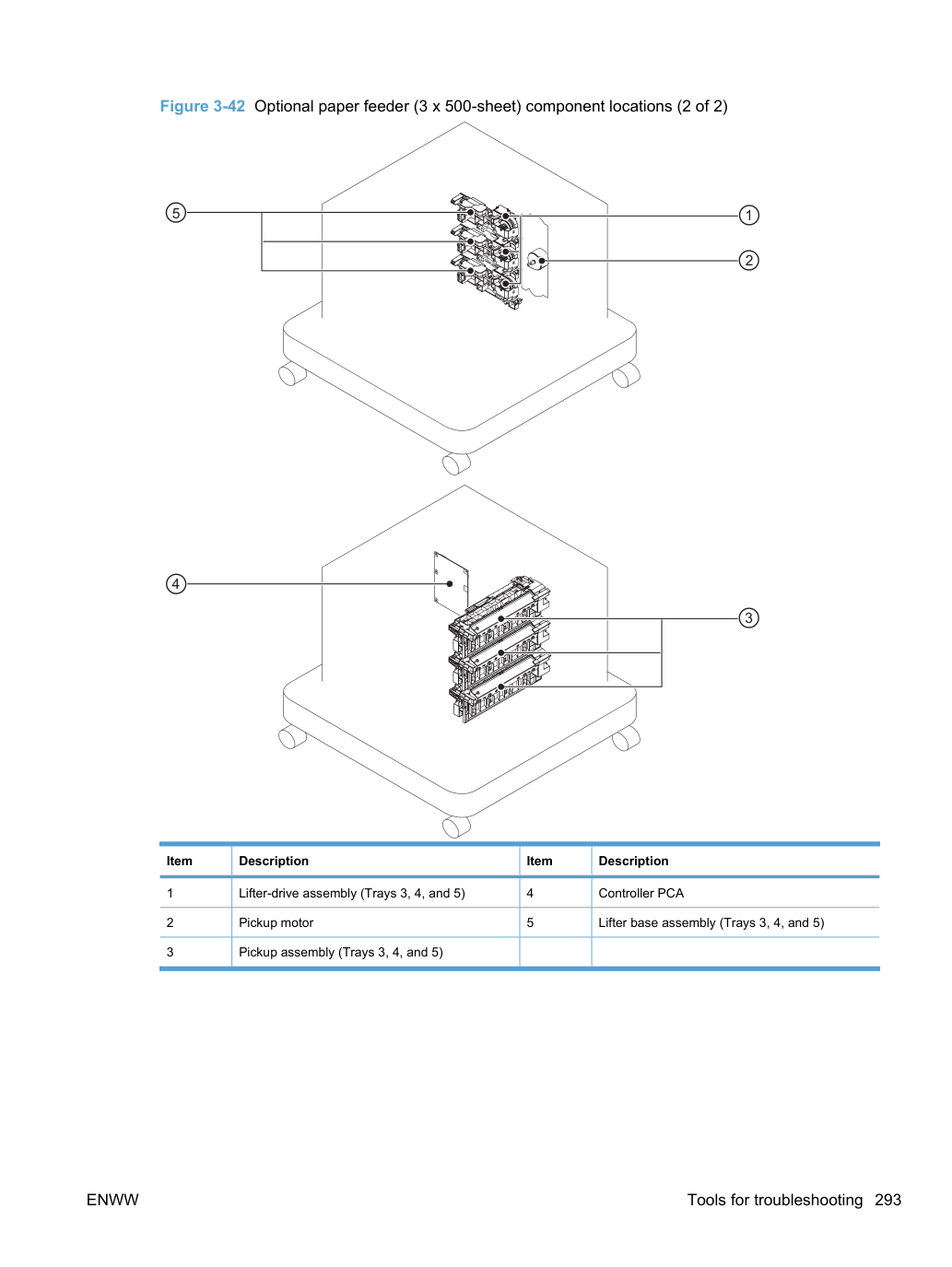
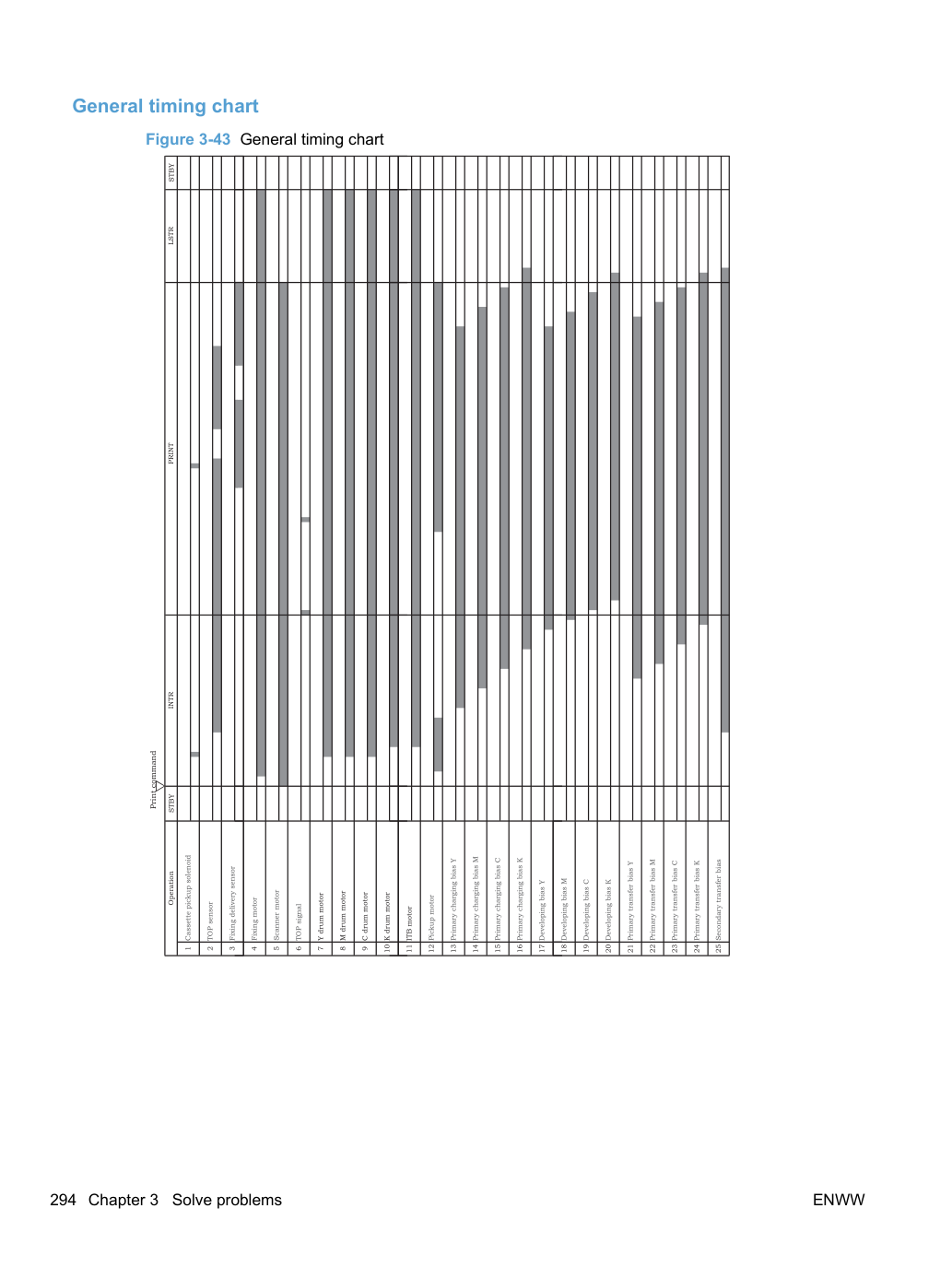
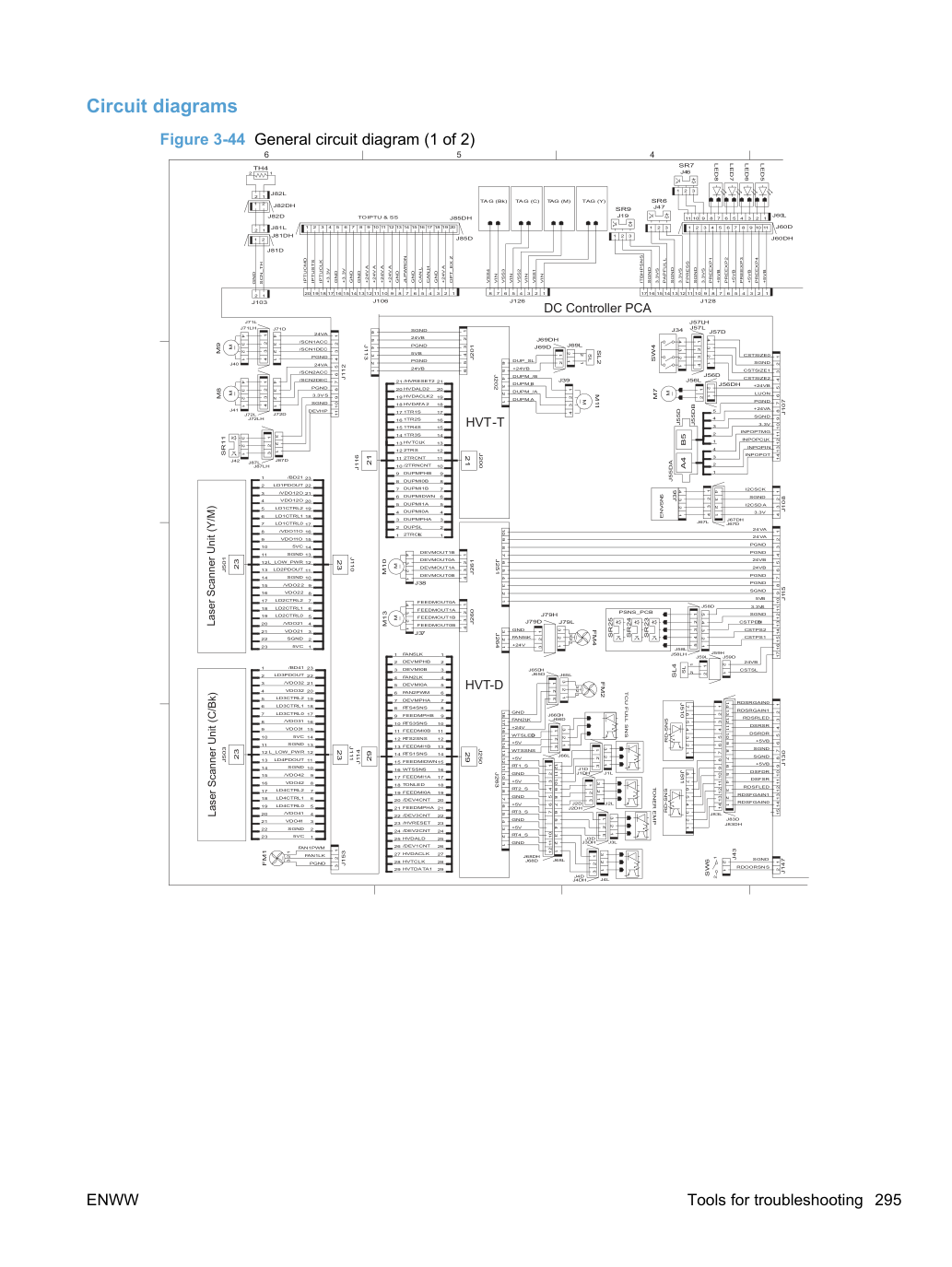
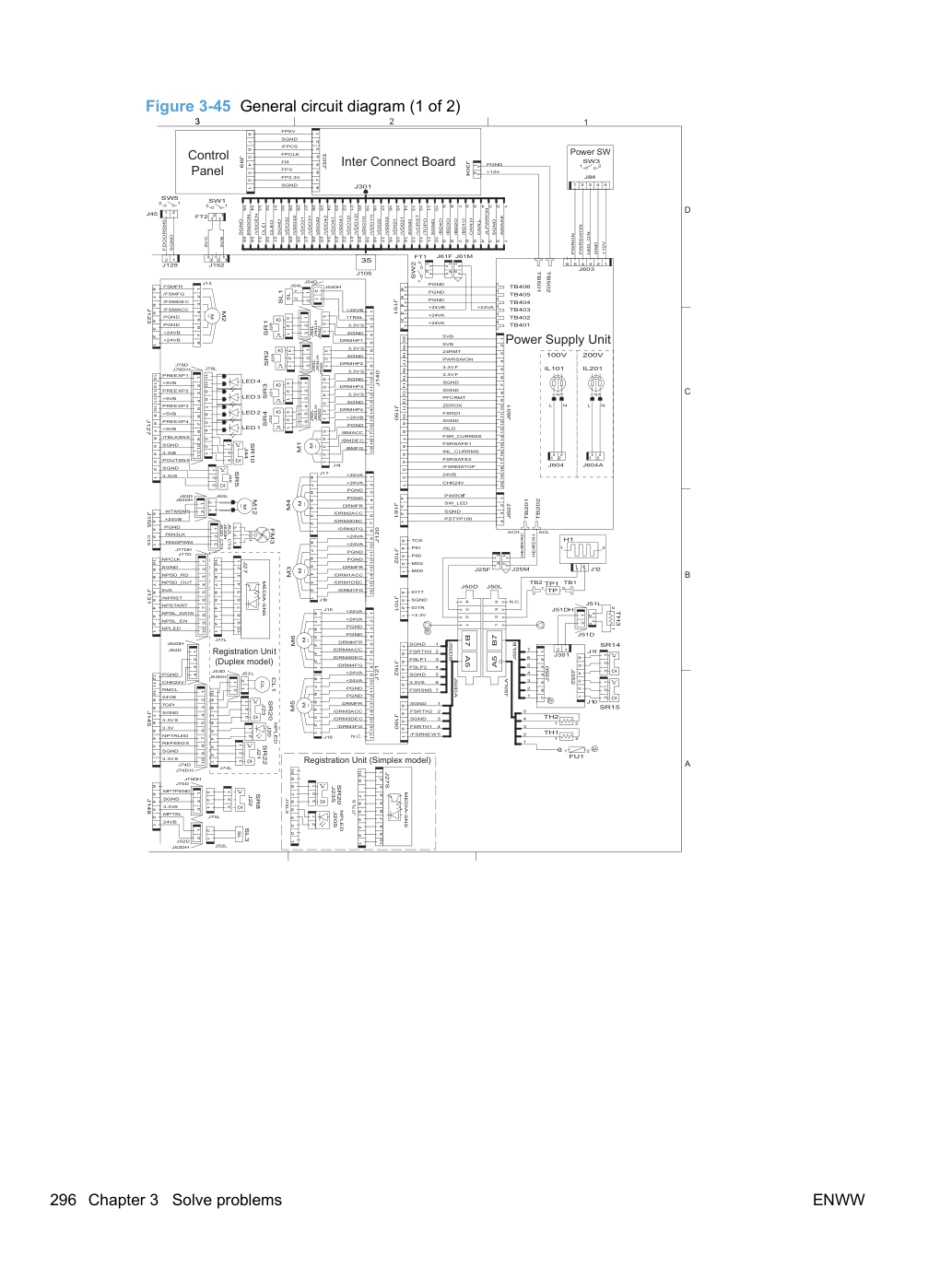
Откройте программное обеспечение HP Easy Printer Care Используйте один из следующих методов для открытия программного обеспечения HP Easy Printer Care:
В меню Пуск выберите Программы, выберите Hewlett-Packard, выберите HP Easy Printer Care и нажмите Запустить HP Easy Printer Care.
На панели задач Windows (в нижнем правом углу рабочего стола) дважды щелкните значок HP Easy Printer Care.
Дважды щелкните значок на рабочем столе.
Программное обеспечение HP Easy Printer Care может предоставить информацию о нескольких продуктах HP, находящихся в вашей сети, а также о любых продуктах, подключенных непосредственно к вашему компьютеру. Некоторые элементы в следующей таблице могут быть недоступны для каждого продукта.
Кнопка Справка (?) в верхнем правом углу каждой страницы содержит более подробную информацию о параметрах на этой странице.
При открытии программного обеспечения это первая страница, которая появляется.
Для возврата на эту страницу с любой вкладки нажмите Мои принтеры HP в левой части окна.
Список устройств: показывает продукты, которые можно выбрать.
Информация о продукте появляется либо в виде списка, либо в виде значков, в зависимости от параметра Вид как.
Информация на этой вкладке включает текущие оповещения для продукта.
Если вы щелкнете на продукт в списке, HP Easy Printer Care откроет вкладку Обзор для этого продукта.
Предоставляет список всех продуктов HP, поддерживающих программное обеспечение HP Easy Printer Care.
Добавьте дополнительные продукты в список Мои принтеры HP Щелкните ссылку Найти другие принтеры в списке устройств, чтобы открыть окно Найти другие принтеры. Окно Найти другие принтеры предоставляет утилиту, которая обнаруживает другие сетевые принтеры, чтобы вы могли добавить их в список Мои принтеры HP и затем контролировать эти продукты с вашего компьютера.
Раздел Состояние устройства: этот раздел показывает информацию об идентификации продукта и статус продукта. Указывает условия оповещения о продукте, такие как достижение картриджем печати приблизительного конца срока службы. После исправления проблемы с продуктом нажмите кнопку обновления в верхнем правом углу окна для обновления статуса.
Раздел Состояние расходников: показывает подробное состояние расходников, такое как оставшийся приблизительный срок службы картриджа печати и статус бумаги, загруженной в каждый лоток.
Ссылка Сведения о расходниках: открывает страницу состояния расходников для просмотра более подробной информации о расходниках продукта, информации о заказе и информации о переработке.
Раздел Состояние устройства: этот раздел показывает информацию об идентификации продукта и статус продукта. Указывает условия оповещения о продукте, такие как картридж печати, находящийся в приблизительном конце срока службы. После исправления проблемы с продуктом нажмите кнопку обновления в верхнем правом углу окна для обновления статуса.
Раздел Управление устройством: предоставляет ссылки на информацию о HP Easy Printer Care, дополнительные параметры продукта и отчеты об использовании продукта.
Устранение неполадок и справка: предоставляет ссылки на инструменты, которые можно использовать для решения проблем, информацию о поддержке продукта в режиме онлайн и информацию об онлайн-экспертах HP.
параметры качества и найти информацию о конкретных функциях продукта ПРИМЕЧАНИЕ:
Эта вкладка недоступна для некоторых продуктов.
О программе: предоставляет общую информацию об этой вкладке.
Общие: предоставляет информацию о продукте, такую как номер модели, серийный номер и параметры даты и времени, если они доступны.
Информационные страницы: предоставляет ссылки для печати информационных страниц, доступных для продукта.
Возможности: Информация о функциях продукта, например двусторонняя печать, доступная память и доступные режимы печати. Нажми Изменить для настройки параметров.
Нажми Изменить для настройки параметров.
Лотки / Бумага: Информация о лотках и их конфигурации. Нажми Изменить для настройки параметров.
Восстановить значения по умолчанию: Восстановление настроек продукта к заводским значениям по умолчанию. Нажми Восстановить для восстановления настроек.
Этот элемент доступен на вкладках Обзор и Поддержка.
При включении HP Proactive Support периодически сканирует твою систему печати для выявления потенциальных проблем. Нажми ссылку дополнительной информации для настройки частоты сканирования. На этой странице также представлена информация об доступных обновлениях для программного обеспечения продукта, микропрограмм и драйверов принтера HP. Ты можешь принять или отклонить каждое рекомендуемое обновление.
Нажми кнопку Заказ расходников на любой вкладке для открытия окна заказа расходников, обеспечивающего доступ к онлайн-заказу расходников.
Этот элемент доступен на вкладках Обзор и Поддержка.
Список заказов: Показывает расходники, которые ты можешь заказать для каждого продукта. Для заказа определённого элемента установи флажок Заказ для этого элемента в списке расходников. Ты можешь сортировать список по продукту или по расходникам, которые нужно заказать в первую очередь. Список содержит информацию о расходниках для каждого продукта, находящегося в списке Мои принтеры HP.
Кнопка Купить расходники онлайн: Открывает веб-сайт HP SureSupply в новом окне браузера. Если ты установил флажок Заказ для любых элементов, информация об этих элементах может быть передана на веб-сайт, где ты получишь информацию о вариантах покупки выбранных расходников.
Кнопка Печать списка покупок: Печатает информацию о расходниках, у которых установлен флажок Заказ.
Этот элемент доступен на вкладках Обзор и Поддержка.
Нажми Параметры оповещений для открытия окна Параметры оповещений, в котором ты можешь настроить оповещения для каждого продукта.
Оповещение включено или отключено: Активирует или деактивирует функцию оповещений.
Оповещения принтера: Выбери опцию для получения оповещений только о критических ошибках или о любых ошибках.
Оповещения задания: Для продуктов, которые это поддерживают, ты можешь получать оповещения для определённых заданий печати.
Этот элемент доступен только для цветных продуктов HP, поддерживающих контроль доступа к цвету.
Этот элемент доступен на вкладках Обзор и Поддержка.
Используй эту функцию для разрешения или ограничения цветной печати.
Используй встроенные страницы диагностики качества печати для помощи в диагностике и решении проблем с качеством печати.
Нажимайте кнопку со стрелкой вниз, чтобы выделить DIAGNOSTICS, затем нажмите кнопку OK.
Нажми стрелку вниз для выделения PQ TROUBLESHOOTING, затем нажми кнопку OK для печати страниц.
Продукт возвращается в состояние Готово после печати страниц диагностики качества печати. Следуй инструкциям на напечатанных страницах.
Жёлтый цвет не виден легко, если не объединён с голубым, поэтому половина каждой страницы жёлтая, а другая половина — усиленная версия проблем с жёлтым цветом (зелёная половина). Сравни жёлтый на странице один с соответствующим зелёным на странице два для выявления дефектов. Ты также можешь проверить голубую страницу на дефекты.
1. Сетки
Сетки указаны в дюймах и миллиметрах. Они обозначены буквами и цифрами, поэтому дефекты можно описать по положению и расстоянию между повторениями.
2. Полосы регистрации цветовой плоскости (CPR)
После печати прямоугольник без дополнительного цвета в каждой области на каждой странице показывает, насколько смещена CPR этого цвета. Каждая страница имеет две области направления процесса и три области направления сканирования, обозначенные x и y и 1–11. Страница должна подаваться по длинному краю. Каждый квадрат от центра равен 42 микронам.
3. Цветные образцы рампы
Используются для обнаружения смещения OPC или разработчика в барабане изображения или смещения в термоузле (Fuser).
Для получения дополнительной помощи в диагностике качества печати перейди на сайт www.hp.com/support/cljcp4025 или www.hp.com/support/cljcp4525 и выбери инструменты диагностики качества печати (PQ Troubleshooting Tools).
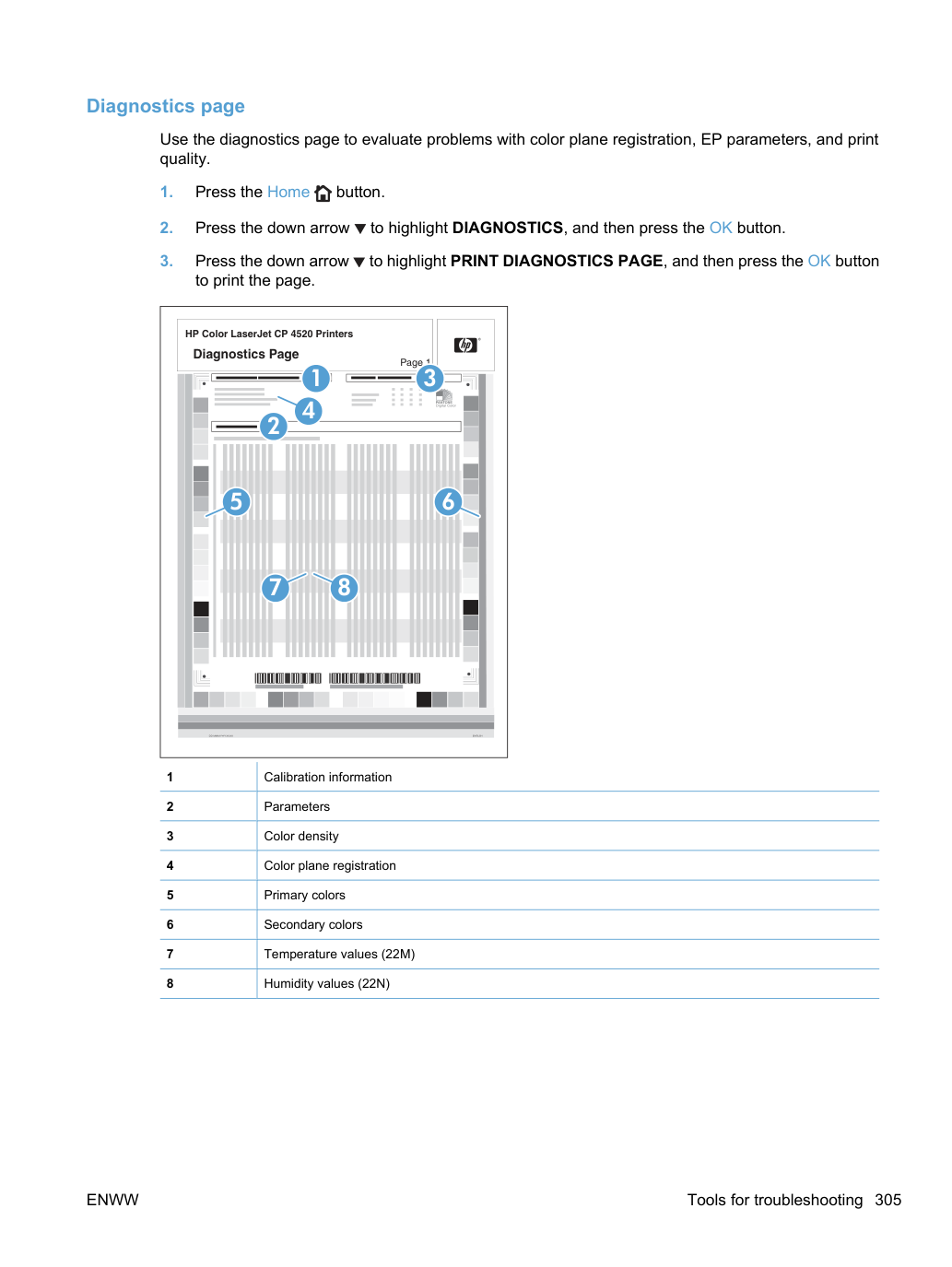
Используй страницу диагностики для оценки проблем с регистрацией цветовой плоскости, параметрами EP и качеством печати.
Нажимайте кнопку со стрелкой вниз, чтобы выделить DIAGNOSTICS, затем нажмите кнопку OK.
Нажми стрелку вниз для выделения PRINT DIAGNOSTICS PAGE, затем нажми кнопку OK для печати страницы.
Нажми стрелку вверх или стрелку вниз / для выделения меню CONFIGURE DEVICE, затем нажми кнопку OK.
Нажми стрелку вверх или стрелку вниз / для выделения меню PRINT QUALITY, затем нажми кнопку OK.
Если продукт не имеет автоматическую двустороннюю печать, нажми стрелку вверх или стрелку вниз / для выделения опции CREATE CLEANING PAGE, затем нажми кнопку OK. Если продукт имеет автоматическую двустороннюю печать, перейди к шагу 5.
Нажми стрелку вверх или стрелку вниз / для выделения опции PROCESS CLEANING PAGE, затем нажми кнопку OK.
Выброси напечатанную страницу. Задача завершена.
В зависимости от модели при выборе PRINT CONFIGURATION печатаются до трёх страниц. Помимо основной страницы конфигурации печатается встроенная страница конфигурации Jetdirect.
Используй страницу конфигурации для просмотра текущих параметров продукта, помощи в решении проблем продукта или проверки установки дополнительных аксессуаров, таких как память (DIMMs), лотки для бумаги и языки принтера.
Нажми стрелку вниз для выделения INFORMATION, затем нажми кнопку OK.
Нажми стрелку вниз для выделения PRINT CONFIGURATION, затем нажми кнопку OK.
На панели управления отображается сообщение PRINTING CONFIGURATION до завершения печати страницы конфигурации продуктом. Продукт возвращается в состояние Готово после печати страницы конфигурации.
Если продукт оснащён картами EIO (например, сервер печати HP Jetdirect) или дополнительным жёстким диском, будет напечатана дополнительная страница конфигурации с информацией об этих устройствах.
Вторая страница конфигурации — встроенная страница HP Jetdirect, содержащая следующую информацию:
HP Jetdirect Configuration указывает статус продукта, номер модели, версию встроенной микропрограммы оборудования, выбор порта, конфигурацию порта, автоматическое согласование, производственную идентификацию и дату производства.
Network Statistics указывает всего полученных пакетов, полученных пакетов одноадресной передачи, полученных неправильных пакетов, полученных ошибок кадра, всего переданных пакетов, непередаваемых пакетов, коллизий передачи и поздних коллизий передачи.
Всегда убедитесь, что строка статуса в строках конфигурации HP Jetdirect указывает «I/O Card Ready».
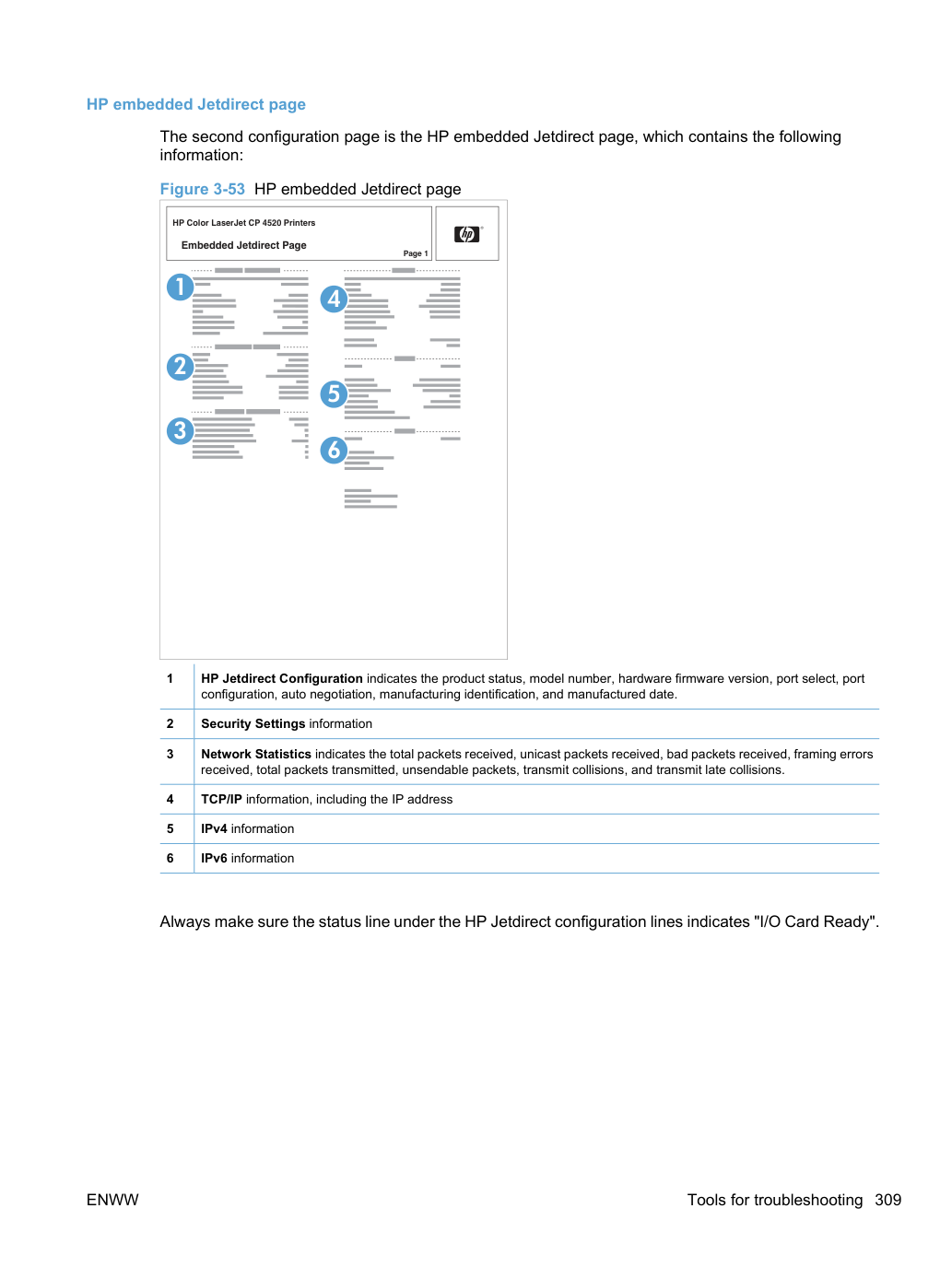
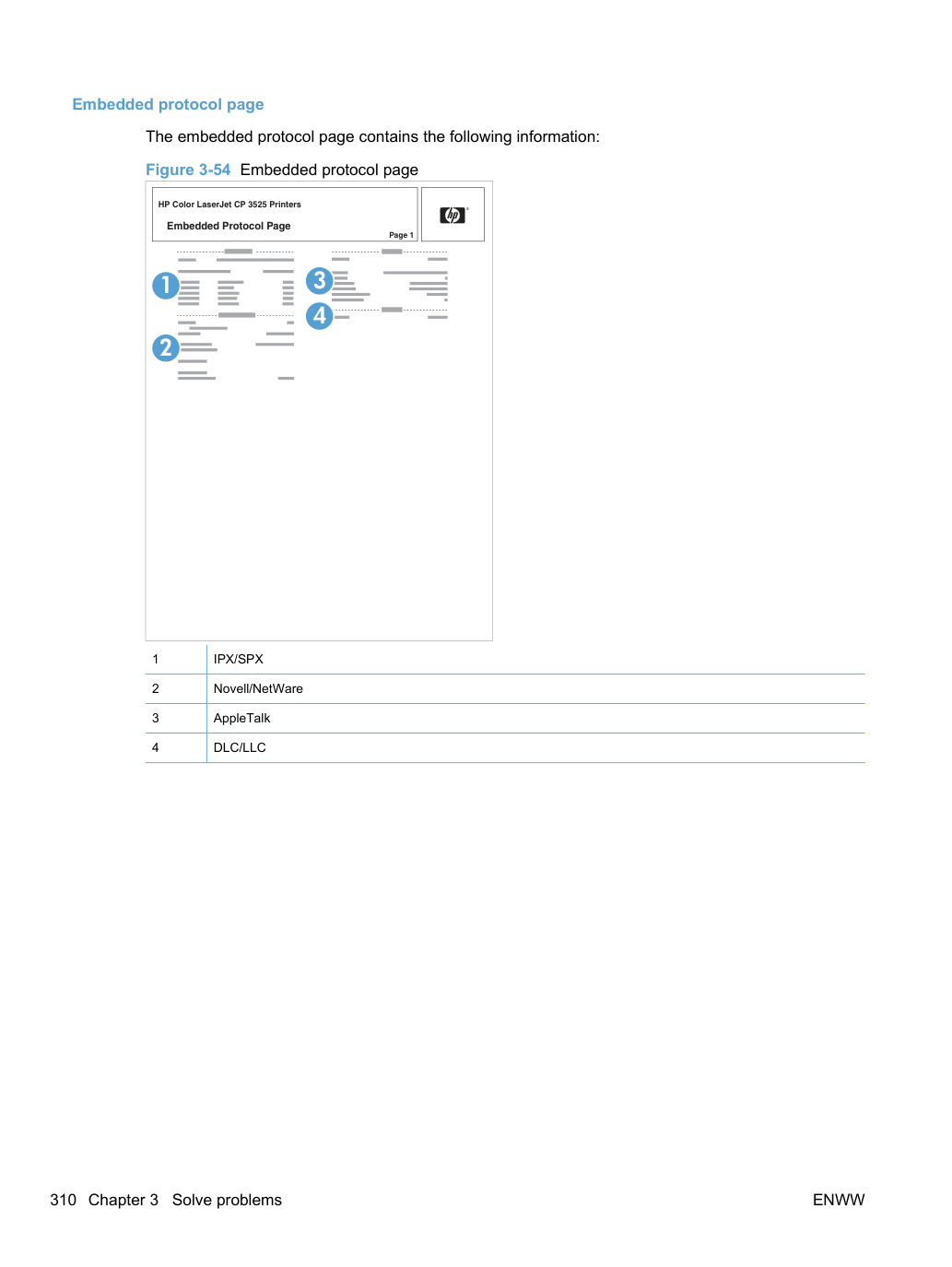
Встроенная страница протокола содержит следующую информацию:
Поиск важной информации на страницах конфигурации Определенная информация, такая как коды дат прошивки, IP-адрес и шлюзы электронной почты, особенно полезна при обслуживании продукта. Эта информация находится на различных страницах конфигурации.
Таблица 3-12 Важная информация на страницах конфигурации Тип информации Конкретная информация Страница конфигурации Коды дат прошивки При использовании процедуры удаленного обновления прошивки все эти компоненты прошивки обновляются.
Найдите на основной странице конфигурации в разделе «Device Information». Код даты прошивки Найдите на основной странице конфигурации в разделе «Device Information». Версия встроенной прошивки Jetdirect Найдите на встроенной странице Jetdirect в разделе «HP Jetdirect Configuration». Аксессуары и внутренняя память Все дополнительные устройства, установленные на продукте, должны быть указаны на основной странице конфигурации.
Кроме того, отдельные страницы печатаются для дополнительных устройств подачи бумаги и факс-аксессуара. На этих страницах указана более подробная информация об этих устройствах.
Найдите на основной странице конфигурации в разделе «Installed Personalities and Options». Показывает модель и емкость.
Найдите на основной странице конфигурации в разделе «Installed Personalities and Options». Показывает модель и ID.
Найдите на основной странице конфигурации в разделе «Memory». Модуль двусторонней печати Найдите на основной странице конфигурации в разделе «Paper Trays and Options». Дополнительные лотки на 500 листов Дополнительные лотки на 500 листов Найдите на основной странице конфигурации в разделе «Paper Trays and Options». Циклы двигателя и журналы событий Общее количество страниц и количество комплектов расходных материалов важны для постоянного обслуживания продукта.
На странице конфигурации указаны только три последние ошибки. Чтобы просмотреть список 50 последних ошибок, напечатайте журнал событий из меню DIAGNOSTICS.
Найдите на основной странице конфигурации в разделе «Device Information». Страницы с момента последнего обслуживания (счетчик обслуживания печатающего механизма) Страницы с момента последнего обслуживания (счетчик обслуживания печатающего механизма) Найдите на основной странице конфигурации в разделе «Device Information». Информация журнала событий Информация журнала событий Найдите на основной странице конфигурации в разделе «Event log». Тест цветной полосы На странице теста цветной полосы отображаются полосы цветов, которые могут указывать, правильно ли продукт воспроизводит цвета.
Нажимайте кнопку со стрелкой вниз, чтобы выделить DIAGNOSTICS, затем нажмите кнопку OK.
Нажимайте стрелку вниз, чтобы выделить COLOR BAND TEST, затем нажмите кнопку OK.
Нажимайте стрелку вниз, чтобы выделить PRINT TEST PAGE, затем нажмите кнопку OK.
Если дефекты повторяются с регулярными интервалами на странице, используйте эту линейку для определения причины дефекта. Поместите верхний край линейки на первый дефект. Отметка рядом со следующим появлением дефекта указывает, какой компонент необходимо заменить.
Ототкалибруйте продукт Калибровка — это функция продукта, которая оптимизирует качество печати. Если вы испытываете какие-либо проблемы с качеством изображения, отккалибруйте продукт.
Нажми стрелку вниз для выделения меню CONFIGURE DEVICE и затем нажми кнопку OK.
Нажимайте стрелку вниз, чтобы выделить меню PRINT QUALITY, затем нажмите кнопку OK.
Нажимайте стрелку вниз, чтобы выделить параметр FULL CALIBRATE NOW или QUICK CALIBRATE NOW, затем нажмите кнопку OK.
FULL CALIBRATE NOW: занимает примерно три минуты и выполняет регистрацию цветовой плоскости, регулировку скорости барабана и регулировки Dmax и Dhalf. Используйте FULL CALIBRATE NOW, если цвета смещены или размыты. FULL CALIBRATE NOW запускается автоматически после установки нового ремня передачи (transfer belt). FULL CALIBRATE NOW должна быть запущена вручную после замены лазерного сканера (laser scanner).
QUICK CALIBRATE NOW: занимает примерно 1 минуту и выполняет калибровку Dmax и Dhalf. Используйте QUICK CALIBRATE NOW, если цвета неправильные, отсутствуют яркие области или цвета слишком темные или слишком светлые.
Вы можете управлять продуктом, изменяя параметры в меню на панели управления продукта. Используйте панель управления для доступа к функциям, не поддерживаемым драйвером принтера или приложением, и для настройки лотков под размер и тип бумаги.
Меню SHOW ME HOW печатает страницы с дополнительной информацией о продукте. Вы можете напечатать страницы и держать их рядом с продуктом для удобной справки.
Для отображения: нажмите кнопку Home, затем выберите меню SHOW ME HOW.
Содержит инструкции по устранению замятия бумаги в продукте.
Содержит инструкции по загрузке и настройке лотков.
Содержит инструкции по загрузке специальных печатных материалов, таких как конверты, прозрачные пленки и этикетки.
Содержит инструкции по загрузке носителя размером 4 x 6.
Содержит инструкции по двусторонней печати (duplex printing).
Содержит список поддерживаемой бумаги и печатных материалов.
Печатает страницу со ссылками на дополнительную справку в Интернете.
Используйте меню RETRIEVE JOB для просмотра списков всех сохраненных заданий.
Для отображения: нажмите кнопку Home, затем выберите меню RETRIEVE JOB.
Это сообщение появляется, если на данный момент в продукте не сохранены никакие задания.
Каждый пользователь, у которого есть сохраненные задания, указан по имени. Выберите соответствующее имя пользователя, чтобы просмотреть список сохраненных заданий.
Это сообщение появляется, если пользователь имеет два или более сохраненных задания, требующих PIN-кода. Если выбран PRINT или PRINT AND DELETE, будет запрошен PIN-код.
Если задания имеют разные PIN-коды, будут напечатаны только задания с введенным PIN-кодом.
Если PIN-код не совпадает ни с одним из заданий, отображается сообщение об ошибке.
Отображается либо параметр PRINT, либо параметр PRINT AND DELETE в зависимости от типа перечисленных заданий. Если сохраненные задания являются Personal или Proof and Hold, отображается PRINT AND DELETE. Эти задания удаляются после печати. Если отображается PRINT, существует по крайней мере одно Quick Copy или стандартное сохраненное задание. При выборе PRINT будут напечатаны и удалены все Personal или Proof and Hold задания в списке.
При выборе опции ПЕЧАТЬ или ПЕЧАТЬ И УДАЛИТЬ опция КОПИИ позволяет указать количество копий задания для печати. По умолчанию установлено значение 1, диапазон — от 1 до 3200.
Доступны также следующие опции копирования:
Выберите опцию ЗАДАНИЕ для печати количества копий, указанного в драйвере.
Выберите опцию ПОЛЬЗОВАТЕЛЬСКОЕ ЗНАЧЕНИЕ для указания количества копий задания, которые следует напечатать. Количество копий, указанное в драйвере, умножается на количество копий, указанное на панели управления. Например, если вы указали две копии в драйвере и две копии на панели управления, всего будет напечатано четыре копии задания.
Это сообщение появляется, если у пользователя имеется два или более сохраненных задания, не требующих ввода PIN-кода.
Отображается либо параметр PRINT, либо параметр PRINT AND DELETE в зависимости от типа перечисленных заданий. Если сохраненные задания являются Personal или Proof and Hold, отображается PRINT AND DELETE. Эти задания удаляются после печати. Если отображается PRINT, существует по крайней мере одно Quick Copy или стандартное сохраненное задание. При выборе PRINT будут напечатаны и удалены все Personal или Proof and Hold задания в списке.
При выборе опции ПЕЧАТЬ или ПЕЧАТЬ И УДАЛИТЬ опция КОПИИ позволяет указать количество копий задания для печати. По умолчанию установлено значение 1, диапазон — от 1 до 3200.
Доступны также следующие опции копирования:
Выберите опцию ЗАДАНИЕ для печати количества копий, указанного в драйвере.
Выберите опцию ПОЛЬЗОВАТЕЛЬСКОЕ ЗНАЧЕНИЕ для указания количества копий задания, которые следует напечатать. Количество копий, указанное в драйвере, умножается на количество копий, указанное на панели управления. Например, если вы указали две копии в драйвере и две копии на панели управления, всего будет напечатано четыре копии задания.
Каждое отдельное задание пользователя отображается по имени.
Отображается либо опция ПЕЧАТЬ, либо опция ПЕЧАТЬ И УДАЛИТЬ в зависимости от типа перечисленных заданий. Если отображается ПЕЧАТЬ И УДАЛИТЬ, все сохраненные задания являются либо заданиями типа Личное, либо Proof and Hold. Эти задания удаляются после печати. Если отображается ПЕЧАТЬ, присутствует по меньшей мере одно сохраненное задание Quick Copy или Standard. Если имеются какие-либо задания Личное или Proof and Hold, они будут напечатаны и удалены, даже если была выбрана опция ПЕЧАТЬ.
При выборе опции ПЕЧАТЬ или ПЕЧАТЬ И УДАЛИТЬ опция КОПИИ позволяет указать количество копий задания для печати. По умолчанию установлено значение 1, диапазон — от 1 до 3200.
Используйте меню ИНФОРМАЦИЯ для доступа и печати конкретной информации о продукте.
Для отображения: нажмите кнопку Home, затем выберите меню ИНФОРМАЦИЯ.
Печатает схему меню панели управления, которая показывает расположение и текущие параметры элементов меню панели управления.
Печатает страницы конфигурации продукта, которые показывают параметры принтера и установленные аксессуары.
Печатает приблизительное оставшееся время жизни расходных материалов; отображает статистику по общему количеству страниц и обработанных заданий, серийный номер, количество страниц и информацию об обслуживании.
HP предоставляет приблизительные сведения об оставшемся времени жизни расходных материалов для удобства клиента. Фактические уровни оставшихся расходных материалов могут отличаться от предоставленных приблизительных значений.
Отображает приблизительный статус картриджей печати, трансфертного комплекта, комплекта термоузла и узла сбора тонера в виде прокручиваемого списка. Нажмите кнопку OK для открытия справки по каждому элементу.
Печатает подсчет всех форматов бумаги, прошедших через продукт; указывает, были ли они односторонними, двусторонними, черно-белыми или цветными; и отображает количество страниц.
Печатает статистику по использованию цвета принтером.
Печатает цветные образцы для различных значений RGB. Используйте образцы в качестве ориентира для соответствия напечатанных цветов.
Печатает цветные образцы для различных значений CMYK. Используйте образцы в качестве ориентира для соответствия напечатанных цветов.
Печатает имя и каталог файлов, сохраненных в продукте.
Печатает доступные шрифты PCL.
Печатает доступные шрифты PS.
Используйте это меню для конфигурации входных лотков по размеру и типу. Перед первой печатью важно правильно настроить лотки с помощью этого меню. Это меню также появляется при закрытии лотков 2-5 и нажатии кнопки OK после запроса на установку размера и типа бумаги.
Для отображения: нажмите кнопку Home, затем выберите меню ПОДАЧА БУМАГИ.
Если вы использовали другие модели HP LaserJet, вы можете быть привычны к конфигурированию лотка 1 в режим First или режим Cassette. На принтерах серии HP Color LaserJet Enterprise CP4020-CP4520 установка лотка 1 на ЛЮБОЙ РАЗМЕР и ЛЮБОЙ ТИП эквивалентна режиму First. Установка лотка 1 на параметр, отличный от ЛЮБОГО РАЗМЕРА или ЛЮБОГО ТИПА, эквивалентна режиму Cassette.
Появляется список доступных размеров.
Позволяет настроить размер бумаги для лотка 1. По умолчанию установлено значение ЛЮБОЙ РАЗМЕР. Полный список доступных размеров см. в руководстве пользователя продукта.
Появляется список доступных типов.
Позволяет настроить тип бумаги для лотка 1. По умолчанию установлено значение ЛЮБОЙ ТИП. Полный список доступных типов см. в руководстве пользователя продукта.
X = 2 или дополнительный 3, 4 или 5. Появляется список доступных размеров.
Позволяет настроить размер бумаги для лотка 2 или дополнительного лотка 3, 4 или 5. Эти лотки могут определять размер бумаги по направляющим в лотке. Полный список доступных размеров см. в руководстве пользователя продукта.
X = 2 или дополнительный 3, 4 или 5. Появляется список доступных типов.
Позволяет настроить тип бумаги для лотка 2 или дополнительного лотка 3, 4 или 5. По умолчанию установлено значение ОБЫЧНАЯ. Полный список доступных типов см. в руководстве пользователя продукта.
Используйте это меню для конфигурации способа оповещения продуктом при приближении расходных материалов к предполагаемому концу срока эксплуатации.
Для отображения: нажмите кнопку Home, затем выберите меню УПРАВЛЕНИЕ РАСХОДНЫМИ МАТЕРИАЛАМИ.
Значения с астериском (*) являются значениями по умолчанию заводской настройки. Некоторые элементы меню не имеют значения по умолчанию.
ЗАПРОС НА ПРОДОЛЖЕНИЕ* ПРОДОЛЖИТЬ Выберите действие продукта при очень близком приближении картриджа печати к концу его предполагаемого срока эксплуатации.
ОСТАНОВИТЬ: продукт останавливается до замены картриджа.
ЗАПРОС НА ПРОДОЛЖЕНИЕ: продукт останавливается до очистки сообщения запроса. После очистки сообщения запроса не будет другого сообщения об необходимости замены расходного материала.
ПРОДОЛЖИТЬ: продукт выдает сообщение об оповещении, но продолжает печать. Не будет другого сообщения об необходимости замены расходного материала.
ЗАПРОС ПРОДОЛЖИТЬ* ПРОДОЛЖИТЬ ПЕЧАТЬ ЧЁРНЫМ Выбери действие устройства при приближении картриджа печати к концу расчётного ресурса.
ОСТАНОВИТЬ: продукт останавливается до замены картриджа.
ЗАПРОС ПРОДОЛЖИТЬ: Устройство останавливается до очистки сообщения запроса.
ПРОДОЛЖИТЬ: Устройство выдаёт сообщение оповещения и продолжает печать.
ПЕЧАТЬ ЧЁРНЫМ: Устройство печатает чёрным при приближении цветного картриджа к концу расчётного ресурса.
ЗАПРОС ПРОДОЛЖИТЬ* ПРОДОЛЖИТЬ ОСТАНОВИТЬ: Устройство останавливается до замены узла переноса изображения (transfer kit).
ЗАПРОС ПРОДОЛЖИТЬ: Устройство останавливается до очистки сообщения запроса.
ПРОДОЛЖИТЬ: Устройство выдаёт сообщение оповещения и продолжает печать.
ЗАПРОС ПРОДОЛЖИТЬ* ПРОДОЛЖИТЬ ОСТАНОВИТЬ: Устройство останавливается до замены узла термофиксации (fuser kit).
ЗАПРОС ПРОДОЛЖИТЬ: Устройство останавливается до очистки сообщения запроса.
ПРОДОЛЖИТЬ: Устройство выдаёт сообщение оповещения и продолжает печать.
ЗАПРОС ПРОДОЛЖИТЬ ПРОДОЛЖИТЬ ОСТАНОВИТЬ: Устройство останавливается до замены блока сбора тонера (toner collection unit).
ЗАПРОС ПРОДОЛЖИТЬ: Устройство останавливается до очистки сообщения запроса.
ПРОДОЛЖИТЬ: Устройство выдаёт сообщение оповещения и продолжает печать.
Замена блока сбора тонера (toner collection unit) после запроса или сообщения оповещения может привести к утечке тонера, особенно при замене блока сбора тонера (Toner collection unit).
Диапазон 0–100% Используй кнопки со стрелками для ввода процента расчётного ресурса картриджа, при котором устройство должно предупредить об исчерпании картриджа.
Диапазон 0–100% По умолчанию 2% Используй кнопки со стрелками для ввода процента расчётного ресурса картриджа, при котором устройство должно выдать оповещение.
Диапазон 0–100% По умолчанию 2% Используй кнопки со стрелками для ввода процента расчётного ресурса картриджа, при котором устройство должно выдать оповещение.
ВКЛ* ВЫКЛ Выбери способ отображения информации о расходниках.
будет ли отображаться сообщение об исчерпании расходников на панели управления.
ВКЛ* ВЫКЛ ИНДИКАТОР УРОВНЯ: Определяет, будет ли на панели управления отображаться индикатор уровня расходников.
ЦВЕТ ПРИ РАЗРЕШЕНИИ ОТКЛЮЧИТЬ ЦВЕТ Пункт меню управляет авторизацией цветной печати.
устройство печатает только в чёрно-белом режиме.
страницы, отправляемые на устройство, печатаются в цвете.
ЦВЕТ ПРИ РАЗРЕШЕНИИ: Проверяется база данных разрешений, чтобы определить, печатать ли цветные страницы в цвете или в чёрно-белом режиме.
балансировать компромисс между ресурсом расходников и производительностью.
АВТО: Программное обеспечение устройства использует алгоритм на основе данных печати для достижения оптимального результата.
В ОСНОВНОМ ЦВЕТНЫЕ СТРАНИЦЫ: Этот выбор обеспечивает наивысшую производительность. Если большая часть печати в цвете, этот выбор не снизит ресурс расходников.
В ОСНОВНОМ ЧЁРНЫЕ СТРАНИЦЫ: Этот выбор сохраняет ресурс расходников в максимальной степени и является оптимальным, если большая часть печати — чёрно-белая.
Меню КОНФИГУРАЦИЯ УСТРОЙСТВА позволяет изменить параметры печати по умолчанию, отрегулировать качество печати, изменить конфигурацию системы и параметры ввода-вывода, а также сбросить параметры по умолчанию.
Эти параметры влияют только на задания без определённых свойств. Большинство заданий определяют все свойства и переопределяют значения, установленные в этом меню.
Для отображения: Нажми кнопку Home, выбери меню КОНФИГУРАЦИЯ УСТРОЙСТВА, затем выбери меню ПЕЧАТЬ.
Значения с астериском (*) являются значениями по умолчанию заводской настройки. Некоторые элементы меню не имеют значения по умолчанию.
Позволяет установить количество копий по умолчанию для заданий печати.
Появляется список доступных размеров.
Позволяет установить размер бумаги по умолчанию.
Позволяет установить размер по умолчанию для любого пользовательского задания печати, в котором не указаны размеры.
Единица измерения по умолчанию — МИЛЛИМЕТРЫ.
Позволяет включить или отключить двустороннюю печать.
Это меню доступно только на моделях с автоматической двусторонней печатью.
Позволяет изменить край переплёта для двусторонней печати.
Это меню доступно только на моделях с автоматической двусторонней печатью.
Позволяет установить устройство так, чтобы оно печатало задание формата A4 на бумаге Letter, если нет лотка, настроенного для бумаги A4, или печатало на бумаге формата A4, если нет лотка, настроенного для бумаги Letter.
Установка этой опции на ВКЛ делает РУЧНУЮ ПОДАЧУ (MANUAL FEED) по умолчанию для заданий, которые не выбирают лоток. Опция Автоматический выбор в драйвере принтера переопределяет эту опцию.
Позволяет выбрать версию шрифта Courier.
Параметр ТЁМНЫЙ — это внутренний шрифт Courier, доступный на принтерах серии HP LaserJet Series III и более старых.
Позволяет изменить область печати бумаги A4. Если выбрать НЕТ, область печати составляет семьдесят восемь символов через 10 позиций в одной строке. Если выбрать ДА, область печати составляет восемьдесят символов через 10 позиций в одной строке.
Позволяет выбрать печать страниц ошибок PS.
Позволяет выбрать печать страниц ошибок PDF.
Это меню настраивает параметры языка управления принтером.
Для отображения: Нажми кнопку Home, выбери меню КОНФИГУРАЦИЯ УСТРОЙСТВА, выбери меню ПЕЧАТЬ, затем выбери меню PCL.
Значения с астериском (*) являются значениями по умолчанию заводской настройки. Некоторые элементы меню не имеют значения по умолчанию.
Устанавливает вертикальный интервал для размера бумаги по умолчанию. По умолчанию установлено 60.
Позволяет установить ориентацию страницы по умолчанию: книжную или альбомную.
Отображается список доступных источников шрифтов.
Выбирает источник шрифта. По умолчанию установлено INTERNAL.
Прибор присваивает номер каждому шрифту и отображает номера в списке шрифтов PCL. По умолчанию установлено 0.
Выбирает шаг шрифта. Этот пункт может не отображаться в зависимости от выбранного шрифта. По умолчанию установлено 10.00.
Выбирает размер шрифта в пунктах. По умолчанию установлено 12.00.
Отображается список доступных наборов символов.
Выбирает один из нескольких доступных наборов символов на панели управления прибора. Набор символов — это уникальная группировка всех символов в шрифте. Для символов линий рекомендуется PC-8 или PC-850. По умолчанию установлено PC-8.
ДОБАВИТЬ CR К LF НЕТ* ДА Выберите ДА, чтобы добавить возврат каретки к каждой передаче строки, обнаруженной в обратно совместимых заданиях PCL (чистый текст, без управления заданием). Некоторые окружения указывают новую строку только кодом управления передачей строки. Используйте этот параметр для добавления требуемого возврата каретки к каждой передаче строки.
При создании собственного PCL включаются дополнительные разделители страниц, которые приводят к печати пустой страницы. Выберите ДА, чтобы разделители страниц игнорировались, если страница пуста.
Команда ПЕРЕОПРЕДЕЛЕНИЕ ИСТОЧНИКА НОСИТЕЛЯ PCL5 выбирает лоток подачи по номеру, который соответствует различным доступным лоткам и устройствам подачи.
Нумерация STANDARD основана на более новых принтерах HP LaserJet с обновленными изменениями нумерации лотков и устройств подачи.
Нумерация CLASSIC основана на принтерах HP LaserJet 4 и более ранних моделях.
Для отображения: нажмите кнопку Home, выберите меню CONFIGURE DEVICE, затем выберите меню PRINT QUALITY.
Значения с астериском (*) являются значениями по умолчанию заводской настройки. Некоторые элементы меню не имеют значения по умолчанию.
Диапазон от +5 до –5. По умолчанию установлено 0.
Отрегулируйте яркость или темноту светлых участков на напечатанной странице. Меньшие значения соответствуют более светлым участкам на напечатанной странице, а большие значения — более темным участкам на напечатанной странице.
Диапазон от +5 до –5. По умолчанию установлено 0.
Отрегулируйте яркость или темноту полутонов на напечатанной странице. Меньшие значения соответствуют более светлым полутонам на напечатанной странице, а большие значения — более темным полутонам на напечатанной странице.
Диапазон от +5 до –5. По умолчанию установлено 0.
Отрегулируйте яркость или темноту теней на напечатанной странице. Меньшие значения соответствуют более светлым теням на напечатанной странице, а большие значения — более темным теням на напечатанной странице.
Восстановите параметры цвета путем сброса значений плотности каждого цвета.
Для каждого лотка установка регистрации смещает выравнивание полей для центрирования изображения на странице сверху вниз и слева направо. Вы также можете выровнять изображение спереди с изображением, напечатанным на обороте.
Выполните процедуру выравнивания для каждого лотка.
При создании изображения прибор выполняет сканирование страницы слева направо, когда лист подается сверху вниз в прибор.
Напечатайте пробную страницу и инструкции по установке регистрации местоположения изображения.
Диапазон: -5 мм до +5 мм Направление сканирования называется X. X1 — это направление сканирования для односторонней страницы или для второй стороны двусторонней страницы. X2 — это направление сканирования для первой стороны двусторонней страницы.
Направление подачи называется Y. Y1 — это направление подачи для односторонней страницы или для второй стороны двусторонней страницы.
Y2 — это направление подачи для первой стороны двусторонней страницы.
Устанавливает параметр датчика для лотка 1 для типов бумаги в режиме AUTO SENSE.
Когда выбран режим FULL SENSING, прибор определяет каждую страницу и переключает режимы соответственно. Прибор может различать легкую бумагу, обычную бумагу, плотную бумагу, глянцевую бумагу, прочную бумагу или прозрачные пленки. Использование этого режима значительно снижает скорость печати. Используйте его только при печати на бумаге смешанных типов.
Когда выбран режим EXPANDED SENSING, прибор определяет только первую страницу и предполагает, что остальные страницы того же типа. Прибор может различать легкую бумагу, обычную бумагу, плотную бумагу, глянцевую бумагу, прочную бумагу или прозрачные пленки.
Когда выбран режим TRANSPARENCY ONLY, прибор определяет только первую страницу. Прибор может различать прозрачные пленки от других типов бумаги.
Устанавливает параметр датчика для лотков 2–5 для типов бумаги в режиме AUTO SENSE.
Когда выбран режим EXPANDED SENSING, прибор определяет только первые несколько страниц и предполагает, что остальные страницы того же типа. Прибор может различать легкую бумагу, обычную бумагу, плотную бумагу, глянцевую бумагу, прочную бумагу или прозрачные пленки. Прибор определяет тип бумаги при его включении и после открытия и закрытия лотка.
Когда выбран режим TRANSPARENCY ONLY, прибор определяет только первую страницу. Прибор может различать прозрачные пленки от других типов бумаги.
Отображается список типов бумаги.
Отображается список режимов печати.
Настройте режим печати, связанный с каждым типом носителя.
Используйте эту функцию для восстановления всех параметров типа бумаги — режима к параметрам по умолчанию.
Отображается список доступных параметров.
Позволяет оптимизировать различные режимы печати для устранения проблем с качеством печати.
Используйте эту функцию для восстановления всех параметров в меню OPTIMIZE к значениям по умолчанию.
Это меню управляет расписанием калибровки при пробуждении устройства или его включении.
Выбери НЕТ, чтобы устройство калибровалось сразу при пробуждении или включении. Устройство не будет печатать задания до завершения калибровки.
Выбери ДА, чтобы спящее устройство могло принимать задания печати до калибровки. Калибровка может начаться до того, как будут напечатаны все полученные задания. Этот параметр обеспечивает более быструю печать при выходе из режима сна или при включении устройства, но качество печати может снизиться.
Для лучших результатов разреши устройству калиброваться перед печатью. Задания печати, выполненные до калибровки, могут иметь не самое высокое качество.
Устанавливает разрешение печати устройства. Значение по умолчанию — Image REt 3600. Попробуй параметр 1200x1200 dpi для улучшения печати детальной линейной графики или мелкого текста.
Параметр Edge Control определяет, как отрисовываются края. Edge Control имеет два компонента: адаптивную полутонировку и trapping. Адаптивная полутонировка повышает резкость края. Trapping уменьшает эффект смещения цветовых плоскостей путем небольшого перекрытия краев соседних объектов.
OFF отключает и trapping, и адаптивную полутонировку.
уровень, и адаптивная полутонировка включена.
NORMAL — параметр trapping по умолчанию. Trapping на среднем уровне, адаптивная полутонировка включена.
MAXIMUM — наиболее агрессивный параметр trapping. Адаптивная полутонировка включена.
Когда автоочистка включена, устройство печатает страницу очистки при достижении параметром количества страниц значения CLEANING INTERVAL.
Укажи количество напечатанных страниц перед автоматической печатью страницы очистки. Этот пункт появляется только если параметр AUTO CLEANING установлен в ON.
Укажи размер бумаги, используемый для печати страницы очистки. Этот пункт появляется только если параметр AUTO CLEANING установлен в ON.
Печатает страницу инструкций по удалению избыточного тонера с ролика прижима в термоузле.
Этот параметр доступен только для принтера HP Color LaserJet CP4025n и принтера HP Color LaserJet CP4525n.
Позволяет создать и обработать страницу очистки для очистки ролика прижима в термоузле. При запуске процесса очистки печатается страница очистки.
Для принтера HP Color LaserJet CP4025n и принтера HP Color LaserJet CP4525n необходимо сначала выбрать параметр CREATE CLEANING PAGE.
Используй меню SYSTEM SETUP для изменения параметров конфигурации устройства, таких как режим сна, язык устройства и восстановление после замятия бумаги.
Для отображения: нажми кнопку Home, выбери меню CONFIGURE DEVICE, а затем выбери меню SYSTEM SETUP.
Значения с астериском (*) являются значениями по умолчанию заводской настройки. Некоторые элементы меню не имеют значения по умолчанию.
Позволяет установить правильную дату.
Позволяет выбрать порядок отображения года, месяца и дня в дате.
Позволяет выбрать из различных конфигураций формата TIME.
в зависимости от выбранного TIME FORMAT.
Позволяет выбрать формат 12 HOUR или 24 HOUR.
Позволяет указать количество заданий Quick Copy, которые могут храниться на устройстве. Значение по умолчанию — 32. Максимально допустимое значение — 100.
Позволяет установить время хранения заданий Quick Copy перед автоматическим удалением из очереди. Этот пункт меню появляется только если установлен жесткий диск.
Этот пункт определяет, отображается ли IP-адрес устройства на дисплее с сообщением Ready.
Используй это меню для управления обработкой лотков бумаги устройством и соответствующими подсказками на панели управления.
заданий, в которых указан определенный входной лоток. Доступны два параметра:
EXCLUSIVELY: устройство никогда не выбирает другой лоток, если пользователь указал, что должен использоваться определенный лоток, даже если этот лоток пуст.
FIRST: устройство может взять бумагу из другого лотка, если указанный лоток пуст, несмотря на то, что пользователь специально указал лоток для задания.
Этот параметр управляет тем, должно ли появляться сообщение о подаче вручную, когда тип или размер задания не совпадает с размером или типом, настроенным для лотка 1. Доступны два параметра:
появляется перед печатью задания с подачей вручную.
сообщение появляется только если универсальный лоток пуст или не совпадает по размеру или типу с заданием.
Этот параметр влияет на обработку бумаги при печати с драйвера печати Adobe PS.
DISABLED использует модель обработки бумаги Adobe PS.
DO NOT DISPLAY Этот параметр управляет тем, появляется ли сообщение о конфигурации лотка при закрытии лотка.
DISPLAY: этот параметр показывает сообщение о конфигурации лотка при закрытии лотка. Ты можешь настроить размер или тип лотка непосредственно из этого сообщения.
DO NOT DISPLAY: этот параметр предотвращает автоматическое появление сообщения о конфигурации лотка.
Этот параметр включает или отключает подсказку панели управления для выбора другого лотка при пустом указанном лотке.
Если эта опция ВКЛ, можно загружать бланки или предпечатанную бумагу одинаково для каждого задания, независимо от печати на одной или обеих сторонах страницы.
Эта опция доступна только для моделей с автоматической двусторонней печатью.
Эта опция управляет обработкой двусторонних заданий (дуплексирование). Доступны два варианта:
не обрабатывать обе стороны, если вторая сторона пуста. Исключение составляют бланки и предпробитая бумага. Это может улучшить скорость печати.
Дуплексирование и принудительно переворачивает лист бумаги, даже если он печатается только с одной стороны.
Эта опция доступна только для моделей с автоматической двусторонней печатью.
Выберите режим ALTERNATE, если у вас возникают проблемы с выравниванием изображений на предпечатанных формах.
когда устройство неактивно в течение выбранного периода.
Параметр SLEEP MODE в меню RESETS должен быть включен.
Выберите опцию CUSTOM для настройки ежедневного времени пробуждения устройства, чтобы избежать прогрева или калибровки. Выберите день недели, установите время пробуждения для этого дня, а затем выберите, применять ли время пробуждения ко всем дням недели.
Управляет поведением охлаждения термоузла (Fuser).
FASTER FIRST PAGE: термоузел (Fuser) сохраняет питание, и первая страница обрабатывается быстрее для любого нового задания, отправленного на устройство.
SAVE ENERGY: термоузел (Fuser) снижает питание в режиме ожидания.
SAVE MORE ENERGY: термоузел (Fuser) снижает питание больше, чем опция SAVE ENERGY.
SAVE MOST ENERGY: термоузел (Fuser) отключается и постепенно охлаждается до комнатной температуры. Опция SAVE MOST ENERGY требует наибольшего времени для печати первой страницы.
Устанавливает яркость дисплея панели управления. По умолчанию 0. Этот параметр также управляет углом обзора, при котором видно изображение на дисплее.
Устанавливает режим автоматического переключения, PCL, PDF или PS по умолчанию.
Устанавливает, будет ли предупреждение очищено на панели управления или при отправке другого задания.
JOB: сообщение о предупреждении исчезает в конце задания.
ON: сообщение о предупреждении остается до нажатия кнопки OK.
ON* Определяет поведение устройства при возникновении Auto Continuable ошибки.
ON: позволяет устройству продолжить печать.
OFF: останавливает печать устройства до очистки ошибки пользователем.
Устанавливает, будет ли устройство пытаться повторно печатать страницы после замятия. Если выбрать AUTO, устройство повторно печатает страницы, если в памяти достаточно места для полноскоростной двусторонней печати.
Устанавливает конфигурацию функции RAM disk. Доступно только если жесткий диск не установлен и принтер имеет не менее 8 МБ памяти.
Если включен режим AUTO, устройство определяет оптимальный размер RAM disk в зависимости от объема доступной памяти.
Если включен режим OFF, RAM disk отключен, но минимальный RAM disk остается активным.
Появляется список доступных языков.
Устанавливает язык. Язык по умолчанию — ENGLISH.
Параметры меню I/O (вход/выход) влияют на связь между устройством и компьютером.
Если устройство содержит сервер печати HP Jetdirect, можно настроить базовые параметры сети с помощью этого подменю. Можно также настроить эти и другие параметры через HP Web Jetadmin или встроенный веб-сервер.
Для получения дополнительной информации об этих опциях см. руководство пользователя устройства.
Для отображения: нажмите кнопку Home, выберите меню CONFIGURE DEVICE, а затем выберите меню I/O.
Значения с астериском (*) являются значениями по умолчанию заводской настройки. Некоторые элементы меню не имеют значения по умолчанию.
Позволяет установить тайм-аут I/O устройства в секундах. По умолчанию 15 секунд.
Используйте этот параметр для оптимизации тайм-аута для лучшей производительности. Если данные от других портов появляются в середине вашего задания печати, увеличьте значение тайм-аута.
См. следующую таблицу для получения списка опций.
YES: печатает страницу, содержащую текущие параметры безопасности сервера печати HP Jetdirect.
NO: страница параметров безопасности не печатается.
ON* OFF ON: включить протокол TCP/IP.
OFF: отключить протокол TCP/IP.
Буквенно-цифровая строка, до 32 символов, используемая для идентификации устройства. Это имя указано на странице конфигурации HP Jetdirect.
Имя хоста по умолчанию — NPIxxxxxx, где xxxxxx — последние шесть цифр адреса оборудования LAN (MAC).
Указывает метод конфигурации параметров TCP/IPv4 на сервере печати HP Jetdirect.
Используй BOOTP (Bootstrap Protocol) для автоматической конфигурации с сервера BootP.
Protocol) для автоматической конфигурации с сервера DHCPv4. При выборе и наличии лизинга DHCP доступны меню DHCP RELEASE и DHCP RENEW для установки параметров лизинга DHCP.
Используй AUTO IP для автоматической адресации IPv4 локальной сети. Адрес вида 169.254.x.x назначается автоматически.
Если установить этот параметр на MANUAL, используй меню MANUAL SETTINGS для конфигурации параметров TCP/IPv4.
(Доступно только если CONFIG METHOD установлен на MANUAL) Конфигурируй параметры непосредственно с панели управления устройства:
IP ADDRESS: Уникальный IP-адрес (n.n.n.n) устройства, где n — значение от 0 до 255.
DEFAULT GATEWAY: IP-адрес шлюза или маршрутизатора, используемого для связи с другими сетями.
Укажи IP-адрес, на который будет переходить сервер печати при невозможности получить IP-адрес из сети во время принудительной переконфигурации TCP/IP (например, при ручной конфигурации для использования BootP или DHCP).
Эта функция назначает статический IP-адрес, который может помешать работе управляемой сети.
LEGACY: Установлен адрес 192.0.0.192, совместимый со старыми продуктами HP Jetdirect.
Это меню появляется, если CONFIG METHOD установлен на DHCP и существует лизинг DHCP для сервера печати.
NO: Текущий лизинг DHCP сохраняется.
YES: Текущий лизинг DHCP и выданный IP-адрес освобождаются.
Это меню появляется, если CONFIG METHOD установлен на DHCP и существует лизинг DHCP для сервера печати.
NO: Сервер печати не запрашивает продление лизинга DHCP.
YES: Сервер печати запрашивает продление текущего лизинга DHCP.
Укажи IP-адрес (n.n.n.n) основного сервера DNS.
Укажи IP-адрес (n.n.n.n) вторичного сервера системы доменных имён (DNS).
Используй этот пункт для включения или отключения работы IPv6 на сервере печати.
Используй этот пункт для включения и ручной конфигурации адреса TCP/IPv6.
ENABLE: Выбери ON для включения ручной конфигурации или OFF для её отключения. По умолчанию OFF.
ADDRESS: Используй этот пункт для ввода 32-значного шестнадцатеричного адреса узла IPv6, использующего синтаксис шестнадцатеричной двоеточия.
ROUTER SPECIFIED: Метод автоматической конфигурации с сохранением состояния, используемый сервером печати, определяется маршрутизатором. Маршрутизатор указывает, получает ли сервер печати свой адрес, информацию конфигурации или и то и другое с сервера DHCPv6.
ROUTER UNAVAILABLE: Если маршрутизатор недоступен, сервер печати должен попытаться получить конфигурацию с сохранением состояния с сервера DHCPv6.
ALWAYS: Независимо от доступности маршрутизатора сервер печати всегда попытается получить конфигурацию с сохранением состояния с сервера DHCPv6.
Используй этот пункт для указания IPv6-адреса основного сервера DNS, который должен использовать сервер печати.
Используй этот пункт для указания IPv6-адреса вторичного сервера DNS, который должен использовать сервер печати.
Указывает прокси-сервер, используемый встроенными приложениями в устройстве. Прокси-сервер обычно используется сетевыми клиентами для доступа в Интернет. Он кэширует веб-страницы и обеспечивает определённую степень безопасности в Интернете для этих клиентов.
Чтобы указать прокси-сервер, введи его IPv4-адрес или полное доменное имя. Имя может содержать до 255 октетов.
Для некоторых сетей может потребоваться связаться с поставщиком интернет-услуг (ISP) для получения адреса прокси-сервера.
Введи номер порта, используемый прокси-сервером для поддержки клиентов. Номер порта определяет порт, зарезервированный для прокси-активности в твоей сети, и может быть значением от 0 до 65535.
IDLE TIMEOUT: Период времени в секундах, по истечении которого закрывается неактивное соединение данных печати TCP (по умолчанию 270 секунд, 0 отключает тайм-аут).
ON* OFF ON: Включи протокол IPX/SPX.
OFF: Отключи протокол IPX/SPX.
Выбирает параметр типа кадра для твоей сети.
AUTO: Автоматически устанавливает и ограничивает тип кадра первым обнаруженным.
EN_8023, EN_II, EN_8022 и EN_SNAP — выбор типа кадра для сетей Ethernet.
ON* OFF Конфигурируй сеть AppleTalk.
ON* OFF ON: Включи протокол DLC/LLC.
ОТКЛЮЧЕНО: Отключить протокол DLC/LLC.
Для управления конфигурацией укажите, будет ли встроенный веб-сервер принимать только HTTPS (Защищённый HTTP) или оба протокола HTTP и HTTPS.
ТРЕБУЕТСЯ HTTPS: Для защищённой зашифрованной связи принимается только доступ HTTPS. Сервер печати будет отображаться как защищённый сайт.
Укажите статус IPSec на сервере печати.
СОХРАНИТЬ: Статус IPSec остаётся таким же, как текущая конфигурация.
ОТКЛЮЧИТЬ: Операция IPSec на сервере печати отключена.
Укажите, требуется ли сбросить параметры 802.1X на сервере печати на заводские значения по умолчанию.
СБРОС: Параметры 802.1X сбрасываются на заводские значения по умолчанию.
СОХРАНИТЬ: Текущие параметры 802.1X сохраняются.
Укажите, будут ли текущие параметры безопасности на сервере печати сохранены или сброшены на заводские значения по умолчанию.
ДА: Параметры безопасности сбрасываются на заводские значения по умолчанию.
НЕТ: Текущие параметры безопасности сохраняются.
Это меню содержит тесты для диагностики проблем сетевого оборудования или подключения сети TCP/IP.
Встроенные тесты помогают выявить, является ли сетевой сбой внутренним или внешним для устройства. Используйте встроенный тест для проверки оборудования и коммуникационных каналов на сервере печати. После выбора и включения теста и установки времени выполнения необходимо выбрать ВЫПОЛНИТЬ для запуска теста.
В зависимости от времени выполнения выбранный тест выполняется непрерывно до выключения устройства или возникновения ошибки и печати диагностической страницы.
Выполнение этого встроенного теста приведёт к стиранию конфигурации TCP/IP.
Этот тест выполняет внутренний loopback-тест.
Внутренний loopback-тест отправляет и получает пакеты только на внутреннем сетевом оборудовании. На вашей сети отсутствуют внешние передачи.
Выберите ДА для выбора этого теста или НЕТ для отказа.
Этот тест проверяет работу HTTP путём извлечения предопределённых страниц из устройства и тестирует встроенный веб-сервер.
Выберите ДА для выбора этого теста или НЕТ для отказа.
Этот тест проверяет работу коммуникаций SNMP путём доступа к предопределённым объектам SNMP на устройстве.
Выберите ДА для выбора этого теста или НЕТ для отказа.
Этот тест помогает выявить проблемы пути данных и повреждения данных на устройстве эмуляции HP postscript уровня 3. Он отправляет предопределённый PS-файл на устройство. Однако тест не требует бумаги; файл не будет напечатан.
Выберите ДА для выбора этого теста или НЕТ для отказа.
Используйте этот пункт для выбора всех доступных встроенных тестов.
Выберите ДА для выбора всех тестов. Выберите НЕТ для выбора отдельных тестов.
Используйте этот пункт для указания продолжительности (в часах) выполнения встроенного теста. Вы можете выбрать значение от 0 до 24 часов. Если вы выберете ноль (0), тест выполняется неопределённо долго до возникновения ошибки или выключения устройства.
Данные, собранные тестами HTTP, SNMP и Data Path, печатаются после завершения тестов.
НЕТ: Не запускать выбранные тесты.
ДА: Запустить выбранные тесты.
Этот тест используется для проверки сетевых коммуникаций. Этот тест отправляет пакеты на уровне канала удалённому сетевому узлу и ожидает соответствующий ответ. Для запуска ping-теста установите следующие пункты:
Укажите, является ли целевое устройство узлом IPv4 или IPv6.
Укажите размер каждого пакета в байтах, отправляемого на удалённый узел. Минимум — 64 (по умолчанию), максимум — 2048.
Укажите продолжительность в секундах для ожидания ответа от удалённого узла. По умолчанию — 1, максимум — 100.
Укажите количество пакетов ping-теста для отправки в этом тесте. Выберите значение от 0 до 100.
По умолчанию — 4. Для настройки непрерывного выполнения теста выберите 0.
Если ping-тест не был установлен для непрерывной работы, вы можете выбрать печать результатов теста. Выберите ДА для печати результатов. Если вы выберете НЕТ, результаты не печатаются.
Укажите, требуется ли запустить ping-тест.
Выберите ДА для запуска теста или НЕТ для отказа.
Используйте этот пункт для просмотра статуса и результатов ping-теста через дисплей панели управления. Вы можете выбрать следующие пункты:
Показывает количество пакетов (0–65535), полученных от удалённого узла с момента инициации или завершения самого последнего теста. По умолчанию — 0.
Показывает процент (0–100) пакетов ping-теста, отправленных без ответа от удалённого узла с момента инициации или завершения самого последнего теста. По умолчанию — 0.
Показывает минимально обнаруженное время прохождения (RTT) от 0 до 4096 миллисекунд для передачи пакета и получения ответа. По умолчанию 0.
Показывает максимально обнаруженное время прохождения (RTT) от 0 до 4096 миллисекунд для передачи пакета и получения ответа. По умолчанию 0.
Показывает среднее время прохождения (RTT) от 0 до 4096 миллисекунд для передачи пакета и получения ответа. По умолчанию 0.
PING В ПРОЦЕССЕ ДА НЕТ* Показывает, выполняется ли тест ping.
ДА указывает на выполняемый тест, НЕТ указывает на завершённый или невыполненный тест.
При просмотре результатов теста ping этот параметр обновляет данные ping текущими результатами. Выберите ДА для обновления данных или НЕТ для сохранения существующих данных. Однако обновление происходит автоматически при истечении времени меню или при возврате в главное меню.
Скорость канала и режим связи сервера печати должны соответствовать сети. Доступные параметры зависят от изделия и установленного сервера печати. Выберите один из следующих параметров конфигурации канала:
При изменении параметра канала связь сетевого сервера печати и сетевого изделия может быть потеряна.
AUTO: Сервер печати использует автоматическое согласование для конфигурирования с максимальной скоростью канала и режимом связи. При неудаче автоматического согласования устанавливается либо 100TX HALF, либо 10T HALF в зависимости от обнаруженной скорости канала порта концентратора/коммутатора. (Выбор 1000T half-duplex не поддерживается.) 10T HALF: 10 Мбит/с, полудуплексная работа.
100TX AUTO: Ограничивает автоматическое согласование максимальной скоростью канала 100 Мбит/с.
Меню RESETS позволяет сбросить заводские параметры и отключить или включить режим ожидания.
Для отображения: нажмите кнопку Home, выберите меню CONFIGURE DEVICE, затем выберите меню RESETS.
Значения с астериском (*) являются значениями по умолчанию заводской настройки. Некоторые элементы меню не имеют значения по умолчанию.
Позволяет очистить буфер страницы, удалить все временные данные персональности, сбросить среду печати и вернуть большинство параметров к заводским значениям по умолчанию.
Сбрасывает значения калибровки на плате форматера.
ON* Если режим SLEEP MODE выключен, изделие никогда не перейдёт в режим энергосбережения и при входе в параметр меню SLEEP DELAY не будет отображаться звёздочка.
Меню DIAGNOSTICS позволяет запускать тесты, которые помогут выявить и решить проблемы с изделием.
Для отображения: нажмите кнопку Home, затем выберите меню DIAGNOSTICS.
Значения с астериском (*) являются значениями по умолчанию заводской настройки. Некоторые элементы меню не имеют значения по умолчанию.
Печатает отчёт, содержащий последние 50 записей журнала событий изделия, начиная с самой последней.
Отображает последние 50 событий, начиная с самого последнего.
Печатает страницу, включающую инструкции, страницы для каждого цвета, демонстрационную страницу и страницу конфигурации. Эти страницы помогут выявить проблемы с качеством печати.
Печатает страницу, которая может помочь в диагностике проблем изделия.
Этот параметр позволяет извлечь картридж печати для определения источника проблемы.
Выполняет тест каждого датчика изделия для определения их правильного функционирования и отображает статус каждого датчика.
Тестирует функции подачи бумаги изделия, такие как конфигурация лотков.
Генерирует страницу для тестирования функций подачи бумаги. Для тестирования определённых путей подачи бумаги необходимо задать путь теста.
Указывает, печатается ли тестовая страница со всех лотков или с определённого лотка.
Определяет, включен ли двусторонний блок в тест.
Этот параметр доступен только для моделей с автоматическим двусторонним блоком.
должна быть отправлена из указанного источника в качестве части теста.
Выполняет тесты для определения правильного функционирования датчиков пути подачи бумаги.
Выполняет дополнительные тесты для определения правильного функционирования датчиков пути подачи бумаги.
Отображается список доступных компонентов.
независимо для выявления шума, утечек и других аппаратных проблем.
Диапазон 0–60 000 миллисекунд.
точно, остановив изделие во время цикла печати, что позволяет увидеть, где начинает деградировать изображение. Это вызывает сообщение о замятии, которое может потребовать ручного очищения. Этот тест должен выполняться сотрудником сервиса.
Печатает тестовую страницу цветной полосы, используемую для выявления электрических дуг в высоковольтном блоке питания.
Диапазон 1–30. Значение по умолчанию 1.
Укажите количество копий внутренней страницы для печати.
Меню SERVICE заблокировано и требует PIN для доступа. Это меню предназначено для использования авторизованным сервисным персоналом. См. раздел Service mode functions на странице 420.
Четыре типа сообщений панели управления могут указывать на статус или проблемы изделия.
Сообщения состояния отражают текущее состояние устройства. Они информируют о нормальной работе и не требуют действий для их очистки. Они изменяются при изменении состояния устройства. Когда устройство готово, не занято и не имеет ожидающих предупреждений, появляется сообщение Ready, если устройство в сети.
Предупреждающие сообщения информируют об ошибках данных и печати. Эти сообщения обычно чередуются с сообщениями Ready или состояния и остаются до нажатия OK. Некоторые предупреждающие сообщения можно очистить.
Если параметр CLEARABLE WARNINGS установлен на JOB в меню CONFIGURE DEVICE устройства, следующее задание печати очистит эти сообщения.
Сообщения об ошибках сообщают о необходимости выполнить какое-либо действие, например добавить бумагу или устранить замятие.
Некоторые сообщения об ошибках могут автоматически продолжать работу. Если установлен параметр AUTO-CONTINUE в меню, устройство продолжит нормальную работу через 10 секунд после появления сообщения об автоматически продолжаемой ошибке.
Нажатие любой кнопки во время 10-секундного сообщения об автоматически продолжаемой ошибке отменяет функцию автоматического продолжения, и функция кнопки имеет приоритет. Например, нажатие кнопки остановки приостанавливает печать и предлагает вариант отмены задания печати.
Критические сообщения об ошибках информируют об отказе устройства. Некоторые из этих сообщений можно очистить, выключив и включив устройство. На эти сообщения не влияет параметр AUTO-CONTINUE. Если критическая ошибка сохраняется, требуется обслуживание.
10.41.00 UNSUPPORTED SUPPLY IN USE Установлена неподдерживаемая расходная часть.
Если вы считаете, что приобрели оригинальный картридж HP, посетите www.hp.com/go/anticounterfeit.
Устройство не может прочитать или записать в память картриджа печати или отсутствует тег памяти в картридже печати.
Переустановите картридж печати или установите новый картридж печати.
Для продолжения нажмите OK. Часы реального времени устройства столкнулись с ошибкой.
Каждый раз, когда устройство выключается и затем включается, установите время и дату на панели управления. См. меню System setup на странице 329.
Если ошибка сохраняется, может потребоваться замена платы форматера.
Замятие произошло в области термоузла (Fuser).
Термоузел (Fuser) может быть горячим во время использования устройства. Дождитесь охлаждения термоузла перед его обслуживанием.
Инструкции по устранению замятия см. в разделе Устранение замятий в правой двери на странице 387.
Замятие произошло в термоузле (Fuser).
Термоузел (Fuser) может быть горячим во время использования устройства. Дождитесь охлаждения термоузла перед его обслуживанием.
Инструкции по устранению замятия см. в разделе Устранение замятий в правой двери на странице 387.
Замятие произошло в выходной области.
Инструкции по устранению замятия см. в разделе Устранение замятий в области выходного лотка на странице 390.
13.XX.YY JAM IN LOWER RIGHT DOOR Замятие произошло в нижней правой двери (Лоток 3).
Инструкции по устранению замятия см. в разделе Устранение замятий в нижней правой двери (Лотки 3, 4 или 5) на странице 393.
13.XX.YY JAM IN RIGHT DOOR Замятие произошло в области двусторонней печати и подачи внутри правой двери.
Инструкции по устранению замятия см. в разделе Устранение замятий в правой двери на странице 387.
13.XX.YY JAM IN TOP OUTPUT BIN Замятие произошло в верхнем выходном лотке.
Инструкции по устранению замятия см. в разделе Устранение замятий в области выходного лотка на странице 390.
13.XX.YY JAM IN TRAY 1 Замятие произошло в Лотке 1.
Инструкции по устранению замятия см. в разделе Устранение замятий в Лотке 1 на странице 390.
13.XX.YY JAM IN TRAY <X> Замятие произошло в указанном лотке.
Инструкции по устранению замятия см. в разделе Устранение замятий в Лотке 2 или дополнительных Лотках 3, 4 или 5 на странице 392.
13.XX.YY JAMS IN RIGHT DOOR Замятие произошло в области термоузла (Fuser).
Термоузел (Fuser) может быть горячим во время использования устройства. Дождитесь охлаждения термоузла перед его обслуживанием.
Инструкции по устранению замятия см. в разделе Устранение замятий в правой двери на странице 387.
Для продолжения нажмите OK. Устройство получило больше данных, чем может поместиться в доступную память. Возможно, вы попытались передать слишком много макросов, мягких шрифтов или сложной графики.
Нажмите кнопку OK для печати передаваемых данных (некоторые данные могут быть потеряны), затем упростите задание печати или установите дополнительную память.
21.X INSUFFICIENT MEMORY TO LOAD FONTS/DATA Недостаточно памяти для обработки задания печати.
Установите дополнительную память в устройство.
Для продолжения нажмите OK. На карту EIO в указанном разъеме (x) отправлено слишком много данных. Возможно, используется неправильный протокол связи.
Нажмите кнопку OK для печати передаваемых данных. (Некоторые данные могут быть потеряны.) Проверьте конфигурацию хоста.
Для продолжения нажмите OK. На встроенный печатный сервер HP Jetdirect отправлено слишком много данных.
Нажмите кнопку OK для печати передаваемых данных. (Некоторые данные могут быть потеряны.) Проверьте конфигурацию хоста.
Для продолжения нажмите OK. Буфер параллельного порта устройства переполнился.
Нажмите кнопку OK для печати передаваемых данных. (Некоторые данные могут быть потеряны.) Проверьте конфигурацию хоста.
Для продолжения нажмите OK. Буфер последовательного порта устройства переполнился.
Нажмите кнопку OK для печати передаваемых данных. (Некоторые данные могут быть потеряны.) Проверьте конфигурацию хоста.
Для продолжения нажмите OK. Буфер USB устройства переполнился.
Нажмите кнопку OK для печати передаваемых данных. (Некоторые данные могут быть потеряны.) Проверьте конфигурацию хоста.
Для продолжения нажмите OK. Соединение между устройством и картой EIO в указанном разъеме разорвано.
Нажми кнопку OK для очистки сообщения об ошибке и продолжения печати.
Переустанови карту EIO.
Для продолжения нажми OK. Произошла временная ошибка печати.
Нажми кнопку OK для очистки сообщения об ошибке. (Данные будут потеряны.) 41.3 НЕПРАВИЛЬНЫЙ РАЗМЕР В ЛОТКЕ <X> ЗАГРУЗИ ЛОТОК <X> [TYPE] [SIZE] Для использования другого лотка нажми OK Это сообщение появляется несмотря на то, что лоток загружен бумагой правильного размера.
Запусти тест датчика в режиме монитора датчиков для проверки функционирования переключателя размера кассеты.
Переподключи промежуточный разъем датчика размера кассеты J57 и разъем J107 на PCA контроллера DC.
41.5 НЕПРАВИЛЬНЫЙ ТИП В ЛОТКЕ <X> ЗАГРУЗИ ЛОТОК <X> [TYPE] [SIZE] Для использования другого лотка нажми OK Это сообщение появляется несмотря на то, что лоток загружен бумагой правильного типа.
Переподключи промежуточный разъем датчика носителя J77 и разъем J131 на PCA контроллера DC.
Замени узел регистрации.
Выключи устройство, а затем включи.
Ремень переноса сместился во время печати.
Если сообщение не исчезает, извлеки и переустанови узел переноса.
Для продолжения выключи, а затем включи. Произошла ошибка прошивки.
Эта ошибка может быть вызвана повреждением заданий печати, проблемами программного обеспечения, драйверами принтера не для этого устройства, неисправными кабелями USB или сетевыми кабелями, плохим сетевым соединением или неправильной конфигурацией, недопустимыми операциями прошивки или неподдерживаемыми аксессуарами.
Выключи устройство, а затем включи.
Если ошибка повторится, проверь следующее:
Ошибка может быть вызвана проблемой сетевого подключения, такой как неисправный кабель интерфейса, неисправный порт USB или неверная настройка сетевой конфигурации.
Ошибка может быть вызвана заданием печати, такой как неверный драйвер принтера, проблема с программным приложением или проблема с печатаемым файлом.
Обновление прошивки устройства может помочь разрешить ошибку. Дополнительную информацию см. в руководстве пользователя устройства.
Извлеки термоузел и оставшуюся бумагу.
Проверь разъем J50 между термоузлом и устройством. Если один из них поврежден, замени разъем или термоузел. См. Термоузел на странице 85.
Проверь разъем J50 между термоузлом и устройством. Если один из них поврежден, замени разъем или термоузел. См. Термоузел на странице 85.
Переподключи разъемы J160 и J162 на PCA контроллера DC и разъем J25 на кабеле питания между низковольтным блоком питания и термоузлом.
Замени жгут проводов, соединяющий термоузел.
Замени термоузел. См. Термоузел на странице 85.
Если ошибка не исчезает, замени низковольтный блок питания. См. Низковольтный блок питания (LVPS) на странице 157.
Переустанови термоузел. Проверь разъем J50 между термоузлом и устройством. Если один из них поврежден, замени разъем или термоузел.
Если ошибка не исчезает, замени низковольтный блок питания. См. Низковольтный блок питания (LVPS) на странице 157.
Проверь источник питания. Убедись, что источник питания соответствует требованиям устройства.
Переподключи разъем J150 на PCA контроллера DC.
Если сообщение не исчезает, замени низковольтный блок питания. См. Низковольтный блок питания (LVPS) на странице 157.
Установлен неправильный термоузел.
Термоузел (Fuser) может быть горячим во время использования устройства. Дождитесь охлаждения термоузла перед его обслуживанием.
Извлеки несовместимый термоузел.
Переподключи промежуточный разъем датчика отпуска прижима термоузла J60 и разъем J128 на PCA контроллера DC.
Запусти тест датчика в режиме монитора датчиков для проверки функционирования датчика отпуска прижима термоузла. Если он не функционирует, замени датчик отпуска прижима термоузла.
Проверь флажок датчика отпуска прижима термоузла. Если он поврежден, замени термоузел.
Запусти тест привода отпуска прижима термоузла в режиме привода актуатора для проверки функционирования двигателя термоузла.
Если он не функционирует, замени двигатель термоузла. См. Двигатель термоузла на странице 200.
Если сообщение не исчезает, замени термоузел. См. Термоузел на странице 85.
Извлеки термоузел и оставшуюся бумагу.
Проверь разъем J50 между термоузлом и устройством. Если один из них поврежден, замени разъем или термоузел. См. Термоузел на странице 85.
Переустанови термоузел. Проверь разъем J50 между термоузлом и устройством. Если один из них поврежден, замени разъем или термоузел.
Если ошибка не исчезает, замени низковольтный блок питания. См. Низковольтный блок питания (LVPS) на странице 157.
Убедитесь в наличии правильного термоузла (Fuser). Переустановите термоузел (Fuser). Выключите устройство, затем включите его.
Для продолжения выключите, затем включите устройство. Произошла ошибка устройства.
Выключите устройство, затем включите его.
Для продолжения выключите, затем включите устройство. Произошла ошибка устройства.
52.00 ERROR: Если узел лазер/сканер (Y/M) не запускается, переподключите разъем J71 на PCA лазерного драйвера и разъем J112 на PCA DC контроллера. Если узел лазер/сканер (C/Bk) не запускается, переподключите разъем J72 на PCA лазерного драйвера и разъем J112 на PCA DC контроллера. Если ошибка сохраняется, замените соответствующий узел лазер/сканер. См. Узел лазер/сканер (Y/M) на странице 186 или Узел лазер/сканер (C/Bk) на странице 190.
52.20 ERROR: Если узел лазер/сканер (Y/M) не вращается, переподключите разъем J71 на PCA лазерного драйвера и разъем J112 на PCA DC контроллера. Если узел лазер/сканер (C/Bk) не вращается, переподключите разъем J72 на PCA лазерного драйвера и разъем J112 на PCA DC контроллера. Если ошибка сохраняется, замените соответствующий узел лазер/сканер. См. Узел лазер/сканер (Y/M) на странице 186 или Узел лазер/сканер (C/Bk) на странице 190.
Для продолжения выключите, затем включите устройство. Ошибка требует выключения, а затем включения устройства.
Выключите устройство, затем включите его.
Для продолжения выключите, затем включите устройство. Печатающий двигатель не обменивается данными с форматтером (XX = 01; ошибка памяти DC контроллера).
Выключите устройство, затем включите его.
Если ошибка сохраняется, замените PCA DC контроллера. См. PCA DC контроллера только на странице 155.
Для продолжения выключите, затем включите устройство. Произошла временная ошибка печати (XX = 01; недопустимый ввод).
Выключите устройство, затем включите его.
Для продолжения выключите, затем включите устройство. Вентилятор картриджа (FM2) неисправен.
Переподключите разъем вентилятора картриджа J65, разъем J263 на нижнем высоковольтном блоке питания и разъем J114 на PCA DC контроллера.
Выключи устройство, а затем включи.
Измерьте напряжение между разъемами J263-16 и J263-18 на нижнем высоковольтном блоке питания сразу после включения устройства. Если напряжение изменяется с 0 В на примерно 24 В, замените вентилятор картриджа. См. Вентилятор картриджа и датчик окружающей среды на странице 137.
Для продолжения выключите, затем включите устройство. Вентилятор блока питания (FM1) неисправен.
Переподключите разъем вентилятора картриджа J153 на PCA DC контроллера.
Выключи устройство, а затем включи.
Измерьте напряжение между разъемами J153-1 и J153-3 на PCA DC контроллера сразу после включения устройства. Если напряжение изменяется с 0 В на примерно 24 В, замените вентилятор блока питания. См. Вентилятор блока питания на странице 152.
Для продолжения выключите, затем включите устройство. Вентилятор выхлопа (FM4) неисправен.
Переподключите разъем вентилятора картриджа J79, разъем J264 на нижнем высоковольтном блоке питания и разъем J114 на PCA DC контроллера.
Выключи устройство, а затем включи.
Измерьте напряжение между разъемами J264-1 и J264-3 на нижнем высоковольтном блоке питания сразу после включения устройства. Если напряжение изменяется с 0 В на примерно 24 В, замените вентилятор выхлопа. См. Вентилятор выхлопа и воздуховод вентилятора на странице 169.
Для продолжения выключите, затем включите устройство. Произошла временная ошибка печати.
Выключите устройство, затем включите его.
Для продолжения выключите, затем включите устройство. Произошла временная ошибка печати.
58.03 ERROR: PCA DC контроллера неисправна.
58.03 ERROR: Выключите устройство, затем включите его. Если ошибка сохраняется, замените PCA DC контроллера.
См. PCA DC контроллера и лоток на странице 161.
58.04 ERROR: Переподключите разъем J150 на PCA DC контроллера. Если ошибка сохраняется, замените низковольтный блок питания. См. Низковольтный блок питания (LVPS) на странице 157.
Выполните тесты компонентов двигателя в меню DIAGNOSTICS.
Переподключите разъем J13 двигателя термоузла (Fuser) и разъем J123 на PCA DC контроллера. Выполните тест компонента двигателя термоузла (Fuser) в меню DIAGNOSTICS.
Если ошибка сохраняется, замените двигатель термоузла (Fuser). См. Двигатель термоузла (Fuser) на странице 200.
Выполните тест компонента двигателя термоузла (Fuser) в меню DIAGNOSTICS. Если ошибка сохраняется, замените двигатель термоузла (Fuser). См. Двигатель термоузла (Fuser) на странице 200.
Переподключите разъем J15 двигателя черного печатного барабана (Print drum) и разъем J121 на PCA DC контроллера. Выполните тест компонентов двигателей барабанов в меню DIAGNOSTICS.
Если ошибка сохраняется, замените двигатель черного печатного барабана (Print drum). См. Двигатели желтого, пурпурного, голубого и черного печатных барабанов (Yellow, magenta, cyan, and black drum motors) на странице 199.
Переподключите разъем J16 двигателя голубого печатного барабана (Print drum) и разъем J121 на PCA DC контроллера. Выполните тест компонентов двигателей барабанов в меню DIAGNOSTICS.
Если ошибка сохраняется, замените двигатель голубого печатного барабана (Print drum). См. Двигатели желтого, пурпурного, голубого и черного печатных барабанов (Yellow, magenta, cyan, and black drum motors) на странице 199.
Переподключите разъем J17 двигателя пурпурного печатного барабана (Print drum) и разъем J120 на PCA DC контроллера. Выполните тест компонентов двигателей барабанов в меню DIAGNOSTICS.
Если ошибка сохраняется, замените двигатель пурпурного печатного барабана (Print drum). См. Двигатели желтого, пурпурного, голубого и черного печатных барабанов (Yellow, magenta, cyan, and black drum motors) на странице 199.
Переподключите разъем J18 двигателя желтого печатного барабана (Print drum) и разъем J120 на PCA DC контроллера. Выполните тест компонентов двигателей барабанов в меню DIAGNOSTICS.
Если ошибка сохраняется, замените двигатель желтого печатного барабана (Print drum). См. Двигатели желтого, пурпурного, голубого и черного печатных барабанов (Yellow, magenta, cyan, and black drum motors) на странице 199.
Выполните тест компонентов двигателей барабанов в меню DIAGNOSTICS. Если ошибка сохраняется, замените двигатель черного печатного барабана (Print drum). См. Двигатели желтого, пурпурного, голубого и черного печатных барабанов (Yellow, magenta, cyan, and black drum motors) на странице 199.
Выполните тест компонентов двигателей барабанов в меню DIAGNOSTICS. Если ошибка сохраняется, замените двигатель голубого печатного барабана (Print drum). См. Двигатели желтого, пурпурного, голубого и черного печатных барабанов (Yellow, magenta, cyan, and black drum motors) на странице 199.
Выполните тест компонентов двигателей барабанов в меню DIAGNOSTICS. Если ошибка сохраняется, замените двигатель пурпурного печатного барабана (Print drum).
См. Двигатели желтого, пурпурного, голубого и черного печатных барабанов (Yellow, magenta, cyan, and black drum motors) на странице 199.
Выполните тест компонентов двигателей барабанов в меню DIAGNOSTICS. Если ошибка сохраняется, замените двигатель желтого печатного барабана (Print drum). См. Двигатели желтого, пурпурного, голубого и черного печатных барабанов (Yellow, magenta, cyan, and black drum motors) на странице 199.
Переподключи разъем J14 двигателя ITB и разъем J140 на контроллере DC PCA. Выполни тест компонента привода ITB для проверки корректной работы двигателя ITB. Если сообщение не исчезнет, замени двигатель ITB. См. двигатель ITB на стр. 202.
Используй тест компонента для активации двигателя ITB. Если двигатель не работает, замени его. См. двигатель ITB на стр. 202.
Двигатель подачи остаточного тонера отказал.
Проверь блок сбора тонера. Если блок полный, замени его.
Тонер может засорить двигатель подачи, если блок сбора тонера переполнен.
Переподключи разъем J63 двигателя подачи остаточного тонера и разъем J155 на контроллере DC PCA.
Замени двигатель подачи остаточного тонера.
датчика разъединения узла проявки, разъем J112 на контроллере DC PCA, разъем J38 двигателя разъединения узла проявки и разъем J261 на источнике питания высокого напряжения D PCA.
Запусти тест датчика в режиме монитора датчиков для проверки корректной работы датчика разъединения узла проявки. Если датчик не работает, замени узел главного привода. См. узел главного привода на стр. 203.
Запусти тест привода разъединения узла проявки для проверки корректной работы механизма разъединения. Если механизм не работает, замени двигатель разъединения узла проявки.
Убедись, что ITB установлен.
Переподключи датчик разъединения первичной передачи J19 и разъем J128 на контроллере DC PCA.
Запусти тест датчика в режиме монитора датчиков для проверки корректной работы датчика разъединения первичной передачи. Если датчик не работает, замени датчик разъединения первичной передачи.
Выполни тест компонента привода отчуждения в меню ДИАГНОСТИКА. Если тест не пройден, замени двигатель термоузла. См. двигатель термоузла на стр. 200.
Лоток 2 неправильно поднимается.
Переподключи разъем J115 на контроллере DC PCA и промежуточный разъем J58.
Запусти тест датчика в режиме монитора датчиков для проверки корректной работы датчика поверхности стека кассеты. Если датчик не работает, замени узел подачи из лотка. См. узел привода подачи из лотка на стр. 178.
Переподключи разъем J56 двигателя подъемника. Также проверь J107 на контроллере DC PCA.
Если сообщение не исчезнет, замени узел привода подъемника. См. узел привода подъемника на стр. 173.
Лоток 3 неправильно поднимается.
Переподключи разъем J408 на контроллере бумажной платформы PCA и промежуточный разъем J11.
Запусти тест датчика в режиме монитора датчиков для проверки корректной работы датчика поверхности стека кассеты. Если датчик не работает, замени узел подачи. См. узел подачи (дополнительный податчик бумаги) на стр. 226.
Переподключи разъем J15 двигателя подъемника. Также проверь J407 на контроллере бумажной платформы PCA.
Если сообщение не исчезнет, замени узел привода подъемника. См. узел привода подъемника (дополнительный податчик бумаги) на стр. 230.
Лоток 4 неправильно поднимается.
Переподключи разъем J406 на контроллере бумажной платформы PCA и промежуточный разъем J21.
Запусти тест датчика в режиме монитора датчиков для проверки корректной работы датчика поверхности стека кассеты. Если датчик не работает, замени узел подачи. См. узел подачи (дополнительный податчик бумаги) на стр. 226.
Переподключи разъем J24 двигателя подъемника. Также проверь J405 на контроллере бумажной платформы PCA.
Если сообщение не исчезнет, замени узел привода подъемника. См. узел привода подъемника (дополнительный податчик бумаги) на стр. 230.
Лоток 5 неправильно поднимается.
Переподключи разъем J403 на контроллере бумажной платформы PCA и промежуточный разъем J31.
Запусти тест датчика в режиме монитора датчиков для проверки корректной работы датчика поверхности стека кассеты PD. Если датчик не работает, замени средний узел подачи. См. узел подачи (дополнительный податчик бумаги) на стр. 226.
Переподключи разъем J34 двигателя подъемника и разъем. Также проверь J402 на контроллере бумажной платформы PCA.
Если сообщение не исчезнет, замени узел привода подъемника. См. узел привода подъемника (дополнительный податчик бумаги) на стр. 230.
Для продолжения выключи и включи устройство. Устройство имеет внутреннюю неисправность.
Выключи устройство, а затем включи.
Для продолжения нажми OK. Память NVRAM устройства переполнена. Некоторые параметры, сохраненные в NVRAM, могут быть сброшены на заводские значения. Печать может продолжаться, но могут возникнуть некоторые неожиданные функции, если произошла ошибка в постоянном хранилище.
Нажми кнопку OK для очистки сообщения. Если сообщение не исчезнет, выключи устройство, затем включи его.
Для продолжения нажми OK. Память NVRAM устройства не может выполнять запись.
функции могут возникнуть, если произошла ошибка в постоянном хранилище.
Нажми кнопку OK для очистки сообщения. Если сообщение не исчезнет, выключи устройство, затем включи его.
Для продолжения нажми OK. Один или несколько параметров устройства недействительны и сброшены на заводские значения по умолчанию. Печать может продолжаться, но могут возникнуть некоторые неожиданные функции, если произошла ошибка в постоянном хранилище.
Нажми кнопку OK для очистки сообщения. Если сообщение не исчезнет, выключи устройство, затем включи его.
Для продолжения выключи и включи устройство. Произошла временная ошибка печати.
Выключите устройство, затем включите его.
Для продолжения выключи и включи устройство. Произошла внутренняя ошибка устройства.
Выключи устройство, а затем включи.
Это сообщение появляется только на английском языке. Оно указывает на то, что карта EIO в слоте X отказала.
Это сообщение отображается только на английском языке. Оно указывает, что встроенная карта HP Jetdirect вышла из строя.
Для продолжения нажмите OK Устройство указывает на низкий уровень расходного материала. Фактический срок службы картриджа может варьироваться. Вам не нужно заменять картридж в данный момент, если только качество печати стало неприемлемым.
Закажите указанный картридж печати.
чередуется с ПРИНЯТЬ ПЛОХУЮ ПОДПИСЬ?
Устройство выполняет удаленное обновление встроенного ПО, и подпись кода недействительна.
Загрузите правильный файл обновления встроенного ПО для этого устройства и переустановите обновление. Для получения дополнительной информации см. руководство пользователя устройства.
Меню панели управления, которое вы пытались выбрать, в настоящее время заблокировано.
Проконсультируйтесь с администратором устройства.
Действие в настоящий момент недоступно для лотка x Размер лотка не может быть ЛЮБОЙ РАЗМЕР/ЛЮБОЙ ПОЛЬЗОВАТЕЛЬСКИЙ Двусторонняя печать недоступна, если размер установлен на ЛЮБОЙ РАЗМЕР или ЛЮБОЙ ПОЛЬЗОВАТЕЛЬСКИЙ.
Установите лоток на определенный размер, затем установите регистрацию для этого лотка.
Дополнительный лоток подключен неправильно.
Извлеките и переустановите дополнительный лоток.
Переподключите разъемы лотка.
Если проблема сохраняется, замените разъем лотка.
Код обновления встроенного ПО не соответствует подписи устройства.
Загрузите правильный файл обновления встроенного ПО для этого устройства и переустановите обновление. Для получения дополнительной информации см. руководство пользователя устройства.
Устройство указывает на низкий уровень расходного материала. Фактический срок службы картриджа может варьироваться. Вам не нужно заменять картридж в данный момент, если только качество печати стало неприемлемым.
Если качество печати больше неприемлемо, замените картридж печати. Рассмотрите возможность покупки сменного картриджа, чтобы он был доступен, когда установленный картридж достигнет конца расчетного срока его службы. См. раздел Картриджи печати на стр. 74.
Устройство указывает на низкий уровень расходного материала. Фактический срок службы картриджа может варьироваться. Вам не нужно заменять картридж в данный момент, если только качество печати стало неприемлемым. Расчетное количество оставшихся страниц основано на исторической площади покрытия этого устройства.
Если качество печати больше неприемлемо, замените картридж печати. Рассмотрите возможность покупки сменного картриджа, чтобы он был доступен, когда установленный картридж достигнет конца расчетного срока его службы. См. раздел Картриджи печати на стр. 74.
Устройство указывает на очень низкий уровень расходного материала. Фактический срок службы картриджа может варьироваться.
Вам не нужно заменять картридж в данный момент, если только качество печати стало неприемлемым. После того как расходный материал HP достигнет очень низкого порога, гарантия HP premium protection для этого расходного материала завершена.
Если качество печати больше неприемлемо, замените картридж печати. Рассмотрите возможность покупки сменного картриджа, чтобы он был доступен, когда установленный картридж достигнет конца расчетного срока его службы. См. раздел Картриджи печати на стр. 74.
Устройство указывает на очень низкий уровень расходного материала. Устройство настроено на печать только черным цветом, когда уровень цветного расходного материала очень низкий. Фактический срок службы картриджа может варьироваться. Вам не нужно заменять картридж в данный момент, если только качество печати стало неприемлемым. После того как расходный материал HP достигнет очень низкого порога, гарантия HP premium protection для этого расходного материала завершена.
Чтобы остановить печать только черным цветом, измените пункт меню AT VERY LOW для цветных картриджей на значение, отличное от PRINT IN BLACK, или замените картриджи цветного исполнения с очень низким уровнем.
чтобы они были доступны, когда установленные картриджи достигнут конца расчетного срока их службы. См. раздел Картриджи печати на стр. 74.
Для продолжения нажмите OK Устройство указывает на очень низкий уровень расходного материала. Фактический срок службы картриджа может варьироваться.
картридж доступен для установки, когда качество печати больше неприемлемо. Вам не нужно заменять картридж в данный момент, если только качество печати стало неприемлемым. После того как расходный материал HP достигнет очень низкого порога, гарантия HP premium protection для этого расходного материала завершена.
Нажмите кнопку OK для продолжения. Если качество печати больше неприемлемо, замените картридж печати. Рассмотрите возможность покупки сменного картриджа, чтобы он был доступен, когда установленный картридж пуст. См. раздел Картриджи печати на стр. 74.
Сброс калибровки произойдет, когда все задания будут обработаны.
Устройство отменяет текущее задание.
СЛОТ КАРТЫ <X> НЕ ФУНКЦИОНАЛЕН Карта compact flash в слоте <X> работает неправильно.
Извлеките карту из указанного слота и замените на новую карту.
Для очистки нажмите OK Указанное устройство вышло из строя.
Для очистки нажмите OK Команда файловой системы PJL попыталась выполнить нелогичную операцию.
СЛОТ КАРТЫ ПОЛНЫЙ ФАЙЛОВОЙ СИСТЕМЫ Для очистки нажмите OK Команда файловой системы PJL не смогла сохранить что-либо в файловую систему, так как файловая система была полной.
СЛОТ КАРТЫ ЗАЩИЩЕН ОТ ЗАПИСИ Для очистки нажмите OK Устройство файловой системы защищено и новые файлы не могут быть записаны на него.
СЛОТ КАРТЫ НЕ ИНИЦИАЛИЗИРОВАН Этот компонент хранения файлов должен быть инициализирован перед использованием.
Используйте встроенный веб-сервер или HP Web Jetadmin для инициализации компонента.
Устройство проверяет возможные замятия бумаги.
Устройство проводит внутреннее тестирование.
ВЫБРАННАЯ ЛИЧНОСТЬ НЕДОСТУПНА Для продолжения нажмите OK Задание печати запросило язык устройства (личность), который недоступен для этого устройства. Задание не будет напечатано и будет удалено из памяти.
Распечатайте задание, используя драйвер принтера для другого языка принтера, или добавьте запрошенный язык в устройство (если возможно). Чтобы увидеть список доступных личностей, распечатайте страницу конфигурации. (См. раздел Страница конфигурации на стр. 307.) ОЧИСТКА ДИСКА <X>% ЗАВЕРШЕНА Не выключайте питание Устройство очищает жесткий диск или диск compact flash.
Не выключайте. Устройство автоматически перезагрузится по завершении очистки. Функции устройства недоступны.
Устройство выполняет автоматический цикл очистки. Печать продолжится по завершении очистки.
Это сообщение отображается при очистке журнала событий. Устройство выйдет из меню после очистки журнала событий.
Устройство попытается извлечь замятую бумагу.
Проверьте ход выполнения в нижней части дисплея.
Передняя дверца устройства открыта.
Запустите тест переключателя в режиме монитора датчика, чтобы проверить правильность работы переключателя передней двери.
Повторно подключите разъем J45 переключателя передней двери и разъем J129 контроллера DC PCA.
Проверьте флаг датчика на узле передней двери. Если он поврежден, замените узел передней двери. См. Front-door assembly на странице 107.
Правая дверца дополнительного узла подачи бумаги открыта.
Если сообщение появляется при закрытой двери:
Повторно подключите разъем J19 переключателя правой двери PD и разъем J147 контроллера PCA.
Проверьте флаг датчика правой двери. Если он поврежден, замените узел правой двери. См. Right door (optional paper feeder) на странице 220.
Дверца на правой стороне устройства открыта.
Запустите тест переключателя в режиме монитора датчика, чтобы проверить правильность работы переключателя правой двери.
Повторно подключите разъемы J43 переключателя правой двери и разъем J147 контроллера DC PCA.
Если сообщение не исчезает, проверьте флаг датчика правой двери. Если он поврежден, замените правую дверцу. См. Right-door assembly на странице 113.
Контейнер сбора тонера почти полон. Оставшееся время работы расходника может варьироваться. Замена контейнера сбора тонера на этом этапе не требуется, если качество печати остается приемлемым.
Для продолжения печати нажмите кнопку OK или замените контейнер сбора тонера.
См. Toner-collection unit на странице 76.
Генерируется страница очистки.
Устройство указывает на низкий уровень расходного материала. Фактический срок службы картриджа может варьироваться. Вам не нужно заменять картридж в данный момент, если только качество печати стало неприемлемым.
Если качество печати больше неприемлемо, замените картридж печати. Рассмотрите возможность покупки сменного картриджа, чтобы он был доступен, когда установленный картридж достигнет конца расчетного срока его службы. См. раздел Картриджи печати на стр. 74.
Устройство указывает на низкий уровень расходного материала. Фактический срок службы картриджа может варьироваться. Вам не нужно заменять картридж в данный момент, если только качество печати стало неприемлемым. Расчетное количество оставшихся страниц основано на исторической площади покрытия этого устройства.
Если качество печати больше неприемлемо, замените картридж печати. Рассмотрите возможность покупки сменного картриджа, чтобы он был доступен, когда установленный картридж достигнет конца расчетного срока его службы. См. раздел Картриджи печати на стр. 74.
Устройство указывает на очень низкий уровень расходного материала. Фактический срок службы картриджа может варьироваться.
картридж доступен для установки, когда качество печати больше неприемлемо. Вам не нужно заменять картридж в данный момент, если только качество печати стало неприемлемым. После того как расходный материал HP достигнет очень низкого порога, гарантия HP premium protection для этого расходного материала завершена.
Если качество печати больше не приемлемо, замените печатный картридж. См. Print cartridges на странице 74.
Для продолжения нажмите OK Устройство указывает на очень низкий уровень расходного материала. Фактический срок службы картриджа может варьироваться.
картридж доступен для установки, когда качество печати больше неприемлемо. Вам не нужно заменять картридж в данный момент, если только качество печати стало неприемлемым. После того как расходный материал HP достигнет очень низкого порога, гарантия HP premium protection для этого расходного материала завершена.
Нажмите кнопку OK для продолжения. Если качество печати больше не приемлемо, замените печатный картридж. См. Print cartridges на странице 74.
Для печати последней страницы нажмите OK. Устройство ожидает команды для печати последней страницы.
Нажмите кнопку OK для печати последней страницы.
Для изменения нажмите OK. Для пропуска нажмите текущую дату и время, установленные для устройства.
Нажмите кнопку OK для установки даты и времени или нажмите кнопку остановки для пропуска настройки.
Устройство удаляет сохраненное приватное задание.
Устройство в настоящий момент удаляет сохраненное задание.
Указанное дисковое устройство EIO инициализируется.
EIO <X> DISK NOT FUNCTIONAL Дисковое устройство EIO в слоте <X> работает неправильно.
Извлеките диск из указанного слота.
Дисковое устройство EIO в слоте <X> раскручивает пластину. Задания, требующие доступа к диску, должны ждать.
Для очистки нажмите OK Указанное устройство вышло из строя.
Для очистки нажмите OK Команда файловой системы PJL попыталась выполнить нелогичную операцию.
EIO FILE SYSTEM IS FULL Для очистки нажмите OK Команда файловой системы PJL не смогла сохранить данные в файловую систему, так как она была переполнена.
EIO IS WRITE PROTECTED Для очистки нажмите OK Устройство хранения файлов защищено, и новые файлы не могут быть записаны на него.
EIO NOT INITIALIZED Этот компонент хранения файлов должен быть инициализирован перед использованием.
Используйте встроенный веб-сервер или HP Web Jetadmin для инициализации компонента.
В журнале отсутствуют события устройства.
Устройство не может найти зашифрованный жесткий диск.
Вставьте зашифрованный жесткий диск.
Комплект термоузла (Fuser) работает на низком уровне. Оставшееся время работы расходника может варьироваться. Замена комплекта термоузла (Fuser) на этом этапе не требуется, если качество печати остается приемлемым.
Если качество печати больше не приемлемо, замени картридж термоузла (Fuser). Инструкции прилагаются к картриджу термоузла. Рассмотри возможность приобретения сменного картриджа термоузла на случай, когда установленный картридж достигнет конца расчётного срока службы.
Картридж термоузла почти исчерпан. Фактический оставшийся ресурс может варьироваться. Замена картриджа термоузла на данный момент не требуется, кроме случаев, когда качество печати больше не приемлемо. После того как расходный материал HP достигнет порога критического уровня, гарантия HP premium protection для этого расходного материала прекращается.
Если качество печати больше не приемлемо, замени картридж термоузла (Fuser). Инструкции прилагаются к картриджу термоузла.
Для продолжения нажми OK. Картридж термоузла почти исчерпан и для картриджа термоузла в меню AT VERY LOW установлен режим PROMPT TO CONTINUE. Устройство прекращает печать до нажатия кнопки OK или замены картриджа термоузла. Замена картриджа термоузла на данный момент не требуется, кроме случаев, когда качество печати больше не приемлемо. После того как расходный материал HP достигнет порога критического уровня, гарантия HP premium protection для этого расходного материала прекращается.
Нажми кнопку OK для очистки сообщения. Если качество печати больше не приемлемо, замени картридж термоузла (Fuser). Инструкции прилагаются к картриджу термоузла.
картридж, произведённый HP.
Накопитель зашифрован для другого устройства.
Извлеки накопитель или обратись к встроенному веб-серверу для получения дополнительной информации.
Указанный цветной картридж печати несовместим с этим устройством.
Замени картридж печати на картридж, предназначенный для этого устройства.
Установлен неправильный термоузел.
Термоузел (Fuser) может быть горячим во время использования устройства. Дождитесь охлаждения термоузла перед его обслуживанием.
Извлеки несовместимый термоузел.
Установлены картриджи печати или другие расходные материалы, не предназначенные для этого устройства. Устройство не может печатать с этими расходными материалами.
Нажми кнопку OK для идентификации несовместимых расходных материалов. Установи расходные материалы, предназначенные для этого устройства.
Используй кнопки со стрелками вверх и вниз для ввода правильного PIN-кода.
Никаких действий не требуется. Дождись появления сообщения Ready на дисплее.
Отображается при включении устройства для указания на инициализацию постоянного хранилища.
Картридж печати извлечён или установлен неправильно.
Замени или переустанови картридж печати правильно для продолжения печати. См. раздел Print cartridges на странице 74.
Термоузел (Fuser) извлечён или установлен неправильно.
Термоузел (Fuser) может быть горячим во время использования устройства. Дождитесь охлаждения термоузла перед его обслуживанием.
Более одного расходного материала отсутствует или установлено неправильно.
Нажми кнопку OK для идентификации расходных материалов, которые требуют замены. Нажми кнопку OK второй раз для получения дополнительной информации о конкретном расходном материале. Установи расходный материал или убедись, что установленный расходный материал полностью вставлен.
Узел переноса (transfer unit) извлечён или установлен неправильно.
Если ошибка сохраняется, используй тест датчиков вручную для проверки датчика отделения ITB (SR9). См. Manual sensor test (special-mode test) на странице 246. Этот датчик также определяет наличие ITB.
Переподключи разъём датчика отделения ITB (J78) и разъём J127 на контроллере DC (DC controller PCA).
НЕДОСТАТОЧНО ПАМЯТИ ДЛЯ ЗАГРУЗКИ FONTDATA. Устройство не имеет достаточно памяти для загрузки данных (например, шрифтов или макросов) из указанного места.
Для продолжения без этой информации нажми кнопку OK. Если сообщение сохраняется, увеличь объём памяти.
Internal Disk Not Functional. Внутренний диск работает неправильно.
Замени внутренний жёсткий диск. См. раздел Hard drive на странице 79.
Загрузи лоток 1 запрошенной бумагой.
Если бумага уже находится в лотке 1, нажми кнопку справки, затем нажми кнопку OK для печати.
Для использования другого лотка извлеки бумагу из лотка 1, затем нажми кнопку OK для продолжения.
Для продолжения нажми OK. Указанный лоток загружен и настроен на тип и размер, отличающиеся от указанных в задании.
Если загружена правильная бумага, нажми кнопку OK.
В противном случае извлеки неправильную бумагу и загрузи лоток указанной бумагой.
При запросе подтверди размер и тип загруженной бумаги.
Убедись, что направляющие бумаги находятся в правильном положении.
Для использования другого лотка извлеки бумагу из лотка, затем нажми кнопку OK.
Для использования другого лотка нажми OK. Лоток 1 пуст и доступны другие лотки.
Если загружена правильная бумага, нажми кнопку OK.
В противном случае извлеки неправильную бумагу и загрузи лоток указанной бумагой.
При запросе подтверди размер и тип загруженной бумаги.
Убедись, что направляющие бумаги находятся в правильном положении.
Для использования другого лотка извлеки бумагу из лотка, затем нажми кнопку OK.
Это сообщение появляется даже если в лотке загружена бумага.
Используй тест датчиков для проверки правильного функционирования датчика наличия носителя кассеты.
Переподключи промежуточный разъём датчика наличия носителя кассеты (J58) и разъём J115 на контроллере DC (DC controller PCA).
Убедитесь, что флажок датчика наличия носителя (media presence sensor) не поврежден и движется свободно.
Требуется вставка носителя в лоток. Это сообщение появляется при печати на бумаге 100 x 150 мм (4 x 6 дюйм), для которой требуется вставка для открыток HP в указанный лоток.
Установите вставку для открыток HP в Лоток 2 и загрузите требуемую бумагу.
Если у вас нет вставки для открыток HP, вы можете печатать бумагу размером 100 x 150 мм (4 x 6 дюйм) из Лотка 1 без вставки.
Требуется вставка носителя в лоток. Для использования другого лотка нажмите OK. Это сообщение появляется при печати на бумаге 100 x 150 мм (4 x 6 дюйм), для которой требуется вставка для открыток HP в указанный лоток.
Установите вставку для открыток HP в указанный лоток.
Для использования другого лотка нажмите OK. Это сообщение появляется, когда выбран указанный лоток, но он не загружен, и доступны другие лотки бумаги.
Это сообщение также появляется, когда лоток настроен на другой тип или размер бумаги, чем требует задание печати.
Загрузите правильную бумагу в лоток.
При запросе подтверди размер и тип загруженной бумаги.
В противном случае нажмите кнопку OK для выбора другого лотка.
Не выключайте питание. Программы и шрифты могут храниться в файловой системе устройства и загружаются в ОЗУ при включении устройства. Номер XX указывает номер последовательности текущей загружаемой программы.
Никаких действий не требуется. Не выключайте устройство.
Устройство указывает на низкий уровень расходного материала. Фактический срок службы картриджа может варьироваться. Вам не нужно заменять картридж в данный момент, если только качество печати стало неприемлемым.
Если качество печати больше неприемлемо, замените картридж печати. Рассмотрите возможность покупки сменного картриджа, чтобы он был доступен, когда установленный картридж достигнет конца расчетного срока его службы. См. раздел Картриджи печати на стр. 74.
Устройство указывает на низкий уровень расходного материала. Фактический срок службы картриджа может варьироваться. Вам не нужно заменять картридж в данный момент, если только качество печати стало неприемлемым. Расчетное количество оставшихся страниц основано на исторической площади покрытия этого устройства.
Если качество печати больше неприемлемо, замените картридж печати. Рассмотрите возможность покупки сменного картриджа, чтобы он был доступен, когда установленный картридж достигнет конца расчетного срока его службы. См. раздел Картриджи печати на стр. 74.
Устройство указывает на очень низкий уровень расходного материала. Фактический срок службы картриджа может варьироваться.
картридж доступен для установки, когда качество печати больше неприемлемо. Вам не нужно заменять картридж в данный момент, если только качество печати стало неприемлемым. После того как расходный материал HP достигнет очень низкого порога, гарантия HP premium protection для этого расходного материала завершена.
Если качество печати больше не приемлемо, замените печатный картридж. См. Print cartridges на странице 74.
Для продолжения нажмите OK Устройство указывает на очень низкий уровень расходного материала. Фактический срок службы картриджа может варьироваться.
картридж доступен для установки, когда качество печати больше неприемлемо. Вам не нужно заменять картридж в данный момент, если только качество печати стало неприемлемым. После того как расходный материал HP достигнет очень низкого порога, гарантия HP premium protection для этого расходного материала завершена.
Нажмите кнопку OK для продолжения. Если качество печати больше не приемлемо, замените печатный картридж. См. Print cartridges на странице 74.
Это сообщение появляется, когда выбрана MANUAL FEED (ручная подача) и все лотки пусты.
Загрузите лоток требуемой бумагой. Если бумага уже в лотке, нажмите кнопку справки для выхода из сообщения, затем нажмите кнопку OK для печати. Для использования другого лотка извлеките бумагу из Лотка 1, нажмите кнопку справки для выхода из сообщения, затем нажмите кнопку OK.
Для продолжения нажмите OK. Это сообщение появляется, когда выбрана MANUAL FEED (ручная подача) и загружен Лоток 1.
Загрузите лоток требуемой бумагой.
Чтобы отменить сообщение, нажмите кнопку OK для использования типа и размера бумаги, доступных в другом лотке.
Для использования другого лотка нажмите OK. Это сообщение появляется, когда выбрана MANUAL FEED (ручная подача), Лоток 1 не загружен и доступны другие лотки.
Загрузите лоток требуемой бумагой. Если бумага уже в лотке, нажмите кнопку справки для выхода из сообщения, затем нажмите кнопку OK для печати. Для использования другого лотка извлеките бумагу из Лотка 1, нажмите кнопку справки для выхода из сообщения, затем нажмите кнопку OK.
Затем нажмите OK для печати второй стороны. Устройство напечатало первую сторону задания двусторонней ручной печати и ожидает, когда пользователь вставит выходной стек для печати второй стороны.
Сохраняя исходную ориентацию, извлеките документ из выходного лотка.
Для выхода нажмите. Соленоид (solenoid) движется в рамках теста компонента.
ДВИЖЕНИЕ СОЛЕНОИДА И ДВИГАТЕЛЯ. Для выхода нажмите. Соленоид (solenoid) и двигатель движутся в рамках теста компонента.
Нет задания для отмены. Вы нажали кнопку остановки, но устройство не обрабатывает никакие задания.
Отображается, когда пользователь входит в меню RETRIEVE JOB (восстановление задания) и нет заданий для восстановления.
Устройство использует расходный материал не от HP. Это сообщение отображается в течение шести секунд после установки расходного материала не от HP.
Любой ремонт устройства, необходимый в результате использования расходных материалов не от HP или несанкционированных материалов, не покрывается гарантией. HP не может гарантировать точность или доступность определенных функций.
Для возврата в режим готовности нажмите. Устройство приостановлено и на дисплее нет сообщений об ошибках. Ввод-вывод продолжает получать данные до заполнения памяти.
Не выключайте питание. Устройство выполняет обновление прошивки.
Дождитесь завершения обновления.
Выполняется тест цветной полосы.
Устройство выполняет тест пути прохождения бумаги.
Устройство выполняет очистку данных.
Дождитесь выключения устройства.
Устройство печатает внутреннюю страницу. Устройство вернется в режим готовности Online по завершении печати страницы.
Для продолжения нажмите OK. Истек срок теста Print/Stop.
Нажмите кнопку OK для продолжения.
Устройство печатает страницу теста двигателя.
Не доставайте бумагу до завершения задания. Бумага временно поступает в выходной лоток при печати задания двусторонней печати. Не пытайтесь извлекать страницы до завершения задания.
Не доставайте бумагу, так как она временно поступает в выходной лоток. Сообщение исчезнет по завершении задания.
Устройство обрабатывает задание, но ещё не начало подачу листов. При начале движения бумаги это сообщение будет заменено сообщением, указывающим, из какого лотка печатается задание.
Устройство обрабатывает страницу очистки.
Обработка... копия <X> из <Y> Устройство обрабатывает или печатает распределённые копии. Сообщение указывает, что в настоящий момент обрабатывается копия X из Y всего копий.
Обработка... из лотка <X> Устройство активно обрабатывает задание из указанного лотка.
Для очистки нажмите OK Указанное устройство вышло из строя.
Для очистки нажмите OK Команда файловой системы PJL попыталась выполнить нелогичную операцию.
ФАЙЛОВАЯ СИСТЕМА RAM DISK ЗАПОЛНЕНА Для очистки нажмите OK Команда файловой системы PJL не смогла сохранить что-либо в файловой системе, поскольку файловая система была заполнена.
RAM DISK ЗАЩИЩЁН ОТ ЗАПИСИ Для очистки нажмите OK Устройство хранения файлов защищено и новые файлы в него писать нельзя.
RAM DISK НЕ ИНИЦИАЛИЗИРОВАН Этот компонент хранения файлов необходимо инициализировать перед использованием.
Используйте встроенный веб-сервер HP или HP Web Jetadmin для инициализации компонента.
Устройство находится в режиме онлайн и готово к приёму данных. На дисплее нет ни одного сообщения о состоянии или требующего внимания сообщения.
Устройство находится в режиме онлайн и готово.
Для выхода нажмите Устройство находится в режиме диагностики.
Выполняется обновление микропрограммы.
Не выключайте устройство, пока оно не вернётся в режим Ready.
Для выхода нажмите Устройство тестирует узел узла передачи (transfer unit assembly).
Для выхода нажмите Устройство тестирует двигатель печатного картриджа (print-cartridge motor).
Защитные фиксаторы картриджа не были удалены перед включением устройства.
Удалите оранжевые фиксаторы картриджа.
Защитный лист передачи не был удалён перед включением устройства.
Устройство показывает, когда уровень расходника находится в конце срока его службы. Фактический оставшийся срок может отличаться от оценки. Подготовьте сменный расходник для установки, когда качество печати больше не будет приемлемым. Заменять расходник сейчас не нужно, если только качество печати всё ещё приемлемо. После того как расходник HP достигнет конца срока службы, гарантия HP premium Protection на этот расходник заканчивается.
Замените указанный цветной картридж. См. раздел Печатные картриджи на стр. 74.
Или настройте устройство для продолжения печати, используя меню MANAGE SUPPLIES. Дополнительные сведения о меню MANAGE SUPPLIES см. в разделе Меню управления расходниками на стр. 318.
Устройство показывает, когда комплект термоузла находится в конце срока его службы. Фактический оставшийся срок может отличаться от оценки. Подготовьте сменный комплект термоузла для установки, когда качество печати больше не будет приемлемым. Комплект термоузла не нужно заменять сейчас, если только качество печати больше не приемлемо. После того как комплект термоузла (Fuser) достигнет конца срока службы, гарантия HP premium Protection на этот комплект заканчивается.
Термоузел (Fuser) может быть горячим во время использования устройства. Дождитесь охлаждения термоузла перед его обслуживанием.
Возьмитесь за синие ручки с обеих сторон термоузла и извлеките его прямо.
Два или более расходника находятся в конце срока службы. Фактический оставшийся срок может отличаться от оценки. Подготовьте сменный расходник для установки, когда качество печати больше не будет приемлемым. Заменять расходник сейчас не нужно, если только качество печати больше не приемлемо. После того как расходник HP достигнет конца срока службы, гарантия HP premium Protection на этот расходник заканчивается.
Нажмите кнопку OK, чтобы увидеть, какие расходники нужно заменить.
Или настройте устройство для продолжения печати, используя меню MANAGE SUPPLIES. Дополнительные сведения о меню MANAGE SUPPLIES см. в разделе Меню управления расходниками на стр. 318.
Можно настроить устройство на печать только чёрным цветом, когда уровень цветного расходника достигнет конца срока его службы.
Однако цветной расходник может всё ещё обеспечивать приемлемое качество печати.
Оставшийся срок службы расходника используется для определения его критического уровня. Оставшийся срок службы расходника — это только приблизительная оценка и варьируется в зависимости от типов печатаемых документов и других факторов.
Для продолжения печати чёрным никакого вмешательства пользователя не требуется. Для продолжения печати в цвете либо замените расходник, либо переконфигурируйте устройство с помощью меню MANAGE SUPPLIES на панели управления.
Дополнительные сведения о заказе расходников см. в разделе Детали и диаграммы на стр. 425.
Дополнительные сведения о меню MANAGE SUPPLIES см. в разделе Меню управления расходниками на стр. 318.
По крайней мере один картридж достиг критического уровня, и вы установили параметры COLOR CARTRIDGES в режим PRINT IN BLACK.
Оставшийся срок службы расходника используется для определения его критического уровня. Оставшийся срок службы расходника — это только приблизительная оценка и варьируется в зависимости от типов печатаемых документов и других факторов.
Для продолжения печати чёрным никакого действия не требуется. Для продолжения печати в цвете либо замените картридж, либо переконфигурируйте устройство с помощью меню MANAGE SUPPLIES на панели управления.
Дополнительные сведения о заказе расходников см. в разделе Детали и диаграммы на стр. 425.
Дополнительные сведения о меню MANAGE SUPPLIES см. в разделе Меню управления расходниками на стр. 318.
Устройство показывает, когда блок сбора тонера находится в конце срока его службы. Фактический оставшийся срок может отличаться от оценки. Подготовьте сменный блок сбора тонера для установки, когда качество печати больше не будет приемлемым. Блок сбора тонера не нужно заменять сейчас, если только качество печати больше не приемлемо. После того как блок сбора тонера достигнет конца срока службы, гарантия HP premium Protection на этот блок заканчивается.
Замените блок сбора тонера.
Если вы хотите, чтобы блок сбора тонера работал сверх расчётной ёмкости, настройте устройство для продолжения печати с помощью меню MANAGE SUPPLIES. Дополнительные сведения о меню MANAGE SUPPLIES см. в разделе Меню управления расходниками на стр. 318. Это не рекомендуемый вариант из-за риска переполнения блока сбора тонера, что может потребовать обслуживания устройства.
Устройство показывает, когда комплект передачи находится в конце срока его службы. Фактический оставшийся срок может отличаться от оценки. Подготовьте сменный комплект передачи для установки, когда качество печати больше не будет приемлемым. Комплект передачи не нужно заменять сейчас, если только качество печати больше не приемлемо. После того как комплект передачи достигнет конца срока службы, гарантия HP premium Protection на этот комплект заканчивается.
Замените комплект передачи. Инструкции прилагаются к комплекту передачи.
Устройство приняло запрос на печать внутренней страницы, но текущее задание должно завершить печать перед печатью внутренней страницы.
Обновление микропрограммы не было успешно завершено.
Вы выбрали опцию сброса счетчика для нового расходного материала.
Устройство восстанавливает заводские настройки.
Устройство восстанавливает настройки.
Дождитесь завершения процесса.
ПЕЧАТЬ В ЦВЕТЕ ЗАПРЕЩЕНА Это сообщение появляется, когда печать в цвете отключена для устройства либо отключена для конкретного пользователя или задания печати.
Чтобы включить цветную печать, измените параметр RESTRICT COLOR USE в меню Manage supplies на странице 318.
Для очистки нажмите OK Указанное устройство вышло из строя.
Для очистки нажмите OK Команда файловой системы PJL попыталась выполнить нелогичную операцию.
ФАЙЛОВАЯ СИСТЕМА ROM DISK ПЕРЕПОЛНЕНА Для очистки нажмите OK Команда файловой системы PJL не смогла сохранить данные на файловую систему, так как она переполнена.
ROM DISK ЗАЩИЩЕН ОТ ЗАПИСИ Для очистки нажмите OK Устройство файловой системы защищено и новые файлы не могут быть записаны на него.
Для выхода нажмите Выполняется тест компонента; выбранный компонент — двигатель картриджа <color>.
Нажмите кнопку остановки, когда будете готовы остановить этот тест.
Для выхода нажмите Устройство выполняет тест компонента и выбранный компонент — двигатель.
Нажмите кнопку остановки, когда будете готовы остановить этот тест.
Не отключайте питание Выполняется очистка жесткого диска.
Обратитесь к администратору сети.
НЕСООТВЕТСТВИЕ РАЗМЕРА В ЛОТКЕ XX Бумага в указанном лотке не соответствует размеру, установленному для этого лотка.
Убедитесь, что бумага позиционирована правильно.
Закройте лоток и убедитесь, что на панели управления указаны правильные размер и тип бумаги. При необходимости переконфигурируйте размер и тип.
Режим сна включен Устройство находится в режиме сна. Нажатие кнопки, получение данных для печати или возникновение ошибки сотрет это сообщение.
Извлеките всю бумагу из лотка Выходной лоток переполнен.
Опустошите лоток и продолжите печать.
РАСХОДНЫЕ МАТЕРИАЛЫ В НЕПРАВИЛЬНОМ ПОЛОЖЕНИИ Два или более слота картриджа содержат картридж неправильного цвета.
Слева направо картриджи должны быть установлены в таком порядке:
Установите правильный картридж каждого цвета в каждый слот.
Это сообщение появляется, когда два или более расходных материала достигли низкого порога. Фактический остаток ресурса расходного материала может варьироваться. Вам не требуется заменять расходные материалы в настоящий момент, если качество печати остается приемлемым. После того как расходный материал HP достигает очень низкого порога, гарантия HP premium protection для этого расходного материала истекает.
Чтобы продолжить цветную печать, либо замените расходный материал, либо переконфигурируйте устройство, используя меню MANAGE SUPPLIES на панели управления.
Дополнительные сведения о заказе расходников см. в разделе Детали и диаграммы на стр. 425.
Дополнительные сведения о меню MANAGE SUPPLIES см. в разделе Меню управления расходниками на стр. 318.
Это сообщение появляется, когда два или более расходных материала достигли низкого порога. Устройство настроено на печать только черным цветом, когда уровень цветного расходного материала низкий. Фактический остаток ресурса может варьироваться. Вам не требуется заменять расходные материалы в настоящий момент, если качество печати остается приемлемым.
Чтобы продолжить цветную печать, либо замените расходный материал, либо переконфигурируйте устройство, используя меню MANAGE SUPPLIES на панели управления.
Дополнительные сведения о заказе расходников см. в разделе Детали и диаграммы на стр. 425.
Дополнительные сведения о меню MANAGE SUPPLIES см. в разделе Меню управления расходниками на стр. 318.
Это сообщение появляется, когда два или более расходных материала достигли очень низкого порога. Фактический остаток ресурса расходного материала может варьироваться. Вам не требуется заменять расходные материалы в настоящий момент, если качество печати остается приемлемым. После того как расходный материал HP достигает очень низкого порога, гарантия HP premium protection для этого расходного материала истекает.
Чтобы продолжить цветную печать, либо замените расходный материал, либо переконфигурируйте устройство, используя меню MANAGE SUPPLIES на панели управления.
Дополнительные сведения о заказе расходников см. в разделе Детали и диаграммы на стр. 425.
Дополнительные сведения о меню MANAGE SUPPLIES см. в разделе Меню управления расходниками на стр. 318.
Это сообщение появляется, когда два или более расходных материала достигли очень низкого порога. Устройство настроено на печать только черным цветом, когда уровень цветного расходного материала очень низкий. Фактический остаток ресурса может варьироваться. Вам не требуется заменять расходные материалы в настоящий момент, если качество печати остается приемлемым. После того как расходный материал HP достигает очень низкого порога, гарантия HP premium protection для этого расходного материала истекает.
Чтобы продолжить цветную печать, либо замените расходный материал, либо переконфигурируйте устройство, используя меню MANAGE SUPPLIES на панели управления.
Дополнительные сведения о заказе расходников см. в разделе Детали и диаграммы на стр. 425.
Дополнительные сведения о меню MANAGE SUPPLIES см. в разделе Меню управления расходниками на стр. 318.
Для продолжения нажмите OK Это сообщение появляется, когда два или более расходных материала достигли низкого порога. Фактический остаток ресурса расходного материала может варьироваться. Вам не требуется заменять расходные материалы в настоящий момент, если качество печати остается приемлемым. После того как расходный материал HP достигает очень низкого порога, гарантия HP premium protection для этого расходного материала истекает.
Чтобы продолжить цветную печать, либо замените расходный материал, либо переконфигурируйте устройство, используя меню MANAGE SUPPLIES на панели управления.
Дополнительные сведения о заказе расходников см. в разделе Детали и диаграммы на стр. 425.
Дополнительные сведения о меню MANAGE SUPPLIES см. в разделе Меню управления расходниками на стр. 318.
Контейнер сбора тонера почти полон. Оставшееся время работы расходника может варьироваться. Замена контейнера сбора тонера на этом этапе не требуется, если качество печати остается приемлемым.
Для продолжения печати нажмите кнопку OK или замените контейнер сбора тонера.
См. Toner-collection unit на странице 76.
Блок сбора тонера почти полон. Фактический остаток ресурса расходного материала может варьироваться. Вам не требуется заменять блок сбора тонера в настоящий момент, если качество печати остается приемлемым. После того как расходный материал HP достигает очень низкого порога, гарантия HP premium protection для этого расходного материала истекает.
Для продолжения печати нажмите кнопку OK или замените контейнер сбора тонера.
См. Toner-collection unit на странице 76.
Для продолжения нажмите OK Блок сбора тонера почти полон. Фактический остаток ресурса расходного материала может варьироваться. Вам не требуется заменять блок сбора тонера в настоящий момент, если качество печати остается приемлемым. После того как расходный материал HP достигает очень низкого порога, гарантия HP premium protection для этого расходного материала истекает.
Для продолжения печати нажмите кнопку OK или замените контейнер сбора тонера.
См. Toner-collection unit на странице 76.
Это сообщение появляется, когда узел передачи достигает низкого порога. Фактический остаток ресурса расходного материала может варьироваться. Вам не требуется заменять узел передачи в настоящий момент, если качество печати остается приемлемым.
Никакие действия не требуются для продолжения. Если качество печати больше не приемлемо, замените узел передачи. Инструкции включены в упаковку нового узла передачи.
Узел передачи приближается к концу своего расчетного полезного ресурса. Фактический остаток ресурса может варьироваться. Предполагаемое количество оставшихся страниц основано на исторической площади покрытия этого устройства. Вам не требуется заменять узел передачи в настоящий момент, если качество печати остается приемлемым.
Никакие действия не требуются для продолжения. Если качество печати больше не приемлемо, замените узел передачи. Инструкции включены в упаковку нового узла передачи.
Это сообщение появляется, когда узел передачи достигает очень низкого порога. Фактический остаток ресурса расходного материала может варьироваться. Вам не требуется заменять расходные материалы в настоящий момент, если качество печати остается приемлемым. После того как расходный материал HP достигает очень низкого порога, гарантия HP premium protection для этого расходного материала истекает.
Чтобы продолжить цветную печать, либо замените расходный материал, либо переконфигурируйте устройство, используя меню MANAGE SUPPLIES на панели управления.
Дополнительные сведения о заказе расходников см. в разделе Детали и диаграммы на стр. 425.
Дополнительные сведения о меню MANAGE SUPPLIES см. в разделе Меню управления расходниками на стр. 318.
Для продолжения нажмите OK Это сообщение появляется, когда узел передачи достигает очень низкого порога. Фактический остаток ресурса расходного материала может варьироваться. Вам не требуется заменять расходные материалы в настоящий момент, если качество печати остается приемлемым. После того как расходный материал HP достигает очень низкого порога, гарантия HP premium protection для этого расходного материала истекает.
Чтобы продолжить цветную печать, либо замените расходный материал, либо переконфигурируйте устройство, используя меню MANAGE SUPPLIES на панели управления.
Дополнительные сведения о заказе расходников см. в разделе Детали и диаграммы на стр. 425.
Дополнительные сведения о меню MANAGE SUPPLIES см. в разделе Меню управления расходниками на стр. 318.
Чтобы изменить размер или тип, нажмите OK Чтобы принять настройки, нажмите Это сообщение указывает текущую конфигурацию типа и размера лотка.
Чтобы изменить размер или тип, нажмите кнопку OK.
Указанный лоток пуст и текущее задание не требует этот лоток для печати.
Пополните лоток в удобное время.
Указанный лоток открыт или закрыт не полностью.
Если это сообщение появилось и узел поднимающего устройства (lifter-base assembly) был снят или заменён, убедись, что разъём на узле подключен правильно и полностью вставлен.
Удали достаточно бумаги, чтобы стопка бумаги не превышала лимит для лотка.
Если это сообщение появилось и узел захвата бумаги (paper-pickup assembly) был снят или заменён, убедись, что разъём на задней части узла подключен правильно и полностью вставлен.
Удали достаточно бумаги, чтобы стопка бумаги не превышала лимит для лотка, или нажми OK для использования другого лотка.
Если это сообщение появилось и узел захвата бумаги (paper-pickup assembly) был снят или заменён, убедись, что разъём на задней части узла подключен правильно и полностью вставлен.
Требуется вставить носитель в лоток. Устройство настроено на печать на малом размере бумаги, требующем установки вставки для почтовых открыток HP в этот лоток.
Для использования этого размера бумаги установи вставку для носителя перед загрузкой бумаги.
Если у тебя нет вставки для почтовых открыток HP, бумагу размером 100 x 150 мм (4 x 6 дюйм) можно печатать из лотка 1 без вставки.
НЕСООТВЕТСТВИЕ ТИПА В ЛОТКЕ X. Указанный лоток содержит тип бумаги, который не соответствует настроенному типу.
Указанный лоток не будет использоваться до разрешения этой проблемы. Печать может продолжиться из других лотков.
Загрузи правильную бумагу в указанный лоток.
Проверь конфигурацию типа.
НЕВОЗМОЖНО СКОПИРОВАТЬ ЗАДАНИЕ. Устройство не имеет достаточно памяти для создания нескольких копий этого задания.
Добавь больше памяти в устройство. См. раздел Memory DIMM на странице 81.
НЕВОЗМОЖНО СОХРАНИТЬ ЗАДАНИЕ. Задание не может быть сохранено из-за проблемы с памятью или конфигурацией.
Установите дополнительную память в устройство.
Неподдерживаемые данные на [FS] DIMM в слоте x. Для очистки нажми OK. Данные на DIMM для указанной файловой системы — это тип, который устройство не поддерживает.
[FS] может быть либо ROM, либо Flash файловой системой.
Нажми кнопку OK для очистки сообщения.
Замени DIMM. См. раздел Memory DIMM на странице 81.
Выключи устройство, извлеки жёсткий диск, затем включи устройство.
ИСПОЛЬЗУЕТСЯ НЕПОДДЕРЖИВАЕМЫЙ РАСХОДНИК. Для справки нажми. Установлен неподдерживаемый расходник.
Выключи устройство, извлеки расходник, затем включи устройство.
Чтобы продолжить, нажми OK. Картридж с чернилами предназначен для другого устройства HP.
Если качество печати больше не приемлемо, замени картридж с чернилами.
Список поддерживаемых картриджей см. в разделе Детали и схемы на странице 425.
Это сообщение появляется, когда подключённое USB-устройство потребляет слишком много энергии.
В этом случае порт ACC отключается и печать прекращается.
Извлеки USB-устройство, затем перезагрузи устройство. Используй USB-устройство, которое потребляет меньше энергии или имеет собственный источник питания.
USB-УСТРОЙСТВО НЕ ФУНКЦИОНИРУЕТ. USB-устройство работает некорректно.
Отсоедини USB-устройство и замени его на новое USB-устройство.
Для очистки нажми OK. USB-устройство в настоящее время недоступно.
Чтобы использовать USB-устройство, установи программное обеспечение для USB-устройства и выключи устройство. Затем включи устройство с подключённым устройством.
Извлеки USB и выключи, затем включи. USB-устройство потребляет слишком много электрического тока. Печать не может продолжаться.
Извлеки USB-устройство, затем перезагрузи устройство.
Используй USB-устройство, которое потребляет меньше энергии или имеет собственный источник питания.
Для очистки нажмите OK Указанное устройство вышло из строя.
Для очистки нажмите OK Команда файловой системы PJL попыталась выполнить нелогичную операцию.
ФАЙЛОВАЯ СИСТЕМА USB-ХРАНИЛИЩА ПОЛНА. Для очистки нажми OK. Команда файловой системы PJL не смогла сохранить что-либо на файловой системе, так как файловая система была полна.
USB-ХРАНИЛИЩЕ ЗАЩИЩЕНО ОТ ЗАПИСИ. Для очистки нажми OK. Устройство файловой системы защищено и на него невозможно записать новые файлы.
USB-ХРАНИЛИЩЕ НЕ ИНИЦИАЛИЗИРОВАНО. Этот компонент хранилища файлов должен быть инициализирован перед использованием.
Используйте встроенный веб-сервер или HP Web Jetadmin для инициализации компонента.
Чтобы продолжить, нажми OK. Тип и/или размер указанного лотка не совпадают.
Нажми кнопку OK для выбора лотка.
Чтобы продолжить, нажми OK. Картридж с чернилами был использован ранее.
Если вы считаете, что приобрели оригинальный картридж HP, посетите www.hp.com/go/anticounterfeit.
ОЖИДАНИЕ ПЕРЕИНИЦИАЛИЗАЦИИ ПРИНТЕРА Это сообщение может появиться по различным причинам:
Параметры RAM DISK изменились до перезагрузки устройства.
Устройство перезагружается после изменения режимов внешних устройств.
Установлен новый форматтер со старым механизмом или установлен новый механизм со старым форматтером.
ОЖИДАНИЕ ПОДНЯТИЯ ЛОТКА <X> Указанный лоток поднимает бумагу для подачи.
Устройство выходит из режима сна.
НЕПРАВИЛЬНЫЙ КАРТРИДЖ В СЛОТЕ <COLOR> В указанном слоте находится картридж неправильного цвета. Слева направо картриджи печати должны быть установлены в следующем порядке:
Извлеки картридж печати из этого слота и установи картридж правильного цвета.
Устройство указывает на низкий уровень расходного материала. Фактический срок службы картриджа может варьироваться. Вам не нужно заменять картридж в данный момент, если только качество печати стало неприемлемым.
Если качество печати больше неприемлемо, замените картридж печати. Рассмотрите возможность покупки сменного картриджа, чтобы он был доступен, когда установленный картридж достигнет конца расчетного срока его службы. См. раздел Картриджи печати на стр. 74.
Устройство указывает на низкий уровень расходного материала. Фактический срок службы картриджа может варьироваться. Вам не нужно заменять картридж в данный момент, если только качество печати стало неприемлемым. Расчетное количество оставшихся страниц основано на исторической площади покрытия этого устройства.
Если качество печати больше неприемлемо, замените картридж печати. Рассмотрите возможность покупки сменного картриджа, чтобы он был доступен, когда установленный картридж достигнет конца расчетного срока его службы. См. раздел Картриджи печати на стр. 74.
Устройство указывает на очень низкий уровень расходного материала. Фактический срок службы картриджа может варьироваться.
картридж доступен для установки, когда качество печати больше неприемлемо. Вам не нужно заменять картридж в данный момент, если только качество печати стало неприемлемым. После того как расходный материал HP достигнет очень низкого порога, гарантия HP premium protection для этого расходного материала завершена.
Если качество печати больше не приемлемо, замените печатный картридж. См. Print cartridges на странице 74.
Для продолжения нажмите OK Устройство указывает на очень низкий уровень расходного материала. Фактический срок службы картриджа может варьироваться.
картридж доступен для установки, когда качество печати больше неприемлемо. Вам не нужно заменять картридж в данный момент, если только качество печати стало неприемлемым. После того как расходный материал HP достигнет очень низкого порога, гарантия HP premium protection для этого расходного материала завершена.
Нажмите кнопку OK для продолжения. Если качество печати больше не приемлемо, замените печатный картридж. См. Print cartridges на странице 74.
В этом разделе описаны сообщения, которые появляются только в журнале событий. Дополнительные числовые сообщения см. в разделе сообщений панели управления данного руководства. См. Сообщения панели управления на странице 345.
Используй журнал событий для диагностики и решения проблем устройства.
Нажимайте кнопку со стрелкой вниз, чтобы выделить DIAGNOSTICS, затем нажмите кнопку OK.
Нажми стрелку вниз для выделения PRINT EVENT LOG, затем нажми кнопку OK для печати страниц.
Используй панель управления для просмотра журнала событий.
Нажимайте кнопку со стрелкой вниз, чтобы выделить DIAGNOSTICS, затем нажмите кнопку OK.
Нажми стрелку вниз для выделения SHOW EVENT LOG, затем нажми кнопку OK для печати страниц.
Описание личности Очисти журнал событий Используй меню SERVICE для очистки журнала событий.
Нажми стрелку вниз для выделения SERVICE, затем нажми кнопку OK.
Нажми стрелку вниз для выделения CLEAR EVENT LOG, затем нажми кнопку OK для печати страниц.
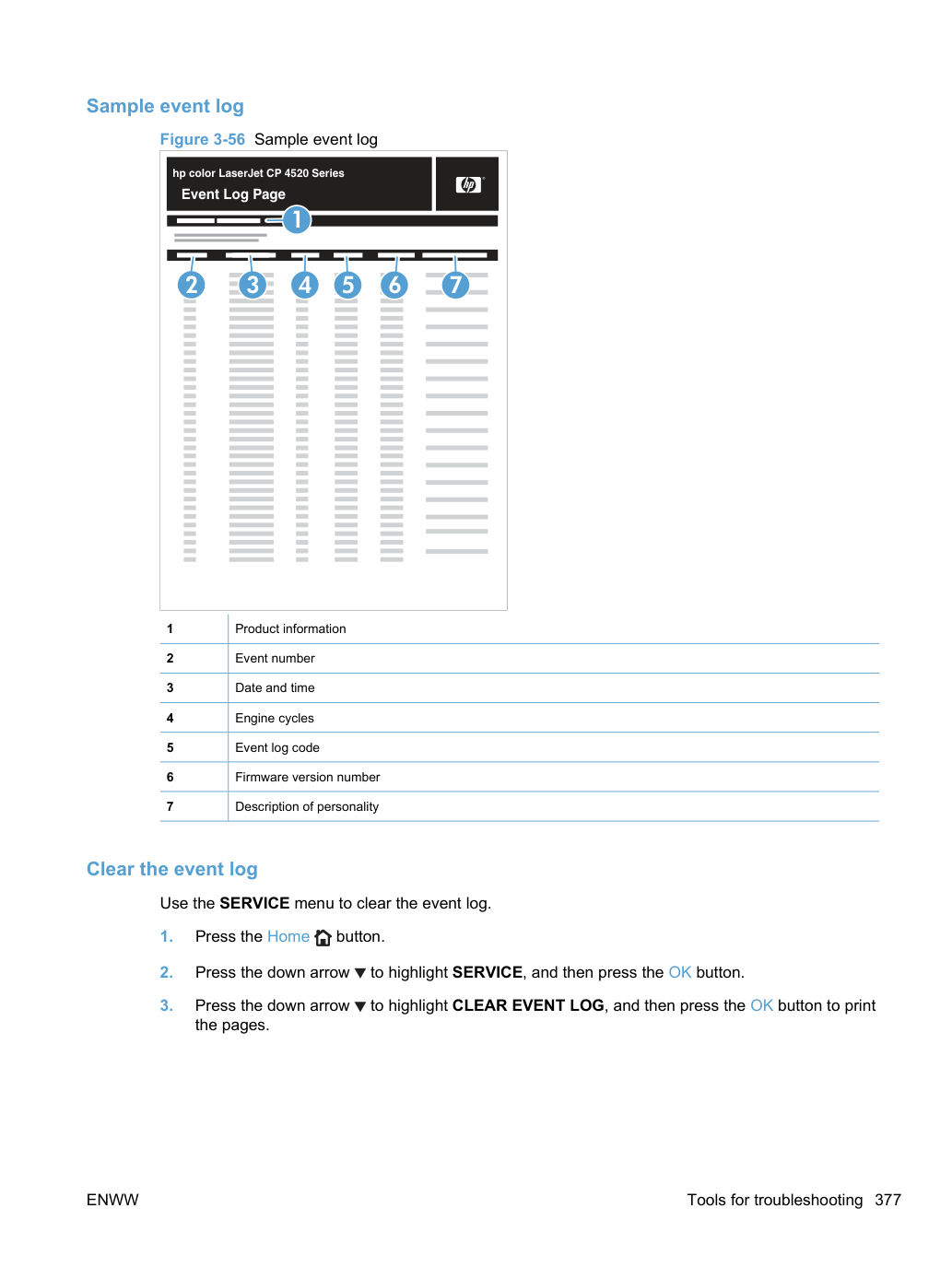
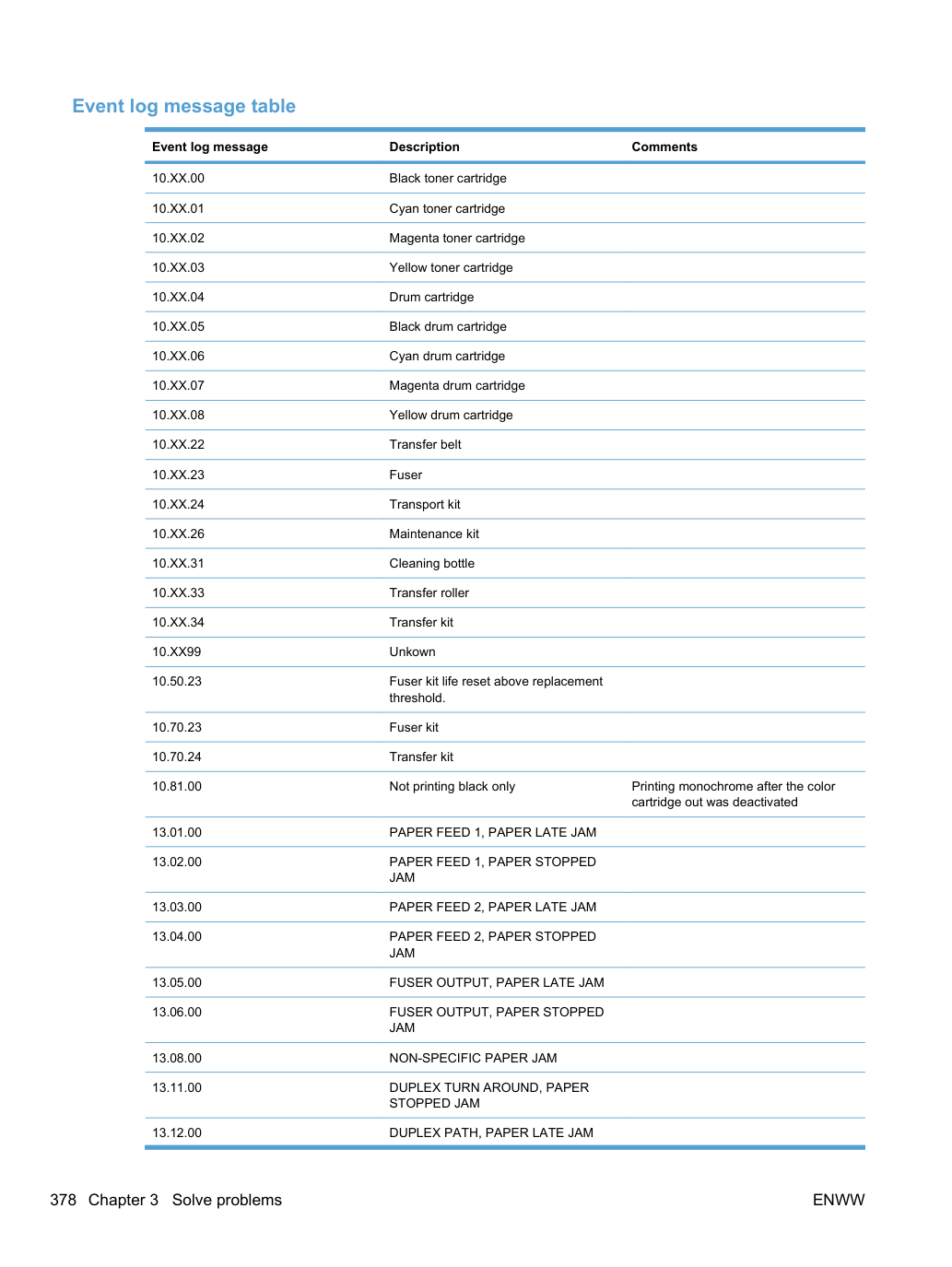
Датчик влажности окружающей среды неисправен.
Убедись, что устройство находится в поддерживаемой среде. Если ошибка сохраняется, замени датчик среды CN1.
Датчик плотности DMAX или OHT выходит за пределы диапазона.
Нажми стрелку вниз для выделения CONFIGURE DEVICE, затем нажми кнопку OK.
Нажми стрелку вниз для выделения PRINT QUALITY, затем нажми кнопку OK.
Нажми стрелку вниз для выделения QUICK CALIBRATE NOW, затем нажми кнопку OK.
Датчик фазы барабана выходит за пределы диапазона.
Датчик плотности выходит за пределы диапазона.
Нажми стрелку вниз для выделения CONFIGURE DEVICE, затем нажми кнопку OK.
Нажми стрелку вниз для выделения PRINT QUALITY, затем нажми кнопку OK.
Нажми стрелку вниз для выделения QUICK CALIBRATE NOW, затем нажми кнопку OK.
XX=00: Смещение черной краски выходит за пределы диапазона.
XX=01: Смещение голубой краски выходит за пределы диапазона.
XX=02: Смещение пурпурной краски выходит за пределы диапазона.
XX=03: Смещение желтой краски выходит за пределы диапазона.
Нажми стрелку вниз для выделения CONFIGURE DEVICE, затем нажми кнопку OK.
Нажми стрелку вниз для выделения PRINT QUALITY, затем нажми кнопку OK.
Нажми стрелку вниз для выделения FULL CALIBRATE NOW, затем нажми кнопку OK.
XX = 05 Данные голубой краски выходят за пределы диапазона.
XX = 06 Данные пурпурной краски выходят за пределы диапазона.
XX = 07 Данные желтой краски выходят за пределы диапазона.
XX = 08 Данные черной краски выходят за пределы диапазона.
XX = 0A Данные пурпурной краски содержат помехи.
NVRM контроллера постоянного тока имеет ненормальное чтение/запись.
Если ошибка сохраняется, замени контроллер постоянного тока. См. Контроллер постоянного тока PCA и лоток на странице 161.
NVRM контроллера постоянного тока недоступен.
Если ошибка сохраняется, замени контроллер постоянного тока. См. Контроллер постоянного тока PCA и лоток на странице 161.
NVRAM DCC восстановлена из форматтера.
Это событие происходит, когда таблица цветов не может прочитать таблицу с диска и компонент возвращается к версии в оперативной памяти. Файл может быть поврежден, отсутствовать или диск может не работать. На панели управления сообщений не отображается.
Системная переменная (XX) выходит за допустимые пределы.
Дата постоянного хранилища не соответствует двигателю.
Дата постоянного хранилища соответствует двигателю.
Диск успешно очищен и санитизирован.
Очистка или санитизирование жёсткого диска или компакт-флеш диска не удалось. Обычно это вызвано отказом аппаратного обеспечения диска.
Часть санитизированного диска не прошла проверку корректно.
Образ прошивки содержит ошибку CRC.
Истечение тайм-аута ввода-вывода при чтении номера и размера заголовка.
Истечение тайм-аута ввода-вывода при чтении оставшейся части заголовка.
Истечение тайм-аута ввода-вывода при чтении данных образа.
Неожиданная ошибка чтения при чтении номера и размера заголовка.
Неожиданная ошибка чтения при чтении остатка заголовка.
Неожиданная ошибка чтения при чтении данных образа.
Задание отменено при чтении оставшейся части заголовка.
Номер заголовка — один, но размер заголовка не соответствует размеру версии один.
Номер заголовка — два, но размер заголовка не соответствует размеру версии два.
Подпись была некорректна, но клиент принял её в любом случае.
Основные причины замятий. Устройство замято.
Бумага не соответствует спецификациям.
Используйте только бумагу, соответствующую спецификациям HP. См. руководство пользователя устройства.
Компонент установлен неправильно.
Убедитесь, что ремень переноса (transfer belt) и ролик переноса (transfer roller) установлены правильно.
Вы используете бумагу, которая уже прошла через устройство или копир.
Не используйте бумагу, которая была ранее напечатана или скопирована.
Входной лоток загружен неправильно.
Удалите лишнюю бумагу из входного лотка. Убедитесь, что стопка находится ниже отметки максимальной высоты стопки в лотке.
Направляющие входного лотка отрегулированы неправильно. Отрегулируйте их так, чтобы они плотно удерживали стопку без её изгибания.
Бумага слипается или прилипает друг к другу.
Выньте бумагу, согните её, поверните на 180° или переверните. Перезагрузите бумагу во входной лоток.
Бумага извлекается до того, как она оседает в выходной лоток.
Перезагрузите устройство. Дождитесь, пока страница полностью не осядет в выходной лоток, прежде чем извлечь её.
При двусторонней печати вы извлекли бумагу до того, как была напечатана вторая сторона документа.
Перезагрузите устройство и распечатайте документ снова. Дождитесь, пока страница полностью не осядет в выходной лоток, прежде чем извлечь её.
Бумага в плохом состоянии.
Внутренние ролики лотка не захватывают бумагу.
Если плотность бумаги превышает 220 г/м2 (58 фунтов), она может не захватываться из лотка.
Ролики изношены. Замените ролики (rollers).
Бумага имеет шероховатые или неровные края.
Бумага перфорирована или тиснена.
Перфорированная или тиснёная бумага не разделяется легко. Подавайте отдельные листы из лотка 1 (Tray 1).
Бумага была неправильно сохранена.
Замени бумагу в лотках. Бумагу следует хранить в оригинальной упаковке в контролируемой среде.
Не весь упаковочный материал продукта был удален.
Убедись, что упаковочная лента, картон и пластиковые транспортные фиксаторы удалены с продукта.
Вставка HP для открыток установлена в лотке 2, а вы печатаете не на бумаге 10 x 15 см (4 x 6 дюйм).
Вставка HP для открыток не установлена в лотке 2, а вы печатаете на бумаге 10 x 15 см (4 x 6 дюйм).
Всегда используй вставку HP для открыток при печати на бумаге 10 x 15 см (4 x 6 дюйм), но извлеки ее при печати на других размерах.
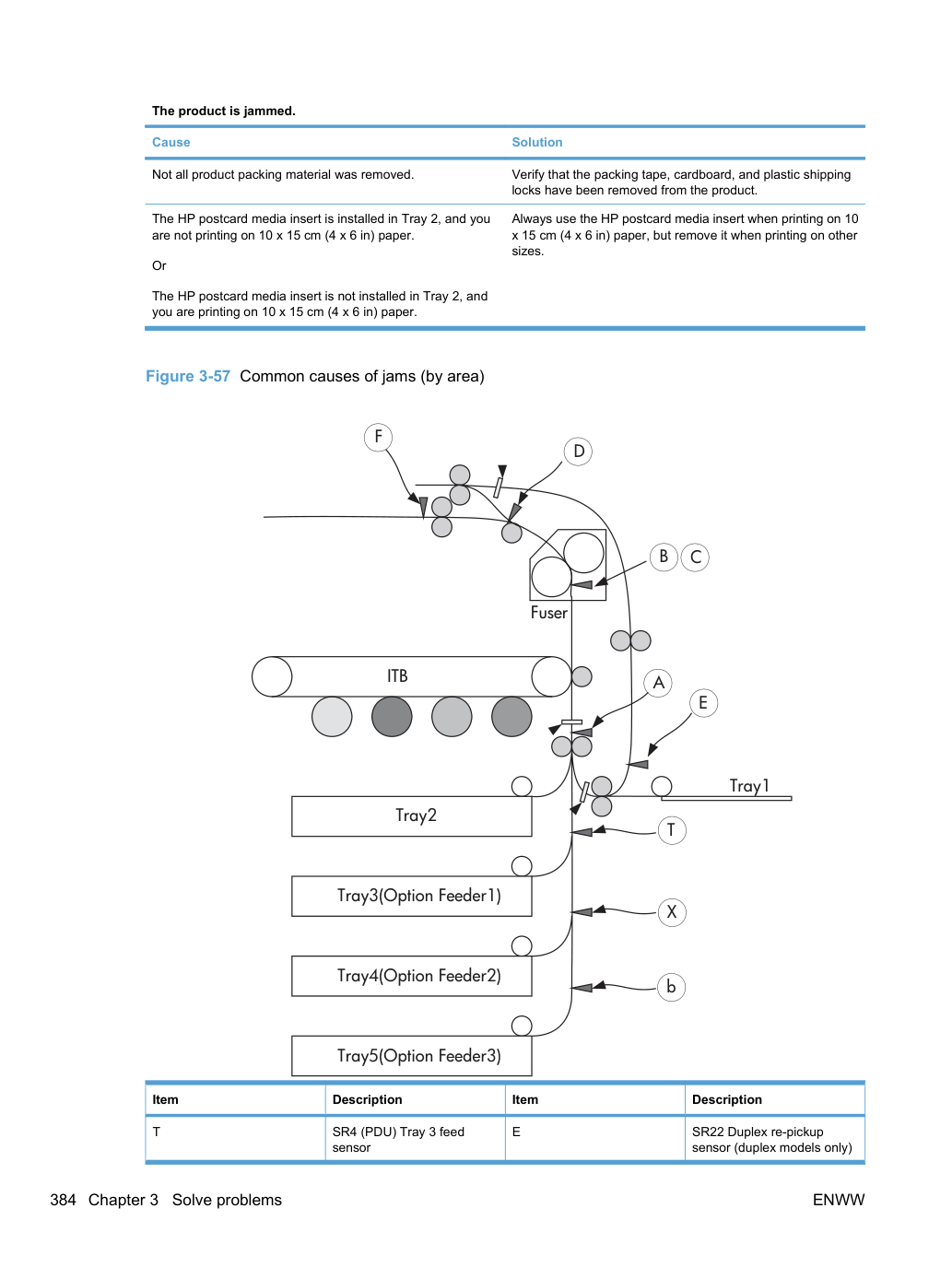
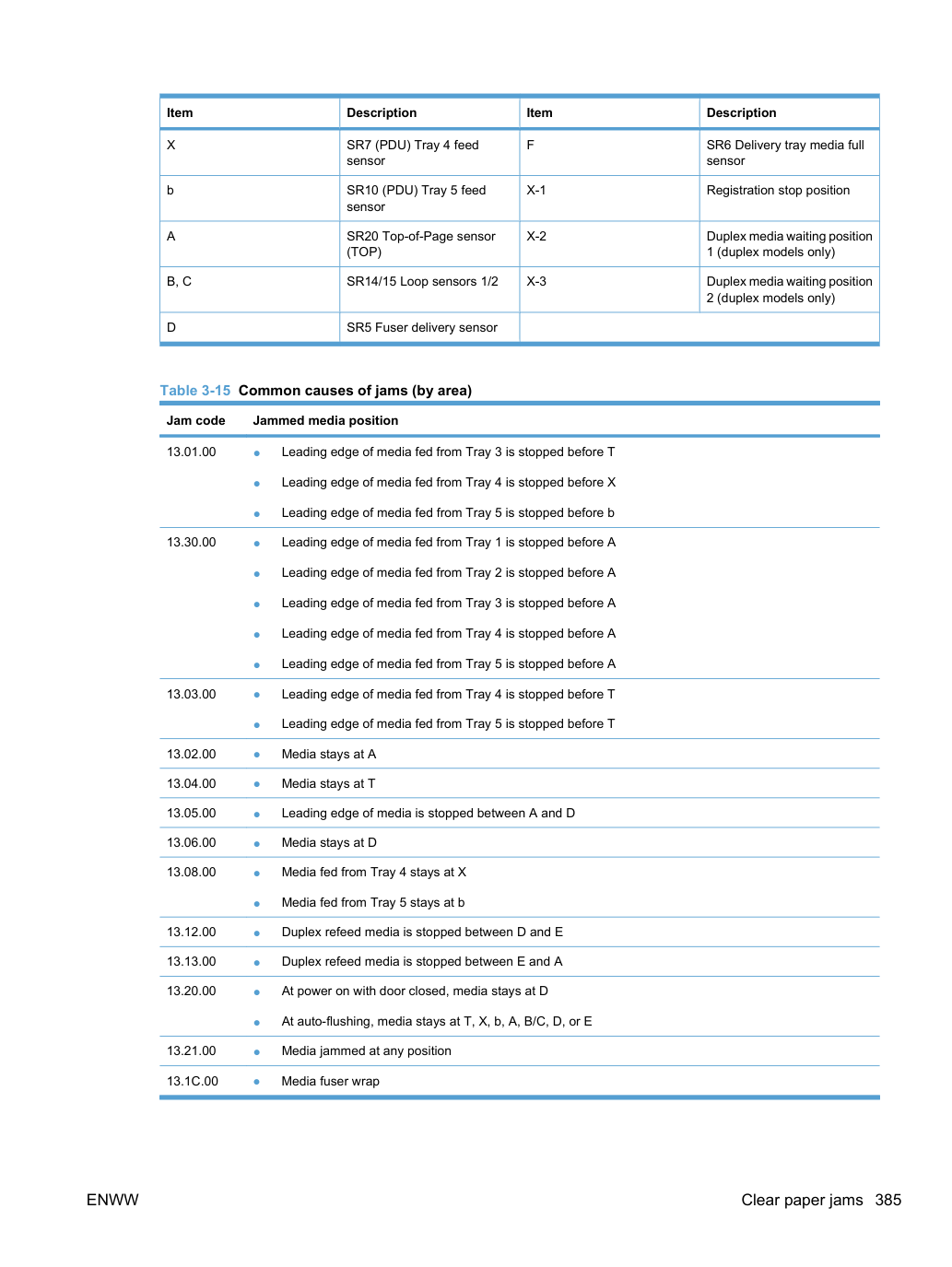
Используй эту иллюстрацию для определения мест замятия. Кроме того, инструкции отображаются на панели управления, указывающие на место замятия бумаги и способ его устранения.
Внутренние области продукта, которые может потребоваться открыть для устранения замятий, имеют зеленые ручки или зеленые метки.
При замятии на дисплее панели управления появляется сообщение, описывающее место замятия. Следующая таблица содержит сообщения, которые могут появиться, и ссылки на процедуры устранения замятия.
Чтобы избежать поражения электрическим током, сними все ожерелья, браслеты или другие металлические предметы перед тем, как заглянуть внутрь продукта.
Тип замятия Процедура 13.XX.YY ЗАМЯТИЕ В ПРАВОЙ ДВЕРЦЕ 13.XX.YY ЗАМЯТИЯ В ПРАВОЙ ДВЕРЦЕ 13.XX.YY ЗАМЯТИЕ В ОБЛАСТИ ТЕРМОУЗЛА 13.XX.YY ЗАМЯТИЕ ОБЕРТКИ ТЕРМОУЗЛА См. Устранение замятий в правой дверце на странице 387.
См. Устранение замятий в области выходного лотка на странице 390.
Тип замятия Процедура 13.XX.YY ЗАМЯТИЕ В ЛОТКЕ 1 См. Устранение замятий в лотке 1 на странице 390.
13.XX.YY ЗАМЯТИЕ В ЛОТКЕ 2 См. Устранение замятий в лотке 2 или дополнительных лотках 3, 4 или 5 на странице 392.
13.XX.YY ЗАМЯТИЕ В ДОПОЛНИТЕЛЬНЫХ ЛОТКАХ См. Устранение замятий в лотке 2 или дополнительных лотках 3, 4 или 5 на странице 392.
13.XX.YY ЗАМЯТИЕ В НИЖНЕЙ ПРАВОЙ ДВЕРЦЕ См. Устранение замятий в нижней правой дверце (лотки 3, 4 или 5) на странице 393.
Устранение замятий в правой дверце ВНИМАНИЕ:
Термоузел (Fuser) может быть горячим во время использования устройства. Дождитесь охлаждения термоузла перед его обслуживанием.
Осторожно вытащи бумагу из области захвата.
Если бумага видна входящей в нижнюю часть термоузла, осторожно потяни ее вниз для извлечения.
Не касайся роликов на ролике переноса (transfer roller). Загрязнения могут повлиять на качество печати.
Если бумага замята при входе в выходной лоток, извлеки термоузел и осторожно потяни бумагу вниз для извлечения.
Бумага может быть замята внутри термоузла, где она не будет видна. Извлеки термоузел для проверки замятой бумаги внутри.
Термоузел (Fuser) может быть горячим во время использования устройства. Дождитесь охлаждения термоузла перед его обслуживанием.
Возьмись за ручки термоузла, слегка приподними и прямо вытащи его для извлечения.
Открой дверцу доступа к замятию. Если бумага замята внутри термоузла, осторожно вытащи ее прямо вверх для извлечения. Если бумага порвется, удали все обрывки бумаги.
Даже если корпус термоузла остыл, роликы внутри могут быть горячими. Не касайся роликов термоузла, пока они не остынут.
Закрой дверцу доступа к замятию и полностью вдвинь термоузел в продукт.
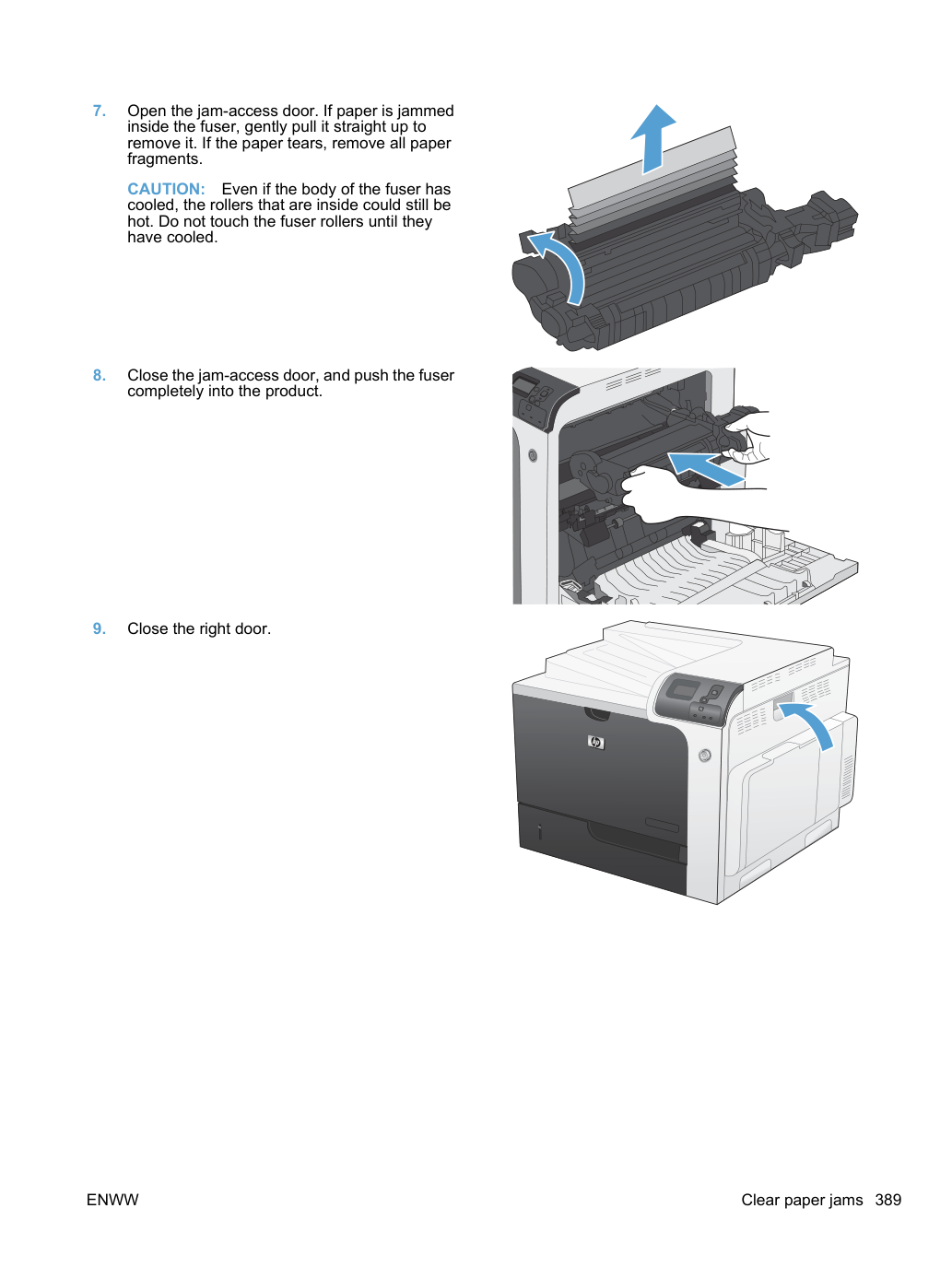
Если бумага видна из выходного лотка, возьмись за передний край и извлеки ее.
Если замятая бумага видна в лотке 1, устрани замятие, осторожно вытаскивая бумагу прямо.
Нажми кнопку OK для очистки сообщения.
Если ты не можешь извлечь бумагу или замятая бумага не видна в лотке 1, закрой лоток 1 и открой правую дверцу.
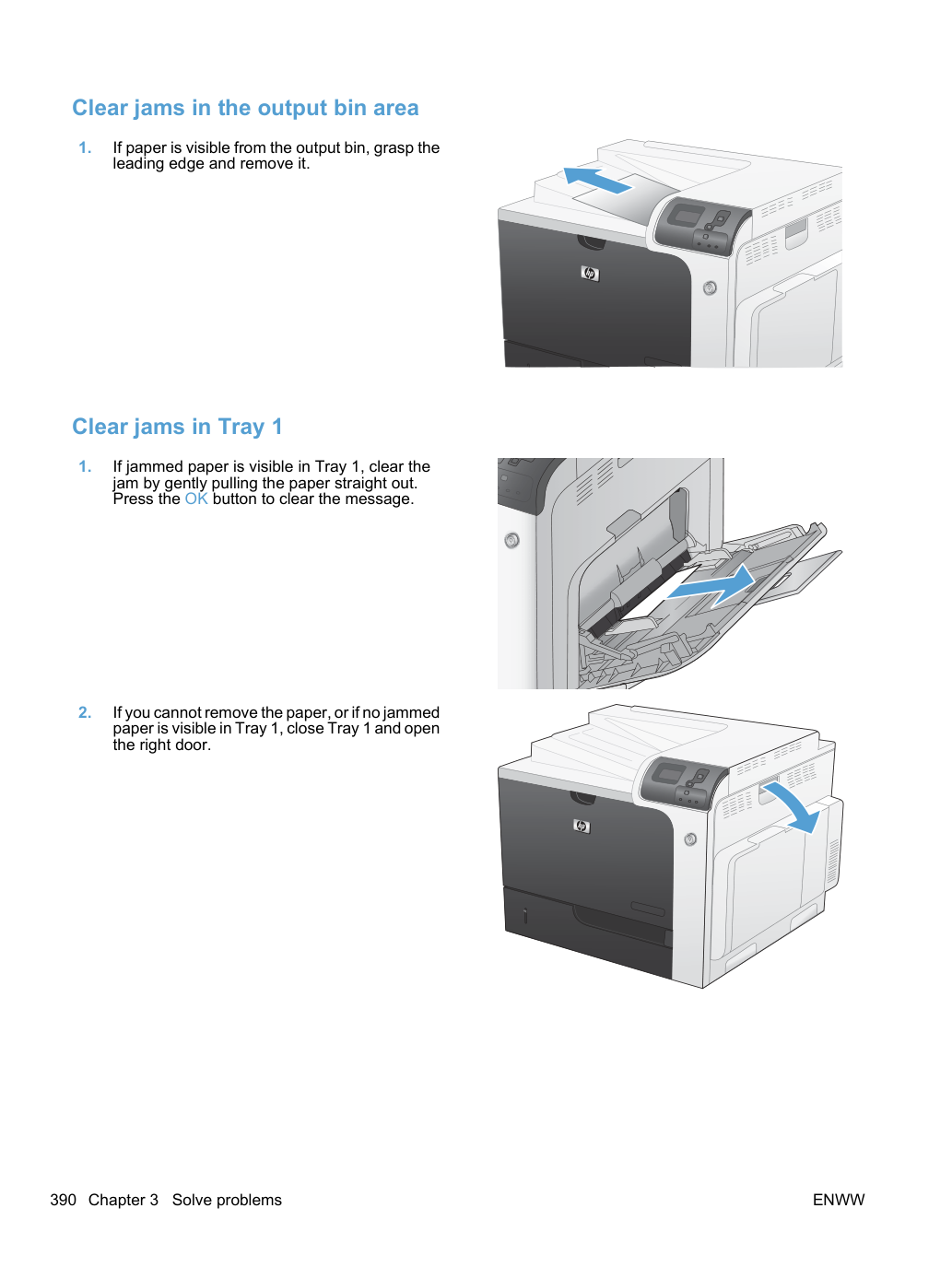
Осторожно вытащи бумагу из области захвата.
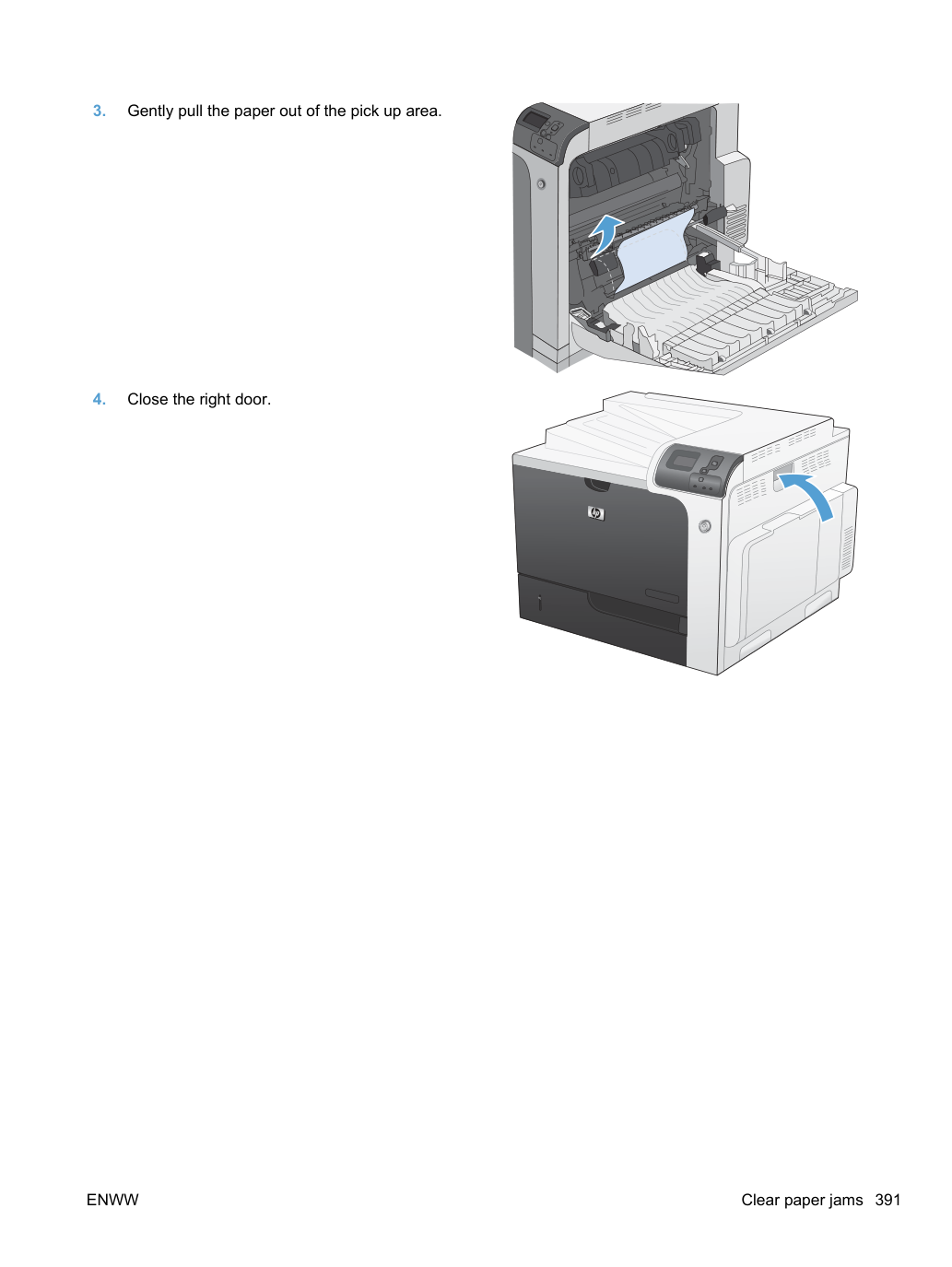
Устранение замятий в лотке 2 или дополнительных лотках 3, 4 или 5 ВНИМАНИЕ:
Открытие лотка при замятии бумаги может привести к разрыву бумаги и оставлению обрывков в лотке, что может вызвать еще одно замятие. Убедись, что замятия устранены перед открытием лотка.
Открой лоток 2 и убедись, что бумага сложена правильно. Удали все замятые или поврежденные листы бумаги. Для доступа к замятой бумаге из полости лотка извлеки лоток 2 из продукта.
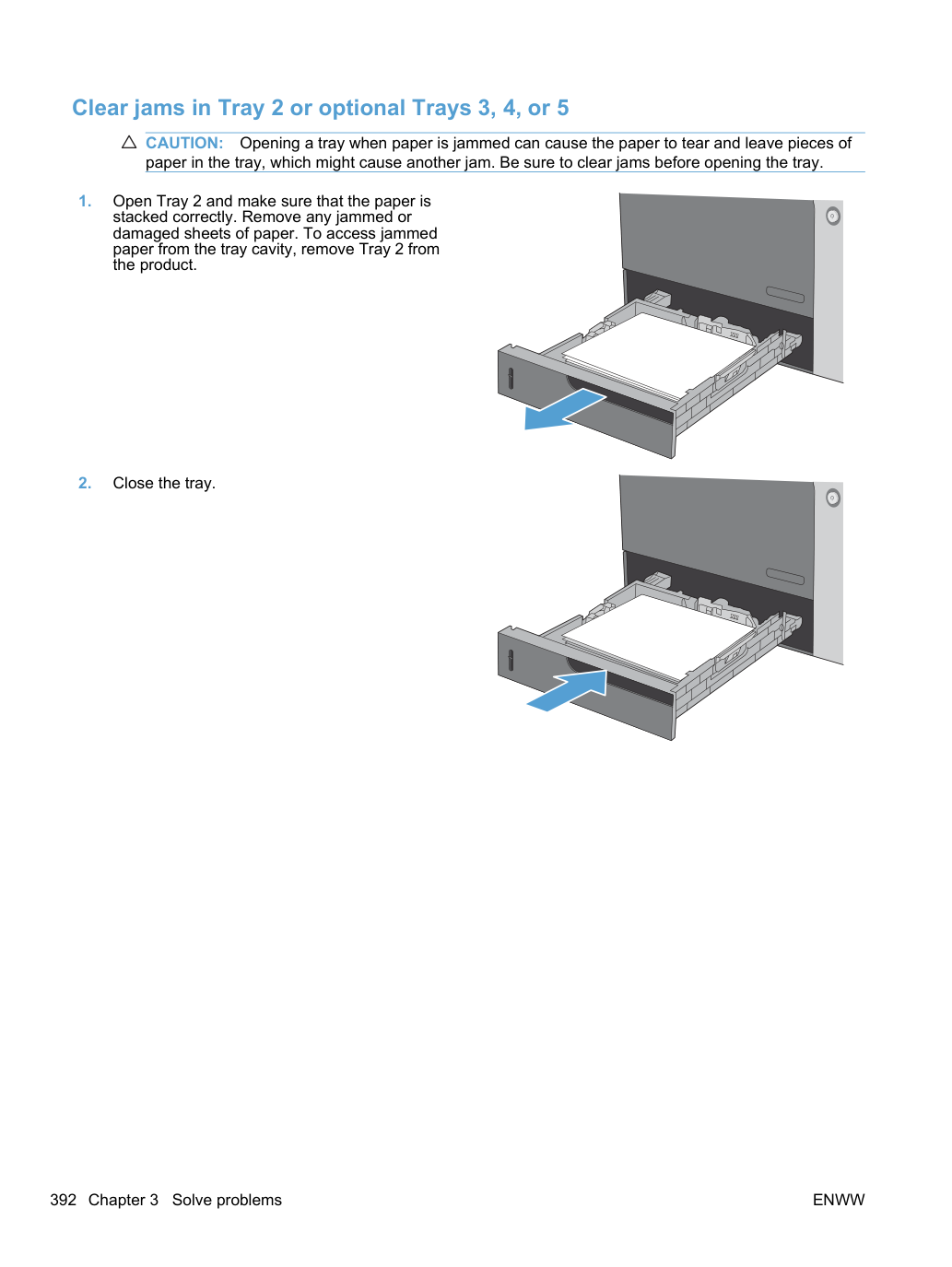
Если бумага видна, осторожно потяни замятую бумагу вверх или вниз для извлечения.
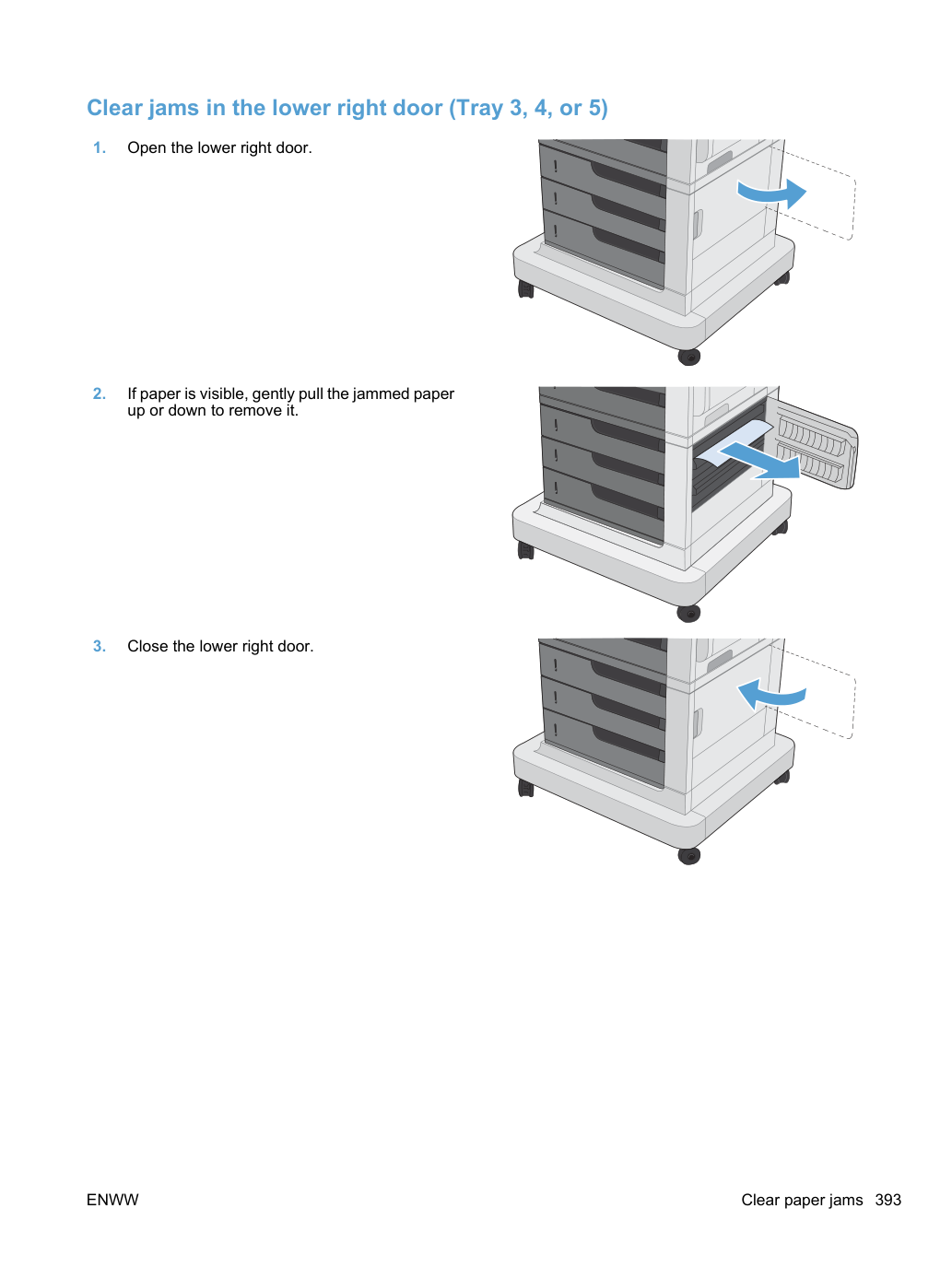
Причины и решения замятий Для местоположения датчиков замятия см. Обнаружение замятия на странице 55.
Замятия в выходном лотке Таблица 3-16 Причины и решения замятия задержки доставки Причина Решение Флаг датчика полного выходного лотка поврежден.
Замени узел доставки бумаги. См. Узел доставки (Delivery assembly) на странице 145.
См. Тест датчика вручную (тест специального режима) на странице 246 для информации по поиску и устранению неисправностей.
Плохой контакт разъема датчика полного выходного лотка.
Переподключи разъемы датчика полноты выходного лотка (SR6) (J47) к DCC PCA (J123).
Датчик полноты выходного лотка (SR6) неисправен.
Проверь датчик полноты выходного лотка (SR6) с помощью ручного теста датчика. См. Ручной тест датчика (тест специального режима) на стр. 246. Датчик полноты выходного лотка — буква F в тесте датчика. Переключи датчик, чтобы определить, изменяется ли значение для «F». Если значение не изменяется, замени датчик.
Плохой контакт разъема двигателя термоузла (M2).
Переподключи разъемы двигателя термоузла (J117), (J15) и PCA контроллера постоянного тока (J105).
Двигатель термоузла (M2) неисправен.
Выполни тест привода двигателя термоузла в режиме привода актуатора. Если двигатель неисправен, замени двигатель термоузла (M2).
Замятия в области термоузла и переноса. Таблица 3-17 Причины и решения для замятий задержки доставки термоузла. Причина: Решение: Флаг датчика доставки термоузла повреждён.
Замени термоузел. См. Термоузел на странице 85.
Плохой контакт разъема датчика доставки термоузла.
Переподключи разъемы датчика доставки термоузла (J48) и PCA контроллера постоянного тока (J127).
Датчик доставки термоузла (SR5) неисправен.
Проверь датчик доставки термоузла (SR5) с помощью ручного теста датчика. См. Ручной тест датчика (тест специального режима) на стр. 246. Если датчик неисправен, замени датчик.
Таблица 3-18 Причины и решения для замятий обёртывания. Причина: Решение: Ролик термоузла или ролик прижима грязные.
Создай и используй страницу очистки. См. Страница очистки на стр. 306.
Направляющая узла доставки термоузла грязная.
Ролик термоузла или ролик прижима изношены или деформированы.
Замени термоузел. См. Термоузел на странице 85.
Рычаг датчика полноты выходного лотка на лотке лицевой стороной вниз установлен неправильно или повреждён.
Установи рычаг правильно. Если рычаг повреждён, замени узел доставки.
См. Узел доставки на стр. 145.
Пружина на рычаге датчика полноты выходного лотка на лотке лицевой стороной вниз расцеплена.
Датчик полноты выходного лотка на лотке лицевой стороной вниз имеет плохой контакт.
Переподключи разъем (J47) датчика полноты выходного лотка и (J128) на PCA контроллера постоянного тока.
Датчик полноты выходного лотка неисправен.
Запусти ручной тест датчика, чтобы проверить функционирование датчика полноты выходного лотка. См. Датчик полноты выходного лотка F на стр. 251. Если нет, замени датчик.
Таблица 3-19 Причины и решения для замятий стационарной доставки термоузла. Причина: Решение: Ролик термоузла или ролик прижима изношены или деформированы.
Замени термоузел. См. Термоузел на странице 85.
Ролик доставки термоузла деформирован.
Шестерня ролика доставки термоузла повреждена.
Флаг датчика доставки термоузла застрял или сломан.
Проверь флаг, чтобы убедиться, что он движется правильно. См. Ручной тест датчика (тест специального режима) на стр. 246 для информации. Если флаг повреждён, замени термоузел. См. Термоузел на стр. 85.
Плохой контакт разъема датчика доставки термоузла.
Переподключи разъем (J48) датчика доставки термоузла и разъем (J127) на PCA контроллера постоянного тока.
Датчик доставки термоузла (SR5) неисправен.
Запусти тест датчика в режиме монитора датчика, чтобы проверить функционирование датчика доставки термоузла. Если нет, замени датчик доставки термоузла (SR5).
Таблица 3-20 Причины и решения для замятий остаточного материала. Причина: Решение: Датчик обнаружения замятия остаточного материала не работает.
Один из четырёх датчиков сообщает об остаточном замятии. Протестируй каждый датчик с помощью ручного теста датчика. См. Ручной тест датчика (тест специального режима) на стр. 246 для информации. Если датчик не реагирует, замени компонент, указанный:
Датчик TOP (SR20): Замени узел регистрации. См. Узел регистрации на стр. 128.
Датчик петли 1 или 2 (SR14 и SR15): Замени термоузел. См. Термоузел на стр. 85.
Датчик повторного захвата дуплекса (SR22): Замени узел регистрации. См. Узел регистрации на стр. 128.
Если недавно выполнялось обслуживание изделия, разъем датчика может быть отключен.
Запусти ручные тесты датчика, чтобы проверить, какой датчик обнаруживает материал. См. Ручной тест датчика (тест специального режима) на стр. 246 для информации. Переподключи соответствующий разъем датчика:
Датчик повторной подачи дуплекса: промежуточный разъём (J74) и разъём (J145) на контроллере DC PCA.
Таблица 3-21 Причины и решения для задержек подачи 2 Причина Решение Плохой контакт разъёма привода двигателя подачи.
Переподключите разъём (J37) двигателя подачи и разъём (J260) контроллера DC PCA.
Двигатель подачи неисправен.
Выполните тест привода двигателя подачи в режиме привода актуатора. Если двигатель неисправен, замените двигатель подачи. См. Двигатель подачи на странице 172.
Ролик подачи изношен или деформирован.
Замените ролик подачи. См. Ролики подачи и разделения (лотки 2-5) на странице 86.
Ролик разделения лотка 2 изношен или деформирован.
Замените ролик разделения. См. Ролики подачи и разделения (лотки 2-5) на странице 86.
Плохой контакт разъёма датчика TOP.
Переподключите промежуточный разъём (J74) датчика TOP и разъём (J145) на контроллере DC PCA.
Датчик TOP (SR20) неисправен.
Глава очень большая — показана первая часть. Полная версия доступна в интерактивной инструкции.