
← HP Color Laserjet CP3525 — все главы инструкции
Для использования информации в этой главе у тебя должно быть базовое понимание процесса печати HP LaserJet. Объяснения каждого механического узла, систем принтера и основной теории работы содержатся в Теория работы на стр. 103. Не выполняй никакие из этих процессов устранения неполадок, если ты не понимаешь функцию каждого компонента устройства.
Для выполнения диагностических и конфигурационных процедур (например, сброса счётчиков страниц) для HP Color LaserJet CP3525 ты должен установить CP1210 Service Config Tool (доступен в авторизованном сервисном центре HP).
Если изделие работает некорректно, выполни шаги следующего контрольного списка по порядку. Если изделие не проходит какой-либо шаг, следуй соответствующим рекомендациям по поиску неисправностей. Если какой-либо шаг решает проблему, ты можешь остановиться без выполнения остальных шагов контрольного списка.
Убедись, что на панели управления отображается одно из следующих сообщений: Ready, PAUSED или SLEEP MODE ON. Если ни один индикатор не горит или на дисплее не отображается Ready, PAUSED или SLEEP MODE ON, см. Подсистема питания на стр. 317.
Проверь подключение кабеля между изделием и компьютером или портом сети. Убедись, что подключение надежное.
Убедись, что сам кабель исправен, используя другой кабель, если возможно.
Проверь сетевое соединение. См. Решение проблем подключения на стр. 439.
Убедись, что используемые расходные материалы для печати соответствуют техническим характеристикам.
Напечатай страницу конфигурации. Если изделие подключено к сети, также печатается страница HP Jetdirect.
Если страницы не печатаются, проверь, что в по крайней мере одном лотке содержатся расходные материалы для печати.
Если бумага застревает в устройстве, см. Устранение замятия бумаги на стр. 404.
Если страница конфигурации печатается, проверь следующие элементы.
Если страница печатается корректно, оборудование принтера работает. Проблема находится в компьютере, который ты используешь, в драйвере принтера или в программе.
Если страница печатается некорректно, проблема в оборудовании изделия.
Качество изображения соответствует требованиям пользователя? Если да, см. шаг 7. Если нет, проверь следующие элементы:
Распечатай страницы устранения неполадок качества печати (PQ). См. Страницы устранения неполадок качества печати на стр. 359 этой главы.
Решите проблемы качества печати, затем см. шаг 7.
На компьютере проверь, не остановлена ли очередь печати, не приостановлена ли она или не установлена ли на печать в автономном режиме.
Windows: щелкни Пуск, щелкни Параметры, затем щелкни Принтеры или Принтеры и факсы. Дважды щелкни HP Color LaserJet CP3525.
-или- Mac OS X: открой Printer Setup Utility, затем дважды щелкни строку для HP Color LaserJet CP3525.
Убедись, что ты установил драйвер принтера HP Color LaserJet CP3525 Series. Проверь программу, чтобы убедиться, что ты используешь драйвер принтера HP Color LaserJet CP3525 Series.
Напечатай короткий документ из другой программы, которая работала в прошлом. Если это решение работает, проблема в используемой программе. Если это решение не работает (документ не печатается), выполни эти шаги:
Попытайся напечатать задание с другого компьютера, на котором установлено программное обеспечение изделия.
Если устройство подключено к сети, подключи устройство непосредственно к компьютеру с помощью кабеля USB. Перенаправь устройство на правильный порт или переустанови программное обеспечение, выбрав новый используемый тип соединения.
Используй кнопки со стрелками для перемещения в подменю INFORMATION, затем нажми OK.
Используя кнопки навигации, перейдите в подменю PRINT MENU MAP, затем нажмите OK для печати структуры меню.
Определи источник проблемы. Когда изделие дает сбой или возникает непредвиденная ситуация, панель управления изделия предупреждает о ситуации. Этот раздел содержит контрольный список предварительного поиска неисправностей для исключения множества возможных причин проблемы. Блок-схема поиска неисправностей помогает диагностировать основную причину проблемы.
Остальная часть этой главы содержит шаги для исправления проблем.
Используй контрольный список предварительного поиска неисправностей для оценки источника проблемы и уменьшения количества шагов, необходимых для решения проблемы.
Используй блок-схему поиска неисправностей для определения основной причины неисправности оборудования. Блок-схема направляет тебя на раздел этой главы, содержащий шаги для исправления неисправности.
Перед началом любой процедуры поиска неисправностей проверь следующие вопросы:
Находятся ли расходные материалы в пределах их номинального ресурса?
Выявляет ли страница конфигурации какие-либо ошибки конфигурации?
Клиент несет ответственность за проверку расходных материалов и использование расходных материалов в хорошем состоянии.
Список ниже описывает основные вопросы для задания клиенту, которые помогут быстро определить проблему или проблемы.
Установлено ли изделие на твёрдой, ровной поверхности?
Изделие подвергается воздействию твёрдых частиц или пыли?
Напряжение питания находится в пределах ± 10 вольт от указанного источника?
Кабель питания подключен к изделию и непосредственно к сетевой розетке (не к сетевому фильтру)?
Условия эксплуатации соответствуют указанным параметрам, приведённым в главе 1 этого руководства?
Изделие подвергается воздействию газа аммиака, например, от диазокопировальных аппаратов или чистящих средств для офиса?
Изделие подвергается прямому воздействию солнечного света?
Пользователь использует только поддерживаемые расходные материалы?
Расходный материал в хорошем состоянии (не содержит завитков, складок и прочего)?
Расходный материал хранится правильно и в пределах установленных климатических параметров?
Количество расходного материала в лотке соответствует спецификации?
Расходный материал правильно размещен в лотке?
Направляющие бумаги выровнены со стопкой?
Лоток подачи бумаги правильно установлен в изделие?
Каждый картридж печати установлен правильно?
Установлены оригинальные картриджи печати HP?
Узел переноса (ITB) и термоузел (fuser) установлены правильно?
Закрыты правая и передняя крышки?
измениться (особенно зимой после холодного хранения)? Если да, протрите поражённую область насухо или оставьте изделие включённым на 10–20 минут.
Картридж печати установлен вскоре после перемещения из холодного помещения в тёплое? Если да, оставьте изделие при комнатной температуре на один-два часа.
Проверьте и удалите из изделия все компоненты, не произведённые HP (картриджи печати, модули памяти и карты EIO).
Если конфигурация оборудования или программного обеспечения не изменилась или проблема не связана с конкретным программным обеспечением, обратитесь в Центр обслуживания клиентов.
Отключите изделие от сети и убедитесь, что проблема именно в изделии, прежде чем начать диагностику.
Для устранения любых проблем с качеством печати откалибруйте устройство. См. Calibrate the product на странице 359.
Эта блок-схема выделяет основные процедуры, которые можно выполнить для быстрого выявления и решения аппаратных проблем изделия.
Каждый ряд обозначает основной шаг диагностики. Ответ "да" позволяет перейти к следующему основному шагу. Ответ "нет" указывает, что требуется дополнительная проверка. Перейдите в соответствующий раздел этой главы и выполните инструкции. После завершения инструкций перейдите к следующему основному шагу в этой блок-схеме диагностики.
Включение питания. Изделие включено и отображается читаемое сообщение?
Выполните проверку устранения неполадок при включении. См. Power subsystem на странице 317.
После восстановления функционирования дисплея панели управления см. шаг 2.
сообщения. На панели управления отображается сообщение "Готово"?
Если отображается сообщение об ошибке, см. таблицу Control-panel messages на странице 369.
После исправления ошибок перейдите к шагу 3.
Откройте меню ДИАГНОСТИКА и распечатайте журнал событий, чтобы увидеть историю ошибок этого изделия.
Если журнал событий не печатается, см. Print an event log на странице 395.
Если произойдет замятие бумаги внутри устройства, см. Clear paper jams на странице 404.
Если при попытке печати журнала событий на панели управления отображаются сообщения об ошибках, см. таблицу Control-panel messages на странице 369.
После успешной печати и оценки журнала событий см. шаг 4.
Откройте меню ИНФОРМАЦИЯ и распечатайте страницы конфигурации, чтобы убедиться, что все дополнительные устройства установлены.
Все ли дополнительные устройства установлены?
Если установленные дополнительные устройства не указаны на странице конфигурации, удалите дополнительное устройство и переустановите его.
После оценки страниц конфигурации см. шаг 5.
Качество печати соответствует требованиям пользователя?
Сравните изображения с образцами дефектов в таблицах дефектов изображения. См. Image defects table на странице 432.
После достижения приемлемого качества печати см. шаг 6.
Может ли заказчик успешно печатать с хост-компьютера?
Проверь, что все кабели ввода-вывода подключены правильно и на странице конфигурации Jetdirect указан действительный IP-адрес.
Если на панели управления отображаются сообщения об ошибках, см. таблицу Control-panel messages на странице 369.
Когда заказчик может печатать с хост-компьютера, процесс устранения неполадок завершен.
Да. Это конец процесса устранения неполадок.
Проверки при включении питания Основные функции устройства должны запуститься при подключении устройства к электросети и переводе выключателя питания в положение включения. Если устройство не запускается, используй информацию в этом разделе для выявления и решения проблемы.
Обзор устранения неполадок при включении питания Включи питание устройства. Если дисплей панели управления остается пустым, отображаются случайные узоры или на дисплее панели управления остаются звездочки, выполни проверки при включении питания для выявления причины проблемы.
Во время нормальной работы основной охлаждающий вентилятор начинает вращаться коротко после включения питания устройства. Поднеси руку к отверстиям на левой боковой крышке рядом с форматером. Если вентилятор работает, ты почувствуешь выходящий из устройства воздух. Ты также можешь приблизиться к устройству и услышать работающий вентилятор.
Ты также можешь поднести руку к отверстию в правом нижнем углу сзади. Если вентилятор работает, ты должен почувствовать воздух, втягиваемый в устройство. Когда этот вентилятор работает, сторона постоянного тока блока питания функционирует правильно.
После начала работы вентилятора включается главный двигатель (если не открыта правая или передняя крышка, не обнаружено замятие бумаги или повреждены датчики пути бумаги). Ты можешь визуально и на слух определить, включен ли главный двигатель.
Если вентилятор и главный двигатель работают правильно, следующий этап устранения неполадок — изоляция проблем печатной системы, модуля форматирования и панели управления. Выполните тест двигателя (см. Engine-test button на странице 323).
Если форматер поврежден, он может помешать тесту модуля. Если тестовая страница модуля не печатается, попробуй удалить форматер и затем снова выполнить тест модуля. Если тест модуля успешен, проблема почти наверняка в форматере, панели управления или кабеле, их соединяющем.
Если при включении устройства панель управления пуста, проверь следующие элементы.
Убедись, что устройство подключено напрямую к активной электрической розетке (не к удлинителю) с правильным напряжением.
Убедись, что выключатель питания находится в положении включения.
Убедись, что вентилятор работает коротко, что указывает на работоспособность блока питания.
Убедись, что жгут проводов дисплея панели управления подключен.
Убедись, что форматер установлен и работает правильно. Выключи устройство и удали форматер. Переустанови форматер и проверь, что светодиод пульса мигает.
Удали все карты HP Jetdirect или другие карты EIO и затем попробуй снова включить устройство.
Если дисплей панели управления пуст, но главный охлаждающий вентилятор вращается на короткое время после включения питания устройства, попробуйте распечатать страницу тестирования двигателя, чтобы определить, является ли проблема дисплеем панели управления, модулем форматирования или другими компонентами устройства.
Средства для устранения неполадок Этот раздел описывает средства, которые помогут решить проблемы с устройством.
Диагностика светодиодов, модуля и отдельные диагностические тесты могут выявить и устранить проблемы устройства.
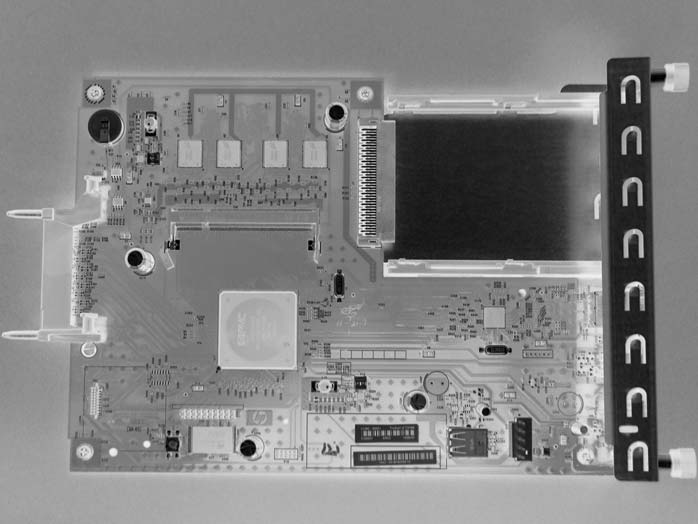
Понимание индикаторов на форматере Три светодиода на форматере указывают на правильную работу устройства.
Встроенный сервер печати HP Jetdirect имеет два светодиода. Желтый светодиод указывает на сетевую активность, зеленый светодиод указывает на статус связи. Мигающий желтый светодиод указывает на сетевой трафик. Если зеленый светодиод выключен, связь прервана.
При сбоях связи проверь все соединения сетевых кабелей. Кроме того, ты можешь попытаться вручную настроить параметры связи встроенного сервера печати через меню панели управления устройства.
Нажми стрелку вниз для выделения меню CONFIGURE DEVICE и затем нажми кнопку OK.
Нажми стрелку вниз для выделения меню I/O и затем нажми кнопку OK.
Нажми стрелку вниз для выделения опции EMBEDDED JETDIRECT MENU и затем нажми кнопку OK.
Нажми стрелку вниз для выделения меню LINK SPEED и затем нажми кнопку OK.
Выбери соответствующую скорость связи и затем нажми кнопку OK.
Светодиод пульса указывает на правильную работу форматера. Во время инициализации устройства после включения светодиод мигает быстро, а затем выключается. После завершения последовательности инициализации светодиод пульса мигает с периодичностью.
В этом разделе приведен обзор диагностики двигателя, доступной в устройстве серии HP Color LaserJet CP3525. Устройство содержит обширную встроенную диагностику, которая помогает при устранении неполадок качества печати, пути бумаги, шума, компонентов и проблем синхронизации.
Меню позволяет запускать тесты, которые помогут выявить и решить проблемы устройства.
Этот элемент печатает журнал событий, отображающий последние 50 записей в журнале событий принтера, начиная с самой свежей.
Этот элемент отображает последние 50 событий на дисплее панели управления, начиная с самого свежего.
Этот элемент печатает серию из восьми страниц, включающих инструкции, страницы для каждого цвета, демо-страницу и страницу конфигурации. Эти страницы могут помочь выявить проблемы с качеством печати.
Этот элемент позволяет печатать страницу, которая может помочь в диагностике проблем принтера.
Этот параметр позволяет извлечь картридж печати для определения источника проблемы.
Этот элемент выполняет тест каждого датчика принтера для определения правильности их работы и отображает статус каждого датчика.
Этот элемент полезен для тестирования функций обработки бумаги принтера, таких как конфигурация лотков.
Этот элемент выполняет тесты для определения правильной работы датчиков пути бумаги.
Этот элемент выполняет тесты для определения правильной работы датчиков пути бумаги.
Этот элемент активирует отдельные компоненты независимо для выявления шума, утечек и других проблем оборудования.
Этот элемент более точно выявляет дефекты качества печати путем остановки принтера в середине цикла печати. Остановка принтера в середине цикла печати позволяет увидеть, где изображение начинает деградировать. Остановка принтера в середине цикла печати вызывает замятие, которое может потребовать ручного удаления. Этот тест выполняет представитель сервиса.
Используйте эту страницу для печати тестовой страницы цветных полос, которая используется для выявления дуги в высоковольтном источнике питания.
Некоторые диагностические тесты автоматически переводят принтер в специальный режим диагностики. В режиме специальной диагностики принтер может выполнять действия, которые обычно приводят к входу принтера в состояние ошибки. Всегда следуй указаниям панели управления в меню ДИАГНОСТИКА для правильного выхода из режима специальной диагностики и возврата принтера в нормальное состояние.
Диагностика, которая переводит двигатель в специальный режим диагностики Пять диагностических тестов переводят двигатель в специальное состояние:
Когда принтер находится в режиме специальной диагностики, отображается следующее сообщение:
TO EXIT PRESS STOP Когда принтер находится в режиме специальной диагностики, эти пять тестов отображаются в меню и доступны для запуска. Чтобы получить доступ к другим диагностическим тестам или выйти из специального состояния, нажмите Stop, затем выберите EXIT. Принтер перезагружается и возвращается в обычное состояние.
Для успешного использования диагностики двигателя необходимо хорошо понимать, как работает принтер. Перед выполнением этих диагностических тестов убедитесь, что вы понимаете информацию в главе 5 этого руководства.
Различные тесты можно использовать для изоляции различных типов проблем. Для изоляции компонентов или шума ты можешь запустить диагностический тест при открытых передней и правой дверцах. Для работы устройства с открытыми дверцами рычаги переключателя дверцы должны быть нажаты для имитации закрытого положения дверцы.
Соблюдай осторожность при выполнении диагностики принтера во избежание риска получения травмы. Только подготовленный сервисный персонал должен открывать и запускать диагностику с удаленными крышками. Никогда не касайся блоков питания при включенном принтере.
Откройте правую и переднюю дверцы.
Расположите щели на правой и передней части устройства.
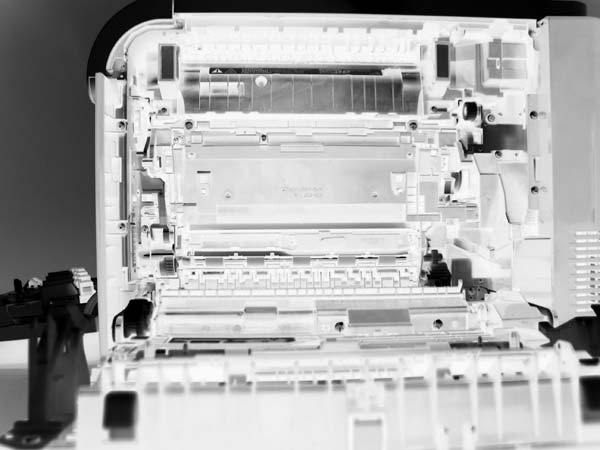
Одновременно вставь сложенный лист бумаги в каждую щель до достижения устройством состояния готовности.
Figure 7-3 Diagnostic test (3 of 3) Disable cartridge check Используйте этот диагностический тест для печати внутренних страниц или отправки внешнего задания на устройство, когда один или несколько картриджей печати удалены или заменены. Ошибки расходных материалов игнорируются, пока устройство находится в этом режиме. Когда устройство находится в этом режиме, вы можете переходить по меню и печатать внутренние страницы или отправлять внешнее задание печати на устройство. Этот тест можно использовать для выявления проблем, таких как шум, и выявления проблем качества печати, связанных с отдельными картриджами печати.
Цветные картриджи не имеют ключевой системы и могут взаимозаменяться. Черный печатный картридж имеет ключевую систему и не может быть установлен в другое положение. При неправильной установке печатного картриджа на панели управления появится сообщение об ошибке. Меню SUPPLIES STATUS укажет, какой печатный картридж установлен неправильно.
Не снимайте и не заменяйте печатные картриджи и фотобарабаны до запуска диагностической проверки отключения картриджа.
Нажимайте кнопку со стрелкой вниз, чтобы выделить DIAGNOSTICS, затем нажмите кнопку OK.
Нажимайте кнопку со стрелкой вниз, чтобы выделить DISABLE CARTRIDGE CHECK, затем нажмите кнопку OK.
Чтобы выйти из этого диагностического теста, нажмите Stop и выберите EXIT DIAGNOSTICS.
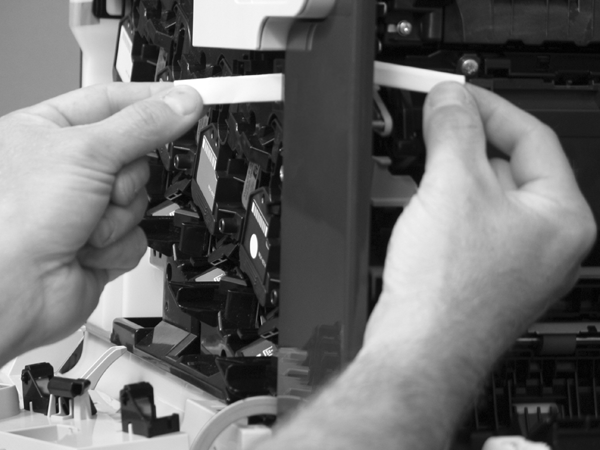
горизонтальные линии. Тестовая страница может использовать только лоток 2 как источник бумаги, поэтому убедитесь, что бумага загружена в лоток 2.
Этот диагностический тест создает одну или несколько тестовых страниц, которые можно использовать для определения причины замятий.
Чтобы найти причину проблемы, укажите, какой входной лоток использовать, укажите, использовать ли двусторонний путь подачи, и укажите количество копий для печати. Несколько копий можно распечатать для определения периодических проблем. Следующие опции становятся доступны после запуска диагностической функции:
PRINT TEST PAGE. Запустите тест пути прохождения бумаги с параметрами по умолчанию: лоток 2, без двусторонней печати и одна копия. Чтобы указать другие параметры, прокрутите меню вниз, выберите параметр, затем прокрутите меню вверх и выберите PRINT TEST PAGE для запуска теста.
SOURCE. Выберите лоток 1, лоток 2 или дополнительный лоток.
DUPLEX. Включите или отключите двустороннюю печать.
COPIES. Установите количество копий для печати; доступные варианты: 1, 10, 50, 100 или 500.
Нажимайте кнопку со стрелкой вниз, чтобы выделить DIAGNOSTICS, затем нажмите кнопку OK.
Нажимайте кнопку со стрелкой вниз, чтобы выделить PAPER PATH TEST, затем нажмите кнопку OK.
Выберите параметры теста пути прохождения бумаги для теста, который необходимо выполнить.
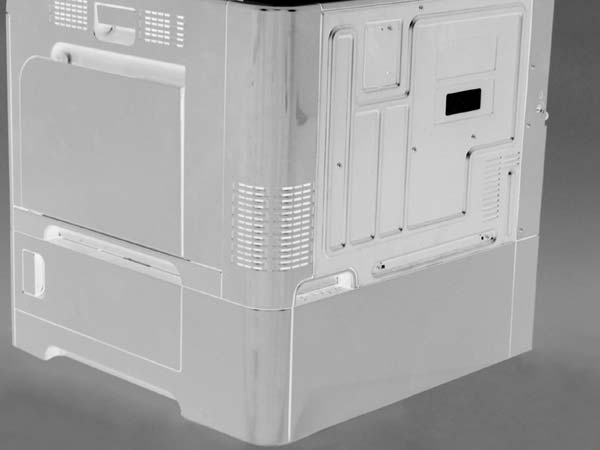
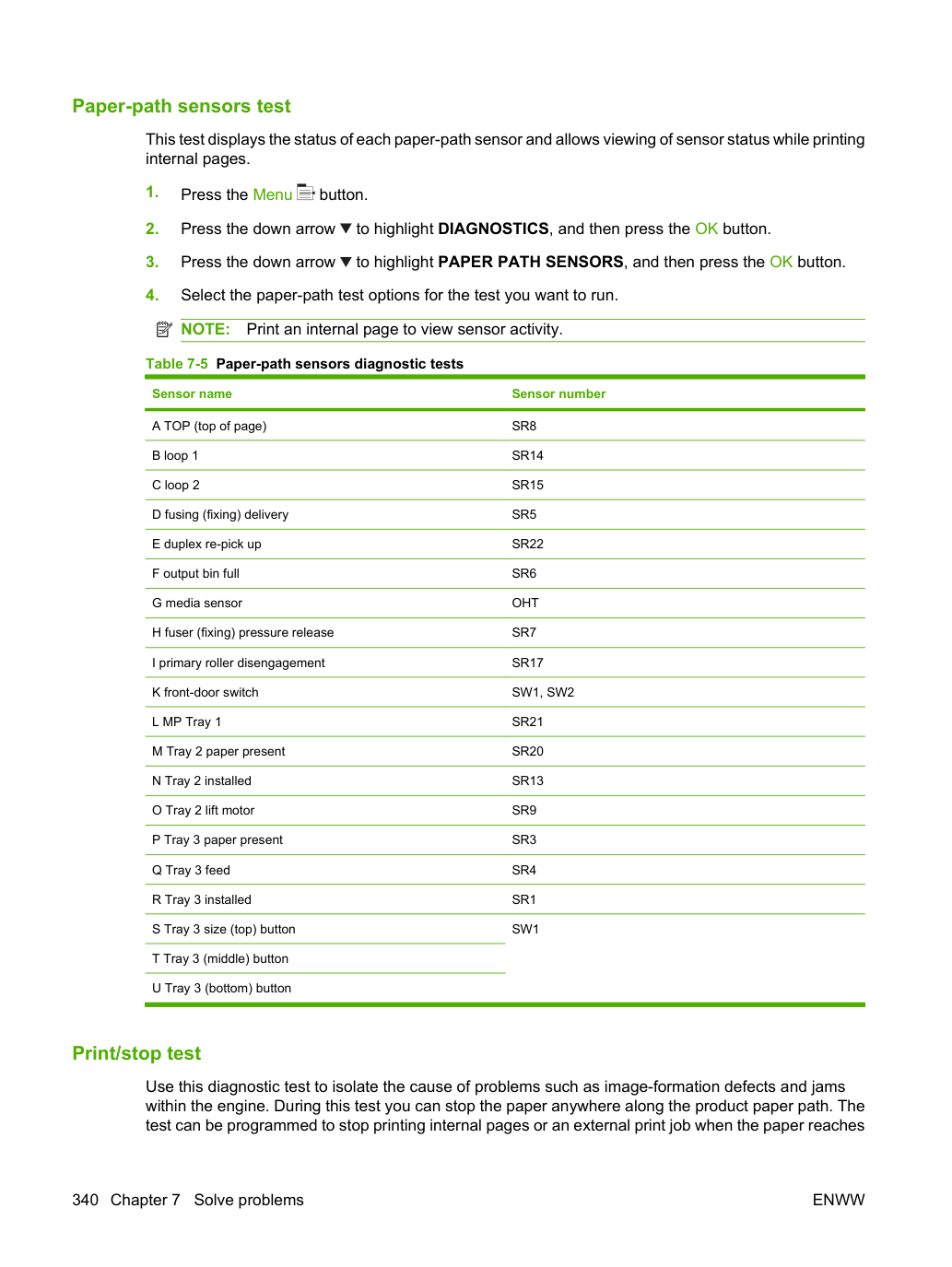
Используйте этот диагностический тест для ручного тестирования датчиков и переключателей изделия. Каждый датчик обозначен буквой и цифрой на экране панели управления.
Нажимайте кнопку со стрелкой вниз, чтобы выделить DIAGNOSTICS, затем нажмите кнопку OK.
Нажмите кнопку со стрелкой вниз, чтобы выделить MANUAL SENSOR TEST, затем нажмите кнопку OK.
Чтобы выйти из этой диагностики, нажми клавишу Stop, а затем выберите EXIT DIAGNOSTICS.
Меню нельзя открывать во время этого теста, поэтому кнопка OK выполняет ту же функцию, что и кнопка Stop.
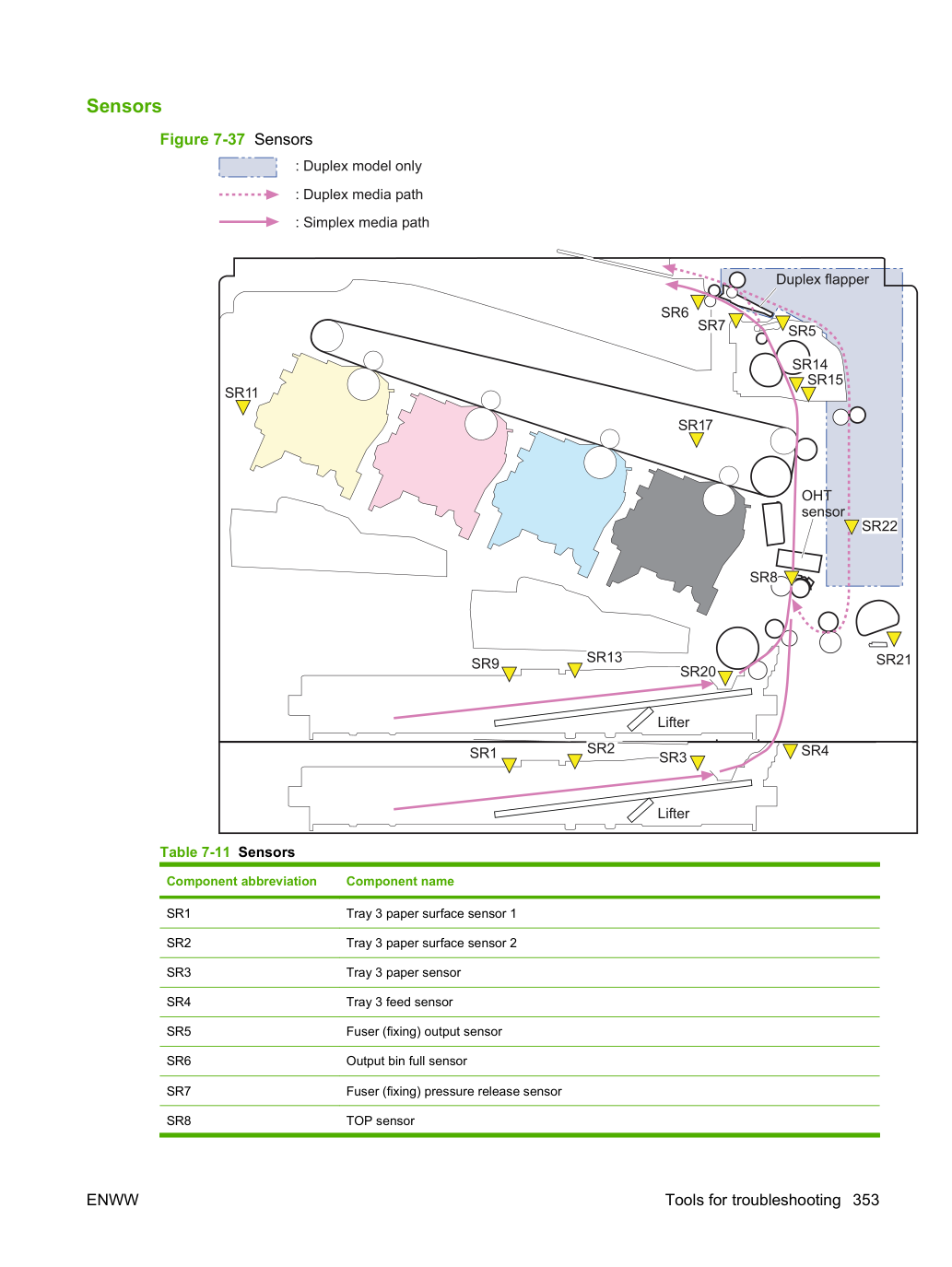
Имя датчика или переключателя Номер датчика или переключателя A TOP (верхний край страницы) датчик SR8 B loop 1 датчик SR14 C loop 2 датчик SR15 D fuser (термоузел) датчик выдачи SR5 E duplex датчик повторного захвата SR22 F датчик переполнения выходного лотка SR6 G OHT датчик OHT H fuser (термоузел) датчик отпуска прижима SR7 I датчик отключения первичного ролика переноса SR17 K переключатель передней крышки SW1, SW2 NOTE:
Термины спекание и фиксация синонимичны.
Опустите вторичный узел переноса (secondary transfer assembly).
Откройте заслонку регистрации.
Вставьте лист бумаги, чтобы активировать датчик TOP.
Проверьте экран панели управления на наличие отклика датчика.
При отсутствии отклика замените узел регистрации.
Опустите вторичный узел переноса (secondary transfer assembly).
Медленно вставьте лист бумаги для активации датчиков B и C loop под термоузлом.
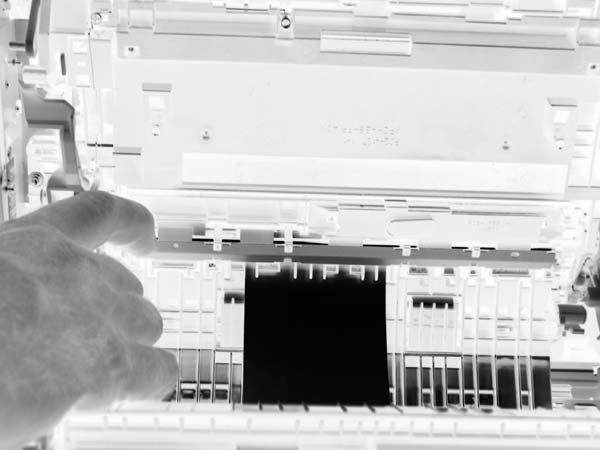
Проверьте экран панели управления на наличие отклика датчика.
При отсутствии отклика замените термоузел. См. Fuser на странице 179.
Опустите вторичный узел переноса (secondary transfer assembly).
Извлеките узел термоузла и убедитесь, что флажок датчика на узле термоузла движется свободно. Если флажок датчика не движется свободно, замените термоузел. См. Fuser на странице 179.
Вставьте лист бумаги для активации датчика выдачи fuser (термоузел).
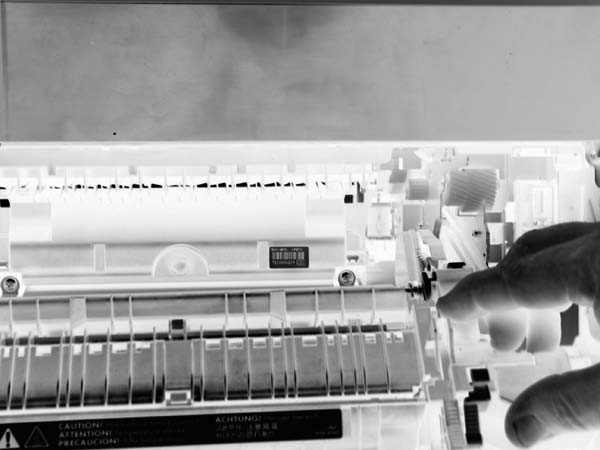
Проверьте экран панели управления на наличие отклика датчика.
При отсутствии отклика замените датчик выдачи fuser (термоузел).
Используя зеленую рукоятку, поднимите крышку замятия duplex.
Вставь лист бумаги для активации датчика повторного захвата двусторонней печати (8492).
Проверьте экран панели управления на наличие отклика датчика.
Если нет ответа, замени узел правой двери. См. Right-door assembly на стр. 194.
Upper-front cover снята для наглядности.
Опустите вторичный узел переноса (secondary transfer assembly).
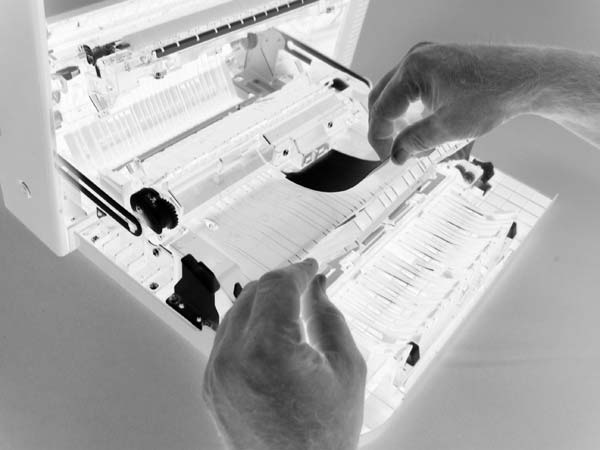
Переместите флаг датчика переполнения выходного лотка.
Проверьте экран панели управления на наличие отклика датчика.
Если нет ответа, снимите панель управления и убедитесь, что флаг движется. Если нет, замените узел доставки. Если датчик неисправен, замените узел доставки. См. Delivery assembly на стр. 303.
Опустите вторичный узел переноса (secondary transfer assembly).
Снимите термоузел и поверни шестерню (callout 1), чтобы переместить флаг (callout 2). Если флаг не активируется, замени термоузел. См. Fuser на стр. 179.
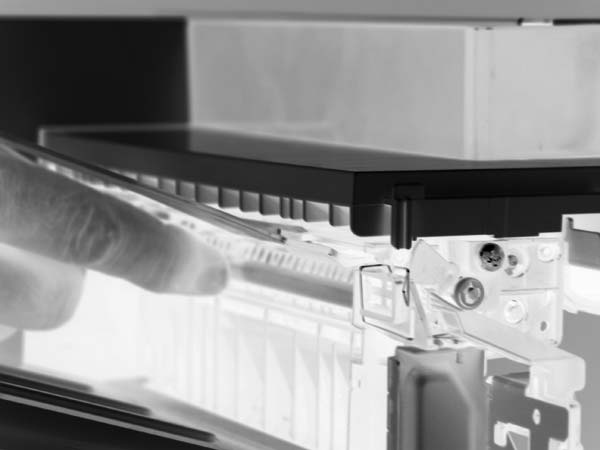
Вставь лист бумаги для активации датчика отпуска прижима термоузла (фиксации).
Проверьте экран панели управления на наличие отклика датчика.
Если нет ответа, замени датчик отпуска прижима термоузла (фиксации).
Опустите вторичный узел переноса (secondary transfer assembly).
Поверни шестерню (callout 1), чтобы переместить флаг (callout 2). Если флаг не активируется, замени ремень промежуточной передачи (ITB).
См. Intermediate transfer belt (ITB) на стр. 188.
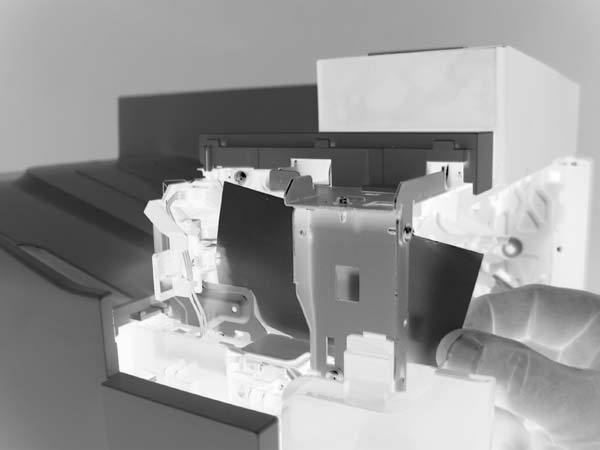
Накрой все извлечённые картриджи тонера бумагой.
Найди датчик позади печатного барабана голубого цвета.
Вставь лист бумаги для активации датчика разъединения основного ролика передачи.
Проверьте экран панели управления на наличие отклика датчика.
Если нет ответа, замени датчик.
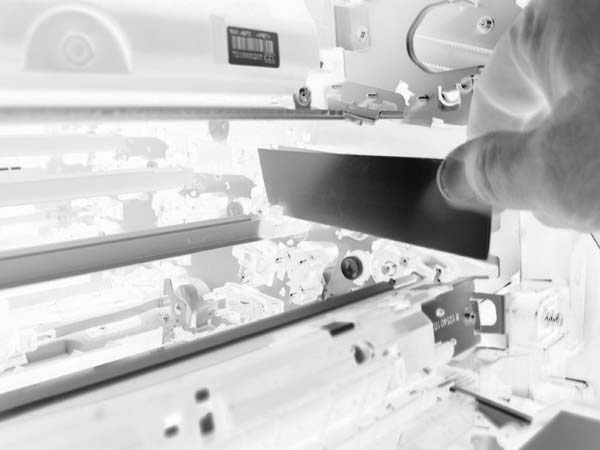
Открой правую дверь (callout 1), чтобы разъединить выключатель правой двери (callout 2).
Закрой правую дверь и проверь на панели управления ответ датчика.
Открой переднюю дверь (callout 3), чтобы разъединить выключатель передней двери (callout 4).
Закрой переднюю дверь и проверь на панели управления ответ датчика.
Если оба выключателя блокировки не ответили, снимите крышку верхнюю переднюю и крышку переднюю правую. Сняв крышку переднюю правую, можешь определить, правильно ли закрываются выключатели через тягу.
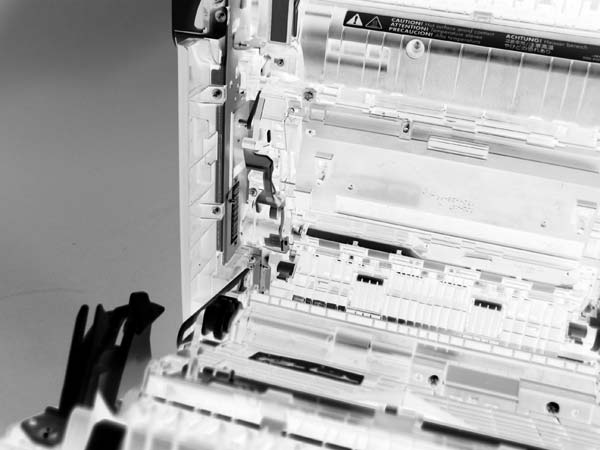
Закрой правую дверь и переднюю дверь, чтобы убедиться, что выключатели закрываются.
Открой правую дверь и переднюю дверь, чтобы убедиться, что выключатели открываются.
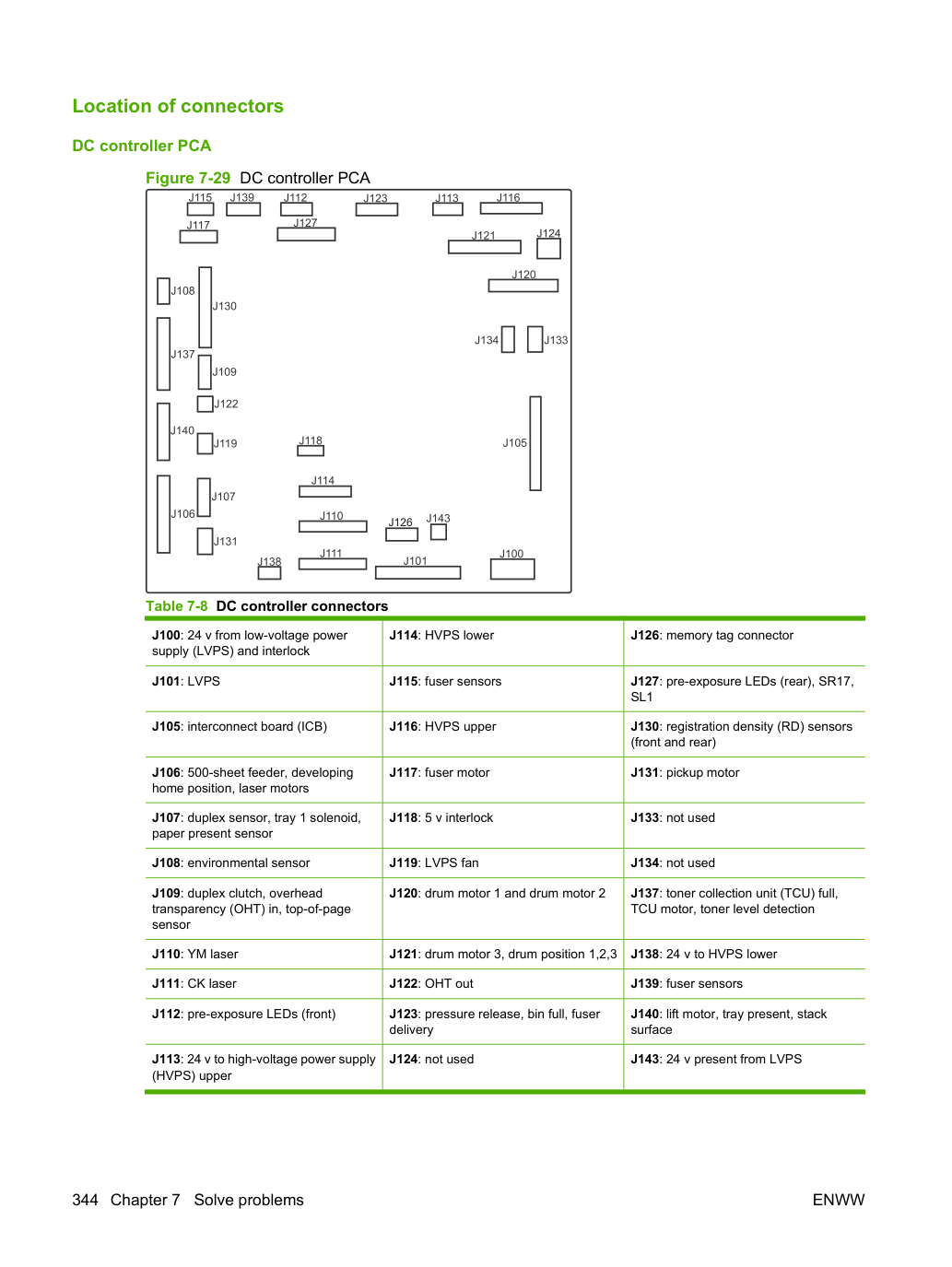
Если выключатели не закрываются, проверь разъёмы на плате DC controller PCA.
Если выключатели открываются/закрываются правильно при открытии или закрытии любой двери, проверь J118 на плате DC controller.
Если разъёмы надёжно подключены к плате DC controller PCA и выключатели всё ещё не закрываются, замени плату DC controller PCA. См. DC controller PCA and tray на стр. 240.
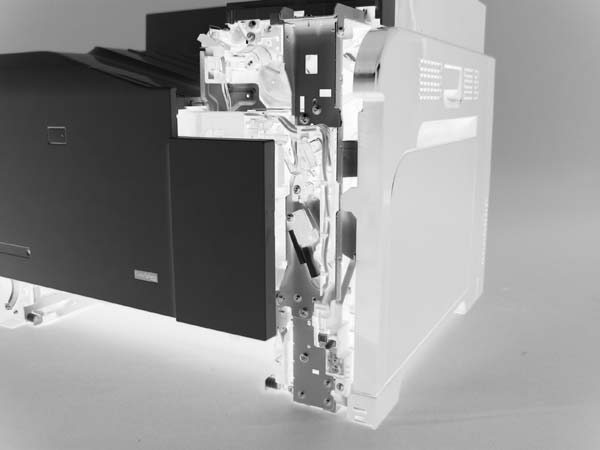
Используй этот тест для ручного тестирования датчиков траектории бумаги и выключателей размера бумаги. Следующие иллюстрации и таблица показывают расположение этих датчиков.
Нажимайте кнопку со стрелкой вниз, чтобы выделить DIAGNOSTICS, затем нажмите кнопку OK.
Нажми стрелку вниз, чтобы выделить MANUAL SENSOR TEST 2, затем нажми кнопку OK.
Имя датчика или выключателя Номер датчика или выключателя L Лоток MP датчик наличия бумаги SR9 M Лоток 2 датчик наличия бумаги SR3 N Лоток 2 установлен SR4 O Лоток 2 мотор подъёма SR1 P Лоток 3 датчик наличия бумаги SR3 Q Лоток 3 подача SR4 R Лоток 3 установлен SR1 S Лоток 3 выключатель размера (верхний) кнопка SW1 T Лоток 3 выключатель размера (средний) кнопка U Лоток 3 выключатель размера (нижний) кнопка Для проведения теста выключателей концевой пластины (левый набор выключателей) или боковой пластины (правый набор выключателей) выполни следующее:
Снимите соответствующий лоток (например, если хочешь протестировать SR3 или SR4, снимите Лоток 2).
Наблюдай переключение соответствующего бита с 1 на 0. Переключение битов может занять несколько секунд.
Проверь каждый переключатель отдельно, чтобы узнать, переключается ли соответствующий бит с 0 на 1.
Переместите флаг датчика наличия носителя Лотка 1.
Проверьте экран панели управления на наличие отклика датчика.
Если нет ответа, замени Лоток 1.
Переместите флаг датчика отсутствия бумаги лотка 2.
Проверьте экран панели управления на наличие отклика датчика.
Если нет ответа, замени датчик отсутствия бумаги лотка 2.
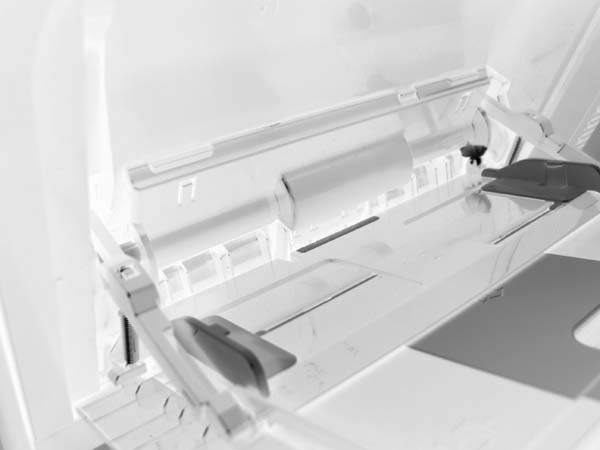
Флаг датчика закрытия Лотка 2 расположен на задней части Лотка 2. Проверь флаг на правильное выравнивание. Если он загнут вверх, он может не соприкасаться с датчиком при установке.
Вставь лист бумаги в датчик закрытия Лотка 2.
Проверьте экран панели управления на наличие отклика датчика.
Если нет ответа, замени узел привода подъёмника. См. Lifter-drive assembly на стр. 254.
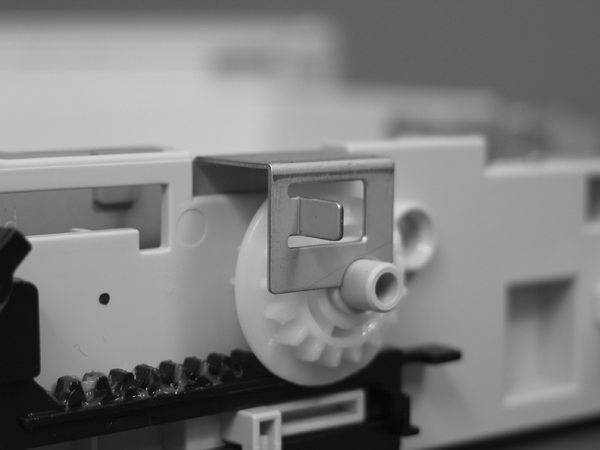
Переместите флаг датчика поверхности стопки Лотка 2.
Проверьте экран панели управления на наличие отклика датчика.
Если нет ответа, замени узел привода подъёмника. См. Lifter-drive assembly на стр. 254.
Снимите дополнительный кассету Лотка 3.
Переместите флаг датчика пустоты дополнительного Лотка 3.
Проверьте экран панели управления на наличие отклика датчика.
Если нет ответа, замени дополнительный Лоток 3.
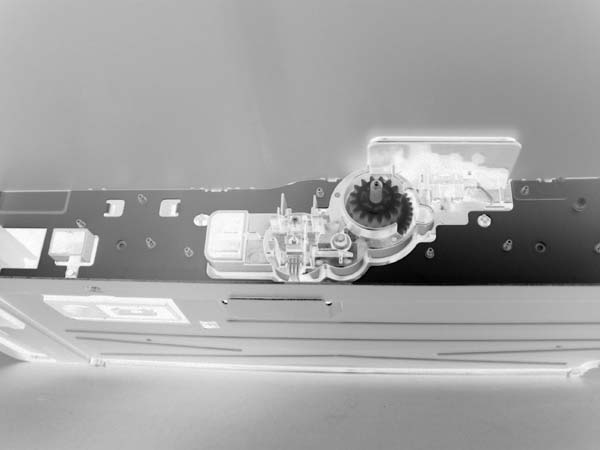
Откройте правую дверцу на дополнительном Лотке 3.
Проверьте экран панели управления на наличие отклика датчика.
Если отклика нет, замените дополнительный Лоток 3.
Снимите дополнительный кассету Лотка 3.
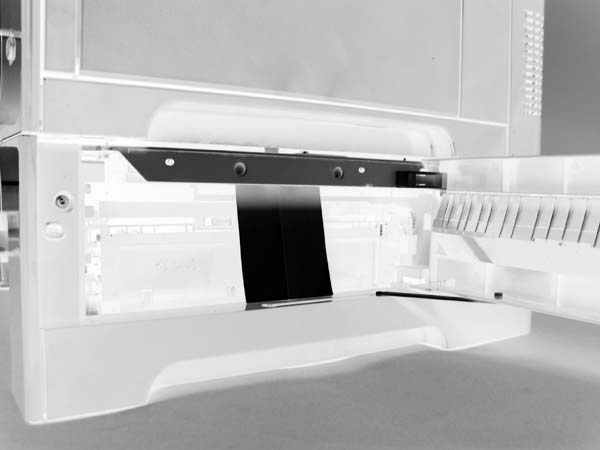
Нажмите рычаг для активации датчиков (sensor arms).
Если отклика нет, замените дополнительный Лоток 3.
Нажмите любую из трёх кнопок, чтобы проверить изменение панели управления для датчиков S, T или U.
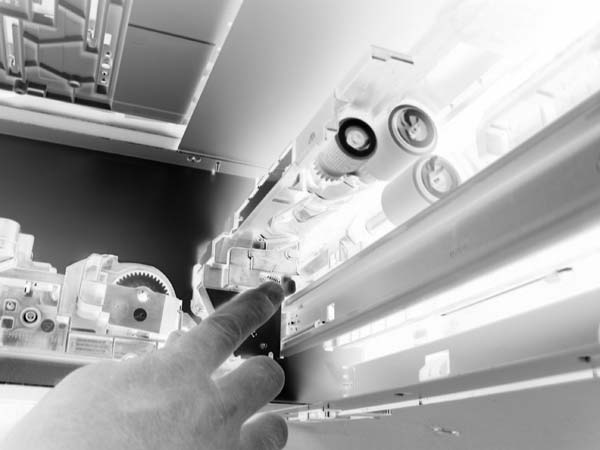
Этот тест отображает состояние каждого датчика пути прохождения бумаги и позволяет просматривать состояние датчика при печати внутренних страниц.
Нажимайте кнопку со стрелкой вниз, чтобы выделить DIAGNOSTICS, затем нажмите кнопку OK.
Нажмите стрелку вниз для выделения PAPER PATH SENSORS, затем нажмите кнопку OK.
Выберите параметры теста пути прохождения бумаги для теста, который необходимо выполнить.
Распечатай внутреннюю страницу, чтобы просмотреть активность датчика.
определённое положение. Тест также можно запрограммировать на остановку от 0 до 60 000 мс. Если таймер установлен на значение больше времени печати задания, можно восстановить продукт двумя способами.
После завершения работы печати нажми Stop, чтобы вернуться в меню DIAGNOSTICS до истечения времени таймера.
После истечения времени таймера нажми Stop. Активируй датчик двери, чтобы перезапустить двигатель и вернуть его в нормальное состояние.
Когда таймер сработает, панель управления покажет сообщение PRINTING STOPPED. Для продолжения нажмите OK. Нажатие Menu напечатает предыдущее задание. Если не требуется печать предыдущего задания, сначала нажмите Stop, затем нажмите Menu.
Не пытайся выполнить тест печати/остановки, пока устройство калибруется, так как может потребоваться перезагрузка устройства. Если во время тестирования на панели управления отображается сообщение о замятии бумаги, активируй датчик двери.
Этот тест активирует отдельные части независимо для изоляции проблем.
Каждый тест компонента можно выполнить один раз или повторно. Если ты выберешь CONTINUOUS из раскрывающегося меню в качестве опции повтора, тест циклирует компонент включение и выключение. Этот процесс продолжается две минуты, затем тест завершается.
Блокировки передней или боковой двери должны быть отключены для запуска тестов компонентов. Некоторые тесты могут требовать удаления ITB и картриджей печати. Дисплей панели управления предложит тебе удалить некоторые или все картриджи во время определенных тестов.
Нажимайте кнопку со стрелкой вниз, чтобы выделить DIAGNOSTICS, затем нажмите кнопку OK.
Нажми клавишу со стрелкой вниз, чтобы выделить COMPONENT TEST, затем нажми кнопку OK.
Выбери опции теста компонента для теста, который ты хочешь запустить.
Все двигатели, связанные с картриджами и ремнями ТОЛЬКО РЕМЕНЬ M10. Извлеките все картриджи печати для выполнения этого теста. Вращает ремень ITB. Можно услышать работающий двигатель шнека.
указанную скорость в течение 10 секунд.
Активирует двигатель сканера черного/голубого на 10 секунд.
Активирует двигатель сканера черного/голубого на 10 секунд.
Активирует двигатель сканера желтого/пурпурного на 10 секунд.
Активирует двигатель сканера желтого/пурпурного на 10 секунд.
Активирует двигатель термоузла на заданной скорости в течение 10 секунд.
Реверсирует двигатель термоузла (fuser motor) и повышает или понижает давление двигателя сброса давления.
Активирует отделение разработчика CMYK в следующей последовательности: все цвета включены, все цвета отключены, только K включён и K отключён.
Активирует двигатель привода ITB на указанной скорости в течение 10 секунд.
Активирует двигатель на заданной скорости в течение 10 секунд.
Активирует соленоид в течение 10 секунд.
Активирует двигатель захвата, ролик захвата (pickup roller), ролик разделения (separation roller) и ролик регистрации (registration roller) на указанной скорости в течение 10 секунд.
Активирует соленоид в течение 10 секунд.
Активирует двигатели на указанной скорости в течение 10 секунд.
Активирует соленоид в течение 10 секунд.
Активирует двигатель на заданной скорости в течение 10 секунд.
Активирует муфту (clutch) и соленоид (solenoid) на 10 секунд.
Если дефекты повторяются с регулярными интервалами на странице, используйте эту линейку для определения причины дефекта. Поместите верхний край линейки на первый дефект. Отметка рядом со следующим появлением дефекта указывает, какой компонент необходимо заменить.
Компоненты продукта, вызывающие дефект 80 мм Принтер: расстояние от первичного ролика передачи до вторичного ролика передачи для чёрного 92 мм Станция картриджа печати к шагу станции: расстояние от центральной линии одного OPC до центральной линии соседнего OPC ITB: приводной ролик 105 мм Принтер: расстояние от регистрации до вторичного ролика передачи Откалибруйте продукт Калибровка — функция продукта, которая оптимизирует качество печати. При возникновении проблем с качеством изображения откалибруйте продукт.
Нажми стрелку вниз для выделения меню CONFIGURE DEVICE и затем нажми кнопку OK.
Нажимайте стрелку вниз, чтобы выделить меню PRINT QUALITY, затем нажмите кнопку OK.
Нажмите стрелку вниз для выделения установки FULL CALIBRATE NOW, затем нажмите кнопку OK.
Используй встроенные страницы диагностики качества печати для помощи в диагностике и решении проблем с качеством печати.
Нажимайте кнопку со стрелкой вниз, чтобы выделить DIAGNOSTICS, затем нажмите кнопку OK.
Нажми стрелку вниз для выделения PQ TROUBLESHOOTING, затем нажми кнопку OK для печати страниц.
Продукт возвращается в состояние Готово после печати страниц диагностики качества печати. Следуй инструкциям на напечатанных страницах.
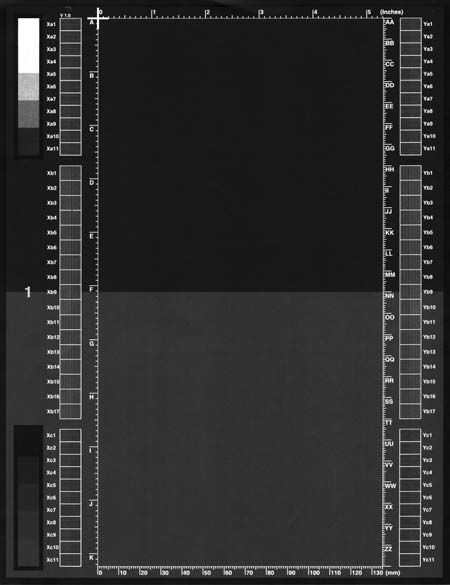
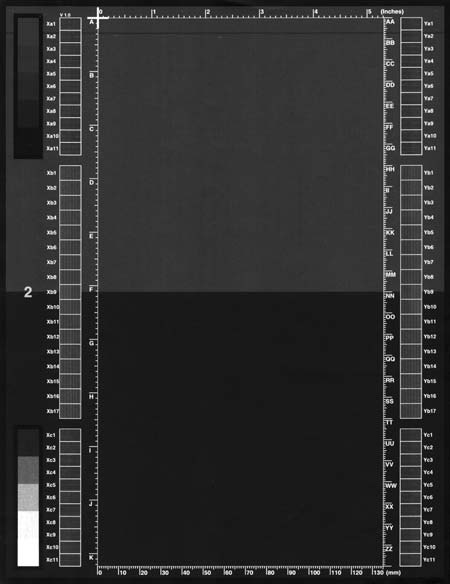
Жёлтый цвет не виден легко, если не объединён с голубым, поэтому половина каждой страницы жёлтая, а другая половина — усиленная версия проблем с жёлтым цветом (зелёная половина). Сравни жёлтый на странице один с соответствующим зелёным на странице два для выявления дефектов. Ты также можешь проверить голубую страницу на дефекты.
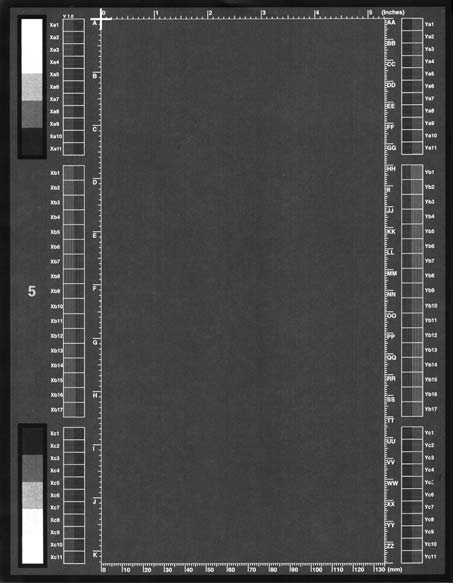
1. Сетки
Сетки указаны в дюймах и миллиметрах. Они обозначены буквами и цифрами, поэтому дефекты можно описать по положению и расстоянию между повторениями.
2. Полосы регистрации цветовой плоскости (CPR)
После печати прямоугольник без дополнительного цвета в каждой области на каждой странице показывает, насколько смещена CPR этого цвета. Каждая страница имеет две области направления процесса и три области направления сканирования, обозначенные x и y и 1–11. Страница должна подаваться по длинному краю. Каждый квадрат от центра равен 42 микронам.
3. Цветные образцы рампы
Используются для обнаружения смещения OPC или разработчика в барабане изображения или смещения в термоузле (Fuser).
Для получения дополнительной помощи по устранению неполадок качества печати перейдите на www.hp.com/support/cljcp3525 и выберите PQ Troubleshooting Tools.
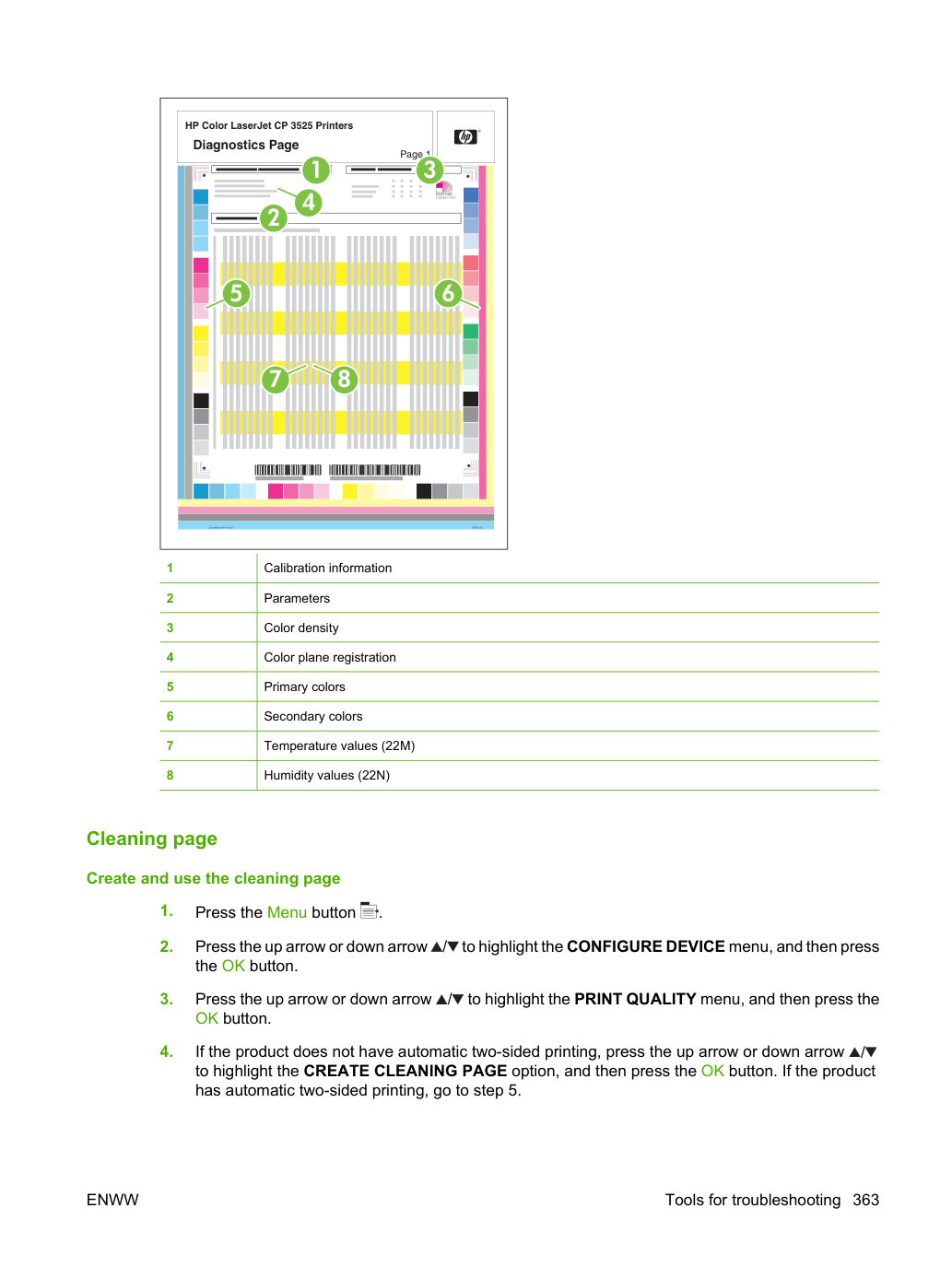
Используй страницу диагностики для оценки проблем с регистрацией цветовой плоскости, параметрами EP и качеством печати.
Нажимайте кнопку со стрелкой вниз, чтобы выделить DIAGNOSTICS, затем нажмите кнопку OK.
Нажми стрелку вниз для выделения PRINT DIAGNOSTICS PAGE, затем нажми кнопку OK для печати страницы.
Нажми стрелку вверх или стрелку вниз / для выделения меню CONFIGURE DEVICE, затем нажми кнопку OK.
Нажми стрелку вверх или стрелку вниз / для выделения меню PRINT QUALITY, затем нажми кнопку OK.
Если продукт не имеет автоматическую двустороннюю печать, нажми стрелку вверх или стрелку вниз / для выделения опции CREATE CLEANING PAGE, затем нажми кнопку OK. Если продукт имеет автоматическую двустороннюю печать, перейди к шагу 5.
Нажми стрелку вверх или стрелку вниз / для выделения опции PROCESS CLEANING PAGE, затем нажми кнопку OK.
Выброси напечатанную страницу. Задача завершена.
В зависимости от модели при выборе PRINT CONFIGURATION печатаются до трёх страниц. Помимо основной страницы конфигурации печатается встроенная страница конфигурации Jetdirect.
Используй страницу конфигурации для просмотра текущих параметров продукта, помощи в решении проблем продукта или проверки установки дополнительных аксессуаров, таких как память (DIMMs), лотки для бумаги и языки принтера.
Нажми стрелку вниз для выделения INFORMATION, затем нажми кнопку OK.
Нажми стрелку вниз для выделения PRINT CONFIGURATION, затем нажми кнопку OK.
На панели управления отображается сообщение PRINTING CONFIGURATION до завершения печати страницы конфигурации продуктом. Продукт возвращается в состояние Готово после печати страницы конфигурации.
Если продукт оснащён картами EIO (например, сервер печати HP Jetdirect) или дополнительным жёстким диском, будет напечатана дополнительная страница конфигурации с информацией об этих устройствах.
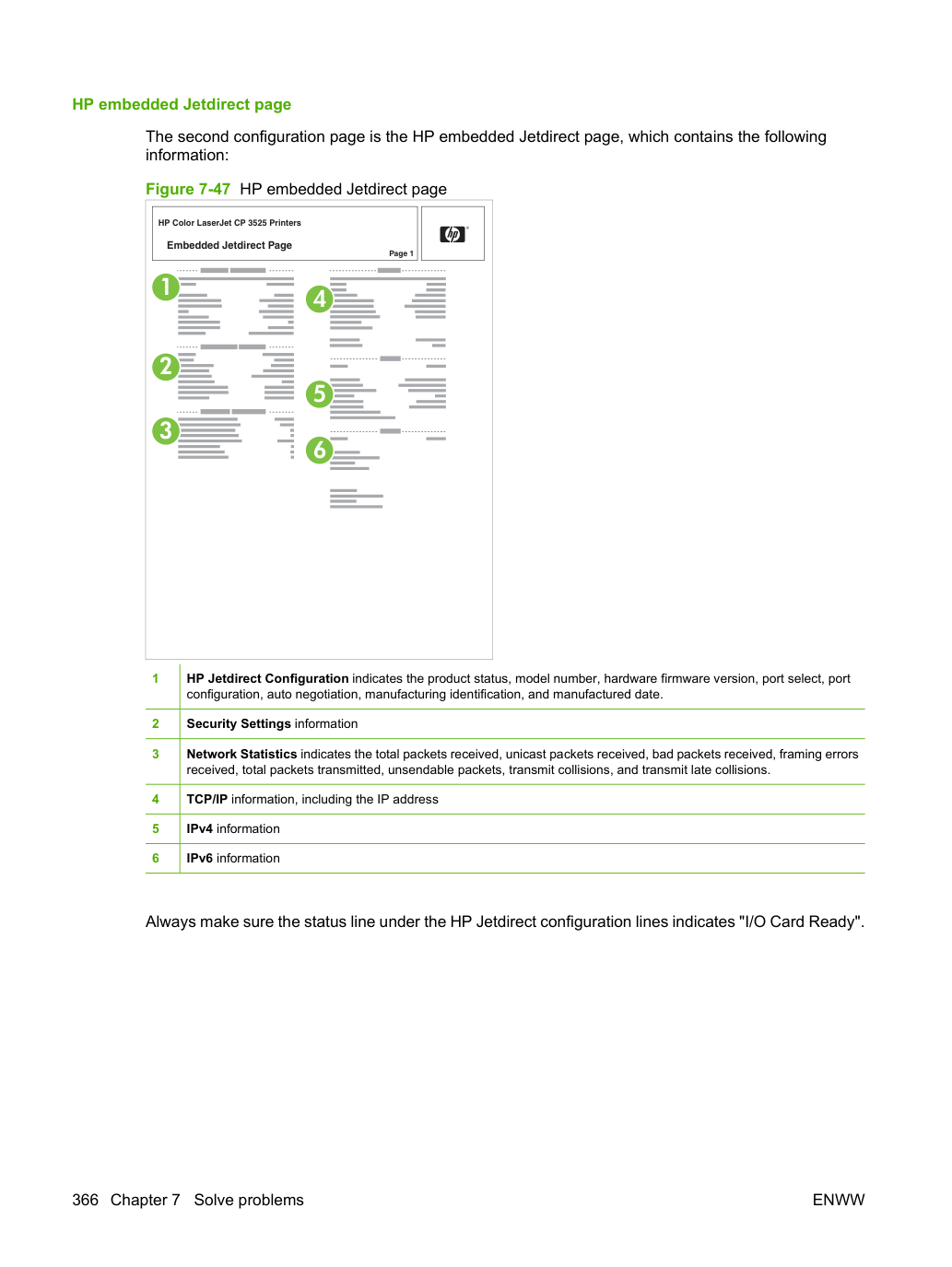
Вторая страница конфигурации — встроенная страница HP Jetdirect, содержащая следующую информацию:
HP Jetdirect Configuration указывает статус продукта, номер модели, версию встроенной микропрограммы оборудования, выбор порта, конфигурацию порта, автоматическое согласование, производственную идентификацию и дату производства.
Network Statistics указывает всего полученных пакетов, полученных пакетов одноадресной передачи, полученных неправильных пакетов, полученных ошибок кадра, всего переданных пакетов, непередаваемых пакетов, коллизий передачи и поздних коллизий передачи.
Всегда убедитесь, что строка статуса в строках конфигурации HP Jetdirect указывает «I/O Card Ready».
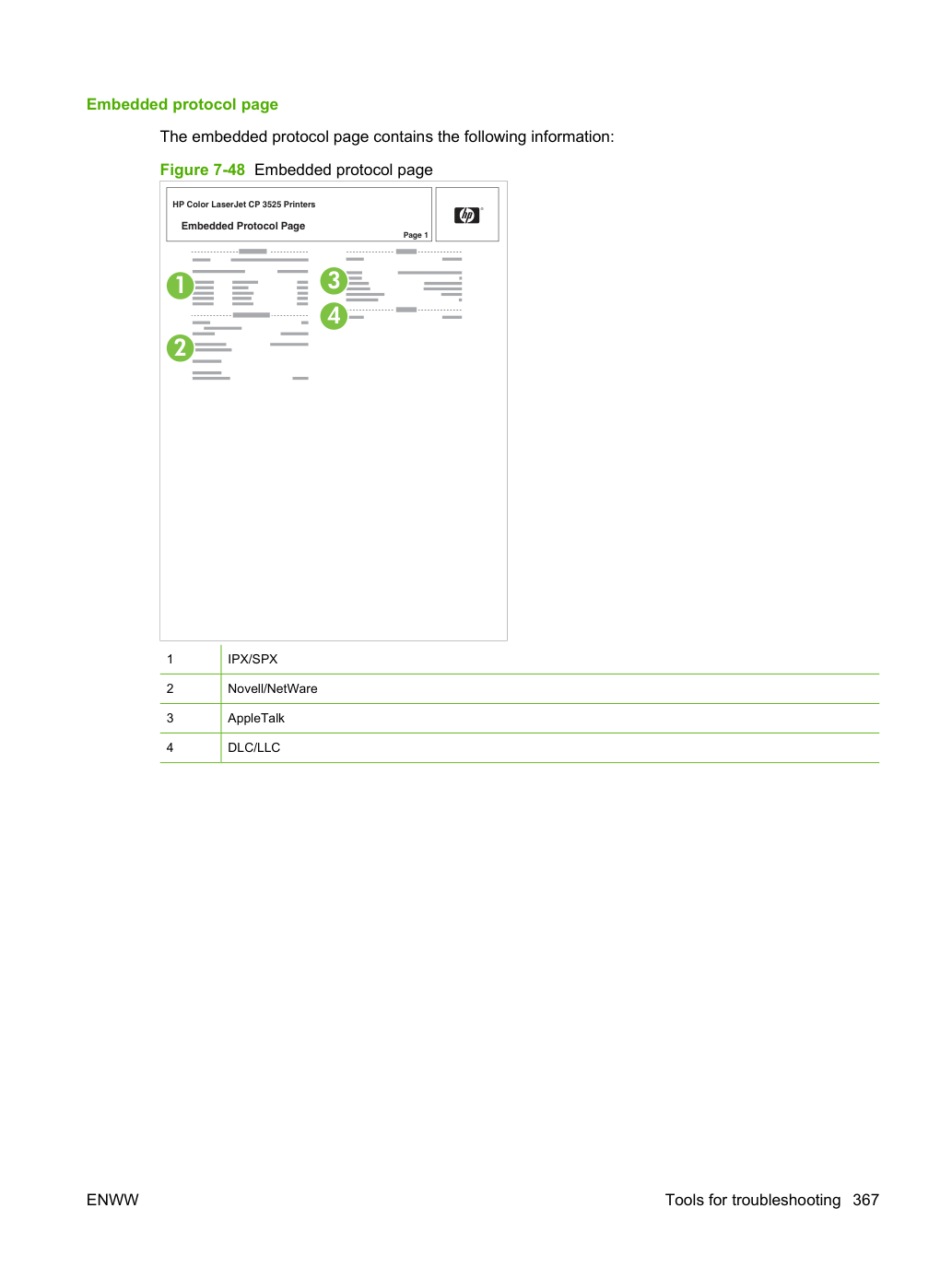
Встроенная страница протокола содержит следующую информацию:
Поиск важной информации на страницах конфигурации Определенная информация, такая как коды дат прошивки, IP-адрес и шлюзы электронной почты, особенно полезна при обслуживании продукта. Эта информация находится на различных страницах конфигурации.
Таблица 7-12 Важная информация на страницах конфигурации Тип информации Конкретная информация Страница конфигурации Коды дат встроенного ПО При использовании процедуры удалённого обновления встроенного ПО все эти компоненты встроенного ПО обновляются.
Найдите на основной странице конфигурации в разделе «Device Information». Код даты прошивки Найдите на основной странице конфигурации в разделе «Device Information». Версия встроенной прошивки Jetdirect Найдите на встроенной странице Jetdirect в разделе «HP Jetdirect Configuration». Аксессуары и внутренняя память Все дополнительные устройства, установленные на продукте, должны быть указаны на основной странице конфигурации.
Кроме того, отдельные страницы печатаются для дополнительных устройств подачи бумаги и факс-аксессуара. На этих страницах указана более подробная информация об этих устройствах.
Найдите на основной странице конфигурации в разделе «Installed Personalities and Options». Показывает модель и емкость.
Найдите на основной странице конфигурации в разделе «Installed Personalities and Options». Показывает модель и ID.
Найдите на основной странице конфигурации в разделе «Memory». Модуль двусторонней печати Найдите на основной странице конфигурации в разделе «Paper Trays and Options». Дополнительные лотки на 500 листов Дополнительные лотки на 500 листов Найдите на основной странице конфигурации в разделе «Paper Trays and Options». Циклы двигателя и журналы событий Общее количество страниц и количество комплектов расходных материалов важны для постоянного обслуживания продукта.
На странице конфигурации указаны только три последние ошибки. Чтобы просмотреть список 50 последних ошибок, напечатайте журнал событий из меню DIAGNOSTICS.
Найдите на основной странице конфигурации в разделе «Device Information». Страницы с момента последнего обслуживания (счетчик обслуживания печатающего механизма) Страницы с момента последнего обслуживания (счетчик обслуживания печатающего механизма) Найдите на основной странице конфигурации в разделе «Device Information». Информация журнала событий Информация журнала событий Найдите на основной странице конфигурации в разделе «Event log». Тест цветной полосы На странице теста цветной полосы отображаются полосы цветов, которые могут указывать, правильно ли продукт воспроизводит цвета.
Нажимайте кнопку со стрелкой вниз, чтобы выделить DIAGNOSTICS, затем нажмите кнопку OK.
Нажимайте стрелку вниз, чтобы выделить COLOR BAND TEST, затем нажмите кнопку OK.
Нажимайте стрелку вниз, чтобы выделить PRINT TEST PAGE, затем нажмите кнопку OK.
10.32.00 ИСПОЛЬЗУЕТСЯ НЕАВТОРИЗОВАННЫЙ РАСХОДНЫЙ МАТЕРИАЛ Продукт использует расходный материал, не являющийся оригинальным HP.
Если вы считаете, что приобрели оригинальный расходный материал HP, перейдите на http://www.hp.com/go/anticounterfeit. Ремонт продукта, необходимый в результате использования расходных материалов, не являющихся оригинальными HP или неавторизованных, не покрывается гарантией. HP не может гарантировать точность или доступность некоторых функций.
Нажмите кнопку OK для продолжения работы с этим картриджем.
Для справки нажмите (кнопка Help) ЗАМЕНИТЬ ЧЁРНЫЙ КАРТРИДЖ ПЕЧАТИ Для продолжения выключите и включите устройство Обнаружена ошибка двигателя подачи чёрного тонера.
Картридж чёрной печати неисправен и подлежит замене. Пожалуйста, запишите сообщение и обратитесь в службу поддержки. После замены неисправного картриджа выключите и включите устройство для продолжения.
Переподключите разъёмы датчика подсчёта оборотов двигателя подачи чёрного тонера (J2024), промежуточного (J1930) и контроллера DC PCA (J131).
Переподключите разъёмы интерфейса цветной/чёрной платы PCA (J2201B), драйвера картриджа PCA (J403, J404 и J405) и контроллера DC PCA (J141).
Замените двигатель подачи чёрного тонера.
Для справки нажмите (кнопка Help) ЗАМЕНИТЬ ЧЁРНЫЙ КАРТРИДЖ ПЕЧАТИ Для продолжения выключите и включите устройство Обнаружена ошибка двигателя подачи цветного тонера.
картридж, выключите питание, затем включите его для продолжения.
Переподключите разъёмы датчика подсчёта оборотов двигателя подачи цветного тонера (J2023), промежуточного (J1929) и контроллера DC PCA (J131).
Переподключите разъёмы интерфейса картриджа жёлтый/пурпурный PCA (J2201A), интерфейса картриджа голубой/чёрный PCA (J2201B), драйвера картриджа PCA (J402, J403, J406 и J408) и контроллера DC PCA (J142).
Замените двигатель подачи цветного тонера.
10.92 КАРТРИДЖ НЕ УСТАНОВЛЕН Эта ошибка может возникнуть после открытия передней дверцы и может быть не связана с взаимодействием пользователя с картриджем печати.
Откройте и закройте переднюю дверцу для установки картриджей печати.
Устройство не может прочитать или записать в память картриджа печати или отсутствует тег памяти в картридже печати.
Переустановите картридж печати или установите новый картридж печати.
Для продолжения нажмите OK. Часы реального времени продукта испытали ошибку.
Всякий раз, когда продукт выключается, а затем включается снова, установите время и дату на панели управления. См. Использование панели управления на странице 10.
Если ошибка сохраняется, может потребоваться замена платы форматера.
13.01.00 ЗАМ В ЛОТКЕ 3 Продукт попытался подать бумагу из Лотка 3 (податчик бумаги), но передний край не достиг датчика TOP вовремя.
Убедитесь, что ролик захвата установлен правильно.
Для прозрачных плёнок, этикеток или материала 120 г/м², следуйте процедурам с ограниченной загрузкой (одновременно можно загружать только 200 листов прозрачных плёнок/этикеток или 300 листов материала 120 г/м²).
выпуск. Если он упадёт без колебаний, он работает правильно.
13.02.00 ЗАМ В ПРАВОЙ ДВЕРИ Продукт подал лист бумаги из одного из лотков, и он достиг датчика TOP, но остался там слишком долго.
Этот зам обычно вызван подачей нескольких листов в канал подачи бумаги одновременно. Печать глянцевого материала во влажной среде может вызвать этот зам.
13.04.00 ЗАМ В ПРАВОЙ ДВЕРИ Продукт подал лист бумаги из одного из лотков, и он достиг датчика подачи материала PF, но бумага осталась там слишком долго.
Этот зам обычно вызван подачей нескольких листов в канал подачи бумаги одновременно. Печать глянцевого материала во влажной среде может вызвать этот зам.
Продукт подал лист бумаги из одного из лотков, и он достиг датчика TOP, но не достиг датчика доставки термоузла вовремя.
Проверьте канал подачи бумаги на предмет повреждений. Это задержанный зам. Хотя бумага остановилась на термоузле или в нём, вероятная причина — проблема подачи/захвата бумаги.
Проверьте термоузел на предмет повреждения крышки ролика прижима (pressure-roll cover).
Продукт подал лист бумаги из одного из лотков, и он прошёл мимо датчика TOP и достиг датчика доставки термоузла вовремя, но остался в термоузле слишком долго.
Проверьте наличие бумаги в термоузле.
Скрученные листы в выходном лотке могут вызвать замы, особенно при использовании лёгкого материала (менее 75 г/м²).
Проверьте термоузел на повреждения крышки прижимного ролика.
13.12.00 ЗАМЯТИЕ В ПРАВОЙ ДВЕРИ Продукт подал лист бумаги из одного из лотков и он достиг датчика доставки термоузла вовремя, но не достиг датчика повторного захвата дуплекса вовремя (только принтер HP Color LaserJet CP3525dn и принтер HP Color LaserJet CP3525x).
Убедитесь, что загруженная бумага не перекошена.
Проверьте вес материала, чтобы убедиться, что он находится в допустимых пределах. Если нет, клиент должен выполнить дуплекс вручную.
13.13.00 ЗАМЯТИЕ В ПРАВОЙ ДВЕРИ Продукт подал лист бумаги из одного из лотков и он достиг датчика повторного захвата дуплекса вовремя, но не достиг датчика TOP вовремя при печати второй стороны задания дуплекс-печати (только принтер HP Color LaserJet CP3525dn и принтер HP Color LaserJet CP3525x).
Проверьте вес материала, чтобы убедиться, что он находится в допустимых пределах. Если нет, клиент должен выполнить дуплекс вручную.
Во время печати датчик доставки термоузла обнаружил бумагу, намотанную на пленку термоузла.
13.20.00 ЗАМЯТИЕ В ПРАВОЙ ДВЕРИ Во время цикла проверки принтера продукт обнаружил наличие бумаги на датчике PF подачи материала, датчике TOP, датчике петли 1, датчике доставки термоузла и датчике повторного захвата дуплекса.
Откройте правую дверь и проверьте наличие бумаги. Удалите любую бумагу, если она присутствует.
Проверьте датчик TOP, датчик петли 1, датчик доставки термоузла и датчик повторного захвата дуплекса на правильность работы.
и проверьте наличие бумаги.
Проверьте датчик PF подачи материала на правильность работы.
Правая дверь или передняя дверь была открыта во время печати.
13.30.00 ЗАМЯТИЕ В ЛОТКЕ 1 Продукт попытался подать бумагу из Лотка 1, но передний край не достиг датчика TOP вовремя.
Если бумага не загружена в Лоток 1, но выводится сообщение об ошибке, проверьте датчик присутствия бумаги многоцелевого лотка, нажав на датчик и отпустив его. Если датчик возвращается в исходное положение, он работает правильно. Если датчик не возвращается, проверьте пружину датчика.
Осмотрите направляющие бумаги на повреждения.
Замените поврежденные направляющие, если возможно.
13.30.00 ЗАМЯТИЕ В ЛОТКЕ 2 Продукт попытался подать бумагу из Лотка 2, но передний край не достиг датчика TOP вовремя.
Убедитесь, что Лоток 2 не перегружен. Максимальное количество допустимой бумаги составляет 25 мм (0,98 дюйма), что эквивалентно 250 листам бумаги весом 75 г/м² (20 фунтов).
Убедитесь, что плотность материала не превышает 163 г/м². Если превышает, используйте материал из Лотка 1.
Глянцевый материал до 220 г/м² можно загружать в этот лоток; однако количество ограничено 100 листами. Для глянцевого материала плотностью 130 г/м² можно загружать 300 листов одновременно; для глянцевого материала плотностью 163 г/м² можно загружать до 250 листов одновременно.
Замятие произошло в области термоузла (Fuser).
Термоузел (Fuser) может быть горячим во время использования устройства. Дождитесь охлаждения термоузла перед его обслуживанием.
Инструкции по очистке замятия см. на странице 406 "Очистка замятий в правой двери".
Замятие произошло в термоузле (Fuser).
Термоузел (Fuser) может быть горячим во время использования устройства. Дождитесь охлаждения термоузла перед его обслуживанием.
Инструкции по очистке замятия см. на странице 406 "Очистка замятий в правой двери".
Замятие произошло в выходной области.
Инструкции по очистке замятия см. на странице 410 "Очистка замятий в области выходного лотка".
13.XX.YY ЗАМЯТИЕ В НИЖНЕЙ ПРАВОЙ ДВЕРИ В нижней правой двери (дополнительный Лоток 3) произошло замятие.
Инструкции по очистке замятия см. на странице 414 "Очистка замятий в нижней правой двери (Лоток 3)".
13.XX.YY JAM IN RIGHT DOOR Замятие произошло в области двусторонней печати и подачи внутри правой двери.
Инструкции по очистке замятия см. на странице 406 "Очистка замятий в правой двери".
13.XX.YY JAM IN TRAY 1 Замятие произошло в Лотке 1.
Инструкции по очистке замятия см. на странице 411 "Очистка замятий в Лотке 1".
13.XX.YY ЗАМЯТИЕ В ЛОТКЕ 3 В указанном лотке произошло замятие.
Инструкции по очистке замятия см. на странице 413 "Очистка замятий в Лотке 2" или на странице 414 "Очистка замятий в дополнительном лотке для бумаги и плотного материала на 500 листов (Лоток 3)".
13.XX.YY JAMS IN RIGHT DOOR Замятие произошло в области термоузла (Fuser).
Термоузел (Fuser) может быть горячим во время использования устройства. Дождитесь охлаждения термоузла перед его обслуживанием.
Инструкции по очистке замятия см. на странице 406 "Очистка замятий в правой двери".
Для продолжения нажмите OK. Устройство получило больше данных, чем может поместиться в доступную память. Возможно, вы попытались передать слишком много макросов, мягких шрифтов или сложной графики.
Нажмите кнопку OK для печати передаваемых данных (некоторые данные могут быть потеряны), затем упростите задание печати или установите дополнительную память.
Для продолжения нажмите OK. На карту EIO в указанном разъеме (x) отправлено слишком много данных. Возможно, используется неправильный протокол связи.
Нажмите кнопку OK для печати переданных данных. (Некоторые данные могут быть потеряны.) 22 ПЕРЕПОЛНЕНИЕ ВСТРОЕННОГО БУФЕРА I/O Для продолжения нажмите OK Слишком много данных было отправлено встроенному серверу печати HP Jetdirect.
Нажмите кнопку OK для печати переданных данных. (Некоторые данные могут быть потеряны.) 22 ПЕРЕПОЛНЕНИЕ БУФЕРА USB I/O Для продолжения нажмите OK Буфер USB продукта переполнился.
Нажмите кнопку OK для печати переданных данных. (Некоторые данные могут быть потеряны.) 40 EIO X ПЛОХАЯ ПЕРЕДАЧА Для продолжения нажмите OK Соединение между продуктом и картой EIO в указанном слоте разорвано.
Нажми кнопку OK для очистки сообщения об ошибке и продолжения печати.
Переустанови карту EIO.
Для продолжения нажми OK. Произошла временная ошибка печати.
Нажмите кнопку OK для очистки сообщения об ошибке. (Данные будут потеряны.) 41.3 НЕОЖИДАННЫЙ РАЗМЕР В ЛОТКЕ <X> ЗАГРУЗИТЕ ЛОТОК <X> [ТИП] [РАЗМЕР] Для использования другого лотка нажмите OK Продукт обнаружил бумагу другого размера, чем ожидалось.
Приглашение для использования другого лотка отображается только в том случае, если в другом лотке загружена бумага.
Загрузите лоток бумагой указанного размера и типа или используйте другой лоток.
41.5 НЕОЖИДАННЫЙ ТИП В ЛОТКЕ <X> ЗАГРУЗИТЕ ЛОТОК <X> [ТИП] [РАЗМЕР] Для использования другого лотка нажмите OK Продукт обнаружил бумагу другого типа, чем ожидалось.
Загрузите лоток бумагой указанного размера и типа или используйте другой лоток, если он доступен.
Переподключите разъемы (J109, J122) на плате управления постоянным током (DC controller PCA).
Если проблема сохраняется, замените узел регистрации. См. узел Registration assembly на странице 233.
Для продолжения нажми OK. Произошла временная ошибка печати.
Если ошибка не устранена, выключите и включите продукт.
Ремень переноса сместился во время печати.
Выключи устройство, а затем включи.
Для продолжения выключи, а затем включи. Произошла ошибка прошивки.
Эта ошибка может быть вызвана повреждением заданий печати, проблемами программного обеспечения, драйверами принтера не для этого устройства, неисправными кабелями USB или сетевыми кабелями, плохим сетевым соединением или неправильной конфигурацией, недопустимыми операциями прошивки или неподдерживаемыми аксессуарами.
Выключи устройство, а затем включи.
Если ошибка повторяется, ошибка может быть вызвана проблемой сетевого подключения, такой как неисправный кабель интерфейса, неисправный порт USB или неверные параметры конфигурации сети. Дополнительные сведения об устранении сетевых проблем см. на странице 439 "Устранение проблем подключения".
Если ошибка повторяется, ошибка может быть вызвана заданием печати, такой как неверный драйвер принтера, проблема с программным обеспечением или проблема с печатаемым файлом.
Если ошибка повторяется, обновление прошивки продукта может помочь устранить ошибку. Дополнительные сведения об обновлении прошивки см. на странице 97 "Обновления продукта".
Если ошибка повторяется, замените плату форматирования (formatter).
Термоузел испытал ошибку низкой температуры.
Удали все замятия бумаги из области термоузла.
Снимите термоузел. Проверьте разъем (J50) между термоузлом и продуктом. Замените кабель или термоузел, если разъем поврежден.
Если проблема сохраняется, замени термоузел. См. Fuser на стр. 179.
Термоузел испытал ошибку прогрева.
Переустанови термоузел. Проверь разъем (J50) между термоузлом и устройством. Замени кабель или термоузел, если разъем поврежден.
Переподключи разъемы (J138, J115) контроллера DC PCA. Переподключи разъем (J60) на линии питания между низковольтным источником питания и термоузлом.
Если проблема сохраняется, замени термоузел. См. Fuser на стр. 179.
Термоузел испытал ошибку высокой температуры.
Переустанови термоузел. Проверь разъем (J50) между термоузлом и устройством. Замени кабель или термоузел, если разъем поврежден.
Если проблема сохраняется, замени термоузел. См. Fuser на стр. 179.
Драйверная схема термоузла испытала ошибку.
Проверь источник питания. Если используется электрогенератор, улучши ситуацию.
Если устройство не соответствует требованиям питания 43–67 Гц, температурное управление термоузла не работает, что вызывает неисправность.
Переподключи разъем (J101) на контроллере DC PCA.
Если проблема сохраняется, замени низковольтный источник питания. См. Low-voltage power supply на стр. 243.
Термоузел испытал ошибку несоответствия типов.
Переустанови термоузел. Проверь разъем (J50) между термоузлом и устройством. Замени кабель или термоузел, если разъем поврежден.
Переподключи разъем (J139) на контроллере DC PCA.
Если проблема сохраняется, замени термоузел. См. Fuser на стр. 179.
Термоузел испытал ошибку механизма снятия давления.
Переподключи разъемы (J117, J123) на контроллере DC PCA.
Запусти тест датчика для проверки датчика отпуска прижима термоузла (H) SR7. Если датчик неисправен, замени термоузел.
Термоузел испытал ошибку низкой температуры.
Удали все замятия бумаги из области термоузла.
Переустанови термоузел. Проверь разъем (J50) между термоузлом и устройством. Замени кабель или термоузел, если разъем поврежден.
Если проблема сохраняется, замени термоузел. См. Fuser на стр. 179.
Термоузел испытал ошибку высокой температуры.
Переустанови термоузел. Проверь разъем (J150) между термоузлом и устройством. Замени кабель или термоузел, если разъем поврежден.
Если проблема сохраняется, замени термоузел. См. Fuser на стр. 179.
Убедитесь в наличии правильного термоузла (Fuser). Переустановите термоузел (Fuser). Выключите устройство, затем включите его.
Для продолжения выключи, затем включи 51.21 ОШИБКА Для продолжения выключи, затем включи Черный лазер (51.20) или голубой лазер (51.21) испытал ошибку.
Переподключи разъемы драйвера лазера PCA (J503) и контроллера DC PCA (J111).
Замени голубой/черный сканер лазера.
Для продолжения выключи, затем включи 51.23 ОШИБКА Для продолжения выключи, затем включи Пурпурный лазер (51.22) или желтый лазер (51.23) испытал ошибку.
Переподключи разъемы драйвера лазера PCA (J501) и контроллера DC PCA (J110).
Замени сканер желтого/пурпурного лазера. См. Laser/scanner assembly (Y/M) на стр. 265.
Для продолжения выключи и включи принтер. Произошла ошибка принтера.
Для продолжения выключи, затем включи Сканер испытал ошибку запуска.
Выполни компонентные тесты лазерного сканера в меню DIAGNOSTICS.
В зависимости от результатов тестирования выполни один из следующих шагов:
Если тесты компонентов голубого или черного показали ошибку запуска, переподключи разъемы (J503) на лазерной PCA и (J106 и J111) на контроллере DC PCA.
и J110) на контроллере DC PCA.
Замени сканер голубого/черного лазера или сканер желтого/пурпурного лазера. См. Laser/scanner assembly (C/Bk) на стр. 272 или Laser/scanner assembly (Y/M) на стр. 265.
Для продолжения выключи, затем включи Сканер испытал ошибку вращения.
Выполни компонентные тесты лазерного сканера в меню DIAGNOSTICS.
В зависимости от результатов тестирования выполни один из следующих шагов:
Если тесты компонентов голубого или черного показали ошибку запуска, переподключи разъемы (J503) на лазерной PCA и (J106 и J111) на контроллере DC PCA.
Если тесты компонентов желтого или пурпурного показали ошибку запуска, переподключи разъемы (J501) на лазерной PCA и (J106 и J110) на контроллере DC PCA.
Замени сканер голубого/черного лазера или сканер желтого/пурпурного лазера. См. Laser/scanner assembly (C/Bk) на стр. 272 или Laser/scanner assembly (Y/M) на стр. 265.
Для продолжения выключи и включи принтер. Произошла ошибка принтера.
в сторону от края платы форматера.
X=2 — это слот, ближайший к жесткому диску.
Переустанови модуль памяти RAM DIMM в слот <X>. Замени модуль RAM DIMM, если ошибка сохраняется.
Для продолжения выключи и включи принтер. Датчик окружающей среды испытал ошибку.
Переподключи разъем PCA контроллера DC (J115).
Замени датчик окружающей среды. См. Delivery fan, cartridge fan, and environmental sensor на стр. 215.
Для продолжения выключите, затем включите устройство. Ошибка требует выключения, а затем включения устройства.
Выключите устройство, затем включите его.
Для продолжения выключи и включи принтер. Контроллер DC испытал ошибку обмена данными.
Выключите устройство, затем включите его.
Если это сообщение сохраняется, замени контроллер DC PCA. См. DC controller PCA and tray на стр. 240.
Для продолжения выключи и включи принтер. Контроллер DC испытал ошибку памяти.
Выключите устройство, затем включите его.
Если это сообщение сохраняется, замени контроллер DC PCA. См. DC controller PCA and tray на стр. 240.
Для продолжения выключи, затем включи Двигатель не взаимодействует с форматером.
Выключите устройство, затем включите его.
Если ошибка сохраняется, замени контроллер DC. См. DC controller PCA and tray на стр. 240.
Устройство выполнило недопустимый ввод.
Выключите устройство, затем включите его.
Для продолжения выключи и включи принтер. Устройство испытало ошибку вывода.
Следуй решениям для BAD DUPLEXER CONNECTION или BAD OPTIONAL TRAY CONNECTION.
Для продолжения выключите, затем включите устройство. Произошла временная ошибка печати.
Выключите устройство, затем включите его.
Для продолжения выключи, затем включи Вентилятор доставки (FM3) испытал ошибку.
Переподключи разъемы J27 к J262 на источнике высокого напряжения и J138 на контроллере DC PCA.
Измерь напряжение между разъемом J262-1 и J262-3 на источнике высокого напряжения (нижний) вскоре после включения устройства. Если напряжение изменяется с 0 В на приблизительно 24 В, замени вентилятор доставки.
Для продолжения выключи, затем включи Вентилятор источника питания (FM1) неисправен.
Переподключи разъемы J119 на контроллере DC PCA.
Измерь напряжение между разъемом J262-1 и J262-3 на источнике высокого напряжения (нижний) вскоре после включения устройства. Если напряжение изменяется с 0 В на приблизительно 24 В, замени вентилятор источника питания. См. Power-supply fan and fan duct на стр. 230.
Для продолжения выключи, затем включи Вентилятор картриджа (fm2) испытал ошибку.
Переподключи разъемы J26 к J262 на источнике высокого напряжения (нижний).
вентилятор и датчик окружающей среды на стр. 215.
Для продолжения выключите, затем включите устройство. Произошла временная ошибка печати.
Выключите устройство, затем включите его.
Для продолжения выключи, затем включи Вентилятор испытал ошибку.
Переподключи разъемы для FM1 (J119), FM2 (J138) и FM3 (J138) на контроллере DC PCA.
Если проблема сохраняется, замени соответствующий вентилятор.
Для продолжения выключи, затем включи контроллер. Печатная плата контроллера постоянного тока (DC controller PCA) неисправна.
Если проблема сохранится, замени печатную плату контроллера постоянного тока (DC controller PCA). См. DC controller PCA и лоток на стр. 240.
Для продолжения выключи, затем включи контроллер. Блок питания низкого напряжения вышел из строя.
Проверь разъем J1143 на печатной плате контроллера постоянного тока (DC controller PCA).
Если проблема сохраняется, замени низковольтный источник питания. См. Low-voltage power supply на стр. 243.
Выключите устройство, затем включите его.
Для продолжения выключи, затем включи контроллер. Двигатель подачи остаточного тонера (M12) неисправен.
Выполни тест двигателя для проверки его отказа.
Переподключи J89 двигателя подачи остаточного тонера, промежуточные разъемы (J75 и J77) и J137 на печатной плате контроллера постоянного тока (DC controller PCA).
Если проблема сохранится, замени двигатель подачи остаточного тонера (M12). См. Двигатель подачи остаточного тонера на стр. 222.
Для продолжения выключи, затем включи контроллер. Двигатель термоузла (M2) не запустился.
Выполните тест компонента двигателя термоузла в меню DIAGNOSTICS.
Переподключи разъем на печатной плате контроллера постоянного тока (DC controller PCA) (J117).
Если проблема сохранится, замени двигатель термоузла (M2). См. Двигатель термоузла на стр. 285.
Для продолжения выключи, затем включи контроллер. Двигатель термоузла (M2) вышел из строя при вращении.
Выполните тест компонента двигателя термоузла в меню DIAGNOSTICS.
Переподключи разъемы J117 на печатной плате контроллера постоянного тока (DC controller PCA).
Если проблема сохранится, замени двигатель термоузла (M2). См. Двигатель термоузла на стр. 285.
Для продолжения выключи, затем включи контроллер. Двигатель печатного барабана не запустился.
Выполни тест компонента двигателей печатного барабана в меню ДИАГНОСТИКА.
Переподключи разъемы J120 или J121 на печатной плате контроллера постоянного тока (DC controller PCA).
Замени соответствующий двигатель печатного барабана.
См. Двигатель печатного барабана 1 на стр. 283 или Двигатель печатного барабана 2 или двигатель печатного барабана 3 на стр. 284.
Для продолжения выключи, затем включи контроллер. Двигатель печатного барабана вышел из строя при вращении.
Выполни тест компонента двигателей печатного барабана в меню ДИАГНОСТИКА.
Переподключи разъемы J120 или J121 на печатной плате контроллера постоянного тока (DC controller PCA).
Замени соответствующий двигатель печатного барабана.
См. Двигатель печатного барабана 1 на стр. 283 или Двигатель печатного барабана 2 или двигатель печатного барабана 3 на стр. 284.
Для продолжения выключи, затем включи контроллер. Блок сбора тонера заполнен.
Замени блок сбора тонера. См. Блок сбора тонера на стр. 173 59.BO ОШИБКА ДВИГАТЕЛЯ ОЧИСТКИ ЗАМЕНИ БЛОК СБОРА ТОНЕРА Это сообщение выводится по одной из следующих причин:
Блок сбора тонера заполнен.
Желоб в верхней части блока сбора тонера засорен.
Замени блок сбора тонера. См. Замена блока сбора тонера на стр. 86.
Для продолжения выключи, затем включи контроллер. Двигатель разъединения аппарата проявления неисправен.
Выполни тесты компонента двигателя разъединения в меню ДИАГНОСТИКА.
Переподключи разъемы J25 и J138 на контроллере постоянного тока и J261 на блоке питания высокого напряжения (нижний).
Запусти тест датчика для контроля начального положения проявления (SR11), чтобы проверить, функционирует ли датчик. Если нет, замени датчик.
Замени двигатель разъединения аппарата проявления. См. Двигатель разъединения аппарата проявления на стр. 251.
Для продолжения выключи, затем включи контроллер. Двигатель отсоединения первичного переноса вышел из строя.
Проверь правильность установки промежуточного ремня переноса (ITB).
Запусти тест датчика для проверки функционирования ролика отсоединения первичного переноса. Если нет, замени датчик (SR17).
Замени промежуточный ремень переноса (ITB). См. Промежуточный ремень переноса (ITB) на стр. 188.
Для продолжения выключите, затем включите устройство. Произошла временная ошибка печати.
Для продолжения выключи, затем включи контроллер. Двигатель подъемного механизма лотка 2 (M7) (SR13) вышел из строя.
Проверь датчик поверхности бумаги лотка 2 (u) в подменю MANUAL SENSOR TEST 2 (O) меню ДИАГНОСТИКА.
Переподключи разъемы двигателя подъемного механизма (J140) и печатной платы контроллера постоянного тока (DC controller PCA) (J112).
Если проблема сохранится, замени узел привода подъемного механизма. См. Узел привода подъемного механизма на стр. 254.
Для продолжения выключи, затем включи контроллер. Двигатель подъемного механизма лотка 3 (M2) вышел из строя.
Проверь датчик поверхности бумаги лотка 3 (y) в подменю MANUAL SENSOR TEST 2 (P) меню ДИАГНОСТИКА.
Переподключи разъем J405 и J11 на промежуточном разъеме.
Переподключи разъём J15 двигателя подъёмника лотка 3 (M2) и разъём J404 драйвера узла подачи-захвата бумаги.
Если проблема не устранена, замени дополнительный модуль подачи бумаги.
Для продолжения отключи, затем включи устройство. Указанный лоток не поднимается корректно.
Следуйте инструкциям на панели управления изделия.
Для продолжения выключи и включи устройство. Устройство имеет внутреннюю неисправность.
Выключи устройство, а затем включи.
Для продолжения нажми OK. Память NVRAM устройства переполнена. Некоторые параметры, сохраненные в NVRAM, могут быть сброшены на заводские значения. Печать может продолжаться, но могут возникнуть некоторые неожиданные функции, если произошла ошибка в постоянном хранилище.
Нажми кнопку OK для очистки сообщения. Если сообщение не исчезнет, выключи устройство, затем включи его.
Для продолжения нажми OK. Память NVRAM устройства не может выполнять запись.
функции могут возникнуть, если произошла ошибка в постоянном хранилище.
Нажми кнопку OK для очистки сообщения. Если сообщение не исчезнет, выключи устройство, затем включи его.
Замени съёмный диск или модуль памяти DIMM. См. Memory DIMM на стр. 176.
Если проблема не устранена, замени форматер.
См. Formatter PCA на стр. 175.
Для продолжения нажми OK. Один или несколько параметров устройства недействительны и сброшены на заводские значения по умолчанию. Печать может продолжаться, но могут возникнуть некоторые неожиданные функции, если произошла ошибка в постоянном хранилище.
Нажми кнопку OK для очистки сообщения. Если сообщение не исчезнет, выключи устройство, затем включи его.
Замени съёмный диск или модуль памяти DIMM. См. Memory DIMM на стр. 176.
Если проблема не устранена, замени форматер.
См. Formatter PCA на стр. 175.
Для продолжения выключи и включи устройство. Произошла временная ошибка печати.
x = 1 сбой регулировки двусторонней печати Отключи устройство, затем включи его.
Для продолжения выключи и включи устройство. Произошла внутренняя ошибка устройства.
Выключи устройство, а затем включи.
Это сообщение отображается только на английском языке. Оно указывает на отказ карты EIO в слоте X.
Это сообщение отображается только на английском языке. Оно указывает, что встроенная карта HP Jetdirect вышла из строя.
Меню панели управления, которое вы пытались выбрать, в настоящее время заблокировано.
Проконсультируйтесь с администратором устройства.
Действие в настоящий момент недоступно для лотка x Размер лотка не может быть ЛЮБОЙ РАЗМЕР/ЛЮБОЙ ПОЛЬЗОВАТЕЛЬСКИЙ Двусторонняя печать недоступна, если размер установлен на ЛЮБОЙ РАЗМЕР или ЛЮБОЙ ПОЛЬЗОВАТЕЛЬСКИЙ.
Установите лоток на определенный размер, затем установите регистрацию для этого лотка.
Дополнительный лоток не подключен.
Извлеки, затем переустанови дополнительный лоток 3.
Переподключи разъёмы J401 и J106.
Если проблема не устранена, замени разъём для лотка 3.
Сброс калибровки происходит при обработке всех заданий.
Устройство отменяет текущее задание.
CARD SLOT <X> NOT FUNCTIONAL Карта DIMM в слоте <X> работает неправильно.
Извлеките карту из указанного слота и замените на новую карту.
Для очистки нажмите OK Указанное устройство вышло из строя.
Для очистки нажмите OK Команда файловой системы PJL попыталась выполнить нелогичную операцию.
СЛОТ КАРТЫ ПОЛНЫЙ ФАЙЛОВОЙ СИСТЕМЫ Для очистки нажмите OK Команда файловой системы PJL не смогла сохранить что-либо в файловую систему, так как файловая система была полной.
СЛОТ КАРТЫ ЗАЩИЩЕН ОТ ЗАПИСИ Для очистки нажмите OK Устройство файловой системы защищено и новые файлы не могут быть записаны на него.
СЛОТ КАРТЫ НЕ ИНИЦИАЛИЗИРОВАН Этот компонент хранения файлов должен быть инициализирован перед использованием.
Используйте встроенный веб-сервер или HP Web Jetadmin для инициализации компонента.
CARTRIDGES IN WRONG POSITIONS Два или более слота картриджей содержат картридж печати неправильного цвета.
Слева направо установи картриджи печати в следующем порядке:
Установите правильный картридж каждого цвета в каждый слот.
Устройство проверяет возможные замятия бумаги.
Устройство проводит внутреннее тестирование.
ВЫБРАННАЯ ЛИЧНОСТЬ НЕДОСТУПНА Для продолжения нажмите OK Задание печати запросило язык устройства (личность), который недоступен для этого устройства. Задание не будет напечатано и будет удалено из памяти.
Напечатай задание, используя драйвер принтера для другого языка печати, или добавь запрашиваемый язык в устройство (если возможно). Для просмотра списка доступных режимов печати распечатай страницу конфигурации.
Не отключай устройство. Устройство очищает жёсткий диск.
Не выключай. Устройство автоматически перезагрузится после завершения очистки. Функции устройства недоступны.
Устройство выполняет автоматический цикл очистки. Печать продолжится по завершении очистки.
Это сообщение отображается при очистке журнала событий. Устройство выходит из меню при очистке журнала событий.
Устройство попытается извлечь замятую бумагу.
Закрой передние или правые двери.
На дополнительном модуле подачи бумаги открыта нижняя правая дверь.
Если сообщение не исчезает, проверь датчик обнаружения открытия правой двери, используя режим мониторинга датчиков.
Если сообщение не исчезает, проверь флажок датчика двери. Замени флажок, если он повреждён.
Дверца на правой стороне устройства открыта.
Если сообщение не исчезает, проверь флажок датчика правой двери.
Замени правую дверь. См. Right-door assembly на стр. 194.
Генерируется страница очистки.
Для печати последней страницы нажмите OK. Устройство ожидает команды для печати последней страницы.
Нажмите кнопку OK для печати последней страницы.
Для изменения нажмите OK. Для пропуска нажмите текущую дату и время, установленные для устройства.
Нажми кнопку OK для установки даты и времени или нажми кнопку Stop для пропуска настройки.
Устройство удаляет сохраненное приватное задание.
Устройство удаляет сохранённое задание.
Указанное дисковое устройство EIO инициализируется.
EIO <X> DISK NOT FUNCTIONAL Дисковое устройство EIO в слоте <X> работает неправильно.
Извлеките диск из указанного слота.
Дисковое устройство EIO в слоте <X> раскручивает пластину. Задания, требующие доступа к диску, должны ждать.
Для очистки нажмите OK Указанное устройство вышло из строя.
Для очистки нажмите OK Команда файловой системы PJL попыталась выполнить нелогичную операцию.
EIO FILE SYSTEM IS FULL Для очистки нажмите OK Команда файловой системы PJL не смогла сохранить данные в файловую систему, так как она была переполнена.
EIO IS WRITE PROTECTED Для очистки нажмите OK Устройство хранения файлов защищено, и новые файлы не могут быть записаны на него.
EIO NOT INITIALIZED Этот компонент хранения файлов должен быть инициализирован перед использованием.
Используйте встроенный веб-сервер или HP Web Jetadmin для инициализации компонента.
В журнале отсутствуют события устройства.
Устройство не может найти внешний жёсткий диск.
Вставь жёсткий диск или см. встроенный веб-сервер для получения дополнительной информации.
FUSER LOW OR OUT Термоузел требует замены.
Замени термоузел (Fuser). См. Fuser на стр. 179.
картридж, произведённый HP.
Накопитель зашифрован для другого устройства.
Извлеки накопитель или обратись к встроенному веб-серверу для получения дополнительной информации.
Указанный цветной картридж печати несовместим с этим устройством.
Замени картридж печати на картридж, предназначенный для этого устройства.
Установлен неправильный термоузел.
Термоузел (Fuser) может быть горячим во время использования устройства. Дождитесь охлаждения термоузла перед его обслуживанием.
Извлеки несовместимый термоузел.
Установлены картриджи печати или другие расходные материалы, не предназначенные для этого устройства. Устройство не может печатать с этими расходными материалами.
Установи расходники, предназначенные для этого устройства.
Используй кнопки со стрелками вверх и вниз для ввода правильного PIN-кода.
Никаких действий не требуется. Дождись появления сообщения Ready на дисплее.
Отображается при включении устройства для указания на инициализацию постоянного хранилища.
Вставь или закрой лоток <X> Указанный лоток открыт и препятствует подаче бумаги из другого лотка.
Закрой лоток, чтобы печать могла продолжаться.
Картридж печати извлечён или установлен неправильно.
Замени или переустанови картридж печати правильно для продолжения печати. См. Change print cartridges на стр. 83.
Термоузел (Fuser) извлечён или установлен неправильно.
Термоузел (Fuser) может быть горячим во время использования устройства. Дождитесь охлаждения термоузла перед его обслуживанием.
Для проверки статуса нажми OK Нажми кнопку OK для определения того, какие расходники требуют замены. Нажми кнопку OK второй раз для получения подробной информации об определённом расходнике.
Вставьте расходный материал или убедитесь, что установленный расходный материал полностью вставлен.
Произошла ошибка вторичного переходного ролика.
Переустановите вторичный переходной ролик.
INSUFFICIENT MEMORY TO LOAD FONTSDATA В устройстве недостаточно памяти для загрузки данных (например, шрифтов или макросов) из указанного места.
20.5: External source или USB: Шрифты на USB, где число — номер устройства Для продолжения без этой информации нажми кнопку OK. Если сообщение не исчезает, добавь дополнительную память.
Для продолжения нажми OK. Указанный лоток загружен и настроен на тип и размер, отличающиеся от указанных в задании.
Если загружена правильная бумага, нажми кнопку OK.
В противном случае извлеки неправильную бумагу и загрузи лоток указанной бумагой.
При запросе подтверди размер и тип загруженной бумаги.
Убедись, что направляющие бумаги находятся в правильном положении.
Для использования другого лотка извлеки бумагу из лотка, затем нажми кнопку OK.
Требуется вставить носитель в лоток Для использования другого лотка нажми OK Это сообщение появляется при печати размера 4 x 6 дюймов или 100 x 150 мм, что требует вставки HP-картриджа для открыток в лоток 3.
Установи вставку HP-картриджа для открыток в лоток 3 и загрузи запрашиваемую бумагу.
Это сообщение появляется, когда указанный лоток выбран, но не загружен, и нет других доступных лотков для использования.
Загрузи лоток запрашиваемой бумагой, затем нажми кнопку OK для продолжения.
Для использования другого лотка нажмите OK. Это сообщение появляется, когда выбран указанный лоток, но он не загружен, и доступны другие лотки бумаги.
Загрузите правильную бумагу в лоток.
При запросе подтверди размер и тип загруженной бумаги.
В противном случае нажмите кнопку OK для выбора другого лотка.
Не выключайте питание. Программы и шрифты могут храниться в файловой системе устройства и загружаются в ОЗУ при включении устройства. Номер XX указывает номер последовательности текущей загружаемой программы.
Никаких действий не требуется. Не выключайте устройство.
Это сообщение отображается, когда Лоток 1 выбран, но не загружен, а другие лотки для бумаги доступны.
Загрузите лоток требуемой бумагой. Если бумага уже в лотке, нажмите кнопку справки для выхода из сообщения, затем нажмите кнопку OK для печати. Для использования другого лотка извлеките бумагу из Лотка 1, нажмите кнопку справки для выхода из сообщения, затем нажмите кнопку OK.
Для продолжения нажмите OK. Это сообщение отображается, когда Лоток 1 выбран, но не загружен, а другие лотки для бумаги доступны.
Загрузите лоток требуемой бумагой.
Чтобы отменить сообщение, нажмите кнопку OK для использования типа и размера бумаги, доступных в другом лотке.
Для использования другого лотка нажмите OK. Указанное задание требует ручной подачи бумаги.
Загрузите лоток требуемой бумагой. Если бумага уже в лотке, нажмите кнопку справки для выхода из сообщения, затем нажмите кнопку OK для печати. Для использования другого лотка извлеките бумагу из Лотка 1, нажмите кнопку справки для выхода из сообщения, затем нажмите кнопку OK.
Затем нажмите OK для печати второй стороны. Устройство напечатало первую сторону задания двусторонней ручной печати и ожидает, когда пользователь вставит выходной стек для печати второй стороны.
Сохраняя исходную ориентацию, извлеките документ из выходного лотка.
Для выхода нажмите. Соленоид (solenoid) движется в рамках теста компонента.
ДВИЖЕНИЕ СОЛЕНОИДА И ДВИГАТЕЛЯ. Для выхода нажмите. Соленоид (solenoid) и двигатель движутся в рамках теста компонента.
Нет задания для отмены. Вы нажали кнопку остановки, но устройство не обрабатывает никакие задания.
Отображается, когда пользователь входит в меню RETRIEVE JOB (восстановление задания) и нет заданий для восстановления.
ИСПОЛЬЗУЕТСЯ РАСХОДНИК НЕ ОТ HP. Используется расходник, не являющийся продуктом HP.
Пользователь авторизовал использование расходников не от HP при замене расходника HP. Любой ремонт продукта, необходимый в результате использования расходников не от HP или неавторизованных расходников, не покрывается гарантией. HP не может гарантировать точность или доступность определённых функций.
Продукт использует расходник, не являющийся продуктом HP.
Если ты считаешь, что приобрел оригинальный расходный материал HP, перейди на www.hp.com/go/anticounterfeit. Любой ремонт устройства, необходимый в результате использования неоригинальных или неавторизованных расходных материалов, не покрывается гарантией. HP не может гарантировать точность или доступность определенных функций.
Определённый картридж с тонером приближается к концу расчётного срока полезной работы.
Печать будет продолжена до замены расходника.
Определённый картридж приближается к концу расчётного срока полезной работы. Расчётное количество оставшихся страниц основано на исторических данных покрытия страниц данного продукта.
Термоузел (fuser) приближается к концу срока работы. Продукт готов и будет работать в течение расчётного количества страниц. Печать будет продолжаться до замены расходника.
Более одного расходника приближается к концу расчётного срока полезной работы.
Контейнер сбора тонера почти полон.
Это сообщение отображается, когда двигатели в тракте подачи бумаги не вращаются. Пользователи не видят это сообщение, если отсутствует производственная проблема.
Пользователи не видят это сообщение, если отсутствует производственная проблема.
Для возврата в режим готовности нажмите. Устройство приостановлено и на дисплее нет сообщений об ошибках. Ввод-вывод продолжает получать данные до заполнения памяти.
Не отключайте питание. Продукт обновляет прошивку.
Дождитесь завершения обновления.
Выполняется тест цветной полосы.
Устройство выполняет тест пути прохождения бумаги.
Дождитесь выключения продукта.
Продукт печатает внутреннюю страницу. Продукт вернётся в режим Ready (Готов) при завершении печати страницы.
Для продолжения нажмите OK. Истек срок теста Print/Stop.
Нажмите кнопку OK для продолжения.
Продукт создаёт указанный отчёт и вернётся в режим Ready (Готов).
Не извлекайте бумагу до завершения задания. Бумага временно поступает в выходной лоток при печати двусторонних заданий. Не пытайтесь извлечь страницы до завершения задания.
Не доставай бумагу, так как она временно поступает в лоток выдачи. Сообщение исчезнет после завершения задания.
Продукт обрабатывает задание, но ещё не берёт страницы. При начале движения бумаги это сообщение заменяется сообщением, указывающим, из какого лотка печатается задание.
Устройство обрабатывает страницу очистки.
Обработка... из лотка <X>. Продукт обрабатывает задание из указанного лотка.
Для очистки нажмите OK Указанное устройство вышло из строя.
Для очистки нажмите OK Команда файловой системы PJL попыталась выполнить нелогичную операцию.
ФАЙЛОВАЯ СИСТЕМА RAM DISK ЗАПОЛНЕНА Для очистки нажмите OK Команда файловой системы PJL не смогла сохранить что-либо в файловой системе, поскольку файловая система была заполнена.
RAM DISK ЗАЩИЩЁН ОТ ЗАПИСИ Для очистки нажмите OK Устройство хранения файлов защищено и новые файлы в него писать нельзя.
RAM DISK НЕ ИНИЦИАЛИЗИРОВАН Этот компонент хранения файлов необходимо инициализировать перед использованием.
Используйте встроенный веб-сервер или HP Web Jetadmin для инициализации компонента.
Устройство находится в режиме онлайн и готово к приёму данных. На дисплее нет ни одного сообщения о состоянии или требующего внимания сообщения.
Устройство находится в режиме онлайн и готово.
Для выхода нажмите Устройство находится в режиме диагностики.
Выполняется обновление микропрограммы.
Не выключайте устройство, пока оно не вернётся в режим Ready.
Для выхода нажмите Устройство тестирует узел узла передачи (transfer unit assembly).
Для выхода нажмите Устройство тестирует двигатель печатного картриджа (print-cartridge motor).
Продукт имеет установлен по крайней мере один блокиратор доставки картриджа.
Откройте переднюю дверцу и удалите все блокираторы картриджей.
Продукт указывает, когда уровень расходника достигает расчётного конца срока полезной работы. Фактический оставшийся срок может отличаться от расчётного. Имейте под рукой сменный расходник для установки, когда качество печати станет неприемлемым. Расходник не нужно заменять сейчас, если качество печати всё ещё приемлемо. После достижения расходником HP приблизительного конца срока полезной работы действие премиум-гарантии HP Protection на этот расходник прекращается. Вы можете настроить продукт на продолжение печати, используя меню REPLACE SUPPLIES (Замена расходников). Дополнительная информация о меню REPLACE SUPPLIES приведена в разделе System setup menu на странице 25.
Замените картридж указанного цвета.
Замените картриджи с тонером на странице 83. Или настройте продукт на продолжение печати, используя меню REPLACE SUPPLIES (Замена расходников).
Дополнительную информацию о меню REPLACE SUPPLIES см. в разделе Меню настройки системы на странице 25.
Термоузел (Fuser) близок к концу своего полезного ресурса.
Термоузел (Fuser) может быть горячим во время использования устройства. Дождитесь охлаждения термоузла перед его обслуживанием.
Возьмитесь за синие ручки с обеих сторон термоузла и извлеките его прямо.
Для продолжения нажмите OK. Меню REPLACE SUPPLIES (Замена расходников) установлено на параметр STOP AT LOW (Остановка при низком уровне). Набор термоузла (fuser) достиг низкого порога.
Термоузел (Fuser) может быть горячим во время использования устройства. Дождитесь охлаждения термоузла перед его обслуживанием.
Нажмите кнопку OK для продолжения печати до конца срока работы термоузла или замените термоузел сейчас.
Схватитесь за синие рукоятки с каждой стороны термоузла (fuser) и вытяните его прямо для извлечения.
Для получения статуса нажмите OK. Два или более расходника достигли расчётного конца срока полезной работы. Фактический оставшийся срок может отличаться от расчётного. Имейте под рукой сменный расходник для установки, когда качество печати станет неприемлемым. Расходник не нужно заменять сейчас, если качество печати всё ещё приемлемо. После достижения расходником HP приблизительного конца срока полезной работы действие премиум-гарантии HP Protection на этот расходник прекращается. Вы можете настроить продукт на продолжение печати, используя меню REPLACE SUPPLIES (Замена расходников).
Дополнительную информацию о меню REPLACE SUPPLIES см. в разделе Меню настройки системы на странице 25.
Нажмите кнопку OK, чтобы увидеть, какие расходники нужно заменить.
Или настройте продукт на продолжение печати, используя меню REPLACE SUPPLIES (Замена расходников).
Дополнительную информацию о меню REPLACE SUPPLIES см. в разделе Меню настройки системы на странице 25.
Для продолжения нажмите OK. Количество оставшихся страниц для по крайней мере двух расходников достигло низкого порога. Продукт был настроен на остановку печати при необходимости заказа расходника.
Нажмите кнопку OK для продолжения печати до достижения расходником расчётного конца срока полезной работы.
Или настройте продукт на продолжение печати, используя меню REPLACE SUPPLIES (Замена расходников).
Дополнительную информацию о меню REPLACE SUPPLIES см. в разделе Меню настройки системы на странице 25.
REPLACE SUPPLIES - OVERRIDE IN USE (Замена расходников - Переопределение в использовании). Продукт указывает, когда уровень расходника достигает расчётного конца срока полезной работы. Фактический оставшийся срок может отличаться от расчётного. Имейте под рукой сменный расходник для установки, когда качество печати станет неприемлемым. Откройте меню SUPPLIES STATUS (Статус расходников) для информации о каждом расходнике. Нажмите кнопку OK для получения подробной информации.
Качество печати больше неприемлемо. Расходник не нужно заменять сейчас, если качество печати всё ещё приемлемо. После достижения расходником HP расчётного конца срока полезной работы действие премиум-гарантии HP Protection на этот расходник прекращается. Печать может продолжаться с использованием переопределения (см. пункт меню REPLACE SUPPLIES (Замена расходников)).
Печать в режиме Override (Переопределение) в итоге приведёт к неудовлетворительному качеству печати.
Можно настроить устройство на печать только чёрным цветом, когда уровень цветного расходника достигнет конца срока его службы.
Однако цветной расходник может по-прежнему обеспечивать приемлемое качество печати. Для печати в цвете либо замените цветной расходник, либо переконфигурируйте принтер, используя меню REPLACE SUPPLIES (Замена расходников) на панели управления. Дополнительная информация о меню REPLACE SUPPLIES приведена в разделе System setup menu на странице 25.
Оставшийся срок службы расходника используется для определения его критического уровня. Оставшийся срок службы расходника — это только приблизительная оценка и варьируется в зависимости от типов печатаемых документов и других факторов.
Для продолжения печати в чёрном цвете пользовательское вмешательство не требуется. Для продолжения печати в цвете либо замените расходник, либо переконфигурируйте принтер, используя меню REPLACE SUPPLIES (Замена расходников) на панели управления. Дополнительная информация о заказе расходников приведена в разделе Parts and diagrams на странице 445. Дополнительная информация о меню REPLACE SUPPLIES приведена в разделе System setup menu на странице 25.
Контейнер сбора тонера достиг расчётной ёмкости.
Замените контейнер сбора тонера или, если вы хотите, чтобы контейнер сбора тонера работал сверх расчётной ёмкости, переконфигурируйте принтер на использование OVERRIDE AT OUT 2 (Переопределение при полноте) в меню REPLACE SUPPLIES (Замена расходников). Дополнительная информация о меню REPLACE SUPPLIES приведена в разделе System setup menu на странице 25.
Это не рекомендуемый вариант из-за риска переполнения контейнера сбора тонера, что может привести к необходимости техническому обслуживанию продукта.
Для продолжения нажмите OK. Контейнер сбора тонера приближается к расчётной ёмкости.
Можно нажать кнопку OK для продолжения печати. Печать можно продолжать до тех пор, пока не перестанет появляться подсказка о продолжении.
Продукт принял запрос на печать внутренней страницы, но текущее задание должно завершить печать перед печатью внутренней страницы.
Обновление микропрограммы не было успешно завершено.
Вы выбрали опцию сброса счетчика для нового расходного материала.
Устройство восстанавливает заводские настройки.
Продукт восстанавливает параметры. Это сообщение отображается во время выполнения действия восстановления, например RESTORE COLOR VALUES.
Дождитесь завершения процесса.
ЗАПРЕТ ЦВЕТНОЙ ПЕЧАТИ. Это сообщение отображается, когда цветная печать отключена для продукта или отключена для конкретного пользователя или задания печати.
Для включения цветной печати для продукта измените параметр RESTRICT COLOR USE в меню SYSTEM SETUP.
Для выхода нажмите Выполняется тест компонента; выбранный компонент — двигатель картриджа <color>.
Нажмите кнопку остановки, когда будете готовы остановить этот тест.
Для выхода нажмите Устройство выполняет тест компонента и выбранный компонент — двигатель.
Нажмите кнопку остановки, когда будете готовы остановить этот тест.
Не отключайте питание Выполняется очистка жесткого диска.
Обратитесь к администратору сети.
НЕСООТВЕТСТВИЕ РАЗМЕРА В ЛОТКЕ XX Бумага в указанном лотке не соответствует размеру, установленному для этого лотка.
Убедитесь, что бумага позиционирована правильно.
Убедитесь, что размер и тип правильно установлены для конкретного лотка.
Режим сна включен Устройство находится в режиме сна. Нажатие кнопки, получение данных для печати или возникновение ошибки сотрет это сообщение.
Извлеките всю бумагу из лотка Выходной лоток переполнен.
Опустошите лоток и продолжите печать.
РАСХОДНИКИ В НЕПРАВИЛЬНОМ ПОЛОЖЕНИИ. Один или несколько расходников находятся в неправильном положении.
Проверьте положение расходников и вставьте их в правильное положение.
Чтобы изменить размер или тип, нажмите OK Чтобы принять настройки, нажмите Это сообщение указывает текущую конфигурацию типа и размера лотка.
Чтобы изменить размер или тип, нажмите кнопку OK.
Указанный лоток пуст и текущее задание не требует этот лоток для печати.
Пополните лоток в удобное время.
Это может быть ложное сообщение. Если лоток загружен без снятия блокировки транспортировки, продукт не определяет, что бумага загружена. Снимите блокировку транспортировки и затем загрузите лоток.
Указанный лоток открыт или закрыт не полностью.
Удали достаточно бумаги, чтобы стопка бумаги не превышала лимит для лотка.
Для использования другого лотка нажмите OK. Лоток недоступен для печати, потому что содержит слишком много листов бумаги.
Удалите лишнюю бумагу или используйте другой лоток.
Требуется вставить носитель в лоток. Устройство настроено на печать на малом размере бумаги, требующем установки вставки для почтовых открыток HP в этот лоток.
Для использования бумаги этого размера установите вкладыш для носителя перед загрузкой бумаги. См. раздел «Загрузка лотков» на стр. 50. НЕСООТВЕТСТВИЕ ТИПА В ЛОТКЕ X. Указанный лоток содержит тип бумаги, который не соответствует настроенному типу.
Указанный лоток нельзя использовать до разрешения этой ситуации. Печать может продолжаться с других лотков.
Загрузи правильную бумагу в указанный лоток.
Проверь конфигурацию типа.
НЕВОЗМОЖНО СКОПИРОВАТЬ ЗАДАНИЕ. Продукт не имеет достаточно памяти для создания нескольких оригинальных копий этого задания.
Добавьте дополнительную память в продукт. См. раздел «Установка памяти» на стр. 89.
НЕВОЗМОЖНО СОХРАНИТЬ ЗАДАНИЕ. Задание не может быть сохранено из-за проблемы с памятью или конфигурацией.
Установите дополнительную память в устройство.
НЕРАЗРЕШЁННЫЙ РАСХОДНИК В ИСПОЛЬЗОВАНИИ. Продукт использует расходник, не являющийся продуктом HP.
Если ты считаешь, что приобрел оригинальный расходный материал HP, перейди на www.hp.com/go/anticounterfeit. Любой ремонт устройства, необходимый в результате использования неоригинальных или неавторизованных расходных материалов, не покрывается гарантией. HP не может гарантировать точность или доступность определенных функций.
Неподдерживаемые данные на [FS] DIMM в слоте x. Для очистки нажми OK. Данные на DIMM для указанной файловой системы — это тип, который устройство не поддерживает.
[FS] может быть либо ROM, либо Flash файловой системой.
Нажми кнопку OK для очистки сообщения.
Замените модуль DIMM. См. раздел «Установка памяти» на стр. 89.
Выключи устройство, извлеки жёсткий диск, затем включи устройство.
Это сообщение отображается, когда подключённый USB-аксессуар потребляет слишком много энергии.
В этом случае порт ACC отключается и печать прекращается.
Печать может продолжаться. Удалите USB-устройство.
Инициализируется один из параметров USB-накопителя.
USB-НАКОПИТЕЛЬ <X> НЕ ФУНКЦИОНАЛЕН. Параметр в USB-накопителе работает неправильно.
Отсоедини аксессуар USB-хранилища и замени его на новый аксессуар USB-хранилища.
USB-НАКОПИТЕЛЬ <X> ИЗВЛЁН. USB-аксессуар отключен.
Переподключи аксессуар USB-хранилища.
Для очистки нажмите OK Указанное устройство вышло из строя.
Для очистки нажмите OK Команда файловой системы PJL попыталась выполнить нелогичную операцию.
ФАЙЛОВАЯ СИСТЕМА USB-ХРАНИЛИЩА ПОЛНА. Для очистки нажми OK. Команда файловой системы PJL не смогла сохранить что-либо на файловой системе, так как файловая система была полна.
USB-ХРАНИЛИЩЕ ЗАЩИЩЕНО ОТ ЗАПИСИ. Для очистки нажми OK. Устройство файловой системы защищено и на него невозможно записать новые файлы.
USB-ХРАНИЛИЩЕ НЕ ИНИЦИАЛИЗИРОВАНО. Этот компонент хранилища файлов должен быть инициализирован перед использованием.
Используйте встроенный веб-сервер или HP Web Jetadmin для инициализации компонента.
ИСПОЛЬЗОВАННЫЙ РАСХОДНИК В ИСПОЛЬЗОВАНИИ. Установлены один или несколько использованных расходников. Расходники могут быть продуктами, не являющимися продуктами HP.
Любой ремонт устройства, необходимый в результате использования расходных материалов не от HP или несанкционированных материалов, не покрывается гарантией. HP не может гарантировать точность или доступность определенных функций.
Для продолжения нажмите OK. Установлены один или несколько использованных расходников. Расходники могут быть продуктами, не являющимися продуктами HP.
Любой ремонт продукта, необходимый в результате использования расходников, не являющихся продуктами HP или неразрешённых, не покрывается гарантией. HP не может проверить точность или доступность определённых функций.
ОЖИДАНИЕ ПЕРЕИНИЦИАЛИЗАЦИИ ПРИНТЕРА. Это сообщение может появиться по различным причинам: параметры RAM DISK изменены до перезагрузки продукта; продукт перезагружается после изменения режимов внешнего устройства; пользователь вышел из режима диагностики; установлен новый форматер со старым механизмом или установлен новый механизм со старым форматером.
ОЖИДАНИЕ ПОДНЯТИЯ ЛОТКА <X> Указанный лоток поднимает бумагу для подачи.
Устройство выходит из режима сна.
НЕПРАВИЛЬНЫЙ КАРТРИДЖ В СЛОТЕ <COLOR>. Указанный слот для печатного картриджа содержит картридж неправильного цвета. Устанавливайте печатные картриджи слева направо в этом порядке:
Извлеки картридж печати из этого слота и установи картридж правильного цвета.
В этом разделе описаны сообщения журнала событий.
Используй журнал событий для диагностики и решения проблем устройства.
Нажимайте кнопку со стрелкой вниз, чтобы выделить DIAGNOSTICS, затем нажмите кнопку OK.
Нажми стрелку вниз для выделения PRINT EVENT LOG, затем нажми кнопку OK для печати страниц.
Используй панель управления для просмотра журнала событий.
Нажимайте кнопку со стрелкой вниз, чтобы выделить DIAGNOSTICS, затем нажмите кнопку OK.
Нажми стрелку вниз для выделения SHOW EVENT LOG, затем нажми кнопку OK для печати страниц.
Описание личности Очисти журнал событий Используй меню SERVICE для очистки журнала событий.
Нажми стрелку вниз для выделения SERVICE, затем нажми кнопку OK.
Нажми стрелку вниз для выделения CLEAR EVENT LOG, затем нажми кнопку OK для печати страниц.
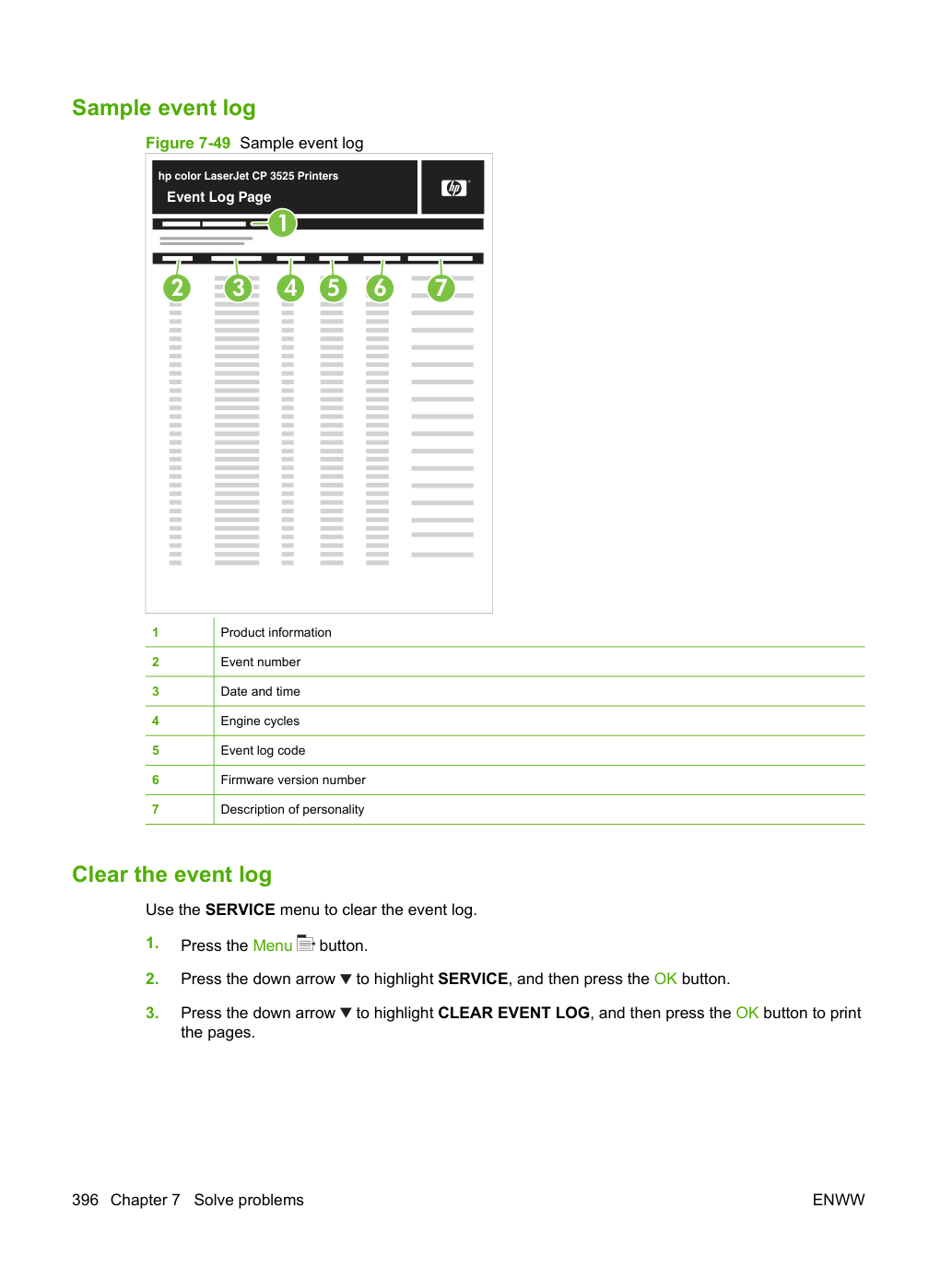
Переопределение истощения картриджа деактивировано, так как предел пользователя был достигнут по крайней мере для одного картриджа.
Переопределение истощения картриджа было деактивировано, так как предел был достигнут по крайней мере для одного картриджа.
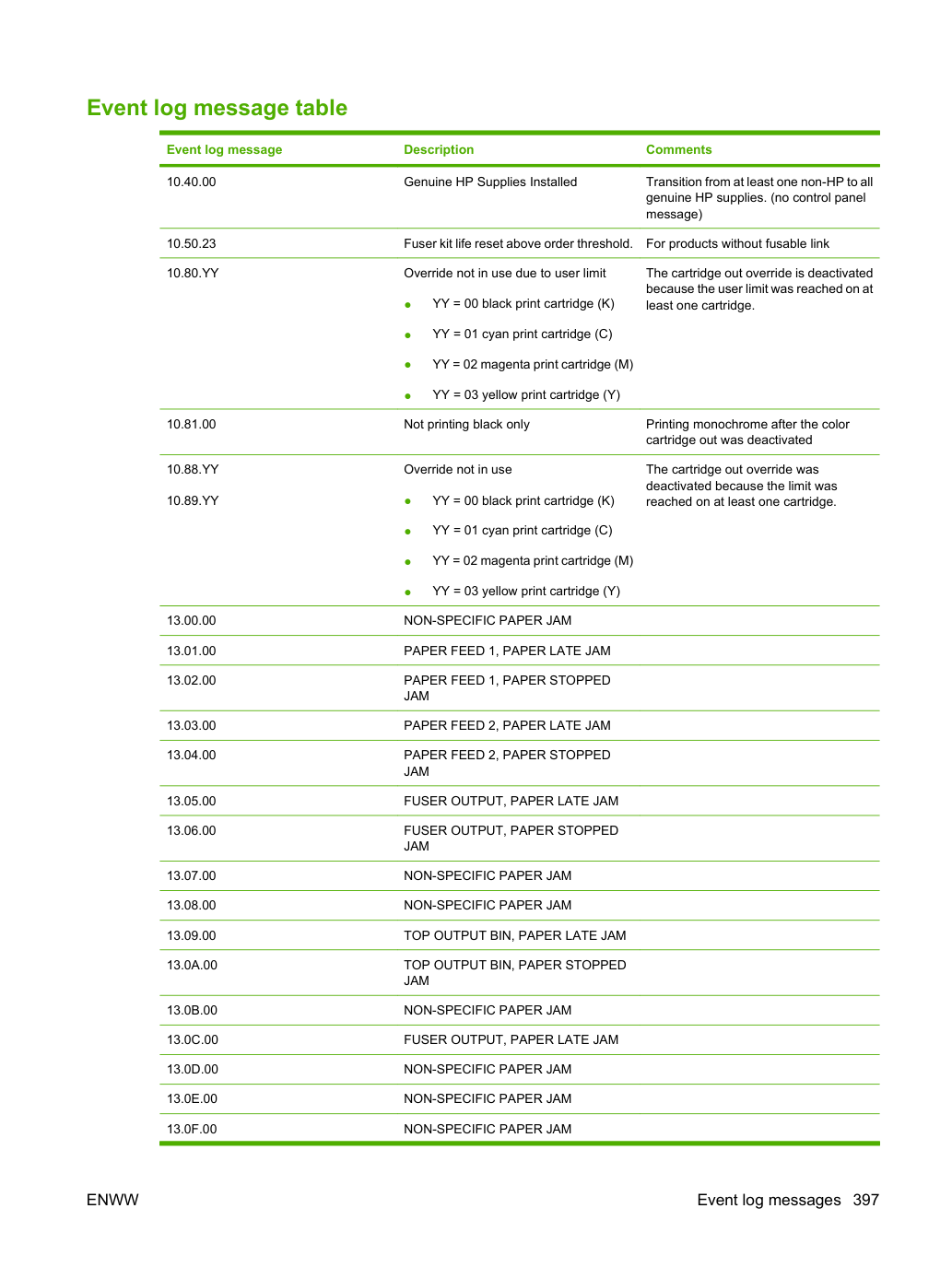
Бумага достигает входного датчика (sensor) раньше, чем ожидалось.
Бумага не достигает входного датчика (sensor).
Бумага не выходит из входного датчика (sensor).
Входной датчик (sensor) обнаруживает бумагу при включении или при открытии и закрытии двери.
Бумага не достигает датчика (sensor) выхода.
Когда срабатывает сшиватель, датчик домашней позиции (HP sensor) не обнаруживает его возврата в домашнюю позицию. Сшиватель вернулся в домашнюю позицию путём реверса движения.
Датчик (sensor) носителя останавливает несовместимые прозрачные плёнки, если установлено значение INK TRANSPARENCY = REJECT-GUARD FUSER.
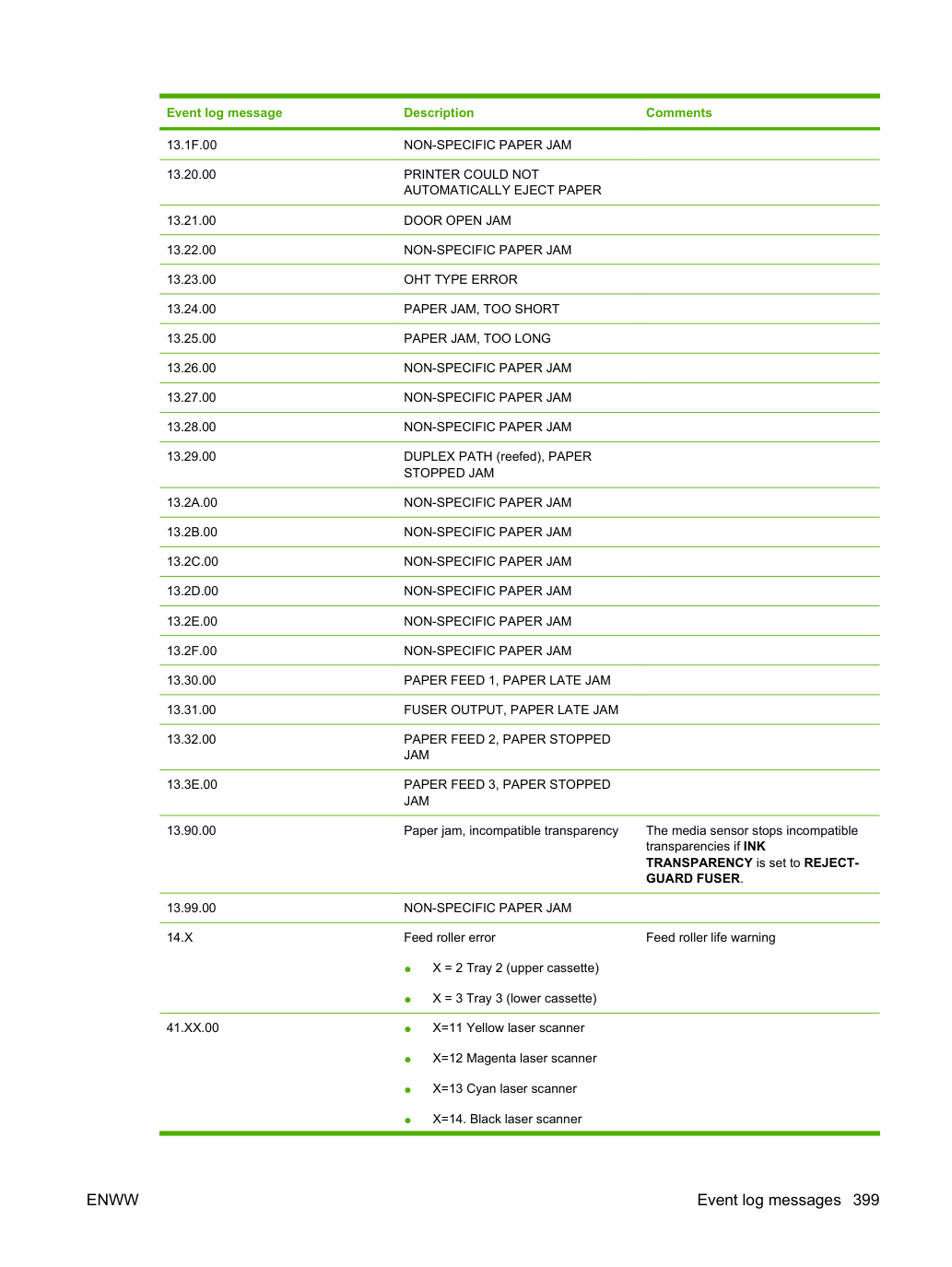
Датчик влажности окружающей среды неисправен.
Убедись, что устройство находится в поддерживаемой среде. Если ошибка сохраняется, замени датчик среды CN1.
Датчик плотности DMAX находится вне диапазона.
Нажми стрелку вниз для выделения CONFIGURE DEVICE, затем нажми кнопку OK.
Нажми стрелку вниз для выделения PRINT QUALITY, затем нажми кнопку OK.
Нажми стрелку вниз для выделения QUICK CALIBRATE NOW, затем нажми кнопку OK.
Двигатель сообщил об ошибке нейтральной калибровки.
Нажми стрелку вниз для выделения CONFIGURE DEVICE, затем нажми кнопку OK.
Нажми стрелку вниз для выделения PRINT QUALITY, затем нажми кнопку OK.
Нажимайте стрелку вниз для выделения CALIBRATE NEUTRALS, затем нажмите кнопку OK.
Нажми стрелку вниз для выделения CONFIGURE DEVICE, затем нажми кнопку OK.
Нажми стрелку вниз для выделения PRINT QUALITY, затем нажми кнопку OK.
Нажми стрелку вниз для выделения QUICK CALIBRATE NOW, затем нажми кнопку OK.
узел вторичного переноса (registration-second-transfer assembly) Узел регистрации ненормален.
Убедитесь, что устройство работает в поддерживаемой среде. Если ошибка сохраняется, замените узел регистрации-второго переноса (registration-second-transfer assembly). См. Secondary transfer assembly на странице 186.
Убедитесь, что устройство работает в поддерживаемой среде. Если ошибка сохраняется, замените промежуточный ремень переноса (ITB). Intermediate transfer belt (ITB) на странице 188.
узел вторичного переноса регистрации (registration second-transfer assembly) Окно датчика носителя загрязнено.
Очистите окно датчика подачи бумаги (media-sensor window).
XX=00: Смещение черной краски выходит за пределы диапазона.
XX=01: Смещение голубой краски выходит за пределы диапазона.
XX=02: Смещение пурпурной краски выходит за пределы диапазона.
XX=03: Смещение желтой краски выходит за пределы диапазона.
Нажми стрелку вниз для выделения CONFIGURE DEVICE, затем нажми кнопку OK.
Нажми стрелку вниз для выделения PRINT QUALITY, затем нажми кнопку OK.
Нажми стрелку вниз для выделения FULL CALIBRATE NOW, затем нажми кнопку OK.
Нажми стрелку вниз для выделения CONFIGURE DEVICE, затем нажми кнопку OK.
Нажми стрелку вниз для выделения PRINT QUALITY, затем нажми кнопку OK.
Нажми стрелку вниз для выделения FULL CALIBRATE NOW, затем нажми кнопку OK.
Если ошибка сохраняется, замените узел датчика CPR (CPR sensor assembly).
Замените промежуточный ремень переноса (ITB). См. Intermediate transfer belt (ITB) на странице 188.
Датчик верхней части промежуточного ремня переноса (ITB top sensor) неисправен.
Нажми стрелку вниз для выделения CONFIGURE DEVICE, затем нажми кнопку OK.
Нажми стрелку вниз для выделения PRINT QUALITY, затем нажми кнопку OK.
Нажми стрелку вниз для выделения FULL CALIBRATE NOW, затем нажми кнопку OK.
Если ошибка сохраняется, замените узел датчика CPR (CPR sensor assembly).
Замените промежуточный ремень переноса (ITB). См. Intermediate transfer belt (ITB) на странице 188.
NVRM контроллера постоянного тока имеет ненормальное чтение/запись.
Если ошибка сохраняется, замени контроллер DC. См. DC controller PCA and tray на стр. 240.
NVRM контроллера постоянного тока недоступен.
Если ошибка сохраняется, замени контроллер DC. См. DC controller PCA and tray на стр. 240.
NVRAM DCC восстановлена из форматтера.
Это событие происходит, когда таблица цветов не может прочитать таблицу с диска и компонент возвращается к версии в оперативной памяти. Файл может быть поврежден, отсутствовать или диск может не работать. На панели управления сообщений не отображается.
Системная переменная (XX) выходит за допустимые пределы.
Дата постоянного хранилища не соответствует двигателю.
Дата постоянного хранилища соответствует двигателю.
Образ прошивки содержит ошибку CRC.
Истечение тайм-аута ввода-вывода при чтении номера и размера заголовка.
Истечение тайм-аута ввода-вывода при чтении оставшейся части заголовка.
Истечение тайм-аута ввода-вывода при чтении данных образа.
Неожиданная ошибка чтения при чтении номера и размера заголовка.
Неожиданная ошибка чтения при чтении остатка заголовка.
Неожиданная ошибка чтения при чтении данных образа.
Задание отменено при чтении оставшейся части заголовка.
Номер заголовка — один, но размер заголовка не соответствует размеру версии один.
Номер заголовка — два, но размер заголовка не соответствует размеру версии два.
Основные причины замятий. Устройство замято.
Бумага не соответствует спецификациям.
Используйте только бумагу, соответствующую спецификациям HP. См. Поддерживаемые размеры бумаги и печатных материалов на странице 44.
Компонент установлен неправильно.
Убедитесь, что ремень переноса (transfer belt) и ролик переноса (transfer roller) установлены правильно.
Вы используете бумагу, которая уже прошла через устройство или копир.
Не используйте бумагу, которая была ранее напечатана или скопирована.
Входной лоток загружен неправильно.
Удалите лишнюю бумагу из входного лотка. Убедитесь, что стопка находится ниже отметки максимальной высоты стопки в лотке.
Направляющие входного лотка отрегулированы неправильно. Отрегулируйте их так, чтобы они плотно удерживали стопку без её изгибания.
Бумага слипается или прилипает друг к другу.
Выньте бумагу, согните её, поверните на 180° или переверните. Перезагрузите бумагу во входной лоток.
Бумага извлекается до того, как она оседает в выходной лоток.
Перезагрузите устройство. Дождитесь, пока страница полностью не осядет в выходной лоток, прежде чем извлечь её.
При двусторонней печати вы извлекли бумагу до того, как была напечатана вторая сторона документа.
Перезагрузите устройство и распечатайте документ снова. Дождитесь, пока страница полностью не осядет в выходной лоток, прежде чем извлечь её.
Бумага в плохом состоянии.
Внутренние ролики лотка не захватывают бумагу.
Если плотность бумаги превышает 220 г/м2 (58 фунтов), она может не захватываться из лотка.
Ролики изношены. Замените ролики (rollers).
Бумага имеет шероховатые или неровные края.
Бумага перфорирована или тиснена.
Перфорированная или тиснёная бумага не разделяется легко. Подавайте отдельные листы из лотка 1 (Tray 1).
Бумага была неправильно сохранена.
Замени бумагу в лотках. Бумагу следует хранить в оригинальной упаковке в контролируемой среде.
Не весь упаковочный материал продукта был удален.
Убедись, что упаковочная лента, картон и пластиковые транспортные фиксаторы удалены с продукта.
Если устройство продолжает застревать, обратитесь в HP Customer Support или к авторизованному поставщику услуг HP.
Используй эту иллюстрацию для определения мест замятия. Кроме того, инструкции отображаются на панели управления, указывающие на место замятия бумаги и способ его устранения.
Внутренние области продукта, которые может потребоваться открыть для устранения замятий, имеют зеленые ручки или зеленые метки.
При замятии на дисплее панели управления появляется сообщение, описывающее место замятия. Следующая таблица содержит сообщения, которые могут появиться, и ссылки на процедуры устранения замятия.
Чтобы избежать поражения электрическим током, снимите любые ожерелья, браслеты или другие металлические предметы перед тем, как просунуть руку внутрь устройства.
Тип замятия Процедура 13.XX.YY ЗАМЯТИЕ В ПРАВОЙ ДВЕРЦЕ 13.XX.YY ЗАМЯТИЕ В ПРАВОЙ ДВЕРЦЕ 13.XX.YY ЗАМЯТИЕ В ТЕРМОУЗЛЕ (Fuser) 13.XX.YY ЗАМЯТИЕ ОБЁРТКИ ТЕРМОУЗЛА (Fuser wrap) См. Устранение замятий в правой дверце на странице 406.
См. Устранение замятий в выходном лотке на странице 410.
Тип замятия Процедура 13.XX.YY ЗАМЯТИЕ В ЛОТКЕ 1 См. Устранение замятий в лотке 1 на странице 411.
13.XX.YY ЗАМЯТИЕ В ЛОТКЕ 2 См. Устранение замятий в лотке 2 на странице 413.
13.XX.YY ЗАМЯТИЕ В ЛОТКЕ 3 См. Устранение замятий в опциональном лотке на 500 листов и тяжелых материалов (лоток 3) на странице 414.
13.XX.YY ЗАМЯТИЕ В НИЖНЕЙ ПРАВОЙ ДВЕРЦЕ См. Устранение замятий в нижней правой дверце (лоток 3) на странице 414.
Устранение замятий в правой дверце ВНИМАНИЕ:
Термоузел (Fuser) может быть горячим во время использования устройства. Дождитесь охлаждения термоузла перед его обслуживанием.
Чтобы просмотреть анимацию этой процедуры, перейдите на веб-сайт: www.hp.com/go/cljcp3525-right-door-jams.
Если бумага застревает при входе в выходной лоток, осторожно потяните бумагу вниз, чтобы извлечь её.
Если бумага замята внутри правой дверцы, осторожно потяни бумагу для ее удаления.
Поднимите крышку подачи бумаги с внутренней стороны правой дверцы. Если обнаружена замятая бумага, осторожно вытяните её прямо.
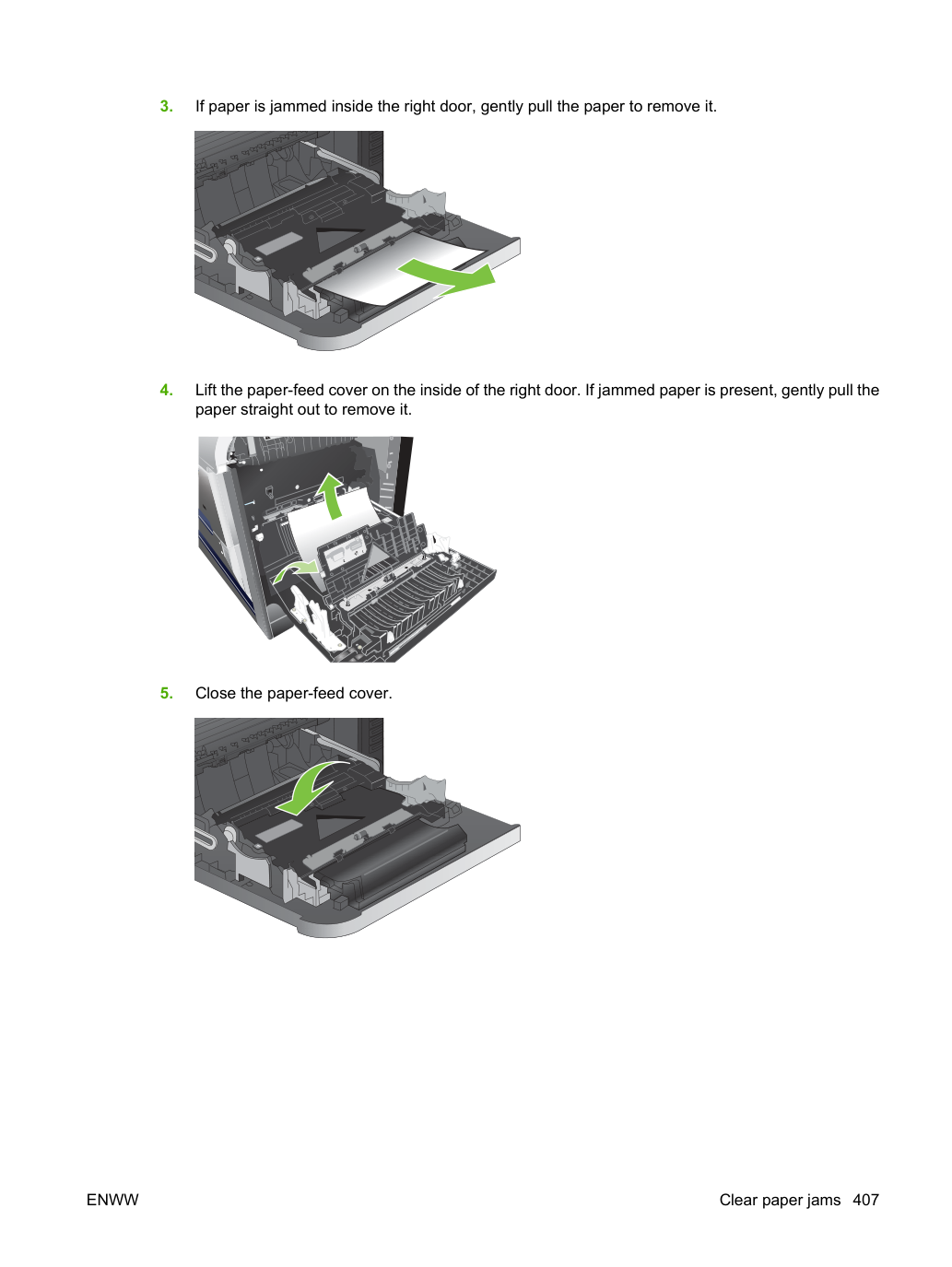
Осторожно вытащи бумагу из области захвата.
Проверьте наличие бумаги в области ролика лотка 2 (Tray 2 roller area). В нижней части правой стороны сожмите два белых рычага вверх, чтобы открыть дверцу доступа к замятию. Извлеките застрявшую бумагу и закройте дверцу.
Если бумага видна входящей в нижнюю часть термоузла, осторожно потяни ее вниз для извлечения.
Не касайтесь роликов на ролике переноса (transfer roller). Загрязнения могут повлиять на качество печати.
Бумага может быть замята внутри термоузла, где она не будет видна. Извлеки термоузел для проверки замятой бумаги внутри.
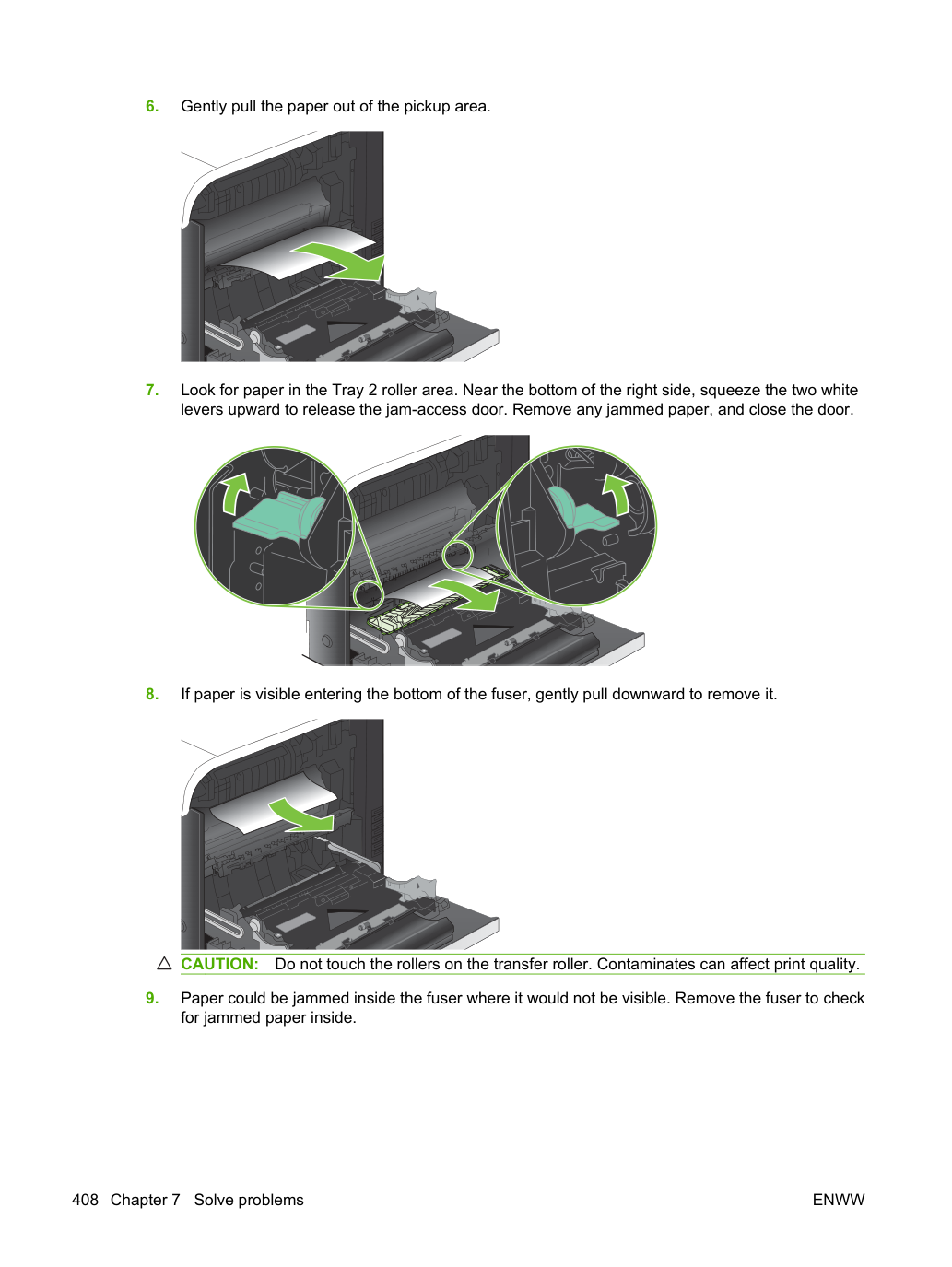
Термоузел (Fuser) может быть горячим во время использования устройства. Дождитесь охлаждения термоузла перед его обслуживанием.
Возьмись за ручки термоузла, слегка приподними и прямо вытащи его для извлечения.
Открой дверцу доступа к замятию. Если бумага замята внутри термоузла, осторожно вытащи ее прямо вверх для извлечения. Если бумага порвется, удали все обрывки бумаги.
Даже если корпус термоузла остыл, роликы внутри могут быть горячими. Не касайся роликов термоузла, пока они не остынут.
Закрой дверцу доступа к замятию и полностью вдвинь термоузел в продукт.
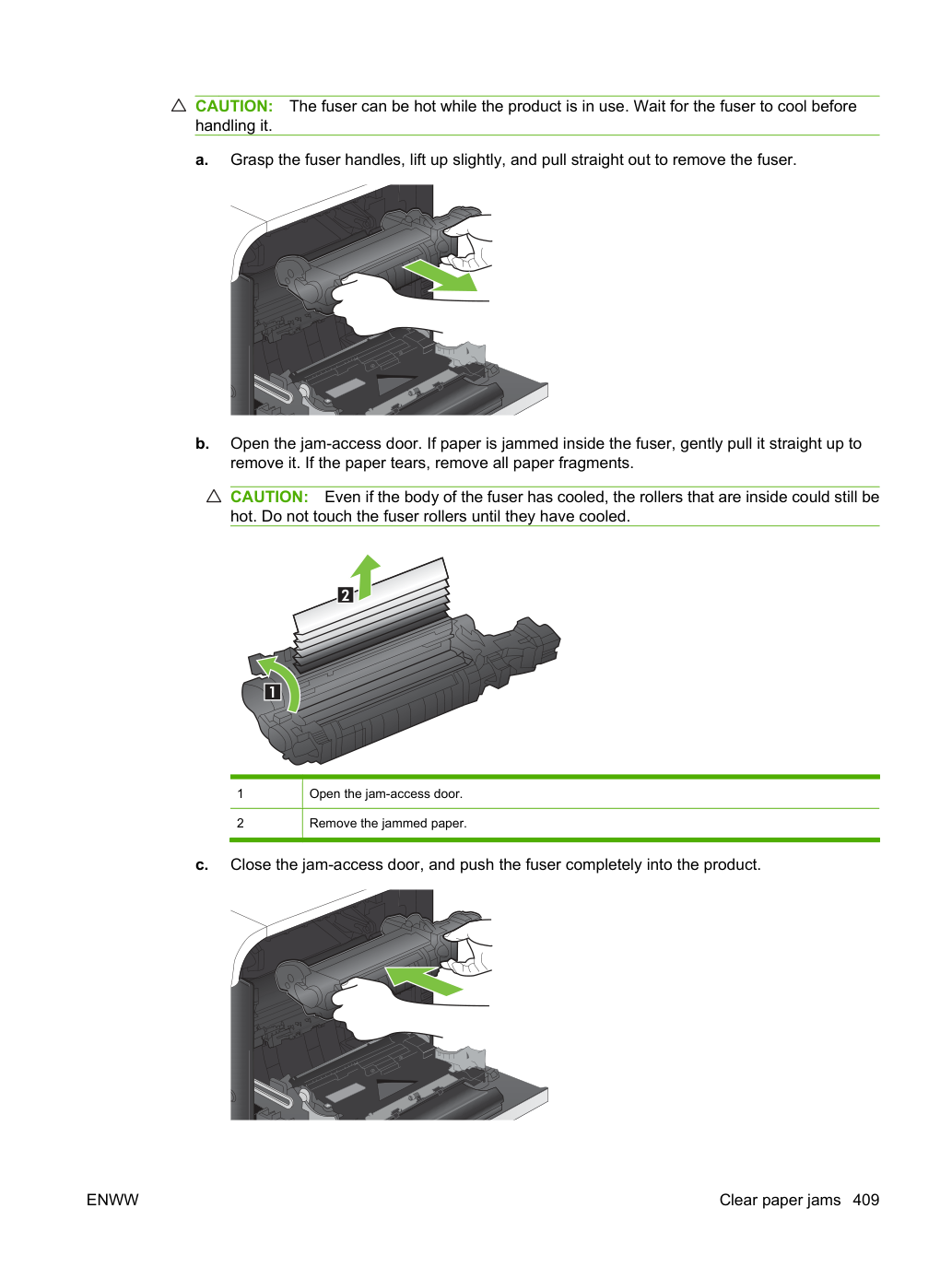
Устранение замятий в выходном лотке СОВЕТ:
Чтобы просмотреть анимацию этой процедуры, перейдите на веб-сайт: www.hp.com/go/cljcp3525-output-jams.
Если бумага видна из выходного лотка, возьмись за передний край и извлеки ее.
Если замятая бумага видна в области выхода двусторонней печати, осторожно потяни ее для удаления.
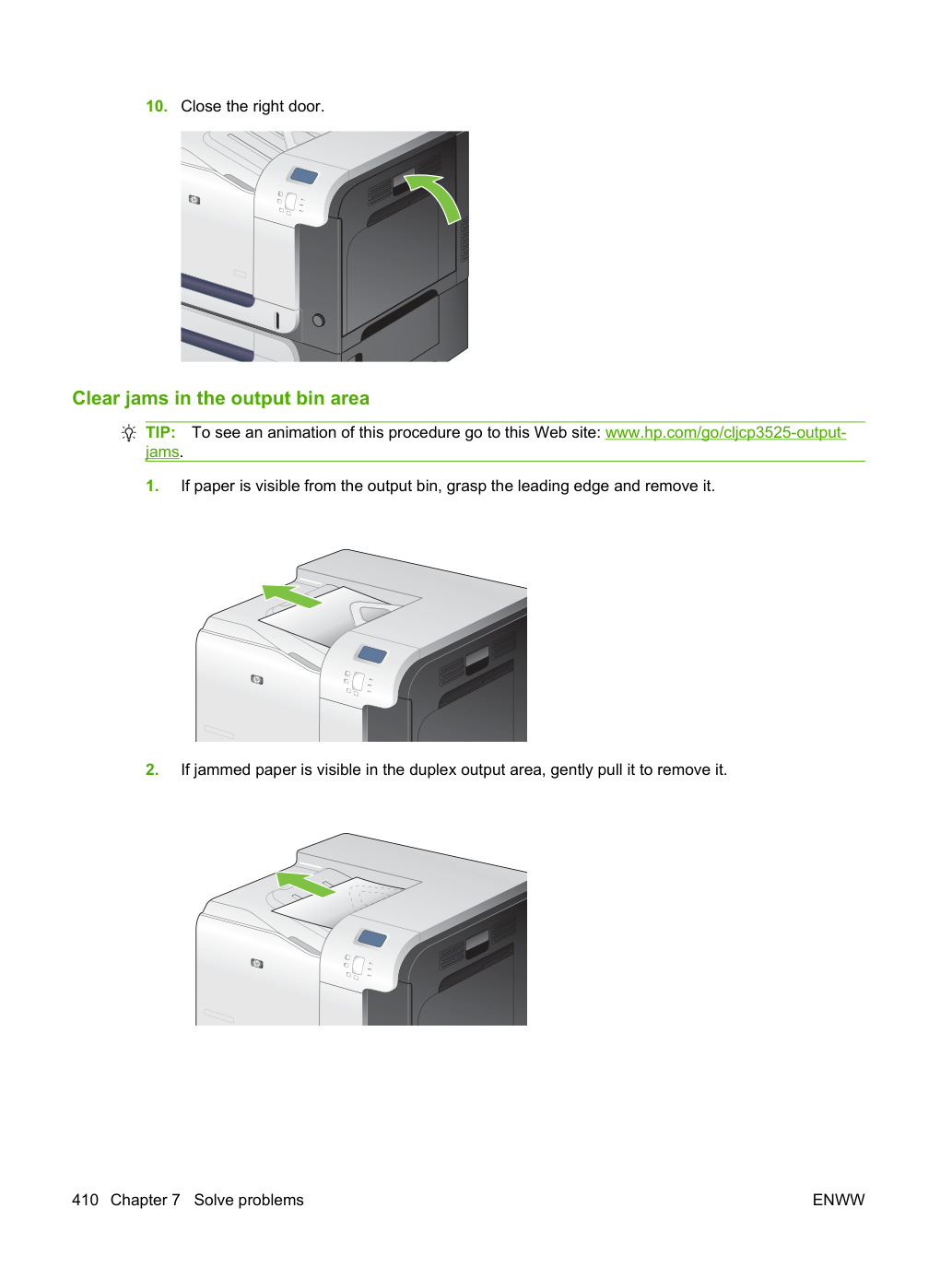
Чтобы просмотреть анимацию этой процедуры, перейдите на веб-сайт: www.hp.com/go/cljcp3525-tray1-jams.
Если видна замятая бумага в лотке 1, устрани замятие, осторожно вытащив бумагу прямо. Нажми кнопку OK для подтверждения.
Если ты не можешь извлечь бумагу или замятая бумага не видна в лотке 1, закрой лоток 1 и открой правую дверцу.
Если бумага видна внутри правой дверцы, осторожно потяни задний край для ее удаления.
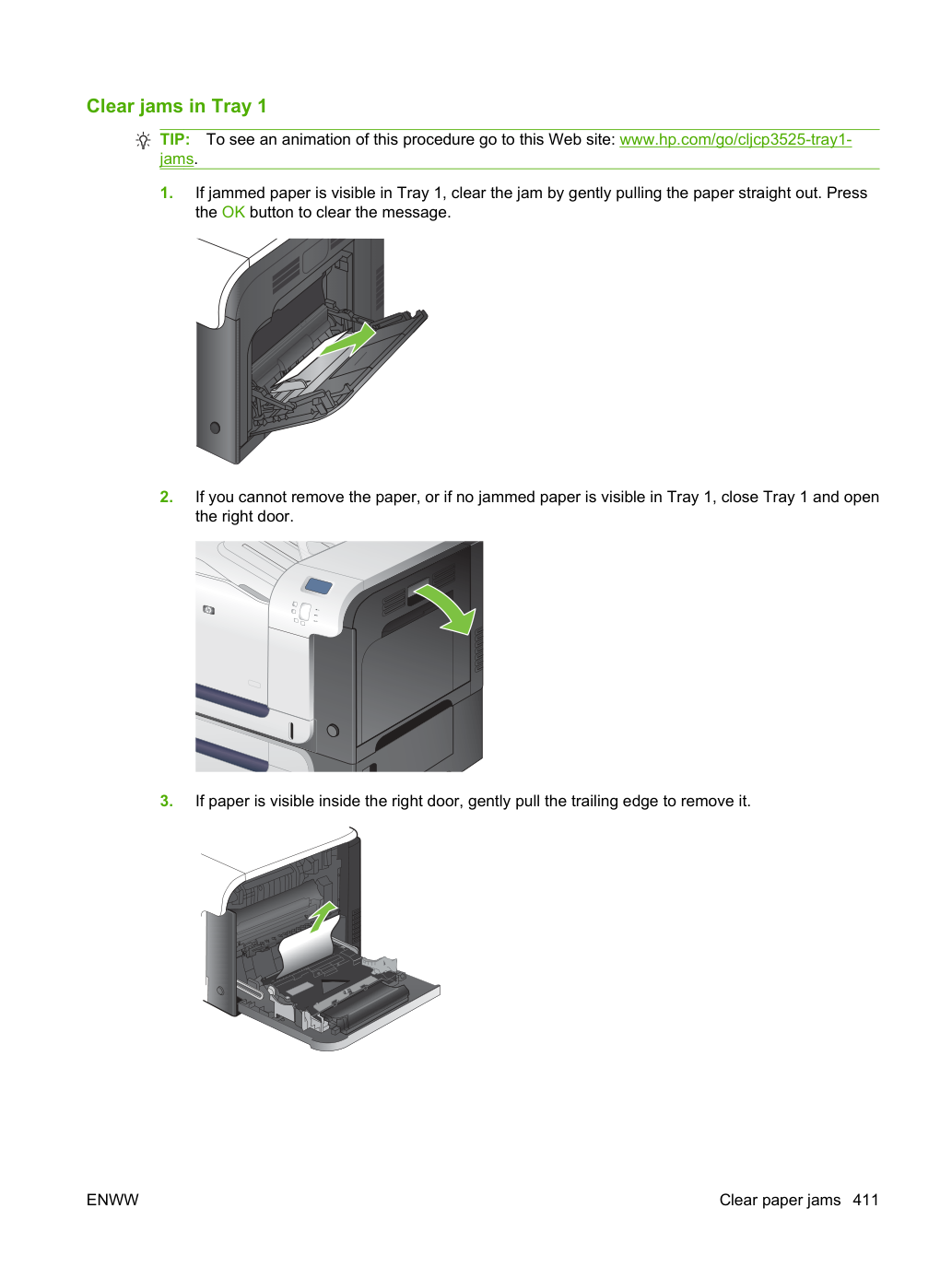
Осторожно вытащи бумагу из области захвата.
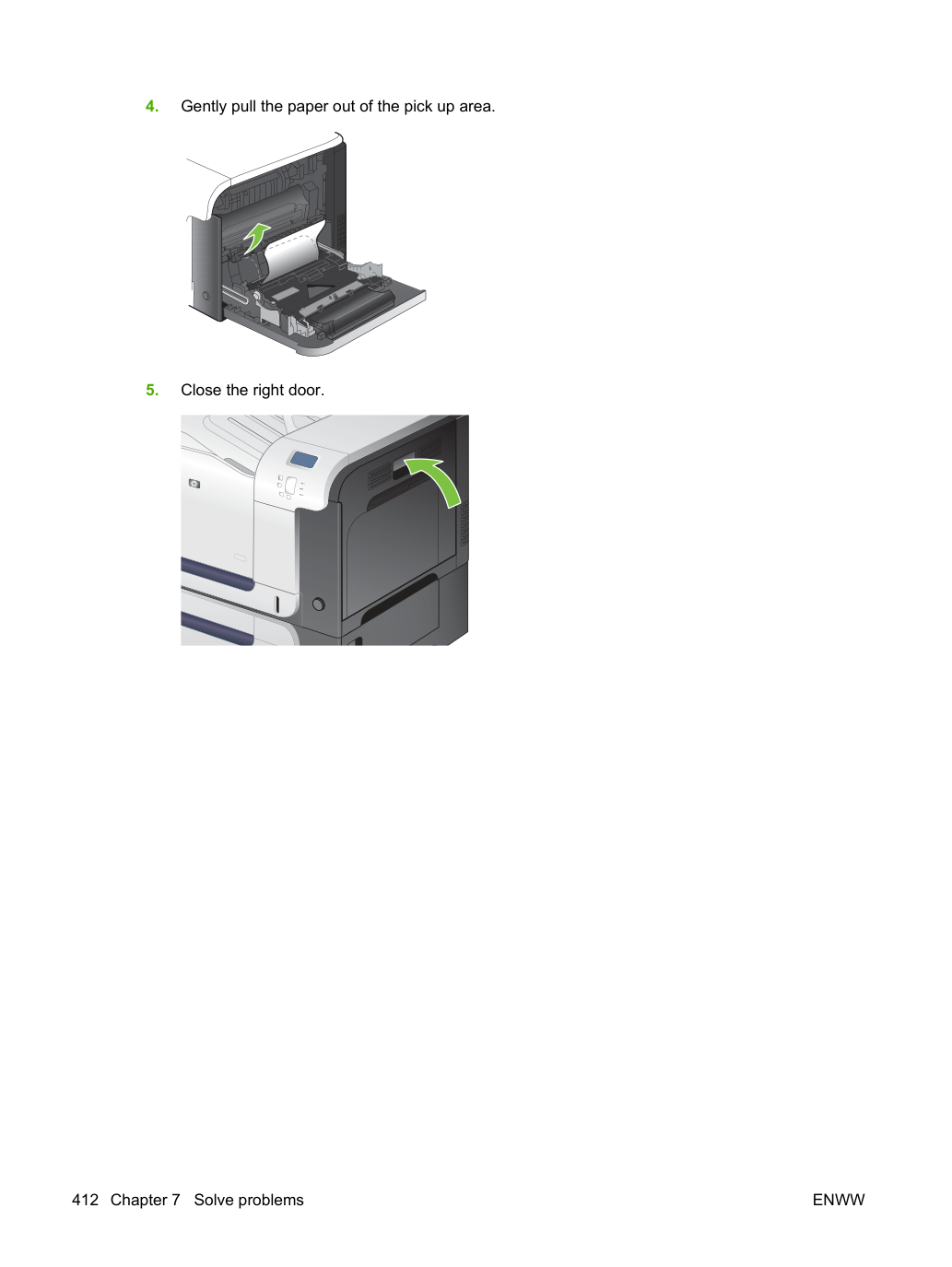
Открытие лотка при замятии бумаги может привести к разрыву бумаги и оставлению обрывков в лотке, что может вызвать еще одно замятие. Убедись, что замятия устранены перед открытием лотка.
Чтобы просмотреть анимацию этой процедуры, перейдите на веб-сайт: www.hp.com/go/cljcp3525-tray2-jams.
Открой Лоток 2 и убедись, что бумага уложена правильно. Удали все замятые или поврежденные листы бумаги.
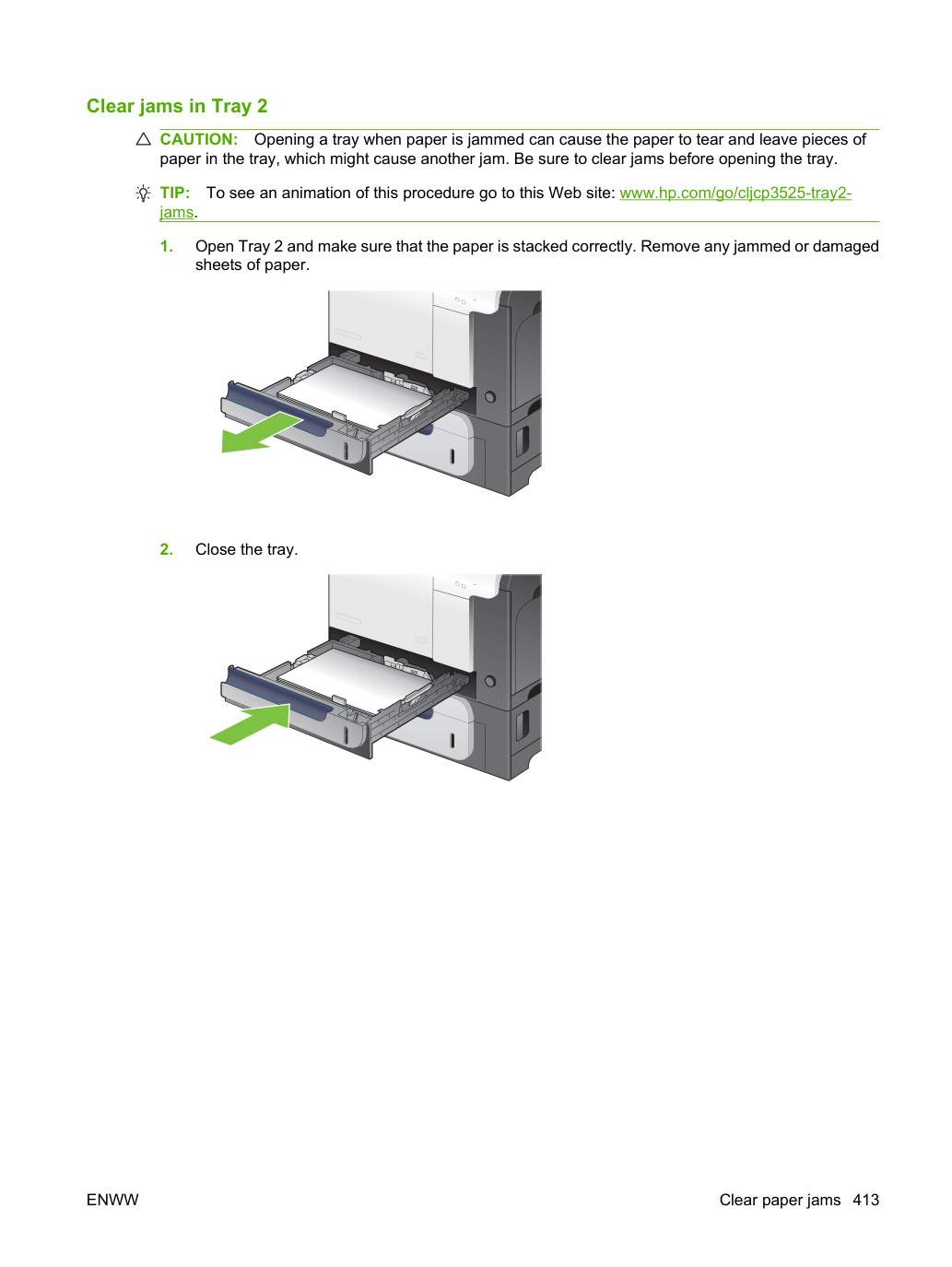
Устранение замятий в опциональном лотке на 500 листов и тяжелых материалов (лоток 3) СОВЕТ:
Чтобы просмотреть анимацию этой процедуры, перейдите на веб-сайт: www.hp.com/go/cljcp3525-tray3-jams.
Откройте Лоток 3 и убедитесь, что бумага сложена правильно. Удалите поврежденные или застрявшие листы бумаги.
Устранение замятий в нижней правой дверце (лоток 3) СОВЕТ:
Чтобы просмотреть анимацию этой процедуры, перейдите на веб-сайт: www.hp.com/go/cljcp3525-lower-right-door-jams.
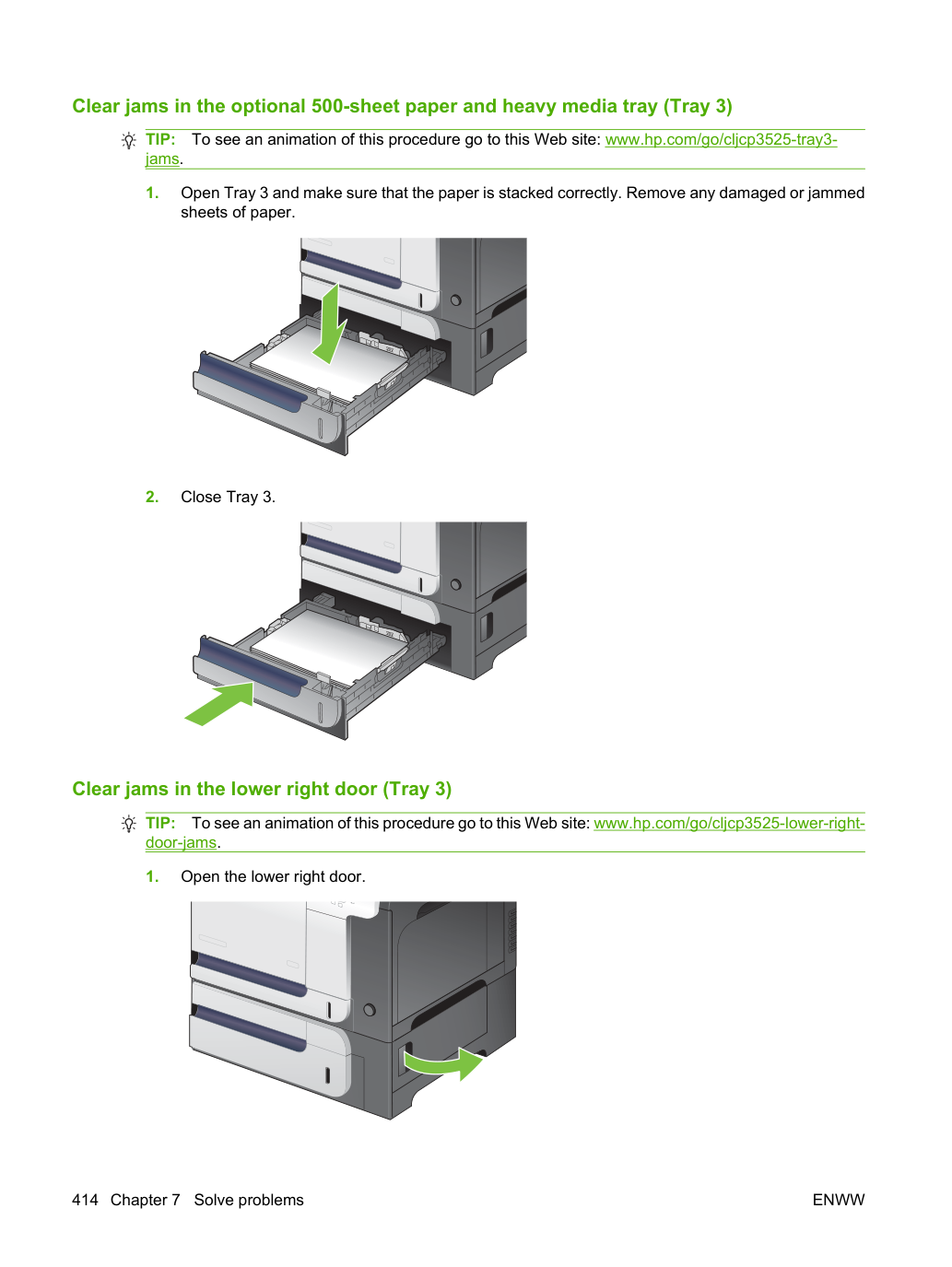
Если бумага видна, осторожно потяни замятую бумагу вверх или вниз для извлечения.
Причины и решения проблем замятия. Местонахождение датчиков замятия см. в разделе Датчики на странице 353.
Замятия в выходном лотке Таблица 7-14 Причины и решения проблемы замятия при доставке Причина Решение Рычаг датчика полного лотка выхода повреждён Замените узел подачи бумаги (paper delivery assembly). См. Delivery assembly на странице 303.
Плохой контакт разъёма датчика полного лотка выхода Переподключите разъёмы датчика полного лотка выхода (SR6) (J47) к плате DCC PCA (J123).
Датчик полного лотка выхода неисправен Проверьте датчик полного выходного лотка (SR6) с помощью теста ручного датчика.
См. Тест ручного датчика (тест режима обслуживания) на странице 325. Датчик полного выходного лотка имеет букву F в тесте датчика. Переключите датчик, чтобы определить, изменяется ли значение для "F". Если значение не изменяется, замените узел подачи бумаги.
См. Delivery assembly на странице 303.
Плохой контакт разъёма двигателя термоузла (M2) Переподключите разъёмы двигателя термоузла (J117), (J15) и контроллера постоянного тока PCA (J105).
Двигатель термоузла (фиксации) (M2) неисправен Выполните тест работы двигателя термоузла в режиме приводов актуаторов. Если двигатель неисправен, замените двигатель термоузла (M2).
Проверьте рычаг датчика цикла и установите его в правильное положение. Если замятие сохраняется, замените термоузел (Fuser). См. Fuser на странице 179.
Пружина рычага датчика выхода термоузла разогнута.
Проверьте пружину рычагов датчиков термоузла и правой дверцы и установите их в правильное положение. Если замятие сохраняется, замените термоузел (Fuser). См. Fuser на странице 179.
Рычаг датчика доставки из термоузла повреждён Замените термоузел (Fuser). См. Fuser на странице 179.
Плохой контакт разъёма доставки из термоузла Переподключите разъёмы датчика подачи бумаги при доставке из термоузла (SR5) (J45), промежуточного (J95) и контроллера постоянного тока PCA (J123).
Датчик доставки из термоузла неисправен Проверьте датчик доставки из термоузла в режиме монитора датчика. Если датчик неисправен, замените датчик (SR5).
Плохой контакт разъёма двигателя термоузла (M2) Переподключите разъёмы двигателя термоузла (J15) и контроллера постоянного тока PCA (J117).
Главный двигатель термоузла неисправен. Выполни тест привода главного двигателя (M2) в режиме привода актуатора. Если двигатель неисправен, замени главный двигатель термоузла (M2).
Датчик отпуска прижима термоузла (SR7) неисправен.
Выполни ручной тест датчика для проверки его работы путем ручного переключения датчика. Проверь «H» на предмет изменения значения. Если значение не изменяется, замени датчик. См. Ручной тест датчика (специальный режим тестирования) на странице 325.
Таблица 7-16 Причины и решения для замятий при обертывании Причина Решение Ролик термоузла или ролик прижима загрязнены. Выполни очистку ролика термоузла.
Таблица 7-7. Причины и решения для замятия с обматыванием.
Ролик термоузла или ролик прижима износились или деформированы. Замени термоузел. См. Термоузел на странице 179.
Таблица 7-17 Причины и решения для стационарных замятий при выходе из термоузла Причина Решение Ролик выхода из термоузла или ролик прижима износились или деформированы. Замени термоузел. См. Термоузел на странице 179.
Ролик выхода из термоузла деформирован. Шестерня ролика выхода из термоузла повреждена. Рычаг датчика выхода из термоузла установлен неправильно или поврежден. Проверь рычаг датчика и убедись, что он установлен правильно. Если он поврежден, замени термоузел. См. Термоузел на странице 179.
Пружина рычага датчика выхода из термоузла расцеплена. Проверь пружину и установи ее в правильное положение.
- установлена неправильно.
Плохой контакт разъема датчика выхода из термоузла. Переподключи промежуточный разъем (J95) датчика выхода из термоузла и разъем (J123) на плате DC контроллера.
Датчик выхода из термоузла неисправен. Запусти тест датчика в режиме мониторинга датчика для проверки правильной работы датчика выхода из термоузла. Если он неисправен, замени датчик выхода из термоузла.
Таблица 7-18 Причины и решения для замятий остаточной бумаги Причина Решение Датчик петли неисправен. Проверь датчик петли в режиме мониторинга датчика. Если датчик неисправен, замени термоузел. См. Термоузел на странице 179.
Пружина рычага датчика выхода из термоузла расцеплена. Проверь пружину термоузла и установи ее в правильное положение.
Рычаг датчика выхода из термоузла поврежден. Замени датчик (SR5).
Плохой контакт разъема датчика выхода из термоузла. Переподключи разъемы датчика подачи бумаги при выходе из термоузла (J46), промежуточный (J95) и платы DC контроллера (J123).
Датчик выхода из термоузла неисправен. Проверь датчик подачи бумаги при выходе из термоузла в режиме мониторинга датчика. Если датчик неисправен, замени датчик (SR5).
Плохой контакт разъема датчика переворота при двусторонней печати. Переподключи разъемы датчика разворота бумаги при двусторонней печати (J8 и J9) и платы драйвера двусторонней печати (J107).
Датчик повторного захвата бумаги при двусторонней печати неисправен. Проверь датчик повторного захвата при двусторонней печати в режиме мониторинга датчика. Если датчик неисправен, замени правую дверцу. См. Узел правой дверцы на странице 194.
Датчик обнаружения замятия остаточной бумаги установлен неправильно или поврежден.
Запусти тест датчика в режиме мониторинга датчика для проверки, какой датчик обнаруживает бумагу. Проверь рычаг датчика и убедись, что он установлен правильно. Если он поврежден, замени соответствующий следующий узел:
Датчик TOP (SR8): Замени узел регистрации. См. Узел регистрации на странице 233.
Датчик выхода из термоузла (SR5): Замени термоузел. См. Термоузел на странице 179.
Датчик петли 1 или 2 (SR14 и SR15): Замени термоузел. См. Термоузел на странице 179.
Датчик повторного захвата при двусторонней печати (SR22): Замени узел захвата лотка MP.
См. Узел правой дверцы на странице 194.
Пружина рычага датчика обнаружения замятия остаточной бумаги расцеплена.
Запусти тест датчика в режиме мониторинга датчика для проверки, какой датчик обнаруживает бумагу. Проверь пружину рычага датчика и убедись, что она установлена правильно.
Плохой контакт разъема датчика обнаружения замятия остаточной бумаги. Запусти тест датчика в режиме мониторинга датчика для проверки, какой датчик обнаруживает бумагу. Переподключи разъем соответствующего датчика:
Датчик повторного захвата при двусторонней печати (SR22): Разъем (J107) на плате DC контроллера.
Датчик обнаружения замятия остаточной бумаги неисправен.
Запусти тест датчика в режиме мониторинга датчика для проверки, какой датчик обнаруживает бумагу. Замени соответствующий следующий узел:
Датчик TOP (SR8): Замени узел регистрации. См. Узел регистрации на странице 233.
Датчик выхода из термоузла (SR5): Замени термоузел. См. Термоузел на странице 179.
Датчик петли 1 или 2 (SR14 и SR15): Замени термоузел. См. Термоузел на странице 179.
Датчик повторного захвата при двусторонней печати (SR22): Замени узел захвата лотка MP.
См. Узел правой дверцы на странице 194.
Таблица 7-19 Причины и решения для замятий задержки захвата 2 Причина Решение Ролик регистрации износился или деформирован.
Замени вторичный узел передачи.
Пружина затвора регистрации расцеплена.
Проверьте пружину и установите её в правильное положение.
Плохой контакт разъема привода двигателя захвата. Переподключи разъемы двигателя регистрации (J6), промежуточный и платы DC контроллера (J131).
Двигатель подачи неисправен.
Выполни тест привода двигателя захвата в режиме привода актуатора. Если двигатель неисправен, замени двигатель захвата. См. Двигатель захвата на странице 253.
Ролик захвата кассеты износился или деформирован.
Замени ролик захвата кассеты. См. Ролик захвата (Лоток 2) на странице 180.
Ролик сепарации кассеты износился или деформирован. Замени ролик сепарации кассеты. См. Ролик сепарации (Лоток 2) на странице 183.
Плохой контакт разъема датчика TOP. Переподключи разъем (J109) на плате DC контроллера.
Запустите тест датчика в режиме монитора датчиков (sensor monitor mode), чтобы проверить правильную работу датчика TOP. Если датчик неисправен, замените узел регистрации (registration assembly). См. Registration assembly на странице 233.
Плохой контакт разъёма привода соленоида подачи кассеты. Переподключите разъём (J140) на плате контроллера DC.
Соленоид подачи кассеты неисправен. Запустите тест привода соленоида в режиме привода актуатора (actuator drive mode), чтобы проверить правильную работу соленоида подачи кассеты. Если соленоид неисправен, замените узел привода подачи кассеты (cassette-pickup drive assembly). См. Cassette-pickup drive assembly на странице 256.
Плохой контакт разъёма привода двигателя подачи. Переподключите разъём (J131) на плате контроллера DC.
Двигатель подачи неисправен.
Запустите тест привода двигателя подачи в режиме привода актуатора (actuator drive mode), чтобы проверить правильную работу двигателя подачи. Если двигатель неисправен, замените двигатель подачи (pickup motor). См. Pickup motor на странице 253.
Таблица 7-20. Причины и решения для замятий неподвижной подачи. Причина: Множественная подача материала. Решение: Замените любые изношенные или деформированные детали (ролик разделения лотка (tray separation roller), ролик подачи лотка (tray feed roller), ролик подачи лотка подачи (MP-tray pickup roller) или ролик разделения лотка подачи (MP-tray separation roller)).
Проверь ролик разделения и ролик разделения MP-лотка на предмет надёжного крепления и сцепления с ограничителем момента.
Замените ролик разделения и ролик подачи в Лотке 2.
Замени ролик захвата MP-лотка и ролик разделения MP-лотка.
Ролик вторичной передачи установлен неправильно. Установи узел ролика вторичной передачи в правильное положение.
Ролик вторичной передачи изношен или деформирован. Замени узел ролика вторичной передачи.
Плохой контакт разъёма привода двигателя барабана 3. Переподключите разъёмы двигателя барабана 3 (J42) и платы контроллера DC (J121).
Двигатель барабана 3 неисправен. Выполните тест привода двигателя барабана 3 в режиме привода актуатора (actuator-drive mode). Если двигатель неисправен, замените двигатель барабана 3. См. Drum motor 2 or drum motor 3 на странице 284.
Промежуточный ремень передачи (ITB) не вращается плавно. Замените промежуточный ремень передачи (ITB). См. Intermediate transfer belt (ITB) на странице 188.
Множественная подача материала. Если ролик подачи Лотка 2 или ролик разделения изношены или деформированы, замените любые неисправные детали. Если ролик подачи Лотка 1 или прокладка разделения изношены или деформированы, замените любые неисправные детали.
Рычаг датчика TOP установлен неправильно или повреждён. Проверьте рычаг датчика, чтобы убедиться, что он установлен правильно. Если он повреждён, замените узел регистрации (registration assembly). См. Registration assembly на странице 233.
Пружина рычага датчика TOP отсоединена. Проверьте пружину и установите её в правильное положение.
Плохой контакт разъема датчика TOP. Переподключи разъем (J109) на плате DC контроллера.
Датчик TOP неисправен. Запустите тест датчика в режиме монитора датчиков (sensor monitor mode), чтобы проверить правильную работу датчика TOP. Если датчик неисправен, замените узел регистрации (registration assembly). См. Registration assembly на странице 233.
Замятия в области двусторонней печати (только для HP Color LaserJet CP3525dn и HP Color LaserJet CP3525x). Таблица 7-21. Причины и решения для замятий обратного хода двусторонней печати. Причина: Ролик обратного хода двусторонней печати изношен или деформирован.
Замените узел выдачи (delivery assembly). См. Delivery assembly на странице 303. Ролик подачи двусторонней печати изношен или деформирован. Замените узел подачи двусторонней печати (duplex feed unit).
Плохой контакт разъёма двигателя обратного хода двусторонней печати. Переподключите разъёмы (J202 и J201) на плате высоковольтного источника питания (верхняя) и разъём (J113) на плате контроллера DC.
Двигатель обратного хода двусторонней печати неисправен. Замените узел привода двусторонней печати (duplex-drive assembly). См. Duplex-drive assembly на странице 308.
Плохой контакт разъёма двигателя обратного хода двусторонней печати. Переподключите разъёмы двигателя обратного хода двусторонней печати (J20) и платы драйвера двусторонней печати (J202).
Двигатель обратного хода двусторонней печати неисправен. Замените узел правой дверцы (right door assembly). См. Right-door assembly на странице 194.
Таблица 7-22. Причины и решения для замятий переподачи двусторонней печати. Причина: Рычаг датчика переподачи двусторонней печати установлен неправильно или повреждён. Решение: Проверьте рычаг датчика, чтобы убедиться, что он установлен правильно. Если он повреждён, замените узел правой дверцы (right door assembly). См. Right-door assembly на странице 194.
Пружина рычага датчика переподачи двусторонней печати отсоединена. Проверьте пружину и установите её в правильное положение.
Плохой контакт разъёма датчика переподачи двусторонней печати. Переподключите промежуточный разъём (J90) и разъём (J107) на плате контроллера DC.
Датчик переподачи двусторонней печати неисправен. Запустите тест датчика в режиме монитора датчиков (sensor monitor mode), чтобы проверить правильную работу датчика переподачи двусторонней печати. Если датчик неисправен, замените узел правой дверцы (right door assembly). См. Right-door assembly на странице 194.
Пружина рычага датчика переподачи двусторонней печати отсоединена. Проверьте пружину и установите её в правильное положение.
Рычаг датчика переподачи двусторонней печати повреждён. Замените датчик переподачи двусторонней печати.
Плохой контакт разъёма датчика переподачи двусторонней печати. Переподключите промежуточный разъём (J90) и разъём (J107) на плате контроллера DC. Если проблема сохраняется, замените датчик переподачи двусторонней печати.
Датчик переподачи двусторонней печати неисправен. Проверьте датчик переподачи материала двусторонней печати в режиме монитора датчиков (sensor monitor mode). Если датчик неисправен, замените датчик переподачи двусторонней печати.
Плохой контакт разъёма обратного хода двусторонней печати. Переподключите разъёмы двигателя переподачи двусторонней печати (J20), промежуточные (J202 и J201) и плату драйвера двусторонней печати (J113).
Двигатель переподачи двусторонней печати неисправен. Замените узел привода двусторонней печати (duplex-drive assembly). См. Duplex-drive assembly на странице 308.
Таблица 7-23. Причины и решения для замятий остаточного материала. Причина: Плохой контакт разъёма датчика петли и датчиков петли 1 и 2. Решение: Переподключите разъёмы датчика петли 1 и 2.
Петля 2 (J10, J352, J350, J50) и контроллер DC (J139). Датчик петли неисправен. Проверьте датчик петли через режим монитора датчиков (sensor monitor mode). Если датчик неисправен, замените термоузел (Fuser). См. Fuser на странице 179.
Пружина рычага датчика выдачи термоузла отсоединена. Проверьте пружину термоузла и правой дверцы и установите её в правильное положение.
Рычаг датчика выхода из термоузла поврежден. Замени датчик (SR5).
Плохой контакт разъёма датчика выдачи термоузла. Переподключите разъёмы датчика выдачи термоузла (J46), промежуточные (J95) и платы контроллера DC (J123).
Датчик переподачи выдачи термоузла неисправен. Проверьте датчик выдачи термоузла через режим монитора датчиков (sensor monitor mode). Если датчик неисправен, замените термоузел (Fuser). См. Fuser на странице 179.
Пружина рычага датчика переподачи двусторонней печати отсоединена. Проверьте пружину и установите её в правильное положение. Датчик расположен в правой дверце за крышкой рядом с двигателем.
Рычаг датчика переподачи двусторонней печати повреждён. Замените узел правой дверцы (right door assembly). См. Right-door assembly на странице 194.
Плохой контакт разъема датчика реверса бумаги дуплекса. Переподключите разъемы датчика реверса бумаги дуплекса (J8) и (J90) и драйвера дуплекса PCA (J107).
Датчик переподачи двусторонней печати неисправен. Проверьте датчик обратного хода материала двусторонней печати через режим монитора датчиков (sensor monitor mode). Если датчик неисправен, замените датчик переподачи двусторонней печати.
Даже если замятие бумаги видно в Лотке 1, очистите замятие изнутри устройства, открыв правую дверцу.
Замятия в Лотке 1, Лотке 2 и внутреннем тракте бумаги. Таблица 7-24. Причины и решения для замятий задержки подачи 1: подача лотка. Причина: Ролик подачи лотка подачи или прокладка разделения лотка подачи изношены или деформированы.
Замените ролик подачи лотка подачи и прокладку разделения. См. Pickup roller (Tray 1) на странице 213. Замените правую дверцу. См. Right-door assembly на странице 194.
Плохой контакт разъема датчика присутствия оригинала лотка 1 (SR21) Переподключите разъемы датчика подачи оригинала лотка (J7), промежуточный (J85) и контроллер постоянного тока (J107).
Датчик присутствия оригинала MP неисправен (SR21).
Проверьте датчик присутствия подачи оригинала лотка в режиме монитора датчика. Если датчик неисправен, замените узел правой дверцы. См. Right-door assembly на странице 194.
Пружина рычага соленоида подачи MP расцеплена Проверьте пружину и установите ее в правильное положение.
Плохой контакт разъема привода соленоида подачи MP Переподключите разъемы соленоида подачи лотка (J84) и печатной платы контроллера постоянного тока (J107).
Соленоид подачи MP неисправен Выполните тест привода соленоида подачи лотка в режиме привода актуатора. Если соленоид неисправен, замените узел правой дверцы. См. Right-door assembly на странице 194.
Плохой контакт разъема привода двигателя подачи (M13) Переподключите разъемы двигателя подачи (J1705), промежуточный (J6) и печатную плату контроллера постоянного тока (J131).
Двигатель подачи (M13) неисправен.
Выполни тест привода двигателя захвата в режиме привода актуатора. Если двигатель неисправен, замени двигатель захвата. См. Двигатель захвата на странице 253.
Таблица 7-25 Причины и решения для зажимов при неподвижной подаче Причина Решение Множественная подача оригинала Замените изношенные или деформированные детали (накладку разделения лотка, ролик подачи лотка, ролик подачи лотка MP или накладку разделения лотка MP). При замене накладки разделения лотка MP необходимо заменить узел правой дверцы. См. Right-door assembly на странице 194.
Проверьте прокладку разделения и прокладку разделения MP лотка, чтобы убедиться, что они плотно установлены и совмещены с ограничителем крутящего момента.
Замените прокладку разделения и ролик подачи для Лотка 2 и Лотка 3.
Если ролик подачи лотка MP неисправен, замените ролик. См. Pickup roller (Tray 1) на странице 213. Если накладка разделения лотка MP неисправна, замените узел правой дверцы. См. Right-door assembly на странице 194.
Ролик вторичной передачи установлен неправильно. Установи узел ролика вторичной передачи в правильное положение.
Ролик вторичного переноса изношен или деформирован Замените узел ролика вторичного переноса. См. Secondary transfer assembly на странице 186.
Плохой контакт разъема привода барабана 3. Переподключите разъемы двигателя ITB (J42) и контроллера DC (J121).
Двигатель барабана 3 неисправен Выполните тест привода барабана 3 в режиме привода актуатора. Если двигатель неисправен, замените двигатель ITB.
Промежуточный ремень передачи (ITB) не вращается плавно. Замените промежуточный ремень передачи (ITB). См. Intermediate transfer belt (ITB) на странице 188.
Таблица 7-26 Причины и решения для зажима задержки подачи 1; подача лотка MP Причина Решение Ролик подачи лотка MP или накладка разделения лотка MP изношены или деформированы Если ролик подачи лотка MP неисправен, замените ролик. См. Pickup roller (Tray 1) на странице 213. Если накладка разделения лотка MP неисправна, замените узел правой дверцы. См. Right-door assembly на странице 194.
Плохой контакт разъема датчика присутствия оригинала лотка MP (SR21) Переподключите разъемы датчика присутствия оригинала лотка MP (J2007), промежуточный (J85) и печатную плату контроллера постоянного тока (J1071).
Датчик подачи оригинала лотка MP неисправен (SR21) Проверьте датчик подачи оригинала лотка MP через режим монитора датчика. Если датчик неисправен, замените узел правой дверцы. См. Right-door assembly на странице 194.
Пружина рычага соленоида подачи лотка MP расцеплена Проверьте пружину и установите ее в правильное положение.
Плохой контакт разъема привода соленоида подачи лотка MP Переподключите разъемы соленоида подачи лотка MP (J84) и печатную плату контроллера постоянного тока (J107).
Соленоид подачи лотка MP неисправен Выполните тест привода соленоида подачи лотка MP в режиме привода актуатора. Если соленоид неисправен, замените узел правой дверцы. См. Right-door assembly на странице 194.
Плохой контакт разъема привода двигателя подачи (M13) Переподключите разъемы двигателя подачи (J1705), промежуточный (J6) и печатную плату контроллера постоянного тока (J131).
Двигатель подачи (M13) неисправен Выполните тест привода двигателя подачи (M13) в режиме привода актуатора. Если двигатель неисправен, замените двигатель подачи.
Зажимы в лотке 3 Таблица 7-27 Причины и решения для зажимов задержки подачи и неподвижной подачи Причина Решение Ролик подачи податчика бумаги изношен или деформирован Замените ролик подачи лотка 3. См. Pickup and feed rollers (Tray 3) на странице 182.
Ролик разделения податчика бумаги изношен или деформирован Замените ролик разделения лотка 3. См. Pickup and feed rollers (Tray 3) на странице 182.
Ролик подачи 1 податчика бумаги изношен или деформирован Замените ролик подачи лотка 3. См. Pickup and feed rollers (Tray 3) на странице 182.
Плохой контакт разъема датчика подачи оригинала податчика бумаги Переподключите разъем (J405) на печатной плате драйвера податчика, промежуточный разъем (J13) и разъем (J20) датчика подачи оригинала податчика.
Датчик подачи оригинала податчика бумаги неисправен Выполните тест датчика в режиме монитора датчика, чтобы убедиться, что датчик подачи оригинала податчика работает правильно. Если нет, замените узел подачи податчика.
Плохой контакт разъема привода соленоида подачи податчика бумаги Переподключите разъем (J405) на печатной плате драйвера податчика и разъем (J18). Замените узел податчика.
Соленоид подачи податчика бумаги неисправен Выполните тест привода соленоида в режиме привода актуатора, чтобы убедиться, что соленоид подачи податчика работает правильно. Если нет, замените узел податчика.
Плохой контакт разъема привода двигателя подачи податчика бумаги Переподключите разъем (J406) на печатной плате драйвера податчика и разъем (J14). Замените узел податчика.
Двигатель подачи податчика бумаги неисправен Выполните тест привода двигателя подачи в режиме привода актуатора, чтобы убедиться, что двигатель подачи податчика работает правильно. Если нет, замените узел податчика.
Множественная подача оригинала Если ролик подачи лотка 3, ролик разделения или ролик подачи изношены или деформированы, замените все неисправные детали. См. Pickup and feed rollers (Tray 3) на странице 182.
Рычаг датчика подачи оригинала податчика установлен неправильно или поврежден Проверьте рычаг датчика, чтобы убедиться, что он установлен правильно. Если он поврежден, замените узел податчика.
Пружина рычага датчика подачи оригинала податчика расцеплена Проверьте пружину и установите ее в правильное положение.
Плохой контакт разъема датчика подачи оригинала податчика бумаги Переподключите разъем (J405) на печатной плате драйвера податчика промежуточный разъем (J13) и разъем (J20) датчика подачи оригинала податчика.
Датчик подачи оригинала податчика бумаги неисправен Выполните тест датчика в режиме монитора датчика, чтобы убедиться, что датчик подачи оригинала податчика работает правильно. Если нет, замените узел податчика.
Этот продукт предоставляет функцию восстановления после замятия, которая повторно печатает заклинившие страницы. Доступны следующие параметры:
AUTO — Продукт пытается повторно напечатать заклинившие страницы при наличии достаточной памяти. Это параметр по умолчанию.
OFF — Продукт не пытается повторно напечатать заклинившие страницы. Поскольку память не используется для хранения самых последних страниц, производительность оптимальна.
При использовании этого параметра, если у продукта закончится бумага и задание печатается с обеих сторон, некоторые страницы могут быть потеряны.
ВКЛ — устройство всегда переповторно печатает застрявшие страницы. Дополнительная память выделяется для хранения последних напечатанных страниц. Это может снизить общую производительность.
Нажми стрелку вниз для выделения меню CONFIGURE DEVICE и затем нажми кнопку OK.
Нажмите стрелку вниз для выделения меню SYSTEM SETUP, затем нажмите кнопку OK.
Нажмите стрелку вниз для выделения меню JAM RECOVERY, затем нажмите кнопку OK.
Нажмите стрелку вниз или вверх для выделения нужного параметра, затем нажмите кнопку OK.
Нажмите кнопку Menu для возврата в режим Ready.
Лоток подачи переполнен. Откройте лоток и убедитесь, что стопка бумаги находится ниже отметки максимальной высоты.
Удалите лишнюю бумагу из лотка подачи.
Листы бумаги слипаются.
Удалите бумагу, согните её, разверните на 180 градусов или переверните, затем перезагрузите в лоток.
Не веерьте бумагу. Веерование может вызвать статическое электричество, которое приводит к слипанию бумаги.
Бумага не соответствует спецификациям данного устройства.
Используйте только бумагу, соответствующую спецификациям HP для данного устройства.
Лотки отрегулированы неправильно.
Убедитесь, что направляющие бумаги соответствуют размеру используемой бумаги.
Убедитесь, что лоток 2 не переполнен. Откройте лоток и убедитесь, что стопка бумаги находится ниже отметки максимальной высоты.
Удалите бумагу из лотка 2 во избежание замятий.
В лоток загружена бумага неправильного размера.
Загрузите в лоток бумагу правильного размера.
В программе или драйвере принтера не выбран правильный размер бумаги.
Подтвердите, что параметры в программе и драйвере принтера верны, так как параметры программы переопределяют параметры драйвера и панели управления, а параметры драйвера переопределяют параметры панели управления.
На панели управления устройства не выбран правильный размер бумаги для лотка.
На панели управления выберите правильный размер бумаги для лотка.
Размер бумаги для лотка настроен неправильно.
Распечатайте страницу конфигурации или используйте панель управления для определения размера бумаги, на которую настроен лоток.
Направляющие в лотке не прижаты к бумаге.
Убедитесь, что направляющие бумаги касаются бумаги.
Устройство подает из неправильного лотка. Причина: решение. Вы используете драйвер для другого устройства.
Используйте драйвер для данного устройства.
Загрузите бумагу в указанный лоток.
Устройство подает из неправильного лотка. Причина: решение. Размер бумаги настроен неправильно для лотка подачи.
Распечатайте страницу конфигурации или используйте панель управления для определения размера бумаги, на которую настроен лоток.
Направляющие в лотке не прижаты к бумаге.
Убедитесь, что направляющие касаются бумаги.
Бумага не подается автоматически. Причина: решение. В программе выбрана ручная подача.
Правильный размер бумаги не загружен.
Загрузите бумагу в лоток подачи.
Бумага из предыдущего замятия полностью не удалена.
Откройте устройство и удалите любую бумагу в тракте подачи бумаги.
Размер бумаги для лотка подачи настроен неправильно.
Распечатайте страницу конфигурации или используйте панель управления для определения размера бумаги, на которую настроен лоток.
Направляющие в лотке не прижаты к бумаге.
Убедитесь, что задние и боковые направляющие бумаги касаются бумаги.
Запрос на ручную подачу установлен в положение ALWAYS. Устройство всегда запрашивает ручную подачу, даже если лоток загружен.
Откройте лоток, перезагрузите материал, затем закройте лоток.
Или измените параметр ручной подачи на UNLESS LOADED, чтобы устройство запрашивало ручную подачу только при пустом лотке.
Параметр USE REQUESTED TRAY установлен на EXCLUSIVELY, а запрошенный лоток пуст. Устройство не будет использовать другой лоток.
Или измените параметр с EXCLUSIVELY на FIRST в меню CONFIGURE DEVICE. Устройство может использовать другие лотки, если в указанном лотке не загружена бумага.
Бумага не подается из лотка 2 или 3 Бумага не подается из лотка 2 или 3 Причина Решение Загружена бумага неправильного размера.
На панели управления устройства не выбран правильный тип бумаги для входного лотка.
На панели управления продукта выберите правильный тип бумаги для лотка подачи.
Бумага из предыдущего замятия полностью не удалена.
Откройте устройство и удалите любую бумагу в тракте подачи бумаги.
Внимательно осмотрите область термоузла на предмет замятий.
Дополнительные лотки не отображаются как варианты лотков подачи.
Опциональные лотки отображаются как доступные только при их установке.
Бумага не подается из лотка 2 или 3 Причина Решение драйвер принтера был настроен на распознавание дополнительных лотков.
Опциональный лоток установлен неправильно.
Распечатайте страницу конфигурации, чтобы подтвердить установку опционального лотка. Если это не так, убедитесь, что лоток правильно присоединён к устройству.
Размер бумаги для лотка подачи настроен неправильно.
Распечатайте страницу конфигурации или используйте панель управления для определения размера бумаги, на которую настроен лоток.
Направляющие в лотке не прижаты к бумаге.
Убедитесь, что направляющие касаются бумаги.
Прозрачные плёнки или глянцевая бумага не подаются Прозрачные плёнки или глянцевая бумага не подаются Причина Решение В программе или драйвере принтера не указан правильный тип бумаги.
Убедитесь, что в программе или драйвере принтера выбран правильный тип бумаги.
Удалите избыток бумаги из входного лотка. Не превышайте отметки максимальной высоты стопки для лотка.
Бумага в другом входном лотке имеет тот же размер, что и прозрачные плёнки, и устройство переключается на другой лоток по умолчанию.
Убедитесь, что входной лоток, содержащий прозрачные плёнки или глянцевую бумагу, выбран в программе или драйвере принтера. Используйте панель управления устройства для настройки лотка в соответствии с загруженным типом бумаги.
Лоток с прозрачными плёнками или глянцевой бумагой настроен неправильно по типу.
Убедитесь, что входной лоток, содержащий прозрачные плёнки или глянцевую бумагу, выбран в программе или драйвере принтера. Используйте панель управления устройства для настройки лотка в соответствии с загруженным типом бумаги.
Прозрачные плёнки или глянцевая бумага могут не соответствовать поддерживаемым спецификациям бумаги.
Используйте только бумагу, соответствующую спецификациям бумаги HP для этого устройства.
В условиях высокой влажности глянцевая бумага может не подаваться или подаваться несколько листов сразу.
Избегайте печати глянцевой бумаги в условиях высокой влажности. При печати глянцевой бумаги удаление бумаги из упаковки и её выдержка в течение нескольких часов может улучшить подачу в устройство. Однако выдержка бумаги во влажной среде может также привести к образованию волдырей.
Конверты замяты или не подаются в устройство Конверты замяты или не подаются в устройство Причина Решение Конверты загружены в неподдерживаемый лоток. Только лоток 1 может подавать конверты.
Конверты деформированы или повреждены.
Попробуйте использовать другие конверты. Храните конверты в контролируемой среде.
Конверты запечатываются, так как содержание влаги слишком высоко.
Попробуйте использовать другие конверты. Храните конверты в контролируемой среде.
Конверты застревают или не подаются в устройство Причина Решение Ориентация конверта неправильная.
Убедитесь, что конверт загружен правильно.
Это устройство не поддерживает используемые конверты.
Обратитесь к руководству HP LaserJet Printer Family Print Media Guide.
Лоток 1 настроен на размер, отличный от конвертов.
Настройте размер лотка 1 для конвертов.
Выходные данные завёрнуты или помяты Выходные данные завёрнуты или помяты Причина Решение Бумага не соответствует спецификациям для этого устройства.
Используйте только бумагу, соответствующую спецификациям бумаги HP для этого устройства.
Бумага повреждена или в плохом состоянии.
Извлеките бумагу из входного лотка и загрузите бумагу в хорошем состоянии.
Скорость продукта необходимо снизить.
Установите опцию PAPER CURL в меню Print Quality на REDUCED, чтобы снизить полную скорость до 10 стр./мин (вместо 40 стр./мин) и 3/4 скорость до 7,5 стр./мин (вместо 30 стр./мин).
Устройство работает в условиях чрезмерной влажности.
Убедитесь, что среда печати находится в пределах спецификаций влажности.
Вы печатаете большие сплошные заполненные области.
Используемая бумага была неправильно сохранена и могла впитать влагу.
Удалите бумагу и замените её бумагой из новой, неоткрытой упаковки.
Извлеките бумагу, согните её, разверните на 180 градусов или переверните, затем перезагрузите в лоток подачи. Не веерьте бумагу. Если проблема сохраняется, замените бумагу.
Специальный тип бумаги не был настроен для лотка или выбран в программном обеспечении.
Настройте программное обеспечение для бумаги (см. документацию программного обеспечения). Настройте лоток для бумаги, см. Load trays на странице 50.
Бумага ранее использовалась для задания печати.
Устройство не выполняет двустороннюю печать или выполняет её неправильно Устройство не выполняет двустороннюю печать (двусторонние задания) или выполняет её неправильно Причина Решение Вы пытаетесь выполнить двустороннюю печать на неподдерживаемой бумаге.
Убедитесь, что бумага поддерживает двустороннюю печать.
Драйвер принтера не настроен для двусторонней печати.
Настройте драйвер принтера для включения двусторонней печати.
Первая страница печатается на обороте предпечатных форм или бланков.
Загрузите предпечатные формы и бланки в лоток 1 с печатной или предпечатной стороной вниз, с верхней частью страницы, входящей в устройство. Для лотков 2 и 3 загружайте бумагу печатной стороной вверх с верхней частью страницы вправо от устройства.
Устройство не выполняет двустороннюю печать (двусторонние задания) или выполняет её неправильно Причина Решение Модель устройства не поддерживает автоматическую двустороннюю печать.
Модели HP Color LaserJet CP3525 и HP Color LaserJet CP3525n не поддерживают автоматическую двустороннюю печать.
Конфигурация устройства не установлена для двусторонней печати.
В Windows запустите функцию автоматической конфигурации:
Нажмите кнопку "Пуск", выберите "Параметры", затем щелкните "Принтеры" (для Windows 2000) или "Принтеры и факсы" (для Windows XP).
Щелкните правой кнопкой мыши значок продукта HP, затем щелкните "Свойства" или "Параметры печати".
Щелкни на вкладку Параметры устройства.
В разделе "Устанавливаемые параметры" нажмите "Обновить сейчас" в списке "Автоматическая конфигурация".
Опробуйте следующие режимы универсального (MP) лотка, чтобы убедиться, решают ли они проблемы качества изображения. Эти параметры находятся в подменю ADJUST PAPER TYPES и OPTIMIZE в меню PRINT QUALITY на панели управления.
Не все режимы печати доступны для всех типов бумаги.
Установите UP для решения проблем качества печати, вызванных плохой вторичной передачей в условиях низкой влажности с резистивными или грубыми поверхностями.
При использовании глянцевой плёнки установите HIGH, когда устройство находится в среде с высокой влажностью и возникают дефекты качества печати на HP Tough Paper или непрозрачной плёнке.
При использовании прозрачных плёнок установите HIGH, когда устройство находится в среде с высокой влажностью и возникают дефекты качества печати на цветных прозрачных плёнках на первой странице задания печати.
Для всех остальных типов бумаги установите HIGH, когда устройство находится в среде с высокой влажностью и на первой странице задания печати возникает низкая плотность.
Установите этот параметр на ON, если на страницах возникают горизонтальные полосы.
ваших заданий на печать установите параметр Fuser Temp на один из режимов ALTERNATE. Сначала попробуйте режим ALTERNATE 1 и проверьте, решает ли он проблему. Если проблема сохраняется, попробуйте ALTERNATE 2, затем ALTERNATE 3. Использование режимов ALTERNATE 2 и ALTERNATE 3 может вызвать дополнительную задержку между заданиями.
Используйте в условиях высокой влажности и высокой температуры. Параметр REDUCED снижает температуру thermоузла и увеличивает зазор между страницами.
Таблица 7-29 Режимы MP в подменю OPTIMIZE NORMAL PAPER Установите SMOOTH при печати на гладкой бумаге нормального веса.
Установите ON для улучшения качества печати.
Установите SMOOTH при печати на гладких носителях большого веса.
Установите REDUCED TEMP, если конверты слипаются из-за влаги в адгезиве конверта.
Установите LOW TEMP, если устройство работает в среде с низкой температурой и у вас возникают проблемы с качеством печати, такие как волдыри на печатном изображении.
Установите LOW VOLTAGE, если устройство работает в среде с низким напряжением и у вас возникают проблемы с качеством печати, такие как волдыри на печатном изображении.
Установите ALTERNATIVE 1, когда на всей странице появляется фон. Установите ALTERNATIVE 2, когда на странице появляются тонкие вертикальные линии. Установите ALTERNATIVE 3, когда другие альтернативы не решают проблему.
Установите ALTERNATIVE 1 для улучшения однородности на любом типе бумаги. Установите ALTERNATIVE 2 для улучшения однородности на бумаге нормального и малого веса. Установите ALTERNATIVE 3, когда другие альтернативы не решают проблему.
Улучшает стабильность цвета путём настройки напряжения смещения. Убедитесь, что этот режим установлен на ON.
Установите ALTERNATIVE, если возникает неправильная совмещение цветов.
Установите ALTERNATIVE 1 для снижения смещения первичной передачи и решения проблем низкой плотности или пятнистых изображений. Установите ALTERNATIVE 2 для решения проблемы фантомных контуров, похожих на один или несколько отпечатков пальцев.
Установите ALTERNATIVE 3, когда другие альтернативы не решают проблему.
Создает и обрабатывает страницу очистки термоузла (Fuser) для принтера dn и принтера HP Color LaserJet CP3525x только.
Этот раздел помогает определить проблемы качества печати и способы их решения. Часто проблемы качества печати можно легко решить, убедившись, что устройство обслуживается, используется бумага, соответствующая спецификациям HP, или запущена страница очистки.
Следующие примеры показывают бумагу формата письма, прошедшую через устройство короткой стороной вперёд.
Эти примеры иллюстрируют проблемы, которые влияют на все печатаемые страницы, независимо от того, печатаете ли вы в цвете или только в чёрном. В следующих разделах указаны типовые причины и решения для каждого из этих примеров.
Печать светлая или выцветшая на всей странице.
Плохой контакт на узле ITB и заземляющем узле изделия.
Очистите контакты заземления. Если проблема сохраняется после очистки, проверьте контакты на повреждения.
Замените любые деформированные или повреждённые детали.
Плохой контакт на вторичном ролике переноса и ITB.
Очистите контакты. Если проблема сохраняется после очистки, проверьте контакты на повреждения. Замените любые деформированные или повреждённые детали.
Печать светлая или выцветшая определённого цвета.
Плохой контакт на узле ITB и изделии.
Очистите контакты цвета, дающего светлую печать. Если проблема сохраняется после очистки, проверьте контакты на повреждения.
Замените любые деформированные или повреждённые детали.
Плохой контакт на картридже и изделии.
Контакт на картридже и изделии.
Замените датчик RD. См. Registration density (RD) sensor assembly на странице 227.
Блок высоковольтного питания неисправен (нет выхода смещения проявления).
Замените блок высоковольтного питания нижний. См. High-voltage power supply lower (HVPS-D) на странице 248.
Страница полностью чёрная или однотонного цвета.
Плохой контакт на контактах первичного зарядного смещения или смещения проявления между картриджем и изделием.
Очистите каждый контакт цвета, дающего полностью чёрную или однотонную страницу.
Если проблема сохраняется после очистки, проверьте контакты на повреждения. Замените любые деформированные или повреждённые детали. Замените повреждённый картридж.
На изображении появляются белые пятна. Первичный ролик переноса деформирован или износился.
Замените промежуточный ремень переноса (ITB). См. Intermediate transfer belt (ITB) на странице 188.
Вторичный ролик переноса деформирован или износился.
Замените вторичный ролик переноса. См. Secondary transfer roller на странице 184.
Обратная сторона страницы грязная.
Вторичный ролик переноса грязный.
Замените вторичный ролик переноса. См. Secondary transfer roller на странице 184.
Направляющая входа термоузла или отделяющая направляющая загрязнены.
Очистите загрязнённые детали. Если грязь не удаляется, замените направляющую.
Запустите страницу очистки несколько раз. Если грязь не удаляется, отправьте комплект очистки термоузла. Если проблема сохраняется, замените Fuser. См. Fuser на странице 179.
На странице появляются вертикальные полосы или линии.
На окружности фотобарабана присутствуют царапины.
Замените картридж цвета, соответствующего дефекту.
На окружности ролика термоузла присутствуют царапины.
Замени термоузел (Fuser). См. Fuser на стр. 179.
На окружности ITB присутствуют царапины.
Замените промежуточный ремень переноса (ITB). См. Intermediate transfer belt (ITB) на странице 188.
Ведущий ролик ITB деформирован или износился.
Механизм очистки ITB неисправен.
На страницу в определённом цвете появляются вертикальные белые линии.
Окно лазерного луча загрязнено.
Очистите окно и удалите любые посторонние вещества.
На окружности цилиндра проявления или фотобарабана присутствуют царапины.
Белая царапина по странице может означать, что стекло сканера требует очистки.
Извлеките затронутый картридж печати и переустановите его. PGCs очистят стекло.
Если проблема сохраняется, замените затронутый картридж печати.
Зеркало узла лазер/сканер грязное.
Замените узел лазер/сканер. См. Laser/scanner assembly (Y/M) на странице 265 или Laser/scanner assembly (C/Bk) на странице 272.
Вертикальные белые линии появляются на всех цветах.
Горизонтальные царапины на ролике термоузла.
Замени термоузел (Fuser). См. Fuser на стр. 179.
На окружности ITB присутствуют царапины.
Белая царапина по странице может означать, что стекло сканера требует очистки.
Извлеките затронутый картридж печати и переустановите его. PGCs очистят стекло.
Замените промежуточный ремень переноса (ITB). См. Intermediate transfer belt (ITB) на странице 188.
На странице появляются горизонтальные линии.
Используйте линейку повторяющихся дефектов для определения загрязненного ролика. Очистите ролик. Если ролик невозможно очистить, замените Fuser. См. Fuser на странице 179.
На фоточувствительном барабане присутствуют горизонтальные царапины.
Замените картридж цвета, соответствующего дефекту.
На ролике термоузла присутствуют горизонтальные царапины.
Замени термоузел (Fuser). См. Fuser на стр. 179.
Используйте линейку повторяющихся дефектов для выявления грязного ролика. Очистите ролик. Если ролик невозможно очистить, замените ролик.
На фоточувствительном барабане присутствуют горизонтальные царапины.
Замените картридж цвета, соответствующего дефекту.
На окружности ITB присутствуют царапины.
Замените промежуточный ремень переноса (ITB). См. Intermediate transfer belt (ITB) на странице 188.
Изображение определенного цвета печатается неправильным цветом.
Плохой контакт на контактах первичного зарядного смещения или смещения проявления между картриджем и изделием.
Очистите каждый контакт цвета, который производит отсутствующий цвет. Если проблема сохраняется после очистки, проверьте контакты на предмет повреждений.
Замените любые деформированные или повреждённые детали.
Картридж печати (ролик первичного заряда, ролик проявления или фоточувствительный барабан) неисправен.
Замените картридж цвета, соответствующего дефекту.
Источник питания высокого напряжения нижний неисправен (отсутствует выход смещения первичного заряда или проявления).
Замените блок высоковольтного питания нижний. См. High-voltage power supply lower (HVPS-D) на странице 248.
Узел лазер/сканер неисправен.
Замените узел лазер/сканер. См. Laser/scanner assembly (Y/M) на странице 265 или Laser/scanner assembly (C/Bk) на странице 272.
Вторичный ролик переноса деформирован или износился.
Замените вторичный ролик переноса. См. Secondary transfer roller на странице 184.
Ролик первичного заряда, ролик проявления или фоточувствительный барабан деформирован или изношен.
Замените картридж цвета, соответствующего дефекту.
Ролик термоузла деформирован или изношен.
Источник питания высокого напряжения T (HVPS-T) неисправен (отсутствует выход смещения переноса).
Замените блок высоковольтного питания верхний. См. High-voltage power supply upper (HVPS-T) на странице 279.
Тонер полностью не закреплен на бумаге.
Ролик термоузла или ролик прижима поцарапан или деформирован.
Замени термоузел (Fuser). См. Fuser на стр. 179.
Замени термоузел (Fuser). См. Fuser на стр. 179.
Нагреватель термоузла неисправен.
Изделие неправильно откалибровано.
Если промежуточный ремень переноса (ITB) не вращается плавно или происходит сбой очистки (ITB загрязнен), замените ITB. См. Intermediate transfer belt (ITB) на странице 188.
Ведущая шестерня двигателя ITB износилась или повредилась.
Проверьте каждую ведущую шестерню между приводным роликом ITB и двигателем ITB. Если шестерня износилась или повредилась, замените узел привода.
Откройте и закройте переднюю крышку несколько раз для очистки датчика RD. Если проблема сохраняется, замените датчик RD. См. Registration density (RD) sensor assembly на странице 227.
Узел лазер/сканер неисправен.
Замените узел лазер/сканер. См. Laser/scanner assembly (Y/M) на странице 265 или Laser/scanner assembly (C/Bk) на странице 272.
Картридж печати неисправен.
Замените картридж печати затронутого цвета.
На носителе появляются пятна тонера.
Изделие содержит остаточный носитель.
Направляющая входа термоузла грязная.
Печатная страница содержит неправильно сформированные символы.
Изделие испытывает перекос страницы.
См. строку "Text or graphics are skewed on the printed page" в этой таблице.
Узел лазер/сканер неисправен.
Замените узел лазер/сканер. См. Laser/scanner assembly (Y/M) на странице 265 или Laser/scanner assembly (C/Bk) на странице 272.
Текст или графика перекошены на печатной странице.
Пружина регистрационного затвора расцеплена.
Проверьте пружину и установите ее в правильное положение.
Пружина регистрационного затвора деформирована.
Замените узел вторичного переноса. См. Secondary transfer assembly на странице 186.
На напечатанной странице имеются морщины или складки.
Ролик или направляющая подачи носителя загрязнены.
Ролик подачи деформирован или износился.
Замените любые деформированные или износившиеся ролики.
Направляющая подачи бумаги повреждена.
Замените узел направляющей подачи бумаги.
Передняя часть страницы загрязнена.
Фотопроводящий барабан загрязнен.
Ролик термоузла или прижимной ролик загрязнены.
режим. Если грязь не удаляется, замените Fuser. См. Fuser на странице 179.
Очистка термоузла с помощью плотной бумаги HP дает лучший результат, чем очистка обычной бумагой. Возможно, потребуется выполнить процесс очистки несколько раз для удаления всех загрязнений с термоузла.
Очистите указанный ролик. Если загрязнение не удаляется, замените соответствующий ролик или узел.
Выполните печать страницы очистки для удаления загрязнения с термоузла (Fuser). Страница очистки может потребоваться запустить несколько раз. Не заменяйте термоузел.
Очистка термоузла с помощью плотной бумаги HP дает лучший результат, чем очистка обычной бумагой. Возможно, потребуется выполнить процесс очистки несколько раз для удаления всех загрязнений с термоузла.
Извлеките и переустановите картридж печати, связанный с дефектом.
Страницы печатаются, но полностью пусты.
Документ может содержать пустые страницы.
Проверьте печатаемый документ, чтобы убедиться, что содержимое отображается на всех страницах.
Устройство может неправильно работать.
Для проверки устройства напечатайте страницу конфигурации.
Более плотные типы бумаги могут замедлить задание печати.
Печатайте на другом типе бумаги.
скорость для обеспечения наилучшего качества печати.
Большие объемы, узкая бумага и специальные типы бумаги, такие как глянцевая, прозрачная пленка, картон и HP Tough Paper, могут замедлить задание печати.
Печатайте меньшими объемами, на другом типе бумаги или на другом размере бумаги.
Устройство может неправильно подавать бумагу.
Убедитесь, что бумага правильно загружена в лоток.
Бумага застревает в устройстве.
Устраните замятие бумаги. См. Clear paper jams на странице 404.
Кабель USB может быть неисправен или неправильно подключен.
Отсоедините кабель USB с обоих концов и переподключите его.
Попробуйте напечатать задание, которое печаталось в прошлом.
На вашем компьютере запущены другие устройства.
Устройство может не использовать один USB-порт.
Если к одному порту подключены внешний жёсткий диск или сетевой коммутатор, они могут создавать помехи. Для подключения и использования устройства отключите другое устройство или используйте два USB-порта компьютера.
Если устройство подключено напрямую к компьютеру, проверьте кабель.
Убедитесь, что кабель подключен к компьютеру и к устройству.
Убедитесь, что длина кабеля не превышает 2 метра (6 футов). При необходимости замените кабель.
Проверьте работоспособность кабеля, подключив его к другому устройству. При необходимости замените кабель.
Проверьте следующие пункты, чтобы убедиться, что устройство связывается с сетью. Перед началом распечатайте страницу конфигурации. См. Information pages на странице 70.
Есть ли физические проблемы с подключением между рабочей станцией или файл-сервером и устройством?
Убедитесь, что сетевая кабельная система, подключения и конфигурация маршрутизатора верны. Убедитесь, что длины сетевых кабелей соответствуют спецификациям сети.
Правильно ли подключены сетевые кабели?
Убедитесь, что устройство подключено к сети через нужный порт и кабель. Проверьте каждое соединение кабеля, чтобы убедиться, что оно надежно закреплено и находится на правильном месте. Если проблема сохраняется, попробуйте другой кабель или другие порты на концентраторе или приемопередатчике. Рядом с портом подключения на задней панели устройства должны быть включены янтарный индикатор активности и зеленый индикатор состояния ссылки.
Правильно ли установлены параметры скорости соединения и дуплекса?
Hewlett-Packard рекомендует оставить этот параметр в автоматическом режиме (значение по умолчанию). См. I/O menu на странице 32.
Используйте командную строку для отправки команды ping к устройству с компьютера. Например:
ping 192.168.45.39 Убедитесь, что команда ping выводит время туда и обратно.
Если вы можете выполнить ping к устройству, проверьте, правильно ли установлена конфигурация IP-адреса устройства на компьютере. Если она верна, удалите устройство, а затем добавьте его заново.
Если команда ping не выполнена, проверьте, включены ли сетевые концентраторы, а затем убедитесь, что сетевые параметры, устройство и компьютер настроены на одну и ту же сеть.
Были ли добавлены какие-либо программные приложения в сеть?
Убедитесь, что они совместимы и правильно установлены с соответствующими драйверами принтера.
Могут ли печатать другие пользователи?
Проблема может быть специфичной для рабочей станции. Проверьте сетевые драйверы рабочей станции, драйверы принтера и перенаправление (capture в Novell NetWare).
Если другие пользователи могут печатать, используют ли они одну и ту же операционную систему сети?
Проверьте вашу систему на предмет правильной установки операционной системы сети.
Проверьте статус вашего протокола на странице Configuration. Вы также можете использовать встроенный веб-сервер для проверки статуса других протоколов. См. Embedded Web server на странице 74.
Появляется ли устройство в HP Web Jetadmin или другом приложении управления?
Проверьте сетевые параметры на странице конфигурации сети.
Подтвердите сетевые параметры устройства, используя панель управления устройства (для устройств с панелями управления).
Меню SERVICE защищено PIN-кодом для дополнительной безопасности. Доступ к меню SERVICE имеют только уполномоченные сервис-специалисты. Когда вы выбираете SERVICE из списка меню, устройство предложит вам ввести восьмизначный PIN-код. PIN-код для серии HP Color LaserJet CP3525 — 09352508.
Нажми стрелку вниз для выделения SERVICE, затем нажми кнопку OK.
Введите восьмизначный PIN-код, используя буквенно-цифровую клавиатуру.
Нажмите кнопку OK для ввода PIN-кода и открытия меню SERVICE.
В меню SERVICE появляются следующие пункты меню:
Этот пункт меню позволяет очистить пароль загрузчика, если он утерян.
После замены форматера используйте этот пункт для сброса счетчика монохромных страниц, чтобы цифра продолжала отражать количество страниц для двигателя устройства. Количество страниц, хранящихся в NVRAM и напечатанное на странице конфигурации, представляет количество страниц, отформатированных форматером (не включая тестовые печати двигателя). Если при ремонте устройства установить новый форматер, используйте этот пункт меню для сброса количества страниц на предыдущее значение. Таким образом, количество страниц отражает количество напечатанных двигателем страниц, а не перезапуск счета для нового форматера. Количество страниц разделено на две категории: общее количество монохромных страниц и общее количество цветных страниц.
После замены форматера используйте этот пункт для сброса счетчика цветных страниц, чтобы цифра продолжала отражать количество страниц для двигателя устройства. Количество страниц, хранящихся в NVRAM и напечатанное на странице конфигурации, представляет количество страниц, отформатированных форматером (не включая тестовые печати двигателя). Если при ремонте устройства установить новый форматер, используйте этот пункт меню для сброса количества страниц на предыдущее значение. Таким образом, количество страниц отражает количество напечатанных двигателем страниц, а не перезапуск счета для нового форматера. Количество страниц разделено на две категории: общее количество монохромных страниц и общее количество цветных страниц.
Используйте этот пункт для записи количества страниц при восстановлении устройства.
После замены форматера используйте этот пункт для сброса серийного номера устройства.
Используйте этот пункт для отображения даты первого использования устройства на панели управления. Это исключает необходимость для пользователей сохранять бумажные квитанции в качестве доказательства гарантии.
расчет дат. В качестве примера используется дата 17-October-2002.
Для расчета ГГ вычтите 1990 из года календаря.
Например, если устройство было впервые использовано в 2002 году, расчет ГГ выполняется следующим образом: 2002 - 1990 = 12. ГГ = 12.
Вычтите 1 из 10 (октябрь — десятый месяц года): 10 - 1 = 9.
Умножьте 9 на 30: 9 x 30 = 270 или добавьте 17 к 270: 270 + 17 = 287. Таким образом, ДДД = 287.
Преобразуйте идентификатор сервиса в реальную дату. Вы можете использовать номер идентификатора сервиса устройства, чтобы определить, находится ли устройство еще на гарантии. Используйте следующую формулу для преобразования идентификатора сервиса в дату установки следующим образом:
Добавьте 1990 к ГГ, чтобы получить фактический год установки устройства.
Разделите ДДД на 30. Если имеется остаток, добавьте 1 к результату. Это месяц.
Остаток от расчета на этапе 2 — это дата.
Используя идентификатор сервиса 12287 в качестве примера, преобразование даты выполняется следующим образом:
12 + 1990 = 2002, следовательно, год — 2002.
287 разделить на 30 = 9 с остатком 17. Поскольку имеется остаток, добавьте 1 к 9, чтобы получить 10, что соответствует октябрю.
Остаток на этапе 2 равен 17, следовательно, это дата.
Полная дата — 17 октября 2002 г.
В систему дат встроен льготный период из шести дней.
При выполнении полного сброса размер бумаги, сохраненный в NVRAM, сбрасывается на значение по умолчанию, установленное на заводе. При замене платы форматтера в стране/регионе, где в качестве стандартного размера бумаги используется A4, используйте это меню для сброса размера бумаги по умолчанию на A4. Доступны только значения LETTER и A4.
Используйте после установки нового ролика регистрации.
Инициализация жесткого диска будет стирать и переформатировать жесткий диск устройства. Выполняйте инициализацию жесткого диска только в случае, если на панели управления отображается код ошибки, указывающий на ошибку диска. Всегда попытайтесь инициализировать жесткий диск перед его заменой.
Во время последовательности включения устройства нажмите и удерживайте кнопку Menu до того, как на панели управления загорятся все три индикатора.
Нажмите кнопку со стрелкой назад. На панели управления отображается сообщение INITIALIZE DISC (ИНИЦИАЛИЗАЦИЯ ДИСКА).
Нажмите кнопку со стрелкой вниз. Устройство инициализирует жесткий диск и продолжает последовательность включения питания.
Инициализация NVRAM сбрасывает серийный номер, журнал событий, количество страниц, параметры калибровки и карту EIO. Используйте меню SERVICE для восстановления серийного номера и количества страниц. Также необходимо переконфигурировать любые компьютеры, которые выполняют печать на этом устройстве, для распознавания устройства. Инициализируйте NVRAM только в том случае, если это абсолютно необходимо. В большинстве случаев используйте полный сброс для сброса переменных устройства, но при этом сохраняйте необходимые значения в меню SERVICE.
Напечатайте страницу конфигурации перед инициализацией NVRAM.
На странице конфигурации и странице состояния расходных материалов соберите следующую информацию:
Включите устройство и наблюдайте за дисплеем панели управления.
Когда на дисплее отображается количество памяти, нажмите и удерживайте кнопку со стрелкой вниз до тех пор, пока на панели управления не загорятся все три индикатора.
Нажмите кнопку Menu. На панели управления отображается сообщение SKIP DISK LOAD.
Нажмите кнопку со стрелкой вверх до подсвечивания NVRAM INIT и нажмите кнопку OK. Устройство инициализирует NVRAM и продолжает последовательность включения питания.
Перед началом распечатайте страницу конфигурации и страницу состояния расходных материалов. Используйте эти страницы для проверки выполнения сбросов.
Нажми стрелку вниз для выделения меню CONFIGURE DEVICE и затем нажми кнопку OK.
Нажмите кнопку со стрелкой вниз для подсвечивания меню RESET и нажмите кнопку OK.
Нажмите кнопку со стрелкой вниз для подсвечивания меню RESTORE FACTORY SETTINGS и нажмите кнопку OK.