
← HP Color LaserJet 5500 / 5550 — все главы инструкции
Раздел диагностики содержит перечисленную ниже информацию для решения проблем печати.
В этом разделе диагностики предполагается, что читатель имеет базовое понимание процесса цветной лазерной печати. Объяснения каждого механического узла, систем принтера и базовой теории работы приведены в Главе 5. Не выполняйте эти процессы диагностики без полного понимания функции каждого механизма.
Эта глава содержит следующие разделы:
Процесс диагностики включает контрольный список предварительной диагностики и блок-схему диагностики. Эти инструменты содержат информацию об общих ошибках принтера, которые могут препятствовать правильной работе или вызывать проблемы качества печати. Эти инструменты также включают рекомендации по устранению причины ошибки.
Диагностика ошибок принтера объясняет каждое сообщение на панели управления и предлагает рекомендации по устранению причины каждого сообщения. Когда сообщение принтера указывает на отказ, причина которого не очевидна, используйте раздел диагностики ошибок принтера и раздел инструментов диагностики, находящийся далее в этой главе, для решения проблемы.
Диагностика тракта подачи бумаги (Paper path) предоставляет методы решения проблем подачи. Обсуждаются объяснения проверок печатного материала, диагностика замятий и различия между замятиями, вызванными материалом, и замятиями, вызванными принтером.
Диагностика формирования изображения (Image formation) предлагает методы решения проблем качества печати.
Диагностика интерфейса (Interface) предоставляет методы для изоляции проблем связи с аппаратным обеспечением принтера, конфигурацией принтера, конфигурацией сети или программным приложением.
Диагностика панели управления (Control panel) предоставляет процедуры печати карты меню с панели управления принтера. Она также описывает меню панели управления, элементы внутри каждого меню и возможные значения для элементов меню.
Инструменты диагностики помогают изолировать причину отказов принтера. Этот раздел включает объяснения страницы конфигурации принтера и журнала событий.
Диагностика предоставляет инструкции по доступу и использованию диагностических инструментов, встроенных в принтер.
Меню обслуживания (Service menu) предоставляет процедуры входа в меню обслуживания и выполнения задач, ориентированных на обслуживание. Эти задачи включают счётчики для ввода серийного номера, ID обслуживания, техническое обслуживание узла переноса, техническое обслуживание термоузла (Fuser), цветную страницу, общее количество страниц и очистку журнала событий.
Диаграммы предоставляют графические расположения и таблицы для внутренних узлов и датчиков (sensor) принтера.
При возникновении неисправности или непредвиденной ситуации в принтере панель управления принтера выводит уведомление о ситуации. Этот раздел содержит контрольный список предварительной диагностики для исключения многих возможных причин проблемы. Блок-схема диагностики помогает определить основную причину проблемы. Остальная часть этой главы содержит шаги по исправлению проблем.
Используйте контрольный список предварительной диагностики для оценки источника проблемы и сокращения количества шагов, необходимых для решения проблемы.
Используйте блок-схему диагностики для определения основной причины неисправности аппаратного обеспечения.
Блок-схема направляет вас в соответствующий раздел этой главы, который предоставляет шаги по исправлению неисправности.
Перед началом любой процедуры устранения неисправностей проверьте следующее:
Находятся ли расходные материалы в пределах их номинального ресурса?
Выявляет ли страница конфигурации какие-либо ошибки конфигурации?
Клиент несет ответственность за проверку расходных материалов и использование расходных материалов в хорошем состоянии.
Нижеприведенный список содержит основные вопросы, которые следует задать клиенту для быстрого определения проблемы(м).
Принтер установлен на твердой ровной поверхности?
Напряжение питания находится в пределах ± 10 вольт от указанного источника питания?
Вилка питания вставлена в принтер и розетку?
Рабочая среда находится в пределах указанных параметров, указанных в Главе 1 данного руководства?
Принтер подвергается воздействию газа аммиака, например производимого диазокопировальными аппаратами или чистящими материалами для офиса?
Принтер подвергается воздействию прямых солнечных лучей?
Пользователь использует только поддерживаемые расходные материалы?
Носитель в хорошем состоянии (без завивания, складок и т.д.)?
Расходный материал хранится правильно и в пределах установленных климатических параметров?
Количество расходного материала в лотке соответствует спецификации?
Носитель правильно установлен в лоток?
Направляющие бумаги выровнены с бумагой?
Кассета правильно установлена в принтер?
Каждый картридж для печати правильно установлен?
ETB и термоузел (Fuser) правильно установлены?
Верхняя крышка и передняя крышка закрыты?
Изменение температуры (особенно зимой после холодного хранения)? Если да, протрите затронутые детали насухо или оставьте принтер включенным на 10–20 минут.
Картридж для печати был открыт вскоре после перемещения из холодной комнаты в теплую? Если да, дайте принтеру постоять при комнатной температуре в течение одного-двух часов.
Проверьте и удалите все непроизведенные HP компоненты (картриджи для печати, модули памяти и карты EIO) из принтера.
Если конфигурация аппаратного или программного обеспечения не изменилась или проблема не связана с каким-либо конкретным программным обеспечением, обратитесь в центр поддержки клиентов.
Отключите принтер от сети и убедитесь, что сбой связан с принтером, прежде чем начинать устранение неисправностей.
При любых проблемах с качеством печати откалибруйте принтер. См. Калибровка сейчас для инструкций.
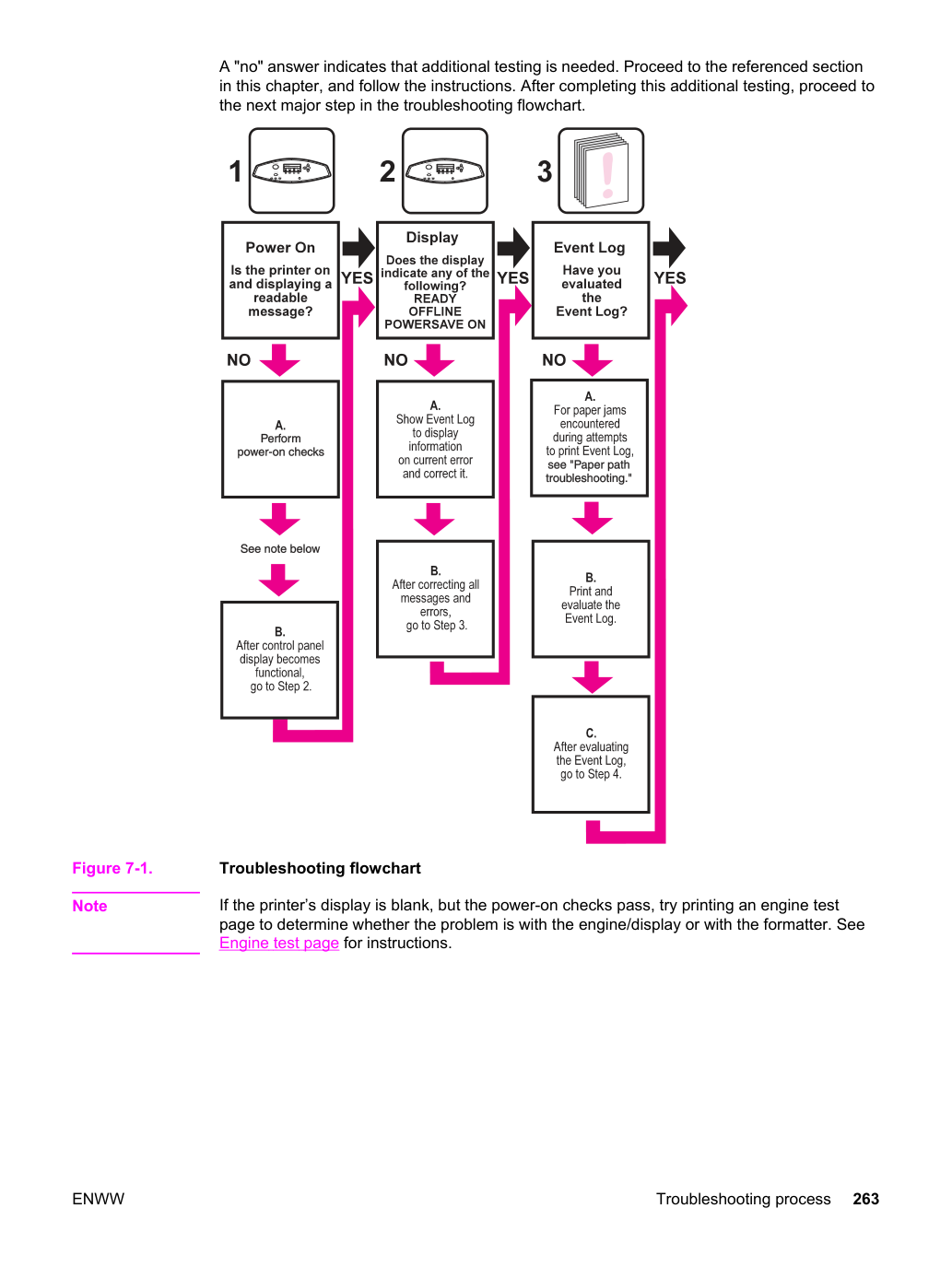
Блок-схема на этих двух страницах выделяет основные процессы для быстрого выявления и решения проблем аппаратного обеспечения принтера.
Каждый заголовок описывает основной этап устранения неисправностей. Ответ «да» на вопросы позволяет перейти к следующему основному этапу.
Ответ «нет» указывает на то, что требуется дополнительное тестирование. Перейдите в указанный раздел этой главы и следуйте инструкциям. После завершения этого дополнительного тестирования переходите к следующему основному этапу блок-схемы устранения неисправностей.
Если дисплей принтера пуст, но проверка при включении пройдена, попробуйте распечатать тестовую страницу двигателя, чтобы определить, находится ли проблема в двигателе/дисплее или в форматере. См. Тестовая страница двигателя для инструкций.
Устранение неисправностей при включении питания При включении принтера, если он не издает никаких звуков или дисплей панели управления пуст, проверьте следующие элементы:
Убедитесь, что принтер подключен к активной электрической розетке с правильным напряжением.
Убедитесь, что переключатель включения/выключения находится в положении ВКЛ (ON).
Убедитесь, что задний вентилятор работает, что свидетельствует об операционности системы.
Убедитесь, что DIMM прошивки и форматер установлены и работают правильно.
Удалите все карты HP Jetdirect или другие карты EIO, а затем попытайтесь снова включить принтер.
Убедитесь, что дисплей панели управления подключен.
Проверьте предохранители в блоке питания.
При необходимости замените блок питания.
При необходимости замените контроллер постоянного тока.
Убедитесь, что зеленый индикатор, расположенный в центре форматера, мигает.
В следующих таблицах объясняются сообщения, которые могут появиться на панели управления принтера.
Сообщения принтера в алфавитном порядке и их значения перечислены в Таблице 7-2. Сообщения принтера в алфавитном порядке (модели HP Color LaserJet 5500) и Таблица 7-3. Сообщения принтера в алфавитном порядке (модели HP Color LaserJet 5550). Числовые сообщения принтера указаны в Таблице 7-4. Числовые сообщения принтера (модели HP Color LaserJet 5500) и Таблица 7-5.
Не все сообщения описаны в таблицах; сообщения, которые не указаны, саморазъясняющиеся.
Сообщения о состоянии отражают текущее состояние принтера. Они информируют вас о нормальной работе принтера и не требуют взаимодействия для их очистки. Они изменяются по мере изменения состояния принтера. Всякий раз, когда принтер готов, не занят и не имеет ожидающих предупреждающих сообщений, отображается сообщение о состоянии Готов, если принтер находится в режиме онлайн.
Предупреждающие сообщения информируют вас об ошибках данных и печати. Эти сообщения обычно чередуются с Готов или сообщениями о состоянии и остаются отображаемыми до нажатия кнопки. Если для параметра CLEARABLE WARNINGS установлено значение JOB в меню конфигурации принтера, эти сообщения удаляются при следующем задании на печать.
Сообщения об ошибках сообщают о том, что необходимо выполнить некоторое действие, например добавить бумагу или удалить застрявшую бумагу.
Некоторые сообщения об ошибках можно продолжить автоматически; если AUTO CONTINUE=ON принтер продолжит нормальную работу после отображения сообщения об ошибке с автоматическим продолжением в течение 10 секунд.
Любая кнопка, нажатая во время 10-секундного отображения сообщения об ошибке с автоматическим продолжением, отменит функцию автоматического продолжения, и функция нажатой кнопки будет иметь приоритет. Например, нажатие кнопки CANCEL JOB отменит задание для HP Color LaserJet 5500 или нажатие кнопки STOP отменит задание для HP Color LaserJet 5550.
Критические сообщения об ошибках информируют о сбое устройства. Некоторые из этих сообщений можно очистить, выключив принтер, а затем включив его. Эти сообщения не зависят от параметра автоматического продолжения. Если критическая ошибка сохраняется, требуется обслуживание.
Многие процедуры в этом разделе требуют замены платы DC controller PCB, ETB, форматтера, двигателей привода барабана (drum drive motors), шестерен привода барабана (drum drive gears) или лазерного сканирующего узла (laser/scanner unit).
После замены одного из этих компонентов откройте меню Print Quality и выберите CALIBRATE NOW для обеспечения надлежащего качества печати после ремонта. См. раздел Calibrate now для инструкций по калибровке принтера. При замене ETB или термоузла (fuser) до их нормального окончания срока службы откройте меню сброса и установите счетчик на ноль.
код ошибки Описание Рекомендуемое действие Если в лотке нет бумаги:
Для использования другого лотка нажмите Нет Отправленное задание требует определенный тип и размер бумаги, которые в настоящее время недоступны.
Нажмите для получения подробной информации.
и для просмотра инструкций.
Предпринята попытка изменить пункт меню, пока механизм защиты панели управления включен администратором принтера. Сообщение исчезнет через некоторое время, и принтер вернется в режим Ready.
Обратитесь к администратору принтера для изменения параметров.
CHOSEN PERSONALITY NOT AVAILABLE Для справки нажмите чередуется с CHOSEN PERSONALITY NOT AVAILABLE Для продолжения нажмите Нет PJL получил запрос на личность, которая не существует в принтере. Задание прерывается и страницы не печатаются.
Нажмите для получения подробной информации.
и для просмотра инструкций.
Для справки нажмите Нет Крышки должны быть закрыты.
Это сообщение также может появиться, если термоузел (fuser) отсутствует или установлен неправильно. Убедитесь, что термоузел установлен правильно.
код ошибки Описание Рекомендуемое действие CPR sensor out of range Нет Датчик CPR работает неправильно.
Принудительно выполните калибровку, выбрав Calibrate Now из меню Print Quality. См. Calibrate now.
Если сообщение сохраняется, проверьте, что кабели правильно подключены и разъемы J32 (на устройстве обнаружения цветовой регистрации) и J1119 (на плате DC controller) установлены правильно.
Если недавно была заменена лазерная сканирующая система (laser/scanner unit), убедитесь, что она установлена правильно. Если она установлена правильно, замените ее снова на новую.
Замените устройство обнаружения цветовой регистрации (color registration detection unit).
Если сообщение все еще сохраняется, замените плату DC controller PCB. Выполните калибровку принтера после замены платы DC controller.
Принтер получил данные и ожидает подачи листа. Когда принтер получит другой файл, сообщение должно исчезнуть.
Для справки нажмите чередуется с DETECTABLE SIZE Рекомендуется переместить переключатель на STANDARD Нет Лоток загружен бумагой стандартного размера, а переключатель в лотке установлен на пользовательский размер.
Нажмите для получения подробной информации.
и для просмотра инструкций.
чередуется с Ready Для меню нажмите Нет На указанном приводе произошел сбой устройства.
Печать может продолжиться для заданий, которые не требуют доступа к дисководу.
Для очистки сообщения выключите принтер, а затем снова включите его.
Если сообщение сохраняется, извлеките и переустановите дисковод EIO (EIO disk drive).
Если сообщение сохраняется, замените дисковод EIO (EIO disk drive).
код ошибки Описание Рекомендуемое действие DISK FILE OPERATION FAILED чередуется с Ready Для меню нажмите Нет Принтер получил команду файловой системы PJL, которая попыталась выполнить нелогичную операцию (например, загрузить файл в несуществующий каталог).
Выключите принтер, а затем снова включите его.
Если сообщение появится снова, возможна проблема с программным приложением.
SYSTEM IS FULL чередуется с Ready Для меню нажмите Нет Принтер получил команду файловой системы PJL, которая попыталась сохранить что-либо в файловой системе, но была неудачна, так как файловая система заполнена.
Используйте программное обеспечение HP Web Jetadmin для удаления файлов с дисковода EIO (EIO disk drive) и повторите попытку.
Для удаления этого сообщения с дисплея выключите принтер, а затем снова включите его.
DISK IS WRITE PROTECTED чередуется с Ready Для меню нажмите Нет Устройство файловой системы защищено и в него не могут быть записаны новые файлы.
Для разрешения записи на диск отключите защиту от записи с помощью HP Web Jetadmin.
Для удаления этого сообщения с дисплея выключите принтер, а затем снова включите его.
во время теста. Тест был прерван.
Закройте дверь и перезапустите тест.
NOT FUNCTIONAL Для справки нажмите Нет Диск EIO в слоте X работает неправильно.
Извлеките диск EIO из указанного слота и замените его на новый дисковод EIO (EIO disk drive).
чередуется с Ready Для меню нажмите Нет На указанном приводе произошел сбой устройства.
Печать может продолжаться для заданий, не требующих Flash DIMM.
Для удаления этого сообщения с дисплея выключите принтер, а затем снова включите его.
Если сообщение не исчезает, извлеките и переустановите Flash DIMM.
Если сообщение не исчезает, замените Flash DIMM.
чередуется с Ready For menus нажмите None Принтер получил команду файловой системы PJL, которая попыталась выполнить нелогичную операцию (например, загрузить файл в несуществующий каталог).
Выключите принтер, а затем снова включите его.
Если сообщение появится снова, возможна проблема с программным приложением.
сообщение об ошибке журнала Описание Рекомендуемое действие FLASH FILE SYSTEM IS FULL чередуется с Ready For menus нажмите None Принтер получил команду файловой системы PJL, которая попыталась сохранить что-либо в файловой системе, но не удалась, так как файловая система полна.
программное обеспечение для удаления файлов из флэш-памяти и повторите попытку.
Для удаления этого сообщения с дисплея выключите принтер, а затем снова включите его.
FLASH IS WRITE PROTECTED чередуется с Ready For menus нажмите None Устройство файловой системы защищено и новые файлы в него не могут быть записаны.
Чтобы включить запись во флэш-память, отключите защиту от записи с помощью HP Web Jetadmin.
Для удаления этого сообщения с дисплея выключите принтер, а затем снова включите его.
чередуется с For status нажмите None В слот установлен неправильный картридж и крышка закрыта.
Нажмите и затем нажмите для справки.
и для просмотра инструкций.
Повторно введите PIN правильно. После трех неправильных вводов PIN принтер вернется в режим Ready.
For status нажмите None Хотя бы один расходный материал неправильно расположен в принтере и отсутствует еще один расходный материал, неправильно размещен, отсутствует или заканчивается.
Нажмите и затем нажмите для справки.
Следуйте инструкциям на дисплее, чтобы найти и заменить неправильный расходный материал.
и для просмотра инструкций.
INSERT OR CLOSE TRAY X For help нажмите None Лоток XX должен быть вставлен или закрыт перед печатью текущего задания.
Нажмите для получения подробной информации.
и для просмотра инструкций.
сообщение об ошибке журнала Описание Рекомендуемое действие INSTALL <COLOR> CARTRIDGE чередуется с For help нажмите None Картридж либо не установлен, либо неправильно установлен в принтер.
Вставьте картридж или убедитесь, что картридж полностью установлен.
Нажмите для получения подробной информации.
и для просмотра инструкций.
Если ошибка сохраняется, замените картридж.
Убедитесь, что разъемы между антенной метки памяти, платой контроллера памяти и контроллером постоянного тока правильно установлены.
Замените печатную плату антенны для указанного цвета.
Замените печатную плату контроллера памяти.
Замените печатную плату контроллера постоянного тока. Откалибруйте принтер после замены контроллера постоянного тока. См. Calibrate now.
For help нажмите None Термоузел либо не установлен, либо неправильно установлен в принтер.
Вставьте термоузел или убедитесь, что установленный термоузел полностью установлен.
Нажмите для получения подробной информации.
и для просмотра инструкций.
Если ошибка сохраняется, убедитесь, что разъемы J18 (на термоузле) и J1101 (на контроллере постоянного тока) в хорошем состоянии; при необходимости замените их.
Замените печатную плату контроллера постоянного тока. Откалибруйте принтер после замены контроллера постоянного тока. См. Calibrate now.
For status нажмите None Хотя бы один расходный материал отсутствует или неправильно установлен в принтер и отсутствует еще один расходный материал, неправильно размещен, отсутствует или заканчивается. Вставьте расходный материал или убедитесь, что установленный расходный материал полностью установлен.
Нажмите и затем нажмите для справки.
Следуйте инструкциям на дисплее, чтобы найти и заменить отсутствующий или неправильный расходный материал.
и для просмотра инструкций.
сообщение об ошибке журнала Описание Рекомендуемое действие INSTALL TRANSFER UNIT For help нажмите None Узел переноса либо не установлен, либо неправильно установлен в принтер.
Вставьте узел переноса или убедитесь, что установленный узел переноса полностью установлен.
Нажмите для получения подробной информации.
и для просмотра инструкций.
Если ошибка сохраняется, убедитесь, что разъемы ETB (J36 и J38 на ETB и J1111 на печатной плате контроллера постоянного тока) в хорошем состоянии. При необходимости замените разъемы.
Замените печатную плату контроллера постоянного тока. Откалибруйте принтер после замены контроллера постоянного тока. См. Calibrate now.
For help нажмите None Лоток XX либо пуст, либо настроен для типа и размера, отличные от указанных в задании. Других лотков не доступно.
Нажмите для получения подробной информации.
и для просмотра инструкций.
Чтобы использовать другой лоток нажмите None Лоток XX либо пуст, либо настроен для типа и размера, отличные от указанных в задании.
Нажмите для получения подробной информации.
и для просмотра инструкций.
Чтобы продолжить нажмите None Отправленное задание требует определенный тип и размер бумаги, которые в настоящее время недоступны.
Нажмите для получения подробной информации.
и для просмотра инструкций.
сообщение об ошибке журнала Описание Рекомендуемое действие NON HP CARTRIDGE IN USE чередуется с Ready For menus нажмите None Принтер обнаружил, что в настоящее время установлен неоригинальный картридж.
Если вы считаете, что картридж является картриджем HP, позвоните на горячую линию по борьбе с подделками HP по номеру 1-877-219-3183.
Любой ремонт принтера, необходимый в результате использования неоригинальных картриджей, не покрывается гарантией HP.
который не изготовлен компанией HP. Это сообщение отображается до установки картриджа HP или нажатия CANCEL JOB.
Если вы считаете, что картридж является картриджем HP, позвоните на горячую линию по борьбе с подделками HP по номеру 1-877-219-3183.
Любой ремонт принтера, необходимый в результате использования неоригинальных картриджей, не покрывается гарантией HP.
Чтобы продолжить печать, нажмите CANCEL JOB. Первое ожидающее задание будет отменено.
Закажите указанный печатный картридж.
Нажмите для получения подробной информации.
и для просмотра инструкций.
также доступно с встроенного веб-сервера.
чередуется с XXXX СТРАНИЦ ОСТАЛОСЬ Нет Выявленный картридж приближается к концу срока службы.
Принтер готов и продолжит работу на расчетное количество страниц, указанное в сообщении.
Закажите указанный печатный картридж.
Расчетное количество оставшихся страниц основано на историческом покрытии страниц этого принтера.
Печать будет продолжаться до отображения ЗАМЕНИТЬ <COLOR> КАРТРИДЖ.
Нажмите для получения подробной информации.
и для просмотра инструкций.
также доступно с встроенного веб-сервера.
сообщение об ошибке в журнале Описание Рекомендуемое действие ЗАКАЗАТЬ ТЕРМОУЗЕЛ XXXX СТРАНИЦ ОСТАЛОСЬ Для меню нажмите Нет Термоузел приближается к концу срока службы.
Принтер готов и продолжит работу на расчетное количество страниц, указанное в сообщении.
Печать может продолжаться до достижения термоузлом конца срока службы.
Нажмите для получения подробной информации.
и для просмотра инструкций.
также доступно с встроенного веб-сервера.
Для продолжения нажмите Нет Термоузел приближается к концу срока службы и параметр SUPPLIES LOW в подменю SYSTEM SETUP установлен в значение STOP.
Печать может продолжаться до достижения термоузлом конца срока службы.
также доступно с встроенного веб-сервера.
Для меню нажмите Нет Низкий уровень более одного расходного материала.
Нажмите для определения расходных материалов, которые следует заказать.
Заказать выявленные расходные материалы.
Нажмите для получения подробной информации.
и для просмотра инструкций.
также доступно с встроенного веб-сервера.
Для статуса нажмите Нет Низкий уровень более одного расходного материала и параметр SUPPLIES LOW установлен в значение STOP.
Нажмите для определения расходных материалов, которые следует заказать.
Заказать выявленные расходные материалы.
Нажмите дважды для продолжения печати. Печать может продолжаться до исчерпания расходных материалов.
также доступно с встроенного веб-сервера.
сообщение об ошибке в журнале Описание Рекомендуемое действие ЗАКАЗАТЬ УЗЕЛ ПЕРЕНОСА XXXX СТРАНИЦ ОСТАЛОСЬ Для меню нажмите Нет Узел переноса приближается к концу срока службы.
Печать может продолжаться до достижения узлом переноса конца срока службы.
Нажмите для получения подробной информации.
и для просмотра инструкций.
также доступно с встроенного веб-сервера.
Для продолжения нажмите Нет Количество оставшихся страниц для узла переноса достигло нижнего порога и параметр SUPPLIES LOW в подменю SYSTEM SETUP установлен в значение STOP.
Печать может продолжаться до достижения узлом переноса конца срока службы.
Нажмите для получения подробной информации.
и для просмотра инструкций.
также доступно с встроенного веб-сервера.
из лотка Нет Лоток вывода переполнен и должен быть опустошен для продолжения печати.
Извлеките бумагу из лотка вывода.
Принтер выполняет тест пути подачи бумаги.
Никакие действия не требуются; однако данные полезны для устранения замятий бумаги.
Принтер создает тестовые страницы диагностики качества печати. Принтер вернется в режим Ready после печати страниц.
Следуйте инструкциям на напечатанных страницах.
Принтер создает страницу регистрации. Принтер вернется в меню SET REGISTRATION после завершения страницы.
Следуйте инструкциям на напечатанных страницах.
Не берите бумагу до завершения задания Нет Бумага временно поступает в лоток вывода во время печати двусторонней работы. Не пытайтесь извлекать страницы до завершения работы.
Не доставайте бумагу, так как она временно поступает в выходной лоток. Сообщение исчезнет по завершении задания.
обновление Нет Выполняется обновление микрокода.
Не выключайте принтер до возврата принтера в режим Ready.
сообщение об ошибке в журнале Описание Рекомендуемое действие ПЕРЕУСТАНОВИТЬ <COLOR> КАРТРИДЖ чередуется с Для справки нажмите Нет Картридж не полностью вставлен.
Нажмите для получения подробной информации.
и для просмотра инструкций.
чередуется с Для статуса нажмите Нет Один или несколько картриджей не полностью вставлены.
Нажмите для отображения картриджей, которые не полностью вставлены.
Следуйте инструкциям на дисплее для переустановки картриджа(ей).
и для просмотра инструкций.
Для выхода нажмите клавишу STOP Нет Принтер выполняет тест компонента и выбранный компонент — только ремень.
Для выхода нажмите клавишу STOP Нет Принтер выполняет отключение проверки картриджа или тест компонента, где выбранный компонент — главный двигатель картриджа.
чередуется с Для справки нажмите Нет Выявленный картридж достиг конца срока службы.
Печать не будет продолжаться до замены картриджа.
Замените выявленный картридж для продолжения печати.
Нажмите для получения подробной информации.
и для просмотра инструкций.
также доступно с встроенного веб-сервера.
Термоузел достиг конца срока службы.
Замените термоузел для продолжения печати.
Нажмите для получения подробной информации.
и для просмотра инструкций.
также доступно с встроенного веб-сервера.
сообщение об ошибке в журнале Описание Рекомендуемое действие ЗАМЕНИТЬ РАСХОДНЫЕ МАТЕРИАЛЫ Для статуса нажмите Нет Хотя бы один расходный материал отсутствует и требует замены, и один или несколько расходных материалов отсутствуют или имеют низкий уровень.
Нажмите для определения расходных материалов, которые требуют замены.
Замените выявленные расходные материалы для продолжения печати.
Нажмите для получения подробной информации.
и для просмотра инструкций.
также доступно с встроенного веб-сервера.
Для справки нажмите Нет Узел переноса достиг конца срока службы.
Замените узел переноса для продолжения печати.
Нажмите для получения подробной информации.
и для просмотра инструкций.
также доступно с встроенного веб-сервера.
обновление None Обновление прошивки не завершено успешно.
мотор картриджа Для выхода нажмите Cancel Job None Выполняется тест компонента;
выбранный компонент — картридж <color> мотор.
Нажмите CANCEL JOB, когда готовы остановить этот тест.
Для выхода нажмите Cancel Job key None Выполняется тест сканера.
Нажмите CANCEL JOB, когда готовы остановить этот тест.
Для выхода нажмите Cancel Job key None Принтер тестирует мотор отключения проявителя.
(Этот мотор называется «мотор отчуждения» в сообщениях прошивки.) Нажмите CANCEL JOB, когда готовы остановить этот тест.
Для выхода нажмите Cancel Job key None Принтер выполняет тест компонента, выбран только ремень (Belt).
Нажмите CANCEL JOB, когда готовы остановить этот тест.
Для выхода нажмите Cancel Job key None Принтер выполняет тест компонента, выбран мотор термоузла (Fuser Motor).
Нажмите CANCEL JOB, когда готовы остановить этот тест.
моторы переноса Для выхода нажмите Cancel Job key None Принтер выполняет тест компонента, выбраны моторы переноса (Transfer Motors).
Нажмите CANCEL JOB, когда готовы остановить этот тест.
РАЗМЕР НЕ СОВПАДАЕТ В КАССЕТЕ X Для справки нажмите чередуется с Ready Для меню нажмите None Кассета загружена бумагой, длина или ширина которой в направлении подачи не соответствует размеру, установленному для кассеты.
Отрегулируйте боковые и задние направляющие бумаги по краям бумаги.
Если используется бумага размера Letter, Letter-R, A4, A4-R, Executive, B5 JIS, B5-R, A5, A5-R, A3, 11 на 17 или Legal, переключатель кассеты должен быть установлен в положение STANDARD. Установите переключатель кассеты в положение CUSTOM для всех остальных размеров бумаги. Переключатель кассеты должен быть установлен до выбора размера с панели управления.
Переустановите размер бумаги в меню обработки бумаги.
Для изменения типа нажмите None Принтер отображает текущую конфигурацию кассеты XX. Переключатель кассеты находится в положении STANDARD.
выделите тип, затем нажмите для выбора.
Чтобы изменить размер бумаги на Letter, Letter-R, A4, A4-R, Executive, B5 JIS, B5-R, A5, A5-R, A3, 11 на 17 или Legal, оставьте переключатель кассеты в положении STANDARD.
Чтобы изменить размер бумаги на другие размеры, переместите переключатель кассеты в положение CUSTOM, отрегулируйте направляющие бумаги по краям бумаги и закройте кассету.
и выделите размер бумаги, затем нажмите для выбора.
Для изменения типа нажмите None Принтер отображает текущую конфигурацию кассеты XX. Переключатель кассеты находится в положении CUSTOM.
выделите тип, затем нажмите для выбора.
Чтобы изменить размер бумаги на Letter, Letter-R, A4, A4-R, Executive, B5 JIS, B5-R, A5, A5-R, A3, 11 на 17 или Legal, оставьте переключатель кассеты в положении STANDARD.
Чтобы изменить размер бумаги на другие размеры, оставьте переключатель кассеты в положении CUSTOM, отрегулируйте направляющие по краям бумаги и закройте кассету.
Выберите меню обработки бумаги на панели управления.
Установите размер для кассеты.
чередуется с Ready Для меню нажмите None Указанная кассета пуста и требует заполнения, но текущее задание не нуждается в этой кассете для правильной печати.
Пополните лоток в удобное время.
Для справки нажмите чередуется с Ready Для меню нажмите None Указанная кассета открыта или закрыта не полностью.
Для изменения переместите переключатель в кассету XX None Размер бумаги, не поддающийся определению, был выбран из меню, а переключатель кассеты установлен в положение STANDARD.
Выбранный из меню размер не соответствует размеру, определенному кассетой. Определение размера происходит, когда переключатель кассеты установлен в положение STANDARD.
Отрегулируйте боковые и задние направляющие бумаги по краям бумаги.
Если используется бумага размера Letter, Letter-R, A4, A4-R, Executive, B5 JIS, B5-R, A5, A5-R, A3, 11 на 17 или Legal, переключатель кассеты должен быть установлен в положение STANDARD. Установите переключатель кассеты в положение CUSTOM для всех остальных размеров бумаги. Переключатель кассеты должен быть установлен до выбора размера с панели управления.
Переустановите размер бумаги в меню обработки бумаги.
запись сообщения об ошибке Описание Рекомендуемое действие КАССЕТА XX СОДЕРЖИТ НЕИЗВЕСТНЫЙ НОСИТЕЛЬ None Тип носителя в указанной кассете невозможно определить.
выделите тип, затем нажмите для выбора.
Чтобы изменить размер бумаги на Letter, Letter-R, A4, A4-R, Executive, B5 JIS, B5-R, A5, A5-R, A3, 11 на 17 или Legal, оставьте переключатель кассеты в положении STANDARD.
Чтобы изменить размер бумаги на другие размеры, переместите переключатель кассеты в положение CUSTOM, отрегулируйте направляющие бумаги по краям бумаги и закройте кассету.
и выделите размер бумаги, затем нажмите для выбора.
ТИП НЕ СОВПАДАЕТ В КАССЕТЕ XX= <TYPE> чередуется с Ready Для меню нажмите None Это предупреждение появляется после того, как принтер обнаруживает прозрачность в пути прохождения бумаги, когда кассета настроена на другой тип, что приводит к ошибке 41.5 Unexpected Type in Tray XX. Пользователь не переконфигурировал кассету после появления сообщения об ошибке, поэтому принтер определяет, что тип носителя не соответствует тому, что настроена в кассете.
и выделите тип, затем нажмите для выбора.
Невозможно сохранить задание None Задание не может быть сохранено из-за проблемы с памятью, диском или конфигурацией.
Установите дополнительную память в принтер или установите дисковод в принтер.
Если дисковод установлен, удалите ранее сохраненные задания печати.
Принтер предлагает выбор альтернативных носителей для использования при печати задания.
Не все сообщения описаны в таблицах; сообщения, которые не указаны, саморазъясняющиеся.
код ошибки Описание Рекомендуемое действие Если в лотке нет бумаги:
Для использования другого лотка нажмите Нет Отправленное задание требует определенный тип и размер бумаги, которые в настоящее время недоступны.
Нажмите для получения подробной информации.
и для просмотра инструкций.
Предпринята попытка изменить пункт меню, пока механизм защиты панели управления включен администратором принтера. Сообщение исчезнет через некоторое время, и принтер вернется в режим Ready.
Обратитесь к администратору принтера для изменения параметров.
НЕДОСТУПНО Для справки нажмите чередуется с ВЫБРАННЫЙ ЯЗЫК НЕДОСТУПЕН Для продолжения нажмите None PJL получил запрос на язык программирования, который не существует в принтере. Задание прерывается и страницы не будут напечатаны.
Нажмите для получения подробной информации.
и для просмотра инструкций.
Для справки нажмите Нет Крышки должны быть закрыты.
Это сообщение также может появиться, если термоузел (fuser) отсутствует или установлен неправильно. Убедитесь, что термоузел установлен правильно.
код ошибки Описание Рекомендуемое действие CPR sensor out of range Нет Датчик CPR работает неправильно.
Принудительно выполните калибровку, выбрав Calibrate Now из меню Print Quality. См. Calibrate now.
Если сообщение сохраняется, проверьте, что кабели правильно подключены и разъемы J32 (на устройстве обнаружения цветовой регистрации) и J1119 (на плате DC controller) установлены правильно.
Если недавно была заменена лазерная сканирующая система (laser/scanner unit), убедитесь, что она установлена правильно. Если она установлена правильно, замените ее снова на новую.
Замените устройство обнаружения цветовой регистрации (color registration detection unit).
Если сообщение все еще сохраняется, замените плату DC controller PCB. Выполните калибровку принтера после замены платы DC controller.
Принтер получил данные и ожидает подачи листа. Когда принтер получит другой файл, сообщение должно исчезнуть.
В КАССЕТЕ X Для справки нажмите чередуется с ОПРЕДЕЛЯЕМЫЙ РАЗМЕР В КАССЕТЕ X Рекомендуется переместить переключатель в положение STANDARD None Кассета загружена бумагой стандартного размера, а переключатель в кассете установлен в положение custom.
Нажмите для получения подробной информации.
и для просмотра инструкций.
чередуется с Ready Для меню нажмите Нет На указанном приводе произошел сбой устройства.
Печать может продолжиться для заданий, которые не требуют доступа к дисководу.
Для очистки сообщения выключите принтер, а затем снова включите его.
Если сообщение сохраняется, извлеките и переустановите дисковод EIO (EIO disk drive).
Если сообщение сохраняется, замените дисковод EIO (EIO disk drive).
запись сообщения об ошибке Описание Рекомендуемое действие ОТКАЗ ДИСКОВОГО УСТРОЙСТВА чередуется с Ready Для меню нажмите None Принтер получил команду файловой системы PJL, которая попыталась выполнить логически неправильную операцию (например, загрузить файл в несуществующий каталог).
Выключите принтер, а затем снова включите его.
Если сообщение появится снова, возможна проблема с программным приложением.
SYSTEM IS FULL чередуется с Ready Для меню нажмите Нет Принтер получил команду файловой системы PJL, которая попыталась сохранить что-либо в файловой системе, но была неудачна, так как файловая система заполнена.
Используйте программное обеспечение HP Web Jetadmin для удаления файлов с дисковода EIO (EIO disk drive) и повторите попытку.
Для удаления этого сообщения с дисплея выключите принтер, а затем снова включите его.
DISK IS WRITE PROTECTED чередуется с Ready Для меню нажмите Нет Устройство файловой системы защищено и в него не могут быть записаны новые файлы.
Для разрешения записи на диск отключите защиту от записи с помощью HP Web Jetadmin.
Для удаления этого сообщения с дисплея выключите принтер, а затем снова включите его.
во время теста. Тест был прерван.
Закройте дверь и перезапустите тест.
NOT FUNCTIONAL Для справки нажмите Нет Диск EIO в слоте X работает неправильно.
Извлеките диск EIO из указанного слота и замените его на новый дисковод EIO (EIO disk drive).
ДИСКОВОД EIO X НЕ ФУНКЦИОНИРУЕТ чередуется с Ready Для меню нажмите None На указанном дисководе произошел отказ устройства.
Печать может продолжаться для заданий, не требующих Flash DIMM.
Для удаления этого сообщения с дисплея выключите принтер, а затем снова включите его.
Если сообщение не исчезает, извлеките и переустановите Flash DIMM.
Если сообщение не исчезает, замените Flash DIMM.
чередуется с Ready For menus нажмите None Принтер получил команду файловой системы PJL, которая попыталась выполнить нелогичную операцию (например, загрузить файл в несуществующий каталог).
Выключите принтер, а затем снова включите его.
Если сообщение появится снова, возможна проблема с программным приложением.
сообщение об ошибке журнала Описание Рекомендуемое действие FLASH FILE SYSTEM IS FULL чередуется с Ready For menus нажмите None Принтер получил команду файловой системы PJL, которая попыталась сохранить что-либо в файловой системе, но не удалась, так как файловая система полна.
программное обеспечение для удаления файлов из флэш-памяти и повторите попытку.
Для удаления этого сообщения с дисплея выключите принтер, а затем снова включите его.
FLASH IS WRITE PROTECTED чередуется с Ready For menus нажмите None Устройство файловой системы защищено и новые файлы в него не могут быть записаны.
Чтобы включить запись во флэш-память, отключите защиту от записи с помощью HP Web Jetadmin.
Для удаления этого сообщения с дисплея выключите принтер, а затем снова включите его.
чередуется с For status нажмите None В слот установлен неправильный картридж и крышка закрыта.
Нажмите и затем нажмите для справки.
и для просмотра инструкций.
Повторно введите PIN правильно. После трех неправильных вводов PIN принтер вернется в режим Ready.
For status нажмите None Хотя бы один расходный материал неправильно расположен в принтере и отсутствует еще один расходный материал, неправильно размещен, отсутствует или заканчивается.
Нажмите и затем нажмите для справки.
Следуйте инструкциям на дисплее, чтобы найти и заменить неправильный расходный материал.
и для просмотра инструкций.
INSERT OR CLOSE TRAY X For help нажмите None Лоток XX должен быть вставлен или закрыт перед печатью текущего задания.
Нажмите для получения подробной информации.
и для просмотра инструкций.
сообщение об ошибке журнала Описание Рекомендуемое действие INSTALL <COLOR> CARTRIDGE чередуется с For help нажмите None Картридж либо не установлен, либо неправильно установлен в принтер.
Вставьте картридж или убедитесь, что картридж полностью установлен.
Нажмите для получения подробной информации.
и для просмотра инструкций.
Если ошибка сохраняется, замените картридж.
Убедитесь, что разъемы между антенной метки памяти, платой контроллера памяти и контроллером постоянного тока правильно установлены.
Замените печатную плату антенны для указанного цвета.
Замените печатную плату контроллера памяти.
Замените печатную плату контроллера постоянного тока. Откалибруйте принтер после замены контроллера постоянного тока. См. Calibrate now.
For help нажмите None Термоузел либо не установлен, либо неправильно установлен в принтер.
Вставьте термоузел или убедитесь, что установленный термоузел полностью установлен.
Нажмите для получения подробной информации.
и для просмотра инструкций.
Если ошибка сохраняется, убедитесь, что разъемы J18 (на термоузле) и J1101 (на контроллере постоянного тока) в хорошем состоянии; при необходимости замените их.
Замените печатную плату контроллера постоянного тока. Откалибруйте принтер после замены контроллера постоянного тока. См. Calibrate now.
For status нажмите None Хотя бы один расходный материал отсутствует или неправильно установлен в принтер и отсутствует еще один расходный материал, неправильно размещен, отсутствует или заканчивается. Вставьте расходный материал или убедитесь, что установленный расходный материал полностью установлен.
Нажмите и затем нажмите для справки.
Следуйте инструкциям на дисплее, чтобы найти и заменить отсутствующий или неправильный расходный материал.
и для просмотра инструкций.
сообщение об ошибке журнала Описание Рекомендуемое действие INSTALL TRANSFER UNIT For help нажмите None Узел переноса либо не установлен, либо неправильно установлен в принтер.
Вставьте узел переноса или убедитесь, что установленный узел переноса полностью установлен.
Нажмите для получения подробной информации.
и для просмотра инструкций.
Если ошибка сохраняется, убедитесь, что разъемы ETB (J36 и J38 на ETB и J1111 на печатной плате контроллера постоянного тока) в хорошем состоянии. При необходимости замените разъемы.
Замените печатную плату контроллера постоянного тока. Откалибруйте принтер после замены контроллера постоянного тока. См. Calibrate now.
For help нажмите None Лоток XX либо пуст, либо настроен для типа и размера, отличные от указанных в задании. Других лотков не доступно.
Нажмите для получения подробной информации.
и для просмотра инструкций.
Для справки нажмите чередуется с ЗАГРУЗИТЕ КАССЕТУ XX:
Чтобы использовать другой лоток нажмите None Лоток XX либо пуст, либо настроен для типа и размера, отличные от указанных в задании.
Нажмите для получения подробной информации.
и для просмотра инструкций.
Чтобы продолжить нажмите None Отправленное задание требует определенный тип и размер бумаги, которые в настоящее время недоступны.
Нажмите для получения подробной информации.
и для просмотра инструкций.
сообщение об ошибке журнала Описание Рекомендуемое действие NON HP CARTRIDGE IN USE чередуется с Ready For menus нажмите None Принтер обнаружил, что в настоящее время установлен неоригинальный картридж.
Если вы считаете, что картридж — оригинальный картридж HP, позвоните на горячую линию HP по борьбе с подделками: 877-219-3183.
Любой ремонт принтера, необходимый в результате использования неоригинальных картриджей, не покрывается гарантией HP.
изготовленный не компанией HP. Это сообщение отображается до установки оригинального картриджа HP или до нажатия кнопки STOP.
Если вы считаете, что картридж — оригинальный картридж HP, позвоните на горячую линию HP по борьбе с подделками: 877-219-3183.
Любой ремонт принтера, необходимый в результате использования неоригинальных картриджей, не покрывается гарантией HP.
Для продолжения печати нажмите STOP.
Первое ожидающее задание будет отменено.
Закажите указанный печатный картридж.
Нажмите для получения подробной информации.
и для просмотра инструкций.
также доступно с встроенного веб-сервера.
чередуется с XXXX СТРАНИЦ ОСТАЛОСЬ Нет Выявленный картридж приближается к концу срока службы.
Принтер готов и продолжит работу на расчетное количество страниц, указанное в сообщении.
Закажите указанный печатный картридж.
Расчетное количество оставшихся страниц основано на историческом покрытии страниц этого принтера.
Печать будет продолжаться до отображения ЗАМЕНИТЬ <COLOR> КАРТРИДЖ.
Нажмите для получения подробной информации.
и для просмотра инструкций.
также доступно с встроенного веб-сервера.
сообщение об ошибке в журнале Описание Рекомендуемое действие ЗАКАЗАТЬ ТЕРМОУЗЕЛ XXXX СТРАНИЦ ОСТАЛОСЬ Для меню нажмите Нет Термоузел приближается к концу срока службы.
Принтер готов и продолжит работу на расчетное количество страниц, указанное в сообщении.
Печать может продолжаться до достижения термоузлом конца срока службы.
Нажмите для получения подробной информации.
и для просмотра инструкций.
также доступно с встроенного веб-сервера.
Для продолжения нажмите Нет Термоузел приближается к концу срока службы и параметр SUPPLIES LOW в подменю SYSTEM SETUP установлен в значение STOP.
Печать может продолжаться до достижения термоузлом конца срока службы.
также доступно с встроенного веб-сервера.
Для меню нажмите Нет Низкий уровень более одного расходного материала.
Нажмите для определения расходных материалов, которые следует заказать.
Заказать выявленные расходные материалы.
Нажмите для получения подробной информации.
и для просмотра инструкций.
также доступно с встроенного веб-сервера.
Для статуса нажмите Нет Низкий уровень более одного расходного материала и параметр SUPPLIES LOW установлен в значение STOP.
Нажмите для определения расходных материалов, которые следует заказать.
Заказать выявленные расходные материалы.
Нажмите дважды для продолжения печати. Печать может продолжаться до исчерпания расходных материалов.
также доступно с встроенного веб-сервера.
сообщение об ошибке в журнале Описание Рекомендуемое действие ЗАКАЗАТЬ УЗЕЛ ПЕРЕНОСА XXXX СТРАНИЦ ОСТАЛОСЬ Для меню нажмите Нет Узел переноса приближается к концу срока службы.
Печать может продолжаться до достижения узлом переноса конца срока службы.
Нажмите для получения подробной информации.
и для просмотра инструкций.
также доступно с встроенного веб-сервера.
Для продолжения нажмите Нет Количество оставшихся страниц для узла переноса достигло нижнего порога и параметр SUPPLIES LOW в подменю SYSTEM SETUP установлен в значение STOP.
Печать может продолжаться до достижения узлом переноса конца срока службы.
Нажмите для получения подробной информации.
и для просмотра инструкций.
также доступно с встроенного веб-сервера.
из лотка Нет Лоток вывода переполнен и должен быть опустошен для продолжения печати.
Извлеките бумагу из лотка вывода.
Принтер выполняет тест пути подачи бумаги.
Никакие действия не требуются; однако данные полезны для устранения замятий бумаги.
Принтер создает тестовые страницы диагностики качества печати. Принтер вернется в режим Ready после печати страниц.
Следуйте инструкциям на напечатанных страницах.
Принтер создает страницу регистрации. Принтер вернется в меню SET REGISTRATION после завершения страницы.
Следуйте инструкциям на напечатанных страницах.
Не берите бумагу до завершения задания Нет Бумага временно поступает в лоток вывода во время печати двусторонней работы. Не пытайтесь извлекать страницы до завершения работы.
Не доставайте бумагу, так как она временно поступает в выходной лоток. Сообщение исчезнет по завершении задания.
обновление Нет Выполняется обновление микрокода.
Не выключайте принтер до возврата принтера в режим Ready.
сообщение об ошибке в журнале Описание Рекомендуемое действие ПЕРЕУСТАНОВИТЬ <COLOR> КАРТРИДЖ чередуется с Для справки нажмите Нет Картридж не полностью вставлен.
Нажмите для получения подробной информации.
и для просмотра инструкций.
чередуется с Для статуса нажмите Нет Один или несколько картриджей не полностью вставлены.
Нажмите для отображения картриджей, которые не полностью вставлены.
Следуйте инструкциям на дисплее для переустановки картриджа(ей).
и для просмотра инструкций.
Для выхода нажмите клавишу Cancel Job. Принтер выполняет тест компонента, выбран только ремень (Belt).
Для выхода нажмите клавишу Cancel Job. Принтер выполняет отключение проверки картриджа или тест компонента с выбранным компонентом «Картридж Motor».
чередуется с Для справки нажмите Нет Выявленный картридж достиг конца срока службы.
Печать не будет продолжаться до замены картриджа.
Замените выявленный картридж для продолжения печати.
Нажмите для получения подробной информации.
и для просмотра инструкций.
также доступно с встроенного веб-сервера.
Термоузел достиг конца срока службы.
Замените термоузел для продолжения печати.
Нажмите для получения подробной информации.
и для просмотра инструкций.
также доступно с встроенного веб-сервера.
сообщение об ошибке в журнале Описание Рекомендуемое действие ЗАМЕНИТЬ РАСХОДНЫЕ МАТЕРИАЛЫ Для статуса нажмите Нет Хотя бы один расходный материал отсутствует и требует замены, и один или несколько расходных материалов отсутствуют или имеют низкий уровень.
Нажмите для определения расходных материалов, которые требуют замены.
Замените выявленные расходные материалы для продолжения печати.
Нажмите для получения подробной информации.
и для просмотра инструкций.
также доступно с встроенного веб-сервера.
Для справки нажмите Нет Узел переноса достиг конца срока службы.
Замените узел переноса для продолжения печати.
Нажмите для получения подробной информации.
и для просмотра инструкций.
также доступно с встроенного веб-сервера.
обновление None Обновление прошивки не завершено успешно.
мотор картриджа Для выхода нажмите Cancel Job None Выполняется тест компонента;
выбранный компонент — картридж <color> мотор.
Нажмите STOP, когда готовы остановить этот тест.
Для выхода нажмите клавишу STOP. Выполняется тест сканера.
Нажмите STOP, когда готовы остановить этот тест.
ремень привода. Для выхода нажмите клавишу Cancel Job. Принтер выполняет тест компонента, выбран только ремень (Belt).
LaserJet 5500) или STOP (HP Color LaserJet 5550), когда готовы остановить этот тест.
двигатель термоузла. Для выхода нажмите клавишу Cancel Job. Принтер тестирует двигатель отсоединения проявляющего узла.
(Этот двигатель называется "двигатель отчуждения" в сообщениях микропрограммы.) Нажмите CANCEL JOB (HP Color LaserJet 5500) или STOP (HP Color LaserJet 5550), когда готовы остановить этот тест.
двигатель термоузла. Для выхода нажмите клавишу Cancel Job. Принтер выполняет тест компонента, выбран компонент Fuser Motor.
Нажмите STOP, когда готовы остановить этот тест.
моторы переноса Для выхода нажмите Cancel Job key None Принтер выполняет тест компонента, выбраны моторы переноса (Transfer Motors).
Нажмите STOP, когда готовы остановить этот тест.
РАЗМЕР НЕ СОВПАДАЕТ В КАССЕТЕ X Для справки нажмите чередуется с Ready Для меню нажмите None Кассета загружена бумагой, длина или ширина которой в направлении подачи не соответствует размеру, установленному для кассеты.
Отрегулируйте боковые и задние направляющие бумаги по краям бумаги.
Если используется бумага размером Letter, Letter-R, A4, A4-R, Executive, B5 JIS, B5-R, A5, A5-R, A3, 11 x 17 или Legal, переключатель лотка должен быть установлен в положение STANDARD. Установите переключатель лотка в положение CUSTOM для всех остальных размеров бумаги. Переключатель лотка должен быть установлен до выбора размера на панели управления.
Переустановите размер бумаги в меню обработки бумаги.
Для изменения типа нажмите. Принтер сообщает текущую конфигурацию лотка XX. Переключатель лотка находится в положении STANDARD.
выделите тип, затем нажмите для выбора.
Для изменения размера носителя на Letter, Letter-R, A4, A4-R, Executive, B5 JIS, B5-R, A5, A5-R, A3, 11 x 17 или Legal оставьте переключатель лотка в положении STANDARD.
Чтобы изменить размер бумаги на другие размеры, переместите переключатель кассеты в положение CUSTOM, отрегулируйте направляющие бумаги по краям бумаги и закройте кассету.
и выделите размер бумаги, затем нажмите для выбора.
Для изменения типа нажмите. Принтер сообщает текущую конфигурацию лотка XX. Переключатель лотка находится в положении CUSTOM.
выделите тип, затем нажмите для выбора.
Для изменения размера носителя на Letter, Letter-R, A4, A4-R, Executive, B5 JIS, B5-R, A5, A5-R, A3, 11 x 17 или Legal оставьте переключатель лотка в положении STANDARD.
Чтобы изменить размер бумаги на другие размеры, оставьте переключатель кассеты в положении CUSTOM, отрегулируйте направляющие по краям бумаги и закройте кассету.
Выберите меню обработки бумаги на панели управления.
Установите размер для кассеты.
чередуется с Ready Для меню нажмите None Указанная кассета пуста и требует заполнения, но текущее задание не нуждается в этой кассете для правильной печати.
Пополните лоток в удобное время.
Для справки нажмите чередуется с Ready Для меню нажмите None Указанная кассета открыта или закрыта не полностью.
Для изменения переместите переключатель в кассету XX None Размер бумаги, не поддающийся определению, был выбран из меню, а переключатель кассеты установлен в положение STANDARD.
Выбранный из меню размер не соответствует размеру, определенному кассетой. Определение размера происходит, когда переключатель кассеты установлен в положение STANDARD.
Отрегулируйте боковые и задние направляющие бумаги по краям бумаги.
Если используется бумага размером Letter, Letter-R, A4, A4-R, Executive, B5 JIS, B5-R, A5, A5-R, A3, 11 x 17 или Legal, переключатель лотка должен быть установлен в положение STANDARD. Установите переключатель лотка в положение CUSTOM для всех остальных размеров бумаги. Переключатель лотка должен быть установлен до выбора размера на панели управления.
Переустановите размер бумаги в меню обработки бумаги.
запись сообщения об ошибке Описание Рекомендуемое действие КАССЕТА XX СОДЕРЖИТ НЕИЗВЕСТНЫЙ НОСИТЕЛЬ None Тип носителя в указанной кассете невозможно определить.
выделите тип, затем нажмите для выбора.
Для изменения размера носителя на Letter, Letter-R, A4, A4-R, Executive, B5 JIS, B5-R, A5, A5-R, A3, 11 x 17 или Legal оставьте переключатель лотка в положении STANDARD.
Чтобы изменить размер бумаги на другие размеры, переместите переключатель кассеты в положение CUSTOM, отрегулируйте направляющие бумаги по краям бумаги и закройте кассету.
и выделите размер бумаги, затем нажмите для выбора.
чередуется с Ready. Для входа в меню нажмите. Это предупреждение появляется после обнаружения принтером прозрачной пленки в пути подачи бумаги, когда лоток настроен для другого типа, что приводит к ошибке 41.5 «Неожиданный тип в лотке XX». Пользователь не переконфигурировал лоток после появления сообщения об ошибке, поэтому принтер определяет, что тип носителя не соответствует типу, на который настроен лоток.
и выделите тип, затем нажмите для выбора.
Невозможно сохранить задание. ИМЯ ЗАДАНИЯ. Задание невозможно сохранить из-за проблемы с памятью, диском или конфигурацией.
Установите дополнительную память в принтер или установите дисковод в принтер.
Если дисковод установлен, удалите ранее сохраненные задания печати.
Принтер предлагает выбор альтернативных носителей для использования при печати задания.
Не все сообщения описаны в таблицах; сообщения, которые не указаны, саморазъясняющиеся.
Многие процедуры в этом разделе требуют замены платы DC controller PCB, ETB, форматтера, двигателей привода барабана (drum drive motors), шестерен привода барабана (drum drive gears) или лазерного сканирующего узла (laser/scanner unit).
После замены одного из этих элементов необходимо войти в меню Print Quality и выбрать CALIBRATE NOW, чтобы обеспечить надлежащее качество печати после ремонта. См. раздел «Calibrate now» для инструкций по калибровке принтера. Если ETB (трансфертный узел) или термоузел (Fuser) заменены до их нормального окончания срока службы, войдите в меню Resets и сбросьте счетчик на ноль. См. разделы «Замена трансфертного узла (ETB)» и «Замена термоузла» для получения инструкций.
журнал сообщения об ошибке. Описание. Рекомендуемое действие. 10.X.X ОШИБКА ПАМЯТИ РАСХОДНИКА. Для справки нажмите. Примечание. Принтер не всегда может определить, находится ли ошибка в картридже или в модуле чтения/записи принтера.
Принтер не может читать или писать в тег памяти картриджа печати или отсутствует хотя бы один тег памяти.
Выключите принтер, а затем снова включите его.
Поменяйте картридж на картридж указанного цвета, расположенный в другом слоте, чтобы определить, следует ошибка за картриджем или остается в слоте. Если ошибка следует за картриджем, замените этот картридж. В противном случае перейдите к шагу 3.
Переустановите разъемы между PCB памяти (J601-J605) и PCB антенны (J903), PCB памяти и DC контроллером PCB (J1122).
Замените печатную плату контроллера постоянного тока. Откалибруйте принтер после замены контроллера постоянного тока. См. Calibrate now.
листы и нажмите. Двусторонее задание было прервано помехами при прохождении носителя через выходной лоток во время двусторонней печати.
Удалите одну или две страницы из выходного лотка в соответствии с указаниями дисплея.
Если OFF, некоторые страницы не будут перепечатаны. Отправьте недостающие страницы повторно.
13.XX.YY ЗАМЯТИЕ В ПУТИ ДВУСТОРОННЕЙ ПЕЧАТИ. Для справки нажмите. Есть замятие в пути двусторонней печати.
Нажмите для получения подробной информации об устранении замятия.
и для просмотра инструкций.
Проверьте, не изношены ли или не повреждены ли ролики (roller) или шестерни (gear) ETB.
Проверьте направляющую двусторонней печати, которая является частью узла перекладины панели управления. Если направляющая изношена или повреждена, замените узел перекладины.
13.XX.YY ЗАМЯТИЕ В ЗАМЯТИЯХ В ПУТИ ПОДАЧИ БУМАГИ. Для справки нажмите. Есть замятие в области верхней крышки.
Нажмите для получения подробной информации об устранении замятия.
и для просмотра инструкций.
Проверьте, находится ли датчик бумаги термоузла на месте. Если он неисправен, замените его.
Замените печатную плату контроллера постоянного тока. Откалибруйте принтер после замены контроллера постоянного тока. См. Calibrate now.
журнал сообщения об ошибке. Описание. Рекомендуемое действие. 13.XX.YY ЗАМЯТИЕ В ПУТИ ПОДАЧИ БУМАГИ. Для справки нажмите. Есть замятие в пути подачи носителя.
Нажмите для получения подробной информации об устранении замятия.
и для просмотра инструкций.
Проверьте регистрационный затвор и убедитесь, что он на месте.
Замените узел захвата бумаги, если затвор повреждена.
Проверьте ролики (roller) захвата бумаги и замените их, если они изношены или повреждены.
Проверьте разъемы, шестерни (gear), соленоид (solenoid), муфту (clutch), двигатели, датчики (sensor) и PCB на узле захвата бумаги.
При необходимости замените узел захвата бумаги.
Проверь механизм подъема кассеты на правильность работы.
код ошибки Описание Рекомендуемое действие 13.XX.YY ЗАМЯТИЕ БУМАГИ В ТРАКТЕ Для справки нажмите Нет Бумага замята в тракте подачи.
Нажмите для получения подробной информации об устранении замятия.
и для просмотра инструкций.
Если бумага складывается гармошкой, проверь, открывается ли затвор каждого картриджа печати при закрытии ETB и правильно ли поворачивается каждый картридж.
Очисти прижимной ролик в нижней части ETB и убедись, что пружина удерживает его на месте.
Если шестерни прижимного ролика неисправны, замени ETB. Откалибруй принтер после замены ETB. См. Калибровка сейчас.
Замени ETB, если он не подает бумагу надлежащим образом.
Замените печатную плату контроллера постоянного тока. Откалибруйте принтер после замены контроллера постоянного тока. См. Calibrate now.
код ошибки Описание Рекомендуемое действие 13.XX.YY ЗАМЯТИЕ В ЛОТКЕ 1 Для справки нажмите Нет Страница замята в многоцелевом лотке.
Нажмите для получения подробной информации об устранении замятия.
и для просмотра инструкций.
Очисти ролик захвата. Если он изношен или поврежден, замени его.
Очисти или замени прокладку отделения.
Замени соленоид захвата лотка 1 (Tray 1 pickup solenoid).
Замени узел захвата бумаги (paper pickup assembly).
Замените печатную плату контроллера постоянного тока. Откалибруйте принтер после замены контроллера постоянного тока. См. Calibrate now.
13.XX.YY ЗАМЯТИЕ В ЛОТКЕ 2 Для справки нажмите Нет Страница замята в лотке 2.
Нажмите для получения подробной информации об устранении замятия.
и для просмотра инструкций.
Очисти ролик захвата. Если он изношен или поврежден, замени его.
Очисти ролик подачи. Если он изношен или поврежден, замени его.
Замени муфту захвата лотка 2 (Tray 2 pickup clutch).
Замени узел захвата бумаги (paper pickup assembly).
Проверь механизм подъема кассеты на правильность работы.
Замените печатную плату контроллера постоянного тока. Откалибруйте принтер после замены контроллера постоянного тока. См. Calibrate now.
код ошибки Описание Рекомендуемое действие 13.XX.YY ЗАМЯТИЕ В ЛОТКЕ X Для справки нажмите Нет Страница замята в лотке 3 или лотке 4.
Нажмите для получения подробной информации об устранении замятия.
и для просмотра инструкций.
Очисти ролик захвата. Если он изношен или поврежден, замени его.
Очисти ролик подачи. Если он изношен или поврежден, замени его.
Замени муфту захвата лотка 3 или лотка 4 (Tray 3 or Tray 4 pickup clutch).
Замени двигатель захвата лотка 3 или лотка 4 (Tray 3 or Tray 4 pickup motor).
Замени печатную плату подачи лотка 3 или лотка 4 (Tray 3 or Tray 4 paper feeder PCB).
Проверь механизм подъема кассеты на правильность работы.
Замените печатную плату контроллера постоянного тока. Откалибруйте принтер после замены контроллера постоянного тока. См. Calibrate now.
Для справки нажмите чередуется с 20 НЕДОСТАТОЧНО ПАМЯТИ Для продолжения нажмите Нет Принтер получил больше данных с компьютера, чем вмещается в доступную память.
Снизь сложность задания печати, чтобы избежать этой ошибки.
Добавление памяти в принтер может позволить печать более сложных страниц.
Для продолжения нажмите Нет Карта EIO принтера в слоте X переполнила свой буфер ввода-вывода во время напряженного состояния.
Для справки нажмите чередуется с 22 ПЕРЕПОЛНЕНИЕ БУФЕРА ПАРАЛЛЕЛЬНОГО ВВОДА-ВЫВОДА Для продолжения нажмите Нет Параллельный буфер принтера переполнился во время напряженного состояния.
код ошибки Описание Рекомендуемое действие 22 ПЕРЕПОЛНЕНИЕ БУФЕРА ПОСЛЕДОВАТЕЛЬНОГО ВВОДА-ВЫВОДА Для продолжения нажмите Нет Буфер последовательного порта принтера переполнился во время напряженного состояния.
Для продолжения нажмите Нет Произошла ошибка данных последовательного порта (четность, кадрирование или переполнение строки) при получении принтером данных.
Для продолжения нажмите Нет Соединение с картой в слоте EIO X было ненормально разорвано.
Проверь, что все кабели подключены к портам EIO и что плата EIO правильно установлена.
По возможности печатай на другом сетевом принтере, чтобы проверить, работает ли сеть надлежащим образом.
Для справки нажмите Нет Загружена бумага, длина которой в направлении подачи больше или меньше размера, установленного для лотка.
Если был выбран неправильный размер, отмени задание или нажми для доступа к справке.
и для просмотра инструкций.
ТИП В ЛОТКЕ X Для справки нажмите чередуется с ЗАГРУЗИ ЛОТОК X;
Для справки нажмите Нет Принтер обнаруживает в тракте бумаги другой тип бумаги, чем установленный для лотка.
Если был выбран неправильный тип, отмени задание или нажми для доступа к справке.
и для просмотра инструкций.
код ошибки Описание Рекомендуемое действие 41.X ОШИБКА ПРИНТЕРА Для справки нажмите чередуется с 41.X ОШИБКА ПРИНТЕРА Для продолжения нажмите Нет Произошла ошибка принтера.
Нажми для продолжения или нажми для получения дополнительной информации.
Если сообщение сохраняется, выключи принтер и затем включи его обратно.
код ошибки Описание Рекомендуемое действие 49.XXXX ОШИБКА ПРИНТЕРА Для продолжения выключи и затем включи Нет Произошла критическая ошибка прошивки, которая вызвала прерывание операции процессора на форматере. Такой тип ошибки может быть вызван недопустимыми командами печати, повреждением данных или недопустимыми операциями. В некоторых случаях электрический шум в кабеле может повредить данные при передаче в принтер. Другие причины включают кабели параллельного порта низкого качества, плохие соединения или самодельные приложения. В редких случаях виноват форматер, что обычно указывается ошибкой 79 Service Error.
Нажми ОТМЕНА ЗАДАНИЯ для очистки задания печати из памяти принтера.
Выключите принтер, а затем снова включите его.
Попробуй печатать задание из другого приложения.
Если задание печатается, вернись в первое приложение и попробуй печатать другой файл. Если сообщение появляется только с определенным приложением или заданием печати, обратись к поставщику программного обеспечения для получения помощи.
Если сообщение об ошибке сохраняется в разных программных приложениях и заданиях печати, отключи все кабели, соединяющие принтер с сетью или ПК.
Удали все устройства EIO из принтера.
Если ошибка больше не появляется, устанавливай каждый DIMM и устройство EIO по одному, убедившись, что ты выключаешь и включаешь принтер при установке каждого устройства.
10. Замени DIMM или устройство EIO
если ты определишь, что оно вызывает ошибку.
11. Помни о переподключении всех
кабелей, соединяющих принтер с сетью или компьютером.
12. Если ошибка сохраняется, замени
13. Замени плату форматера и
откалибруй принтер. Смотри Калибровка сейчас.
журнал сообщение об ошибке Описание Рекомендуемое действие 50.X ОШИБКА ТЕРМОУЗЛА Для справки нажми Нет Произошла ошибка термоузла.
Выключи принтер и дай ему остыть.
Переустанови термоузел и проверь разъем (J100), соединяющий термоузел и принтер. Замени разъем, если он поврежден.
Выключи принтер и извлеки термоузел. Измерь сопротивление между контактами разъема на термоузле. Если сопротивление не соответствует следующим указаниям, замени термоузел.
Проверь непрерывность между контактами разъема J100-5 и J100-6. Если непрерывности нет, замени термоузел.
Замени блок питания термоузла PCB.
Замените печатную плату контроллера постоянного тока. Откалибруйте принтер после замены контроллера постоянного тока. См. Calibrate now.
Для справки нажми чередуется с 51.XY ОШИБКА ПРИНТЕРА Для продолжения выключи, затем включи Нет Произошла ошибка принтера.
Выключите принтер, а затем снова включите его.
Переустанови разъемы между лазером/сканером (J74 - J77) и DC контроллером PCB (J1106 - J1109).
Замени неисправный узел лазера/сканера. Откалибруй принтер после замены лазера/сканера. Смотри Калибровка сейчас.
Замените печатную плату контроллера постоянного тока. Откалибруйте принтер после замены контроллера постоянного тока. См. Calibrate now.
журнал сообщение об ошибке Описание Рекомендуемое действие 52.XY ОШИБКА ПРИНТЕРА Для справки нажми чередуется с 52.XY ОШИБКА ПРИНТЕРА Для продолжения выключи, затем включи Нет Произошла ошибка принтера.
Выключите принтер, а затем снова включите его.
Переустанови разъемы между лазером/сканером (J74 - J77) и DC контроллером PCB (J1106 - J1109).
Замени неисправный узел лазера/сканера. Откалибруй принтер после замены лазера/сканера. Смотри Калибровка сейчас.
Замените печатную плату контроллера постоянного тока. Откалибруйте принтер после замены контроллера постоянного тока. См. Calibrate now.
Для продолжения выключи, затем включи Нет В слоте 168-pin DIMM Slot 4 и 100-pin DIMM Slot 5 установлены DIMM.
Это неверная конфигурация.
DIMM не могут быть установлены в оба эти слота одновременно.
Удали один из DIMM или перемести один из DIMM в другой слот.
Для продолжения выключи, затем включи Нет Произошла ошибка в встроенной оперативной памяти.
Выключите принтер, а затем снова включите его.
Для продолжения нажми ОТМЕНА ЗАДАНИЯ Нет Произошла ошибка в некоторой памяти принтера.
Нажми ОТМЕНА ЗАДАНИЯ. Если проблема сохраняется, замени карту DIMM в указанном слоте.
журнал сообщение об ошибке Описание Рекомендуемое действие 54.XX ОШИБКА ПРИНТЕРА Нет X Описание 1 температура 3 датчик плотности изображения 5 датчик регистрации цветовой плоскости 6 датчик плотности изображения 7 датчик домашней позиции желтого барабана 8 датчик домашней позиции пурпурного барабана 9 датчик домашней позиции голубого барабана 10 датчик домашней позиции черного барабана 11 датчик плотности желтого 12 датчик плотности пурпурного 13 датчик плотности голубого 14 датчик плотности черного 19 датчик контроля скорости ETB 20 датчик регистрации цветовой плоскости 21 датчики уровня желтого тонера 22 датчики уровня пурпурного тонера 23 датчики уровня голубого тонера 24 датчики уровня черного тонера 1E или 30 Ошибка полутоновой калибровки Выключи принтер, затем включи его, затем проверь элементы в указанном порядке.
Проверь термоузел. Смотри Ошибка 50.X термоузла.
калибровка и ошибка должна исчезнуть.
Проверь соединения. Замени узел регистрации цвета.
Проверь соединения. Замени узел регистрации цвета.
Проверь соединения. Замени узел регистрации цвета.
Ошибка 54.7, 54.8, 54.9 или 54.10 Проверь соединения. Замени датчик фазы барабана для указанного цвета.
Ошибка 54.11, 54.12, 54.13 или 54.14 Проверь соединения. Проверь картридж и замени его при необходимости. Замени узел регистрации цвета.
Замени ETB. Замени DC контроллер.
Проверь соединение. Замени узел регистрации цвета.
Ошибка 54.21, 54.22, 54.23 или 54.24 Проверь соединения. Замени PCB датчика уровня тонера.
журнал сообщение об ошибке Описание Рекомендуемое действие 55.X ОШИБКА ПРИНТЕРА Для справки нажми чередуется с 55.X ОШИБКА ПРИНТЕРА Для продолжения нажми Нет DC контроллер не взаимодействует с плате форматера.
Проблема может быть вызвана ошибкой синхронизации или прерывистым соединением.
Выключите принтер, а затем снова включите его.
Переустанови или замени разъемы между DC контроллером и плате форматера.
Если проблема сохраняется, замени DC контроллер PCB. Откалибруй принтер после замены DC контроллера. Смотри Калибровка сейчас.
Для продолжения выключи, затем включи принтер. Ошибка вентилятора принтера.
Выключите принтер, а затем снова включите его.
Подсоедини разъемы J10 для вентилятора картриджа и J1102 на плате DC controller PCB.
Сразу после начала печати измерь напряжение между выводами 1 и 3 на разъеме J10. Если напряжение изменяется с 0 В на 12 В или 24 В, замени вентилятор картриджа.
Замените печатную плату контроллера постоянного тока. Откалибруйте принтер после замены контроллера постоянного тока. См. Calibrate now.
Подсоедини разъемы J11 для вентилятора форматтера и J1102 на плате DC controller PCB.
Сразу после включения принтера измерь напряжение между выводами 4 и 6 на разъеме J1102. Если напряжение изменяется с 0 В на 12 В или 24 В, замени вентилятор форматтера.
Замените печатную плату контроллера постоянного тока. Откалибруйте принтер после замены контроллера постоянного тока. См. Calibrate now.
Подсоедини разъемы J1104 и J1133 на плате DC controller PCB.
Отсоедини разъем J1133. Сразу после включения принтера измерь напряжение между выводами 1 и 3 на разъеме J1133. Если напряжение изменяется с 0 В на 12 В или 24 В, замени вентилятор блока питания.
Замените блок питания низкого напряжения (low-voltage power supply).
Замените печатную плату контроллера постоянного тока. Откалибруйте принтер после замены контроллера постоянного тока. См. Calibrate now.
Для справки нажми. Чередуется с 58.X ОШИБКА ПРИНТЕРА. Для продолжения выключи, затем включи принтер. Обнаружена ошибка тега памяти.
Выключите принтер, а затем снова включите его.
Замените печатную плату контроллера постоянного тока. Откалибруйте принтер после замены контроллера постоянного тока. См. Calibrate now.
Сообщение об ошибке журнала. Описание. Рекомендуемое действие. 59.XY ОШИБКА ПРИНТЕРА. Для справки нажми. Чередуется с 59.XY ОШИБКА ПРИНТЕРА. Для продолжения выключи, затем включи принтер. Произошла ошибка двигателя принтера.
Выключите принтер, а затем снова включите его.
Это сообщение также может появиться, если узел передачи отсутствует или установлен неправильно. Убедись, что узел передачи установлен правильно.
Очисти промежуточный разъем узла ETB, J36.
Если разъем поврежден, замени его.
Подсоедини разъемы J38 для двигателя ETB и J1111 на плате DC controller PCB.
Замените печатную плату контроллера постоянного тока. Откалибруйте принтер после замены контроллера постоянного тока. См. Calibrate now.
Подсоедини разъемы J18 для двигателя термоузла и J1101 на плате DC controller PCB. Замени поврежденные детали.
Замени узел привода термоузла.
Замените печатную плату контроллера постоянного тока. Откалибруйте принтер после замены контроллера постоянного тока. См. Calibrate now.
Подсоедини разъем печатного картриджа на плате DC controller PCB (J1124 для голубого, J1126 для пурпурного, J1125 для желтого и J1127 для черного).
Замени узел привода печатного барабана указанного печатного картриджа.
Замените печатную плату контроллера постоянного тока. Откалибруйте принтер после замены контроллера постоянного тока. См. Calibrate now.
Подсоедини разъемы J16 для двигателя разъединения проявочного узла и J1100 на плате DC controller PCB.
Замени узел привода разъединения проявочного узла.
Замените печатную плату контроллера постоянного тока. Откалибруйте принтер после замены контроллера постоянного тока. См. Calibrate now.
Для продолжения выключи, затем включи принтер. Система не найдена.
Выключите принтер, а затем снова включите его.
Переустанови DIMM прошивки, убедившись, что он установлен в слот J1 (168 контактов).
Для справки нажми. Чередуется с 64 ОШИБКА ПРИНТЕРА. Для продолжения выключи, затем включи принтер. Ошибка буфера сканирования.
Выключите принтер, а затем снова включите его.
Если сообщение сохраняется, замени форматтер или DIMM прошивки.
Для справки нажми. Чередуется с 68.X ОШИБКА ПОСТОЯННОГО ХРАНИЛИЩА. Для продолжения нажми. Один или несколько параметров принтера, сохраненные в устройстве энергонезависимой памяти, недействительны и сброшены на значения по умолчанию.
Нажатие кнопки должно очистить сообщение. Печать может продолжиться, но возможно непредвиденное поведение.
Выключите принтер, а затем снова включите его.
Проверь параметры принтера, чтобы определить, какие параметры были изменены.
Сообщение об ошибке журнала. Описание. Рекомендуемое действие. 68.X ПОСТОЯННОЕ ХРАНИЛИЩЕ ПЕРЕПОЛНЕНО. Для справки нажми. Чередуется с 68.X ПОСТОЯННОЕ ХРАНИЛИЩЕ ПЕРЕПОЛНЕНО. Для продолжения нажми. Устройство энергонезависимой памяти переполнено. Нажатие кнопки должно очистить сообщение. Печать может продолжиться, но возможно непредвиденное поведение.
Для ошибок 68.0 выключи принтер, затем включи его снова.
Если ошибка 68.0 повторяется, выполни инициализацию NVRAM. См. Инициализация NVRAM.
Для ошибок 68.1 используй программное обеспечение HP Web Jetadmin для удаления файлов с жесткого диска.
Если ошибка 68.1 повторяется, переинициализируй жесткий диск. См. Инициализация жесткого диска.
Для продолжения нажми. Устройство энергонезависимой памяти не может выполнить запись. Нажатие кнопки должно очистить сообщение.
Выключите принтер, а затем снова включите его.
Если проблема сохраняется, инициализируй NVRAM. См. Инициализация NVRAM.
Переинициализируй жесткий диск. См. Инициализация жесткого диска.
Для продолжения выключи, затем включи принтер. Произошла критическая ошибка оборудования.
Выключите принтер, а затем снова включите его.
Если проблема сохраняется, переустанови DIMM прошивки.
Откалибруй принтер. См. Калибровка сейчас.
Карта аксессуара EIO в слоте X столкнулась с критической ошибкой.
Выключите принтер, а затем снова включите его.
Если проблема сохраняется, переустанови карту EIO.
Сообщение об ошибке журнала. Описание. Рекомендуемое действие. (Только для принтера HP Color LaserJet 5550). 53.XX.ZZ ПРОВЕРЬ DIMM ОЗУ В СЛОТЕ X. Для продолжения нажми ОТМЕНА ЗАДАНИЯ. Произошла ошибка в некоторой памяти принтера.
LaserJet 5500) или ОСТАНОВИТЬ (HP Color LaserJet 5550). Если проблема сохраняется, замени карту DIMM в указанном слоте.
Подсоедини разъем печатного картриджа на плате DC controller PCB (J1124 для голубого, J1126 для пурпурного, J1125 для желтого и J1127 для черного).
Замени узел привода печатного барабана указанного печатного картриджа.
Замените печатную плату контроллера постоянного тока. Откалибруйте принтер после замены контроллера постоянного тока. См. Calibrate now.
Подсоедини разъемы J16 для двигателя разъединения проявочного узла и J1100 на плате DC controller PCB.
Замени узел привода разъединения проявочного узла.
Замените печатную плату контроллера постоянного тока. Откалибруйте принтер после замены контроллера постоянного тока. См. Calibrate now.
Для справки нажми None Примечание. Принтер не всегда может определить, находится ошибка в картридже или в модуле чтения/записи принтера.
Принтер не может читать или писать в тег памяти картриджа печати или отсутствует хотя бы один тег памяти.
Выключите принтер, а затем снова включите его.
Поменяйте картридж на картридж указанного цвета, расположенный в другом слоте, чтобы определить, следует ошибка за картриджем или остается в слоте. Если ошибка следует за картриджем, замените этот картридж. В противном случае перейдите к шагу 3.
Переустановите разъемы между PCB памяти (J601-J605) и PCB антенны (J903), PCB памяти и DC контроллером PCB (J1122).
Замените печатную плату контроллера постоянного тока. Откалибруйте принтер после замены контроллера постоянного тока. См. Calibrate now.
Код ошибки журнала Описание Рекомендуемое действие 13.XX.YY ЗАМЯТИЕ В ТРАКТЕ ДВУСТОРОННЕЙ ПЕЧАТИ Для справки нажми None В тракте двусторонней печати произошло замятие.
Нажмите для получения подробной информации об устранении замятия.
и для просмотра инструкций.
Проверьте, не изношены ли или не повреждены ли ролики (roller) или шестерни (gear) ETB.
Проверьте направляющую двусторонней печати, которая является частью узла перекладины панели управления. Если направляющая изношена или повреждена, замените узел перекладины.
13.XX.YY ЗАМЯТИЕ В ТРАКТЕ ВХОДА БУМАГИ Для справки нажми None В тракте входа носителя произошло замятие.
Нажмите для получения подробной информации об устранении замятия.
и для просмотра инструкций.
Проверьте регистрационный затвор и убедитесь, что он на месте.
Замените узел захвата бумаги, если затвор повреждена.
Проверьте ролики (roller) захвата бумаги и замените их, если они изношены или повреждены.
Проверьте разъемы, шестерни (gear), соленоид (solenoid), муфту (clutch), двигатели, датчики (sensor) и PCB на узле захвата бумаги.
При необходимости замените узел захвата бумаги.
Проверь механизм подъема кассеты на правильность работы.
код ошибки Описание Рекомендуемое действие 13.XX.YY ЗАМЯТИЕ БУМАГИ В ТРАКТЕ Для справки нажмите Нет Бумага замята в тракте подачи.
Нажмите для получения подробной информации об устранении замятия.
и для просмотра инструкций.
Если бумага складывается гармошкой, проверь, открывается ли затвор каждого картриджа печати при закрытии ETB и правильно ли поворачивается каждый картридж.
Очисти прижимной ролик в нижней части ETB и убедись, что пружина удерживает его на месте.
Если шестерни прижимного ролика неисправны, замени ETB. Откалибруй принтер после замены ETB. См. Калибровка сейчас.
Замени ETB, если он не подает бумагу надлежащим образом.
Замените печатную плату контроллера постоянного тока. Откалибруйте принтер после замены контроллера постоянного тока. См. Calibrate now.
13.XX.YY ЗАМЯТИЕ В ОБЛАСТИ ВЕРХНЕЙ КРЫШКИ Для справки нажми None В области верхней крышки произошло замятие.
Нажмите для получения подробной информации об устранении замятия.
и для просмотра инструкций.
Проверьте, находится ли датчик бумаги термоузла на месте. Если он неисправен, замените его.
Замените печатную плату контроллера постоянного тока. Откалибруйте принтер после замены контроллера постоянного тока. См. Calibrate now.
код ошибки Описание Рекомендуемое действие 13.XX.YY ЗАМЯТИЕ В ЛОТКЕ 1 Для справки нажмите Нет Страница замята в многоцелевом лотке.
Нажмите для получения подробной информации об устранении замятия.
и для просмотра инструкций.
Очисти ролик захвата. Если он изношен или поврежден, замени его.
Очисти или замени прокладку отделения.
Замени соленоид захвата лотка 1 (Tray 1 pickup solenoid).
Замени узел захвата бумаги (paper pickup assembly).
Замените печатную плату контроллера постоянного тока. Откалибруйте принтер после замены контроллера постоянного тока. См. Calibrate now.
13.XX.YY ЗАМЯТИЕ В ЛОТКЕ 2 Для справки нажмите Нет Страница замята в лотке 2.
Нажмите для получения подробной информации об устранении замятия.
и для просмотра инструкций.
Очисти ролик захвата. Если он изношен или поврежден, замени его.
Очисти ролик подачи. Если он изношен или поврежден, замени его.
Замени муфту захвата лотка 2 (Tray 2 pickup clutch).
Замени узел захвата бумаги (paper pickup assembly).
Проверь механизм подъема кассеты на правильность работы.
Замените печатную плату контроллера постоянного тока. Откалибруйте принтер после замены контроллера постоянного тока. См. Calibrate now.
код ошибки Описание Рекомендуемое действие 13.XX.YY ЗАМЯТИЕ В ЛОТКЕ X Для справки нажмите Нет Страница замята в лотке 3 или лотке 4.
Нажмите для получения подробной информации об устранении замятия.
и для просмотра инструкций.
Очисти ролик захвата. Если он изношен или поврежден, замени его.
Очисти ролик подачи. Если он изношен или поврежден, замени его.
Замени муфту захвата лотка 3 или лотка 4 (Tray 3 or Tray 4 pickup clutch).
Замени двигатель захвата лотка 3 или лотка 4 (Tray 3 or Tray 4 pickup motor).
Замени печатную плату подачи лотка 3 или лотка 4 (Tray 3 or Tray 4 paper feeder PCB).
Проверь механизм подъема кассеты на правильность работы.
Замените печатную плату контроллера постоянного тока. Откалибруйте принтер после замены контроллера постоянного тока. См. Calibrate now.
13.XX.YY ЗАМЯТИЕ ПРЕРВАЛО ЗАДАНИЕ ДВУСТОРОННЕЙ ПЕЧАТИ Извлеки два верхних листа и нажми None Задание двусторонней печати прервано помехой при прохождении носителя через выходной лоток во время двусторонней печати.
Удалите одну или две страницы из выходного лотка в соответствии с указаниями дисплея.
Если восстановление после замятия = ВЫКЛЮЧЕНО, некоторые страницы не будут переотправлены. Отправь отсутствующие страницы.
Код ошибки журнала Описание Рекомендуемое действие 20 НЕДОСТАТОЧНО ПАМЯТИ Для справки нажми чередуется с 20 НЕДОСТАТОЧНО ПАМЯТИ Для продолжения нажми None Принтер получил больше данных от компьютера, чем может вместить доступная память.
Снизь сложность задания печати, чтобы избежать этой ошибки.
Добавление памяти в принтер может позволить печать более сложных страниц.
Для справки нажми чередуется с 22 ПЕРЕПОЛНЕНИЕ БУФЕРА ПАРАЛЛЕЛЬНОГО ВВОДА-ВЫВОДА Для продолжения нажми None Буфер параллельного порта принтера переполнен в состоянии занятости.
Для продолжения нажми None Карта EIO в слоте X переполнила свой буфер ввода-вывода в состоянии занятости.
Для продолжения нажми None Серийный буфер принтера переполнен в состоянии занятости.
Для продолжения нажми None Произошла ошибка последовательных данных (четность, формат или переполнение строки) при получении принтером данных.
Для продолжения нажми None Соединение с картой в слоте EIO X было аномально разорвано.
Проверь, что все кабели подключены к портам EIO и что плата EIO правильно установлена.
По возможности печатай на другом сетевом принтере, чтобы проверить, работает ли сеть надлежащим образом.
Для справки нажмите Нет Загружена бумага, длина которой в направлении подачи больше или меньше размера, установленного для лотка.
Если был выбран неправильный размер, отмени задание или нажми для доступа к справке.
и для просмотра инструкций.
Для справки нажмите Нет Принтер обнаруживает в тракте бумаги другой тип бумаги, чем установленный для лотка.
Если был выбран неправильный тип, отмени задание или нажми для доступа к справке.
и для просмотра инструкций.
Для справки нажми чередуется с 41.X 64 ОШИБКА ПРИНТЕРА Для продолжения нажми None Произошла ошибка принтера.
Нажми для продолжения или нажми для получения дополнительной информации.
Если сообщение сохраняется, выключи принтер и затем включи его обратно.
Код ошибки журнала Описание Рекомендуемое действие 49.XXXX 64 ОШИБКА ПРИНТЕРА Для продолжения выключи, затем включи None Произошла критическая ошибка встроенного ПО, вызвавшая отказ процессора форматера. Это может быть вызвано неверными командами печати, повреждёнными данными или неверными операциями. В некоторых случаях электрические помехи в кабеле могут повредить данные при передаче на принтер. Другие причины включают параллельные кабели низкого качества, плохие соединения или самодельные приложения. В редких случаях виновата плата форматера, что обычно указывается ошибкой 79 Service Error.
Нажми ОТМЕНА ЗАДАНИЯ для очистки задания печати из памяти принтера.
Выключите принтер, а затем снова включите его.
Попробуй печатать задание из другого приложения.
Если задание печатается, вернись в первое приложение и попробуй печатать другой файл. Если сообщение появляется только с определенным приложением или заданием печати, обратись к поставщику программного обеспечения для получения помощи.
Если сообщение об ошибке сохраняется в разных программных приложениях и заданиях печати, отключи все кабели, соединяющие принтер с сетью или ПК.
Удали все устройства EIO из принтера.
Если ошибка больше не появляется, устанавливай каждый DIMM и устройство EIO по одному, убедившись, что ты выключаешь и включаешь принтер при установке каждого устройства.
10. Замени DIMM или устройство EIO
если ты определишь, что оно вызывает ошибку.
11. Помни о переподключении всех
кабелей, соединяющих принтер с сетью или компьютером.
12. Если ошибка сохраняется, замени
13. Замени плату форматера и
откалибруй принтер. Смотри Калибровка сейчас.
журнал сообщение об ошибке Описание Рекомендуемое действие 50.X ОШИБКА ТЕРМОУЗЛА Для справки нажми Нет Произошла ошибка термоузла.
Выключи принтер и дай ему остыть.
Переустанови термоузел и проверь разъем (J100), соединяющий термоузел и принтер. Замени разъем, если он поврежден.
Выключи принтер и извлеки термоузел. Измерь сопротивление между контактами разъема на термоузле. Если сопротивление не соответствует следующим указаниям, замени термоузел.
Проверь непрерывность между контактами разъема J100-5 и J100-6. Если непрерывности нет, замени термоузел.
Замени блок питания термоузла PCB.
Замените печатную плату контроллера постоянного тока. Откалибруйте принтер после замены контроллера постоянного тока. См. Calibrate now.
Для справки нажми чередуется с 51.XY ОШИБКА ПРИНТЕРА Для продолжения выключи, затем включи Нет Произошла ошибка принтера.
Выключите принтер, а затем снова включите его.
Переустанови разъемы между лазером/сканером (J74 - J77) и DC контроллером PCB (J1106 - J1109).
Замени неисправный узел лазера/сканера. Откалибруй принтер после замены лазера/сканера. Смотри Калибровка сейчас.
Замените печатную плату контроллера постоянного тока. Откалибруйте принтер после замены контроллера постоянного тока. См. Calibrate now.
журнал сообщение об ошибке Описание Рекомендуемое действие 52.XY ОШИБКА ПРИНТЕРА Для справки нажми чередуется с 52.XY ОШИБКА ПРИНТЕРА Для продолжения выключи, затем включи Нет Произошла ошибка принтера.
Выключите принтер, а затем снова включите его.
Переустанови разъемы между лазером/сканером (J74 - J77) и DC контроллером PCB (J1106 - J1109).
Замени неисправный узел лазера/сканера. Откалибруй принтер после замены лазера/сканера. Смотри Калибровка сейчас.
Замените печатную плату контроллера постоянного тока. Откалибруйте принтер после замены контроллера постоянного тока. См. Calibrate now.
Для продолжения выключи, затем включи Нет В слоте 168-pin DIMM Slot 4 и 100-pin DIMM Slot 5 установлены DIMM.
Это неверная конфигурация.
DIMM не могут быть установлены в оба эти слота одновременно.
Удали один из DIMM или перемести один из DIMM в другой слот.
Для продолжения выключи, затем включи Нет Произошла ошибка в встроенной оперативной памяти.
Выключите принтер, а затем снова включите его.
Для моделей 5500: Для продолжения нажми ОТМЕНА ЗАДАНИЯ None Произошла ошибка некоторых ячеек памяти принтера.
Нажми ОТМЕНА ЗАДАНИЯ. Если проблема сохраняется, замени карту DIMM в указанном слоте.
журнал сообщение об ошибке Описание Рекомендуемое действие 54.XX ОШИБКА ПРИНТЕРА Нет X Описание 1 температура 3 датчик плотности изображения 5 датчик регистрации цветовой плоскости 6 датчик плотности изображения 7 датчик домашней позиции желтого барабана 8 датчик домашней позиции пурпурного барабана 9 датчик домашней позиции голубого барабана 10 датчик домашней позиции черного барабана 11 датчик плотности желтого 12 датчик плотности пурпурного 13 датчик плотности голубого 14 датчик плотности черного 19 датчик контроля скорости ETB 20 датчик регистрации цветовой плоскости 21 датчики уровня желтого тонера 22 датчики уровня пурпурного тонера 23 датчики уровня голубого тонера 24 датчики уровня черного тонера 1E или 30 Ошибка полутоновой калибровки Выключи принтер, затем включи его, затем проверь элементы в указанном порядке.
Проверь термоузел. Смотри Ошибка 50.X термоузла.
калибровка и ошибка должна исчезнуть.
Проверь соединения. Замени узел регистрации цвета.
Проверь соединения. Замени узел регистрации цвета.
Проверь соединения. Замени узел регистрации цвета.
Ошибка 54.7, 54.8, 54.9 или 54.10 Проверь соединения. Замени датчик фазы барабана для указанного цвета.
Ошибка 54.11, 54.12, 54.13 или 54.14 Проверь соединения. Проверь картридж и замени его при необходимости. Замени узел регистрации цвета.
Замени ETB. Замени DC контроллер.
Проверь соединение. Замени узел регистрации цвета.
Ошибка 54.21, 54.22, 54.23 или 54.24 Проверь соединения. Замени PCB датчика уровня тонера.
Код ошибки журнала Описание Рекомендуемое действие 55.X ОШИБКА ПРИНТЕРА Для справки нажми чередуется с 55.X ОШИБКА ПРИНТЕРА Для продолжения нажми нажми None Контроллер DC не взаимодействует с форматером.
Проблема может быть вызвана ошибкой синхронизации или прерывистым соединением.
Выключите принтер, а затем снова включите его.
Переустанови или замени разъемы между DC контроллером и плате форматера.
Если проблема сохраняется, замени DC контроллер PCB. Откалибруй принтер после замены DC контроллера. Смотри Калибровка сейчас.
Для продолжения выключи, затем включи принтер. Ошибка вентилятора принтера.
Выключите принтер, а затем снова включите его.
Подсоедини разъемы J10 для вентилятора картриджа и J1102 на плате DC controller PCB.
Сразу после начала печати измерь напряжение между выводами 1 и 3 на разъеме J10. Если напряжение изменяется с 0 В на 12 В или 24 В, замени вентилятор картриджа.
Замените печатную плату контроллера постоянного тока. Откалибруйте принтер после замены контроллера постоянного тока. См. Calibrate now.
Подсоедини разъемы J11 для вентилятора форматтера и J1102 на плате DC controller PCB.
Сразу после включения принтера измерь напряжение между выводами 4 и 6 на разъеме J1102. Если напряжение изменяется с 0 В на 12 В или 24 В, замени вентилятор форматтера.
Замените печатную плату контроллера постоянного тока. Откалибруйте принтер после замены контроллера постоянного тока. См. Calibrate now.
Подсоедини разъемы J1104 и J1133 на плате DC controller PCB.
Отсоедини разъем J1133. Сразу после включения принтера измерь напряжение между выводами 1 и 3 на разъеме J1133. Если напряжение изменяется с 0 В на 12 В или 24 В, замени вентилятор блока питания.
Замените блок питания низкого напряжения (low-voltage power supply).
Замените печатную плату контроллера постоянного тока. Откалибруйте принтер после замены контроллера постоянного тока. См. Calibrate now.
Для справки нажми. Чередуется с 58.X ОШИБКА ПРИНТЕРА. Для продолжения выключи, затем включи принтер. Обнаружена ошибка тега памяти.
Выключите принтер, а затем снова включите его.
Замените печатную плату контроллера постоянного тока. Откалибруйте принтер после замены контроллера постоянного тока. См. Calibrate now.
Для продолжения выключи, затем включи принтер. Система не найдена.
Выключите принтер, а затем снова включите его.
Переустанови DIMM прошивки, убедившись, что он установлен в слот J1 (168 контактов).
Код ошибки журнала Описание Рекомендуемое действие 64 ОШИБКА ПРИНТЕРА Для справки нажми чередуется с 59.XY ОШИБКА ПРИНТЕРА Для продолжения выключи, затем включи None Произошла ошибка двигателя принтера.
Выключите принтер, а затем снова включите его.
Это сообщение также может появиться, если узел передачи отсутствует или установлен неправильно. Убедись, что узел передачи установлен правильно.
Очисти промежуточный разъем узла ETB, J36.
Если разъем поврежден, замени его.
Подсоедини разъемы J38 для двигателя ETB и J1111 на плате DC controller PCB.
Замените печатную плату контроллера постоянного тока. Откалибруйте принтер после замены контроллера постоянного тока. См. Calibrate now.
Подсоедини разъемы J18 для двигателя термоузла и J1101 на плате DC controller PCB. Замени поврежденные детали.
Замени узел привода термоузла.
Замените печатную плату контроллера постоянного тока. Откалибруйте принтер после замены контроллера постоянного тока. См. Calibrate now.
Для справки нажми чередуется с 68.X ОШИБКА ПОСТОЯННОГО ХРАНИЛИЩА Для продолжения нажми нажми None Один или несколько параметров принтера, сохранённые в энергонезависимом устройстве хранения, неверны и были сброшены на заводские значения по умолчанию.
Нажатие кнопки должно очистить сообщение. Печать может продолжиться, но возможно непредвиденное поведение.
Выключите принтер, а затем снова включите его.
Проверь параметры принтера, чтобы определить, какие параметры были изменены.
Код ошибки журнала Описание Рекомендуемое действие 68.X ПОСТОЯННОЕ ХРАНИЛИЩЕ ПЕРЕПОЛНЕНО Для справки нажми чередуется с 68.X ПОСТОЯННОЕ ХРАНИЛИЩЕ ПЕРЕПОЛНЕНО Для продолжения нажми нажми None Энергонезависимое устройство хранения переполнено. Нажатие кнопки должно очистить сообщение. Печать может продолжаться, но возможно непредсказуемое поведение.
Для ошибок 68.0 выключи принтер, затем включи его снова.
Если ошибка 68.0 повторяется, выполни инициализацию NVRAM. См. Инициализация NVRAM.
Для ошибок 68.1 используй программное обеспечение HP Web Jetadmin для удаления файлов с жесткого диска.
Если ошибка 68.1 повторяется, переинициализируй жесткий диск. См. Инициализация жесткого диска.
Для продолжения нажми. Устройство энергонезависимой памяти не может выполнить запись. Нажатие кнопки должно очистить сообщение.
Выключите принтер, а затем снова включите его.
Если проблема сохраняется, инициализируй NVRAM. См. Инициализация NVRAM.
Переинициализируй жесткий диск. См. Инициализация жесткого диска.
Для продолжения выключи, затем включи принтер. Произошла критическая ошибка оборудования.
Выключите принтер, а затем снова включите его.
Если проблема сохраняется, переустанови DIMM прошивки.
Откалибруй принтер. См. Калибровка сейчас.
Карта аксессуара EIO в слоте X столкнулась с критической ошибкой.
Выключите принтер, а затем снова включите его.
Если проблема сохраняется, переустанови карту EIO.
Для справки нажми чередуется с ОШИБКА ПРИНТЕРА Для продолжения выключи, затем включи None Ошибка буфера сканирования.
Выключите принтер, а затем снова включите его.
Если сообщение сохраняется, замени форматтер или DIMM прошивки.
Модели) При замене следующих деталей выполни процедуры, показанные в этом разделе.
Контроллер DC (новый или ранее установленный в другом принтере) Примечание Модели HP Color LaserJet 5550 сохраняют информацию о конфигурации принтера на карте флэш-памяти. Всегда распечатай страницу конфигурации до и после (подожди пять минут после включения питания принтера) установки этих деталей, чтобы убедиться, что информация о конфигурации принтера восстановлена из карты флэш-памяти в NVRAM.
Форматер и контроллер DC ВНИМАНИЕ!
Не заменяй форматер и контроллер DC одновременно. Если необходимо заменить как форматер, так и контроллер DC, сначала установи сменный форматер и убедись, что ты установил карту флэш-памяти из снятого форматера на сменный форматер перед включением питания принтера.
Если необходимо заменить форматер и контроллер DC, сначала установи сменный форматер. Модели HP Color LaserJet 5550 сохраняют информацию о конфигурации принтера на карте флэш-памяти. Карта флэш-памяти из снятого форматера должна быть установлена на сменном форматере, чтобы информация о конфигурации принтера (например, опция двусторонней печати, подсчёт страниц и серийный номер) могла быть восстановлена в форматере и контроллере DC. После замены форматера и установки карты флэш-памяти включи питание принтера. Когда на дисплее панели управления появится сообщение Ready, подожди пять минут перед использованием принтера, чтобы информация о конфигурации принтера могла быть восстановлена из карты флэш-памяти в NVRAM.
Затем замени контроллер DC. Выключи питание принтера и замени контроллер DC.
Включи питание принтера. Когда на дисплее панели управления появится сообщение Ready, подожди пять минут перед использованием принтера, чтобы информация о конфигурации принтера могла быть восстановлена из карты флэш-памяти в NVRAM.
После установки сменного форматера и контроллера DC выполни процедуру полной калибровки три раза. См. таблицу меню качества печати.
Форматер (новый или ранее установленный в другом принтере) Модели HP Color LaserJet 5550 сохраняют информацию о конфигурации принтера на карте флэш-памяти. Карта флэш-памяти из снятого форматера должна быть установлена на сменном форматере, чтобы информация о конфигурации принтера (например, опция двусторонней печати, подсчёт страниц и серийный номер) могла быть восстановлена в форматере и контроллере DC.
После замены форматера и установки карты флэш-памяти включи питание принтера.
Когда на дисплее панели управления появится сообщение Ready, подожди пять минут перед использованием принтера, чтобы информация о конфигурации принтера могла быть восстановлена из карты флэш-памяти в NVRAM.
Подсчёт страниц узла переноса не сбрасывается при замене форматера.
После установки сменного форматера выполни процедуру быстрой калибровки три раза.
См. таблицу меню качества печати.
Контроллер DC (новый или ранее установленный в другом принтере) После замены контроллера DC включи питание принтера. Когда на дисплее панели управления появится сообщение Ready, подожди пять минут перед использованием принтера, чтобы информация о конфигурации принтера (например, опция двусторонней печати, подсчёт страниц и серийный номер) могла быть восстановлена из карты флэш-памяти в NVRAM.
После установки сменного контроллера DC выполни процедуру быстрой калибровки три раза. См. таблицу меню качества печати.
Сообщения об ошибках замятия возникают, если бумага не прибывает в датчики тракта подачи бумаги или не выходит из них за допустимое время. Специализированные датчики бумаги определяют наличие бумаги в датчике и нормальную подачу бумаги. Когда контроллер DC обнаруживает замятие, он немедленно останавливает процесс печати и отображает соответствующее сообщение о замятии для датчика, обнаружившего замятие.
Замятия происходят в областях, показанных на рисунке 7-3. Места замятия. Сообщения о замятии коррелируют с этими областями. Инструкции по очистке замятий см. в разделах далее в этой главе.
Места замятия по сообщениям об ошибках Используй таблицу 7-6. Сообщения об ошибках и связанные с ними места замятия, чтобы помочь выявить и очистить конкретные замятия бумаги. См. рисунок 7-3. Места замятия для мест замятия.
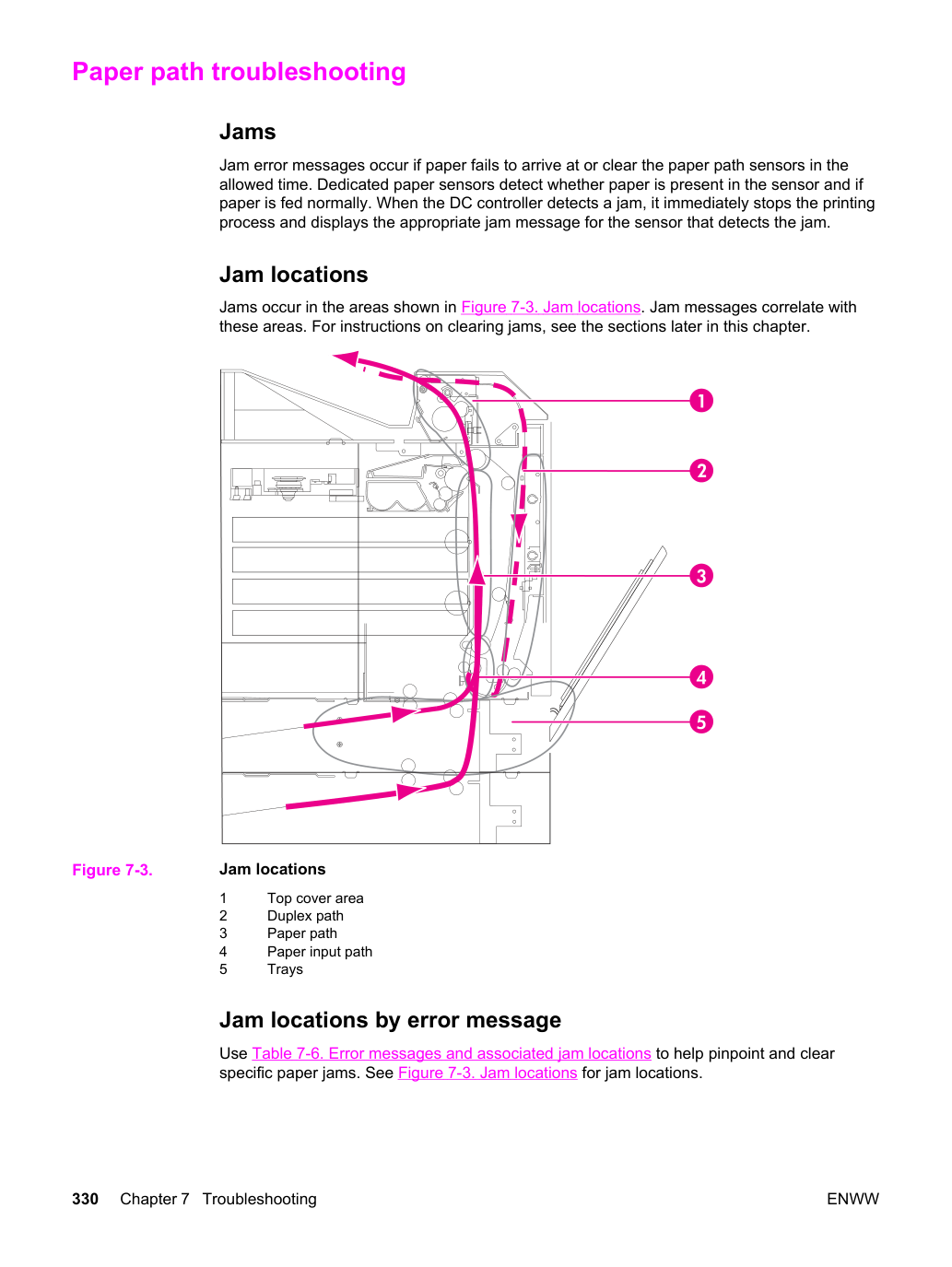
Таблица 7-6. Сообщения об ошибках и соответствующие места замятия бумаги Сообщение панели управления Сообщение журнала событий Описание Рекомендуемое действие 13.01.YY ЗАМЯТИЕ В ЛОТКЕ X Нет Место замятия 5 Бумага задержалась в зоне подачи указанного лотка.
Извлеките бумагу за оба угла.
13.02.YY ЗАМЯТИЕ В ЛОТКЕ X Нет Место замятия 5 Бумага застряла в зоне подачи указанного лотка.
Извлеките бумагу за оба угла.
13.05.YY ЗАМЯТИЕ В ЛОТКЕ X Нет Место замятия 3 Бумага задержалась в пути подачи бумаги или не достигла датчика бумаги термоузла в ожидаемое время.
Извлеките бумагу за оба угла.
13.09.YY ЗАМЯТИЕ В ОБЛАСТИ ВЕРХНЕЙ КРЫШКИ Нет Место замятия 1 Бумага сложилась гармошкой при входе в термоузел.
Термоузел горячий, подождите 10 минут для охлаждения.
Потяните вперед два зеленых рычага по обеим сторонам термоузла для отключения роликов термоузла.
Откройте крышку термоузла и извлеките бумагу.
Нажмите назад на два зеленых рычага по обеим сторонам термоузла для повторного включения роликов термоузла.
Сообщение журнала событий Описание Рекомендуемое действие 13.0A.YY ЗАМЯТИЕ В ОБЛАСТИ ВЕРХНЕЙ КРЫШКИ Нет Место замятия 1 Во время работы двусторонней печати бумага задержалась в выходном лотке перед входом в путь двусторонней печати.
Термоузел горячий, подождите 10 минут для охлаждения.
Потяните вперед два зеленых рычага по обеим сторонам термоузла для отключения роликов термоузла.
Откройте крышку термоузла и извлеките бумагу.
Нажмите назад на два зеленых рычага по обеим сторонам термоузла для повторного включения роликов термоузла.
13.12.YY ЗАМЯТИЕ В ПУТИ ДВУСТОРОННЕЙ ПЕЧАТИ Нет Место замятия 2 Во время работы двусторонней печати бумага была извлечена из выходного лотка перед входом в путь двусторонней печати, или бумага вошла в путь двусторонней печати, но застряла.
Извлеките бумагу за оба угла.
13.21.YY ЗАМЯТИЕ В ПУТИ ДВУСТОРОННЕЙ ПЕЧАТИ Нет Место замятия 3 Одна из крышек не полностью закрыта. Убедитесь, что обе крышки закрыты перед печатью.
Извлеките бумагу за оба угла.
Этот параметр позволяет настроить ответ принтера на замятие бумаги, включая обработку затронутых страниц. AUTO — значение по умолчанию.
AUTO — принтер автоматически включает восстановление при замятии при наличии достаточной памяти.
ON — принтер перепечатывает любую страницу, участвующую в замятии бумаги. Дополнительная память выделяется для хранения последних печатанных страниц, что может снизить общую производительность принтера.
OFF — принтер не будет перепечатывать страницы, участвующие в замятии бумаги. Поскольку память не используется для хранения последних страниц, производительность может быть оптимальной.
Нажмите (модели HP Color LaserJet 5500) или MENU (модели HP Color LaserJet 5550) для входа в MENUS.
выделите CONFIGURE DEVICE.
Нажмите для выбора CONFIGURE DEVICE.
Для выбора соответствующего параметра.
10. Нажмите MENU.
Таблица 7-7. Распространенные причины замятия бумаги содержит распространенные причины замятия бумаги и предлагает решения для их устранения.
Таблица 7-7. Распространенные причины замятия бумаги Распространенные причины замятия бумаги Причина Решение Расходный материал не соответствует рекомендованным спецификациям HP.
Используй только материал, соответствующий спецификациям HP.
Расходный материал установлен неправильно, что вызывает повторные замятия.
Убедитесь, что все картриджи печати, ETB и термоузел установлены правильно.
Вы перезагружаете бумагу, которая уже прошла через принтер или копировальный аппарат.
Не используй материал, который был ранее отпечатан или скопирован.
Входной лоток загружен неправильно.
Удалите лишний материал из входного лотка.
Нажмите материал вниз во входном лотке так, чтобы он располагался ниже выступов и в пределах направляющих ширины материала.
Направляющие входного лотка отрегулированы неправильно.
Плотно установите на место без изгибания. Если в Лоток 2, Лоток 3, Лоток 4 или Лоток 5 (для модели 5550) загружается материал тяжелее 200 г/м2 (53 фунта), материал может перекоситься.
Материал для печати слипается или склеивается.
Извлеките материал, согните его, поверните на 180 градусов или переверните. Перезагрузите материал во входной лоток. Не развевайте материал.
Материал для печати извлекается до того, как он осядет в выходном лотке.
Сбросьте принтер. Подождите, пока страница полностью осядет в выходном лотке перед ее извлечением.
Распространенные причины замятия бумаги Причина Решение При двусторонней печати материал для печати извлекается до печати второй стороны документа.
Сбросьте принтер и снова напечатайте документ.
Дождись полного размещения страницы в лотке выхода, прежде чем удалить ее.
Материал для печати в плохом состоянии.
Материал для печати не подхватывается внутренними роликами из Лотка 2, Лотка 3, Лотка 4 или Лотка 5 (модель 5550).
Удалите верхний лист материала. Если материал тяжелее 163 г/м2 (43 фунта), он может не подхватываться из лотка.
Материал для печати имеет шероховатые или зазубренные края.
Материал для печати перфорирован или тиснен.
Этот материал не разделяется легко. Возможно, потребуется подавать отдельные листы из Лотка 1.
Расходные материалы принтера достигли конца своего срока полезного использования.
Проверьте панель управления принтером на наличие сообщений о необходимости замены расходных материалов или распечатайте страницу состояния расходных материалов, чтобы убедиться в оставшемся ресурсе.
Бумага была хранена неправильно.
Замените печатный материал. Бумага должна храниться в оригинальной упаковке в контролируемых условиях.
Если замятия происходят повторно, используйте информацию в этом разделе для диагностики основной причины проблемы. Таблицы в этом разделе содержат возможные причины и рекомендуемые решения для замятий в каждой области тракта подачи бумаги. Элементы перечислены в порядке, в котором их следует проверять. В целом, элементы в начале списка — это относительно незначительные ремонты. Элементы в конце списка — более сложные ремонты.
Базовое устранение неполадок для замятий бумаги Базовый процесс устранения неполадок для замятий бумаги состоит из следующего:
Определите причину проблемы.
Для устранения неполадок замятий бумаги соберите следующую информацию:
Правильно ли клиент хранит бумагу, перегружает ли лотки, повреждает ли край бумаги при загрузке или использует ли бумагу, которая уже пропущена через принтер. Общее устранение неполадок в тракте подачи бумаги Используйте следующие рекомендации для определения причины проблемы. После определения причины используйте следующие таблицы для поиска рекомендуемого решения.
Используйте тест тракта подачи бумаги в меню Диагностика для печати страниц во время устранения неполадок. См. Тест тракта подачи бумаги (модели HP Color LaserJet 5500) для получения информации о тесте тракта подачи бумаги.
Просмотрите или распечатайте журнал событий и определите, какая ошибка замятия происходит чаще, чем другие. Попытайтесь выявить закономерность.
Из журнала событий определите частоту конкретного замятия. Если замятие происходит повторно при примерно одинаковом счетчике страниц, считайте это одним замятием, которое клиент пытался устранить.
Попробуйте печать со всех доступных лотков подачи, чтобы определить, изолирована ли проблема в одном лотке.
Распечатайте задание в режимах односторонней и двусторонней печати, чтобы определить, происходит ли проблема только в одном режиме.
Попробуйте печать на бумаге из неоткрытой пачки, которая хранилась правильно. Если замятие не происходит с этим материалом, то бумага клиента может быть причиной проблемы.
Если замятие происходит сразу после включения принтера, проверьте тракт подачи бумаги на наличие небольших кусочков разорванной бумаги. Также проверьте целостность датчиков или флажков и наличие ослабленных или неисправных соединений.
Если бумага разорвана, согнута или помята (обычно по передней кромке), проверьте тракт подачи бумаги на наличие предметов, которые могут вызывать повреждение.
Если клиент использует расходные материалы сторонних производителей, попробуйте заменить их оригинальными расходными материалами HP, чтобы проверить, исчезнет ли проблема.
При необходимости обучите клиента правильному хранению материалов, правильной технике загрузки и эксплуатации принтера. Убедитесь, что клиент знает, что не следует доставать бумагу из лотка выхода во время двусторонней печати.
Убедитесь, что материал правильно загружен в лотки подачи и что все направляющие по длине и ширине установлены правильно.
Очистите принтер. Тонер и бумажная пыль в тракте подачи бумаги могут препятствовать свободному движению материала через принтер и могут блокировать датчики.
Используйте тест тракта подачи бумаги в меню Диагностика, чтобы изменить входные параметры принтера и определить, связана ли проблема с конкретной областью принтера.
Изношенные ролики или прокладки отделения могут вызывать множественные подачи. Проверьте состояние роликов захвата и прокладок отделения. Согнутые вкладки отделения (на передних углах лотков подачи) могут вызывать неправильные подачи и множественные подачи. При необходимости замените лоток.
Неисправные переключатели лотков бумаги могут вызывать замятия, неправильно сообщая формматеру размер бумаги.
Неисправные датчики бумаги вдоль тракта подачи бумаги могут сигнализировать о ложном замятии.
Обрывки материала, оставшиеся в тракте подачи бумаги, могут вызывать периодические замятия. Всегда проверяйте, что тракт подачи бумаги чист при очистке принтера и при устранении замятий. Также извлеките термоузел и внимательно проверьте его на наличие обломков от замятия.
Таблица 7-8. Замятия в Лотке 1 Причины замятий в Лотке 1 Причина Решение Ролик захвата грязный, изношенный или поврежденный.
Очистите ролик захвата. Если он остается грязным после очистки или если он изношен или поврежден, замените ролик захвата.
Очистите прокладку отделения. Если она остается грязной после очистки или если она изношена или повреждена, замените прокладку отделения.
Проверьте приводные шестерни в узле захвата бумаги.
Замените узел привода захвата бумаги, если шестерни повреждены.
Соленоид захвата универсального лотка неисправен.
Отсоедините разъем J25 соленоида захвата универсального лотка от платы контроллера постоянного тока.
Измерьте сопротивление между разъемами со стороны кабеля J25-1 и J25-2.
Если измеренное сопротивление НЕ приблизительно 108 Ом, замените соленоид захвата универсального лотка.
Замените узел привода захвата бумаги.
Узел захвата бумаги неисправен.
Замени узел захвата бумаги (paper pickup assembly).
Плата контроллера постоянного тока неисправна.
Замените печатную плату контроллера постоянного тока. Откалибруйте принтер после замены контроллера постоянного тока. См. Calibrate now.
Таблица 7-9. Замятия в Лотке 2 Причины замятий в Лотке 2 Причина Решение Ролик захвата, ролик отделения или ролик подачи в кассете бумаги деформирован.
Если какой-либо из этих роликов поврежден, замените все три ролика вместе.
Причины замятий в Лотке 2 Причина Решение Приводные шестерни повреждены.
Проверьте приводные шестерни в узле захвата бумаги.
Замените узел привода захвата бумаги, если шестерни повреждены.
Муфта подачи кассеты повреждена.
Отсоедини разъем J24 муфты подачи кассеты.
Измерь сопротивление между выводами разъема J24-1 и J24-2 со стороны кабеля.
Если измеренное сопротивление НЕ около 206 Ом, замени муфту подачи кассеты.
Датчик поверхности стопки бумаги неисправен.
Замени печатную плату датчика кассеты.
Замените узел привода захвата бумаги.
Узел захвата бумаги неисправен.
Замени узел захвата бумаги (paper pickup assembly).
Пластина подъема или механизм привода подъемника в кассете неисправны.
Замени кассету или узел привода подъемника.
Плата контроллера постоянного тока неисправна.
Замените печатную плату контроллера постоянного тока. Откалибруйте принтер после замены контроллера постоянного тока. См. Calibrate now.
Таблица 7-10. Замятия в лотке 3, лотке 4 или лотке 5 (только модели HP Color LaserJet 5550) Причины замятий в лотке 3, лотке 4 или лотке 5 (только модели HP Color LaserJet 5550) Причина Решение Ролик подачи, ролик отделения или ролик подачи бумаги в кассете деформирован.
Если какой-либо из этих роликов поврежден, замените все три ролика вместе.
Проверьте приводные шестерни в узле захвата бумаги.
Замените узел привода захвата бумаги, если шестерни повреждены.
Разъем принтера имеет плохой контакт.
Переподключи все разъемы к принтеру. Замени любые поврежденные разъемы.
Муфта подачи кассеты повреждена.
Отсоедини разъем J24 муфты подачи кассеты.
Измерь сопротивление между выводами разъема J24-1 и J24-2 со стороны кабеля.
Если измеренное сопротивление НЕ около 206 Ом, замени муфту подачи кассеты.
Датчик поверхности стопки бумаги неисправен.
Замени печатную плату датчика кассеты.
Замените узел привода захвата бумаги.
Узел захвата бумаги неисправен.
Замени узел захвата бумаги (paper pickup assembly).
Причины замятий в лотке 3, лотке 4 или лотке 5 (только модели HP Color LaserJet 5550) Причина Решение Пластина подъема или механизм привода подъемника в кассете лотка 3 или лотка 4 неисправны.
Замени кассету или узел привода подъемника.
Пластина подъема или механизм привода подъемника в кассете лотка 2 неисправны.
Печатная плата подачи бумаги неисправна.
Плата контроллера постоянного тока неисправна.
Замените печатную плату контроллера постоянного тока. Откалибруйте принтер после замены контроллера постоянного тока. См. Calibrate now.
Таблица 7-11. Замятия в тракте бумаги Причины замятий в тракте бумаги Причина Решение Затвор регистрации неисправен.
(Применяется к замятиям, происходящим перед роликом регистрации.) Убедись, что затвор чистый, движется плавно и пружина находится на месте. Если затвор поврежден, замени узел подачи бумаги.
(Применяется к замятиям, происходящим перед роликом регистрации.) Проверь приводные шестерни в узле подачи бумаги.
Замените узел привода захвата бумаги, если шестерни повреждены.
Ролик регистрации и дополнительный ролик регистрации грязные, изношенные или повреждены.
(Применяется к замятиям, происходящим перед роликом регистрации.) Очисти ролик регистрации или дополнительный ролик регистрации, если они грязные. Если они остались грязными после очистки или если они изношены или повреждены, замени узел подачи бумаги.
(Применяется к замятиям, при которых бумага смята гармошкой при входе в ETB.) Проверь, не повреждается ли прижимной ролик. Если он повреждена, замени ETB. Откалибруй принтер после замены ETB. См. Откалибруй сейчас.
Механизм открытия/закрытия затвора картриджа поврежден.
(Применяется к замятиям, при которых бумага смята гармошкой где-либо на ремне ETB.) Затворы в каждом картридже печати должны открываться при закрытии ETB. Если затвор не открывается, переустанови этот картридж. При необходимости замени картридж. Также проверь поврежденный механизм затвора в принтере.
Узел привода картриджа поврежден.
Проверь узел привода картриджа в каждом картридже печати. Если какие-либо из них повреждены, замени узел для этого картриджа печати.
Прижимной ролик неисправен.
Убедись, что прижимной ролик чистый и пружина находится на месте. Если ролик повреждена, замени ETB. Откалибруй принтер после замены ETB. См. Откалибруй сейчас.
Датчик верхней части страницы неисправен.
Замени печатную плату датчика многоцелевого лотка.
Причины замятий в тракте бумаги Причина Решение Печатная плата контроллера DC неисправна.
Замените печатную плату контроллера постоянного тока. Откалибруйте принтер после замены контроллера постоянного тока. См. Calibrate now.
Таблица 7-12. Замятия в верхней крышке Причины замятий в верхней крышке Причина Решение Датчик бумаги термоузла или рычаг датчика неисправны.
Убедись, что рычаг датчика бумаги термоузла движется плавно и правильно установлен. Замени рычаг, если он повреждена. Замени датчик, если он неисправен.
Гильза термоузла или ролик прижима не вращаются плавно.
Если приводные шестерни термоузла изношены или повреждены, замени термоузел.
Направляющая входа термоузла грязная или имеет нагар тонера.
Гильза термоузла или ролик прижима грязные, изношенные или повреждены.
Очисти гильзу термоузла или ролик прижима. Если она повреждена, замени термоузел.
Датчик выхода термоузла или рычаг датчика неисправны.
Убедись, что рычаг датчика выхода термоузла движется плавно и правильно установлен. Замени рычаг, если он повреждена. Замени датчик, если он неисправен.
Ролик выхода термоузла изношен.
Шестерни привода ролика выдачи термоузла изношены или повреждены.
Ролик выдачи лицевой стороной вниз неисправен.
Ширина зажима термоузла (Fuser nip width) не соответствует спецификации.
Плата контроллера постоянного тока неисправна.
Замените печатную плату контроллера постоянного тока. Откалибруйте принтер после замены контроллера постоянного тока. См. Calibrate now.
Таблица 7-13. Замятия в тракте двусторонней печати Причины замятий в тракте двусторонней печати Причина Решение Материал не соответствует спецификациям.
Убедись, что материал соответствует спецификациям двусторонней печати и правильно хранился.
Направляющие двусторонней подачи или ролики двусторонней подачи загрязнены.
Очисти ролики влажной безворсовой тканью.
Удали любые инородные предметы из направляющей двусторонней подачи.
Причины замятий в тракте двусторонней печати Причина Решение Ролики двусторонней подачи изношены или повреждены.
Замени узел ETB. Откалибруй принтер после замены ETB. См. Calibrate now.
Шестерни привода ролика двусторонней подачи изношены или повреждены.
Замени узел ETB. Откалибруй принтер после замены ETB. См. Calibrate now.
Направляющие двусторонней подачи повреждены.
Проверь направляющие верхней крышки и передней крышки, замени крышки при необходимости.
Замени узел ETB. Откалибруй принтер после замены ETB. См. Calibrate now.
Замени узел ETB. Откалибруй принтер после замены ETB. См. Calibrate now.
Если материал подается неправильно, используй информацию в этом разделе для выявления и решения проблемы.
Таблица 7-14. Подается несколько листов Причины подачи нескольких листов Причина Решение Ролик захвата, ролик подачи или разделительный ролик в кассете для бумаги деформирован.
Если какой-либо из этих роликов поврежден, замените все три ролика вместе.
Разделительная прокладка универсального лотка изношена.
Замени узел разделительной прокладки.
Убедись, что пружина установлена на место. Если пружина повреждена, замени узел разделительной прокладки.
Разделительный ролик вращается неправильно.
Замени узел захвата бумаги или кассету.
Бумага помята или согнута Убедись, что материал соответствует спецификациям по весу бумаги и лотка.
Для диагностики причины помятия или сгиба бумаги используй тест Print/Stop в меню Diagnostics. Отрегулируй время остановки так, чтобы бумага остановилась перед входом в термоузел. Открой узел ETB. Если бумага помята на этом этапе, используй Таблицу 7-16. Причины помятия или сгиба бумаги (часть вторая, выход тракта бумаги) для диагностики проблемы. Если бумага не помята на этом этапе, используй Таблицу 7-15. Причины помятия или сгиба бумаги (часть первая, вход тракта бумаги) для диагностики проблемы. См. Print/Stop test для получения дополнительной информации о тесте Print/Stop.
Таблица 7-15. Причины помятия или сгиба бумаги (часть первая, вход тракта бумаги) Причины помятия или сгиба бумаги (часть первая, вход тракта бумаги) Причина Решение Затвор регистрации (Registration shutter) неисправен.
Убедись, что затвор регистрации чистый и движется плавно. Если затвор регистрации изношен или повреждена, замени узел захвата бумаги.
Ролик регистрации (Registration roller) или вспомогательный ролик регистрации загрязнены или неисправны.
Замени узел захвата бумаги (paper pickup assembly).
Тракт бумаги содержит инородные вещества или грязь.
Удали инородные вещества или грязь из тракта бумаги. Если направляющая подачи повреждена, замени узел захвата бумаги.
Причины помятия или сгиба бумаги (часть первая, вход тракта бумаги) Причина Решение Механизм открытия/закрытия затвора картриджа повреждена.
(Применяется к замятиям, при которых бумага смята гармошкой где-либо на ремне ETB.) Затворы в каждом картридже печати должны открываться при закрытии ETB. Если затвор не открывается, переустанови этот картридж. При необходимости замени картридж. Также проверь поврежденный механизм затвора в принтере.
Таблица 7-16. Причины помятия или сгиба бумаги (часть вторая, выход тракта бумаги) Причины помятия или сгиба бумаги (часть вторая, выход тракта бумаги) Причина Решение Входная направляющая термоузла загрязнена.
Ролик прижима термоузла загрязнен или повреждена.
Очисти ролик прижима. Если ролик прижима повреждена, замени термоузел.
Рукав термоузла загрязнен или повреждена.
Очисти рукав термоузла. Если рукав термоузла повреждена, замени термоузел.
Ролик выдачи термоузла загрязнен.
Очисти ролик выдачи термоузла.
Таблица 7-17. Бумага подается косо Причины косой подачи бумаги Причина Решение Пыль бумаги или грязь накопились в ролике подачи кассеты или ролике регистрации.
Ролик подачи кассеты и ролик регистрации изношены неравномерно.
Замени узел захвата бумаги (paper pickup assembly).
Ролик захвата, разделительный ролик или ролик подачи в кассете для бумаги деформирован.
Если какой-либо из этих роликов поврежден, замените все три ролика вместе.
Затвор регистрации (Registration shutter) неисправен.
Убедись, что затвор регистрации движется плавно, его пружина на месте и он чистый. Если затвор регистрации повреждена, замени узел захвата бумаги.
Система формирования изображения — центральный узел принтера. При формировании изображения создается изображение цветного тонера, которое затем закрепляется на бумаге. Система формирования изображения состоит из следующих физических компонентов:
Перед началом устранения неполадок системы формирования изображения убедитесь, что носитель соответствует спецификациям, указанным в Руководстве по спецификациям печатных носителей семейства принтеров HP LaserJet.
Проблемы качества печати, связанные с носителем. Некоторые проблемы качества печати возникают из-за использования неподходящего носителя.
Используйте бумагу, соответствующую спецификациям HP. См. Таблицу 1-16. Спецификации поддерживаемых носителей для лотка 1 (универсального лотка).
Поверхность носителя слишком гладкая. Используйте носитель, соответствующий спецификациям бумаги HP.
Драйвер/принтер установлен неправильно. Измените параметр типа бумаги на тяжелую или глянцевую.
Используемая бумага слишком плотная для принтера, и тонер не закрепляется на носителе.
Используемые прозрачные пленки не предназначены для надлежащего закрепления тонера. Используйте только прозрачные пленки, предназначенные для принтеров HP Color LaserJet.
Содержание влаги в бумаге неравномерно, слишком высоко или слишком низко. Используйте бумагу из другого источника или из неоткрытой пачки бумаги.
Некоторые участки бумаги отторгают тонер. Используйте бумагу из другого источника или из неоткрытой пачки бумаги.
Используемый бланк напечатан на шероховатой бумаге. Используйте более гладкую ксерографическую бумагу. Если это решит вашу проблему, свяжитесь с типографией вашего бланка, чтобы убедиться, что используемая бумага соответствует спецификациям этого принтера.
Бумага чрезмерно шероховатая. Используйте более гладкую ксерографическую бумагу.
Прозрачные пленки для проекторов могут иметь любые из проблем качества изображения, которые могут вызвать другие типы носителей, а также дефекты, характерные для печати на прозрачных пленках. Кроме того, поскольку прозрачные пленки гибкие при прохождении через печать, они могут быть помечены компонентами подачи носителя.
Дайте прозрачным пленкам остыть не менее 30 секунд перед обращением с ними.
На вкладке "Бумага" драйвера принтера выберите "Прозрачная пленка" в качестве типа носителя. Также убедитесь, что лоток правильно настроен для прозрачных пленок.
Убедитесь, что прозрачные пленки соответствуют спецификациям этого принтера. Для получения дополнительной информации обратитесь к Руководству по спецификациям печатных носителей семейства принтеров HP LaserJet.
Держите прозрачные пленки за края. Масло с кожи на поверхности прозрачных пленок может вызвать пятна и разводы.
Небольшие случайные темные области на задней кромке страниц сплошной заливки могут быть вызваны слипанием прозрачных пленок в выходном лотке. Попробуйте печатать задание меньшими партиями.
Выбранные цвета нежелательны при печати. Выберите другие цвета в приложении или драйвере принтера.
Если вы используете отражающий диапроектор, используйте вместо него стандартный диапроектор.
Принтер работает в условиях чрезмерной влажности или сухости. Убедитесь, что среда печати соответствует спецификациям.
Убедитесь, что весь носитель удален из тракта подачи бумаги.
Принтер недавно застрял. Распечатайте две-три страницы для очистки принтера.
Носитель не проходит через термоузел, вызывая дефекты изображения на последующих документах. Распечатайте две-три страницы для очистки принтера. Однако, если проблема сохраняется, см. следующий раздел.
Страницы устранения неполадок качества печати содержат информацию об аспектах принтера, влияющих на качество печати.
Нажмите MENU для входа в МЕНЮ принтера HP Color LaserJet 5500 или нажмите MENU для входа в МЕНЮ принтера HP Color LaserJet 5550.
чтобы выделить PQ TROUBLESHOOTING.
Нажмите для выбора PQ TROUBLESHOOTING.
Сообщение "Печать... PQ troubleshooting" появляется на дисплее до завершения печати информации об устранении неполадок качества печати. Принтер возвращается в режим Ready после печати информации об устранении неполадок качества печати.
Информация об устранении неполадок качества печати включает одну страницу для каждого цвета (голубой, пурпурный, желтый и черный), статистику принтера, связанную с качеством печати, инструкции по интерпретации информации и процедуры устранения проблем с качеством печати.
Если следование процедурам, рекомендованным страницами устранения неполадок качества печати, не улучшит качество печати, перейдите на http://www.hp.com/support/clj5500 для HP Color LaserJet 5500 или http://www.hp.com/support/clj5550 для HP Color LaserJet 5550.
Печатный выход может не совпадать с изображением на экране компьютера, и цвета, напечатанные на последовательных страницах, могут не совпадать. Хотя цветовые вариации присущи этому методу печати, они могут указывать на изменения в среде печати, печатном носителе или компонентах принтера.
Инструмент устранения неполадок качества печати доступен пользователям и сервисному персоналу для выявления и устранения проблем качества печати на принтерах HP Color LaserJet 5500 и HP Color LaserJet 5550. Инструмент предназначен для предоставления интуитивных пошаговых инструкций для печати страниц PQ troubleshooting. Он предлагает решения для восьми проблем качества печати с использованием стандартных изображений, чтобы обеспечить общий метод диагностики для агента поддержки и пользователя при изоляции проблемы качества печати.
Инструмент устранения неполадок качества печати доступен на следующих веб-сайтах:
http://www.hp.com/bizsupport (Найдите инструмент качества печати в разделе "Горячие темы.") Вы также можете получить доступ к инструменту устранения неполадок качества печати, перейдя на hp.com и выполнив следующие шаги.
На главной странице нажмите "Поддержка и драйверы".
В открытое текстовое поле введите CLJ5550 и нажмите кнопку со стрелками вперед.
В поле справа от экрана в разделе "Горячие темы" нажмите "Инструмент устранения неполадок качества печати".
Основные причины цветовых вариаций. Следующий список описывает основные причины цветовых вариаций между компьютерами, приложениями и выходными устройствами.
Полутоновые паттерны, создаваемые на мониторах, и типы паттернов, используемые в заданиях печати, различаются и могут вызвать вариации в печатном выходе.
Печатный выход отличается от изображения на мониторе, потому что монитор и печатный носитель имеют различные эталонные значения черного и белого цветов. Экран монитора имеет угольно-серый цвет для уровня черного, а белый цвет на экране монитора на самом деле синий.
Черный на печатном носителе ограничен только возможностью заполнения принтера, и большинство высококачественной бумаги имеют очень высокий уровень белого. Кроме того, люминофор (используемый в цветных мониторах) и тонер имеют совершенно различные спектральные характеристики и различные возможности воспроизведения цветов. Различия между выходами распространены. Синие цвета обычно совпадают лучше, чем красные.
Цвет окружающего света изменяет восприятие цвета. Люминесцентный свет не содержит многих цветов, присутствующих в лампах накаливания, а диапазон натурального света шире, чем любой искусственный свет. При сравнении цветов выберите стандартный источник света в качестве эталона и помните, что воспринимаемый цвет будет меняться при изменении света.
Долгосрочные изменения цвета происходят при старении бумаги. Используйте высококачественную бумагу и защищайте бумагу от солнечного света для минимизации выцветания.
Изменения окружающей среды могут вызвать колебания цвета. Процесс проявления создает высокий потенциал через воздушный зазор для притяжения тонера к печатному барабану. Изменения относительной влажности влияют на точку, в которой тонер перемещается на печатный барабан.
Все расходные материалы имеют конечный срок службы. По мере достижения конца полезного срока службы эти компоненты теряют способность обеспечивать стабильное качество печати.
Шероховатость бумаги может вызвать различное восприятие цветов. Используйте стандартную бумагу.
Пользователь выбирает цвет в приложении, но операционная система может преобразовать или изменить некоторые характеристики цвета перед отправкой информации в драйвер принтера.
Драйвер принтера также может изменять характеристики цвета в зависимости от выбранного режима вывода.
Любые характеристики цвета, не обработанные драйвером принтера или приложениями, устанавливаются в значения по умолчанию принтера. Цвет по умолчанию может не совпадать с цветом, выбранным пользователем.
Пользователь может подбирать цвета с помощью систем подбора цветов Pantone® или цветовых образцов.
PANTONE®* имеет несколько систем подбора цветов. Система подбора цветов PANTONE®* очень популярна и использует твердые краски для получения широкого диапазона оттенков и тонов цветов. Дополнительные сведения об использовании системы подбора цветов PANTONE®* с этим принтером см. на сайте http://www.hp.com.
Процесс согласования вывода принтера с предпечатными образцами и стандартными цветовыми эталонами сложен. В целом можно добиться разумного совпадения с образцом, если краски, используемые для создания образца, — голубая, пурпурная, желтая и черная. Обычно они называются образцами процессных цветов.
Некоторые образцы создаются из спотовых цветов. Спотовые цвета — это специально созданные красители. Многие из этих спотовых цветов находятся вне гаммы принтера. Большинство образцов спотовых цветов имеют сопутствующие образцы процессных цветов, которые обеспечивают приближения CMYK к спотовому цвету.
Большинство образцов процессных цветов содержат примечание о том, какие стандарты процесса использовались для печати образца. В большинстве случаев это будут SWOP, EURO или DIC. Для оптимального согласования цветов с образцом процессного цвета выберите соответствующую эмуляцию чернил из меню принтера. Если вы не можете определить стандарт процесса, используйте эмуляцию чернил SWOP.
Этот раздел содержит информацию о способах получения наилучшего качества цветной печати.
HP ImageREt 3600 — это технология, обеспечивающая наилучшее качество цветной печати без необходимости изменения настроек драйвера или выбора компромисса между качеством печати, производительностью и памятью. HP ImageREt 3600 создает фотореалистичные изображения.
Этот процесс точно управляет цветом, объединяя до четырех цветов в одной точке и варьируя количество тонера в заданной области. В результате ImageREt 3600 в сочетании с разрешением механизма 600 на 600 dpi создает миллионы плавных цветов.
Для наилучшего качества цвета и изображения выберите соответствующий тип носителя из меню принтера или на панели управления.
sRGB Стандартный красно-зелено-синий (sRGB) — это всемирный стандарт цвета, первоначально разработанный компаниями HP и Microsoft как общий язык цвета для мониторов, устройств ввода (сканеры, цифровые камеры) и устройств вывода (принтеры, плоттеры). Это цветовое пространство по умолчанию, используемое в продуктах HP, операционных системах Microsoft, Всемирной паутине и большинстве офисного программного обеспечения, продаваемого сегодня. sRGB соответствует типичному монитору ПК Windows и стандарту конвергенции для телевидения высокой четкости.
Последние версии Adobe PhotoShop, CorelDRAW™, Microsoft Office и многих других приложений используют sRGB для передачи цвета. Главное — так как sRGB является цветовым пространством по умолчанию в операционных системах Microsoft, он получил широкое признание как средство обмена цветовой информацией между приложениями и устройствами с использованием общего определения, которое гарантирует, что типичные пользователи получат значительно улучшенное совпадение цветов. sRGB повышает вашу способность автоматически подбирать цвета между принтером, монитором ПК и другими устройствами ввода (сканер, цифровая камера) без необходимости становиться экспертом по цвету.
Опции цвета обеспечивают оптимальный цветной вывод автоматически для разнообразных типов документов.
Опции цвета используют маркировку объектов, которая позволяет использовать оптимальные параметры цвета и полутонов для различных объектов (текст, графика и фотографии) на странице. Драйвер принтера определяет, какие объекты используются на странице, и использует параметры полутонов и цвета, которые обеспечивают наилучшее качество печати для каждого объекта. Маркировка объектов в сочетании с оптимизированными параметрами по умолчанию обеспечивает отличный цвет прямо из коробки.
В среде Windows опции цвета Automatic (Автоматический) и Manual (Ручной) находятся на вкладке Color (Цвет) драйвера принтера.
Установка опций цвета на Automatic (Автоматический) обычно обеспечивает наилучшее возможное качество печати для цветных документов. Однако могут быть случаи, когда требуется печать цветного документа в градациях серого (черно-белой) или изменение одной из опций цвета принтера.
В Windows печатайте в градациях серого или измените опции цвета, используя параметры на вкладке Color (Цвет) драйвера принтера.
На компьютере Macintosh печатайте в градациях серого или измените опции цвета, используя всплывающее меню Color Matching (Подбор цвета) в диалоговом окне печати.
Печать в градациях серого Выбор опции Print in Grayscale (Печать в градациях серого) из драйвера принтера печатает документ в черно-белом цвете. Эта опция полезна для предварительного просмотра предварительных копий слайдов и твердых копий, или для печати цветных документов, которые будут скопированы или отправлены по факсу.
Автоматическая или ручная корректировка цвета Опция Automatic (Автоматическая) корректировка цвета оптимизирует обработку нейтрального серого цвета, полутоны и улучшение краев, используемые для каждого элемента в документе. Дополнительные сведения см. в справке драйвера принтера.
Automatic (Автоматический) — это параметр по умолчанию и рекомендуется для печати всех цветных документов.
Опция Manual (Ручная) корректировка цвета позволяет регулировать обработку нейтрального серого цвета, полутоны и улучшение краев для текста, графики и фотографий. Для доступа к опциям Manual (Ручной) цвета выберите Manual (Ручной) на вкладке Color (Цвет), затем выберите Settings (Параметры).
Ручная корректировка цвета позволяет регулировать опции Color (Цвет) (или Color Map (Таблица цветов)) и Halftone (Полутон) отдельно для текста, графики и фотографий.
Некоторые приложения преобразуют текст или графику в растровые изображения. В этих случаях параметры Photographs (Фотографии) также будут управлять текстом и графикой.
Опции полутонов влияют на разрешение и четкость вашего цветного вывода. Вы можете выбрать параметры полутонов для текста, графики и фотографий независимо. Две опции полутонов — это Smooth (Плавный) и Detail (Детальный).
Опция Smooth (Плавный) обеспечивает лучшие результаты для больших сплошных печатаемых областей. Она также улучшает фотографии путем сглаживания тонких цветовых градаций. Выберите эту опцию, когда приоритет — однородные и плавные заполнения областей.
Опция Detail (Детальный) полезна для текста и графики, требующих четких различий между линиями или цветами, или для изображений, содержащих узор или высокий уровень детализации. Выберите эту опцию, когда приоритет — четкие края и детали.
Параметр Neutral Grays (Нейтральные серые) определяет метод, используемый для создания серых цветов, используемых в тексте, графике и фотографиях.
Для параметра Neutral Grays (Нейтральные серые) доступны два значения:
Black Only (Только черный) создает нейтральные цвета (серые и черный) только с использованием черного тонера. Это гарантирует нейтральные цвета без цветового сдвига.
Этот метод обеспечивает более плавные градиенты и переходы к ненейтральным цветам и создает самый глубокий черный цвет.
Параметр Edge Control (Управление краями) определяет, как отображаются края. Управление краями имеет два компонента: адаптивное полутонирование и ловушка. Адаптивное полутонирование повышает четкость краев. Ловушка уменьшает эффект неправильной регистрации цветовой плоскости путем небольшого перекрытия краев соседних объектов.
Доступны четыре уровня управления краями:
Maximum — наиболее агрессивная настройка захвата. Адаптивный полутон включен для этой настройки.
Normal — настройка захвата по умолчанию. Захват на среднем уровне, адаптивный полутон включен.
Light — захват на минимальном уровне, адаптивный полутон включен.
Off — отключить захват и адаптивный полутон.
Для параметра RGB Color доступны два значения:
Default — принтер интерпретирует RGB-цвет как sRGB. sRGB — стандарт Microsoft и World Wide Web Organization (www).
Vivid — принтер увеличивает насыщенность цвета в средних тонах, цветные объекты выглядят ярче. Синий и зеленый цвета на печати будут темнее, чем на мониторе. Подходит для бизнес-графики или воспроизведения цветов, близких к HP Color LaserJet 4550.
Device — печать RGB-данных в режиме raw-устройства. Для корректной печати фотографий необходимо управлять цветом изображения в приложении или ОС.
Принтер имеет автоматическую цветовую калибровку для высококачественного цветного вывода. При необходимости точного контроля цвета можно вручную отрегулировать баланс плотности четырех тонеров принтера. Доступный диапазон для каждого цвета: от -5 до +5. Значение по умолчанию: 0.
Эту процедуру должен выполнять только администратор сети. Изменение баланса цвета принтера влияет на полутона и все печатные задания.
Нажмите (HP Color LaserJet 5500) или MENU (HP Color LaserJet 5550) для входа в МЕНЮ.
выделите CONFIGURE DEVICE.
Нажмите для выбора CONFIGURE DEVICE.
Нажмите для выбора PRINT QUALITY.
для выделения требуемого цвета.
для выделения правильной настройки плотности.
Нажмите для выбора настройки плотности.
10. Нажмите
для установки плотности следующего цвета.
11. После установки плотности для каждого цвета нажмите PAUSE/RESUME (HP Color LaserJet 5500) или
Используйте примеры в таблице дефектов качества печати для определения проблемы качества печати, затем обратитесь к соответствующим страницам для информации по устранению неисправности. Для получения последней информации и процедур устранения неполадок посетите http://www.hp.com/support/clj5500 или http://www.hp.com/support/clj5550.
Таблица дефектов качества печати предполагает использование бумаги формата Letter или A4, прошедшей через принтер длинным краем вперед.
Убедитесь, что выполнены требования по эксплуатации и расположению принтера.
Напечатайте страницы устранения неполадок качества печати (см. Image formation troubleshooting) и следуйте диагностической процедуре на первой странице для определения дефекта в конкретном компоненте.
используя панель управления принтера (см. Image formation troubleshooting).
Убедитесь, что вес бумаги не превышает максимально поддерживаемый (см. Image formation troubleshooting).
Напечатайте страницы устранения неполадок качества печати (см. Image formation troubleshooting) и следуйте диагностической процедуре на первой странице для определения дефекта в конкретном компоненте.
Убедитесь, что выполнены требования по эксплуатации и расположению принтера.
Напечатайте страницы устранения неполадок качества печати (см. Image formation troubleshooting) и следуйте диагностической процедуре на первой странице для определения дефекта в конкретном компоненте.
Убедитесь, что выполнены требования по эксплуатации и расположению принтера.
Убедитесь, что выполнены требования по эксплуатации и расположению принтера.
Напечатайте страницы устранения неполадок качества печати (см. Image formation troubleshooting) и следуйте диагностической процедуре на первой странице для определения дефекта в конкретном компоненте.
Используйте только поддерживаемые типы бумаги.
Убедитесь, что используемая бумага не имеет складок или вмятин от обработки и не загрязнена видимыми отпечатками пальцев или другими посторонними веществами.
Напечатайте страницы устранения неполадок качества печати (см. Image formation troubleshooting) и следуйте диагностической процедуре на первой странице для определения дефекта в конкретном компоненте.
Убедитесь, что выполнены требования по эксплуатации и расположению принтера.
Используйте только поддерживаемые типы бумаги.
Убедитесь, что тип и размер бумаги в лотке правильно установлены на панели управления для используемой бумаги.
Убедитесь, что бумага загружена правильно, направляющие размера касаются краев стопки бумаги и переключатель пользовательской бумаги установлен должным образом.
Убедитесь, что используемая бумага не имеет складок или вмятин от обработки и не загрязнена видимыми отпечатками пальцев или другими посторонними веществами.

Используйте только поддерживаемые типы бумаги.
остался в принтере при устранении замятия.
Убедитесь, что выполнены требования по эксплуатации и расположению принтера.
Используйте только поддерживаемые типы бумаги.
Убедитесь, что используемая бумага не имеет складок или вмятин от обработки и не загрязнена видимыми отпечатками пальцев или другими посторонними веществами.
Убедитесь, что тип и размер бумаги в лотке правильно установлены на панели управления для используемой бумаги.
Напечатайте страницы устранения неполадок качества печати (см. Image formation troubleshooting) и следуйте диагностической процедуре на первой странице для определения дефекта в конкретном компоненте.
Убедитесь, что выполнены требования по эксплуатации и расположению принтера.
Используйте только поддерживаемые типы бумаги.
Убедитесь, что бумага загружена правильно.
Убедитесь, что тип и размер бумаги в лотке правильно установлены на панели управления для используемой бумаги.
Убедитесь, что используемая бумага не имеет складок или вмятин от обработки и не загрязнена видимыми отпечатками пальцев или другими посторонними веществами.
Убедитесь, что следующие расходные материалы установлены правильно:
Проверьте зоны замятия и удалите любую незамеченную застрявшую или порванную бумагу.
Убедитесь, что выполнены требования по эксплуатации и расположению принтера.
Используйте только поддерживаемые типы бумаги.
Убедитесь, что тип и размер бумаги в лотке правильно установлены на панели управления для используемой бумаги.
Напечатайте страницы устранения неполадок качества печати (см. Image formation troubleshooting) и следуйте диагностической процедуре на первой странице для определения дефекта в конкретном компоненте.
Убедитесь, что выполнены требования по эксплуатации и расположению принтера.
Используйте только поддерживаемые типы бумаги.
Убедитесь, что бумага загружена правильно.
При проблемах с перекосом страницы переверните стопку бумаги и поверните ее на 180 градусов.
Убедитесь, что следующие расходные материалы установлены правильно:
Проверьте зоны замятия и удалите любую незамеченную застрявшую или порванную бумагу.
Если определенные дефекты повторяются регулярно, напечатайте страницу устранения неполадок качества печати и следуйте инструкциям на странице. Если проблему не удается решить, используйте информацию в этом разделе для определения основной причины.
Дефекты изображения разделены на категории, указанные в Таблица 7-18. Дефекты изображения. Возможные причины и рекомендуемые решения для каждой категории приведены в следующих таблицах.
В целом элементы перечислены в порядке от минорного ремонта к капитальному. Проверьте элементы в порядке их появления.
Печатается очень светлое изображение.
См. Таблица 7-19. Причины светлых изображений.
Один цвет в изображении светлый.
См. Таблица 7-20. Причины светлого цвета при печати.
См. Таблица 7-21. Причины темных изображений.
Один цвет в изображении темный.
См. таблицу 7-22. Причины темной печати одного цвета.
См. таблицу 7-23. Причины полностью пустого изображения.
Печатается полностью черное или однотонное изображение.
См. таблицу 7-24. Причины полностью черного или однотонного изображения.
Точки в вертикальных линиях. В изображении появляются вертикальные линии белых точек.
См. таблицу 7-25. Причины вертикальных линий белых точек.
Грязь на обратной стороне бумаги. Обратная (непечатная) сторона бумаги загрязнена.
См. таблицу 7-26. Причины грязи на обратной стороне бумаги.
Грязь на лицевой стороне бумаги. Лицевая (печатная) сторона бумаги загрязнена.
См. таблицу 7-27. Причины грязи на лицевой стороне бумаги.
См. таблицу 7-28. Причины вертикальных линий.
В изображении появляются белые вертикальные линии.
См. таблицу 7-29. Причины белых вертикальных линий.
См. таблицу 7-30. Причины горизонтальных линий.
В изображении появляются белые горизонтальные линии.
См. таблицу 7-31. Причины белых горизонтальных линий.
Один из четырех цветов тонера не печатается.
См. таблицу 7-32. Причины отсутствия цвета.
См. таблицу 7-33. Причины пустых пятен.
Тонер слабо закреплен на печатном изображении.
См. таблицу 7-34. Причины плохого закрепления.
Искажение или размытие. Изображение искажено или цвета кажутся смещенными.
См. таблицу 7-35. Причины искажения или размытия.
Изображение размазано или загрязнено.
См. таблицу 7-36. Причины размазывания.
Изображение расположено неправильно на странице.
См. таблицу 7-37. Причины неправильного расположения изображения.
Таблица 7-19. Причины светлого изображения. Причины светлого изображения. Причина. Решение. Плотность изображения отрегулирована неправильно.
Увеличь плотность для каждого цвета.
Плохой контакт в клеммах смещения (ETB) и высоковольтной PCB.
Очисти контакты. Замени их, если они остаются грязными или повреждены.
Прижимной ролик (attaching roller) изношен или поврежден.
Замени ETB. Откалибруй принтер после замены ETB. См. Calibrate now.
Высоковольтная PCB неисправна.
Плата контроллера постоянного тока неисправна.
Замените печатную плату контроллера постоянного тока. Откалибруйте принтер после замены контроллера постоянного тока. См. Calibrate now.
Таблица 7-20. Причины печати одного цвета светлой. Причины печати одного цвета светлой. Причина. Решение. Плохой контакт в клеммах переноса между ETB и принтером.
Очисти контакты переноса для затронутого цвета. Если контакты остаются грязными после очистки или повреждены, замени контакты или ETB.
Откалибруй принтер после замены ETB. См. Calibrate now.
Узел отключения проявки неисправен.
Замени узел отключения проявки.
Ролик переноса заряда изношен или поврежден.
Замени ETB. Откалибруй принтер после замены ETB. См. Calibrate now.
Причины светлой печати одного цвета Причина Решение Фоточувствительный барабан износился.
Замени картридж печати для поражённого цвета.
Высоковольтная PCB неисправна.
Блок лазера/сканера неисправен.
Замени лазер/сканер для поражённого цвета.
Откалибруй принтер после замены лазера/сканера. См. Откалибруй сейчас.
Плата контроллера постоянного тока неисправна.
Замените печатную плату контроллера постоянного тока. Откалибруйте принтер после замены контроллера постоянного тока. См. Calibrate now.
Таблица 7-21. Причины тёмных изображений Причины тёмных изображений Причина Решение Плотность изображения настроена неправильно.
Уменьши плотность для каждого цвета.
Блок обнаружения цветовой регистрации загрязнён.
Очисти линзу на блоке обнаружения цветовой регистрации.
Блок обнаружения цветовой регистрации неисправен.
Замените устройство обнаружения цветовой регистрации (color registration detection unit).
Плата контроллера постоянного тока неисправна.
Замените печатную плату контроллера постоянного тока. Откалибруйте принтер после замены контроллера постоянного тока. См. Calibrate now.
Таблица 7-22. Причины тёмной печати одного цвета Причины тёмной печати одного цвета Причина Решение Плохой контакт в контактах заземления барабана, первичной зарядки и смещения разработки печатной платы высокого напряжения и картриджа печати.
Очисти контакты на картридже для поражённого цвета. Если они всё ещё загрязнены после очистки или повреждены, замени картридж.
Высоковольтная PCB неисправна.
Плата контроллера постоянного тока неисправна.
Замените печатную плату контроллера постоянного тока. Откалибруйте принтер после замены контроллера постоянного тока. См. Calibrate now.
Таблица 7-23. Причины полностью чистого изображения Полностью чистое изображение Причина Решение Печатная плата высокого напряжения неисправна.
Плата контроллера постоянного тока неисправна.
Замените печатную плату контроллера постоянного тока. Откалибруйте принтер после замены контроллера постоянного тока. См. Calibrate now.
Полностью чёрный или однотонный цвет Таблица 7-24. Причины полностью чёрного или однотонного цветного изображения Причины полностью чёрного или однотонного цветного изображения Причина Решение Плохой контакт в контактах заземления барабана, первичной зарядки и смещения разработки печатной платы высокого напряжения и картриджа печати.
Очисти контакты на картридже для поражённого цвета. Если они всё ещё загрязнены после очистки или повреждены, замени картридж.
Ролик первичной зарядки неисправен.
Замени картридж печати для поражённого цвета.
Высоковольтная PCB неисправна.
Блок лазера/сканера неисправен.
Замени блок лазера/сканера для поражённого цвета.
Откалибруй принтер после замены лазера/сканера. См. Откалибруй сейчас.
Плата контроллера постоянного тока неисправна.
Замените печатную плату контроллера постоянного тока. Откалибруйте принтер после замены контроллера постоянного тока. См. Calibrate now.
Точки в вертикальных линиях Таблица 7-25. Причины вертикальных линий белых точек Причины вертикальных линий белых точек Причина Решение Ролик переноса зарядки износился или повреждён.
Замени ETB. Откалибруй принтер после замены ETB. См. Calibrate now.
Высоковольтная PCB неисправна.
Плата контроллера постоянного тока неисправна.
Замените печатную плату контроллера постоянного тока. Откалибруйте принтер после замены контроллера постоянного тока. См. Calibrate now.
Грязь на обороте бумаги Таблица 7-26. Причины грязи на обороте бумаги Причины грязи на обороте бумаги Причина Решение Ролики загрязнены.
См. Таблица 7-38. Повторяющийся дефект с интервалом для информации об определении ролика(ов), который может быть загрязнён. Очисти указанный ролик. Если ролик всё ещё загрязнён после очистки, замени соответствующий ролик, картридж или узел.
Очисти ролик. Если ролик всё ещё загрязнён после очистки, замени узел ролика подачи.
Плохой контакт в клеммах смещения (ETB) и высоковольтной PCB.
Очисти контакты. Замени их, если они остаются грязными или повреждены.
Высоковольтная PCB неисправна.
Плата контроллера постоянного тока неисправна.
Замените печатную плату контроллера постоянного тока. Откалибруйте принтер после замены контроллера постоянного тока. См. Calibrate now.
Грязь на переднейстороне бумаги Таблица 7-27. Причины грязи на переднейстороне бумаги Причины грязи на переднейстороне бумаги Причина Решение Ролики загрязнены.
См. Таблица 7-38. Повторяющийся дефект с интервалом для информации об определении ролика(ов), который может быть загрязнён. Очисти указанный ролик. Если ролик всё ещё загрязнён после очистки, замени соответствующий ролик, картридж или узел.
Очисти ролик. Если ролик всё ещё загрязнён после очистки, замени узел ролика подачи.
Плохой контакт в клеммах смещения (ETB) и высоковольтной PCB.
Очисти контакты. Замени их, если они остаются грязными или повреждены.
Высоковольтная PCB неисправна.
Плата контроллера постоянного тока неисправна.
Замените печатную плату контроллера постоянного тока. Откалибруйте принтер после замены контроллера постоянного тока. См. Calibrate now.
Таблица 7-28. Причины вертикальных линий Причины вертикальных линий Причина Решение Фоточувствительный барабан имеет бороздки, идущие по окружности.
Замени картридж для цвета вертикальных линий.
Рукав термоузла имеет бороздки по окружности.
Таблица 7-29. Причины белых вертикальных линий Причины белых вертикальных линий Причина Решение Цилиндр разработки имеет бороздки, идущие по окружности.
Замени картридж печати для цвета, в котором появляются белые линии.
Причины белых вертикальных линий Причина Решение Фоточувствительный барабан имеет бороздки, идущие по окружности.
Замени картридж печати для цвета, в котором появляются белые линии.
Лазер заблокирован посторонним веществом.
Проверь источник лазера для поражённого цвета и удали любой мусор, который может его блокировать.
Зеркало в блоке лазера/сканера загрязнено.
Замени лазер/сканер для цвета, в котором появляются белые линии. Откалибруй принтер после замены лазера/сканера. См. Откалибруй сейчас.
Рукав термоузла имеет вертикальные царапины. (Все цвета поражены.) Замени термоузел.
Таблица 7-30. Причины горизонтальных линий Причины горизонтальных линий Причина Решение Фоточувствительный барабан имеет царапины, идущие от конца к концу.
Замени картридж печати для поражённого цвета.
Рукав термоузла имеет царапины, идущие от конца к концу.
Таблица 7-31. Причины белых горизонтальных линий Причины белых горизонтальных линий Причина Решение Фоточувствительный барабан имеет царапины, идущие от конца к концу.
Замени картридж печати для поражённого цвета.
Замени ETB. Откалибруй принтер после замены ETB. См. Calibrate now.
Таблица 7-32. Причины отсутствия цвета Причины отсутствия цвета Причина Решение Плохой контакт в контактах смещения разработки печатной платы высокого напряжения и картриджа печати.
Очисти контакты. Если они всё ещё загрязнены после очистки или повреждены, замени картридж печати или контакты высокого напряжения.
Ролик первичной зарядки неисправен.
Замени картридж печати для отсутствующего цвета.
Блок лазера/сканера неисправен.
Замените лазер/сканер для отсутствующего цвета.
Откалибруй принтер после замены лазера/сканера. См. Откалибруй сейчас.
Высоковольтная PCB неисправна.
Плата контроллера постоянного тока неисправна.
Замените печатную плату контроллера постоянного тока. Откалибруйте принтер после замены контроллера постоянного тока. См. Calibrate now.
Таблица 7-33. Причины белых пятен Причины белых пятен Причина Решение Высоковольтная плата (High-voltage PCB) неисправна.
Плата контроллера постоянного тока неисправна.
Замените печатную плату контроллера постоянного тока. Откалибруйте принтер после замены контроллера постоянного тока. См. Calibrate now.
Таблица 7-34. Причины плохого прижима Причины плохого прижима Причина Решение Бумага не соответствует спецификациям. Например, слишком толстая бумага вызывает плохой прижим.
Используйте бумагу, соответствующую спецификациям. См. «Поддерживаемые форматы и плотность бумаги» на странице 24.
Причины плохого прижима Причина Решение Fuser не соответствует спецификациям ширины нипа.
Рукав Fuser поцарапан или поврежден.
Ролик прижима поцарапан или поврежден.
Плата контроллера постоянного тока неисправна.
Замените печатную плату контроллера постоянного тока. Откалибруйте принтер после замены контроллера постоянного тока. См. Calibrate now.
Искажение или размытие Таблица 7-35. Причины искажения или размытия Причины искажения или размытия Причина Решение Регистрация цветовых плоскостей выходит за пределы спецификации.
Откалибруйте принтер из меню качества печати.
Если ремень ETB не вращается плавно, замените ETB. Откалибруйте принтер после замены ETB. См. Calibrate now.
Шестерня привода двигателя ETB изношена или повреждена.
Шестерня привода двигателя барабана изношена или повреждена.
Замените двигатель барабана для соответствующего цвета.
Блок обнаружения цветовой регистрации неисправен.
Замените устройство обнаружения цветовой регистрации (color registration detection unit).
Блок лазера/сканера неисправен.
Замени лазер/сканер для поражённого цвета.
Откалибруй принтер после замены лазера/сканера. См. Откалибруй сейчас.
Плата контроллера постоянного тока неисправна.
Замените печатную плату контроллера постоянного тока. Откалибруйте принтер после замены контроллера постоянного тока. См. Calibrate now.
Таблица 7-36. Причины смазывания Причины смазывания Причина Решение Плохой контакт между заземлением принтера и заземлением картриджа.
Очистите контакт заземления каждого картриджа принтера и контакт заземления принтера. Если они остаются грязными после очистки или повреждены, замените картридж или замените контакт заземления принтера.
Направляющая входа Fuser грязная или содержит мусор.
Затворы картриджей не открываются.
Убедитесь, что планка затвора картриджа работает правильно.
Таблица 7-37. Причины смещенного изображения Причины смещенного изображения Причина Решение Бумага перекошена.
См. Таблицу 7-17. Бумага перекошена, чтобы определить причину перекоса.
Датчик горизонтальной регистрации/прозрачности грязный.
Очистите датчик. См. Cleaning the OHT sensor для инструкций.
Ролики двусторонней подачи изношены. (Применяется только к двусторонней печати.) Замените ETB.
Плата контроллера постоянного тока неисправна.
Замените печатную плату контроллера постоянного тока. Откалибруйте принтер после замены контроллера постоянного тока. См. Calibrate now.
Дефекты на роликах принтера могут вызвать появление дефектов изображения через равные промежутки на странице. Используйте линейку повторяющихся дефектов на следующей странице для измерения расстояния между дефектами, повторяющимися на странице. Используйте Таблицу 7-38. Интервал повторяющихся дефектов для определения, какой ролик вызывает дефект. Для решения проблемы сначала попробуйте очистить ролик. Если ролик остается грязным после очистки или поврежден, замените указанную деталь.
Буквенные коды перед названиями роликов в Таблице 7-38. Интервал повторяющихся дефектов соответствуют буквам в верхней части линейки повторяющихся дефектов. На линейке показаны не все ролики.
Не используйте растворители или масла для очистки роликов. Вместо этого протрите ролик безворсовой бумагой. Если грязь сложно удалить, протрите ролик безворсовой бумагой, смоченной в спирте.
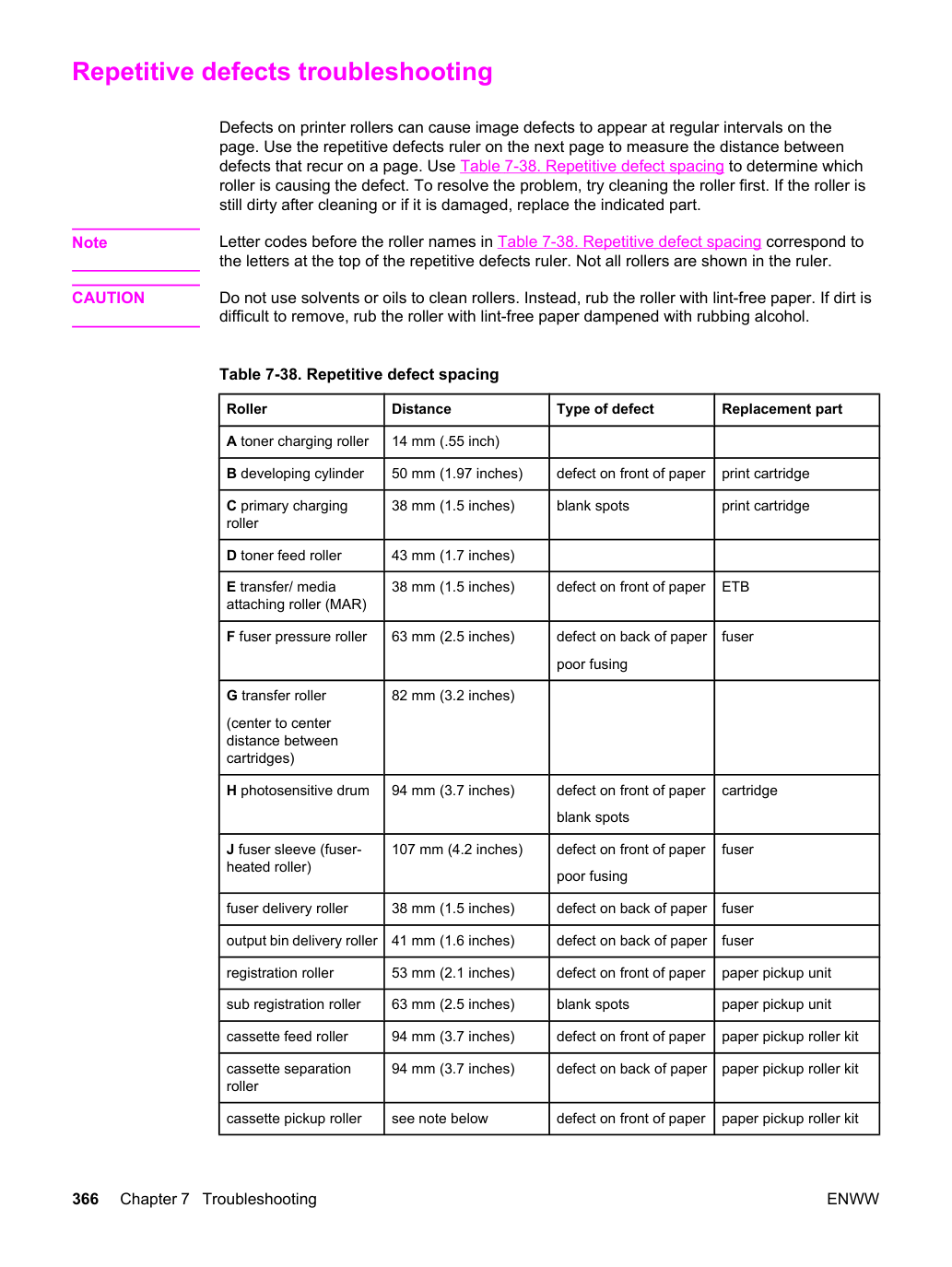
Тип дефекта Деталь для замены Ролик захвата лотка MP см. примечание ниже дефект на обратной стороне бумаги узел ролика захвата лотка MP Примечание Дефекты на ролике захвата кассеты или ролике захвата многоцелевого лотка не вызывают повторяющийся дефект. Дефекты на этих роликах вызывают дефект только по переднему краю изображения.
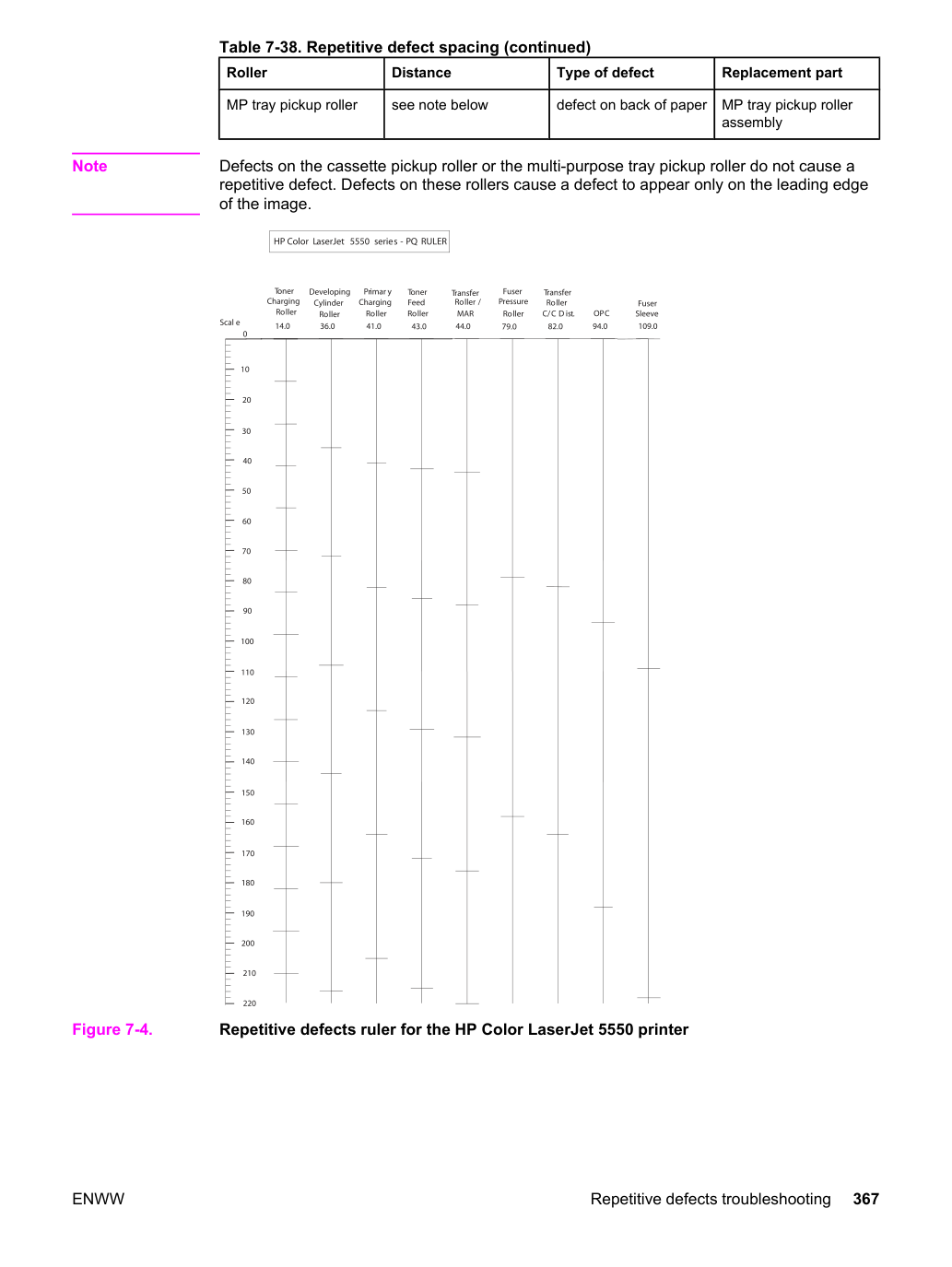
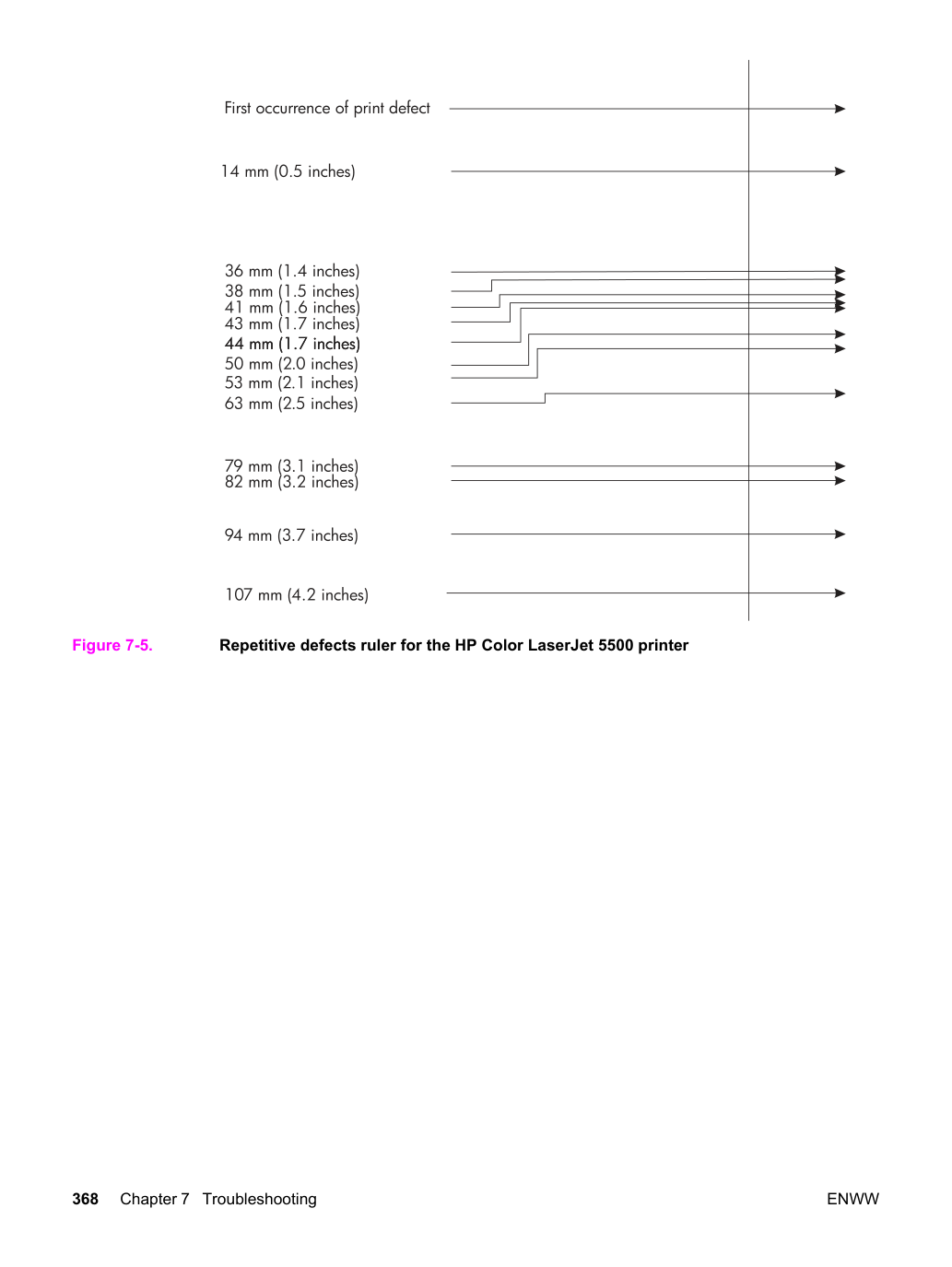
Этот раздел содержит информацию для помощи пользователю в устранении проблем с интерфейсом.
Проблемы с коммуникацией обычно являются ответственностью клиента. Время, потраченное на попытку решить эти проблемы, может не покрываться гарантией Hewlett-Packard.
Обратитесь к администратору сети для помощи в устранении неполадок сети.
Если принтер не подключен к хост-системе на основе MS-DOS, перейдите к Таблице 7-39.
Является ли ваш компьютер сконфигурирован в соответствии с параметрами, описанными в инструкциях по конфигурации?
Эти параметры требуются для связи с принтером. Убедитесь, что конфигурация порта связи компьютера соответствует этим параметрам.
Если эти параметры установлены неправильно, на панели управления может отображаться ошибка.
Если принтер содержит дополнительный печатный сервер HP Jetdirect, а вы не можете связаться с принтером через сеть, проверьте работу печатного сервера. Распечатайте страницу конфигурации. Если карта Jetdirect не отображается в разделе «Установленные персоналии и параметры» на странице конфигурации (обозначено стрелкой на Рис. 7-8. Страница конфигурации принтера HP Color LaserJet 5500), см. раздел устранения неполадок в Руководстве установки программного обеспечения печатного сервера HP Jetdirect.
Если хост-система и принтер по-прежнему не взаимодействуют, замените плату форматера (formatter PCB) и карту EIO и переконфигурируйте принтер. Если проблема сохраняется, может потребоваться анализатор протокола для определения источника проблемы.
Принтеры HP LaserJet не предназначены для работы с механическими коммутационными устройствами без надлежащей защиты от перенапряжений. Эти устройства создают высокие переходные напряжения, которые вызывают постоянное повреждение платы форматера (formatter PCB). Эта ситуация не покрывается гарантией Hewlett-Packard.
Используйте следующую стандартную команду.
Убедитесь, что файл AUTOEXEC.BAT содержит следующие операторы для коммуникации через параллельный интерфейс:
Для MS-DOS версии 4.0 и выше:
Этот пример предполагает использование параллельного порта принтера LPT1. При использовании LPT2 или LPT3 замените LPT1 в примере на соответствующий порт принтера.
Полное описание команд PJL см. в техническом справочнике HP Printer Job Language. Этот справочник доступен в наборе HP PCL/PJL Reference Set на CD-ROM, номер детали 5021-0337.
Эта команда активирует указанный язык принтера. Если принтер не получает эту команду, он активирует язык по умолчанию. Это обеспечивает корректную работу приложений, которые не поддерживают PJL. Синтаксис команды:
Эта команда (также называемая командой универсального выхода из языка) завершает текущий язык принтера и передает управление в PJL. Она выполняет следующие действия:
Напечатай все данные, полученные перед этой командой.
Выполни сброс: <esc>E в PCL, <cntrl>D в PostScript.
Эта команда также является действительным терминатором HP-GL/2.
После команды UEL должен непосредственно следовать префикс команды "@PJL".
Эта команда обозначает текущую строку как комментарий, который игнорируется. Синтаксис:
Эта команда запрашивает ответ для описания установленных опций и позволяет принтеру автоматически конфигурировать установленные опции по мере необходимости приложениям.
Эта команда идентифицирует тип принтера для хоста при выборе драйверов принтера для автоматической установки. Синтаксис команды:
Эта команда запрашивает состояние несолиситированного статуса задания JOB. Статусы PAGE и TIMED не поддерживаются. Синтаксис:
Эта команда возвращает количество страниц, напечатанных механизмом.
Эта команда информирует принтер о начале задания PJL и синхронизирует информацию о статусе задания. Принтер подсчитывает задания печати, включая вложенные задания, увеличивая счетчик заданий для команды @PJL JOB и уменьшая его для @PJL EOJ.
Принтер принимает параметр NAME= и возвращает строку имени в несолиситированном сообщении о начале задания JOB (если несолиситированный статус задания включен). Принтер передает несолиситированное сообщение о статусе JOB на каждый канал ввода-вывода, для которого включена эта функция. Формат этого сообщения:
Принтер сбрасывает счетчик вложенных заданий всякий раз, когда переключает источник на другой канал ввода-вывода. Это предотвращает попадание поврежденного задания на одном канале в деятельность на другом канале.
Эта команда определяет конец задания печати и является подсказкой для алгоритма переключения ввода-вывода.
Принтер подсчитывает вложенные задания и распознает границы заданий, когда счетчик уменьшается до нуля. Принтер игнорирует изолированные команды EOJ. Каждой команде EOJ должна предшествовать команда JOB.
Этот принтер поддерживает команду ECHO, которая передает его параметры по каналу ввода-вывода на хост, выдавший команду.
@PJL USTATUS JOB=ON/OFF Эта команда включает или отключает статус JOB для канала ввода-вывода, который доставляет команду.
Эта команда отключает несолиситированный статус JOB для канала ввода-вывода, который доставил команду. Для этого принтера она дублирует функцию @PJL USTATUS JOB=OFF и @PJL USTATUS DEVICE=OFF.
Все команды, не поддерживаемые набором команд PJL этого принтера, возвращаются с сообщением @PJL XXXX<CR><LF>?<CR><LF>.
При нажатии кнопки входа в меню высокоуровневые меню отображаются в следующем порядке:
карта меню. Карта меню печатается на шести страницах. На последней странице приводятся инструкции по использованию кнопок панели управления.
Нажми (HP Color LaserJet 5500) или MENU (HP Color LaserJet 5550) для входа в MENUS.
Нажми кнопку для выбора PRINT MENU MAP.
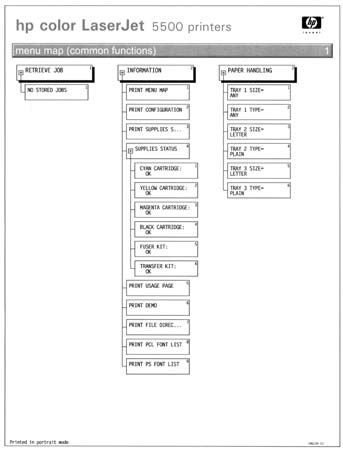
Используй меню информации для доступа и печати конкретной информации о принтере.
Напечатай карту меню панели управления, которая показывает расположение и текущие параметры элементов меню панели управления.
Напечатай страницу конфигурации принтера.
Напечатай приблизительное оставшееся время работы расходных материалов; выведи статистику по общему количеству страниц и обработанных заданий, дате производства картриджа печати, серийному номеру, количеству страниц и информацию об обслуживании.
Отобрази статус расходных материалов в прокручиваемом списке.
Напечатай количество всех размеров носителя, прошедших через принтер; укажи, были ли они односторонними, двусторонними, чёрно-белыми или цветными;
Напечатай цветовые образцы для различных значений RGB.
Образцы служат ориентиром для подбора цвета только на моделях HP Color LaserJet 5550.
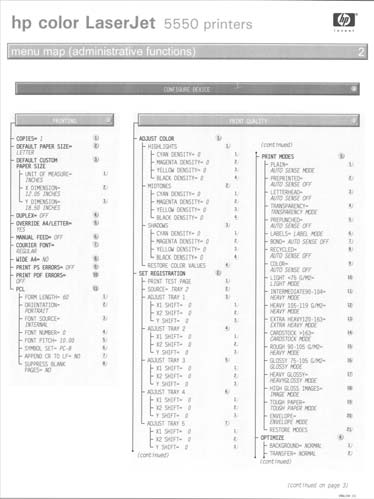
Напечатай цветовые образцы для различных значений CMYK.
Образцы служат ориентиром для подбора цвета только на моделях HP Color LaserJet 5550.
Напечатай имя и каталог файлов, хранящихся в принтере на дополнительном жестком диске.
Печатает доступные шрифты PCL.
Напечатай доступные шрифты PS (эмулированный PostScript).
Меню обработки бумаги позволяет конфигурировать входные лотки по размеру и типу. Перед первой печатью важно правильно конфигурировать лотки с помощью этого меню.
Если ты использовал предыдущие принтеры HP Color LaserJet, ты можешь быть привычен к конфигурации Tray 1 в режим first mode или режим cassette mode. Чтобы имитировать параметры режима first mode, конфигурируй Tray 1 для size = ANY SIZE и type = ANY TYPE. Чтобы имитировать параметры режима cassette mode, установи для Tray 1 размер или тип на значение, отличное от ANY.
Появляется список доступных размеров.
Позволяет конфигурировать размер носителя для Tray 1. По умолчанию установлено ANY SIZE.
Появляется список доступных типов.
Позволяет настроить тип носителя для Лотка 1. По умолчанию установлено ANY TYPE. S TRAY <N> SIZE N = 2, 3, 4 или 5 Появляется список доступных размеров.
Позволяет настроить размер носителя для Лотков 2, 3, 4 и 5 (HP Color LaserJet 5550). По умолчанию установлен размер, определяемый направляющими в лотке. Для использования пользовательского размера переместите переключатель в лотке в положение custom.
N = 2, 3, 4 или 5 Появляется список доступных типов.
Позволяет настроить тип носителя для Лотков 2, 3, 4 и 5 (HP Color LaserJet 5550). По умолчанию установлено PLAIN.
Меню Configure device содержит несколько подменю. Эти подменю позволяют изменить параметры печати по умолчанию, отрегулировать качество печати, изменить конфигурацию системы и параметры ввода-вывода, а также сбросить принтер на параметры по умолчанию.
Эти параметры влияют только на задания без указанных свойств. Большинство заданий определяют все свойства и переопределяют значения, установленные из этого меню. Это меню также можно использовать для установки размера и типа бумаги по умолчанию.
Позволяет установить количество копий по умолчанию.
Появляется список доступных размеров.
Позволяет установить размер бумаги по умолчанию.
UNIT OF MEASURE X DIMENSION Y DIMENSION Позволяет установить размер по умолчанию для любого задания без указания размеров.
Позволяет включить или отключить функцию двусторонней печати на моделях с возможностью дуплексирования.
Этот пункт отображается только при наличии в принтере модуля дуплексирования и если DUPLEX установлено в ON. Позволяет выбрать край бумаги, используемый для брошюровки при двусторонней печати.
Позволяет установить принтер на печать задания A4 на бумаге размера letter при отсутствии бумаги A4, задания letter-size при отсутствии бумаги A4-size, задания A3 на бумаге 11 x 17-size при отсутствии бумаги A3 и задания 11 x 17-size на бумаге A3 при отсутствии бумаги 11 x 17-size.
Позволяет осуществить ручную подачу бумаги.
Позволяет выбрать версию шрифта Courier.
Позволяет изменить область печати бумаги A4 таким образом, чтобы на одной строке можно было напечатать восемьдесят символов 10-pitch.
Позволяет выбрать печать страниц ошибок PS.
Позволяет выбрать печать страниц ошибок PDF. По умолчанию установлено OFF.
APPEND CR TO LF SUPPRESS BLANK PAGES Подменю, обеспечивающее доступ к элементам меню PCL.
Меню Print quality позволяет отрегулировать все аспекты качества печати, включая калибровку, регистрацию и параметры цветного полутона.
Позволяет изменить параметры полутона для каждого цвета.
Позволяет выполнить выравнивание изображения для односторонней и двусторонней печати. Параметр Tray 5 доступен только на моделях HP Color LaserJet 5550.
Появляется список доступных режимов.
Позволяет связать каждый тип носителя с определенным режимом печати.
models only) BACKGROUND (только модели HP Color LaserJet 5550) TRANSFER TRANSPARENCY (только модели HP Color LaserJet 5550) FUSER WARM UP (только модели HP Color LaserJet 5550) MEDIA TYPE (только модели HP Color LaserJet 5550) TRAY 1 (только модели HP Color LaserJet 5550) RESTORE OPTIMIZE Позволяет оптимизировать определенные параметры для всех заданий вместо оптимизации по типу носителя.
calibrations: DMAX, DHALF, color plane registration и drum phase adjustment QUICK CALIBRATE NOW (только модели HP Color LaserJet 5550) Используйте этот пункт для выполнения частичной калибровки принтера (D-Max и D-Half), используемой для коррекции цветового тона.
models only) Используйте этот пункт для выполнения полной калибровки принтера, которая включает D-Max, D-Half, калибровку фазы барабана и регистрацию цветовой плоскости.
Меню System setup позволяет вносить изменения в параметры конфигурации принтера по умолчанию, такие как PowerSave Time, язык принтера и восстановление после замятия.
Устанавливает ограничение на максимальное количество заданий, сохраняемых на жестком диске принтера.
Устанавливает период времени, в течение которого система сохраняет файлы в хранилище заданий перед удалением их из очереди.
Этот пункт определяет, отображается ли IP-адрес принтера на дисплее вместе с Ready. Если установлено несколько карт EIO, отображается IP-адрес карты в первом слоте. По умолчанию установлено OFF.
AUTO будет определять режим, в который перейдет механизм, на основе первой страницы задания печати. Если первая страница черно-белая, механизм перейдет в режим mono до обнаружения цветной страницы. Затем он продолжит работу в режиме color до конца задания. Если первая страница цветная, механизм будет работать в режиме color на протяжении всего задания.
MOSTLY COLOR PAGES приведет к тому, что механизм всегда будет работать в режиме color, даже если все задание черно-белое.
MOSTLY BLACK PAGES приведет к тому, что механизм будет переключаться между режимами color и monochrome. Если первая страница черно-белая, механизм перейдет в режим mono до обнаружения цветной страницы. Затем он переходит в режим color. Если обнаружены три последовательные черно-белые страницы, механизм снова переключится в режим mono. Если первая страница цветная, механизм будет работать в режиме color до обнаружения трех последовательных черно-белых страниц, после чего он переключится обратно в режим mono.
userequestedtray manuallyfeedprompt Позволяет указать параметры поведения выбора лотка.
Параметры зависят от модели принтера.
когда принтер неактивен в течение длительного периода.
models only) MIME (только модели HP Color LaserJet 5550) Устанавливает язык по умолчанию на автоматическое переключение, PCL или эмуляцию PostScript.
Устанавливает, будет ли предупреждение очищено на панели управления или при отправке другого задания.
когда система генерирует автоматически продолжаемую ошибку.
models only) AUTO CONTINUE BLACK STOP Устанавливает поведение принтера COLOR SUPPLY OUT. Когда расходный материал цвета израсходован и принтер установлен в AUTO CONTINUE BLACK, принтер будет продолжать печать, используя только черный тонер, максимум для 500 страниц.
Устанавливает ограничение на максимальное количество заданий, сохраняемых на жестком диске принтера.
Устанавливает, будет ли принтер пытаться повторно печатать страницы после замятия.
Появляется список доступных языков.
Меню I/O позволяет настроить параметры ввода-вывода принтера.
Позволяет выбрать время ожидания ввода-вывода в секундах.
Позволяет выбрать скорость обмена данных параллельного порта с хостом и включить или отключить двусторонний параллельный обмен данными.
(Где X=1, 2 или 3.) Возможные значения:
Меню Сброс позволяет восстановить заводские настройки, отключить и включить режим экономии электроэнергии, а также обновить принтер после установки новых расходных материалов.
Позволяет очистить буфер страницы, удалить все нестойкие данные режима, сбросить среду печати и восстановить все параметры по умолчанию.
Позволяет включить и отключить режим экономии электроэнергии.
Позволяет уведомить принтер об установке нового комплекта переноса или нового комплекта термоузла (Fuser).
Меню Диагностика позволяет запустить тесты для выявления и устранения проблем принтера.
Печатает журнал событий, отображающий последние 50 записей в журнале событий принтера, начиная с самой последней.
Отображает последние 50 событий на панели управления принтера, начиная с самого последнего.
Печатает серию страниц оценки качества печати для диагностики проблем с качеством печати.
Используйте этот пункт для извлечения картриджа печати, чтобы определить, какой картридж является источником проблемы.
Используйте этот пункт для проверки всех датчиков принтера, чтобы убедиться, что они работают правильно, и отобразить состояние каждого датчика.
Используйте этот пункт для проверки функций подачи бумаги принтера, таких как конфигурация лотков.
Используйте этот пункт для проверки датчиков пути бумаги и переключателей на правильность работы.
Используйте этот пункт для ручной проверки датчиков и переключателей на правильность работы.
Активирует отдельные узлы независимо для выявления шума, утечек и других проблем оборудования.
Более точно изолирует дефекты качества печати, останавливая принтер в середине цикла печати. Остановка принтера в середине цикла позволяет увидеть, где изображение начинает деградировать.
Используйте этот пункт для печати тестовой страницы цветной полосы, используемой для выявления дугообразного искажения в источнике высокого напряжения.
Меню Сервис защищено PIN-кодом для повышенной безопасности. Доступ к меню сервиса имеют только авторизованные сервисные специалисты. При выборе СЕРВИС из списка меню вам предлагается ввести 8-значный PIN-код. PIN для этого принтера: 04555502.
пока не отобразится первая цифра PIN-кода.
Нажмите для сохранения цифры. На дисплее цифра будет заменена звездочкой.
Повторите шаги 1 и 2 до ввода всех восьми цифр.
в любой момент для перемещения на предыдущую цифру.
Используйте меню Сервис для сброса счетчиков, очистки журнала событий, ввода серийного номера, ввода даты первого использования принтера и сброса размера бумаги по умолчанию.
Позволяет очистить внутренний журнал событий принтера. ОБЩЕЕ КОЛИЧЕСТВО СТРАНИЦ. Диапазон: 0–9999999. Позволяет сбросить счетчик страниц после замены модуля форматирования. Счетчик страниц должен отражать количество страниц, напечатанных на печатном узле, а не на модуле форматирования.
(120000 — это максимальное количество страниц, которые может напечатать узел переноса). Позволяет сбросить счетчик страниц текущего узла переноса, если значение потеряно. Этот пункт автоматически сбрасывается на ноль при замене узла переноса и выборе пользователем опции сброса счетчика переноса.
(150000 — это максимальное количество страниц, которые может напечатать термоузел (Fuser)). Позволяет сбросить счетчик страниц текущего термоузла (Fuser), если значение потеряно. Этот пункт автоматически сбрасывается на ноль при замене термоузла (Fuser) и выборе пользователем опции сброса счетчика термоузла (Fuser).
Позволяет обновить серийный номер при замене модуля форматирования.
При замене модуля форматирования этот пункт позволяет установить дату на дату первого использования принтера, а не на дату установки нового модуля форматирования. См. идентификатор сервиса для информации о формате даты.
Если клиент использует размер бумаги по умолчанию A4 (используется в Европе), этот пункт позволяет восстановить значение по умолчанию при замене модуля форматирования.
Инструменты для устранения неполадок. Этот раздел содержит информацию об использовании встроенного веб-сервера, HP Toolbox и программного обеспечения Printer Status and Alerts для решения проблем принтера.
Если принтер подключен непосредственно к компьютеру, встроенный веб-сервер поддерживается для Windows 95 и более поздних версий. Для использования встроенного веб-сервера при прямом подключении необходимо выбрать опцию пользовательской установки при установке драйвера принтера. Выберите опцию загрузки Printer Status and Alerts. Прокси-сервер устанавливается как часть программного обеспечения Printer Status and Alerts.
Если принтер подключен к сети, встроенный веб-сервер становится доступным автоматически. Вы можете получить доступ к встроенному веб-серверу из Windows 95 и более поздних версий.
Встроенный веб-сервер позволяет просматривать состояние принтера и сети, а также управлять функциями печати с компьютера вместо панели управления принтера. Ниже приведены примеры того, что вы можете сделать с помощью встроенного веб-сервера:
Установите тип бумаги, загруженной в каждый лоток.
Определи оставшийся ресурс всех расходников и закажи новые.
Просмотри и измени конфигурацию лотков.
Просмотри и измени конфигурацию меню панели управления принтера.
Просмотри и распечатай внутренние страницы.
Получай уведомления о событиях принтера и расходников.
Просмотри и измени конфигурацию сети.
Для использования встроенного веб-сервера необходимо иметь Microsoft Internet Explorer 4 и более поздние версии или Netscape Navigator 4 и более поздние версии. Встроенный веб-сервер работает при подключении принтера к сети на основе IP. Встроенный веб-сервер не поддерживает подключения принтера на основе IPX. Вам не требуется доступ в интернет для открытия и использования встроенного веб-сервера.
Для доступа к встроенному веб-серверу. В поддерживаемом веб-браузере на компьютере введите IP-адрес принтера. (Чтобы найти IP-адрес, распечатайте страницу конфигурации.) Примечание. После открытия URL-адреса вы можете добавить его в закладки, чтобы быстро вернуться к нему в будущем.
Встроенный веб-сервер имеет три вкладки, содержащие параметры и информацию о принтере: вкладка Information (Информация), вкладка Settings (Параметры) и вкладка Network (Сеть). Нажмите на вкладку, которую хотите просмотреть.
Дополнительную информацию о каждой вкладке см. в следующих разделах.
Группа страниц Information (Информация) состоит из следующих страниц:
Состояние устройства. Отображает статус принтера и показывает оставшийся ресурс расходных материалов HP, где 0 процентов означает пустой картридж. На странице также указаны тип и размер бумаги, установленные для каждого лотка. Для изменения параметров по умолчанию нажмите Изменить параметры.
Страница конфигурации. Отображает информацию, содержащуюся на странице конфигурации принтера.
Статус расходных материалов. Показывает оставшийся ресурс расходных материалов HP, где 0 процентов означает пустой картридж. На этой странице также указаны номера деталей расходных материалов. Для заказа новых расходных материалов нажмите Заказать расходные материалы в области Другие ссылки в левой части окна.
Для посещения любого веб-сайта необходимо подключение к Интернету.
Журнал событий. Отображает список всех событий и ошибок принтера.
Страница использования. Показывает сводку по количеству страниц, напечатанных принтером, сгруппированных по размеру и типу.
Информация об устройстве. Отображает сетевое имя, адрес и информацию о модели принтера.
Для изменения этих записей нажмите Информация об устройстве на вкладке Параметры.
Эта вкладка позволяет настроить принтер с компьютера. Вкладка Параметры может быть защищена паролем. Если принтер подключен к сети, всегда проконсультируйтесь с администратором принтера перед изменением параметров на этой вкладке.
Вкладка Параметры содержит следующие страницы:
Настройка устройства. Позволяет настроить все параметры принтера с этой страницы. На этой странице находятся традиционные меню принтеров с дисплеем управления. Эти меню включают Информация, Подача бумаги, Настройка устройства и Диагностика.
Оповещения. Только сетевое подключение. Позволяет настроить получение уведомлений по электронной почте о различных событиях принтера и расходных материалов.
Электронная почта. Только сетевое подключение. Используется вместе со страницей Оповещения для настройки входящей и исходящей электронной почты, а также для настройки оповещений по электронной почте.
Безопасность. Позволяет установить пароль для доступа к вкладкам Параметры и Сеть. Включить и отключить определенные функции встроенного веб-сервера.
Другие ссылки. Позволяет добавить или настроить ссылку на другой веб-сайт. Эта ссылка отображается в области Другие ссылки на всех страницах встроенного веб-сервера. Эти постоянные ссылки всегда отображаются в области Другие ссылки: HP Instant Support™, Заказать расходные материалы и Поддержка продукта.
Информация об устройстве. Позволяет назвать принтер и присвоить ему номер актива.
Введите имя и адрес электронной почты основного контакта, который будет получать информацию о принтере.
Язык. Позволяет выбрать язык, на котором будет отображаться информация встроенного веб-сервера.
Эта вкладка позволяет сетевому администратору управлять параметрами, связанными с сетью, когда принтер подключен к сети на основе IP. Эта вкладка не будет отображаться, если принтер напрямую подключен к компьютеру или подключен к сети с использованием чего-либо другого, чем карта печатного сервера HP Jetdirect.
Этот раздел содержит ссылки, которые подключают вас к Интернету. Для использования любой из этих ссылок необходимо подключение к Интернету. Если вы используете коммутируемое соединение и не подключились при первом открытии встроенного веб-сервера, вы должны подключиться перед посещением этих веб-сайтов. Подключение может потребовать закрытия и повторного открытия встроенного веб-сервера.
HP Instant Support™ подключает вас к веб-сайту HP для поиска решений. Этот сервис анализирует журнал ошибок и информацию о конфигурации вашего принтера для предоставления диагностической и справочной информации, специфичной для вашего принтера.
Заказать расходные материалы подключается к веб-сайту HP и позволяет заказать подлинные расходные материалы HP, такие как картриджи с тонером и бумага.
Поддержка продукта подключается к сайту поддержки принтера HP Color LaserJet 5500, где вы можете найти справку по общим темам.
Использование HP Toolbox (модели HP Color LaserJet 5550). HP Toolbox — это веб-приложение, которое вы можете использовать для следующих задач:
Настройте параметры принтера (получите доступ к параметрам страницы веб-устройства).
Вы можете просмотреть HP Toolbox, когда принтер напрямую подключен к вашему компьютеру. Если принтер подключен к сети, используйте Custom Installer. Программное обеспечение HP Toolbox автоматически устанавливается как часть типичной установки программного обеспечения.
Для открытия и использования HP Toolbox не требуется подключение к Интернету. Однако, если вы щелкнете ссылку в области Другие ссылки, вам потребуется подключение к Интернету для перехода на связанный с ней сайт. Для получения дополнительной информации см. раздел Другие ссылки.
HP Toolbox поддерживается для следующих операционных систем:
Для использования HP Toolbox необходимо использовать один из следующих браузеров:
Safari 1.0 для Macintosh. Все страницы можно печатать из браузера.
Для просмотра HP Toolbox в меню Пуск выберите Программы, выберите HP Color LaserJet 5550 и затем выберите HP LaserJet Toolbox.
Вы также можете просмотреть HP Toolbox, щелкнув значок в системном трее или значок на рабочем столе.
HP Toolbox откроется в веб-браузере.
После открытия URL-адреса вы можете добавить его в закладки, чтобы быстро вернуться к нему в будущем.
Программное обеспечение HP Toolbox содержит следующие разделы:
Каждая страница в HP Toolbox содержит ссылки на веб-сайт HP для следующей информации:
Для использования любой из этих ссылок необходимо подключение к Интернету. Если вы используете коммутируемое соединение и не подключились при первом открытии HP Toolbox, вы должны подключиться перед посещением этих веб-сайтов.
Вкладка Состояние содержит ссылки на следующие основные страницы:
Состояние устройства. Просмотрите информацию о статусе принтера. На этой странице будут указаны условия принтера, такие как замятие бумаги или пустой лоток. Используйте кнопки виртуальной панели управления на этой странице для изменения параметров принтера. После устранения проблемы с принтером нажмите кнопку Обновить, чтобы обновить состояние устройства.
Глава очень большая — показана первая часть. Полная версия доступна в интерактивной инструкции.