
← HP Color LaserJet 5500 / 5550 — все главы инструкции
Эта глава содержит информацию по следующим темам технического обслуживания.
Очистка принтера и принадлежностей Протирайте внешние поверхности влажной тканью. Соблюдайте указанные ниже предупреждения и меры предосторожности.
Перед выполнением этих шагов выключите принтер и отсоедините все кабели питания, чтобы избежать поражения электрическим током.
Будьте осторожны при очистке вокруг области термоузла (Fuser). Он может быть горячим.
Чтобы избежать постоянного повреждения картриджа, не используйте чистящие средства на основе аммиака на принтере и вокруг него.
Если тонер попал на вашу одежду, протрите его сухой тканью и стирайте одежду в холодной воде.
не используйте растворители или чистящие средства на основе аммиака.
Сухой безворсовой тканью протрите всю пыль, пролитый тонер и частицы бумаги из области тракта подачи бумаги (Paper feed), валика регистрации (registration roller) и полости картриджа печатного барабана (Print drum).
Протирайте безворсовой тканью. Если грязь не удаляется, слегка намочите ткань водой.
Протирайте безворсовой тканью. Если грязь не удаляется, слегка намочите ткань водой.
Дефектные картриджи могут вызывать утечки. Кроме того, после замятия бумаги на валиках и направляющих внутри принтера может остаться некоторое количество тонера. Страницы, напечатанные сразу после замятия, могут собрать этот тонер.
При очистке принтера не прикасайтесь к ETB влажной тканью или пальцами.
Не пылесосьте принтер или пролитый тонер обычным пылесосом. Частицы тонера, используемые в этом продукте, могут быть слишком мелкими для эффективной очистки пылесосом и могут привести к повреждению обычных пылесосов.
Медленно смести материал в мешок или другой герметичный контейнер. Очистите остаток влажной тканью или специальным пылесосом для тонера. Если используется пылесос для тонера, его двигатель должен быть рассчитан на защиту от взрыва пыли. Мелкий порошок может образовывать взрывоопасные смеси пыли и воздуха. Утилизируйте отработанный тонер в соответствии с местными требованиями.
Можно использовать пылесос, специально разработанный для очистки тонера, если он способен фильтровать мелкие частицы (диаметром 5 микрон).
Чтобы принтер продолжал нормально функционировать на протяжении всего периода эксплуатации, необходима периодическая очистка. Две области, которые требуют периодической очистки, следующие:
Очистка гребня статического разряда (static discharge comb) Очищайте гребень статического разряда в верхней части принтера щеткой, хранящейся на внутренней стороне передней крышки (front cover). Очищайте гребень статического разряда каждый раз при замене картриджа черного тонера, при замене ETB или при возникновении дефектов качества печати.
Если вы заменяете картридж черного тонера, сначала очистите гребень статического разряда, а затем замените картридж черного тонера. (При очистке на картридж черного тонера может упасть тонер.) Будьте осторожны, чтобы не попал тонер на вашу одежду.
Если вы заменяете ETB, очистите гребень статического разряда новой щеткой для очистки, включенной в комплект сменного ETB.
Поднимите верхнюю крышку (top cover) принтера. Возьмитесь за переднюю крышку (front cover) и потяните вниз. Извлеките щетку для очистки, хранящуюся на внутренней стороне передней крышки.
Возьмитесь за зеленые ручки на ETB и потяните вниз.
Протрите щетку для очистки взад-вперед четыре раза по гребню статического разряда в верхней части принтера, чтобы удалить избыток тонера. Встряхните щетку над контейнером для отходов, чтобы утилизировать избыток тонера.
Если тонер попал на вашу одежду, протрите его сухой тканью и стирайте одежду в холодной воде.
Закройте ETB и поместите щетку для очистки на внутреннюю сторону передней крышки. Если вы заменяете ETB, в комплект включена новая щетка для очистки. Выбросьте старую щетку для очистки и поместите новую на внутреннюю сторону передней крышки.
Закройте переднюю крышку, а затем верхнюю крышку.
Очистка датчика OHT Очистите датчик OHT (датчик горизонтальной регистрации/датчик прозрачности), когда панель управления принтера сообщает об использовании бумаги вместо требуемой прозрачной пленки. Также очистите датчик, если изображения на передней и задней сторонах напечатанной страницы не совмещены. Щетка для очистки датчика OHT хранится в основании принтера, под голубым картриджем печати.
Поднимите верхнюю крышку принтера. Возьмитесь за переднюю крышку и потяните вниз, затем возьмитесь за зеленые рукоятки ETB и потяните вниз.
Извлеките голубой картридж печати из принтера.
Не кладите голубой картридж печати на ETB, пока он открыт. При повреждении ETB могут возникнуть серьезные проблемы с качеством печати.
Извлеките щетку для очистки датчика OHT из основания принтера.
Вставьте щетку в паз и чистите щеткой слева направо четыре или пять раз.
Не чистите щеткой туда-сюда по датчику. Это приведет к размазыванию пыли по датчику и вызовет ошибки печати.
Верните щетку для очистки датчика OHT в основание принтера.
Совместите голубой картридж печати с направляющими внутри принтера и вставьте картридж до полной фиксации.
Закройте переднюю крышку, затем закройте верхнюю крышку.
Приблизительные интервалы замены расходных материалов Вы можете определить расходные материалы по их маркировке и синим пластиковым рукояткам. Инструкции по установке расходных материалов см. в руководствах установки, поставляемых с каждым расходным материалом.
В следующей таблице приведены приблизительные интервалы замены и номера деталей расходных материалов принтера, а также сообщения панели управления, которые уведомляют о необходимости замены каждого элемента.
Таблица 4-2. Приблизительные интервалы замены расходных материалов Расходный материал Сообщение принтера Ожидаемый срок служения Приблизительный период времени1 Номер детали Картридж печати черный (K) REPLACE BLACK CARTRIDGE 13 000 страниц2 3,25 месяца C9730-67901 (см. Таблица 8-1.
Расходные материалы и аксессуары) Картридж печати голубой (C) REPLACE CYAN CARTRIDGE 12 000 страниц2 3 месяца C9731-67901 (см. Таблица 8-1.
Расходные материалы и аксессуары) Картридж печати пурпурный (M) REPLACE MAGENTA CARTRIDGE 12 000 страниц2 3 месяца C9733-67901 (см. Таблица 8-1.
Расходные материалы и аксессуары) Картридж печати желтый (Y) REPLACE YELLOW CARTRIDGE 12 000 страниц2 3 месяца C9732-67901 (см. Таблица 8-1.
Расходные материалы и аксессуары) Узел передачи изображения (ETB) REPLACE TRANSFER KIT 120 000 страниц3 40 месяцев Модели HP Color LaserJet 5500:
Расходные материалы и аксессуары) Ролик захвата бумаги (Paper feed roller) нет 300 000 страниц4 75 месяцев Замените эти три ролика вместе.
нет 300 000 страниц4 75 месяцев Ролик разделения (Separation roller) нет 300 000 страниц4 75 месяцев 1 Приблизительный срок служения основан на 4000 страниц в месяц.
2 Приблизительное среднее количество страниц формата A4/Letter основано на 5% покрытии отдельных цветов. Количество страниц является только оценкой; условия использования и схемы печати приводят к изменению результатов.
3 Условия использования и схемы печати приводят к изменению результатов. См. Рисунок 4-1. Общее количество страниц ETB в зависимости от среднего объема задания для получения дополнительной информации.
4 Условия использования и схемы печати приводят к изменению результатов.
Hewlett-Packard рекомендует использование продуктов HP в этом принтере. Использование продуктов сторонних производителей может вызвать проблемы, требующие обслуживания, не покрытого гарантией Hewlett-Packard или соглашениями об обслуживании.
В зависимости от нагрузки на принтер, клиенту потребуется заменить ETB один или два раза в течение срока службы принтера. Чтобы помочь в планировании закупок расходных материалов, принтер серии HP Color LaserJet 5500 рассчитывает приблизительное оставшееся количество страниц, которые можно напечатать на ETB, и отображает это на странице Supplies Status (Статус расходных материалов) в разделе Transfer Kit: HP Part Number: RG5-7737-000CN. Вы можете просмотреть страницу Supplies Status, напечатав ее с панели управления принтера. Если принтер подключен к сети, вы также можете просмотреть страницу в веб-браузере через программное обеспечение HP Web Jetadmin или HP Toolbox (только для моделей HP Color LaserJet 5550).
Количество страниц, которые может напечатать ETB, зависит от двух факторов:
Количество напечатанных страниц на ремне Если задания печати не ставятся подряд, каждое задание печати потребует раскрутки ремня.
Думайте об ETB как об устройстве с ограниченным количеством единиц износа. Новый ETB имеет 200 000 единиц износа. Каждый раз при раскрутке ремня он использует две единицы износа. Каждый раз при печати одной страницы ремень использует одну единицу износа.
Поскольку большинство заданий печати не ставятся подряд, среднее количество страниц на одно задание, или длина задания, является фактором, влияющим на скорость износа ETB. Чем короче среднее задание, тем быстрее изнашивается ETB.
Рисунок 4-1. Общее количество страниц ETB в зависимости от среднего объема задания показывает, сколько страниц напечатает ETB при различных средних длинах заданий.
Общее количество страниц ETB в зависимости от среднего объема задания Принтер предполагает среднюю длину задания печати в три страницы для оценки количества оставшихся страниц на ETB. Для средней длины задания в три страницы ETB напечатает 120 000 страниц.
Если все задания печати содержат ровно три страницы, то для каждой напечатанной страницы количество предполагаемых оставшихся страниц будет уменьшаться на одну, начиная с максимума 120 000 страниц. Если длина задания менее трех страниц, количество предполагаемых оставшихся страниц уменьшается быстрее, чем увеличивается количество фактически напечатанных страниц. Если длина задания больше трех страниц, количество оставшихся страниц уменьшается медленнее, чем увеличивается количество фактически напечатанных страниц.
Рисунок 4-2. Размещение расходных материалов показывает размещение каждого расходного материала.
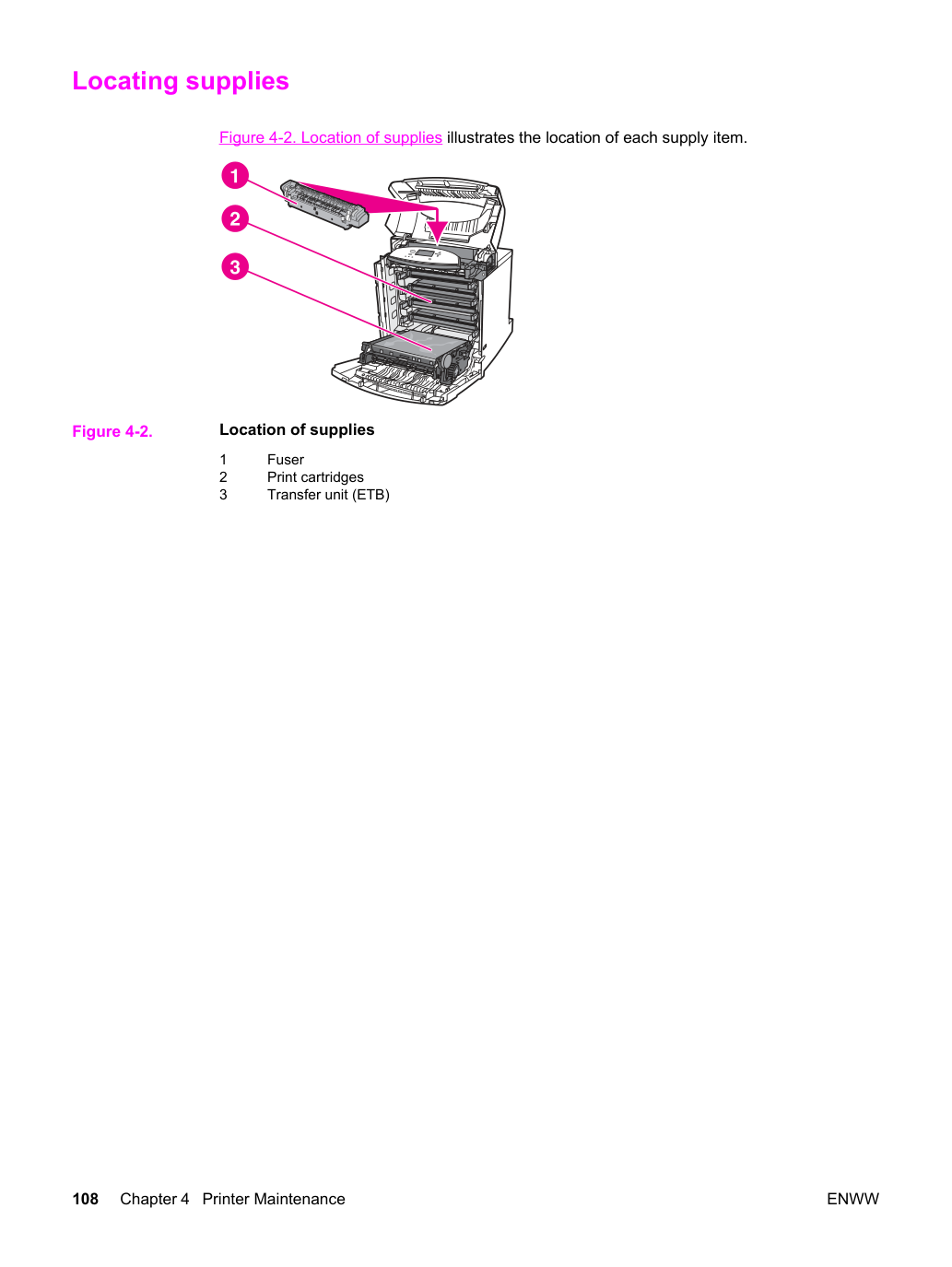
В этом разделе содержатся инструкции по замене расходных материалов, включая картридже печати, узел передачи (ETB) и термоузел (Fuser).
Замените картридж печати, когда панель управления принтера отображает сообщение REPLACE <COLOR> CARTRIDGE. На дисплее панели управления также будет указан цвет, который следует заменить (если в настоящее время не установлен оригинальный картридж HP).
Поднимите верхнюю крышку принтера. Возьмитесь за переднюю крышку и потяните вниз, затем возьмитесь за зеленые рукоятки ETB и потяните вниз.
Не кладите ничего на ETB, пока он открыт. При прокалывании ETB могут возникнуть проблемы с качеством печати.
Извлеките использованный картридж печати из принтера.
Извлеките новый картридж печати из упаковки. Поместите использованный картридж печати в упаковку для переработки. Инструкции по замене см. в прилагаемом руководстве по переработке в коробке нового картриджа с тонером.
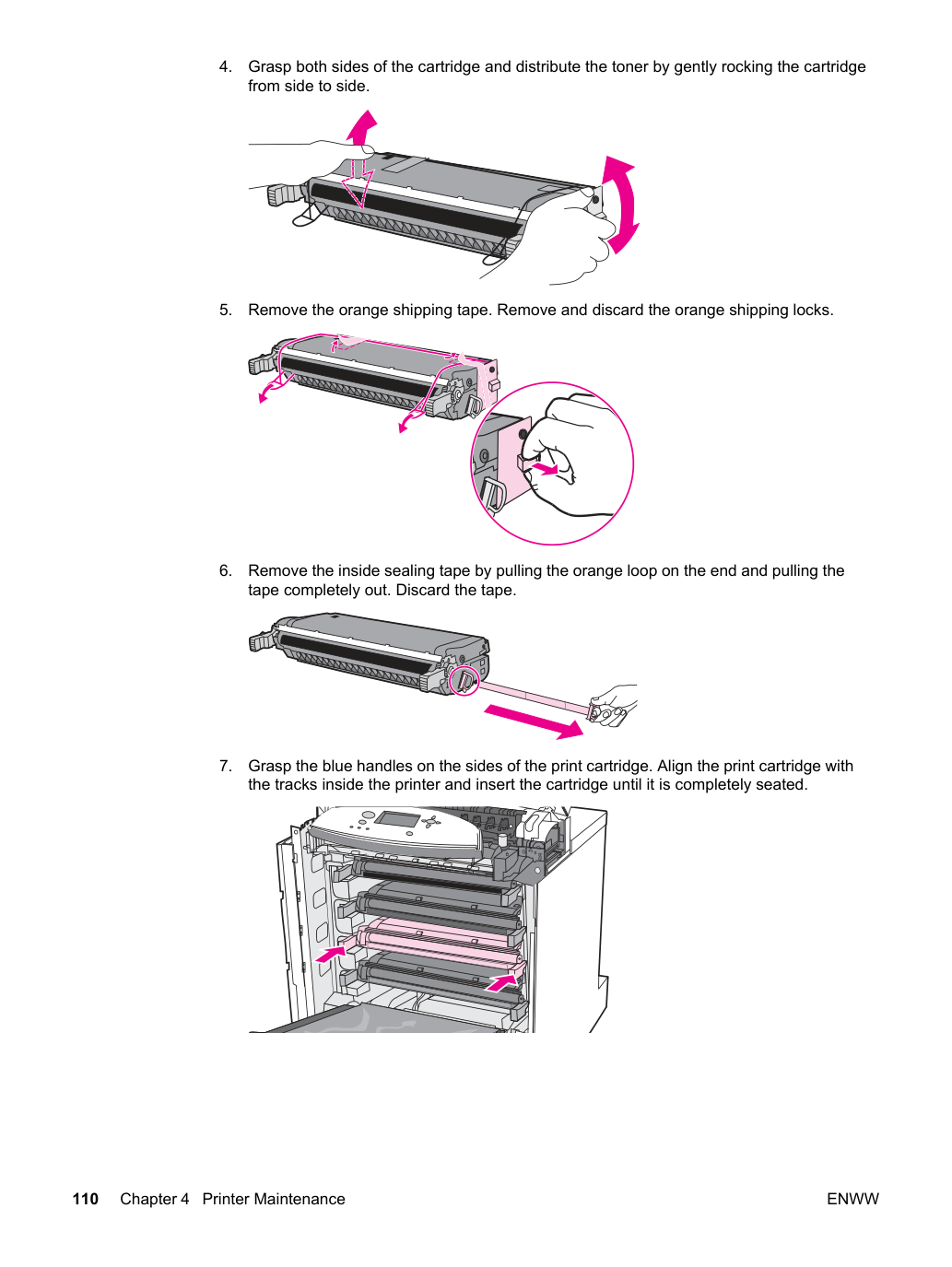
Возьмитесь за обе стороны картриджа и распределите тонер, осторожно покачивая картридж из стороны в сторону.
Снимите оранжевый упаковочный скотч. Снимите и выбросьте оранжевые транспортировочные блокировки.
Снимите внутреннюю герметизирующую ленту, потянув оранжевую петлю на конце и полностью вытянув ленту. Выбросьте ленту.
Возьмитесь за синие рукоятки по сторонам картриджа печати. Совместите картридж печати с направляющими внутри принтера и вставьте картридж до полной фиксации.
Закройте ETB, затем переднюю крышку и верхнюю крышку. Через некоторое время панель управления должна отобразить Ready.
Если картридж установлен в неправильный слот, на панели управления отображается сообщение Incorrect supplies.
Установка завершена. Поместите использованный печатный картридж в коробку, в которой прибыл новый картридж. Инструкции по переработке см. в прилагаемом руководстве по переработке.
Замена узла переноса изображения (ETB) Замените узел переноса изображения (ETB) когда на панели управления принтера отображается: REPLACE TRANSFER KIT.
Если вы замените узел переноса изображения, когда он не достиг конца срока службы, например если он неисправен, потребуется откалибровать принтер и сбросить счетчик узла переноса изображения через панель управления. Инструкции см. в разделе Cleaning the static discharge comb.
Очищайте гребень статического разряда каждый раз при замене ETB. Используйте новую щетку для чистки, которая входит в комплект замены ETB. См. Cleaning the static discharge comb.
Используя боковые рукоятки, откройте верхнюю крышку. Откройте переднюю крышку.
Возьмитесь за зеленые рукоятки узла переноса изображения и потяните вниз.
Найдите синие рычаги отпускания с обеих сторон узла переноса изображения (у нижней части узла переноса изображения).
Возьмитесь за узел переноса изображения обеими руками. Одновременно потяните рычаги отпускания с обеих сторон узла переноса изображения и извлеките узел из принтера.
Извлеките новый узел переноса изображения из пакета.
Держите узел переноса изображения с обеих сторон. Направьте ножки в чашечки и вставьте узел переноса изображения в принтер.
Закройте узел переноса изображения и переднюю крышку. Закройте верхнюю крышку и включите принтер. Через несколько минут на панели управления должно отображаться NEW TRANSFER KIT.
10. Нажмите для выбора YES.
11. Нажми
для сброса счетчика узла переноса изображения.
12. Дождитесь калибровки принтера.
Замена узла переноса изображения, если он не достиг конца срока службы Если вы замените узел переноса изображения, когда он не достиг конца срока службы (например, если он неисправен), потребуется откалибровать принтер и сбросить счетчик узла переноса изображения через панель управления.
Используйте следующие шаги для калибровки принтера:
Нажмите (модели HP Color LaserJet 5500) или MENU (модели HP Color LaserJet 5550) для открытия MENUS.
выделите CONFIGURE DEVICE.
Нажмите для выбора CONFIGURE DEVICE.
Нажмите для выбора PRINT QUALITY.
для выделения CALIBRATE NOW (модели HP Color LaserJet 5500) или FULL CALIBRATE NOW (модели HP Color LaserJet 5550).
Нажмите для выбора CALIBRATE NOW (модели HP Color LaserJet 5500) или FULL CALIBRATE NOW (модели HP Color LaserJet 5550).
Дождитесь калибровки принтера.
Используйте следующие шаги для сброса счетчика узла переноса изображения:
Нажмите (HP Color LaserJet 5500) или MENU (модели HP Color LaserJet 5550) для открытия MENUS.
выделите CONFIGURE DEVICE.
Нажмите для выбора CONFIGURE DEVICE.
Нажмите для выбора RESET SUPPLIES.
для выделения NEW TRANSFER KIT.
Нажмите для выбора NEW TRANSFER KIT.
10. Нажмите
11. Нажмите для сброса счетчика узла переноса изображения.
Замена термоузла (Fuser) Замените термоузел, когда на панели управления принтера отображается REPLACE FUSER KIT.
Используя боковые рукоятки, откройте верхнюю крышку.
Термоузел может быть горячим. Подождите 10 минут перед продолжением.
Полностью ослабьте синие барашковые винты с обеих сторон термоузла.
Возьмитесь за концы и потяните прямо вверх, чтобы извлечь термоузел.
Извлеките новый термоузел из пакета.
Держите термоузел за боки и опустите его в принтер. Нажимайте с усилием, чтобы зафиксировать его на месте.
Затяните синие барашковые винты.
Закройте верхнюю крышку и включите принтер. Через несколько минут на панели управления должно отображаться NEW FUSER KIT.
10. Нажмите для выбора YES.
11. Нажми
Замена термоузла, если он не достиг конца срока службы Если вы замените термоузел, когда он не достиг конца срока службы (например, если он неисправен), потребуется сбросить счетчик термоузла через панель управления.
Используйте следующие шаги для сброса счетчика термоузла:
Нажмите (модели HP Color LaserJet 5500) или MENU (принтер HP Color LaserJet 5550) для открытия MENUS.
выделите CONFIGURE DEVICE.
Нажмите для выбора CONFIGURE DEVICE.
Нажмите для выбора RESET SUPPLIES.
Нажмите для выбора НОВЫЙ НАБОР ТЕРМОУЗЛА.
10. Нажмите
11. Нажмите для сброса счетчика термоузла.
Принтер имеет пять слотов модулей памяти двойной строки (DIMM).
Для максимальной гибкости поддержки DIMM форматер разработан с четырьмя слотами DIMM на 168 контактов и пятым слотом DIMM на 100 контактов. Из-за технических ограничений одновременно можно загрузить только четыре DIMM, поэтому пятый слот DIMM (100-контактный) логически идентичен четвертому слоту DIMM (168-контактный). Система может иметь DIMM, установленный только в четвертом слоте DIMM (168-контактный) при условии, что в пятом слоте DIMM (100-контактный) не установлен DIMM, и наоборот.
Используйте эти слоты DIMM для обновления принтера с:
Другие языки принтера на основе DIMM и опции принтера. Возможно, вы захотите добавить больше памяти принтеру, если часто печатаете сложную графику или документы PostScript, либо используете много загруженных шрифтов. Дополнительная память также позволяет принтеру печатать несколько сортированных копий на максимальной скорости.
Модули памяти одинарной строки (SIMM), используемые на предыдущих принтерах HP LaserJet, несовместимы с этим принтером.
Перед заказом дополнительной памяти распечатайте страницу конфигурации, чтобы узнать, сколько памяти установлено в настоящее время.
Нажмите (модели HP Color LaserJet 5500) или MENU (модели HP Color LaserJet 5550) для входа в MENUS.
для выделения PRINT CONFIGURATION.
Нажмите для выбора ПЕЧАТЬ КОНФИГУРАЦИИ.
Установка модулей памяти и шрифтов DIMM (для моделей HP Color LaserJet 5500). Вы можете установить больше памяти для принтера, а также установить DIMM шрифтов, чтобы позволить принтеру печатать символы для языков, таких как китайский или кириллица.
Статическое электричество может повредить DIMM. При работе с DIMM либо надевайте антистатический браслет, либо часто касайтесь поверхности антистатического пакета DIMM, а затем касайтесь открытого металла на принтере.
Выключите принтер и отсоедините все кабели питания и интерфейсные кабели. Найдите плату форматера в задней части принтера.
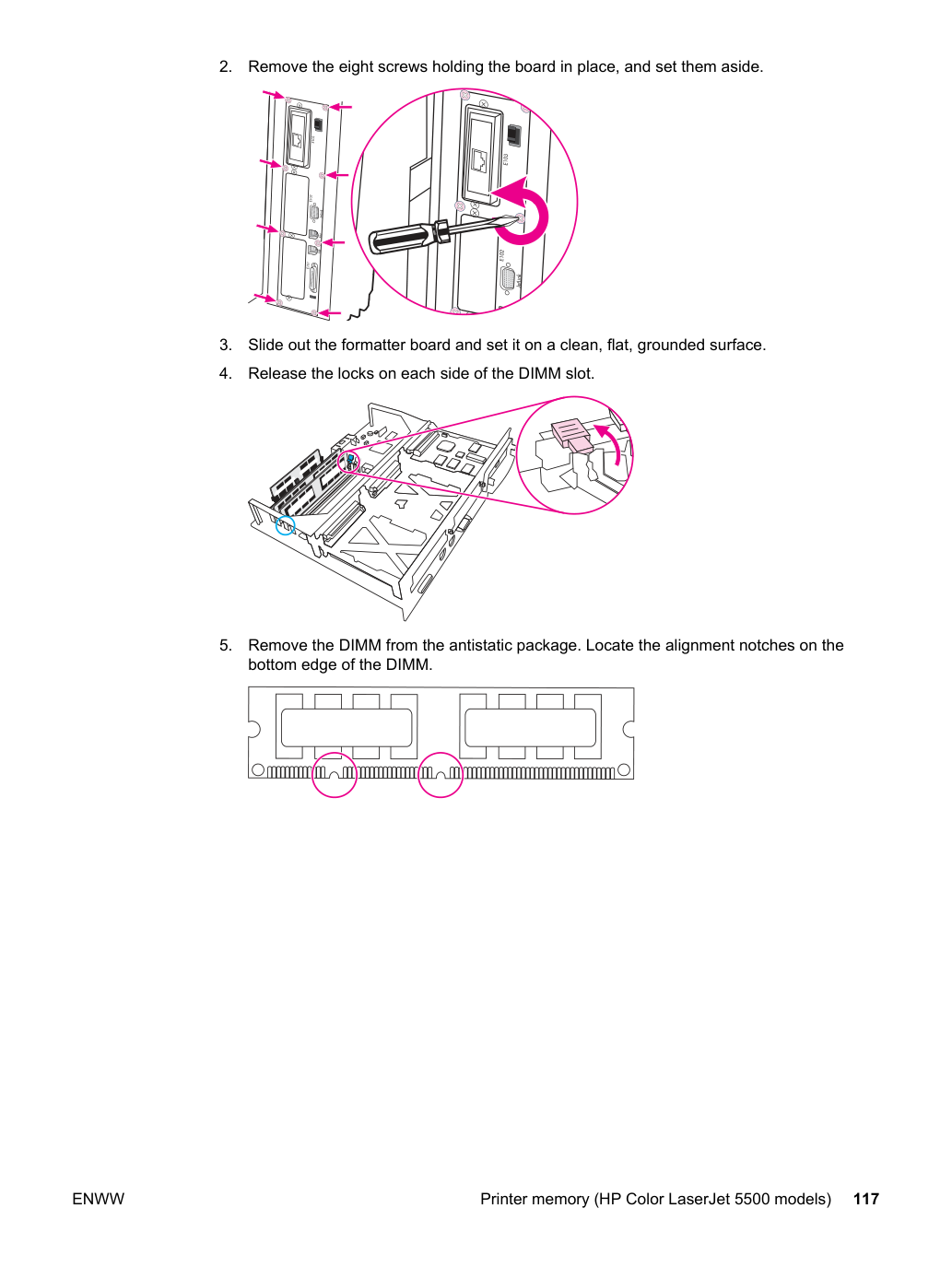
Снимите восемь винтов, удерживающих плату на месте, и отложите их.
Выдвиньте плату форматера и поместите ее на чистую, плоскую, заземленную поверхность.
Отпустите блокировки с каждой стороны слота DIMM.
Извлеките DIMM из антистатического пакета. Найдите пазы выравнивания на нижнем краю DIMM.
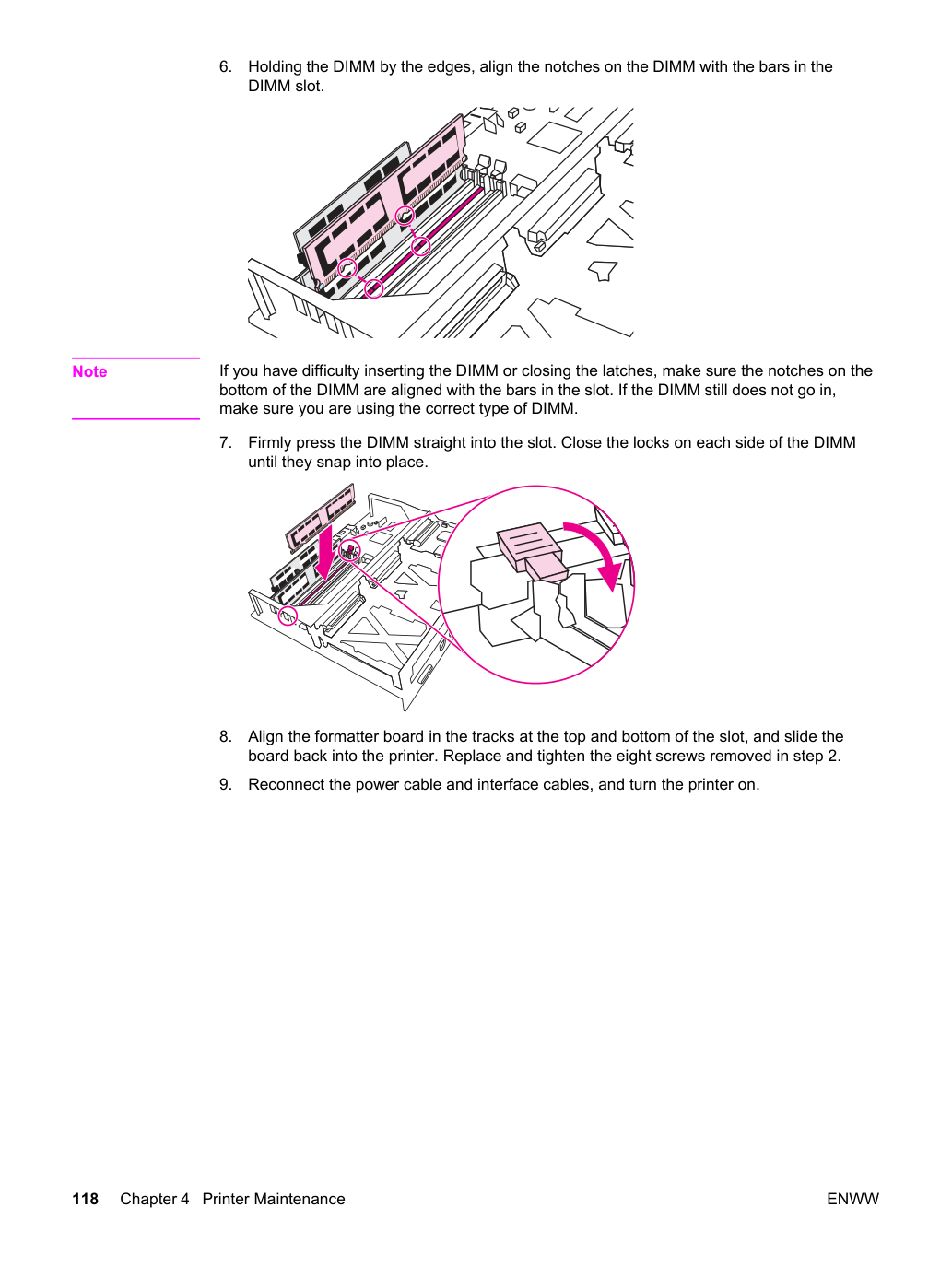
Держа DIMM за края, совместите пазы на DIMM с барами в слоте DIMM.
Если у вас возникли трудности при вставке DIMM или закрытии защелок, убедитесь, что пазы на дне DIMM совмещены с барами в слоте. Если DIMM все еще не вставляется, убедитесь, что используется правильный тип DIMM.
Плотно нажмите DIMM прямо в слот. Закройте блокировки с каждой стороны DIMM до щелчка.
Совместите плату форматера в направляющих в верхней и нижней части слота и задвиньте плату обратно в принтер. Установите и затяните восемь винтов, извлеченных на шаге 2.
Подсоедините кабель питания и интерфейсные кабели и включите принтер.
Отсоедините все кабели питания и интерфейсные кабели.
Найдите плату форматера в задней части принтера.
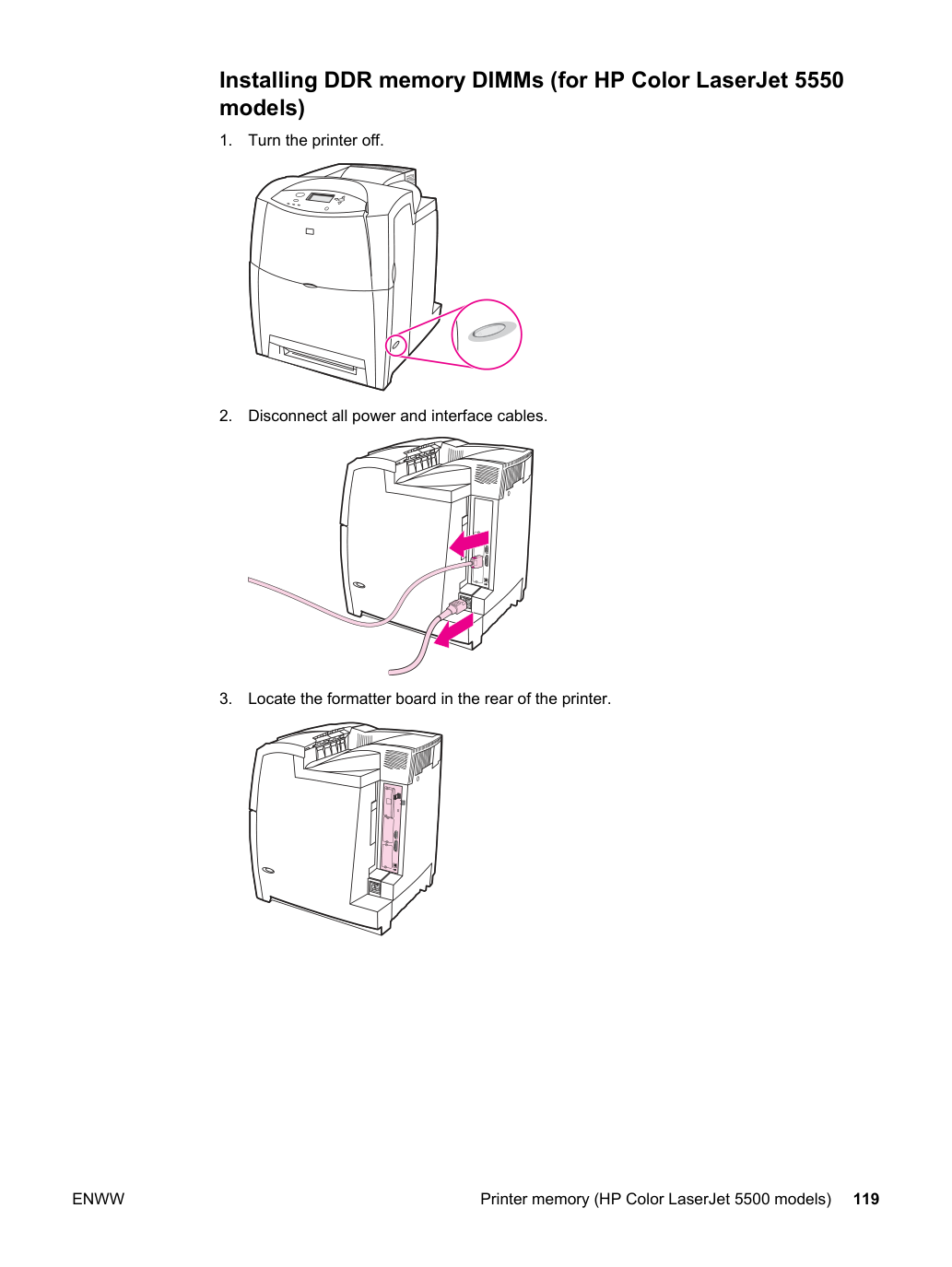
Используя отвертку Phillips #2, снимите восемь винтов, удерживающих плату на месте, и отложите их.
Выдвиньте плату форматера и поместите ее на чистую, плоскую, заземленную поверхность.
Для замены установленного в настоящее время DIMM DDR разведите защелки с каждой стороны слота DIMM, поднимите DIMM DDR под углом и извлеките его.
Извлеките новый DIMM из антистатического пакета. Найдите паз выравнивания на нижнем краю DIMM.
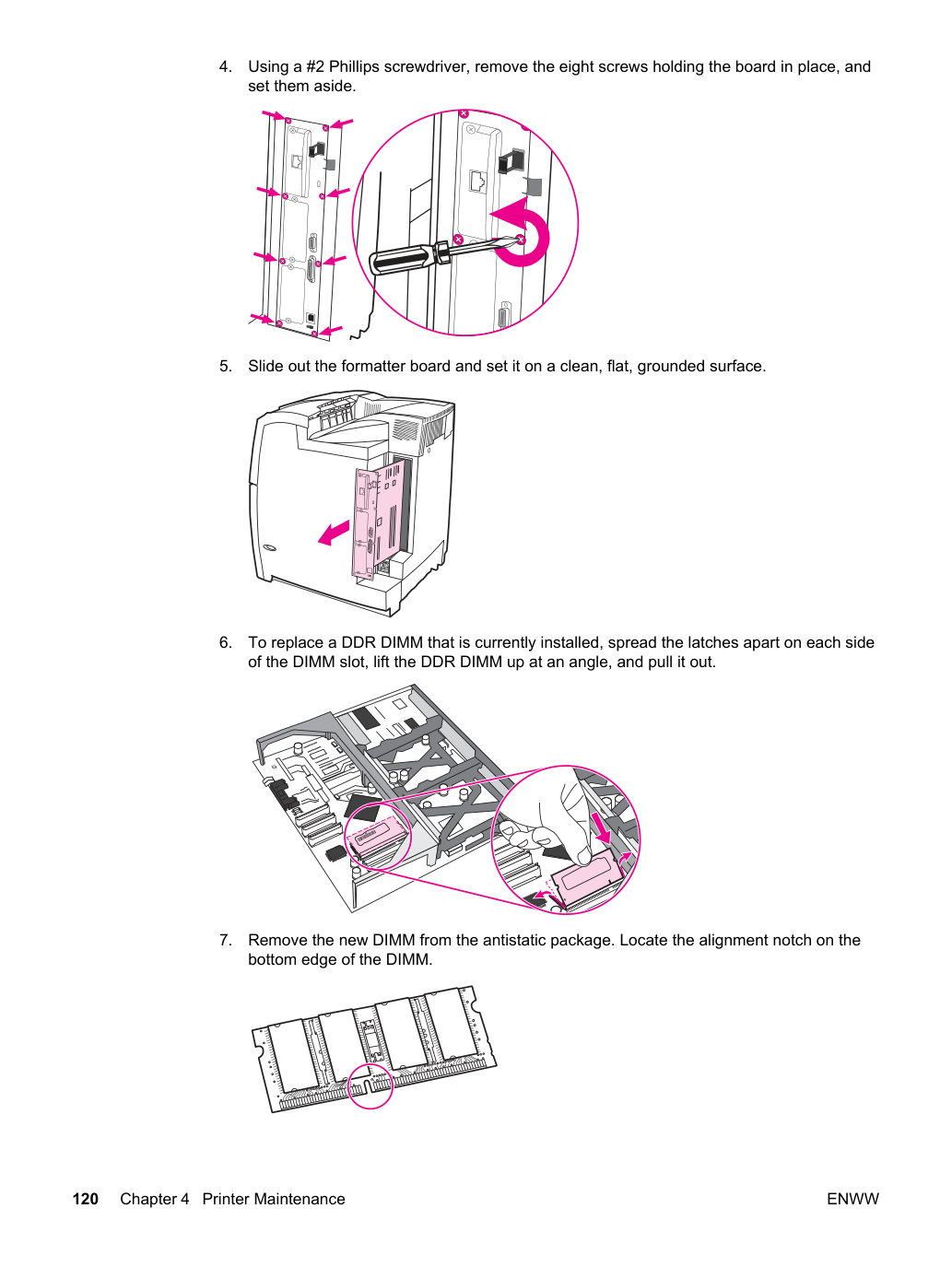
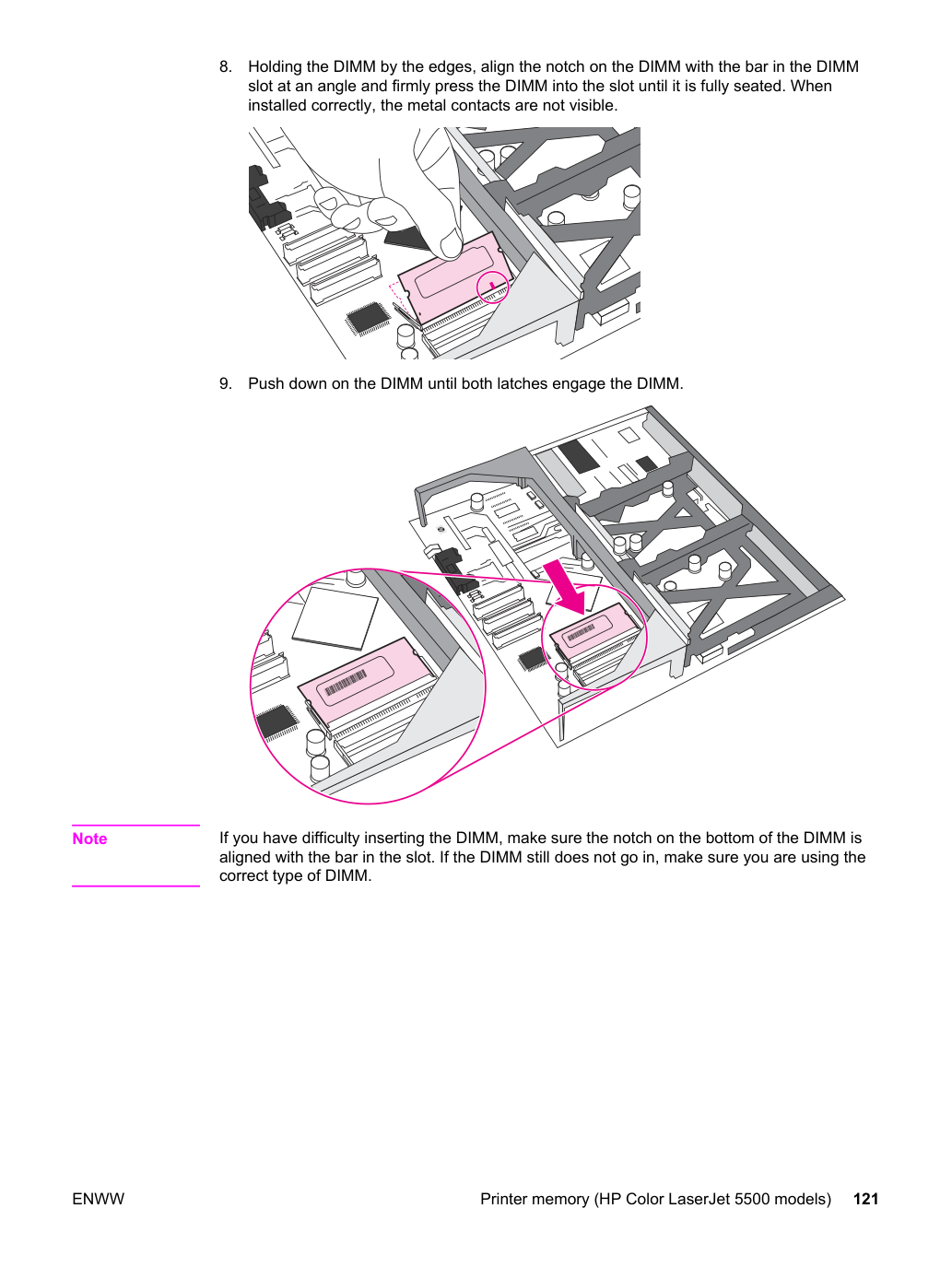
Держа DIMM за края, совместите паз на DIMM с барой в слоте DIMM под углом и плотно нажмите DIMM в слот до полной посадки. При правильной установке металлические контакты не видны.
Нажмите на DIMM до тех пор, пока обе защелки не зафиксируют DIMM.
Если у вас возникли трудности при вставке DIMM, убедитесь, что паз на дне DIMM совмещен с барой в слоте. Если DIMM все еще не вставляется, убедитесь, что используется правильный тип DIMM.
10. Совместите плату форматера в направляющих в верхней и нижней части слота, затем задвиньте
плату обратно в принтер. Установите и затяните восемь винтов, извлеченных на шаге 4.
11. Подсоедините кабель питания и интерфейсные кабели и включите принтер.
12. Если вы установили модуль памяти DIMM, перейдите к разделу Включение памяти (HP Color LaserJet 5500
Если вы установили модуль памяти DIMM, установите драйвер принтера для распознавания вновь добавленной памяти.
В меню Пуск наведите указатель на Параметры и щелкните Принтеры или Принтеры и факсы.
Выберите этот принтер и выберите Свойства.
На вкладке «Конфигурация» нажмите «Дополнительно».
В поле «Общая память» введите или выберите общий объём установленной памяти.
Включение DIMM языкового шрифта (модели HP Color LaserJet 5550). Если вы установили DIMM языкового шрифта в принтер, необходимо выбрать опцию Font DIMM в драйвере принтера, чтобы DIMM шрифтов работал правильно. Чтобы включить шрифты из драйверов принтеров PCL 5c и PCL 6 для Windows, выполните следующую процедуру:
В меню Пуск наведите указатель на Параметры и щелкните Принтеры.
Выберите этот принтер и выберите Свойства.
На вкладке «Конфигурация» нажмите «Дополнительно».
Установите флажок Font DIMM.
В диалоговом окне Configure Font DIMMs щелкните Add, чтобы добавить файл шрифта.
В диалоговом окне Add Font DIMM перейдите к местоположению файла шрифта, выберите файл шрифта и щелкните OK.
В диалоговом окне "Настройка шрифтовых модулей DIMM" выбери установленный модуль DIMM.
Включение языкового шрифтового модуля DIMM (модели HP Color LaserJet 5500) Если ты установил языковой шрифтовый модуль DIMM в принтер, выбери опцию "Шрифтовый модуль DIMM" в драйвере принтера, чтобы шрифтовый модуль DIMM работал правильно. Для включения шрифтов из драйверов принтера PCL 5c и PCL 6 для Windows выполни эту процедуру:
В меню "Пуск" наведи курсор на "Параметры" и щелкни "Принтеры".
Выберите этот принтер и выберите Свойства.
На вкладке «Конфигурация» нажмите «Дополнительно».
Установите флажок Font DIMM.
В диалоговом окне Configure Font DIMMs щелкните Add, чтобы добавить файл шрифта.
В диалоговом окне "Добавить шрифтовый модуль DIMM" перейди к расположению файла шрифта, выбери файл шрифта и щелкни "ОК".
В диалоговом окне "Настройка шрифтовых модулей DIMM" выбери установленный модуль DIMM.
Убедись, что модули DIMM установлены правильно и работают.
Включи принтер. Убедись, что индикатор "Готово" горит после того, как принтер прошел последовательность запуска. Если появится сообщение об ошибке, модуль DIMM мог быть установлен неправильно.
Проверь раздел "Установленные личности и опции" на странице конфигурации и сравни его со страницей конфигурации, распечатанной до установки модуля DIMM.
Если объем признанной памяти не увеличился:
Модуль DIMM может быть установлен неправильно. Повтори процедуру установки.
Модуль DIMM может быть дефектным. Попробуй новый модуль DIMM.
Ты можешь установить карту печатного сервера HP Jetdirect в базовую модель принтера, которая имеет три доступных разъема EIO.
Отсоедините все кабели питания и интерфейсные кабели.
Найди пустой разъем EIO. Ослабь и снимите два удерживающих винта, удерживающих крышку разъема EIO на принтере, затем снимите крышку. Эти винты и крышка больше не потребуются.
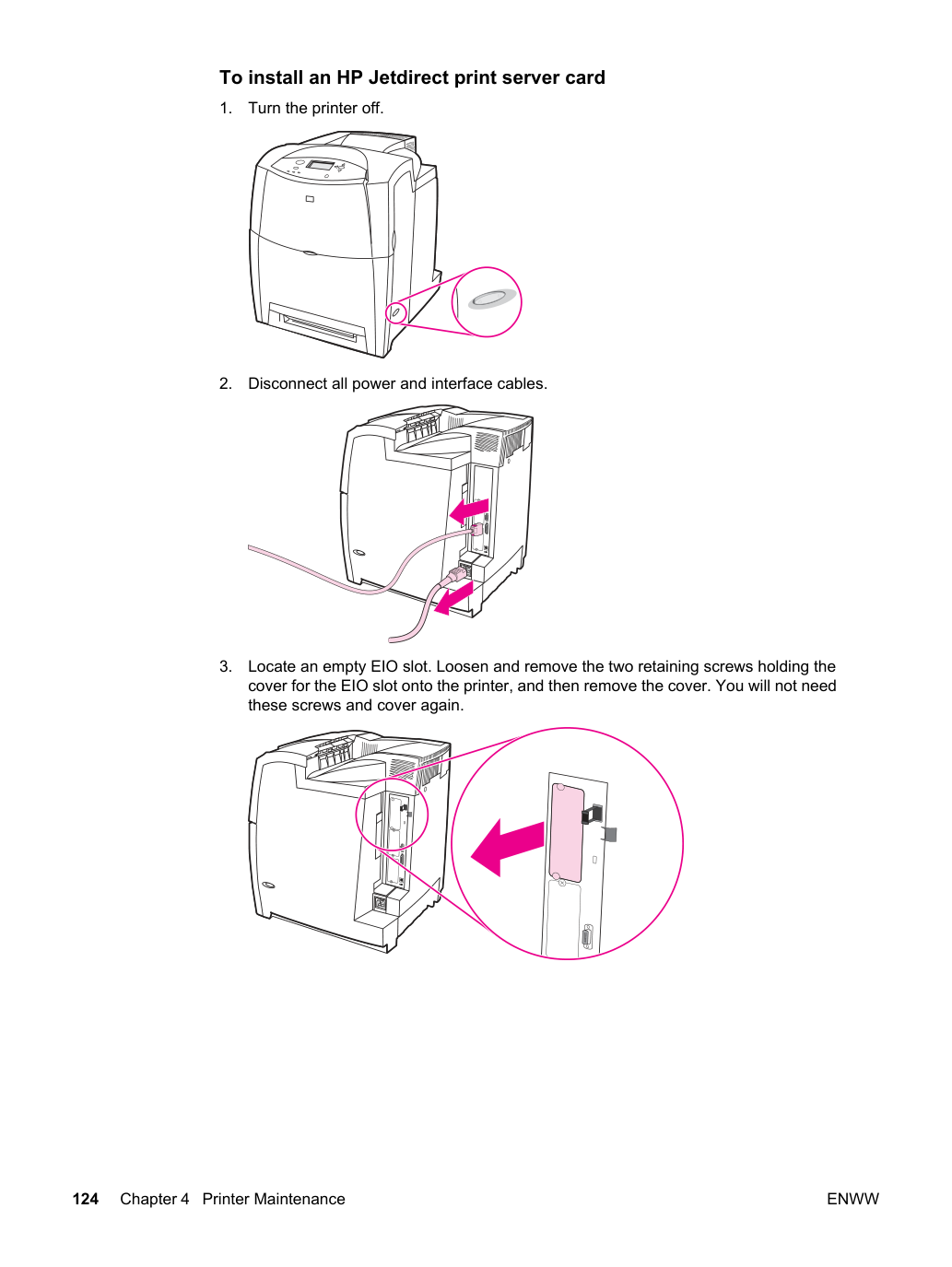
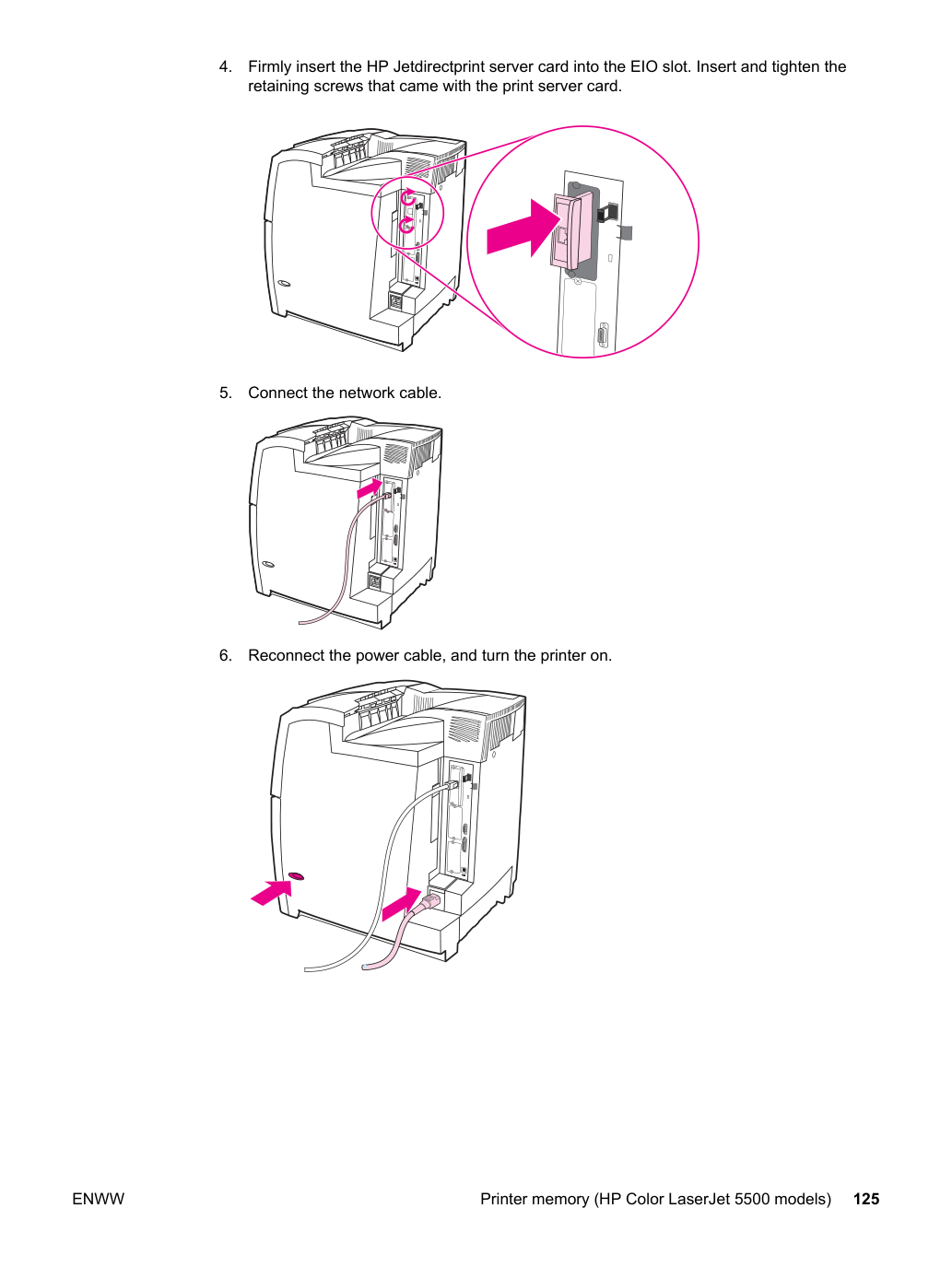
Плотно вставь карту печатного сервера HP Jetdirect в разъем EIO. Вставь и затяни удерживающие винты, входящие в комплект печатного сервера.
Подключи кабель питания и включи принтер.
Распечатай страницу конфигурации (см. "Распечатка страницы конфигурации"). Помимо страницы конфигурации принтера и страницы статуса расходных материалов должна также распечататься страница конфигурации HP Jetdirect, содержащая информацию о конфигурации и статусе сети.
Если она не распечатывается, переустанови и переустанови карту печатного сервера, чтобы убедиться, что она полностью вставлена в разъем, или попробуй один из других доступных разъемов.
Выбери правильный порт. Обратись к документации компьютера или операционной системы для получения инструкций.
Переустанови программное обеспечение, выбрав сетевую установку на этот раз.