← HP Color LaserJet 5500 / 5550 — все главы инструкции
Снятие и замена Данная глава содержит информацию о снятии и замене деталей и узлов принтера.
Данная глава содержит иллюстрации и пошаговые инструкции по снятию и замене деталей и узлов принтера.
Стратегия снятия и замены Данная глава объясняет, как снять и заменить основные узлы принтера. (HP не поддерживает ремонт отдельных подузлов или диагностику на уровне компонентов.) Замена, как правило, выполняется в обратном порядке снятию. В некоторых случаях приводятся указания для сложных или критичных процедур замены.
Обозначения левой и правой сторон принтера даны так, как если бы вы смотрели на переднюю часть принтера.
Информация в данном разделе предназначена только для авторизованного сервисного персонала.
Выключите принтер, затем отсоедините кабель питания перед обслуживанием принтера. Неполное отключение принтера может привести к серьёзным травмам.
Никогда не работайте и не обслуживайте принтер с удалённой защитной крышкой узла лазера/сканера. Отражённый луч, хотя и невидимый, может повредить глаза.
Никогда не работайте с принтером с удалёнными деталями.
Детали из листового металла могут иметь острые края. Будьте осторожны и не порежьте себя при обращении с деталями из листового металла.
Принтер содержит детали, чувствительные к электростатическому разряду (ESD). Следите за напоминанием об ESD, показанным слева при снятии деталей принтера. Защищайте чувствительные к ESD детали специальными антистатическими пакетами.
Перед обслуживанием принтера соберите следующие инструменты:
Все компоненты принтера серии HP Color LaserJet 5500 используют винты с крестообразным шлицем, для которых требуется отвёртка Phillips #2. Убедитесь, что у вас есть отвёртка Phillips, а не отвёртка Pozidriv. На рисунке 6-1 показано различие между отвёрткой Phillips и отвёрткой Pozidriv. Заметьте, что наконечник Phillips имеет более скошенные поверхности.
Сравнение отвёрток Phillips и Pozidriv Типы винтов В таблице 6-1 описаны винты, используемые в принтере, и приводятся указания, помогающие определить, где использовать каждый тип винта. Винты могут различаться по длине в зависимости от толщины скрепляемого материала.
Всегда отмечайте, где расположен каждый тип винта, и вставляйте каждый винт в его первоначальное место.
Таблица 6-1. Типы винтов Иллюстрация Описание Применение Винт, головка бочонка M3x8 номер детали XA9-1330-000CN Для крепления листового металла к листовому металлу.
номер детали XA9-1329-000CN Для крепления листового металла к листовому металлу.
например: корпус форматера Винт, машинный с шайбой M3x10 номер детали XA9-1162-000CN Для крепления пластмассы к металлу.
Для удержания болта через прорезь или шестерню на месте.
Пользователь заменяет картриджи печати, термоузел и узел ETB по мере их износа.
В разделе Обслуживание принтера объясняется, когда заменять расходные материалы, и приводятся инструкции по их замене.
Принтер отслеживает объём использования заменяемых пользователем расходных материалов, ведя подсчёт страниц. Обмен расходными материалами между принтерами может привести к неправильному отображению значений срока службы расходных материалов и не рекомендуется.
Если при обслуживании принтера вы заменяете термоузел или узел ETB, и эти расходные материалы ещё не достигли конца расчётного срока службы, необходимо сбросить счётчик страниц для этих расходных материалов через меню Configure device на панели управления. Инструкции по сбросу счётчиков ETB и термоузла см. в разделе Замена термоузла.
Таблица 6-2. Приблизительные интервалы замены расходных материалов Расходный материал Сообщение принтера Подсчёт страниц Приблизительный период времени1 Для установки картриджа чёрной печати (K) ЗАМЕНИТЬ КАРТРИДЖ ЧЁРНОЙ ПЕЧАТИ 13000 страниц2 3,25 месяца см. ПРЕДУПРЕЖДЕНИЕ!
Не следует создавать ссылки на абзац внутри заголовка.
элемент, содержащий заголовок..
1 Приблизительный срок службы основан на 3000 страниц в месяц.
2 Приблизительное среднее количество страниц формата A4/Letter основано на 5% покрытии отдельных цветов. Количество страниц является только оценкой; условия использования и схемы печати приводят к изменению результатов.
3 Подсчёт страниц — только оценочные значения; условия использования и характер печати приводят к варьированию результатов.
Hewlett-Packard рекомендует использование продуктов HP в этом принтере. Использование продуктов сторонних производителей может вызвать проблемы, требующие обслуживания, не покрытого гарантией Hewlett-Packard или соглашениями об обслуживании.
Картриджи печати и узел ETB Рекомендуется снять картриджи печати и узел ETB при обслуживании внутренних компонентов принтера. Поместите картриджи печати и узел ETB в безопасное место, пока они находятся вне принтера.
Опоры ETB и шестерни прижима ВНИМАНИЕ Держите картриджи печати за синие рукоятки, чтобы избежать случайного касания фоточувствительного барабана внутри каждого картриджа.
Не размещайте никакие предметы на ремень ETB. Если ремень проколот или иным образом повреждён, возникнут проблемы с качеством печати.
Инструкции по снятию картриджей печати см. в разделе Замена картриджей печати.
Инструкции по снятию узла ETB см. в разделе Замена узла передачи (ETB).
- вверх и в принтер. Это позволяет полностью закрыть переднюю крышку, чтобы можно было снять другие компоненты.
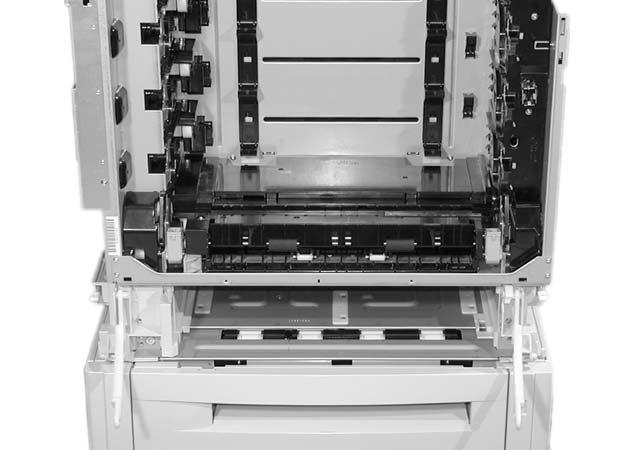
Крышки и внешние компоненты Данный раздел содержит инструкции по снятию и замене крышек принтера и внешних компонентов.
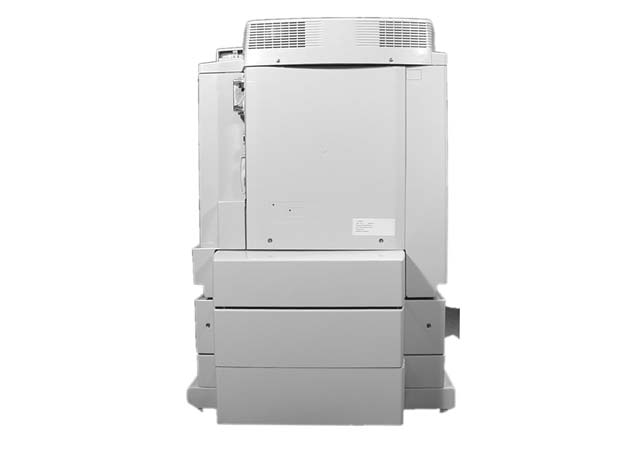
Выполни следующие шаги для снятия задней крышки принтера.
Извлеки два винта, показанные в выноске 1.
Слегка потяни нижнюю часть задней крышки и сдвинь её в сторону правой части принтера для снятия.
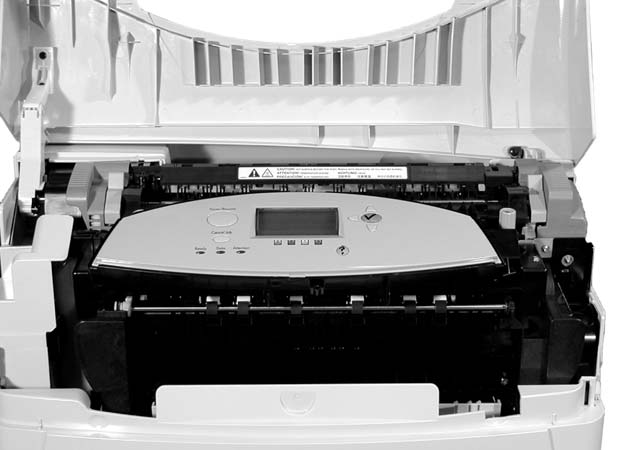
Снятие и замена задней крышки Верхняя крышка Выполни следующие шаги для снятия верхней крышки принтера.
Подними верхнюю крышку и извлеки термоузел (Fuser). См. раздел Замена термоузла для получения инструкций по его снятию.
Термоузел может быть горячим. Подожди 10 минут для охлаждения перед снятием.
Пальцами или плоскогубцами с узким кончиком сожми и отпусти белые пластиковые клипсы (показаны в выноске 1) на рычаге демпфера на левой стороне крышки. Легче сжимать эти клипсы, если наклонить верхнюю крышку вперёд.
Извлеки винт, показанный в выноске 2, и снимите удерживающий блок.
Потяни крышку в сторону вправо, чтобы освободить штифт петли на левой стороне.
Снятие и замена верхней крышки Задняя верхняя крышка Выполни следующие шаги для снятия задней верхней крышки.
Снимите заднюю крышку. См. Задняя крышка.
Снимите верхнюю крышку. См. Верхняя крышка.
Извлеки два винта, показанные в выноске 1.
Вставь отвёртку с плоским лезвием между верхней и боковой крышками на левой стороне принтера. Слегка поднимите, чтобы разблокировать выступ (показан в выноске 2) на левой стороне принтера.
Потяни крышку вверх и назад для снятия.
Снятие и замена задней верхней крышки Левая крышка Выполни следующие шаги для снятия и замены левой крышки.
Снимите заднюю крышку. См. Задняя крышка.
Снимите верхнюю крышку. См. Верхняя крышка.
Снимите заднюю верхнюю крышку. См. Задняя верхняя крышка.
Извлеки два винта в нижней части левой крышки, показанные в выноске 1.
Разблокируй два выступа, показанные в выноске 2.
Отклони верхнюю часть левой крышки от принтера и снимите её.
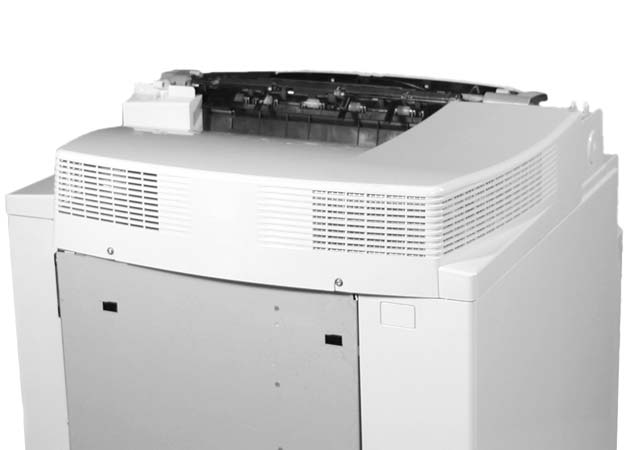
При переустановке левой крышки убедись, что два крючка, расположенные вдоль нижнего края крышки, вставлены в отверстия в раме принтера.
Снятие и замена левой крышки (1 из 2) Рисунок 6-7.
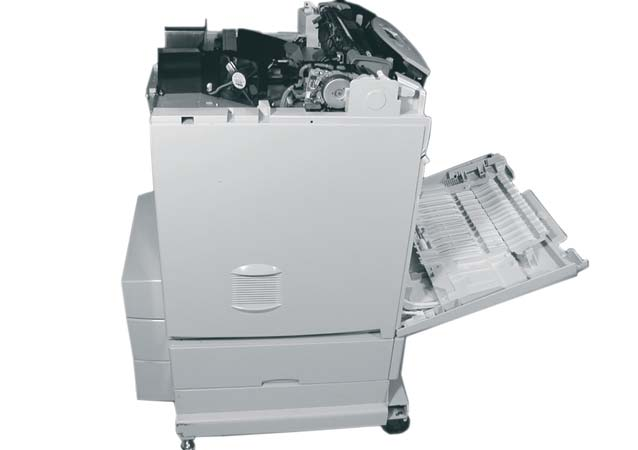
Снятие и замена левой крышки (2 из 2) Правая крышка Выполни следующие шаги для снятия и замены правой крышки.
Снимите заднюю крышку. См. Задняя крышка.
Снимите верхнюю крышку. См. Верхняя крышка.
Снимите заднюю верхнюю крышку. См. Задняя верхняя крышка.
Извлеки два винта, показанные в выноске 1.
Разблокируй четыре выступа, показанные в выноске 2.
Отклони верхнюю часть правой крышки от принтера и снимите её.
При переустановке правой крышки убедись, что два крючка, расположенные вдоль нижнего края крышки, вставлены в отверстия в раме принтера.
Снятие и замена правой крышки Многоцелевой лоток (Tray 1) Выполни следующие шаги для снятия многоцелевого лотка (Tray 1).
Извлеки Tray 2 из принтера и отложи его в сторону.
Если лоток сложно извлекается, потому что передняя крышка полностью не закрывается, убедись, что опоры ETB повёрнуты вверх в принтер. См. Рисунок 6-2. Опоры ETB и шестерни прижима.
Открой многоцелевой лоток (Tray 1).
Отсоедини два рычага связи, показанные в выноске 1.
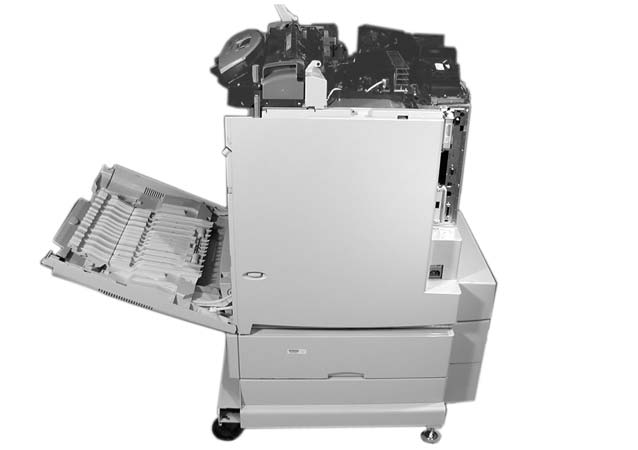
Согни крышку внутрь рядом с двумя рычагами связи и снимите крышку.
Снятие и замена многоцелевого лотка Передняя крышка Выполни следующие шаги для снятия передней крышки.
Снимите многоцелевой лоток. См. Многоцелевой лоток (Tray 1).
Отсоедини два стержня пружины, показанные в выноске 1.
Стержни находятся под напряжением пружины. Будь осторожен при их извлечении. Наклони лоток вверх, чтобы уменьшить напряжение пружины и облегчить извлечение стержней.
Извлеки четыре винта, показанные в выноске 2, и снимите опорные пластины стержня.
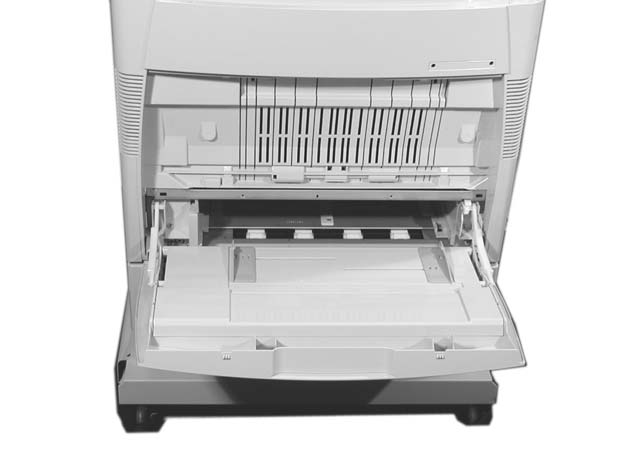
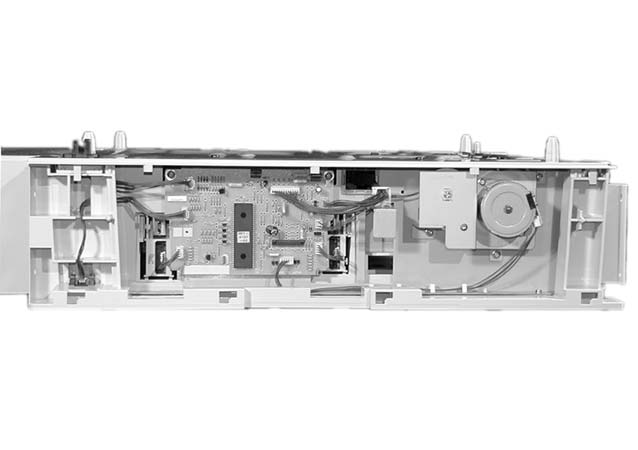
Снятие и замена передней крышки Панель управления Выполни следующие шаги для снятия панели управления и установки накладки панели управления.
Снимите верхнюю крышку. См. Верхняя крышка.
Снимите заднюю верхнюю крышку. См. Задняя верхняя крышка.
Снимите правую крышку. См. Правая крышка.
Извлеки два винта, показанные в выноске 1.
Подними правую сторону панели управления, чтобы получить доступ к разъёму под левой стороной.
Отсоедини разъём, показанный в выноске 2, и распутай провода от держателя.
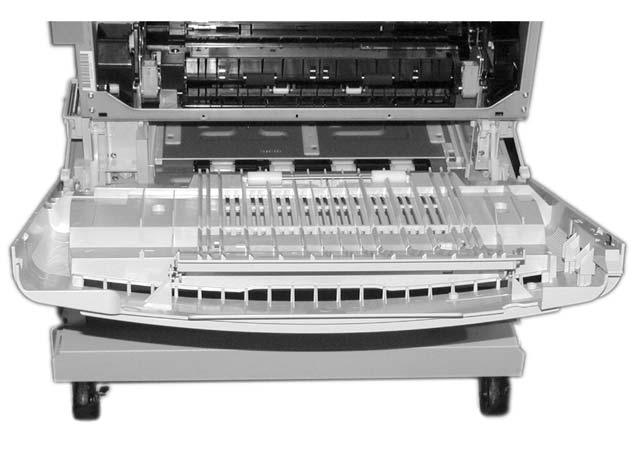
Снятие и замена панели управления (1 из 2) Рисунок 6-12.
Установи новый оверлей поверх панели управления. Вставь левый язычок оверлея в паз на передней панели принтера.
Выровняй язычок на правой стороне с пазом.
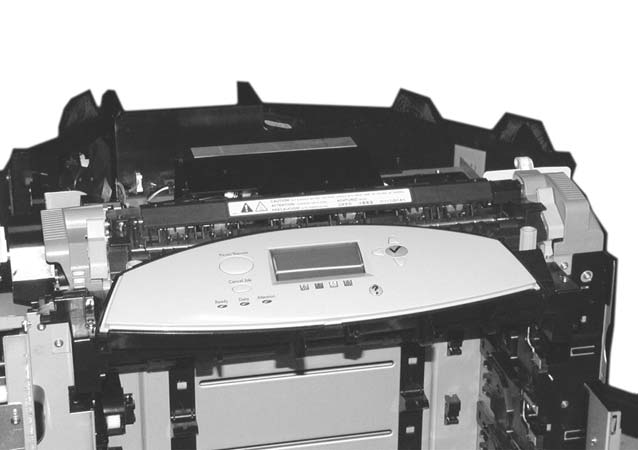
Зафиксируй оверлей, нажав на него рядом с правой стороной.
Оверлей панели управления только для моделей 5500 Рисунок 6-14.
Панель управления с этикеткой только для моделей 5550 Модели HP Color LaserJet 5550 не имеют заменяемого оверлея. Эта модель поставляется с этикеткой панели управления.
Используй следующие шаги для снятия крышки кассеты.
Согни концы крышки наружу, чтобы освободить штифты петель.
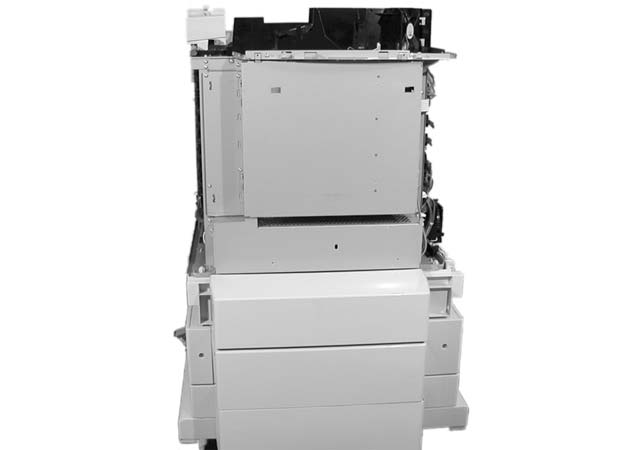
Используй следующие шаги для снятия и замены передних внутренних компонентов принтера.
Отсоедини два язычка, показанные в выноске 1, и снимите крышку узла подачи бумаги.
Отсоедини разъем, показанный в выноске 2.
Снимите два винта, показанные в выноске 3, и снимите узел подачи бумаги.
Снятие и замена узла подачи бумаги (1 из 2) Рисунок 6-17.
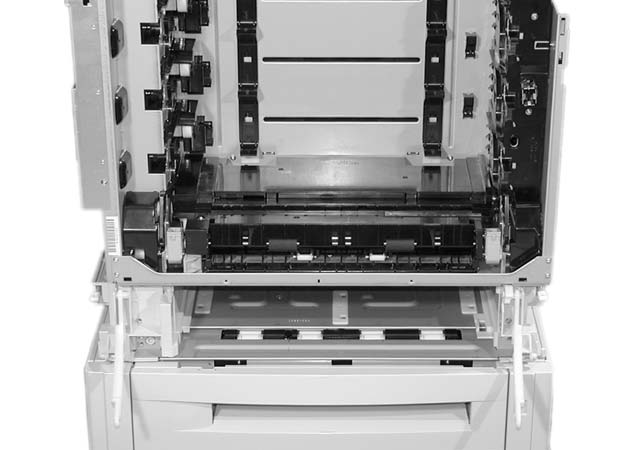
Используй следующие шаги для снятия печатной платы датчика кассеты.
Снимите узел подачи бумаги. См. Узел подачи бумаги.
Извлеки два винта, показанные в выноске 1.
Отсоедини разъем, показанный в выноске 2, и снимите печатную плату датчика кассеты.
Снятие и замена печатной платы датчика подачи бумаги Примечание Вид сбоку показан в выноске 1.
Используй следующие шаги для снятия печатной платы датчика универсального лотка.
Снимите узел подачи бумаги. См. Узел подачи бумаги.
Извлеки два винта, показанные в выноске 1.
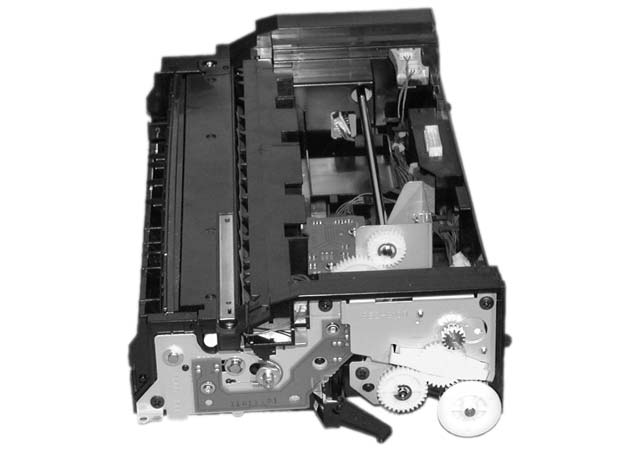
Отсоедини разъем, показанный в выноске 2, и снимите печатную плату датчика универсального лотка.
Снятие и замена печатной платы датчика универсального лотка Узел привода подачи бумаги Используй следующие шаги для снятия узла привода подачи бумаги.
Снимите узел подачи бумаги. См. Узел подачи бумаги.
Снимите стопорное кольцо e-ring, показанное в выноске 1.
Снимите шестерню, показанную в выноске 2, и втулку позади шестерни.
Отсоедини три разъема, показанные в выноске 3.
Снимите четыре винта, показанные в выноске 4.
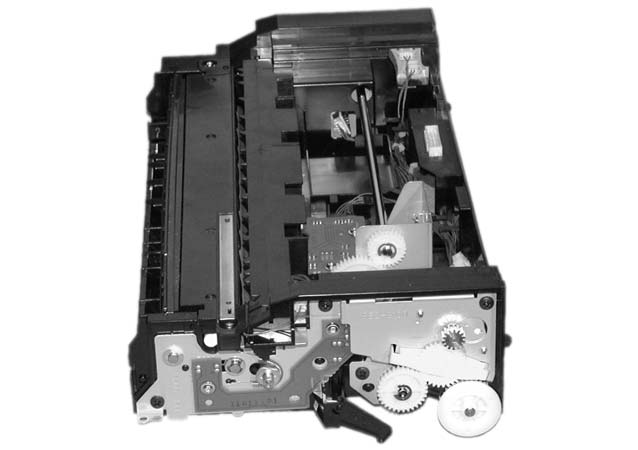
Снимите узел привода подачи бумаги.
Снятие и замена узла привода подачи бумаги (1 из 2) Примечание Выноски 1 и 2 показаны в виде сбоку.
Снятие и замена узла привода подачи бумаги (2 из 2) Узел привода подъемника Используй следующие шаги для снятия узла привода подъемника.
Снимите узел подачи бумаги. См. Узел подачи бумаги.
Снимите пружину, показанную в выноске 1.
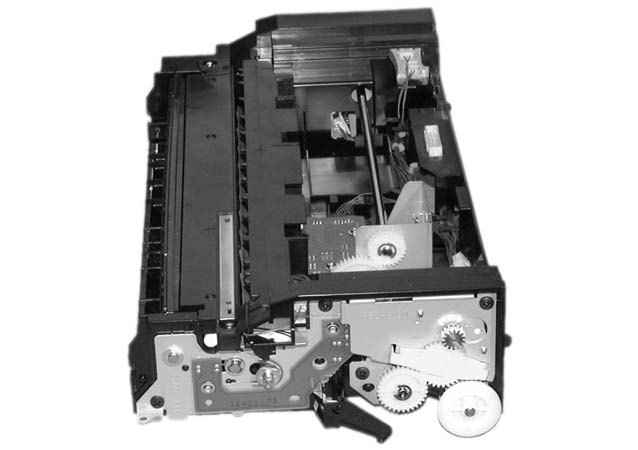
Отсоедини разъем, показанный в выноске 2.
Со стороны дна узла подачи бумаги снимите стопорное кольцо e-ring и втулку, показанные в выноске 3.
Снимите другую втулку на конце вала, показанную в выноске 4.
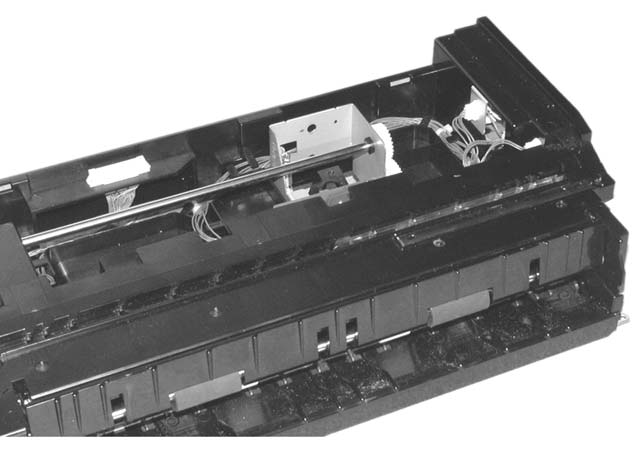
Снимите три винта, показанные в выноске 5, и снимите узел привода подъемника.
Снятие и замена узла привода подъемника (3 из 3) Ролики подачи и подъема кассеты (Лоток 2) Используй следующие шаги для снятия роликов подачи и подъема бумаги.
Найди два ролика на дне узла подачи бумаги (над кассетой). Ролик подачи — это меньший ролик, а ролик подъема — это больший ролик.
Сожми язычок на конце ролика подачи кассеты (выноска 1) и вытащи ролик.
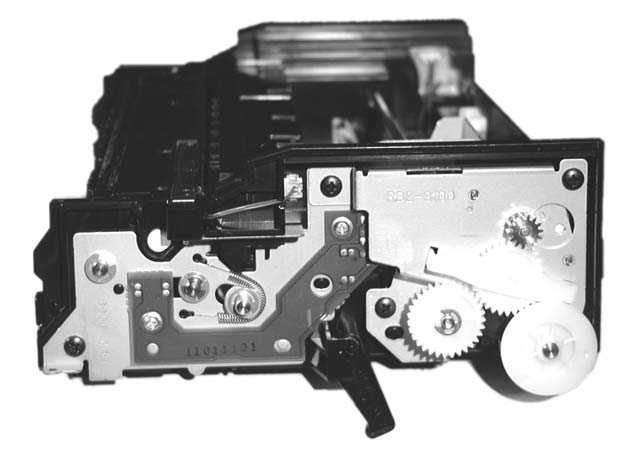
Сожми язычок на конце ролика подъема кассеты (выноска 2) и вытащи ролик.
Снятие роликов подачи и подъема кассеты Примечание Всегда заменяй ролик подачи кассеты и ролики подъема кассеты одновременно.
Также замени ролик разделения (расположенный в кассете бумаги) при замене этих роликов.
Соленоид и муфта Используй следующие шаги для снятия соленоида универсального лотка или муфты кассеты.
Снимите узел подачи бумаги. См. Узел подачи бумаги.
Для снятия соленоида универсального лотка снимите винт, показанный в выноске 1, и отсоедините разъем, показанный в выноске 2.
Для снятия муфты кассеты отсоедините разъем, показанный в выноске 3, и снимите пружину, показанную в выноске 4.
Снимите три винта, показанные в выноске 5, и снимите боковую пластину.
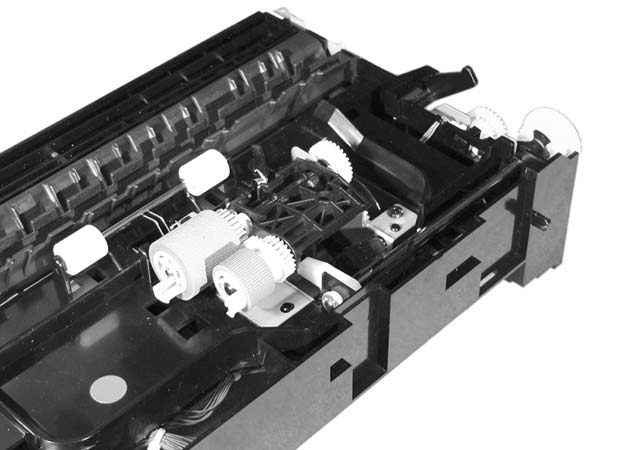
Снимите стопорное кольцо, показанное в выноске 6, и снимите муфту.
Снятие и замена соленоида и муфты Ролик разделения кассеты Выполните следующие шаги для снятия ролика разделения кассеты.
Зажмите язычок на конце ролика разделения кассеты (выноска 1) и вытащите ролик.
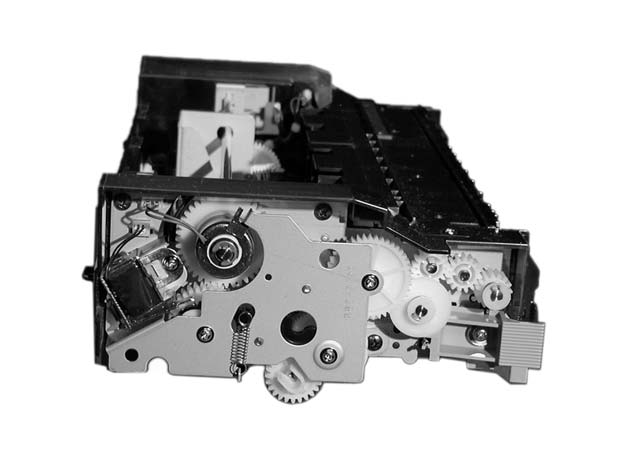
Выполните следующие шаги для снятия ролика захвата универсального лотка.
Отсоедините два язычка, показанные в выноске 1, и откройте крышку.
Поверните ролик так, чтобы синий фиксатор находился сверху. Отожмите синий фиксатор, поддев его плоской отверткой (выноска 2).
Снимите ролик с вала.
Снятие и замена ролика захвата универсального лотка (2 из 2) Примечание Всегда заменяйте прокладку разделения при замене ролика захвата универсального лотка.
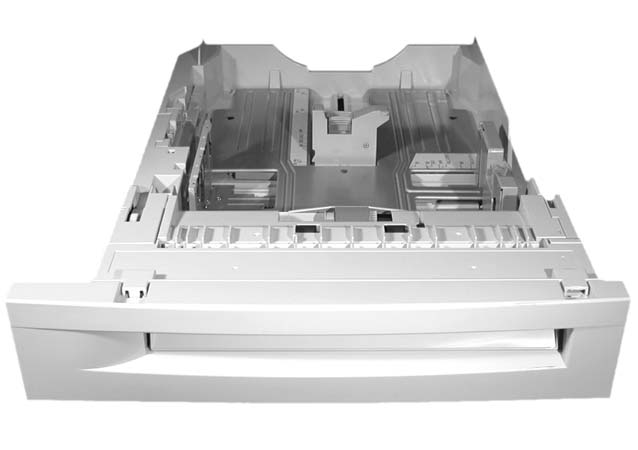
Выполните следующие шаги для снятия прокладки разделения универсального лотка.
Снимите ролик захвата универсального лотка. См. Ролик захвата универсального лотка.
Для облегчения доступа к прокладке разделения снимите стопорный клип с одного из черных роликов и сдвиньте ролики в сторону (выноска 1).
Нажмите на держатель прокладки разделения и отсоедините два язычка прокладки разделения (выноска 2).
Поверните прокладку разделения вперед и снимите ее.
Снятие и замена прокладки разделения универсального лотка Модуль обнаружения регистрации цвета Выполните следующие шаги для снятия модуля обнаружения регистрации цвета.
Откройте верхнюю крышку и переднюю крышку.
Для защиты ETB от повреждений всегда снимайте ETB при снятии модуля обнаружения регистрации цвета.
Снимите панель управления. См. Панель управления.
Отсоедините разъем, показанный в выноске 1.
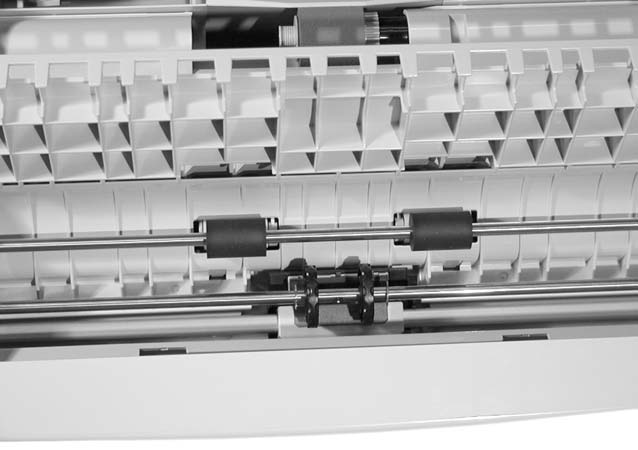
Слегка поднимите модуль обнаружения регистрации цвета, показанный в выноске 2, и снимите его.
Не трогайте линзу модуля обнаружения регистрации цвета.
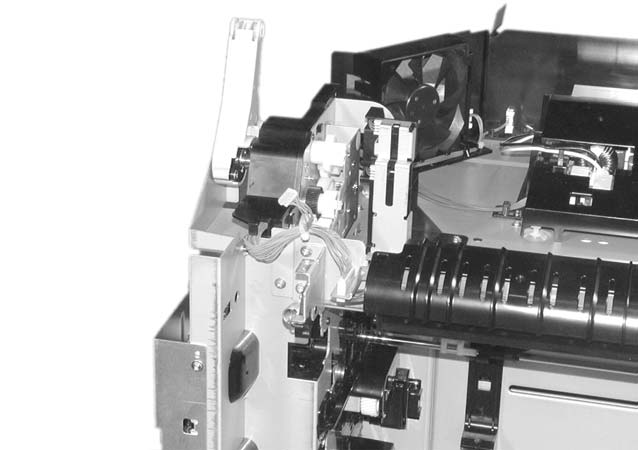
Выполните следующие шаги для снятия и замены левых внутренних компонентов принтера.
Выполните следующие шаги для снятия экрана DC-контроллера.
Снимите картриджи печати и ETB.
Снимите заднюю крышку. См. Задняя крышка.
Снимите верхнюю крышку. См. Верхняя крышка.
Снимите заднюю верхнюю крышку. Задняя верхняя крышка.
Снимите левую крышку. См. Левая крышка.
Снимите девять винтов, показанные в выноске 1.
Отсоедините разъем, находящийся внутри экрана с левой стороны.
Снимите экран DC-контроллера.
Снятие и замена экрана DC-контроллера Датчик окружающей среды (модели HP Color LaserJet 5550) Выполните следующие шаги для снятия датчика окружающей среды.
Снимите экран DC-контроллера.
Отсоедините разъем, показанный в выноске 1.
Отсоедините два зажима, показанные в выноске 2.
Снимите датчик окружающей среды, показанный в выноске 3.
Выполните следующие шаги для снятия плат PCB антенны метки памяти.
Снимите экран DC-контроллера. См. Экран DC-контроллера.
На плате PCB контроллера памяти отсоедините разъем платы PCB антенны памяти, которую необходимо снять (выноска 1).
С передней части принтера отсоедините язычок, удерживающий плату PCB на месте (выноска 2).
Сдвиньте плату PCB влево и снимите ее.
Снятие и замена плат PCB антенны метки памяти (2 из 2) Узел привода разъединения проявки Выполните следующие шаги для снятия узла привода разъединения проявки.
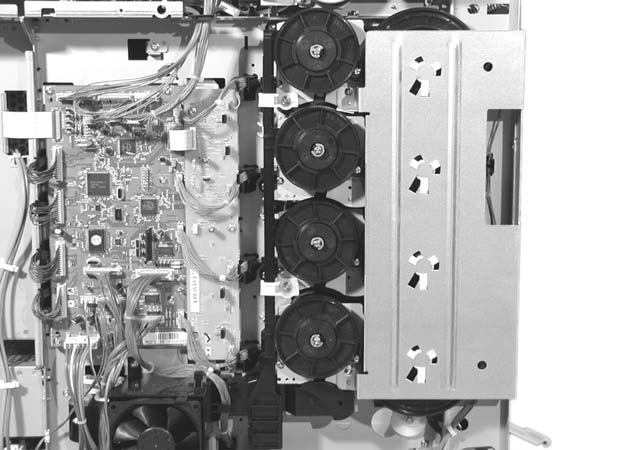
Снимите заднюю крышку. См. Задняя крышка.
Снимите верхнюю крышку. См. Верхняя крышка.
Снимите заднюю верхнюю крышку. См. Задняя верхняя крышка.
Снимите левую крышку. См. Левая крышка.
Снимите экран DC-контроллера. См. Экран DC-контроллера.
Снимите три винта, показанные в выноске 1.
Отсоедините два разъема, показанные в выноске 2.
Снимите узел разобщения подачи проявителя.
Снятие и замена узла разобщения подачи проявителя Узлы привода барабана ВНИМАНИЕ Не снимайте e-clip на конце узлов привода барабана. Детали находятся под напряжением.
Замените полностью узел привода барабана, не разбирая его.
Снимите заднюю крышку. См. Задняя крышка.
Снимите верхнюю крышку. См. Верхняя крышка.
Снимите заднюю верхнюю крышку. См. Задняя верхняя крышка.
Снимите левую крышку. См. Левая крышка.
Снимите экран DC-контроллера. См. Экран DC-контроллера.
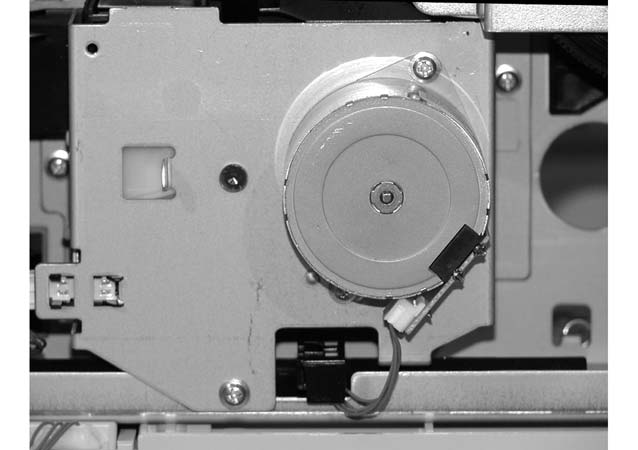
Снимите шесть винтов, указанных в позиции 1, и снимите пластину заземления привода барабана.
Снимите четыре шестерни привода барабана, указанные в позиции 2.
Шестерни привода для узлов привода барабана голубого и пурпурного цветов имеют более длинные валы, чем для узлов привода барабана жёлтого и чёрного цветов.
Снимите два винта и два фиксатора разобщающего стержня, указанные в позиции 3.
Переместите разобщающий стержень вверх до его разобщения с шестерней и вытащите рычаг (позиция 4).
См. совет по переустановке для получения полезной информации о переустановке разобщающего стержня подачи проявителя.
Снятие и замена шестёрен привода барабана (2 из 2) Примечание Откалибруйте принтер после снятия и замены любой из шестёрен привода барабана. См. Откалибруйте сейчас.
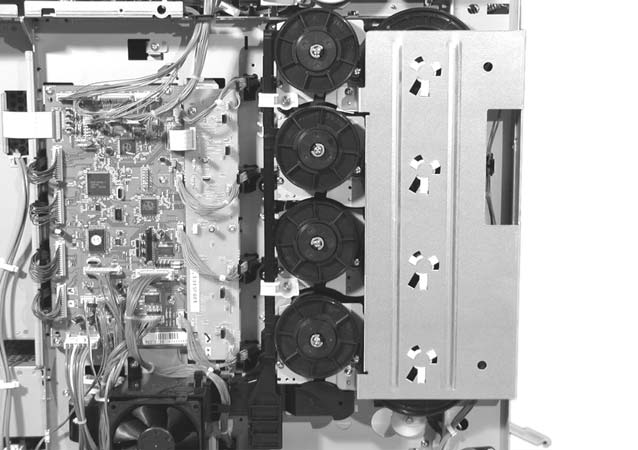
Снимите шестерни привода барабана. См. Снятие шестёрен привода барабана.
С передней части принтера отпустите фиксаторы крышки рычага связи, указанные в позиции 1.
Снимите рычаг связи, указанный в позиции 2.
Снимите пластину разобщения привода барабана, указанную в позиции 3.
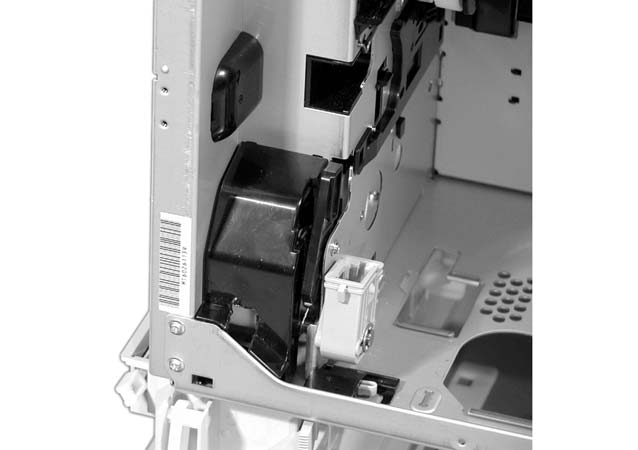
На узле привода барабана, который требуется снять, отсоедините соответствующий разъём, указанный в позиции 4.
Снимите четыре винта, указанные в позиции 5.
Снимите узел привода барабана.
Снятие и замена узлов привода барабана (4 из 4) Примечание Откалибруйте принтер после снятия и замены любого из узлов привода барабана. См. Откалибруйте сейчас.
При переустановке разобщающего стержня подачи проявителя убедитесь, что белая шестерня (расположенная между узлами привода барабана чёрного и пурпурного цветов) полностью повёрнута по часовой стрелке до полной остановки, как указано в позиции 6 ниже.
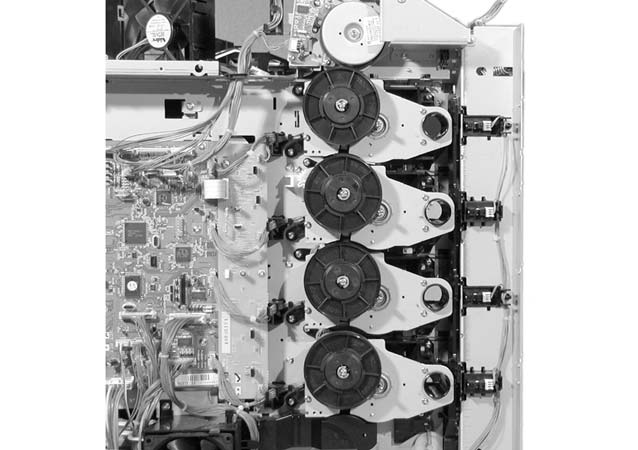
Неправильное позиционирование шестерни приведёт к неправильной работе принтера и возможным дефектам качества печати.
Также убедитесь, что разобщающий стержень подачи проявителя проходит через пазы муфт привода (в верхнем положении, позиция 7) в каждом из четырёх узлов привода барабана, взаимодействуя с каждой муфтой. Муфта на узле привода барабана жёлтого цвета особенно сложна для видимости и правильного взаимодействия.
Переустановка разобщающего стержня подачи проявителя (1 из 2) Рис. 6-44.
Переустановка разобщающего стержня подачи проявителя (2 из 2) Контроллер памяти e-label PCB Выполните следующие шаги для снятия контроллера памяти e-label PCB.
Снимите экран DC-контроллера. См. Экран DC-контроллера.
Снимите три винта, показанные в выноске 1.
Отсоедините девять разъёмов, указанных в позиции 2.
Снимите контроллер памяти e-label PCB.
Снятие и замена контроллера памяти e-label PCB Контроллер постоянного тока PCB Выполните следующие шаги для снятия контроллера постоянного тока PCB.
Снимите экран DC-контроллера. См. Экран DC-контроллера.
Снимите пять винтов, указанные в позиции 1.
Отсоедините все разъёмы на контроллере постоянного тока PCB, включая кабель ленты форматера, указанный в позиции 2.
Показанный контроллер постоянного тока предназначен для модели HP Color LaserJet 5500.
При снятии кабеля ленты форматера будьте осторожны, чтобы не порвать его и не повредить разъём. Осторожно отпустите коричневую фиксацию над соединением. Не тягните кабель ленты без отпускания этой фиксации.
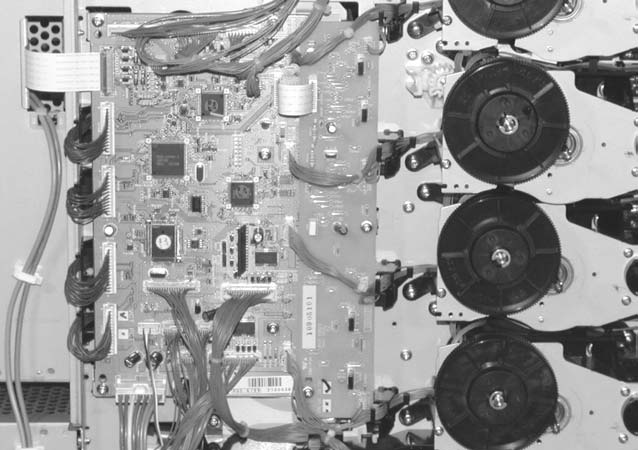
Снятие и замена контроллера постоянного тока PCB Примечание Откалибруйте принтер после снятия или замены контроллера постоянного тока. См. Откалибруйте сейчас.
Этот принтер имеет два набора переключателей для обнаружения размера бумаги в кассете. Эти переключатели расположены на левой стороне принтера, ниже вентилятора источника питания. Набор переключателя обнаружения длины бумаги расположен дальше назад, чем набор переключателя обнаружения ширины бумаги.
Снимите левую крышку. См. Левая крышка.
Отсоедините разъем, показанный в выноске 1.
Сожмите два фиксатора, указанные в позиции 2, и снимите переключатель обнаружения длины бумаги кассеты, вдвигая его в полость кассеты.
Снимите крышку переключателя, указанную в позиции 3, и отсоедините разъём, указанный в позиции 4 (он находится позади крышки).
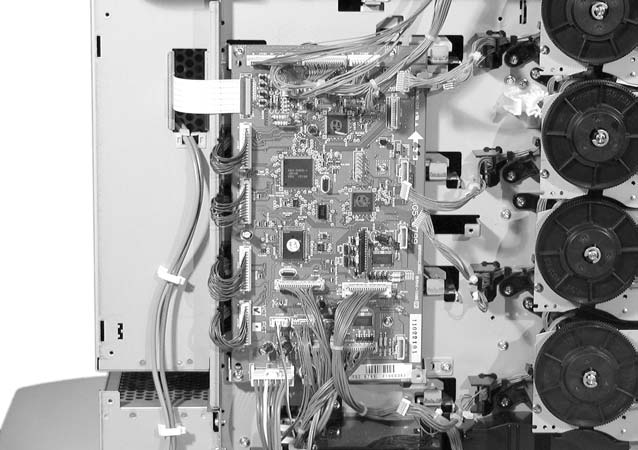
Снимите переключатель обнаружения ширины бумаги, сжимая два фиксатора тем же способом, как для переключателя обнаружения длины бумаги.
Снятие и замена переключателя обнаружения размера бумаги кассеты Вентилятор источника питания Выполните следующие шаги для снятия и замены вентилятора источника питания.
Снимите экран DC-контроллера. См. Экран DC-контроллера.
Отсоедините разъем, показанный в выноске 1.
Отсоедините три фиксатора, указанные в позиции 2, и снимите вентилятор источника питания.
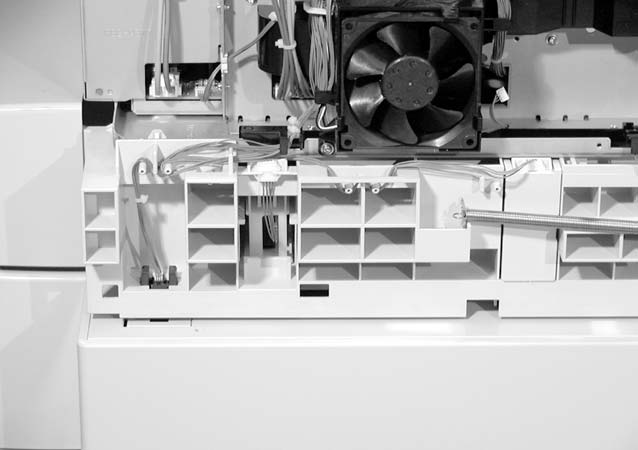
При переустановке вентилятора источника питания убедитесь, что стрелка, отмеченная на держателе вентилятора, и стрелка, отмеченная на вентиляторе, указывают в одном направлении.
Снятие и замена вентилятора источника питания (1 из 2) Рис. 6-49.
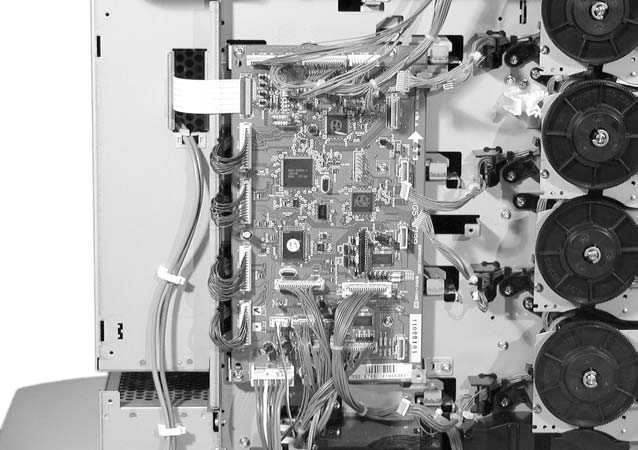
Выполните следующие шаги для снятия и замены задних внутренних компонентов принтера.
Выполни следующие шаги для снятия форматтера.
Извлеки восемь винтов (винт), показанных в выноске 1.
Возьмись за черный фиксатор дисковода (callout 2) и вытащи форматтер из принтера.
Снятие и замена форматтера (HP Color LaserJet 5550) Примечание Откалибруй принтер после замены форматтера. См. раздел «Калибровка сейчас» для получения инструкций. Форматтер выше представляет принтер HP Color LaserJet 5550.
Снятие и замена форматтера (HP Color LaserJet 5500) Примечание Форматтер, показанный выше, представляет модель HP Color LaserJet 5500.
Выполни следующие шаги для снятия низковольтного блока питания.
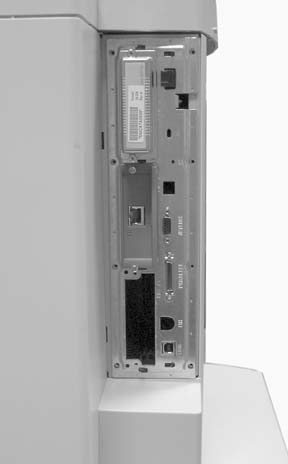
Снимите заднюю крышку. См. Задняя крышка.
Снимите верхнюю крышку. См. Верхняя крышка.
Снимите заднюю верхнюю крышку. См. Задняя верхняя крышка.
Снимите левую крышку. См. Левая крышка.
Снимите экран DC-контроллера. См. Экран DC-контроллера.
Снимите правую крышку (cover). См. Правая крышка.
Отсоедини два разъема (connector), показанных в выноске 1.
На задней части принтера извлеки четыре винта (screw), показанные в выноске 2.
Извлеки кабели из кабельных зажимов и снимите крышку блока питания.
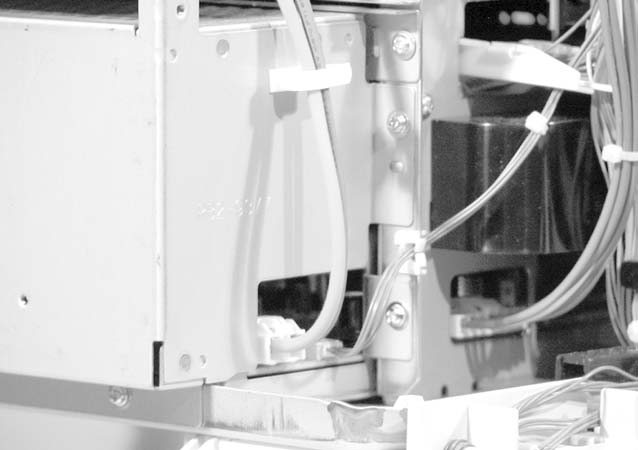
10. На правой стороне принтера отсоедини стержень переключателя от низковольтного питания.
11. Извлеки два винта (screw), показанные в выноске 4.
12. Отсоедини разъем (connector), показанный в выноске 5.
13. В левом нижнем углу принтера извлеки винт (screw), показанный в выноске 6.
14. Отсоедини разъем (connector), показанный в выноске 7.
15. Выдвини низковольтный блок питания (callout 8) из принтера.
Снятие и замена низковольтного блока питания (4 of 4) Корпус форматтера Выполни следующие шаги для снятия корпуса форматтера.
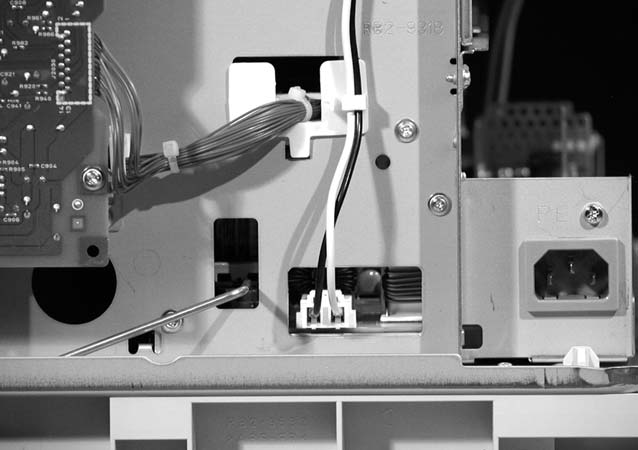
Снимите заднюю крышку. См. Задняя крышка.
Снимите верхнюю крышку. См. Верхняя крышка.
Снимите заднюю верхнюю крышку. См. Задняя верхняя крышка.
Снимите левую крышку. См. Левая крышка.
Снимите экран DC-контроллера. См. Экран DC-контроллера.
Снимите правую крышку (cover). См. Правая крышка.
Отсоедини кабель ленты форматтера (callout 1).
При снятии кабеля ленты форматтера будь осторожен и не порви его. Используй отвертку с плоским жалом для отпускания коричневого язычка над разъемом. Не тяни кабель ленты без отпускания этого язычка.
Если ты еще не снял низковольтный блок питания, отсоедини разъем (connector), показанный в выноске 2.
На задней части принтера извлеки винты (screw), показанные в выноске 3.
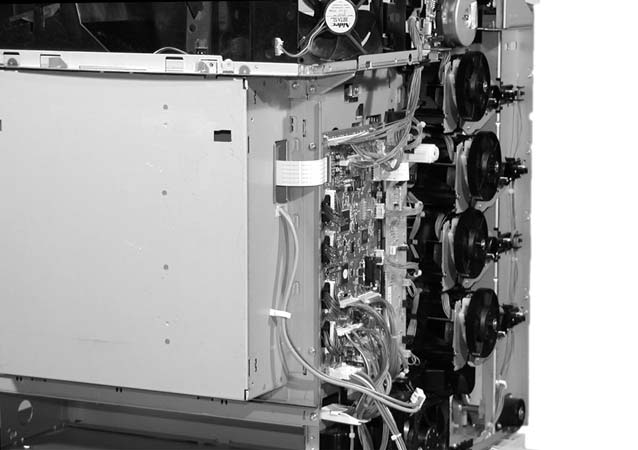
10. Снимите корпус форматтера.
Снятие и замена корпуса форматтера (2 of 2) Блоки лазера/сканера Выполни следующие шаги для снятия и замены блоков лазера/сканера.
Снимите заднюю крышку. См. Задняя крышка.
Снимите верхнюю крышку. См. Верхняя крышка.
Снимите заднюю верхнюю крышку. См. Задняя верхняя крышка.
Снимите левую крышку. См. Левая крышка.
Снимите экран DC-контроллера. См. Экран DC-контроллера.
Снимите правую крышку (cover). См. Правая крышка.
Снимите корпус форматтера. См. Корпус форматтера.
На задней части принтера разместите картонную прокладку (входит в комплект блока лазера/сканера) под отметкой V на дне рамы принтера, как показано в выноске 1.
Всегда размещай прокладку под рамой принтера. Эта прокладка важна для поддержки принтера и предотвращения его изгиба при снятии пластины, закрывающей лазер/сканеры. Если рама принтера изогнется, лазерные лучи могут перекоситься, что приведет к проблемам с качеством печати.
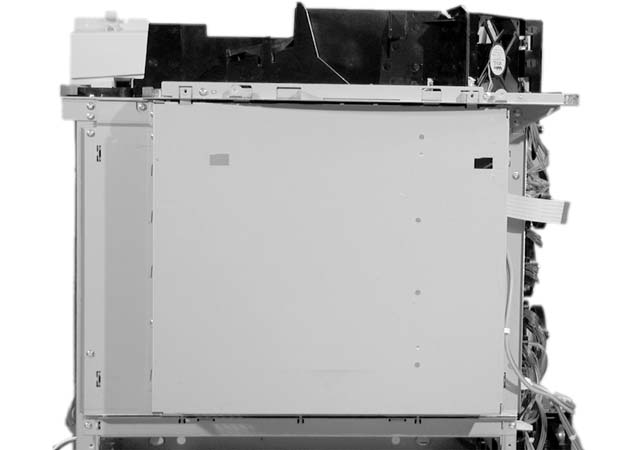
Извлеки семь винтов (screw), показанные в выноске 2.
10. Используя плоскогубцы с заостренным концом, отсоедини правый конец зажима (clip) и отпусти левую сторону зажима от кронштейна (bracket). Повтори эту процедуру для каждого из четырех зажимов.
11. Снимите пластину, закрывающую блоки лазера/сканера.
Снятие и замена блоков лазера/сканера (2 of 8) Совет при переустановке При повторной установке четырех зажимов (clip) сначала вставь левый конец зажима, протяни зажим под центральной выемкой, а затем вставь правый конец зажима.
12. Отсоедини четыре разъема (connector) лазера/сканера от DC контроллера (callout 3).
13. Распутай кабели из держателей и протяни разъемы через щель, чтобы они не касались рамы принтера.
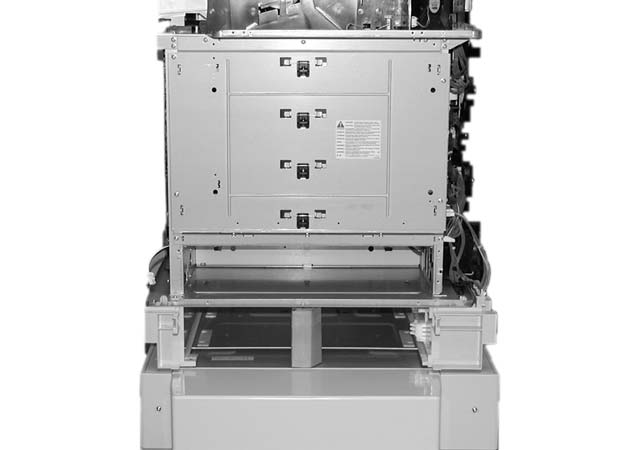
14. На левой стороне принтера извлеки винт (screw) над DC контроллером, показанный в выноске 4.
15. Возьмись за верхнюю часть пластины удержания лазера/сканера в указанном месте (callout 5) и надави на нее в сторону лазер/сканеров для отпускания.
16. Опусти пластину вниз.
Пластины удержания сканера находятся под натяжением пружины (spring). Снимай их осторожно.
17. На правой стороне принтера извлеки винт (screw), показанный в выноске 6.
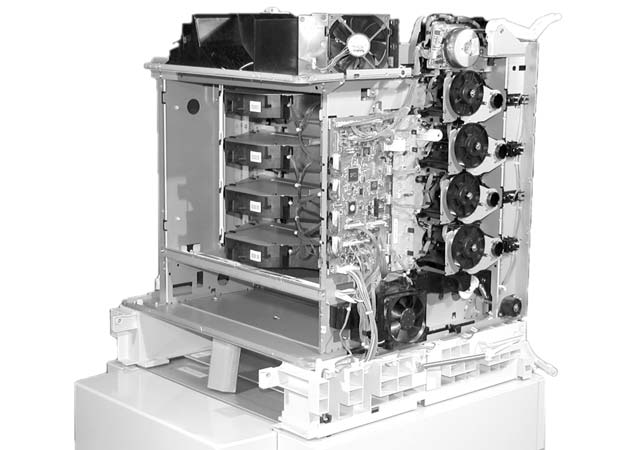
16. Rotate the bar down.
The scanner retaining bars are under spring tension. Remove them carefully.
17. On the right side of the printer, remove the screw shown in callout 6.
18. Возьмитесь за верхнюю часть кронштейна удержания лазера/сканера в месте, указанном на выносной линии 7, и нажмите
17. На правой стороне принтера извлеки винт (screw), показанный в выноске 6.
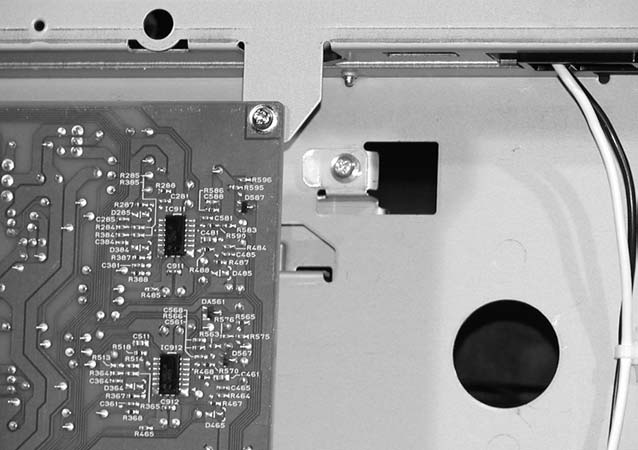
19. Поверните кронштейн вниз.
Снятие и замена узлов лазера/сканера (7 из 8) Совет по переустановке Переустановите кронштейны удержания лазера/сканера в том же порядке, в котором вы их снимали: сначала левую сторону, затем правую. Протяните кабели разъёмов через раму и подсоедините разъёмы к контроллеру постоянного тока.
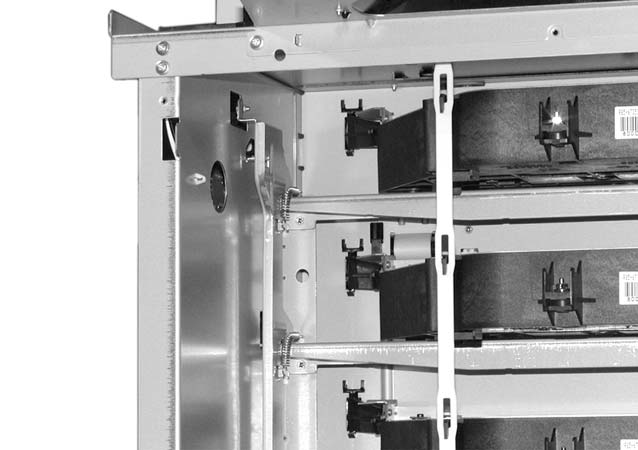
20. Отсоедините каждый узел лазера/сканера от белого ремня, показанного на выносной линии 8. Затем выньте
узлы лазера/сканера из принтера.
При переустановке узлов лазера/сканера всегда подсоединяйте узлы лазера/сканера к ремню. Несоблюдение этого требования может привести к искажению лазеров/сканеров и смещению лазерного луча, что вызовет дефекты изображения. Также проверьте, что сканеры отрегулированы и правильно установлены.
Узел лазера/сканера не регулируется в полевых условиях. Не разбирайте его.
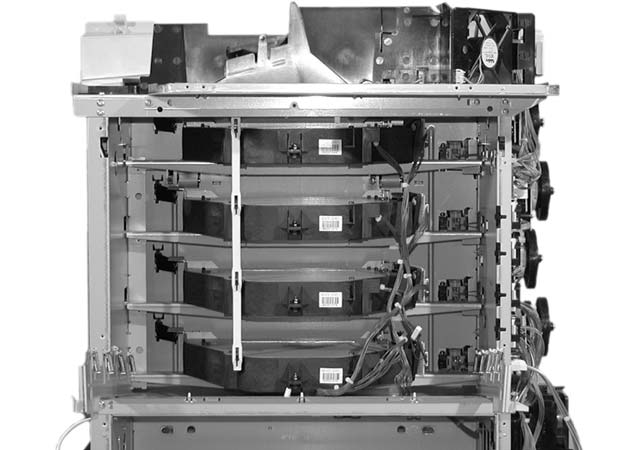
Используйте следующие шаги для снятия и замены внутренних компонентов правой стороны принтера.
Используйте следующие шаги для снятия и замены печатной платы источника питания высокого напряжения.
Снимите заднюю крышку. См. Задняя крышка.
Снимите верхнюю крышку. См. Верхняя крышка.
Снимите заднюю верхнюю крышку. См. Задняя верхняя крышка.
Снимите правую крышку (cover). См. Правая крышка.
Снимите четыре винта и держатель монтажа, показанные на выносной линии 1.
Сожмите четыре зажима, показанные на выносной линии 2, и освободите плату.
Отсоедините разъём, показанный на выносной линии 3.
Снимите печатную плату источника питания высокого напряжения.
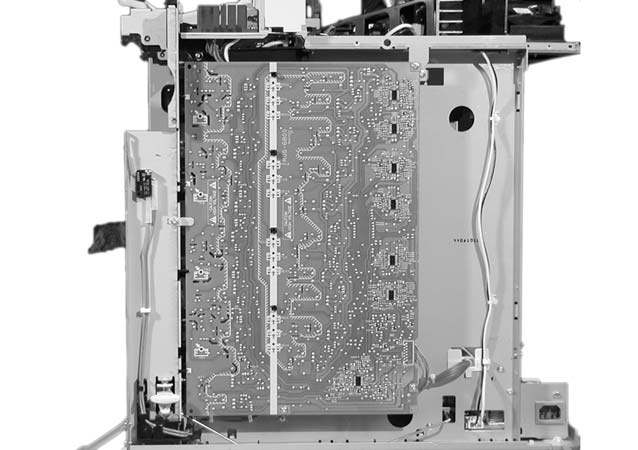
При переустановке печатной платы источника питания высокого напряжения убедитесь, что белые метки на левой стороне платы совмещены с крючками принтера, затем зафиксируйте плату. Вы можете проверить правильность совмещения платы, наблюдая за 12 отверстиями, показанными на выносной линии 4. При правильном совмещении платы вы сможете увидеть часть контактных пружин, как показано на выносной линии 5.
Совмещение печатной платы источника питания высокого напряжения Печатная плата детектора уровня тонера Используйте следующие шаги для снятия печатной платы детектора уровня тонера.
Снимите заднюю крышку. См. Задняя крышка.
Снимите верхнюю крышку. См. Верхняя крышка.
Снимите заднюю верхнюю крышку. См. Задняя верхняя крышка.
Снимите правую крышку (cover). См. Правая крышка.
Снимите печатную плату источника питания высокого напряжения. См. раздел Снятие печатной платы источника питания высокого напряжения.
Снимите четыре винта, показанные на выносной линии 1.
Отсоедини разъем, показанный в выноске 2.
Снимите печатную плату детектора уровня тонера (выносная линия 3).
Снятие и замена печатной платы детектора уровня тонера Блоки контактов высокого напряжения Используйте следующие шаги для снятия и замены блоков контактов высокого напряжения.
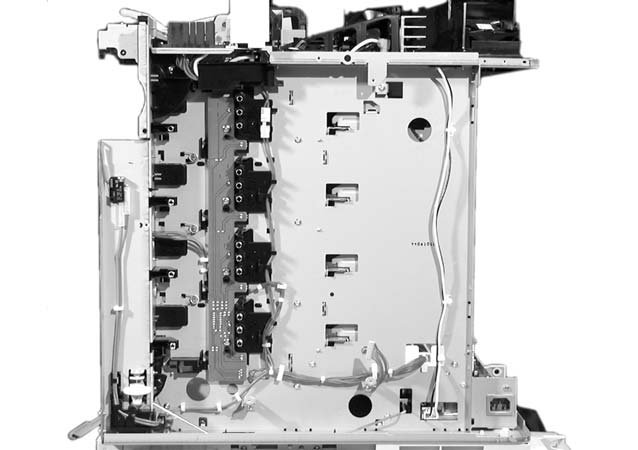
Снимите заднюю крышку. См. Задняя крышка.
Снимите верхнюю крышку. См. Верхняя крышка.
Снимите заднюю верхнюю крышку. См. Задняя верхняя крышка.
Снимите правую крышку (cover). См. Правая крышка.
Снимите печатную плату источника питания высокого напряжения. См. раздел Снятие печатной платы источника питания высокого напряжения.
Снимите печатную плату детектора уровня тонера. См. раздел Печатная плата детектора уровня тонера.
Снимите винт, показанный на выносной линии 1.
Выньте провода из их направляющих, показанных на выносной линии 2.
Снимите блок контактов высокого напряжения, показанный на выносной линии 3.
10. Повторите для каждого из четырёх блоков контактов высокого напряжения.
Снятие и замена блоков контактов высокого напряжения (показана голубая цветовая раскраска) Выключатель дверцы Используйте следующие шаги для снятия выключателя дверцы.
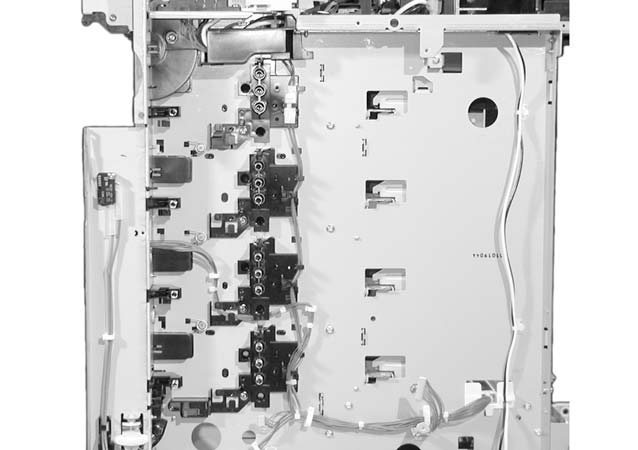
Снимите заднюю крышку. См. Задняя крышка.
Снимите верхнюю крышку. См. Верхняя крышка.
Снимите заднюю верхнюю крышку. См. Задняя верхняя крышка.
Снимите правую крышку (cover). См. Правая крышка.
Снимите винт, показанный на выносной линии 1.
Отсоедини разъем, показанный в выноске 2.
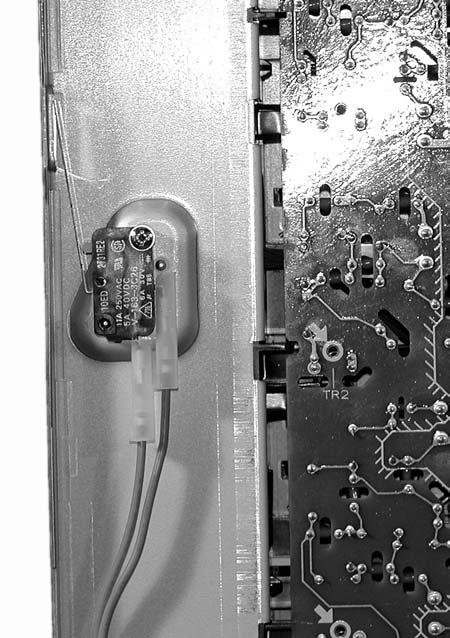
Используйте следующие шаги для снятия и замены внутренних компонентов верхней части принтера.
Используйте следующие шаги для снятия печатной платы разряда.
Снимите заднюю крышку. См. Задняя крышка.
Снимите верхнюю крышку. См. Верхняя крышка.
Снимите заднюю верхнюю крышку. См. Задняя верхняя крышка.
Снимите винт, показанный на выносной линии 1, и снимите крышку (только для моделей HP Color LaserJet 5550).
Отсоедини разъем, показанный в выноске 2.
Снимите винт, показанный на выносной линии 3.
Отсоедините три язычка, показанные на выносной линии 4, и выньте кабели из их направляющих.
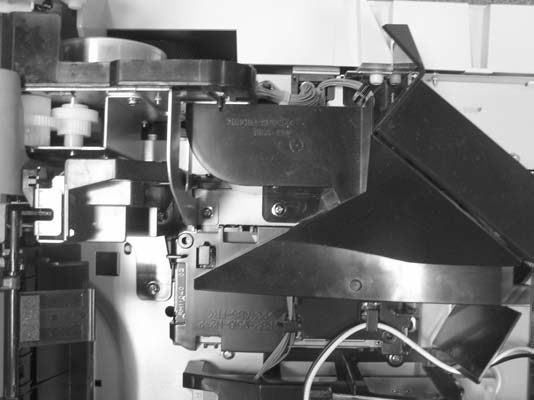
Снятие и замена печатной платы разряда Печатная плата источника питания термоузла Используйте следующие шаги для снятия печатной платы источника питания термоузла.
Снимите заднюю крышку. См. Задняя крышка.
Снимите верхнюю крышку. См. Верхняя крышка.
Снимите заднюю верхнюю крышку. См. Задняя верхняя крышка.
Отсоедините разъём, показанный на выносной линии 1, и выньте кабель из держателя.
Выньте кабель, показанный на выносной линии 2, из крышки источника питания термоузла.
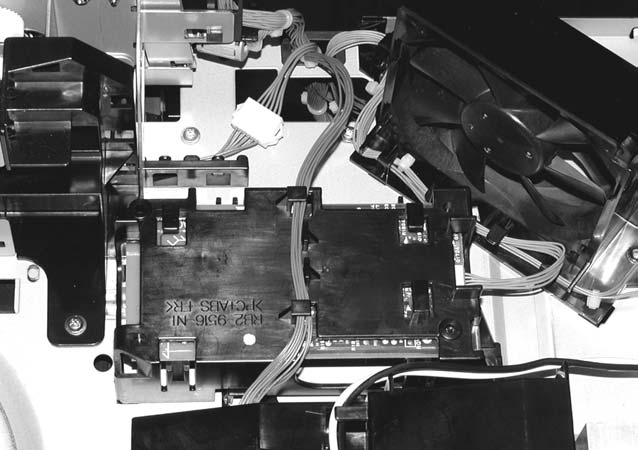
Снимите винт, показанный на выносной линии 3, затем снимите крышку источника питания термоузла.
Снимите два винта, показанные на выносной линии 4.
Используя плоскогубцы с узким носиком, снимите четыре зажима, показанные на выносной линии 5.
Отсоедините четыре разъёма, показанные на выносной линии 6, и снимите печатную плату источника питания термоузла.
Снятие и замена печатной платы источника питания термоузла (2 из 2) Привод термоузла Используйте следующие шаги для снятия привода термоузла.
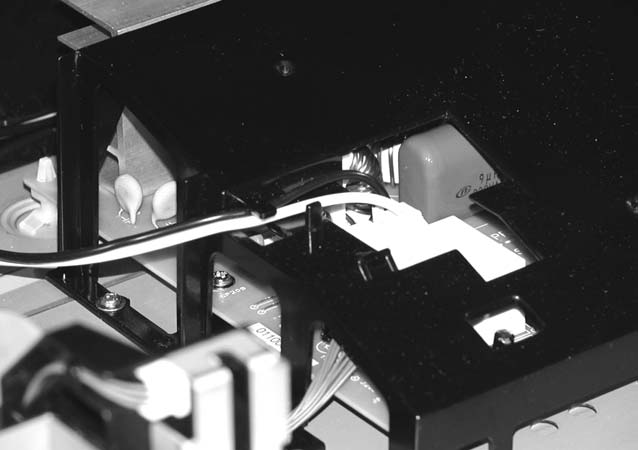
Снимите термоузел (Fuser). См. раздел Замена термоузла.
Снимите заднюю крышку. См. Задняя крышка.
Снимите верхнюю крышку. См. Верхняя крышка.
Снимите заднюю верхнюю крышку. См. Задняя верхняя крышка.
Снимите левую крышку. См. Левая крышка.
Снимите экран DC-контроллера. См. Экран DC-контроллера.
Извлеки два винта, показанные в выноске 1.
Снимите пластину демпфера, показанную на выносной линии 2, и снимите демпфер, показанный на выносной линии 3.
Отсоедини четыре разъема (J1110, J1119, J1128, J1101), показанные в выноске 4.
Отсоедини промежуточный разъем, показанный в выноске 5.
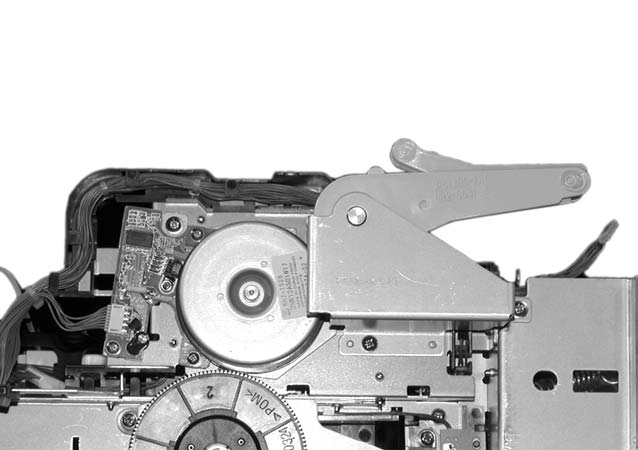
Извлеки кабель из кабельного канала, показанного в выноске 6.
Отсоедини два разъема на узле детектирования цветовой регистрации и управления.
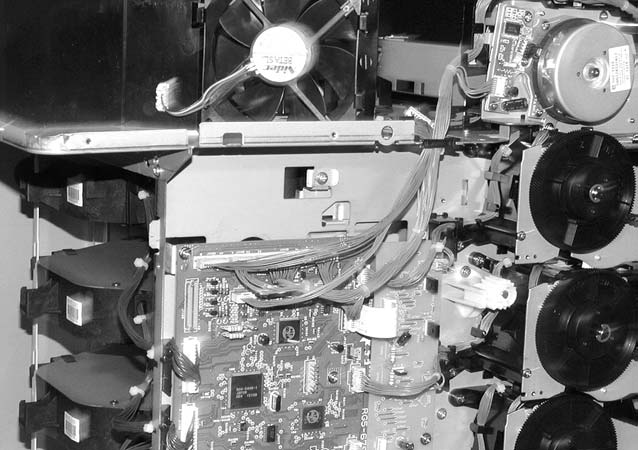
Извлеки три винта, показанные в выноске 8, и снеми узел привода термоузла (выноска 9).
Снятие и замена узла привода термоузла (3 из 4) Рисунок 6-78.
Снятие и замена узла привода термоузла (4 из 4) Датчик входа бумаги в термоузел Выполни следующие шаги для снятия датчика входа бумаги в термоузел.
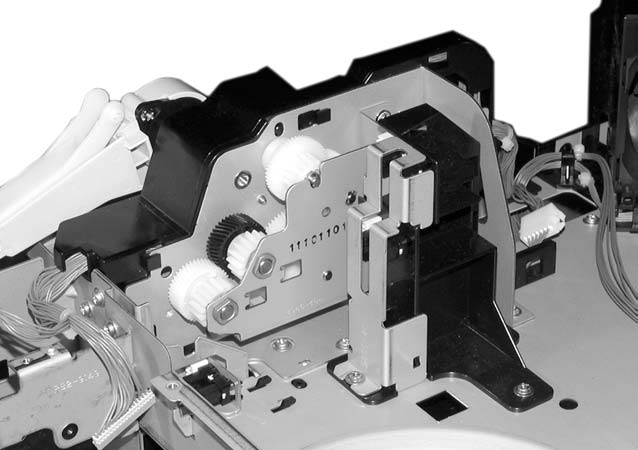
Снимите заднюю крышку. См. Задняя крышка.
Снимите верхнюю крышку. См. Верхняя крышка.
Снимите заднюю верхнюю крышку. См. Задняя верхняя крышка.
Снимите термоузел (Fuser). См. раздел Замена термоузла.
Отсоедините разъем, показанный в выноске 1.
Отогни два ближайших к разъему язычка, показанные в выноске 2.
Снеми датчик бумаги термоузла.
Снятие и замена датчика бумаги термоузла Датчик выхода термоузла и датчик переполнения выходного лотка Выполни следующие шаги для снятия датчика выхода термоузла и датчика переполнения выходного лотка.
Снимите заднюю крышку. См. Задняя крышка.
Снимите верхнюю крышку. См. Верхняя крышка.
Снимите заднюю верхнюю крышку. См. Задняя верхняя крышка.
Снимите термоузел (Fuser). См. раздел Замена термоузла.
Снимите винт, показанный на выносной линии 1.
Отогни язычок на боковой стороне крышки датчика, показанный в выноске 2.
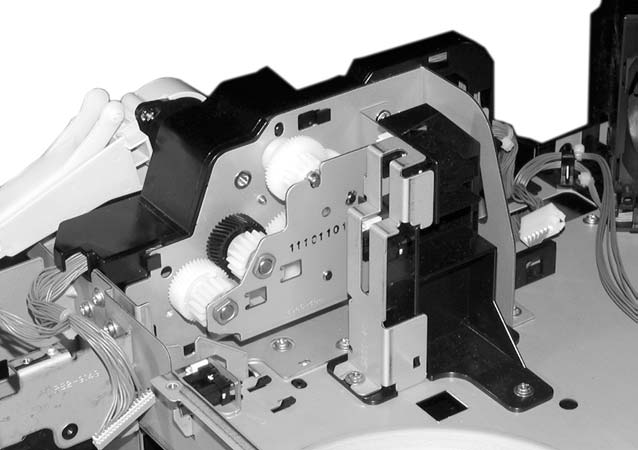
Снеми крышку датчика, показанную в выноске 3.
Для датчика выхода термоузла отсоедини разъем, показанный в выноске 4, отогни два ближайших к разъему язычка и снеми датчик выхода термоузла, показанный в выноске 5.
Для датчика переполнения выходного лотка отсоедини разъем, показанный в выноске 6, отогни два ближайших к разъему язычка и снеми датчик переполнения выходного лотка, показанный в выноске 7.
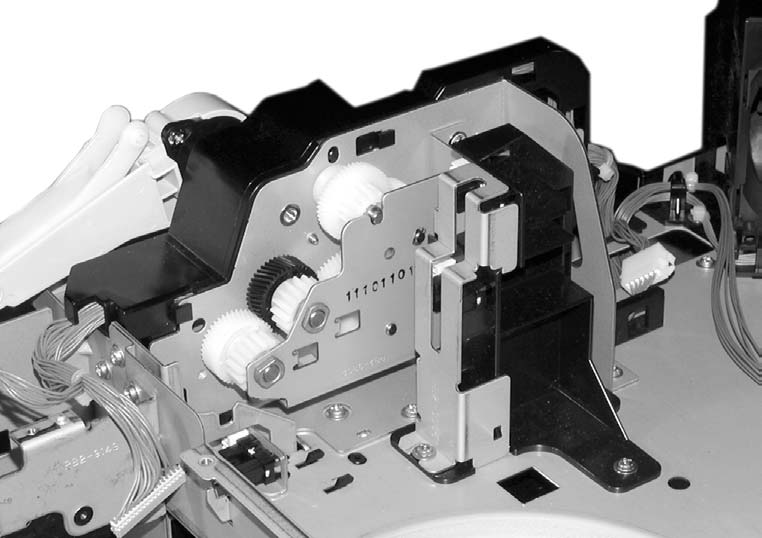
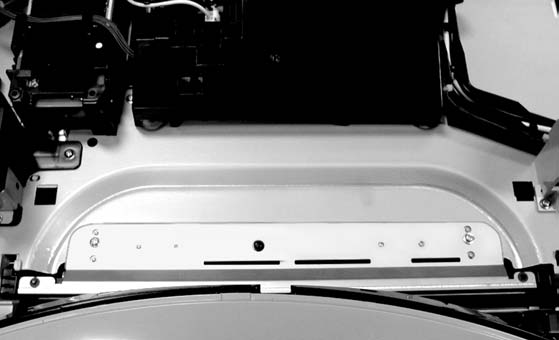
Выполни следующие шаги для снятия узла элиминатора статического заряда.
Извлеки два винта, показанные в выноске 1.
Снеми гребень статического заряда.
Поверни рычаг отпускания в выноске 1 в направлении стрелки вниз.
Поднеси узел элиминатора статического заряда в выноске 2 вертикально вверх и снеми его.
Накрой панель управления тканью при замене узла элиминатора статического заряда.
В противном случае тонер, прилипший к элиминатору статического заряда, может загрязнить панель управления.
Выполни следующие шаги для снятия и замены вентилятора форматера.
Снятие/Замена вентилятора форматера Примечание: вентилятор форматера — это горизонтальный задний вентилятор.
Снимите заднюю крышку. См. Задняя крышка.
Снимите верхнюю крышку. См. Верхняя крышка.
Снимите заднюю верхнюю крышку. См. Задняя верхняя крышка.
Отсоедините разъем, показанный в выноске 1.
Извлеки три винта, показанные в выноске 2.
Отогни два язычка, показанные в выноске 3.
Снеми держатель вентилятора и вентилятор из принтера.
Снеми вентилятор с держателя вентилятора.
При переустановке вентилятора форматера убедись, что стрелка на держателе вентилятора и стрелка на вентиляторе указывают в одном направлении.
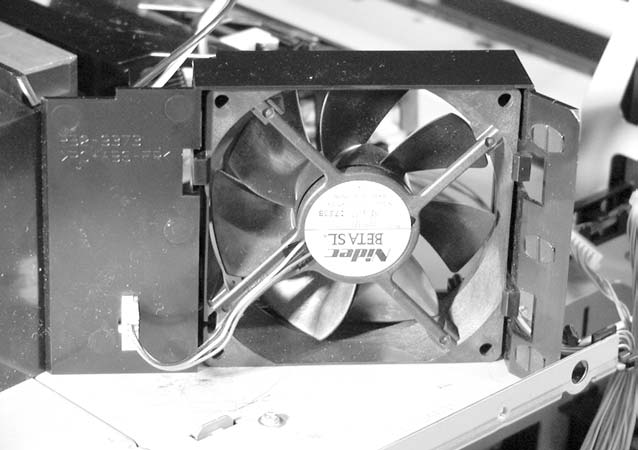
Снятие и замена вентилятора форматера Вентилятор кассеты Выполни следующие шаги для снятия и замены вентилятора кассеты.
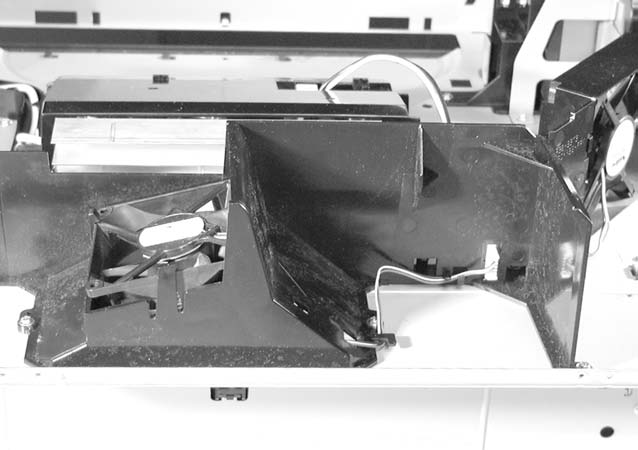
Для снятия вентилятора кассеты Примечание: вентилятор кассеты — это вертикальный передний вентилятор.
Снимите заднюю крышку. См. Задняя крышка.
Снимите верхнюю крышку. См. Верхняя крышка.
Снимите заднюю верхнюю крышку. См. Задняя верхняя крышка.
Отсоедините разъем, показанный в выноске 1.
Отогни три язычка, показанные в выноске 2.
Снеми вентилятор с держателя вентилятора.
При переустановке вентилятора кассеты убедись, что стрелка на держателе вентилятора и стрелка на вентиляторе указывают в одном направлении.
Дополнительный подающий узел на 500 листов разработан так, чтобы ты мог получить доступ к его компонентам без снятия принтера. Основные компоненты расположены по сторонам подающего узла.
Выполни следующие шаги для снятия левой крышки подающего узла.
Извлеки винт, показанный в выноске 1, и снеми переднюю левую крышку, показанную в выноске 2.
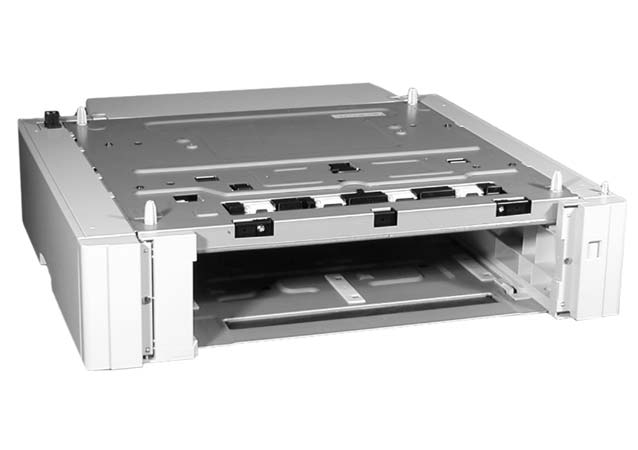
Извлеки два винта, показанные в выноске 3, и сдвинь левую крышку к задней части для снятия. (Один винт находится на передней части подающего узла под крышкой, снятой на шаге 2.) Рисунок 6-87.
Снятие и замена левой крышки подающего узла на 500 листов (2 из 2) Правая крышка подающего узла Выполни следующие шаги для снятия правой крышки подающего узла.
Извлеки винт, показанный в выноске 1, и снеми переднюю правую крышку, показанную в выноске 2.
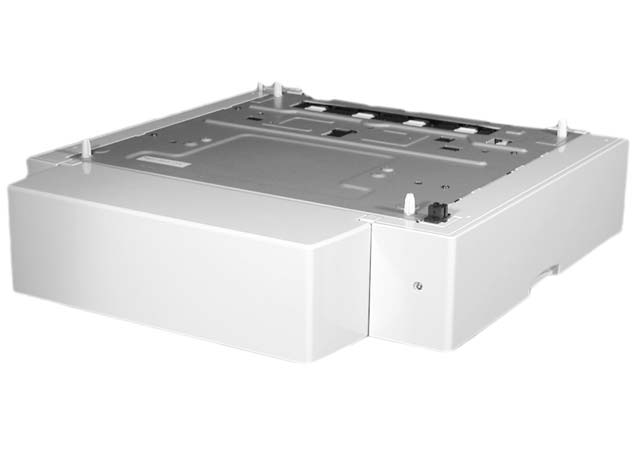
Извлеки два винта, показанные в выноске 3, и сдвинь левую крышку к задней части для снятия. (Один винт находится на передней части подающего узла под крышкой, снятой на шаге 2.) Рисунок 6-89.
Снятие и замена правой крышки подающего узла на 500 листов (2 из 2) Ролики подачи и захвата подающего узла Процедура снятия роликов подачи и захвата подающего узла на 500 листов принципиально совпадает с процедурой для роликов захвата кассеты (Лоток 2). См. раздел Снятие роликов подачи и захвата бумаги для инструкций.
Процедура снятия разделительного ролика подающего узла на 500 листов принципиально совпадает с процедурой для разделительного ролика кассеты (Лоток 2). См. раздел Снятие разделительного ролика кассеты для инструкций.
Выполни следующие шаги для снятия узла подачи бумаги (Paper feed pickup unit).
Снимите левую и правую крышки подачи бумаги (Paper feeder left cover и Paper feeder right cover). См. Paper feeder left cover и Paper feeder right cover.
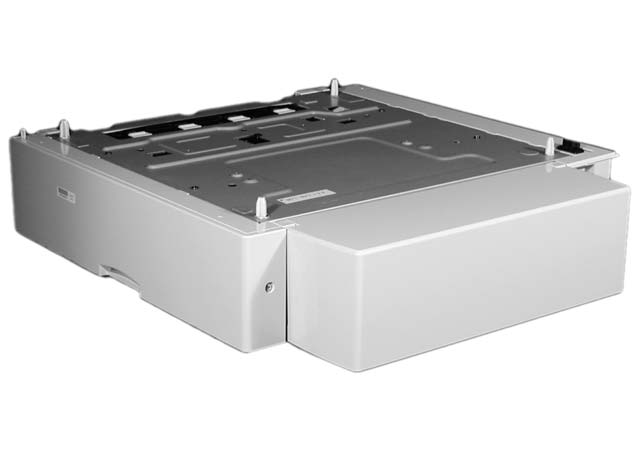
На левой стороне подачи бумаги отсоедините два разъёма, показанные в позиции 1, и извлеките кабели из кабельного зажима.
На правой стороне подачи бумаги отсоедините два разъёма, показанные в позиции 2, и извлеките кабели из кабельных направляющих.
На передней части подачи бумаги снимите два винта, показанные в позиции 3.
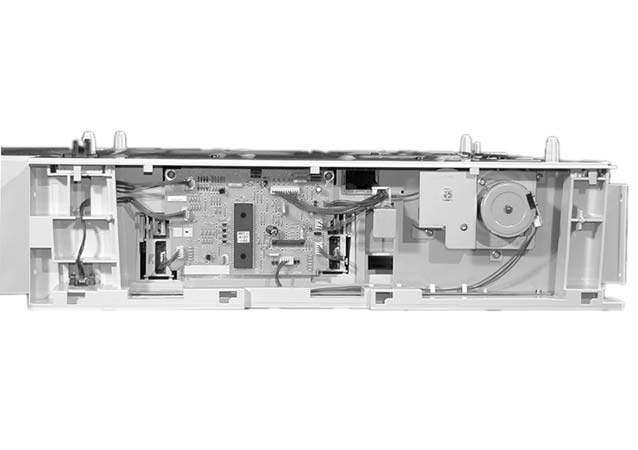
Сдвиньте узел подачи вперёд, затем опустите его вниз для снятия.
Снятие и замена узла подачи бумаги (3 из 3) Совет при переустановке Снимите кассету бумаги, расположенную над узлом подачи бумаги, который вы переустанавливаете. При вставке узла подачи поднимите ролик подачи, чтобы узел подачи правильно встал на место.
Выполни следующие шаги для снятия привода подъёмного механизма подачи бумаги (Paper feeder lifter drive unit).
Снимите правую крышку подачи бумаги (Paper feeder right cover). См. Paper feeder right cover.
Отсоедините два разъёма, показанные в позиции 1, и извлеките кабели из кабельного зажима.
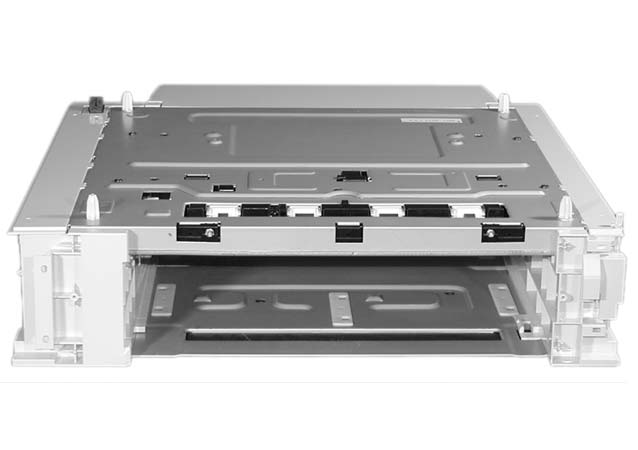
Снимите шесть винтов, показанные в позиции 2, и извлеките узел привода подъёмного механизма.
Снятие и замена узла привода подъёмного механизма подачи бумаги Датчики длины и ширины бумаги подачи Датчики длины и ширины бумаги расположены на левой стороне подачи бумаги, рядом с платой управления подачи бумаги (Paper feeder PCB). Датчик длины находится в направлении задней части подачи бумаги, датчик ширины находится в направлении передней части.
Снимите левую крышку подачи бумаги (Paper feeder left cover). См. Paper feeder left cover.
Отсоедините разъёмы, показанные в позиции 1.
Отсоедините фиксирующие язычки с обеих сторон обоих датчиков.
Снимите датчик длины (Position), показанный в позиции 2, сдвинув его в полость кассеты.
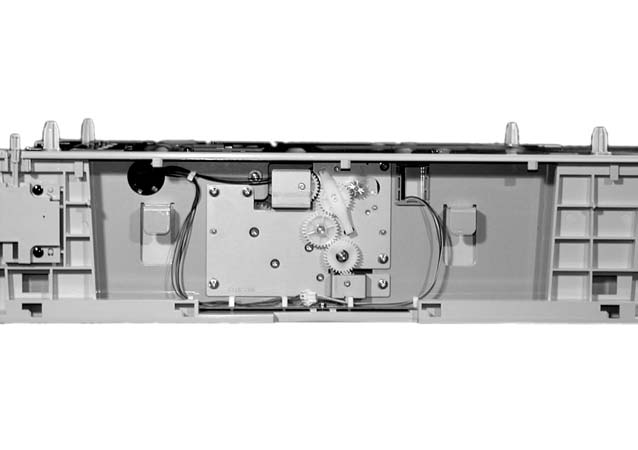
Снимите датчик ширины (Position), показанный в позиции 3, сдвинув его в полость кассеты.
Снятие и замена датчиков длины и ширины бумаги подачи Муфта подачи бумаги Выполни следующие шаги для снятия муфты подачи бумаги (Paper feeder pickup clutch).
Снимите левую крышку подачи бумаги (Paper feeder left cover). См. Paper feeder left cover.
Отсоедините разъем, показанный в выноске 1.
Снимите три винта, показанные в позиции 2, и снимите кронштейн крепления двигателя подачи (pickup motor mount).
Отсоедините разъём, показанный в позиции 3, и снимите муфту подачи (Position 4).
Выполни следующие шаги для снятия платы управления подачи бумаги (Paper feeder PCB).
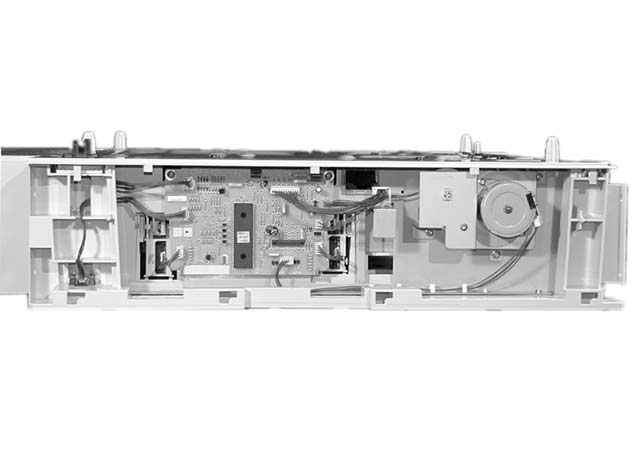
Снимите левую крышку подачи бумаги (Paper feeder left cover). См. Paper feeder left cover.
Отсоедините семь разъёмов, показанные в позиции 1.
Снимите два винта, показанные в позиции 2.