
← HP Color LaserJet 1500 — все главы инструкции
Включается ли принтер успешно?
Когда принтер подключен к заземленному источнику питания, индикаторы панели управления должны циклически загораться один за другим, и карусель картриджа должна вращаться.
Убедись, что принтер подключен к сети.
Убедись, что кабель питания исправен и переключатель включения/выключения находится в положении «включено».
Убедись, что кабель панели управления плотно подключен к панели управления и форматтеру. Если кабель подключен правильно, замени панель управления.
Принтер должен работать без сообщений об ошибках на панели управления или сообщений об ошибках на экране «Статус и оповещения принтера».
кроме индикатора Ready, включены или мигают.
Обратись к списку сообщений индикаторов панели управления на странице 181, чтобы определить и исправить ошибку.
появляется на экране «Статус и оповещения принтера».
См. раздел «Разрешение проблем, порожденных сообщениями» на странице 206.
Имеется проблема, но на панели управления нет включенных или мигающих индикаторов, и на экране «Статус и оповещения принтера» не появляются сообщения.
См. раздел «Разрешение проблем, не порожденных сообщениями» на странице 207.
Печатаются ли тестовые страницы двигателя и информационные страницы?
(см. страницу 218). Тестовая страница двигателя должна печатать без проблем с подачей бумаги или качеством печати. Также напечатай демонстрационную страницу или страницу конфигурации (см. страницу 224).
Форматтер должен быть подключен к источнику питания для выполнения теста двигателя.
Тест двигателя не выполнен успешно.
Выключи принтер, включи принтер и выполни ещё один тест двигателя.
Тест двигателя выдает пустую страницу.
Замените блок питания низкого напряжения (low-voltage power supply).
Тест двигателя не выдает никаких страниц.
сообщение появляется на панели управления.
Обратись к списку сообщений индикаторов панели управления на странице 181, чтобы определить и исправить ошибку.
Программное обеспечение «Статус и оповещения принтера» генерирует сообщение об ошибке.
См. раздел «Разрешение проблем, порожденных сообщениями» на странице 206.
Установлено ли программное обеспечение правильно?
Программное обеспечение не установлено или произошла ошибка во время установки программного обеспечения принтера.
Удали и переустанови программное обеспечение принтера. Убедись, что используешь правильную процедуру установки и правильный параметр порта.
Печатает ли принтер с компьютера?
Подключи параллельный кабель (только для принтера серии HP color LaserJet 2500) или кабель USB к принтеру и к компьютеру. Используй приложение обработки текстов для отправки задания печати на принтер.
К принтеру подключены оба кабеля: параллельный и USB (только для принтера серии HP color LaserJet 2500).
Когда оба кабеля подключены, USB автоматически отключает себя.
Отсоедини оба кабеля и переподключи тот, который нужно использовать.
Кабель подключен неправильно.
Переустанови драйвер принтера. (Проверь правильность параметра порта.) К параллельному порту подключены другие устройства (только для принтера серии HP color LaserJet 2500).
Отсоедини другие устройства и попробуй печать снова. Также попробуй подключиться напрямую к компьютеру или через концентратор USB с питанием.
Иногда во время печати бумага или другой печатный носитель может застрять. Причины включают следующее:
Входные лотки загружены неправильно или переполнены.
Дополнительный лоток 2 или дополнительный лоток 3 (только для принтера серии HP color LaserJet 2500) извлечены во время печати.
Верхняя крышка открыта во время задания печати.
Слишком много листов накопилось в выходной области или заблокировало выходную область.
Используемый носитель не соответствует спецификациям HP. Дополнительную информацию о спецификациях печатных носителей см. в руководстве пользователя.
Окружающая среда, в которой хранилась бумага, слишком влажная или слишком сухая. Сведения о характеристиках печатных материалов см. в руководстве пользователя.
В принтер установлены расходные материалы не-HP.
Где искать замятия Замятия могут происходить в этих местах:
Внутри принтера. См. раздел «Очистка замятий изнутри принтера» на странице 177.
В областях подачи. См. раздел «Очистка замятий из областей подачи» на странице 178.
В областях выхода. См. раздел «Очистка замятий из областей выхода» на странице 179.
Найдите и удалите замятие, следуя инструкциям на следующих страницах. Если местоположение замятия не очевидно, сначала проверьте внутри принтера.
После замятия в принтере может остаться свободный тонер. Эта проблема должна разрешиться после печати нескольких листов. См. раздел «Свободный тонер» на странице 199.
Извлеките барабан изображения, отодвинув его от себя и вынув из принтера.
Невозможно достичь замятий, удалив картриджи печати.
Если видна передняя или задняя кромка печатного материала, осторожно вытяните лист из принтера.
Если материал слишком сложно удалить, очистите замятие, как описано в разделе «Очистка замятий из областей выхода» на странице 179.
После удаления замятия замените барабан изображения и закройте верхнюю крышку.
(GO), если индикатор Go мигает. Если индикатор Attention по-прежнему мигает, значит присутствует еще одно замятие. См. разделы «Очистка замятий из областей подачи» на странице 178 и «Очистка замятий из областей выхода» на странице 179.
Откройте дополнительный лоток 2 или дополнительный лоток 3 (только для принтеров серии HP color LaserJet 2500) для доступа к замятию.
Если материал уже частично попал в принтер, см. раздел «Очистка замятий изнутри принтера» на странице 177.
Если замятие находится только в лотке подачи, удалите замятый материал, вытянув его за видимый край. Выровняйте весь материал в лотке и перейдите к шагу 4.
Если не удалось удалить замятый материал изнутри принтера или вытянув его из лотка, возьмитесь за лист снаружи принтера и осторожно вытяните его.
Нажмите на бумагу вниз, чтобы зафиксировать металлическую пластину подъема на место, и сдвиньте лоток обратно в принтер.
Откройте верхнюю крышку, закройте ее снова и нажмите (GO), если индикатор Go мигает. Если индикатор Attention по-прежнему мигает, значит присутствует еще одно замятие. См. разделы «Очистка замятий изнутри принтера» на странице 177 и «Очистка замятий из областей выхода» на странице 179.
Если материал почти не виден полностью из верхнего лотка выхода, перейдите к шагу 2.
Если материал почти полностью виден, осторожно вытяните его из принтера и перейдите к шагу 9.
Если передняя кромка материала видна из заднего отверстия, осторожно вытяните его.
Если замятие слишком глубоко в принтере для удаления, выключите принтер и отсоедините кабель питания.
Всегда выключайте принтер и отсоедините кабель питания перед удалением термоузла (Fuser).
Поверните блокировки термоузла (Fuser) в положение разблокировки.
Возьмитесь за ручки термоузла (Fuser) и вытяните, чтобы извлечь его из принтера.
Детали на внутренней поверхности термоузла (Fuser) очень горячие. Во избежание ожогов не касайтесь этих деталей.
Обеими руками медленно и равномерно удалите весь материал изнутри принтера. Затем осторожно переустановите термоузел (Fuser) и зафиксируйте блокировки.
Подсоедините кабель питания и включите принтер.
Откройте верхнюю крышку, закройте ее снова и нажмите (GO), если индикатор Go мигает. Если индикатор Attention по-прежнему мигает, значит присутствует еще одно замятие. См. разделы «Очистка замятий изнутри принтера» на странице 177 и «Очистка замятий из областей подачи» на странице 178.
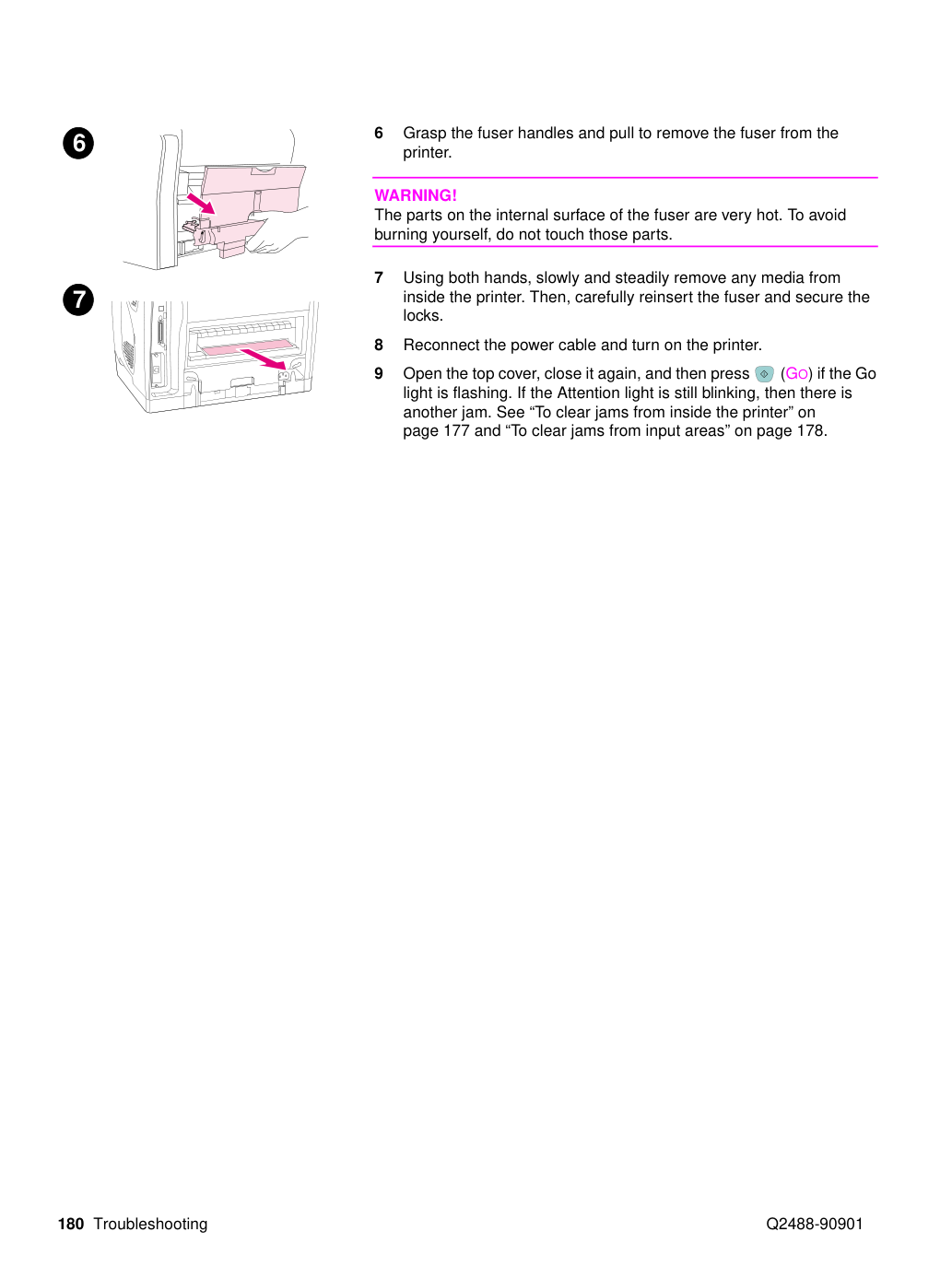
Для сообщений о статусе, не являющихся ошибками, см. разделы «Индикаторы статуса расходных материалов» на странице 182 и «Индикаторы статуса принтера» на странице 186.
Каждое сообщение об ошибке приведено в следующих таблицах наряду с возможными причинами и шагами для разрешения выявленных ошибок. См. рисунок 117 и таблицу 22 для описания элементов панели управления и легенды для понимания таблиц.
Используйте набор инструментов HP color LaserJet 1500 series или HP color LaserJet 2500 series для просмотра анимаций паттернов подсветки и их сообщений. Для принтеров серии HP color LaserJet 2500 можно также использовать встроенный веб-сервер для просмотра текстового сообщения, соответствующего паттерну подсветки.
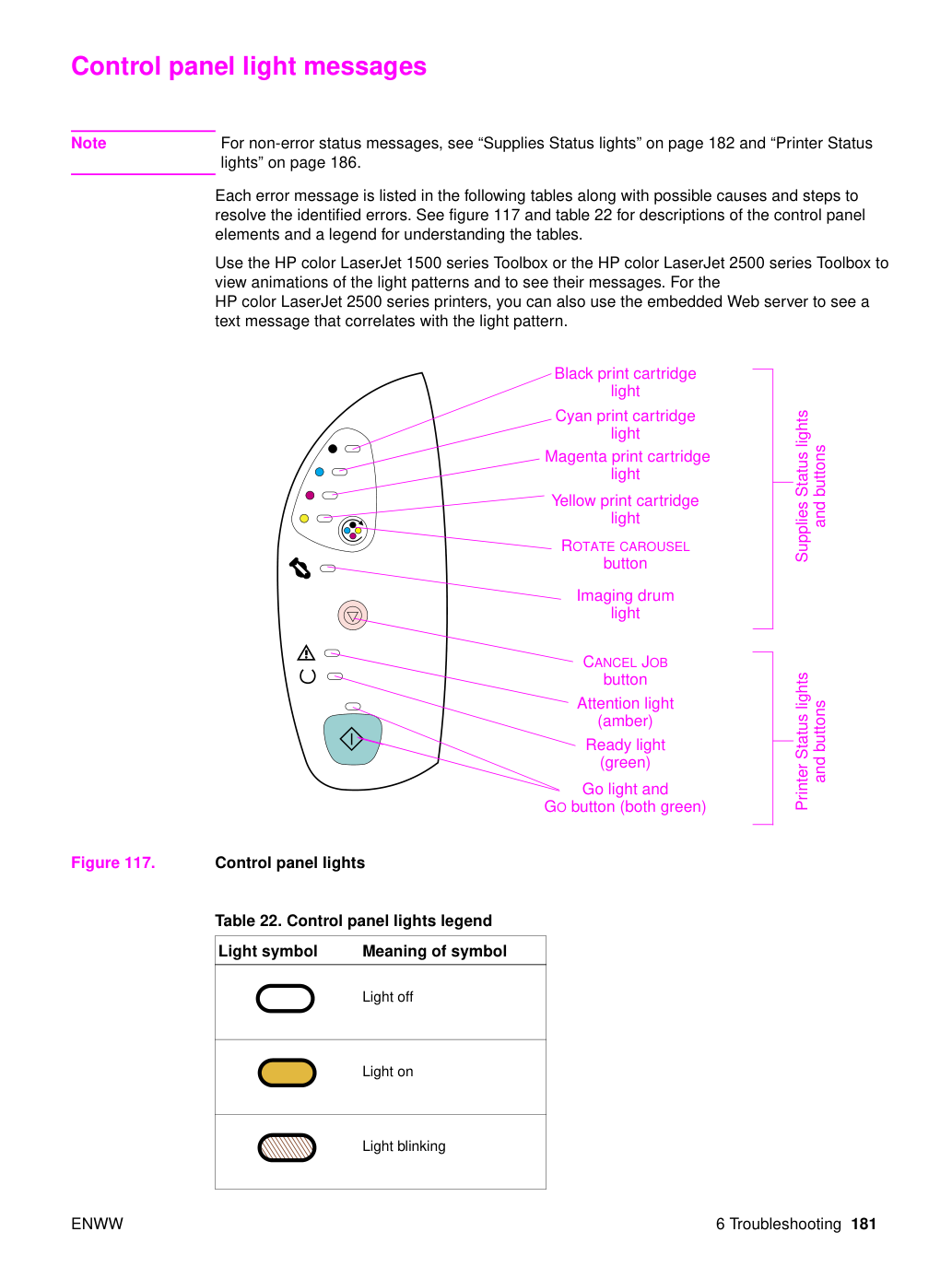
В этом разделе описывается значение паттернов для индикаторов в области статуса расходных материалов.
Информация о расходных материалах также отображается в программном обеспечении статуса принтера и оповещений, встроенном веб-сервере (только для принтеров серии HP color LaserJet 2500) и набор инструментов. Дополнительные сведения об использовании и просмотре встроенного веб-сервера см. на странице 47.
Индикатор картриджа черной печати горит.
Картридж черной печати работает на малом уровне.
Принтер продолжит печать без каких-либо необходимых действий до тех пор, пока картридж печати не будет пуст.
Индикатор картриджа голубой печати горит.
Картридж печати голубого цвета низкий.
Принтер продолжит печать без каких-либо необходимых действий до тех пор, пока картридж печати не будет пуст.
Индикатор картриджа печати пурпурного цвета включен.
Картридж печати пурпурного цвета низкий.
Принтер продолжит печать без каких-либо необходимых действий до тех пор, пока картридж печати не будет пуст.
Индикатор картриджа печати желтого цвета включен.
Картридж печати желтого цвета низкий.
Принтер продолжит печать без каких-либо необходимых действий до тех пор, пока картридж печати не будет пуст.
Барабан формирования изображения низкий. 1 Принтер продолжает печать без необходимых действий до отказа барабана формирования изображения.
Индикатор картриджа печати черного цвета мигает, и принтер прекращает печать.
Картридж печати пуст или отсутствует.
Принтер не может правильно определить картридж печати.
Переустановите или замените картридж печати.
Если индикатор картриджа печати по-прежнему мигает, но индикатор внимания не включен, выключите принтер, а затем включите его.
Если проблема сохраняется, повторите шаги 1 и 2 с картриджами печати черного цвета до разрешения ошибки.
Если проблема сохраняется, замените считыватель E-label картриджа печати (pressure assembly), расположенный на карусели картриджей печати.
Индикатор картриджа печати голубого цвета мигает, и принтер прекращает печать.
Картридж печати пуст или отсутствует.
Принтер не может правильно определить картридж печати.
Переустановите или замените картридж печати.
Если индикатор картриджа печати по-прежнему мигает, но индикатор внимания не включен, выключите принтер, а затем включите его.
Если проблема сохраняется, повторите шаги 1 и 2 с картриджами печати голубого цвета до разрешения ошибки.
Если проблема сохраняется, замените считыватель E-label картриджа печати (pressure assembly), расположенный на карусели картриджей печати.
Индикатор картриджа печати пурпурного цвета мигает, и принтер прекращает печать.
Картридж печати пуст или отсутствует.
Принтер не может правильно определить картридж печати.
Переустановите или замените картридж печати.
Если индикатор картриджа печати по-прежнему мигает, но индикатор внимания не включен, выключите принтер, а затем включите его.
Если проблема сохраняется, повторите шаги 1 и 2 с картриджами печати пурпурного цвета до разрешения ошибки.
Если проблема сохраняется, замените считыватель E-label картриджа печати (pressure assembly), расположенный на карусели картриджей печати.
Индикатор картриджа печати желтого цвета мигает, и принтер прекращает печать.
Картридж печати пуст или отсутствует.
Принтер не может правильно определить картридж печати.
Переустановите или замените картридж печати.
Если индикатор картриджа печати по-прежнему мигает, но индикатор внимания не включен, выключите принтер, а затем включите его.
Если проблема сохраняется, повторите шаги 1 и 2 с картриджами печати желтого цвета до разрешения ошибки.
Если проблема сохраняется, замените считыватель E-label картриджа печати (pressure assembly), расположенный на карусели картриджей печати.
Все четыре индикатора картридж печати мигают, и принтер прекращает печать.
Картридж печати пусты или отсутствуют.
Принтер не может правильно определить картридж печати.
Замените все картридж печати не-HP на картридж печати HP.
Переустановите или замените картридж печати.
Если индикаторы картридж печати по-прежнему мигают, но индикатор внимания не включен, выключите принтер, а затем включите его.
Если проблема сохраняется, повторите шаги 1–3 с комплектами картридж печати до разрешения ошибки.
Если проблема сохраняется, замените считыватель E-label картриджа печати (pressure assembly), расположенный на карусели картриджей печати.
Индикатор барабана формирования изображения мигает, и принтер прекращает печать.
Барабан формирования изображения пуст или отсутствует.
Принтер не может правильно определить барабан формирования изображения.
Переустановите или замените барабан формирования изображения.
Если индикатор барабана формирования изображения по-прежнему мигает, но индикатор внимания не включен, выключите принтер, а затем включите его.
Если проблема сохраняется, повторите шаги 1 и 2 с барабанами формирования изображения до разрешения ошибки.
Если проблема сохраняется, замените считыватель E-label барабана формирования изображения (см. стр. 133).
Индикатор картриджа печати черного цвета мигает и индикатор внимания включен. Принтер прекращает печать.
Картридж печати черного цвета — это картридж печати не-HP.
ПРЕДУПРЕЖДЕНИЕ: Если продолжить печать после исчерпания этого картриджа печати, принтер может быть поврежден. См. "Ограниченная гарантия Hewlett-Packard" на стр. 26.
Если вы по-прежнему хотите использовать этот картридж печати не-HP, нажмите (CANCEL JOB) для продолжения печати.
ПРИМЕЧАНИЕ: Вы не получите никакого указания от принтера через индикаторы состояния расходных материалов, страницу состояния расходных материалов или любой компонент программного обеспечения (Toolbox, Printer Status and Alerts или встроенный веб-сервер принтеров HP color LaserJet 2500 series), когда этот картридж печати низкий или пуст.
Индикатор картриджа печати голубого цвета мигает и индикатор внимания включен. Принтер прекращает печать.
Картридж печати голубого цвета — это картридж печати не-HP.
ПРЕДУПРЕЖДЕНИЕ: Если продолжить печать после исчерпания этого картриджа печати, принтер может быть поврежден. См. "Ограниченная гарантия Hewlett-Packard" на стр. 26.
Если вы по-прежнему хотите использовать этот картридж печати не-HP, нажмите (CANCEL JOB) для продолжения печати.
ПРИМЕЧАНИЕ: Вы не получите никакого указания от принтера через индикаторы состояния расходных материалов, страницу состояния расходных материалов или любой компонент программного обеспечения (Toolbox, Printer Status and Alerts или встроенный веб-сервер принтеров HP color LaserJet 2500 series), когда этот картридж печати низкий или пуст.
Индикатор пурпурного картриджа мигает и горит индикатор внимания. Принтер прекращает печать.
Пурпурный печатный картридж — картридж стороннего производителя (не HP).
ПРЕДУПРЕЖДЕНИЕ: Если продолжить печать после исчерпания этого картриджа печати, принтер может быть поврежден. См. "Ограниченная гарантия Hewlett-Packard" на стр. 26.
Если вы по-прежнему хотите использовать этот картридж печати не-HP, нажмите (CANCEL JOB) для продолжения печати.
ПРИМЕЧАНИЕ: Вы не получите никакого указания от принтера через индикаторы состояния расходных материалов, страницу состояния расходных материалов или любой компонент программного обеспечения (Toolbox, Printer Status and Alerts или встроенный веб-сервер принтеров HP color LaserJet 2500 series), когда этот картридж печати низкий или пуст.
Индикатор жёлтого картриджа мигает и горит индикатор внимания. Принтер прекращает печать.
Жёлтый печатный картридж — картридж стороннего производителя (не HP).
ПРЕДУПРЕЖДЕНИЕ: Если продолжить печать после исчерпания этого картриджа печати, принтер может быть поврежден. См. "Ограниченная гарантия Hewlett-Packard" на стр. 26.
Если вы по-прежнему хотите использовать этот картридж печати не-HP, нажмите (CANCEL JOB) для продолжения печати.
ПРИМЕЧАНИЕ: Вы не получите никакого указания от принтера через индикаторы состояния расходных материалов, страницу состояния расходных материалов или любой компонент программного обеспечения (Toolbox, Printer Status and Alerts или встроенный веб-сервер принтеров HP color LaserJet 2500 series), когда этот картридж печати низкий или пуст.
Индикатор фотобарабана мигает и горит индикатор внимания. Принтер прекращает печать.
Фотобарабан — фотобарабан стороннего производителя (не HP).
ПРЕДУПРЕЖДЕНИЕ: Продолжение печати после истощения фотобарабана может привести к повреждению принтера. См. «Ограниченную гарантию Hewlett-Packard» на стр. 26.
Для продолжения печати с использованием этого фотобарабана стороннего производителя нажмите (CANCEL JOB).
ПРИМЕЧАНИЕ: Индикаторы состояния расходных материалов, страница состояния расходных материалов и какой-либо компонент программного обеспечения (Toolbox, Printer Status and Alerts или встроенный веб-сервер принтеров HP color LaserJet серии 2500) не будут давать предупреждение о низком уровне или исчерпании этого фотобарабана.
В следующем разделе описывается смысл световых индикаций в области состояния принтера. Для принтера HP color LaserJet серии 2500 информация о состоянии принтера также отображается в программе Printer Status and Alerts и встроенном веб-сервере. Дополнительные сведения об использовании и просмотре встроенного веб-сервера см. на стр. 47.
Некоторые ошибки имеют вторичные световые индикации, предоставляющие дополнительную информацию о конкретном типе произошедшей ошибки. Следующие типы ошибок имеют вторичные световые индикации:
Все индикаторы панели управления последовательно загораются один за другим.
Принтер находится в состоянии инициализации.
Нажатие кнопок не имеет эффекта до перевода принтера в состояние готовности.
Горит индикатор готовности (зелёный) — принтер готов к печати.
Принтер находится в состоянии готовности.
Одновременное нажатие (GO) и (CANCEL JOB) выводит страницу конфигурации, страницу состояния расходных материалов и страницу HP Jetdirect, если установлена карта печатного сервера HP Jetdirect (только для принтера HP color LaserJet серии 2500).
Индикатор готовности (зелёный) мигает.
Принтер получает или обрабатывает данные.
Кнопка (CANCEL JOB) отменяет текущее задание печати.
По мере очистки задания печати может вывести одну или две страницы. После отмены задания принтер возвращается в состояние готовности (индикатор готовности горит).
Индикатор внимания (жёлтый) мигает.
Ошибка внимания. Верхняя крышка открыта.
Ошибка внимания. В принтере нет бумаги.
Ошибка внимания. В принтере замятие бумаги.
Устраните замятие бумаги (см. стр. 176–180). Если местоположение замятия не очевидно, обратитесь к встроенному веб-серверу (только для принтеров HP color LaserJet серии 2500) для определения места замятия.
Если замятие находится под фотобарабаном, переключите датчик регистрации, чтобы проверить его движение, и замените датчик регистрации, если он движется затруднённо.
Если замятие находится в узле термофиксации, переключите датчик выхода термоузла, чтобы проверить его движение, и замените датчик выхода, если он движется затруднённо.
Индикатор выполнения (зелёный) мигает.
Кнопка (GO) возвращает принтер в состояние готовности. Если не нажать (GO), принтер автоматически вернётся в состояние готовности примерно через 10 секунд.
Переместите другой печатный картридж на верхнюю позицию.
Индикатор внимания мигает и горит индикатор выполнения. Принтер прекращает печать.
Отправлено в принтер, и принтер ожидает специальной бумаги.
Если принтер не начинает печать после перезагрузки бумаги, нажмите (GO). Или нажмите (GO), чтобы попытаться печать из другого лотка, если установлен другой лоток.
Принтер завершил печать первой стороны задания двусторонней печати вручную и ожидает перезагрузки страниц для печати второй стороны.
Если принтер не начинает печать после перезагрузки страниц, нажмите (GO).
Предпринята попытка печати по источнику (лотку), но в выбранном лотке нет бумаги.
Загрузите бумагу в выбранный лоток для печати из него.
Нажмите (GO), чтобы попытаться печать из другого лотка.
Размер печатного изображения больше размера бумаги в лотке.
Загрузьте бумагу правильного размера и нажмите (GO).
Принтер имеет ошибку Внимание с возможностью продолжения.
Нажмите (GO), чтобы принтер попытался восстановиться после ошибки и напечатать доступные данные. При успехе принтер завершит задание, а индикатор Ready будет мигать.
При неудаче сообщение Внимание с возможностью продолжения продолжит появляться. Выполните один из следующих шагов:
Нажмите (CANCEL JOB), чтобы отменить задание печати. Если проблема решена, принтер возвращается в состояние Ready (индикатор Ready горит). Индикаторы Attention, Ready и Go мигают. Принтер прекращает печать, и нажатие любой кнопки не имеет эффекта.
произошла ошибка с портом EIO или слотом DIMM.
Одновременно нажимайте и удерживайте (GO) и (CANCEL JOB), чтобы увидеть вторичную схему индикаторов.
Индикаторы Attention, Ready и Go горят. Принтер прекращает печать, и нажатие любой кнопки не имеет эффекта.
Если принтер подключен к удлинителю или сетевому фильтру, отключите его и подключите кабель питания прямо к работающей розетке.
Выключите и снова включите принтер. Если проблема сохраняется, оставьте принтер выключенным на 15 минут для сброса.
Вторичные сообщения Внимание с возможностью продолжения Если принтер имеет ошибку Внимание с возможностью продолжения (индикатор Attention мигает, индикатор Go горит), одновременно нажимайте и удерживайте (GO) и (CANCEL JOB), чтобы увидеть вторичное сообщение об ошибке.
Вы также можете просмотреть встроенный веб-сервер (только для принтеров серии HP color LaserJet 2500), который предоставляет текстовое сообщение, соответствующее ошибке и её вторичной схеме индикаторов. Дополнительную информацию об использовании и просмотре встроенного веб-сервера см. на странице 47.
Таблица 25. Вторичные сообщения Внимание с возможностью продолжения Сообщение Ошибка и рекомендуемое действие 20 Ошибка недостатка памяти ПРИМЕЧАНИЕ: эта ошибка может возникнуть только на принтере серии HP color LaserJet 2500.
Индикатор Attention горит. Память принтера заполнена или кабель плоского форматера отключен.
Убедитесь, что кабель плоского форматера подключен. Нажмите (GO), чтобы возобновить печать. Если вы потеряете некоторые данные, попробуйте освободить память принтера, удалив ненужные шрифты, макросы или данные, находящиеся в памяти принтера. Если вы продолжаете терять данные, может потребоваться добавить больше памяти принтера. Для временного решения упростите изображение.
41.3 Ошибка неожиданного размера или 41.x Ошибка принтера Индикатор Ready горит.
Загрузьте бумагу правильного размера. Если загружена правильный размер, нажмите (GO).
Если печать не возобновится, откройте верхнюю крышку, извлеките барабан изображения и проверьте наличие замятия в принтере.
Выключите принтер примерно на 10 секунд, затем включите принтер для перезагрузки.
Индикаторы Attention, Ready и Go горят.
Нажмите (GO), чтобы попытаться напечатать часть задания.
Если принтер подключен к сети, убедитесь, что кабель надёжно подключен между картой печати HP Jetdirect и сетевым портом.
Если принтер напрямую подключен к компьютеру, кабель между принтером и компьютером имеет плохое соединение или кабель низкого качества. Отключите и переподключите кабель. Убедитесь, что вы используете высокачественный USB-кабель или IEEE-1284-совместимый параллельный кабель размера B (только для принтеров серии HP color LaserJet 2500).
Если ошибка сохраняется, замените соответствующий кабель.
Индикаторы Ready и Go горят.
Нажмите (GO), чтобы попытаться напечатать часть задания.
Соединение между принтером и компьютером может быть ослаблено. Выключите принтер и проверьте подключение кабеля, чтобы убедиться, что оно надёжно.
Кабель неисправен. Попробуйте использовать другой высокачественный USB-кабель или IEEE-1284-совместимый параллельный кабель размера B (только для принтеров серии HP color LaserJet 2500). Информацию о заказе см. в главе 7.
Если ошибка сохраняется, уменьшите сложность задания печати и попробуйте снова печатать.
Ошибка «Выбранная личность недоступна» ПРИМЕЧАНИЕ: эта ошибка может возникнуть только на принтере серии HP color LaserJet 2500.
Индикаторы Ready и Go мигают. Текущее задание было отменено, потому что язык принтера (личность) не поддерживается или карусель расположена неправильно.
Убедитесь, что карусель расположена правильно.
Если вы печатали задание, используя один из драйверов PCL, попробуйте печатать, используя драйвер PS, или наоборот.
Выключите принтер и извлеките или замените DIMM языкового шрифта (только для принтеров серии HP color LaserJet 2500).
ВНИМАНИЕ: перед вставкой или извлечением DIMM необходимо выключить принтер.
ПРИМЕЧАНИЕ: эта ошибка может возникнуть только на принтере серии HP color LaserJet 2500.
Принтер получил данные и ожидает подачи формы. Нажмите (GO), чтобы напечатать последнюю страницу. Отправка другого задания печати также может вызвать печать страницы.
Общая ошибка Внимание с возможностью продолжения Индикаторы Attention, Ready и Go мигают.
Нажмите (GO), чтобы попытаться продолжить печать.
Если ошибка сохраняется, переключите драйверы принтера и попробуйте снова печатать.
Индикатор Attention мигает. Энергонезависимая память (NVRAM) временно заполнена.
(GO) для очистки сообщения. Проверь параметры принтера.
Извлеки карту Jetdirect, если она установлена (только для принтеров HP color LaserJet 2500 series), затем выполни холодный перезапуск (см. стр. 221).
Следующие ошибки могут возникнуть только на принтерах HP color LaserJet 2500 series.
Если принтер имеет ошибку Accessory (мигают лампы Attention, Ready и Go), одновременно нажми и удерживай (GO) и (CANCEL JOB), чтобы увидеть вторичное сообщение об ошибке.
Вы также можете просмотреть встроенный веб-сервер (только для принтеров серии HP color LaserJet 2500), который предоставляет текстовое сообщение, соответствующее ошибке и её вторичной схеме индикаторов. Дополнительную информацию об использовании и просмотре встроенного веб-сервера см. на странице 47.
Ошибка и рекомендуемое действие 8x.yyyy EIO error Мигает лампа Attention. Возникла проблема с картой print server.
ВНИМАНИЕ: Перед вставкой или извлечением карты print server необходимо выключить принтер, чтобы избежать повреждения карты print server.
Извлеки карту print server и переустанови её, чтобы убедиться, что она установлена правильно.
Убедись, что используется поддерживаемая карта print server. См. главу 7 для информации о заказе.
Для продолжения печати извлеки карту print server из порта EIO и подключи параллельный или USB-кабель. Необходимо изменить порт или переустановить программное обеспечение.
Если карта print server по-прежнему не работает, замени print server.
Горит лампа Go. Возникла проблема с DIMM в слоте DIMM 1.
ВНИМАНИЕ: Перед вставкой или извлечением модулей DIMM необходимо выключить принтер, чтобы избежать их повреждения.
Извлеки DIMM и переустанови его, чтобы убедиться, что он установлен правильно.
Убедись, что используется поддерживаемый DIMM. См. главу 7 для информации о заказе.
Переместите DIMM в другой слот DIMM. Если DIMM работает в другом слоте, то слот DIMM 1 неисправен.
ПРИМЕЧАНИЕ: Многие первые принтеры этой модели были отправлены с 8 MB flash DIMM в слоте DIMM 1. Если принтер имеет 8 MB flash DIMM в слоте DIMM 1, замени DIMM. 8 MB flash DIMM не будет работать ни в каком другом слоте DIMM, кроме слота DIMM 1.
Для продолжения печати извлеки DIMM из слота DIMM 1.
Горит лампа Ready. Возникла проблема с DIMM в слоте DIMM 2.
ВНИМАНИЕ: Перед вставкой или извлечением модулей DIMM необходимо выключить принтер, чтобы избежать их повреждения.
Извлеки DIMM и переустанови его, чтобы убедиться, что он установлен правильно.
Убедись, что используется поддерживаемый DIMM. См. главу 7 для информации о заказе.
Переместите DIMM в другой слот DIMM. Если DIMM работает в другом слоте, то слот DIMM 2 неисправен.
Для продолжения печати извлеки DIMM из слота DIMM 2.
Горит лампа Attention. Возникла проблема с DIMM в слоте DIMM 3.
ВНИМАНИЕ: Перед вставкой или извлечением модулей DIMM необходимо выключить принтер, чтобы избежать их повреждения.
Извлеки DIMM и переустанови его, чтобы убедиться, что он установлен правильно.
Убедись, что используется поддерживаемый DIMM. См. главу 7 для информации о заказе.
Переместите DIMM в другой слот DIMM. Если DIMM работает в другом слоте, то слот DIMM 3 неисправен.
Для продолжения печати извлеки DIMM из слота DIMM 3.
Если принтер имеет ошибку обслуживания (горят лампы Attention, Ready и Go), одновременно нажми и удерживай (GO) и (CANCEL JOB), чтобы увидеть вторичное сообщение об ошибке.
Вы также можете просмотреть встроенный веб-сервер (только для принтеров серии HP color LaserJet 2500), который предоставляет текстовое сообщение, соответствующее ошибке и её вторичной схеме индикаторов. Дополнительную информацию об использовании и просмотре встроенного веб-сервера см. на странице 47.
Ошибка и рекомендуемое действие 51.x Bad beam detect error Лампы Attention, Ready и Go остаются включёнными.
(GO). Страница, содержащая ошибку, будет автоматически перепечатана.
Выключите принтер, а затем снова включите его.
Замени лазер/сканер (см. стр. 129).
(GO). Страница, содержащая ошибку, будет автоматически перепечатана.
Выключите принтер, а затем снова включите его.
Выключи принтер, затем переподсоедини кабель лазер/сканер.
Замени лазер/сканер (см. стр. 129).
Выключите принтер, а затем снова включите его.
Проверь подключения к formatter и dc controller.
Замени formatter (см. стр. 109).
Замени dc controller (см. стр. 116).
Замени лазер/сканер (см. стр. 129).
Мигают лампы Go, Ready и Attention, или горят лампы magenta-print-cartridge, yellow-print-cartridge и imaging-drum.
Выключите принтер, а затем снова включите его.
Замени formatter (см. стр. 109).
Горят лампы Ready и Go.
Выключи принтер примерно на 20–30 минут, затем включи принтер обратно.
Если ошибка повторяется, замени fuser (см. стр. 100).
Мигает лампа Attention.
Выключите принтер, а затем снова включите его.
Выключи принтер, затем переподсоедини кабель, соединяющий вентилятор и formatter.
Замени вентилятор (см. стр. 128).
Выключите принтер, а затем снова включите его.
Замени formatter (см. стр. 109).
Если документ печатается, но качество не соответствует ожиданиям, начни с проверки качества печати.
Используй следующий контрольный список для решения общих проблем с качеством печати:
Проверь драйвер принтера, убедись, что используется оптимальный параметр качества печати, или вернись к стандартным настройкам. Дополнительные сведения о параметрах качества печати см. в руководстве пользователя.
Убедись, что используемая бумага или печатный материал соответствует спецификациям. Дополнительные сведения см. в руководстве пользователя. Как правило, более гладкая бумага дает лучшие результаты (хотя мелованная, фотобумага и глянцевая бумага не поддерживаются).
Если используешь специальный печатный материал, например этикетки, прозрачные пленки или бланки писем, убедись, что выбран правильный тип носителя (см. вкладку Paper в драйвере принтера). Сведения о спецификациях печатных материалов HP см. в руководстве пользователя.
Распечатай страницу конфигурации и страницу состояния расходников на принтере, одновременно нажимая (GO) и (CANCEL JOB). Если страницы не печатаются, проблема в оборудовании, а не в программном обеспечении.
Проверь сообщения о состоянии принтера на странице конфигурации.
Проверь страницу состояния расходников, чтобы убедиться, что какие-либо расходники не низки или пусты. Учитывай, что информация по картриджам не-HP не предоставляется. Замени картриджи не-HP на картриджи HP.
Распечатай демонстрационную страницу из HP color LaserJet 1500 series Toolbox или HP color LaserJet 2500 series Toolbox. Если страница печатается правильно, возможна проблема с программным обеспечением печати. Удали программное обеспечение печати и переустанови его (см. руководство по началу работы).
С принтерами HP color LaserJet 2500 series проблема может быть и в драйвере принтера. Попробуй печатать из одного из других драйверов принтера. Например, если используешь драйвер принтера PCL 6, печатай из драйвера принтера PCL 5c или PS.
Попробуй печатать из другой программы. Если страница печатается правильно, проблема может быть в программе, из которой ты печатал.
Перезагрузи компьютер и принтер и попробуй печатать снова. Если проблема не устранена, выбери один из следующих вариантов:
Если проблема влияет на все печатаемые страницы, см. раздел «Решение проблем качества изображения (все задания печати)» на стр. 196.
Если проблема влияет только на страницы, печатаемые в цвете, см. раздел «Решение проблем качества изображения (задания цветной печати)» на стр. 203.
Примеры ниже показывают бумагу размером Letter, прошедшую через принтер сначала по короткой кромке.
Эти примеры иллюстрируют проблемы, которые влияют на все печатаемые страницы независимо от того, печатаешь ли ты в цвете или только в черном. Следующие разделы перечисляют типичную причину и решение для каждого из этих примеров.
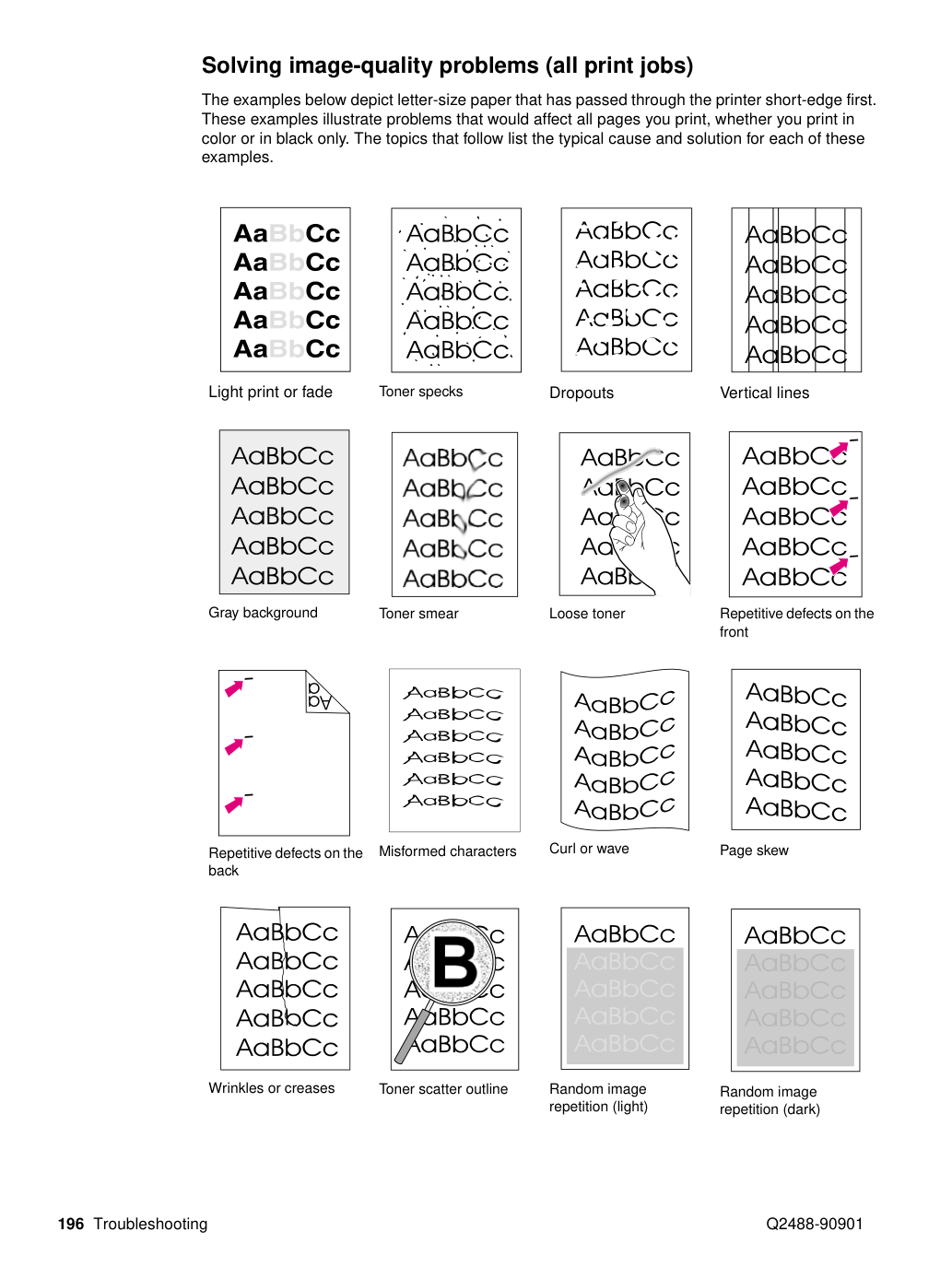
Светлая печать или поблекшее изображение. На странице появляется вертикальная полоса или некорректная или поблекшая область цвета.
Бумага может не соответствовать спецификациям бумаги HP (например, бумага слишком влажная или шероховатая). Сведения о спецификациях печатных материалов см. в руководстве пользователя.
Один или несколько картриджей тонера низки. Если используешь картриджи не-HP, сообщения не появляются на панели управления принтера или во встроенном веб-сервере (только для принтеров HP color LaserJet 2500 series).
Печатный барабан (imaging drum) может быть низким или пустым. Распечатай страницу состояния расходников, чтобы проверить оставшийся ресурс. Замени печатный барабан, если он низкий или пустой.
Если ни один из картриджей тонера или печатный барабан не низки и не пусты, извлеки картриджи тонера по одному и проверь ролик тонера (toner roller) в каждом, чтобы увидеть, не поврежден ли ролик. Если повреждение есть, замени картридж тонера.
Проверь печатный барабан на предмет пыли тонера, масла или отпечатков пальцев.
Если проблема не устранена, см. раздел «Если проблема не устранена» на стр. 202.
Бумага может не соответствовать спецификациям. Например, бумага слишком влажная или шероховатая.
Сведения о спецификациях печатных материалов см. в руководстве пользователя.
Путь прохождения бумаги может нуждаться в очистке. Откройте HP color LaserJet 1500 series Toolbox или HP color LaserJet 2500 series Toolbox для использования страницы очистки. Дополнительные сведения см. в разделе «Использование страницы очистки» на стр. 61.
Если использование страницы очистки не решило проблему, проверь термоузел (fuser) на загрязнение и замени его при необходимости.
Если проблема не устранена, см. раздел «Если проблема не устранена» на стр. 202.
На странице случайным образом появляются поблекшие области, обычно округлой формы.
Отдельный лист бумаги может быть дефектным. Попробуй повторно распечатать задание.
Путь прохождения бумаги может нуждаться в очистке. Откройте Toolbox для использования страницы очистки. Дополнительные сведения см. в разделе «Использование страницы очистки» на стр. 61.
Содержание влаги в бумаге неравномерно или на поверхности бумаги есть влажные пятна. Попробуй другую бумагу, такую как высокачественная бумага для лазерных принтеров. Сведения о спецификациях печатных материалов см. в руководстве пользователя.
Партия бумаги имеет недостаток. Технологические процессы производства могут привести к тому, что некоторые области отклонят тонер.
Попробуй другой бренд бумаги, например высокачественную бумагу для лазерных принтеров. Сведения о спецификациях печатных материалов см. в руководстве пользователя.
Печатный барабан может быть неисправен. См. раздел «Периодические дефекты на лицевой стороне» на стр. 199.
Если проблема не устранена, см. раздел «Если проблема не устранена» на стр. 202.
На странице появляются вертикальные полосы или линии.
Один или несколько картриджей тонера низки или неисправны. Распечатай страницу состояния расходников, чтобы проверить оставшийся ресурс. Если используешь картриджи не-HP, сообщения не появляются на панели управления принтера или во встроенном веб-сервере.
Очисти принтер, используя страницу очистки. Откройте Toolbox для использования страницы очистки. Дополнительные сведения см. в разделе «Использование страницы очистки» на стр. 61.
Используй инструменты на вкладке Troubleshooting в Toolbox для исправления проблемы.
Проверь печатный барабан на предмет пыли тонера, масла или отпечатков пальцев.
Если проблема не устранена, см. раздел «Если проблема не устранена» на стр. 202.
Величина фонового затемнения тонером неприемлема.
Очисти датчик плотности (density sensor) и выполни калибровку. См. раздел «Очистка устройства» на стр. 61.
Используй другую бумагу с меньшей плотностью. Сведения о спецификациях печатных материалов см. в руководстве пользователя.
Проверь окружающую среду принтера. Сухие условия (низкая влажность) могут увеличить количество фонового затемнения.
Один или несколько картриджей тонера низки. Если используешь картриджи не-HP, сообщения не появляются на панели управления принтера или во встроенном веб-сервере.
Печатный барабан (imaging drum) может быть низким или пустым. Распечатай страницу состояния расходников, чтобы проверить оставшийся ресурс. Замени печатный барабан, если он низкий или пустой.
Если проблема не устранена, см. раздел «Если проблема не устранена» на стр. 202.
На передней кромке появляется размазанный тонер.
Проверьте тип и качество бумаги. Используйте другую бумагу, например высококачественную бумагу, предназначенную для лазерных принтеров. Информацию о спецификациях печатных материалов см. в руководстве пользователя.
Направляющие бумаги загрязнены или в тракте подачи находится мусор. Откройте Toolbox для использования страницы очистки. Подробнее см. "Использование страницы очистки" на странице 61.
Печатный барабан может быть низким или пустым. Проверьте состояние печатного барабана на панели управления принтера или на встроенном веб-сервере и замените печатный барабан, если он низкий или пустой.
Термоузел может неправильно нагреваться. Если принтер подключен к сетевому фильтру, подключите его непосредственно к сетевой розетке.
Если проблема не устранена, см. раздел «Если проблема не устранена» на стр. 202.
Тонер легко размазывается при касании.
В драйвере принтера выберите вкладку Paper и установите Type в соответствии с типом используемой бумаги. Скорость печати может быть ниже при использовании плотной бумаги. Для UNIX, Linux и OS/2 эта функция доступна на встроенном веб-сервере (только для принтеров серии HP color LaserJet 2500), если принтер подключен к сети.
Проверьте тип и качество бумаги. Используйте другую бумагу, например высококачественную бумагу, предназначенную для лазерных принтеров. Информацию о спецификациях печатных материалов см. в руководстве пользователя.
Очистите внутреннюю часть принтера. Откройте Toolbox для использования страницы очистки. Подробнее см. "Использование страницы очистки" на странице 61.
Термоузел или печатный барабан могут быть повреждены.
Если проблема не устранена, см. раздел «Если проблема не устранена» на стр. 202.
Повторяющиеся дефекты на передней стороне. Отметки повторяются на печатной стороне страницы через равные промежутки.
В драйвере принтера выберите вкладку Paper и установите Type в соответствии с типом используемой бумаги. Скорость печати может быть ниже при использовании плотной бумаги. Для UNIX, Linux и OS/2 эта функция доступна на встроенном веб-сервере (только для принтеров серии HP color LaserJet 2500), если принтер подключен к сети.
Очистите принтер. Откройте Toolbox для использования страницы очистки. Подробнее см. "Использование страницы очистки" на странице 61.
Используй инструменты на вкладке Troubleshooting в Toolbox для исправления проблемы.
Печатный барабан может быть неисправен. Замените печатный барабан.
Термоузел или печатный барабан могут быть повреждены.
Один из картриджей может быть неисправен. Проверьте картриджи и при необходимости замените их.
Если проблема не устранена, см. раздел «Если проблема не устранена» на стр. 202.
Повторяющиеся дефекты на обратной стороне. Отметки повторяются на непечатной стороне страницы через равные промежутки.
На внутренних деталях может находиться тонер. Проблема, вероятно, исчезнет после печати еще нескольких страниц.
Очистите принтер. Откройте Toolbox для использования страницы очистки. Подробнее см. "Использование страницы очистки" на странице 61.
Термоузел или печатный барабан могут быть повреждены.
Если проблема не устранена, см. раздел «Если проблема не устранена» на стр. 202.
Если символы неправильно сформированы, создавая полые изображения, бумага может быть слишком гладкой (например, фотобумага, глянцевая или мелованная бумага). Используйте другую бумагу, например высококачественную бумагу, предназначенную для лазерных принтеров. Информацию о спецификациях печатных материалов см. в руководстве пользователя.
Если проблема не устранена, см. раздел «Если проблема не устранена» на стр. 202.
Переверните стопку бумаги в лотке. Также попробуйте повернуть бумагу на 180 градусов в лотке подачи.
Установите правильный тип в драйвере принтера. Печать на более плотной бумаге может занять больше времени.
Откройте заднюю выходную крышку для печати по прямому тракту подачи бумаги.
Проверьте тип и качество бумаги. Высокая температура и влажность вызывают коробление бумаги.
Используйте другую бумагу, например высококачественную бумагу, предназначенную для лазерных принтеров. Информацию о спецификациях печатных материалов см. в руководстве пользователя.
Если проблема не устранена, см. раздел «Если проблема не устранена» на стр. 202.
Убедитесь, что бумага или другой печатный материал загружены правильно и что направляющие не слишком плотно или слишком свободно прилегают к стопке. См. "Загрузка материала" на странице 44.
Проверьте тип и качество бумаги. Используйте другую бумагу, например высококачественную бумагу, предназначенную для лазерных принтеров. Информацию о спецификациях печатных материалов см. в руководстве пользователя.
Если проблема не устранена, см. раздел «Если проблема не устранена» на стр. 202.
Убедитесь, что бумага загружена правильно.
Переверните стопку бумаги в лотке подачи или попробуйте повернуть бумагу на 180 градусов в лотке подачи.
Откройте заднюю выходную крышку для печати по прямому тракту подачи бумаги.
Проверьте тип и качество бумаги. Используйте другую бумагу, например высококачественную бумагу, предназначенную для лазерных принтеров. Информацию о спецификациях печатных материалов см. в руководстве пользователя.
Если проблема не устранена, см. раздел «Если проблема не устранена» на стр. 202.
Переверните стопку бумаги в лотке.
Очисти датчик плотности (density sensor) и выполни калибровку. См. раздел «Очистка устройства» на стр. 61.
Небольшое разброс тонера при лазерной печати — это нормально.
Если вокруг символов разброс значительных количеств тонера, бумага может иметь высокое электрическое сопротивление. Используйте другую бумагу, например высококачественную бумагу, предназначенную для лазерных принтеров. Информацию о спецификациях печатных материалов см. в руководстве пользователя.
Измените режим печати на встроенном веб-сервере на режим сухих материалов.
Если проблема не устранена, см. раздел «Если проблема не устранена» на стр. 202.
Если изображение, появляющееся в верхней части страницы (в сплошном черном цвете), повторяется ниже на странице (в сером поле), тонер может быть не полностью стерт с последнего задания печати. Повторяющееся изображение может быть светлее или темнее поля, в котором оно появляется.
Очистите принтер. Откройте Toolbox для использования страницы очистки. Подробнее см. "Использование страницы очистки" на странице 61.
В вашей программе измените тон (темноту) поля, в котором появляется повторяющееся изображение.
В вашей программе поверните всю страницу на 180 градусов, чтобы сначала напечатать более светлое изображение.
Измените порядок печати изображений. Например, расположите более светлое изображение в верхней части страницы, а более темное изображение ниже.
Если дефект возникает позже в задании печати, выключите принтер на 10 минут, затем включите его снова, чтобы перезапустить задание печати.
Если проблема не устранена, см. раздел «Если проблема не устранена» на стр. 202.
Если проблема не решена. Если проблема не решена, выполните следующие действия:
Выполните очистку и калибровку. См. "Калибровка принтера" на странице 62.
Снова напечатайте страницу Configuration и страницу Supplies Status.
Если страницы печатаются правильно, то проблема находится в программе, компьютере или драйвере принтера.
Если страницы печатаются неправильно, то проблема находится в аппаратном обеспечении принтера. Проблема может быть в термоузле или печатном барабане.
Измените параметр Type в драйвере принтера или измените режим печати на встроенном веб-сервере (только для принтеров серии HP color LaserJet 2500). Если этот шаг не помогает, перейдите к следующему шагу.
Если проблема сохраняется, проверьте тип и качество бумаги. (Информацию о спецификациях печатных материалов см. в руководстве пользователя.) Используйте другую бумагу, например высококачественную бумагу, предназначенную для лазерных принтеров. Мелованная, фотобумага и глянцевая бумага не поддерживаются.
Если страница печатается правильно, то проблема может быть в драйвере принтера. Удалите драйвер принтера и переустановите его.
Если страница печатается неправильно, то проблема находится в программе или компьютере. См. документацию для программы или компьютера.
В этом разделе описаны проблемы, которые могут возникнуть при цветной печати.
При возникновении проблем с цветом калибруйте принтер перед выполнением других действий.
См. раздел «Калибровка принтера» на стр. 62.
Страница диагностики качества печати доступна через панель инструментов HP color LaserJet 1500 series или HP color LaserJet 2500 series. Страница диагностики качества печати также доступна непосредственно с компакт-диска программного обеспечения принтера HP color LaserJet 2500 series для случаев, когда принтер не подключен к среде Windows или панель инструментов недоступна.
См. стр. 240 для получения информации о просмотре панели инструментов. Страница диагностики качества печати расположена на вкладке «Документация».
После печати страницы следуйте инструкциям по чтению страницы и исправлению проблем качества печати.
Для печати страницы диагностики качества печати с компакт-диска программного обеспечения принтера HP color LaserJet 2500 series скопируйте файл pq_diag.prn, расположенный в каталоге \prnfiles, в принтер. (Этот метод нельзя использовать с принтером HP color LaserJet 1500 series.) Например, следующая команда печатает страницу диагностики качества печати из MS-DOS®:
copy d:\prnfiles\pq_diag.prn lpt1 Должны распечататься три страницы. Первая страница — страница диагностики качества печати, состоящая из горизонтальных полос в четырех цветах плюс серый. Вторая и третья страницы содержат инструкции по чтению страницы диагностики качества печати и исправлению проблем качества печати.
Печатается только черный цвет, хотя документ должен печататься в цвете.
Цветовой режим не выбран в вашей программе или драйвере принтера. Выберите цветовой режим вместо режима серой шкалы.
Если вы печатаете на прозрачных пленках, все пленки печатаются в серой шкале.
В программе выбран неправильный драйвер принтера. Выберите правильный драйвер принтера.
Принтер неправильно сконфигурирован. Проверьте конфигурацию принтера, распечатав страницу конфигурации. Если на странице конфигурации не появляется цвет, замените печатный барабан (imaging drum).
Вы вручную изменили цветовые настройки. Верните цветовую настройку в режим автоматического выбора.
Windows: На вкладке «Цвет» (Color) драйвера принтера нажмите «Автоматический» (Automatic).
Mac OS: В диалоговом окне «Печать» (Print) выберите всплывающее меню HP ColorSmart или HP Color Quality и затем выберите параметр «Вручную» (Manual).
Ваш носитель для печати не соответствует спецификациям этого принтера. Например, вы используете мелованную, глянцевую или фотобумагу. Используйте другую бумагу, такую как высокачественная бумага для лазерных принтеров. см. руководство пользователя для информации о спецификациях носителей для печати.
Вы работаете на принтере при чрезмерной влажности или сухости воздуха. Убедитесь, что среда принтера соответствует спецификациям влажности.
Картридж с тонером может быть почти пуст. Проверьте панель управления принтера, распечатайте страницу статуса расходных материалов или просмотрите встроенный веб-сервер (только для принтеров HP color LaserJet 2500 series), чтобы проверить статус расходных материалов. (Если вы используете картридж не от HP, ни один из этих источников не предоставит информацию о низком уровне или пустом картридже.) Если в картридже низкий уровень тонера, замените картридж с тонером.
Очистите датчики (sensors) и выполните калибровку. См. раздел «Очистка механизма» на стр. 61.
Цвет печатается неравномерно после загрузки нового картриджа с тонером.
Другой картридж с тонером может быть почти пуст. Проверьте индикаторы состояния расходных материалов или встроенный веб-сервер (только для принтеров HP color LaserJet 2500 series), чтобы проверить, не нуждается ли картридж в замене, и замените его при необходимости. Если вы используете картридж с тонером не от HP, он может быть почти пуст или пуст, но вы не получите никаких уведомлений.
Картриджи с тонером установлены неправильно. Извлеките картридж с тонером того цвета, который печатается неравномерно, и переустановите его.
Ваш носитель для печати не соответствует спецификациям этого принтера. Например, вы используете мелованную, глянцевую или фотобумагу. Используйте другую бумагу, такую как высокачественная бумага для лазерных принтеров. см. руководство пользователя для информации о спецификациях носителей для печати.
Цвета не совпадают. Цвета на распечатанной странице не совпадают с цветами, отображаемыми на экране.
Ваш носитель для печати не соответствует спецификациям этого принтера. Например, вы используете мелованную, глянцевую или фотобумагу. Используйте другую бумагу, такую как высокачественная бумага для лазерных принтеров. см. руководство пользователя для информации о спецификациях носителей для печати.
Цвета на мониторе вашего компьютера отличаются от выходных данных принтера. Попробуйте выбрать «Соответствие экрану» (Screen Match) на вкладке «Цвет» (Color) драйвера принтера.
Распечатайте страницы конфигурации и статуса расходных материалов, чтобы убедиться, что они печатаются правильно. Если это не так, проблема в принтере.
Попробуйте печатать из другой программы или из одного из других драйверов принтера (только для принтеров HP color LaserJet 2500 series). Например, если вы используете драйвер PCL 6, попробуйте драйвер PCL 5c или PS.
Очень светлые или очень темные цвета на экране не печатаются. Ваша программа может интерпретировать очень светлые цвета как белые или очень темные цвета как черные. Если это так, избегайте использования очень светлых или очень темных цветов.
Очистите датчики (sensors) и выполните калибровку. См. раздел «Калибровка принтера» на стр. 62.
Используйте гладкую бумагу или носитель для печати, такие как высокачественная бумага для лазерных принтеров.
Как правило, чем глаже бумага, тем лучше результаты, хотя мелованная, фото и глянцевая бумага не поддерживаются. см. руководство пользователя для информации о спецификациях носителей для печати.
Решение проблем, вызвавших сообщения об ошибках. Этот раздел помогает решить проблемы, которые вызвали сообщения на компьютере.
Сообщения для Windows и Macintosh. Этот раздел содержит список некоторых распространенных ошибок, которые предоставляют только простое сообщение без информации для разрешения ошибки. Ошибки, которые вы видите в разделе «Статус и оповещения принтера» (Printer Status and Alerts), панели инструментов или встроенном веб-сервере (только для принтеров HP color LaserJet 2500 series), содержат свои собственные инструкции по разрешению ошибки. Для других ошибок, вызванных вашей операционной системой, см. документацию операционной системы или компьютера.
Сообщения только для Windows. Признак. Возможная причина. Решение. Ошибка проверки лимита (Limit Check Error). Задание на печать слишком сложное.
Уменьшите сложность страницы. Например, попробуйте использовать меньше шрифтов.
Используйте один из других драйверов принтера.
Отправьте задание на печать меньшими частями или с меньшим количеством страниц.
Принтер заканчивается память.
Убедитесь, что в лоток загружена бумага.
Убедитесь, что кабели подключены правильно, принтер включен и горит световой индикатор готовности (Ready).
Убедитесь, что принтер не подключен одновременно кабелем USB и параллельным кабелем (только для принтеров HP color LaserJet 2500 series). Если это так, отключите оба кабеля и переустановите один кабель.
Напечатай страницу конфигурации из Toolbox, чтобы убедиться в возможности связи компьютера с принтером.
В меню Start выбери Settings и нажми Printers. Щелкни правой кнопкой мыши по драйверу принтера HP color LaserJet 1500 или HP color LaserJet 2500 series и выбери Properties. Нажми Details, затем Port Settings. Снимите флажок Check Port State before Printing и нажми OK. Нажми Spool Settings, выбери Print Directly to Printer и нажми OK.
Перезагрузи компьютер и повтори попытку.
Очисти содержимое папки Temp компьютера, которая обычно находится в C:\Windows (95, 98 и Me) или C:\Winnt (NT 4.0, 2000 и XP).
Сообщения См. документацию Microsoft Windows 95, 98, 2000, NT 4.0, Me или XP, поставляемую с операционной системой или компьютером, для получения информации.
Устранение проблем, не сопровождаемых сообщениями Контрольный список устранения неисправностей Если принтер работает неправильно, выполни шаги в следующем контрольном списке по порядку. Если принтер не пройдет какой-либо шаг, следуй соответствующим рекомендациям по устранению неисправностей. Если шаг разрешит проблему, ты можешь остановиться, не выполняя остальные шаги контрольного списка.
Убедись, что светоиндикатор Ready принтера горит. Если нет светящихся индикаторов, выполни следующие шаги:
Проверь соединения кабеля питания.
Убедись, что выключатель питания включен.
Проверь источник питания, подключив принтер непосредственно к стене или в другую розетку.
Если ни одна из этих мер не восстановит питание, замени блок питания низкого напряжения.
Если замена блока питания высокого напряжения не восстановит питание, замени контроллер постоянного тока.
Проверь соединение кабеля между принтером и портом компьютера или сети. Убедись, что соединение надежно.
Убедись, что сам кабель исправен, используя другой кабель, если возможно.
Убедись, что у тебя не установлены одновременно кабель USB и параллельный кабель (только для принтеров HP color LaserJet 2500 series). Если установлены оба, USB автоматически отключается. Отсоедини оба кабеля, затем переустанови тот, который ты хочешь использовать.
Проверь сетевое соединение. См. "Проверка сети" на странице 208.
Одновременно нажми (GO) и (CANCEL JOB) для печати страницы конфигурации и страницы статуса расходных материалов. Если установлена карта сервера печати (только для принтеров HP color LaserJet 2500 series), также печатается страница HP Jetdirect.
Если страницы конфигурации и статуса расходных материалов не печатаются, проверь следующие элементы:
Убедись, что в по крайней мере одном входном лотке принтера есть бумага.
Если страница застрянет в принтере, см. "Удаление замятий" на странице 176.
Убедись, что используемый печатный материал соответствует спецификациям. См. руководство пользователя для получения информации о спецификациях печатного материала.
Повтори попытку печати страниц конфигурации и статуса расходных материалов.
Если страницы конфигурации и статуса расходных материалов печатаются, проверь следующие элементы:
Если страницы печатаются правильно, то аппаратное обеспечение принтера работает. Проблема в используемом компьютере, драйвере принтера или программе.
Если страницы печатаются неправильно, откалибруй принтер. См. "Калибровка принтера" на странице 62.
Убедись, что используемый печатный материал соответствует спецификациям. См. руководство пользователя для получения информации о спецификациях печатного материала.
Напечатай страницы еще раз. Если страницы по-прежнему печатаются неправильно, проблема в аппаратном обеспечении принтера.
На компьютере проверь очередь печати или буфер печати (Print Monitor или Print Center Queue для Mac OSs), чтобы увидеть, приостановлен ли принтер или установлена печать в автономном режиме. Очисти буфер печати и переведи принтер в режим онлайн при необходимости.
Убедись, что установлен правильный драйвер принтера. Проверь в программе, что ты используешь драйвер принтера HP color LaserJet 1500 series или HP color LaserJet 2500 series.
Используя свойства драйвера принтера, проверь назначенный порт.
Напечатай страницу из Toolbox (только для Windows 98 и более поздних версий).
Если страница печатается, проблема в драйвере принтера. Попробуй использовать один из других драйверов принтера. Или удали драйвер принтера (см. руководство пользователя) и переустанови его (см. руководство начало работы).
Если страница не печатается, проблема в компьютере или программе.
Напечатай короткий документ, используя другую программу, которая работала в прошлом. Если это решение работает, проблема в используемой программе. Если это решение не работает (документ не печатается), выполни эти шаги:
Попробуй напечатать задание с другого компьютера, на котором установлено программное обеспечение принтера.
Если ты подключил принтер к сети, подключи принтер непосредственно к компьютеру, используя параллельный кабель (только для принтеров HP color LaserJet 2500 series) или кабель USB.
Переадресуй принтер на правильный порт или переустанови программное обеспечение и выбери новый используемый тип подключения.
Если проблема все еще не решена, см. "Решение общих проблем печати" на странице 209.
Проверка сети Рекомендуется использовать компакт-диск HP color LaserJet 1500 series printer или HP color LaserJet 2500 series printer для установки и настройки принтера в сети.
Принтер HP color LaserJet 1500 series работает только с драйвером принтера HP color LaserJet 1500.
Выполни эти шаги, чтобы проверить, вызвана ли проблема сетью.
Когда была напечатана страница конфигурации, страница конфигурации HP Jetdirect должна была быть напечатана, если установлена карта сервера печати HP Jetdirect (только для принтеров HP color LaserJet 2500 series). (Если эти страницы не печатаются на твоем языке, см. "Средства устранения неисправностей" на странице 224.) Убедись, что все параметры сети правильно настроены.
См. руководство администратора HP Jetdirect Print Server, которое можно установить из разделов View Documentation или User Documentation на компакт-диске принтера.
Обратитесь к администратору сети за помощью.
В дополнение к проблемам, указанным в этом разделе, см. раздел "Решение общих проблем Macintosh" на странице 214, если вы используете компьютер Macintosh, и см. раздел "Решение ошибок PostScript (PS)" на странице 213, если вы используете несколько языков принтера.
Задание печати выполняется чрезвычайно медленно.
Задание может быть очень сложным (например, если оно содержит графику).
Снизьте сложность страницы или попробуйте отрегулировать параметры качества печати. Если эта проблема возникает часто, добавьте память в принтер.
Максимальная скорость составляет 16 стр./мин в черном и 4 стр./мин в цвете и не может быть превышена даже при добавлении большего количества памяти.
Дождитесь завершения задания печати.
Скорость печати может быть автоматически снижена при печати на носителе нестандартного размера.
Дождитесь завершения задания печати.
В драйвере принтера параметр Type или Size установлен неправильно для носителя в принтере.
Если вы печатаете на плотной бумаге, параметр Type или Size должен быть установлен на плотную бумагу. Принтер печатает медленнее, чтобы обеспечить лучшее качество. Дождитесь печати задания.
Если вы не печатаете на плотной бумаге, установите параметр Type или Size в драйвере принтера на простую бумагу.
В параметрах по умолчанию для этого принтера щелкните вкладку Paper и убедитесь, что параметр Type установлен на простую бумагу. Вы можете переопределить этот параметр из драйвера принтера при печати на плотной бумаге.
Возможна проблема с драйвером.
Если вы печатаете с использованием драйвера PCL, печатайте с использованием драйвера PS или наоборот (только для принтеров серии HP color LaserJet 2500).
Принтер подает бумагу или печатный носитель из неправильного лотка.
Выбор Source (лотка) может быть неправильным.
Для Windows убедитесь, что Source выбран в диалоговом окне Print (которое является частью программы), если это возможно, или в драйвере принтера. Если вы выбираете Source в драйвере принтера, а затем выбираете другой Source в диалоговом окне Print, параметр Source в драйвере принтера изменится в соответствии с параметром Source в диалоговом окне Print.
Для Macintosh установите Source в диалоговом окне Print.
Удалите любой носитель из других лотков, чтобы принтер выбрал нужный вам лоток, затем нажмите (GO).
Параметр Type или Size не соответствует размеру бумаги или печатного носителя, загруженного в лоток.
Используя встроенный веб-сервер, измените параметр Type или Size для лотка в соответствии с размером загруженного печатного носителя.
Удалите любой носитель из лотка 1. Принтер подает из лотка 1, если вы не указали лоток совместимого размера или типа и лоток 1 не сконфигурирован.
Принтер не подает бумагу из опционального лотка 2 или опционального лотка 3.
Направляющая длины бумаги сзади (опциональный лоток 2) или задний стопор бумаги (опциональный лоток 3) установлены неправильно.
Чтобы правильно установить задние направляющие, см. раздел "Загрузка опционального лотка 2" на странице 45 или "Загрузка опционального лотка 3" на странице 46.
Лоток не распознается в программном обеспечении принтера.
Сконфигурируйте программное обеспечение принтера для распознавания лотка.
Если принтер не подает бумагу ни из одного лотка, проблема может быть в бумаге.
Попробуйте другой тип или марку бумаги.
Убедитесь, что вы используете высококачественную бумагу, предназначенную для лазерных принтеров. Глянцевая, фотографическая и матовая бумага не поддерживаются. Сведения о спецификациях печатного носителя или заказ носителя см. в руководстве пользователя.
Прокладка отделения и валики захвата могут быть изношены.
Замените прокладку отделения и валики захвата. Информацию о заказе см. в таблице 15 "Ожидаемый срок службы расходных материалов" на странице 54.
Принтер не распознает установленный DIMM (только для принтеров серии HP color LaserJet 2500).
DIMM не распознается в программном обеспечении принтера.
Сконфигурируйте программное обеспечение принтера для распознавания DIMM. Сведения см. в руководстве пользователя.
Принтер не отвечает при выборе команды Print в программном обеспечении.
Принтер возвел ошибку.
Проверьте индикаторы панели управления принтера, чтобы определить наличие ошибки.
Если на панели управления не горят индикаторы, принтер не получает питание.
Проверьте соединение кабеля питания между принтером и источником питания.
Проверьте, что переключатель питания включен.
Проверьте, что источник питания (розетка или сетевой фильтр) получает питание.
Если проблема сохраняется, замените высоковольтный блок питания.
Если после замены высоковольтного блока питания проблема сохраняется, замените контроллер постоянного тока.
Принтер может находиться в режиме Manual Feed (индикатор Attention мигает, индикатор Go горит).
Добавьте носитель в лоток 1, если он пуст. Если носитель уже в лотке, нажмите (GO).
В программном обеспечении выбран неправильный принтер.
В диалоговом окне Print или Printer Setup убедитесь, что выбран принтер HP color LaserJet 1500 series или HP color LaserJet 2500 series.
Устраните любые замятия. См. раздел "Clearing jams" на странице 176.
Принтер находится в сети и не получает сигнал.
Отсоедините принтер от сети и подключите его непосредственно к компьютеру параллельным или USB-кабелем.
Удали все остановленные задания из очереди печати.
Распечатайте задание, которое вы знаете, работает.
Переустановите программное обеспечение принтера.
Кабель интерфейса между компьютером (или сетью) и принтером подключен неправильно.
Отсоедините и снова подключите кабель интерфейса.
Кабель интерфейса неисправен.
Если возможно, подключите кабель интерфейса к другому компьютеру (или сетевому порту) и распечатайте задание, которое вы знаете, работает.
Если принтер подключен к компьютеру, программное обеспечение принтера не настроено на порт принтера.
Проверьте меню выбора принтера в программном обеспечении, чтобы убедиться, что он использует правильный порт. Если компьютер имеет несколько портов, убедитесь, что принтер связан с правильным портом.
Удалите все общие или сторонние устройства.
Цвета не печатаются или страницы полностью пусты.
Один из картриджей может быть низким или пустым.
Запустите тест двигателя (см. страницу 218) и посмотрите, печатаются ли все четыре цвета. Если не все цвета печатаются, замените один или несколько картриджей. Если тест двигателя успешен, замените форматер.
Если печатные страницы полностью пусты, файл может содержать пустые страницы.
Проверь файл, убедись, что он не содержит пустых страниц.
Картридж может быть низким или пустым.
Проверьте панель управления принтера на наличие сообщения Supplies Status, распечатайте страницу Supplies Status или используйте встроенный веб-сервер (только принтеры HP color LaserJet 2500 series) для проверки оставшихся уровней в картриджах. Замените любые картриджи, которые низкие или пусты. Сообщения не создаются для картриджей, не принадлежащих HP.
Если вы используете картриджи, не принадлежащие HP, один или несколько картриджей могут быть низкими или пустыми. Индикаторы панели управления не указывают на низкий или пустой картридж для картриджей, не принадлежащих HP.
Замените один или несколько картриджей.
Шрифт DIMM может быть выбран, но DIMM шрифта не установлен физически в принтер. (Эта проблема применяется только к принтерам HP color LaserJet 2500 series с DIMM азиатского языкового шрифта.) В параметрах этого принтера снимите флажок Font DIMM на вкладке Configure, если в принтер не установлен DIMM шрифта. Установите флажок Font DIMM только если DIMM шрифта физически установлен в принтер. Если вы считаете, что DIMM шрифта установлен, убедитесь, что он установлен правильно.
Бумага скручивается при выходе из верхнего выходного лотка.
Бумага должна печатать по пути прямого прохода.
Откройте заднюю выходную дверь для печати по пути прямого прохода. Удалите каждый лист при выходе из принтера.
Стопка была немного скручена при размещении в лотке.
Переверните стопку в лотке.
Бумага не соответствует спецификациям.
Сведения о спецификациях печатных материалов см. в руководстве пользователя.
Если вы печатаете на легком носителе, параметр Type может быть неправильным.
Выберите Light в поле Type в драйвере принтера.
Принтер печатает, но текст неправильный, нечитаемый или неполный.
Кабель интерфейса ослаблен или неисправен.
Отсоедините кабель принтера и подключите его снова. Попробуйте задание печати, которое вы знаете, работает. Если возможно, подключите кабель и принтер к другому компьютеру и попробуйте задание печати, которое вы знаете, работает. Наконец, попробуйте новый кабель.
Принтер находится в сети или на общем устройстве и не получает четкий сигнал.
Отсоедините принтер от сети или общих драйверов и подключите его непосредственно к компьютеру параллельным кабелем (только принтеры HP color LaserJet 2500 series) или USB-кабелем. Распечатайте задание, которое вы знаете, работает.
В программном обеспечении выбран неправильный драйвер.
В диалоговом окне Print или Printer Setup убедитесь, что выбран принтер HP color LaserJet 1500 series или HP color LaserJet 2500 series и что выбран соответствующий порт.
Драйвер принтера неисправен.
Распечатайте страницу из Toolbox принтера. Если страница печатается, то проблема в драйвере принтера. Удалите и переустановите драйвер принтера.
Программа работает неправильно.
Попробуй напечатать задание из другой программы.
Если принтер подключен к компьютеру, то операционная система работает неправильно.
Проверьте операционную систему. Если вы не знаете, как использовать приведенный ниже метод, см. документацию, которая поставляется с компьютером.
ПРИМЕЧАНИЕ: Этот метод работает только для принтеров HP color LaserJet 2500 series с Windows 98, NT 4.0 и 2000 (и компьютеры с этими операционными системами должны быть подключены к параллельному кабелю).
Перезагрузите компьютер. Когда при запуске раздастся звуковой сигнал, нажмите F5 и выберите Command Prompt Only. При появлении приглашения C:\ на компьютере введите Dir>LPT1 и затем нажмите ENTER. (Это предполагает, что принтер подключен к LPT1.) Если на принтере загорится индикатор Go, нажмите (GO) для печати и выброса страницы. Если страница печатается правильно, то операционная система работает неправильно.
Шрифт DIMM может быть выбран, но шрифт DIMM может быть не установлен физически в принтер. (Эта проблема относится только к принтерам HP color LaserJet 2500 series с установленным DIMM шрифта азиатского языка.) В настройках для этого принтера снимите флажок Font DIMM на вкладке Configure, если в принтер не установлен DIMM шрифта. Установите флажок Font DIMM только если DIMM шрифта физически установлен в принтер. Если вы считаете, что DIMM шрифта установлен, убедитесь, что он установлен правильно.
Ошибки PostScript относятся только к принтерам HP color LaserJet 2500 series.
Следующие ситуации характерны для языка PS и могут возникнуть при использовании нескольких языков принтера.
Чтобы получить печатное или экранное сообщение при возникновении ошибок PS, выберите эту опцию в драйвере принтера PS или встроенном веб-сервере.
Задание печатается шрифтом Courier (гарнитура по умолчанию принтера) вместо запрошенного шрифта.
Запрошенный шрифт не загружен. Переключение режима может быть выполнено для печати задания PCL непосредственно перед получением задания печати PS.
Загрузите требуемый шрифт и отправьте задание печати снова.
Проверьте тип и расположение шрифта. Загрузите шрифт в принтер, если применимо. См. документацию программного обеспечения.
Задание печати может быть не заданием PS.
Убедитесь, что задание печати является заданием PS. Проверьте, ожидает ли программа отправки в принтер файла установки или заголовка PS.
Это ошибка шрифта PS, которая возникает при использовании нескольких шрифтов.
Выберите Unlimited Downloadable Fonts в драйвере принтера.
Параметры лотка установлены неправильно.
Попытайтесь выполнить печать из другого лотка.
Выберите Unlimited Downloadable Fonts в драйвере принтера.
Уменьшите сложность страницы.
Используйте один из других драйверов принтера.
Отправьте задание печати меньшими порциями с меньшим количеством страниц.
Помимо проблем, перечисленных в разделе "Решение общих проблем печати" на странице 209, в этом разделе перечислены проблемы, которые могут возникнуть только при использовании Mac OS, версии 9.1 и выше до OS X.
Принтеры HP color LaserJet 1500 series поддерживают Mac OS 9.x, OS X.1 и OS X.2.
Проблемы в Chooser Значок драйвера принтера не появляется в Chooser (при использовании Mac OS, версия OS X).
Программное обеспечение установлено неправильно.
Драйвер LaserWriter должен присутствовать как часть Mac OS.
Убедитесь, что драйвер LaserWriter находится в папке Extensions в папке systems. Если нет, установите драйвер LaserWriter с CD-ROM Mac OS.
Кабель интерфейса может быть не высокого качества.
Убедитесь, что вы используете кабель интерфейса высокого качества.
Может быть выбрана неправильная сеть.
Убедитесь, что принтер находится в правильной сети. Выберите Network или AppleTalk Control Panel из Control Panels в меню Apple и затем выберите правильную сеть.
Имя принтера не появляется в поле Select a PostScript Printer в Chooser (только для принтеров HP color LaserJet 2500 series).
Принтер может быть не готов.
Убедитесь, что кабели подключены правильно, принтер включен и горит индикатор Ready.
Может быть выбран неправильный драйвер принтера.
Убедитесь, что в Chooser выбран правильный драйвер принтера (например, LaserWriter).
Может быть выбрана неправильная зона.
Если принтер находится в сети с несколькими зонами, убедитесь, что в поле AppleTalk Zones в Chooser выбрана правильная зона.
Драйвер PS может быть не установлен.
Проверьте, установлен ли драйвер PS.
Принтер может быть не выбран в Chooser.
Распечатайте страницу конфигурации, чтобы убедиться, что принтер выбран в Chooser. [Одновременно нажмите (GO) и (CANCEL JOB) на принтере.] Проверьте имя AppleTalk принтера на странице конфигурации.
Убедитесь, что AppleTalk включен. (Кнопка рядом с Active выбрана в Chooser.) Возможно, потребуется перезагрузить компьютер для активации изменения.
Драйвер принтера не настраивает автоматически выбранный принтер, даже если вы нажали Auto Setup в Chooser.
Переустановите программное обеспечение принтера. См. руководство быстрого старта.
Задание печати не было отправлено на нужный принтер.
Другой принтер с тем же или похожим именем мог получить ваше задание печати.
Проверьте имя AppleTalk принтера на странице конфигурации.
Убедитесь, что кабели подключены правильно, принтер включен и горит индикатор Ready.
Вы не можете использовать компьютер во время печати принтером.
Background Printing не выбран.
Для LaserWriter 8.6 и более поздних версий: включите Background Printing, выбрав Print Desktop в меню File и затем нажав Background Printing.
печатает с неправильными шрифтами.
Эта проблема встречается в некоторых программах.
Попробуйте загрузить шрифты из EPS-файла в принтер перед печатью.
Отправьте файл в формате ASCII вместо двоичного кодирования.
Ваш документ не печатается с шрифтами New York, Geneva или Monaco.
Принтер может заменять шрифты.
Выберите Options в диалоговом окне Page Setup, чтобы очистить замененные шрифты.
Вы не можете печатать с карты USB третьей стороны.
Эта ошибка возникает, когда программное обеспечение для USB-принтеров не установлено.
При добавлении карты USB третьей стороны может потребоваться программное обеспечение Apple USB Adapter Card Support. Самая свежая версия этого программного обеспечения доступна на веб-сайте Apple.
При подключении через кабель USB принтер не отображается в Macintosh Chooser после выбора драйвера.
Эта проблема вызвана программным или аппаратным компонентом.
Убедитесь, что ваш Macintosh поддерживает USB.
Убедитесь, что на вашем Macintosh установлена Mac OS 8.6 или более поздняя версия.
Убедитесь, что на вашем Macintosh установлено соответствующее USB-программное обеспечение от Apple.
ПРИМЕЧАНИЕ: системы iMac и Blue G3 desktop Macintosh соответствуют всем требованиям для подключения к устройству USB.
Убедитесь, что принтер включен.
Убедитесь, что кабель USB правильно подключен.
Убедитесь, что вы используете соответствующий высокоскоростной кабель USB.
Убедитесь, что не слишком много USB-устройств потребляют питание от цепи. Отключите все устройства от цепи и подключите кабель непосредственно к порту USB на главном компьютере.
Проверьте, не подключены ли более двух пассивных USB-концентраторов подряд в цепи. Отключите все устройства от цепи и подключите кабель непосредственно к порту USB на главном компьютере.
ПРИМЕЧАНИЕ: клавиатура iMac — это пассивный USB-концентратор.
Ручное вращение карусели печатающего картриджа ВНИМАНИЕ Перед работой с каруселью отключите принтер.
(ROTATE CAROUSEL) подводит другой печатающий картридж в верхнее положение. Однако если карусель не вращается, вращайте карусель печатающего картриджа вручную.
Все модели принтера HP color LaserJet 1500 и многие модели принтера HP color LaserJet 2500 содержат направляющую, предназначенную для доступа к тормозу карусели.
Если направляющая не установлена, см. раздел «Ручное вращение карусели печатающего картриджа (направляющая не установлена)» на странице 217.
Вставьте конец скрепки в направляющую (выноска 1), чтобы поднять тормоз карусели.
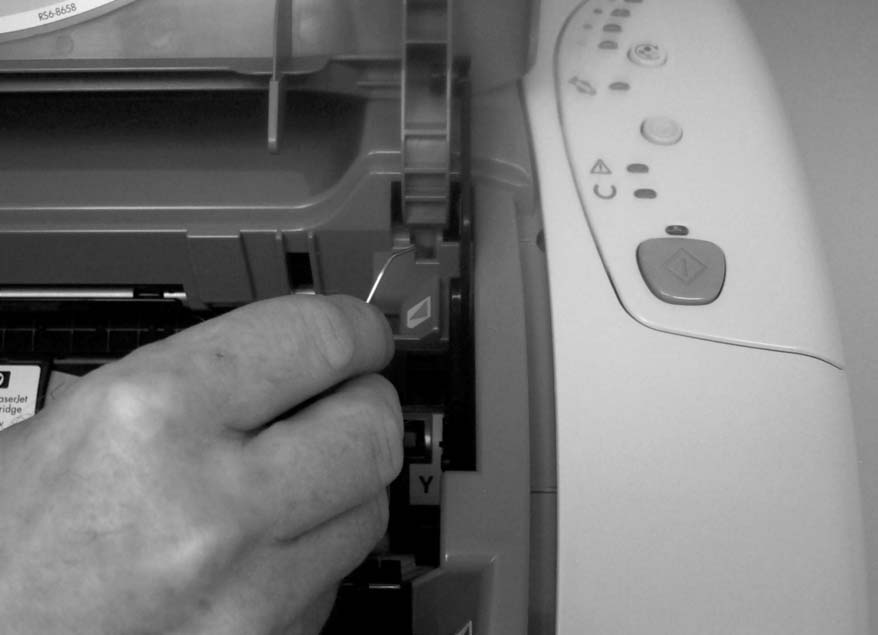
Используйте маленькую отвертку с плоским лезвием, чтобы поднять тормоз карусели (выноска 2).
На рис. 119 верхняя крышка снята.
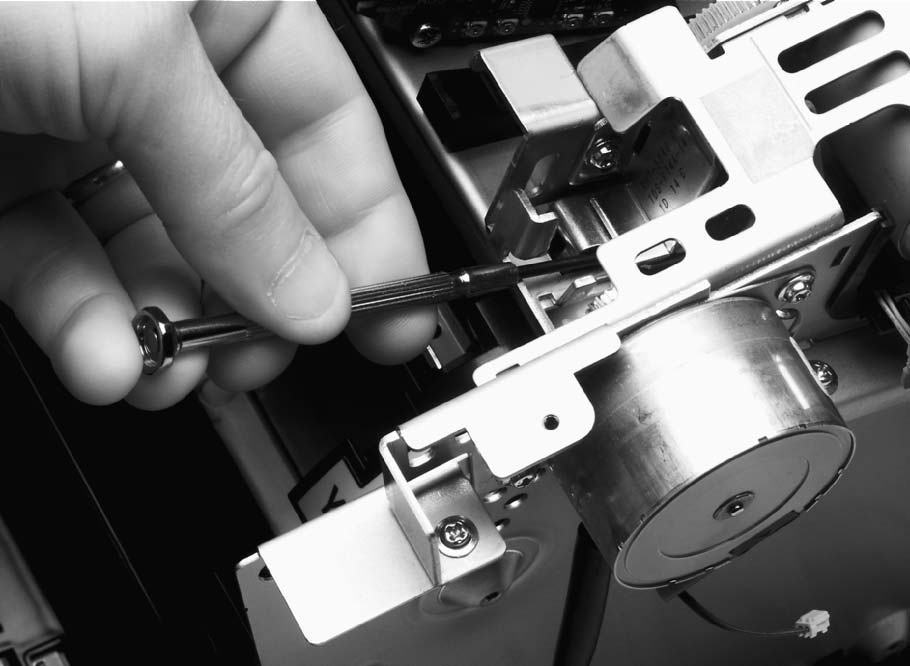
Тест печатающего модуля (engine test) используется для проверки правильной работы печатающего модуля. Форматер обходится во время теста печатающего модуля, поэтому тест печатающего модуля полезен для изоляции проблем принтера.
Так как тест печатающего модуля печатает горизонтальные линии по всей печатаемой области страницы, он также полезен для проверки и регулировки регистрации.
Переключатель теста печатающего модуля находится внутри лотка 1, с левой стороны, прямо под передней крышкой.
Нажмите переключатель теста печатающего модуля (показано ниже).
Форматер принтера HP color LaserJet 2500 series должен быть подключен к ECU для выполнения теста печатающего модуля. В противном случае принтер не печатает тест печатающего модуля.
Включите принтер и продолжайте нажимать кнопку GO в течение 10–15 секунд или до тех пор, пока индикаторы Attention и Ready не погаснут.
Отпустите кнопку GO. Индикаторы устройства начинают циклически переключаться спереди назад. Процесс автопроверки работает до перевода принтера в состояние Ready.
Этот тест аналогичен инициализатору NVRAM; для получения дополнительной информации см. раздел «NVRAM initializer» на странице 221.
Источник питания высокого напряжения (PCA) обеспечивает необходимые напряжения для электрофотографических процессов.
Для проверки контактных точек печатающего картриджа переверните печатающий картридж и визуально проверьте две контактные точки на концах печатающего картриджа. Если они грязные или окислены, очистите контакты. Если они повреждены, замените печатающий картридж.
Для очистки контактов используйте только изопропиловый спирт.
Для выполнения других проверок Если изображение не появляется на печатном барабане (imaging drum), выполни следующие проверки:
Убедись, что ты полностью удалил защитную ленту со всей длины картриджей перед их установкой.
Если бумага не подается или не движется по тракту подачи бумаги (paper path), может потребоваться наблюдение всех операций движения бумаги. Отключи блокировку дверцы (SW301) и выключатель лазера/сканера, чтобы наблюдать следующие действия:
движение приводного ролика (drive-roller), передаточного ролика (transfer-roller), ролика термоузла (fuser-roller) и шестерни (gear), и движение ролика выпуска (delivery-roller) Для отключения SW301 вставь лист плотной бумаги в щель в верхней крышке (позиция 1), чтобы активировать SW301.
Для отключения выключателя лазера/сканера используй маленькую отвертку с плоским лезвием, чтобы отключить выключатель лазера/сканера (позиция 2).
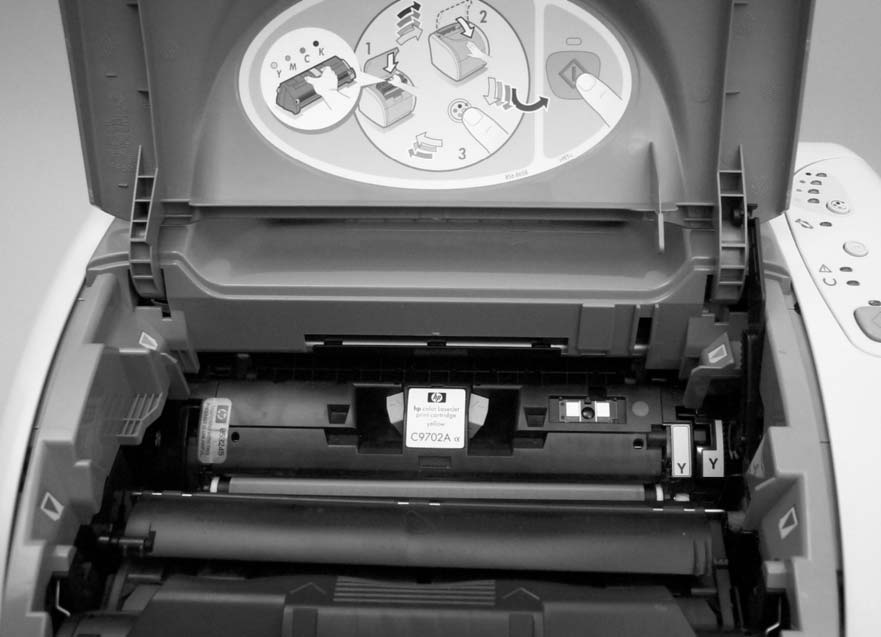
Холодный сброс устанавливает большинство, но не все переменные по умолчанию, хранящиеся в NVRAM, на заводские значения. Обычно он не сбрасывает счетчик страниц, размеры лотков бумаги, язык локализации или номер модуля форматирования. Для сброса всех переменных см. "Инициализатор NVRAM" на странице 221.
Нажми и удерживай кнопку GO.
Включи принтер и продолжай удерживать кнопку GO.
После включения индикаторов Go, Attention и Ready продолжай удерживать кнопку GO приблизительно пять секунд, но не дольше пятнадцати секунд. В течение этого процесса индикатор Attention погаснет.
Если индикатор Go или Ready погас или никакие индикаторы не погасли перед отпусканием кнопки GO, повтори шаги 1-5.
Индикаторы принтера начинают циклически загораться спереди назад. Процесс холодного сброса продолжается до перевода принтера в состояние Ready.
Инициализатор NVRAM устанавливает все переменные по умолчанию, хранящиеся в NVRAM, на заводские значения или на значение по умолчанию из ROM, в зависимости от переменной. Он также выполняет системный сброс.
Инициализатор NVRAM сбрасывает следующие:
Включи принтер и продолжай удерживать кнопку GO.
После включения индикаторов Go, Ready и Attention удерживай их минимум 20 секунд.
В течение этого процесса индикаторы Attention, Ready и Go будут поочередно гаснуть.
Индикаторы устройства начинают циклически загораться спереди назад. Процесс инициализации NVRAM продолжается до перевода принтера в состояние Ready.
Этот процесс похож на непрерывный самотест. Для получения дополнительной информации см. "Выполнение непрерывного самотеста" на странице 218.
После завершения инициализации ты можешь использовать команды PJL (см. "Использование команд PJL" на странице 222) для восстановления некоторых параметров принтера.
Команды PJL полезны при выполнении инициализации NVRAM или замене модуля форматирования. Используй следующие команды PJL для восстановления информации принтера на новом модуле форматирования.
X в полях серийного номера, номера модуля форматирования, страниц и цветных страниц — это переменные, которые ты должен заменить на информацию своего принтера. Страница конфигурации содержит фактическую информацию для твоего принтера.
Использование командной строки MS-DOS и редактора MS-DOS Для ввода команд PJL ты должен использовать командную строку MS-DOS и редактор MS-DOS.
Для открытия окна командной строки MS-DOS:
Введи EDIT и нажми ENTER. Откроется окно редактора MS-DOS.
Для создания escape-последовательности в редакторе MS-DOS:
Нажми CTRL+P, затем отпусти клавиши.
Нажми ESC. Редактор вставит символ стрелки, указывающий влево, что сообщает принтеру о том, что текст, следующий за символом, является командой, а не текстом для печати.
Введи остальную часть команды после символа.
Отправка файла на принтер (принтеры серии HP color LaserJet 1500) Примечание Эти шаги отправляют команду PJL на общий принтер серии HP color LaserJet 1500 только если принтер и ПК, с которого отправляется команда, находятся в одной сети.
Для отправки файла на принтер:
Сохрани команду PJL и назови ее.
В командной строке MS-DOS введи Copy (имя_файла) \\ (имя_компьютера) \ (имя_ресурса_принтера) в приглашение MS-DOS.
Командная строка MS-DOS отправляет команды PJL на принтер.
Принтеры серии HP color LaserJet 1500 также предоставляют альтернативный метод отправки команд PJL на принтер. Для использования альтернативного метода выполни следующие шаги:
Откройте набор инструментов HP color LaserJet 1500 series Toolbox.
Нажми вкладку Troubleshooting.
Нажми SHIFT и щелкни логотип HP. Откроется скрытая страница прошивки.
Нажми Program Printer. Появится диалоговое окно Open.
Перейди к файлу команды, созданному в редакторе MS-DOS, и нажми Open, чтобы отправить файл на принтер.
Индикатор Ready мигает несколько раз во время отправки файла на принтер, затем возвращается к постоянному свечению.
Отправка файла на принтер (принтеры серии HP color LaserJet 2500) Для отправки файла на принтер:
Сохрани команду PJL и назови ее.
В командной строке MS-DOS введи Copy (filename) (printer port) в приглашение MS-DOS.
Командная строка MS-DOS отправляет файл команд PJL на принтер.
Для печати демонстрационной страницы нажми (GO) когда принтер находится в режиме Ready (индикатор Ready включен) и не печатает. Ты также можешь просмотреть эту страницу в HP color LaserJet 1500 series Toolbox или HP color LaserJet 2500 series Toolbox.
Страница Configuration содержит текущие настройки и свойства принтера. Ты можешь распечатать страницу Configuration на панели управления принтера, на встроенном Web-сервере (только для принтеров HP color LaserJet 2500 series) или из Toolbox принтера.
Для печати страницы Configuration с принтера одновременно нажми (GO) и (CANCEL JOB).
Информация о принтере. Этот раздел содержит основную информацию о принтере, такую как название продукта, имя принтера и счетчик страниц.
Журнал событий. Этот раздел содержит информацию об ошибках принтера.
Лотки бумаги и опции. Этот раздел содержит информацию о лотках, такую как установлены ли дополнительные лотки и тип и размер бумаги, которые могут быть установлены для каждого лотка.
Для печати страницы Configuration с принтера одновременно нажми (GO) и (CANCEL JOB). Страница Supplies Status также будет распечатана. Если у тебя установлена карта HP Jetdirect print server, также будет распечатана страница HP Jetdirect со сведениями HP Jetdirect.
Информация о принтере. Этот раздел содержит основную информацию о принтере, такую как название продукта, имя принтера и счетчик страниц.
Журнал событий. Этот раздел содержит информацию об ошибках принтера.
Установленные режимы работы и опции. Этот раздел, находящийся только на принтерах HP color LaserJet 2500 series, содержит информацию об дополнительных компонентах, которые могут быть установлены, таких как DIMM или карта HP Jetdirect print server.
Память. Этот раздел содержит информацию, связанную с памятью, такую как общий объем установленной памяти.
Информация о лотке бумаги. Этот раздел содержит информацию о лотках, такую как установлены ли дополнительные лотки и настройки лотков.
Страница Supplies Status содержит оставшийся ресурс картриджей HP и барабанов формирования изображений HP. На ней также указано приблизительное количество страниц, которые можно распечатать с оставшимися расходными материалами, количество распечатанных страниц и другую информацию о расходных материалах. Ты можешь распечатать страницу Supplies Status на панели управления принтера или на встроенном Web-сервере (только для принтеров HP color LaserJet 2500 series).
Для печати на принтере одновременно нажми (GO) и (CANCEL JOB). Страница Configuration также будет распечатана.
На принтерах HP color LaserJet 2500 series, если у тебя установлена карта HP Jetdirect print server, также будет распечатана страница HP Jetdirect со сведениями HP Jetdirect.
Информация о заказе. Этот раздел содержит основную информацию о способе заказа новых расходных материалов HP.
Область картриджей. Эта область содержит раздел для каждого картриджа и предоставляет информацию о картриджах HP. Эта информация включает номер детали для каждого картриджа, уровень картриджа (низкий или нет) и оставшийся ресурс каждого картриджа, выраженный в процентах, в графическом виде и в виде приблизительного количества оставшихся страниц. Эта информация предоставляется только для расходных материалов HP. Если установлен расходный материал не-HP, вместо этого выводится сообщение об ошибке.
Информация о переработке. Этот раздел содержит информацию о веб-сайте, который ты можешь посетить для получения информации о переработке.
Область барабана формирования изображений. Эта область содержит ту же информацию для барабана формирования изображений, что и область картриджей для картриджей.
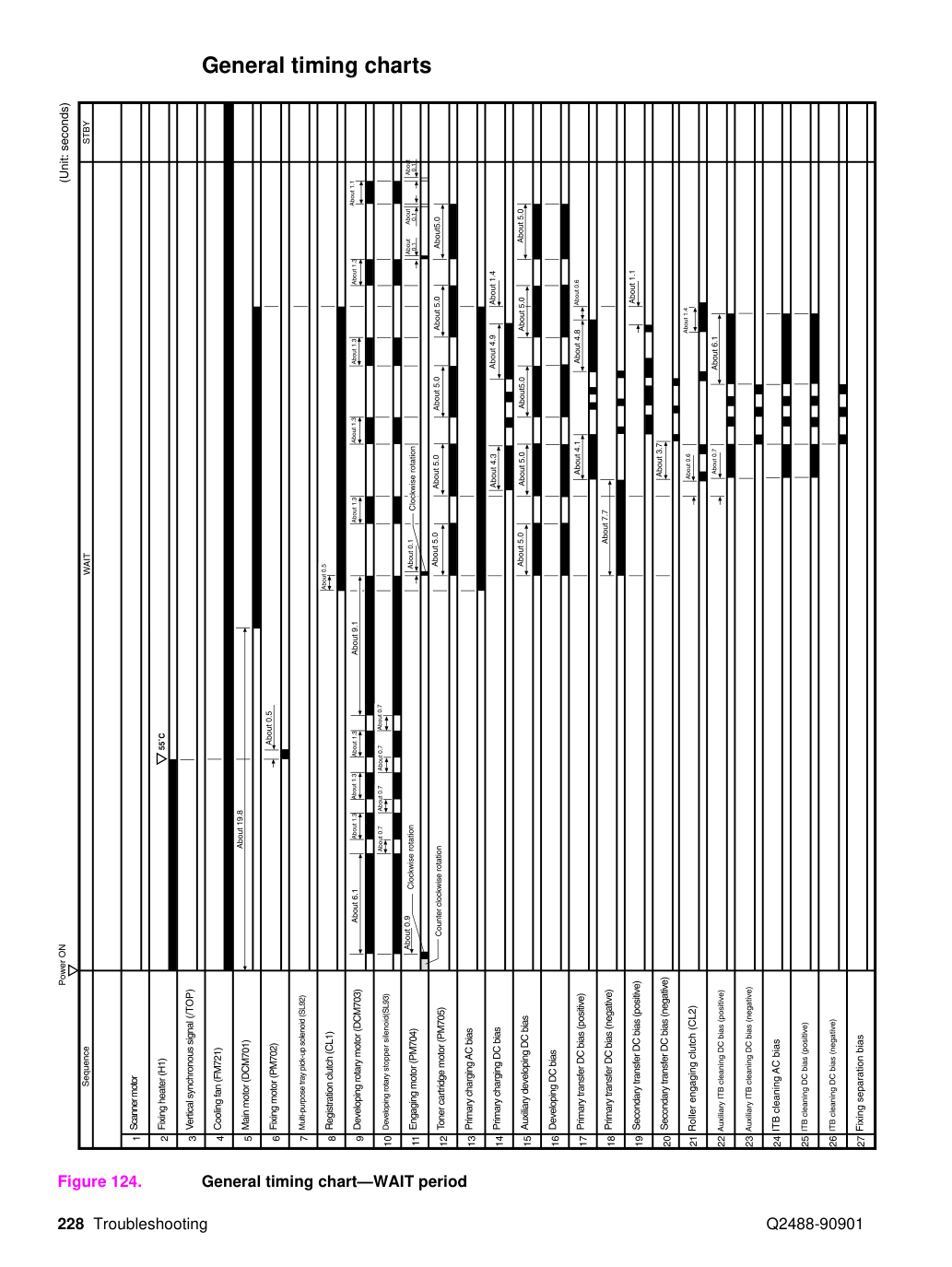
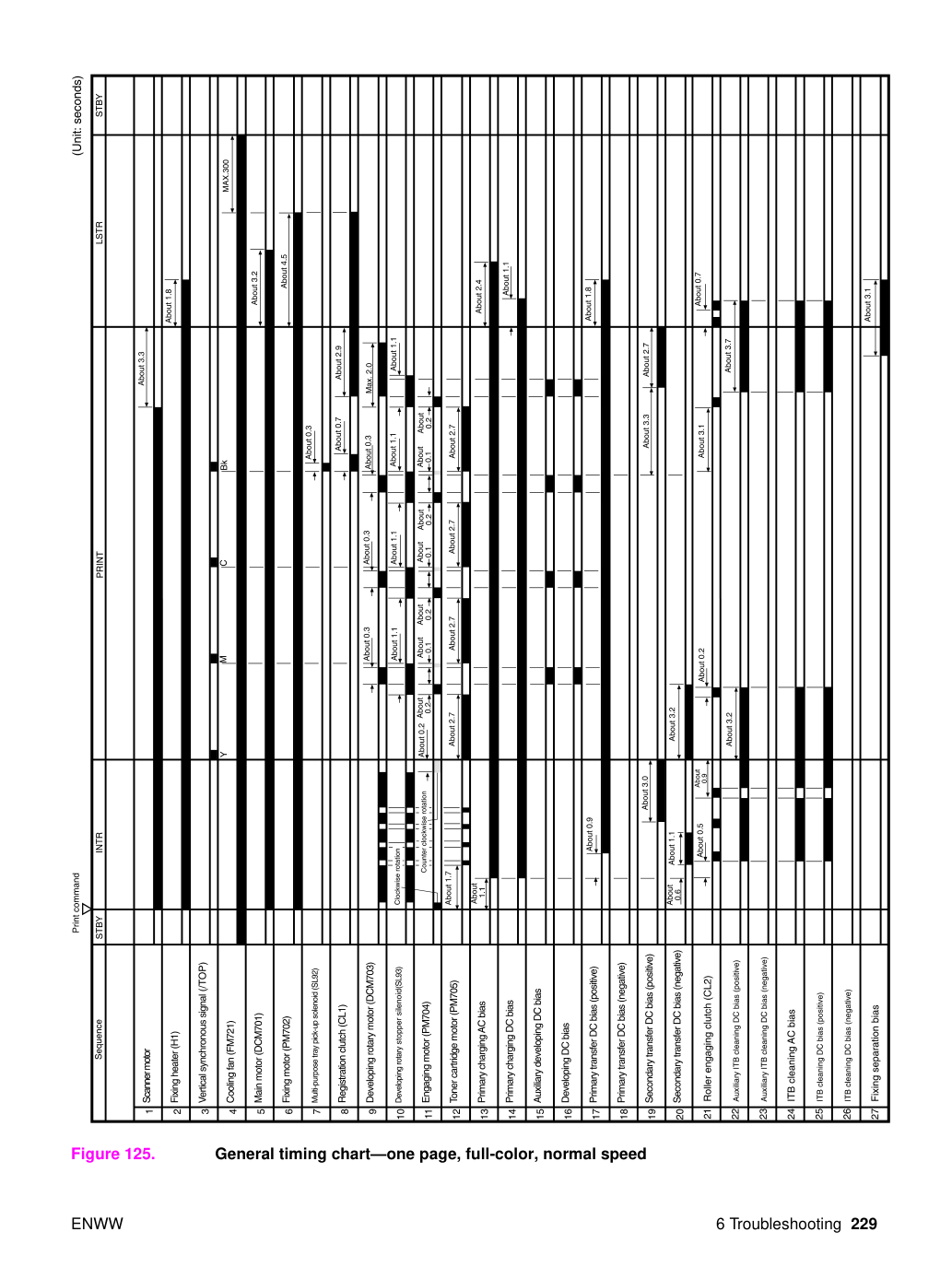
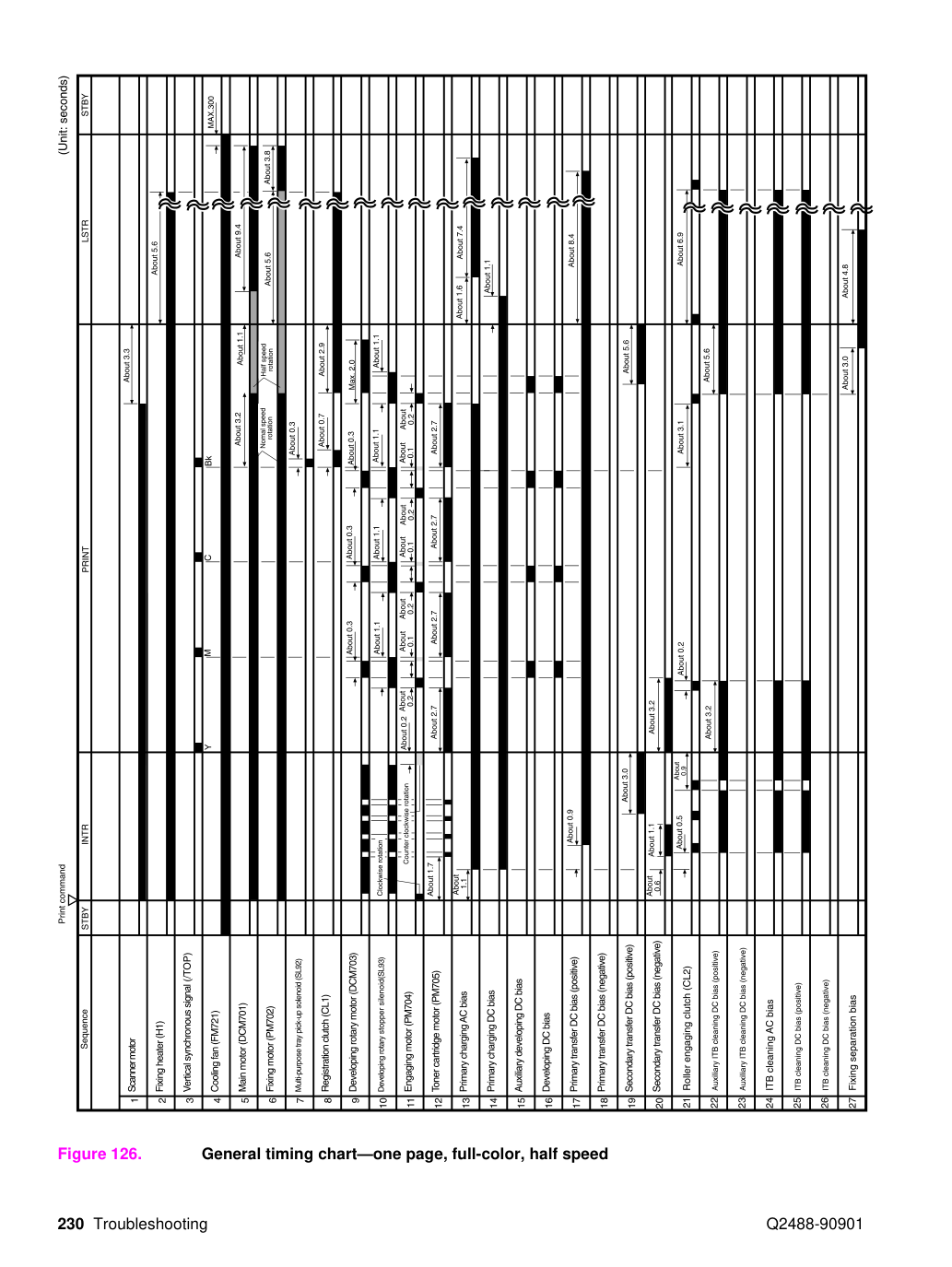
Расположение соединителей Рисунок 127.
Расположение соединителей принтера (1 из 3) Рисунок 128.
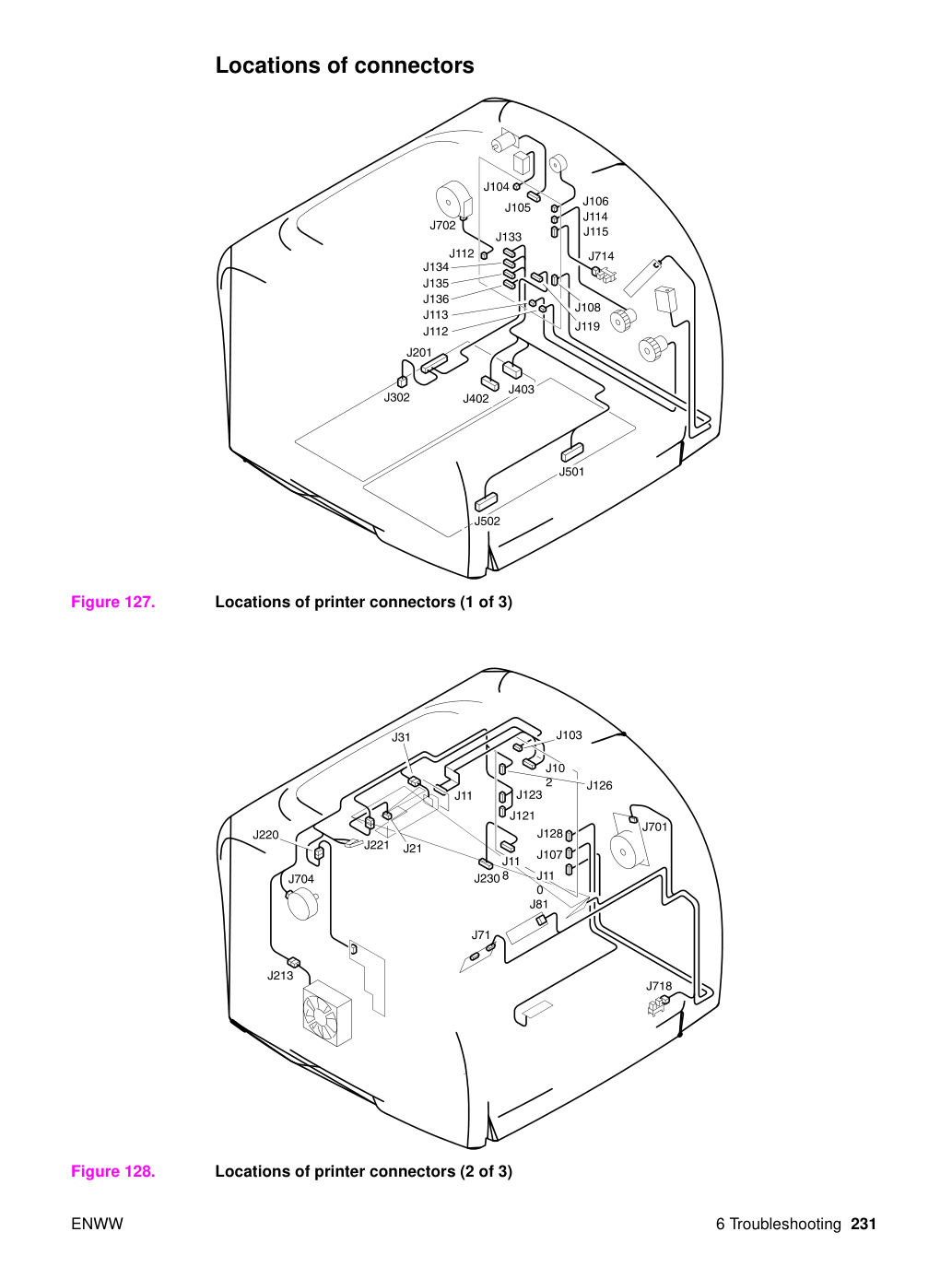
Расположение соединителей принтера (3 из 3) Рисунок 130.
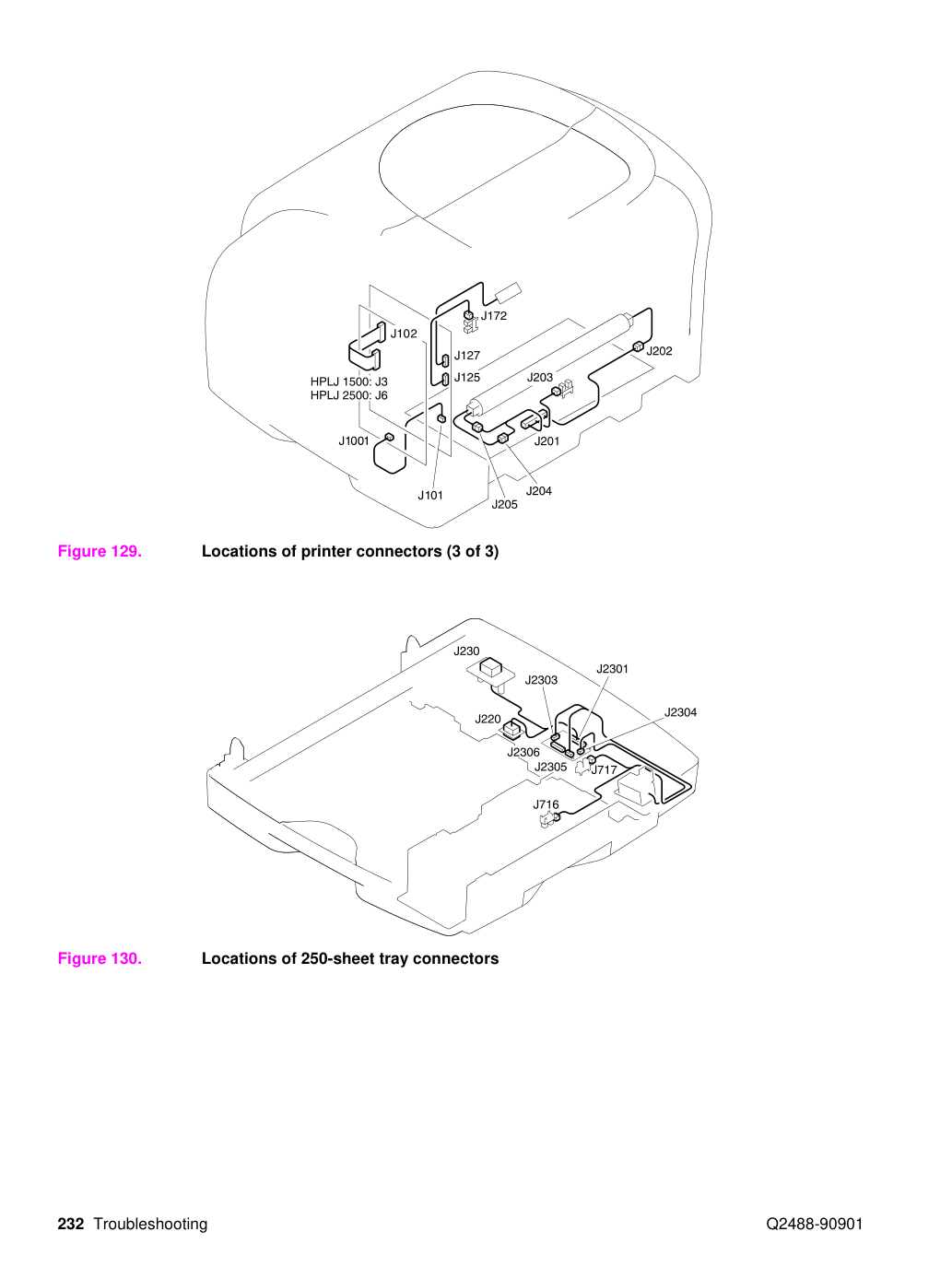
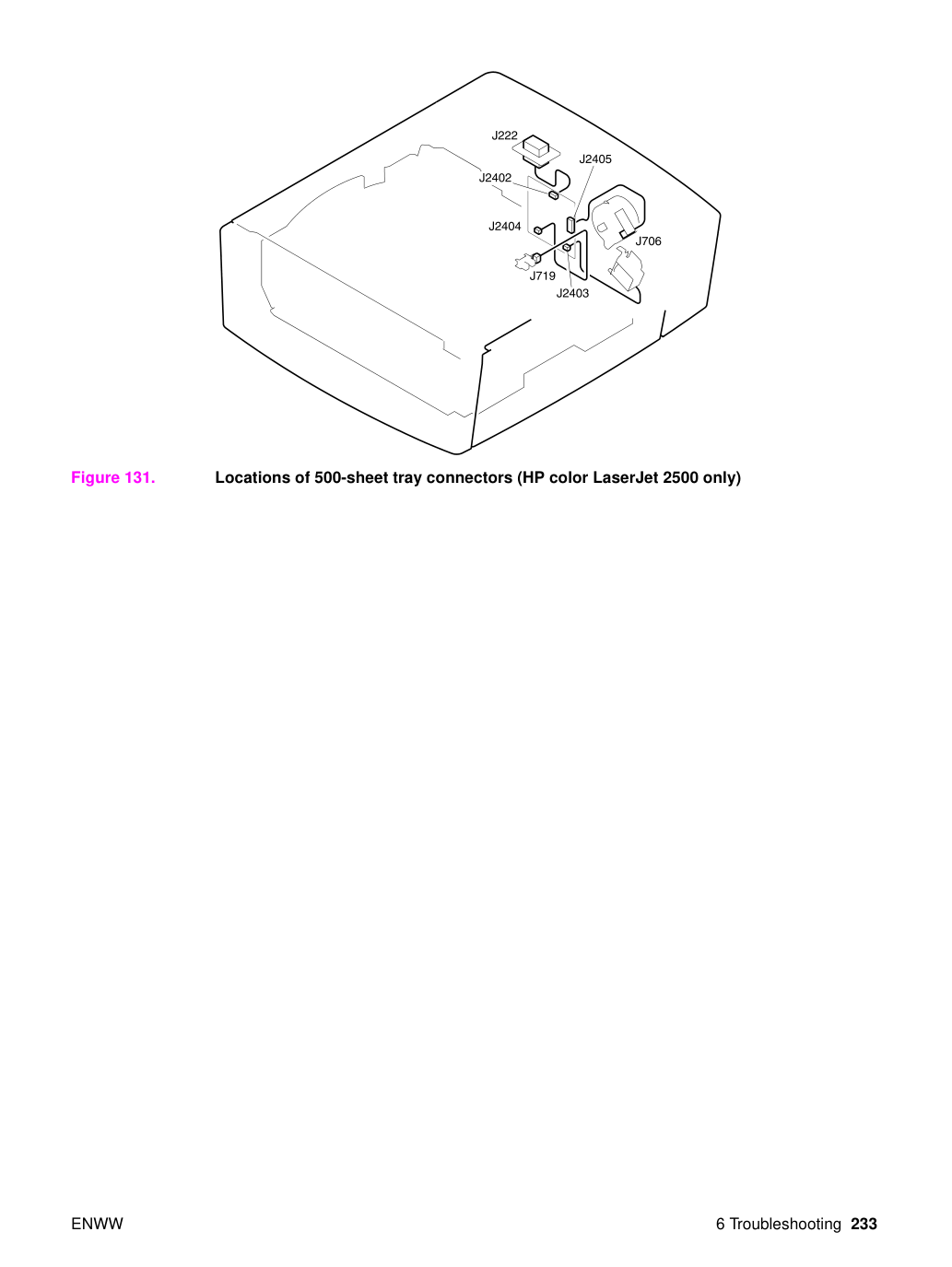
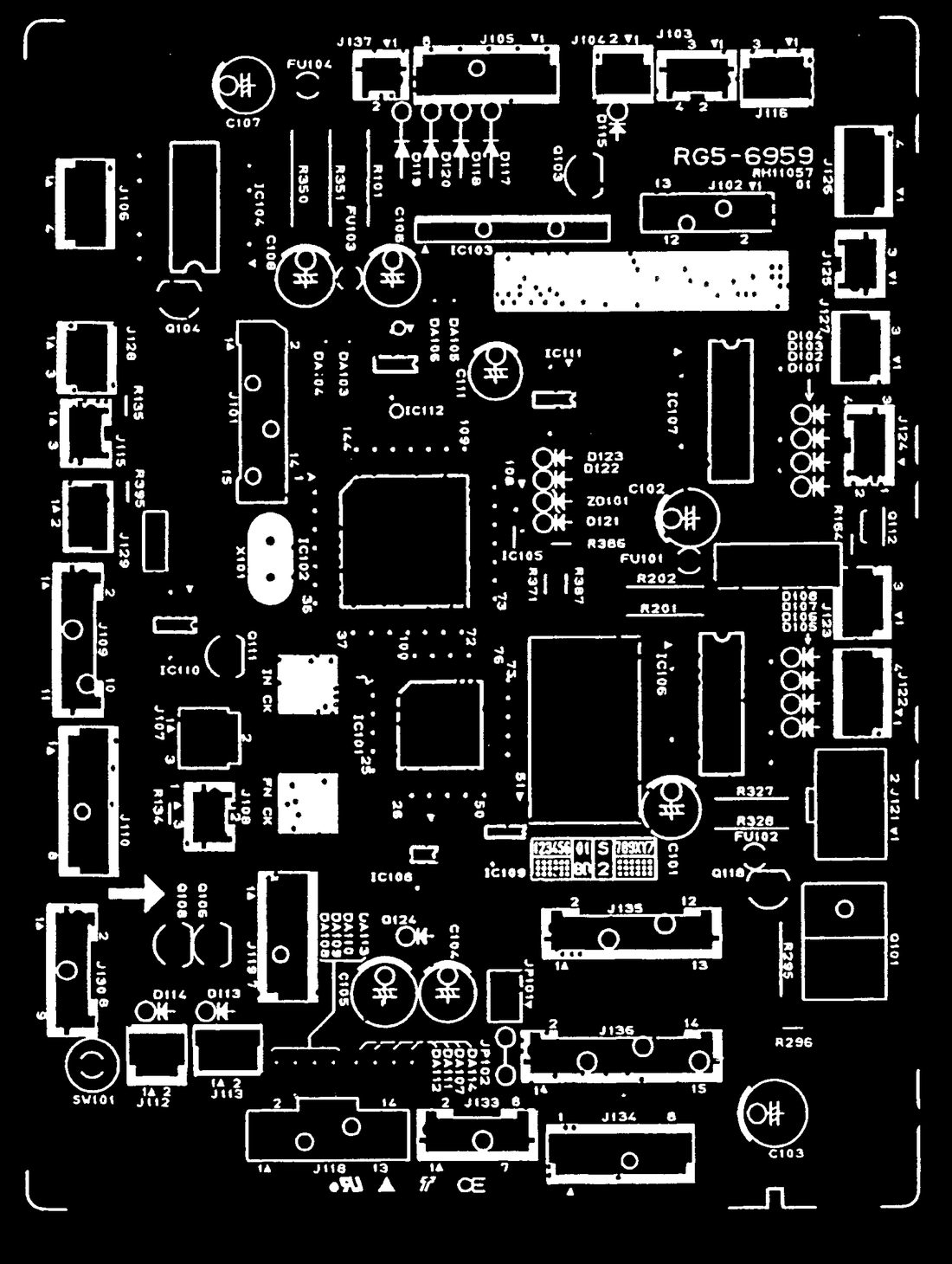
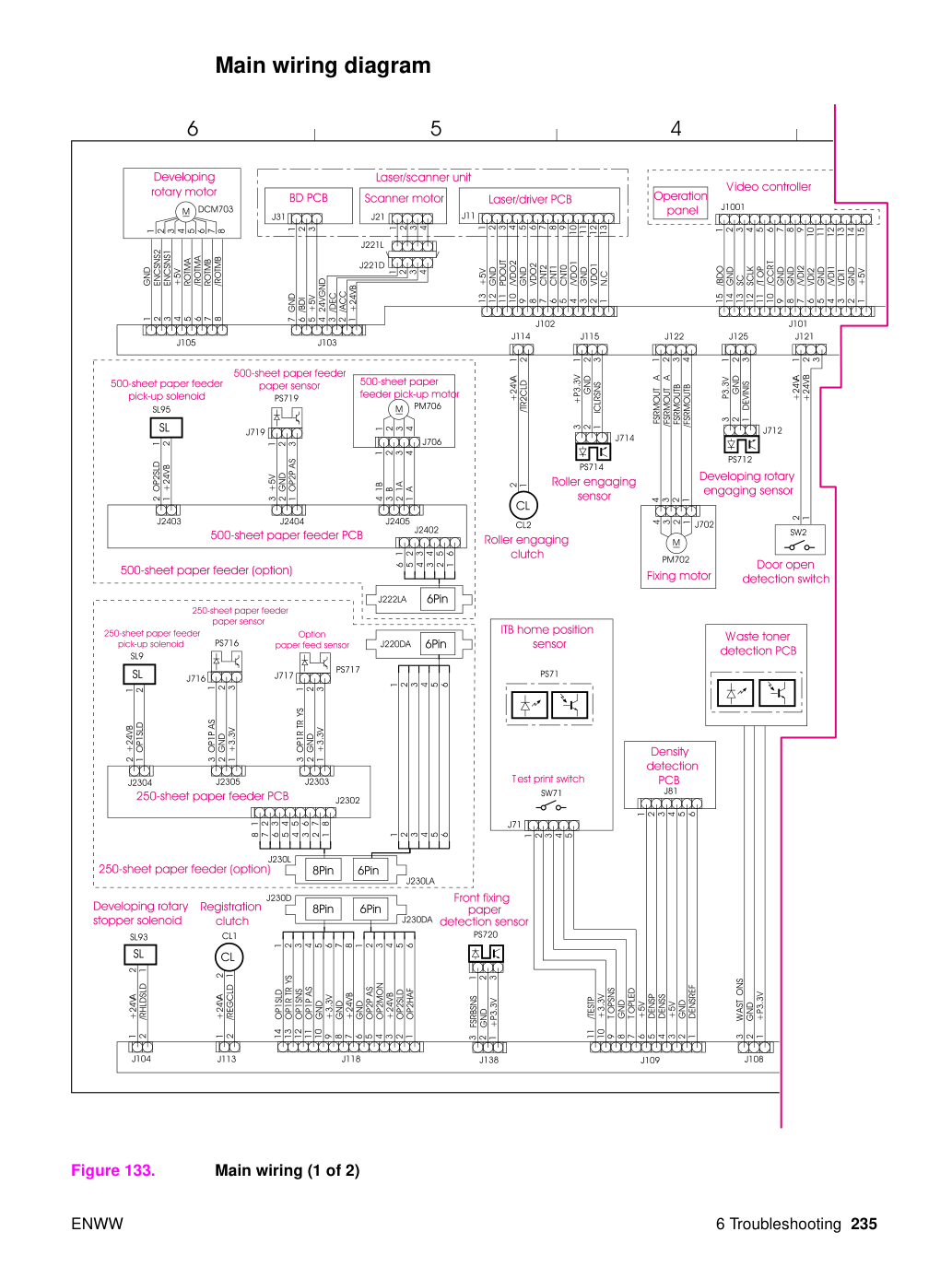
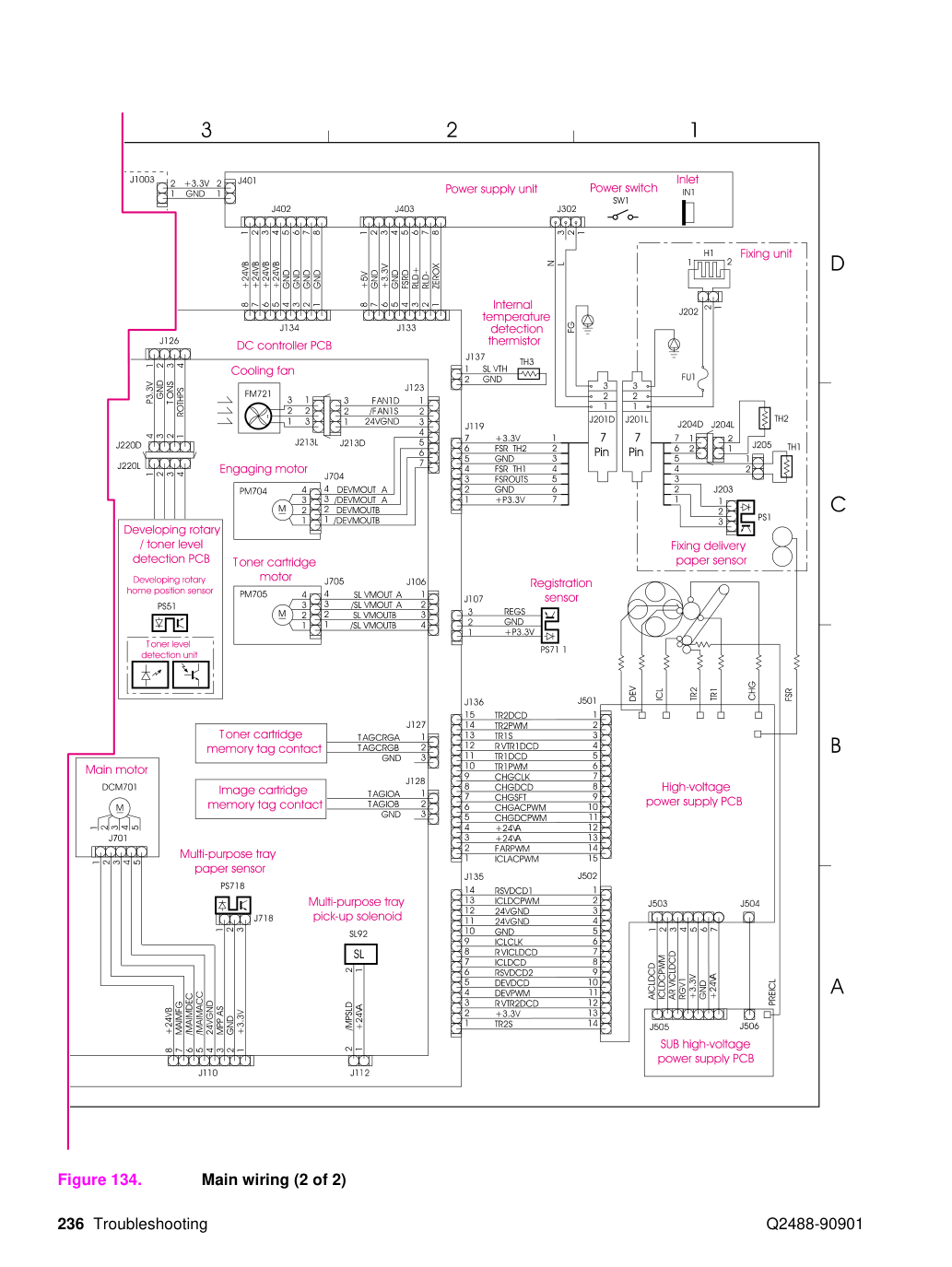
HP Color LaserJet 1500 Series Toolbox HP color LaserJet 1500 Series Toolbox поддерживается только для Windows 98, Me, 2000 и XP. Выполни полную установку программного обеспечения для использования Toolbox.
Ты можешь просмотреть Toolbox когда принтер подключен непосредственно к твоему компьютеру или подключен к сети. Toolbox — это Web-страница, которая открывается в Web-браузере и предоставляет доступ к документации принтера, инструментам управления принтером и инструментам для устранения неполадок.
Для использования Toolbox у тебя должен быть Microsoft Internet Explorer 4 или более поздней версии или Netscape Navigator 4 или более поздней версии. Все страницы можно распечатать из браузера.
Тебе не требуется доступ в Интернет для открытия и использования Toolbox. Однако если ты нажмешь ссылку в области Other Links, тебе потребуется доступ в Интернет для просмотра сайта, связанного со ссылкой.
Откройте Toolbox одним из следующих способов:
На рабочем столе дважды щелкни значок HP Color LaserJet 1500 Series Toolbox.
В меню Start выбери Programs, затем HP Color LaserJet 1500, и выбери HP Color LaserJet 1500 Series Toolbox.
После открытия URL вы можете добавить его в закладки, чтобы быстро вернуться к нему в будущем.
Toolbox откроется в Web-браузере. Программное обеспечение Toolbox содержит следующие вкладки: вкладка Information, вкладка Settings, вкладка Printer, вкладка Documentation, вкладка Troubleshooting и вкладка Networking. Оно также содержит область со ссылками на веб-сайт HP. Смотри следующие разделы для получения дополнительной информации о каждой вкладке или области.
Группа страниц Information состоит из следующих страниц.
Device Status. На этой странице отображается статус принтера и показывается оставшийся ресурс расходных материалов HP, где 0 процентов означает, что расходный материал пуст. На странице также отображается тип и размер печатного материала, установленного для каждого лотка. Чтобы изменить параметры по умолчанию, нажми Change Settings.
Configuration page. На этой странице отображается информация, находящаяся на странице Configuration принтера.
Supplies Status. На этой странице отображается оставшийся ресурс расходных материалов HP, где 0 процентов означает, что расходный материал пуст. На этой странице также предоставляются номера деталей расходных материалов. Чтобы заказать новые расходные материалы, нажми Order Supplies в области Other Links в левой части окна.
Для посещения любого веб-сайта необходимо подключение к Интернету.
Event log. На этой странице отображается список всех событий принтера и ошибок.
Usage page. На этой странице отображается сводка количества страниц, напечатанных принтером, сгруппированных по размеру и типу.
Device Information. На этой странице также отображается сетевое имя принтера, адрес и информация о модели. Чтобы изменить эти записи, нажми Device Information на вкладке Settings.
Эта вкладка позволяет тебе настроить принтер с твоего компьютера. Вкладка Settings может быть защищена паролем. Если этот принтер находится в сети, всегда консультируйся с администратором принтера перед изменением настроек на этой вкладке.
Вкладка Settings содержит следующие страницы.
Configure Device. Настрой все параметры принтера с этой страницы. Эта страница содержит традиционные меню, находящиеся на принтерах с дисплеем панели управления. Эти меню включают Information, Paper Handling, Configure Device и Diagnostics.
Alerts. Только сеть. Настрой получение уведомлений электронной почты для различных событий принтера.
Email. Только сеть. Используется в сочетании со страницей Alerts для настройки входящей и исходящей электронной почты, а также для настройки уведомлений электронной почты.
Security. Установи пароль, который должен быть введен для получения доступа к вкладкам Settings и Networking. Включи и отключи определенные функции EWS.
Other Links. Добавь или настрой ссылку на другой веб-сайт. Эта ссылка отображается в области Other Links на страницах HP Color LaserJet 1500 Series Toolbox. Эти постоянные ссылки всегда отображаются в области Other Links: HP Instant Support™, Order Supplies и Product Support. Для получения дополнительной информации смотри раздел «Other links» на странице 241.
Device Information. Назови принтер и присвой ему номер актива. Введи имя и адрес электронной почты основного контакта, который будет получать информацию о принтере.
Язык. Выберите язык отображения информации встроенного веб-сервера.
Вкладка Printer позволяет выбрать принтер HP color LaserJet 1500 серии для печати, если к сети подключено несколько принтеров. К компьютеру через локальную сеть (LAN) или прямое подключение можно подключить несколько принтеров HP color LaserJet 1500 серии.
Этот раздел панели навигации содержит ссылки на следующие источники информации:
Install Notes. Содержит свежую информацию о принтере. Только на английском языке.
Read Me! Содержит информацию, обнаруженную после разработки другой документации, например руководства пользователя.
User Guide—PDF. Содержит информацию об использовании принтера, гарантии, спецификациях и поддержке, которые вы в настоящий момент читаете. Формат PDF можно печатать по страницам, по главам или весь документ целиком; он будет отформатирован как традиционная книга.
User Guide—HTML. Содержит информацию об использовании принтера, гарантии, спецификациях и поддержке, которые вы в настоящий момент читаете. Формат HTML позволяет легко искать конкретные разделы и переходить между ними. Доступен только на компьютерах под управлением Windows.
Этот раздел панели навигации содержит ссылки на страницы информации принтера. В этом разделе можно просмотреть следующие страницы:
Control Panel Help. Позволяет просматривать анимацию световых сообщений панели управления, определить значение светового паттерна и просмотреть информацию для решения проблемы.
Cleaning Page. Используйте этот инструмент для очистки пути подачи бумаги.
Diagnostic Tools. Эти страницы помогают решить проблемы с цветной печатью и откалибровать принтер.
Demo pages. Это дополнительные демонстрационные страницы, которые можно распечатать.
Эта вкладка позволяет администратору сети управлять параметрами сети для принтера при подключении к IP-сети. Эта вкладка не отображается, если принтер подключен напрямую к компьютеру или если принтер подключен к сети с использованием чего-либо иного, чем дополнительный внешний сервер печати HP Jetdirect.
Этот раздел содержит ссылки, ведущие в Интернет. Для использования любых из этих ссылок требуется доступ в Интернет. Если вы используете коммутируемое соединение и не подключились при первом открытии HP color LaserJet 1500 Series Toolbox, необходимо подключиться перед посещением этих веб-сайтов. Подключение может потребовать закрытия HP color LaserJet 1500 Series Toolbox и его повторного открытия.
HP Instant Support™. Подключает вас к веб-сайту HP для поиска справки по возможным проблемам. Этот сервис анализирует журнал ошибок и информацию конфигурации принтера для предоставления диагностической и справочной информации, специфичной для вашего принтера.
Order Supplies. Щёлкните эту ссылку для подключения к веб-сайту HP и заказа оригинальных расходных материалов HP, таких как картриджи печати, барабан изображения и бумага.
Product Support. Подключает к сайту поддержки принтеров HP color LaserJet 1500 серии. Затем вы можете поискать справку по конкретной проблеме.
HP Color LaserJet 2500 Series Toolbox. HP Color LaserJet 2500 Series Toolbox поддерживается только для Windows 98, NT 4.0 (только с параллельным подключением), Me, 2000 и XP. Для использования Toolbox необходимо выполнить полную установку программного обеспечения.
Можно просматривать Toolbox, когда принтер подключен непосредственно к компьютеру или подключен к сети. Toolbox — это веб-страница, открываемая в веб-браузере и предоставляющая доступ к встроенному веб-серверу, документации принтера и инструментам управления и диагностики принтера.
Для использования Toolbox у тебя должен быть Microsoft Internet Explorer 4 или более поздней версии или Netscape Navigator 4 или более поздней версии. Все страницы можно распечатать из браузера.
Тебе не требуется доступ в Интернет для открытия и использования Toolbox. Однако если ты нажмешь ссылку в области Other Links, тебе потребуется доступ в Интернет для просмотра сайта, связанного со ссылкой.
Откройте Toolbox одним из следующих способов:
На рабочем столе дважды щелкните значок HP Color LaserJet 2500 Series Toolbox.
В меню Start выберите Programs, укажите на HP Color LaserJet 2500 и выберите HP Color LaserJet 2500 Series Toolbox.
После открытия URL-адреса вы можете добавить его в закладки, чтобы быстро вернуться к нему в будущем.
Toolbox открывается в веб-браузере. Программное обеспечение Toolbox содержит следующие вкладки: вкладка Device, вкладка Documentation и вкладка Troubleshooting. Оно также содержит область со ссылками на веб-сайт HP. Дополнительную информацию о каждой вкладке или области см. в следующих разделах.
Две ссылки на этой странице, Information и Settings, открывают страницу с тем же названием из встроенного веб-сервера. Для открытия встроенного веб-сервера и просмотра всех его параметров и информации щелкните изображение принтера в центре страницы. Если к сети подключено несколько принтеров HP color LaserJet 2500 серии, вам будет предложено выбрать один.
Information. Просмотрите информацию о состоянии принтера. Эта информация поступает из встроенного веб-сервера.
Settings. Просмотрите и измените параметры принтера. Эта информация поступает из встроенного веб-сервера.
Этот раздел панели навигации содержит ссылки на следующие источники информации:
Install Notes. Содержит свежую информацию о принтере. Только на английском языке.
Read Me! Содержит информацию, обнаруженную после разработки другой документации, например руководства пользователя.
User Guide - PDF. Содержит информацию об использовании принтера, гарантии, спецификациях и поддержке, которые вы в настоящий момент читаете. Формат PDF можно печатать по страницам, по главам или весь документ целиком; он будет отформатирован как традиционная книга.
User Guide - HTML. Содержит информацию об использовании принтера, гарантии, спецификациях и поддержке, которые вы в настоящий момент читаете. Формат HTML позволяет легко искать конкретные разделы и переходить между ними. Доступен только на компьютерах под управлением Windows.
Этот раздел панели навигации содержит ссылки на страницы информации принтера. (Некоторые из этих страниц также доступны из других источников, таких как встроенный веб-сервер или сам принтер.) В этом разделе можно просмотреть следующие страницы:
Control Panel Help. Позволяет просматривать анимацию световых сообщений панели управления, определить значение светового паттерна и просмотреть информацию для решения проблемы.
Cleaning Page. Используйте этот инструмент для очистки пути подачи бумаги. Инструкции см. в разделе "Calibrating the printer" на странице 62.
Diagnostic Tools. Эти страницы помогают решить проблемы с цветной печатью и откалибровать принтер.
Demo pages. Это дополнительные демонстрационные страницы, которые можно распечатать.
Этот раздел содержит ссылки, ведущие в Интернет. Для использования любых из этих ссылок требуется доступ в Интернет. Если вы используете коммутируемое соединение и не подключились при первом открытии Toolbox, необходимо подключиться перед посещением этих веб-сайтов. Подключение может потребовать закрытия Toolbox и его повторного открытия.