
← HP Color LaserJet 1500 — все главы инструкции
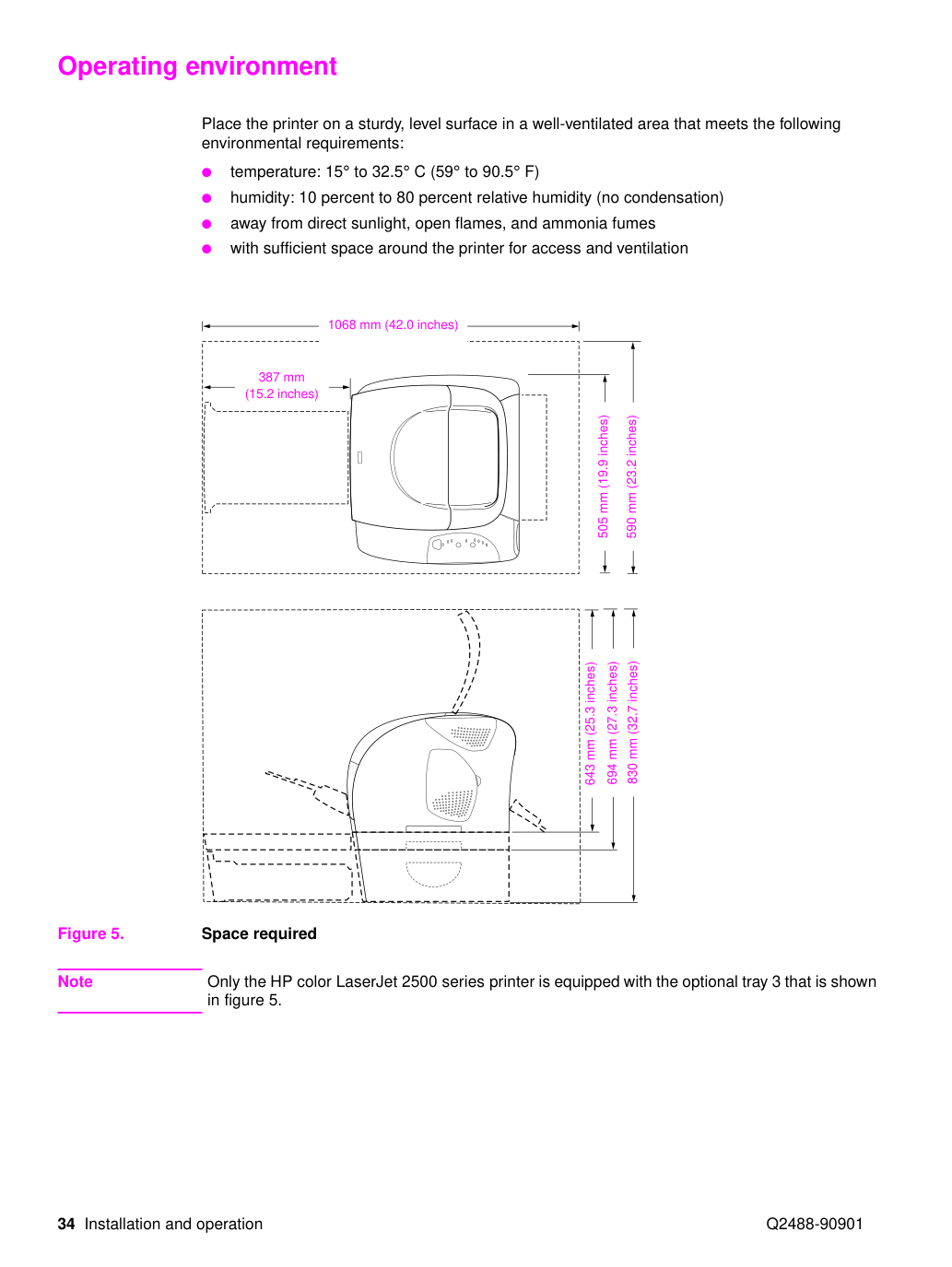
34 Установка и эксплуатация Q2488-90901 Среда эксплуатации Поместите принтер на прочную ровную поверхность в хорошо вентилируемое помещение, соответствующее следующим требованиям к окружающей среде:
с достаточным пространством вокруг принтера для доступа и вентиляции Рисунок 5.
Только принтер серии HP color LaserJet 2500 оснащен дополнительным лотком 3, показанным на рисунке 5.
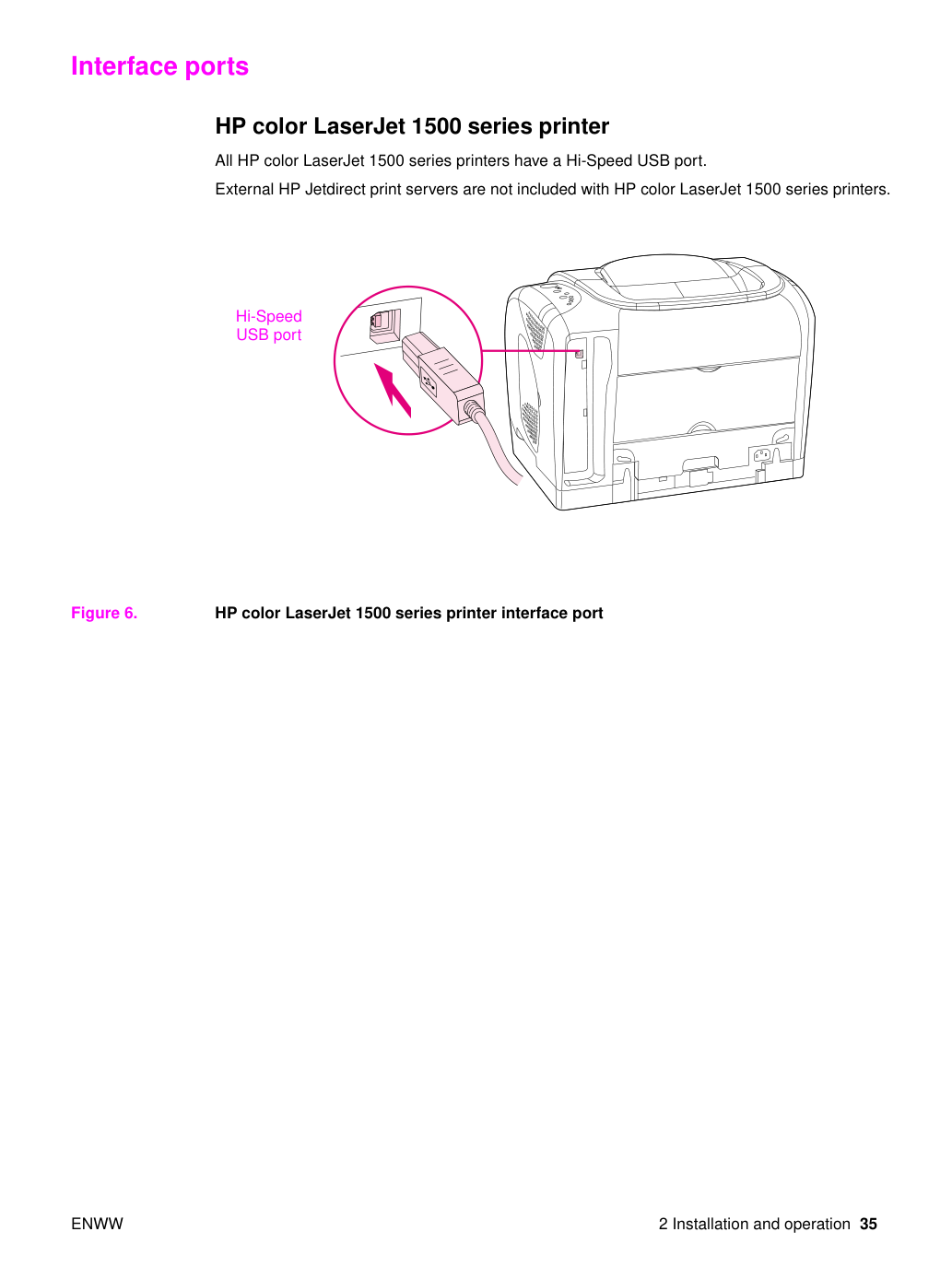
2 Установка и эксплуатация 35 Портыинтерфейса Принтер серии HP color LaserJet 1500 Все принтеры серии HP color LaserJet 1500 имеют порт Hi-Speed USB.
Внешние серверы печати HP Jetdirect не входят в комплект принтеров серии HP color LaserJet 1500.
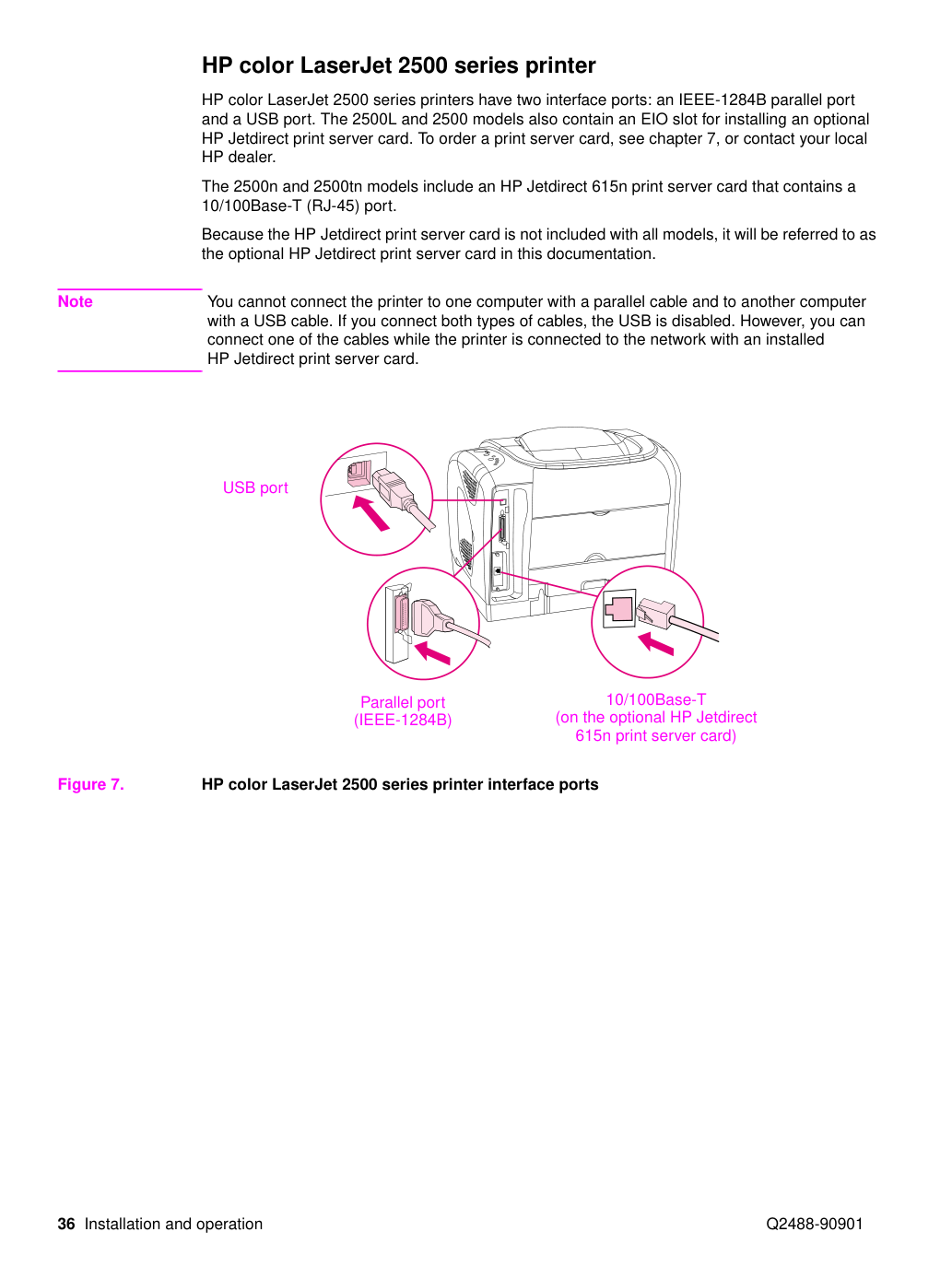
36 Установка и эксплуатация Q2488-90901 Принтер серии HP color LaserJet 2500 Принтеры серии HP color LaserJet 2500 имеют два порта интерфейса: параллельный порт IEEE-1284B и порт USB. Модели 2500L и 2500 также содержат слот EIO для установки дополнительной карты сервера печати HP Jetdirect. Для заказа карты сервера печати см. главу 7 или обратитесь к местному дилеру HP.
Модели 2500n и 2500tn включают карту сервера печати HP Jetdirect 615n, которая содержит порт 10/100Base-T (RJ-45).
Поскольку карта сервера печати HP Jetdirect не входит во все модели, в этой документации она будет упоминаться как дополнительная карта сервера печати HP Jetdirect.
Вы не можете подключить принтер к одному компьютеру параллельным кабелем и к другому компьютеру кабелем USB. Если вы подключите оба типа кабелей, USB будет отключен. Однако вы можете подключить один из кабелей, пока принтер подключен к сети с установленной картой дополнительного сервера печати HP Jetdirect.
2 Установка и эксплуатация 37 Функции панели управления Индикаторы и кнопки на панели управления разбиты на две основные группы: состояние расходных материалов (верхняя группа) и состояние принтера (нижняя группа). Для интерпретации и устранения неисправностей сообщений индикатора панели управления см. главу 6.
Панель управления принтером содержит следующие индикаторы и кнопки:
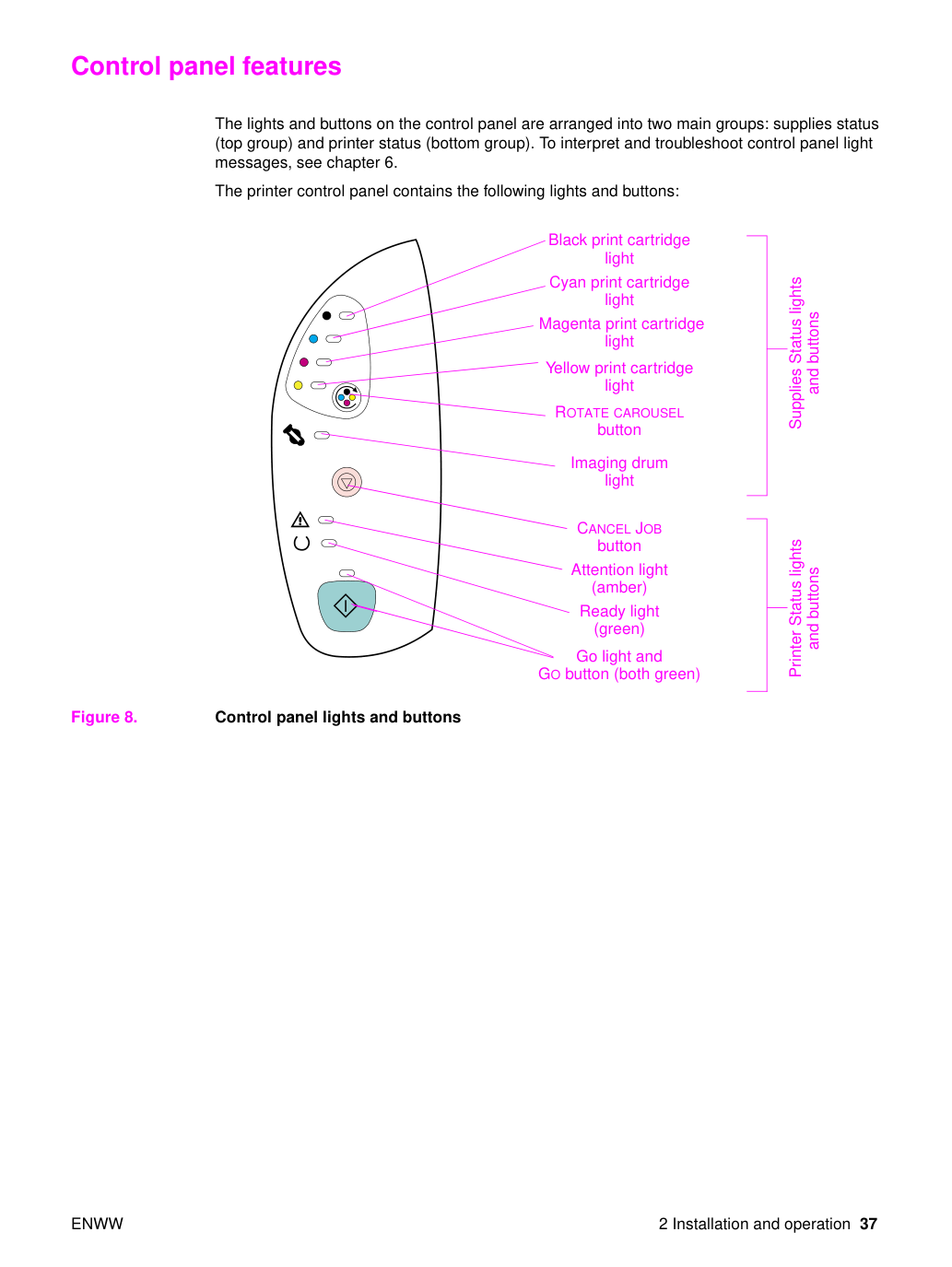
38 Установка и эксплуатация Q2488-90901 Понимание статуса расходных материалов Пять индикаторов указывают и одна кнопка управляет статусом картриджей печати и барабана формирования изображения.
Для интерпретации и устранения неисправностей сообщений индикатора панели управления см. главу 6.
Индикатор включен — картридж печати низкий.
Индикатор мигает — картридж печати пуст или отсутствует.
Индикатор мигает и индикатор внимания включен — картридж печати не-HP установлен впервые. Для получения дополнительной информации о переустановке принтера для расходных материалов не-HP см. страницу 65.
Нажмите эту кнопку для поворота карусели картриджа печати, чтобы привести следующий картридж печати в верхнее положение. Соответствующий индикатор картриджа печати, приближающегося к верхнему положению, мигает быстро два или три раза.
Индикатор включен — барабан формирования изображения низкий.
Индикатор мигает — барабан формирования изображения пуст или отсутствует.
Индикатор мигает и индикатор внимания включен — барабан формирования изображения не-HP установлен впервые.
2 Установка и эксплуатация 39 Понимание статуса принтера Три индикатора указывают и две кнопки управляют статусом принтера. Для интерпретации и устранения неисправностей сообщений индикатора панели управления см. главу 6.
Вы не получаете никаких указаний на то, когда расходный материал не-HP пуст. Если вы продолжите печать после того, как расходный материал закончится, может произойти повреждение принтера. См. «Заявление об ограниченной гарантии Hewlett-Packard» на странице 26.
Когда индикатор Ready мигает, нажмите (CANCEL JOB) для отмены текущего задания.
Когда индикатор Supplies Status мигает и индикатор Attention включен (указывая на установку расходного материала не-HP), нажмите (CANCEL JOB) для продолжения печати.
Когда индикатор Attention мигает, принтер не имеет бумаги, произошла замятие или возникла другая проблема, требующая внимания.
Когда индикатор Attention включен и один из индикаторов статуса расходных материалов мигает, расходный материал не-HP установлен впервые. Для получения дополнительной информации о переводе принтера на расходные материалы не-HP см. стр. 65.
Когда индикатор Ready включен, принтер готов к печати (без ошибок, препятствующих печати).
Когда индикатор Ready мигает, принтер получает данные.
Когда индикатор Go включен и индикатор Attention мигает, нажмите (GO) для продолжения задания печати после загрузки бумаги на ручную подачу или для устранения некоторых ошибок.
Когда индикатор Go мигает, верхняя крышка была открыта и затем закрыта или вы нажали (ROTATE CAROUSEL). Нажмите (GO) для возврата принтера в состояние Ready. Если вы не нажмете (GO), принтер вернется в состояние Ready самостоятельно примерно через восемь секунд.
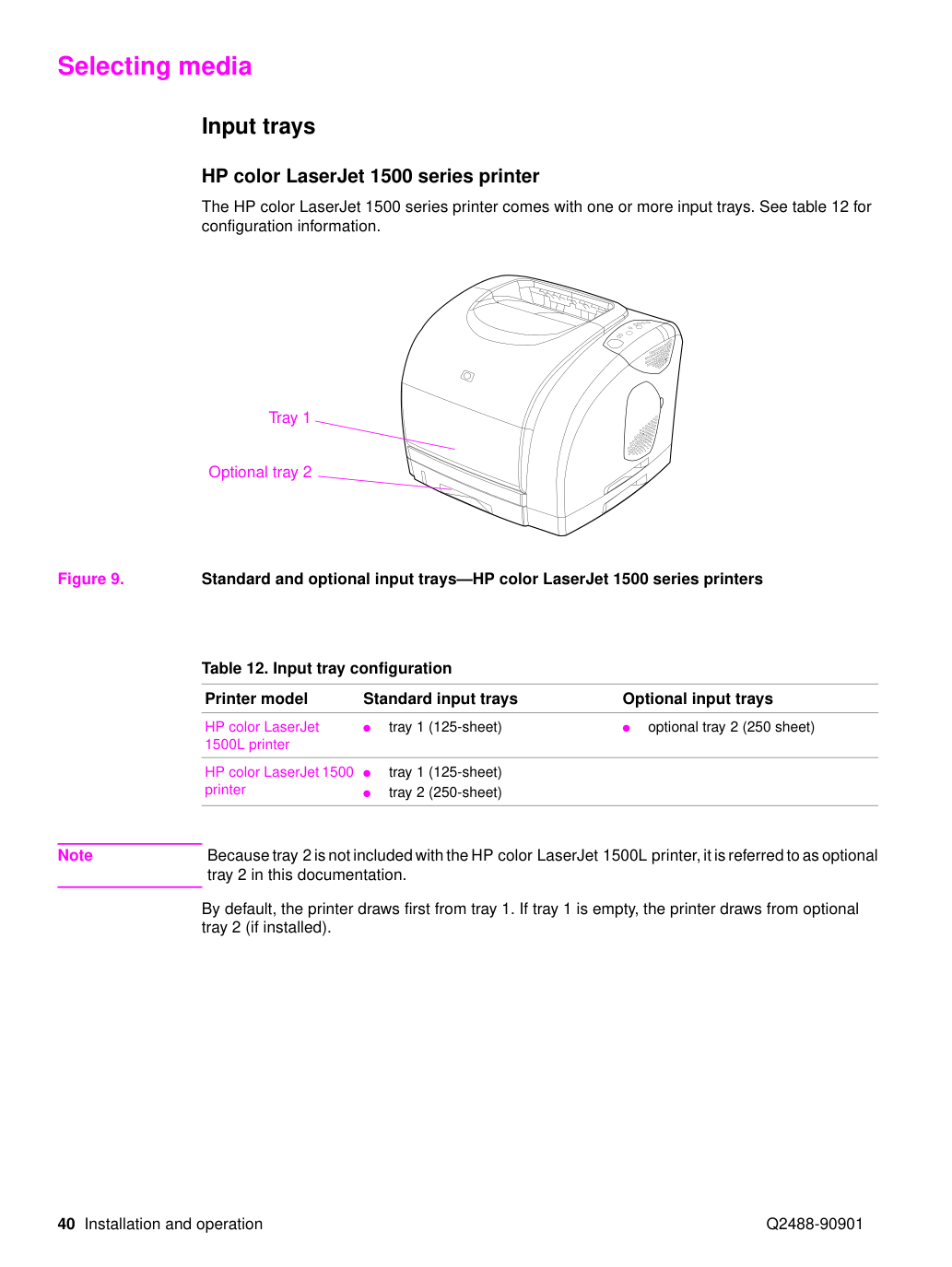
40 Установка и эксплуатация Q2488-90901 Выбор бумаги Лотки подачи HP color LaserJet 1500 series принтер HP color LaserJet 1500 series поставляется с одним или несколькими лотками подачи. См. таблицу 12 для информации о конфигурации.
Стандартные и дополнительные лотки подачи — принтеры HP color LaserJet 1500 series Примечание Поскольку лоток 2 не входит в комплект принтера HP color LaserJet 1500L, в этой документации он называется дополнительный лоток 2.
По умолчанию принтер сначала подает бумагу из лотка 1. Если лоток 1 пуст, принтер подает бумагу из дополнительного лотка 2 (если установлен).
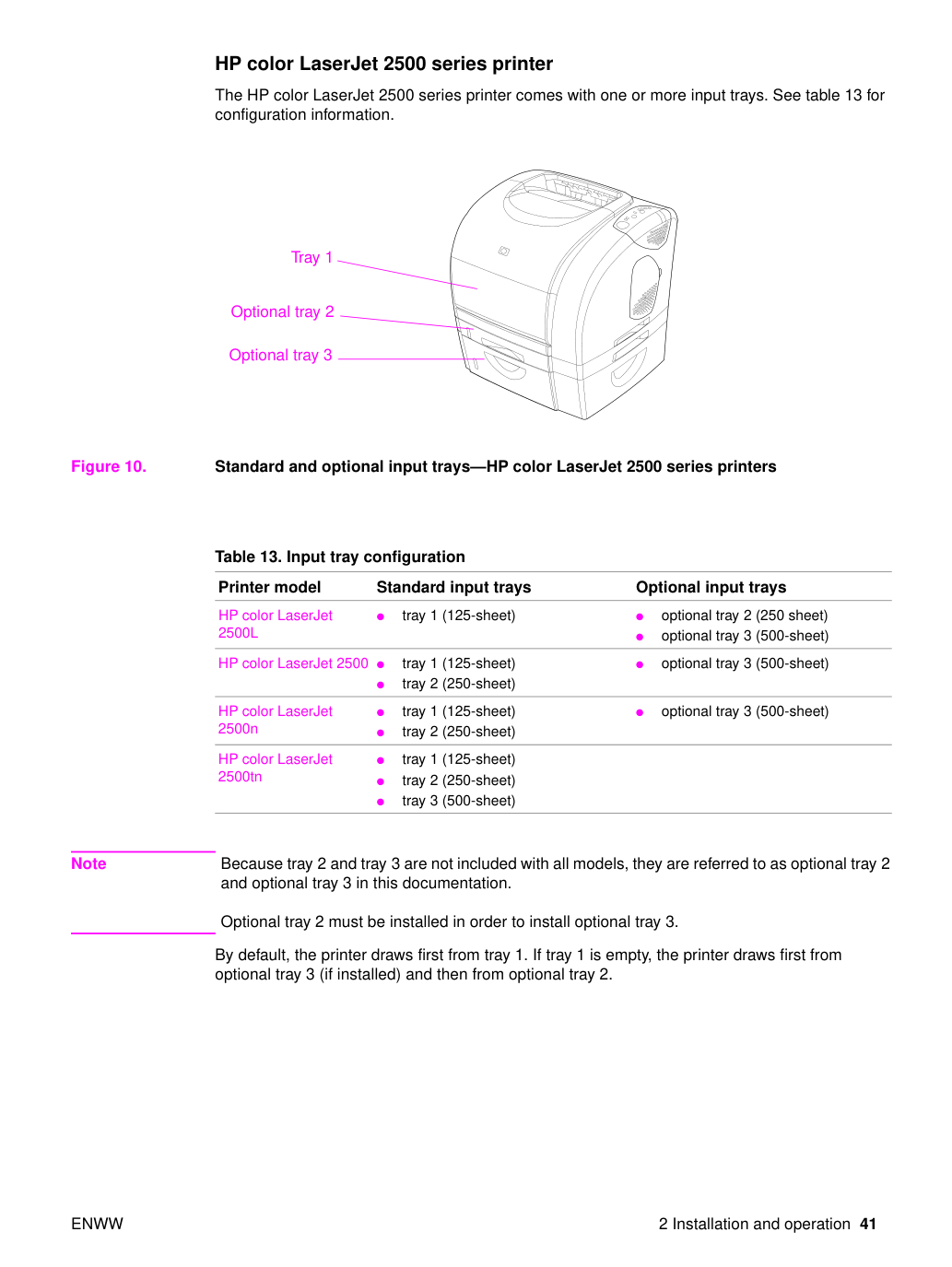
2 Установка и эксплуатация 41 HP color LaserJet 2500 series принтер HP color LaserJet 2500 series поставляется с одним или несколькими лотками подачи. См. таблицу 13 для информации о конфигурации.
Стандартные и дополнительные лотки подачи — принтеры HP color LaserJet 2500 series Примечание Поскольку лотки 2 и 3 не входят во все модели, в этой документации они называются дополнительный лоток 2 и дополнительный лоток 3.
Дополнительный лоток 2 должен быть установлен для установки дополнительного лотка 3.
По умолчанию принтер сначала подает бумагу из лотка 1. Если лоток 1 пуст, принтер подает бумагу сначала из дополнительного лотка 3 (если установлен), затем из дополнительного лотка 2.
42 Установка и эксплуатация Q2488-90901 Поддерживаемые печатные материалы Размеры и типы материалов, поддерживаемые лотками подачи, описаны в таблице 14. Для получения более подробной информации см. раздел "Спецификации материалов" в главе 1.
Загружайте только бумагу в дополнительный лоток 2 или дополнительный лоток 3 (только для принтеров HP color LaserJet 2500 series).
Другие типы печатных материалов, такие как этикетки или прозрачные пленки, могут привести к замятию при печати из дополнительного лотка 2 или дополнительного лотка 3.
Для информации о загрузке лотков подачи см. раздел "Загрузка материалов" на стр. 44.
и принтеры HP LaserJet 2500 series не печатают в цвете на прозрачных пленках.
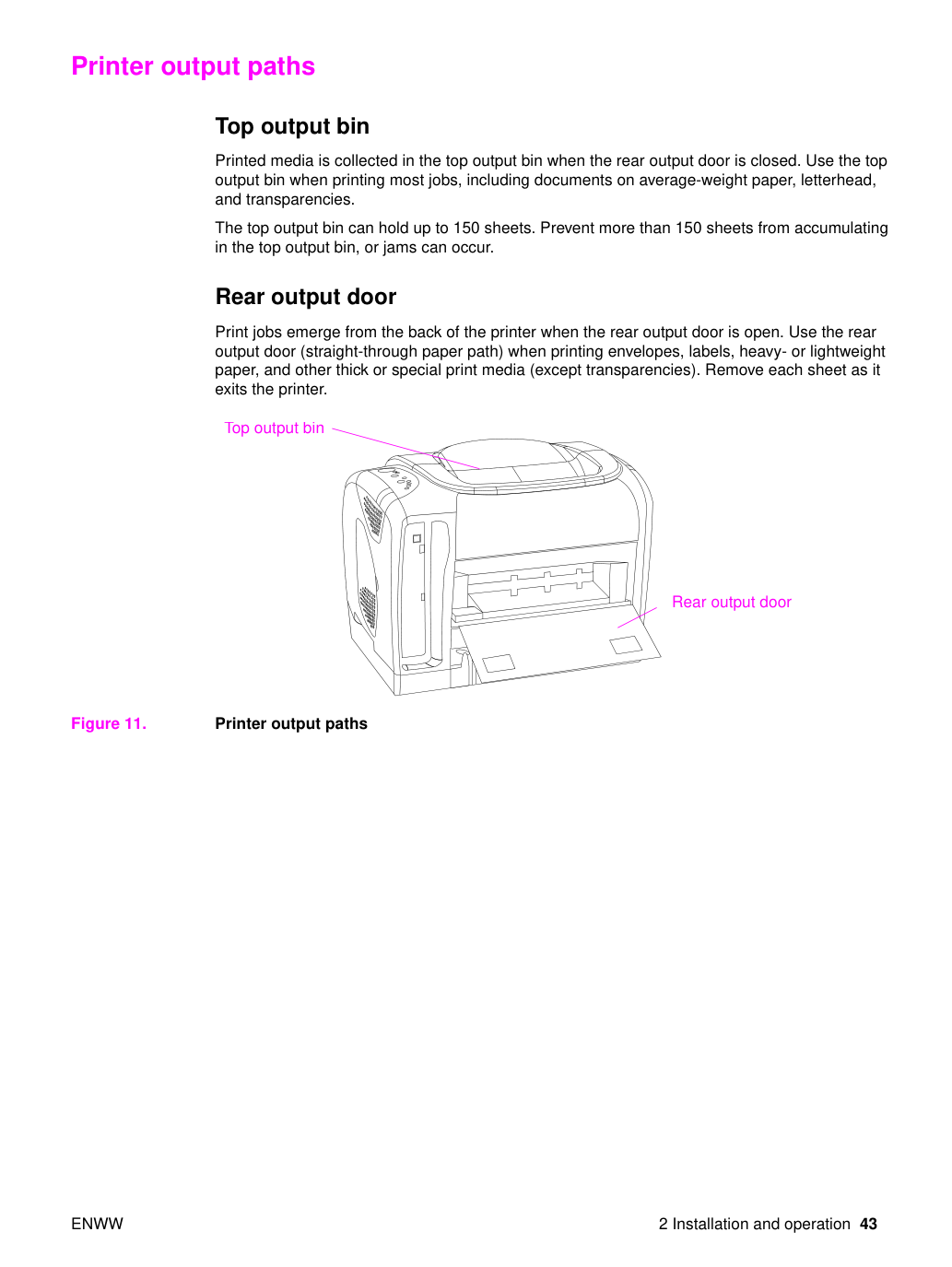
2 Установка и эксплуатация 43 Пути вывода принтера Верхний выходной лоток Напечатанные материалы собираются в верхнем выходном лотке при закрытой задней крышке вывода. Используйте верхний выходной лоток при печати большинства заданий, включая документы на бумаге стандартного веса, фирменные бланки и прозрачные пленки.
Верхний выходной лоток может вмещать до 150 листов. Предотвращайте накопление более 150 листов в верхнем выходном лотке, иначе могут произойти замятия.
Печатные задания выходят из задней части принтера при открытой задней крышке вывода. Используйте заднюю крышку вывода (прямой тракт движения бумаги) при печати конвертов, этикеток, бумаги повышенной или пониженной плотности и других толстых или специальных печатных материалов (кроме прозрачных пленок). Извлекайте каждый лист при его выходе из принтера.
44 Установка и эксплуатация Q2488-90901 Загрузка материалов Загружайте специальные печатные материалы, такие как конверты, этикетки, материалы пользовательского размера и прозрачные пленки, только в лоток 1. Загружайте только бумагу в дополнительный лоток 2 или дополнительный лоток 3 (только для принтера HP color LaserJet 2500 series).
Лоток 1 (многофункциональный лоток) вмещает до 125 листов бумаги или других печатных материалов, или до 10 конвертов.
Для получения информации о загрузке специальных печатных материалов, таких как этикетки и прозрачные пленки, см. Руководство пользователя принтера HP Color LaserJet 1500 Series или Руководство пользователя принтера HP Color LaserJet 2500 Series.
Загрузка лотка 1 ВНИМАНИЕ Избегайте добавления печатных материалов в лоток 1 во время печати принтером, иначе могут произойти замятия.
Выдвиньте удлинитель лотка. Если загружаемый печатный материал длиннее 229 мм (9 дюймов), также откройте дополнительный удлинитель лотка.
Раздвиньте направляющие ширины немного шире печатного материала.
Поместите печатный материал в лоток верхней стороной для печати вверх, верхним коротким краем первым.
Если вы выполняете двустороннюю печать вручную, см. руководство пользователя для получения инструкций по загрузке.
Сдвиньте направляющие ширины бумаги внутрь до легкого касания стопки печатного материала с обеих сторон без его изгибания. Убедитесь, что печатный материал находится под выступами направляющих ширины.
Если вы решите закрыть лоток 1, сначала дождитесь завершения печати принтером.
Закрытие лотка до завершения печати может привести к замятиям.
2 Установка и эксплуатация 45 Загрузка дополнительного лотка 2 Дополнительный лоток 2 поддерживает только бумагу стандартного размера, включая фирменные бланки среднего веса и перфорированную бумагу. Для получения дополнительной информации о загрузке фирменных бланков и перфорированной бумаги см. Руководство пользователя принтера HP Color LaserJet 1500 Series или Руководство пользователя принтера HP Color LaserJet 2500 Series.
Печатайте специальные печатные материалы, такие как этикетки и прозрачные пленки, только из лотка 1. Печать специальных печатных материалов из дополнительного лотка 2 или дополнительного лотка 3 (только для принтера HP color LaserJet 2500 series) может привести к замятиям.
Выньте дополнительный лоток 2 из принтера и удалите всю бумагу.
Переместите боковые направляющие ширины в соответствии с размером загружаемой бумаги.
Выдвиньте заднюю часть лотка до совмещения стрелки с размером загружаемого материала.
Загружайте бумагу. Если это специальная бумага, такая как фирменный бланк, загружайте ее верхней стороной для печати вниз и верхним краем к передней части лотка.
Если вы выполняете двустороннюю печать вручную, см. руководство пользователя для получения инструкций по загрузке.
Убедитесь, что стопка бумаги лежит ровно в лотке во всех четырёх углах и находится ниже высотных меток направляющей длины в задней части лотка. Нажмите на металлическую пластину подъёма бумаги, чтобы зафиксировать её на месте.
Вдвиньте лоток обратно в принтер. Если установить заднюю часть лотка на один из больших размеров, задняя часть лотка будет выступать из задней части принтера.
46 Установка и работа Q2488-90901 Загрузка дополнительного лотка 3 Дополнительный лоток 3 (доступен только для принтеров HP color LaserJet 2500 series) поддерживает бумагу формата A4 и letter. Дополнительный лоток 3 поддерживает только бумагу, включая обычную фирменную бумагу и бумагу с предварительными отверстиями.
Дополнительную информацию о фирменной бумаге и бумаге с предварительными отверстиями см. в руководстве пользователя.
Печать специальных материалов, таких как этикетки и прозрачные плёнки, только из лотка 1. Печать специальных материалов из дополнительного лотка 2 или дополнительного лотка 3 может привести к замятиям.
Выньте лоток из принтера и удалите всю бумагу.
Для бумаги формата letter поднимите задний упор. Для бумаги формата A4 нажмите на задний упор.
Для бумаги формата letter переместите боковые направляющие ширины как можно дальше наружу. Для бумаги формата A4 переместите боковые направляющие ширины как можно дальше внутрь.
Загружайте бумагу. Если это специальная бумага, такая как фирменный бланк, загружайте ее верхней стороной для печати вниз и верхним краем к передней части лотка.
Если вы выполняете двустороннюю печать вручную, см. руководство пользователя HP Color LaserJet 2500 Series для инструкций по загрузке.
Убедитесь, что стопка бумаги лежит ровно в лотке во всех четырёх углах и находится ниже высотных меток направляющей длины в задней части лотка.
Вдвиньте лоток обратно в принтер.
2 Установка и работа 47 Использование встроенного веб-сервера Примечание. Встроенный веб-сервер (EWS) доступен только для принтеров HP color LaserJet 2500 series.
Когда принтер напрямую подключён к компьютеру, встроенный веб-сервер поддерживается для Microsoft® Windows® 95, 98, NT® 4.0, Millennium Edition (Me), 2000 и XP. Когда принтер подключён к сети, встроенный веб-сервер поддерживается для Windows 95, Mac OS 8.6 и более поздних версий, UNIX®, Linux и OS/2.
Используйте встроенный веб-сервер для просмотра состояния принтера и сети и управления функциями печати с компьютера вместо использования панели управления принтера. Ниже приведены примеры операций, которые можно выполнить с помощью встроенного веб-сервера:
просмотр и изменение конфигурации сети (только для сети) Для использования встроенного веб-сервера необходимо иметь Microsoft Internet Explorer 4.5 или более поздней версии либо Netscape Navigator 4.6 или более поздней версии. Встроенный веб-сервер работает, когда принтер напрямую подключён к компьютеру или подключён к IP-сети. Встроенный веб-сервер не поддерживает подключения принтера на основе IPX или AppleTalk.
Для открытия и использования встроенного веб-сервера вам не требуется доступ в Интернет. Однако если вы щёлкнете ссылку в области «Другие ссылки», вам потребуется доступ в Интернет для перехода на связанный сайт.
Откройте встроенный веб-сервер одним из следующих способов:
В HP color LaserJet 2500 Series Toolbox на вкладке Device щёлкните изображение принтера (только для Windows 98, NT 4.0, Me, 2000 и XP).
Только для сетевых принтеров введите IP-адрес принтера. Чтобы найти IP-адрес, распечатайте страницу конфигурации на панели управления принтера, одновременно нажав (GO) и (CANCEL JOB).
Когда откроется URL, вы можете добавить его в закладки, чтобы быстро вернуться к нему в будущем.
Встроенный веб-сервер имеет три вкладки, содержащие параметры и информацию о принтере: вкладка Information, вкладка Settings и, если принтер подключён к сети, вкладка Networking. Щёлкните вкладку, которую требуется просмотреть.
Дополнительную информацию о каждой вкладке см. в следующих разделах.
48 Установка и работа Q2488-90901 Вкладка Information На вкладке Information содержатся следующие страницы.
Device Status. На этой странице отображается состояние принтера и оставшийся ресурс расходных материалов HP, где 0 процентов означает, что расходный материал исчерпан. На странице также отображается тип и размер материала для печати, установленные для каждого лотка. Чтобы изменить параметры по умолчанию, щёлкните Change Settings.
Configuration page. На этой странице отображается та же информация, которая находится на странице конфигурации принтера.
Supplies Status. На этой странице отображается оставшийся ресурс расходных материалов HP, где 0 процентов означает, что расходный материал исчерпан. На этой странице также приводятся номера деталей расходных материалов. Для заказа новых расходных материалов щёлкните Order Supplies в области «Другие ссылки» в левой части окна.
Для посещения любого веб-сайта необходимо подключение к Интернету.
Event log. На этой странице отображается список всех событий принтера и ошибок.
Usage page. На этой странице отображается сводка количества страниц, напечатанных принтером, сгруппированных по размеру и типу.
Device Information. На этой странице отображается имя сетевого принтера, адрес и информация о модели. Чтобы изменить эти записи, щёлкните Device Information на вкладке Settings.
Используйте вкладку Settings для настройки принтера с компьютера. Вкладка Settings может быть защищена паролем. Если этот принтер находится в сети, перед изменением параметров на этой вкладке всегда проконсультируйтесь с администратором сети.
Вкладка Settings содержит следующие страницы.
Configure Device. Настройте все параметры принтера на этой странице. На этой странице содержатся традиционные меню, находящиеся на принтерах с дисплеем панели управления. Эти меню включают Information, Paper Handling, Configure Device и Diagnostics.
Alerts (только для сети). Настройте получение уведомлений по электронной почте о различных событиях принтера.
Email (только для сети). Используйте совместно со страницей Alerts для настройки входящей и исходящей электронной почты, а также для настройки уведомлений по электронной почте.
Security. Установите пароль, который необходимо ввести для получения доступа к вкладкам Settings и Networking. Включите и отключите определённые функции EWS.
Other Links. Добавьте или настройте ссылку на другой веб-сайт. Эта ссылка появляется в области «Другие ссылки» на всех страницах встроенного веб-сервера. Эти постоянные ссылки всегда появляются в области «Другие ссылки»: HP Instant Support™, Order Supplies и Product Support. Дополнительные сведения см. в разделе «Other links» на странице 49.
Информация об устройстве. Назови принтер и присвой ему номер актива. Введи имя и адрес электронной почты основного контакта, который будет получать информацию о принтере.
Language. Определите язык, на котором выводится информация встроенного веб-сервера.
Администратор сети использует вкладку Networking для управления параметрами сети для принтера, когда он подключён к IP-сети. Эта вкладка не будет отображаться, если принтер напрямую подключён к компьютеру или если принтер подключён к сети, используя что-либо другое, чем карта сервера печати HP Jetdirect.
2 Установка и работа 49 Другие ссылки В этом разделе содержатся ссылки, которые соединяют вас с Интернетом. Для использования любой из этих ссылок необходим доступ в Интернет. Если вы используете коммутируемое соединение и не подключились при первом открытии встроенного веб-сервера, необходимо подключиться перед посещением этих веб-сайтов.
Подключение может потребовать закрытия встроенного веб-сервера и его повторного открытия.
HP Instant Support™. Подключает вас к веб-сайту HP для поиска решений. Эта служба анализирует журнал ошибок и информацию о конфигурации принтера, чтобы предоставить диагностическую информацию и информацию о поддержке, относящуюся к вашему принтеру.
Order Supplies. Щёлкните эту ссылку для подключения к веб-сайту HP и заказа оригинальных расходных материалов HP, таких как картриджи печати, барабан изображения и бумага.
Product Support. Подключается к сайту поддержки принтера HP color LaserJet 2500. Затем вы можете выполнить поиск справки по общим вопросам.
50 Установка и эксплуатация Q2488-90901 Использование Printer Status and Alerts Принтеры HP color LaserJet 1500 series Функция Printer Status and Alerts поддерживается только на операционных системах Microsoft Windows. Программное обеспечение Printer Status and Alerts доступно пользователям как сетевых, так и прямо подключённых принтеров.
Программное обеспечение генерирует сообщения на компьютере о статусе принтера и заданий печати. Вы можете получать предупреждающие сообщения, которые появляются при возникновении проблемы в принтере. Вы также можете получать сообщения только при низком уровне расходных материалов.
Вы можете установить параметры предупреждений для одного принтера, поддерживающего Printer Status and Alerts, или для всех принтеров, поддерживающих Printer Status and Alerts. Для сетевых принтеров эти предупреждения появляются только для ваших заданий.
Откройте Printer Status and Alerts одним из следующих способов:
Дважды нажми значок Printer Status and Alerts в области уведомлений, находящийся рядом с часами в Tray Manager.
В меню Start наведи на Programs, наведи на Printer Status and Alerts и нажми Printer Status and Alerts.
Нажми значок Options в левой панели.
Снимите флажки параметров сообщений, которые не должны отображаться, и установите флажки параметров сообщений, которые должны отображаться.
В разделе Status Check Rate выберите частоту, с которой программное обеспечение будет обновлять информацию о статусе принтера для генерирования сообщений. Status Check Rate может быть недоступна, если сетевой администратор ограничил права доступа к этой функции.
Просмотр сообщений о состоянии и информации. В левой части окна выбери принтер, для которого ты хочешь просмотреть информацию.
Предоставляемая информация включает сообщения статуса, состояние расходных материалов и возможности принтера.
2 Установка и эксплуатация 51 Принтеры HP color LaserJet 2500 series Функция Printer Status and Alerts поддерживается только для Windows 98, NT 4.0, ME, 2000 и XP.
Программное обеспечение Printer Status and Alerts доступно пользователям как сетевых, так и прямо подключённых принтеров. Используйте это программное обеспечение для просмотра информации встроенного веб-сервера конкретного принтера. Программное обеспечение также генерирует сообщения на компьютере о статусе принтера и заданий печати. В зависимости от способа подключения принтера вы можете получать различные сообщения.
Сетевые принтеры. Вы можете получать регулярные сообщения о статусе задания, которые появляются каждый раз при отправке задания печати на принтер или по завершении печати задания. Вы также можете получать предупреждающие сообщения при возникновении двух типов проблем:
Принтер испытывает проблему, но может продолжить печать (например, неиспользуемый лоток не содержит печатные материалы или открыт, или картридж печати низкий).
Принтер испытывает проблему, которая препятствует печати (например, принтер не содержит бумагу или картридж печати пуст).
Прямо подключённые принтеры. Вы можете получать предупреждающие сообщения, которые появляются при возникновении проблемы в принтере. Вы также можете получать сообщения только при низком уровне расходных материалов.
Вы можете установить параметры предупреждений для одного принтера, поддерживающего Printer Status and Alerts, или для всех принтеров, поддерживающих Printer Status and Alerts. Для сетевых принтеров эти предупреждения появляются только для ваших заданий.
Даже если вы устанавливаете параметры предупреждений для всех принтеров, не все выбранные параметры применяются ко всем принтерам. Например, если вы выберите опцию уведомления при низком уровне картриджей печати, то все прямо подключённые принтеры, поддерживающие Printer Status and Alerts, будут генерировать сообщение при низком уровне картриджей печати. Однако ни один из сетевых принтеров не будет генерировать это сообщение, равно как и прямо подключённые принтеры, не поддерживающие Printer Status and Alerts.
Откройте Printer Status and Alerts одним из следующих способов:
Дважды нажми значок Printer Status and Alerts в области уведомлений, находящийся рядом с часами в Tray Manager.
В меню Start наведи на Programs, наведи на Printer Status and Alerts и нажми Printer Status and Alerts.
Нажми значок Options в левой панели.
В поле For выбери драйвер принтера для этого принтера или выбери All Printers.
Снимите флажки с опций сообщений, которые ты не хочешь видеть, и установите флажки на опции сообщений, которые ты хочешь видеть.
В разделе Status Check Rate выберите частоту, с которой программное обеспечение будет обновлять информацию о статусе принтера для генерирования сообщений. Status Check Rate может быть недоступна, если администратор принтера ограничил права доступа к этой функции.
Просмотр сообщений о состоянии и информации. В левой части окна выбери принтер, для которого ты хочешь просмотреть информацию.
Предоставляемая информация включает сообщения о состоянии, состояние расходных материалов и возможности принтера. Ты также можешь нажать значок Job History (часы) в верхней части окна для просмотра списка предыдущих задач, отправленных на принтер с твоего компьютера.