
← HP Color LaserJet 1500 — все главы инструкции
Ожидаемый срок службы расходных материалов При обслуживании принтера проверьте расходные материалы. Заменяйте расходные материалы по мере необходимости в зависимости от выхода из строя или износа, а не на основе использования.
В следующей таблице приведены приблизительные графики замены расходных материалов.
Средний ресурс составляет 6000–8000 страниц.
Может влиять на качество печати и/или движение бумаги.
Проверьте наличие глазирования и/или трещин.
(100–127 В) RG5-6903-000CN Может влиять на качество печати и движение бумаги.
(220–240 В) RG5-6913-000CN Может влиять на качество печати и движение бумаги.
* Предполагаемый ресурс картриджа печати основан на бумаге размера письма или A4 со средним покрытием тонером пять процентов и средней плотностью. Ресурс картриджа печати может быть дополнительно увеличен путём экономии тонера с использованием параметров режима черновика.
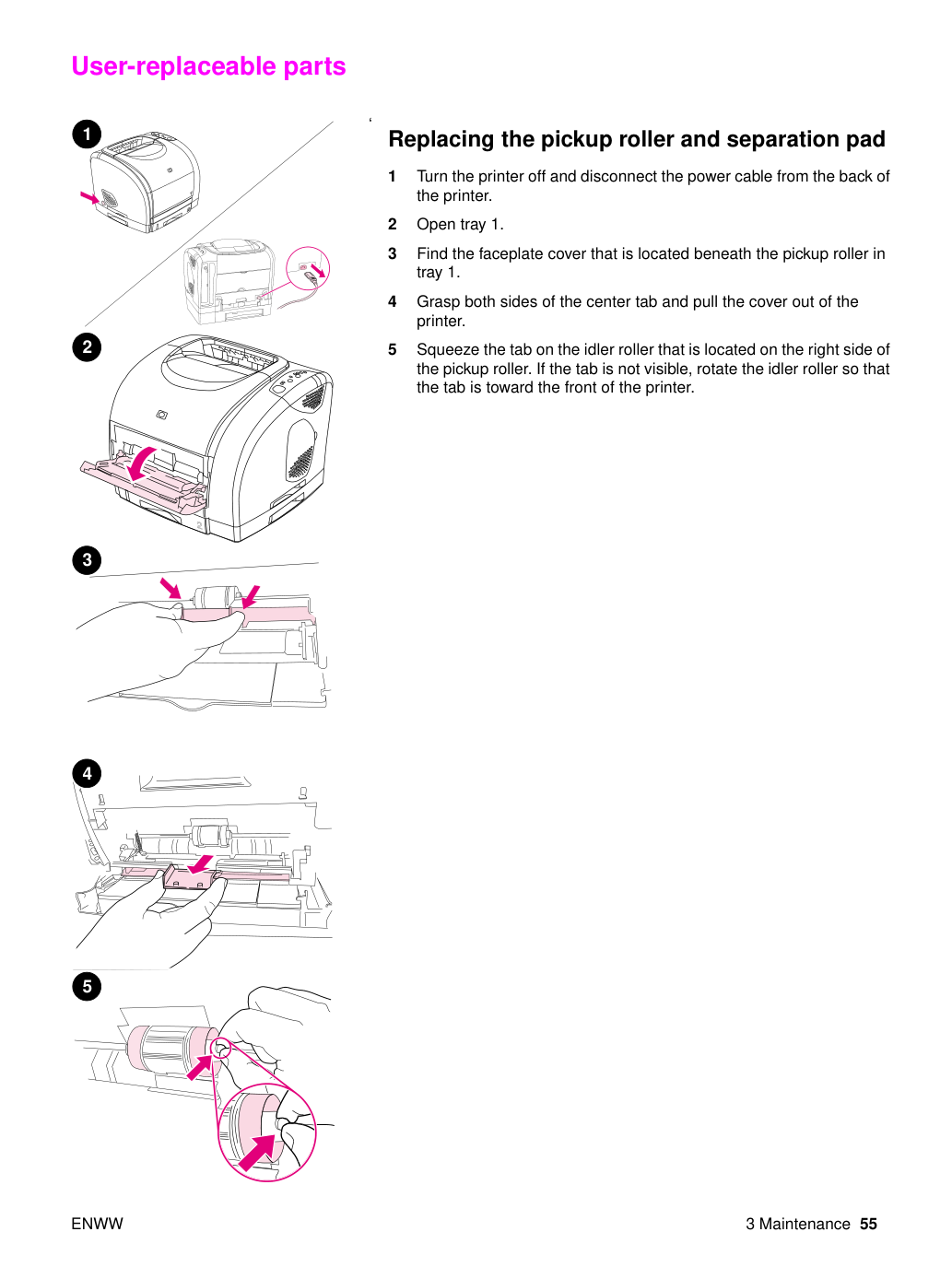
Выключите принтер и отсоедините кабель питания от задней части принтера.
Найдите крышку лицевой панели (cover), расположенную под роликом захвата (pickup roller) в лотке 1.
Возьмитесь за оба края центральной вкладки и вытащите крышку из принтера.
Сожмите вкладку на ролике-прижиме (idler roller), расположенную с правой стороны от ролика захвата. Если вкладка не видна, поверните ролик-прижим так, чтобы вкладка была направлена на переднюю часть принтера.
Сдвиньте ролик-прижим вправо, чтобы отделить его от ролика захвата.
Сожмите вкладку на ролике-прижиме, расположенную с левой стороны от ролика захвата. Если вкладка не видна, поверните ролик-прижим так, чтобы вкладка была направлена на переднюю часть принтера.
Сдвиньте ролик-прижим влево, чтобы отделить его от ролика захвата.
Нажимайте и держите кнопку, расположенную с правой стороны ролика захвата. Сдвиньте ролик захвата слегка вправо, а затем снимите его с вала (shaft).
Чтобы предотвратить выпадение стопорного штифта вала, не перемещайте оставшуюся ступицу, расположенную слева от ролика захвата.
10 Найдите разделительную прокладку (separation pad) под областью вала, с которого был снят ролик захвата.
11 Вставьте плоскую отвёртку в паз под разделительной прокладкой.
Поднимите прокладку с пружинного основания, повернув отвёртку до разделения вкладок от принтера.
12 Используя одну руку, нажимайте пружинное основание вниз, а другой рукой поднимайте и вытащите разделительную прокладку из принтера.
Если вы чувствуете сопротивление при попытке снять прокладку, убедитесь, что вкладки полностью отделены от принтера.
13 Нажимайте пружинное основание вниз и установите новую разделительную прокладку в пустой паз.
Убедитесь, что два вкладка на краю прокладки направлены на переднюю часть принтера.
14 Прочно зафиксируйте обе стороны разделительной прокладки до щелчка.
Если прокладка не прямая или между прокладкой и основанием есть зазор, убедитесь, что вкладки прокладки направлены на переднюю часть принтера.
15 Удерживайте новую разделительную прокладку. Установите новый ролик захвата так, чтобы кнопка была с правой стороны, а открытая сторона ролика была обращена вниз. Убедитесь, что небольшой выступ на открытой стороне ролика совмещен с пазом на валу.
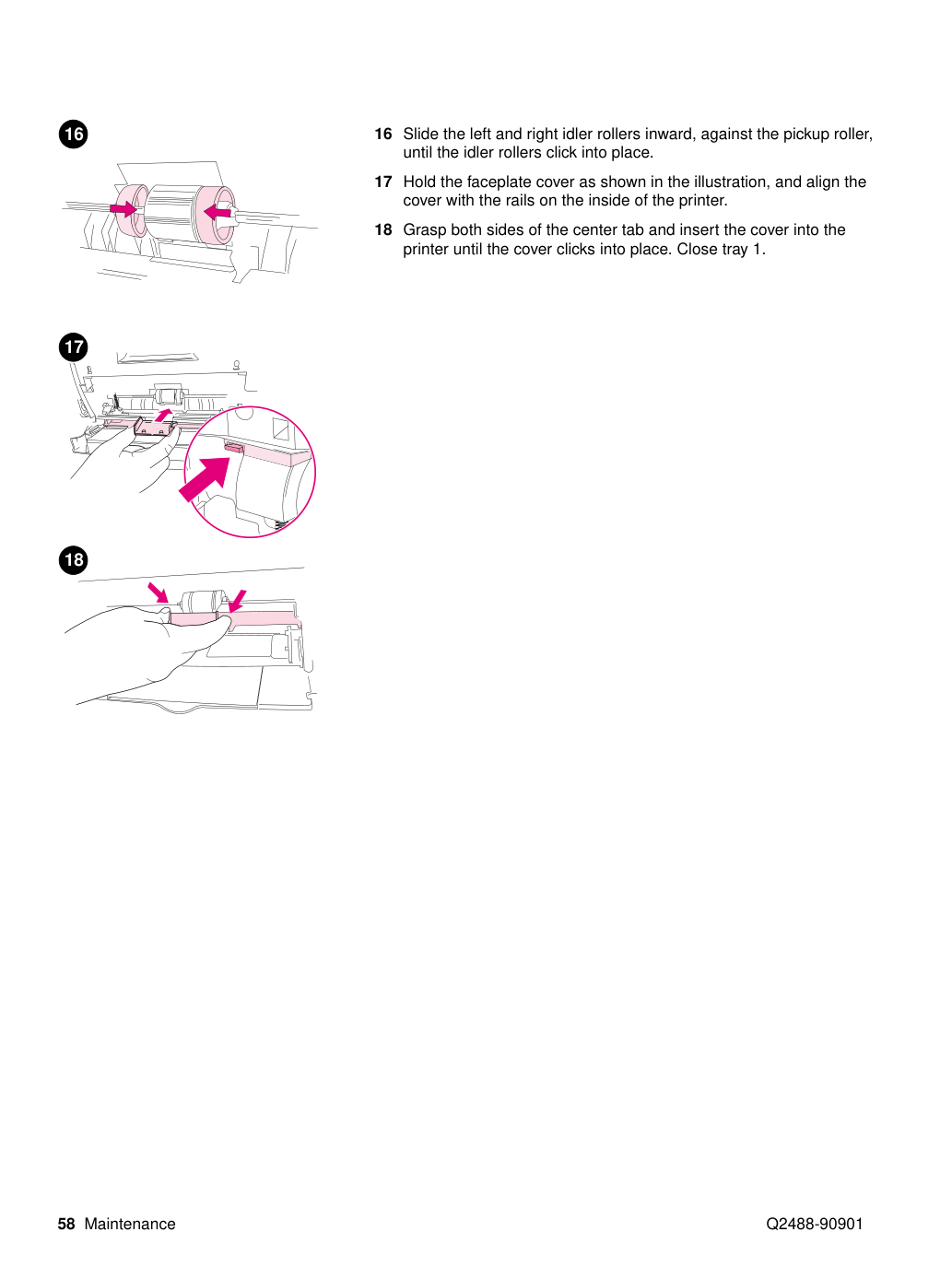
16 Сдвиньте левый и правый холостые ролики (idler rollers) внутрь, к ролику подачи (pickup roller), до щелчка фиксации.
17 Держите лицевую крышку (faceplate cover) как показано на иллюстрации и совместите крышку с направляющими (rails) внутри принтера.
18 Возьмитесь обеими руками за центральный выступ (center tab) и вставьте крышку в принтер до щелчка фиксации. Закройте лоток 1.
Замена накладки разделения (separation pad) в дополнительном лотке 2 или в дополнительном лотке 3 Примечание Дополнительный лоток 3 на 500 листов доступен только для принтеров серии HP Color LaserJet 2500.
Извлеките лоток из принтера и поместите его на ровную поверхность.
Удалите всю бумагу из лотка.
Найдите накладку разделения (separation pad) в основании на внутреннем переднем краю лотка.
Нажмите на большую металлическую пластину (metal plate) в нижней части лотка. Вставьте отвёртку с плоским лезвием (flatblade screwdriver) в пазы (slots) с каждой стороны основания и выведите язычки (tabs) из пазов.
В лотке на 250 листов пластина блокируется; в лотке на 500 листов вы должны держать пластину вручную.
Извлеките накладку разделения (separation pad) вверх и из лотка.
Одной рукой расположите новую накладку разделения (separation pad) над пустым основанием. Совместите пазы (grooves) по сторонам накладки с боками основания, затем сдвиньте накладку вниз до щелчка язычков (tabs) в пазах основания.
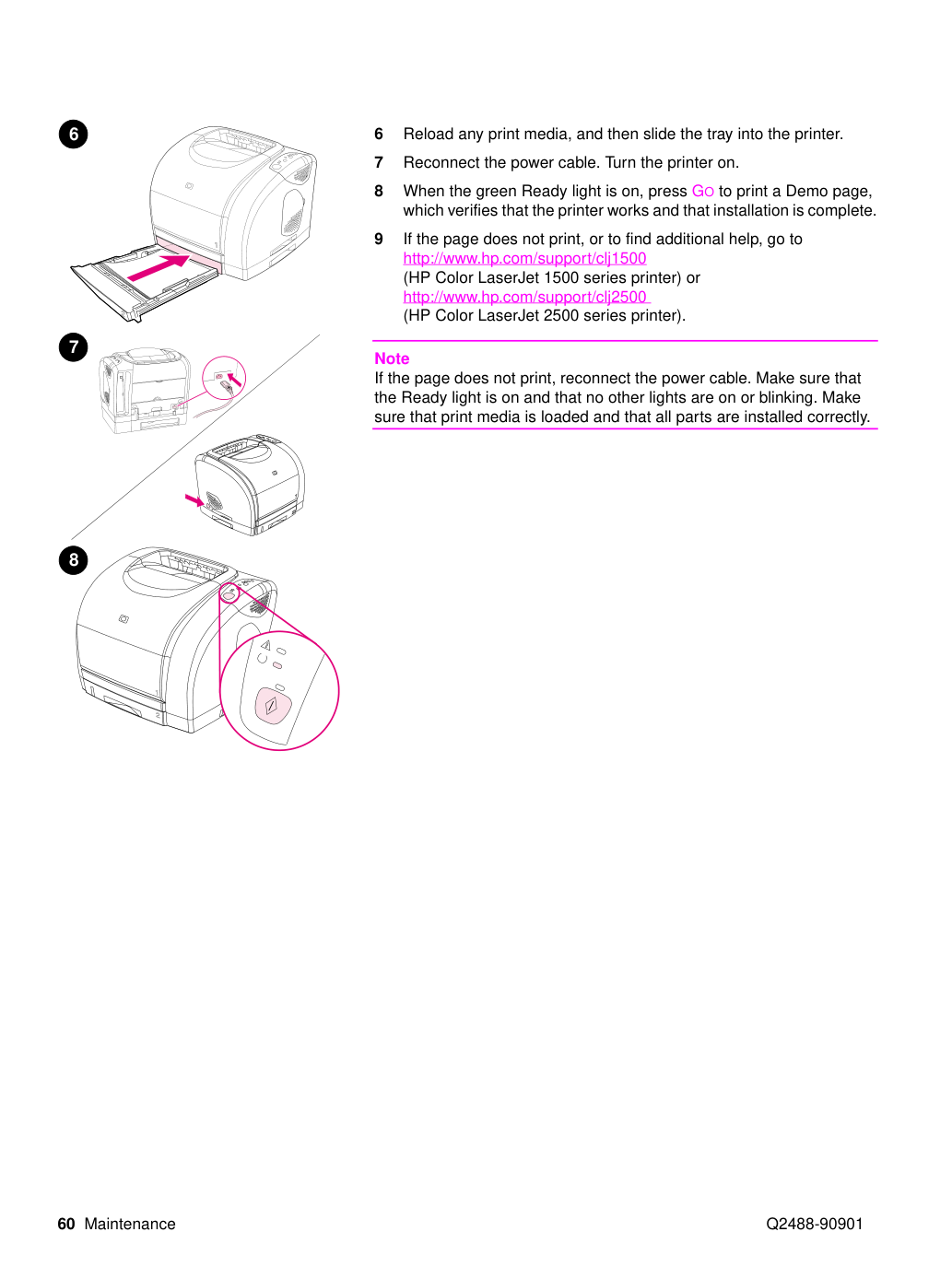
Перезагрузите печатные материалы и вставьте лоток в принтер.
Подключите кабель питания. Включите принтер.
Когда загорится зелёный индикатор Ready, нажмите GO для печати демонстрационной страницы, которая подтверждает работоспособность принтера и завершение установки.
Если страница не печатается или вам требуется дополнительная помощь, перейдите на http://www.hp.com/support/clj1500 (принтер серии HP Color LaserJet 1500) или http://www.hp.com/support/clj2500 (принтер серии HP Color LaserJet 2500).
Если страница не печатается, подключите кабель питания заново. Убедитесь, что индикатор Ready горит и что никакие другие индикаторы не горят и не мигают. Убедитесь, что печатные материалы загружены и что все детали установлены правильно.
Чистка принтера Чистка двигателя (engine) Во время печати внутри принтера могут накапливаться бумага, тонер и частицы пыли.
Со временем это накопление может привести к проблемам качества печати, таким как пятна тонера или размазывание. Используйте страницу очистки для исправления и предотвращения этих проблем.
Пятна тонера и размазывание Для использования страницы очистки Следующую процедуру необходимо выполнить из HP Color LaserJet 1500 Series Toolbox или HP Color LaserJet 2500 Series Toolbox, которые поддерживаются для Windows 98, NT 4.0 (только для принтеров серии HP Color LaserJet 2500 с параллельными соединениями), Me, 2000 и XP.
HP Color LaserJet 1500 Series Toolbox не поддерживается для операционных систем Macintosh.
Убедитесь, что принтер включён и находится в состоянии Ready.
На вкладке Troubleshooting нажмите Cleaning Page и нажмите Print. Из принтера печатается страница с паттерном.
На принтере удалите любые материалы из лотка 1 (многоцелевой лоток).
Извлеките напечатанную страницу и загрузите её лицевой стороной вниз в лоток 1 (см. рисунок 13).
Для ещё лучших результатов повторите эту процедуру несколько раз.
Для очистки двигателя (engine) когда компьютер работает под управлением другой поддерживаемой операционной системы (только принтер серии HP Color LaserJet 2500), см. файл Readme на компакт-диске программного обеспечения или посетите http://www.hp.com/support/clj2500.
Калибровка принтера Принтер автоматически выполняет калибровку при замене барабана формирования изображения (imaging drum) или печатного картриджа (print cartridge) и через установленные интервалы, которые определяются общим количеством напечатанных страниц. Для принтеров серии HP Color LaserJet 2500 можно изменить интервал выполнения автоматической калибровки с помощью встроенного веб-сервера.
Для ручной калибровки принтера Выключите принтер, подождите одну минуту, затем включите принтер снова.
Для калибровки принтера из Toolbox Следующую процедуру необходимо выполнить из HP Color LaserJet 1500 Series Toolbox или HP Color LaserJet 2500 Series Toolbox, которые поддерживаются только для Windows 98, NT 4.0 (только для принтеров серии HP Color LaserJet 2500 с параллельными соединениями), Me, 2000 и XP.
HP Color LaserJet 1500 Series Toolbox не поддерживается для операционных систем Macintosh.
Откройте Toolbox одним из следующих способов:
На рабочем столе дважды щёлкните значок HP Color LaserJet 1500 Series Toolbox или HP Color LaserJet 2500 Series Toolbox.
В меню Start наведите указатель на Programs, наведите на HP Color LaserJet 1500 или HP Color LaserJet 2500 и выберите HP Color LaserJet 1500 Series Toolbox или HP Color LaserJet 2500 Series Toolbox.
На вкладке Troubleshooting нажмите Diagnostic Tools (с левой стороны экрана).
Для очистки двигателя (engine) когда компьютер работает под управлением другой поддерживаемой операционной системы (только принтер серии HP Color LaserJet 2500), см. файл Readme на компакт-диске программного обеспечения или посетите http://www.hp.com/support/clj2500.
Информацию о гарантии на эти расходные материалы см. в разделе «Ограниченная гарантия на печатный картридж и барабан» на странице 28.
Срок службы барабана формирования изображения (imaging drum) зависит от количества чёрных или цветных страниц, требуемых для заданий печати. Барабан HP в среднем работает 20 000 страниц при печати только чёрным цветом и 5 000 страниц при печати в цвете. Фактический срок службы находится между этими двумя числами в зависимости от количества печатаемых чёрных страниц в сравнении с цветными. Средний срок службы составляет от 6 000 до 8 000 страниц.
Срок службы печатного картриджа (print cartridge) зависит от количества тонера, требуемого для заданий печати. При печати текста с пятипроцентным покрытием голубой, пурпурный или жёлтый печатный картридж HP работает в среднем 4 000 страниц, а чёрный печатный картридж работает в среднем 5 000 страниц.
Проверка и заказ расходных материалов Вы можете проверить статус расходных материалов, используя панель управления принтера, печать страницы состояния расходных материалов (Supplies Status page), просмотр Toolbox, просмотр Printer Status and Alerts или просмотр HP Web Jetadmin (только принтер серии HP Color LaserJet 2500). Компания Hewlett-Packard рекомендует разместить заказ на замену печатного картриджа (print cartridge) при первом получении сообщения Low для печатного картриджа. Сообщение Low указывает на то, что осталось примерно две недели работы. При использовании нового оригинального печатного картриджа (print cartridge) или барабана формирования изображения (imaging drum) HP можно получить следующие типы информации о расходных материалах:
прочая информация о расходных материалах Для проверки статуса и заказа расходных материалов на панели управления Выполните одно из следующих действий:
Проверьте индикаторы состояния расходных материалов на панели управления принтера. Эти индикаторы показывают, когда печатный картридж (print cartridge) или барабан формирования изображения (imaging drum) заканчивается или пуст. Индикаторы также указывают, когда впервые установлен печатный картридж (print cartridge) сторонних производителей. См. раздел «Понимание состояния расходных материалов» на странице 38 для интерпретации паттернов индикаторов.
Нажми одновременно (GO) и (CANCEL JOB). Печатается страница Supplies Status (и страница Configuration, возможно, страница HP Jetdirect). Проверь уровни расходников на странице Supplies Status. Дополнительную информацию см. в User Guide принтера HP Color LaserJet 1500 Series или User Guide принтера HP Color LaserJet 2500 Series.
Если уровни расходников низкие, закажи расходники через локального дилера HP, по телефону или в интернете. Номера деталей см. в главе 7. Для заказа в интернете см. http://www.hp.com/go/ljsupplies.
Открой HP Color LaserJet 1500 Series Toolbox или HP Color LaserJet 2500 Series Toolbox, затем нажми вкладку Information.
Нажми Device Status (в левой части окна), затем нажми Supplies Status для просмотра дополнительной информации, например номеров деталей.
Если картридж печати низкий или пуст, ты можешь нажать Order Supplies в области Other Links. Это откроет браузер и подключит тебя к разделу Supplies веб-сайта HP. Для подключения к веб-сайту требуется доступ в интернет.
Ты также можешь нажать ссылку Order Supplies из HP Color LaserJet 1500 Series Toolbox или HP Color LaserJet 2500 Series Toolbox. Для подключения к веб-сайту требуется доступ в интернет.
Проверка статуса и заказ расходников с помощью Printer Status and Alerts Если принтер напрямую подключен к компьютеру, ты можешь настроить Printer Status and Alerts для уведомления при низком уровне расходников. На принтерах как с прямым подключением, так и сетевых, ты можешь получать эти сообщения, если решишь получать оповещения о событиях, которые не препятствуют печати (низкий уровень картриджа печати), или событиях, которые препятствуют печати (картридж печати пуст). После получения сообщения нажми Order Supplies Online в Printer Status and Alerts для подключения к разделу Supplies веб-сайта HP. Для подключения к веб-сайту требуется доступ в интернет.
Проверка статуса и заказ расходников с помощью HP Web Jetadmin Примечание. HP Web Jetadmin доступен только для принтера HP Color LaserJet 2500 Series.
В HP Web Jetadmin выбери устройство принтера. На странице статуса устройства отображается информация о расходниках. Для заказа используй HP Color LaserJet 2500 Series Toolbox или встроенный Web server, или см. главу 7.
Следуй этим рекомендациям при хранении картриджей печати и печатного барабана:
Не извлекай картридж печати или печатный барабан из упаковки до готовности его использования.
Чтобы избежать повреждения, не подвергай картридж печати или печатный барабан воздействию света более нескольких минут.
Диапазоны рабочей и хранения температур см. в таблице 5 "Environmental specifications" на странице 21.
Храни расходник в горизонтальном положении.
Храни расходник в темном, сухом месте, вдали от источников тепла и магнитных полей.
Замена и переработка расходников Для установки нового картриджа печати HP или печатного барабана и переработки использованного, следуй инструкциям, находящимся в коробке с новым расходником, или см. Getting Started Guide принтера HP Color LaserJet 1500 Series или Getting Started Guide принтера HP Color LaserJet 2500 Series. Дополнительную информацию о переработке см. в User Guide принтера HP Color LaserJet 1500 Series или User Guide принтера HP Color LaserJet 2500 Series.
Политика HP в отношении расходников не-HP Корпорация Hewlett-Packard не может рекомендовать использование расходников не-HP, ни новых, ни восстановленных. Поскольку они не являются продуктами HP, HP не может влиять на их конструкцию и контролировать качество. Обслуживание или ремонты, требуемые в результате использования расходника не-HP, не будут покрыты гарантией принтера.
Когда ты вставляешь расходник в принтер, принтер информирует тебя, если расходник не является подлинным расходником HP. Если ты вставишь подлинный расходник HP, который достиг низкого уровня из другого принтера HP, принтер определит расходник как не-HP. Просто верни расходник в исходный принтер для повторной активации функций и возможностей HP.
Сброс принтера для расходников не-HP Когда ты установишь картридж печати или печатный барабан не-HP, индикатор рядом с заменяемым картриджем печати или печатным барабаном мигает и индикатор Attention горит. При первой установке этого расходника не-HP ты должен нажать (CANCEL JOB). Индикаторы статуса не будут показывать, когда расходник этого типа низкий или пуст.
Принтер не остановится при печати, когда расходник не-HP пуст. Может произойти повреждение принтера, если принтер попытается печатать с пустым картриджем печати или печатным барабаном. См. "Warranty information" на странице 26.
Позвони в HP fraud hotline, если индикаторы статуса расходников показывают, что картридж печати или печатный барабан не является продуктом HP, и ты считаешь, что он подлинный. Hewlett-Packard поможет определить, является ли продукт подлинным, и примет меры для решения проблемы.
Картридж печати или печатный барабан может не быть подлинным продуктом HP, если ты заметишь следующие проблемы:
Ты испытываешь большое количество проблем с картриджем печати или печатным барабаном.
Картридж печати или печатный барабан не выглядит так, как обычно выглядит продукт HP (например, язычок извлечения или коробка отличаются).
В Соединенных Штатах звони бесплатно: (1) (877) 219-3183.
Вне Соединенных Штатов ты можешь позвонить в режиме сбора платежа. Набери оператора и попроси установить платный вызов по этому номеру: (1) (770) 263-4745. Если ты не говоришь по-английски, представитель HP fraud hotline, говорящий на твоем языке, поможет тебе. Или, если представитель, говорящий на твоем языке, недоступен, переводчик языковой линии подключится примерно через одну минуту после начала вызова. Переводчик языковой линии — это услуга, которая переводит между тобой и представителем HP fraud hotline.