
← Epson Stylus PRO — все главы инструкции
Сети AppleTalk и EtherTalk для Macintosh . . . . . . .
Подключение принтера к сети . . . . . . . . . . . .
Включение режима сетевого интерфейса принтера . . . .
Платы интерфейса для ПК . . . . . . . . . . . . . . . . . . . . .
Использование платы последовательного интерфейса C823051 или C823061 . . .
Ты можешь использовать различные платы интерфейса для расширения возможностей встроенных аппаратных интерфейсов принтера для работы с Macintosh или ПК. Например, если ты хочешь подключить принтер к сети AppleTalk или EtherTalk, тебе необходимо установить плату интерфейса LocalTalk® или Ethernet®.
Это приложение содержит информацию по использованию дополнительных интерфейсов с Macintosh или ПК и описывает, как установить плату в принтер.
Сети AppleTalk и EtherTalk для Macintosh Если ты хочешь подключить принтер к сети AppleTalk или EtherTalk, чтобы несколько компьютеров Macintosh могли совместно использовать принтер, тебе необходимо получить плату интерфейса LocalTalk или Ethernet. Свяжись с дилером или позвони в EPSON Accessories по номеру (800) 873-7766 (только США). В Канаде позвони (800) BUY-EPSON для определения мест продажи.
Если ты установишь плату LocalTalk, тебе также потребуется получить набор Locking Connector Kit (версия DIN 8) для принтера. (Если твой Macintosh еще не является частью сети, тебе потребуется получить дополнительный набор для твоего Macintosh.) Если ты установишь плату EtherTalk, подключенную к кабелю тонкой коаксиальной сети (10BASE2), и принтер является последним устройством в сети, тебе потребуется получить 50-омный терминатор. Трансивер Ethernet включен на плате EPSON Ethernet, поэтому тебе не требуется получать адаптер Ethernet для принтера.
Подключение принтера к сети Способ подключения принтера к сети зависит от типа сети:
Если ты подключаешься к сети LocalTalk, подсоедини коробку блокирующего разъема LocalTalk к разъему LocalTalk на задней панели принтера. Подсоедини один конец кабеля LocalTalk к этой коробке разъема.
Подсоедини другой конец кабеля к доступному порту на любой коробке разъема, которая является частью сети. Для получения дополнительной информации о создании сети AppleTalk см. руководство пользователя, прилагаемое к набору Locking Connector Kit.
Если ты подключаешься к сети EtherTalk с использованием кабеля тонкой коаксиальной сети (10BASE2), сначала подсоедини Т-коннектор, поставляемый с платой, к разъему 10BASE2 на плате интерфейса Ethernet. Подсоедини кабель сети к одному узлу Т-коннектора.
Если принтер не является последним устройством в цепи, подсоедини другой кабель сети к другому узлу Т-коннектора.
Если принтер является последним устройством, подсоедини 50-омный терминатор к другому узлу Т-коннектора.
Если ты подключаешься к сети EtherTalk с использованием кабеля витой пары (10BASE-T), подсоедини разъем RJ-45 кабеля сети к разъему 10BASE-T на плате интерфейса Ethernet.
Включение режима сетевого интерфейса принтера Если ты столкнешься с проблемами при использовании принтера в сети, тебе может потребоваться включить режим сети принтера с помощью кнопок на панели управления. Выполни следующие шаги:
Убедись, что принтер выключен и в лоток подачи загружена бумага.
Удерживая нажатой кнопку Economy/Condensed, включи принтер. (Удерживай кнопку нажатой примерно 5 секунд.) После прогрева принтера он печатает страницу со списком доступных языков панели управления.
Если ты не хочешь менять язык панели управления, нажми кнопку Alt. (Нажми кнопку Font для изменения языка панели управления.) Принтер печатает два информационных листа, в которых описано, как изменить параметры принтера по умолчанию.
Нажимай кнопку Font до тех пор, пока не загорятся индикаторы Courier и Sans Serif H, а индикатор Roman T не будет выключен.
Нажимай кнопку Alt до тех пор, пока не загорится индикатор Operate, а индикаторы Data и Paper Out не будут выключены.
Платы интерфейса для ПК Следующие платы интерфейса EPSON совместимы с твоим принтером:
Если ты не уверен, нужен ли тебе дополнительный интерфейс, или если ты хочешь узнать больше об интерфейсах, свяжись с дилером.
Использование платы последовательного интерфейса C823051 или C823061 Для использования платы интерфейса C823051 или C823061 см. разделы ниже для информации о выборе скорости передачи, времени квитирования и обработке ошибок. Для всех остальных соглашений передачи данных, таких как структура слова и протокол связи, см. руководство вашей платы интерфейса.
Выбор скорости передачи Вы можете выбирать из следующих скоростей передачи: 300, 600, 1200, 2400, 4800, 9600 и 19200 бит/сек (бит в секунду). Для установки скорости передачи см. таблицу выбора скорости в руководстве вашей платы интерфейса.
Когда свободная область для данных во входном буфере снижается до 256 байт, принтер выводит код X-OFF или устанавливает флаг DTR в 1 (MARK), указывая, что он не может принимать данные. Когда свободная область для данных в буфере увеличивается до 512 байт, принтер выводит код X-ON или устанавливает флаг DTR в 0 (SPACE), указывая, что он готов принимать данные.
Когда принтер обнаруживает ошибку четности, он печатает звездочку (*).
Принтер игнорирует все остальные ошибки, включая ошибки формата и переполнения.
Отсоедините кабель питания принтера от электрической розетки и отключите все кабели интерфейса.
Не устанавливайте и не удаляйте плату интерфейса, когда принтер подключен к электрической розетке. В противном случае вы можете повредить принтер или компьютер.
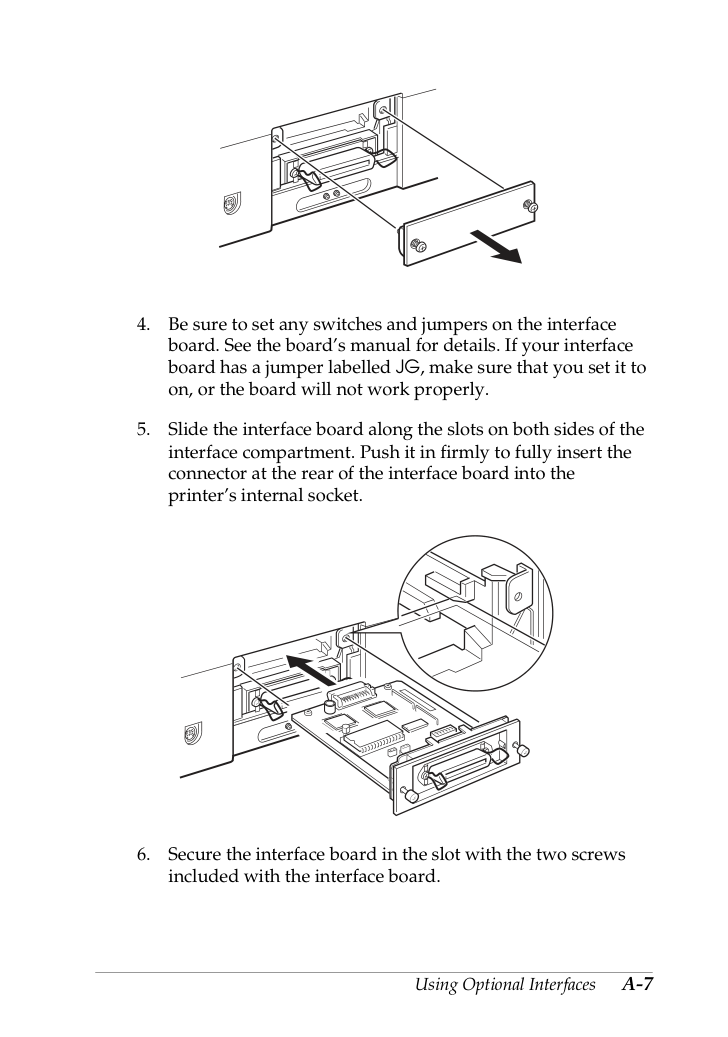
Снимите два винта, крепящие защитную пластину к дополнительному слоту интерфейса; затем снимите пластину, как показано на следующей иллюстрации. Сохраните пластину на случай, если вы позже удалите плату интерфейса.
Убедитесь, что вы установили все переключатели и перемычки на плате интерфейса. Детали см. в руководстве платы. Если ваша плата интерфейса имеет перемычку с надписью JG, убедитесь, что вы установили её в положение on, иначе плата не будет работать правильно.
Вставьте плату интерфейса вдоль пазов с обеих сторон отсека интерфейса. Нажимайте её с силой, чтобы полностью вставить разъём на задней части платы интерфейса в внутреннее гнездо принтера.
Закрепите плату интерфейса в слоте двумя винтами, входящими в комплект платы интерфейса.
Подключите надлежащий кабель интерфейса к плате интерфейса и к вашему компьютеру. Подключите другие кабели интерфейса, если вы используете более одного компьютера.
Подключите заново все кабели интерфейса, которые вы отсоединили на этапе 2.
Убедитесь, что принтер выключен. Затем подключите кабель питания.
10. Если вы подключаете принтер к сети AppleTalk или
EtherTalk, следуйте рекомендациям на странице A-3.
Вам может потребоваться изменить параметры для опций интерфейса, используя режим Default (по умолчанию) принтера. Дополнительную информацию см. в разделе «Использование режима Default Setting Mode» в Главе 2.