
← Epson Stylus PRO — все главы инструкции
Техническое обслуживание и устранение неполадок Очистка печатающих головок . . . . . . . . . . . . . . . . . . . . . .
Очистка принтера . . . . . . . . . . . . . . . . . . . . . . . . .
Транспортировка принтера . . . . . . . . . . . . . . . . . . . . . .
Проблемы при печати . . . . . . . . . . . . . . . . . . . .
Инструкции в этой главе объясняют, как выполнять следующие операции для технического обслуживания и ухода за принтером:
Раздел Устранение неполадок, который начинается на странице 3-10, содержит решения для возможных проблем, с которыми вы можете столкнуться.
Очистка печатающих головок Принтер периодически очищает свои печатающие головки, поэтому обычно вам не требуется вручную активировать цикл очистки.
Однако сопла в печатающей головке могут периодически забиваться, что снижает качество печати. Если это произойдет, вы можете инициировать цикл очистки печатающей головки для очистки сопел печатающей головки, чтобы они правильно подавали чернила.
Поскольку цикл очистки использует чернила, не очищайте печатающую головку, если вы не заметили снижение качества печати.
Необходимо очищать печатающие головки по одной. Каждый цикл очистки занимает примерно одну минуту. Во время цикла очистки каретка движется взад-вперед, и вы можете слышать, как принтер перезаряжает печатающие головки. Индикатор Pause мигает на протяжении всего цикла очистки и остается включенным по завершении цикла.
Выполните следующие шаги для очистки одной или обеих печатающих головок:
Убедитесь, что принтер включен, и откройте крышку.
Для очистки цветной печатающей головки удерживайте кнопку Alt и нажмите Economy/Condensed (или Color). Цикл очистки начинается и индикатор Pause мигает. Цикл очистки завершен, когда индикатор Pause перестает мигать.
Для очистки черной печатающей головки удерживайте кнопку Alt и нажмите Load/Eject (или Black). Цикл очистки начинается и индикатор Pause мигает. Цикл очистки завершен, когда индикатор Pause перестает мигать.
Нажмите кнопку Pause и закройте крышку принтера.
После очистки печатающих головок запустите самопроверку для проверки качества печати. Если оно все еще неудовлетворительно, повторите цикл очистки.
(Возможно, потребуется сделать это несколько раз.) Если качество не улучшится после пятикратной очистки печатающих головок, замените один или оба картридж с чернилами, как описано в следующем разделе.
Необходимо заменить картридж с чернилами, когда он закончится (принтер прекращает печать этого цвета) или если качество печати снижается и очистка печатающей головки не помогла. Вы можете проверить качество печати, выполнив самопроверку принтера, как описано в Руководстве по настройке и программному обеспечению.
Используйте только эти картриджи чернил EPSON в принтере Stylus Pro или Pro XL:
Когда вам нужны новые картриджи чернил, обратитесь к дилеру или позвоните в отдел аксессуаров EPSON по номеру (800) 873-7766 (только США). В Канаде позвоните (800) BUY-EPSON для поиска пунктов продаж.
Используйте только оригинальные картриджи EPSON и не заправляйте их.
Другие продукты могут вызвать повреждения, не покрываемые гарантией EPSON.
Оставьте старый картридж установленным в принтере, пока не будете готовы заменить его новым. Попытка печати без установленного картриджа может повредить принтер.
После установки картриджей чернил не открывайте зажимы и не извлекайте картриджи, кроме как для замены на новые.
После извлечения картриджа его нельзя использовать повторно.
Любая бумага в тракте подачи бумаги автоматически выталкивается при замене картриджа.
Выполните эти действия для замены одного или обоих картриджей чернил:
Убедитесь, что принтер включен, и откройте крышку принтера.
Нажмите кнопку Pause и проверьте, что загорелся индикатор Pause.
Нажимайте кнопку Alt в течение примерно пяти секунд, пока печатающая головка не переместится немного влево, в положение установки картриджа чернил (Position). Индикатор Pause начинает мигать.
Каретка возвращается в исходное положение через 60 секунд, если картридж не извлечен.
Потяните зажим картриджа вверх, чтобы открыть его. Картридж частично поднимется из принтера.
Извлеките картридж из принтера и осторожно выбросьте его, чтобы избыток чернил не пролился. Не разбирайте использованный картридж и не пытайтесь его заправлять.
Если чернила попали на руки, тщательно их вымойте с мылом и водой. Если чернила попали в глаза, немедленно промойте их водой.
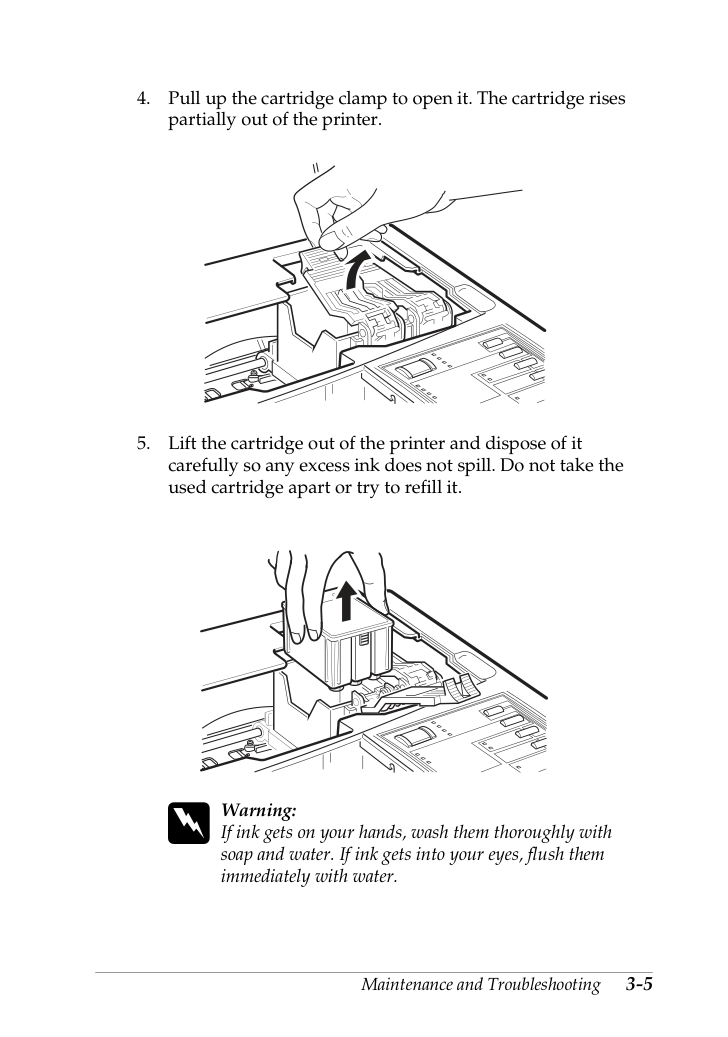
Извлеките новый картридж чернил из фольгированного пакета и снимите липкую ленту-пломбу с верхней части картриджа.
Необходимо снять липкую ленту с картриджа. Оставленная лента навсегда повредит картридж.
Опустите картридж чернил в его держатель, направив этикетку вверх, а стрелку на верхней части картриджа — в сторону задней части принтера. Больший (цветной) картридж располагается слева.
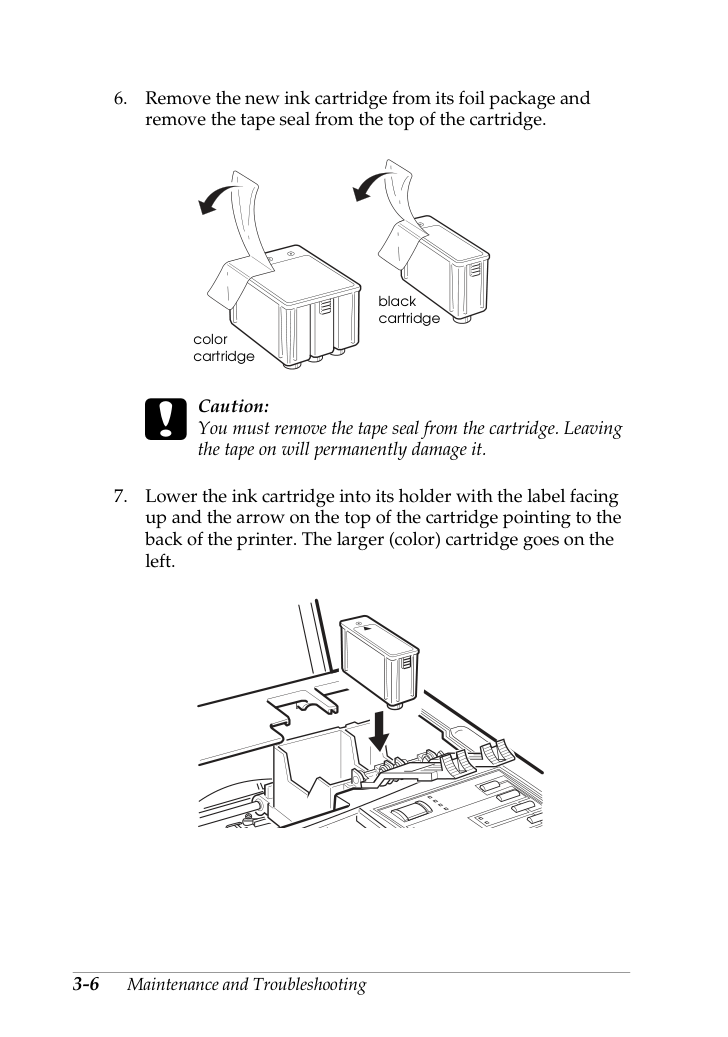
Нажимайте зажим картриджа чернил вниз до его фиксации.
Очистите печатающие головки (print heads), чтобы убедиться, что чернила правильно подаются на каждое отверстие. Очистка рекомендуется, но не требуется.
Если вы заменили черный картридж, нажимайте кнопку Alt и нажимайте кнопку Load/Eject (или Black). Это очистит черную печатающую головку (print head).
Если вы заменили цветной картридж, нажимайте кнопку Alt и нажимайте кнопку Economy/Condensed (или Color). Это очистит цветную печатающую головку (print head).
После очистки печатающей головки (print head) перейдите к шагу 11.
10. Если вы не очищали печатающие головки (print heads), нажмите кнопку Alt для
заполнения системы подачи чернил принтера. Индикатор Pause мигает во время процесса.
11. Закройте крышку принтера. Когда цикл заполнения завершится,
индикатор Pause прекратит мигание и останется включен. Нажмите кнопку Pause, чтобы выключить индикатор и возобновить печать.
Очистка принтера Чтобы сохранить принтер в оптимальном состоянии, периодически выполняйте следующую очистку:
Выключите принтер и отсоедините кабель питания и кабель интерфейса.
Извлеките всю бумагу из лотка подачи бумаги.
Используйте мягкую щетку, чтобы осторожно удалить всю пыль и грязь.
Если внешний корпус или внутренняя часть лотка бумаги грязные, очистите их мягкой чистой тканью, смоченной слабым моющим средством.
Держите крышку принтера закрытой, чтобы предотвратить попадание воды внутрь.
Если внутренняя часть принтера случайно загрязнилась чернилами, протрите это место влажной тканью.
Будьте осторожны и не касайтесь шестерен внутри принтера.
Никогда не используйте спирты или разбавители для чистки принтера; эти химические вещества могут повредить компоненты и корпус.
Будьте осторожны и не допускайте попадания воды на механизм и электронные компоненты принтера.
Не используйте жесткую или абразивную щетку.
Не распыляйте смазку внутрь принтера;
Неподходящие масла могут повредить механизм.
Транспортировка принтера Если вам необходимо транспортировать принтер, тщательно упакуйте его в исходную коробку и упаковочные материалы следующим образом:
Нажмите кнопку Pause, затем выключите принтер.
Откройте крышку принтера и убедитесь, что печатающая головка заблокирована в крайнем правом положении. Если это не так, включите принтер, подождите около 10 секунд и выключите его.
Не извлекайте картриджи с чернилами при транспортировке принтера. Транспортировка принтера без установленных картриджей может повредить его.
Закрепите печатающую головку к боку принтера с помощью прочной клейкой ленты.
Отключи кабель питания от электросети.
Отсоедините кабель интерфейса от принтера.
Снимите выходной лоток с верхней части лотка для бумаги и удалите всю бумагу.
Извлеките лоток для бумаги из принтера.
Прикрепите защитный материал к принтеру. См. Лист уведомления, который был упакован с принтером.
Упакуйте принтер и принадлежности в исходную коробку.
Держите принтер в горизонтальном положении при транспортировке.
Если вы обнаружите проблемы с напечатанным изображением после транспортировки принтера, очистите печатающие головки, как описано в начале этой главы. Если ваши напечатанные изображения смещены по вертикали, калибруйте принтер, как описано в руководстве Setup and Software Guide.
В этом разделе описано, что вы можете сделать, если у вас возникли проблемы с печатью. Он разделен на следующие разделы:
Индикаторы ошибок. См. этот раздел для определения проблемы, указанной индикаторами панели управления.
Проблемы с качеством печати. См. этот раздел, если качество печати неудовлетворительно или не соответствует вашим ожиданиям.
Проблемы с печатью. См. этот раздел, если ваш принтер не печатает.
Проблемы с подачей бумаги. См. этот раздел, если у вас произойдет замятие бумаги или другие проблемы с неправильной подачей бумаги.
Если у вас возникла проблема с печатью, проверьте соответствующий раздел и следуйте всем рекомендациям, применимым к вашей проблеме. Также проверьте значок ReadMe на жестком диске Macintosh или в группе Windows EPSON для получения последней информации. Если ни одно из предложенных решений не решает вашу проблему, позвоните по номеру (800) 922-8911 в США и Канаде.
Определенные проблемы определяются индикаторами панели управления. В следующей таблице описывается значение каждого режима индикатора и что вам следует сделать для исправления проблемы.
Paper Out горит Принтер не содержит бумагу Загрузите бумагу в лоток для бумаги и нажмите кнопку Load/Eject, чтобы подать бумагу в принтер.
Paper Out мигает Замятие бумаги Устраните замятие бумаги.
горит Картридж с чернилами установлен неправильно Проверьте картриджи с чернилами и убедитесь, что оба установлены правильно.
Data и Pause мигают Ошибка каретки Выключите принтер, проверьте и устраните любые препятствия каретки (бумага и т. д.) и включите принтер снова. Если ошибка сохраняется, свяжитесь с вашим дилером или авторизованным поставщиком услуг.
Operate мигают Критическая ошибка Выключите принтер, подождите 10 секунд, затем включите его снова. Если это не решает проблему, вы можете сбросить заводские параметры принтера, нажав кнопки Alt и Pause. (Обратите внимание, что это удалит все изменения, внесенные вами в параметры принтера по умолчанию.) Если сброс принтера не решает проблему, свяжитесь с вашим дилером или авторизованным поставщиком услуг.
Проблемы с качеством печати часто можно решить, очистив печатающие головки, как описано ранее в этой главе. Затем распечатайте самотестирование для проверки качества печати и помощи в определении возможной проблемы. (Обратите внимание, что может потребоваться до пяти циклов очистки для решения проблемы качества печати.) Если очистка печатающих головок не улучшает качество печати, попробуйте следующее:
Убедитесь, что вы правильно выбрали Color или Monochrome в драйвере принтера.
Проверьте, пусты ли картриджи с чернилами. Распечатайте самотестирование, как описано в руководстве Setup and Software Guide. После печати первой страницы принтер печатает всю страницу текстовых строк в различных цветах, включая черный, пурпурный, голубой и желтый.
Если черные линии не печатаются, замените черный картридж с чернилами;
если какие-либо из цветных линий не печатаются, замените цветной картридж с чернилами.
Для цветных или сложных изображений в оттенках серого включите MicroWeave и отключите режим High Speed.
Используйте бумагу более высокого качества. Для наилучшего качества печати используйте специальную бумагу EPSON с покрытием для 360 и 720 dpi или высокоглянцевую бумагу EPSON (только 720 dpi).
Убедитесь, что параметр Media Type соответствует типу бумаги, загруженной в принтер.
Если вы печатаете отсканированное изображение и цвета неправильные, сначала попытайтесь решить проблему, используя программное обеспечение сканирования.
Если качество печати не улучшается, см. следующие конкретные проблемы.
Напечатанный результат не соответствует ожиданиям или является слабым или размытым.
Очистите одну или обе печатающие головки, как описано ранее в этой главе.
Возможно, вы печатаете на неправильной стороне бумаги. На бумаге с покрытием печатайте только на белой стороне с покрытием; на глянцевой бумаге или прозрачных пленках печатайте только с вырезанным углом, обращенным в правый наружный угол лотка для бумаги. Удаляйте каждый лист по мере его печати, чтобы предотвратить размазывание следующим листом.
результат, если вы печатаете на простой бумаге, когда рычаг толщины бумаги установлен для толстой бумаги.
Используйте бумагу более высокого качества. Если вы используете разрешение 720 dpi, вы получите лучшие результаты, если используете специальную бумагу EPSON с покрытием для 720 dpi или высокоглянцевую бумагу EPSON. Также проверьте, что параметр Media Type в драйвере установлен для типа бумаги, загруженной в принтер.
Проверьте, включен ли режим экономной печати. Чтобы отключить этот режим, нажимайте кнопку Economy/Condensed до тех пор, пока индикатор Economy не погаснет.
Проверьте, не влажная ли бумага. Струйные принтеры чувствительны к влаге, поглощаемой бумагой. Не храните бумагу в сырых или влажных местах.
При печати цветной графики с разрешением 360 или 720 dpi убедитесь, что MicroWeave включен и режим High Speed отключен. Также проверьте, что настройки Brightness и Contrast (драйвер Windows) или Light/Dark (драйвер Macintosh) соответствуют изображению.
Если вы используете ПК, ваш видеодрайвер Windows может быть несовместим с принтером. Используйте стандартный драйвер Windows VGA или обратитесь к производителю видеокарты для получения обновленного драйвера. Информацию об изменении видеодрайвера см. в документации Windows.
Замените один или оба картридж с чернилами.
Откалибруйте принтер в соответствии с указаниями в руководстве Setup and Software Guide.
В выводимых документах видны белые полосы.
Включите MicroWeave в драйвере принтера.
Очистите одну или обе печатающие головки.
В выводимом документе содержатся неправильные или искаженные символы.
Убедитесь, что EPSON Stylus Pro или Pro XL выбран в качестве драйвера принтера Windows по умолчанию (PC драйвер) или является последним выбранным принтером в Chooser (драйвер Macintosh).
Если вы работаете в Windows, убедитесь, что Print Manager отключен в утилите Control Panel Printers; см. документацию Windows или справку для получения инструкций.
Задания печати могут находиться в EPSON Spool Manager (Windows) или утилите EPSON Monitor2 (Macintosh). Выберите любые задания печати, отмеченные как pending, waiting или held; затем выберите Delete или Cancel Printing.
В выводимом документе неправильные цвета.
Убедитесь, что EPSON Stylus Pro или Pro XL выбран в качестве драйвера принтера Windows по умолчанию (PC драйвер) или является последним выбранным принтером в Chooser (драйвер Macintosh).
Проверьте, что настройки Brightness и Contrast драйвера принтера (PC драйвер) или Light/Dark (драйвер Macintosh) соответствуют изображению.
Если вы сканировали изображение, различные технологии интерпретации цвета, используемые сканером, монитором и принтером, не могут обеспечить точное совпадение цвета с исходным изображением.
Однако проверьте документацию сканера на предмет утилит, которые вы можете использовать для калибровки сканера к монитору и принтеру, чтобы более точно совпадали цвета.
При печати из приложения DOS в режиме экономии черный текст или графика будут выглядеть серыми в выводимом документе;
отключите режим экономии для достижения более глубокого черного цвета.
Печать начинается слишком высоко или слишком низко на странице, или длина страницы или поля не соответствуют вашим ожиданиям.
Убедитесь, что вы выбрали правильную опцию Paper Size в драйвере принтера; см. руководство Setup and Software Guide для получения инструкций.
Используйте программное обеспечение для настройки полей или изменения количества строк на странице, или измените настройку длины страницы в соответствии с используемой бумагой.
Измените положение загрузки бумаги с помощью режима Default setting mode. См. раздел «Using the Default Setting Mode» в Главе 2.
Проблемы с печатью. Если принтер не печатает, сначала проверьте, загружена ли бумага в принтер. Затем проверьте, подключен ли принтер к рабочей электросети, которая не контролируется выключателем или таймером. Убедитесь, что кабель интерфейса надежно подключен к принтеру и компьютеру. После выполнения всех этих действий см. следующие конкретные проблемы.
Печать остановлена и индикатор Pause включен.
Печать временно приостановлена. Нажмите кнопку Pause для продолжения.
Печать остановлена, но индикатор Pause выключен.
Один или оба картридж с чернилами могут быть пусты или слишком старыми. Картридж считается старым, если он использовался более шести месяцев или превышена дата, указанная на упаковке. Сначала очистите печатающие головки, как описано ранее в этой главе. Если это не решит проблему, замените картриджи с чернилами.
Кабель между принтером и вашим ПК или Macintosh может не соответствовать спецификациям принтера или компьютера. Для параллельного подключения к ПК требуется экранированный витой парный параллельный кабель с 25-контактным разъемом D-SUB male для компьютера и 36-контактным разъемом Centronics® совместимым для принтера. Длина кабеля не должна превышать 10 футов. Для последовательного интерфейса Macintosh требуется кабель RS-422, 8-контактный, mini DIN, male/male. Для обеспечения надлежащего взаимодействия используйте стандартный кабель Apple/System Peripheral-8 (номер детали M1097). Если вы подключаете принтер к сети AppleTalk® или EtherTalk, см. Приложение A.
Выключите принтер и выполните самотестирование, как описано в руководстве Setup and Software Guide. Если самотестирование не печатает, проблема в принтере. Если самотестирование печатает правильно, проблема, вероятно, вызвана вашим программным обеспечением.
Индикатор No Ink Cartridge включен и принтер не печатает.
Один или оба картридж с чернилами не установлены. Установите оба картриджа с чернилами.
Принтер издает скрежещущий звук и не подает бумагу.
Что-то давит на ручку на правой стороне принтера.
Выключите принтер и переместите его так, чтобы вокруг ручки было по крайней мере два дюйма свободного пространства. Принтер не будет работать, если что-то давит на ручку.
Все индикаторы, кроме индикатора Operate, мигают и ничего не печатается.
Обратитесь к вашему дилеру или авторизованному поставщику услуг.
Печать останавливается и мигают индикаторы Data и Pause.
Есть проблема с кареткой. Выключите принтер. Через несколько секунд включите его снова и попробуйте печать снова. Если это не решит проблему, обратитесь к вашему дилеру или авторизованному поставщику услуг.
Принтер звучит так, как будто печатает, но ничего не печатается.
Печатающие головки могут требовать очистки. См. раздел «Очистка печатающих головок» на странице 3-2 для инструкций.
Один или оба картридж с чернилами пусты или слишком старые. Картридж считается старым, если он использовался дольше шести месяцев или после даты, указанной на его упаковке. Попробуйте запустить автотест, как описано в руководстве Setup and Software Guide. Если черные или цветные чернила не печатаются, замените картриджи с чернилами.
После обновления компьютера до Windows 95 драйвер принтера работает неправильно.
Переустановите драйвер принтера EPSON Stylus Pro или Pro XL, используя Windows 95. См. руководство Setup and Software Guide для Windows.
На вашем персональном компьютере отображаются сообщения об ошибках из-за конфликтов печати.
Перед отправкой заданий печати на принтер менеджер EPSON Spool Manager сохраняет их в временный каталог. Если при попытке печати отображаются сообщения об ошибках или печать происходит очень медленно, проблема может быть вызвана другими временными файлами во временном каталоге. Чтобы изменить каталог по умолчанию менеджера EPSON Spool Manager, выполните следующие шаги:
Создайте каталог на жестком диске для хранения файлов Spool Manager, например C:\SPLTEMP.
Откройте группу программ EPSON и дважды щелкните значок Spool Manager.
Убедитесь, что выбран Stylus Pro (или Stylus Pro XL), затем откройте меню Queue.
Выберите Setup. В диалоговом окне Queue Setup измените каталог буфера обмена на созданный на шаге 1.
Также убедитесь, что установлен флажок Use Print Manager for this port. Затем выберите OK или нажмите Enter.
Откройте меню Options и выберите Default Spool Directory.
В диалоговом окне измените каталог буфера обмена на созданный на шаге 1. Затем выберите OK.
Принтер печатает пустые страницы.
Убедитесь, что EPSON Stylus Pro или Pro XL выбран в качестве драйвера принтера Windows по умолчанию (PC драйвер) или является последним выбранным принтером в Chooser (драйвер Macintosh).
Убедитесь, что в драйвере принтера выбран правильный параметр Paper Size; см. руководство Setup and Software Guide для инструкций. Также убедитесь, что установленные в приложении поля совпадают с используемым форматом бумаги.
Проверьте, что картриджи с чернилами не пусты, запустив автотест.
Вы можете использовать параметры драйвера принтера, которые больше подходят для печати графики и замедляют печать текста. Чтобы ускорить печать только текста, отключите режим MicroWeave и включите режим High Speed. Некоторые комбинации режима печати (разрешение) и типа носителя не позволяют выбрать эти параметры; если это относится к вашим параметрам, выберите более низкое разрешение, возможно, используя 180 dpi для черновиков и 360 dpi для окончательного результата. Однако не отключайте MicroWeave при печати окончательных копий высококачественной графики или фотографий.
Картриджи с чернилами служат меньше, чем ожидалось.
Срок службы картриджа с чернилами зависит от количества чернил, используемых при печати. Если вы часто печатаете страницы с большой графикой и плотным текстом, картриджи будут расходоваться быстрее, чем при печати страниц с меньшей заполненностью чернилами. Частая очистка печатающих головок также потребляет чернила.
Принтер, похоже, не получает задания печати.
На персональном компьютере отпустите все задания печати, которые могут быть удерживаемы в менеджере EPSON Spool Manager. Запустите Spool Manager и щелкните любое задание, отмеченное как pending или held. Затем откройте меню Document и выберите Delete. Проверьте, что очередь печати EPSON Stylus Pro или Pro XL не удерживается; откройте меню Queue и щелкните Hold, если рядом с параметром есть флажок.
На компьютере Macintosh отпустите все задания печати, которые могут быть удерживаемы в утилите EPSON Monitor2. Щелкните верхний правый угол экрана и выберите Monitor2 из меню. Щелкните любое задание печати, отображаемое в разделе Waiting, и щелкните Cancel Printing.
Убедитесь, что EPSON Stylus Pro или Pro XL выбран в качестве драйвера принтера Windows по умолчанию (PC драйвер) или является последним выбранным принтером в Chooser (драйвер Macintosh).
Если вы опытный пользователь, вы можете использовать режим hex dump для определения проблем связи между принтером и программным приложением. Чтобы включить режим hex dump, сначала выключите принтер. Затем удерживайте кнопки Load/Eject и Font и включите принтер. Затем отправьте задание печати. Принтер печатает точные коды, полученные от компьютера в шестнадцатеричном формате. Сообщите коды авторизованному поставщику услуг.
В этом разделе описывается, как очистить замятие бумаги внутри принтера и обеспечить правильное движение бумаги.
Очистка и предотвращение замятия бумаги Если бумага застряла внутри принтера, очистите замятие следующим образом:
Нажмите на ручку с правой стороны принтера и поверните ее против часовой стрелки, как показано ниже.
Убедитесь, что вы поворачиваете ручку в указанном направлении; в противном случае чернила с напечатанного листа могут попасть на принтер и размазать другие листы.
Осторожно извлеките бумагу. Если она рвется, убедитесь, что удалили все оставшиеся куски.
Если бумага застрянула в области выброса бумаги, осторожно извлеките ее из принтера.
Включите принтер, чтобы переместить печатающие головки в правильное положение.
Если замятие бумаги происходит часто, попробуйте следующее:
Используйте бумагу более высокого качества, которая не слишком тонкая, не слишком толстая и не шероховатая. Убедитесь, что она подходит для струйных принтеров.
Для достижения наилучшего качества используйте специальную мелованную бумагу и высококачественную глянцевую бумагу EPSON. См. главу 1 для получения дополнительной информации о загрузке бумаги и приложение B для спецификаций бумаги.
Развейте стопку бумаги перед загрузкой.
Не загружайте слишком много листов в лоток подачи. Вы можете загружать до 100 листов обычной бумаги, 70 листов специальной мелованной бумаги, 30 листов высококачественной глянцевой бумаги, 50 листов пленки для прозрачности или 10 конвертов. Для тяжелой бумаги лучше всего загружать листы по одному.
Если бумага не подается правильно, наиболее вероятные причины следующие:
Бумага согнута или сложена. Используйте плоскую, неповрежденную бумагу.
Бумага низкого качества; используйте бумагу более высокого качества.
В лоток для бумаги загружено слишком много листов. Вы можете загружать до 100 листов обычной бумаги, 70 листов специальной мелованной бумаги, 30 листов высококачественной глянцевой бумаги, 50 листов пленки для прозрачности или 10 конвертов.
Бумага слишком тонкая или толстая или подвергалась воздействию избыточной влажности; см. приложение B для спецификаций бумаги.
Боковые направляющие слишком плотно или слишком свободно прижимаются. Отрегулируй задние и левые направляющие под размер бумаги.
Если проблемы с подачей бумаги сохраняются, см. следующие рекомендации.
Принтер захватывает более одного листа одновременно.
Извлеки стопку бумаги и разделяй листы. Постучи ею о плоскую поверхность для выравнивания краев. Затем перезагрузи бумагу.
Бумага слишком тонкая, толстая или подвергалась воздействию избыточной влажности; см. Приложение B для точных характеристик.
При использовании плотной бумаги загружай листы по одному.
Убедись, что рычаг толщины бумаги установлен правильно для твоего типа носителя; см. Главу 1 для инструкций.
Убедись, что параметр Copies (Копии) в драйвере принтера и в программном обеспечении приложения установлены на печать одной копии за раз. Также проверь, что ты выбрал правильный размер бумаги в драйвере и в программном обеспечении приложения.
Бумага слишком тонкая или влажная. Не хранит бумагу во влажных местах.
Используй кнопку Load/Eject для извлечения страницы.
Убедись, что ты выбрал правильный размер бумаги в программном обеспечении драйвера. См. руководство Setup and Software Guide для инструкций.
Бумага слишком длинная. Используй бумагу в пределах установленного размера. См. Приложение B для точных характеристик.
Бумага старая или согнутая. Используй только новые, гладкие листы бумаги.
В лоток подачи загружено слишком много бумаги. Удали несколько листов.
Бумага не надлежащего размера и качества; см. Приложение B для точных характеристик.