← Epson Stylus PRO — все главы инструкции
Выбор бумаги и других материалов . . . . . . . . . . . . . . . . .
Использование специальных бумаг и других материалов . . . . . . . . .
Загрузка специальных бумаг и прозрачных пленок . . . . . . . . .
Загрузка конвертов и плотной бумаги . . . . . . . . . . . .
Эта глава описывает, как выбрать правильную бумагу для вашей задачи печати и как загрузить все виды бумаги и других материалов в ваш принтер. Вы можете использовать простую бумагу, специальную мелованную бумагу, высококачественную глянцевую бумагу, прозрачные пленки и конверты.
Выбор бумаги и других материалов Вы можете использовать большинство видов обычной бумаги с вашим принтером и добиться хороших результатов. Мелованная бумага дает лучшие результаты, так как снижает количество впитываемых чернил. Однако если мелованная бумага недостаточно впитывает чернила, они могут размазаться.
Для достижения наилучших результатов EPSON предоставляет специальные бумаги и прозрачные пленки, разработанные для чернил, используемых в струйных принтерах EPSON. Эти бумаги включают следующие:
Специальная мелованная бумага EPSON для 360 dpi. Используйте эту бумагу для получения лучших результатов при печати с разрешением 360 dpi. Пять образцов листов включены в комплект вашего принтера.
Специальная мелованная бумага EPSON для 720 dpi. Используйте эту бумагу для получения лучших результатов при печати с разрешением 720 dpi. Пять образцов листов включены в комплект вашего принтера.
Высококачественная глянцевая бумага EPSON. Используйте эту бумагу с разрешением 720 dpi для создания готовых к печати оригинал-макетов. При печати на глянцевой бумаге используйте только высококачественную глянцевую бумагу EPSON.
Прозрачная пленка EPSON. При печати на прозрачных пленках используйте только прозрачные пленки EPSON. Для получения лучших результатов используйте прозрачные пленки в течение шести месяцев после открытия упаковки.
Не используйте режим печати 720 dpi драйвера принтера при печати на прозрачных пленках.
Для заказа бумаг и прозрачных пленок EPSON обратитесь к вашему дилеру или позвоните в EPSON Accessories по номеру (800) 873-7766 (только в США).
В Канаде звоните (800) BUY-EPSON для поиска мест продаж. Используйте следующие номера деталей при заказе:
бумага для 720 dpi Letter (8,5 x 11 дюймов) A3 (297 x 420 мм) Legal (8,5 x 14 дюймов) Super A3/B (13 x 19 дюймов) B (11 x 17 дюймов) S041062 S041068 S041067 S041069 S041070 Специальная мелованная бумага для 360 dpi Letter (8,5 x 11 дюймов) A3 (297 x 420 мм) Super A3/B (13 x 19 дюймов) S041060 S041065 S041066 Высококачественная глянцевая бумага Letter (8,5 x 11 дюймов) A3 (297 x 420 мм) Super A3/B (13 x 19 дюймов) B (11 x 17 дюймов) S041072 S041073 S041074 S041075 Прозрачная плёнка Letter (8,5 x 11 дюймов) S041064 При использовании прозрачной плёнки или высококачественной глянцевой бумаги используйте только прозрачные плёнки или глянцевую бумагу EPSON. Другие марки не поддерживаются.
Следующая процедура описывает, как загружать обычную офсетную бумагу. Можно загружать до 100 листов обычной бумаги. Информацию о загрузке бумаги увеличенного формата или специальных типов носителей см. в следующих разделах. (Полные технические характеристики типов бумаги см. в Приложении B.) Всегда загружайте бумагу печатной поверхностью вниз. Печатная поверхность отмечена стрелкой на большинстве упаковок обычной бумаги.
Извлеките поддон выхода из верхней части лотка бумаги.
Сдвиньте левый направляющий край внутри лотка бумаги влево максимально.
Поднимите задний направляющий край и сдвиньте его к себе максимально.
Разберите стопку бумаги; затем постучите ею по плоской поверхности, чтобы выровнять края.
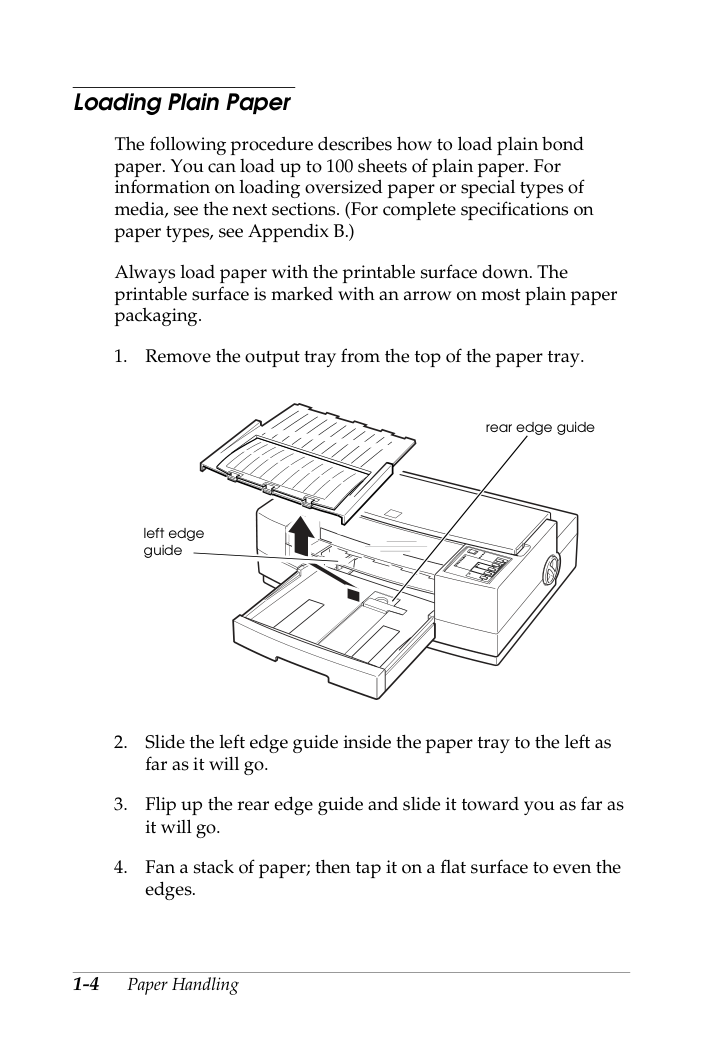
Загрузите стопку бумаги печатной стороной вниз так, чтобы её правый край упирался в правую сторону лотка бумаги.
Вдвиньте стопку в лоток, пока не почувствуете сопротивление.
Затем сдвиньте левый направляющий край к левому краю бумаги, как показано ниже.
Можно загружать до 100 листов обычной офсетной бумаги, но не загружайте бумагу выше метки стрелки на левом направляющем крае.
Сдвиньте задний направляющий край к заднему краю бумаги.
Поместите поддон выхода на лоток бумаги.
Измените тип носителя и другие параметры драйвера принтера, чтобы они соответствовали загруженной бумаге. (см. Руководство по установке и программному обеспечению для получения инструкций.) Загрузка бумаги увеличенного формата Если загружаемая бумага больше, чем лоток бумаги, необходимо вытянуть удлинитель лотка бумаги. Выполните следующие действия:
1. Извлеките поддон выхода и удалите любую бумагу из лотка бумаги.
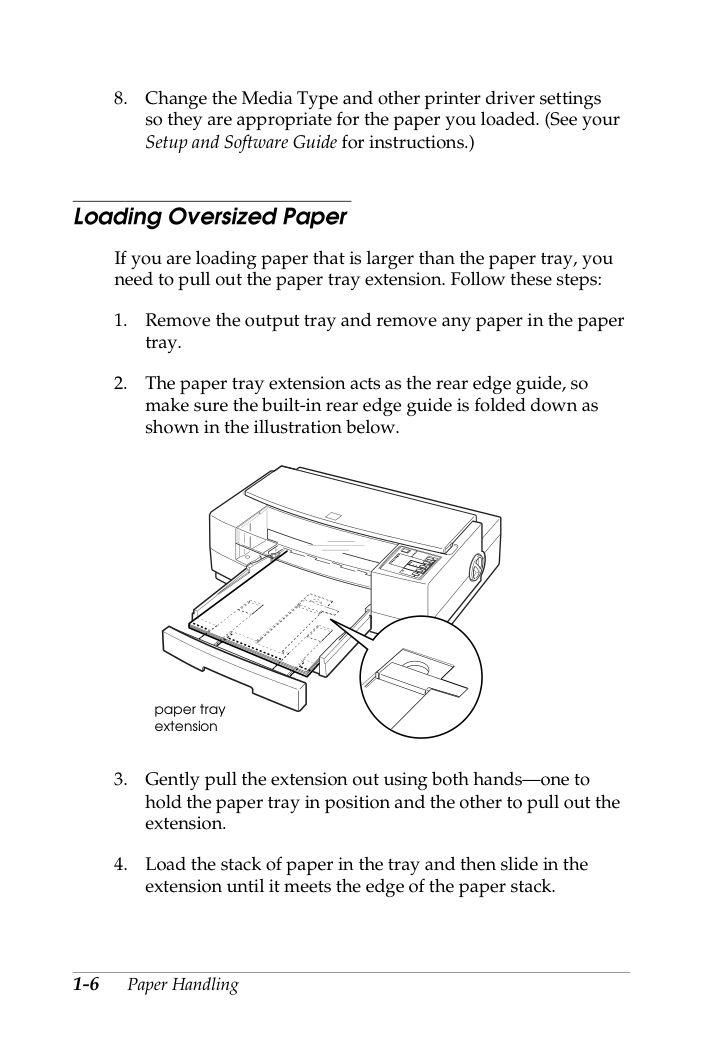
Удлинитель лотка бумаги служит задним направляющим краем, поэтому убедитесь, что встроенный задний направляющий край сложен, как показано на иллюстрации ниже.
Осторожно вытяните удлинитель обеими руками — одной рукой придерживайте лоток бумаги в положении, другой вытягивайте удлинитель.
Загрузите стопку бумаги в лоток и затем вдвиньте удлинитель, пока он не встанет у края стопки бумаги.
Переустановите поддон выхода и раскройте его удлинитель.
Использование специальной бумаги и других носителей В этом разделе объясняется, как использовать и загружать специальную мелованную бумагу, глянцевую бумагу, прозрачные плёнки и конверты в принтер.
При использовании этих специальных типов носителей помните о следующем:
Используйте специальную мелованную бумагу и глянцевую бумагу в течение одного года после покупки. Используйте прозрачные плёнки в течение шести месяцев.
Не касайтесь печатной поверхности бумаги. Влага и масла на ваших руках могут снизить качество печати.
Обязательно загружайте бумагу печатной поверхностью вниз.
Печатная сторона белее, чем другая, и обычно обозначена на упаковке.
При печати на высококачественной глянцевой бумаге или прозрачных плёнках извлекайте каждый лист из поддона выхода сразу же после печати. Убедитесь, что каждый лист высох перед укладкой в стопку.
Верните неиспользованные листы в исходную упаковку сразу же после завершения печати. Неблагоприятные условия хранения — особенно высокая температура, влажность и прямой солнечный свет — могут повредить носитель.
Помните, что перед печатью необходимо выбрать соответствующий параметр в программном обеспечении драйвера. см. Руководство по установке и программному обеспечению для получения инструкций.
Можно печатать на листах этикеток в принтере; просто следуйте инструкциям по загрузке обычной бумаги на стр. 1-4. Убедитесь, что листы не скручены и что никакие этикетки не отслоены от подложки при загрузке. Возможно, потребуется отрегулировать рычаг толщины бумаги; см. стр. 1-11.
Если бумага не подаётся правильно или происходит замятие, см. раздел "Устранение неполадок" в Главе 3.
Загрузка специальной бумаги и прозрачных плёнок Следуйте этим рекомендациям при печати на мелованной бумаге, глянцевой бумаге или прозрачных плёнках:
Используйте специальную мелованную бумагу для 360 или 720 dpi или прозрачные плёнки только при этих нормальных условиях эксплуатации:
59–77 °F (15–25 °C) Влажность:
При печати на глянцевой бумаге извлекайте каждый лист из поддона выхода сразу же после печати и не укладывайте листы в стопку, пока они полностью не высохнут.
Лоток бумаги может содержать 70 листов мелованной бумаги, 30 листов высококачественной глянцевой бумаги или 50 прозрачных плёнок.
Выполните следующие действия для загрузки специальной бумаги и прозрачных плёнок:
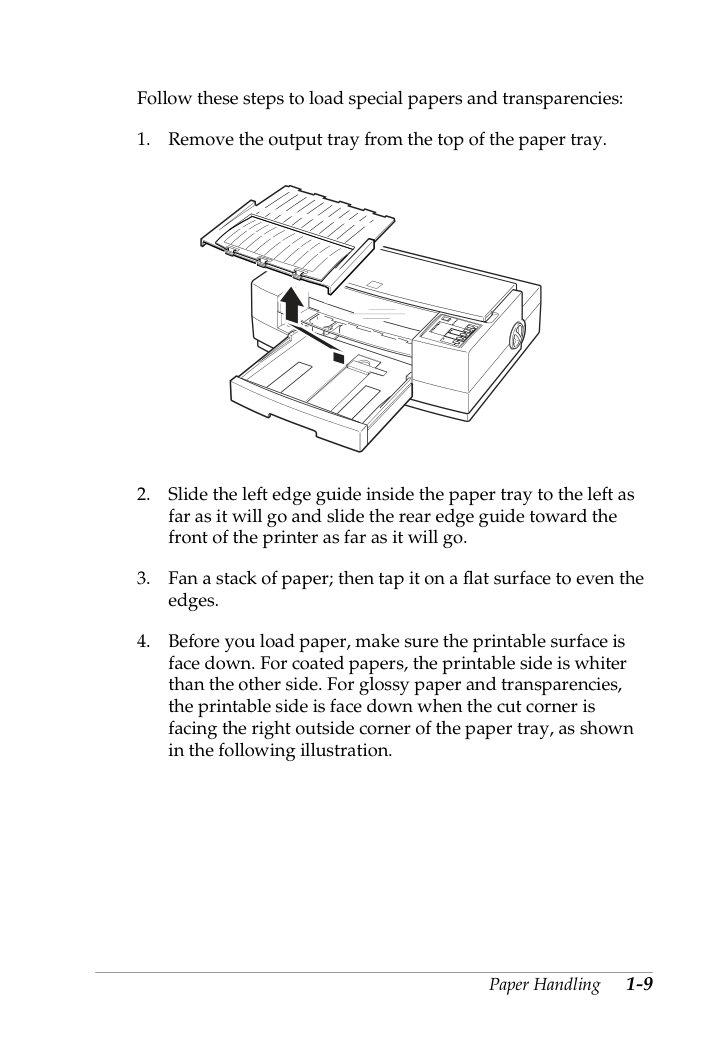
Извлеките поддон выхода из верхней части лотка бумаги.
Сдвиньте левый направляющий край внутри лотка бумаги влево максимально и сдвиньте задний направляющий край к передней части принтера максимально.
Разберите стопку бумаги; затем постучите ею по плоской поверхности, чтобы выровнять края.
Перед загрузкой бумаги убедитесь, что печатная поверхность направлена вниз. Для мелованной бумаги печатная сторона белее, чем другая сторона. Для глянцевой бумаги и прозрачных плёнок печатная сторона направлена вниз, когда обрезанный угол обращён к правому внешнему углу лотка бумаги, как показано на следующей иллюстрации.
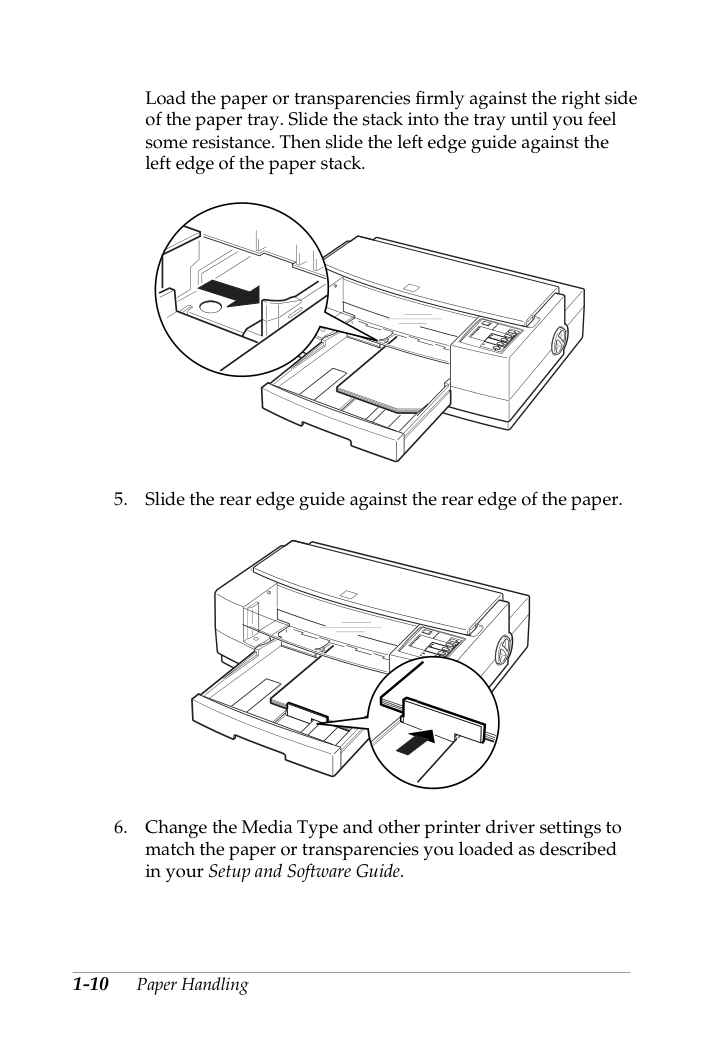
Загрузите бумагу или прозрачные плёнки плотно к правой стороне лотка бумаги. Вдвиньте стопку в лоток, пока не почувствуете сопротивление. Затем сдвиньте левый направляющий край к левому краю стопки бумаги.
Сдвиньте задний направляющий край к заднему краю бумаги.
Измените тип носителя и другие параметры драйвера принтера так, чтобы они соответствовали загруженной бумаге или прозрачным плёнкам, как описано в Руководстве по установке и программному обеспечению.
Когда параметры драйвера установлены правильно, выберите "Печать" в меню "Файл" программы приложения для печати на загруженных листах.
Загрузка конвертов и плотной бумаги. В этом разделе объясняется, как загружать конверты и плотную бумагу.
Подробные технические характеристики толщины и плотности бумаги см. в Приложении B. При печати следуйте этим рекомендациям:
Не используйте конверты, которые закручены, сложены или согнуты.
Не используйте слишком тонкие конверты; они могут закручиваться во время печати.
Не выбирайте разрешение 720 dpi для печати конвертов.
Если вы используете приложение DOS, вы можете выбрать 720 dpi, если ваша программа DOS поддерживает печать 720 dpi. Вы можете выбирать из направлений печати Bi-D, Uni-D или Auto, используя режим Default setting. Рекомендуется параметр Uni-D при печати с разрешением 720 dpi.
При загрузке плотной бумаги (толстой или жесткой бумаги) рекомендуется загружать по одному листу за раз.
Регулировка рычага толщины бумаги. При печати на конвертах, наклейках или плотной бумаге необходимо отрегулировать рычаг толщины бумаги для компенсации дополнительного веса бумаги.
Убедитесь, что принтер включен. Затем нажмите кнопку Pause и откройте крышку.
Удерживая нажатой кнопку Alt, нажмите кнопку Font, затем отпустите обе кнопки. Каретка перемещается в положение регулировки рычага и индикатор Data мигает. Бумага, загруженная в принтер, выталкивается при регулировке этого рычага.
Поворачивайте рычаг толщины бумаги по часовой стрелке до упора.
Нажмите кнопку Alt. Затем нажмите Pause.
Загрузка лотка для бумаги. После регулировки рычага толщины бумаги выполните следующие шаги для загрузки лотка:
Извлеките выходной лоток и удалите всю бумагу из лотка для бумаги.
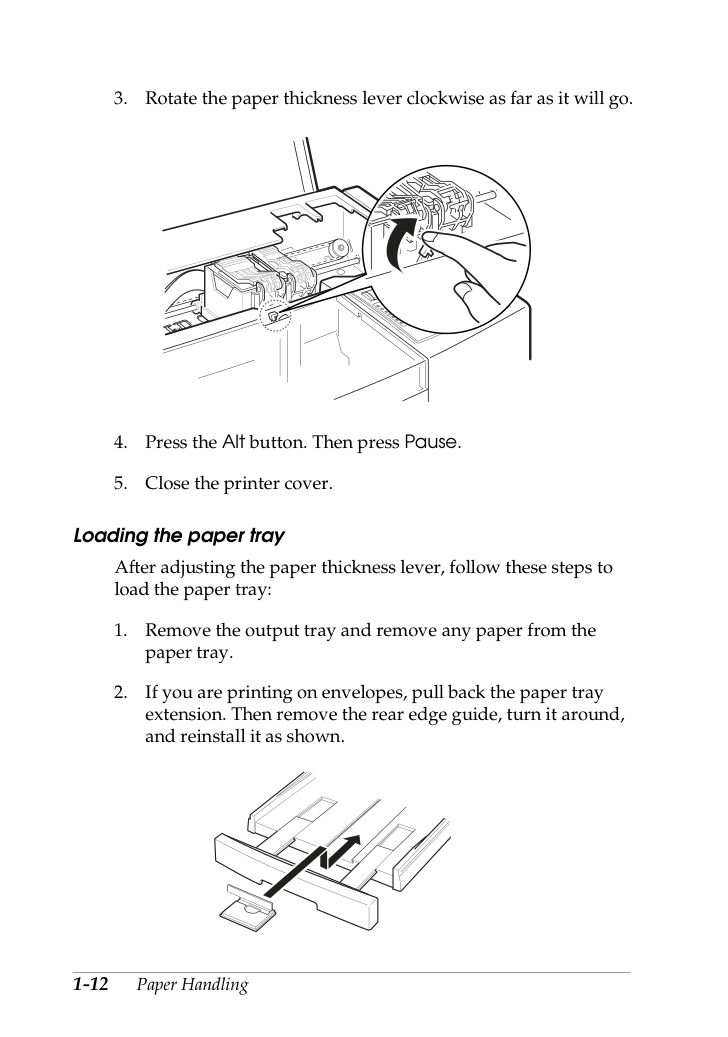
Если вы печатаете на конвертах, оттяните расширение лотка для бумаги. Затем снимите направляющую заднего края, переверните ее и переустановите, как показано.
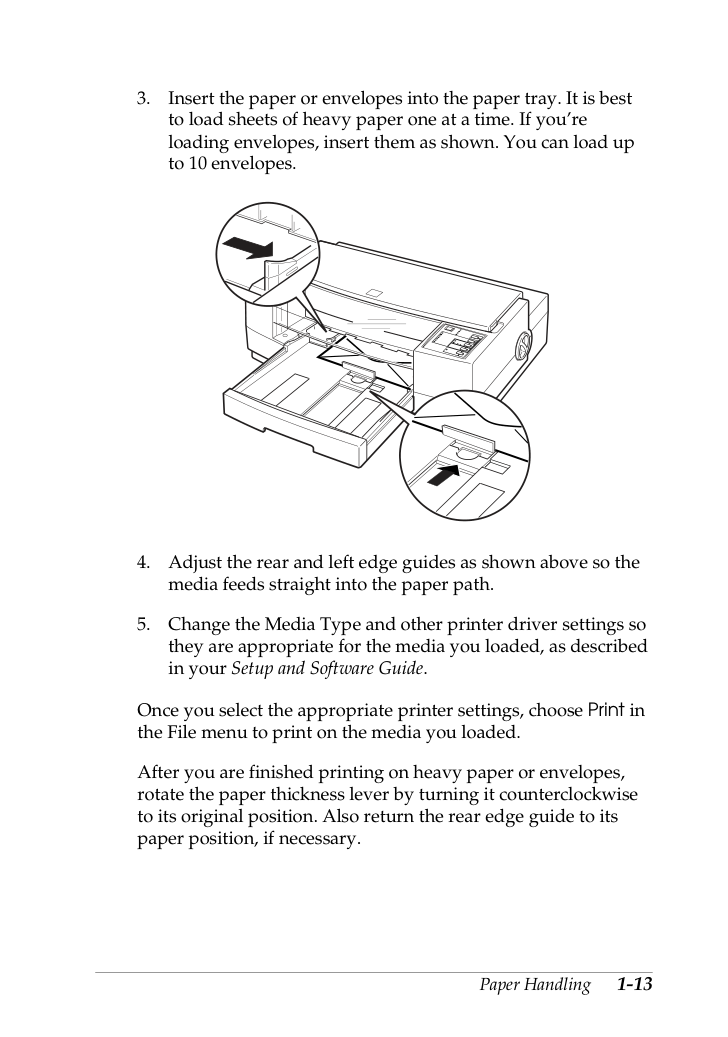
Вставьте бумагу или конверты в лоток для бумаги. Рекомендуется загружать листы плотной бумаги по одному. Если вы загружаете конверты, вставьте их, как показано. Вы можете загрузить до 10 конвертов.
Отрегулируйте направляющие заднего и левого края, как показано выше, чтобы носитель подавался прямо в тракт подачи бумаги.
Измените тип носителя (Media Type) и другие параметры драйвера принтера так, чтобы они соответствовали загруженному носителю, как описано в руководстве Setup and Software Guide.
После выбора соответствующих параметров принтера выберите Print в меню File для печати на загруженном носителе.
После завершения печати на плотной бумаге или конвертах поворачивайте рычаг толщины бумаги против часовой стрелки в исходное положение. При необходимости верните направляющую заднего края в положение для бумаги.