
← Canon imageRUNNER C3226 / C3222 — все главы инструкции
Напряжение источника питания соответствует номинальному (±10%).
Место установки не является средой с высокой температурой/влажностью (рядом с краном, кипятильником, увлажнителем) и не находится в холодном месте. Машина не находится рядом с источником огня или пыли.
Место установки не подвергается воздействию аммиачного газа.
Место установки хорошо вентилируется, и пол обеспечивает горизонтальное положение машины.
Кабель питания машины остается подключенным к розетке.
Бумага рекомендуемого типа.
Бумага не влажная. Попробуйте свежую бумагу из упаковки.
Проверьте кассету и лоток подачи вручную, чтобы убедиться, что уровень бумаги не превышает допустимый.
Если используется прозрачная пленка, убедитесь, что она размещена в правильной ориентации в лотке подачи вручную.
Проверьте таблицу расходных материалов, чтобы убедиться, что ни один из них не достиг конца срока службы.
Проверьте таблицу планового обслуживания и таблицу периодически заменяемых деталей, и замените любую деталь, которая достигла времени замены.
7. Устранение неполадок
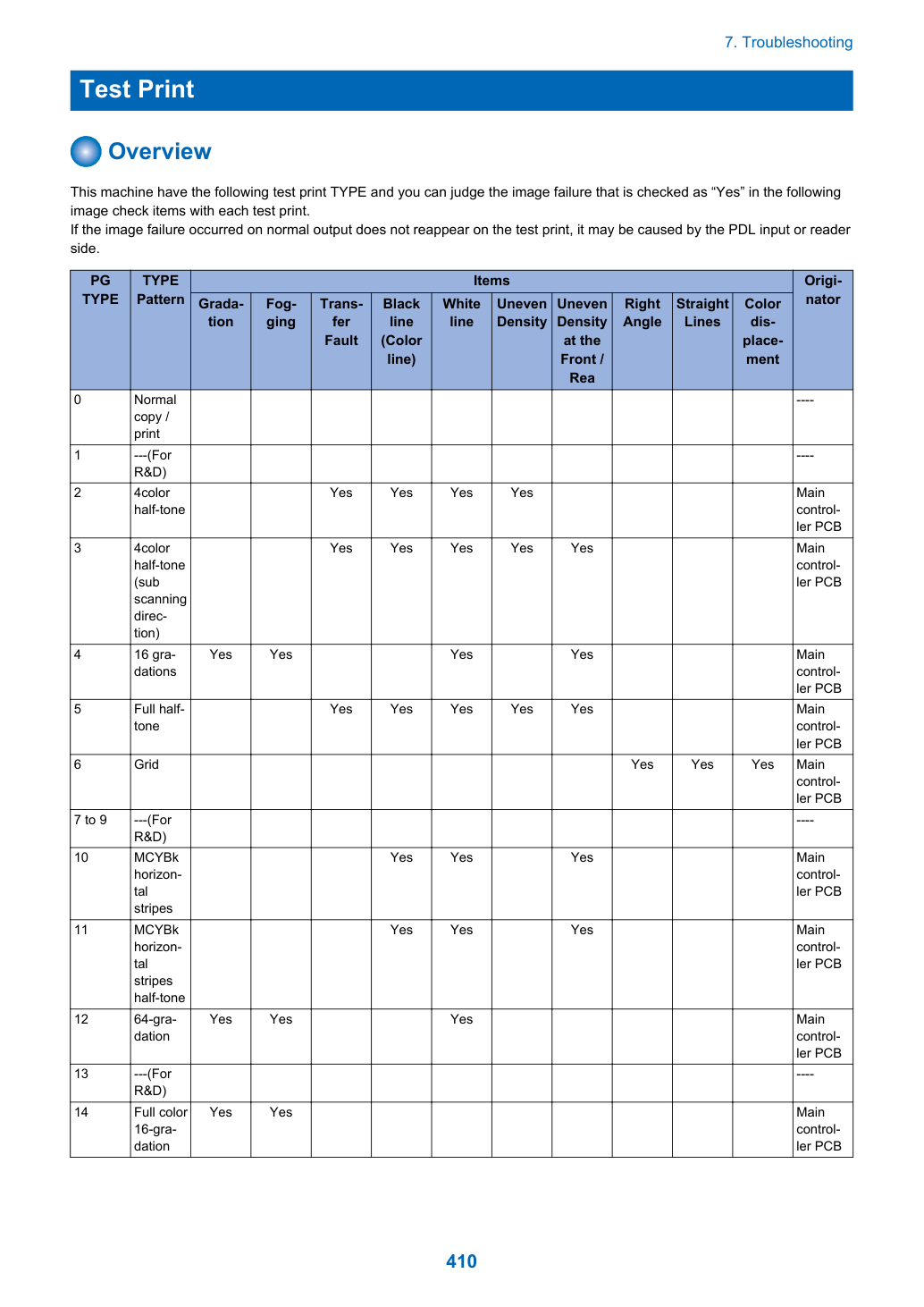
Эта машина имеет следующие типы тестовой печати, и вы можете определить дефект изображения, отмеченный как «Да» в следующих элементах проверки изображения с помощью каждой тестовой печати.
Если дефект изображения, возникший при обычном выводе, не повторяется при тестовой печати, это может быть вызвано входом PDL или считывателем.
7. Устранение неполадок
1. Установите количество печати, размер бумаги и т.д.
2. Выберите: COPIER > TEST > PG.
3. Выберите: COPIER > TEST > PG > TYPE.
4. Введите желаемый номер TYPE и нажмите кнопку OK.
5. Выберите соответствующий цвет (установка 1 означает вывод) в COLOR-Y/M/C/K.
6. Установите плотность в DENS-Y/M/C/K (это включено только для TYPE=5).
7. Нажмите кнопку пуска.
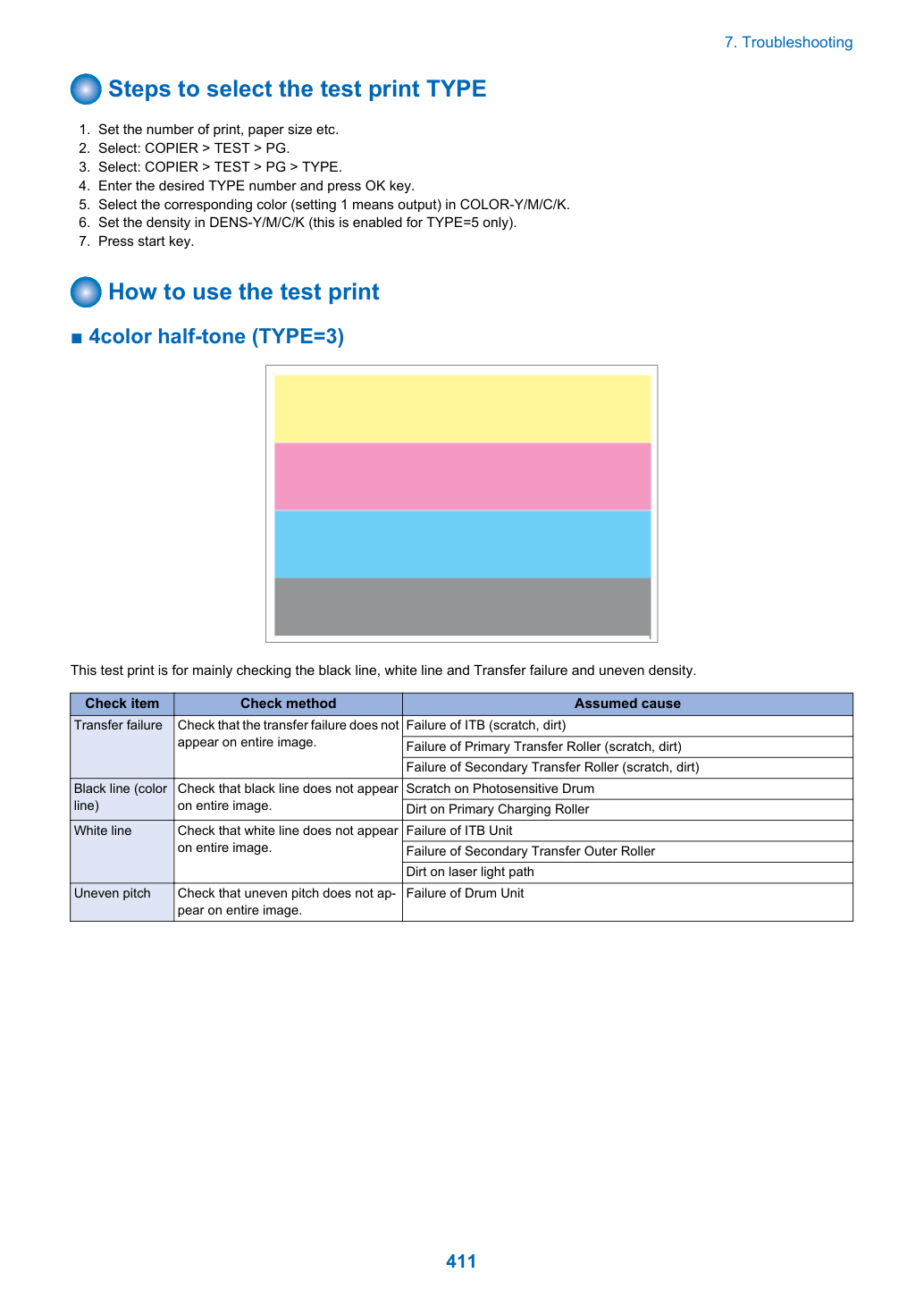
Как использовать тестовую печать ■ 4-цветная полутоновая печать (TYPE=3) Эта тестовая печать предназначена в основном для проверки черной линии, белой линии, отказа передачи и неравномерной плотности.
Проверь, чтобы отказ передачи не появлялся на всем изображении.
Отказ ITB (царапина, грязь) Отказ Primary Transfer Roller (царапина, грязь) Отказ Secondary Transfer Roller (царапина, грязь) Черная линия (цветная линия) Проверь, чтобы черная линия не появлялась на всем изображении.
Царапина на Photosensitive Drum Грязь на Primary Charging Roller Белая линия Проверь, чтобы белая линия не появлялась на всем изображении.
Отказ ITB Unit Отказ Secondary Transfer Outer Roller Грязь на пути лазерного света Неровный шаг Проверь, чтобы неровный шаг не появлялся на всем изображении.
7. Устранение неполадок
Этот тест-отпечаток используется в основном для выявления симптомов, указанных в таблице ниже.
Проверь, чтобы отказ передачи не появлялся на всем изображении.
Отказ ITB (царапина, грязь) Отказ Primary Transfer Roller (царапина, грязь) Отказ Secondary Transfer Roller (царапина, грязь) Черная линия (цветная линия) Проверь, чтобы черная линия не появлялась на всем изображении.
Царапина на Photosensitive Drum Грязь на Primary Charging Roller Белая линия Проверь, чтобы белая линия не появлялась на всем изображении.
Отказ ITB Unit Отказ Secondary Transfer Outer Roller Грязь на пути лазерного света Неровный шаг Проверь, чтобы неровный шаг не появлялся на всем изображении.
Отказ Drum Unit Неравномерная плотность спереди и сзади Проверь, чтобы неравномерная плотность не появлялась спереди и сзади.
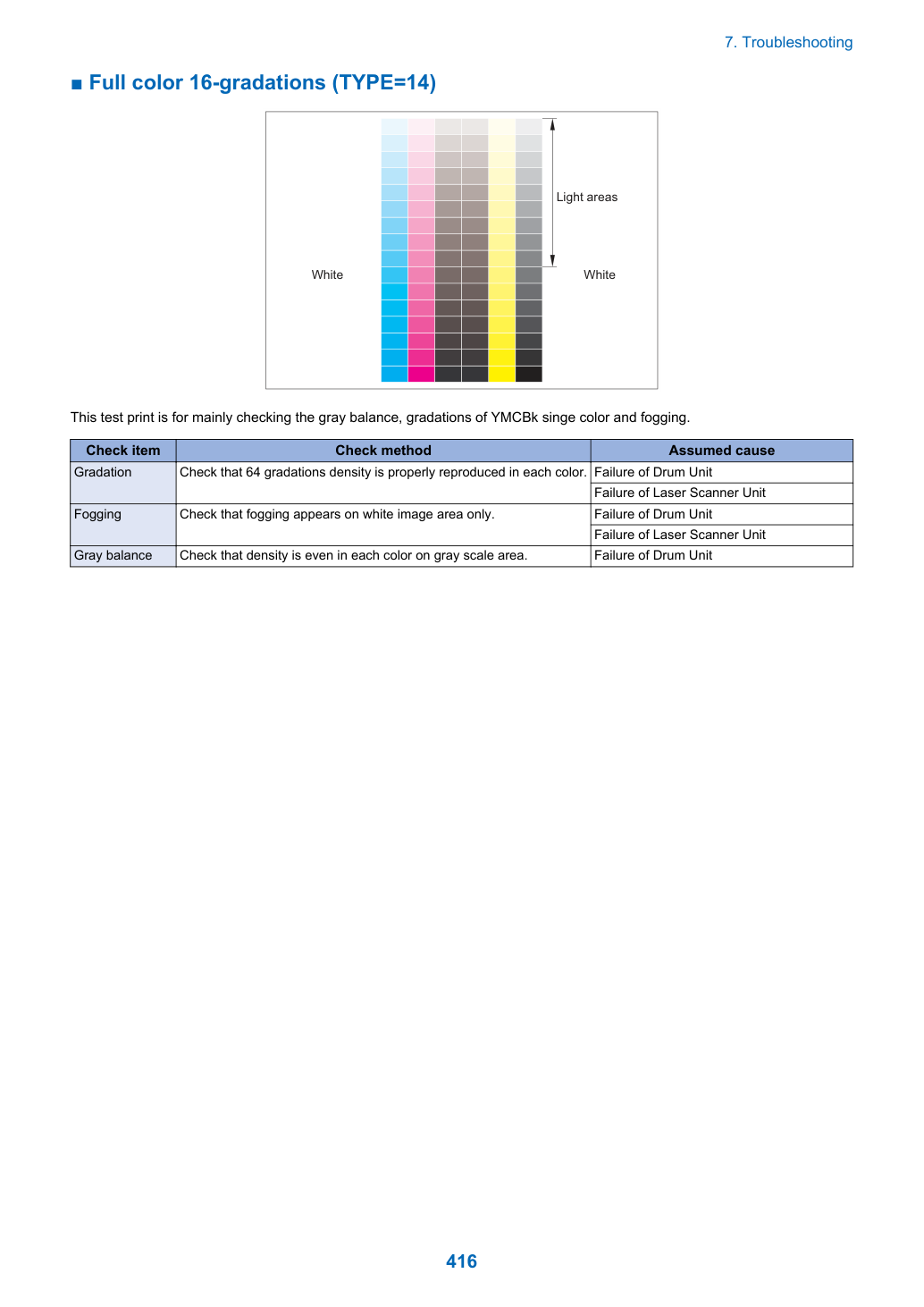
Отказ Photosensitive Drum Отказ Developing Cylinder ■ 16 градаций (TYPE=4) Этот тест-отпечаток используется в основном для проверки градации, вуали, белой линии и неравномерной плотности спереди и сзади.
Проверь, чтобы 16 градаций плотности воспроизводились правильно. Отказ Drum Unit (конец срока службы) Отказ Laser Scanner Unit Вуаль Проверь, чтобы вуаль появлялась только на белой области изображения.
7. Устранение неполадок
Проверь, чтобы неравномерная плотность не появлялась спереди и сзади.
Отказ Photosensitive Drum (прибл. 94 мм) Отказ Developing Cylinder (прибл. 63 мм) ■ Полутон на всю (TYPE=5) Этот тест-отпечаток используется в основном для проверки черной линии, белой линии и неравномерной плотности.
В следующем режиме обслуживания можно настроить различные параметры.
• Отпечаток по цвету разработки COPIER > TEST > PG > COLOR-Y COPIER > TEST > PG > COLOR-M COPIER > TEST > PG > COLOR-C COPIER > TEST > PG > COLOR-K • Плотность тест-отпечатка COPIER > TEST > PG > DENS-Y COPIER > TEST > PG > DENS-M COPIER > TEST > PG > DENS-C COPIER > TEST > PG > DENS-K Пункт проверки Метод проверки Предполагаемая причина Отказ передачи Проверь, чтобы отказ передачи не появлялся на всем изображении.
Отказ ITB (царапина, грязь) Отказ Primary Transfer Roller (царапина, грязь) Отказ Secondary Transfer Roller (царапина, грязь) Черная линия (цветная линия) Проверь, чтобы черная линия не появлялась на всем изображении.
Царапина на Photosensitive Drum Грязь на Primary Charging Roller Белая линия Проверь, чтобы белая линия не появлялась на всем изображении.
Отказ ITB Unit Отказ Secondary Transfer Outer Roller Грязь на пути лазерного света Неровный шаг Проверь, чтобы неровный шаг не появлялся на всем изображении.
Отказ Drum Unit Неравномерная плотность Проверь, чтобы неравномерная плотность не появлялась на всем изображении.
7. Устранение неполадок
Этот тест-отпечаток используется в основном для проверки смещения цвета, точности прямых углов и точности прямых линий.
Проверь, чтобы неравномерная плотность не появлялась на сплошной области каждого цвета Отказ Laser Scanner Unit Отказ разработчика в Drum Unit Отказ Primary Transfer Roller Черная линия (цветная линия) Проверь, чтобы черная линия (цветная линия) не появлялась на сплошной области каждого цвета Царапина на Photosensitive Drum Грязь на Primary Charging Roller Белая линия Проверь, чтобы белая линия не появлялась на сплошной области каждого цвета Отказ ITB Unit Отказ Secondary Transfer Outer Roller Грязь на Laser Light Path ■ MCYBk горизонтальная полоса (TYPE=10) Этот тест-отпечаток используется в основном для проверки плотности темной области каждого цвета, баланса каждого цвета и белой линии при разработке.
7. Устранение неполадок
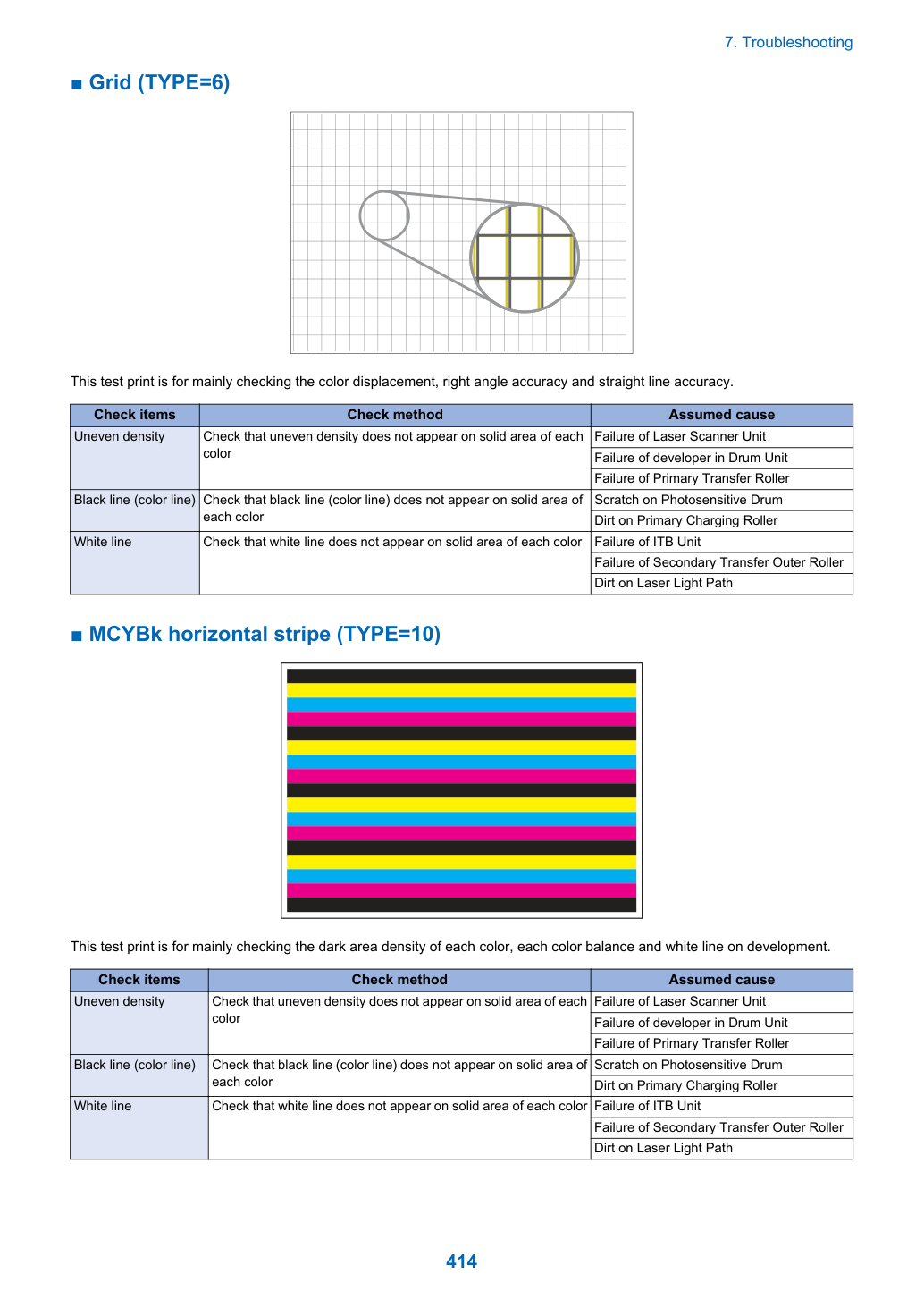
Этот тест-отпечаток используется в основном для проверки плотности темной области каждого цвета, баланса каждого цвета и белой линии при разработке.
Проверь, чтобы черная линия (цветная линия) не появлялась на сплошной области каждого цвета Царапина на Photosensitive Drum Грязь на Primary Charging Roller Белая линия Проверь, чтобы белая линия не появлялась на сплошной области каждого цвета Отказ ITB Unit Отказ Secondary Transfer Outer Roller Грязь на Laser Light Path Неравномерная плотность спереди и сзади Проверь, чтобы неравномерная плотность не появлялась спереди и сзади. Отказ Drum Unit ■ 64-градации (TYPE=12) Этот тест-отпечаток используется в основном для проверки градаций YMCBk одного цвета одновременно.
Проверь, чтобы 64 градации плотности воспроизводились правильно.
Отказ Drum Unit Отказ Laser Scanner Unit Вуаль Проверь, чтобы вуаль появлялась только на белой области изображения.
Отказ Drum Unit Отказ Laser Scanner Unit Белая линия Проверь, чтобы белой линии не было на всем изображении.
7. Устранение неполадок
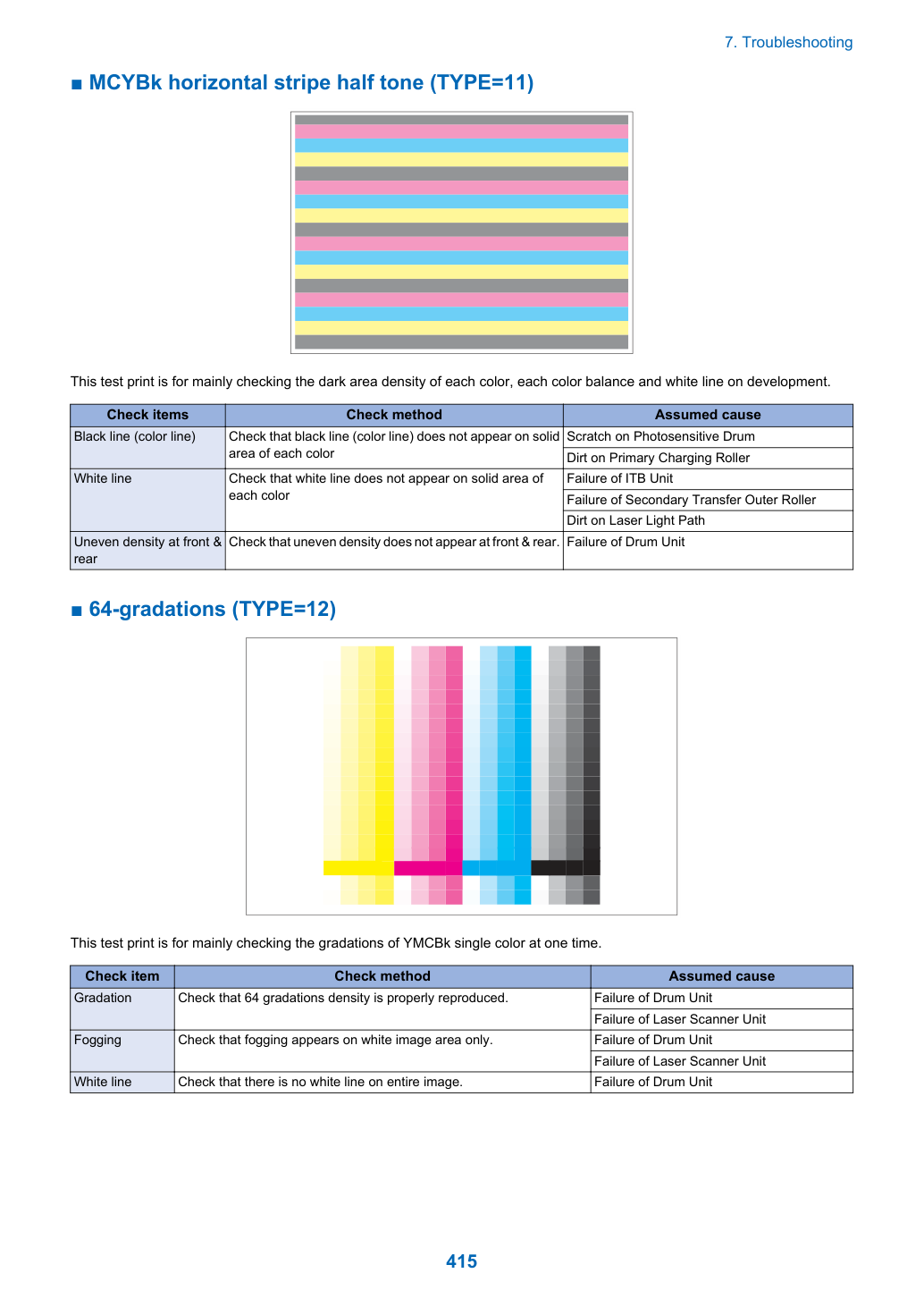
Этот тест-отпечаток используется в основном для проверки серого баланса, градаций YMCBk одного цвета и вуали.
Проверь, чтобы 64 градации плотности воспроизводились правильно в каждом цвете. Отказ Drum Unit Отказ Laser Scanner Unit Вуаль Проверь, чтобы вуаль появлялась только на белой области изображения.
Отказ Drum Unit Отказ Laser Scanner Unit Серый баланс Проверь, чтобы плотность была равномерна в каждом цвете на области серой шкалы.
7. Устранение неполадок
Детали Шаг, связанный с периодическим отказом изображения Наименование Внешняя окружность (мм) Photosensitive Drum Прибл. 94 Primary Charging Roller Прибл. 44 Primary Transfer Roller Прибл. 50 Secondary Transfer Roller Прибл. 62 Developing Cylinder 1/1 скорость Прибл. 31 1/2 скорость Прибл. 15,5 Fixing Film Прибл. 76 ВНИМАНИЕ:
Внешняя окружность может отличаться от ширины отказа изображения в зависимости от факторов, включая скорость обработки и/или величину усадки/расширения изображения.
Поиск неисправностей путем принудительной остановки функции подачи бумаги Обзор Принудительно остановь бумагу в указанной позиции.
При следующем выполнении задания бумага будет принудительно остановлена в позиции остановки (передний край), показанной на рисунке для поиска неисправностей.
7. Устранение неполадок
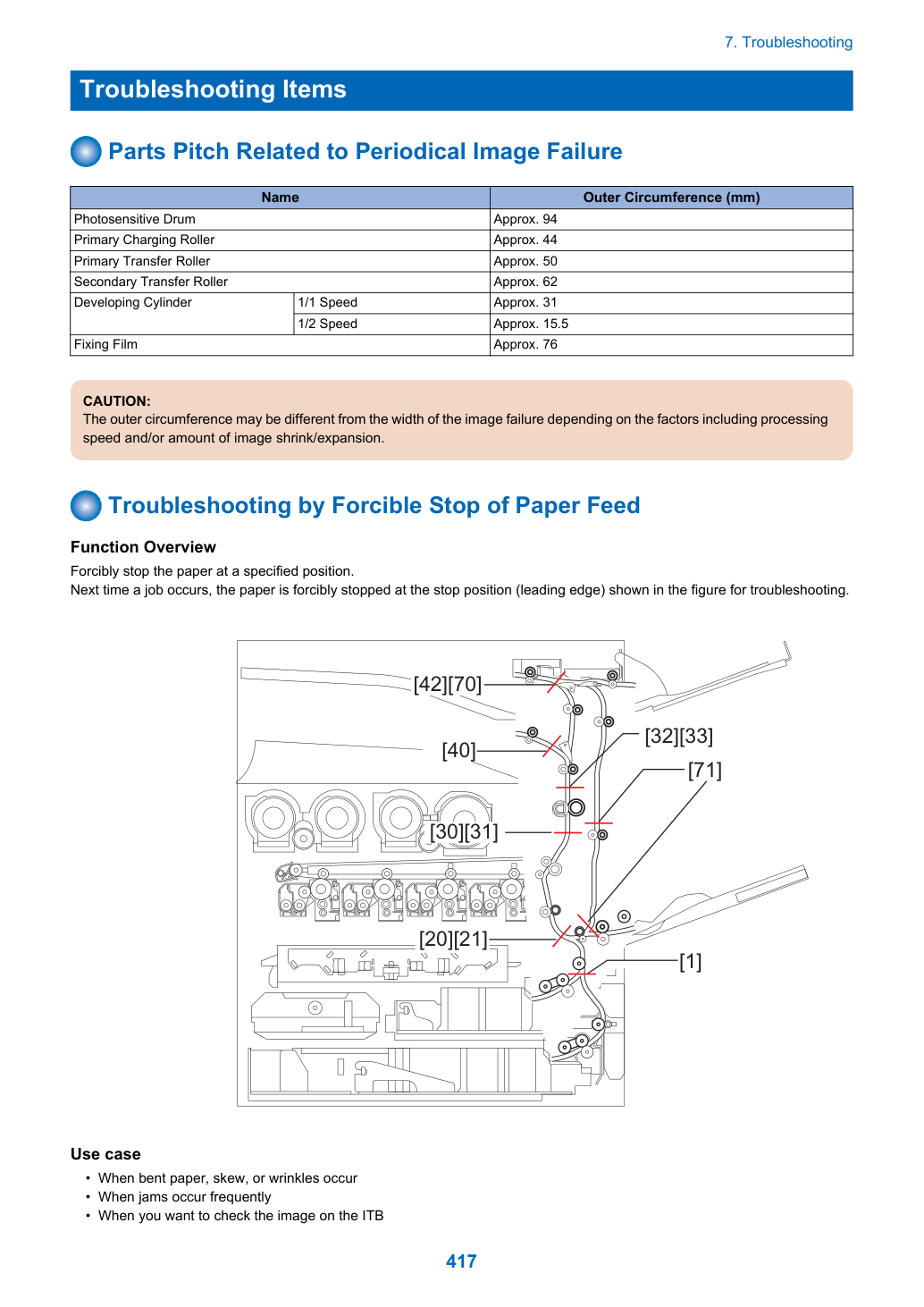
• Когда возникает сгибание, перекос или морщины на бумаге • Когда замятия происходят часто • Когда требуется проверить изображение на ITB Как использовать Используй эту функцию из режима SITUATION.
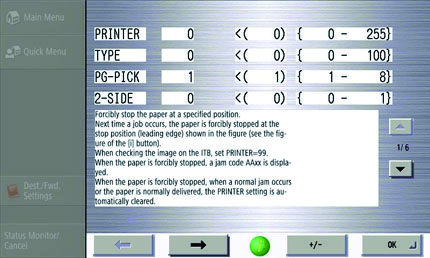
Главный экран режима Service > SITUATION > Troubleshooting > Forcible Stop of Paper Feed Следующие режимы обслуживания можно запустить из этого режима SITUATION:
[Позиции остановки и пункты проверки] Элементы, которые можно проверить, отличаются в зависимости от позиции остановки бумаги.
Проверь складки/перекос/морщины/работу/замятие/проверку изображения на ITB со ссылкой на таблицу ниже.
7. Устранение неполадок
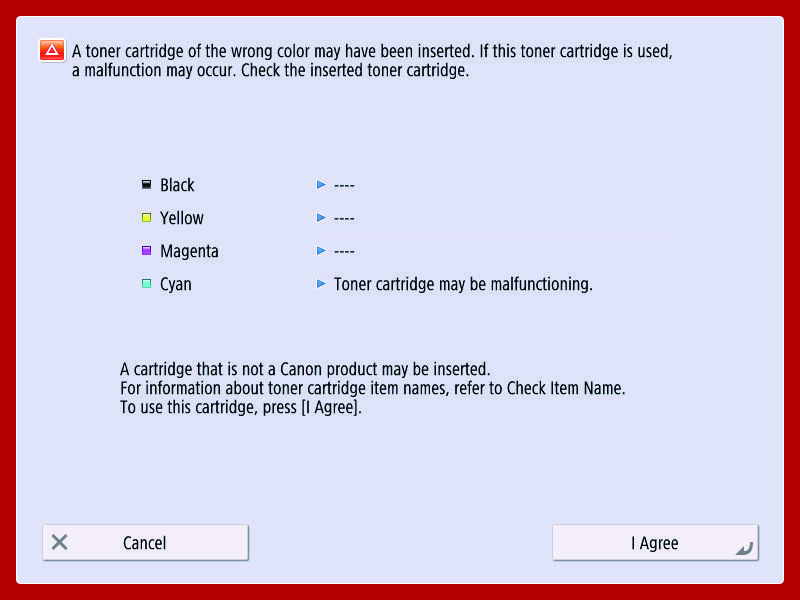
*1: Бумага останавливается при выполнении двусторонней работы (бумага останавливается после переворота) Отображение сообщения "Продукт не Canon" Ниже показан способ устранения проблемы при отображении сообщения "продукт не Canon", несмотря на использование тонера Canon.
Устрани проблему согласно инструкции сигнала тревоги.
1. Картридж тонера
Код сигнала тревоги: одновременно возникает 10-0091 - 0094.
7. Устранение неполадок
ITB Unit не может быть извлечен из-за ошибки разъединения Primary Transfer Roller Местоположение ITB Unit Причина/Состояние Когда возникает неожиданная ситуация или неожиданная комбинация условий, может произойти ошибка разъединения Primary Transfer Roller. Это может привести к невозможности извлечения ITB Unit из хост-машины.
Следуй процедуре, показанной ниже, чтобы извлечь ITB Unit из хост-машины.
1. Открой Front Cover.
2. Открой Right Cover Unit.
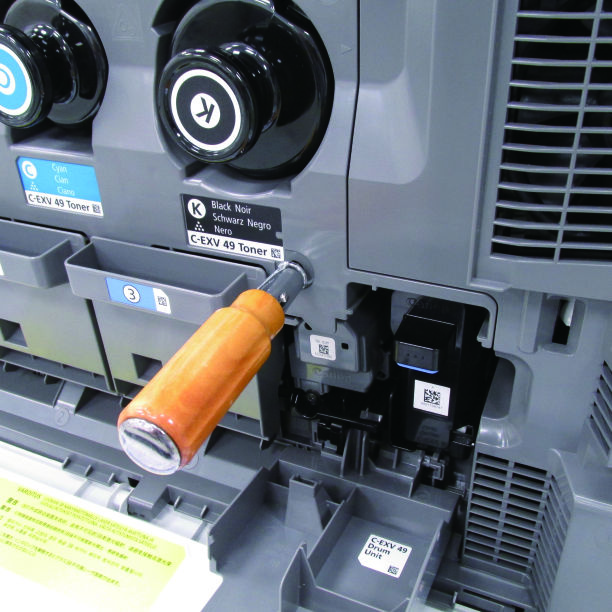
3. Вставь плоскую отвертку в отверстие [A].
4. Поворачивай плоскую отвёртку до освобождения прижима ITB.
5. Извлеки узел Drum Unit.
6. Извлеки узел ITB Unit.
7. Устранение неполадок
Неточный прямой угол на задней кромке бумаги Симптом Неточный прямой угол может возникнуть на задней кромке бумаги [a]/[b].
[c] указывает направление подачи.
При разнице высоты на передней и задней части термоузла (Fixing Unit) бумага движется неравномерно при прохождении через нагревательный валик и возникает симптом.
Если передняя сторона ниже, бумага на передней стороне движется менее плавно, чем задняя, и изображение на передней стороне сжимается [a].
Если передняя сторона выше, бумага на передней стороне движется более плавно, чем задняя, и изображение на передней стороне растягивается [b].
Выполни регулировку выравнивания термоузла так, чтобы высота передней и задней частей термоузла (Fixing Unit) стали одинаковыми.
1. Извлеки узел Fixing Assembly.
7. Устранение неполадок
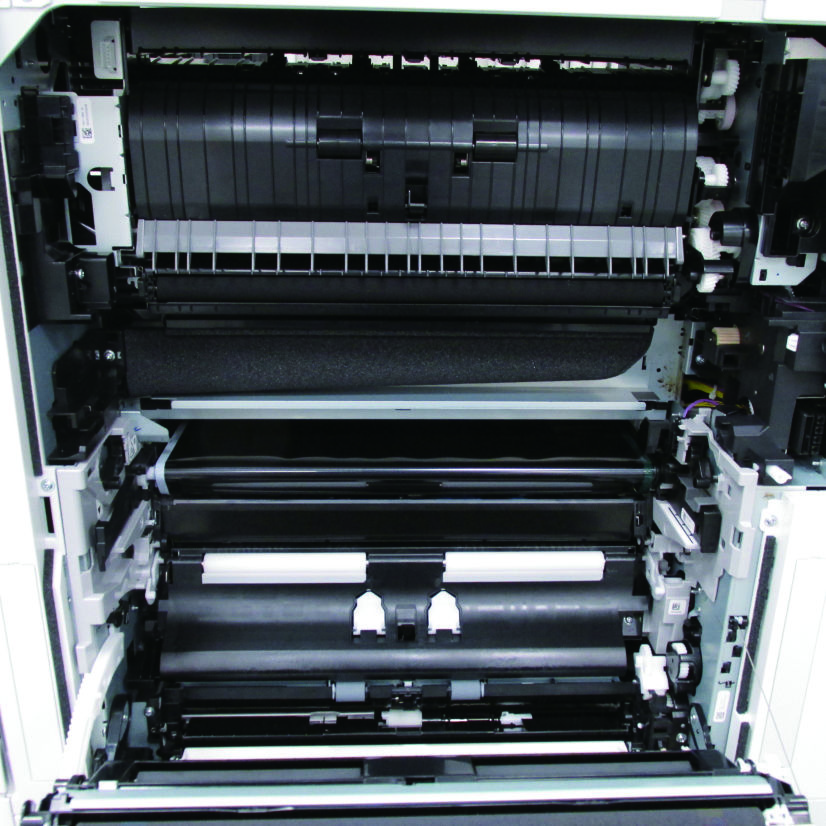
2. Ослабь винт [1] и винт [2], отрегулируй выравнивание термоузла, перемещая пластину регулировки вверх и вниз.
• Если изображение передней стороны сжато [a], перемещай пластину регулировки вверх, контролируя по шкале.
• Если изображение передней стороны растянуто [b], перемещай пластину регулировки вниз, контролируя по шкале.
7. Устранение неполадок
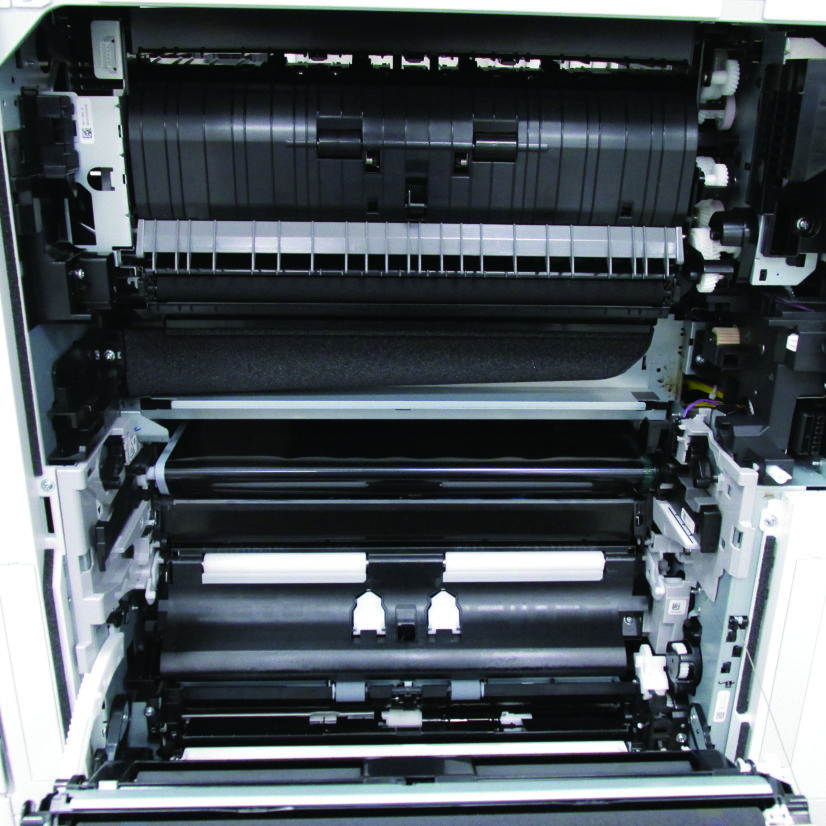
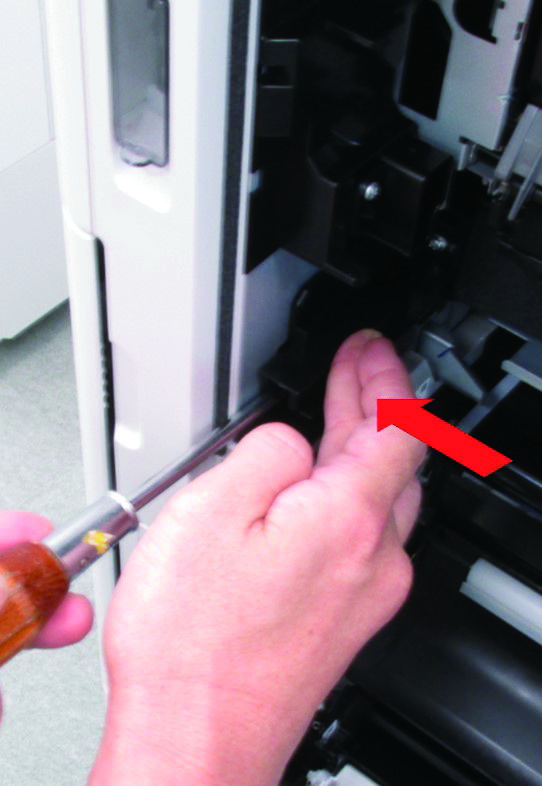
Прижми пластину регулировки к левому листовому металлу для затягивания винта [1].
Затем прижми пластину регулировки к левому листовому металлу для затягивания винта [2].
3. Установи узел Fixing Assembly после регулировки.
4. Выведи изображение, на котором возник симптом, и проверь, что симптом не возникает.
Если симптом сохраняется, проверь другие факторы.
7. Устранение неполадок
Что касается журнала отладки, доступны следующие журналы: непрерывный журнал, сохраняющий журнал операций, автоматический журнал, сохраняемый при возникновении события, ручной журнал, собираемый и сохраняемый каждый раз при сохранении журнала, журнал пакетов и журнал операций клавиш.
ogLog Журнал По необходимости / При возникновении события По необходимости / При возникновении события При выполнении сохранения журнала При выполнении сохранения журнала Область автосохранения Область автосохранения Хост-машина Хост-машина Главный контроллер Главный контроллер Автоматические журналы Автоматические журналы Непрерывные журналы Непрерывные журналы Ручные журналы Ручные журналы Журналы операций клавиш Журналы операций клавиш Область сохранения Область сохранения При выполнении сохранения журнала При выполнении сохранения журнала При выполнении сохранения журнала При выполнении сохранения журнала Модуль Модуль Модуль Каждый контроллер ПРИМЕЧАНИЕ:
Журналы отладки используются для анализа операций программы машины и определения проблемы разработчиком.
Данная машина имеет функцию компиляции истории операций каждого программного модуля в виде журналов отладки и вывода их в виде единых журналов для анализа проблем.
Так как частота вывода журналов отладки и тип журналов могут изменяться настройками, необходимо изменять настройки в соответствии с возникающей неисправностью и ситуацией.
Типы журналов отладки Описание Подчинённые журналы Ручные журналы Журналы, собранные в каждом модуле и контроллере, архивируются и могут быть собраны при выполнении сохранения журнала.
Журналы главного контроллера (Main Controller), RCON и DCON сохраняются вместе с автоматическими журналами в количестве до 10 в общей сложности.
Журналы, автоматически сохраняемые на машине при возникновении события (исключительное поведение, код ошибки или перезагрузка).
Журналы главного контроллера (Main Controller), RCON и DCON сохраняются вместе с ручными журналами в количестве до 10 в общей сложности.
Журналы, непрерывно сохраняемые во время работы машины.
Могут храниться до 10 журналов только главного контроллера (Main Controller).
Сбор журналов начинается путём включения настройки и запуска функции.
Журналы, архивируемые и могущие быть собранными при выполнении сохранения журнала.
Местоположение хранения и типы подчинённых журналов Местоположения хранения подчинённых журналов и типы журналов показаны ниже. Журналы могут храниться в контроллерах и компонентах, отличных от показанных ниже.
7. Устранение неполадок
Случаи, когда необходимо собирать журналы отладки • Когда результат определения причины показывает, что неисправность была вызвана хост-машиной (микропрограмма, контроллер, связанный с аппаратным обеспечением) • Когда неисправность возникает только на объекте заказчика и не может быть воспроизведена отделом контроля качества или компанией Canon Inc.
Подчинённый журнал — общее название единых журналов для анализа проблем, в которых компилируются истории операций программных модулей в виде журналов отладки.
Когда в полевых условиях возникает проблема, связанная с хост-машиной, и её причину трудно определить на сайте пользователя, сбор подчинённых журналов и отправка их в отдел дизайна / НИОКР могут повысить эффективность анализа проблемы и сократить время на решение проблемы.
• Подчинённые журналы в основном хранятся в энергозависимой памяти. Поэтому почти вся информация будет стёрта при отключении и включении питания перед сохранением данных журнала. При получении данных журнала обязательно выполни операцию сохранения данных журнала (ручное сохранение журнала) перед отключением и включением питания.
• Во избежание потери необходимой информации из-за перезаписи журнала последующим процессом обязательно собери подчинённый журнал во время возникновения симптома или сразу же после его возникновения.
• После сбора файлов подчинённого журнала они удаляются с машины. В случае последовательного сбора подчинённых журналов количество файлов непрерывного журнала может быть меньше обычного.
Эта функция собирает историю операций клавиш для различия между неисправностью основной машины и ошибкой оператора в случае неправильной передачи факса.
Если невозможно исключить возможность того, что ошибка была вызвана операцией пользователя, собери журналы операций клавиш.
Журналы ключевых операций сохраняются/восстанавливаются в виде, включённом в файлы Sublog.
Следующая конфиденциальная информация в сохранённом журнале ключевых операций замаскирована.
• Личный идентификационный номер, PIN-код, пароль и т.д., подлежащие вводу • Информация, скрытая перевёрнутыми буквами на экране UI ОСТОРОЖНО:
Получите предварительное разрешение пользователя на запись ключевых операций для анализа неисправностей.
Сохранение и сбор журналов отладки ■ Необходимые инструменты Следующие инструменты необходимы для сохранения/сбора журналов отладки аппарата.
• При экспорте журналов отладки на USB-устройство используйте USB-устройство, в котором зарегистрировано системное программное обеспечение аппарата.
Поскольку размер и количество файлов журналов для сбора зависят от состояния аппарата и сохранённых журналов, размер собранных файлов может составлять несколько сотен МБ. Поэтому рекомендуется использовать USB-устройство с объёмом свободного места 1 ГБ или более.
USB-устройство должно быть отформатировано в файловой системе FAT.
Убедитесь, что USB-устройство имеет 1 ГБ или более свободного места перед сбором журнала.
При недостаточной ёмкости USB-устройства журналы, которые не удалось сохранить, будут удалены, так что анализ симптома не может быть выполнен.
Процесс сохранения/сбора Sublog показан ниже.
7. Устранение неполадок
1. Подготовка
Обратитесь к разделу «Необходимые инструменты» на стр. 425 и выполните подготовку по мере необходимости в соответствии с ситуацией, в которой произошло событие.
2. Воспроизведение симптома
3. Сохранение ручных журналов
Сохраните ручные журналы, требующие ручного управления.
4. Вывод отчётов
Выведите отчёты, необходимые для эскалации.
5. Сбор файлов журналов
Запустите аппарат в режиме загрузки и сохраните (соберите) файлы журналов на USB-устройство или ПК.
В случае анализа с использованием Sublog необходимо получить следующую информацию вместе с Sublog.
• Произошедший симптом (с точки зрения инженера сервиса, насколько это возможно) • Дата и время события (с одного часа до события до одного часа после события) • Отчёты (P-Print, HIST-PRT, журналы работ, отчёт управления связью и т.д.) • Напечатанные данные и оригинал в момент воспроизведения (зависит от возникшей неисправности) Кроме Sublog, вышеупомянутая информация необходима по следующим причинам:
• Неисправности, такие как остановка процесса из-за ошибки или непредвиденное поведение, легко обнаружить, но неисправности, такие как «поведение замедлено», трудно анализировать только по журналам операций.
• Поскольку количество и размер файлов огромны, информация помогает найти журнал операций, где произошла проблема.
• Когда отдел НИОКР воспроизводит неисправность, необходимо использовать информацию, такую как процедура, используемая клиентом, частота использования и данные работы в момент возникновения неисправности.
Автоматический журнал собирается при «возникновении неожиданной ошибки», «возникновении кода ошибки» или «перезагрузке аппарата».
Если вы хотите изменить триггеры, измените параметры в следующем режиме обслуживания.
Однако нет необходимости менять параметры, если иное не указано отделом поддержки компании-продавца.
События, которые инициируют сбор автоматических журналов, и их установленные значения показаны ниже.
Только при возникновении замятия бумаги Процедура изменения условий автосохранения журнала с помощью LOG-TRIG указана ниже.
1. Нажмите [LOG-TRIG], введите значение для условий, которые вы хотите установить, и нажмите [OK].
«ACTIVE!» мигает в колонке дисплея, и параметры журнала в аппарате изменяются.
7. Устранение неполадок
2. Когда в колонке дисплея отображается [OK!], работа завершена.
Если обработка не удалась, отображается «NG». Перезагрузка устройства не требуется.
• Можно установить значение от 0 до 99999, но убедитесь, что установили значение, указанное отделом поддержки вашей компании-продавца.
Работа не гарантируется при установке значения, отличного от указанного выше.
• Отображаемый параметр не изменяется просто путём изменения параметра или нажатия [DEFAULT].
Необходимо один раз выйти из экрана DBG-LOG, нажав клавишу [Reset] и т.д., а затем отобразить его снова после выполнения этих операций.
Пример выполнения автосохранения с использованием LOG-TRIG показан ниже, чтобы вы могли попрактиковаться в работе сбора журналов.
Это пример сбора журнала в случае замятия бумаги в узле подачи при копировании.
1. Подключи USB-устройство к аппарату, когда аппарат готов к работе.
2. Установи «301» в следующем сервис-режиме (Lv.2).
3. Сделай копию. Открой узел подачи доставки (Delivery Feed Assembly) до подачи бумаги из узла доставки (Delivery Assembly), чтобы вызвать замятие.
4. При возникновении замятия подтверди отображение «Storing System Information...» в нижней части Панели управления.
■ Сохранение журналов ручного режима и журналов операций клавиш. Следуй приведенным ниже шагам для сохранения журналов отладки (журналы ручного режима и журналы операций клавиш) в область сохранения основного аппарата, требующую ручного управления.
1. После воспроизведения неисправности удерживай клавишу Counter на Панели управления примерно 10 секунд, затем
нажми 1, 2 и 3 в указанном порядке на цифровой клавиатуре.
Если выключить питание в период с момента возникновения неисправности до сохранения журнала ручного режима (удержание клавиши Counter и нажатие цифровых клавиш 1, 2 и 3), необходимые данные журнала будут удалены, так что анализ не может быть выполнен.
2. Проверь отображение «Storing System Information...» на Панели управления.
7. Устранение неполадок
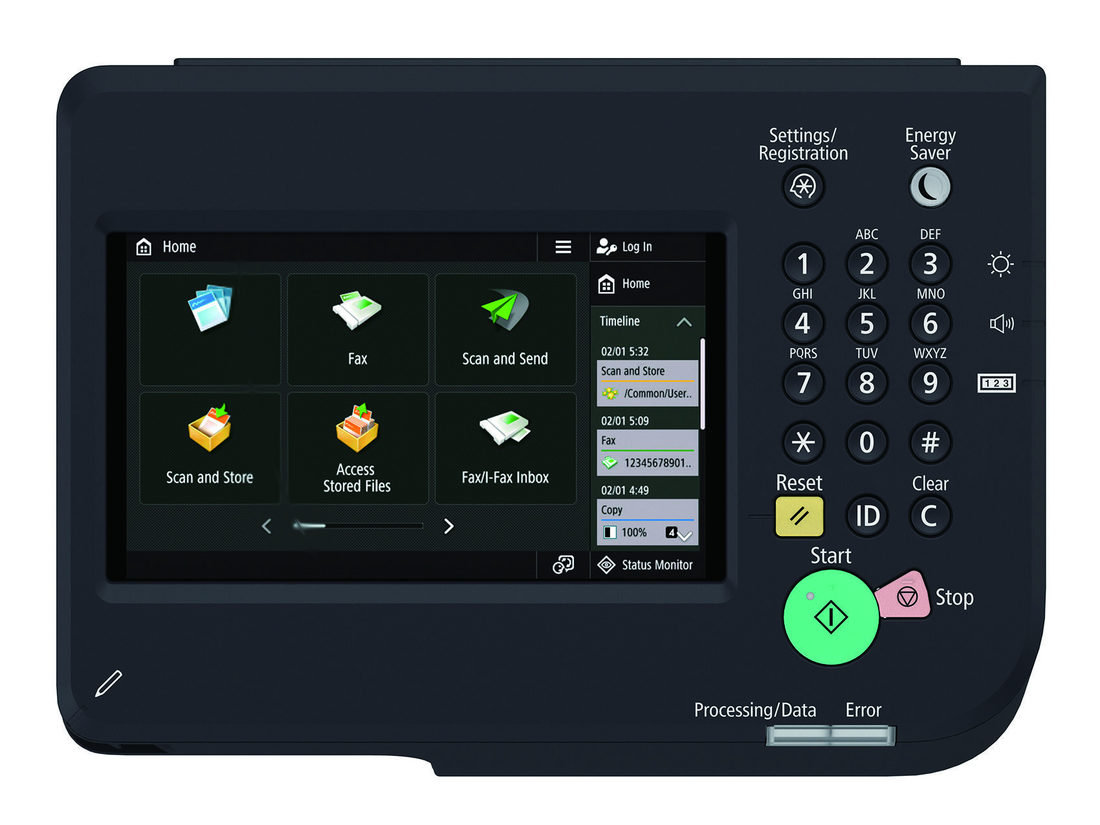
• Во время сохранения журналов другие операции не могут быть выполнены.
• Если указанный выше экран или сообщение не появляется, нажми кнопку Reset и повтори попытку.
■ Сохранение и сбор отчетов. Следуй приведенной ниже процедуре для сохранения отчетов на основной аппарат и сбора их с помощью USB-устройства.
1. Выполни следующий сервис-режим для сохранения файлов отчетов на основной аппарат.
2. Выполни следующий сервис-режим с подключенным к основному аппарату USB-устройством для сбора отчета, сохраненного
на основном аппарате, в USB-устройство.
■ Сбор журнала. Сохрани подъжурналы (Sublogs), сохраненные на основном аппарате, на USB-устройство.
7. Устранение неполадок
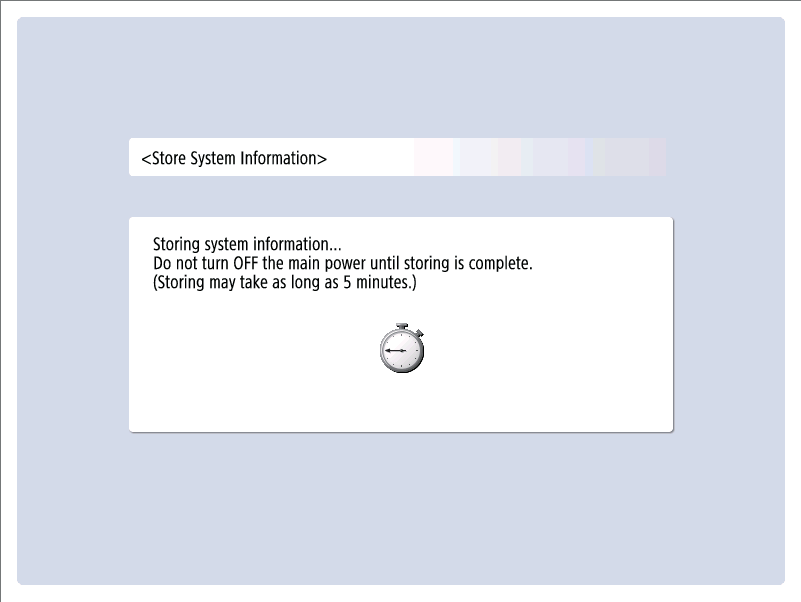
Для сохранения (сбора) подъжурналов на USB-устройство выполни приведенную ниже процедуру сбора журналов.
1. Подключи USB-флеш-накопитель к аппарату.
2. Выполни следующий сервис-режим.
3. Основной аппарат перейдет в режим загрузки. Нажми [8] на цифровой клавиатуре.
4. Появится [Download File Menu]. Нажми цифровую клавишу для файла, который нужно загрузить.
[ C ] : Вернись в меню • Нажми клавишу [1] для загрузки подъжурнала (Sublog).
5. Отображаются файлы для загрузки и количество файлов. Проверь следующие элементы и нажми [0] на
• Отображается ли журнал ручного режима, сохраненный в момент воспроизведения неисправности, в разделе Event Logs • Находятся ли дата и время воспроизведения неисправности в периоде непрерывного журнала. Пример: когда неисправность была воспроизведена в 9:40 14 апреля 2017 г. и был сохранен журнал ручного режима. Проверь, что журнал ручного режима, созданный в 9:40 14 апреля 2017 г., отображается в разделе Event Logs.
Period : 20170322_0803-33 to 20170414_0945-14 Total : 102files / Execute ? / -(OK) : 0 / (CANCEL) : Any other keys - Continuous log:
Проверь, что дата и время возникновения неисправности входят в период сбора непрерывного журнала.
Проверь, что журналы ручного режима были сохранены при возникновении неисправности.
7. Устранение неполадок
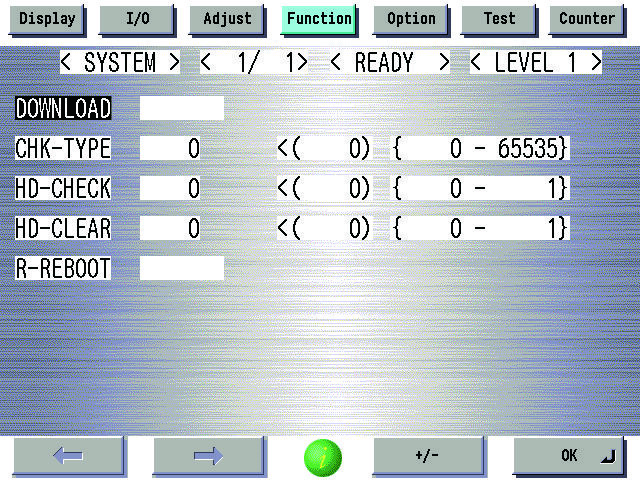
6. После завершения загрузки файлов журналов появится следующее сообщение. Нажми любую клавишу.
● Проверка сохраненных файлов. Файлы подъжурналов (Sublog). Проверь сохраненные файлы журналов, был ли собран необходимый журнал.
• Является ли это файлом журнала целевой модели (содержит серийный номер целевого аппарата) • входят ли дата и время возникновения неисправности в период журналирования. (Дата и время в имени файла журнала представляют время, когда начался сбор журнала. Существуют файлы с датами до возникновения неисправности.) Места хранения файлов журналов. Файлы журналов хранятся в корневой папке USB-флеш-накопителя.
Как проверить файлы непрерывного журнала. Файлы непрерывного журнала хранятся в месте хранения файлов журнала.
Проверь названия (дату и время) файлов, заканчивающихся на «clog.bin», чтобы увидеть, входит ли дата и время воспроизведения неисправности.
В случае приведенного выше рисунка самый старый непрерывный журнал - это 08:03:33 22 марта 2017 г., а самый свежий файл - 08:43:44 14 апреля 2017 г. Дата и время воспроизведения неисправности должны входить в этот период.
sxldlog_2017-04-14_00-28-22.bin 20161013_1733-36_ZZZ99999_1406_clog.bin Идентификация, указывающая на непрерывный журнал. Версия встроенного ПО (Firmware Version). Серийный номер (Serial Number). Дата и время архивирования файла (год, месяц, день, час, минута, секунда).
Имя файла непрерывного журнала. Как проверить файлы журнала ручного режима и автоматического (событийного) журнала. Файлы журнала ручного режима и автоматического (событийного) журнала хранятся в месте хранения файлов журнала.
При сборе эти журналы архивируются как один двоичный файл (имя файла заканчивается на «_SAFE.bin»).
Какие журналы сохранены в этом двоичном файле, описано в файле LOGLIST.TXT, сохраненном в месте хранения файлов журнала.
Открой этот файл для проверки журналов ручного режима и автоматических (событийных) журналов.
7. Устранение неполадок
Если журнал ручного режима был сохранен при воспроизведении неисправности, проверь, что включен журнал с датой и временем сразу после воспроизведения.
Если нет файла журнала, собранного сразу после воспроизведения неисправности, файл мог быть перезаписан и потерян.
sxldlog_2017-04-14_00-28-22.bin 20170328_08-18-ZZZ00000-V0254_exception 20170328_08-22-ZZZ00000-V0254_exception 20170404_16-02-ZZZ00000-V0254_ServiceCall-E719-0001 20170404_16-04-ZZZ00000-V0254_ServiceCall-E719-0001 20170414_09-40_ZZZ00000_V0254_Debuglog@Cnt123 UPDATELOG_LOG 20161013_10-10_ZZZ99999_V 1308_Debuglog@Cnt123 Идентификация, указывающая на выполнение ключевой операции Версия прошивки Серийный номер Дата и время выполнения ключевой операции (год, месяц, день, час, минута, секунда).
Имя файла журнала ручного логирования 20161012_14-48_ZZZ99999_V1406_Fatal00-exception Причина возникновения Версия прошивки Серийный номер 20161012_14-48_ZZZ99999_V1406_ServiceCall-E719-0031 Причина возникновения Версия прошивки Серийный номер Дата и время возникновения события (год, месяц, день, час, минута, секунда).
Дата и время возникновения события (год, месяц, день, час, минута, секунда).
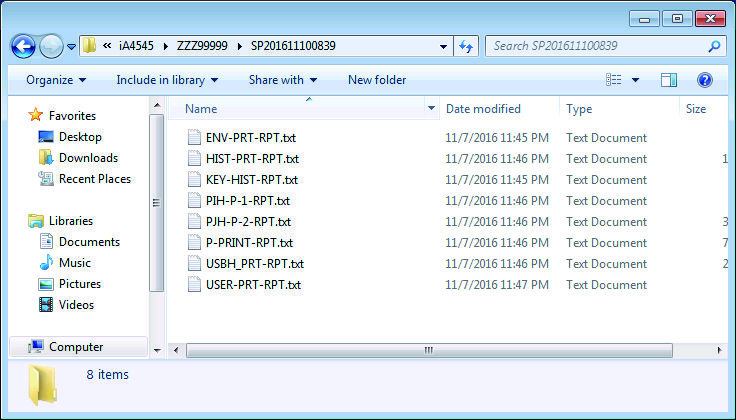
Имя файла автоматического журнала Файлы отчётов Файлы отчётов, сохранённые на USB-устройство, хранятся в папке с указанным ниже названием, где размещена прошивка.
7. Устранение неполадок
На этом аппарате доступна простая самодиагностика, которая определяет состояние машины по показаниям ЖК-дисплея панели управления и светодиодов ошибок, а также по статусу светодиодных индикаторов на узле разъёма LAN (LAN connector assembly).
Светодиоды, обычно указывающие на статус сетевого соединения (такие как LINK и ACT), используются для определения статуса самодиагностики путём включения/выключения или мигания в течение 3–5 секунд при включении основного питания.
По комбинации показаний ЖК-дисплея панели управления и светодиодов данная функция позволяет диагностировать место возникновения проблемы.
Если машина не запускается при включении питания, используйте эту функцию для определения причины.
Если результат диагностики указывает на необходимость замены деталей, выполните работы в следующем порядке.
1. Проверьте правильность подключения разъёмов (кабеля и т. д.).
2. Замените кабель.
3. Замените детали.
После выполнения указанных выше работ обязательно перезагрузите хост-машину и проверьте, возникает ли симптом снова.
Номера, такие как (1) и (2), показанные в диаграмме потока, указывают на наличие таблицы элементов проверки, показывающей элементы для проверки в блок-схеме, местоположение и процедуру.
Обратитесь к номеру в таблице элементов проверки, соответствующему номеру в блок-схеме.
Проверьте, не пуст ли ЖК-дисплей панели управления и ничего на нём не отображается.
Мигает ли светодиод основного питания панели управления?
Светодиод основного питания панели управления включен?
Светодиод режима энергосбережения панели управления включен или мигает?
(J4501) и главный контроллер (Main Controller PCB) (J1020).
(J4501) и панель управления. Местоположение каждого элемента проверки можно определить по соответствующему номеру в диаграмме потока.
При замене кабеля отсоедините кабель от разъёма и проверьте целостность цепи.
Если хост-машина не запускается, проверьте статус ЖК-дисплея/светодиодов для определения места неисправности.
Если в поле блок-схемы показан номер, такой как (1) или (2), обязательно обратитесь к соответствующему элементу проверки и примите решение.
- Ничего не отображается на ЖК-дисплее панели управления главный контроллер (Main Controller PCB) главный контроллер (Main Controller PCB).
7. Устранение неполадок
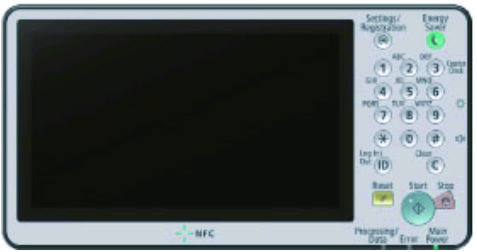
Все лампы выключены. Замените следующие детали.
- Жгут, соединяющий блок питания низкого напряжения (Low Voltage Power Supply PCB) с главным контроллером (Main Controller PCB). Замените главный контроллер (Main Controller PCB).
и светодиод-R (LED-R). Замените следующие детали.
Светодиод-L/-R (LED-L/-R) мигает, светодиод ошибки (E-LED) мигает или выключен. Замените следующие детали.
Выполните корректирующее действие, проверив неисправную область или заменив детали в соответствии с результатом диагностики потока.
Проверьте, ничего ли не отображается на панели управления или ни один из светодиодов E-LED/LED-L/LED-R не включен.
Если применимо вышеизложенное, предполагается, что напряжение 5 В не подаётся на главный контроллер (Main Controller PCB).
Проверьте и замените следующие детали.
- Ни один из ЖК-дисплея/E-LED/LED-L/LED-R не включен.
7. Устранение неполадок
Проверьте, светит ли светодиод-R (LED-R), пока светодиод ошибки (E-LED) мигает или выключен.
E-LED: Мигает или не горит. Если применимо вышеизложенное, предполагается неисправность главного контроллера (Main Controller PCB).
Проверьте и замените главный контроллер (Main Controller PCB).
Проверьте, светит ли только светодиод-L (LED-L).
Если применимо вышеизложенное, предполагается, что напряжение 24 В не подаётся на главный контроллер (Main Controller PCB).
Проверьте и замените следующие детали.
Проверьте, мигают ли светодиод-L (LED-L) и светодиод-R (LDE-R), пока светодиод ошибки (E-LED) выключен или мигает.
Если вышесказанное применимо, предполагается наличие проблемы с PCB панели управления или жгутом между PCB панели управления и главным PCB контроллера.
Проверьте и замените следующие детали.
- Только светодиод LED-R горит, или LED-R горит при мигании E-LED
- Только светодиод LED-L горит
- Светодиоды LED-L и LED-R мигают при выключенном или мигающем E-LED