
← Canon imageRUNNER C3226 / C3222 — все главы инструкции
Обзор управления системой Обзор управления системой Данная глава содержит информацию для технических специалистов по системе данного аппарата.
Хотя некоторые сведения из Руководства пользователя могут быть найдены в этой главе, для получения подробной информации о функциях, предназначенных для пользователей, обратитесь к Руководству пользователя по следующему адресу.
https://oip.manual.canon/ Управление системным программным обеспечением по поколениям Предыдущее системное программное обеспечение имело следующие проблемы, так как оно разрабатывалось на модель-за-моделью основе.
• Характеристики различались в зависимости от модели.
• Поскольку версии микрокода обновлялись на основе модель-за-моделью, время поддержки функций и реагирования на проблемы варьировались.
• Информация, связанная с системой, также варьировалась в зависимости от модели, и для каждой модели требалось отдельное Руководство по обслуживанию.
Для системного программного обеспечения данной серии введена концепция «платформы», и характеристики должны быть улучшены на основе версия-за-версией. Это позволяет унифицировать разработку и реализовать одинаковые функции и последние характеристики на всех моделях одного поколения.
характеристик Реализация характеристик Системное программное обеспечение данной серии Для значительного повышения эффективности разработки системного программного обеспечения, обновление версии, включая добавление функций, выполняется периодически.
Особенности системного программного обеспечения • Меньше различий в характеристиках между моделями • Техническую информацию можно унифицировать. (Нет необходимости изучать информацию, специфичную для модели) • Предоставление новых функций и исправление ошибок применяются ко всем моделям одновременно.
3. Техническое описание (Система)
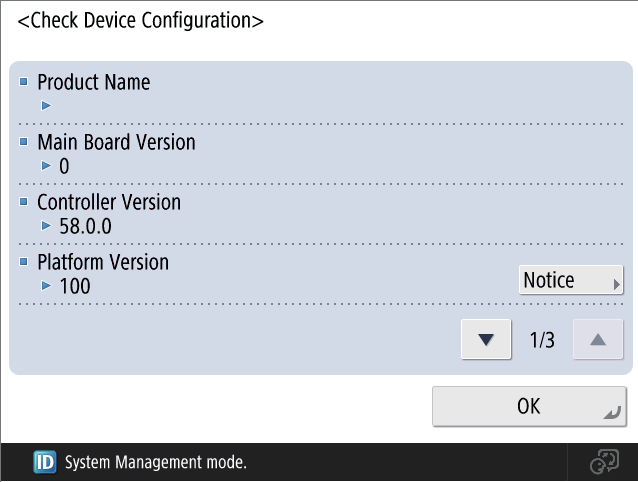
Проверка версии платформы Версию платформы можно проверить на экране проверки счетчика панели управления или в режиме обслуживания.
• V1.0 отображается как «101», а V12.34 как «1234».
• Если основная версия представляет собой однозначное число, первый «0» не отображается.
При проверке на экране проверки счетчика Нажмите следующие клавиши на панели управления для проверки версии.
При проверке в режиме обслуживания Перейдите в следующий режим обслуживания для проверки версии.
3. Техническое описание (Система)
Функция политики безопасности используется для коллективной настройки параметров безопасности, которые находились на различных экранах, как политики безопасности.
Если пользователь установил политики безопасности, такие как основные политики информационной безопасности и стандарты исправления, параметры могут управляться/настраиваться на основе политик безопасности.
В предыдущих моделях параметры безопасности сети находились на экране параметров сети, а параметры безопасности интерфейса находились на экране параметров интерфейса, что затрудняло настройку параметров безопасности одновременно. Функция политики безопасности этой модели позволяет настраивать параметры, связанные с безопасностью, на одном экране.
Эти параметры можно защитить с помощью специального пароля для достижения высокого уровня защиты.
Различные параметры безопасности собраны на одной странице.
Информация, настроенная в политике безопасности, может быть экспортирована или импортирована с использованием функции DCM и может быть скопирована на несколько устройств вместе с другой информацией для дублирования на несколько устройств.
Используя модуль iW EMC DCM Plug-in, параметры можно одновременно скопировать на несколько устройств.
Пароль политики безопасности также включен в информацию параметра политики, скопированную с использованием функции Импорт/Экспорт всего.
Когда импортируется файл, защищенный паролем, на устройство устанавливается пароль безопасности.
Файлы, защищенные паролем, не могут быть импортированы на устройства, на которых уже установлен пароль безопасности.
Только системные администраторы могут получить доступ к экрану параметров политики безопасности, поэтому параметры могут быть настроены только системными администраторами.
Защита функции установки политики безопасности паролем Функция установки политики безопасности может быть защищена паролем (пароль политики) для различения между обычными системными администраторами и системными администраторами, которые также служат администраторами политики безопасности.
Пароли политики устанавливаются системными администраторами и не могут быть изменены пользователями, отличными от системных администраторов, что предотвращает создание проблем безопасности.
3. Техническое описание (Система)
Когда пароль установлен для функции установки политики безопасности, этот пароль требуется для выполнения [Инициализировать все данные/параметры] в меню [Параметры/Регистрация].
Это предотвращает инициализацию устройства пользователями, отличными от администраторов политики безопасности, и отключение политик безопасности.
Связанная работа с функцией ограничения доступа представителя сервиса Связанная работа с функцией ограничения доступа представителя сервиса может быть установлена как одна из политик.
Однако, если функция «Ограничить доступ представителя сервиса» включена, выполнение режима обслуживания для инициализации вышеупомянутого пароля политики ограничено и режим обслуживания не может быть выполнен.
■ Ограничения/Примечания Примечания при включении параметра «Запретить использование как устройства USB» При включении параметра «Запретить использование как устройства USB» изменение параметров безопасности ограничено, поэтому требуется осторожность при настройке параметров во время установки.
Например, когда включена функция "Запретить использование как USB-устройство", функции, которые должен выполнять сервис-инженер с использованием USB-флеш-накопителя (например установка приложений), недоступны.
С учетом удобства проведения сервисных работ ограничение отменяется в следующем режиме.
Сохранить отладочные логи на USB-накопитель • (LEVEL 2) COPIER > FUNCTION > MISC-P > RPT2USB Сохранить информацию отчета на USB-накопитель Функция импорта/экспорта всех параметров. При установке политик безопасности параметры, не соответствующие политикам безопасности, не могут быть импортированы.
Параметры не могут быть импортированы, если пароль политики безопасности исходного устройства не совпадает с паролем целевого устройства импорта. В таких случаях необходимо отменить пароль на устройстве импорта или установить тот же пароль, что и на исходном устройстве.
При импорте параметров политики безопасности, защищенных паролем, на устройство импорта устанавливается тот же пароль.
Подключение контроллера PS. Некоторые контроллеры PS имеют собственные параметры безопасности. Свяжитесь с отделом поддержки компании-продавца, чтобы проверить, поддерживает ли контроллер PS, подключенный к этому аппарату, данную функцию.
Когда контроллер PS, не поддерживающий эту функцию, подключен к аппарату, на котором уже установлены политики безопасности:
Параметры политики безопасности, включая параметры администратора безопасности/политики, автоматически очищаются. Параметры меню "Параметры/Регистрация", принудительно измененные политиками безопасности при очистке параметров, не могут быть восстановлены.
Если вы попытаетесь создать новые политики безопасности на этом аппарате, подключенном к контроллеру PS, который не поддерживает эту функцию:
При обнаружении подключения контроллера PS, не поддерживающего эту функцию, редактор политик вообще не будет работать. Невозможно установить пароль администратора безопасности или настроить параметры политики.
3. Техническое описание (Система)
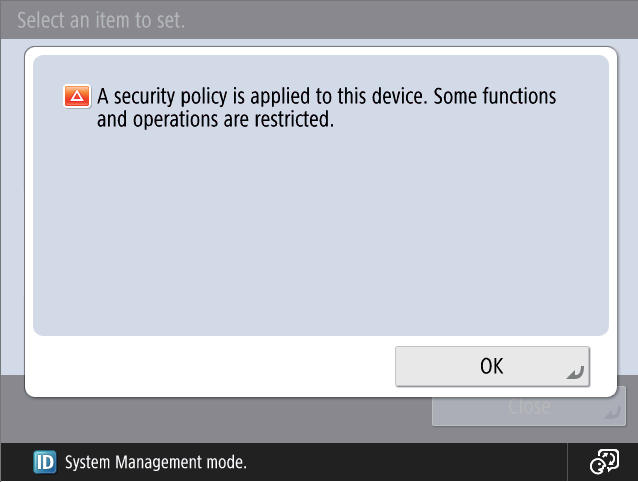
■ Экраны, отображаемые при применении политик безопасности. Если политики безопасности действуют, при попытке доступа к экрану [Параметры/Регистрация] появляются следующие сообщения.
Пример экрана удаленного пользовательского интерфейса. Пример экрана панели управления (сенсорная панель). Если установлен пароль администратора безопасности, при выполнении функции [Инициализация всех данных/параметров] будет предложено ввести этот пароль.
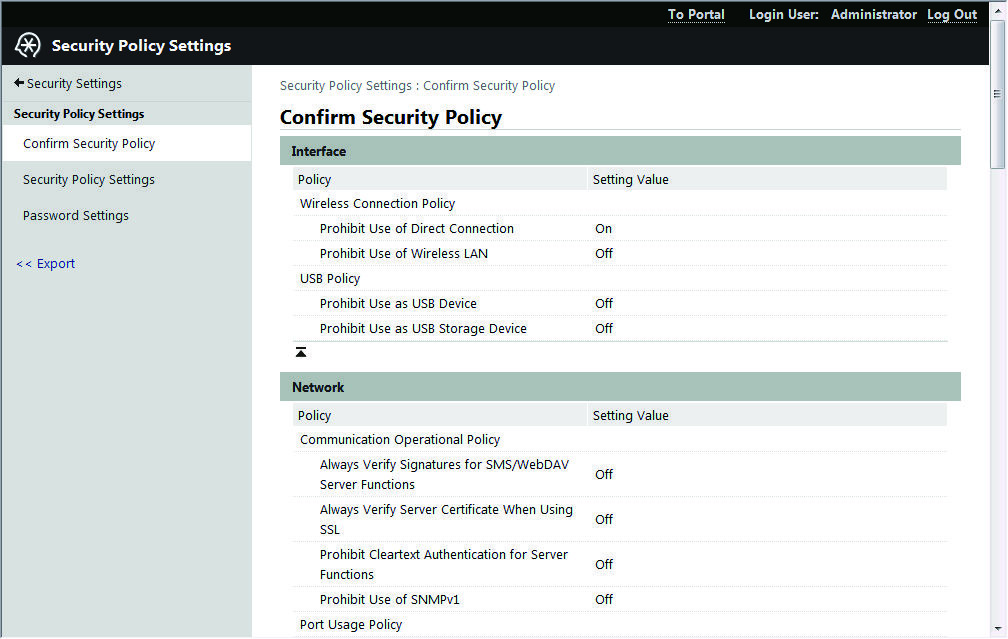
■ Процедура проверки настроенных параметров. Настроенные параметры политики можно проверить на следующем экране в удаленном пользовательском интерфейсе.
1. Запустите удаленный пользовательский интерфейс от имени пользователя с правами администратора.
3. Техническое описание (Система)
2. Отобразите следующий экран.
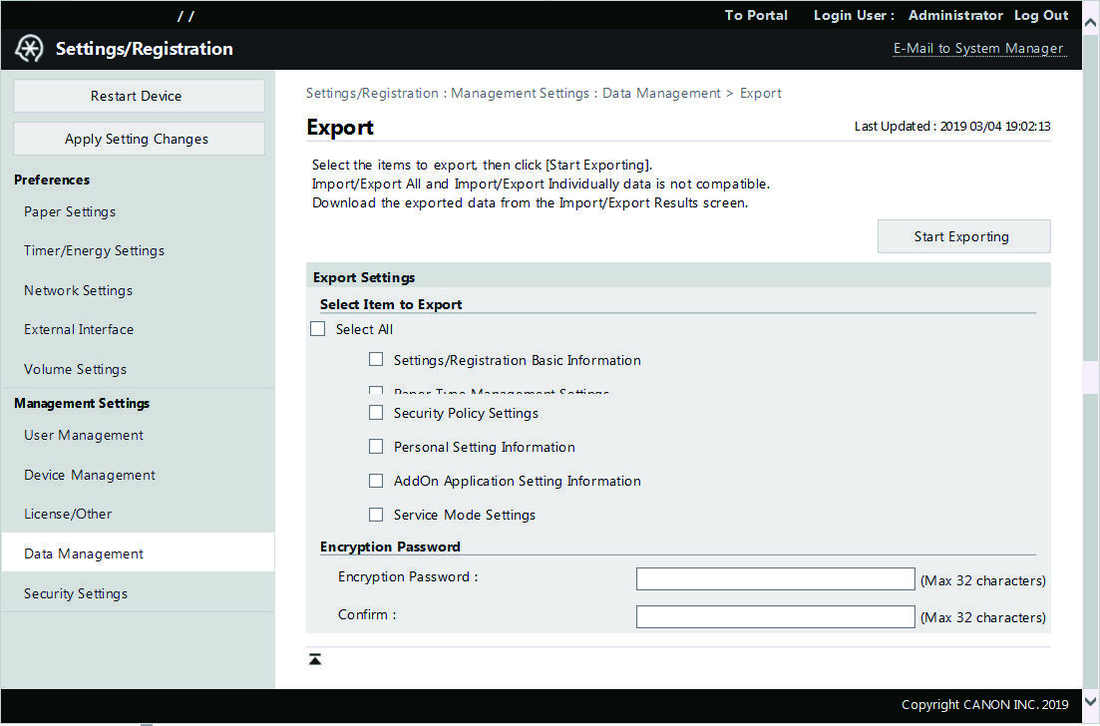
■ Экспорт и импорт информации о параметрах. Поскольку параметры политики безопасности охватываются функцией экспорта/импорта информации о параметрах (далее именуемой функцией [Импорт/экспорт всех параметров]), параметры могут быть экспортированы и импортированы с использованием функции [Импорт/экспорт всех параметров].
1. Запустите удаленный пользовательский интерфейс от имени системного администратора.
2. Выберите следующий пункт для выполнения экспорта. (Подробную процедуру смотрите в разделе "Процедура использования [Импорт/экспорт всех параметров] в меню [Параметры/Регистрация]" на стр. 213.) • [Параметры/Регистрация] > [Параметры управления] > [Управление данными] > [Экспорт] > [Параметры политики безопасности]. Пример экрана. ■ Процедура импорта/экспорта. Процедура импорта/экспорта информации о параметрах политики безопасности аналогична стандартной процедуре импорта файлов DCM.
• Если имеются политики, которые не могут быть распознаны моделью, эти политики игнорируются.
3. Техническое описание (Система)
• Когда политики устройства, на котором установлен пароль безопасности, применяются к устройству, на котором пароль безопасности не установлен, будет установлен тот же пароль.
■ Различия между администратором безопасности и системным администратором. В функции параметров политики безопасности, в дополнение к традиционному "системному администратору", существует администратор, называемый "администратором безопасности".
Системный администратор — это пользователь, для которого на экране управления пользователями установлена роль "Администратор", и он имеет право операции/настройки всех элементов меню "Параметры/Регистрация" аппарата.
Обратите внимание, что даже системный администратор не может операционировать или изменять параметры в соответствии с политиками безопасности, установленными администратором безопасности, описанным ниже.
Администратор безопасности создает, применяет, редактирует, сохраняет и восстанавливает политики безопасности.
■ Инициализация пароля администратора безопасности. Если пароль для параметров политики безопасности установлен на устройстве, а затем забыт, параметры, ограниченные политиками, не могут быть изменены на устройстве.
В этом случае сервис-инженер может выполнить следующий сервисный режим для инициализации пароля администратора политики безопасности.
Если включена функция "Ограничить доступ представителя сервиса" ([Параметры/Регистрация] > [Параметры управления] > [Управление устройством] > [Ограничить доступ представителя сервиса]), этот сервисный режим не может быть выполнен.
Убедитесь, что пользователь понимает важность того, чтобы не забыть пароль при установке пароля для параметров политики безопасности с включенной функцией "Ограничить доступ представителя сервиса".
Если пароль забыт, необходимо выполнить устранение неполадок, такое как инициализация хранилища.
Эта функция предоставляется пользователям для предотвращения утечки и потери информации пользователя вследствие несанкционированного использования сервисного режима против воли пользователя.
Путем настройки этого параметра из [Параметры/Регистрация] доступ к операциям сервисного режима, связанным с информацией об активах пользователя (таким как пароль администратора, смотрите "Ограниченные параметры" на стр. 163), ограничивается.
3. Техническое описание (Система)
2. Параметры, относящиеся к активам пользователя, не могут быть изменены.
1. Включите эту функцию заранее.
■ Что такое информация об активах пользователя?
Информация об активах пользователя — это данные, генерируемые при использовании пользователем устройства и хранящиеся в хранилище или других запоминающих устройствах.
В этой функции информация, которая должна устанавливаться/операционироваться пользователем (например, параметры сети, параметры функции безопасности и т.д.), также определяется как активы пользователя.
■ Цель этой функции. Некоторые операции, доступные в сервисном режиме, и доступные параметры содержат информацию об активах пользователя.
Параметры и операции, связанные с этой информацией, предпочтительно выполнять под контролем пользователя, однако ранее любой, имеющий доступ к сервисному режиму, мог свободно выполнять такие операции и параметры.
■ Purpose of This Function Some of the operations executable and settings accessible in service mode contain information on user assets.
Settings and operations related to this information are preferably executed under the supervision of the user, but it had been possible for anyone that has access to service mode to freely execute such operations and settings.
Эта функция обеспечивает защиту без зависимости от операции.
■ Преимущества и ограничения Включение этой функции обеспечивает следующие преимущества и ограничения для пользователей и сервис-техников.
• Операции и конфигурация параметров, связанных с информацией об активах пользователя сервис-техниками, ограничены, что снижает риски безопасности.
• Сдерживающий эффект также ожидается, поскольку операции в сервис-режиме записываются в журналы аудита системы.
Если пароль установлен и затем забыт, устройство необходимо инициализировать.
Возможно снижение рисков, таких как случайная работа с информацией об активах пользователя.
Некоторые элементы сервис-режима не могут быть изменены.
Обзор этой функции показан ниже.
• Пользователи могут ограничить доступ к информации об активах пользователя, конфигурируя этот параметр.
• Когда эта функция включена (ON), сервис-техники не могут выполнять никакие операции над информацией об активах пользователя.
• Когда эта функция включена (ON), операции, связанные с информацией об активах пользователя и доступ для изменения параметров, записываются в журналы аудита.
• Параметры этой функции охватываются функцией экспорта/импорта.
Следуйте процедуре, показанной ниже, для конфигурирования параметров этой функции.
1. Выполните вход, используя учётную запись с правами администратора.
3. Техническое описание (Система)
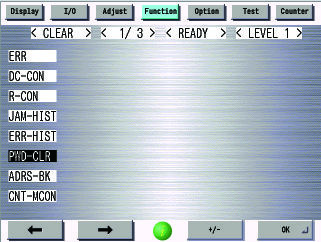
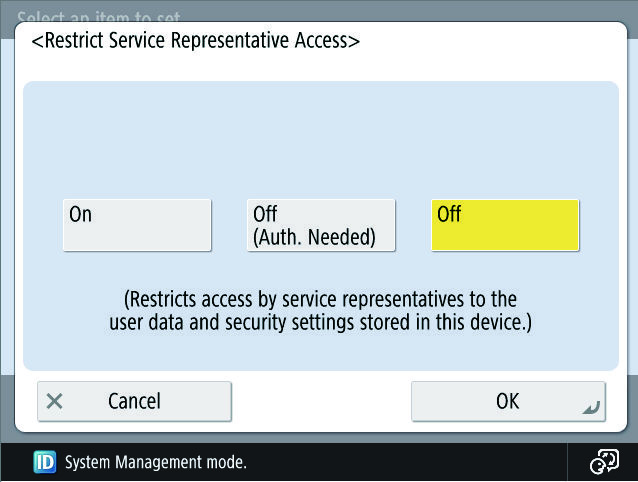
2. Получите доступ к следующему меню и конфигурируйте параметры.
ON: Ограничить Параметры, связанные с активами пользователя в сервис-режиме, больше не могут быть сконфигурированы/выполнены. Даже если целевой элемент выбран, кнопка «OK» остаётся отключённой и не может быть нажата.
OFF (Требуется аутентификация) Параметры, связанные с активами пользователя в сервис-режиме, могут быть сконфигурированы/выполнены путём проведения аутентификации пользователя перед доступом к сервис-режиму. До проведения аутентификации пользователя состояние экрана совпадает с состоянием экрана с ограниченным доступом (эта функция включена), т. е. кнопка отключена.
Доступ после аутентификации Доступ без аутентификации Параметры, связанные с информацией об активах пользователя, не могут быть изменены.
Все элементы в сервис-режиме могут быть выполнены. (Операция доступна как раньше.) ■ Процедура проверки параметров Следуйте процедуре, показанной ниже, для проверки, включена ли эта функция.
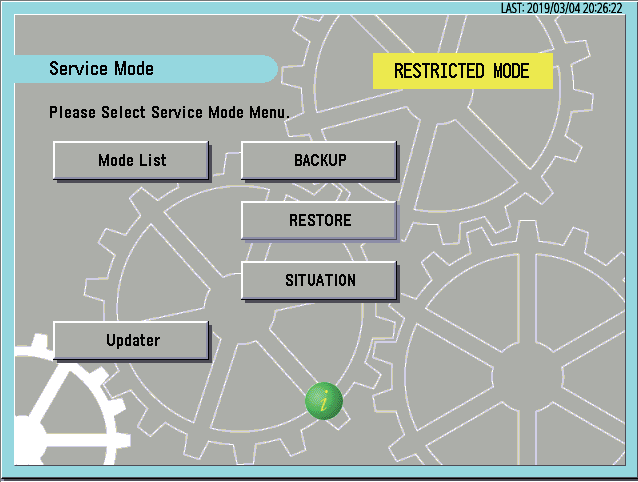
● Процедура проверки в сервис-режиме Следуйте процедуре, показанной ниже, для проверки в сервис-режиме, включен ли параметр «Ограничить доступ сервис-представителя».
1. Перейдите в сервис-режим.
3. Техническое описание (Система)
2. Проверьте, отображается ли [RESTRICTED MODE] на верхнем экране.
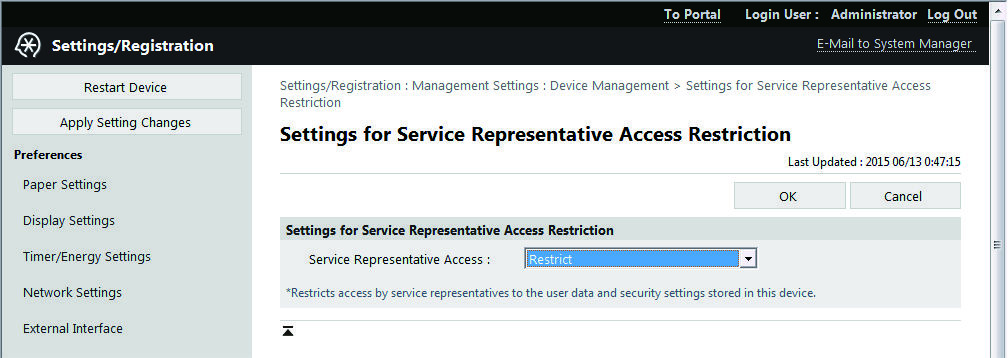
● Процедура проверки в меню [Параметры/Регистрация] Следуйте процедуре, показанной ниже, для проверки в меню [Параметры/Регистрация], включен ли параметр «Ограничить доступ сервис-представителя».
1. Запустите удаленный пользовательский интерфейс от имени системного администратора.
2. Проверьте следующий параметр.
• [Параметры/Регистрация] > [Параметры управления] > [Управление устройством] > [Параметры ограничения доступа сервис-представителя] • Ограничить: Функция сервис-режима ограничена.
• Не ограничивать после аутентификации: Функция сервис-режима ограничена, но не ограничена после проведения аутентификации.
• Не ограничивать: Функция сервис-режима не ограничена.
■ Процедура отмены параметра Следуйте процедуре, показанной ниже, для отмены ограничения на доступ сервис-представителя.
1. Запустите удаленный пользовательский интерфейс от имени пользователя с правами администратора.
2. Установите следующий параметр на [Не ограничивать].
• [Параметры/Регистрация] > [Параметры управления] > [Управление устройством] > [Параметры ограничения доступа сервис-представителя] ■ Ограниченные параметры Следующие параметры ограничены при включении этой функции.
3. Техническое описание (Система)
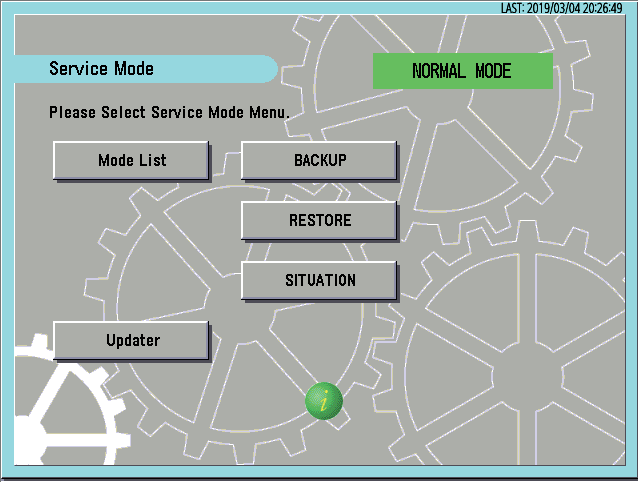
Выбор элемента на экране сервис-режима и нажатие кнопки 'i' вызывает сообщение, и элементы, указанные как цели ограничения, ограничены.
Это сообщение всегда появляется независимо от значения, введённого для параметра «Ограничить доступ сервис-представителя».
Кнопка [RESTORE] отключена при включении этой функции.
Кнопка [RESTORE] отключена при включении этой функции.
Включение этой функции ограничивает операции/конфигурацию следующих параметров.
3. Техническое описание (Система)
3. Техническое описание (Система)
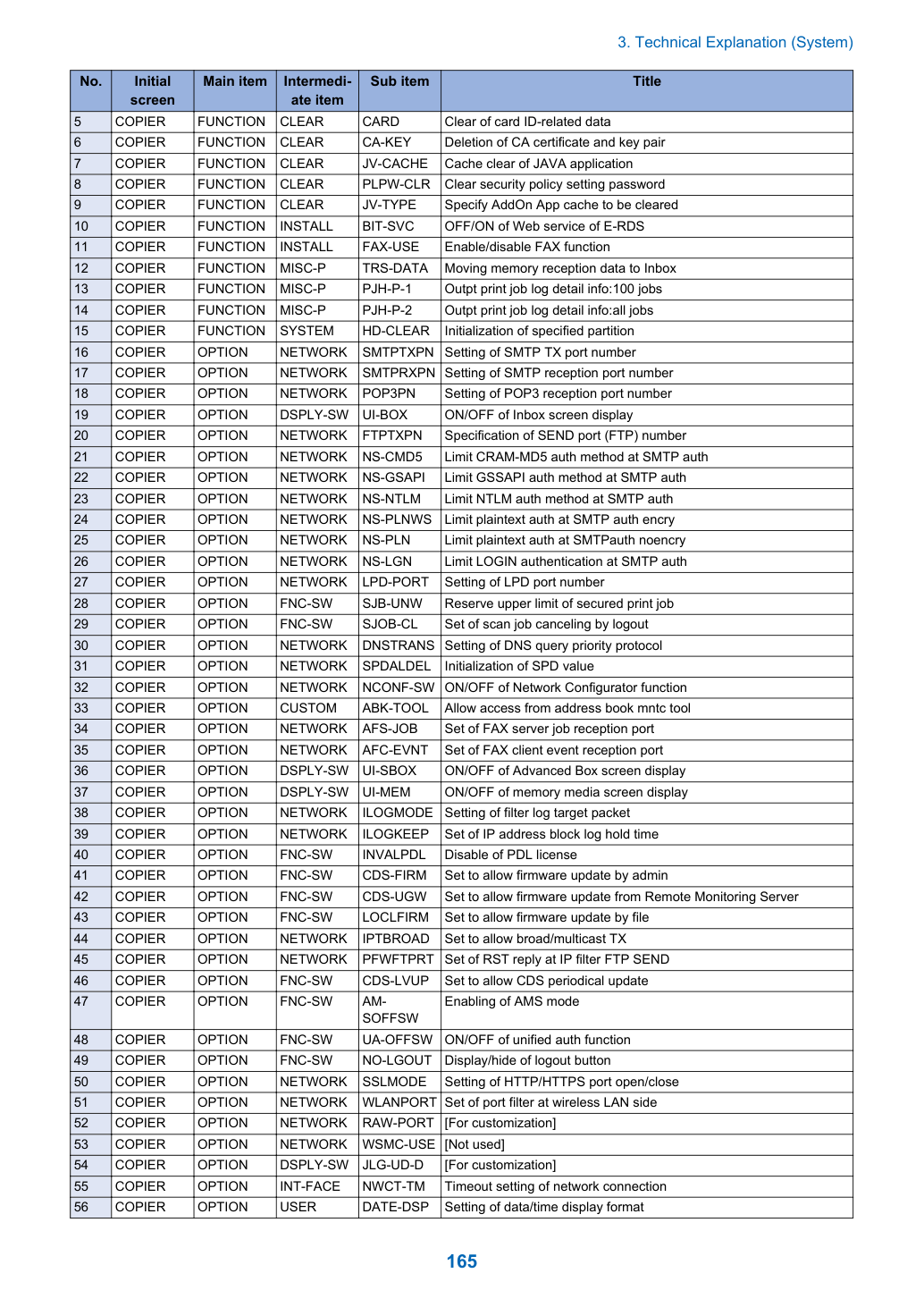
Отображение кнопки остановки защищённого задания ON/OFF ПРИМЕЧАНИЕ:
Когда любой из этих параметров выбран на экране сервис-режима и нажата кнопка «i», появляется сообщение, указывающее, что выбранный параметр ограничен этой функцией. Это сообщение обычно появляется независимо от значения параметра «Ограничить доступ сервис-представителя».
Эта функция используется для отображения самой последней даты и времени входа в сервис-режим на верхнем экране сервис-режима.
Только сервис-техник, ответственный за машину, входит в сервис-режим.
Поэтому в случае, если на истории доступа отображаются незнакомые дата и время, сервис-техник может заметить, что в сервис-режим вошёл третий человек.
Эта функция является функцией безопасности для предотвращения несанкционированного доступа к сервис-режиму.
3. Техническое описание (Система)
Для данного аппарата доступны следующие методы обновления прошивки.
Обновление с использованием функций Updater — это метод обновления прошивки, использующий функции Updater данного аппарата.
Этот метод имеет меньшее время простоя, так как системное ПО можно загружать и распаковывать без остановки аппарата.
• Обновление путём доступа к серверу Content Delivery System (далее именуемому «CDS») или локальному серверу CDS • Обновление путём сохранения системного ПО, загруженного с сервера CDS, на USB-накопитель и подключения накопителя к аппарату Обновление в режиме загрузки — это метод обновления прошивки, использующий режим загрузки аппарата.
Этот метод имеет большее время простоя, так как аппарат нельзя использовать в режиме загрузки.
• Обновление путём подключения USB-накопителя, содержащего системное ПО Обновление через удалённый интерфейс — это метод обновления прошивки, использующий удалённый интерфейс аппарата. Этот метод обновления предоставляется конечным пользователям.
• Обновление путём доступа к удалённому интерфейсу аппарата с ПК Хотя любой из этих методов может быть использован для обновления прошивки, рекомендуется использовать метод, применяющий функции Updater и подключение USB-накопителя, учитывая количество времени простоя и время, затраченное на работу.
папка хранения Папка хранения системного ПО Сервер CDS / локальный сервер CDS Система Система Updater Updater Удалённый интерфейс Удалённый интерфейс Режим загрузки (защищённый режим) Режим загрузки (защищённый режим) ■ Обновление версии с использованием функций Updater Используя [Updater], встроенный в основной аппарат, можно загружать/обновлять прошивку.
С использованием функций Updater можно также автоматически обновлять версию путём связи с сервером удалённого мониторинга и доступа к серверу CDS или вручную обновлять с использованием USB-накопителя.
папка хранения Системное ПО Updater Updater Системное ПО Сервер CDS / локальный сервер CDS Метод обновления путём доступа к серверу CDS или локальному серверу CDS Метод обновления путём подключения USB-накопителя ПК для обслуживания USB-соединение Система Система Обновление путём доступа к серверу CDS/локальному серверу CDS Используя функции Updater аппарата, можно получить доступ к серверу CDS или локальному серверу CDS и загрузить, распаковать и применить прошивку.
3. Техническое описание (Система)
Для доступа к серверу CDS аппарату требуется интернет-соединение.
Как и при обновлении путём подключения USB-накопителя, время простоя короткое. Поскольку прошивка загружается через Интернет, однако время работы может быть дольше в зависимости от трафика сети.
Обновление путём подключения USB-накопителя Можно обновить версию, подключив к аппарату USB-накопитель, содержащий прошивку, и используя функцию Updater.
По следующим причинам этот метод требует минимального количества времени простоя и работы.
• Аппарат доступен во время загрузки/распаковки прошивки.
• Возможно запланировать время применения прошивки; применение может происходить вне рабочих часов пользователя.
В этом методе можно подключить к устройству USB-накопитель, содержащий прошивку, и загрузить/обновить прошивку в режиме загрузки или режиме обслуживания.
Этот метод не требует интернет-соединения или компьютера.
3. Техническое описание (Система)
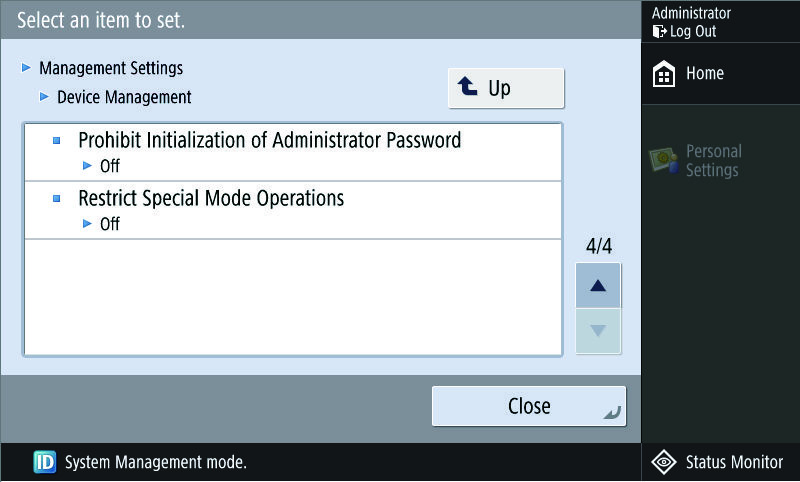
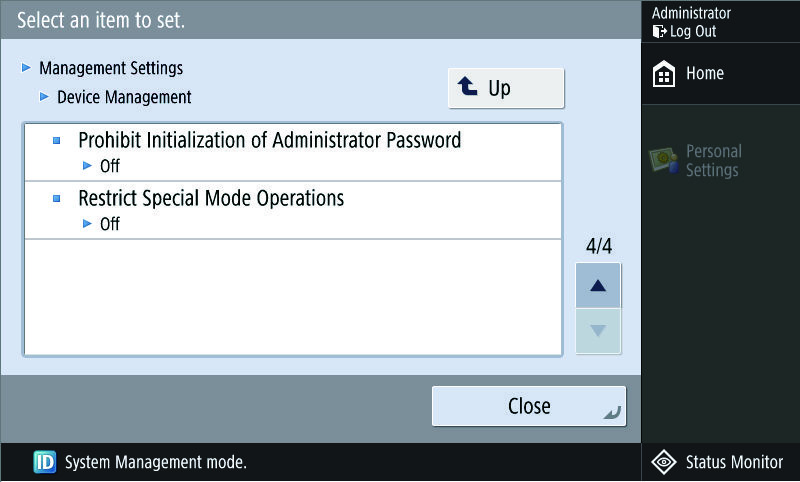
Когда функция «Restrict Special Mode Operations» (Settings/Registration > Management Settings > Device Management > Restrict Special Mode Operations) включена, аппарат не может войти в режим загрузки.
Попытка войти в режим загрузки при этом условии выводит следующее сообщение, указывающее на ограничение использования.
«ВНИМАНИЕ. Режим загрузки не может быть использован. Чтобы включить этот режим, установите параметр «Restrict Special Mode Operations» в параметрах администратора на «OFF»». Чтобы обновить системное ПО в режиме загрузки, этот параметр должен быть отключен.
Независимо от того, используете ли вы функцию Updater или режим загрузки, при обновлении с использованием USB-накопителя необходимо сохранять прошивку, соблюдая приведённые ниже правила.
Заранее подготовьте прошивку, которая может быть использована для обновления через USB.
Правила структуры папок на USB-накопителе • Поместите папку с названием серии регистрации прошивки непосредственно в корневую папку.
название серии Отображаемое название серии регистрации прошивки • Непосредственно в этой папке (с названием серии регистрации прошивки) разместите распакованные папки прошивки.
3. Техническое описание (Система)
Название серии регистрации прошивки можно подтвердить в следующем режиме обслуживания.
Пример структуры папок Может быть отображена прошивка до 9 версий.
Не выключайте питание во время загрузки/записи системного ПО.
Это может привести к отказу в запуске аппарата.
Если аппарат не может запуститься, запустите его в режиме загрузки (защищённый режим) *1 и загрузите ПО снова.
В предыдущих моделях при загрузке системного ПО для не установленного дополнения появлялся код ошибки E753-0001. На данном аппарате, однако, ошибка не возникает, даже если загружается системное ПО для не установленного дополнения.
■ Автоматические обновления для дополнений Если версия системного ПО добавленного дополнения или заменённой ПЛ не совместима с системным ПО основного аппарата, эта функция обновляет системное ПО дополнения до совместимой версии, сохранённой в основном аппарате.
3. Техническое описание (Система)
При использовании этой функции должны быть соблюдены следующие условия.
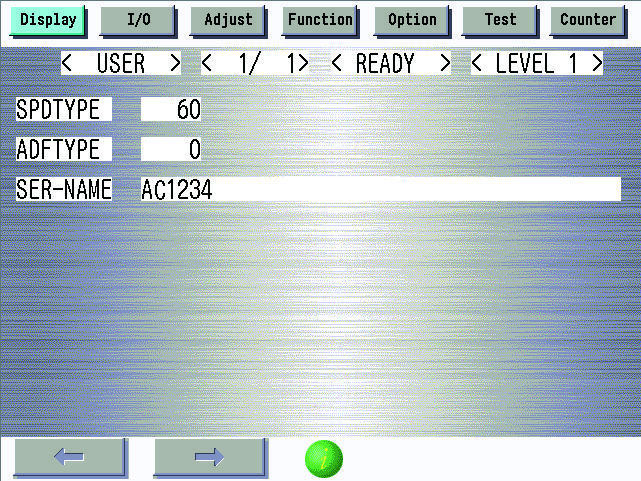
• Скonfigурирован следующий режим обслуживания.
• В основном аппарате сохранены следующие данные.
• Целевое системное ПО (включая дополнения).
Примечание:
Системное ПО для ПЛ и дополнений автоматически обновляется в основном аппарате через обновления USB/CDS.
Для ПЛ, поддерживающих эту функцию, проверьте список целевых ПЛ. Ниже показан пример списка.
В случае проверки списка целевых ПЛ конкретной модели обратитесь к разделу [Приложение] в сервис-руководстве устройства.
• Проверяется соответствие версии с версиями системного ПО опциональных печатных плат. Если версия не соответствует (не поддерживается) системному ПО основной машины, на панели управления появляется экран с предложением обновить ПО.
3. Техническое описание (Система)
• Нажми кнопку "Обновить" на экране для автоматического обновления системного ПО.
• Если во время автоматического обновления возникла ошибка, повторяется процесс, при котором произошла ошибка, и при отказе системное ПО восстанавливается до старой версии.
• Если модель основной машины отличается от модели системного ПО, установленного в добавляемой опции, экран уведомляет пользователя о несоответствии версии и предлагает обновление независимо от настройки VER-CHNG. (Пример: финишеры, которые можно подключить к серии iR-1234, могут также подключаться к серии iR-ADV 5678, но если финишер имеет системное ПО, предназначенное для серии iR-ADV1234, при подключении этого финишера к модели серии iR-ADV 5678 определяется несоответствие версии.) В этом случае нажатие [Обновить] выполняет процесс обновления версии для устранения несоответствия.
Нажатие кнопки [Пропустить] сохраняет состояние как при обычном несоответствии версии (печать отключена).
• Если выполнено одно из следующих условий, функция автообновления останавливает процесс и выполняется обычная обработка при запуске.
• Нет несоответствия между системой и конфигурацией системного ПО.
• VER-CHNG установлен на "0" (функция отключена) в сервисном режиме.
• VER-CHNG установлен на "1" (только обновление версии) в сервисном режиме, и есть опция или печатная плата, требующие понижения версии.
• Системное ПО подключенной опции не соответствует основной машине.
• На экране уведомления о несоответствии нажата кнопка [Пропустить].
• Если VER-CHNG установлен на "1" (только обновление версии) в сервисном режиме и есть опция или печатная плата, требующие понижения версии, появляется следующее сообщение и функция автообновления останавливает обработку.
Версии некоторых опциональных устройств не соответствуют текущей версии основного блока.
Версия основного блока должна быть обновлена.
Когда появляется указанное выше сообщение, одновременно генерируется код тревоги "70-0087".
В этом случае вручную установи системное ПО соответствующей версии, например с помощью USB-накопителя.
● Ход операции Ход операции этой функции показан ниже.
1. Предварительно включи следующий сервисный режим для активации этой функции.
2. Выключи питание машины и добавь опцию или замени печатную плату.
3. Техническое описание (Система)
3. Включи питание основной машины.
Эта функция проверяет несоответствие версии и отображает следующий экран, если определяет, что версии не совпадают.
4. Нажми [Обновить] для обновления системного ПО добавленной/замененной опции или печатной платы.
Системное ПО этой серии содержит некоторое ПО и модули, созданные третьими сторонами (далее именуемые программным обеспечением третьих сторон).
Поскольку программное обеспечение третьих сторон также обновляется при обновлении системного ПО, требуется лицензионное соглашение для этого ПО.
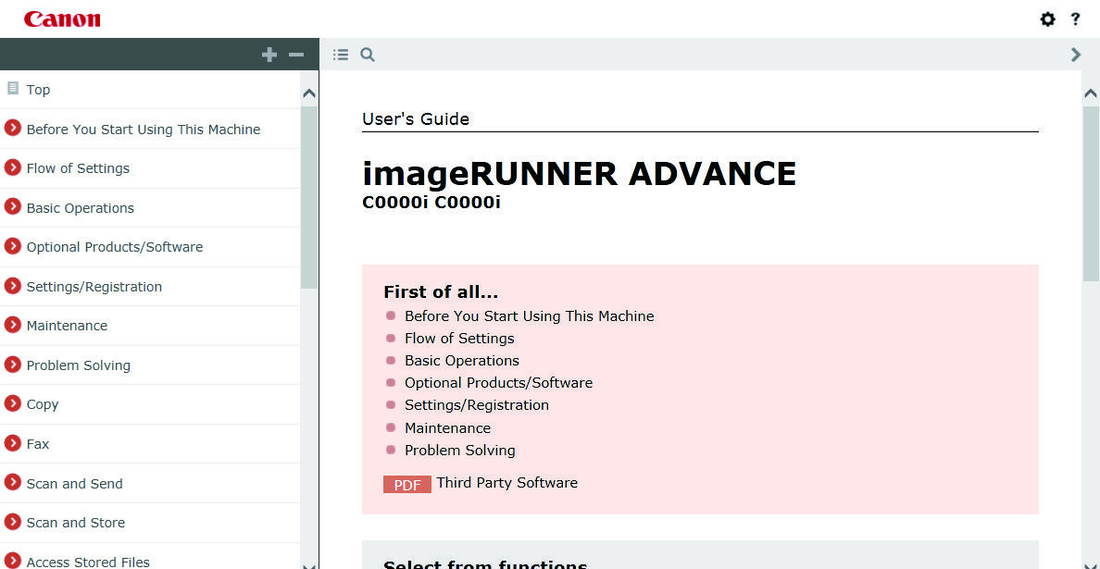
После обновления версии платформы до V3.4 или более поздней версии в результате обновления системного ПО при первом запуске устройства после обновления на панели управления появляется экран <Уведомление>, предлагающий пользователю ознакомиться с "Программным обеспечением третьих сторон", где описаны условия лицензирования этого ПО.
Обратите внимание, что экран появляется только при обновлении версии платформы. Если версия остается неизменной, экран не отображается.
Ниже показаны условия отображения/неотображения <Уведомление>.
Условия отображения <Уведомление> • При первом запуске после обновления • Версия платформы обновлена Условия неотображения <Уведомление> • При запуске со второго раза и далее после обновления • Изменений в версии платформы нет Пример: при обновлении версии платформы с V1.0 на V1.1 отображается <Уведомление>. Оно не отображается, если системное ПО было обновлено, но версия платформы не изменилась (например, обновление с V1.1 на V1.1).
3. Техническое описание (Система)
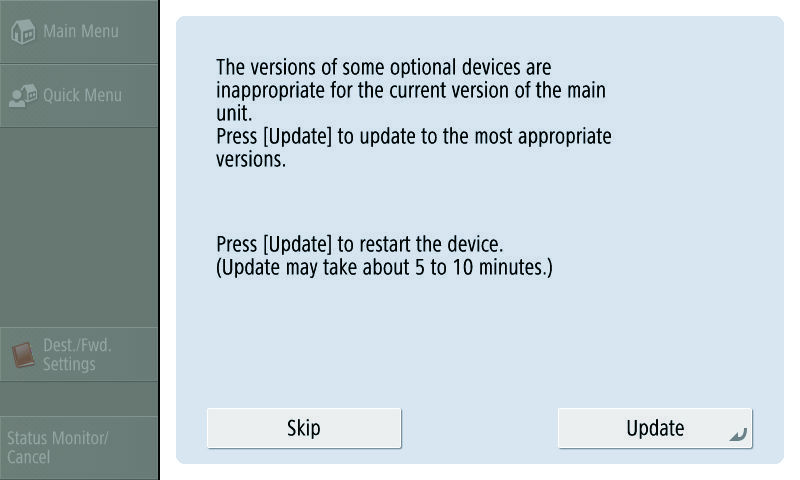
Пример страницы размещения "Программного обеспечения третьих сторон" Пример страницы размещения "Программного обеспечения третьих сторон" Экран <Уведомление> также доступен с экрана счетчика. Предложи администратору пользователя ознакомиться с "Программным обеспечением третьих сторон" перед внедрением программного обеспечения третьих сторон, если планируется предварительная установка или администратор пользователя не может подтвердить его при первом запуске.
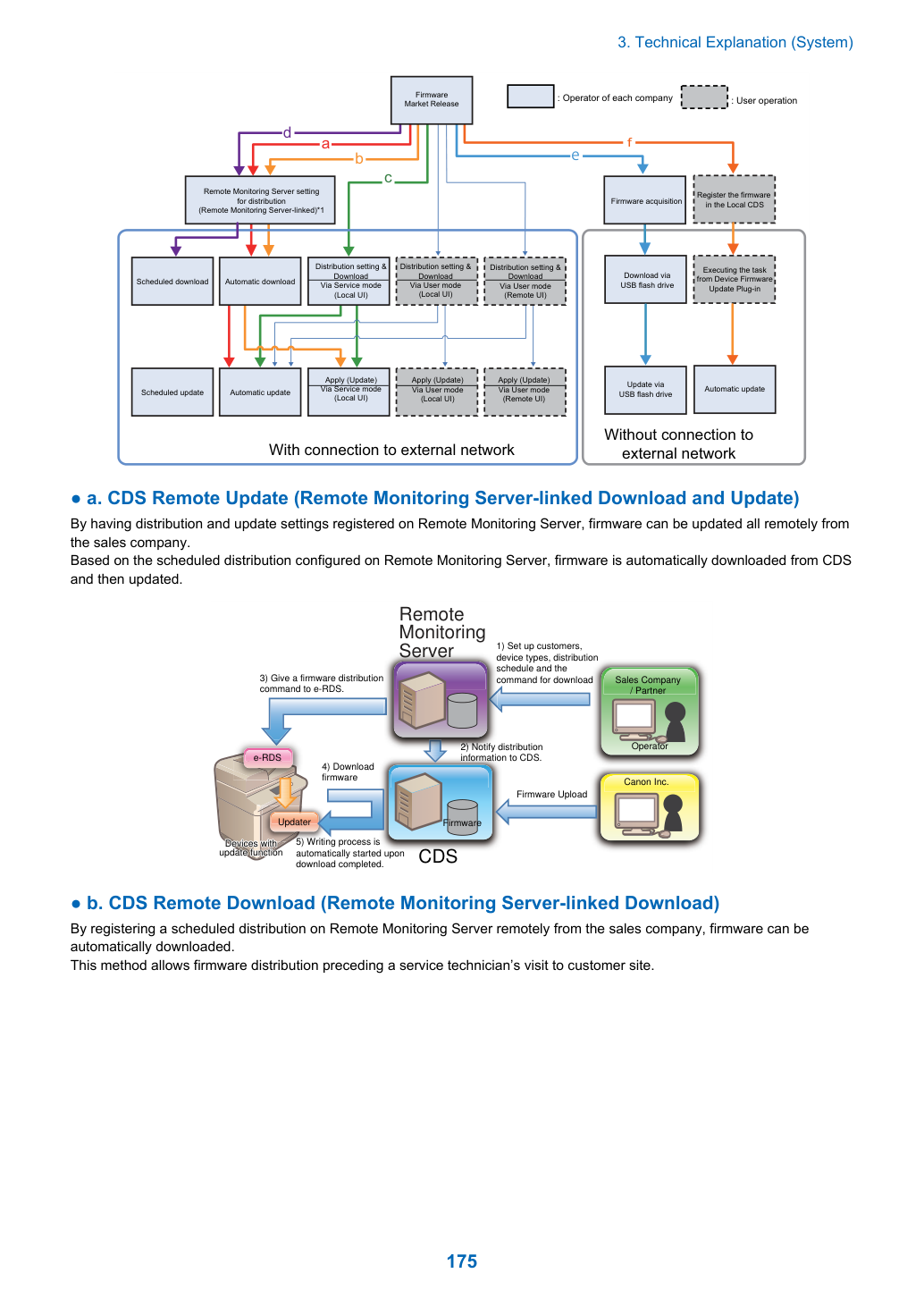
Существует шесть способов (a через f) для технических специалистов обновить встроенное ПО с использованием Updater.
3. Техническое описание (Система)
● a. CDS Remote Update (загрузка и обновление, связанные с сервером удаленного мониторинга) Путем регистрации параметров распределения и обновления на сервере удаленного мониторинга встроенное ПО может быть обновлено полностью удаленно из компании продаж.
На основании запланированного распределения, настроенного на сервере удаленного мониторинга, встроенное ПО автоматически загружается из CDS и затем обновляется.
1. Настрой клиентов,
3. Дай распределение встроенного ПО
4. Загрузка
5. Процесс записи
2. Уведомление о распределении
5. Запись
Устройства с функцией обновления ● b. CDS Remote Download (загрузка, связанная с сервером удаленного мониторинга) Путем удаленной регистрации запланированного распределения на сервере удаленного мониторинга из компании продаж встроенное ПО может быть автоматически загружено.
Этот метод позволяет распределить встроенное ПО до визита технического специалиста на объект заказчика.
- Нет
3. Техническое описание (Система)
После проверки состояния аппарата технический специалист может вручную обновить прошивку с экрана Updater (режим обслуживания).
1. Настрой клиентов,
3. Дай распределение встроенного ПО
4. Загрузка
5. Процесс записи запускается
2. Уведомление о распределении
Устройства с функцией обновления ● d. CDS Scheduled Update (Remote Monitoring Server-linked Periodical Download and Update) Поскольку этот аппарат использует Remote Monitoring Server, вы можете настроить плановые обновления на Remote Monitoring Server.
После регистрации плановых обновлений на Remote Monitoring Server устройство Updater автоматически и периодически проверяет и выполняет обновления прошивки.
2. Плановое обновление
1. Загрузка прошивки
6. Процесс записи
3. Оповещение о распределении
- e-RDS проверяет инструкцию по распределению прошивки.
5. Периодическое обновление прошивки
e-RDS Updater ● c. CDS On-Site Download (Manual Download and Update) При работе с экраном Updater (режим обслуживания) технические специалисты могут вручную загрузить и обновить прошивку.
Или обновление можно выполнить в запланированную дату и время.
Этот метод позволяет техническим специалистам обновлять прошивку без ПК при необходимости обновления на объекте заказчика.
1. Выполнить вручную
2. Прошивка
распределение Технический специалист CDS Прошивка Прошивка Устройства с функцией обновления Устройства с функцией обновления ● e. CDS USB Update (Manual Download and Update) Технические специалисты могут вручную записать прошивку на USB-флеш-накопитель и обновить прошивку вручную, работая с экраном Updater устройства на объекте заказчика.
Или обновление можно выполнить в запланированную дату и время.
Этот метод позволяет техническим специалистам обновлять прошивку без ПК или подключения к сети, если возникнет необходимость обновления аппарата без подключения к интернету.
3. Техническое описание (Система)
1. Записать прошивку
2. Работать вручную
Устройства с функцией обновления Прошивка ● f. Local CDS (Device Firmware Update Plug-in on iW EMC) Обновление Для подготовки к распределению необходимо зарегистрировать прошивку, полученную из CDS, в локальный CDS. Настройте режим обслуживания устройства, чтобы разрешить получение прошивки, распределяемой локальным CDS. Прошивку можно обновить во внутренней сети, выполнив задачу в Device Firmware Update Plug-in на iW EMC.
8. Процесс записи
7. Загрузить FW
3. Отправить FW для Local CDS
(к шагу 5) или уведомить о сайте загрузки FW (к шагу 4).
4. Загрузить FW
2. Уведомить компанию продаж (-> пользователю)
1. Загрузить прошивку(FW)
5. Зарегистрировать FW
загруженную на Local CDS на шаге 3 или 4.
6. Выполнить обновление
2. Уведомить компанию продаж (-> пользователю)
■ Ограничения и замечания ● Ограничения Изменение даты и времени аппарата Не изменяйте дату и время аппарата (включая изменение настройки летнего времени) при наличии зарегистрированного расписания распределения прошивки. При изменении даты и времени работа не гарантируется.
● Замечания Одновременное использование функции Updater Функция Updater одного и того же устройства не может использоваться несколькими пользователями одновременно.
Сосуществование удаленного UI с другими инструментами Когда другой пользователь вошел в SMS (Service Management Service), функция Updater не может использоваться из удаленного UI.
Использование функции Updater из удаленного UI Когда выполняется одна из следующих операций, функция Updater не может использоваться из удаленного UI в течение указанного периода времени.
• Веб-браузер закрыт без нажатия кнопки [To Portal] или [Log Out] при настройке Remote Login Service в SMS.
• Веб-браузер закрыт без нажатия кнопки [To Portal] без настройки Remote Login Service в SMS.
• Веб-браузер закрыт без нажатия кнопки [Log Out], [Log Out from SMS] или [To Portal] в SMS.
При выполнении обновления прошивки, если существуют какие-либо из следующих заданий, процесс обновления прошивки не выполняется до завершения задания.
Однако при следующих условиях задание прерывается и выполняется процесс обновления прошивки.
3. Техническое описание (Система)
При выполнении обновления встроенного ПО, если задание не завершится в течение 10 минут, обновление встроенного ПО остановится. В этом случае отображается код ошибки 8x001106 ("x" варьируется в зависимости от режима выполнения).
Если эти задания не существуют, процесс обновления встроенного ПО выполняется.
Перезагрузка устройства при обновлении встроенного ПО соответствует последовательности завершения работы устройства.
Повторное выполнение теста связи Тест связи должен быть выполнен снова после следующих процедур. Функция обновления не работает должным образом до выполнения теста связи.
• При замене eMMC PCB.
• При выполнении следующего меню Сервисного режима.
• При выполнении следующего меню.
Для обновления встроенного ПО с помощью Updater требуются следующие подготовки.
*1: Требуется при настройке параметра запланированного обновления на Панели управления.
При обновлении встроенного ПО одним из следующих методов технический специалист должен сначала включить соединение с сервером Remote Monitoring Server.
Установите следующий сервисный режим на 1.
3. Техническое описание (Система)
• Инструкции по навигации через веб-портал Remote Monitoring Server см. в руководстве по эксплуатации Remote Monitoring Service.
• Чтобы устройство было доступно для поиска, когда технический специалист, который "вводит информацию клиента" или настраивает "команду распределения встроенного ПО", выбирает целевое устройство на экране [Информация о распределении встроенного ПО], опция Распределение встроенного ПО должна быть установлена на "Да" на экране [Управление клиентом].
• Если [Распределение встроенного ПО] не отображается на экране [Управление клиентом] веб-портала Remote Monitoring Server, учетная запись может не иметь разрешения на отображение информации о распределении встроенного ПО. Обратитесь к компании-продавцу.
● Включение кнопки [Обновить встроенное ПО] для меню [Параметры/Регистрация] При разрешении пользователям обновлять встроенное ПО с помощью Updater технический специалист должен сначала включить кнопку [Обновить встроенное ПО] для меню [Параметры/Регистрация].
Установите "1" при включении кнопки [Обновить встроенное ПО] и установите "0" при отключении.
1. Нажмите [Updater] в меню сервисного режима.
3. Техническое описание (Система)
2. Нажмите кнопку [Параметры управления ПО].
3. Нажмите кнопку [Параметры].
4. Убедитесь, что в поле рядом с [URL сервера доставки] введено "https://device02.c-cdsknn.net/cds_soap/updaterif"
Если URL не введен или введен неправильный URL в поле, нажмите кнопку [URL сервера доставки], чтобы отобразить виртуальную клавиатуру.
Проверьте URL и введите правильный.
5. Нажмите [OK], чтобы установить введенные элементы.
Теперь URL сервера распределения успешно установлен.
Поскольку CDS и RDS используют разные серверы, убедитесь, что выполнен тест связи CDS даже если тест связи RDS был успешным.
1. Нажмите [Updater] в меню сервисного режима.
3. Техническое описание (Система)
2. Нажмите [Параметры управления ПО].
3. Нажмите [Тест связи].
4. Нажмите [Да].
Получить с сервера распределения данные файла загрузки для теста связи (тест связи с сервером распределения).
Данные файла загрузки для теста связи позволяют загрузить тестовое содержимое с файлового сервера (тест связи с файловым сервером).
3. Техническое описание (Система)
5. По завершении теста связи появится экран результатов.
Нажмите [OK], чтобы завершить эту операцию.
Убедитесь, что выполнен тест связи для Embedded RDS и CDS.
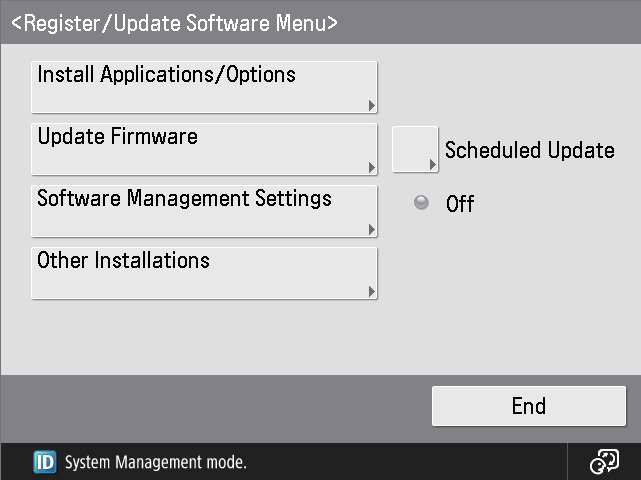
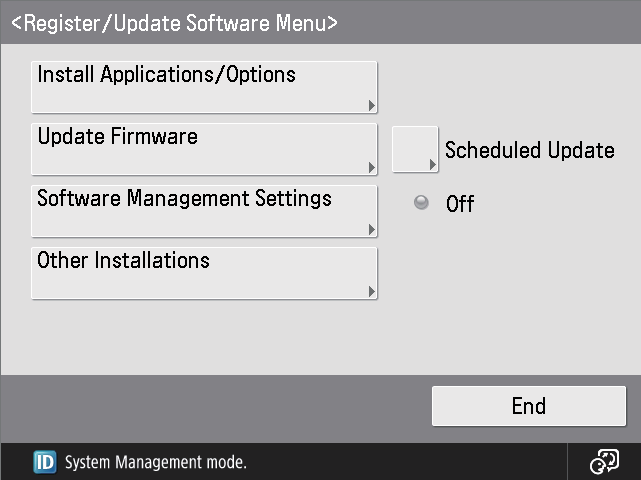
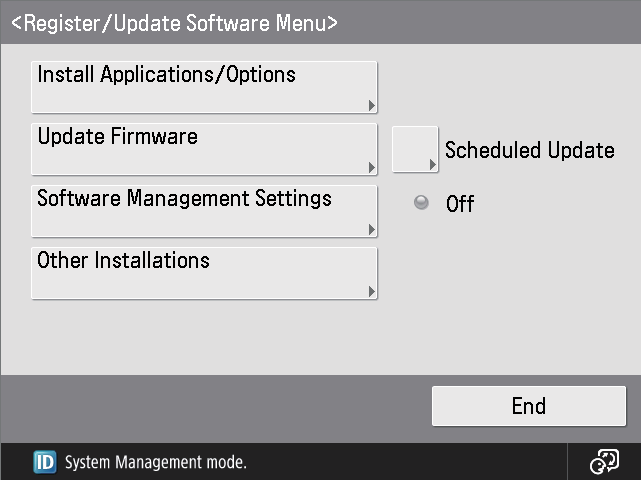
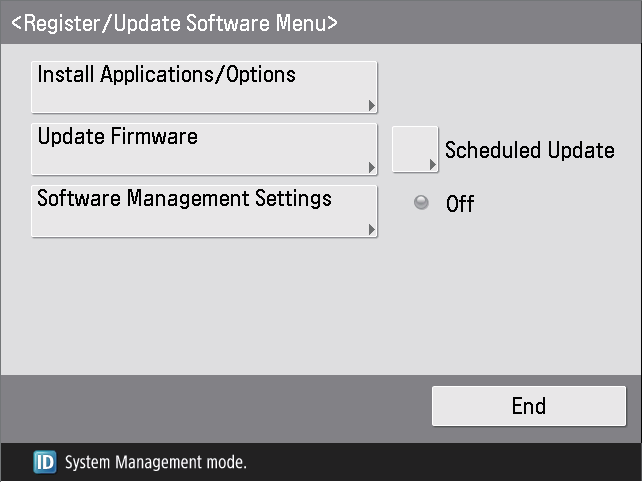
● Включение кнопки [Установка приложений/опций] Путем изменения следующего сервисного режима можно установить, отображать ли кнопку для установки приложений для пользователей (приложение MEAP, системная опция и т.д.) в меню [Параметры/Регистрация]. Когда значение параметра равно "0", кнопка скрыта, а когда значение равно "1", она отображается.
• Пример экрана Updater при установке "1" (включено) • Пример экрана Updater при установке "0" (отключено) ● Включение меню [Ручное обновление] на Remote UI Путем изменения следующего сервисного режима можно установить, разрешить ли пользователям установку встроенного ПО.
Установите "1" для разрешения установки встроенного ПО пользователями путем включения меню [Ручное обновление] на удаленном интерфейсе, и установите "0" для запрета.
Если это включено, меню [Ручное обновление] отображается в меню [Параметры/Регистрация] удаленного интерфейса.
3. Техническое описание (Система)
• Пример Remote UI Updater, когда меню [Ручное обновление] отображается при его включении • Пример Remote UI Updater, когда меню [Ручное обновление] скрыто при его отключении ПРИМЕЧАНИЕ:
Для использования ручного обновления удаленного интерфейса требуется встроенное ПО для ручного обновления.
Для регионов, где обновление встроенного ПО пользователями не поддерживается, функция ручного обновления встроенного ПО недоступна, даже если в меню [Manual Update] удаленного интерфейса включено.
● Включение кнопки [Scheduled Update] в меню [Settings/Registration] Целевые методы Если сервис-техники разрешают обновления встроенного ПО следующим методом, они должны убедиться, что кнопка [Scheduled Update] включена в Updater сервис-режима.
Параметр отображения/скрытия кнопки [Scheduled Update] в меню Updater различается в зависимости от страны/региона.
2: Для отображения кнопки в Updater в сервис-режиме (т.е. для разрешения сервис-техникам выполнять плановые обновления) 1: Для отображения кнопки в Updater в меню [Settings/Registration] (т.е. для разрешения пользователям настраивать плановые обновления) 0: Для скрытия кнопки в любом меню Updater (для запрета плановых обновлений) Если кнопка [Scheduled Update] не найдена в меню Updater в сервис-режиме, проверьте/настройте следующий сервис-режим.
3. Техническое описание (Система)
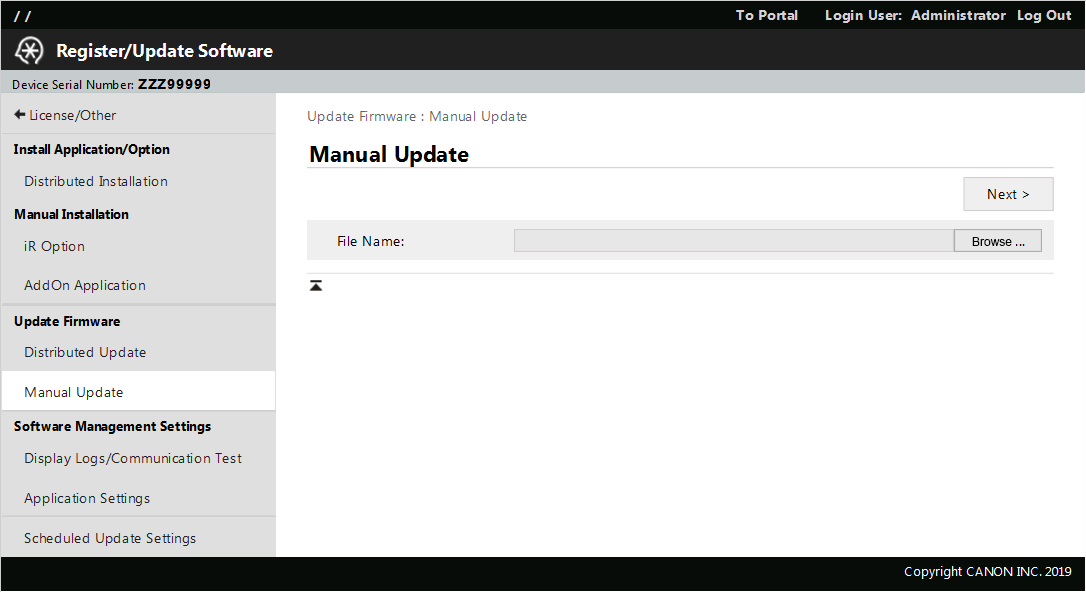
• Экран Updater при установке значения "1" или "2" • Экран Updater при установке значения "0" ● Включение обновления встроенного ПО с использованием локального CDS Целевые методы При обновлении встроенного ПО следующим методом необходимо включить обновления встроенного ПО с локальным CDS.
3. Техническое описание (Система)
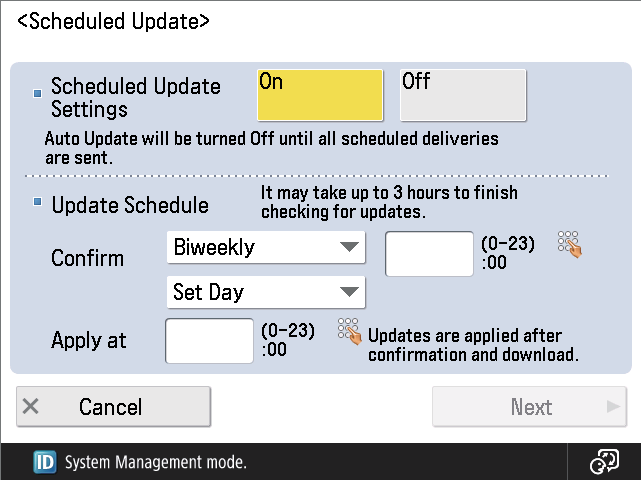
Изменяя следующий параметр сервис-режима, можно включить функцию обновления встроенного ПО, использующую локальный CDS.
Установите значение "1" при включении функции обновления встроенного ПО локального CDS и значение "0" при отключении функции.
Когда функция включена, отображается кнопка настройки локального CDS [Connection Server Settings], которая позволяет подключиться к локальному CDS и настроить целевой сервер.
• Пример экрана Updater при включении функции обновления встроенного ПО с использованием локального CDS (значение параметра: "1") • Пример экрана Updater при отключении функции обновления встроенного ПО с использованием локального CDS (значение параметра: "0") ■ Процедура обновления с использованием Updater ● Загрузка и обновление, связанное с сервером удаленного мониторинга (полное удаленное обновление) График распределения встроенного ПО для определенного устройства должен быть установлен на сервере удаленного мониторинга.
Подробнее см. "Remote Monitoring Server-linked Download and Update" в руководстве операционной системы Content Delivery System для распределения встроенного ПО.
Устройство проверяет расписание на сервере удаленного мониторинга каждые 12 часов. Это позволяет устройству зарегистрировать параметр распределения встроенного ПО, включив автоматическую загрузку и обновление встроенного ПО.
Контактам, зарегистрированным для уведомления по электронной почте на сервере удаленного мониторинга, отправляется электронное письмо с сервера удаленного мониторинга по завершении обновления встроенного ПО.
График распределения встроенного ПО для определенного устройства должен быть установлен на сервере удаленного мониторинга.
Подробнее см. "Remote Monitoring Server-linked Download" в руководстве операционной системы Content Delivery System (для распределения встроенного ПО).
Встроенное ПО, загруженное путем планирования через сервер удаленного мониторинга, можно проверить/удалить из меню [Settings/Registartion], но обновить его нельзя. Если пользователь загружает другое встроенное ПО, встроенное ПО, загруженное с "Remote Monitoring Server-linked Download", перезаписывается.
3. Техническое описание (Система)
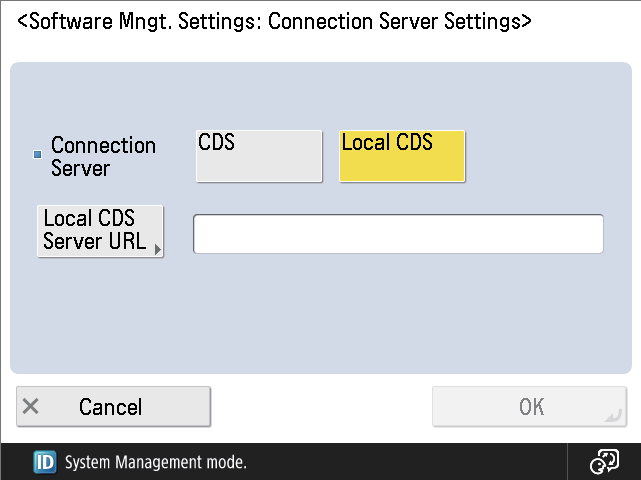
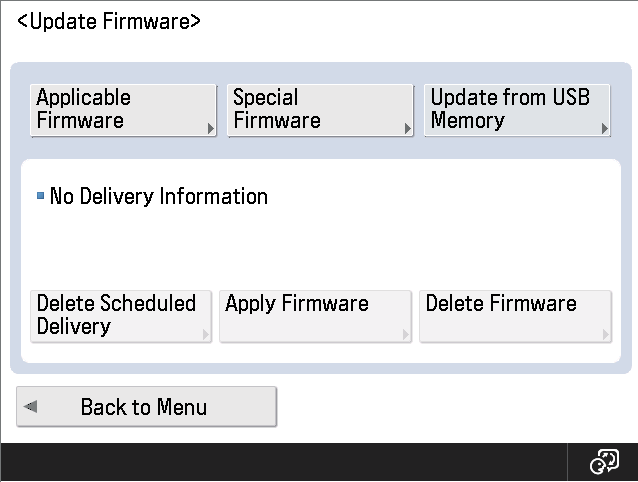
1. Нажмите [Updater] > [Update Firmware] в меню сервис-режима.
2. Нажмите кнопку [Apply Firmware].
3. Подтвердите загруженное встроенное ПО и нажмите кнопку [Yes].
4. Встроенное ПО применяется к устройству. Устройство автоматически перезагружается при успешном применении встроенного ПО.
5. При перезагрузке устройства подтвердите версию встроенного ПО.
● c. Процедура локальной загрузки CDS (ручная загрузка и обновление) В этой процедуре встроенное ПО загружается и обновляется вручную.
Найдите применимое встроенное ПО на экране Updater и загрузите его и обновите.
1. Нажмите [Updater] > [Update Firmware] в меню сервис-режима.
3. Техническое описание (Система)
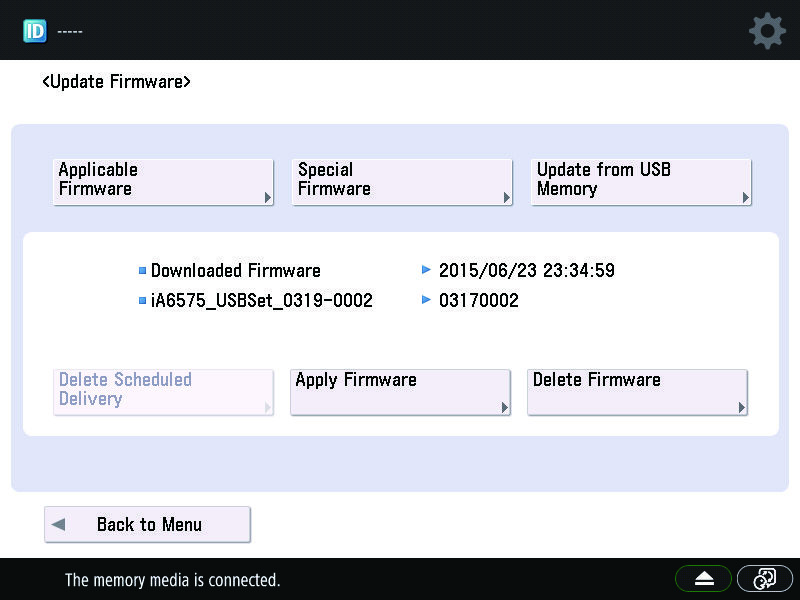
2. Подтвердите встроенное ПО для обновления одним из следующих 3 способов.
• Для обновления до официальной версии нажмите кнопку [Confirm Applicable Firmware] и перейдите к шагу 4.
• Для обновления до версии индивидуального ответа нажмите [Special Firmware] и перейдите к шагу 3.
• Для обновления с использованием файла встроенного ПО, сохраненного на USB-накопителе, нажмите [Update from USB Memory] и перейдите к "Firmware Download from USB" на странице 194.
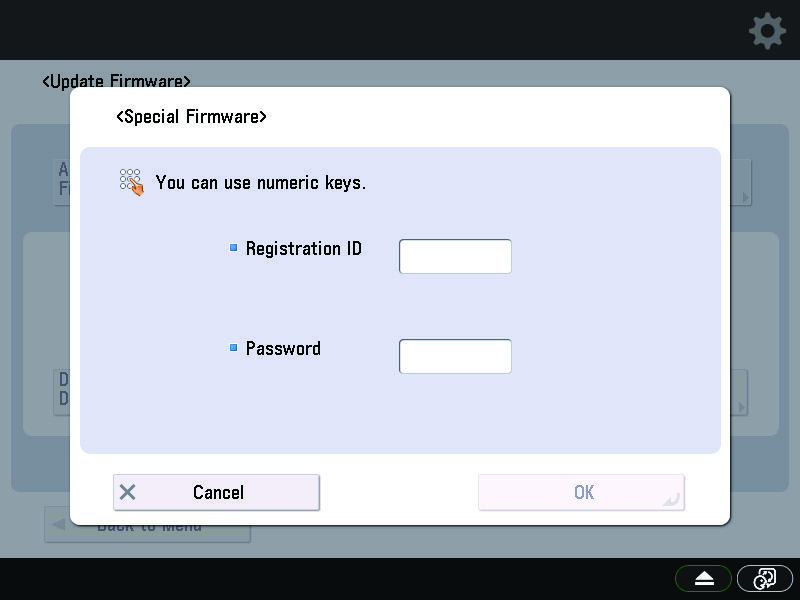
3. Экран [Special Firmware] отображается следующим образом. Заполните поля и нажмите кнопку [OK].
Введите цифры до 8 символов.
Введите цифры до 8 символов.
3. Техническое описание (Система)
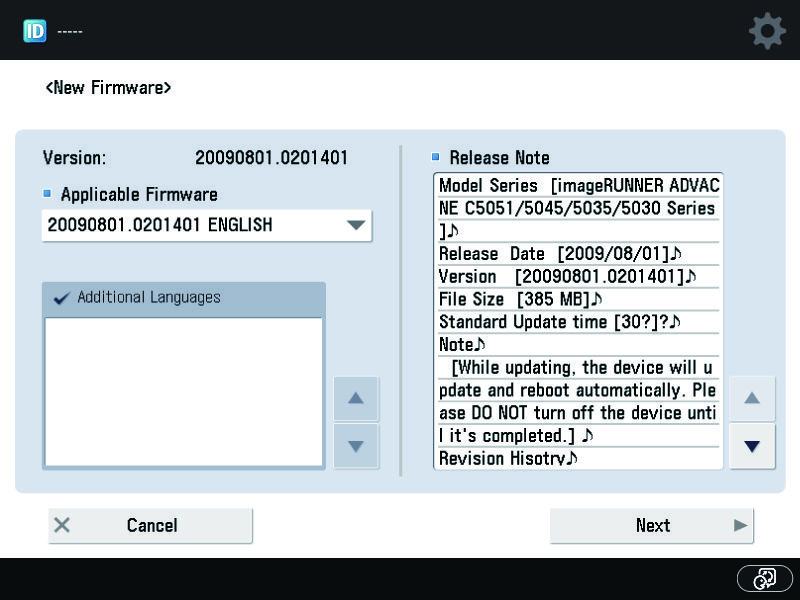
4. Экран [New Firmware] отображается следующим образом. Проверьте содержимое и нажмите кнопку [Next].
Показана текущая версия встроенного ПО.
Выберите встроенное ПО, применимое к устройству, из раскрывающегося списка.
Если есть дополнительные языки, они отображаются.
Можно выбрать более одного языка и добавить другой язык при обновлении встроенного ПО.
Можно добавить до 11 языков, включая японский и английский. Языки, уже зарегистрированные в устройстве, всегда выбраны, и SST используется для удаления ненужного языка из устройства.
Если опубликована какая-либо заметка о выпуске, содержимое отображается здесь.
Для обновления до версии индивидуального ответа встроенное ПО, соответствующее введенным вами ID и пароль, отображается в [Applicable Firmware].
3. Техническое описание (Система)
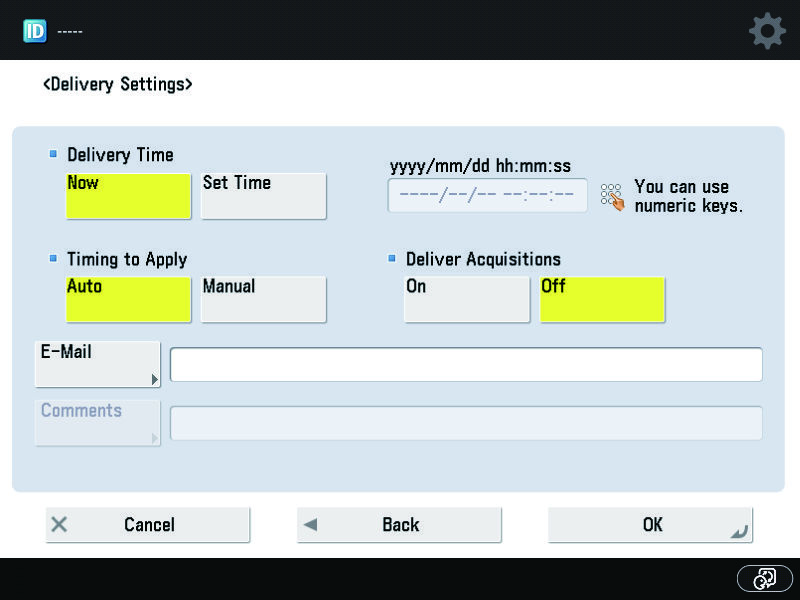
5. Экран [Delivery Settings] отображается следующим образом. Заполните поля и нажмите кнопку [OK].
Нажмите кнопку [Now] или [Set Time].
Встроенное ПО загружается сразу после установки графика распределения.
Время применения Нажмите кнопку [Auto] или [Manual].
Встроенное ПО применяется автоматически при загрузке встроенного ПО.
Встроенное ПО загружается автоматически. Перейди в [Apply Firmware] для установки обновления загруженного встроенного ПО.
Нажми кнопку [On] или [Off].
Для версий встроенного ПО с отключенной доставкой только различий в [Updated Module Only] можно выбрать только [OFF].
Загружается только различие между текущим и новым встроенным ПО.
Применяемое встроенное ПО загружается полностью.
E-mail сообщения о статусе обновлений отправляются с устройства на зарегистрированный здесь контакт. Введи адрес E-mail ответственного техника.
Введи однобайтовые буквы, цифры или символы до 64 символов.
• Для отправки E-mail на несколько адресов каждый адрес E-mail должен быть разделен запятой (,) или точкой с запятой (;).
• Для адресов E-mail, введенных в это поле, уведомление E-mail отправляется в следующий момент.
Введи комментарий однобайтовыми буквами, цифрами или символами до 128 символов. Введи комментарий для автоматического включения в E-mail. Имя модели в комментарии будет полезно для идентификации устройства, относящегося к E-mail.
3. Техническое описание (Система)
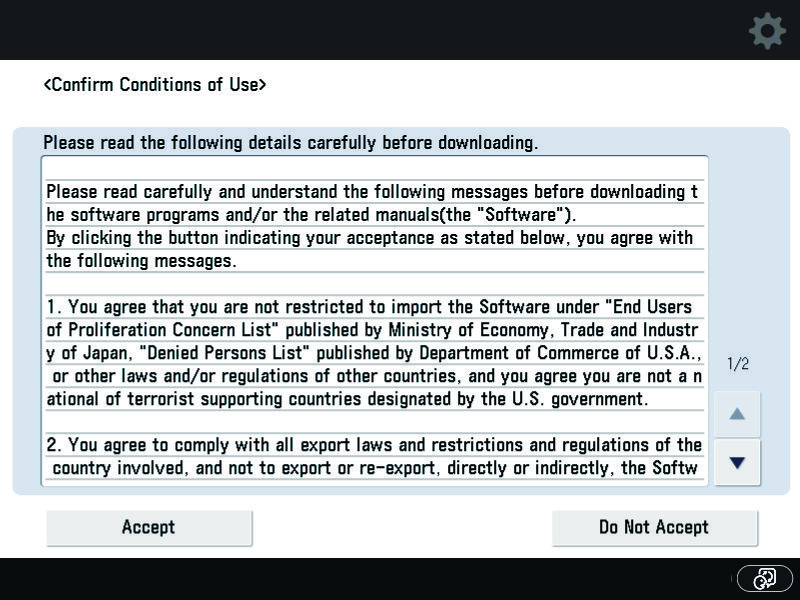
6. Экран подтверждения критериев экспорта отображается следующим образом. Проверь содержимое и нажми кнопку [Accept].
3. Техническое описание (Система)
7. Один из экранов ниже отображается в соответствии с настройкой.
• Когда Distribution Time и Timing to Apply параметров Distribution Setting установлены на [Now] и [Auto] соответственно:
Встроенное ПО загружается и обновляется автоматически на устройство. Устройство автоматически перезагружается по завершении обновления.
• Когда Distribution Time и Timing to Apply параметров Distribution Setting установлены на [Now] и [Manual] соответственно:
Проверь встроенное ПО и нажми кнопку [OK].
• Когда Distribution Time установлено на [Set Time] в Distribution Setting:
Проверь график распределения и нажми кнопку [OK].
Встроенное ПО, загруженное на это устройство, можно обновить с помощью функций Updater.
Когда Timing to Apply установлено на [Auto] в Distribution Setting на ЭТАПЕ 1, встроенное ПО обновляется автоматически. Только когда Timing to Apply установлено на [Manual], выполни шаги ниже для обновления встроенного ПО.
1. Нажмите [Updater] в меню сервисного режима.
3. Техническое описание (Система)
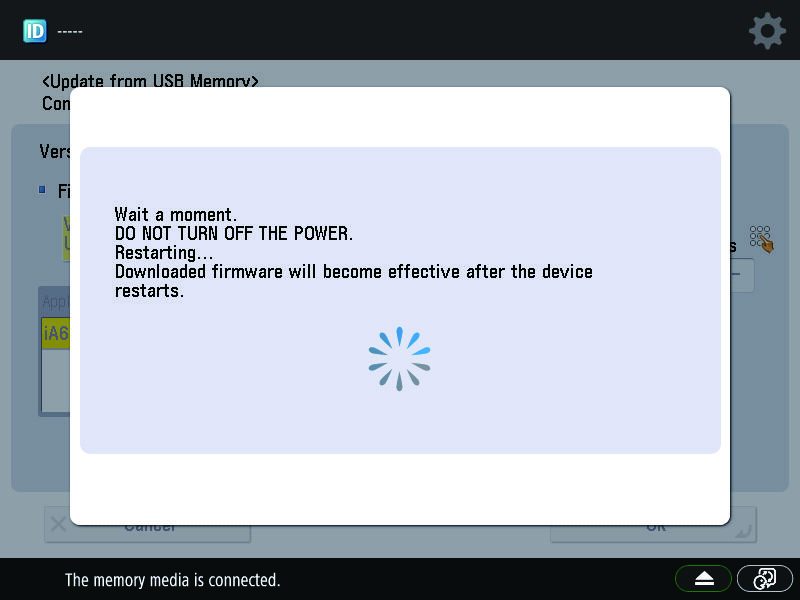
2. Нажми кнопку [Update Firmware].
4. Встроенное ПО применяется к устройству. Устройство автоматически перезагружается при успешном применении встроенного ПО.
5. Встроенное ПО применяется к устройству. Устройство автоматически перезагружается при успешном обновлении встроенного ПО.
6. При перезагрузке устройства проверь версию встроенного ПО.
1. Нажми кнопку [Update Firmware].
3. Техническое описание (Система)
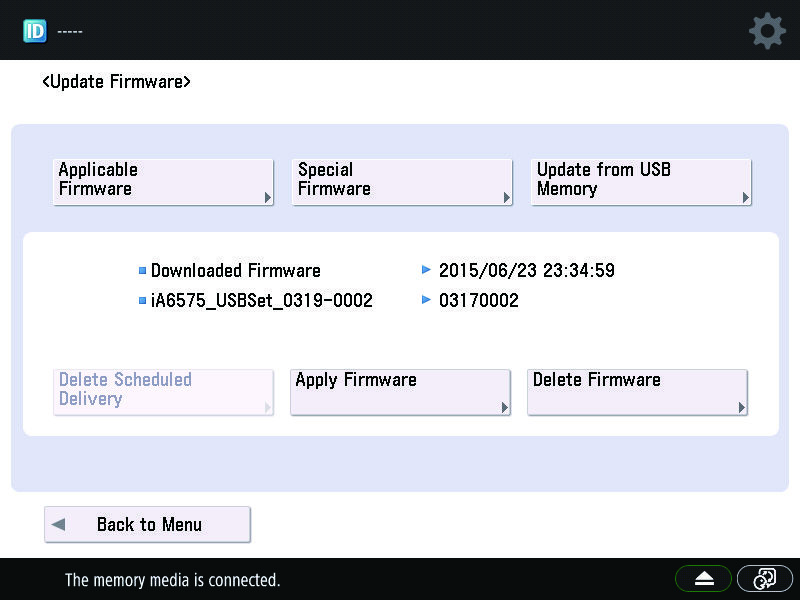
2. Нажми кнопку [Update Firmware].
3. Нажми кнопку [Delete Scheduled Delivery].
4. Проверь содержимое графика распределения и нажми кнопку [Yes].
5. Проверь результат удаления, отображаемый на экране, и нажми кнопку [OK].
1. Нажмите [Updater] в меню сервисного режима.
3. Техническое описание (Система)
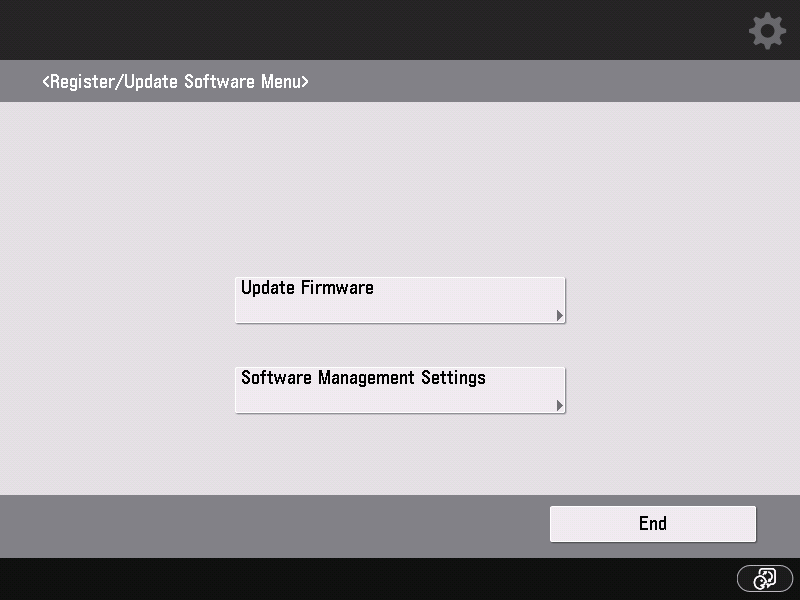
2. Нажми кнопку [Update Firmware].
3. Проверь загруженное встроенное ПО для удаления и нажми кнопку [Yes].
4. Проверь загруженное встроенное ПО для удаления и нажми кнопку [Yes].
5. Проверь результат удаления и нажми кнопку [OK]. Загруженное встроенное ПО успешно удалено.
Ты можешь планировать распределение встроенного ПО на машину на Remote Monitoring Server.
Наличие запланированных обновлений, зарегистрированных на Remote Monitoring Server, позволяет Updater устройства периодически выполнять автоматические обновления встроенного ПО.
Процедуру операции см. в Руководстве по эксплуатации CDS (Firmware Distribution).
Используя Device Firmware Update Plug-in на iW EMC, ты можешь удаленно обновить встроенное ПО.
Процедуру операции см. в Руководстве пользователя для Device Firmware Update Plug-in на iW EMC. Если Руководство пользователя недоступно, см. техническую информацию, выданную твоей компанией продаж.
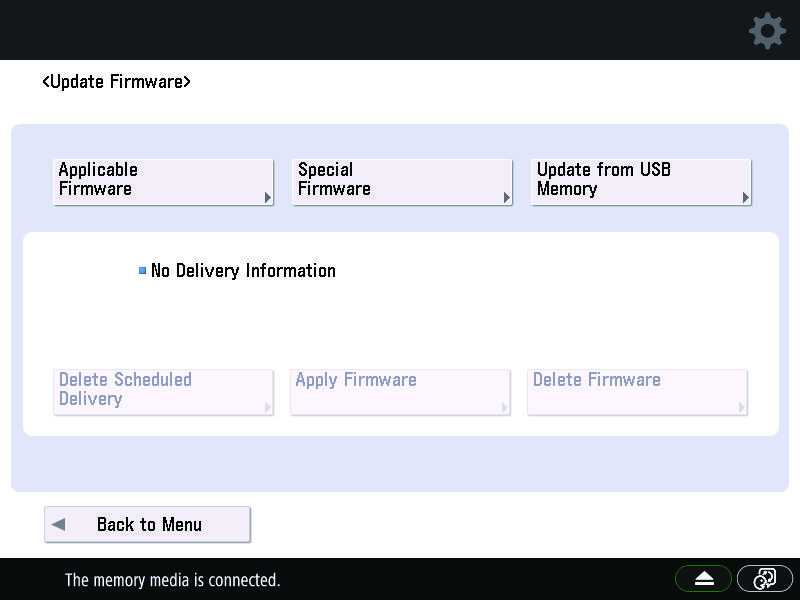
1. Нажми [Updater] в режиме обслуживания.
3. Техническое описание (Система)
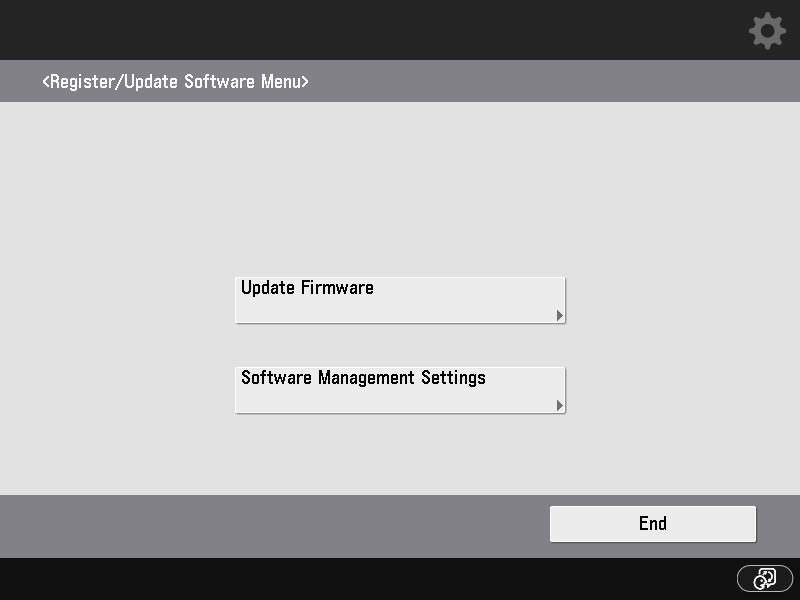
2. Нажми [Update Firmware].
3. Подключи USB-накопитель к USB-порту.
Неактивная кнопка [Update from USB Memory] активируется.
4. Нажмите [Update from USB Memory].
5. Появится экран настроек [Update from USB Memory]. Выберите [Version Up Only] или [All] для [Firmware Ver. to
• Если была выбрана опция [Version Up Only]:
В списке [Applicable Firmware] отображается только прошивка с версиями, более поздними, чем версии в Списке содержимого машины.
В списке [Applicable Firmware] отображается вся применимая прошивка.
6. Из списка [Applicable Firmware] выберите прошивку для применения.
7. Укажите время применения.
Выберите [Auto], [Manual] или [Set Time].
Если выбрана опция [Set Time], введите дату и время применения в поле ввода даты и времени.
8. Укажите параметр Updated Module Only.
Выберите [On] для включения Updated Module Only или [Off] для отключения.
3. Техническое описание (Система)
9. Проверьте установленные параметры и нажмите [OK].
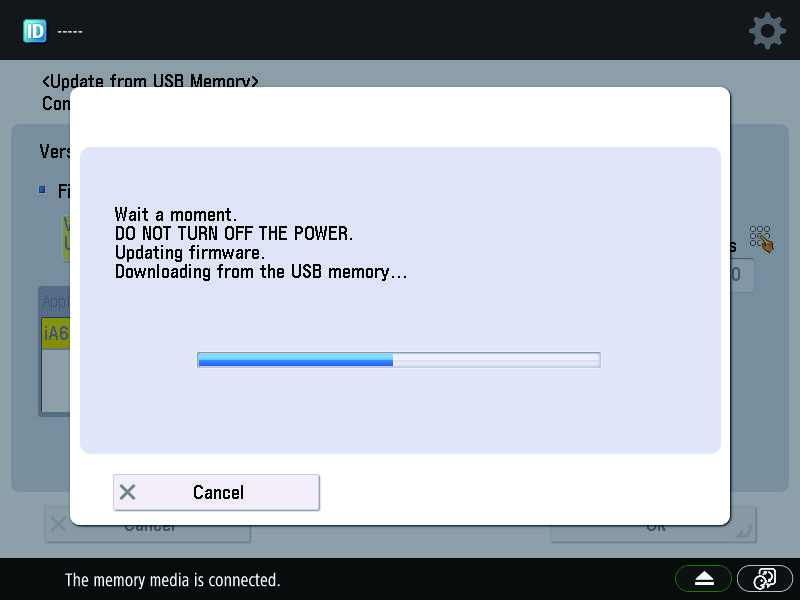
Выполняется проверка условий применения и проверка параметров. Если проблем не возникает, начинается загрузка прошивки.
Начинается загрузка прошивки с USB-накопителя.
10. Если для времени применения была выбрана опция [Auto], появится диалоговое окно, информирующее о подготовке применения прошивки.
После автоматического перезапуска машины диалоговое окно [Update Firmware] отобразится снова.
3. Техническое описание (Система)
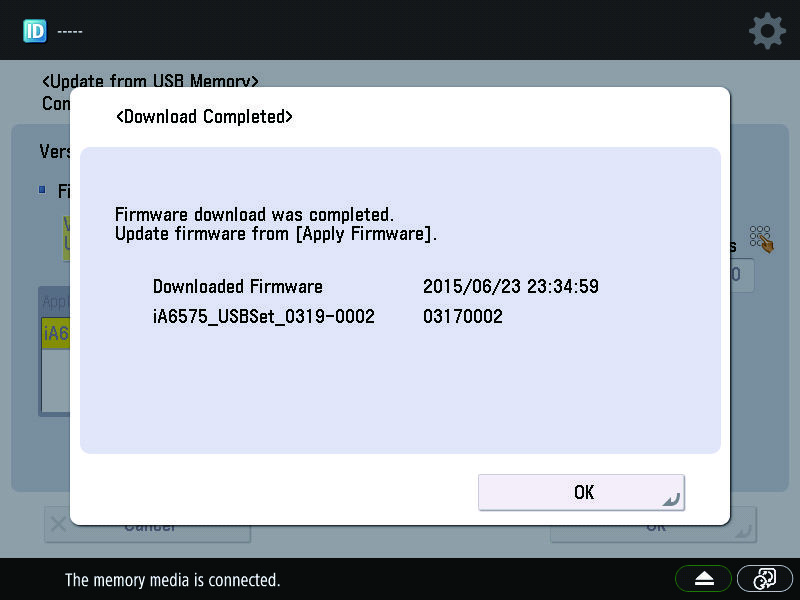
11. Если для времени применения была выбрана опция [Manual] или [Set Time], появится диалоговое окно Download Completed. Подтвердите прошивку для обновления и нажмите [OK]. Диалоговое окно [Update Firmware] отобразится снова.
1. Получить системное
3. Загрузить
3. Загрузить
2. Зарегистрировать в SST
4. Записать на
4. Записать на
1. Получите системное ПО и сохраните его на ПК, на котором установлен SST.
1. Получите системное ПО и сохраните его на ПК, на котором установлен SST.
2. Запустите SST и зарегистрируйте сохраненное системное ПО в SST.
3. Подключите ПК к машине, запущенной в режиме загрузки, и загрузите системное ПО.
4. При автоматическом перезапуске машины системное ПО записывается в системную область.
5. Машина автоматически перезапускается после завершения процесса записи.
Обновление с помощью SST работает в двух следующих режимах.
3. Техническое описание (Система)
Возможности и назначение Режим помощника • Автоматически определяет подключенную модель • Автоматически ищет новую версию системного ПО для подключенной модели • Автоматически загружает системное ПО в сочетании версий, которое было проверено.
• Не определяет подключенную модель • Используйте одиночный режим только в следующих случаях:
• При загрузке части системного ПО, такой как DCON или опция.
• При загрузке/выгрузке данных резервной копии.
Обычно используйте режим помощника для загрузки системного ПО этой машины.
При использовании SST используйте версию V4.81 или более позднюю.
● Регистрация в SST Если системное ПО сжато, распакуйте файл и затем зарегистрируйте файл в SST.
Если системное ПО сжато, распакуйте файл и затем зарегистрируйте файл в SST.
1. Подключите эту машину и ПК с установленным SST.
2. Включите питание машины и выполните следующий сервисный режим для входа в режим загрузки.
3. Запустите SST и нажмите кнопку [Register System Software].
4. Выберите папку, содержащую системное ПО, и нажмите кнопку "Search".
4. Select the folder containing the system software and click the “Search” button.
3. Техническое описание (Система)
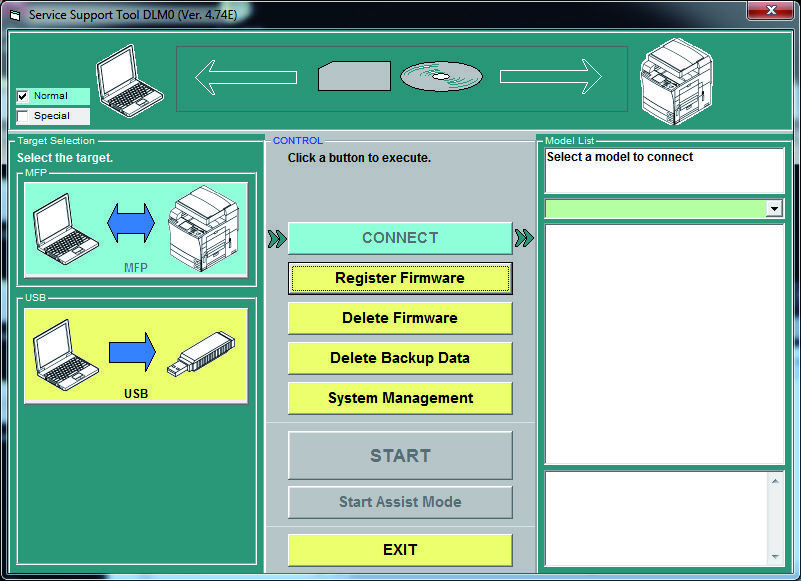
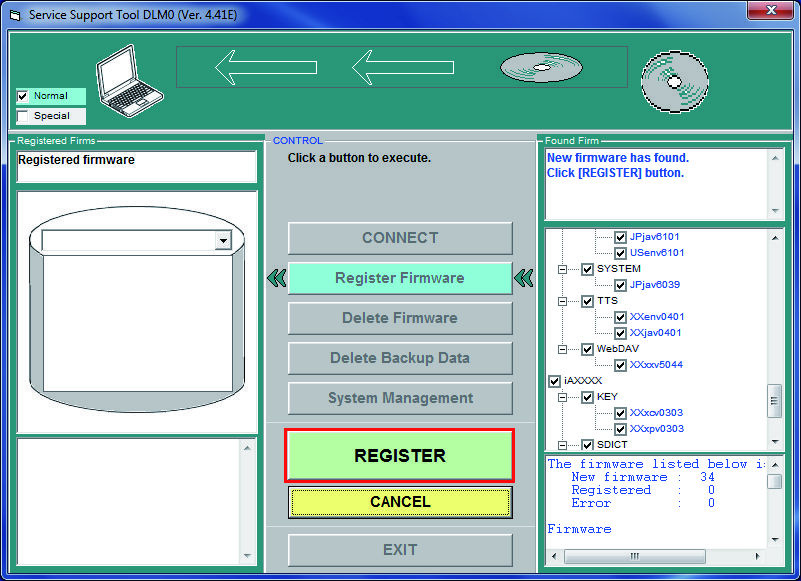
5. Отображается список системного ПО в папке. Снимите флажки с ненужных папок и/или системного ПО и нажмите кнопку «REGISTER». Отображается список системного ПО в папке. Снимите флажки с ненужных папок и/или системного ПО и нажмите кнопку «REGISTER».
6. Нажмите кнопку [OK] после отображения сообщения о завершении регистрации системного ПО.
Следующий IP-адрес автоматически назначается этому аппарату при запуске в режиме загрузки.
При подключении ПК с установленным SST к этому аппарату измените сетевой адрес ПК следующим образом:
Убедитесь, что ПК отключен от сети при изменении параметров сети ПК. Или используйте перекрестный кабель для подключения к этому аппарату.
2. Включите питание машины и выполните следующий сервисный режим для входа в режим загрузки.
Отключите устройства хранения USB памяти, если они подключены.
Этот аппарат отключает связь с SST, если распознано устройство хранения USB памяти. SST и устройство хранения USB памяти не могут использоваться одновременно.
2. Включите главный выключатель питания этого аппарата.
3. Выполните следующий сервисный режим для входа в режим загрузки.
3. Техническое описание (Система)
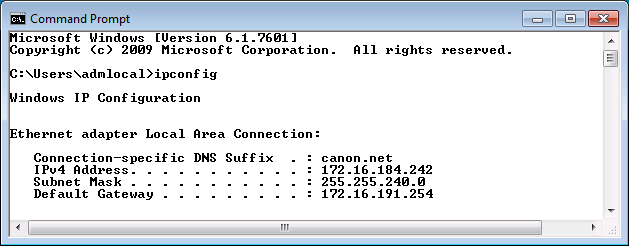
4. Проверьте IP-адрес ПК.
Введите IPCONFIG и нажмите клавишу [Enter] для просмотра параметров сети ПК.
Если обнаружены расхождения с описанием на рисунке ниже, измените параметры сети ПК.
2. Включите питание машины и выполните следующий сервисный режим для входа в режим загрузки.
3. Запустите SST и нажмите кнопку [Register System Software].
3. Запустите SST и нажмите кнопку [Start Assist Mode].
Если в SST хранится более новая комбинация системного ПО, новая комбинация выбирается автоматически.
Если хранится только существующая комбинация системного ПО, ни одна из них не выбирается.
Любые версии существующего системного ПО можно загрузить вручную.
4. Нажмите кнопку [Start].
3. Техническое описание (Система)
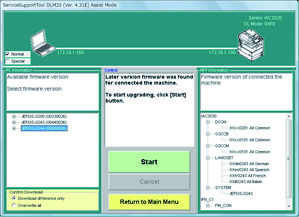
Процесс записи запускается после завершения загрузки. Аппарат перезагружается дважды во время процесса записи. По завершении записи системного ПО на панели управления этого аппарата отображается главное меню.
Загрузка подтверждается в одном из следующих двух режимов:
• Загрузка только различий Если версия не существует на хост-машине, выполняется загрузка.
Если существует та же версия, загрузка не выполняется.
Независимо от обновления или понижения версии все версии системного ПО загружаются без сообщения подтверждения.
[Загрузка только различий] выбирается по умолчанию.
5. Нажмите кнопку [Next].
6. Нажмите кнопку [OK].
7. Введите сервисный режим для проверки версии системного ПО.
При возникновении ошибки во время обновления версии аппарат нормально запускается с предыдущей версией системного ПО (версия до обновления). После обновления версии обязательно проверьте, изменилась ли версия системного ПО на загруженную версию.
2. Включите питание машины и выполните следующий сервисный режим для входа в режим загрузки.
3. Запустите SST и нажмите кнопку [Register System Software].
3. Техническое описание (Система)
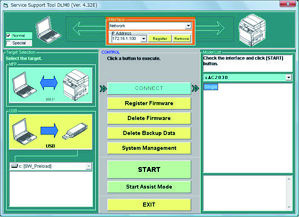
3. Запустите SST. Выберите модель для подключения и «Single», проверьте параметры сети. Нажмите кнопку «Start».
На экране SST в правом верхнем углу отображается следующая информация об устройстве.
3. Техническое описание (Система)
4. Выберите версию DCON для загрузки и нажмите кнопку «Start».
На этом этапе можно выбрать несколько файлов системного ПО. Выбор SYSTEM автоматически выбирает языковое ПО, поддерживающее выбранную систему.
Загрузка подтверждается в одном из следующих двух режимов:
• Загрузка только различий:
Если версия не существует на хост-машине, выполняется загрузка.
Если существует та же версия, загрузка не выполняется.
Независимо от обновления или понижения версии все версии системного ПО загружаются без сообщения подтверждения.
«Загрузка только различий» можно выбрать, если установлен флажок SYSTEM. Нет другого выбора, кроме как выбрать «Перезаписать все версии», если флажок SYSTEM не установлен.
После запуска загрузки процесс до записи выполняется автоматически. Вы не можете прерывать или добавлять процесс во время выполнения операции. Следующее сообщение подтверждения отображается при выполнении загрузки.
5. По завершении загрузки нажмите кнопку [OK].
Этот аппарат автоматически перезагружается.
6. Введите сервисный режим для проверки версии.
Зарегистрируйте микропрограмму на USB-накопителе заранее и подключите его к хост-машине в режиме загрузки, затем обновите микропрограмму.
3. Техническое описание (Система)
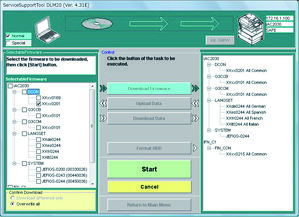
ПК для обслуживания Устройство Устройство Системное ПО хранилище папки Системное ПО Режим загрузки (Безопасный режим) Режим загрузки (Безопасный режим) Система USB подключение USB Меню USB Меню Система Система Автономные машины можно обновить этим способом.
Поскольку главная машина входит в режим загрузки во время этого обновления, время простоя будет длительным.
Когда включена опция "Ограничить операции специального режима" (Параметры/Регистрация > Параметры управления > Управление устройством > Ограничить операции специального режима), главная машина не может войти в режим загрузки.
Попытка войти в режим загрузки при этом условии выводит следующее сообщение, указывающее на ограничение использования.
"ВНИМАНИЕ. Режим загрузки невозможно использовать. Чтобы включить этот режим, установите "Ограничить операции специального режима" в параметрах администратора на "ВЫКЛ"." При выполнении работ, таких как обновление прошивки путем входа в режим загрузки, необходимо отключить этот параметр.
1. Получите требуемую прошивку (файл ZIP) и распакуйте её.
2. Сославшись на "Общая подготовка (Подготовка USB-флэш-накопителя)" на странице 169, сохраните распакованную папку прошивки
3. Отсоедините кабель сети, если он подключен к машине.
4. Включите питание главной машины и выполните следующий сервисный режим для входа в режим загрузки.
5. Появится следующий экран.
Не выключайте питание без выполнения последовательности отключения.
3. Техническое описание (Система)
6. Подключите USB-флэш-накопитель к USB-порту.
USB-порт на задней панели устройства также может быть использован.
7. После распознавания устройством USB-флэш-накопителя на панели управления появится следующее меню.
Не выключайте питание без выполнения последовательности отключения.
• Хотя машина может нормально запуститься с предыдущей версией благодаря механизму восстановления машины при возникновении ошибки, не выключайте питание во время загрузки или записи прошивки во избежание ненужной ошибки.
• Обязательно выполните следующую процедуру для выхода из режима загрузки.
1. Нажмите [Reset] > [0] на экране меню.
Выполняется последовательность отключения.
2. После исчезновения сообщения на сенсорной панели выключите главное питание.
В зависимости от производителя или типа USB-флэш-накопителя устройство может не распознать флэш-накопитель при подключении.
После включения питания машина пытается обнаружить USB-флэш-накопитель в течение до 60 секунд. Если машина не распознает его в течение этого периода, приведённое выше меню не появляется.
Если это произойдёт, используйте другой USB-флэш-накопитель.
Вы можете обновить системное ПО с помощью USB-флэш-накопителя одним из следующих способов:
При сохранении резервной копии существующего системного ПО в машине сравниваются версии системного ПО в машине и на USB-флэш-накопителе, и загружается только системное ПО с новыми версиями.
При сохранении резервной копии существующего системного ПО в машине загружается все системное ПО с USB-флэш-накопителя независимо от версий системного ПО в машине.
Обновление с помощью "Обновление (Автоматически)" рекомендуется при обновлении системного ПО для этой машины.
Сравниваются версии системного ПО в машине и на USB-флэш-накопителе, загружается только системное ПО с новыми версиями, и обновляется системное ПО без резервной копии.
Загружается все системное ПО с USB-флэш-накопителя независимо от версий системного ПО в машине, и обновляется системное ПО без резервной копии.
Обновление с помощью "Обновление (Автоматически)" рекомендуется при обновлении системного ПО для этой машины.
Обновляется только определённый контроллер.
3. Техническое описание (Система)
По сравнению с режимом без резервной копии, обновление в режиме с резервной копией занимает только несколько или несколько десятков секунд, что является незначительной разницей. Чтобы избежать рисков в случае неисправности, рекомендуется выполнение режима с резервной копией.
Сравниваются версии системного ПО в главной машине и на USB-устройстве, и загружаются только новые версии системного ПО на USB-устройстве.
1. Отсоедините кабель сети, если кабель сети подключен к главной машине.
2. Включите главное питание главной машины и выполните следующий сервисный режим для входа в режим загрузки.
3. Подключите USB-устройство к USB-порту.
Не выключайте питание без выполнения последовательности отключения.
4. Нажмите [1].
Не выключайте питание без выполнения последовательности отключения.
5. Выберите версию системного ПО для использования на экране выбора версии.
[C] : Вернуться в главное меню Не выключайте питание без выполнения последовательности отключения.
3. Техническое описание (Система)
6. Выберите [1]: Обновление (Автоматически) или [3]: Обновление (Автоматически).
При использовании режима с резервной копией для обновления версии разница во времени обработки составляет всего несколько или несколько десятков секунд, и эффект незначителен. Чтобы избежать рисков в случае неисправности, рекомендуется использовать режим с резервной копией.
[C] : Вернуться к выбору версии [Reset]: Начать последовательность отключения Не выключайте питание без выполнения последовательности отключения.
7. Будут выведены подробности обработки. Прочитайте описание и нажмите [0] для выполнения, или нажмите
другую клавишу (не [0]) и вернитесь в меню, если не хотите выполнять.
Во время процесса статус загрузки отображается на панели управления.
Обновление ПО... Не выключайте основное питание.
Запись в системную область начинается после завершения загрузки. По завершении записи в DCON (ACC1, CCM или CCB при наличии опции) машина автоматически перезагружается. После завершения записи SafeCont машина автоматически перезагружается снова.
8. Появится главное меню. Нажмите клавишу Remove в нижнем правом углу сенсорной панели, выберите [Remove
Memory Media] и извлеките USB-устройство.
9. Войдите в сервис-режим для проверки версии системного ПО.
Все системное ПО на USB-устройстве загружается независимо от версий системного ПО хост-машины.
3. Техническое описание (Система)
Обновление всего ПО может занять до 25 минут. Для сокращения простоя рекомендуется использовать Update (Auto) в нормальных условиях.
1. Отсоедините кабель сети, если кабель сети подключен к главной машине.
2. Включите основное питание хост-машины и войдите в режим загрузки из сервис-режима.
3. Подключите USB-устройство к USB-порту.
4. Выберите [1].
Не выключайте питание без выполнения последовательности отключения.
5. Выберите версию системного ПО для использования на экране выбора версии.
[C] : Вернуться в главное меню Не выключайте питание без выполнения последовательности отключения.
6. Выберите [2]: Update (Перезаписать все) или [4]: Update (Перезаписать все).
При использовании режима с резервной копией для обновления версии разница во времени обработки составляет всего несколько или несколько десятков секунд, и эффект незначителен. Чтобы избежать рисков в случае неисправности, рекомендуется использовать режим с резервной копией.
[C] : Вернуться к выбору версии [Reset]: Начать последовательность отключения Не выключайте питание без выполнения последовательности отключения.
7. Будут выведены подробности обработки. Прочитайте описание и нажмите [0] для выполнения, или нажмите
другую клавишу (не [0]) и вернитесь в меню, если не хотите выполнять.
3. Техническое описание (Система)
Во время процесса статус загрузки отображается на панели управления.
Обновление ПО... Не выключайте основное питание.
Запись в системную область начинается после завершения загрузки. По завершении записи в DCON (ACC1, CCM или CCB при наличии опции) машина автоматически перезагружается. После завершения записи SafeCont машина автоматически перезагружается снова.
8. Появится главное меню. Нажмите клавишу Remove в нижнем правом углу сенсорной панели, выберите [Remove
Memory Media] и извлеките USB-устройство.
9. Войдите в сервис-режим для проверки версии системного ПО.
Процедура поэтапного обновления контроллера Обновляется только конкретный контроллер.
1. Отсоедините кабель сети, если кабель сети подключен к главной машине.
2. Включите главное питание главной машины и выполните следующий сервисный режим для входа в режим загрузки.
3. При появлении следующего экрана подключите USB-устройство к USB-порту этого оборудования.
Не выключайте питание без выполнения последовательности отключения.
3. Техническое описание (Система)
4. Выберите [1].
Не выключайте питание без выполнения последовательности отключения.
5. При появлении экрана выбора версии выберите версию ПО для применения.
[C] : Вернуться в главное меню Не выключайте питание без выполнения последовательности отключения.
6. Выберите [5]: Select Update.
[C] : Вернуться к выбору версии [Reset]: Начать последовательность отключения Не выключайте питание без выполнения последовательности отключения.
3. Техническое описание (Система)
7. Появится следующий экран. Выберите метод обновления версии для выполнения и нажмите [0].
[C] : Вернуться к выбору версии. Не выключайте питание без выполнения последовательности выключения.
Во время процесса загрузки статус загрузки отображается на панели управления.
Запись в системную область начинается после завершения загрузки. Автоматическая перезагрузка после записи в DCON (ACC1, CCM, CCB при наличии опций) и автоматическая перезагрузка после записи SafeCont.
8. При появлении главного меню нажмите клавишу Remove в нижнем правом углу сенсорной панели, выберите [Remove
Memory Media] и извлеките USB-устройство.
9. Войдите в сервис-режим для проверки версии системного ПО.
Обновление с использованием удалённого интерфейса Метод обновления ПО с использованием удалённого интерфейса предоставляется конечным пользователям.
См. следующий раздел руководства пользователя для подробной процедуры.
Top > Managing the Machine > Managing the Machine from a Computer (Remote UI) > Updating the Firmware ПРИМЕЧАНИЕ:
См. следующий веб-сайт для руководства пользователя.
3. Техническое описание (Система)
Управление системными опциями Обзор Управление системными опциями описано в руководстве пользователя (см. следующий URL), так как оно выполняется из меню [Settings/Registration], доступного пользователям.
В этом разделе в основном описаны задачи, выполняемые сервис-техниками.
Регистрация системных опций Так как регистрация системных опций предполагается выполняться пользователями, вы можете найти процедуру в разделе [Top] > [Managing the Machine] > [Installing System Options] в руководстве пользователя по следующему URL.
https://oip.manual.canon/ Отключение и передача системных опций Когда устройство требует замены в процессе сервис-работ, системные опции на устройстве необходимо передать. Эта работа включает операции в сервис-режиме и поэтому должна выполняться сервис-техниками.
1. Откройте следующий сервис-режим.
2. Выберите [ST-XXXX] опции для отключения.
3. Измените значение параметра с 1 на 0.
4. При отключении лицензии в колонке [TR-XXXX] отображается ключ сертификата инвалидации (4 цифры x 6). Запишите
5. При наличии нескольких лицензий повторите шаги 2-4.
6. Завершите настройку устройства назначения и проверьте серийный номер устройства.
7. Сообщите в отдел поддержки торговой компании о ключе сертификата инвалидации, необходимом для передачи лицензии,
серийный номер исходного устройства и серийный номер целевого устройства, и запросите у отдела поддержки выдачу трансферной лицензии для целевого устройства.
8. Используя полученную трансферную лицензию, активируйте системную опцию на целевом устройстве.
9. Запустите функцию и проверьте, что системная опция была успешно передана.
3. Техническое описание (Система)
В устройстве хранятся различные данные.
В зависимости от выполняемых работ, например при замене узлов, эти данные необходимо сохранить и восстановить.
Существуют различные способы сохранения и восстановления данных; используй подходящий способ в зависимости от назначения и места назначения хранилища.
Подробные сведения о методах сохранения и восстановления данных и охватываемых данных см. в разделе "Резервные копии данных" в Приложении.
■ Резервное копирование/восстановление для технических специалистов. Сохраняй и восстанавливай данные параметров из меню [Параметры/Регистрация] на контрольной панели устройства или из меню [Параметры/Регистрация] удаленного интерфейса.
Хотя меню [Параметры/Регистрация] предназначено для пользователей, данные параметров режима обслуживания можно сохранять и восстанавливать через "Импорт/Экспорт всех" путем изменения параметра режима обслуживания.
Резервное копирование и восстановление данных параметров режима обслуживания из меню [Параметры/Регистрация] возможно только при доступе через удаленный интерфейс.
Резервное копирование и восстановление с использованием режима обслуживания. Сохраняй и восстанавливай данные, используя некоторые функции режима обслуживания.
Сохраняй и восстанавливай данные значений параметров DC-CON/R-CON и значения счетчика обслуживания (DC-CON).
Резервное копирование и восстановление с использованием режима загрузки. Сохраняй и восстанавливай данные, используя функции режима загрузки.
Сохраняй и восстанавливай все данные образов SRAM или области AddOn одновременно.
■ Целевые элементы восстановления. Элементы, которые можно импортировать через резервное копирование/восстановление меню [Параметры/Регистрация] или функциональность резервного копирования/восстановления режима обслуживания, различаются в зависимости от модели. Для применимых элементов см. [Список режимов обслуживания, которые можно восстановить] в Приложениях руководства по обслуживанию устройства.
Чтобы узнать параметры меню [Параметры/Регистрация], охватываемые этой функцией, см. [Главная] > [Параметры/Регистрация] > [Таблица параметров/регистрации] в руководстве пользователя устройства по следующему адресу.
Чтобы узнать параметры режима обслуживания, охватываемые этой функцией, см. [Список режимов обслуживания, которые можно восстановить] в Приложениях руководства по обслуживанию устройства.
Процедура использования [Импорт/Экспорт всех] в меню [Параметры/Регистрация]. Руководство пользователя по следующему адресу содержит процедуры настройки информации резервной копии и восстановления с помощью функции [Импорт/Экспорт всех] в меню [Параметры/Регистрация].
https://oip.manual.canon/ ■ Ограничения • Процесс импорта/экспорта завершается с ошибкой во время выполнения следующей конкретной работы.
• Если эта функция выполняется одновременно с заданием печати, это влияет на работу следующим образом:
Интерфейс заблокирован или задание печати очищается перезагрузкой после импорта. Поэтому требуется осторожная операция.
3. Техническое описание (Система)
• Если эта функция выполняется одновременно с распределением информации об устройстве или импортом/экспортом удаленного интерфейса (по отдельности), приоритет получает первое поступившее задание и они контролируются исключительно.
• Если эта функция выполняется одновременно с обновлением встроенного ПО по CDS (Updater), процесс обновления встроенного ПО получает приоритет, и эта функция временно прерывается перезагрузкой.
• При выдаче кода ошибки эта функция завершается с ошибкой.
• Если язык отображения до импорта отличается от языка после импорта, значение параметра текста может повредиться в некоторых случаях. Повреждение символов можно исправить, изменив язык отображения на подходящий.
■ Совместимость данных. В следующей таблице показана совместимость данных в случае, когда устройство, из которого экспортируются данные, и устройство, в которое импортируются данные, отличаются по модели и/или серийному номеру.
Для элементов режима обслуживания, соответствующих случаям A, B и C процесса импорта, см. [Список режимов обслуживания, которые можно восстановить] в Приложении руководства по обслуживанию основного устройства.
Элементы, соответствующие случаю A, импортируются.*1 Одинаковые Различные*2 Элементы, соответствующие случаю B, импортируются.*1 Различные Различные*2 Элементы, соответствующие случаю C, импортируются.*3 Различные Одинаковые Файл судится как недействительный, и процесс завершается с ошибкой.
1. Завершите настройку устройства как эталонного устройства.
2. Установи "1" в следующем режиме обслуживания.
3. Запусти удаленный интерфейс, выбери [Параметры/Регистрация] > [Параметры управления] > [Управление данными] > [Экспорт], выбери
"Параметры режима обслуживания" для экспорта.
Другие элементы можно выбирать и экспортировать одновременно.
*1. Если версия встроенного ПО на момент импорта отличается от версии на момент экспорта, может быть выполнена предопределенная корректирующая обработка.
*2. Если серийный номер отсутствует, серийные номера судятся как не совпадающие.
*3. Может быть выполнена предопределенная корректирующая обработка.
3. Техническое описание (Система)
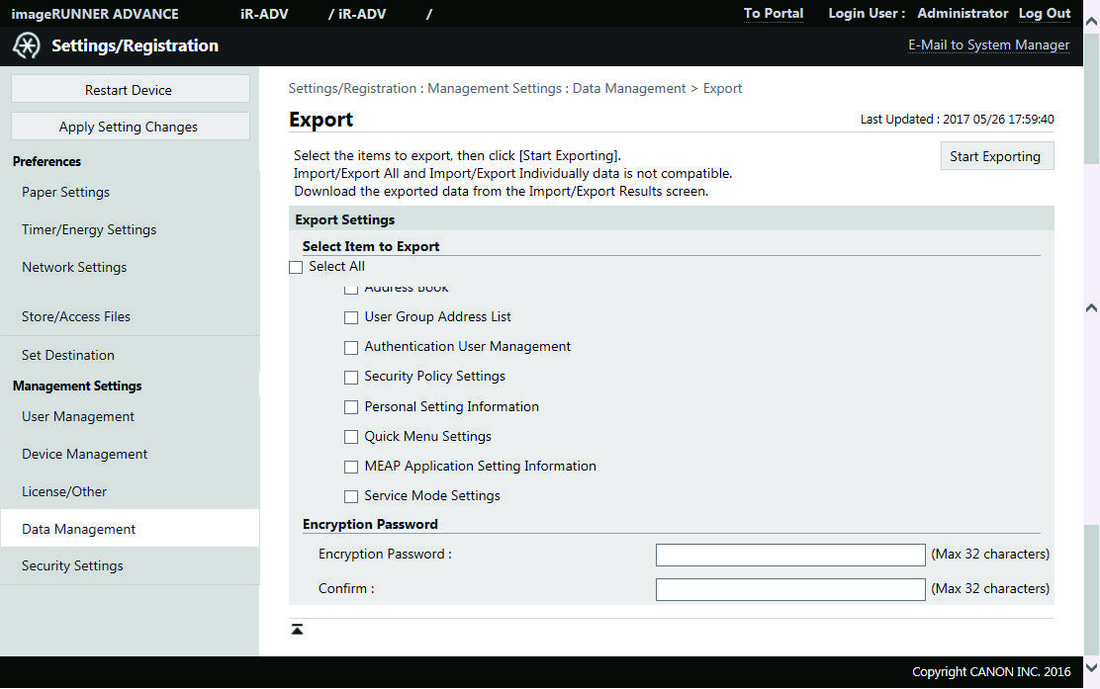
4. Следуя инструкциям на экране, сохрани файл в любое место.
■ Процедура использования [Импорт всех] в меню [Параметры/Регистрация]. Файлы DCM, содержащие информацию параметров режима обслуживания, можно импортировать, используя меню [Параметры/Регистрация] или режим обслуживания.
Процедура импорта с использованием меню [Параметры/Регистрация] опущена, так как она совпадает с процедурой обычного импорта файла DCM. Что касается процедуры импорта с использованием режима обслуживания, см. "Процедура резервного копирования/восстановления с использованием режима обслуживания (BACKUP/RESTORE)" на странице 215.
Данные параметров режима обслуживания можно сохранять и восстанавливать, используя функции [BACKUP] и [RESTORE] на экране верхнего уровня режима обслуживания.
С помощью этой функции место хранения файлов резервной копии можно выбирать из USB-накопителя или области в основном устройстве.
• В основном устройстве можно хранить до 2 файлов.
• Резервное копирование в область основного устройства используется, например, для восстановления параметров в исходное состояние после временного изменения нескольких параметров для устранения неполадок.
Единственные данные, для которых создается резервная копия, — это информация параметров сервис-режима.
При восстановлении файлов с USB-накопителя данные для резервного копирования могут быть файлами, экспортированными этой функцией, или файлами, экспортированными с помощью [ExportAll] в меню [Settings/Registration].
При экспорте данных в область хост-машины данные можно использовать в качестве резервной копии той же хост-машины.
При экспорте данных на USB-накопитель его можно использовать в качестве резервной копии для того же устройства, а также для миграции значений параметров на другое устройство.
Эта функция не должна использоваться при замене PCB.
Обязательно используй следующую функцию резервного копирования сервис-режима DCON/RCON.
1. При резервном копировании данных на USB-накопитель подключи USB-накопитель к USB-порту хост-машины. Когда
резервное копирование данных в область хост-машины, пропусти этот шаг.
3. Техническое описание (Система)
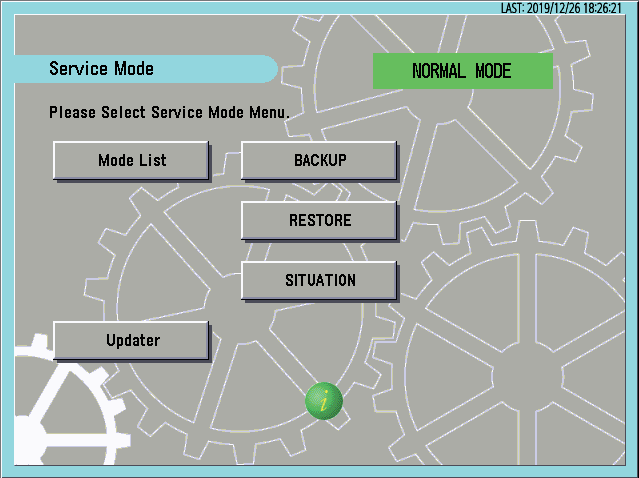
2. Войди в сервис-режим и нажми [BACKUP].
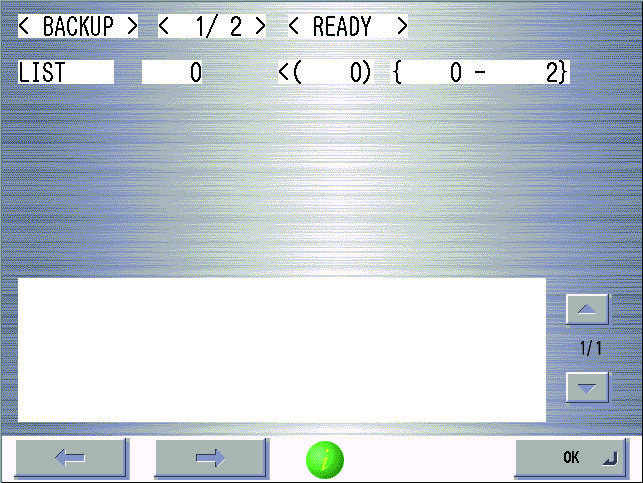
3. Нажми [List], введи "1" или "2" с помощью цифровых клавиш и нажми [OK].
4. Если файлы уже сохранены, выводится список. Нажми [->].
3. Техническое описание (Система)
5. Сначала нажми [PASSWD], затем нажми на поле ввода пароля и введи пароль.
Спецификация пароля • Должна быть строка символов длиной 0–32 символа, введенная с помощью программной клавиатуры • Пароль не установлен, если символы не введены.
• Пароль не должен содержать пробелы.
• Пароль чувствителен к регистру.
При использовании функции BACKUP сервис-режима для резервного копирования данных на USB-накопитель файлы (DCM-файлы), выполненные без установки пароля, не могут быть импортированы из меню [Settings/Registration].
6. Нажми [BACKUP], затем [OK] для выполнения экспорта.
7. Когда в поле статуса по завершении отображается "OK!", нажми [<-].
3. Техническое описание (Система)
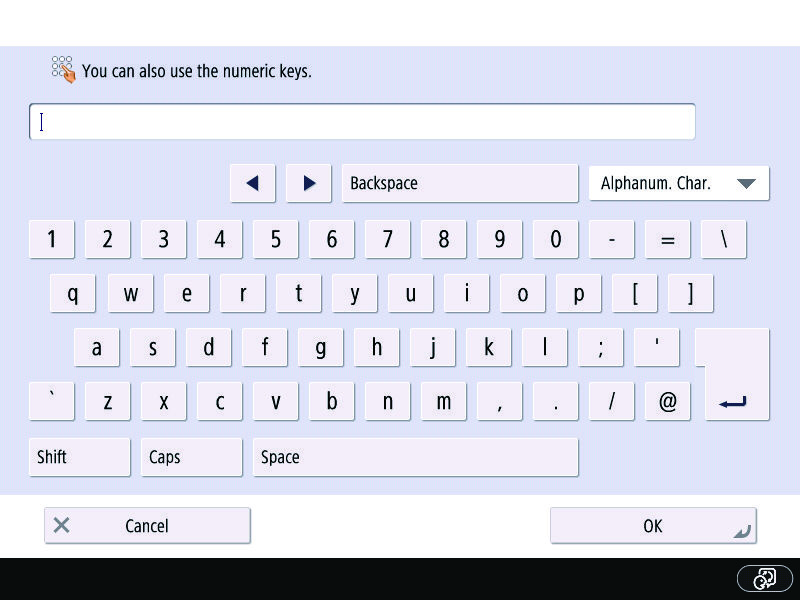
8. Выбери [LIST], введи "0" с помощью цифровых клавиш и нажми [OK].
Спецификация имени экспортированного файла показана ниже.
Точки внимания при восстановлении данных с USB-накопителя Обязательно используй отформатированный USB-накопитель, который может быть распознан хост-машиной. Регистрация прошивки не требуется.
Обязательно сохрани экспортированные файлы в корневую папку USB-накопителя.
Не изменяй расширение ".dcm" (Распознаются только файлы с расширением ".dcm".) Желательно подключить USB-накопитель перед входом в сервис-режим.
1. При восстановлении данных с USB-накопителя подключи USB-накопитель к USB-порту хост-машины.
При восстановлении данных из области хост-машины пропусти этот шаг.
2. Войди в сервис-режим и нажми [RESTORE].
Когда параметры применяются, выводится файл резервной копии, сохраненный на хост-машине.
3. Техническое описание (Система)
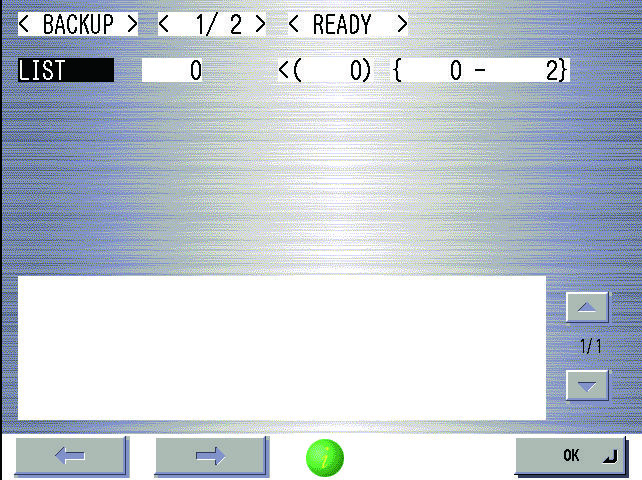
3. Нажми [LIST], введи "1" или "2" с помощью цифровых клавиш и нажми [OK].
4. Выводятся файлы резервной копии, сохраненные на USB-накопителе или на хост-машине. Нажми [SELECT], введи
номер, указанный слева от имени выбираемого файла, с помощью цифровых клавиш и нажми [OK].
При использовании USB-накопителя на экране можно отобразить до 8 файлов резервной копии. Если файлов больше 8, необходимо переключить экраны.
При восстановлении с хост-машины переключение экранов не требуется, так как можно сохранить только 2 файла.
5. Убедись, что на правой стороне выбранного файла отображается "*", и нажми [->].
3. Техническое описание (Система)
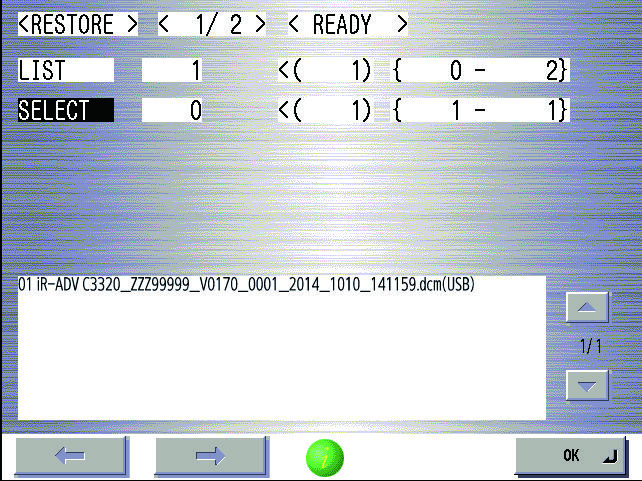
6. Нажми [PASSWD], а затем поле ввода пароля, введи пароль, выбери параметры (произвольно) и затем
нажми [OK]. Подробности параметров показаны ниже.
Этот параметр выбирается для вывода (печати) журналов импорта. После завершения импорта выбери [Settings/Registration] > [Management Settings] > [Data Management] > [Import Result Report] для печати журналов импорта.
Этот параметр выбирается для сохранения журналов импорта на USB-накопитель, подключенный к хост-машине.
Они могут быть сохранены на хост-машине, но способа их извлечь нет, поэтому используй этот параметр только при импорте их с USB-накопителя.
Этот параметр выбирается для импорта значений параметров уровня импорта 1 (данные, которые можно восстановить только на устройство, с которого они были экспортированы).
Параметры, которые обычно не могут быть импортированы (такие как информация параметров, которая не может быть импортирована на устройство с другим серийным номером), могут быть импортированы этим параметром.
• На правой стороне файла отображается "<-", указывая, что выбор файла подтвержден.
• После ввода [PASSWD] отображается "***".
• Журналы можно выводить (печатать) из [Settings/Registration] > [Management Settings] > [Data Management] > [Import/Export] > [Import Result Report] с Панели управления.
3. Техническое описание (Система)
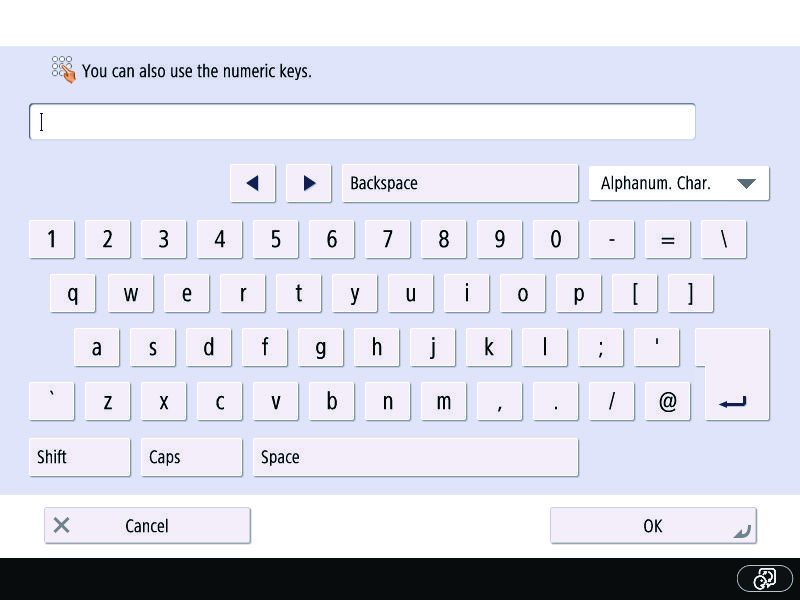
Выбор [REPLACE] позволяет импортировать файл, экспортированный с другого хост-машины, как если бы он был экспортирован с этой машины.
Импортируются следующие элементы.
7. Нажмите [RESTORE] и нажмите [OK] для выполнения процесса импорта.
8. Когда в поле статуса отображается "OK!", нажмите [<-].
9. Нажмите [LIST], введите "0" с помощью цифровых клавиш и нажмите [OK].
Обязательно перезагрузите машину после восстановления.
3. Техническое описание (Система)
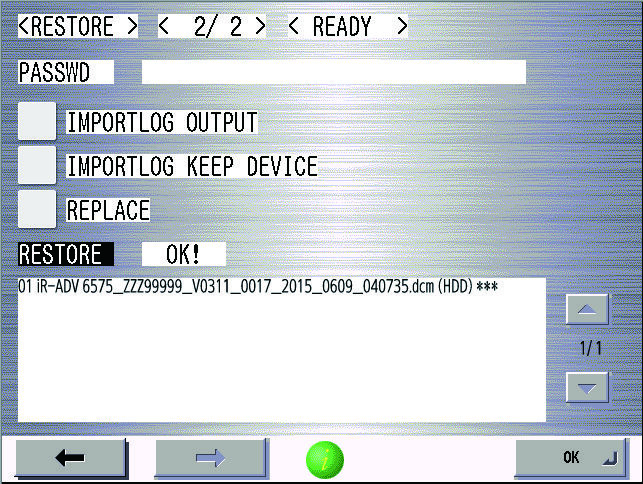
Данные можно резервировать и восстанавливать с помощью функции резервного копирования в сервис-режиме.
Данные резервной копии хранятся в eMMC PCB.
1. Войдите в сервис-режим уровня 2.
2. Выберите один из следующих элементов сервис-режима и нажмите [OK].
Для резервного копирования данных DC Controller PCB SRAM:
Для резервного копирования данных параметров Reader Controller:
1. Войдите в сервис-режим уровня 2.
2. Выберите один из следующих элементов сервис-режима и нажмите [OK].
Для восстановления данных DC Controller PCB SRAM • (LEVEL 2) COPIER > FUNCTION > SYSTEM > DSRAMRES Для восстановления данных параметров Reader Controller • (LEVEL 2) COPIER > FUNCTION > SYSTEM > RSRAMRES Резервное копирование и восстановление с использованием режима загрузки Данные системы устройства можно резервировать и восстанавливать с помощью режима загрузки.
При замене Main Controller PCB или устройства может потребоваться резервное копирование и восстановление данных хост-машины.
3. Техническое описание (Система)
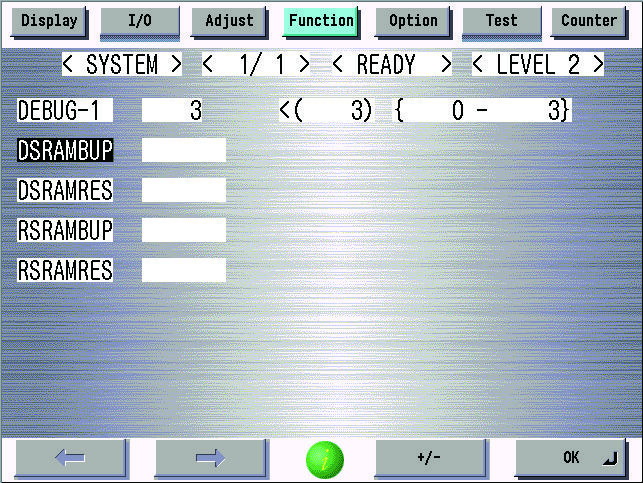
При замене PCB данные, хранящиеся в PCB, можно временно сохранить и перенести на новую PCB, используя функцию резервного копирования.
В данном разделе описана процедура резервного копирования и восстановления с использованием USB-накопителя.
Перед заменой DC Controller PCB выполните резервное копирование его данных в сервис-режиме. Скопированные данные можно восстановить в сервис-режиме после замены для передачи данных параметров, например параметров сервис-режима, хранящихся в старой DC Controller PCB.
Вы можете подключить USB-накопитель к хост-машине, запущенной в режиме загрузки, и выполнить резервное копирование/восстановление данных машины.
Данные в eMMC PCB можно резервировать/восстанавливать.
iR 1234 iR 1234 System System MeapBackup.bin MeapBackup.bin eMMC PCB eMMC PCB SramImg.bin SramImg.bin MeapBack.bin MeapBack.bin USB memory storage USB memory storage Device Device Main Controller PCB Upload/Download (Backup/Restore) Upload/Download (Backup/Restore) Для резервного копирования и восстановления хост-машины с помощью USB-накопителя он должен:
1. Отсоедините кабель сети, если кабель сети подключен к главной машине.
2. Включите главное питание главной машины и выполните следующий сервисный режим для входа в режим загрузки.
3. Отображается следующий экран. Подключите USB-накопитель к USB-порту.
Не выключайте питание без выполнения последовательности отключения.
USB-порт на задней панели устройства также может быть использован.
3. Техническое описание (Система)
4. Когда хост-машина распознает USB-накопитель, на Панели управления отображается следующее меню; нажмите
Не выключайте питание без выполнения последовательности отключения.
Хост-машина может не распознать USB-накопитель в зависимости от производителя или модели.
После включения машина пытается обнаружить USB-накопитель в течение до 60 секунд. Если машина не распознает его в течение этого периода, указанное выше меню не появится.
В этом случае используйте другой USB-накопитель.
5. Когда отображается следующее меню, нажмите клавишу, соответствующую коду меню для требуемой работы.
[C] : Вернуться в главное [Reset] : Начать последовательность выключения Не выключайте питание без выполнения последовательности выключения.
Временно сохраняет данные (SramImg.bin) в eMMC PCB при замене eMMC PCB.
Восстанавливает данные резервной копии (SramImg). Используется для восстановления данных после замены eMMC PCB.
Выполняет резервное копирование приложений MEAP и их данных (MeapBack.bin). Используется при замене eMMC PCB.
Восстанавливает скопированные приложения MEAP и их данные (MeapBack.bin). Используется при замене eMMC PCB.
Вернуться в главное меню Возвращает в главное меню.
3. Техническое описание (Система)
6. Следующий экран отображается по завершении обработки. Нажмите любую клавишу.
Не выключайте питание без выполнения последовательности отключения.
Пример экрана резервного копирования SRAM ПРИМЕЧАНИЕ:
Если данные резервной копии не были созданы заранее, восстановление невозможно выполнить.
3. Техническое описание (Система)
■ Обзор системы E-RDS, что означает EMBEDDED-RDS, представляет собой программу мониторинга, работающую на хост-машине. Когда опция мониторинга включена путем установки на этой машине, собирается информация, такая как изменение статуса машины, информация счетчика и информация об ошибках. Собранная информация об устройстве отправляется на сервер удаленного мониторинга через Интернет.
Информация для мониторинга:
• Изменение статуса (например, статус расходных материалов). Следующая информация конфигурации устройства отправляется на сервер удаленного мониторинга.
Пример значения Примечания Информация о хост-машине Имя imageRUNNER C12345 В категории может быть выведено только одно значение.
В категории может быть выведено несколько значений.
В категории может быть выведено несколько значений.
Отображаются параметры, подключенные к устройству.
Отображаются лицензионные параметры, подключенные к устройству.
Количество применённых патчей. Поскольку информация выше требует высокой конфиденциальности, обмен данными между этой машиной и сервером удаленного мониторинга осуществляется по протоколам HTTPS/SOAP.
Эта машина Прокси-сервер Администратор Окружение заказчика Компания продаж Интернет Конфигурация службы удаленного мониторинга ■ Основные функции Категория функций Подкатегория Описание Тест коммуникации COM-TEST Выполнить сервисный режим для установления связи с сервером удаленного мониторинга, получения информации расписания и установления коммуникации.
Передача счетчиков Счетчики выставления счетов/всех ресурсов/деталей/по режимам Периодически отправлять счетчики выставления счетов/всех ресурсов/деталей/по режимам на сервер удаленного мониторинга.
Передача журналов событий Оповещения Каждый раз при изменении статуса устройства информация о статусе отправляется на сервер удаленного мониторинга.
Каждый раз при возникновении вызова в сервис, тревоги или засора журнал ошибок отправляется на сервер удаленного мониторинга.
3. Техническое описание (Система)
Категория Подкатегория Описание Передача журналов событий Журнал калибровки Каждый раз при возникновении журнала калибровки журнал отправляется.
Передача Версия ROM Периодически отправлять информацию о прошивке устройства.
Периодически отправлять информацию расписания устройства.
Отправить отладочную информацию E-RDS, превышающую определённый размер, на сервер удаленного мониторинга.
Периодически отправлять информацию об окружении (например, температура внутри машины).
Периодически отправлять информацию SMART запоминающего устройства.
Отправить данные меню сервисного режима при обнаружении определённой тревоги или журнала ошибок вызова в сервис, а также при обнаружении изменения в параметрах меню сервисного режима.
Отправить данные, такие как подлевые журналы устройства и журналы DCON, на сервер удаленного мониторинга.
Отправить статус функции веб-браузера (браузер сервиса или веб-браузер).
Отправить уведомление о событии с браузером сервиса.
Замена / очистка деталей * На машине iPR, поддерживающей оператором техническое обслуживание, отправить тревогу о замене/очистке по команде оператора.
Отправить информацию LUT на сервер удаленного мониторинга по команде сервис-инженера. (машина iPR) Инструкция по операции Проверка операции Обратиться к серверу удаленного мониторинга для проверки наличия обработки к исполнению и получить следующие инструкции при наличии.
• Изменить расписание • Изменить уровень тревоги • Изменить фильтр оповещений • Связь с CDS • Инструкция подлогов * Связь с сервером Функция RDSbit Отправить данные на RDS сервер по команде от RDS сервера.
Отправить данные на сервер третьей стороны, отличный от сервера удаленного мониторинга.
■ Пункты, на которые следует обратить внимание при техническом обслуживании • После очистки установочных значений в сервисном режиме (выполнение COPIER > FUNCTION > CLEAR > MN-CON) необходимо инициализировать параметр E-RDS (ERDS-DAT) и выполнить тест коммуникации (COM-TEST). Если они не выполнены, передача данных счетчиков на сервер удаленного мониторинга может завершиться с ошибкой.
Кроме того, все параметры должны быть переконфигурированы после замены Main Controller PCB.
• Не изменяйте значения следующих элементов сервисного режима, если иное не указано.
При их изменении возникает ошибка при обмене данными с сервером удаленного мониторинга.
• Номер порта сервера удаленного мониторинга COPIER > FUNCTION > INSTALL > RGW-PORT По умолчанию: 443 • URL для подключения к серверу удаленного мониторинга COPIER > FUNCTION > INSTALL > RGW-ADR По умолчанию: https://b01.ugwdevice.net/ugw/agentif010 • На устройстве с истёкшим контрактом на услугу удаленного мониторинга убедитесь, что отключен параметр E-RDS (E-RDS: 0).
3. Техническое описание (Система)
• На этой машине тест коммуникации может быть проведен из [Проверка счетчика] на панели управления. *1 При проведении теста коммуникации из [Проверка счетчика] обратите внимание на следующие пункты:
• Во время теста коммуникации не выполняйте никаких действий, таких как нажатие клавиши. Действия не принимаются до завершения теста коммуникации (действия игнорируются).
• Когда тест коммуникации проводится из сервисного режима или из [Проверка счетчика], не проводите тест коммуникации из другого источника. Такая операция не гарантируется.
Поскольку эта функция обменивается данными с сервером удаленного мониторинга, машина должна быть подключена к внешней сети.
Проверьте следующие элементы и сконфигурируйте их, если они еще не сконфигурированы.
• Параметры прокси-сервера (если требуется аутентификация, также сконфигурируйте информацию аутентификации.) • Установка сертификата CA (если используется сертификат, отличный от предустановленных в устройстве) ВНИМАНИЕ:
Если в сетевом окружении, к которому подключена хост-машина, были внедрены следующие системы, учитывайте эти системы при конфигурировании параметров.
Если эти параметры не сконфигурированы надлежащим образом, устройство может казаться работающим правильно в окружении LAN, но эта функция не будет работать корректно, поскольку устройство не может получить доступ к внешней сети и не в состоянии установить обмен данными с сервером удаленного мониторинга.
• Получите информацию о сетевом окружении у администратора системы.
• После изменения параметров сети обязательно выключите и затем включите основное питание машины.
1. Убедитесь, что E-RDS включен. Если он отключен, включите его.
2. Выберите линию соединения.
*1. При сбое связи на дисплее Touch Panel отображается код ошибки (шестнадцатеричное число, 8 цифр).
3. Техническое описание (Система)
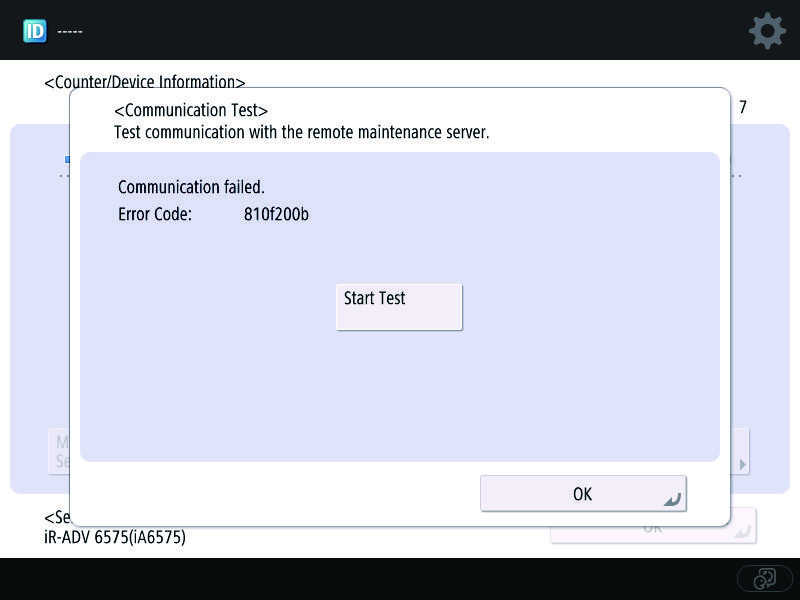
3. Выполните тест связи с Remote Monitoring Server.
Тест связи также можно выполнить через COM-TEST в режиме обслуживания.
COM-LOG показывает статус связи с Remote Monitoring Server. Выполнение теста связи с Remote Monitoring Server позволяет E-RDS получить данные запланированной доставки и начать мониторинг.
Информация об ошибках, отображаемая на экране подробного журнала ошибок связи, представлена ниже.
("Server" здесь означает Remote Monitoring Server.) • Информация об ошибках отображается в формате, указанном ниже.
[*] [символьные строки]: [классификация функции (имя метода и т. д.)] [подробная информация об ошибке со стороны сервера] ПРИМЕЧАНИЕ:
"*" добавляется в начало строк ошибок только в случае ошибки в тесте связи (имя метода:
"getConfiguration" или "communicationTest").
Выполните инициализацию параметров E-RDS (ERDS-DAT).
SUSPEND: тест связи не выполняется.
E-RDS был включен, но главная питание устройства было отключено и затем включено без выполнения теста связи.
Выполните и завершите тест связи (COM-TEST).
Расписание сервера не существует. Расписание не существует.
Выполните и завершите тест связи (COM-TEST).
Тест связи не выполнен. Тест связи не был завершен.
Выполните и завершите тест связи (COM-TEST).
E-RDS выключен. E-RDS не включен.
Установите значение параметра E-RDS (E-RDS) на 1 и выполните тест связи (COM-TEST).
Регистрация события не удалась. Обработка в устройстве (обработка события) не удалась.
Отключите и затем включите питание устройства. Если ошибка возникает снова после отключения и включения питания, замените системное программное обеспечение устройства (обновление версии).
введен в начале области NVMEM E-RDS (область энергонезависимой памяти).
Отключите и затем включите питание устройства.
введен в начале области NVMEM E-RDS (область энергонезависимой памяти).
Отключите и затем включите питание устройства.
Операция не поддерживается. Пользователь попытался выполнить метод, который не поддерживается E-RDS.
Соберите Sublog и свяжитесь с отделом поддержки торговой компании.
3. Техническое описание (Система)
Несогласованность значений параметров вспомогательной инфраструктуры. Когда "Counter Confirmation Screen > Remote Monitoring Service > Transmission Method" — это HTTPS (вторичная линия) и также когда "Preferences > Network > Interface Selection" — это "Wired LAN" или "Wireless LAN", связь прерывается.
При использовании вторичной линии в eRDS выберите интерфейс "Wired LAN + Wired LAN" или "Wired LAN + Wireless LAN".
error: Обработка кода ошибки Remote Monitoring Server не удалась.
Выполните и завершите тест связи (COM-TEST).
Расписание сервера недействительно. Расписание, указанное Remote Monitoring Server, недействительно.
Сообщите подробную информацию о времени возникновения ошибки в отдел поддержки. Выполните исправление на стороне Remote Monitoring Server и затем выполните тест связи снова.
Внутреннее расписание нарушено. Внутреннее расписание E-RDS недействительно.
Выполните и завершите тест связи (COM-TEST).
Список, указанный сервером, слишком большой. Информация, которую Remote Monitoring Server указал для отправки функции фильтра кодов оповещений/кодов тревог, недействительна.
Существует проблема с фильтром тревог, установленным для Remote Monitoring Server. Свяжитесь с отделом поддержки торговой компании.
Список, указанный сервером, неверен. Информация, которую Remote Monitoring Server указал для отправки функции фильтра кодов оповещений/кодов тревог, недействительна.
Существует проблема с фильтром тревог, установленным для Remote Monitoring Server. Свяжитесь с отделом поддержки торговой компании.
Конфигурация, указанная сервером, недействительна. Произошла внутренняя ошибка устройства, такая как недостаток памяти и т. д., на этапе внутренней ошибки устройства.
Устройство занято, повторите позже. При тесте связи произошла ошибка потребления семафора.
Подождите некоторое время и затем выполните тест связи снова.
Произошла внутренняя ошибка устройства, такая как недостаток памяти и т. д., на этапе внутренней ошибки устройства.
ID отслеживания не совпадает. При обновлении микропрограммы ID отслеживания в ответе Updater отличается от указанного Remote Monitoring Server.
Соберите Sublog и отправьте его в отдел поддержки торговой компании.
Состояние при отключении вспомогательной инфраструктуры.
Когда в "Экран подтверждения счётчика > Служба удалённого мониторинга > Метод передачи" установлено значение HTTPS (вспомогательная линия), режим Bit использовать невозможно. Установи HTTPS (основная линия) при использовании режима Bit.
Произошла внутренняя ошибка устройства, такая как недостаток памяти и т. д., на этапе внутренней ошибки устройства.
Произошла внутренняя ошибка устройства, такая как недостаток памяти и т. д., на этапе внутренней ошибки устройства.
Произошла внутренняя ошибка устройства, такая как недостаток памяти и т. д., на этапе внутренней ошибки устройства.
3. Техническое описание (Система)
Произошла внутренняя ошибка устройства, такая как недостаток памяти и т. д., на этапе внутренней ошибки устройства.
Выполните и завершите тест связи (COM-TEST).
Ошибка схемы URL (не https) Ошибка спецификации схемы URL:
Зарегистрированный заголовок URL сервера удалённого мониторинга не включен в тег https.
Проверь, что значение URL сервера удалённого мониторинга (RGW-ADR) равно "https://b01.ugwdevice.net/ugw/agentif010".
Указанный URL-сервер недопустим Ошибка в URL, указанном сервером удалённого мониторинга: указан URL, отличающийся от URL, заданного сервером удалённого мониторинга.
Проверь, что значение URL сервера удалённого мониторинга (RGW-ADR) равно "https://b01.ugwdevice.net/ugw/agentif010".
Сеть не готова, повтори позже После выключения и включения основного питания устройства была выполнена тест коммуникации с сетью, которая не была готова.
Проверь состояние подключения сети.
ТЕСТ) через 60 секунд после включения питания устройства.
mal]) [детальная информация об ошибке на стороне сервера] *1 Ошибка ответа сервера удалённого мониторинга: обмен данными с сервером удалённого мониторинга успешен, но произошла ошибка, и сервер удалённого мониторинга вернул ошибку.
Подожди некоторое время и повтори попытку. Проверь код ошибки (в шестнадцатеричной нотации) и детали ошибки (детальная информация об ошибке на стороне сервера) от сервера удалённого мониторинга, отображаемые после сообщения.
• IP-адрес устройства не установлен.
• Проверь состояние подключения сети.
• Если используется прокси, настрой параметры прокси и проверь состояние прокси-сервера.
ошибка разрешения адреса • Проверь, что значение URL сервера удалённого мониторинга (RGW-ADR) равно "https://b01.ugwdevice.net/ugw/agentif010".
• Проверь, что интернет-соединение доступно в данной среде.
Адрес неверный и подключение к прокси-серверу не выполняется.
Проверь адрес/порт прокси-сервера и повторно настрой параметры.
ошибка • Проверь имя хоста и параметры DNS прокси-сервера.
• Установи прокси-сервер, используя IP-адрес.
Проверь имя пользователя и пароль для входа в прокси и повторно настрой параметры.
• Корневой сертификат сервера не зарегистрирован на устройстве.
• Пользователь использовал другой сертификат и корректный файл сертификата не зарегистрирован.
• Дата и время устройства верны.
• Установи последнее системное программное обеспечение устройства (обнови версию).
• Установи правильные дату и время на устройстве.
• Выполни CLEAR > CA-KEY и выключи, затем включи питание устройства (автоматическая установка CA-сертификата при отправке).
ошибка Проверь, что значение URL сервера удалённого мониторинга (RGW-ADR) равно "https://b01.ugwdevice.net/ugw/agentif010".
*1. В [шестнадцатеричном формате] код ошибки, возвращённый сервером, отображается в шестнадцатеричной нотации.
В [детальной информации об ошибке на стороне сервера] отображаются строки деталей ошибки, возвращённые сервером.
3. Техническое описание (Система)
• Корневой сертификат, зарегистрированный на устройстве, истёк.
• Используется корневой сертификат, первоначально зарегистрированный пользователем, и корректный сертификат не зарегистрирован.
• Дата устройства находится вне периода действия.
Установи правильные дату и время на устройстве.
Если дата и время, установленные на устройстве, верны, обнови версию до последней системной версии.
время ожидания Если это происходит во время теста коммуникации, подожди некоторое время и повтори тест коммуникации (COM-TEST).
Служба не найдена Служба не найдена (неверный путь).
Проверь, что значение URL сервера удалённого мониторинга (RGW-ADR) равно "https://b01.ugwdevice.net/ugw/agentif010".
Проверь, что значение URL сервера удалённого мониторинга (RGW-ADR) равно "https://b01.ugwdevice.net/ugw/agentif010".
SOAP Клиент не смог получить SOAPResponse. Это может быть вызвано проблемой на стороне сервера или временной проблемой сетевой нагрузки и т.д.
Выполните и завершите тест связи (COM-TEST).
xxxx xxxx Внутренняя ошибка устройства Внутренняя ошибка устройства Выключи и затем включи питание устройства. Или замени системное программное обеспечение устройства (обновление версии).
Внутренняя ошибка при запуске E-RDS Выключи и затем включи питание устройства.