
← Canon imageRUNNER C3226 / C3222 — все главы инструкции
• При регулировке на 1-й стороне поле на 2-й стороне также изменяется.
• Если разница между 1-й и 2-й сторонами составляет ±0,5 мм или менее, не регулируйте 2-ю сторону.
• Регулировка поля переднего края левой стороны второй стороны является разностной регулировкой между первой и второй сторонами.
1. После установки следующего режима обслуживания нажмите клавишу Start и выведите пробную печать (двусторонняя печать) из каждого источника.
PG-PICK = каждый источник бумаги ВНИМАНИЕ:
При двусторонней печати бумага выводится с 1-й стороной вверх и 2-й стороной вниз.
При проверке поля переднего края на 1-й стороне проверьте верхнюю сторону бумаги, а поле на обратной стороне проверяйте относительно направления подачи.
Если значение выходит за установленный диапазон, выполните регулировку каждого кассеты в следующем порядке.
*: Аппаратная регулировка не выполняется для Cassette 1.
Отрегулируйте сервис-значения в следующем сервис-режиме.
Описание регулировки REGIST 1/1speed, передняя/задняя сторона REG-DUP1 1/1speed, задняя сторона, регулируйте по разнице к "1/1speed, передняя сторона.
1/2speed, передняя/задняя сторона, регулируйте по разнице к "1/1speed, передняя сторона.
1/2speed, задняя сторона, регулируйте по разнице к "1/1speed, передняя сторона.
• Передний край смещается или уменьшается на 0,1 мм с каждым значением установки.
6. Регулировка
Описание регулировки ADJ-C1 Cassette 1, передняя/задняя сторона ADJ-C1RE Cassette 1, задняя сторона, регулируйте по разнице к передней стороне ADJ-C2 Cassette 2, передняя/задняя сторона ADJ-C2RE Cassette 2, задняя сторона, регулируйте по разнице к передней стороне ADJ-C3 Cassette 3, передняя/задняя сторона ADJ-C3RE Cassette 3, задняя сторона, регулируйте по разнице к передней стороне ADJ-C4 Cassette 4, передняя/задняя сторона ADJ-C4RE Cassette 4, задняя сторона, регулируйте по разнице к передней стороне ADJ-MF Multi-purpose Tray, передняя/задняя сторона ADJ-MFRE Multi-purpose Tray, задняя сторона, регулируйте по разнице к передней стороне Левый край смещается или уменьшается на 0,1 мм с каждым значением установки.
3. При регулировке сервис-значений запишите отрегулированные сервис-значения на сервис-этикетку.
1. Извлеките кассету.
2. Проверьте шкалу [1] пластины регулировки.
6. Регулировка
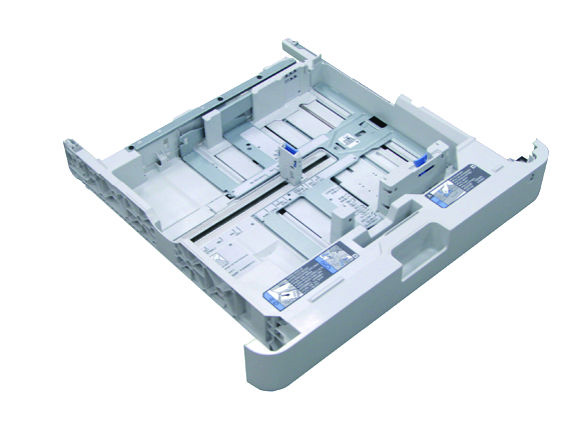
3. Ослабьте 1 зажимной винт.
4. Переместите пластину регулировки влево или вправо [1] согласно значению шкалы, проверенному на шаге 2. (При перемещении пластины регулировки
6. Регулировка
5. Затяните зажимные винты.
При перемещении пластины регулировки могут возникнуть ступенчатые различия между кассетами. Если вас беспокоит разница в ступеньках кассет, отрегулируйте её, ослабив 2 винта сбоку.
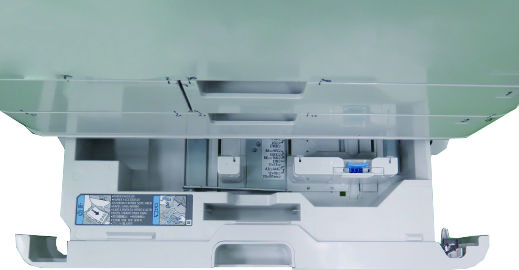
6. Извлеките следующую верхнюю кассету и проверьте, что пластина регулировки соприкасается с рамой.
При проверке Cassette 3 необходимо снять промежуточную крышку (Between-cassette Cover).
7. Проверьте выходной тестовый отпечаток.
6. Регулировка
■ Действия при очистке ОЗУ Reader ВНИМАНИЕ:
Обязательно выполните следующие работы перед очисткой данных ОЗУ.
Сохраните данные (за исключением случаев, когда сервис-режим не может быть выполнен).
1. Очистите ОЗУ Reader в следующем сервис-режиме.
2. Выключите и затем включите главную сеть хост-машины.
Следующая работа различается в зависимости от успешного выполнения резервной копии.
3. Выполните следующий сервис-режим для восстановления данных резервной копии.
Работа завершена при успешном выполнении резервной копии.
4. Введите сервис-значения, записанные на сервис-этикетку (задняя крышка Reader или передняя крышка Printer).
5. Выведите P-Print, выполнив следующий сервис-режим. Проверьте, правильно ли были применены значения, введённые на шаге 4.
6. Регулировка
Регулировка после замены деталей В случае снятия деталей, показанных ниже, отрегулируйте следующие элементы.
Обзор регулировки ADF имеет следующие пункты регулировки. Ниже приведён порядок регулировки.
Регулировка белого уровня Создание тестовых графиков для регулировки позиции изображения ВНИМАНИЕ:
Создайте тестовые графики для регулировки позиции изображения после завершения регулировок на стороне принтера.
1. После установки сервис-режимов как показано ниже, нажмите клавишу Start для вывода тестового графика.
• COPIER > TEST > PG > PG-PICK = для установки Pickup Cassette для вывода тестового отпечатка.
6. Регулировка
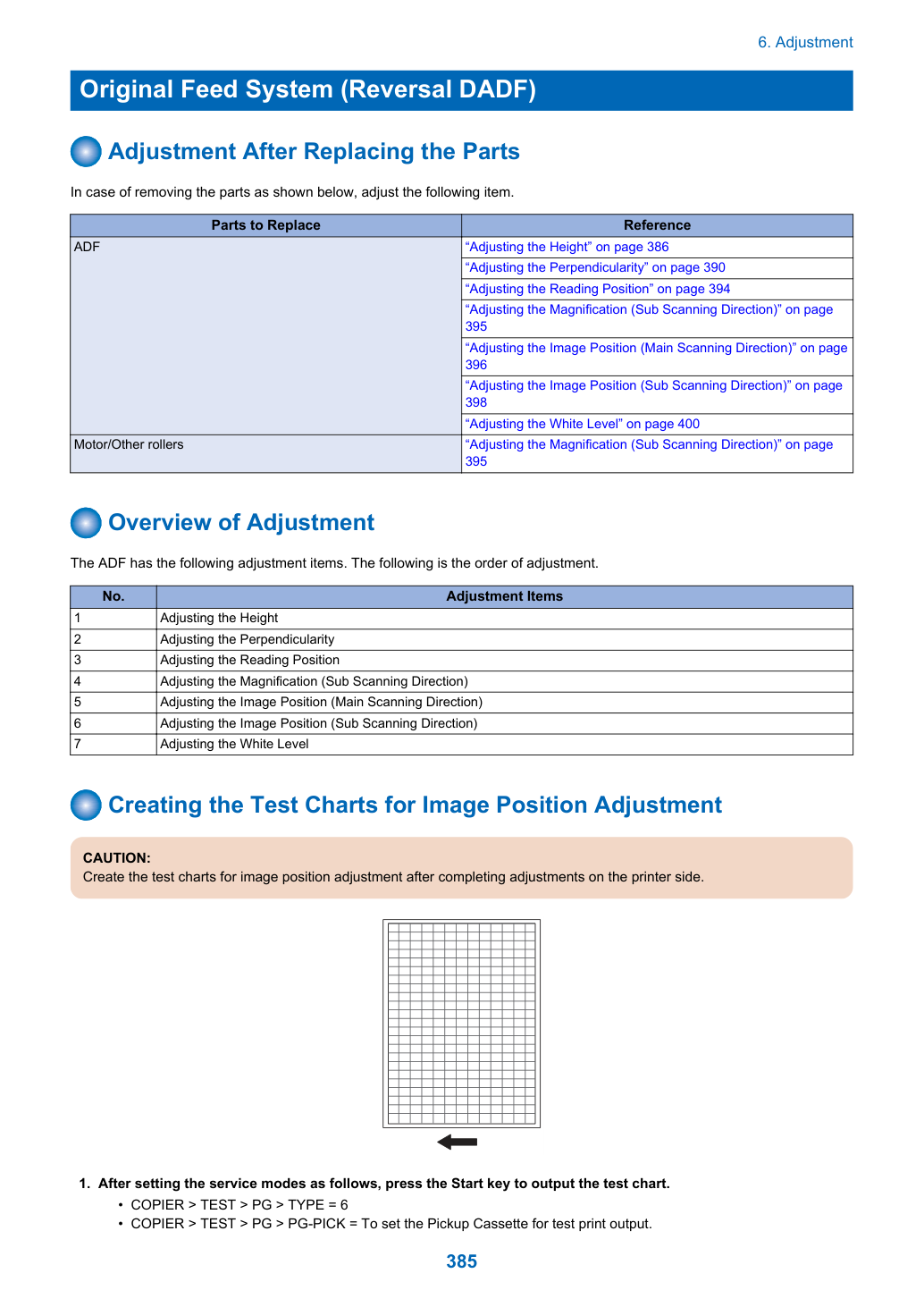
• Если указанный тестовый график не может быть выведен, нарисуйте тестовый график на бумаге A3 или LDR с прямоугольником, четыре угла которого на 10 мм меньше размера бумаги.
• Рисуйте символы и метки таким образом, чтобы было видно направление копируемого изображения.
Проверьте согласно процедуре ниже и приступите к регулировке при необходимости.
1. Закройте ADF и проверьте, что передние и задние прокладки Stream Reading glass плотно прилегают к
Если визуальная проверка затруднена, выполните проверку со ссылкой на "When Check with the Paper".
6. Регулировка
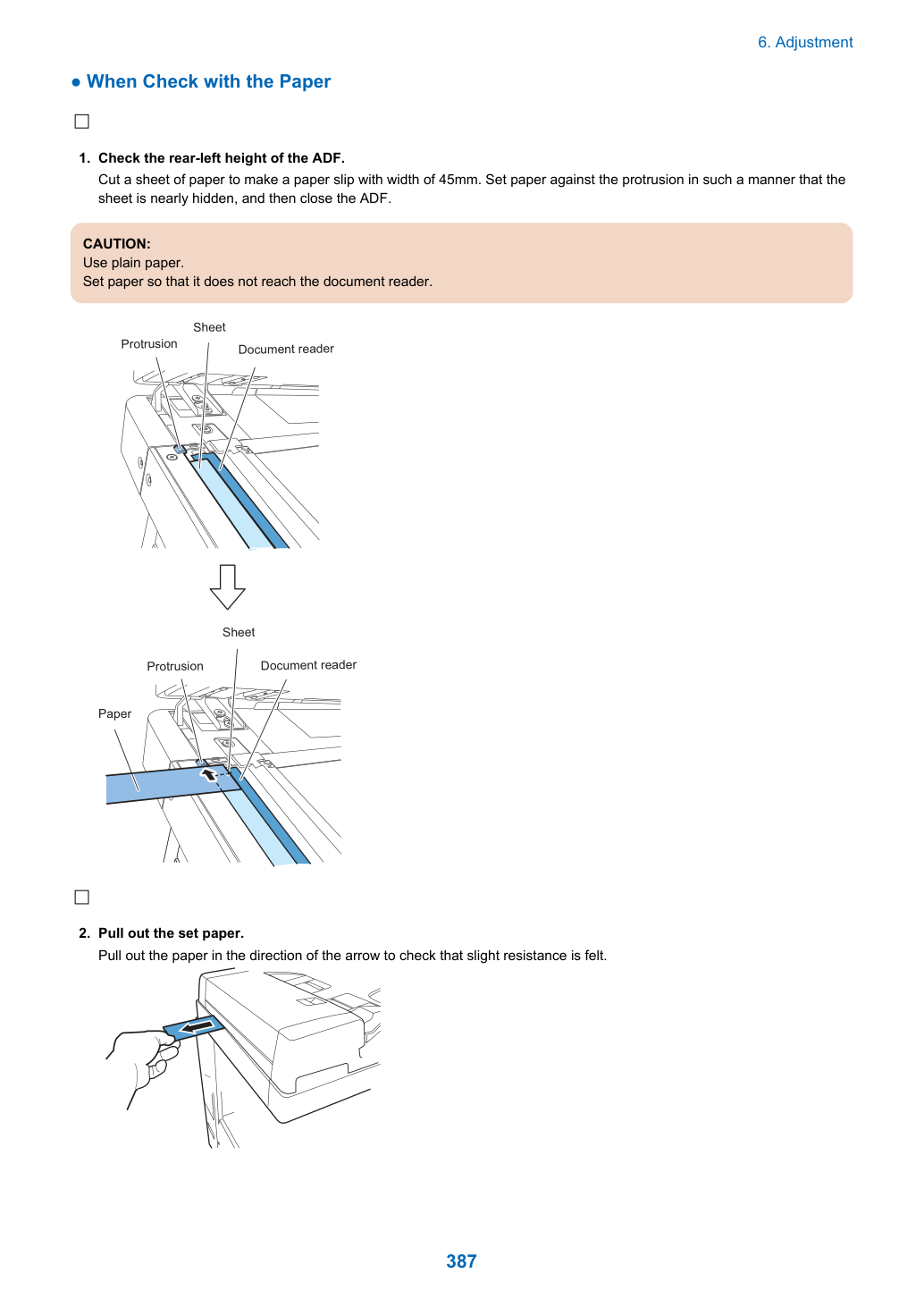
1. Проверьте высоту задней левой части АДФ.
Обрежьте лист бумаги, чтобы сделать бумажную полоску шириной 45 мм. Установите бумагу против выступа так, чтобы лист был почти скрыт, затем закройте АДФ.
Установите бумагу так, чтобы она не доходила до считывающего устройства документов.
2. Извлеките установленную бумагу.
Извлеките бумагу в направлении стрелки, чтобы проверить наличие небольшого сопротивления.
6. Регулировка
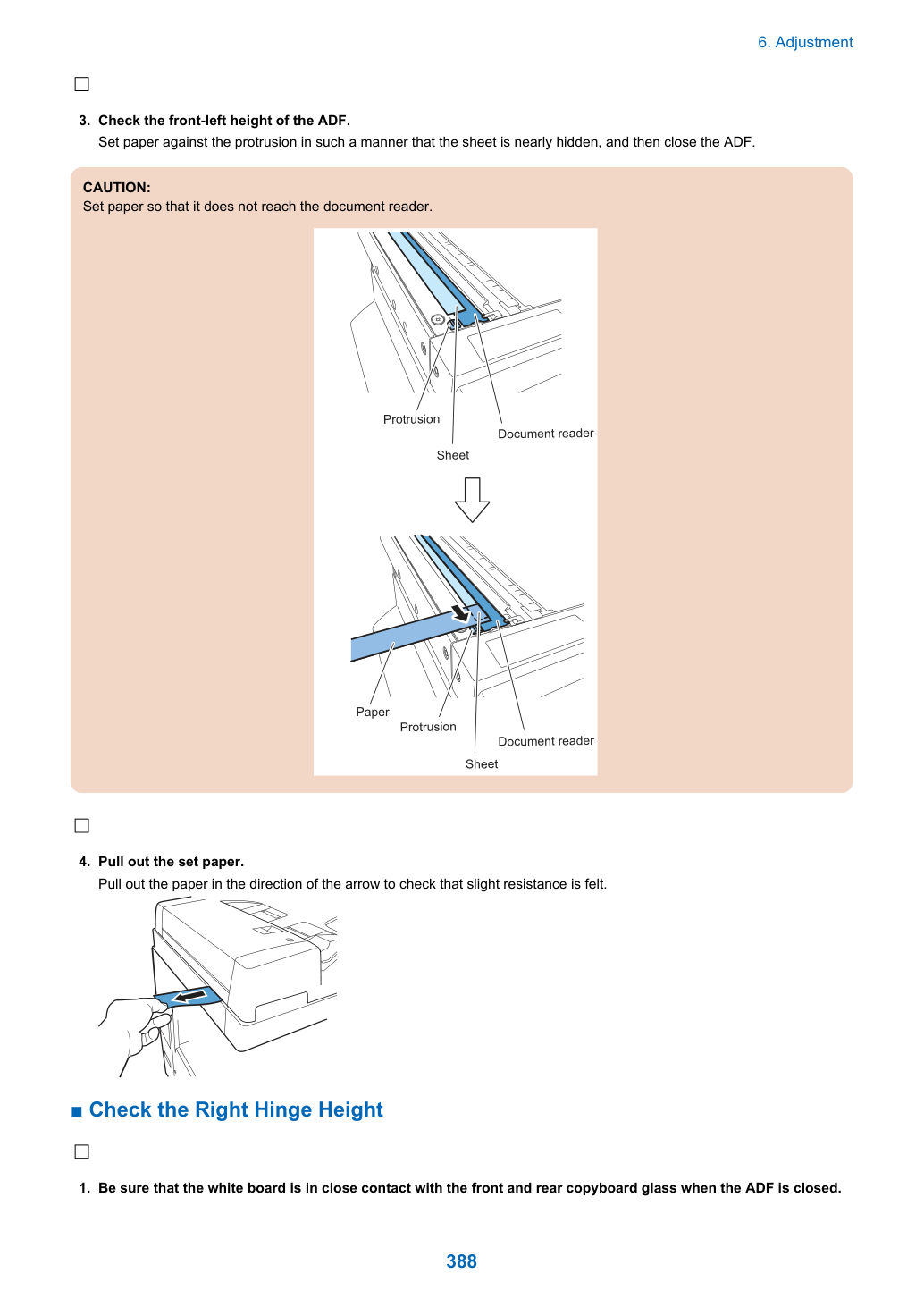
3. Проверьте высоту передней левой части АДФ.
Установите бумагу против выступа так, чтобы лист был почти скрыт, затем закройте АДФ.
Установите бумагу так, чтобы она не доходила до считывающего устройства документов.
4. Извлеките установленную бумагу.
Извлеките бумагу в направлении стрелки, чтобы проверить наличие небольшого сопротивления.
1. Убедитесь, что белая доска находится в плотном контакте с передним и задним стеклом планшета, когда АДФ закрыто.
6. Регулировка
● Порядок регулировки При зависании передней или задней стороны:
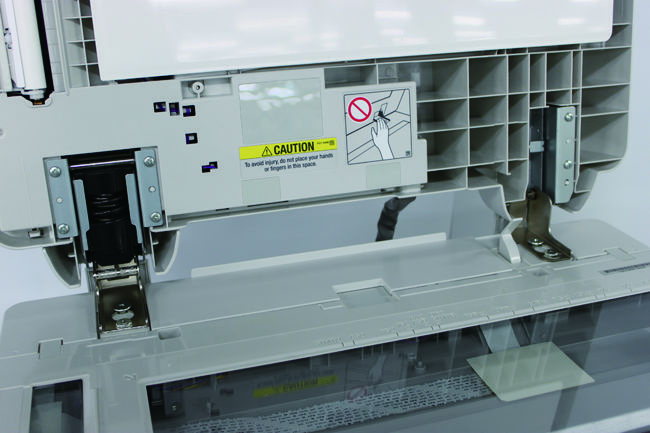
1. Отрегулируйте высоту левого шарнира.
2. Отрегулируйте высоту правого шарнира.
3. Проверьте высоту левого шарнира.
(Проверьте высоту левого шарнира. Если высота неправильная, отрегулируйте еще раз.) При зависании обеих сторон:
1. Отрегулируйте высоту левого шарнира.
2. Отрегулируйте высоту правого шарнира.
3. Отрегулируйте высоту левого шарнира.
4. Проверьте высоту правого шарнира.
(Проверьте высоту правого шарнира. Если высота неправильная, отрегулируйте еще раз.) ПРИМЕЧАНИЕ:
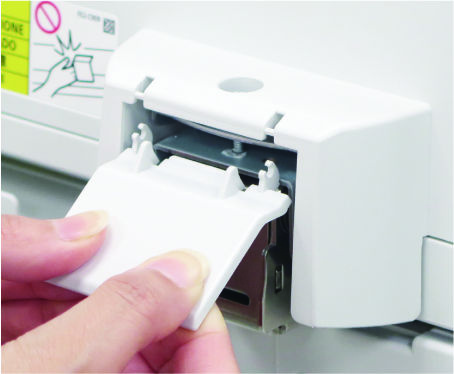
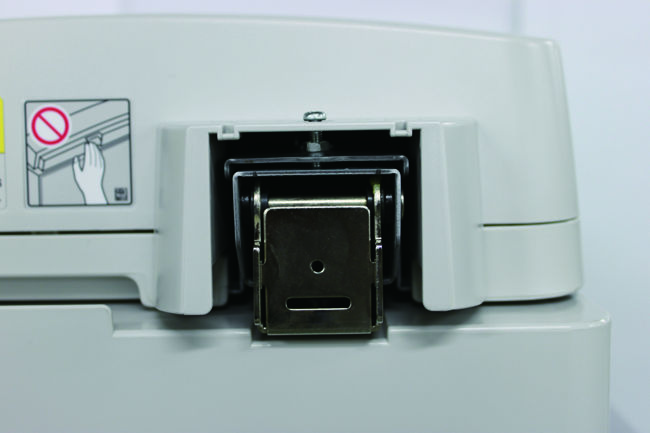
Перед регулировкой высоты шарнира, если крышки шарниров установлены, снимите их. После регулировки установите крышки шарниров.
6. Регулировка
1. Отрегулируйте высоту винтом регулировки высоты левого шарнира.
Ослабьте контргайку перед регулировкой и затяните ее после регулировки.
• Если передняя прокладка зависает, поворачивайте регулировочный винт по часовой стрелке, чтобы приблизить переднюю прокладку к стеклу.
• Если зависает только задняя прокладка или обе прокладки (передняя и задняя), поворачивайте регулировочный винт против часовой стрелки, чтобы приблизить заднюю прокладку к стеклу.
1. Отрегулируйте высоту винтом регулировки высоты правого шарнира.
Ослабьте контргайку перед регулировкой и затяните ее после регулировки.
• Поворот регулировочного винта по часовой стрелке повышает высоту правой стороны АДФ.
• Поворот регулировочного винта против часовой стрелки понижает высоту правой стороны АДФ.
1. Скопируйте тестовую диаграмму через АДФ.
6. Регулировка
2. Проверьте перпендикулярность на передних кромках тестовой диаграммы и копии.
Измерьте размеры A и B на тестовой диаграмме и размеры A' и B' на копии. Если (A-B) не совпадает с (A'-B'), перейдите к шагу 3 и следующим шагам.
6. Регулировка
3. Ослабьте винт, крепящий правый шарнир, и сдвиньте шарнир вперед или назад в соответствии с линией разметки для регулировки перпендикулярности.
• При B'>A' Сдвиньте шарнир в сторону задней части.
• При A'>B' Сдвиньте шарнир в сторону передней части.
4. Затяните винт крепления, ослабленный на шаге 3.
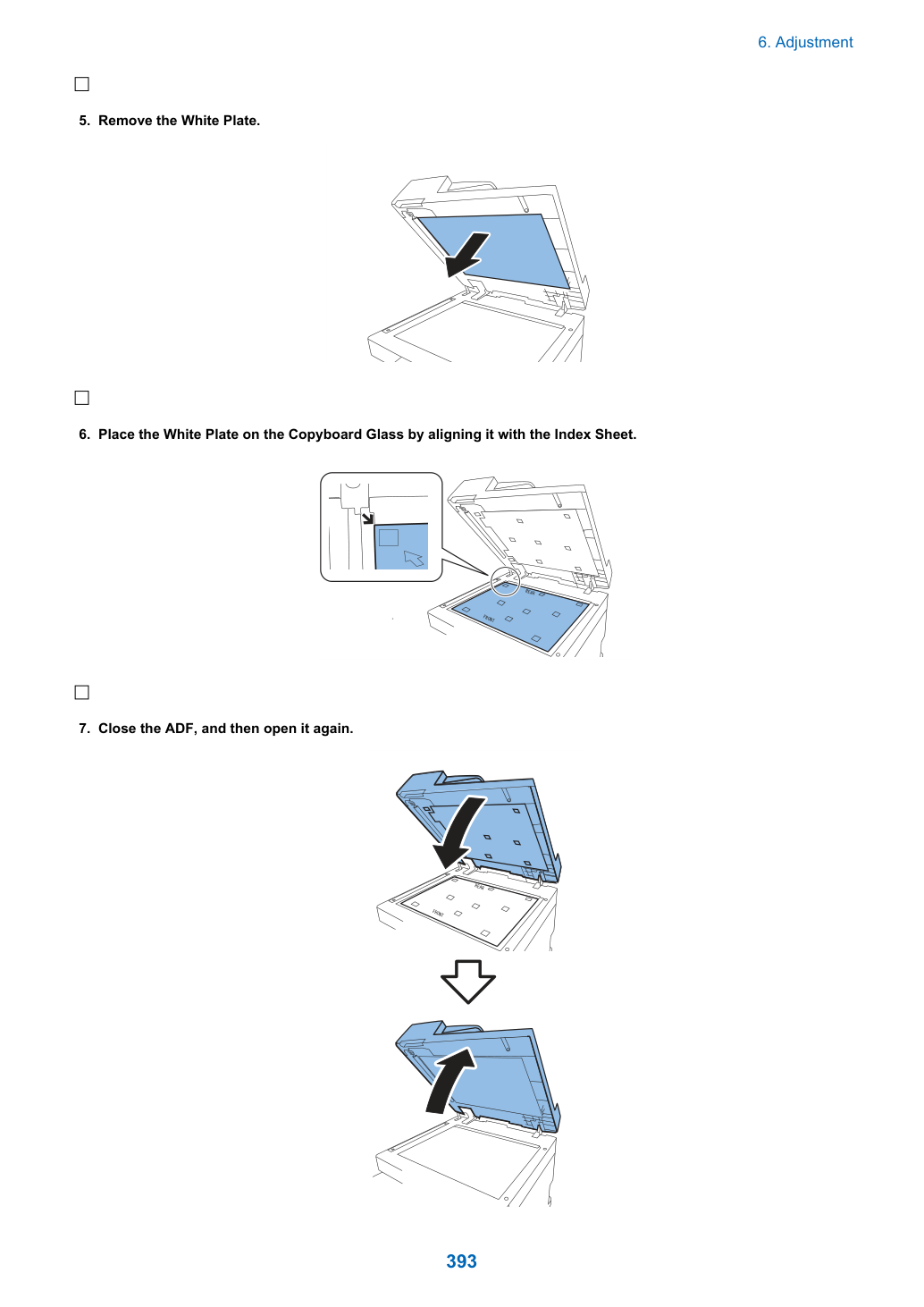
5. Снимите белую пластину.
6. Регулировка
6. Поместите белую пластину на стекло планшета, выравняв ее с индексным листом.
7. Закройте АДФ, затем откройте его снова.
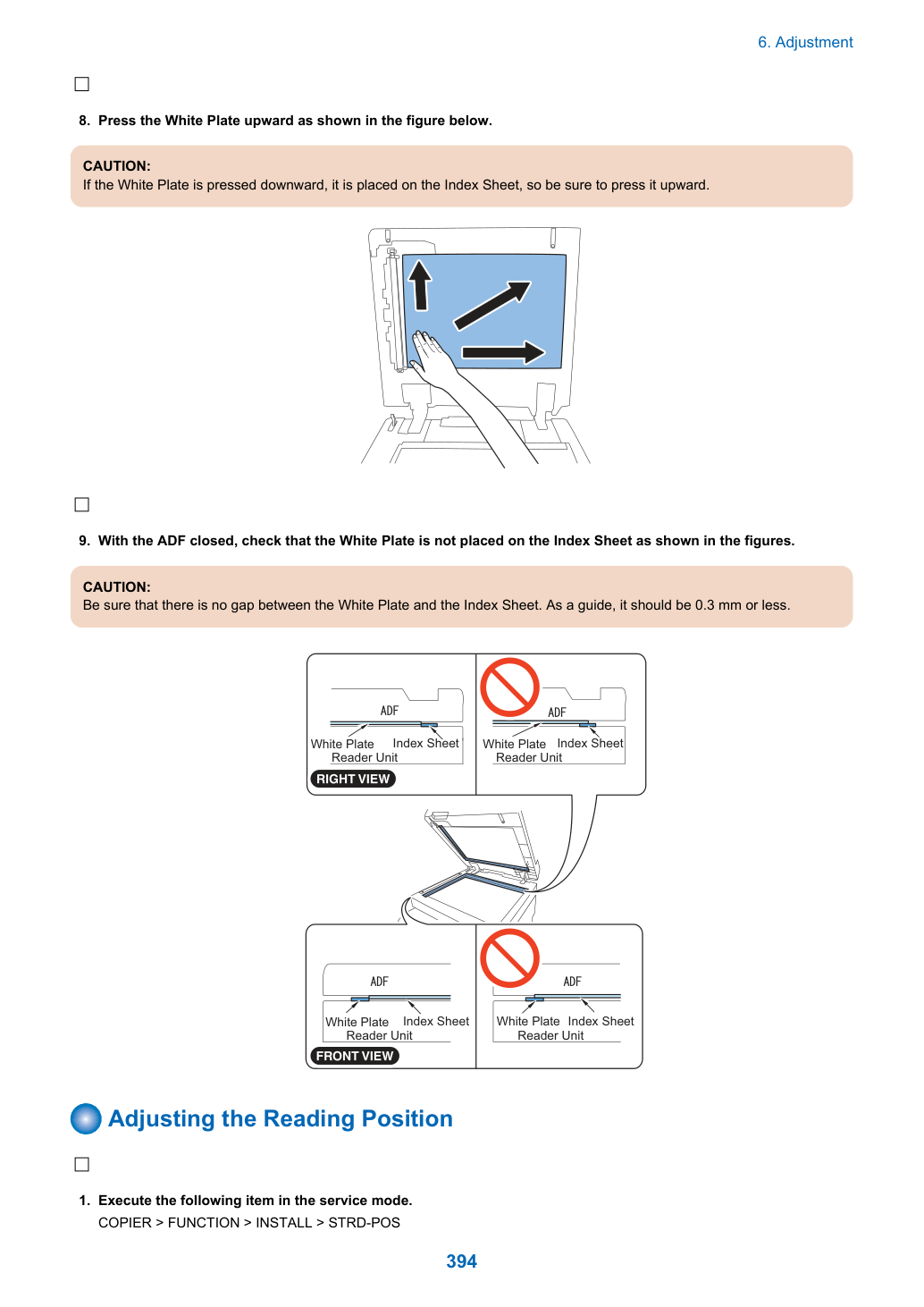
8. Нажмите белую пластину вверх, как показано на рисунке ниже.
6. Регулировка
Если нажимать белую пластину вниз, она упирается в индексный лист, поэтому обязательно нажимайте вверх.
9. С закрытым АДФ проверьте, что белая пластина не упирается в индексный лист, как показано на рисунках.
Убедитесь, что зазора между белой пластиной и индексным листом нет. В качестве ориентира он должен быть не более 0,3 мм.
Be sure that there is no gap between the White Plate and the Index Sheet. As a guide, it should be 0.3 mm or less.
1. Выполни следующий пункт в режиме сервиса.
6. Регулировка
2. Нажми [OK] или [Yes].
Сканер начнет сканирование; через несколько секунд АДФ завершит автоматическую регулировку положения чтения.
3. Выбери следующий пункт в режиме сервиса для проверки значения и запиши новое значение регулировки на
Сервисная этикетка наклеена на спинку передней крышки основного аппарата или передней крышки читающего устройства.
Если АДФ не выполнит автоматическую регулировку и выведет [NG], выполни следующее:
1. Очисти ролик прижима АДФ и стекло потокового чтения основного аппарата, затем выполни вышеуказанное
2. Если операция автоматической регулировки по-прежнему не выполняется, выполни ручную регулировку в следующем режиме сервиса.
Измени параметр и отрегулируй по оптимальному значению, проверив изображение выходной копии.
3. Если значение параметра было изменено на шаге 2, запиши новое численное значение в сервисную этикетку.
1. Скопируйте тестовую диаграмму через АДФ.
2. Сравни длину изображения в направлении подачи между копией и тестовой диаграммой. При необходимости выполни следующее:
1. Выбери следующий пункт в режиме сервиса.
6. Регулировка
2. Измени значение согласно зазору A на схеме.
3. Если значение параметра было изменено на шаге 2, запиши новое численное значение в сервисную этикетку.
Сервисная этикетка наклеена на спинку передней крышки основного аппарата или передней крышки читающего устройства.
1. Скопируйте тестовую диаграмму через АДФ.
6. Регулировка
2. Сравни горизонтальное совмещение между копией и тестовой диаграммой. При необходимости выполни следующее:
1. Выбери следующий пункт в режиме сервиса.
2. Измени значение согласно зазору A на схеме.
6. Регулировка
3. Если значение параметра было изменено на шаге 2, запиши новое численное значение в сервисную этикетку.
Сервисная этикетка наклеена на спинку передней крышки основного аппарата или передней крышки читающего устройства.
1. Скопируйте тестовую диаграмму через АДФ.
2. Сравни совмещение переднего края между копией и тестовой диаграммой. При необходимости выполни следующее:
1. Выбери следующий пункт в режиме сервиса.
6. Регулировка
2. Измени значение согласно зазору A на схеме.
3. Если значение параметра было изменено на шаге 2, запиши новое численное значение в сервисную этикетку.
Сервисная этикетка наклеена на спинку передней крышки основного аппарата или передней крышки читающего устройства.
6. Регулировка
Регулировка уровня белого ВНИМАНИЕ:
Это пункт регулировки, при котором уровень белого изображений, созданных в режиме потокового чтения, согласуется с уровнем белого изображений, созданных в режиме чтения книги. Если эта регулировка пропущена, может произойти следующее:
• Неправильное воспроизведение фоновой плотности в изображениях, созданных в режиме потокового чтения.
• Неправильное обнаружение пятен в режиме потокового чтения.
1. Положи обычную белую копировальную бумагу, которую обычно использует пользователь, на стекло платформы копирования. Выполни следующий пункт в
2. Нажми [OK] или [Yes].
3. Убери бумагу со стекла платформы копирования и положи ее в АДФ. Выполни следующий пункт в режиме сервиса
4. Нажми [OK] или [Yes].
5. Положи обычную белую копировальную бумагу, которую обычно использует пользователь, на стекло платформы копирования. Выполни следующий пункт в
6. Нажми [OK] или [Yes].
7. Убери бумагу со стекла платформы копирования и положи ее в АДФ. Выполни следующий пункт в режиме сервиса
8. Нажми [OK] или [Yes].
9. Если регулировка не выполняется, повтори шаги 1-8.
6. Регулировка
10. Выбери следующий пункт в режиме сервиса для проверки значения и запиши новое значение регулировки на
Сервисная этикетка наклеена на спинку передней крышки основного аппарата или передней крышки читающего устройства.
6. Регулировка
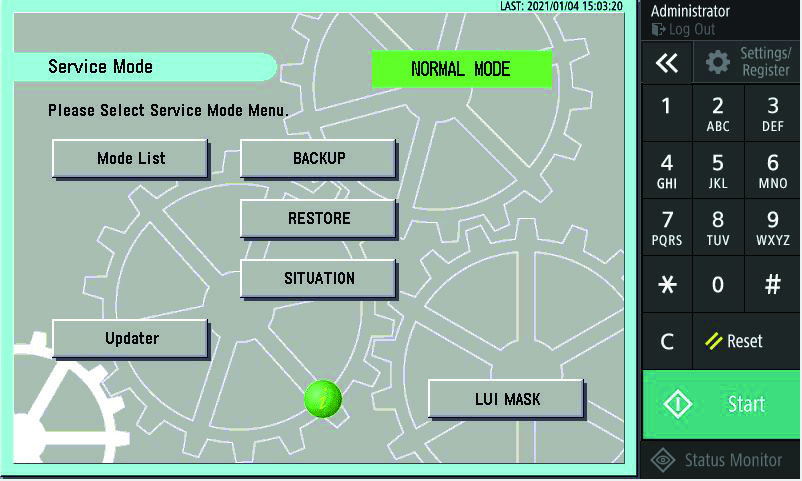
Действия перед заменой Следующие значения параметров записаны в Main Controller PCB. При замене Main Controller PCB все эти значения параметров возвращаются к значениям по умолчанию, если они не восстановлены.
1. Установи [1] в следующем режиме сервиса.
2. Эти значения параметров можно восстановить, выполнив резервное копирование одним из следующих способов.
1. Установи [1] в следующем режиме сервиса.
2. Восстанови данные так же, как при резервном копировании.
3. Установи [0] в следующем режиме сервиса.
4. Очисти счетчик деталей в следующем режиме сервиса.
5. Введи значения, указанные на сервисной этикетке, в следующем режиме сервиса.
6. Сохрани значение регулировки, хранящееся в узле сканера, в Main Controller PCB в следующем режиме сервиса.
7. Отрегулируй сенсорную панель в следующем режиме сервиса.
1. Выполни резервное копирование данных режима сервиса в следующем режиме сервиса.
После того как примерно на 2 минуты выведется "ACTIVE", выводится "OK!".
*: При необходимости выведи значения сервиса с помощью P-PRINT перед выполнением.
2. После завершения вышеуказанного выполнения отключите главную сеть питания.
1. Восстановление данных Service Mode на следующем режиме обслуживания.
"ACTIVE" отображается при выполнении, а затем "OK!" отображается примерно через 2 минуты. Восстановление завершено.
2. Если загрузка резервных данных не удалась перед заменой из-за повреждения DC Controller PCB, введите параметры обслуживания
значения, записанные на сервисной этикетке или P-PRINT.
3. Отключите, а затем включите главный выключатель питания.
При замене Touch Panel Uit, LCD Unit или Control Panel CPU PCB выполните следующие работы.
1. Войдите в Service Mode.
6. Регулировка
2. Нажмите клавишу [Counter/Device Information] 3 раза для входа в режим регулировки координат.
3. Нажимайте "+" указанные на панели управления по порядку. Режим регулировки координат закрывается автоматически при
Если регулировка выполнена недостаточно, переустановите с процедуры 3 после нажатия всех 9 "+".
1. Выберите элемент, затем нажмите клавишу OK.
2. Выполните [Auto Correct Color Mismatch].
• Если степень цветового смещения различается между центром и краем, выполните "copy ratio correction" и "distortion correction" по необходимости.
• Выполните "copy ratio correction", а затем "distortion correction".
1. Значение смещения Half magnification correction очищено.
2. Вывод регулировки PG.
3. Проверьте диаграмму и введите значение расположения с наименьшим цветовым смещением от -4 до 4.
1. Значение смещения Half magnification correction очищено.
2. Вывод регулировки PG.
6. Регулировка
3. Проверьте диаграмму и введите значение расположения с наименьшим цветовым смещением от -4 до 4.
1. Очистите значение счётчика деталей.
2. Выполните "Auto Gradation Adjustment> Full Adjustment".
Следующая процедура может быть также выполнена в [Service Model > SITUATION > Parts Replacement > Adjustment during Developing Unit replacement].
1. Выполните операцию, необходимую для начальной установки Developing Unit.
2. Выполните "Auto Gradation Adjustment> Full Adjustment".
3. Проверьте историю сигналов тревоги. Если возникла какая-либо из этих сигналов тревоги, выполните средство, указанное в сигнале тревоги.
1. Введите значение Service Mode на этикетке, поставляемой с узлом Registration Sensor.
2. Выполните автоматическую регулировку градации.
3. После выполнения автоматической регулировки градации см. журнал сигналов тревоги, чтобы проверить, что 10-0006/10-0007 не возник. При
возникновении какой-либо из этих сигналов тревоги выполните средство, указанное в сигнале тревоги.
4. Запишите введённое значение Service Mode на сервисную этикетку.
1. Включите Cleaning Pre-exposure LED и проверьте, что LED загорается в следующем режиме обслуживания.
2. Введите значения режима обслуживания, написанные на этикетке, включённой в упаковку.
3. Запишите приведённые выше значения параметров обслуживания на сервисную этикетку на передней крышке.
6. Регулировка
1. Отрегулируйте положение затемнения.
2. Установите целевое значение B&W затемнения.
3. Отрегулируйте интенсивность света.
4. Отрегулируйте положение чтения потока.
5. Отрегулируйте уровень белого. Подготовьте лист бумаги размером A4 или LTR.
1. Поместите бумагу на Copyboard Glass.
2. Поместите бумагу на ADF Document Pickup Tray.
3. Поместите бумагу на Copyboard Glass.
4. Поместите бумагу на лоток подачи документов АДФ (ADF Document Pickup Tray).
6. Поместите калибровочную таблицу, входящую в комплект устройства, на лоток подачи документов АДФ (ADF Document Pickup Tray).
7. Выполните регулировку перекоса (регулировка коррекции разницы передней и задней части).
8. Запишите следующие значения сервис-режима на сервис-этикетке (на обратной стороне крышки (cover) передней части считывателя или
1. Отрегулируйте положение затемнения.
2. Установите целевое значение B&W затемнения.
3. Отрегулируйте интенсивность света.
4. Отрегулируйте положение чтения потока.
5. Отрегулируйте уровень белого. Подготовьте лист бумаги размером A4 или LTR.
1. Поместите бумагу на Copyboard Glass.
6. Регулировка
2. Поместите бумагу на ADF Document Pickup Tray.
3. Поместите бумагу на Copyboard Glass.
4. Поместите бумагу на лоток подачи документов АДФ (ADF Document Pickup Tray).
6. Поместите калибровочную таблицу перекоса на лоток подачи документов АДФ (ADF Document Pickup Tray).
7. Выполните регулировку перекоса (регулировка коррекции разницы передней и задней части).
8. Запишите следующие значения сервис-режима на сервис-этикетке (на обратной стороне крышки (cover) передней части считывателя или
1. Отрегулируйте положение затемнения.
2. Установите целевое значение B&W затемнения.
3. Отрегулируйте интенсивность света.
4. Отрегулируйте положение чтения потока.
5. Отрегулируйте уровень белого.
Поместите лист бумаги размером A3 или 11 x 17 на стекло платформы копирования (Copyboard Glass).
• При выполнении регулировки уровня белого с использованием бумаги меньшей ширины регулировка может быть выполнена неправильно.
• Если используется бумага низкой белизны, регулировка может привести к сбою.
1. Поместите бумагу на Copyboard Glass.
2. Поместите бумагу на ADF Document Pickup Tray.
3. Поместите бумагу на Copyboard Glass.
4. Поместите бумагу на лоток подачи документов АДФ (ADF Document Pickup Tray)
6. Регулировка
6. Запишите следующие значения сервис-режима на сервис-этикетке (на обратной стороне крышки (cover) передней части считывателя или
1. Введите значение (XXXXYYYYZZZZ), указанное на штрих-коде, наклеенном в верхнем правом углу стекла платформы копирования (Copyboard Glass).
2. Отрегулируйте позицию затемнения.
3. Установите целевое значение затемнения (B&W shading).
4. Отрегулируйте уровень белого.
Подготовьте лист бумаги размером A3 или 11x17.