
← Canon imageRUNNER C3226 / C3222 — все главы инструкции
*1: Состояние восстанавливается открытием и закрытием крышки или выключением и повторным включением питания.
Сервис-режим
Можно просмотреть каждый пункт сервис-режима, чтобы те, кто получает доступ к сервис-режиму, могли понять, как их использовать.
Основные типы сервис-режима этой машины приведены ниже.
В этом разделе описывается основная работа сервис-режима.
Информацию о входе в сервис-режим получите в отделе поддержки компании-продавца.
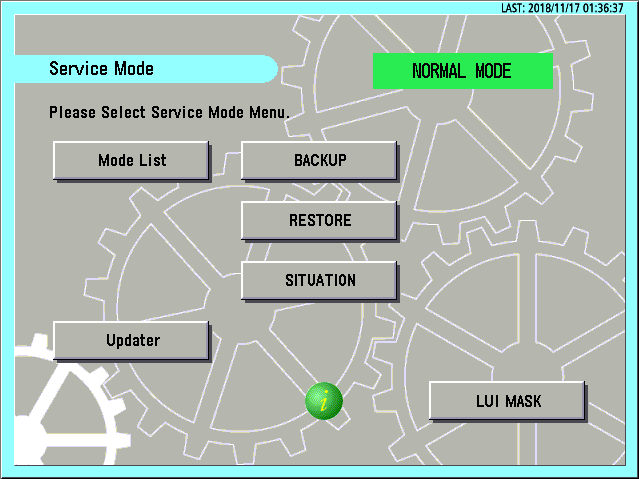
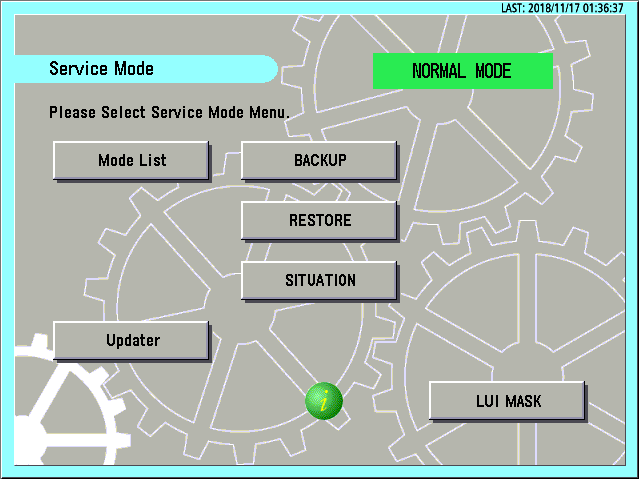
Нажмите кнопку в меню сервис-режима для отображения начального экрана каждого режима.
Различия между этими режимами описаны ниже.
В этом режиме доступны функции для просмотра каждого пункта в сервис-режиме и т.д.
Эта кнопка используется для доступа к серверам CDS и UGW и обновления системного ПО.
Эта кнопка используется для резервного копирования значений настроек сервис-режима.
Эта кнопка используется для восстановления значений настроек сервис-режима, сохраненных с помощью [BACKUP].
Эта функция отображает пункты сервис-режима в соответствии с ситуацией.
Эта кнопка используется для отображения маскирующего экрана, чтобы предотвратить выполнение операций с панели управления (Control Panel) во время доступа к сервис-режиму с удаленного ПК.
Подробную информацию об использовании Updater, BACKUP и RESTORE см. в руководстве системного обслуживания imageRUNNER ADVANCE System Service Manual.
■ Описание пунктов сервис-режима Можно отобразить описание начального экрана, основных пунктов, промежуточных пунктов и вложенных пунктов.
После выбора любого пункта начального экрана, основного пункта, промежуточного пункта или вложенного пункта нажатие кнопки "i" (Information Button) отобразит описание выбранного пункта (далее именуемое содержимое сервис-режима).
9. Сервис-режим
• Язык отображения содержимого сервис-режима можно выбрать из Дж/A/Ф/И/Н/И/К/Т.
• Содержимое сервис-режима можно обновить с помощью SST или USB-накопителя как и другое системное ПО.
1. Нажмите кнопку [i].
3. Отображается подробное описание подэлемента (спецификации и методы использования, экран настроек и т. д.).
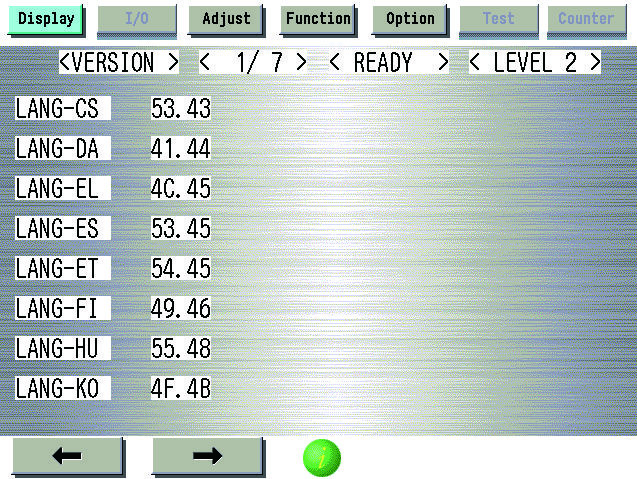
■ Переключение отображения экрана (Level 1 <->2) Переключение между экранами Level 1 и Level 2 становится проще.
■ Описание пунктов сервис-режима Можно отобразить описание начального экрана, основных пунктов, промежуточных пунктов и вложенных пунктов.
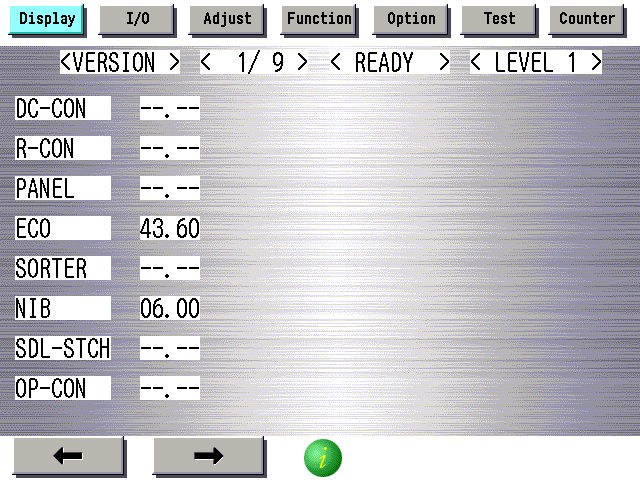
Нажимая <LEVEL 1> в верхнем правом углу экрана при отображении экрана Level 1, экран переключается на экран Level 2.
Эта комбинация клавиш позволяет войти на экран Level 2.
■ Описание пунктов сервис-режима Можно отобразить описание начального экрана, основных пунктов, промежуточных пунктов и вложенных пунктов.
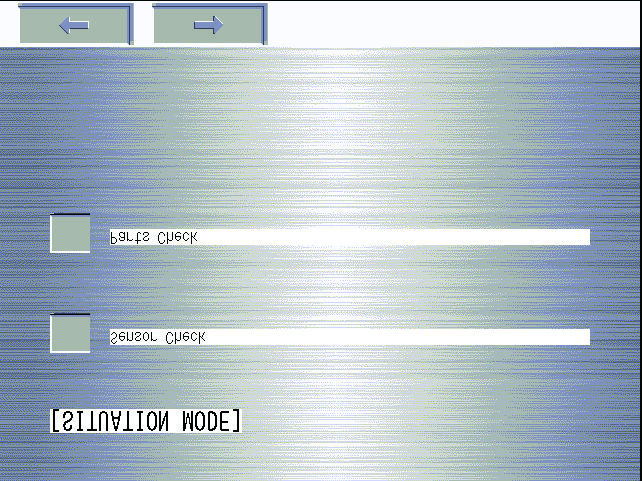
На этой машине реализован режим ситуации для улучшения удобства работы и поиска на объекте. Этот режим позволяет легко использовать режим обслуживания, соответствующий сценарию на объекте.
Следующие элементы доступны в режиме ситуации.
Использовать при установке машины.
Использовать при устранении неполадок.
Использовать при замене деталей.
Использовать при установке машины.
Использовать при проверке датчика.
Использовать при проверке работы детали.
Следующие три пункта доступны в зависимости от каждой ситуации:
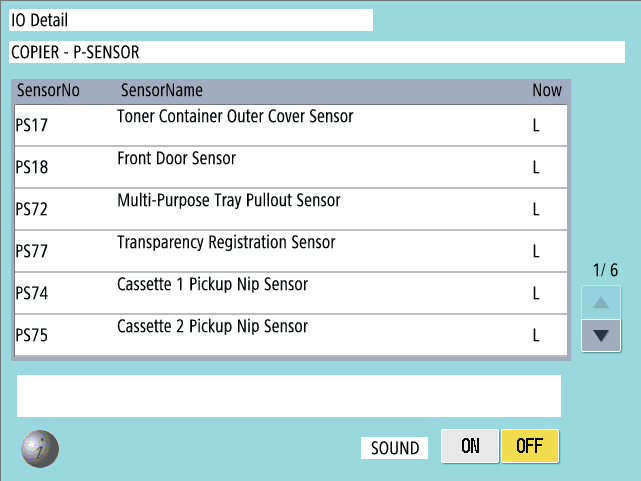
• Отображение связанного режима обслуживания, требующего регулировки • Отображение причин и способов устранения • Отображение связанных изображений ■ Использование проверки датчика Вы можете найти нужный электрический компонент в проверке датчика режима ситуации для просмотра его информации ввода-вывода. Для этого выполните процедуру ниже.
1. Запустите режим обслуживания.
■ Описание пунктов сервис-режима Можно отобразить описание начального экрана, основных пунктов, промежуточных пунктов и вложенных пунктов.
2. Выберите "SITUATION".
3. На экране "SITUATION MODE" выберите "Sensor Check".
4. Нажмите кнопку согласно типу электрического компонента и соответствующему типу устройства.
Пример: В случае датчика регистрации главной машины нажмите кнопку (красная пунктирная рамка) на "COPIER"/"P-SENSOR".
■ Описание пунктов сервис-режима Можно отобразить описание начального экрана, основных пунктов, промежуточных пунктов и вложенных пунктов.
5. Отображается список типов электрических компонентов для выбранного устройства.
6. Выберите электрический компонент для отображения деталей в рамке (красная пунктирная рамка) в нижней части экрана.
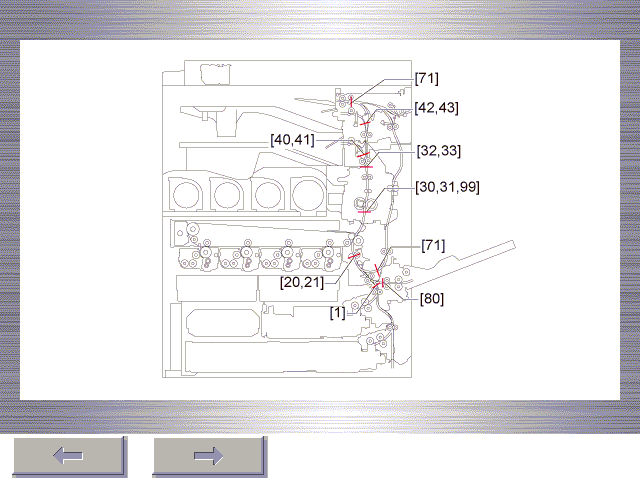
7. Нажмите кнопку [i] для отображения экрана, показывающего расположение электрических компонентов.
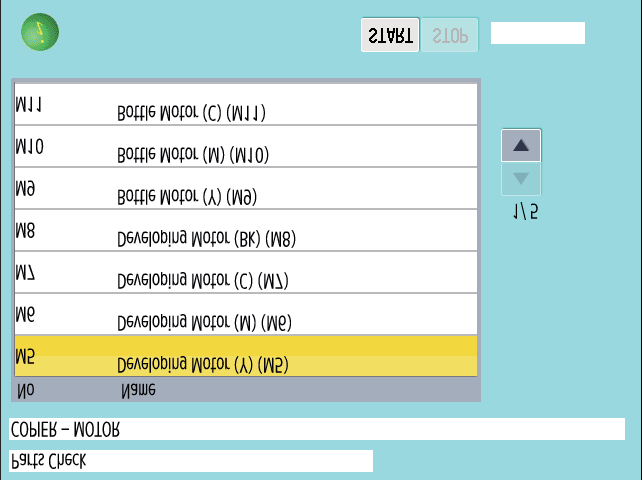
■ Использование проверки деталей В проверке деталей режима ситуации среди используемых электрических компонентов (главный двигатель, вентиляторы, соленоиды и муфты) те, которые могут работать самостоятельно, могут быть активированы с экрана и операции могут быть проверены. Процедура операции показана ниже.
■ Описание пунктов сервис-режима Можно отобразить описание начального экрана, основных пунктов, промежуточных пунктов и вложенных пунктов.
Режим обслуживания, используемый ниже, использует систему, в которой используемые электрические компоненты активируются управляющими сигналами, отправленными из DC Controller. Если управляющий сигнал отправлен, но электрический компонент не работает, предполагается отказ электрического компонента, разрыв цепи кабеля передачи управляющих сигналов или плохой контакт разъема.
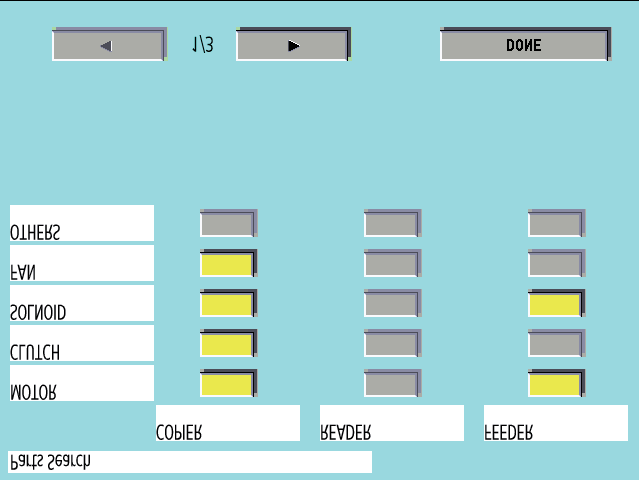
1. Выберите SERVICE MODE > SITUATION > Parts Check.
2. Нажмите кнопку согласно типу электрического компонента и соответствующему типу устройства.
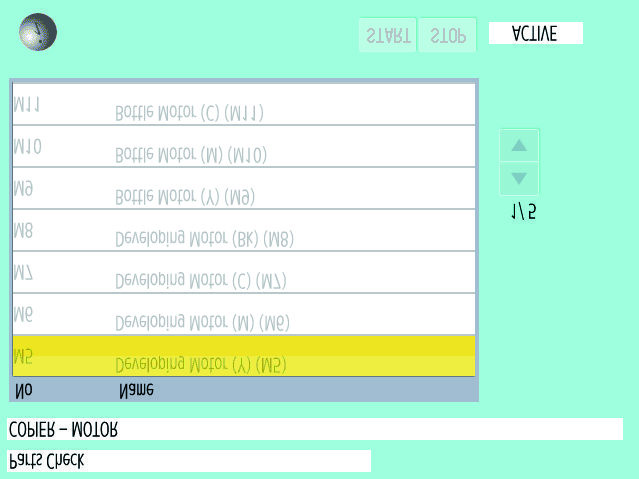
Пример: В случае главный двигатель главной машины нажмите кнопку (красная пунктирная рамка) на "COPIER"/"MOTOR".
классификация Классификация устройства 3. Отображается список типов электрических компонентов для выбранного устройства, чья работа может быть проверена.
4. Выберите электрический компонент, который вы хотите активировать, а затем нажмите кнопку Start для отправки сигнала на активацию
выбранного электрического компонента на определенный период времени из DC Controller.
■ Описание пунктов сервис-режима Можно отобразить описание начального экрана, основных пунктов, промежуточных пунктов и вложенных пунктов.
5. "ACTIVE" отображается во время активации электрического компонента. После активации электрического компонента на определенный период времени отображается "OK!" если передача сигнала активации успешна, или "NG!" если не удалась.
■ Описание пунктов сервис-режима Можно отобразить описание начального экрана, основных пунктов, промежуточных пунктов и вложенных пунктов.
Нажмите кнопку [i] для отображения экрана, показывающего расположение электрических компонентов.
6. Отображается экран, показывающий расположение электрических компонентов.
Пароль можно установить для предотвращения несанкционированного доступа к режиму обслуживания.
■ Описание пунктов сервис-режима Можно отобразить описание начального экрана, основных пунктов, промежуточных пунктов и вложенных пунктов.
1. Установите "1" или "2" в следующем режиме обслуживания.
• Эта настройка активируется без перезагрузки главной машины.
• После установки пароля при доступе к режиму обслуживания отображается следующий экран.
• Поэтому при установке PSWD-SW на "2" (системный администратор + технический специалист по обслуживанию) введите пароль системного администратора ([System Manager ID] и [System Manager PIN] в [Settings/Registrations] > [Management Settings] > [User Management] > [System Manager Information Settings]) и затем нажмите кнопку [OK].
2. Выполните следующую процедуру для проверки возможности входа в режим обслуживания.
1. При установке PSWD-SW на "1" (системный администратор) или "2" (ServiceMode_070Backup) на шаге 1 отображается экран ввода пароля системного администратора, введите ID системного администратора в [Sys Manager ID] (1) и пароль системного администратора в [Password] (2), а затем нажмите кнопку [OK].
administrator password entry screen will be displayed, so enter the system administrator ID in [Sys Manager ID ] (1) and system administrator password in [Password] (2), and then press the [OK] button.
2. При установке PSWD-SW на «2» (администратор системы + технический специалист) на шаге 1 экран ввода пароля технического специалиста
будет отображен после шага 2. Введите пароль технического специалиста в [Password] (1), затем нажмите кнопку [OK].
• Пароль технического специалиста — это пароль, установленный в COPIER > OPTION > FNC-SW > SM-PSWD.
• Если вы забыли пароль технического специалиста, отключите функцию пароля с помощью Service Support Tool (SST).
Убедитесь, что вы можете получить доступ к режиму обслуживания и завершить работу.
■ Описание пунктов сервис-режима Можно отобразить описание начального экрана, основных пунктов, промежуточных пунктов и вложенных пунктов.
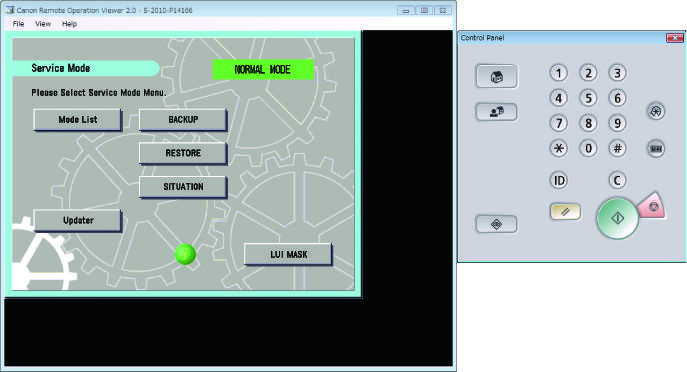
■ Функция маскирования экрана при удаленном доступе Эта функция обеспечивает безопасность при выполнении работ обслуживания с использованием удаленного подключения.
Машина имеет опцию Remote Operation Viewer для удаленного управления через сеть. Эта опция позволяет техническому специалисту выполнять техническое обслуживание машины с удаленного местоположения.
Однако во время работы на экране Remote Operation Viewer и на панели управления отображается одинаковый экран, что несет следующие риски.
• Экран, над которым производится работа, может быть виден пользователем.
• Во время удаленной операции пользователь может выполнить операцию на панели управления, и может быть выполнена непредвиденная обработка.
Для решения этих проблем безопасности добавлена функция отображения сообщения на экране панели управления при удаленной работе машины с использованием Remote Operation Viewer для предотвращения непредвиденных операций пользователем.
Как показано на рисунке ниже, экран маскирования отображается при включении этой функции.
Экран маскирования отображается на экране панели управления при включении этой функции.
Примеры отображения экрана Спецификация функции Спецификации этой функции показаны ниже.
■ Описание пунктов сервис-режима Можно отобразить описание начального экрана, основных пунктов, промежуточных пунктов и вложенных пунктов.
• При включении этой функции на панели управления отображается экран маскирования. При отключении функции отображается исходный экран.
Пример отображаемого экрана маскирования • Эта функция отключается при выполнении следующих операций.
• Нажмите [LUI MASK] на верхнем экране режима обслуживания.
• Удаленный доступ отключен из-за сбоя сети и т. д.
• Машина выключена (отключение питания) или перезагружена.
• Если эта функция отключена во время работы в режиме обслуживания, режим обслуживания принудительно завершится и отображается предыдущий экран. (Однако режим обслуживания не принудительно завершается, если из режима обслуживания был осуществлен доступ к экрану Updater.) • При включении этой функции отключены все операции (операции с сенсорной панели или аппаратных клавиш) кроме регулировки яркости экрана и операции на клавише Energy Saver.
● Процедура включения этой функции Процедура включения этой функции показана ниже.
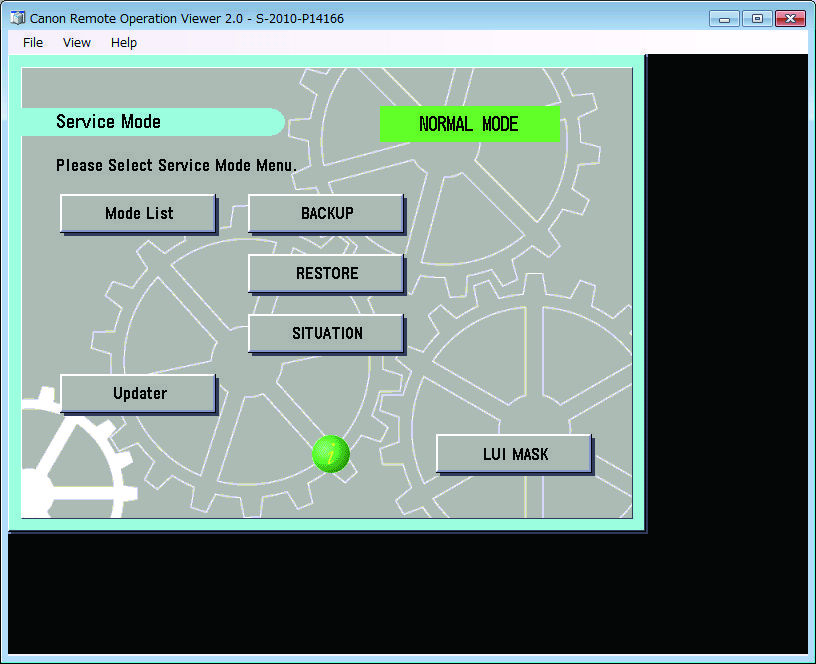
1. Используйте Remote Operation Viewer для доступа к машине и запустите режим обслуживания.
2. Нажмите [LUI MASK] и убедитесь, что кнопка включена (стала светло-синей).
● Процедура отключения этой функции Процедура отключения этой функции показана ниже.
1. Выполните одну из следующих операций.
• Получите доступ к режиму обслуживания, нажмите [LUI MASK] и убедитесь, что кнопка отключена (стала серой).
• Выйдите из Remote Operation Viewer.
• Отключите сеть (отключите кабель сети, отключите сетевую функцию и т. д.).
• Выключите или перезагрузите машину.
■ Описание пунктов сервис-режима Можно отобразить описание начального экрана, основных пунктов, промежуточных пунктов и вложенных пунктов.
Положение размещения этикетки обслуживания Регулировка выполняется для каждой машины во время отправки, и значение регулировки записывается на этикетку обслуживания.
При замене DC Controller PCB или очистке RAM отрегулированные значения ADJUST и OPTION возвращаются к значениям по умолчанию;
поэтому обязательно отрегулируйте значение в поле, и в случае изменения значения режима обслуживания обязательно запишите измененное значение на этикетку обслуживания. Если соответствующий пункт не найден на этикетке обслуживания, запишите значение в пустое поле.
Этикетка обслуживания этой машины размещена в положении, показанном ниже.
Вывод данных служебной печати • Данные служебной печати, такие как P-PRINT, можно вывести как файл.
• Путем выполнения следующего режима обслуживания данные в этот момент сохраняются в хранилище Service Mode Level 1 > Copier > Function > MISC-P > RPT-FILE • Сохраненные данные будут удалены из хранилища при экспорте в SST или на USB-флеш-накопитель.
• Когда в хост-машине сохранены несколько служебных данных, таких как P-PRINT и HIST-PRINT, они коллективно экспортируются в SST или на USB-флеш-накопитель.
• Данные служебной печати не могут быть выведены при возникновении ошибки.
• При подключении USB-флеш-накопителя, работающего от внешнего питания, заранее запустите машину с включенным питанием.
USB-флеш-накопитель, подключенный после запуска машины, не может быть распознан.
■ Описание пунктов сервис-режима Можно отобразить описание начального экрана, основных пунктов, промежуточных пунктов и вложенных пунктов.
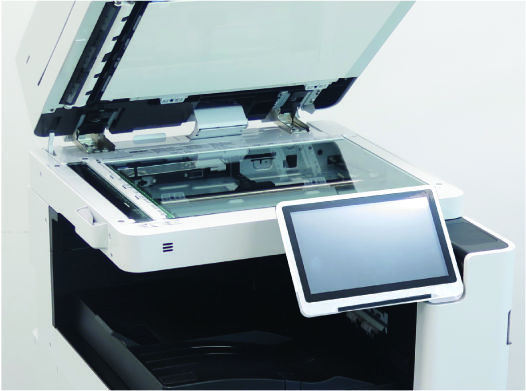
■ Служебная печать и имя файла данных, поддерживаемые для вывода файлов Режим обслуживания Содержание COPIER > Function> MISC-P > P-PRINT Вывод значений параметров режима обслуживания COPIER > Function > MISC-P > HIST-PRT Вывод истории замятия и ошибок COPIER > Function > MISC-P > USER-PRT Вывод списка значений параметров меню «Параметры/Регистрация» COPIER > Function > MISC-P > D-PRINT Вывод режима обслуживания (DISPLAY) COPIER > Function > MISC-P > ENV-PRT Вывод температуры и влажности внутри машины/температуры поверхности ролика термоузла в виде журнала COPIER > Function > MISC-P > PJH-P-1 Вывод подробной информации об истории заданий печати (100 заданий) COPIER > Function > MISC-P > PJH-P-2 Вывод подробной информации об истории заданий печати (все задания) COPIER > Function > MISC-P > USBH-PRT Вывод отчета информации об устройстве USB COPIER > Function > MISC-P > TNRB-RPT Вывод отчета ID контейнера тонера ПРИМЕЧАНИЕ:
При отдельном выполнении каждого сервис-режима выводится соответствующий отчет сервис-режима на момент выполнения.
■ Перемещение файла в сервис-режиме Подготовка Для экспорта файла сервис-печати на USB-накопитель необходимо подготовить следующий элемент.
1. Выбор RPT-FILE
Выбери сервис-режим > Копир > Функция > MISC-P > RPT-FILE; затем нажми OK.
2. Создание файла отчета
После мигания "ACTIVE" в течение 3–4 минут создание файла отчета завершается отображением "OK!".
3. Подключи USB-накопитель к USB-порту.
■ Описание пунктов сервис-режима Можно отобразить описание начального экрана, основных пунктов, промежуточных пунктов и вложенных пунктов.
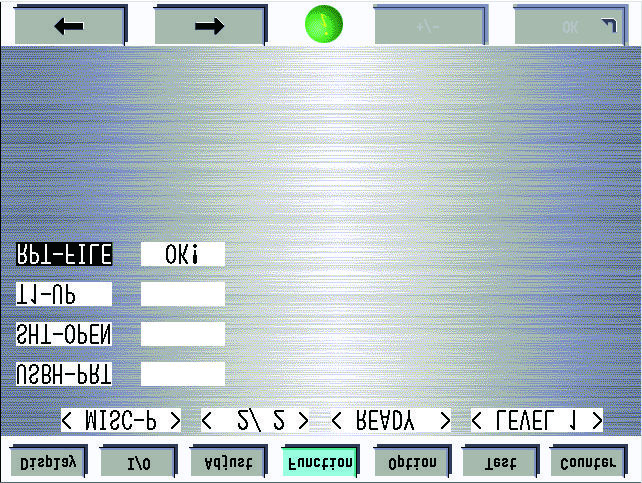
4. Выбери сервис-режим > Копир > Функция > MISC-P > RPT2USB; затем нажми OK.
• При открытии загруженного файла как простого текста абзацы смещены, что затрудняет чтение данных.
• При перетягивании файла в WordPad в некоторых случаях может отображаться изображение, подобное выводу на бумагу.
■ Перемещение файла в режиме загрузки Подготовка Для экспорта файла сервис-печати на USB-накопитель необходимо подготовить следующий элемент.
1. Выбор RPT-FILE
Выбери сервис-режим > Копир > Функция > MISC-P > RPT-FILE; затем нажми OK.
2. Создание файла отчета
После мигания "ACTIVE" в течение 3–4 минут создание файла отчета завершается отображением "OK!".
■ Описание пунктов сервис-режима Можно отобразить описание начального экрана, основных пунктов, промежуточных пунктов и вложенных пунктов.
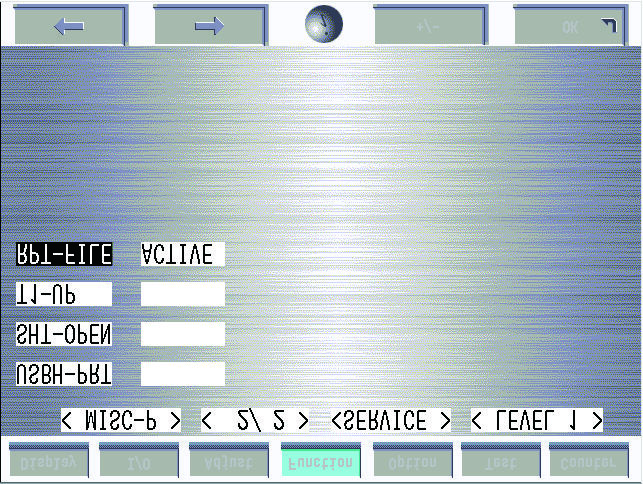
3. Выполни режим загрузки > [5]: Download File > [4]: ServicePrint Download.
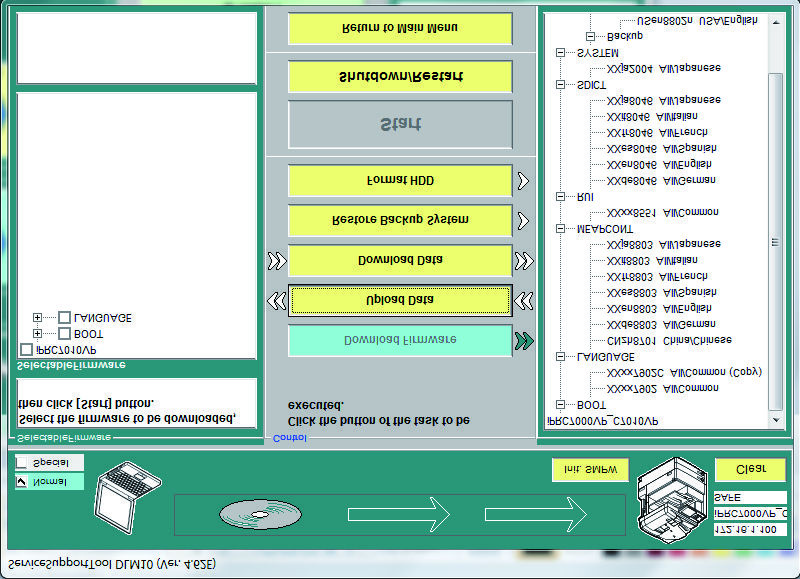
1. Запусти SST.
2. Выбери модель [1] для подключения и информационный файл отдельной загрузки [2] ([Single]). Затем проверь
параметры сети и нажми кнопку "Start".
■ Описание пунктов сервис-режима Можно отобразить описание начального экрана, основных пунктов, промежуточных пунктов и вложенных пунктов.
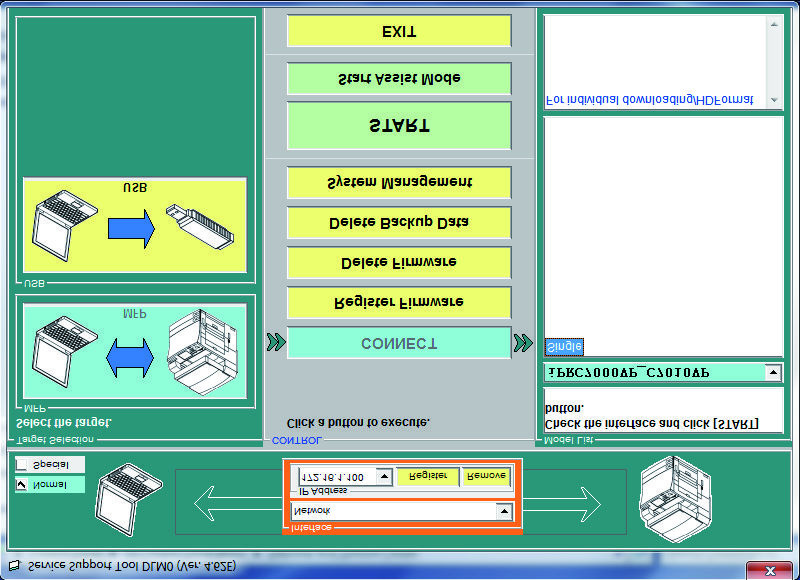
3. Нажми кнопку [Upload Data].
4. Выбери [Report] и нажми кнопку [Start].
5. Укажи имя папки для сохранения и при необходимости введи комментарии. Затем нажми кнопку [Store].
6. Нажмите кнопку [OK].
■ Описание пунктов сервис-режима Можно отобразить описание начального экрана, основных пунктов, промежуточных пунктов и вложенных пунктов.
Отображение версии прошивки DCON Подробно Отобрази версию прошивки PCB DC Controller.
Отображение версии прошивки RCON Подробно Отобрази версию прошивки RCON в прошивке Main Controller.
Отобр версии ROM CPU PCB Control Panel Подробно Отобрази версию ROM PCB CPU Control Panel.
Отображение версии прошивки FIN-CONT Подробно Отобрази версию прошивки PCB Finisher Controller.
Отображение версии сетевого ПО Подробно Отобрази версию сетевого ПО.
Отобр версии ROM PCB Saddle Sttch Ctrollr Подробно Отобрази версию ROM PCB Saddle Stitcher Controller.
Отображение версии ROM Option Controller PCB Подробно Отобрази версию ROM PCB Option Controller.
■ Описание пунктов сервис-режима Можно отобразить описание начального экрана, основных пунктов, промежуточных пунктов и вложенных пунктов.
Отображение версии прошивки MNCON Подробно Отобрази версию прошивки PCB Main Controller.
Отображение Finisher Inner Punch Unit Подробно Отобрази версию блока Finisher Inner Puncher Unit.
Отображение версии функции UFR II Подробно Отобрази версию функции UFR II.
Отображение версии ROM 1-line FAX PCB Подробно Отобрази версию ROM PCB 1-line FAX.
"NULL" отображается, если PCB не подключена.
Отображение версии ROM 2-line FAX PCB Подробно Отобрази версию ROM PCB 2-line FAX.
Ничего не отображается, если PCB не подключена.
Отображение версии IOCS Подробно Отобрази версию IOCS.
Отобр версии файла Japanese в сервис-режиме Подробно Отобрази версию файла японского языка в сервис-режиме.
Отобр версии файла English в сервис-режиме Подробно Отобрази версию файла английского языка в сервис-режиме.
■ Описание пунктов сервис-режима Можно отобразить описание начального экрана, основных пунктов, промежуточных пунктов и вложенных пунктов.
Отобр версии файла French в сервис-режиме Подробно Отобрази версию файла французского языка в сервис-режиме.
Отобр версии файла Italian в сервис-режиме Подробно Отобрази версию файла итальянского языка в сервис-режиме.
Отобр версии файла German в сервис-режиме Подробно Отобрази версию файла немецкого языка в сервис-режиме.
Отобр версии файла Spanish в сервис-режиме Подробно Отобрази версию файла испанского языка в сервис-режиме.
Отображение версии EEPROM Laser Scanner Unit Подробно Отобрази версию EEPROM, записанную в EEPROM блока Laser Scanner Unit.
Отображение версии блока лазерного сканера. Вывести версию, записанную в EEPROM блока лазерного сканера.
Отображение серийного номера блока лазерного сканера.
Вывести серийный номер, записанный в EEPROM блока лазерного сканера.
Вывести версию коэффициента обработки изображения.
Версия прошивки подчиненного ЦП печатающего механизма. Отображение версии прошивки подчиненного ЦП печатающего механизма.
■ Описание пунктов сервис-режима Можно отобразить описание начального экрана, основных пунктов, промежуточных пунктов и вложенных пунктов.
Отображение версии прошивки контроллера буферного блока (BF-CONT). Вывести версию прошивки печатной платы контроллера буферного блока.
Отображение версии прошивки контроллера завершающего устройства (FIN-CONT Sub). Вывести версию прошивки печатной платы контроллера завершающего устройства (Sub).
Отображение версии прошивки контроллера. Вывести версию платформы контроллера.
Отображение типа DADF. Вывести тип установленного блока автоматической подачи документов (DADF).
Отображение состояния подключения DADF. Вывести состояние подключения DADF.
Состояние подключения опциональных устройств завершающего блока. Вывести состояние подключения опциональных устройств завершающего блока.
■ Описание пунктов сервис-режима Можно отобразить описание начального экрана, основных пунктов, промежуточных пунктов и вложенных пунктов.
Отображение состояния подключения устройства чтения карт. Вывести состояние подключения устройства чтения карт (Card Reader).
Отображение объема памяти системы. Вывести объем памяти системы на главной печатной плате контроллера (Main Controller PCB).
Отображение внешней температуры. Вывести температуру окружающего воздуха вне аппарата.
Измеряется датчиком окружающей среды, который определяет внешний воздух.
Отображение внешней влажности. Вывести влажность окружающего воздуха вне аппарата.
Измеряется датчиком окружающей среды, который определяет внешний воздух.
Отображение внешнего абсолютного влагосодержания. Вывести абсолютное влагосодержание воздуха вне аппарата.
Измеряется датчиком окружающей среды, который определяет внешний воздух.
■ Описание пунктов сервис-режима Можно отобразить описание начального экрана, основных пунктов, промежуточных пунктов и вложенных пунктов.
Отображение центральной температуры нагревателя закрепления (Fixing Heater). Вывести центральную температуру нагревателя закрепления, определенную основным термистором (Main Thermistor).
Вывести температуру переднего края нагревателя закрепления, определенную вспомогательным термистором 1 (Sub Thermistor 1).
Отображение расчетной внутренней температуры. Вывести внутреннюю температуру аппарата (у блока проявления), рассчитанную исходя из температуры в блоке лазерного сканера.
Отображение расчетной внутренней влажности. Вывести расчетную относительную влажность внутри аппарата, определенную по расчетной температуре и влагосодержанию снаружи.
Вывести температуру заднего края нагревателя закрепления, определенную вспомогательным термистором 2 (Sub Thermistor 2).
■ Описание пунктов сервис-режима Можно отобразить описание начального экрана, основных пунктов, промежуточных пунктов и вложенных пунктов.
Отображение ширины бумаги в универсальном лотке. Вывести ширину (мм) бумаги, установленной в многоцелевой лоток (Multi-Purpose Tray).
Вывести базовое напряжение Vb, полученное при управлении ATVC первичной передачи (скорость 1/1) для цвета Y.
Чем ближе Vb к 3500, тем ближе ролик первичной передачи (Primary Transfer Roller) к концу срока службы, поэтому вероятны ошибки изображения (леопардовый рисунок или пятнистое изображение из-за плохой передачи).
Вывести базовое напряжение Vb, полученное при управлении ATVC первичной передачи (скорость 1/1) для цвета M.
Чем ближе Vb к 3500, тем ближе ролик первичной передачи (Primary Transfer Roller) к концу срока службы, поэтому вероятны ошибки изображения (леопардовый рисунок или пятнистое изображение из-за плохой передачи).
Вывести базовое напряжение Vb, полученное при управлении ATVC первичной передачи (скорость 1/1) для цвета C.
Чем ближе Vb к 3500, тем ближе ролик первичной передачи (Primary Transfer Roller) к концу срока службы, поэтому вероятны ошибки изображения (леопардовый рисунок или пятнистое изображение из-за плохой передачи).
■ Описание пунктов сервис-режима Можно отобразить описание начального экрана, основных пунктов, промежуточных пунктов и вложенных пунктов.
Вывести базовое напряжение Vb, полученное при управлении ATVC первичной передачи (скорость 1/1) для цвета Bk.
Чем ближе Vb к 3500, тем ближе ролик первичной передачи (Primary Transfer Roller) к концу срока службы, поэтому вероятны ошибки изображения (леопардовый рисунок или пятнистое изображение из-за плохой передачи).
Вывести десятикратное значение целевого тока управления ATVC вторичной передачи.
Вывести целевое значение теневой коррекции для синего (Blue).
Непрерывное отображение 0 (минимум) или 65535 (максимум) считается неисправностью печатной платы главного контроллера (Main Controller PCB).
При выходе значения из диапазона целевых значений возможно возникновение ошибок изображения или ошибки E302 (ошибка теневой коррекции). Определите причину согласно значению.
Вывести целевое значение для зеленого (Green).
Непрерывное отображение 0 (минимум) или 65535 (максимум) считается неисправностью печатной платы главного контроллера (Main Controller PCB).
При выходе значения из диапазона целевых значений возможно возникновение ошибок изображения или ошибки E302 (ошибка теневой коррекции). Определите причину согласно значению.
■ Описание пунктов сервис-режима Можно отобразить описание начального экрана, основных пунктов, промежуточных пунктов и вложенных пунктов.
Вывести целевое значение теневой коррекции для красного (Red).
Непрерывное отображение 0 (минимум) или 65535 (максимум) считается неисправностью печатной платы главного контроллера (Main Controller PCB).
При выходе значения из диапазона целевых значений возможно возникновение ошибок изображения или ошибки E302 (ошибка теневой коррекции). Определите причину согласно значению.
Вывести значение настройки интенсивности светодиода блока сканирования (передняя сторона) в режиме ч/б сканирования.
Светодиод нельзя заменять отдельно. Замените блок сканирования (Scanner Unit).
Вывести значение настройки интенсивности светодиода блока сканирования (передняя сторона) в режиме цветного сканирования.
Светодиод нельзя заменять отдельно. Замените блок сканирования (Scanner Unit).
Вывести значение настройки интенсивности светодиода блока сканирования (задняя сторона) в режиме ч/б сканирования.
Светодиод нельзя заменять отдельно. Замените блок сканирования (Scanner Unit).
Вывести значение настройки интенсивности светодиода блока сканирования (задняя сторона) в режиме цветного сканирования.
Светодиод нельзя заменять отдельно. Замените блок сканирования (Scanner Unit).
■ Описание пунктов сервис-режима Можно отобразить описание начального экрана, основных пунктов, промежуточных пунктов и вложенных пунктов.
Вывести отклонение плотности тонера цвета Y от целевого значения в процентах (%).
При неприемлемом отклонении возникает E020. Причина: износ проявителя, отказ/разрыв соединения датчика плотности тонера или ошибка в системе подачи тонера.
Значение обновляется при печати после включения питания.
Отобразить отклонение плотности тонера M-цвета от целевого значения в процентах (%).
При неприемлемом отклонении возникает E020. Причина: износ проявителя, отказ/разрыв соединения датчика плотности тонера или ошибка в системе подачи тонера.
Значение обновляется при печати после включения питания.
■ Описание пунктов сервис-режима Можно отобразить описание начального экрана, основных пунктов, промежуточных пунктов и вложенных пунктов.
Отобразить отклонение плотности тонера C-цвета от целевого значения в процентах (%).
При неприемлемом отклонении возникает E020. Причина: износ проявителя, отказ/разрыв соединения датчика плотности тонера или ошибка в системе подачи тонера.
Значение обновляется при печати после включения питания.
Отобразить отклонение плотности тонера Bk-цвета от целевого значения в процентах (%).
При неприемлемом отклонении возникает E020. Причина: износ проявителя, отказ/разрыв соединения датчика плотности тонера или ошибка в системе подачи тонера.
Значение обновляется при печати после включения питания.
Отобразить плотность тестовой полосы Y-цвета, сформированной при управлении ATR.
Отобразить плотность тестовой полосы M-цвета, сформированной при управлении ATR.
Отобразить плотность тестовой полосы C-цвета, сформированной при управлении ATR.
Отобразить плотность тестовой полосы Bk-цвета, сформированной при управлении ATR.
■ Описание пунктов сервис-режима Можно отобразить описание начального экрана, основных пунктов, промежуточных пунктов и вложенных пунктов.
Отобразить целевую плотность тестовой полосы Y-цвета, сформированной при управлении ATR.
Отобразить целевую плотность тестовой полосы M-цвета, сформированной при управлении ATR.
Отобразить целевую плотность тестовой полосы C-цвета, сформированной при управлении ATR.
Отображение плотности тонера Y-цвета. Подробно: отобразить измеренное значение плотности тонера Y-цвета.
Плотность измеряется датчиком ATR Sensor (Y) для каждого задания.
Значение обновляется при печати после включения питания.
Отображение плотности тонера M-цвета. Подробно: отобразить измеренное значение плотности тонера M-цвета.
Плотность измеряется датчиком ATR Sensor (M) для каждого задания.
Значение обновляется при печати после включения питания.
Отображение плотности тонера C-цвета. Подробно: отобразить измеренное значение плотности тонера C-цвета.
Плотность измеряется датчиком ATR Sensor (C) для каждого задания.
Значение обновляется при печати после включения питания.
Отображение плотности тонера Bk-цвета. Подробно: отобразить измеренное значение плотности тонера Bk-цвета.
Плотность измеряется датчиком ATR Sensor (Bk) для каждого задания.
Значение обновляется при печати после включения питания.
■ Описание пунктов сервис-режима Можно отобразить описание начального экрана, основных пунктов, промежуточных пунктов и вложенных пунктов.
Отображение напряжения развития Y-цвета. Подробно: отобразить последнее напряжение развития Y-цвета Вdc.
Отображение напряжения развития M-цвета. Подробно: отобразить последнее напряжение развития M-цвета Вdc.
Отображение напряжения развития C-цвета. Подробно: отобразить последнее напряжение развития C-цвета Вdc.
Отображение напряжения развития Bk-цвета. Подробно: отобразить последнее напряжение развития Bk-цвета Вdc.
Отобразить последнее напряжение первичной зарядки Y-цвета.
■ Описание пунктов сервис-режима Можно отобразить описание начального экрана, основных пунктов, промежуточных пунктов и вложенных пунктов.
Отобразить последнее напряжение первичной зарядки M-цвета.
Отобразить последнее напряжение первичной зарядки C-цвета.
Отобразить последнее напряжение первичной зарядки Bk-цвета.
Отобразить целевую плотность тестовой полосы Bk-цвета, сформированной при управлении ATR.
Отобразить последние 8 логов отклонений (%) плотности тонера Y-цвета (соотношение TD), обнаруженных датчиком ATR Sensor при управлении ATR от целевого значения.
Резкое изменение значений может указывать на отключение/отказ датчика ATR, тогда как постепенное изменение значений может указывать на отказ системы подачи тонера.
■ Описание пунктов сервис-режима Можно отобразить описание начального экрана, основных пунктов, промежуточных пунктов и вложенных пунктов.
Отобразить последние 8 логов отклонений (%) плотности тонера M-цвета (соотношение TD), обнаруженных датчиком ATR Sensor при управлении ATR от целевого значения.
Резкое изменение значений может указывать на отключение/отказ датчика ATR, тогда как постепенное изменение значений может указывать на отказ системы подачи тонера.
Отобразить последние 8 логов отклонений (%) плотности тонера C-цвета (соотношение TD), обнаруженных датчиком ATR Sensor при управлении ATR от целевого значения.
Резкое изменение значений может указывать на отключение/отказ датчика ATR, тогда как постепенное изменение значений может указывать на отказ системы подачи тонера.
Отображение логов плотности тестовой полосы Y-цвета. Подробно: отобразить последние 8 данных лога плотности тестовой полосы Y-цвета.
Это справочное значение для определения причины при возникновении E020 и т.п.
Резкое изменение значений может указывать на отказ датчика регистрационной полосы, затвора или лазера, тогда как постепенное изменение может указывать на отказ системы подачи тонера.
Это особенно вызвано датчиком регистрационной полосы.
Отображение логов плотности тестовой полосы M-цвета. Подробно: отобразить последние 8 данных лога плотности тестовой полосы M-цвета.
Это справочное значение для определения причины при возникновении E020 и т.п.
Резкое изменение значений может указывать на отказ датчика регистрационной полосы, затвора или лазера, тогда как постепенное изменение может указывать на отказ системы подачи тонера.
Это особенно вызвано датчиком регистрационной полосы.
Отображение логов плотности тестовой полосы C-цвета. Подробно: отобразить последние 8 данных лога плотности тестовой полосы C-цвета.
Это справочное значение для определения причины при возникновении E020 и т.п.
Резкое изменение значений может указывать на отказ датчика регистрационной полосы, затвора или лазера, тогда как постепенное изменение может указывать на отказ системы подачи тонера.
Это особенно вызвано датчиком регистрационной полосы.
■ Описание пунктов сервис-режима Можно отобразить описание начального экрана, основных пунктов, промежуточных пунктов и вложенных пунктов.
Отображение логов плотности тестовой полосы Bk-цвета. Подробно: отобразить последние 8 данных лога плотности тестовой полосы Bk-цвета.
Это справочное значение для определения причины при возникновении E020 и т.п.
Резкое изменение значений может указывать на отказ датчика регистрационной полосы, затвора или лазера, тогда как постепенное изменение может указывать на отказ системы подачи тонера.
Это особенно вызвано датчиком регистрационной полосы.
Отображение журнала подачи тонера Y-цвета Подробно Отображение последних 8 записей журнала подачи тонера Y-цвета.
Каждые данные представляют количество блоков тонера, поданных на один лист бумаги.
Отображение журнала подачи тонера M-цвета Подробно Отображение последних 8 записей журнала подачи тонера M-цвета.
Каждые данные представляют количество блоков тонера, поданных на один лист бумаги.
Отображение журнала подачи тонера C-цвета Подробно Отображение последних 8 записей журнала подачи тонера C-цвета.
Каждые данные представляют количество блоков тонера, поданных на один лист бумаги.
Отобразить темновой ток (P-волна) Y/M-цветов, обнаруженный датчиком регистрационных меток (Rear).
При низкой плотности или ухудшении вуали используйте этот пункт для проверки наличия проблемы в датчике регистрационных меток (Rear).
Отобразить темновой ток (P-волна) C/Bk-цветов, обнаруженный датчиком регистрационных меток (Front).
При низкой плотности или ухудшении вуали используйте этот пункт для проверки наличия проблемы в датчике регистрационных меток (Front).
Отобразить интенсивность фонового света ITB (P-волна), обнаруженную датчиком регистрационных меток (Rear).
При низкой плотности или ухудшении вуали используйте этот пункт для проверки наличия проблемы в датчике регистрационных меток (Rear).
■ Описание пунктов сервис-режима Можно отобразить описание начального экрана, основных пунктов, промежуточных пунктов и вложенных пунктов.
Отобразить интенсивность фонового света ITB (P-волна), обнаруженную датчиком регистрационных меток (Front).
При низкой плотности или ухудшении вуали используйте этот пункт для проверки наличия проблемы в датчике регистрационных меток (Front).
Отобразить интенсивность фонового света ITB (S-волна), обнаруженную датчиком регистрационных меток (Rear).
При низкой плотности или ухудшении вуали используйте этот пункт для проверки наличия проблемы в датчике регистрационных меток (Rear).
Отобразить интенсивность фонового света ITB (S-волна), обнаруженную датчиком регистрационных меток (Front).
При низкой плотности или ухудшении вуали используйте этот пункт для проверки наличия проблемы в датчике регистрационных меток (Front).
Отобразить темновой ток (S-волна) Y/M-цветов, обнаруженный датчиком регистрационных меток (Rear).
При низкой плотности или ухудшении вуали используйте этот пункт для проверки наличия проблемы в датчике регистрационных меток (Rear).
Отобразить темновой ток (S-волна) C/Bk-цветов, обнаруженный датчиком регистрационных меток (Front).
При низкой плотности или ухудшении вуали используйте этот пункт для проверки наличия проблемы в датчике регистрационных меток (Front).
Отобразить последние 8 журналов, в которых показаны отклонения (%) плотности тонера Bk-цвета (TD ratio), обнаруженные датчиком ATR при управлении ATR, от целевого значения.
Резкое изменение значений может указывать на отключение/отказ датчика ATR, тогда как постепенное изменение значений может указывать на отказ системы подачи тонера.
■ Описание пунктов сервис-режима Можно отобразить описание начального экрана, основных пунктов, промежуточных пунктов и вложенных пунктов.
Отображение журнала подачи тонера Bk-цвета Подробно Отображение последних 8 записей журнала подачи тонера Bk-цвета.
Каждые данные представляют количество блоков тонера, поданных на один лист бумаги.
Отобразить интенсивность светодиода датчика регистрационных меток (Rear).
Если значение выходит за допустимый диапазон, очистите окно датчика регистрационных меток. Если проблема не решена, это считается отказом датчика.
Отобразить интенсивность светодиода датчика регистрационных меток (Front).
Если значение выходит за допустимый диапазон, очистите окно датчика регистрационных меток. Если проблема не решена, это считается отказом датчика.
Отобразить окружающие условия при выполнении управления ATVC вторичного переноса Подробно Отображение окружающих условий (влажность) на момент последнего выполнения управления ATVC вторичного переноса.
Отображение интенсивности лазерного луча Y-цвета Подробно Отобразить интенсивность лазерного луча Y-цвета в реальном времени.
Отображение интенсивности лазерного луча M-цвета Подробно Отобразить интенсивность лазерного луча M-цвета в реальном времени.
■ Описание пунктов сервис-режима Можно отобразить описание начального экрана, основных пунктов, промежуточных пунктов и вложенных пунктов.
Отображение интенсивности лазерного луча C-цвета Подробно Отобразить интенсивность лазерного луча C-цвета в реальном времени.
Отображение интенсивности лазерного луча Bk-цвета Подробно Отобразить интенсивность лазерного луча Bk-цвета в реальном времени.
Отображение ID контейнера тонера Y-цвета Подробно Отобразить ID контейнера тонера Y-цвета, установленного в аппарат.
Отображение ID контейнера тонера M-цвета Подробно Отобразить ID контейнера тонера M-цвета, установленного в аппарат.
Отображение ID контейнера тонера C-цвета Подробно Отобразить ID контейнера тонера C-цвета, установленного в аппарат.
Отображение ID контейнера тонера Bk-цвета Подробно Отобразить ID контейнера тонера Bk-цвета, установленного в аппарат.
■ Описание пунктов сервис-режима Можно отобразить описание начального экрана, основных пунктов, промежуточных пунктов и вложенных пунктов.
Выразить отправляется или нет сигнал тревоги высокого расхода с помощью 0 и 1.
- При проверке отправляется или нет сигнал тревоги высокого расхода Метод регулировки/установки/эксплуатации Отображение только Предупреждение Значение возвращается к 0 только в следующих случаях:
Отобразить целевое значение патча Y-цвета экрана A при управлении ARCDAT.
При возникновении вариации оттенка и отображаемое значение выходит за допустимый диапазон, выполните автоматическую регулировку градации (сбросьте целевое значение). Если коррекция не произошла, проверьте датчик меток.
Отобразить целевое значение патча M-цвета экрана A при управлении ARCDAT.
При возникновении вариации оттенка и отображаемое значение выходит за допустимый диапазон, выполните автоматическую регулировку градации (сбросьте целевое значение). Если коррекция не произошла, проверьте датчик меток.
Отобразить целевое значение патча C-цвета экрана A при управлении ARCDAT.
При возникновении вариации оттенка и отображаемое значение выходит за допустимый диапазон, выполните автоматическую регулировку градации (сбросьте целевое значение). Если коррекция не произошла, проверьте датчик меток.
■ Описание пунктов сервис-режима Можно отобразить описание начального экрана, основных пунктов, промежуточных пунктов и вложенных пунктов.
Отобразить целевое значение патча Bk-цвета экрана A при управлении ARCDAT.
При возникновении вариации оттенка и отображаемое значение выходит за допустимый диапазон, выполните автоматическую регулировку градации (сбросьте целевое значение). Если коррекция не произошла, проверьте датчик меток.
Отобразить целевое значение патча Y-цвета экрана B при управлении ARCDAT.
При возникновении вариации оттенка и отображаемое значение выходит за допустимый диапазон, выполните автоматическую регулировку градации (сбросьте целевое значение). Если коррекция не произошла, проверьте датчик меток.
Отобразить целевое значение патча M-цвета экрана B при управлении ARCDAT.
При возникновении вариации оттенка и отображаемое значение выходит за допустимый диапазон, выполните автоматическую регулировку градации (сбросьте целевое значение). Если коррекция не произошла, проверьте датчик меток.
Отобразить целевое значение патча C-цвета экрана B при управлении ARCDAT.
При возникновении вариации оттенка и отображаемое значение выходит за допустимый диапазон, выполните автоматическую регулировку градации (сбросьте целевое значение). Если коррекция не произошла, проверьте датчик меток.
Отобразить целевое значение патча Bk-цвета экрана B при управлении ARCDAT.
При возникновении вариации оттенка и отображаемое значение выходит за допустимый диапазон, выполните автоматическую регулировку градации (сбросьте целевое значение). Если коррекция не произошла, проверьте датчик меток.
Отобразить целевое значение патча Y-цвета экрана C при управлении ARCDAT.
При возникновении вариации оттенка и отображаемое значение выходит за допустимый диапазон, выполните автоматическую регулировку градации (сбросьте целевое значение). Если коррекция не произошла, проверьте датчик меток.
■ Описание пунктов сервис-режима Можно отобразить описание начального экрана, основных пунктов, промежуточных пунктов и вложенных пунктов.
Отобразить целевое значение патча цвета M экрана C в управлении ARCDAT.
При возникновении вариации оттенка и отображаемое значение выходит за допустимый диапазон, выполните автоматическую регулировку градации (сбросьте целевое значение). Если коррекция не произошла, проверьте датчик меток.
Отобразить целевое значение патча цвета C экрана C в управлении ARCDAT.
При возникновении вариации оттенка и отображаемое значение выходит за допустимый диапазон, выполните автоматическую регулировку градации (сбросьте целевое значение). Если коррекция не произошла, проверьте датчик меток.
Отобразить целевое значение патча цвета Bk экрана C в управлении ARCDAT.
При возникновении вариации оттенка и отображаемое значение выходит за допустимый диапазон, выполните автоматическую регулировку градации (сбросьте целевое значение). Если коррекция не произошла, проверьте датчик меток.
Отобразить целевое значение патча цвета Y экрана A в режиме контроля многотонов в реальном времени на низкой скорости.
Из 10-градационных патч-изображений, сформированных каждым методом дизеринга (распространение ошибок/низкая линиатура растра/высокая линиатура растра), 5-й патч-образ является целевым.
■ Описание пунктов сервис-режима Можно отобразить описание начального экрана, основных пунктов, промежуточных пунктов и вложенных пунктов.
Отобразить целевое значение патча цвета M экрана A в режиме контроля многотонов в реальном времени на низкой скорости.
Из 10-градационных патч-изображений, сформированных каждым методом дизеринга (распространение ошибок/низкая линиатура растра/высокая линиатура растра), 5-й патч-образ является целевым.
Отобразить целевое значение патча цвета C экрана A в режиме контроля многотонов в реальном времени на низкой скорости.
Из 10-градационных патч-изображений, сформированных каждым методом дизеринга (распространение ошибок/низкая линиатура растра/высокая линиатура растра), 5-й патч-образ является целевым.
Отобразить целевое значение патча цвета Bk экрана A в режиме контроля многотонов в реальном времени на низкой скорости.
Из 10-градационных патч-изображений, сформированных каждым методом дизеринга (распространение ошибок/низкая линиатура растра/высокая линиатура растра), 5-й патч-образ является целевым.
Отобразить целевое значение патча цвета Y экрана B в режиме контроля многотонов в реальном времени на низкой скорости.
Из 10-градационных патч-изображений, сформированных каждым методом дизеринга (распространение ошибок/низкая линиатура растра/высокая линиатура растра), 5-й патч-образ является целевым.
Отобразить целевое значение патча цвета M экрана B в режиме контроля многотонов в реальном времени на низкой скорости.
Из 10-градационных патч-изображений, сформированных каждым методом дизеринга (распространение ошибок/низкая линиатура растра/высокая линиатура растра), 5-й патч-образ является целевым.
Отобразить целевое значение патча цвета C экрана B в режиме контроля многотонов в реальном времени на низкой скорости.
Из 10-градационных патч-изображений, сформированных каждым методом дизеринга (распространение ошибок/низкая линиатура растра/высокая линиатура растра), 5-й патч-образ является целевым.
■ Описание пунктов сервис-режима Можно отобразить описание начального экрана, основных пунктов, промежуточных пунктов и вложенных пунктов.
Отобразить целевое значение патча цвета Bk экрана B в режиме контроля многотонов в реальном времени на низкой скорости.
Из 10-градационных патч-изображений, сформированных каждым методом дизеринга (распространение ошибок/низкая линиатура растра/высокая линиатура растра), 5-й патч-образ является целевым.
Отобразить целевое значение патча цвета Y экрана C в режиме контроля многотонов в реальном времени на низкой скорости.
Из 10-градационных патч-изображений, сформированных каждым методом дизеринга (распространение ошибок/низкая линиатура растра/высокая линиатура растра), 5-й патч-образ является целевым.
Отобразить целевое значение патча цвета M экрана C в режиме контроля многотонов в реальном времени на низкой скорости.
Из 10-градационных патч-изображений, сформированных каждым методом дизеринга (распространение ошибок/низкая линиатура растра/высокая линиатура растра), 5-й патч-образ является целевым.
Отобразить целевое значение патча цвета C экрана C в режиме контроля многотонов в реальном времени на низкой скорости.
Из 10-градационных патч-изображений, сформированных каждым методом дизеринга (распространение ошибок/низкая линиатура растра/высокая линиатура растра), 5-й патч-образ является целевым.
Отобразить целевое значение патча цвета Bk экрана C в режиме контроля многотонов в реальном времени на низкой скорости.
Из 10-градационных патч-изображений, сформированных каждым методом дизеринга (распространение ошибок/низкая линиатура растра/высокая линиатура растра), 5-й патч-образ является целевым.
■ Описание пунктов сервис-режима Можно отобразить описание начального экрана, основных пунктов, промежуточных пунктов и вложенных пунктов.
Рег-ка начальной позиции в режиме буклета: верт сканирование. Отрегулировать начальную позицию считывания изображения (позицию переднего края изображения) в направлении вертикального сканирования при чтении с копировального стекла.
При замене Main Controller PCB/очистке RAM-данных Reader введите значение из сервис-метки.
Уменьшить значение, если немасштабированная ширина больше стандартного значения.
Увеличить значение, если копируется область за пределами оригинала.
При увеличении значения на 1 позиция изображения смещается в сторону заднего края на 0,1 мм.
1. Введите установочное значение (переключайте полярность клавишами -/+) и нажмите клавишу OK.
2. Выключите/включите выключатель основного питания.
Рег-ка начальной позиции в режиме буклета: гориз сканирование. Отрегулировать начальную позицию считывания изображения в направлении горизонтального сканирования при чтении с копировального стекла.
При замене Main Controller PCB/очистке RAM-данных Reader введите значение из сервис-метки.
Уменьшить значение, если немасштабированная ширина больше стандартного значения.
Увеличить значение, если копируется область за пределами оригинала.
При увеличении значения на 1 позиция изображения смещается в сторону задней части на 0,1 мм.
1. Введите установочное значение (переключайте полярность клавишами -/+) и нажмите клавишу OK.
2. Выключите/включите выключатель основного питания.
После изменения установочного значения запишите измененное значение в сервис-метку.
■ Описание пунктов сервис-режима Можно отобразить описание начального экрана, основных пунктов, промежуточных пунктов и вложенных пунктов.
Рег-ка позиции затемнения Reader. Отрегулировать позицию Scanner Unit (для передней стороны) в направлении подачи при считывании Белой пластины на левом краю копировального стекла.
При замене Scanner Unit выполните RDSHDPOS и запишите значение этого параметра в сервис-метку.
При очистке RAM-данных Reader введите значение из сервис-метки.
При увеличении значения на 1 позиция считывания смещается в сторону заднего края на 0,1 мм.
1. Введите установочное значение (переключайте полярность клавишами -/+) и нажмите клавишу OK.
2. Выключите/включите выключатель основного питания.
После изменения установочного значения запишите измененное значение в сервис-метку.
Отрегулировать начальную позицию считывания изображения в направлении горизонтального сканирования при поточном считывании.
При замене Main Controller PCB/очистке RAM-данных Reader введите значение из сервис-метки.
При увеличении значения на 1 позиция изображения смещается в сторону задней части на 0,1 мм.
Установка применяется только к изображению передней стороны в случае DADF (одноканальная модель) или к изображениям обеих сторон в случае DADF (реверсивная модель).
1. Введите установочное значение (переключайте полярность клавишами -/+) и нажмите клавишу OK.
2. Выключите/включите выключатель основного питания.
После изменения установочного значения запишите измененное значение в сервис-метку.
Отрегулировать позицию Scanner Unit со стороны Reader в направлении подачи при поточном считывании.
При замене Main Controller PCB/очистке RAM-данных Reader введите значение из сервис-метки.
Установка применяется только к изображению передней стороны в случае DADF (одноканальная модель) или к изображениям обеих сторон в случае DADF (реверсивная модель).
1. Введите установочное значение (переключайте полярность клавишами -/+) и нажмите клавишу OK.
2. Выключите/включите выключатель основного питания.
После изменения установочного значения запишите измененное значение в сервис-метку.
■ Описание пунктов сервис-режима Можно отобразить описание начального экрана, основных пунктов, промежуточных пунктов и вложенных пунктов.
Выполнить тонкую рег-ку коэффициента увеличения изображения в направлении вертикального сканирования при чтении с копировального стекла.
При замене Main Controller PCB/очистке RAM-данных Reader введите значение из сервис-метки.
При изменении значения на 1 коэффициент увеличения изображения изменяется на 0,01 %.
1. Введите установочное значение (переключайте полярность клавишами -/+) и нажмите клавишу OK.
2. Выключите/включите выключатель основного питания.
После изменения установочного значения запишите измененное значение в сервис-метку.
Отрегулировать начальную позицию считывания изображения обратной стороны в направлении горизонтального сканирования при поточном считывании с использованием DADF (одноканальная).
При замене Main Controller PCB/очистке RAM-данных Reader введите значение из сервис-метки.
При увеличении значения на 1 позиция изображения смещается в сторону задней части на 0,1 мм.
1. Введите установочное значение (переключайте полярность клавишами -/+) и нажмите клавишу OK.
2. Выключите/включите выключатель основного питания.
После изменения установочного значения запишите измененное значение в сервис-метку.
Введите данные белого уровня (X) для Standard White Plate.
При замене Main Controller PCB/очистке RAM-данных Reader/замене копировального стекла введите значение из штрих-кода, наклеенного на стекло.
1. Введите установочное значение и нажмите клавишу OK.
2. Выключите/включите выключатель основного питания.
■ Описание пунктов сервис-режима Можно отобразить описание начального экрана, основных пунктов, промежуточных пунктов и вложенных пунктов.
Введите данные белого уровня (Y) для Standard White Plate.
При замене Main Controller PCB/очистке RAM-данных Reader/замене копировального стекла введите значение из штрих-кода, наклеенного на стекло.
1. Введите установочное значение и нажмите клавишу OK.
2. Выключите/включите выключатель основного питания.
Введите данные белого уровня (Z) для стандартной белой пластины.
При замене Main Controller PCB/очистке RAM-данных Reader/замене копировального стекла введите значение из штрих-кода, наклеенного на стекло.
1. Введите установочное значение и нажмите клавишу OK.
2. Выключите/включите выключатель основного питания.
Введите целевое значение ч/б растра в режиме чтения копировального стекла.
При замене Main Controller PCB введите значение из сервис-этикетки.
При замене Scanner Unit выполните DF-WLVL3 и запишите автоматически установленное значение в сервис-этикетку.
1. Введите установочное значение и нажмите клавишу OK.
2. Выключите/включите выключатель основного питания.
После изменения установочного значения запишите измененное значение в сервис-метку.
Скорректируйте смещение цвета между линиями R и G в направлении вертикального сканирования на основе Scanner Unit (для лицевой стороны).
При замене Main Controller PCB/очистке RAM-данных Reader введите значение из сервис-метки.
1. Введите установочное значение (переключайте полярность клавишами -/+) и нажмите клавишу OK.
2. Выключите/включите выключатель основного питания.
После изменения установочного значения запишите измененное значение в сервис-метку.
■ Описание пунктов сервис-режима Можно отобразить описание начального экрана, основных пунктов, промежуточных пунктов и вложенных пунктов.
Скорректируйте смещение цвета между линиями G и B в направлении вертикального сканирования на основе Scanner Unit (для лицевой стороны).
При замене Main Controller PCB/очистке RAM-данных Reader введите значение из сервис-метки.
1. Введите установочное значение (переключайте полярность клавишами -/+) и нажмите клавишу OK.
2. Выключите/включите выключатель основного питания.
После изменения установочного значения запишите измененное значение в сервис-метку.
Введите целевое значение растра Red из Scanner Unit (для лицевой стороны) при потоковом чтении.
При замене Main Controller PCB введите значение из сервис-этикетки.
При замене Copyboard Glass/Scanner Unit (для лицевой стороны) выполните DF-WLVL1 и DF-WLVL2 и запишите автоматически установленное значение в сервис-этикетку.
При установке DADF (однопроходная модель) параметр применяется к изображению на лицевой стороне; при установке DADF (модель с разворотом) — к изображениям на обеих сторонах.
1. Введите установочное значение и нажмите клавишу OK.
2. Выключите/включите выключатель основного питания.
Введите целевое значение растра Green из Scanner Unit (для лицевой стороны) при потоковом чтении.
При замене Main Controller PCB введите значение из сервис-этикетки.
При замене Copyboard Glass/Scanner Unit (для лицевой стороны) выполните DF-WLVL1 и DF-WLVL2 и запишите автоматически установленное значение в сервис-этикетку.
При установке DADF (однопроходная модель) параметр применяется к изображению на лицевой стороне; при установке DADF (модель с разворотом) — к изображениям на обеих сторонах.
1. Введите установочное значение и нажмите клавишу OK.
2. Выключите/включите выключатель основного питания.
■ Описание пунктов сервис-режима Можно отобразить описание начального экрана, основных пунктов, промежуточных пунктов и вложенных пунктов.
Введите целевое значение растра Blue из Scanner Unit (для лицевой стороны) при потоковом чтении.
При замене Main Controller PCB введите значение из сервис-этикетки.
При замене Copyboard Glass/Scanner Unit (для лицевой стороны) выполните DF-WLVL1 и DF-WLVL2 и запишите автоматически установленное значение в сервис-этикетку.
При установке DADF (однопроходная модель) параметр применяется к изображению на лицевой стороне; при установке DADF (модель с разворотом) — к изображениям на обеих сторонах.
1. Введите установочное значение и нажмите клавишу OK.
2. Выключите/включите выключатель основного питания.
Скорректируйте смещение цвета между линиями G и B в направлении вертикального сканирования на основе Scanner Unit (для обратной стороны).
При замене Main Controller PCB/очистке RAM-данных Reader введите значение из сервис-метки.
Параметр этого пункта активен только при установленной DADF (однопроходная модель).
1. Введите установочное значение (переключайте полярность клавишами -/+) и нажмите клавишу OK.
2. Выключите/включите выключатель основного питания.
Скорректируйте смещение цвета между линиями R и G в направлении вертикального сканирования на основе Scanner Unit (для обратной стороны).
При замене Main Controller PCB/очистке RAM-данных Reader введите значение из сервис-метки.
Параметр этого пункта активен только при установленной DADF (однопроходная модель).
1. Введите установочное значение (переключайте полярность клавишами -/+) и нажмите клавишу OK.
2. Выключите/включите выключатель основного питания.
■ Описание пунктов сервис-режима Можно отобразить описание начального экрана, основных пунктов, промежуточных пунктов и вложенных пунктов.
Для определения линейности лицевой/обратной стороны введите данные Red с лицевой стороны изображения №2 в диаграмме DADF complex chart.
Введите значение из сервис-этикетки на Reader.
Параметр этого пункта активен только при установленной DADF (однопроходная модель).
1. Введите установочное значение и нажмите клавишу OK.
2. Выключите/включите выключатель основного питания.
При установленном Copyboard или DADF (модель с разворотом) параметр этого пункта отключен.
Для определения линейности лицевой/обратной стороны введите данные Red с лицевой стороны изображения №10 в диаграмме DADF complex chart.
Введите значение из сервис-этикетки на Reader.
Параметр этого пункта активен только при установленной DADF (однопроходная модель).
1. Введите установочное значение и нажмите клавишу OK.
2. Выключите/включите выключатель основного питания.
При установленном Copyboard или DADF (модель с разворотом) параметр этого пункта отключен.
Для определения линейности лицевой/обратной стороны введите данные Blue с лицевой стороны изображения №2 в диаграмме DADF complex chart.
Введите значение из сервис-этикетки на Reader.
Параметр этого пункта активен только при установленной DADF (однопроходная модель).
1. Введите установочное значение и нажмите клавишу OK.
2. Выключите/включите выключатель основного питания.
При установленном Copyboard или DADF (модель с разворотом) параметр этого пункта отключен.
■ Описание пунктов сервис-режима Можно отобразить описание начального экрана, основных пунктов, промежуточных пунктов и вложенных пунктов.
Для определения линейности лицевой/обратной стороны введите данные Blue с лицевой стороны изображения №10 в диаграмме DADF complex chart.
Введите значение из сервис-этикетки на Reader.
Параметр этого пункта активен только при установленной DADF (однопроходная модель).
1. Введите установочное значение и нажмите клавишу OK.
2. Выключите/включите выключатель основного питания.
При установленном Copyboard или DADF (модель с разворотом) параметр этого пункта отключен.
Для определения линейности лицевой/обратной стороны введите данные Green с лицевой стороны изображения №2 в диаграмме DADF complex chart.
Введите значение из сервис-этикетки на Reader.
Параметр этого пункта активен только при установленной DADF (однопроходная модель).
1. Введите установочное значение и нажмите клавишу OK.
2. Выключите/включите выключатель основного питания.
При установленном Copyboard или DADF (модель с разворотом) параметр этого пункта отключен.
Для определения линейности лицевой/обратной стороны введите данные Green с лицевой стороны изображения №10 в диаграмме DADF complex chart.
Введите значение из сервис-этикетки на Reader.
Параметр этого пункта активен только при установленной DADF (однопроходная модель).
1. Введите установочное значение и нажмите клавишу OK.
2. Выключите/включите выключатель основного питания.
При установленном Copyboard или DADF (модель с разворотом) параметр этого пункта отключен.
■ Описание пунктов сервис-режима Можно отобразить описание начального экрана, основных пунктов, промежуточных пунктов и вложенных пунктов.
Для определения линейности лицевой/обратной стороны введите данные Red с обратной стороны изображения №2 в диаграмме DADF complex chart.
Введите значение из сервис-этикетки на Reader.
Параметр этого пункта активен только при установленной DADF (однопроходная модель).
1. Введите установочное значение и нажмите клавишу OK.
2. Выключите/включите выключатель основного питания.
При установленном Copyboard или DADF (модель с разворотом) параметр этого пункта отключен.
Для определения линейности лицевой/обратной стороны введите данные Red с обратной стороны изображения №10 в диаграмме DADF complex chart.
Введите значение из сервис-этикетки на Reader.
Параметр этого пункта активен только при установленной DADF (однопроходная модель).
1. Введите установочное значение и нажмите клавишу OK.
2. Выключите/включите выключатель основного питания.
При установленном Copyboard или DADF (модель с разворотом) параметр этого пункта отключен.
Для определения линейности лицевой/обратной стороны введите данные Blue с обратной стороны изображения №2 в диаграмме DADF complex chart.
Введите значение из сервис-этикетки на Reader.
Параметр этого пункта активен только при установленной DADF (однопроходная модель).
1. Введите установочное значение и нажмите клавишу OK.
2. Выключите/включите выключатель основного питания.
При установленном Copyboard или DADF (модель с разворотом) параметр этого пункта отключен.
■ Описание пунктов сервис-режима Можно отобразить описание начального экрана, основных пунктов, промежуточных пунктов и вложенных пунктов.
Для определения линейности лицевой/обратной стороны введите данные Blue с обратной стороны изображения №10 в диаграмме DADF complex chart.
Введите значение из сервис-этикетки на Reader.
Параметр этого пункта активен только при установленной DADF (однопроходная модель).
1. Введите установочное значение и нажмите клавишу OK.
2. Выключите/включите выключатель основного питания.
При установленном Copyboard или DADF (модель с разворотом) параметр этого пункта отключен.
Для определения линейности лицевой/обратной стороны введите данные Green с обратной стороны изображения №2 в диаграмме DADF complex chart.
Введите значение из сервис-этикетки на Reader.
Параметр этого пункта активен только при установленной DADF (однопроходная модель).
1. Введите установочное значение и нажмите клавишу OK.
2. Выключите/включите выключатель основного питания.
При установленном Copyboard или DADF (модель с разворотом) параметр этого пункта отключен.
Для определения линейности лицевой/обратной стороны введите данные Green с обратной стороны изображения №10 в диаграмме DADF complex chart.
Введите значение из сервис-этикетки на Reader.
Параметр этого пункта активен только при установленной DADF (однопроходная модель).
1. Введите установочное значение и нажмите клавишу OK.
2. Выключите/включите выключатель основного питания.
При установленном Copyboard или DADF (модель с разворотом) параметр этого пункта отключен.
■ Описание пунктов сервис-режима Можно отобразить описание начального экрана, основных пунктов, промежуточных пунктов и вложенных пунктов.
Для определения линейности лицевой/обратной стороны введите данные ч/б с лицевой стороны изображения №2 в диаграмме DADF complex chart.
Введите значение из сервис-этикетки на Reader.
Параметр этого пункта активен только при установленной DADF (однопроходная модель).
1. Введите установочное значение и нажмите клавишу OK.
2. Выключите/включите выключатель основного питания.
При установленном Copyboard или DADF (модель с разворотом) параметр этого пункта отключен.
Для определения линейности лицевой/обратной стороны введите данные ч/б с лицевой стороны изображения №10 в диаграмме DADF complex chart.
Введите значение из сервис-этикетки на Reader.
Параметр этого пункта активен только при установленной DADF (однопроходная модель).
1. Введите установочное значение и нажмите клавишу OK.
2. Выключите/включите выключатель основного питания.
При установленном Copyboard или DADF (модель с разворотом) параметр этого пункта отключен.
Для определения линейности лицевой/обратной стороны введите данные ч/б с обратной стороны изображения №2 в диаграмме DADF complex chart.
Введите значение из сервис-этикетки на Reader.
Параметр этого пункта активен только при установленной DADF (однопроходная модель).
1. Введите установочное значение и нажмите клавишу OK.
2. Выключите/включите выключатель основного питания.
При установленном Copyboard или DADF (модель с разворотом) параметр этого пункта отключен.
■ Описание пунктов сервис-режима Можно отобразить описание начального экрана, основных пунктов, промежуточных пунктов и вложенных пунктов.
Для определения линейности лицевой/обратной стороны введите данные ч/б с обратной стороны изображения №10 в диаграмме DADF complex chart.
Введите значение из сервис-этикетки на Reader.
Параметр этого пункта активен только при установленной DADF (однопроходная модель).
1. Введите установочное значение и нажмите клавишу OK.
2. Выключите/включите выключатель основного питания.
При установленном Copyboard или DADF (модель с разворотом) параметр этого пункта отключен.
Введите целевое значение ч/б растра из Scanner Unit (для лицевой стороны) при потоковом чтении.
При замене Main Controller PCB введите значение из сервис-этикетки.
При замене Copyboard Glass/Scanner Unit (для лицевой стороны) выполните DF-WLVL3 и DF-WLVL4 и запишите автоматически установленное значение в сервис-этикетку.
При установке DADF (однопроходная модель) параметр применяется к изображению на лицевой стороне; при установке DADF (модель с разворотом) — к изображениям на обеих сторонах.
1. Введите установочное значение и нажмите клавишу OK.
2. Выключите/включите выключатель основного питания.
Введите целевое значение растра Green из Scanner Unit (для обратной стороны) при потоковом чтении.
При замене Main Controller PCB введите значение из сервис-этикетки.
При замене Copyboard Glass/Scanner Unit (для обратной стороны) выполните DF-WLVL1 и DF-WLVL2 и запишите автоматически установленное значение в сервис-этикетку.
Параметр этого пункта активен только при установленной DADF (однопроходная модель).
1. Введите установочное значение и нажмите клавишу OK.
2. Выключите/включите выключатель основного питания.
При установленном Copyboard или DADF (модель с разворотом) параметр этого пункта отключен.
■ Описание пунктов сервис-режима Можно отобразить описание начального экрана, основных пунктов, промежуточных пунктов и вложенных пунктов.
Введите целевое значение растра Blue из Scanner Unit (для обратной стороны) при потоковом чтении.
При замене Main Controller PCB введите значение из сервис-этикетки.
При замене Copyboard Glass/Scanner Unit (для обратной стороны) выполните DF-WLVL1 и DF-WLVL2 и запишите автоматически установленное значение в сервис-этикетку.
Параметр этого пункта активен только при установленной DADF (однопроходная модель).
1. Введите установочное значение и нажмите клавишу OK.
2. Выключите/включите выключатель основного питания.
При установленном Copyboard или DADF (модель с разворотом) параметр этого пункта отключен.
Введите целевое значение растра Red из Scanner Unit (для обратной стороны) при потоковом чтении.
При замене Main Controller PCB введите значение из сервис-этикетки.
При замене Copyboard Glass/Scanner Unit (для обратной стороны) выполните DF-WLVL1 и DF-WLVL2 и запишите автоматически установленное значение в сервис-этикетку.
Параметр этого пункта активен только при установленной DADF (однопроходная модель).
1. Введите установочное значение и нажмите клавишу OK.
2. Выключите/включите выключатель основного питания.
При установленном Copyboard или DADF (модель с разворотом) параметр этого пункта отключен.
Введите целевое значение ч/б растра из Scanner Unit (для обратной стороны) при потоковом чтении.
При замене Main Controller PCB введите значение из сервис-этикетки.
При замене Copyboard Glass/Scanner Unit (для обратной стороны) выполните DF-WLVL3 и DF-WLVL4 и запишите автоматически установленное значение в сервис-этикетку.
Параметр этого пункта активен только при установленной DADF (однопроходная модель).
1. Введите установочное значение и нажмите клавишу OK.
2. Выключите/включите выключатель основного питания.
При установленном Copyboard или DADF (модель с разворотом) параметр этого пункта отключен.
■ Описание пунктов сервис-режима Можно отобразить описание начального экрана, основных пунктов, промежуточных пунктов и вложенных пунктов.
Отрегулируйте положение начала записи Y-цветного изображения в направлении горизонтального сканирования с шагом 1 пиксель.
При смещении Y-цвета в направлении горизонтального сканирования Метод регулировки/установки/работы Введите значение параметра (переключайте отрицательное/положительное клавишами -/+) и нажмите клавишу OK.
Рекомендуется использовать этот пункт из режима ситуации.
Отрегулируйте положение начала записи C-цветного изображения в направлении горизонтального сканирования с шагом 1 пиксель.
При смещении C-цвета в направлении горизонтального сканирования Метод регулировки/установки/работы Введите значение параметра (переключайте отрицательное/положительное клавишами -/+) и нажмите клавишу OK.
Рекомендуется использовать этот пункт из режима ситуации.
Отрегулируйте положение начала записи Bk-цветного изображения в направлении горизонтального сканирования с шагом 1 пиксель.
При смещении Bk-цвета в направлении горизонтального сканирования Метод регулировки/установки/работы Введите значение параметра (переключайте отрицательное/положительное клавишами -/+) и нажмите клавишу OK.
Рекомендуется использовать этот пункт из режима ситуации.
Отрегулируйте положение начала записи Y-цветного изображения в направлении горизонтального сканирования с шагом 1 пиксель или менее.
При смещении Y-цвета в направлении горизонтального сканирования (менее 1 пикселя) Метод регулировки/установки/работы Введите значение параметра (переключайте отрицательное/положительное клавишами -/+) и нажмите клавишу OK.
Рекомендуется использовать этот пункт из режима ситуации.
■ Описание пунктов сервис-режима Можно отобразить описание начального экрана, основных пунктов, промежуточных пунктов и вложенных пунктов.
Отрегулируйте положение начала записи C-цветного изображения в направлении горизонтального сканирования с шагом 1 пиксель или менее.
При смещении C-цвета в направлении горизонтального сканирования (менее 1 пикселя) Метод регулировки/установки/работы Введите значение параметра (переключайте отрицательное/положительное клавишами -/+) и нажмите клавишу OK.
Рекомендуется использовать этот пункт из режима ситуации.
Отрегулируйте положение начала записи Bk-цветного изображения в направлении горизонтального сканирования с шагом менее 1 пикселя.
При смещении Bk-цвета в направлении горизонтального сканирования (менее 1 пикселя) Метод регулировки/установки/работы Введите значение параметра (переключайте отрицательное/положительное клавишами -/+) и нажмите клавишу OK.
Рекомендуется использовать этот пункт из режима ситуации.
Отрегулируйте положение начала записи Y-цветного изображения в направлении вертикального сканирования с шагом 1 пиксель.
При смещении Y-цвета в направлении вертикального сканирования Метод регулировки/установки/работы Введите значение параметра (переключайте отрицательное/положительное клавишами -/+) и нажмите клавишу OK.
Рекомендуется использовать этот пункт из режима ситуации.
Отрегулируйте положение начала записи C-цветного изображения в направлении вертикального сканирования с шагом 1 пиксель.
При смещении C-цвета в направлении вертикального сканирования Метод регулировки/установки/работы Введите значение параметра (переключайте отрицательное/положительное клавишами -/+) и нажмите клавишу OK.
Рекомендуется использовать этот пункт из режима ситуации.
■ Описание пунктов сервис-режима Можно отобразить описание начального экрана, основных пунктов, промежуточных пунктов и вложенных пунктов.
Отрегулируйте положение начала записи Bk-цветного изображения в направлении вертикального сканирования с шагом 1 пиксель.
При смещении Bk-цвета в направлении вертикального сканирования Метод регулировки/установки/работы Введите значение параметра (переключайте отрицательное/положительное клавишами -/+) и нажмите клавишу OK.
Рекомендуется использовать этот пункт из режима ситуации.
Отрегулируйте положение начала записи M-цветного изображения в направлении горизонтального сканирования с шагом 1 пиксель.
При смещении M-цвета в направлении горизонтального сканирования Метод регулировки/установки/работы Введите значение параметра (переключайте отрицательное/положительное клавишами -/+) и нажмите клавишу OK.
Рекомендуется использовать этот пункт из режима ситуации.
Отрегулируйте положение начала записи M-цветного изображения в направлении вертикального сканирования с шагом 1 пиксель.
При смещении M-цвета в направлении вертикального сканирования Метод регулировки/установки/работы Введите значение параметра (переключайте отрицательное/положительное клавишами -/+) и нажмите клавишу OK.
Рекомендуется использовать этот пункт из режима ситуации.
Отрегулируйте положение начала записи M-цветного изображения в направлении горизонтального сканирования с шагом менее 1 пикселя.
При смещении M-цвета в направлении горизонтального сканирования (менее 1 пикселя) Метод регулировки/установки/работы Введите значение параметра (переключайте отрицательное/положительное клавишами -/+) и нажмите клавишу OK.
Рекомендуется использовать этот пункт из режима ситуации.
■ Описание пунктов сервис-режима Можно отобразить описание начального экрана, основных пунктов, промежуточных пунктов и вложенных пунктов.
Регулировка стандартного коэффициента увеличения: горизонтальное сканирование Подробно Отрегулируйте стандартный коэффициент увеличения в направлении горизонтального сканирования путём увеличения/уменьшения числа пикселей.
При изменении значения на 1 коэффициент увеличения изменяется на 0,1%.
Результат регулировки применяется ко всем цветам.
Все значения коррекции, зарегистрированные в списке носителей, пропорционально изменяются.
При регулировке стандартного коэффициента увеличения вследствие замены деталей или изменения условий окружающей среды и т. д.
Введите значение параметра (переключайте отрицательное/положительное клавишами -/+) и нажмите клавишу OK.
Регулировка стандартного коэффициента увеличения: вертикальное сканирование Подробно Отрегулируйте стандартный коэффициент увеличения в направлении вертикального сканирования путём изменения скорости полигонального двигателя.
При изменении значения на 1 коэффициент увеличения изменяется на 0,1%.
При регулировке стандартного коэффициента увеличения вследствие замены деталей или изменения условий окружающей среды и т. д.
1. Введите установочное значение (переключайте полярность клавишами -/+) и нажмите клавишу OK.
2. Выполните автоматическую коррекцию цветного смещения.
Регулировка скорости фотобарабана Y/M/C-цвета Подробно Отрегулируйте скорость вращения фотобарабана (Photosensitive Drum) Y/M/C-цвета при образовании изображения.
Введите значение параметра в соответствии с идентификационной меткой узла ITB Unit.
- При замене узла ITB Unit - При очистке данных ОЗУ Метод регулировки/установки/работы Введите значение параметра (переключайте отрицательное/положительное клавишами -/+) и нажмите клавишу OK.
-5 до 5 -5: -0,25%, -4: -0,20%, -3: -0,15%, -2: -0,10%, -1: -0,05%, 0: 0,00%, +1: +0,05%, +2: +0,10%, +3:
■ Описание пунктов сервис-режима Можно отобразить описание начального экрана, основных пунктов, промежуточных пунктов и вложенных пунктов.
Отрегулируйте смещение коррекции коэффициента копирования между Y-цветом и C-цветом.
Введите значение набора C-Y-цвета, имеющего наименьшую степень цветового смещения среди левой группы изображения C-Y-цвета, отпечатанного на соответствующей PG.
Установка вступает в силу при следующей печати.
Подробно см. режим ситуации или раздел «Регулировка» главы 5 Сервис-мануала.
1. Выполни LS-INT-H.
2. Выведи соответствующий PG.
3. Введи значение настройки (переключай положительное/отрицательное клавишами -/+) и нажми OK.
При регулировке обязательно отрегулируй также настройки LS-H- YC/YR/ML/MC/MR/KL/KC/KR.
Отрегулируйте смещение коррекции коэффициента копирования между Y-цветом и C-цветом.
Введите значение набора C-Y-цвета, имеющего наименьшую степень цветового смещения среди левой группы изображения C-Y-цвета, отпечатанного на соответствующей PG.
Установка вступает в силу при следующей печати.
Подробно см. режим ситуации или раздел «Регулировка» главы 5 Сервис-мануала.
1. Выполни LS-INT-H.
2. Выведи соответствующий PG.
3. Введи значение настройки (переключай положительное/отрицательное клавишами -/+) и нажми OK.
При регулировке обязательно отрегулируй также настройки LS-H- YL/YR/ML/MC/MR/KL/KC/KR.
Отрегулируйте смещение коррекции коэффициента копирования между Y-цветом и C-цветом.
Введите значение набора C-Y-цвета, имеющего наименьшую степень цветового смещения среди левой группы изображения C-Y-цвета, отпечатанного на соответствующей PG.
Установка вступает в силу при следующей печати.
Подробно см. режим ситуации или раздел «Регулировка» главы 5 Сервис-мануала.
1. Выполни LS-INT-H.
2. Выведи соответствующий PG.
3. Введи значение настройки (переключай положительное/отрицательное клавишами -/+) и нажми OK.
При регулировке обязательно отрегулируй также настройки LS-H- YL/YC/ML/MC/MR/KL/KC/KR.
■ Описание пунктов сервис-режима Можно отобразить описание начального экрана, основных пунктов, промежуточных пунктов и вложенных пунктов.
Отрегулируй смещение коррекции копировального коэффициента между M-цветом и C-цветом.
Введи значение набора C-M, имеющего наименьшую степень цветового смещения среди левой группы изображений C-M, отпечатанных на соответствующем PG.
Установка вступает в силу при следующей печати.
Подробно см. режим ситуации или раздел «Регулировка» главы 5 Сервис-мануала.
1. Выполни LS-INT-H.
2. Выведи соответствующий PG.
3. Введи значение настройки (переключай положительное/отрицательное клавишами -/+) и нажми OK.
При регулировке обязательно отрегулируй также настройки LS-H- YL/YC/YR/MC/MR/KL/KC/KR.
Отрегулируй смещение коррекции копировального коэффициента между M-цветом и C-цветом.
Введи значение набора C-M, имеющего наименьшую степень цветового смещения среди левой группы изображений C-M, отпечатанных на соответствующем PG.
Установка вступает в силу при следующей печати.
Подробно см. режим ситуации или раздел «Регулировка» главы 5 Сервис-мануала.
1. Выполни LS-INT-H.
2. Выведи соответствующий PG.
3. Введи значение настройки (переключай положительное/отрицательное клавишами -/+) и нажми OK.
При регулировке обязательно отрегулируй также настройки LS-H- YL/YC/YR/ML/MR/KL/KC/KR.
Отрегулируй смещение коррекции копировального коэффициента между M-цветом и C-цветом.
Введи значение набора C-M, имеющего наименьшую степень цветового смещения среди левой группы изображений C-M, отпечатанных на соответствующем PG.
Установка вступает в силу при следующей печати.
Подробно см. режим ситуации или раздел «Регулировка» главы 5 Сервис-мануала.
1. Выполни LS-INT-H.
2. Выведи соответствующий PG.
3. Введи значение настройки (переключай положительное/отрицательное клавишами -/+) и нажми OK.
При регулировке обязательно отрегулируй также настройки LS-H- YL/YC/YR/ML/MC/KL/KC/KR.
■ Описание пунктов сервис-режима Можно отобразить описание начального экрана, основных пунктов, промежуточных пунктов и вложенных пунктов.
Отрегулируй смещение коррекции копировального коэффициента между Bk-цветом и C-цветом.
Введи значение набора C-Bk, имеющего наименьшую степень цветового смещения среди левой группы изображений C-Bk, отпечатанных на соответствующем PG.
Установка вступает в силу при следующей печати.
Подробно см. режим ситуации или раздел «Регулировка» главы 5 Сервис-мануала.
1. Выполни LS-INT-H.
2. Выведи соответствующий PG.
3. Введи значение настройки (переключай положительное/отрицательное клавишами -/+) и нажми OK.
При регулировке обязательно отрегулируй также настройки LS-H- YL/YC/YR/ML/MC/MR/KC/KR.
Отрегулируй смещение коррекции копировального коэффициента между Bk-цветом и C-цветом.
Введи значение набора C-Bk, имеющего наименьшую степень цветового смещения среди левой группы изображений C-Bk, отпечатанных на соответствующем PG.
Установка вступает в силу при следующей печати.
Подробно см. режим ситуации или раздел «Регулировка» главы 5 Сервис-мануала.
1. Выполни LS-INT-H.
2. Выведи соответствующий PG.
3. Введи значение настройки (переключай положительное/отрицательное клавишами -/+) и нажми OK.
При регулировке обязательно отрегулируй также настройки LS-H- YL/YC/YR/ML/MC/MR/KL/KR.
Отрегулируй смещение коррекции копировального коэффициента между Bk-цветом и C-цветом.
Введи значение набора C-Bk, имеющего наименьшую степень цветового смещения среди левой группы изображений C-Bk, отпечатанных на соответствующем PG.
Установка вступает в силу при следующей печати.
Подробно см. режим ситуации или раздел «Регулировка» главы 5 Сервис-мануала.
1. Выполни LS-INT-H.
2. Выведи соответствующий PG.
3. Введи значение настройки (переключай положительное/отрицательное клавишами -/+) и нажми OK.
При регулировке обязательно отрегулируй также настройки LS-H- YL/YC/YR/ML/MC/MR/KL/KC.
■ Описание пунктов сервис-режима Можно отобразить описание начального экрана, основных пунктов, промежуточных пунктов и вложенных пунктов.
Отрегулируй смещение коррекции дисторсии между Y-цветом и C-цветом.
Введите значение набора C-Y-цвета, имеющего наименьшую степень цветового смещения среди левой группы изображения C-Y-цвета, отпечатанного на соответствующей PG.
Установка вступает в силу при следующей печати.
Подробно см. режим ситуации или раздел «Регулировка» главы 5 Сервис-мануала.
1. Выполни LS-INT-V.
2. Выведи соответствующий PG.
3. Введи значение настройки (переключай положительное/отрицательное клавишами -/+) и нажми OK.
При регулировке обязательно отрегулируй также настройки LS-V- YC/YR/ML/MC/MR/KL/KC/KR.
Отрегулируй смещение коррекции дисторсии между Y-цветом и C-цветом.
Введите значение набора C-Y-цвета, имеющего наименьшую степень цветового смещения среди левой группы изображения C-Y-цвета, отпечатанного на соответствующей PG.
Установка вступает в силу при следующей печати.
Подробно см. режим ситуации или раздел «Регулировка» главы 5 Сервис-мануала.
1. Выполни LS-INT-V.
2. Выведи соответствующий PG.
3. Введи значение настройки (переключай положительное/отрицательное клавишами -/+) и нажми OK.
При регулировке обязательно отрегулируй также настройки LS-V- YL/YR/ML/MC/MR/KL/KC/KR.
Отрегулируй смещение коррекции дисторсии между Y-цветом и C-цветом.
Введите значение набора C-Y-цвета, имеющего наименьшую степень цветового смещения среди левой группы изображения C-Y-цвета, отпечатанного на соответствующей PG.
Установка вступает в силу при следующей печати.
Подробно см. режим ситуации или раздел «Регулировка» главы 5 Сервис-мануала.
1. Выполни LS-INT-V.
2. Выведи соответствующий PG.
3. Введи значение настройки (переключай положительное/отрицательное клавишами -/+) и нажми OK.
При регулировке обязательно отрегулируй также настройки LS-V- YL/YC/ML/MC/MR/KL/KC/KR.
■ Описание пунктов сервис-режима Можно отобразить описание начального экрана, основных пунктов, промежуточных пунктов и вложенных пунктов.
Отрегулируй смещение коррекции дисторсии между M-цветом и C-цветом.
Введи значение набора C-M, имеющего наименьшую степень цветового смещения среди левой группы изображений C-M, отпечатанных на соответствующем PG.
Установка вступает в силу при следующей печати.
Подробно см. режим ситуации или раздел «Регулировка» главы 5 Сервис-мануала.
1. Выполни LS-INT-V.
2. Выведи соответствующий PG.
3. Введи значение настройки (переключай положительное/отрицательное клавишами -/+) и нажми OK.
При регулировке обязательно отрегулируй также настройки LS-V- YL/YC/YR/MC/MR/KL/KC/KR.
Отрегулируй смещение коррекции дисторсии между M-цветом и C-цветом.
Введи значение набора C-M, имеющего наименьшую степень цветового смещения среди левой группы изображений C-M, отпечатанных на соответствующем PG.
Установка вступает в силу при следующей печати.
Подробно см. режим ситуации или раздел «Регулировка» главы 5 Сервис-мануала.
1. Выполни LS-INT-V.
2. Выведи соответствующий PG.
3. Введи значение настройки (переключай положительное/отрицательное клавишами -/+) и нажми OK.
При регулировке обязательно отрегулируй также настройки LS-V- YL/YC/YR/ML/MR/KL/KC/KR.
Отрегулируй смещение коррекции дисторсии между M-цветом и C-цветом.
Введи значение набора C-M, имеющего наименьшую степень цветового смещения среди левой группы изображений C-M, отпечатанных на соответствующем PG.
Установка вступает в силу при следующей печати.
Подробно см. режим ситуации или раздел «Регулировка» главы 5 Сервис-мануала.
1. Выполни LS-INT-V.
2. Выведи соответствующий PG.
3. Введи значение настройки (переключай положительное/отрицательное клавишами -/+) и нажми OK.
При регулировке обязательно отрегулируй также настройки LS-V- YL/YC/YR/ML/MC/KL/KC/KR.
■ Описание пунктов сервис-режима Можно отобразить описание начального экрана, основных пунктов, промежуточных пунктов и вложенных пунктов.
Отрегулируй смещение коррекции дисторсии между Bk-цветом и C-цветом.
Введи значение набора C-Bk, имеющего наименьшую степень цветового смещения среди левой группы изображений C-Bk, отпечатанных на соответствующем PG.
Установка вступает в силу при следующей печати.
Подробно см. режим ситуации или раздел «Регулировка» главы 5 Сервис-мануала.
1. Выполни LS-INT-V.
2. Выведи соответствующий PG.
3. Введи значение настройки (переключай положительное/отрицательное клавишами -/+) и нажми OK.
При регулировке обязательно отрегулируй также настройки LS-V- YL/YC/YR/ML/MC/MR/KC/KR.
Отрегулируй смещение коррекции дисторсии между Bk-цветом и C-цветом.
Введи значение набора C-Bk, имеющего наименьшую степень цветового смещения среди левой группы изображений C-Bk, отпечатанных на соответствующем PG.
Установка вступает в силу при следующей печати.
Подробно см. режим ситуации или раздел «Регулировка» главы 5 Сервис-мануала.
1. Выполни LS-INT-V.
2. Выведи соответствующий PG.
3. Введи значение настройки (переключай положительное/отрицательное клавишами -/+) и нажми OK.
При регулировке обязательно отрегулируй также настройки LS-V- YL/YC/YR/ML/MC/MR/KL/KR.
Отрегулируй смещение коррекции дисторсии между Bk-цветом и C-цветом.
Введи значение набора C-Bk, имеющего наименьшую степень цветового смещения среди левой группы изображений C-Bk, отпечатанных на соответствующем PG.
Установка вступает в силу при следующей печати.
Подробно см. режим ситуации или раздел «Регулировка» главы 5 Сервис-мануала.
1. Выполни LS-INT-V.
2. Выведи соответствующий PG.
3. Введи значение настройки (переключай положительное/отрицательное клавишами -/+) и нажми OK.
При регулировке обязательно отрегулируй также настройки LS-V- YL/YC/YR/ML/MC/MR/KL/KC.
■ Описание пунктов сервис-режима Можно отобразить описание начального экрана, основных пунктов, промежуточных пунктов и вложенных пунктов.
Регулировка прямоугольности изображения. Подробно: Отрегулируй перекос изображения (прямоугольность) в направлении вертикального сканирования путём цифровой регулировки перекоса лазера Y-цвета в направлении вертикального сканирования.
Выполнив автоматическую коррекцию цветового смещения после этой регулировки, проведи регулировку остальных цветов в соответствии с регулировкой Y-цвета.
1. Введите установочное значение (переключайте полярность клавишами -/+) и нажмите клавишу OK.
2. Выключите/включите выключатель основного питания.
3. Выполни автоматическую коррекцию цветового смещения.
- Обязательно выполни автоматическую коррекцию цветового смещения после регулировки. Если значение настройки изменилось значительно, выполни автоматическую коррекцию цветового смещения дважды.
- При установке значения -200 или менее, либо 200 или более, обязательно меняй значение постепенно, контролируя результат коррекции, так как точность коррекции цветового смещения снижается.
Введи целевое значение плотности тонера Y-цвета ATR-патча, формируемого на ITB.
Плотность тонера Y-цвета определяется блоком датчика регистрационного патча (Rear).
Значение определяется при каждой инициализации блока разработки (Y).
При проверке значения перед заменой DC Controller PCB/очисткой данных RAM и повторном вводе значения после обработки. Метод вввода/установки/работы: Введи значение настройки, затем нажми OK.
При выполнении INISET-Y значение перезаписывается.
Введи целевое значение плотности тонера M-цвета для ATR-пятна, формируемого на ITB.
Плотность тонера M-цвета определяется датчиком Registration Patch Sensor Unit (Rear).
Значение определяется при каждой инициализации Developing Unit (M).
При проверке значения перед заменой DC Controller PCB/очисткой данных RAM и повторном вводе значения после обработки. Метод вввода/установки/работы: Введи значение настройки, затем нажми OK.
При выполнении INISET-M значение перезаписывается.
■ Описание пунктов сервис-режима Можно отобразить описание начального экрана, основных пунктов, промежуточных пунктов и вложенных пунктов.
Введи целевое значение плотности тонера C-цвета для ATR-пятна, формируемого на ITB.
Плотность тонера C-цвета определяется датчиком Registration Patch Sensor Unit (Front).
Значение определяется при каждой инициализации Developing Unit (C).
При проверке значения перед заменой DC Controller PCB/очисткой данных RAM и повторном вводе значения после обработки. Метод вввода/установки/работы: Введи значение настройки, затем нажми OK.
При выполнении INISET-C значение перезаписывается.
Введи целевое значение датчика ATR Sensor (Y) для ATR-управления после замены DC Controller PCB/очистки данных RAM.
При проверке значения перед заменой DC Controller PCB/очисткой данных RAM и повторном вводе значения после обработки. Метод вввода/установки/работы: Введи значение настройки, затем нажми OK.
Введи целевое значение датчика ATR Sensor (M) для ATR-управления после замены DC Controller PCB/очистки данных RAM.
При проверке значения перед заменой DC Controller PCB/очисткой данных RAM и повторном вводе значения после обработки. Метод вввода/установки/работы: Введи значение настройки, затем нажми OK.
Введи целевое значение датчика ATR Sensor (C) для ATR-управления после замены DC Controller PCB/очистки данных RAM.
При проверке значения перед заменой DC Controller PCB/очисткой данных RAM и повторном вводе значения после обработки. Метод вввода/установки/работы: Введи значение настройки, затем нажми OK.
Введи целевое значение плотности тонера Bk-цвета для ATR-пятна, формируемого на ITB.
Плотность тонера Bk-цвета определяется датчиком Registration Patch Sensor Unit (Front).
Значение определяется при каждой инициализации Developing Unit (Bk).
При проверке значения перед заменой DC Controller PCB/очисткой данных RAM и повторном вводе значения после обработки. Метод вввода/установки/работы: Введи значение настройки, затем нажми OK.
При выполнении INISET-K значение перезаписывается.
■ Описание пунктов сервис-режима Можно отобразить описание начального экрана, основных пунктов, промежуточных пунктов и вложенных пунктов.
Отрегулируй верхний предел целевого значения плотности тонера датчика Toner Density Sensor (Y).
При увеличении значения на 1 верхний предел увеличивается на 0,5%.
Увеличь значение при отказе плотности/грубости; уменьши значение при вуали/разбросе.
В принципе значение должно совпадать со значением LLMT-PTY.
При отказе изображения (отказ плотности, грубость, вуаль, прилипание носителя, разброс и т.д.) Способ регулировки/установки/операции Введи значение установки (переключи знак отрицательный/положительный клавишами -/+) и нажми клавишу OK.
Выполни необходимые действия в соответствии с инструкциями отдела Quality Support Division.
Отрегулируй верхний предел целевого значения плотности тонера датчика Toner Density Sensor (M).
При увеличении значения на 1 верхний предел увеличивается на 0,5%.
Увеличь значение при отказе плотности/грубости; уменьши значение при вуали/разбросе.
В принципе значение должно совпадать со значением LLMT-PTM.
При отказе изображения (отказ плотности, грубость, вуаль, прилипание носителя, разброс и т.д.) Способ регулировки/установки/операции Введи значение установки (переключи знак отрицательный/положительный клавишами -/+) и нажми клавишу OK.
Выполни необходимые действия в соответствии с инструкциями отдела Quality Support Division.
Отрегулируй верхний предел целевого значения плотности тонера датчика Toner Density Sensor (C).
При увеличении значения на 1 верхний предел увеличивается на 0,5%.
Увеличь значение при отказе плотности/грубости; уменьши значение при вуали/разбросе.
В принципе значение должно совпадать со значением LLMT-PTC.
При отказе изображения (отказ плотности, грубость, вуаль, прилипание носителя, разброс и т.д.) Способ регулировки/установки/операции Введи значение установки (переключи знак отрицательный/положительный клавишами -/+) и нажми клавишу OK.
Выполни необходимые действия в соответствии с инструкциями отдела Quality Support Division.
■ Описание пунктов сервис-режима Можно отобразить описание начального экрана, основных пунктов, промежуточных пунктов и вложенных пунктов.
Отрегулируй нижний предел целевого значения плотности тонера датчика Toner Density Sensor (Y).
При увеличении значения на 1 нижний предел увеличивается на 0,5%.
Увеличь значение при отказе плотности/грубости; уменьши значение при вуали/разбросе.
В принципе значение должно совпадать со значением HLMT-PTY.
При отказе изображения (отказ плотности, грубость, вуаль, прилипание носителя, разброс и т.д.) Способ регулировки/установки/операции Введи значение установки (переключи знак отрицательный/положительный клавишами -/+) и нажми клавишу OK.
Выполни необходимые действия в соответствии с инструкциями отдела Quality Support Division.
Отрегулируй нижний предел целевого значения плотности тонера датчика Toner Density Sensor (M).
При увеличении значения на 1 нижний предел увеличивается на 0,5%.
Увеличь значение при отказе плотности/грубости; уменьши значение при вуали/разбросе.
В принципе значение должно совпадать со значением HLMT-PTM.
При отказе изображения (отказ плотности, грубость, вуаль, прилипание носителя, разброс и т.д.) Способ регулировки/установки/операции Введи значение установки (переключи знак отрицательный/положительный клавишами -/+) и нажми клавишу OK.
Выполни необходимые действия в соответствии с инструкциями отдела Quality Support Division.
Отрегулируй нижний предел целевого значения плотности тонера датчика Toner Density Sensor (C).
При увеличении значения на 1 нижний предел увеличивается на 0,5%.
Увеличь значение при отказе плотности/грубости; уменьши значение при вуали/разбросе.
В принципе значение должно совпадать со значением HLMT-PTC.
При отказе изображения (отказ плотности, грубость, вуаль, прилипание носителя, разброс и т.д.) Способ регулировки/установки/операции Введи значение установки (переключи знак отрицательный/положительный клавишами -/+) и нажми клавишу OK.
Выполни необходимые действия в соответствии с инструкциями отдела Quality Support Division.
■ Описание пунктов сервис-режима Можно отобразить описание начального экрана, основных пунктов, промежуточных пунктов и вложенных пунктов.
Отказ изображения может возникнуть, если целевое значение плотности D-max управления выходит за пределы таблицы настроек из-за изменения условий окружающей среды.
Отрегулируй смещение целевого значения плотности Y-цвета D-max управления.
При отказе изображения из-за изменения условий окружающей среды Способ регулировки/установки/операции Введи значение установки (переключи знак отрицательный/положительный клавишами -/+) и нажми клавишу OK.
Отказ изображения может возникнуть, если целевое значение плотности D-max управления выходит за пределы таблицы настроек из-за изменения условий окружающей среды.
Отрегулируй смещение целевого значения плотности M-цвета D-max управления.
При отказе изображения из-за изменения условий окружающей среды Способ регулировки/установки/операции Введи значение установки (переключи знак отрицательный/положительный клавишами -/+) и нажми клавишу OK.
Отказ изображения может возникнуть, если целевое значение плотности D-max управления выходит за пределы таблицы настроек из-за изменения условий окружающей среды.
Отрегулируй смещение целевого значения плотности C-цвета D-max управления.
При отказе изображения из-за изменения условий окружающей среды Способ регулировки/установки/операции Введи значение установки (переключи знак отрицательный/положительный клавишами -/+) и нажми клавишу OK.
Регулировка целевого значения плотности Y-цвета ATR-пятна Деталь Отрегулируй смещение целевого значения плотности Y-цвета ATR-пятна.
При изменении целевого значения, определённого при инициализации Developing Unit, также изменяется соотношение TD.
Уменьши значение при увеличении плотности; увеличь значение при возникновении вуали.
1. Введите установочное значение (переключайте полярность клавишами -/+) и нажмите клавишу OK.
2. Выполни 50 отпечатков с приблизительным коэффициентом изображения 10% (напр. COPIER> TEST> PG> TYPE: 16) 4 раза.
3. Выполни автоматическую регулировку градации (полная регулировка).
Сначала выполни автоматическую регулировку градации для повышения плотности. При изменении целевого значения вуаль может усилиться.
■ Описание пунктов сервис-режима Можно отобразить описание начального экрана, основных пунктов, промежуточных пунктов и вложенных пунктов.
Регулировка целевого значения плотности патча M-color ATR Детально для регулировки смещения целевого значения плотности патча M-color ATR.
При изменении целевого значения, определённого при инициализации Developing Unit, также изменяется соотношение TD.
Уменьши значение при увеличении плотности; увеличь значение при возникновении вуали.
1. Введите установочное значение (переключайте полярность клавишами -/+) и нажмите клавишу OK.
2. Выполни 50 отпечатков с приблизительным коэффициентом изображения 10% (напр. COPIER> TEST> PG> TYPE: 16) 4 раза.
3. Выполни автоматическую регулировку градации (полная регулировка).
Сначала выполни автоматическую регулировку градации для повышения плотности. При изменении целевого значения вуаль может усилиться.
Регулировка целевого значения плотности патча C-color ATR Детально для регулировки смещения целевого значения плотности патча C-color ATR.
При изменении целевого значения, определённого при инициализации Developing Unit, также изменяется соотношение TD.
Уменьши значение при увеличении плотности; увеличь значение при возникновении вуали.
1. Введите установочное значение (переключайте полярность клавишами -/+) и нажмите клавишу OK.
2. Выполни 50 отпечатков с приблизительным коэффициентом изображения 10% (напр. COPIER> TEST> PG> TYPE: 16) 4 раза.
3. Выполни автоматическую регулировку градации (полная регулировка).
Сначала выполни автоматическую регулировку градации для повышения плотности. При изменении целевого значения вуаль может усилиться.
Регулировка целевого значения плотности патча Bk-color ATR Детально для регулировки смещения целевого значения плотности патча Bk-color ATR.
При изменении целевого значения, определённого при инициализации Developing Unit, также изменяется соотношение TD.
Уменьши значение при увеличении плотности; увеличь значение при возникновении вуали.
1. Введите установочное значение (переключайте полярность клавишами -/+) и нажмите клавишу OK.
2. Выполни 50 отпечатков с приблизительным коэффициентом изображения 10% (напр. COPIER> TEST> PG> TYPE: 16) 4 раза.
3. Выполни автоматическую регулировку градации (полная регулировка).
Сначала выполни автоматическую регулировку градации для повышения плотности. При изменении целевого значения вуаль может усилиться.
■ Описание пунктов сервис-режима Можно отобразить описание начального экрана, основных пунктов, промежуточных пунктов и вложенных пунктов.
Отказ изображения может возникнуть, если целевое значение плотности D-max управления выходит за пределы таблицы настроек из-за изменения условий окружающей среды.
Отрегулируй смещение целевого значения плотности Bk-color управления D-max.
При отказе изображения из-за изменения условий окружающей среды Способ регулировки/установки/операции Введи значение установки (переключи знак отрицательный/положительный клавишами -/+) и нажми клавишу OK.
-128 до 128 Значение по умолчанию Различается в зависимости от местоположения.
Для регулировки верхнего предела целевого значения плотности тонера датчика плотности тонера (Bk).
При увеличении значения на 1 верхний предел увеличивается на 0,5%.
Увеличь значение при отказе плотности/грубости; уменьши значение при вуали/разбросе.
В принципе значение должно совпадать со значением LLMT-PTK.
При отказе изображения (отказ плотности, грубость, вуаль, прилипание носителя, разброс и т.д.) Способ регулировки/установки/операции Введи значение установки (переключи знак отрицательный/положительный клавишами -/+) и нажми клавишу OK.
Выполни необходимые действия в соответствии с инструкциями отдела Quality Support Division.
Для регулировки нижнего предела целевого значения плотности тонера датчика плотности тонера (Bk).
При увеличении значения на 1 нижний предел увеличивается на 0,5%.
Увеличь значение при отказе плотности/грубости; уменьши значение при вуали/разбросе.
В принципе значение должно совпадать со значением HLMT-PTK.
При отказе изображения (отказ плотности, грубость, вуаль, прилипание носителя, разброс и т.д.) Способ регулировки/установки/операции Введи значение установки (переключи знак отрицательный/положительный клавишами -/+) и нажми клавишу OK.
Выполни необходимые действия в соответствии с инструкциями отдела Quality Support Division.
Введи целевое значение датчика ATR (Bk) управления ATR после замены DC Controller PCB/очистки RAM-памяти.
При проверке значения перед заменой DC Controller PCB/очисткой данных RAM и повторном вводе значения после обработки. Метод вввода/установки/работы: Введи значение настройки, затем нажми OK.
■ Описание пунктов сервис-режима Можно отобразить описание начального экрана, основных пунктов, промежуточных пунктов и вложенных пунктов.
Введи напряжение управления обнаружением плотности датчика ATR (Y).
При замене DC Controller PCB/очистке RAM-памяти введи значение с сервисной этикетки.
При проверке значения перед заменой DC Controller PCB/очисткой данных RAM и повторном вводе значения после обработки. Метод вввода/установки/работы: Введи значение настройки, затем нажми OK.
Значение изменяется при инициализации узла подачи тонера (INISET-Y/4).
Введи напряжение управления обнаружением плотности датчика ATR (M).
При замене DC Controller PCB/очистке RAM-памяти введи значение с сервисной этикетки.
При проверке значения перед заменой DC Controller PCB/очисткой данных RAM и повторном вводе значения после обработки. Метод вввода/установки/работы: Введи значение настройки, затем нажми OK.
Значение изменяется при инициализации узла подачи тонера (INISET-M/4).
Введи напряжение управления обнаружением плотности датчика ATR (C).
При замене DC Controller PCB/очистке RAM-памяти введи значение с сервисной этикетки.
При проверке значения перед заменой DC Controller PCB/очисткой данных RAM и повторном вводе значения после обработки. Метод вввода/установки/работы: Введи значение настройки, затем нажми OK.
Значение изменяется при инициализации узла подачи тонера (INISET-C/4).
Введи напряжение управления обнаружением плотности датчика ATR (Bk).
При замене DC Controller PCB/очистке RAM-памяти введи значение с сервисной этикетки.
При проверке значения перед заменой DC Controller PCB/очисткой данных RAM и повторном вводе значения после обработки. Метод вввода/установки/работы: Введи значение настройки, затем нажми OK.
Значение изменяется при инициализации узла подачи тонера (INISET-K/4).
■ Описание пунктов сервис-режима Можно отобразить описание начального экрана, основных пунктов, промежуточных пунктов и вложенных пунктов.
Введение значения коррекции патча ATR Y-color Детально для введения значения коррекции патча ATR Y-color.
Значение определяется при каждой инициализации блока разработки (Y).
При замене DC Controller PCB/очистке RAM-памяти введи значение с сервисной этикетки.
При проверке значения перед заменой DC Controller PCB/очистке RAM-памяти и повторном введении значения после завершения обработки Метод регулировки/установки/выполнения Введи значение установки (переключай отрицательное/положительное клавишами -/+) и нажми клавишу OK.
При выполнении INISET-Y значение перезаписывается.
Введение значения коррекции патча ATR M-color Детально для введения значения коррекции патча ATR M-color.
Значение определяется при каждой инициализации Developing Unit (M).
При замене DC Controller PCB/очистке RAM-памяти введи значение с сервисной этикетки.
При проверке значения перед заменой DC Controller PCB/очистке RAM-памяти и повторном введении значения после завершения обработки Метод регулировки/установки/выполнения Введи значение установки (переключай отрицательное/положительное клавишами -/+) и нажми клавишу OK.
При выполнении INISET-M значение перезаписывается.
Введение значения коррекции патча ATR C-color Детально для введения значения коррекции патча ATR C-color.
Значение определяется при каждой инициализации Developing Unit (C).
При замене DC Controller PCB/очистке RAM-памяти введи значение с сервисной этикетки.
При проверке значения перед заменой DC Controller PCB/очистке RAM-памяти и повторном введении значения после завершения обработки Метод регулировки/установки/выполнения Введи значение установки (переключай отрицательное/положительное клавишами -/+) и нажми клавишу OK.
При выполнении INISET-C значение перезаписывается.
Введение значения коррекции патча ATR Bk-color Детально для введения значения коррекции патча ATR Bk-color.
Значение определяется при каждой инициализации Developing Unit (Bk).
При замене DC Controller PCB/очистке RAM-памяти введи значение с сервисной этикетки.
При проверке значения перед заменой DC Controller PCB/очистке RAM-памяти и повторном введении значения после завершения обработки Метод регулировки/установки/выполнения Введи значение установки (переключай отрицательное/положительное клавишами -/+) и нажми клавишу OK.
При выполнении INISET-K значение перезаписывается.
■ Описание пунктов сервис-режима Можно отобразить описание начального экрана, основных пунктов, промежуточных пунктов и вложенных пунктов.
Введи значение коэффициента коррекции альфа датчика Registration Patch (Front).
При замене узла Registration Patch Sensor введи значение, написанное на этикетке в упаковке нового узла, и запиши значение на сервисной этикетке.
- Когда датчик Registration Patch не может прочитать плотность - При замене узла Registration Patch Sensor - При замене DC Controller PCB/очистке RAM-памяти (Когда резервное копирование/восстановление невозможно) Метод регулировки/установки/выполнения Введи значение установки и нажми клавишу OK.
После замены узла Registration Patch Sensor введи серию значений с этикетки и выполни автоматическую регулировку градации (полная регулировка/быстрая регулировка).
Введи значение коэффициента коррекции альфа датчика Registration Patch (Rear).
При замене узла Registration Patch Sensor введи значение, написанное на этикетке в упаковке нового узла, и запиши значение на сервисной этикетке.
- Когда датчик Registration Patch не может прочитать плотность - При замене узла Registration Patch Sensor - При замене DC Controller PCB/очистке RAM-памяти (Когда резервное копирование/восстановление невозможно) Метод регулировки/установки/выполнения Введи значение установки и нажми клавишу OK.
После замены узла Registration Patch Sensor введи серию значений с этикетки и выполни автоматическую регулировку градации (полная регулировка/быстрая регулировка).
Введи характеристическое значение утечного света (P-волна) при слабой интенсивности света датчика Registration Patch (Front).
При замене узла Registration Patch Sensor введи значение, написанное на этикетке в упаковке нового узла, и запиши значение на сервисной этикетке.
- При замене узла Registration Patch Sensor - При замене DC Controller PCB/очистке RAM-памяти (Когда резервное копирование/восстановление невозможно) Метод регулировки/установки/выполнения Введи значение установки и нажми клавишу OK.
После замены узла Registration Patch Sensor введи серию значений с этикетки и выполни автоматическую регулировку градации (полная регулировка/быстрая регулировка).
■ Описание пунктов сервис-режима Можно отобразить описание начального экрана, основных пунктов, промежуточных пунктов и вложенных пунктов.
Введи характеристическое значение утечного света (P-волна) при слабой интенсивности света датчика Registration Patch (Rear).
При замене узла Registration Patch Sensor введи значение, написанное на этикетке в упаковке нового узла, и запиши значение на сервисной этикетке.
- При замене узла Registration Patch Sensor - При замене DC Controller PCB/очистке RAM-памяти (Когда резервное копирование/восстановление невозможно) Метод регулировки/установки/выполнения Введи значение установки и нажми клавишу OK.
После замены узла Registration Patch Sensor введи серию значений с этикетки и выполни автоматическую регулировку градации (полная регулировка/быстрая регулировка).
Введи характеристическое значение утечного света (S-волна) при слабой интенсивности света датчика Registration Patch (Front).
При замене узла Registration Patch Sensor введи значение, написанное на этикетке в упаковке нового узла, и запиши значение на сервисной этикетке.
- При замене узла Registration Patch Sensor - При замене DC Controller PCB/очистке RAM-памяти (Когда резервное копирование/восстановление невозможно) Метод регулировки/установки/выполнения Введи значение установки и нажми клавишу OK.
После замены узла Registration Patch Sensor введи серию значений с этикетки и выполни автоматическую регулировку градации (полная регулировка/быстрая регулировка).
■ Описание пунктов сервис-режима Можно отобразить описание начального экрана, основных пунктов, промежуточных пунктов и вложенных пунктов.
Введи характеристическое значение утечного света (S-волна) при слабой интенсивности света датчика Registration Patch (Rear).
При замене узла Registration Patch Sensor введи значение, написанное на этикетке в упаковке нового узла, и запиши значение на сервисной этикетке.
- При замене узла Registration Patch Sensor - При замене DC Controller PCB/очистке RAM-памяти (Когда резервное копирование/восстановление невозможно) Метод регулировки/установки/выполнения Введи значение установки и нажми клавишу OK.
После замены узла Registration Patch Sensor введи серию значений с этикетки и выполни автоматическую регулировку градации (полная регулировка/быстрая регулировка).
Введи характеристическое значение утечного света (P-волна) при сильной интенсивности света датчика Registration Patch (Front).
При замене узла Registration Patch Sensor введи значение, написанное на этикетке в упаковке нового узла, и запиши значение на сервисной этикетке.
- При замене узла Registration Patch Sensor - При замене DC Controller PCB/очистке RAM-памяти (Когда резервное копирование/восстановление невозможно) Метод регулировки/установки/выполнения Введи значение установки и нажми клавишу OK.
После замены узла Registration Patch Sensor введи серию значений с этикетки и выполни автоматическую регулировку градации (полная регулировка/быстрая регулировка).
■ Описание пунктов сервис-режима Можно отобразить описание начального экрана, основных пунктов, промежуточных пунктов и вложенных пунктов.
Введи характеристическое значение утечного света (P-волна) при сильной интенсивности света датчика Registration Patch (Rear).
При замене узла Registration Patch Sensor введи значение, написанное на этикетке в упаковке нового узла, и запиши значение на сервисной этикетке.
- При замене узла Registration Patch Sensor - При замене DC Controller PCB/очистке RAM-памяти (Когда резервное копирование/восстановление невозможно) Метод регулировки/установки/выполнения Введи значение установки и нажми клавишу OK.
После замены узла Registration Patch Sensor введи серию значений с этикетки и выполни автоматическую регулировку градации (полная регулировка/быстрая регулировка).
Введи характеристическое значение утечного света (S-волна) при сильной интенсивности света датчика Registration Patch (Front).
При замене узла Registration Patch Sensor введи значение, написанное на этикетке в упаковке нового узла, и запиши значение на сервисной этикетке.
- При замене узла Registration Patch Sensor - При замене DC Controller PCB/очистке RAM-памяти (Когда резервное копирование/восстановление невозможно) Метод регулировки/установки/выполнения Введи значение установки и нажми клавишу OK.
После замены узла Registration Patch Sensor введи серию значений с этикетки и выполни автоматическую регулировку градации (полная регулировка/быстрая регулировка).
■ Описание пунктов сервис-режима Можно отобразить описание начального экрана, основных пунктов, промежуточных пунктов и вложенных пунктов.
Введи характеристическое значение утечки света (S-wave) при высокой интенсивности света датчика регистрационного патча (Rear).
При замене узла Registration Patch Sensor введи значение, написанное на этикетке в упаковке нового узла, и запиши значение на сервисной этикетке.
- При замене узла Registration Patch Sensor - При замене DC Controller PCB/очистке RAM-памяти (Когда резервное копирование/восстановление невозможно) Метод регулировки/установки/выполнения Введи значение установки и нажми клавишу OK.
После замены узла Registration Patch Sensor введи серию значений с этикетки и выполни автоматическую регулировку градации (полная регулировка/быстрая регулировка).
Регулировка переднего поля Detail Отрегулируй поле на переднем крае бумаги.
При увеличении значения на 1 поле смещается к центру бумаги на 1 пиксель.
- По запросу пользователя (для уменьшения поля) - При увеличении поля для разделения переноса/разделения термофиксации Adj/Set/Operate Method Введи значение установки, затем нажми клавишу OK.
Длина пикселя зависит от разрешения печати (600 dpi: 0.0423 mm, 1200 dpi:
Регулировка левого поля Detail Отрегулируй поле на левом крае бумаги.
При увеличении значения на 1 поле смещается к центру бумаги на 1 пиксель.
- По запросу пользователя (для уменьшения поля) - При увеличении поля для разделения переноса/разделения термофиксации Adj/Set/Operate Method Введи значение установки, затем нажми клавишу OK.
Длина пикселя зависит от разрешения печати (600 dpi: 0.0423 mm, 1200 dpi:
■ Описание пунктов сервис-режима Можно отобразить описание начального экрана, основных пунктов, промежуточных пунктов и вложенных пунктов.
Регулировка правого поля Detail Отрегулируй поле на правом крае бумаги.
При увеличении значения на 1 поле смещается к центру бумаги на 1 пиксель.
- По запросу пользователя (для уменьшения поля) - При увеличении поля для разделения переноса/разделения термофиксации Adj/Set/Operate Method Введи значение установки, затем нажми клавишу OK.
Длина пикселя зависит от разрешения печати (600 dpi: 0.0423 mm, 1200 dpi:
Регулировка заднего поля Detail Отрегулируй заднее поле бумаги.
При увеличении значения на 1 поле смещается к центру бумаги на 0.0423 mm.
- При уменьшении поля по запросу пользователя - При увеличении поля для разделения переноса/разделения термофиксации Adj/Set/Operate Method Введи значение установки, затем нажми клавишу OK.
Отрегулируй заднее поле тонкой бумаги/переработанной бумаги 2 с помощью BLANK-B2.
Adj заднего поля:тонкая/переработ 2 Detail Отрегулируй поле на задней кромке тонкой бумаги1/2 и переработанной бумаги 2.
При увеличении значения на 1 поле смещается к центру бумаги на 1 пиксель.
Значение установки BLANK-B добавляется к применяемому полю.
- При увеличении поля тонкой бумаги 1/2 и переработанной бумаги 2 по запросу пользователя - При появлении размытия на переднем крае/складок с тонкой бумагой 1/2 и переработанной бумагой 2 - При увеличении поля для разделения переноса/разделения термофиксации Adj/Set/Operate Method Введи значение установки, затем нажми клавишу OK.
Убедись, что установлено значение, из которого вычтено значение установки BLANK-B от целевого значения.
0 до 1000 Unit пиксель Значение по умолчанию Различается в зависимости от местоположения.
Длина пикселя зависит от разрешения печати (600 dpi: 0.0423 mm, 1200 dpi:
Размытие на переднем крае: Явление, при котором передний край изображения на 2-й стороне размывается при двусторонней печати. Вероятнее всего происходит на изображениях с высокой плотностью. Контакт загнутого участка переднего края бумаги с пленкой термоузла (Fixing Film) вызывает это явление. При увеличении степени загибания появляются складки.
■ Описание пунктов сервис-режима Можно отобразить описание начального экрана, основных пунктов, промежуточных пунктов и вложенных пунктов.
Adj потенциала контрастности Y-цвета Detail Отрегулируй потенциал контрастности для Y-цвета.
При изменении значения на 1 потенциал контрастности меняется на 5 V.
При слишком большом значении бумага наматывается на ролик термоузла (Fixing Roller) или возникает отказ переноса.
В принципе регулировка плотности должна выполняться автоматической регулировкой градации (полная регулировка). Однако если ошибка сохраняется, используй этот пункт как временную меру.
При возникновении отказа плотности даже при выполнении автоматической регулировки градации (полная регулировка) Adj/Set/Operate Method Введи значение установки (переключи отрицательное/положительное клавишами -/+) и нажми клавишу OK.
- Не используй это при нормальной работе машины.
- Плотность возвращается к значению по умолчанию при выполнении автоматической регулировки градации (полная регулировка).
- Плотность возвращается к значению по умолчанию при выполнении регулировки плотности изображения во время печати.
Adj потенциала контрастности M-цвета Detail Отрегулируй потенциал контрастности для M-цвета.
При изменении значения на 1 потенциал контрастности меняется на 5 V.
При слишком большом значении бумага наматывается на ролик термоузла (Fixing Roller) или возникает отказ переноса.
В принципе регулировка плотности должна выполняться автоматической регулировкой градации (полная регулировка). Однако если ошибка сохраняется, используй этот пункт как временную меру.
При возникновении отказа плотности даже при выполнении автоматической регулировки градации (полная регулировка) Adj/Set/Operate Method Введи значение установки (переключи отрицательное/положительное клавишами -/+) и нажми клавишу OK.
- Не используй это при нормальной работе машины.
- Плотность возвращается к значению по умолчанию при выполнении автоматической регулировки градации (полная регулировка).
- Плотность возвращается к значению по умолчанию при выполнении регулировки плотности изображения во время печати.
■ Описание пунктов сервис-режима Можно отобразить описание начального экрана, основных пунктов, промежуточных пунктов и вложенных пунктов.
Adj потенциала контрастности C-цвета Detail Отрегулируй потенциал контрастности для C-цвета.
При изменении значения на 1 потенциал контрастности меняется на 5 V.
При слишком большом значении бумага наматывается на ролик термоузла (Fixing Roller) или возникает отказ переноса.
В принципе регулировка плотности должна выполняться автоматической регулировкой градации (полная регулировка). Однако если ошибка сохраняется, используй этот пункт как временную меру.
При возникновении отказа плотности даже при выполнении автоматической регулировки градации (полная регулировка) Adj/Set/Operate Method Введи значение установки (переключи отрицательное/положительное клавишами -/+) и нажми клавишу OK.
- Не используй это при нормальной работе машины.
- Плотность возвращается к значению по умолчанию при выполнении автоматической регулировки градации (полная регулировка).
- Плотность возвращается к значению по умолчанию при выполнении регулировки плотности изображения во время печати.
Adj потенциала контрастности Bk-цвета Detail Отрегулируй потенциал контрастности для Bk-цвета.
При изменении значения на 1 потенциал контрастности меняется на 5 V.
При слишком большом значении бумага наматывается на ролик термоузла (Fixing Roller) или возникает отказ переноса.
В принципе регулировка плотности должна выполняться автоматической регулировкой градации (полная регулировка). Однако если ошибка сохраняется, используй этот пункт как временную меру.
При возникновении отказа плотности даже при выполнении автоматической регулировки градации (полная регулировка) Adj/Set/Operate Method Введи значение установки (переключи отрицательное/положительное клавишами -/+) и нажми клавишу OK.
- Не используй это при нормальной работе машины.
- Плотность возвращается к значению по умолчанию при выполнении автоматической регулировки градации (полная регулировка).
- Плотность возвращается к значению по умолчанию при выполнении регулировки плотности изображения во время печати.
■ Описание пунктов сервис-режима Можно отобразить описание начального экрана, основных пунктов, промежуточных пунктов и вложенных пунктов.
Отрегулируй смещение потенциала удаления вуали Vback для Y-цвета на скорости 1/1.
При изменении значения на 1 потенциал удаления вуали меняется на 10 V.
+: Вуаль ослабляется, но увеличиваются белые/черные пятна.
-: Белые/черные пятна ослабляются, но увеличивается вуаль.
1. Введите установочное значение (переключайте полярность клавишами -/+) и нажмите клавишу OK.
2. Выполни автоматическую регулировку градации (полная регулировка).
Не используй это при нормальной работе машины.
Отрегулируй смещение потенциала удаления вуали Vback для M-цвета на скорости 1/1.
При изменении значения на 1 потенциал удаления вуали меняется на 10 V.
+: Вуаль ослабляется, но увеличиваются белые/черные пятна.
-: Белые/черные пятна ослабляются, но увеличивается вуаль.
1. Введите установочное значение (переключайте полярность клавишами -/+) и нажмите клавишу OK.
2. Выполни автоматическую регулировку градации (полная регулировка).
Не используй это при нормальной работе машины.
Отрегулируй смещение потенциала удаления вуали Vback для C-цвета на скорости 1/1.
При изменении значения на 1 потенциал удаления вуали меняется на 10 V.
+: Вуаль ослабляется, но увеличиваются белые/черные пятна.
-: Белые/черные пятна ослабляются, но увеличивается вуаль.
1. Введите установочное значение (переключайте полярность клавишами -/+) и нажмите клавишу OK.
2. Выполни автоматическую регулировку градации (полная регулировка).
Не используй это при нормальной работе машины.
■ Описание пунктов сервис-режима Можно отобразить описание начального экрана, основных пунктов, промежуточных пунктов и вложенных пунктов.
Отрегулируй смещение потенциала удаления вуали Vback для Bk-цвета на скорости 1/1.
При изменении значения на 1 потенциал удаления вуали меняется на 10 V.
+: Вуаль ослабляется, но увеличиваются белые/черные пятна.
-: Белые/черные пятна ослабляются, но увеличивается вуаль.
1. Введите установочное значение (переключайте полярность клавишами -/+) и нажмите клавишу OK.
2. Выполни автоматическую регулировку градации (полная регулировка).
Не используй это при нормальной работе машины.
Отрегулируй смещение потенциала удаления вуали Vback для Y-цвета на скорости 1/2.
При изменении значения на 1 потенциал удаления вуали меняется на 10 V.
+: Вуаль ослабляется, но увеличиваются белые/черные пятна.
-: Белые/черные пятна ослабляются, но увеличивается вуаль.
1. Введите установочное значение (переключайте полярность клавишами -/+) и нажмите клавишу OK.
2. Выполни автоматическую регулировку градации (полная регулировка).
Не используй это при нормальной работе машины.
Отрегулируй смещение потенциала удаления вуали Vback для M-цвета на скорости 1/2.
При изменении значения на 1 потенциал удаления вуали меняется на 10 V.
+: Вуаль ослабляется, но увеличиваются белые/черные пятна.
-: Белые/черные пятна ослабляются, но увеличивается вуаль.
1. Введите установочное значение (переключайте полярность клавишами -/+) и нажмите клавишу OK.
2. Выполни автоматическую регулировку градации (полная регулировка).
Не используй это при нормальной работе машины.
■ Описание пунктов сервис-режима Можно отобразить описание начального экрана, основных пунктов, промежуточных пунктов и вложенных пунктов.
Отрегулируй смещение потенциала удаления вуали Vback для C-цвета на скорости 1/2.
При изменении значения на 1 потенциал удаления вуали меняется на 10 V.
+: Вуаль ослабляется, но увеличиваются белые/черные пятна.
-: Белые/черные пятна ослабляются, но увеличивается вуаль.
1. Введите установочное значение (переключайте полярность клавишами -/+) и нажмите клавишу OK.
2. Выполни автоматическую регулировку градации (полная регулировка).
Не используй это при нормальной работе машины.
Отрегулировать смещение потенциала удаления вуали Vback для чёрного цвета на половинной скорости.
При изменении значения на 1 потенциал удаления вуали меняется на 10 V.
+: Вуаль ослабляется, но увеличиваются белые/черные пятна.
-: Белые/черные пятна ослабляются, но увеличивается вуаль.
1. Введите установочное значение (переключайте полярность клавишами -/+) и нажмите клавишу OK.
2. Выполни автоматическую регулировку градации (полная регулировка).
Не используй это при нормальной работе машины.
Отрегулировать смещение сигнала считывания тестовой печати жёлтого цвета при автоматической регулировке градации (полная регулировка).
При замене Main Controller PCB/очистке RAM-данных Reader введите значение из сервис-метки.
При увеличении значения изображение после регулировки становится темнее.
1. Введите установочное значение (переключайте полярность клавишами -/+) и нажмите клавишу OK.
2. Выключите/включите выключатель основного питания.
После изменения установочного значения запишите измененное значение в сервис-метку.
■ Описание пунктов сервис-режима Можно отобразить описание начального экрана, основных пунктов, промежуточных пунктов и вложенных пунктов.
Отрегулировать смещение сигнала считывания тестовой печати пурпурного цвета при автоматической регулировке градации (полная регулировка).
При замене Main Controller PCB/очистке RAM-данных Reader введите значение из сервис-метки.
При увеличении значения изображение после регулировки становится темнее.
1. Введите установочное значение (переключайте полярность клавишами -/+) и нажмите клавишу OK.
2. Выключите/включите выключатель основного питания.
После изменения установочного значения запишите измененное значение в сервис-метку.
Отрегулировать смещение сигнала считывания тестовой печати голубого цвета при автоматической регулировке градации (полная регулировка).
При замене Main Controller PCB/очистке RAM-данных Reader введите значение из сервис-метки.
При увеличении значения изображение после регулировки становится темнее.
1. Введите установочное значение (переключайте полярность клавишами -/+) и нажмите клавишу OK.
2. Выключите/включите выключатель основного питания.
После изменения установочного значения запишите измененное значение в сервис-метку.
Отрегулировать смещение сигнала считывания тестовой печати чёрного цвета при автоматической регулировке градации (полная регулировка).
При замене Main Controller PCB/очистке RAM-данных Reader введите значение из сервис-метки.
При увеличении значения изображение после регулировки становится темнее.
1. Введите установочное значение (переключайте полярность клавишами -/+) и нажмите клавишу OK.
2. Выключите/включите выключатель основного питания.
После изменения установочного значения запишите измененное значение в сервис-метку.
Регулировка баланса цвета для жёлтого цвета Подробно: отрегулировать значение по умолчанию баланса цвета для жёлтого цвета при изменении интенсивности жёлтого цвета между устройствами.
При увеличении значения изображение становится темнее. При слишком большом значении могут возникнуть ошибки переноса и/или закрепления.
1. Введите установочное значение (переключайте полярность клавишами -/+) и нажмите клавишу OK.
2. Выключите/включите выключатель основного питания.
■ Описание пунктов сервис-режима Можно отобразить описание начального экрана, основных пунктов, промежуточных пунктов и вложенных пунктов.
Регулировка баланса цвета для пурпурного цвета Подробно: отрегулировать значение по умолчанию баланса цвета для пурпурного цвета при изменении интенсивности пурпурного цвета между устройствами.
При увеличении значения изображение становится темнее. При слишком большом значении могут возникнуть ошибки переноса и/или закрепления.
1. Введите установочное значение (переключайте полярность клавишами -/+) и нажмите клавишу OK.
2. Выключите/включите выключатель основного питания.
Регулировка баланса цвета для голубого цвета Подробно: отрегулировать значение по умолчанию баланса цвета для голубого цвета при изменении интенсивности голубого цвета между устройствами.
При увеличении значения изображение становится темнее. При слишком большом значении могут возникнуть ошибки переноса и/или закрепления.
1. Введите установочное значение (переключайте полярность клавишами -/+) и нажмите клавишу OK.
2. Выключите/включите выключатель основного питания.
Регулировка баланса цвета для чёрного цвета Подробно: отрегулировать значение по умолчанию баланса цвета для чёрного цвета при изменении интенсивности чёрного цвета между устройствами.
При увеличении значения изображение становится темнее. При слишком большом значении могут возникнуть ошибки переноса и/или закрепления.
1. Введите установочное значение (переключайте полярность клавишами -/+) и нажмите клавишу OK.
2. Выключите/включите выключатель основного питания.
Отрегулировать интенсивность яркой области и баланс цвета жёлтого цвета.
При увеличении значения изображение становится темнее.
Уменьшить значение, если фон не считывается корректно из-за тёмного документа, и увеличить значение, если документ светлый.
Уменьшить значение, если удаление фона выполняется некорректно и появляется изображение с вуалью.
Этот параметр связан с [Correct Density], [Correct Shading] и [Auto Correct Color Mismatch] в [Settings/Registration].
1. Введите установочное значение (переключайте полярность клавишами -/+) и нажмите клавишу OK.
2. Выключите/включите выключатель основного питания.
■ Описание пунктов сервис-режима Можно отобразить описание начального экрана, основных пунктов, промежуточных пунктов и вложенных пунктов.
Отрегулировать интенсивность яркой области и баланс цвета пурпурного цвета.
При увеличении значения изображение становится темнее.
Уменьшить значение, если фон не считывается корректно из-за тёмного документа, и увеличить значение, если документ светлый.
Уменьшить значение, если удаление фона выполняется некорректно и появляется изображение с вуалью.
Этот параметр связан с [Correct Density], [Correct Shading] и [Auto Correct Color Mismatch] в [Settings/Registration].
1. Введите установочное значение (переключайте полярность клавишами -/+) и нажмите клавишу OK.
2. Выключите/включите выключатель основного питания.
Отрегулировать интенсивность яркой области и баланс цвета голубого цвета.
При увеличении значения изображение становится темнее.
Уменьшить значение, если фон не считывается корректно из-за тёмного документа, и увеличить значение, если документ светлый.
Уменьшить значение, если удаление фона выполняется некорректно и появляется изображение с вуалью.
Этот параметр связан с [Correct Density], [Correct Shading] и [Auto Correct Color Mismatch] в [Settings/Registration].
1. Введите установочное значение (переключайте полярность клавишами -/+) и нажмите клавишу OK.
2. Выключите/включите выключатель основного питания.
Отрегулировать интенсивность яркой области и баланс цвета чёрного цвета.
При увеличении значения изображение становится темнее.
Уменьшить значение, если фон не считывается корректно из-за тёмного документа, и увеличить значение, если документ светлый.
Уменьшить значение, если удаление фона выполняется некорректно и появляется изображение с вуалью.
Этот параметр связан с [Correct Density], [Correct Shading] и [Auto Correct Color Mismatch] в [Settings/Registration].
1. Введите установочное значение (переключайте полярность клавишами -/+) и нажмите клавишу OK.
2. Выключите/включите выключатель основного питания.
■ Описание пунктов сервис-режима Можно отобразить описание начального экрана, основных пунктов, промежуточных пунктов и вложенных пунктов.
Отрегулировать баланс цвета низкой интенсивности области жёлтого цвета при копировании.
При увеличении значения изображение становится темнее.
Значение, полученное путём добавления значения, отрегулированного в [Fine Adjust Density] в главном меню, к значению этого параметра, применяется как фактическое значение интенсивности.
Пример: когда значение этого параметра равно «-4», а значение [Fine Adjust Density] равно «5», значение интенсивности равно «1».
Обратите внимание, что значение интенсивности должно быть в диапазоне от -8 до 8.
Пример: когда значение этого параметра равно «7», а значение [Fine Adjust Density] равно «5», значение интенсивности равно «8».
1. Введите установочное значение (переключайте полярность клавишами -/+) и нажмите клавишу OK.
2. Выключите/включите выключатель основного питания.
В [Fine Adjust Density] в [Adjustment/Maintenance] устанавливается то же значение интенсивности для копирования и сохранения файлов.
В [Fine Adjust Density] в разделах [Copy] и [Access Stored Files] в главном меню значение интенсивности может быть установлено отдельно. Хотя значение этого параметра единственное, интенсивность может отличаться при копировании и сохранении файлов.
Отрегулировать баланс цвета низкой интенсивности области пурпурного цвета при копировании.
При увеличении значения изображение становится темнее.
Значение, полученное путём добавления значения, отрегулированного в [Fine Adjust Density] в главном меню, к значению этого параметра, применяется как фактическое значение интенсивности.
Пример: когда значение этого параметра равно «-4», а значение [Fine Adjust Density] равно «5», значение интенсивности равно «1».
Обратите внимание, что значение интенсивности должно быть в диапазоне от -8 до 8.
Пример: когда значение этого параметра равно «7», а значение [Fine Adjust Density] равно «5», значение интенсивности равно «8».
1. Введите установочное значение (переключайте полярность клавишами -/+) и нажмите клавишу OK.
2. Выключите/включите выключатель основного питания.
В [Fine Adjust Density] в [Adjustment/Maintenance] устанавливается то же значение интенсивности для копирования и сохранения файлов.
В [Fine Adjust Density] в разделах [Copy] и [Access Stored Files] в главном меню значение интенсивности может быть установлено отдельно. Хотя значение этого параметра единственное, интенсивность может отличаться при копировании и сохранении файлов.
■ Описание пунктов сервис-режима Можно отобразить описание начального экрана, основных пунктов, промежуточных пунктов и вложенных пунктов.
Отрегулировать баланс цвета низкой интенсивности области голубого цвета при копировании.
При увеличении значения изображение становится темнее.
Значение, полученное путём добавления значения, отрегулированного в [Fine Adjust Density] в главном меню, к значению этого параметра, применяется как фактическое значение интенсивности.
Пример: когда значение этого параметра равно «-4», а значение [Fine Adjust Density] равно «5», значение интенсивности равно «1».
Обратите внимание, что значение интенсивности должно быть в диапазоне от -8 до 8.
Пример: когда значение этого параметра равно «7», а значение [Fine Adjust Density] равно «5», значение интенсивности равно «8».
1. Введите установочное значение (переключайте полярность клавишами -/+) и нажмите клавишу OK.
2. Выключите/включите выключатель основного питания.
В [Fine Adjust Density] в [Adjustment/Maintenance] устанавливается то же значение интенсивности для копирования и сохранения файлов.
В [Fine Adjust Density] в разделах [Copy] и [Access Stored Files] в главном меню значение интенсивности может быть установлено отдельно. Хотя значение этого параметра единственное, интенсивность может отличаться при копировании и сохранении файлов.
Отрегулировать баланс цвета низкой интенсивности области чёрного цвета при копировании.
При увеличении значения изображение становится темнее.
Значение, полученное путём добавления значения, отрегулированного в [Fine Adjust Density] в главном меню, к значению этого параметра, применяется как фактическое значение интенсивности.
Пример: когда значение этого параметра равно «-4», а значение [Fine Adjust Density] равно «5», значение интенсивности равно «1».
Обратите внимание, что значение интенсивности должно быть в диапазоне от -8 до 8.
Пример: когда значение этого параметра равно «7», а значение [Fine Adjust Density] равно «5», значение интенсивности равно «8».
1. Введите установочное значение (переключайте полярность клавишами -/+) и нажмите клавишу OK.
2. Выключите/включите выключатель основного питания.
В [Fine Adjust Density] в [Adjustment/Maintenance] устанавливается то же значение интенсивности для копирования и сохранения файлов.
В [Fine Adjust Density] в разделах [Copy] и [Access Stored Files] в главном меню значение интенсивности может быть установлено отдельно. Хотя значение этого параметра единственное, интенсивность может отличаться при копировании и сохранении файлов.
■ Описание пунктов сервис-режима Можно отобразить описание начального экрана, основных пунктов, промежуточных пунктов и вложенных пунктов.
Отрегулировать баланс цвета средней интенсивности области жёлтого цвета при копировании.
При увеличении значения изображение становится темнее.
Значение, полученное путём добавления значения, отрегулированного в [Fine Adjust Density] в главном меню, к значению этого параметра, применяется как фактическое значение интенсивности.
Пример: когда значение этого параметра равно «-4», а значение [Fine Adjust Density] равно «5», значение интенсивности равно «1».
Обратите внимание, что значение интенсивности должно быть в диапазоне от -8 до 8.
Пример: когда значение этого параметра равно «7», а значение [Fine Adjust Density] равно «5», значение интенсивности равно «8».
1. Введите установочное значение (переключайте полярность клавишами -/+) и нажмите клавишу OK.
2. Выключите/включите выключатель основного питания.
В [Fine Adjust Density] в [Adjustment/Maintenance] устанавливается то же значение интенсивности для копирования и сохранения файлов.
В [Fine Adjust Density] в разделах [Copy] и [Access Stored Files] в главном меню значение интенсивности может быть установлено отдельно. Хотя значение этого параметра единственное, интенсивность может отличаться при копировании и сохранении файлов.
Отрегулировать баланс цвета средней интенсивности области пурпурного цвета при копировании.
При увеличении значения изображение становится темнее.
Значение, полученное путём добавления значения, отрегулированного в [Fine Adjust Density] в главном меню, к значению этого параметра, применяется как фактическое значение интенсивности.
Пример: когда значение этого параметра равно «-4», а значение [Fine Adjust Density] равно «5», значение интенсивности равно «1».
Обратите внимание, что значение интенсивности должно быть в диапазоне от -8 до 8.
Пример: когда значение этого параметра равно «7», а значение [Fine Adjust Density] равно «5», значение интенсивности равно «8».
1. Введите установочное значение (переключайте полярность клавишами -/+) и нажмите клавишу OK.
2. Выключите/включите выключатель основного питания.
В [Fine Adjust Density] в [Adjustment/Maintenance] устанавливается то же значение интенсивности для копирования и сохранения файлов.
В [Fine Adjust Density] в разделах [Copy] и [Access Stored Files] в главном меню значение интенсивности может быть установлено отдельно. Хотя значение этого параметра единственное, интенсивность может отличаться при копировании и сохранении файлов.
■ Описание пунктов сервис-режима Можно отобразить описание начального экрана, основных пунктов, промежуточных пунктов и вложенных пунктов.
Отрегулировать баланс цвета средней интенсивности области голубого цвета при копировании.
При увеличении значения изображение становится темнее.
Значение, полученное путём добавления значения, отрегулированного в [Fine Adjust Density] в главном меню, к значению этого параметра, применяется как фактическое значение интенсивности.
Пример: когда значение этого параметра равно «-4», а значение [Fine Adjust Density] равно «5», значение интенсивности равно «1».
Обратите внимание, что значение интенсивности должно быть в диапазоне от -8 до 8.
Пример: когда значение этого параметра равно «7», а значение [Fine Adjust Density] равно «5», значение интенсивности равно «8».
1. Введите установочное значение (переключайте полярность клавишами -/+) и нажмите клавишу OK.
2. Выключите/включите выключатель основного питания.
В [Fine Adjust Density] в [Adjustment/Maintenance] устанавливается то же значение интенсивности для копирования и сохранения файлов.
В [Fine Adjust Density] в разделах [Copy] и [Access Stored Files] в главном меню значение интенсивности может быть установлено отдельно. Хотя значение этого параметра единственное, интенсивность может отличаться при копировании и сохранении файлов.
Отрегулировать баланс цвета средней интенсивности области чёрного цвета при копировании.
При увеличении значения изображение становится темнее.
Значение, полученное путём добавления значения, отрегулированного в [Fine Adjust Density] в главном меню, к значению этого параметра, применяется как фактическое значение интенсивности.
Пример: когда значение этого параметра равно «-4», а значение [Fine Adjust Density] равно «5», значение интенсивности равно «1».
Обратите внимание, что значение интенсивности должно быть в диапазоне от -8 до 8.
Пример: когда значение этого параметра равно «7», а значение [Fine Adjust Density] равно «5», значение интенсивности равно «8».
1. Введите установочное значение (переключайте полярность клавишами -/+) и нажмите клавишу OK.
2. Выключите/включите выключатель основного питания.
В [Fine Adjust Density] в [Adjustment/Maintenance] устанавливается то же значение интенсивности для копирования и сохранения файлов.
В [Fine Adjust Density] в разделах [Copy] и [Access Stored Files] в главном меню значение интенсивности может быть установлено отдельно. Хотя значение этого параметра единственное, интенсивность может отличаться при копировании и сохранении файлов.
■ Описание пунктов сервис-режима Можно отобразить описание начального экрана, основных пунктов, промежуточных пунктов и вложенных пунктов.
Отрегулировать баланс цвета высокой интенсивности области жёлтого цвета при копировании.
При увеличении значения изображение становится темнее.
Значение, полученное путём добавления значения, отрегулированного в [Fine Adjust Density] в главном меню, к значению этого параметра, применяется как фактическое значение интенсивности.
Пример: когда значение этого параметра равно «-4», а значение [Fine Adjust Density] равно «5», значение интенсивности равно «1».
Обратите внимание, что значение интенсивности должно быть в диапазоне от -8 до 8.
Пример: когда значение этого параметра равно «7», а значение [Fine Adjust Density] равно «5», значение интенсивности равно «8».
1. Введите установочное значение (переключайте полярность клавишами -/+) и нажмите клавишу OK.
2. Выключите/включите выключатель основного питания.
В [Fine Adjust Density] в [Adjustment/Maintenance] устанавливается то же значение интенсивности для копирования и сохранения файлов.
В [Fine Adjust Density] в разделах [Copy] и [Access Stored Files] в главном меню значение интенсивности может быть установлено отдельно. Хотя значение этого параметра единственное, интенсивность может отличаться при копировании и сохранении файлов.
Отрегулировать баланс цвета высокой интенсивности области пурпурного цвета при копировании.
При увеличении значения изображение становится темнее.
Значение, полученное путём добавления значения, отрегулированного в [Fine Adjust Density] в главном меню, к значению этого параметра, применяется как фактическое значение интенсивности.
Пример: когда значение этого параметра равно «-4», а значение [Fine Adjust Density] равно «5», значение интенсивности равно «1».
Обратите внимание, что значение интенсивности должно быть в диапазоне от -8 до 8.
Пример: когда значение этого параметра равно «7», а значение [Fine Adjust Density] равно «5», значение интенсивности равно «8».
1. Введите установочное значение (переключайте полярность клавишами -/+) и нажмите клавишу OK.
2. Выключите/включите выключатель основного питания.
В [Fine Adjust Density] в [Adjustment/Maintenance] устанавливается то же значение интенсивности для копирования и сохранения файлов.
В [Fine Adjust Density] в разделах [Copy] и [Access Stored Files] в главном меню значение интенсивности может быть установлено отдельно. Хотя значение этого параметра единственное, интенсивность может отличаться при копировании и сохранении файлов.
■ Описание пунктов сервис-режима Можно отобразить описание начального экрана, основных пунктов, промежуточных пунктов и вложенных пунктов.
Отрегулировать баланс цвета высокой интенсивности области голубого цвета при копировании.
При увеличении значения изображение становится темнее.
Значение, полученное путём добавления значения, отрегулированного в [Fine Adjust Density] в главном меню, к значению этого параметра, применяется как фактическое значение интенсивности.
Пример: когда значение этого параметра равно «-4», а значение [Fine Adjust Density] равно «5», значение интенсивности равно «1».
Обратите внимание, что значение интенсивности должно быть в диапазоне от -8 до 8.
Пример: когда значение этого параметра равно «7», а значение [Fine Adjust Density] равно «5», значение интенсивности равно «8».
1. Введите установочное значение (переключайте полярность клавишами -/+) и нажмите клавишу OK.
2. Выключите/включите выключатель основного питания.
В [Fine Adjust Density] в [Adjustment/Maintenance] устанавливается то же значение интенсивности для копирования и сохранения файлов.
В [Fine Adjust Density] в разделах [Copy] и [Access Stored Files] в главном меню значение интенсивности может быть установлено отдельно. Хотя значение этого параметра единственное, интенсивность может отличаться при копировании и сохранении файлов.
Отрегулировать баланс цвета высокой интенсивности области чёрного цвета при копировании.
При увеличении значения изображение становится темнее.
Значение, полученное путём добавления значения, отрегулированного в [Fine Adjust Density] в главном меню, к значению этого параметра, применяется как фактическое значение интенсивности.
Пример: когда значение этого параметра равно «-4», а значение [Fine Adjust Density] равно «5», значение интенсивности равно «1».
Обратите внимание, что значение интенсивности должно быть в диапазоне от -8 до 8.
Пример: когда значение этого параметра равно «7», а значение [Fine Adjust Density] равно «5», значение интенсивности равно «8».
1. Введите установочное значение (переключайте полярность клавишами -/+) и нажмите клавишу OK.
2. Выключите/включите выключатель основного питания.
В [Fine Adjust Density] в [Adjustment/Maintenance] устанавливается то же значение интенсивности для копирования и сохранения файлов.
В [Fine Adjust Density] в разделах [Copy] и [Access Stored Files] в главном меню значение интенсивности может быть установлено отдельно. Хотя значение этого параметра единственное, интенсивность может отличаться при копировании и сохранении файлов.
■ Описание пунктов сервис-режима Можно отобразить описание начального экрана, основных пунктов, промежуточных пунктов и вложенных пунктов.
Отрегулировать баланс цвета низкой интенсивности области жёлтого цвета при печати PDL.
При увеличении значения изображение становится темнее.
В случае данных, создаваемых драйвером принтера и сохраняемых в Mail Box, значение, полученное путём добавления значения, отрегулированного в [Fine Adjust Density] в [Access Stored Files], к значению этого параметра, применяется как фактическое значение интенсивности.
Пример: когда значение этого параметра равно «-4», а значение [Fine Adjust Density] равно «5», значение интенсивности равно «1».
Обратите внимание, что значение интенсивности должно быть в диапазоне от -8 до 8.
Пример: когда значение этого параметра равно «7», а значение [Fine Adjust Density] равно «5», значение интенсивности равно «8».
1. Введите установочное значение (переключайте полярность клавишами -/+) и нажмите клавишу OK.
2. Выключите/включите выключатель основного питания.
В [Fine Adjust Density] в [Adjustment/Maintenance] устанавливается то же значение интенсивности для копирования и сохранения файлов.
В [Fine Adjust Density] в разделах [Copy] и [Access Stored Files] в главном меню значение интенсивности может быть установлено отдельно. Хотя значение этого параметра единственное, интенсивность может отличаться при копировании и сохранении файлов.
Отрегулировать баланс цвета низкой интенсивности области пурпурного цвета при печати PDL.
При увеличении значения изображение становится темнее.
В случае данных, создаваемых драйвером принтера и сохраняемых в Mail Box, значение, полученное путём добавления значения, отрегулированного в [Fine Adjust Density] в [Access Stored Files], к значению этого параметра, применяется как фактическое значение интенсивности.
Пример: когда значение этого параметра равно «-4», а значение [Fine Adjust Density] равно «5», значение интенсивности равно «1».
Обратите внимание, что значение интенсивности должно быть в диапазоне от -8 до 8.
Пример: когда значение этого параметра равно «7», а значение [Fine Adjust Density] равно «5», значение интенсивности равно «8».
1. Введите установочное значение (переключайте полярность клавишами -/+) и нажмите клавишу OK.
2. Выключите/включите выключатель основного питания.
В [Fine Adjust Density] в [Adjustment/Maintenance] устанавливается то же значение интенсивности для копирования и сохранения файлов.
В [Fine Adjust Density] в разделах [Copy] и [Access Stored Files] в главном меню значение интенсивности может быть установлено отдельно. Хотя значение этого параметра единственное, интенсивность может отличаться при копировании и сохранении файлов.
■ Описание пунктов сервис-режима Можно отобразить описание начального экрана, основных пунктов, промежуточных пунктов и вложенных пунктов.
Отрегулируй баланс цвета низкой плотности области C-цвета при печати PDL.
При увеличении значения изображение становится темнее.
В случае данных, создаваемых драйвером принтера и сохраняемых в Mail Box, значение, полученное путём добавления значения, отрегулированного в [Fine Adjust Density] в [Access Stored Files], к значению этого параметра, применяется как фактическое значение интенсивности.
Пример: когда значение этого параметра равно «-4», а значение [Fine Adjust Density] равно «5», значение интенсивности равно «1».
Обратите внимание, что значение интенсивности должно быть в диапазоне от -8 до 8.
Пример: когда значение этого параметра равно «7», а значение [Fine Adjust Density] равно «5», значение интенсивности равно «8».
1. Введите установочное значение (переключайте полярность клавишами -/+) и нажмите клавишу OK.
2. Выключите/включите выключатель основного питания.
В [Fine Adjust Density] в [Adjustment/Maintenance] устанавливается то же значение интенсивности для копирования и сохранения файлов.
В [Fine Adjust Density] в разделах [Copy] и [Access Stored Files] в главном меню значение интенсивности может быть установлено отдельно. Хотя значение этого параметра единственное, интенсивность может отличаться при копировании и сохранении файлов.
Отрегулируй баланс цвета низкой плотности области Bk-цвета при печати PDL.
При увеличении значения изображение становится темнее.
В случае данных, создаваемых драйвером принтера и сохраняемых в Mail Box, значение, полученное путём добавления значения, отрегулированного в [Fine Adjust Density] в [Access Stored Files], к значению этого параметра, применяется как фактическое значение интенсивности.
Пример: когда значение этого параметра равно «-4», а значение [Fine Adjust Density] равно «5», значение интенсивности равно «1».
Обратите внимание, что значение интенсивности должно быть в диапазоне от -8 до 8.
Пример: когда значение этого параметра равно «7», а значение [Fine Adjust Density] равно «5», значение интенсивности равно «8».
1. Введите установочное значение (переключайте полярность клавишами -/+) и нажмите клавишу OK.
2. Выключите/включите выключатель основного питания.
В [Fine Adjust Density] в [Adjustment/Maintenance] устанавливается то же значение интенсивности для копирования и сохранения файлов.
В [Fine Adjust Density] в разделах [Copy] и [Access Stored Files] в главном меню значение интенсивности может быть установлено отдельно. Хотя значение этого параметра единственное, интенсивность может отличаться при копировании и сохранении файлов.
■ Описание пунктов сервис-режима Можно отобразить описание начального экрана, основных пунктов, промежуточных пунктов и вложенных пунктов.
Отрегулируй баланс цвета средней плотности области Y-цвета при печати PDL.
При увеличении значения изображение становится темнее.
В случае данных, создаваемых драйвером принтера и сохраняемых в Mail Box, значение, полученное путём добавления значения, отрегулированного в [Fine Adjust Density] в [Access Stored Files], к значению этого параметра, применяется как фактическое значение интенсивности.
Пример: когда значение этого параметра равно «-4», а значение [Fine Adjust Density] равно «5», значение интенсивности равно «1».
Обратите внимание, что значение интенсивности должно быть в диапазоне от -8 до 8.
Пример: когда значение этого параметра равно «7», а значение [Fine Adjust Density] равно «5», значение интенсивности равно «8».
1. Введите установочное значение (переключайте полярность клавишами -/+) и нажмите клавишу OK.
2. Выключите/включите выключатель основного питания.
В [Fine Adjust Density] в [Adjustment/Maintenance] устанавливается то же значение интенсивности для копирования и сохранения файлов.
В [Fine Adjust Density] в разделах [Copy] и [Access Stored Files] в главном меню значение интенсивности может быть установлено отдельно. Хотя значение этого параметра единственное, интенсивность может отличаться при копировании и сохранении файлов.
Отрегулируй баланс цвета средней плотности области M-цвета при печати PDL.
При увеличении значения изображение становится темнее.
В случае данных, создаваемых драйвером принтера и сохраняемых в Mail Box, значение, полученное путём добавления значения, отрегулированного в [Fine Adjust Density] в [Access Stored Files], к значению этого параметра, применяется как фактическое значение интенсивности.
Пример: когда значение этого параметра равно «-4», а значение [Fine Adjust Density] равно «5», значение интенсивности равно «1».
Обратите внимание, что значение интенсивности должно быть в диапазоне от -8 до 8.
Пример: когда значение этого параметра равно «7», а значение [Fine Adjust Density] равно «5», значение интенсивности равно «8».
1. Введите установочное значение (переключайте полярность клавишами -/+) и нажмите клавишу OK.
2. Выключите/включите выключатель основного питания.
В [Fine Adjust Density] в [Adjustment/Maintenance] устанавливается то же значение интенсивности для копирования и сохранения файлов.
В [Fine Adjust Density] в разделах [Copy] и [Access Stored Files] в главном меню значение интенсивности может быть установлено отдельно. Хотя значение этого параметра единственное, интенсивность может отличаться при копировании и сохранении файлов.
■ Описание пунктов сервис-режима Можно отобразить описание начального экрана, основных пунктов, промежуточных пунктов и вложенных пунктов.
Отрегулируй баланс цвета средней плотности области C-цвета при печати PDL.
При увеличении значения изображение становится темнее.
В случае данных, создаваемых драйвером принтера и сохраняемых в Mail Box, значение, полученное путём добавления значения, отрегулированного в [Fine Adjust Density] в [Access Stored Files], к значению этого параметра, применяется как фактическое значение интенсивности.
Пример: когда значение этого параметра равно «-4», а значение [Fine Adjust Density] равно «5», значение интенсивности равно «1».
Обратите внимание, что значение интенсивности должно быть в диапазоне от -8 до 8.
Пример: когда значение этого параметра равно «7», а значение [Fine Adjust Density] равно «5», значение интенсивности равно «8».
1. Введите установочное значение (переключайте полярность клавишами -/+) и нажмите клавишу OK.
2. Выключите/включите выключатель основного питания.
В [Fine Adjust Density] в [Adjustment/Maintenance] устанавливается то же значение интенсивности для копирования и сохранения файлов.
В [Fine Adjust Density] в разделах [Copy] и [Access Stored Files] в главном меню значение интенсивности может быть установлено отдельно. Хотя значение этого параметра единственное, интенсивность может отличаться при копировании и сохранении файлов.
Отрегулируй баланс цвета средней плотности области Bk-цвета при печати PDL.
При увеличении значения изображение становится темнее.
В случае данных, создаваемых драйвером принтера и сохраняемых в Mail Box, значение, полученное путём добавления значения, отрегулированного в [Fine Adjust Density] в [Access Stored Files], к значению этого параметра, применяется как фактическое значение интенсивности.
Пример: когда значение этого параметра равно «-4», а значение [Fine Adjust Density] равно «5», значение интенсивности равно «1».
Обратите внимание, что значение интенсивности должно быть в диапазоне от -8 до 8.
Пример: когда значение этого параметра равно «7», а значение [Fine Adjust Density] равно «5», значение интенсивности равно «8».
1. Введите установочное значение (переключайте полярность клавишами -/+) и нажмите клавишу OK.
2. Выключите/включите выключатель основного питания.
В [Fine Adjust Density] в [Adjustment/Maintenance] устанавливается то же значение интенсивности для копирования и сохранения файлов.
В [Fine Adjust Density] в разделах [Copy] и [Access Stored Files] в главном меню значение интенсивности может быть установлено отдельно. Хотя значение этого параметра единственное, интенсивность может отличаться при копировании и сохранении файлов.
■ Описание пунктов сервис-режима Можно отобразить описание начального экрана, основных пунктов, промежуточных пунктов и вложенных пунктов.
Отрегулируй баланс цвета высокой плотности области Y-цвета при печати PDL.
При увеличении значения изображение становится темнее.
В случае данных, создаваемых драйвером принтера и сохраняемых в Mail Box, значение, полученное путём добавления значения, отрегулированного в [Fine Adjust Density] в [Access Stored Files], к значению этого параметра, применяется как фактическое значение интенсивности.
Пример: когда значение этого параметра равно «-4», а значение [Fine Adjust Density] равно «5», значение интенсивности равно «1».
Обратите внимание, что значение интенсивности должно быть в диапазоне от -8 до 8.
Пример: когда значение этого параметра равно «7», а значение [Fine Adjust Density] равно «5», значение интенсивности равно «8».
1. Введите установочное значение (переключайте полярность клавишами -/+) и нажмите клавишу OK.
2. Выключите/включите выключатель основного питания.
В [Fine Adjust Density] в [Adjustment/Maintenance] устанавливается то же значение интенсивности для копирования и сохранения файлов.
В [Fine Adjust Density] в разделах [Copy] и [Access Stored Files] в главном меню значение интенсивности может быть установлено отдельно. Хотя значение этого параметра единственное, интенсивность может отличаться при копировании и сохранении файлов.
Отрегулируй баланс цвета высокой плотности области M-цвета при печати PDL.
При увеличении значения изображение становится темнее.
В случае данных, создаваемых драйвером принтера и сохраняемых в Mail Box, значение, полученное путём добавления значения, отрегулированного в [Fine Adjust Density] в [Access Stored Files], к значению этого параметра, применяется как фактическое значение интенсивности.
Пример: когда значение этого параметра равно «-4», а значение [Fine Adjust Density] равно «5», значение интенсивности равно «1».
Обратите внимание, что значение интенсивности должно быть в диапазоне от -8 до 8.
Пример: когда значение этого параметра равно «7», а значение [Fine Adjust Density] равно «5», значение интенсивности равно «8».
1. Введите установочное значение (переключайте полярность клавишами -/+) и нажмите клавишу OK.
2. Выключите/включите выключатель основного питания.
В [Fine Adjust Density] в [Adjustment/Maintenance] устанавливается то же значение интенсивности для копирования и сохранения файлов.
В [Fine Adjust Density] в разделах [Copy] и [Access Stored Files] в главном меню значение интенсивности может быть установлено отдельно. Хотя значение этого параметра единственное, интенсивность может отличаться при копировании и сохранении файлов.
■ Описание пунктов сервис-режима Можно отобразить описание начального экрана, основных пунктов, промежуточных пунктов и вложенных пунктов.
Отрегулируй баланс цвета высокой плотности области C-цвета при печати PDL.
При увеличении значения изображение становится темнее.
В случае данных, создаваемых драйвером принтера и сохраняемых в Mail Box, значение, полученное путём добавления значения, отрегулированного в [Fine Adjust Density] в [Access Stored Files], к значению этого параметра, применяется как фактическое значение интенсивности.
Пример: когда значение этого параметра равно «-4», а значение [Fine Adjust Density] равно «5», значение интенсивности равно «1».
Обратите внимание, что значение интенсивности должно быть в диапазоне от -8 до 8.
Пример: когда значение этого параметра равно «7», а значение [Fine Adjust Density] равно «5», значение интенсивности равно «8».
1. Введите установочное значение (переключайте полярность клавишами -/+) и нажмите клавишу OK.
2. Выключите/включите выключатель основного питания.
В [Fine Adjust Density] в [Adjustment/Maintenance] устанавливается то же значение интенсивности для копирования и сохранения файлов.
В [Fine Adjust Density] в разделах [Copy] и [Access Stored Files] в главном меню значение интенсивности может быть установлено отдельно. Хотя значение этого параметра единственное, интенсивность может отличаться при копировании и сохранении файлов.
Отрегулируй баланс цвета высокой плотности области Bk-цвета при печати PDL.
При увеличении значения изображение становится темнее.
В случае данных, создаваемых драйвером принтера и сохраняемых в Mail Box, значение, полученное путём добавления значения, отрегулированного в [Fine Adjust Density] в [Access Stored Files], к значению этого параметра, применяется как фактическое значение интенсивности.
Пример: когда значение этого параметра равно «-4», а значение [Fine Adjust Density] равно «5», значение интенсивности равно «1».
Обратите внимание, что значение интенсивности должно быть в диапазоне от -8 до 8.
Пример: когда значение этого параметра равно «7», а значение [Fine Adjust Density] равно «5», значение интенсивности равно «8».
1. Введите установочное значение (переключайте полярность клавишами -/+) и нажмите клавишу OK.
2. Выключите/включите выключатель основного питания.
В [Fine Adjust Density] в [Adjustment/Maintenance] устанавливается то же значение интенсивности для копирования и сохранения файлов.
В [Fine Adjust Density] в разделах [Copy] и [Access Stored Files] в главном меню значение интенсивности может быть установлено отдельно. Хотя значение этого параметра единственное, интенсивность может отличаться при копировании и сохранении файлов.
■ Описание пунктов сервис-режима Можно отобразить описание начального экрана, основных пунктов, промежуточных пунктов и вложенных пунктов.
Установи тип бумаги (вес бумаги) для параметра 1.
Параметр 1 — комбинированное условие среды, типа бумаги (веса бумаги), режима цвета/стороны подачи, установленные в TR-ENV1, TR-PPR1 и TR-DUP1. При выполнении этого условия применяется приписанное напряжение бумаги, отрегулированное в TR-VL1, во время вторичного переноса.
При возникновении отказа изображения, отличающегося в зависимости от типа бумаги (пятнистое изображение/потеря плотности из-за чрезмерного переноса/разброс тонера на сплошном изображении и т.д.) Метод регулировки/настройки/управления Введи значение настройки, затем нажми клавишу OK.
Значения настройки 20 (1-сторонняя мелованная бумага 5) и 25 (2-сторонняя мелованная бумага 5) можно установить только при подключенном Media Adjustment Kit в месте, где это возможно.
■ Описание пунктов сервис-режима Можно отобразить описание начального экрана, основных пунктов, промежуточных пунктов и вложенных пунктов.
КОПИР (Сервисный режим для принтера) > ADJUST (Режим регулировки) > HV-TR *Если требуется изменить "Color Paper", измени на "2 для Plain Paper 2". *"20: 1-Sided Coated Paper 5" "25: 2-Sided Coated Paper 5" действительны только при включенной опции.
В TR-VL1 до 16 можно установить до 16 комбинированных шаблонов (параметры 1–16). При наличии нескольких параметров со всеми одинаковыми условиями (среда, тип бумаги и режим цвета/сторона подачи) применяется параметр с меньшим номером.
■ Описание пунктов сервис-режима Можно отобразить описание начального экрана, основных пунктов, промежуточных пунктов и вложенных пунктов.
Установи тип бумаги (вес бумаги) для параметра 2.
Параметр 2 — комбинированное условие среды, типа бумаги (веса бумаги), режима цвета/стороны подачи, установленные в TR-ENV2, TR-PPR2 и TR-DUP2. При выполнении этого условия применяется приписанное напряжение бумаги, отрегулированное в TR-VL2, во время вторичного переноса.
При возникновении отказа изображения, отличающегося в зависимости от типа бумаги (пятнистое изображение/потеря плотности из-за чрезмерного переноса/разброс тонера на сплошном изображении и т.д.) Метод регулировки/настройки/управления Введи значение настройки, затем нажми клавишу OK.
Значения настройки 20 (1-сторонняя мелованная бумага 5) и 25 (2-сторонняя мелованная бумага 5) можно установить только при подключенном Media Adjustment Kit в месте, где это возможно.
■ Описание пунктов сервис-режима Можно отобразить описание начального экрана, основных пунктов, промежуточных пунктов и вложенных пунктов.
КОПИР (Сервисный режим для принтера) > ADJUST (Режим регулировки) > HV-TR *Если требуется изменить "Color Paper", измени на "2 для Plain Paper 2". *"20: 1-Sided Coated Paper 5" "25: 2-Sided Coated Paper 5" действительны только при включенной опции.
В TR-VL1 до 16 можно установить до 16 комбинированных шаблонов (параметры 1–16). При наличии нескольких параметров со всеми одинаковыми условиями (среда, тип бумаги и режим цвета/сторона подачи) применяется параметр с меньшим номером.
■ Описание пунктов сервис-режима Можно отобразить описание начального экрана, основных пунктов, промежуточных пунктов и вложенных пунктов.
Установи тип бумаги (вес бумаги) для параметра 3.
Параметр 3 — комбинированное условие среды, типа бумаги (веса бумаги), режима цвета/стороны подачи, установленные в TR-ENV3, TR-PPR3 и TR-DUP3. При выполнении этого условия применяется приписанное напряжение бумаги, отрегулированное в TR-VL3, во время вторичного переноса.
При возникновении отказа изображения, отличающегося в зависимости от типа бумаги (пятнистое изображение/потеря плотности из-за чрезмерного переноса/разброс тонера на сплошном изображении и т.д.) Метод регулировки/настройки/управления Введи значение настройки, затем нажми клавишу OK.
Значения настройки 20 (1-сторонняя мелованная бумага 5) и 25 (2-сторонняя мелованная бумага 5) можно установить только при подключенном Media Adjustment Kit в месте, где это возможно.
■ Описание пунктов сервис-режима Можно отобразить описание начального экрана, основных пунктов, промежуточных пунктов и вложенных пунктов.
КОПИР (Сервисный режим для принтера) > ADJUST (Режим регулировки) > HV-TR *Если требуется изменить "Color Paper", измени на "2 для Plain Paper 2". *"20: 1-Sided Coated Paper 5" "25: 2-Sided Coated Paper 5" действительны только при включенной опции.
В TR-VL1 до 16 можно установить до 16 комбинированных шаблонов (параметры 1–16). При наличии нескольких параметров со всеми одинаковыми условиями (среда, тип бумаги и режим цвета/сторона подачи) применяется параметр с меньшим номером.
■ Описание пунктов сервис-режима Можно отобразить описание начального экрана, основных пунктов, промежуточных пунктов и вложенных пунктов.
Установи тип бумаги (вес бумаги) для параметра 4.
Параметр 4 — комбинированное условие среды, типа бумаги (веса бумаги), режима цвета/стороны подачи, установленные в TR-ENV4, TR-PPR4 и TR-DUP4. При выполнении этого условия применяется приписанное напряжение бумаги, отрегулированное в TR-VL4, во время вторичного переноса.
При возникновении отказа изображения, отличающегося в зависимости от типа бумаги (пятнистое изображение/потеря плотности из-за чрезмерного переноса/разброс тонера на сплошном изображении и т.д.) Метод регулировки/настройки/управления Введи значение настройки, затем нажми клавишу OK.
Значения настройки 20 (1-сторонняя мелованная бумага 5) и 25 (2-сторонняя мелованная бумага 5) можно установить только при подключенном Media Adjustment Kit в месте, где это возможно.
■ Описание пунктов сервис-режима Можно отобразить описание начального экрана, основных пунктов, промежуточных пунктов и вложенных пунктов.
КОПИР (Сервисный режим для принтера) > ADJUST (Режим регулировки) > HV-TR *Если требуется изменить "Color Paper", измени на "2 для Plain Paper 2". *"20: 1-Sided Coated Paper 5" "25: 2-Sided Coated Paper 5" действительны только при включенной опции.
В TR-VL1 до 16 можно установить до 16 комбинированных шаблонов (параметры 1–16). При наличии нескольких параметров со всеми одинаковыми условиями (среда, тип бумаги и режим цвета/сторона подачи) применяется параметр с меньшим номером.
■ Описание пунктов сервис-режима Можно отобразить описание начального экрана, основных пунктов, промежуточных пунктов и вложенных пунктов.
Установи тип бумаги (вес бумаги) для параметра 5.
Параметр 5 — комбинированное условие среды, типа бумаги (веса бумаги), режима цвета/стороны подачи, установленные в TR-ENV5, TR-PPR5 и TR-DUP5. При выполнении этого условия применяется приписанное напряжение бумаги, отрегулированное в TR-VL5, во время вторичного переноса.
При возникновении отказа изображения, отличающегося в зависимости от типа бумаги (пятнистое изображение/потеря плотности из-за чрезмерного переноса/разброс тонера на сплошном изображении и т.д.) Метод регулировки/настройки/управления Введи значение настройки, затем нажми клавишу OK.
Значения настройки 20 (1-сторонняя мелованная бумага 5) и 25 (2-сторонняя мелованная бумага 5) можно установить только при подключенном Media Adjustment Kit в месте, где это возможно.
■ Описание пунктов сервис-режима Можно отобразить описание начального экрана, основных пунктов, промежуточных пунктов и вложенных пунктов.
КОПИР (Сервисный режим для принтера) > ADJUST (Режим регулировки) > HV-TR *Если требуется изменить "Color Paper", измени на "2 для Plain Paper 2". *"20: 1-Sided Coated Paper 5" "25: 2-Sided Coated Paper 5" действительны только при включенной опции.
В TR-VL1 до 16 можно установить до 16 комбинированных шаблонов (параметры 1–16). При наличии нескольких параметров со всеми одинаковыми условиями (среда, тип бумаги и режим цвета/сторона подачи) применяется параметр с меньшим номером.
■ Описание пунктов сервис-режима Можно отобразить описание начального экрана, основных пунктов, промежуточных пунктов и вложенных пунктов.
Установи тип бумаги (вес бумаги) для параметра 6.
Параметр 6 — комбинированное условие среды, типа бумаги (веса бумаги), режима цвета/стороны подачи, установленные в TR-ENV6, TR-PPR6 и TR-DUP6. При выполнении этого условия применяется приписанное напряжение бумаги, отрегулированное в TR-VL6, во время вторичного переноса.
При возникновении отказа изображения, отличающегося в зависимости от типа бумаги (пятнистое изображение/потеря плотности из-за чрезмерного переноса/разброс тонера на сплошном изображении и т.д.) Метод регулировки/настройки/управления Введи значение настройки, затем нажми клавишу OK.
Значения настройки 20 (1-сторонняя мелованная бумага 5) и 25 (2-сторонняя мелованная бумага 5) можно установить только при подключенном Media Adjustment Kit в месте, где это возможно.
■ Описание пунктов сервис-режима Можно отобразить описание начального экрана, основных пунктов, промежуточных пунктов и вложенных пунктов.
КОПИР (Сервисный режим для принтера) > ADJUST (Режим регулировки) > HV-TR *Если требуется изменить "Color Paper", измени на "2 для Plain Paper 2". *"20: 1-Sided Coated Paper 5" "25: 2-Sided Coated Paper 5" действительны только при включенной опции.
В TR-VL1 до 16 можно установить до 16 комбинированных шаблонов (параметры 1–16). При наличии нескольких параметров со всеми одинаковыми условиями (среда, тип бумаги и режим цвета/сторона подачи) применяется параметр с меньшим номером.
■ Описание пунктов сервис-режима Можно отобразить описание начального экрана, основных пунктов, промежуточных пунктов и вложенных пунктов.
Установи тип бумаги (вес бумаги) для параметра 7.
Параметр 7 — комбинированное условие среды, типа бумаги (веса бумаги), режима цвета/стороны подачи, установленные в TR-ENV7, TR-PPR7 и TR-DUP7. При выполнении этого условия применяется приписанное напряжение бумаги, отрегулированное в TR-VL7, во время вторичного переноса.
При возникновении отказа изображения, отличающегося в зависимости от типа бумаги (пятнистое изображение/потеря плотности из-за чрезмерного переноса/разброс тонера на сплошном изображении и т.д.) Метод регулировки/настройки/управления Введи значение настройки, затем нажми клавишу OK.
Значения настройки 20 (1-сторонняя мелованная бумага 5) и 25 (2-сторонняя мелованная бумага 5) можно установить только при подключенном Media Adjustment Kit в месте, где это возможно.
■ Описание пунктов сервис-режима Можно отобразить описание начального экрана, основных пунктов, промежуточных пунктов и вложенных пунктов.
КОПИР (Сервисный режим для принтера) > ADJUST (Режим регулировки) > HV-TR *Если требуется изменить "Color Paper", измени на "2 для Plain Paper 2". *"20: 1-Sided Coated Paper 5" "25: 2-Sided Coated Paper 5" действительны только при включенной опции.
В TR-VL1 до 16 можно установить до 16 комбинированных шаблонов (параметры 1–16). При наличии нескольких параметров со всеми одинаковыми условиями (среда, тип бумаги и режим цвета/сторона подачи) применяется параметр с меньшим номером.
■ Описание пунктов сервис-режима Можно отобразить описание начального экрана, основных пунктов, промежуточных пунктов и вложенных пунктов.
Установи тип бумаги (вес бумаги) для параметра 8.
Параметр 8 — комбинированное условие среды, типа бумаги (веса бумаги), режима цвета/стороны подачи, установленные в TR-ENV8, TR-PPR8 и TR-DUP8. При выполнении этого условия применяется приписанное напряжение бумаги, отрегулированное в TR-VL8, во время вторичного переноса.
При возникновении отказа изображения, отличающегося в зависимости от типа бумаги (пятнистое изображение/потеря плотности из-за чрезмерного переноса/разброс тонера на сплошном изображении и т.д.) Метод регулировки/настройки/управления Введи значение настройки, затем нажми клавишу OK.
Значения настройки 20 (1-сторонняя мелованная бумага 5) и 25 (2-сторонняя мелованная бумага 5) можно установить только при подключенном Media Adjustment Kit в месте, где это возможно.
■ Описание пунктов сервис-режима Можно отобразить описание начального экрана, основных пунктов, промежуточных пунктов и вложенных пунктов.
КОПИР (Сервисный режим для принтера) > ADJUST (Режим регулировки) > HV-TR *Если требуется изменить "Color Paper", измени на "2 для Plain Paper 2". *"20: 1-Sided Coated Paper 5" "25: 2-Sided Coated Paper 5" действительны только при включенной опции.
В TR-VL1 до 16 можно установить до 16 комбинированных шаблонов (параметры 1–16). При наличии нескольких параметров со всеми одинаковыми условиями (среда, тип бумаги и режим цвета/сторона подачи) применяется параметр с меньшим номером.
Установи среду (абсолютную влажность) для параметра 1.
Параметр 1 — комбинированное условие среды, типа бумаги (веса бумаги), режима цвета/стороны подачи, установленные в TR-ENV1, TR-PPR1 и TR-DUP1. При выполнении этого условия применяется приписанное напряжение бумаги, отрегулированное в TR-VL1, во время вторичного переноса.
При возникновении отказа изображения, отличающегося в зависимости от среды (пятнистое изображение/потеря плотности из-за чрезмерного переноса/разброс тонера на сплошном изображении и т.д.) Метод регулировки/настройки/управления Введи значение настройки, затем нажми клавишу OK.
В TR-VL1 до 16 можно установить до 16 комбинированных шаблонов (параметры 1–16). При наличии нескольких параметров со всеми одинаковыми условиями (среда, тип бумаги и режим цвета/сторона подачи) применяется параметр с меньшим номером.
Установи среду (абсолютную влажность) для параметра 2.
Параметр 2 — комбинированное условие среды, типа бумаги (веса бумаги), режима цвета/стороны подачи, установленные в TR-ENV2, TR-PPR2 и TR-DUP2. При выполнении этого условия применяется приписанное напряжение бумаги, отрегулированное в TR-VL2, во время вторичного переноса.
При возникновении отказа изображения, отличающегося в зависимости от среды (пятнистое изображение/потеря плотности из-за чрезмерного переноса/разброс тонера на сплошном изображении и т.д.) Метод регулировки/настройки/управления Введи значение настройки, затем нажми клавишу OK.
В TR-VL1 до 16 можно установить до 16 комбинированных шаблонов (параметры 1–16). При наличии нескольких параметров со всеми одинаковыми условиями (среда, тип бумаги и режим цвета/сторона подачи) применяется параметр с меньшим номером.
■ Описание пунктов сервис-режима Можно отобразить описание начального экрана, основных пунктов, промежуточных пунктов и вложенных пунктов.
Установи среду (абсолютную влажность) для параметра 3.
Параметр 3 — комбинированное условие среды, типа бумаги (веса бумаги), режима цвета/стороны подачи, установленные в TR-ENV3, TR-PPR3 и TR-DUP3. При выполнении этого условия применяется приписанное напряжение бумаги, отрегулированное в TR-VL3, во время вторичного переноса.
При возникновении отказа изображения, отличающегося в зависимости от среды (пятнистое изображение/потеря плотности из-за чрезмерного переноса/разброс тонера на сплошном изображении и т.д.) Метод регулировки/настройки/управления Введи значение настройки, затем нажми клавишу OK.
В TR-VL1 до 16 можно установить до 16 комбинированных шаблонов (параметры 1–16). При наличии нескольких параметров со всеми одинаковыми условиями (среда, тип бумаги и режим цвета/сторона подачи) применяется параметр с меньшим номером.
Установи среду (абсолютную влажность) для параметра 4.
Параметр 4 — комбинированное условие среды, типа бумаги (веса бумаги), режима цвета/стороны подачи, установленные в TR-ENV4, TR-PPR4 и TR-DUP4. При выполнении этого условия применяется приписанное напряжение бумаги, отрегулированное в TR-VL4, во время вторичного переноса.
При возникновении отказа изображения, отличающегося в зависимости от среды (пятнистое изображение/потеря плотности из-за чрезмерного переноса/разброс тонера на сплошном изображении и т.д.) Метод регулировки/настройки/управления Введи значение настройки, затем нажми клавишу OK.
В TR-VL1 до 16 можно установить до 16 комбинированных шаблонов (параметры 1–16). При наличии нескольких параметров со всеми одинаковыми условиями (среда, тип бумаги и режим цвета/сторона подачи) применяется параметр с меньшим номером.
Установи среду (абсолютную влажность) для параметра 5.
Параметр 5 — комбинированное условие среды, типа бумаги (веса бумаги), режима цвета/стороны подачи, установленные в TR-ENV5, TR-PPR5 и TR-DUP5. При выполнении этого условия применяется приписанное напряжение бумаги, отрегулированное в TR-VL5, во время вторичного переноса.
При возникновении отказа изображения, отличающегося в зависимости от среды (пятнистое изображение/потеря плотности из-за чрезмерного переноса/разброс тонера на сплошном изображении и т.д.) Метод регулировки/настройки/управления Введи значение настройки, затем нажми клавишу OK.
В TR-VL1 до 16 можно установить до 16 комбинированных шаблонов (параметры 1–16). При наличии нескольких параметров со всеми одинаковыми условиями (среда, тип бумаги и режим цвета/сторона подачи) применяется параметр с меньшим номером.
■ Описание пунктов сервис-режима Можно отобразить описание начального экрана, основных пунктов, промежуточных пунктов и вложенных пунктов.
Установи среду (абсолютную влажность) для параметра 6.
Глава очень большая — показана первая часть. Полная версия доступна в интерактивной инструкции.