
← Canon imagePROGRAF TM-200 / TM-300 Series — все главы инструкции
2. УСТАНОВКА ПРИНТЕРА
Принтер и опции Установи принтер, следуя Руководству по установке, входящему в комплект поставки принтера.
См. [Глава 5 > Процедуры разборки и сборки > 1. Крышки > Шаг 3].
Подними [1] OPERATION PANEL UNIT и удали [2] COVER UNIT, TOP R.
См. [Глава 5 > Процедуры разборки и сборки > 1. Крышки > Шаг 4].
См. [Глава 5 > Процедуры разборки и сборки > 1. Крышки > Шаг 5].
См. [Глава 5 > Процедуры разборки и сборки > 1. Крышки > Шаг 11].
См. [Глава 5 > Процедуры разборки и сборки > 2. Main PCB Cover].
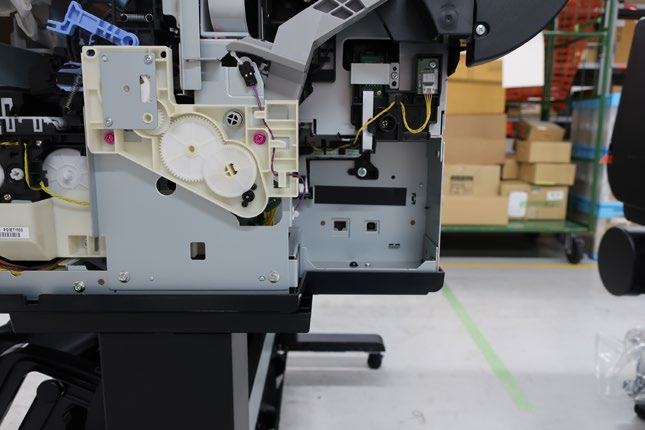
Снеми [1] защитную пломбу.
Не используй снятую пломбу после установки PCB считывателя карт (card reader I/F PCB).
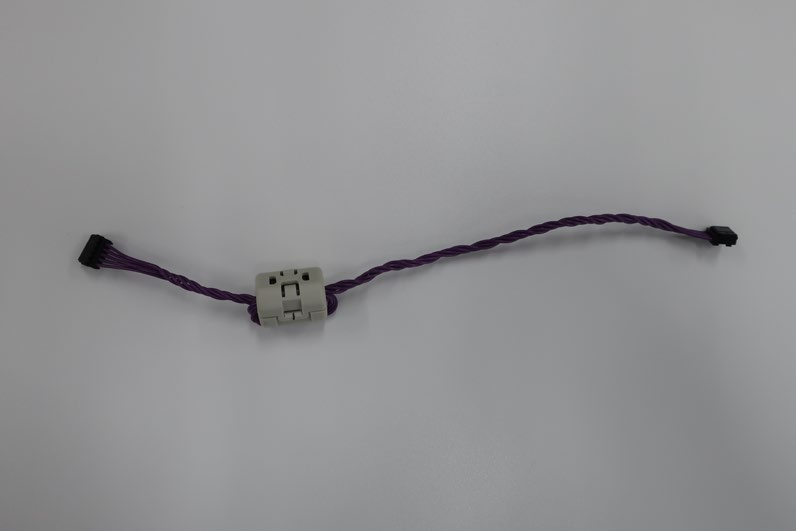
Подключи [2] кабель, входящий в комплект крепления считывателя IC-карт, к [1] PCB считывателя карт (card reader I/F PCB).
Пункты при подключении кабеля:
Подключи разъём, у которого расстояние между разъёмом и жилой короче, к PCB считывателя карт (card reader I/F PCB). Подключи разъём, у которого расстояние между ними больше, к основной плате (main PCB).
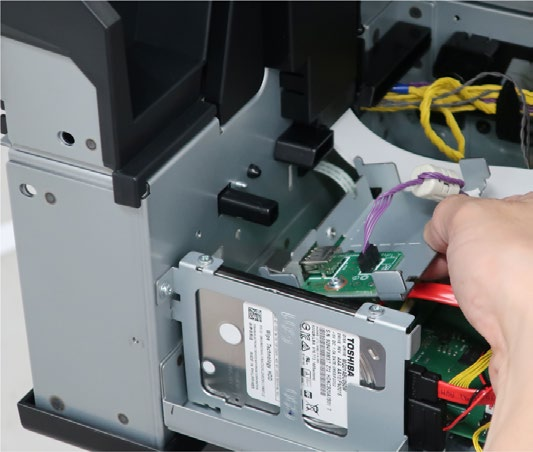
Установи [1] PCB считывателя карт (card reader I/F PCB) на принтер.
См. [Глава 5 > Процедуры разборки и сборки > 2. Main PCB Cover].
10. Установи COVER UNIT, SIDE R.
См. [Глава 5 > Процедуры разборки и сборки > 1. Крышки > Шаг 11].
См. [Глава 5 > Процедуры разборки и сборки > 1. Крышки > Шаг 5].
12. Установи COVER UNIT, TOP и закрой OPERATION PANEL UNIT.
См. [Глава 5 > Процедуры разборки и сборки > 1. Крышки > Шаг 4].
13. Закрой COVER UNIT, INK TANK R.
См. [Глава 5 > Процедуры разборки и сборки > 1. Крышки > Шаг 3].
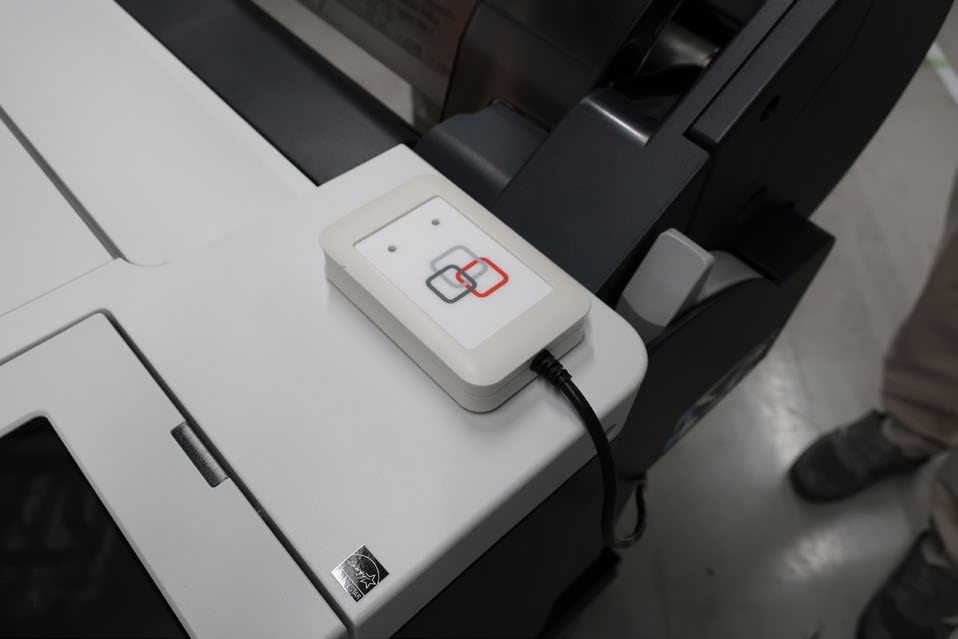
14. Установи [1] считыватель карт (card reader).
НЕ подключай USB-кабель считывателя карт к портам, отличным от USB-порта PCB считывателя карт (card reader I/F PCB).
Пример установленного считывателя карт:
• Подготовь принтер к транспортировке Подготовь принтер к транспортировке, следуя разделу «Подготовка принтера к перемещению» в Руководстве пользователя.
Если [Home > Setup > Prepare to move] не может быть выполнено из-за сбоя принтера, слей чернила из принтера вручную.
• Подробности режимов транспортировки Запусти соответствующий режим транспортировки для перемещения принтера.
[Move on the same floor] [Transport outdoors] Транспортировка и хранение в условиях низкой температуры (0 ˚C и ниже) Не допускается Допускается Количество картриджей техническое обслуживания, которые необходимо использовать Один картридж техническое обслуживания Расходные материалы для замены Только когда на панели управления отображается «Требуется замена расходного материала», замени соответствующие детали.
Информацию о том, какие детали заменить, см. раздел «Замена расходных материалов для транспортировки» на следующей странице.
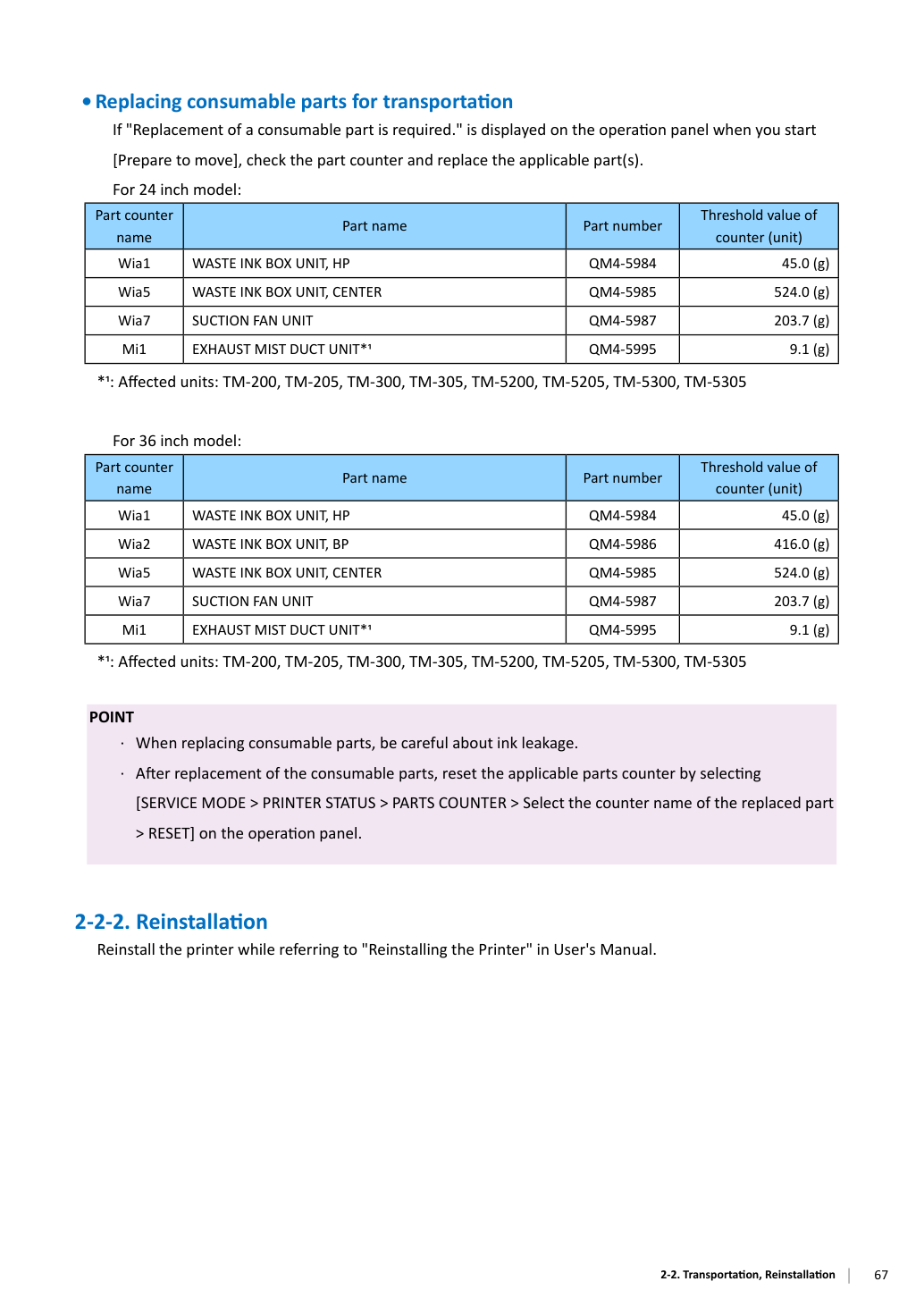
• Замена расходных материалов для транспортировки Если на панели управления отображается «Требуется замена расходного материала» при запуске [Prepare to move], проверь счётчик деталей и замени соответствующие детали.
имя Наименование детали Номер детали Пороговое значение счётчика (единица) Wia1 WASTE INK BOX UNIT, HP QM4-5984 45.0 (g) Wia5 WASTE INK BOX UNIT, CENTER QM4-5985 524.0 (g) Wia7 SUCTION FAN UNIT QM4-5987 203.7 (g) Mi1 EXHAUST MIST DUCT UNIT*1 QM4-5995 9.1 (g) *1: Затронутые модели: TM-200, TM-205, TM-300, TM-305, TM-5200, TM-5205, TM-5300, TM-5305 Для модели 36 дюймов:
имя Наименование детали Номер детали Пороговое значение счётчика (единица) Wia1 WASTE INK BOX UNIT, HP QM4-5984 45.0 (g) Wia2 WASTE INK BOX UNIT, BP QM4-5986 416.0 (g) Wia5 WASTE INK BOX UNIT, CENTER QM4-5985 524.0 (g) Wia7 SUCTION FAN UNIT QM4-5987 203.7 (g) Mi1 EXHAUST MIST DUCT UNIT*1 QM4-5995 9.1 (g) *1: Затронутые модели: TM-200, TM-205, TM-300, TM-305, TM-5200, TM-5205, TM-5300, TM-5305 ПРИМЕЧАНИЕ · При замене расходных материалов будь осторожен с утечкой чернил.
· После замены расходных материалов сбрось соответствующий счётчик детали, выбрав [SERVICE MODE > PRINTER STATUS > PARTS COUNTER > Выберите имя счётчика заменённой детали > RESET] на панели управления.
Переустанови принтер, обращаясь к разделу «Переустановка принтера» в Руководстве пользователя.
Утилизируй принтер в соответствии с местными нормативными требованиями.
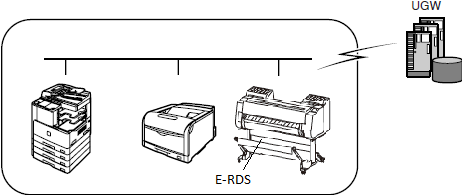
Удалённое обслуживание (NETEYE, e-Maintenance, imageWARE Remote) — это услуга для удалённого мониторинга принтера через Интернет, основанная на соглашении с клиентом.
Услуга становится доступной путём заключения соглашения, регистрации информации принтера в UGW и активации параметра E-RDS принтера. Изменения состояния принтера, информация счётчика, информация о проблемах и т. д. передаются на UGW через Интернет.
На основании соглашения выполни настройки, следуя приведённым ниже процедурам.
· E-RDS (EMBEDDED-RDS): программа мониторинга, работающая на принтере · UGW (Universal Gateway Server): сервер административного удалённого обслуживания · Для связи между UGW и принтером используется протокол HTTPS/SOAP.
Параметры подключения для удалённого обслуживания можно настроить как в режиме обслуживания, так и в пользовательском режиме.
В этом руководстве показан метод установки с использованием режима обслуживания.
Для выполнения настроек в пользовательском режиме обратись к разделу «Параметры услуги мониторинга» в Руководстве пользователя.
· Значения адреса UGW (UGW ADDRESS) и номер порта (UGW PORT) не должны изменяться, если иное не указано. При изменении может возникнуть ошибка связи UGW.
· Если они случайно изменены, выполните сброс E-RDS из [E-RDS OTHERS > RESET E-RDS DAT], затем повторите настройку E-RDS.
• Перед началом настроек Перед использованием этой функции подтвердите следующие пункты:
Подтвердите у администратора UGW, что принтер для настройки E-RDS зарегистрирован в UGW. Даже если он не зарегистрирован в UGW, связь доступна. Однако сначала зарегистрируйте принтер в UGW, так как данные, отправленные в UGW до регистрации, отбрасываются.
Подтвердите, что выполнены настройки ниже.
Если существует еще не настроенный элемент, обратитесь к Руководству пользователя и выполните его настройку.
· Прокси-сервер (Настройка требуется в среде, где используется прокси-сервер.) · Аутентификация пользователя (Это аутентификация с прокси-сервером. Настройка требуется в среде, где используется прокси-сервер.) • Процедуры настройки Процедуры с использованием сервисного режима показаны в этом руководстве.
Запустите принтер в сервисном режиме.
Включите функцию E-RDS, выбрав [SERVICE MODE > E-RDS > E-RDS SETUP > E-RDS SWITCH > ON].
· Когда включена настройка E-RDS, изменения статуса принтера, информация счетчика, информация о проблемах и т. д. передаются в UGW через Интернет даже если информация принтера не зарегистрирована в UGW. Для того чтобы применимый принтер контролировался удаленным сервисом, таким как NETEYE, e-Maintenance и imageWARE Remote, требуется зарегистрировать информацию принтера в UGW.
Выполните тест связи.
Когда тест связи выполнен успешно, настройка соединения с удаленным сервисом завершена. Перейдите к шагу 4.
Когда тест связи не выполнен, перейдите в [SERVICE MODE > E-RDS > E-RDS SETUP > COM-LOG] и проверьте информацию об ошибке, затем подтвердите параметры сети, необходимые для подключения в Интернет.
После подтверждения вернитесь к шагу 2 и повторите последующие шаги.
· Тест связи не может быть отменен во время выполнения теста (другие операции не принимаются до получения результатов теста).
· E-RDS получает информацию расписания и начинает мониторинг, выполняя тест связи с UGW.
Выберите [ON] или [OFF] для [Printer information > Records of use] в режиме пользователя.
Перейдите в [SERVICE MODE > E-RDS > E-RDS SETUP > DISPLAY SETTING]*1 и выберите [ON] или [OFF] для записей об использовании (общая площадь печати, израсходованные чернила, счетчик нагрузки) в режиме пользователя. Эти настройки отражаются в [Printer information > Usage totals] в режиме пользователя.
*1: Для получения подробной информации о [SERVICE MODE > E-RDS > E-RDS SETUP > DISPLAY SETTING] см. "6. SERVICING FUNCTIONS." ВНИМАНИЕ · Когда заменяется MAIN PCB UNIT, информация расписания передачи удаленного сервиса теряется. Если функция E-RDS включена на основе соглашения об удаленном сервисе (NETEYE, e-Maintenance, imageWARE Remote), необходимо выполнить тест связи после замены MAIN PCB UNIT.
Если тест не выполнен, информация расписания последующей передачи не будет повторно получена и не будет передана в UGW, что повлияет на предоставление удаленного сервиса клиенту.
· Если соглашение об удаленном сервисе (NETEYE, e-Maintenance, imageWARE Remote) принтера становится недействительным, выполните одно из следующих действий на этом принтере:
Установите [SERVICE MODE > E-RDS > E-RDS SWITCH > OFF] в сервисном режиме, или установите [Device settings > Monitoring service settings > Enable/disable monitoring service > Disable] в режиме пользователя.
Ошибка теста связи [COM-TEST].
· Сетевой кабель отключен или поврежден.
· Разрешение имен не выполнено (имя хоста неправильно или DNS-сервер остановлен).
· Параметр сети (IP-адрес, DNS-сервер, прокси-сервер (аутентификация)) неправильный.
· Настройка UGW-ADDRESS или UGW-PORT была изменена.
Проверьте журнал связи [COM-LOG] и устраните ошибку, обратившись к "2-4-3. Error Information Displayed in Communication Log [COM-LOG]" ниже.
В UGW информация о регистрации принтера (E-RDS) была однажды удалена, а затем зарегистрирована снова. Однако информация счетчика этого принтера (E-RDS) не отражается в UGW.
Когда регистрация принтера (E-RDS) удаляется из UGW, записи этого принтера (E-RDS) также удаляются из базы данных. Поэтому необходимо выполнить тест связи [COM-TEST] применимого принтера в течение семи дней с момента повторной регистрации. Регистрация становится недействительной, если прошло семь дней без теста связи с момента повторной регистрации.
Можно ли выключить принтер во время удаленного обслуживания?
Во время работы удаленного сервиса принтер и сетевое оборудование, такое как концентратор, должны быть всегда включены. Не оставляйте принтер и сетевое оборудование выключенными на длительное время.
Время передачи данных от принтера (E-RDS) в UGW и размер данных Ответ Время начала и время передачи данных указываются на стороне UGW.
- Передача каждые 12 часов, 16 часов или 7 дней - Передача при изменении статуса принтера.
- Размер каждого данного составляет приблизительно 150K байт максимум.
Тест связи не выполнен.
E-RDS перезагрузился (перезагрузка принтера) с ERDS SWITCH = ON, но тест связи еще не был выполнен.
Выберите [SERVICE MODE > E-RDS > COM-TEST] для выполнения теста связи.
Обработка внутри принтера (даже регистрация) не выполнена.
Выключите и включите принтер. Если эта ошибка повторится даже после выключения и включения, проверьте необходимость переписи микропрограммы принтера (обновление версии) 8xxx 2001 Ошибка URL Scheme (не https) Описание обнаружения Заголовок URL зарегистрированного UGW имеет формат, отличный от https. Ошибка ввода "https://" Обработка Проверьте настройку UGW-ADDRESS (https://b01.***) *1.
Ошибка подключения UGW. Отображается при сбое связи TCP/IP.
Проверьте параметры сетевого подключения.
Убедитесь, что среда использования позволяет подключение в интернет.
Указан недопустимый адрес URL-сервера.
Невозможно подключиться к прокси-серверу Проверка Проверьте адрес прокси-сервера.
Ошибка аутентификации прокси.
Подтвердите имя пользователя и пароль, необходимые для входа на прокси-сервер.
Сертификат маршрута принтера недоступен.
Проверьте необходимость переписания микропрограммы принтера (обновление версии).
Сертификат сервера истёк.
Сертификат маршрута, зарегистрированный в принтере, истёк.
Установите корректные время и дату принтера.
Если время и дата принтера установлены корректно, проверьте необходимость переписания микропрограммы принтера (обновление версии).
Выберите [SERVICE MODE > E-RDS > COM-TEST] для повторного проведения теста связи через интервал.
Затем, если возникает одна и та же ошибка, проверьте статус UGW у администратора UGW.
Подтвердите, что значение UGW-PORT равно 443.
Выберите [SERVICE MODE > E-RDS > COM-TEST] для повторного проведения теста связи через интервал.
Затем, если возникает одна и та же ошибка, проверьте статус UGW у администратора UGW.
Шестнадцатеричный номер: Ошибка подробно описана в описании обнаружения UGW Ошибка ответа UGW Связь с UGW была успешной, но UGW выдаёт ошибку из-за какой-либо ошибки.
Выберите [SERVICE MODE > E-RDS > COM-TEST] для повторного проведения теста связи через интервал.
Подтвердите код ошибки (шестнадцатеричный номер) от UGW, отображаемый после появления сообщения.
Ошибка со стороны устройства Обработка Выключите и включите принтер. Если эта ошибка повторится даже после выключения и включения, перепишите микропрограмму принтера.
Во время теста связи возникла какая-либо ошибка в значениях расписания, переданных от UGW.
Сообщите подробную информацию в отдел поддержки при возникновении ошибки.
После выполнения любых действий со стороны UGW выберите [SERVICE MODE > E-RDS > COM-TEST] для проведения теста связи.
Позднее срабатывание из-за перегрузки сети Обработка Выберите [SERVICE MODE > E-RDS > COM-TEST] для повторного проведения теста связи через интервал.
Сервис не найден Описание обнаружения Сервер не найден (путь URL некорректен).
Выберите [SERVICE MODE > E-RDS > COM-TEST] для проведения теста связи с E-RDS с SWITCH=ON.
Расписание сервера не существует.
От UGW получены пустые данные расписания.
Проверьте статус параметров принтера у администратора UGW.
Сеть не готова, попытайтесь позже.
Параметры сетевого подключения не установлены для принтера.
Выполните корректную настройку сетевого подключения принтера.
*1: Не включено в данное руководство в целях безопасности.