
← Canon imagePROGRAF TM-200 / TM-300 Series — все главы инструкции
6. ФУНКЦИИ ОБСЛУЖИВАНИЯ
В этой главе описываются следующие три функции обслуживания:
Структура панели управления и сенсорного экрана различается в зависимости от продукта. В этой главе приводится описание со следующими продуктами:
Режим обслуживания предназначен для использования техником обслуживания при предоставлении услуг по устранению неполадок, ремонту, диагностике, регулировке обслуживания и т. д.
Нажимай и удерживай кнопку питания. (НЕ ОТПУСКАЙ кнопку питания).
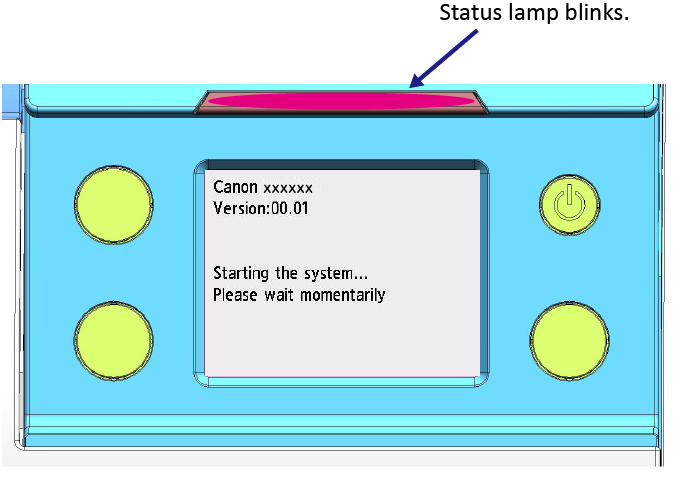
Когда логотип Canon отобразится на панели управления, продолжая удерживать кнопку питания, коснись панели управления в порядке Area4 (нижний левый угол), Area2 (нижний правый угол), Area3 (верхний левый угол) и Area1 (верхний правый угол) панели, затем отпусти кнопку питания.
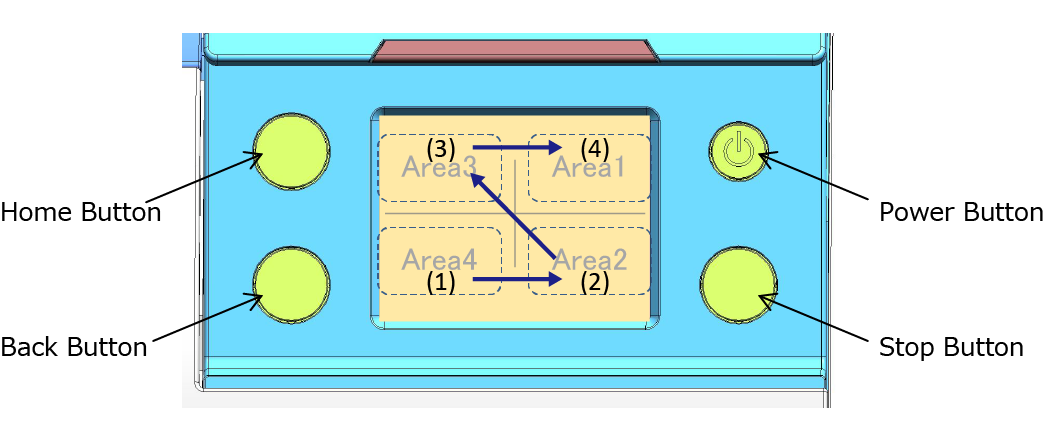
Когда режим обслуживания успешно запущен, отображается сообщение «Starting the system… Please wait.» и индикатор состояния над панелью управления мигает оранжевым цветом.
Если при запуске режима обслуживания будут выполнены следующие операции, принтер будет запущен в пользовательском режиме. После запуска принтера в пользовательском режиме запусти принтер в режиме обслуживания заново.
· Интервал касания две или более секунд.
· Отпускание кнопки питания при касании панели управления · Ошибка в порядке касания Точка:
Когда режим обслуживания запущен во время возникновения ошибки сервисного вызова, отображается экран «SERVICE CALL RESET». Если он отображается, сначала сбрось ошибку сервисного вызова, нажми «YES: SERVICE CALL RESET», затем запусти режим обслуживания.
Отличия от пользовательского режима · Игнорируются определенные коды ошибок.
· Сброс ошибки с кодом детализации, начинающимся с четыре или пять.
· Задания печати пользователя не могут быть напечатаны.
· Автоматическая очистка не выполняется.
· Автоматическое выключение и таймер сна не выполняются.
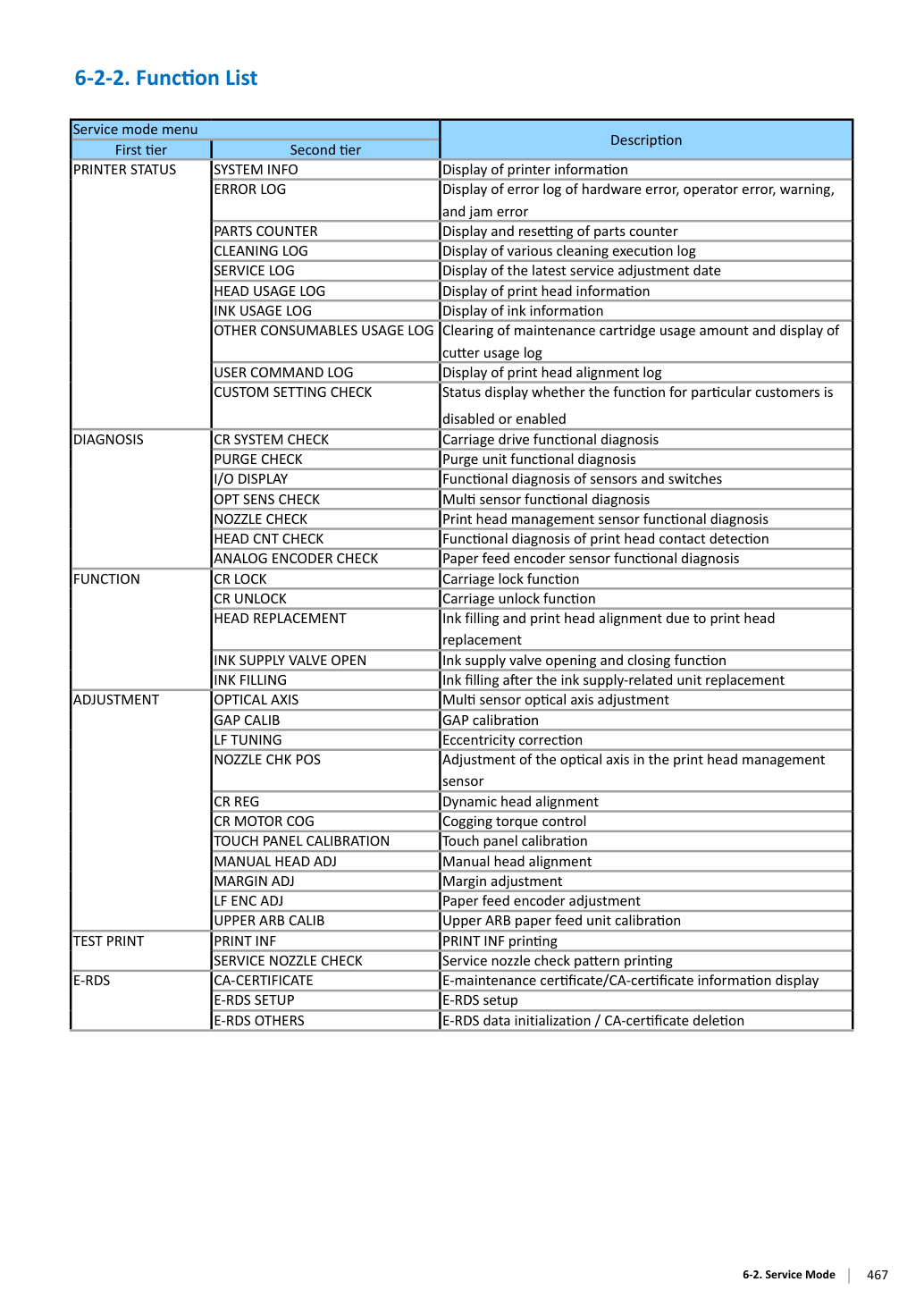
MM/DD HH:MM ECxx-xxxx(xxxx) (Дата и время ошибки / код ошибки) DETAILS (на следующем экране):
· Отображаются последние десять случаев ошибок. При нажатии на каждый журнал на следующем экране отображается информация о PV в эквиваленте A4, внутренняя температура (Цельсий), внутренняя температура (Фаренгейт) и внутренняя влажность при возникновении ошибки.
MM/DD HH:MM xxxx(xxxx) (Дата и время ошибки / код ошибки) DETAILS (на следующем экране):
· Отображаются последние десять случаев ошибок. При нажатии на каждый журнал на следующем экране отображается информация о PV в эквиваленте A4, внутренняя температура (Цельсий), внутренняя температура (Фаренгейт) и внутренняя влажность при возникновении ошибки.
MM/DD HH:MM xxxxxx(xxxx) (Дата и время замятия / код замятия) DETAILS (на следующем экране):
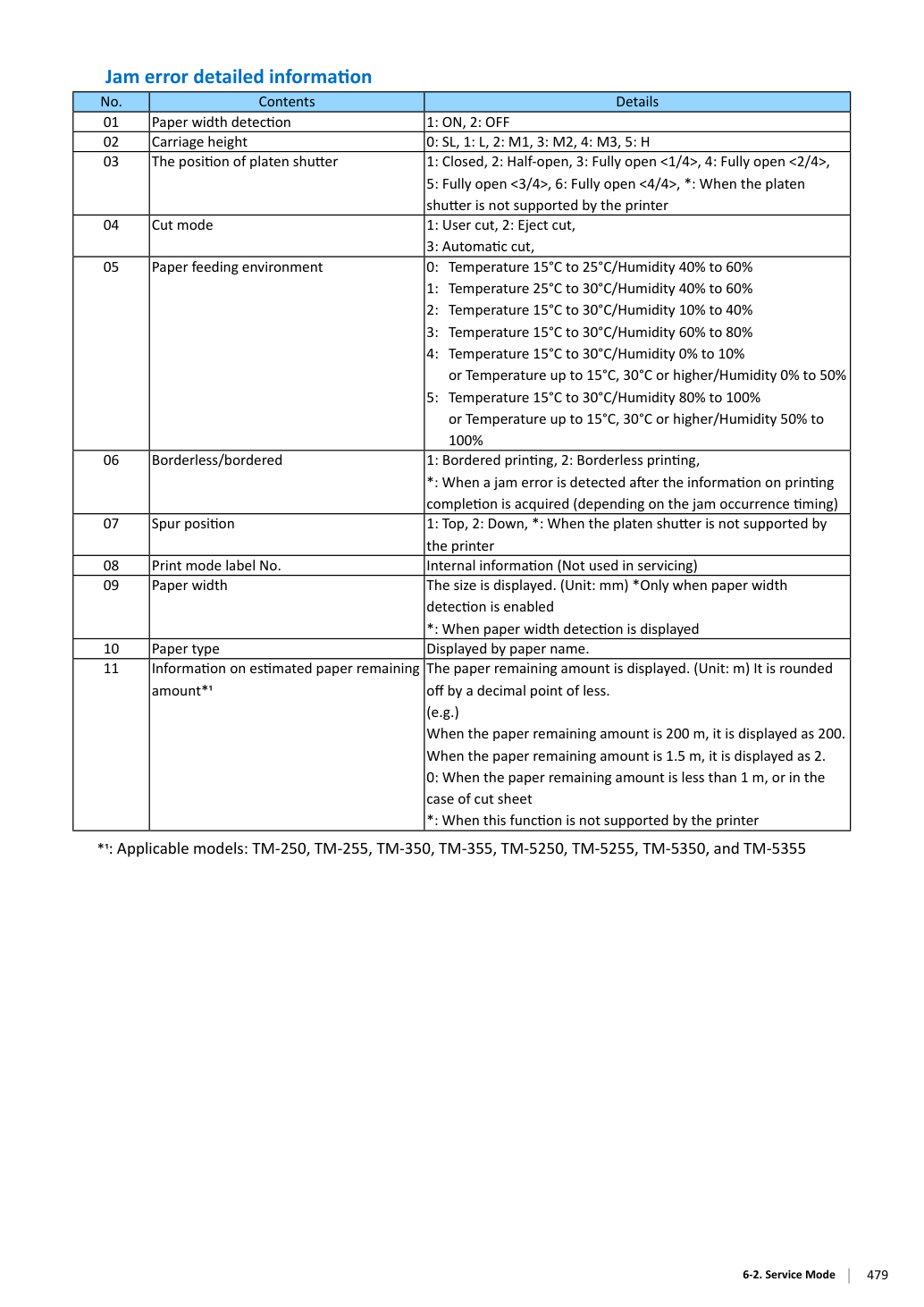
· Отображаются последние пять случаев ошибок. При касании каждого журнала на следующем экране выводится подробная информация об ошибке Jam, о которой пойдет речь далее.
MM/DD HH:MM xxxx(xxxx) (Дата и время предупреждения/код ошибки) DETAILS (на следующем экране):
· Отображаются последние десять случаев предупреждений. При касании каждого журнала на следующем экране выводится информация о PV в эквиваленте A4, внутренней температуре (Цельсий), внутренней температуре (Фаренгейт) и влажности при возникновении предупреждения.
Wia1 OK 2020/11/25 65% (Имя счетчика, Статус, Дата сброса счетчика и Коэффициент использования) DETAILS (на следующем экране) Counter Name Counter Value Parts Life (Порог срока службы деталей) Accumulation (Накопленное значение счетчика) The amount of light (Объем света) Area The No. of reset (Количество сбросов значения счетчика) [Reset] кнопка: Выберите [YES], значение счетчика будет сброшено.
· В Status отображается OK, W1 (Предупреждение 1), W2 (Предупреждение 2) или E (Ошибка).
· При касании каждого имени счетчика на следующем экране выводится подробная информация.
· Сведения о типах счетчиков деталей см. в разделе «3-2. Consumable Parts» в Главе 3.
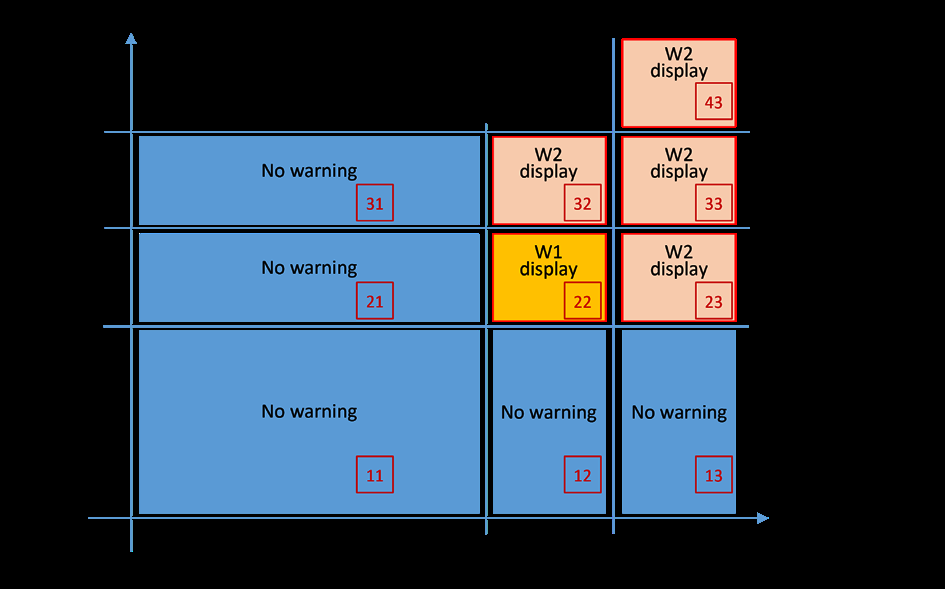
· Значение порога счетчика LFS1 см. в разделе Consumption degree of PG3, HMa1, and LFS1.
DETAILS (на следующем экране) yyyy/mm/dd HH:MM Additional information · Отображается накопленное количество автоматической и ручной очистки для каждой очистки.
· Число в скобках обозначает накопленное количество ручных очисток.
· При касании имени очистки на следующем экране отображаются даты выполнения очистки и их журналы (последние три случая).
· Типы очистки см. в разделах «Types of cleaning» и «Types of ink consumption» в Главе 1.
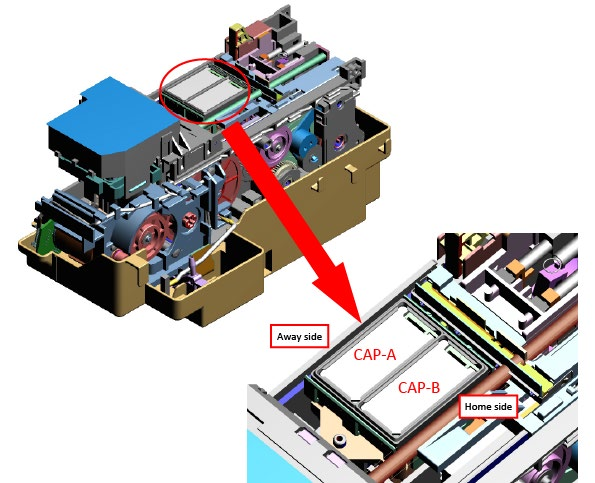
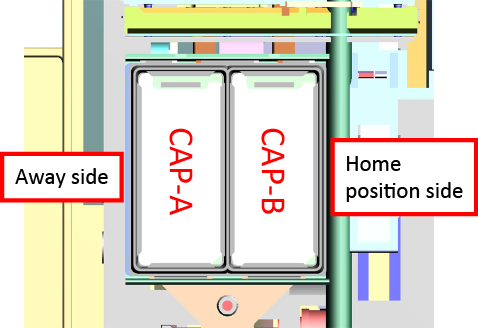
· Макеты CAP-A и CAP-B см. в разделе Purge unit CAP layout.
· Только в TM-250, TM-255, TM-350, TM-355, TM-5250, TM-5255, TM-5350 и TM-5355 отображается время выполнения очистки.
GAP CALIB: yyyy/mm/dd HH:MM (Имя сервисной регулировки, дата выполнения и время выполнения) Additional information · Отображаются имя сервисной регулировки и дата последнего выполнения сервисной регулировки.
· Типы сервисной регулировки см. в разделе ADJUSTMENT.
· Только в TM-250, TM-255, TM-350, TM-355, TM-5250, TM-5255, TM-5350 и TM-5355 отображается время выполнения сервисной регулировки.
· Отображается дата замены основной PCB и резервной PCB (последние десять случаев) и номер случая.
· Сведения о номерах случаев см. ниже.
Данные записываются из основной PCB в резервную PCB.
Данные записываются из резервной PCB в основную PCB.
Номер случая 2: Одновременная замена основной PCB и резервной PCB.
Информация о продукте записывается из ID PCB в основную PCB и резервную PCB.
· Только в TM-250, TM-255, TM-350, TM-355, TM-5250, TM-5255, TM-5350 и TM-5355 отображается время выполнения замены PCB.
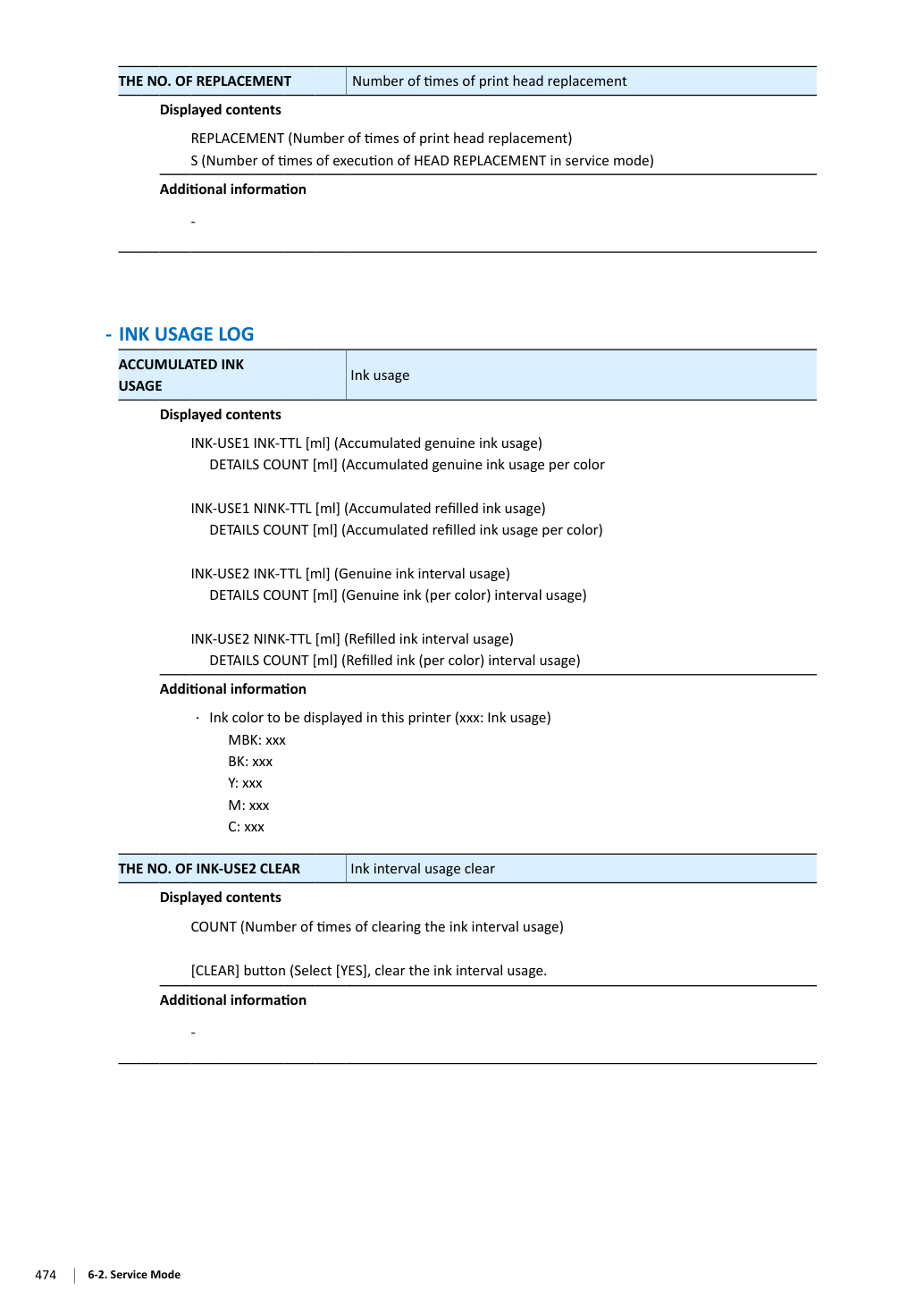
DATE OF INSTALL (Дата установки печатающей головки) DOT COUNT (Общее количество точек установленной печатающей головки) [Details] кнопка DETAILS DOT COUNT (Общее количество точек на каждый цвет) REFILL INKTANK USAGE HISTORY (Журнал использования картриджа заправляемого резервуара (на каждый чип) THE NO. OF NON-EJECTION NOZZLES (Количество недействующих сопел (на каждый чип) Additional information · При касании [Details] на следующем экране выводится подробная информация.
· Соотношение между чипами и цветами чернил см. в разделе Correlation between chip positions and ink colors.
DATE OF INSTALL (Дата установки печатающей головки) DOT COUNT (Общее количество точек ранее установленной печатающей головки) [Details] кнопка DETAILS DOT COUNT (Общее количество точек на каждый цвет) REFILL INKTANK USAGE HISTORY (Журнал использования картриджа заправляемого резервуара (на каждый чип) THE NO. OF NON-EJECTION NOZZLES (Количество недействующих сопел (на каждый чип) Additional information · При касании [Details] на следующем экране выводится подробная информация.
· Соотношение между чипами и цветами чернил см. в разделе Correlation between chip positions and ink colors.
Накопленное количество точек принтера Отображаемое содержимое TTL (Общее накопленное количество точек принтера [Details] кнопка DETAILS DOT COUNT (Общее количество точек на каждый цвет) Additional information · При касании [Details] на следующем экране выводится подробная информация.
· Соотношение между чипами и цветами чернил см. в разделе Correlation between chip positions and ink colors.
· Цвет чернил для отображения в этом принтере (xxx: Использование чернил) MBK: xxx BK: xxx Y: xxx M: xxx C: xxx THE NO. OF INK-USE2 CLEAR Очистка интервала использования чернил Отображаемое содержимое COUNT (Количество очисток интервала использования чернил) [CLEAR] кнопка (Выберите [YES], очистить интервал использования чернил.
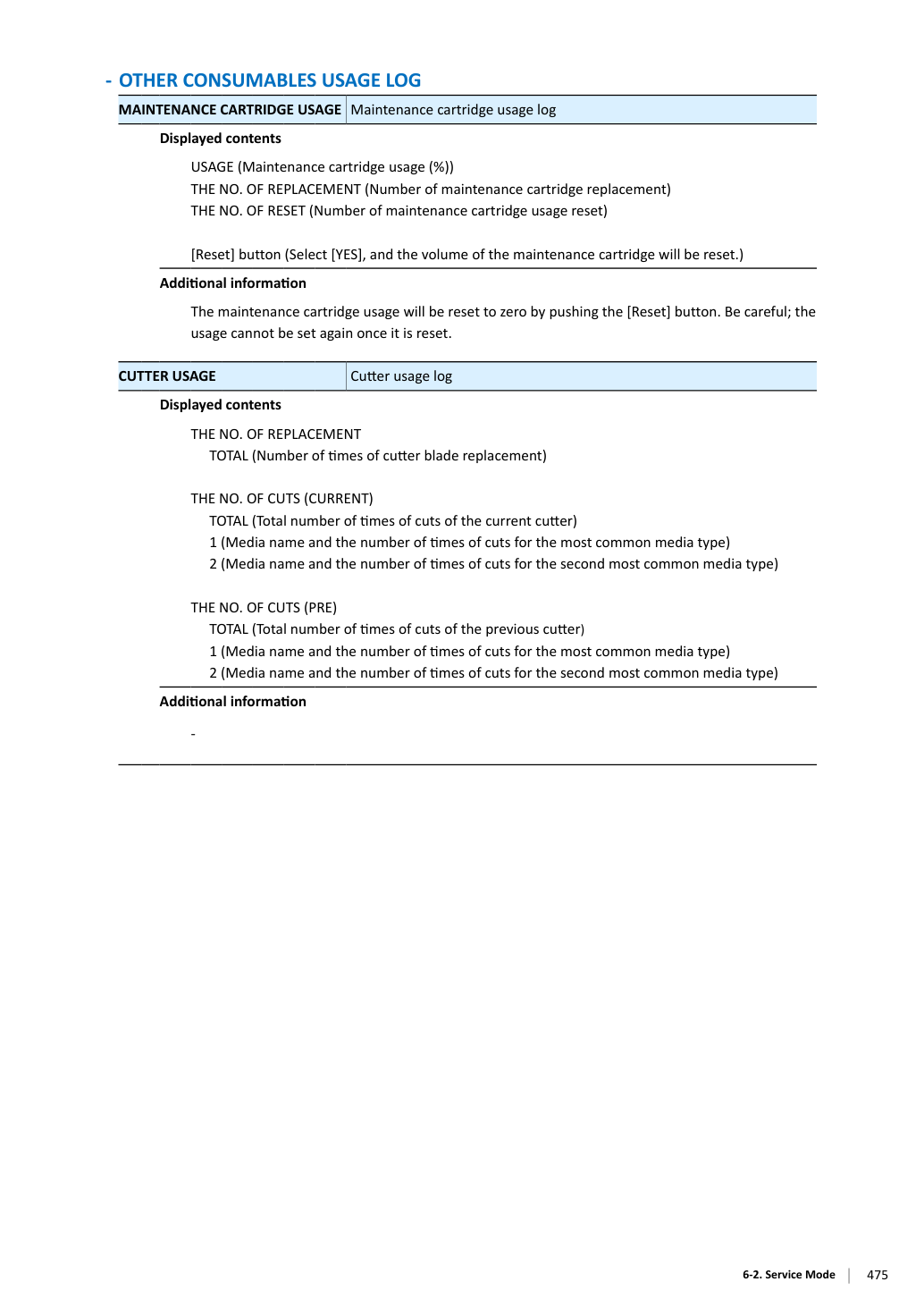
THE NO. OF REPLACEMENT (Количество замен картриджа техническим обслуживанием) THE NO. OF RESET (Количество сбросов использования картриджа техническим обслуживанием) [Reset] кнопка (Выберите [YES], и объем картриджа техническим обслуживанием будет сброшен.) Additional information Использование картриджа техническим обслуживанием будет сброшено до нуля нажатием кнопки [Reset]. Будьте внимательны; использование не может быть установлено еще раз после его сброса.
дата) Additional information · Отображаются последние пять случаев журналов выравнивания печатающей головки.
· Отображается один из следующих типов выравнивания.
manual: Ручное выравнивание печатающей головки auto(S): Автоматическое выравнивание печатающей головки (Стандартное) auto(d): Автоматическое выравнивание печатающей головки (Детальное) auto(n): Выравнивание печатающей головки без печати · При касании времени и даты выполнения выравнивания печатающей головки на следующем экране выводится подробная информация.
· Отображаются последние десять случаев записей цветовой калибровки.
· Отображается один из следующих типов регулировки с 1 по 11:
2: Калибровка для отдельного носителя (Ручная калибровка успешно завершена.) 3: Инициализация значения калибровки при замене печатающей головки 4: Инициализация значения калибровки при замене основной PCB 5: Инициализация значения калибровки (с панелью управления) 6: Общая калибровка (Ручная калибровка может не пройти успешно.) 7: Калибровка для отдельного носителя (Ручная калибровка может не пройти успешно.) 8: Общая калибровка (Автоматическая калибровка успешно завершена.) 9: Калибровка для отдельного носителя (Автоматическая калибровка успешно завершена.) 10: Общая калибровка (Автоматическая калибровка может не пройти успешно.) 11: Калибровка для отдельного носителя (Автоматическая калибровка может не пройти успешно.) · При отображении типов регулировки с 3 по 5 детали MEDIA TYPE, HEAD, TMP [C], TMP [F] и RH [%] не отображаются.
· При касании времени и даты выполнения цветовой калибровки на следующем экране выводится подробная информация.
xxxxxx.info (Информация о функции для конкретных клиентов) xxxxxx.func: Valid или Invalid (Отображается, включена или отключена функция для конкретных клиентов.) Additional information · Если файл функции для конкретных клиентов не существует, ничего не отображается.
· Если файл функции для конкретных клиентов существует, отображается следующая информация:
Информация конкретных клиентов отображается в «*****.info» в 1-й строке (отображаются первые 26 символов имени функции).
"*****.func" и имя функции отображаются со второй строки (отображаются первые 26 символов имени функции).
Отображаются до 20 случаев функции для конкретных заказчиков.
· Файлы функции для конкретных заказчиков являются прошивкой для конкретных заказчиков.
Информация об оставшемся количестве бумаги*1 Отображается оставшееся количество бумаги. (Единица: м) Округляется до десятичной точки менее.
Когда оставшееся количество бумаги составляет 200 м, отображается как 200.
Когда оставшееся количество бумаги составляет 1,5 м, отображается как 2.
Степень износа PG3, HMa1 и LFS1 Учитывая влияние таких факторов, как пыль в условиях установки пользователем и неожиданное использование, для PG3, HMa1 и LFS1 степень износа указывается значениями счетчика расхода чернил и выходными значениями интенсивности света датчика. Степень износа можно подтвердить, используя "Номер области" в PRINTER STATUS и PRINT INF.
Подтвердите номер области в PRINTER STATUS или PRINT INF.
Подтвердите номер области в PRINTER STATUS или PRINT INF.
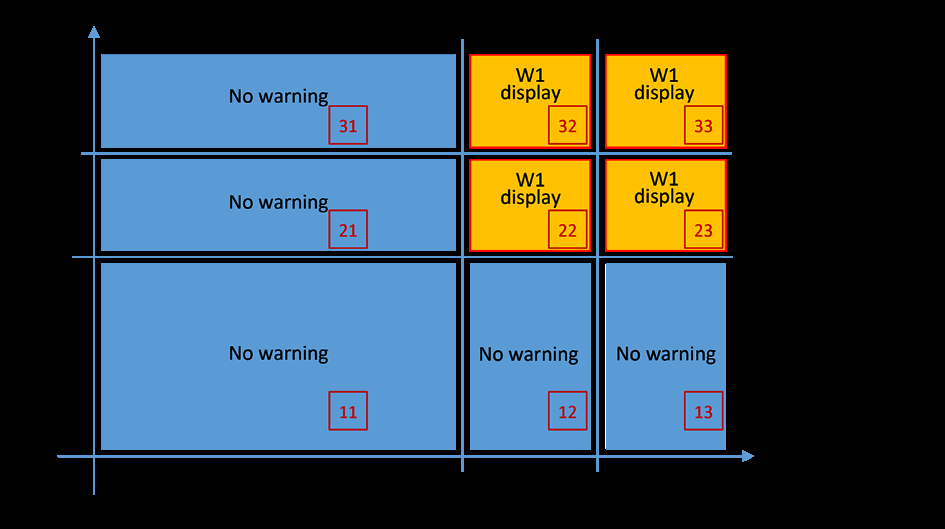
Подтвердите номер области в PRINTER STATUS или PRINT INF.
Имеется два CAP, один CAP на микросхему, "CAP-A" и "CAP-B" в порядке со стороны Away.
При взгляде спереди принтера сторона Away находится слева, а сторона Home — справа.
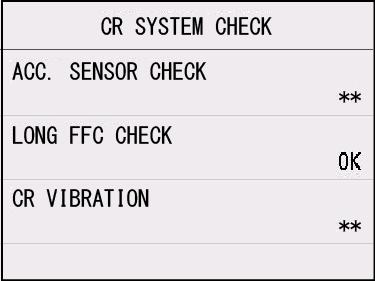
Диагностика узла каретки (carriage unit) и узла гибкого кабеля (flexible cable unit):
1. Выберите [YES] на экране подтверждения выполнения функции.
2. Результат диагностики (OK или NG) отображается на следующем экране.
· ACC. SENSOR CHECK: "**" отображается в результате диагностики, так как этот принтер не поддерживает ACC. SENSOR CHECK.
· LONG FFC CHECK: Отображается результат диагностики передачи сигнала гибких кабелей.
· CR VIBRATION: "**" отображается в результате диагностики, так как этот принтер не поддерживает CR VIBRATION.
Основной фактор случаев NG · LONG FFC CHECK:
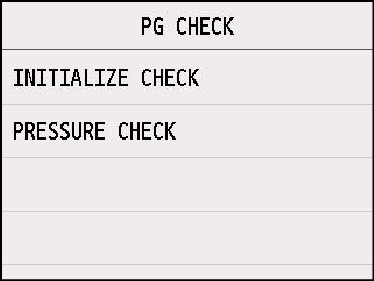
1. Выберите [YES] на экране подтверждения выполнения функции.
2. По завершении проверки инициализации экран PG CHECK отображается снова.
По завершении проверки инициализации, если на панели управления отображается ошибка, см. "4-3. По коду ошибки" в Главе 4 для обработки ошибки.
Диагностика узла очистки и операций очистки Случай использования При возникновении неисправности, связанной с подачей чернил Процедуры операций Обратитесь к процедурам операции PRESSURE CHECK.
Обратитесь к процедурам операции PRESSURE CHECK.
Убедитесь в проверке вакуумного давления для каждого CAP.
1. Снимите COVER UNIT, SIDE R с принтера. (Как снять, см. "5-4. Процедуры разборки и
сборки" в Главе 5.) Выберите [SERVICE MODE > FUNCTION > CR UNLOCK] на панели управления для разблокировки каретки.
2. На панели управления выберите [SERVICE MODE > DIAGNOSIS > PURGE CHECK > PRESSURE CHECK > YES].
· Если выбран [YES]: Переходит на следующий экран.
· Если выбран [NO]: Возвращается на экран выбора [INITIALIZE CHECK] или [PRESSURE CHECK].
3. Когда на панели управления отображается следующее сообщение, еще раз подтвердите, что узел CARRIAGE UNIT
находится над прижимом (platen), и нажмите [YES].
4. Когда отображается следующее сообщение, выберите CAP для проверки операции всасывания. Проверьте
операцию всасывания в следующем порядке сверху вниз (CAP A => CAP B => ALL CAPS) (Выполните три раза всего).
· Если выбран [CHECK CAP A]:
Проверяется операция всасывания CAP A.
· Если выбран [CHECK CAP B]:
Проверяется операция всасывания CAP B.
· Если выбран [CHECK ALL CAPS]:
Операции всасывания всех CAP проверяются одновременно.
5. Выберите любой из CAP и выберите [YES].
6. Когда отображается следующее сообщение, дворник узла PURGE перемещается туда и обратно.
7. Когда отображается следующее сообщение, промойте поверхность PLATE, PURGE CHECK, сервисный приспособление, с
этанол. Затем поместите его на КРЫШКУ УЗЛА ПРОДУВКИ. Убедитесь, что удалили тонкую виниловую пленку на поверхности новой ПЛАСТИНЫ ПРОВЕРКИ ПРОДУВКИ.
8. После установки ПЛАСТИНЫ ПРОВЕРКИ ПРОДУВКИ на КРЫШКУ выберите [OK]. Затем появится следующее сообщение:
9. Выберите [YES], и на дисплее появится следующее сообщение, и начнется операция всасывания. При этом
слегка надавите на ПЛАСТИНУ ПРОВЕРКИ ПРОДУВКИ сверху.
10. После завершения операции всасывания на панели управления появится следующее сообщение.
Проверьте вакуумное давление КРЫШКИ.
Убедитесь, что ПЛАСТИНА ПРОВЕРКИ ПРОДУВКИ не отделяется даже при легком вытягивании рукой. Если ПЛАСТИНА ПРОВЕРКИ ПРОДУВКИ легко отделяется, УЗЕЛ ПРОДУВКИ может быть неисправен.
11. После проверки вакуумного давления выберите [OK].

12. Выберите [OK], и на дисплее появится следующее сообщение и давление будет сброшено.
13. После сброса вакуумного давления снова появится следующий экран.
14. Проверьте оставшуюся операцию всасывания (КРЫШКА B => ВСЕ КРЫШКИ) в той же последовательности.

Диагностика датчиков и переключателей.
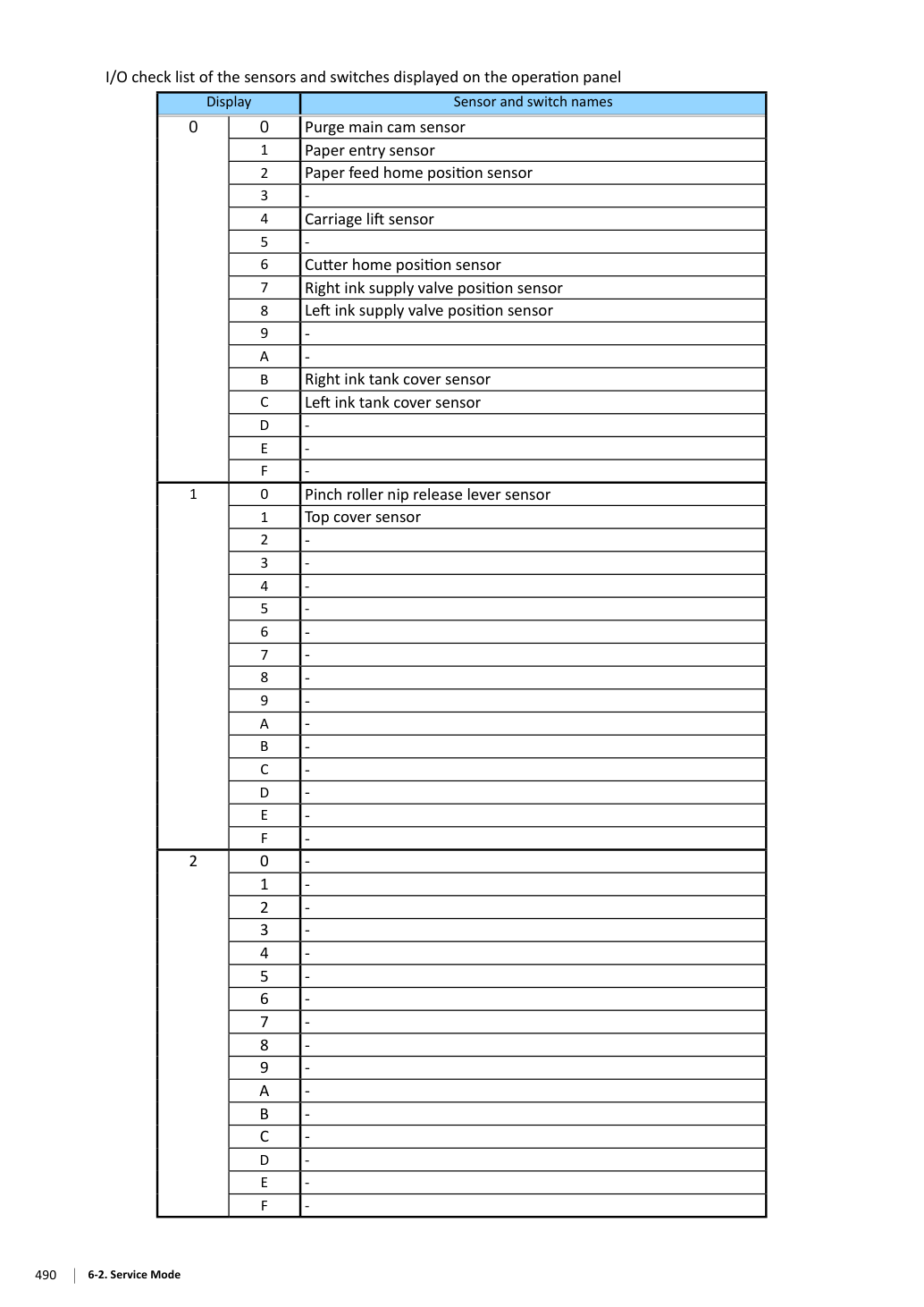
При появлении ошибки обнаружения неисправного датчика и переключателя Процедуры операции См. процедуры операции I/O DISPLAY.
См. процедуры операции I/O DISPLAY.
· Для положений датчиков и переключателей см. "Датчики" в Главе 1.
· Если вы проверяете датчик, до которого невозможно дотянуться, вручную поворачивайте шестерню или кулачок для переключения ВКЛ и ВЫКЛ.
· Когда датчик входа бумаги (0:1) экранирован, ролик вращается, и датчик домашней позиции подачи бумаги (0:2) переключается ВКЛ и ВЫКЛ.
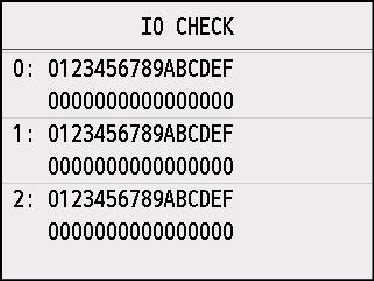
1. Выберите [SERVICE MODE > DIAGNOSIS > I/O DISPLAY] на панели управления. На панели управления
появится следующий экран:
2. Вручную переключите датчик или переключатель, который необходимо диагностировать, и проверьте информацию о переключении на дисплее панели управления (0 или 1) или звуковые сигналы при включении и выключении.
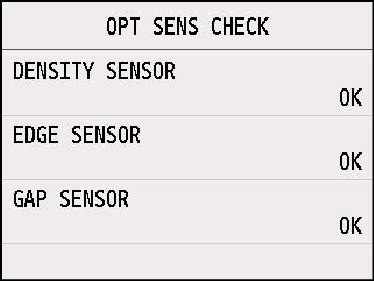
· DENSITY SENSOR: Отображается результат функциональной диагностики датчика плотности.
1. Выберите [YES] на экране подтверждения выполнения функции.
2. Результат диагностики (OK или NG) отображается на следующем экране.
Отображается результат функциональной диагностики датчика края бумаги.
Отображается результат функциональной диагностики датчика GAP.
Отображается результат диагностики.
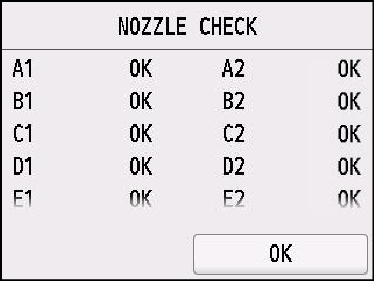
1. Выберите [RUN] на экране ПРОВЕРКИ СОПЛА.
2. Выберите [YES] на экране подтверждения выполнения функции.
3. Когда экран вернется к ПРОВЕРКЕ СОПЛА, выберите [RESULT].
4. Результат диагностики (OK или NG) отображается на следующем экране.
Основные причины случаев NG · Замятие бумаги внутри принтера · ПЛЕНКА, ДИСК ВРЕМЕННОГО ЩЕЛИ (часть ПОДАЧИ БУМАГИ) не чистая или деформирована.
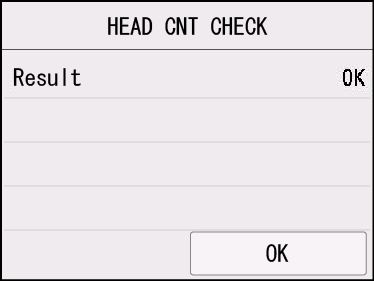
1. Выберите [YES] на экране подтверждения выполнения функции.
2. Результат диагностики (OK или NG) отображается на следующем экране.
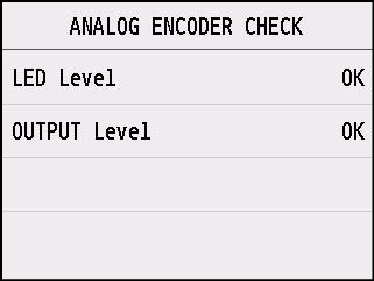
1. Выберите [YES] на экране подтверждения выполнения функции.
2. Результат диагностики (OK или NG) отображается на следующем экране.
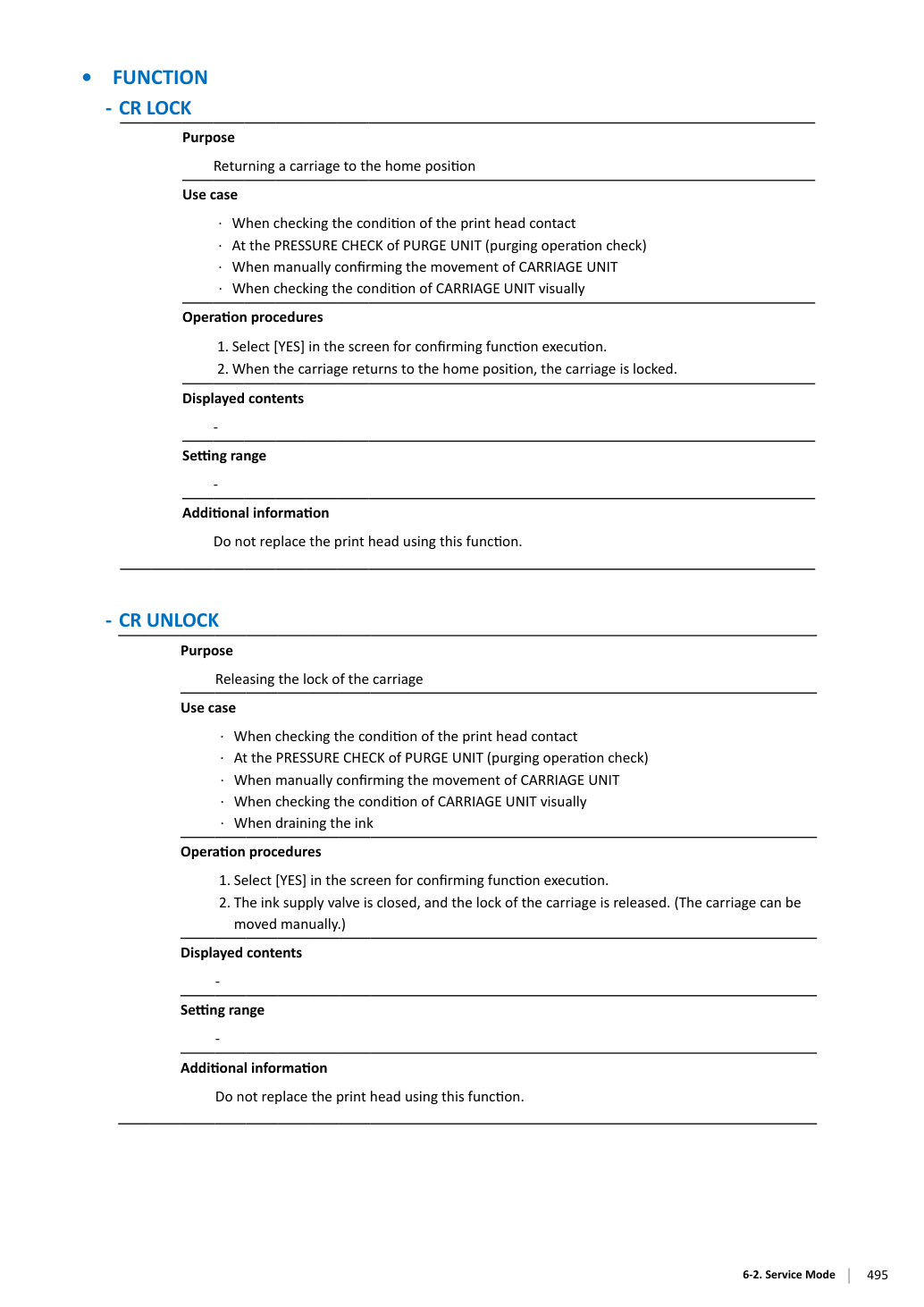
2. Когда каретка возвращается в домашнюю позицию, каретка блокируется.
1. Выберите [YES] на экране подтверждения выполнения функции.
Не заменяйте печатающую головку с использованием этой функции.
2. Клапан подачи чернил закрыт, и блокировка каретки снимается. (Каретка может быть
1. Выберите [YES] на экране подтверждения выполнения функции.
Для замены печатающей головки. Заполнение чернилами и выравнивание печатающей головки (Авто / Стандарт) выполняются автоматически после установки печатающей головки.
2. Клапан подачи чернил закрыт, и блокировка каретки снимается. (Каретка может быть
1. Загрузите листы бумаги для подачи бумаги. (для печати образца выравнивания печатающей головки).
3. Следуйте инструкциям на панели управления для замены печатающей головки.
3. Когда экран вернется к ПРОВЕРКЕ СОПЛА, выберите [RESULT].
4. После установки печатающей головки каретка возвращается в домашнюю позицию и начинается заполнение чернилами
5. После завершения заполнения чернилами выполняется выравнивание печатающей головки.
Печатающая головка может быть заменена без слива чернил внутри печатающей головки в сервисном режиме.
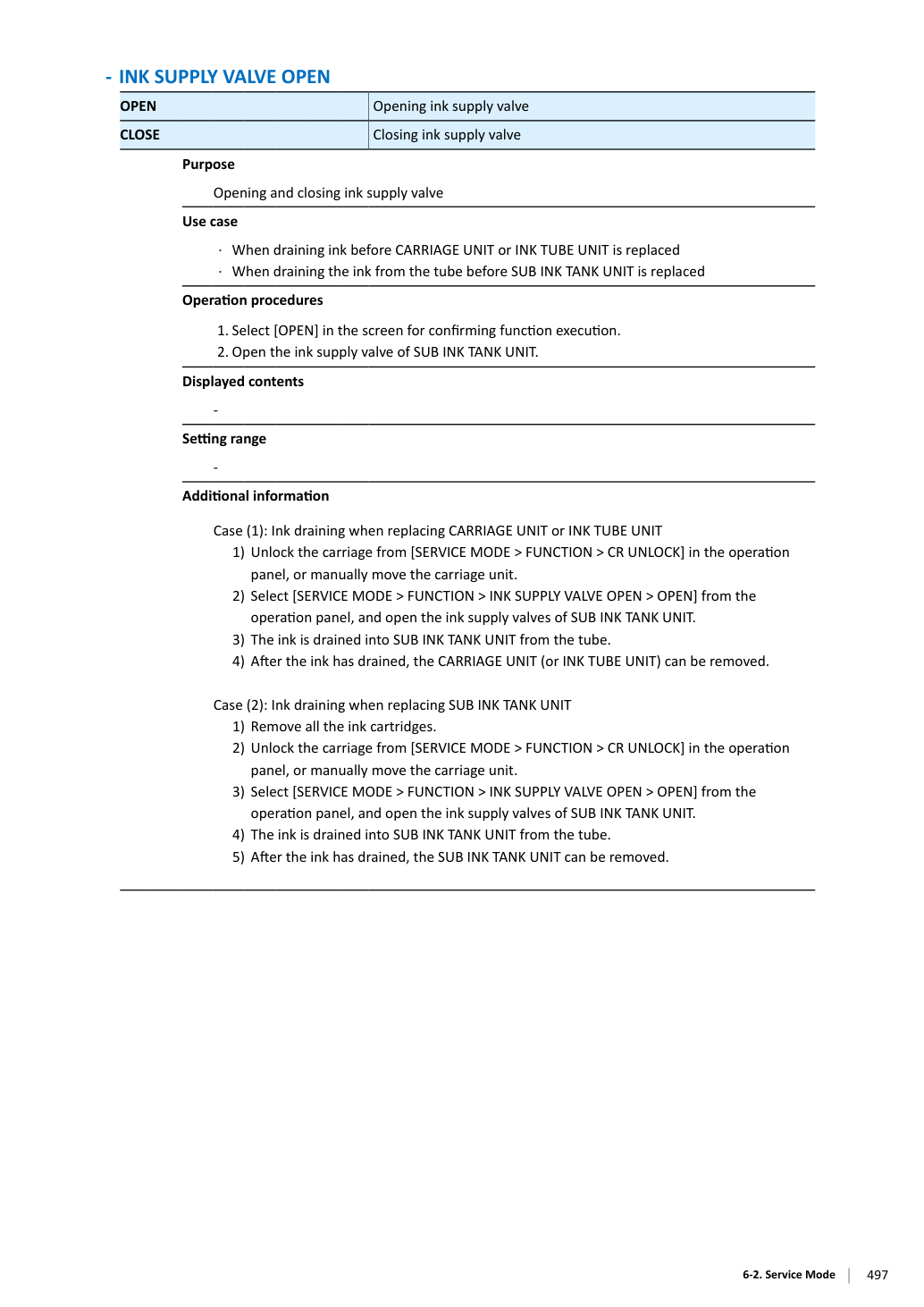
1. Выберите [OPEN] на экране подтверждения выполнения функции.
1. Select [OPEN] in the screen for confirming function execution.
2. Откройте клапан подачи чернил УЗЛА ВСПОМОГАТЕЛЬНОГО РЕЗЕРВУАРА (SUB INK TANK UNIT).
1. Разблокируйте каретку из [SERVICE MODE > FUNCTION > CR UNLOCK] на панели управления или вручную переместите узел каретки (CARRIAGE UNIT).
панели управления.
2. Выберите [SERVICE MODE > FUNCTION > INK SUPPLY VALVE OPEN > OPEN] на панели управления и откройте клапаны подачи чернил УЗЛА ВСПОМОГАТЕЛЬНОГО РЕЗЕРВУАРА (SUB INK TANK UNIT).
3. Чернила сливаются в УЗЕЛ ВСПОМОГАТЕЛЬНОГО РЕЗЕРВУАРА (SUB INK TANK UNIT) из трубки.
4. После слива чернил УЗЕЛ КАРЕТКИ (CARRIAGE UNIT) или УЗЕЛ ТРУБКИ ЧЕРНИЛ (INK TUBE UNIT) можно снять.
1. Извлеките все картриджи с чернилами.
2. Разблокируйте каретку из [SERVICE MODE > FUNCTION > CR UNLOCK] на панели управления.
3. Выберите [SERVICE MODE > FUNCTION > INK SUPPLY VALVE OPEN > OPEN] на панели управления.
панели управления.
4. Чернила сливаются в УЗЕЛ ВСПОМОГАТЕЛЬНОГО РЕЗЕРВУАРА (SUB INK TANK UNIT) из трубки.
3. Чернила сливаются в УЗЕЛ ВСПОМОГАТЕЛЬНОГО РЕЗЕРВУАРА (SUB INK TANK UNIT) из трубки.
5. После слива чернил УЗЕЛ ВСПОМОГАТЕЛЬНОГО РЕЗЕРВУАРА (SUB INK TANK UNIT) можно снять.
2. Начинается заполнение чернилами.
1. Выберите [YES] на экране подтверждения выполнения функции.
В зависимости от количества использованных чернил картриджа обслуживания во время выполнения INK FILLING может возникнуть ошибка переполнения картриджа обслуживания; поэтому подготовьте новый картридж обслуживания.
Многофункциональный датчик (Multi sensor), установленный в узле каретки (CARRIAGE UNIT), варьируется между принтерами из-за допусков компонентов.
Эта регулировка корректирует вариации между принтерами.
2. Печатается тестовый рисунок для регулировки, и выполняется регулировка оптической оси.
1. Выберите [YES] на экране подтверждения выполнения функции.
3. После регулировки экран возвращается на экран HOME.
· Используйте глянцевую фотобумагу Canon Glossy Photo Paper HG 170 размером A4 или больше по ширине.
· Только для TM-250, TM-255, TM-350, TM-355, TM-5250, TM-5255, TM-5350 и TM-5355: если Canon Glossy Photo Paper HG 170 недоступна, используйте Canon Glossy Photo Paper HG 255 или Canon Photo Semi-Gloss Paper.
Многофункциональный датчик (Multi sensor), установленный в узле каретки (CARRIAGE UNIT), определяет расстояние «голова-бумага» и оптимально регулирует положение каретки в зависимости от этого расстояния.
2. Выполняется регулировка.
1. Выберите [YES] на экране подтверждения выполнения функции.
3. После регулировки поданная бумага наматывается, и экран возвращается на экран HOME.
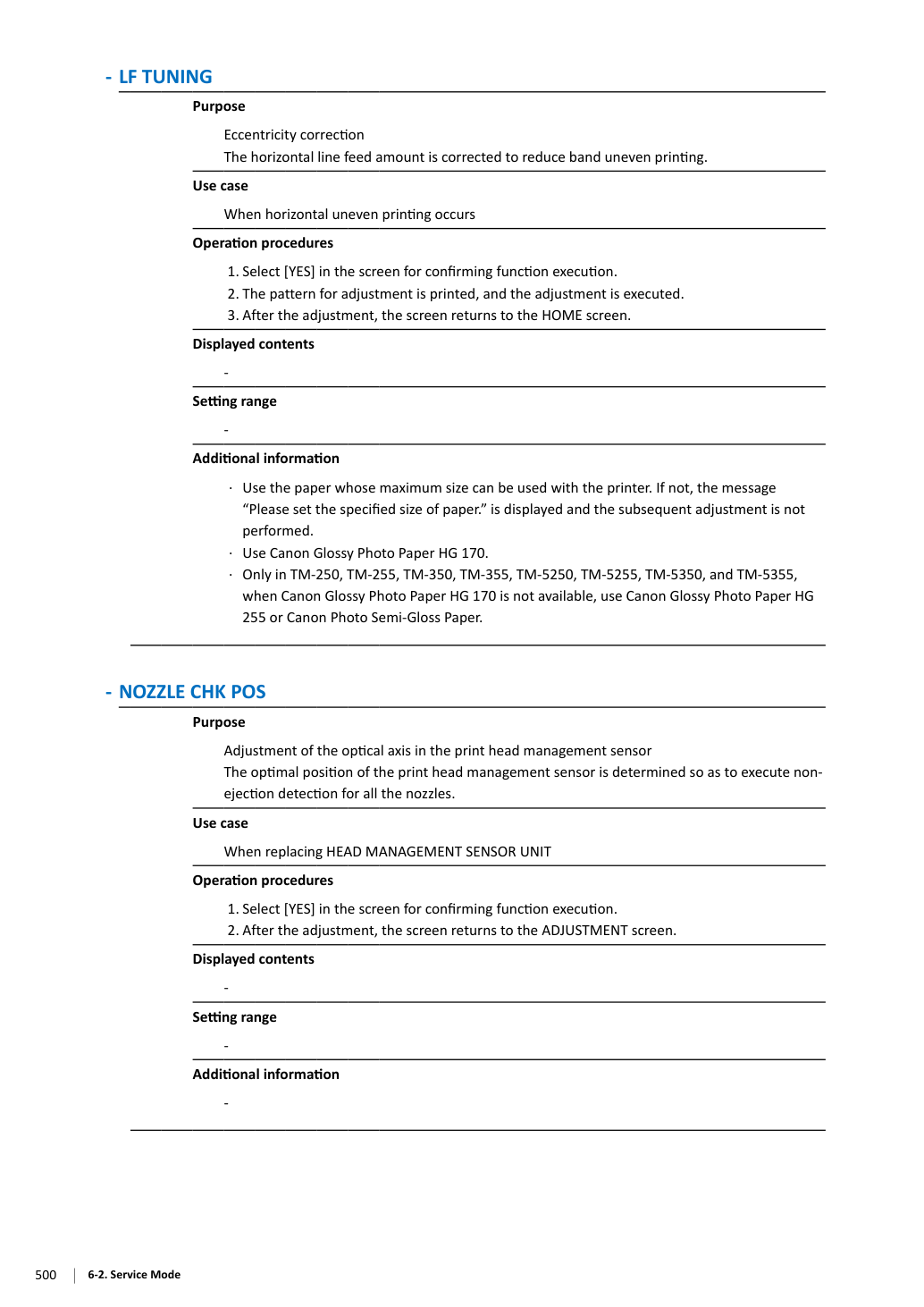
Величина подачи бумаги в горизонтальном направлении корректируется для уменьшения неравномерной печати полос.
· Только для TM-250, TM-255, TM-350, TM-355, TM-5250, TM-5255, TM-5350 и TM-5355: если Canon Glossy Photo Paper HG 170 недоступна, используйте Canon Glossy Photo Paper HG 255 или Canon Photo Semi-Gloss Paper.
Многофункциональный датчик (Multi sensor), установленный в узле каретки (CARRIAGE UNIT), определяет расстояние «голова-бумага» и оптимально регулирует положение каретки в зависимости от этого расстояния.
2. Печатается тестовый рисунок для регулировки и выполняется регулировка.
1. Выберите [YES] на экране подтверждения выполнения функции.
· Используйте бумагу с максимальным размером, поддерживаемым принтером. В противном случае отображается сообщение «Please set the specified size of paper» и последующая регулировка не выполняется.
· Используйте глянцевую фотобумагу Canon Glossy Photo Paper HG 170 размером A4 или больше по ширине.
Регулировка оптической оси датчика управления печатающей головки (print head management sensor). Определяется оптимальное положение датчика управления печатающей головкой для выполнения обнаружения отсутствия выброса для всех сопел.
Многофункциональный датчик (Multi sensor), установленный в узле каретки (CARRIAGE UNIT), определяет расстояние «голова-бумага» и оптимально регулирует положение каретки в зависимости от этого расстояния.
2. После регулировки экран возвращается на экран ADJUSTMENT.
1. Выберите [YES] на экране подтверждения выполнения функции.
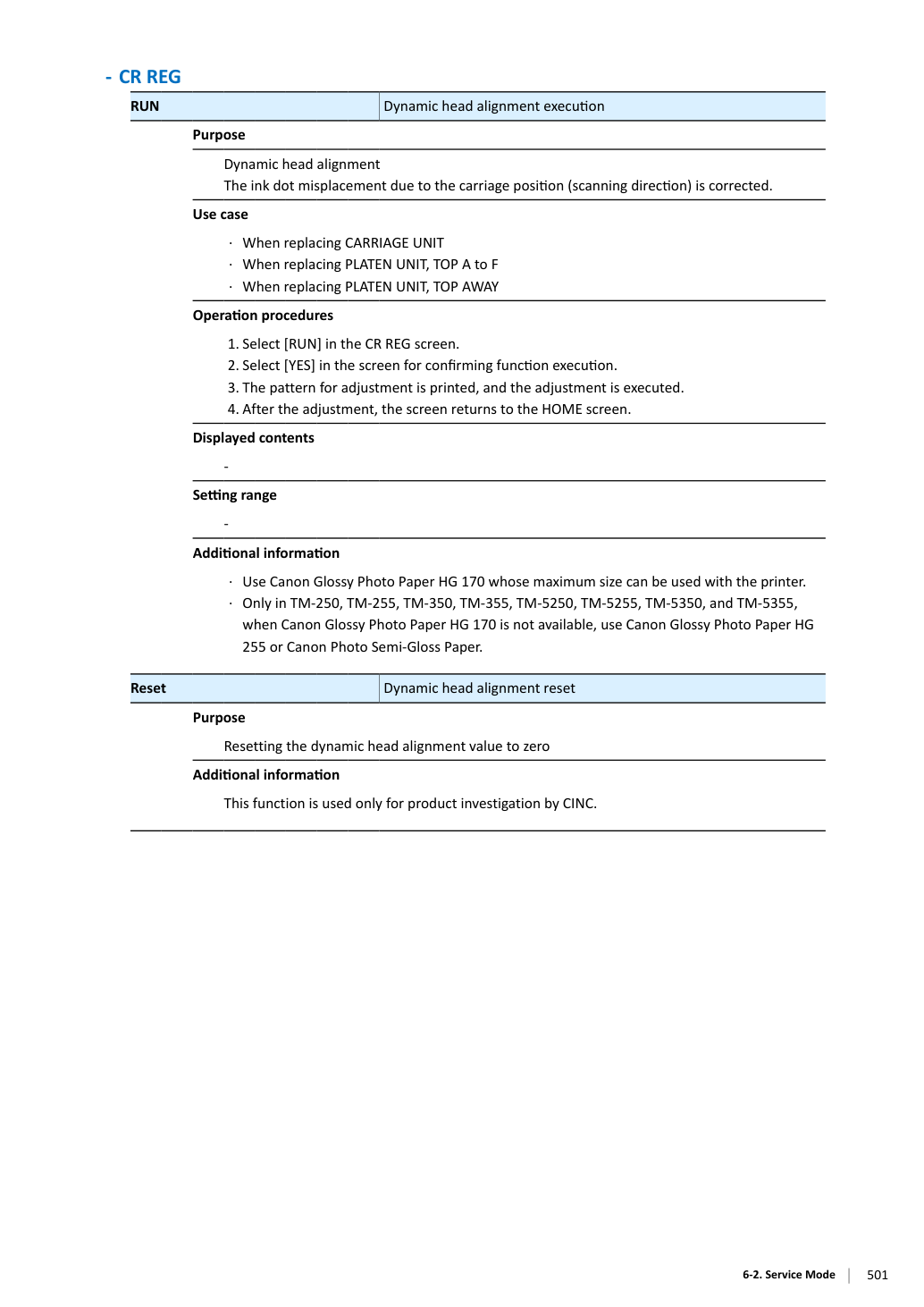
Смещение точки чернил из-за положения каретки (направление сканирования) корректируется.
1. Выберите [RUN] на экране CR REG.
3. Печатается тестовый рисунок для регулировки, и выполняется регулировка.
3. Когда экран вернется к ПРОВЕРКЕ СОПЛА, выберите [RESULT].
4. После регулировки экран возвращается на экран HOME.
· Используйте глянцевую фотобумагу Canon Glossy Photo Paper HG 170 с максимальным размером, поддерживаемым принтером.
Обнуление значения динамического выравнивания головки (Dynamic head alignment value). Дополнительная информация. Эта функция используется только для исследования продукции компанией CINC.
Многофункциональный датчик (Multi sensor), установленный в узле каретки (CARRIAGE UNIT), определяет расстояние «голова-бумага» и оптимально регулирует положение каретки в зависимости от этого расстояния.
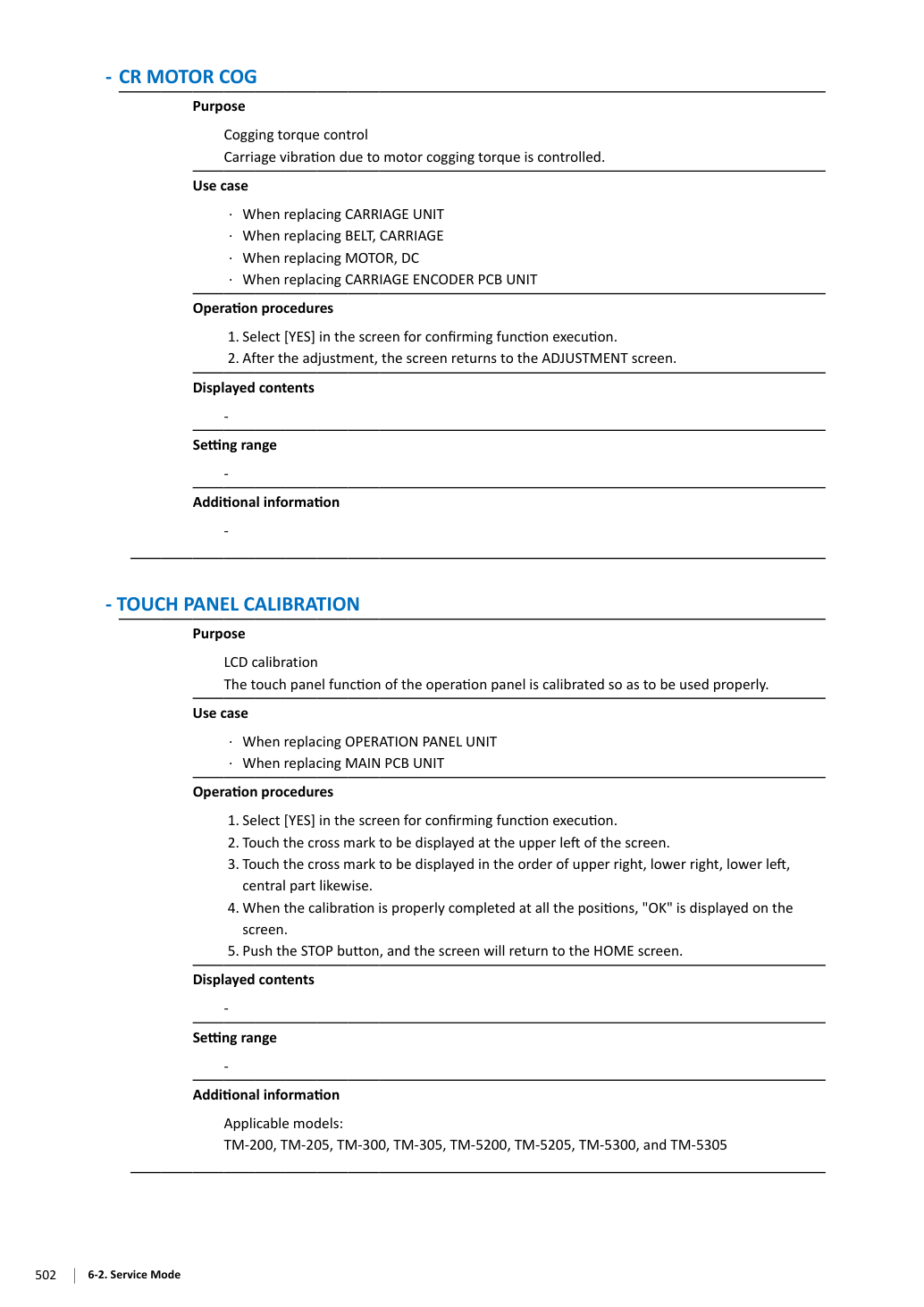
Вибрация каретки из-за пульсирующего момента двигателя контролируется.
Функция сенсорной панели панели управления калибруется для надлежащего использования.
1. Выберите [YES] на экране подтверждения выполнения функции.
Смещение точки чернил из-за положения каретки (направление сканирования) корректируется.
2. Коснитесь крестика, отображаемого в верхнем левом углу экрана.
1. Выберите [YES] на экране подтверждения выполнения функции.
3. Коснитесь крестика, отображаемого в следующем порядке: верхний правый, нижний правый, нижний левый.
4. Когда калибровка надлежащим образом завершена во всех позициях, на экране отображается «OK».
5. Нажмите кнопку STOP, и экран вернется на экран HOME.
5. Push the STOP button, and the screen will return to the HOME screen.
Печать шаблона выравнивания печатающей головки (все элементы регулировки) PRINT BASIC ADJ Печать шаблона выравнивания печатающей головки (двусторонняя регулировка) Назначение Ручное выравнивание печатающей головки Напечатать шаблон выравнивания печатающей головки и зарегистрировать значение установки.
1. На экране MANUAL HEAD ADJ выберите [PRINT DETAIL ADJ] или [PRINT BASIC ADJ].
3. Когда экран вернется к ПРОВЕРКЕ СОПЛА, выберите [RESULT].
3. Печатается шаблон для регулировки.
4. После печати шаблона для регулировки появляется экран ввода значения установки.
5. Визуально проверьте шаблон для регулировки, выберите значение установки и нажмите [OK].
6. Нажмите [REGISTER] для регистрации значения выравнивания.
стороны выберите значение установки от 0 до 20).
сторона выберите значение установки от 0 до 20) c) C01-C**: Значение выравнивания печатающей головки цветоделения (выберите значение установки от 0 до 20) d) D01-D**: Значение выравнивания печатающей головки в двусторонней печати (выберите значение установки от 0 до 20) e) E01-E**: Значение вертикального выравнивания печатающей головки (выберите значение установки от 0 до 4) f) F01:
Значение наклонного выравнивания печатающей головки (выберите значение установки от 0 до 12) PRINT BASIC ADJ (двусторонняя регулировка) a) D01-D**: Значение выравнивания печатающей головки в двусторонней печати (выберите значение установки от 0 до 20) Дополнительная информация · Результат регулировки зависит от типа бумаги. Поэтому используйте для регулировки тип бумаги, который будет использоваться при фактической печати.
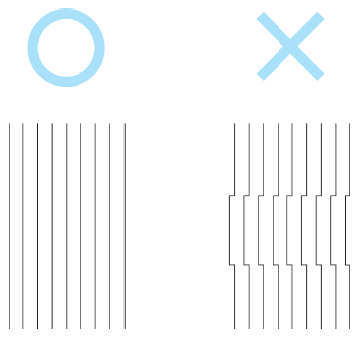
· Образцы ниже показывают хороший шаблон с прямыми линиями и плохой с несовпадающими линиями.
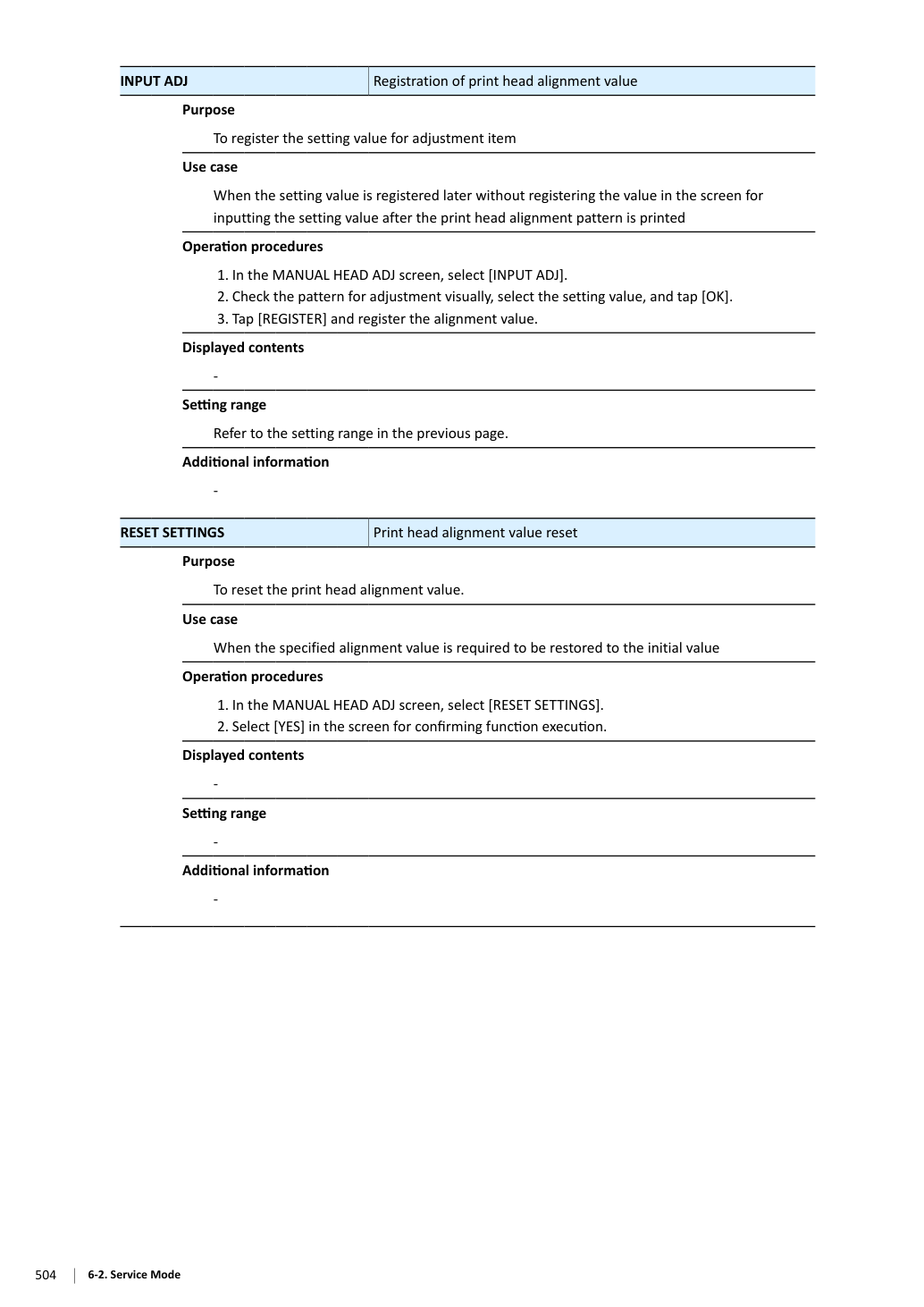
1. На экране MANUAL HEAD ADJ выберите [INPUT ADJ].
2. Визуально проверьте шаблон для регулировки, выберите значение установки и нажмите [OK].
3. Нажмите [REGISTER] и зарегистрируйте значение выравнивания.
Обратитесь к диапазону установок на предыдущей странице.
Для сброса значения выравнивания печатающей головки.
1. На экране MANUAL HEAD ADJ выберите [RESET SETTINGS].
3. Когда экран вернется к ПРОВЕРКЕ СОПЛА, выберите [RESULT].
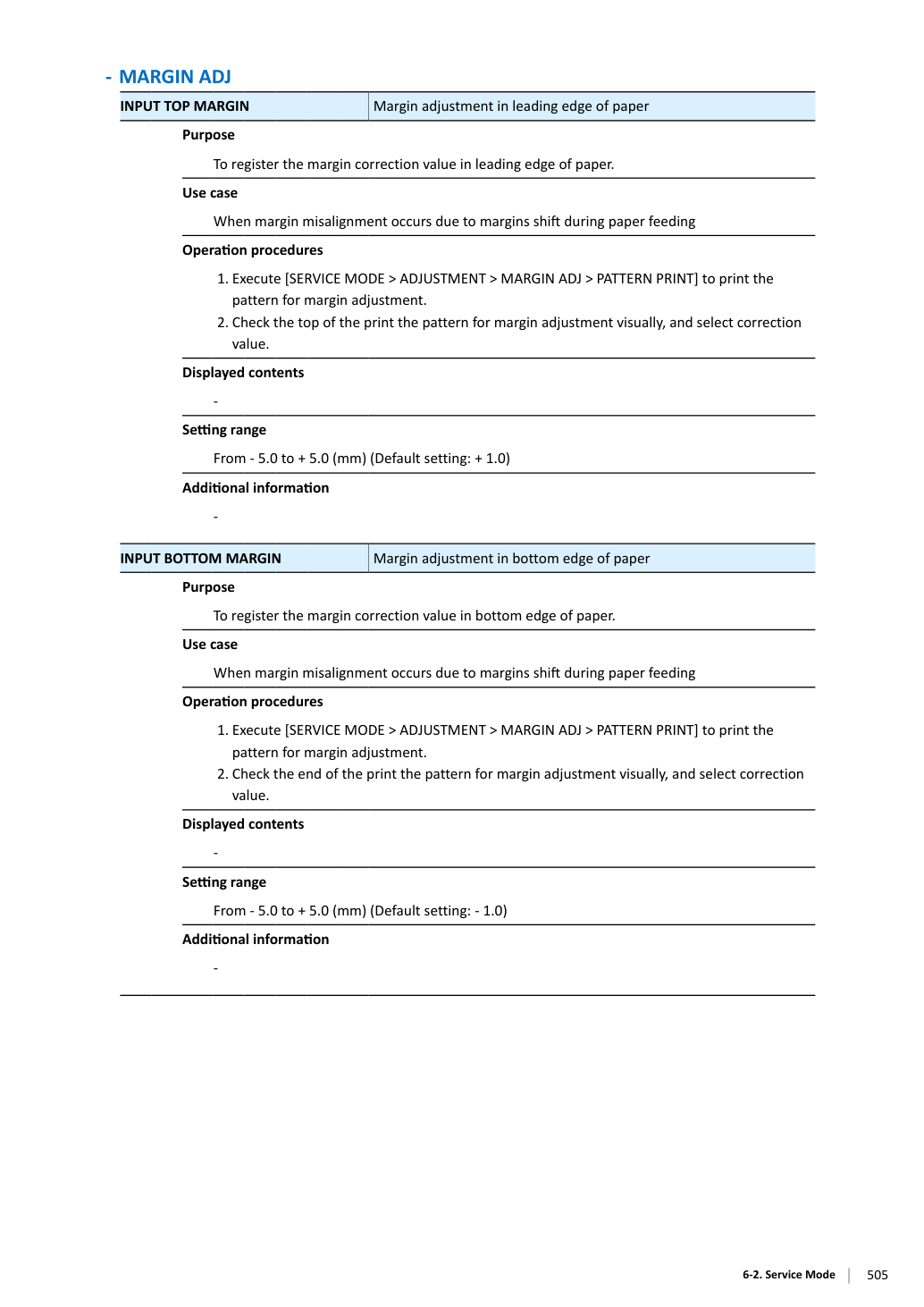
Регулировка полей на переднем крае бумаги Назначение Регистрация значения коррекции полей на переднем крае бумаги.
1. Выполните [SERVICE MODE > ADJUSTMENT > MARGIN ADJ > PATTERN PRINT] для печати
шаблона для регулировки полей.
2. Визуально проверьте верхнюю часть напечатанного шаблона для регулировки полей и выберите коррекцию
Регулировка полей на нижнем крае бумаги Назначение Регистрация значения коррекции полей на нижнем крае бумаги.
1. Выполните [SERVICE MODE > ADJUSTMENT > MARGIN ADJ > PATTERN PRINT] для печати
шаблона для регулировки полей.
2. Визуально проверьте нижнюю часть напечатанного шаблона для регулировки полей и выберите коррекцию
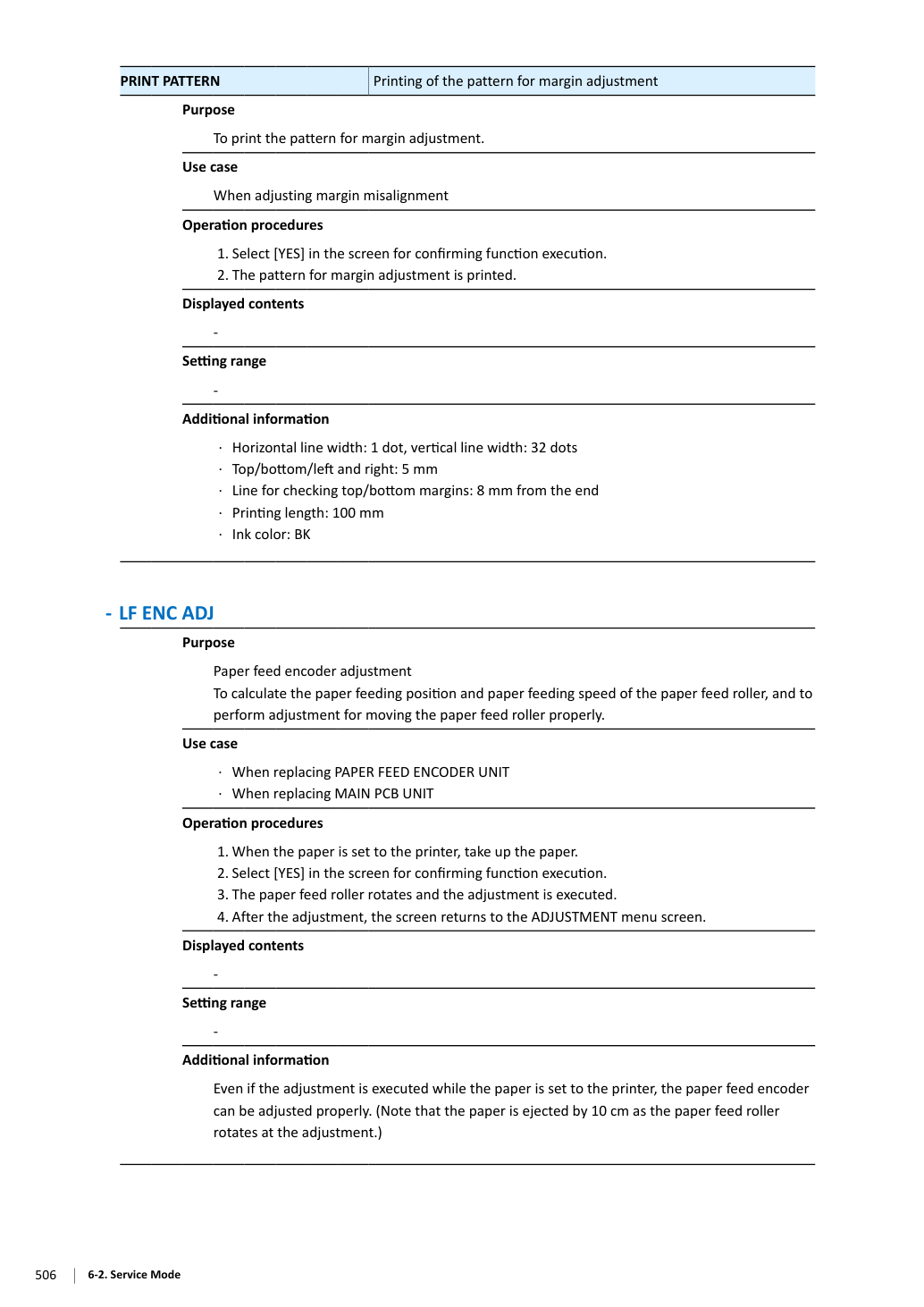
Печать шаблона для регулировки полей Назначение Печать шаблона для регулировки полей.
1. Выберите [YES] на экране подтверждения выполнения функции.
2. Печатается шаблон для регулировки полей.
· Верхнее/нижнее/левое и правое поля: 5 мм · Линия для проверки верхнего/нижнего полей: 8 мм от конца · Длина печати: 100 мм · Цвет чернил: BK - LF ENC ADJ Назначение Регулировка датчика подачи бумаги (LF ENC) Для расчета положения и скорости подачи рулона подачи бумаги и выполнения регулировки для правильного перемещения рулона подачи бумаги.
1. Когда бумага установлена в принтер, возьмитесь за бумагу.
3. Когда экран вернется к ПРОВЕРКЕ СОПЛА, выберите [RESULT].
3. Рулон подачи бумаги вращается и выполняется регулировка.
4. После регулировки экран возвращается на экран меню ADJUSTMENT.
Для оптимальной регулировки узла подачи бумаги путем коррекции изменений нагрузки из-за индивидуальных вариаций узла подачи бумаги, таких как изменения нагрузки от двигателя активного тормоза рулона и индивидуальные вариации приводной шестерни.
1. При нажатии этой функции появляется сообщение «Снимите держатель рулона». Снимите
держатель рулона и выберите [YES].
2. На следующем экране выберите [YES], и регулировка начнется.
3. После выполнения регулировки экран вернется на главный экран.
Даже если рулонная бумага не установлена в держатель рулона, обязательно снимите держатель рулона для выполнения регулировки.
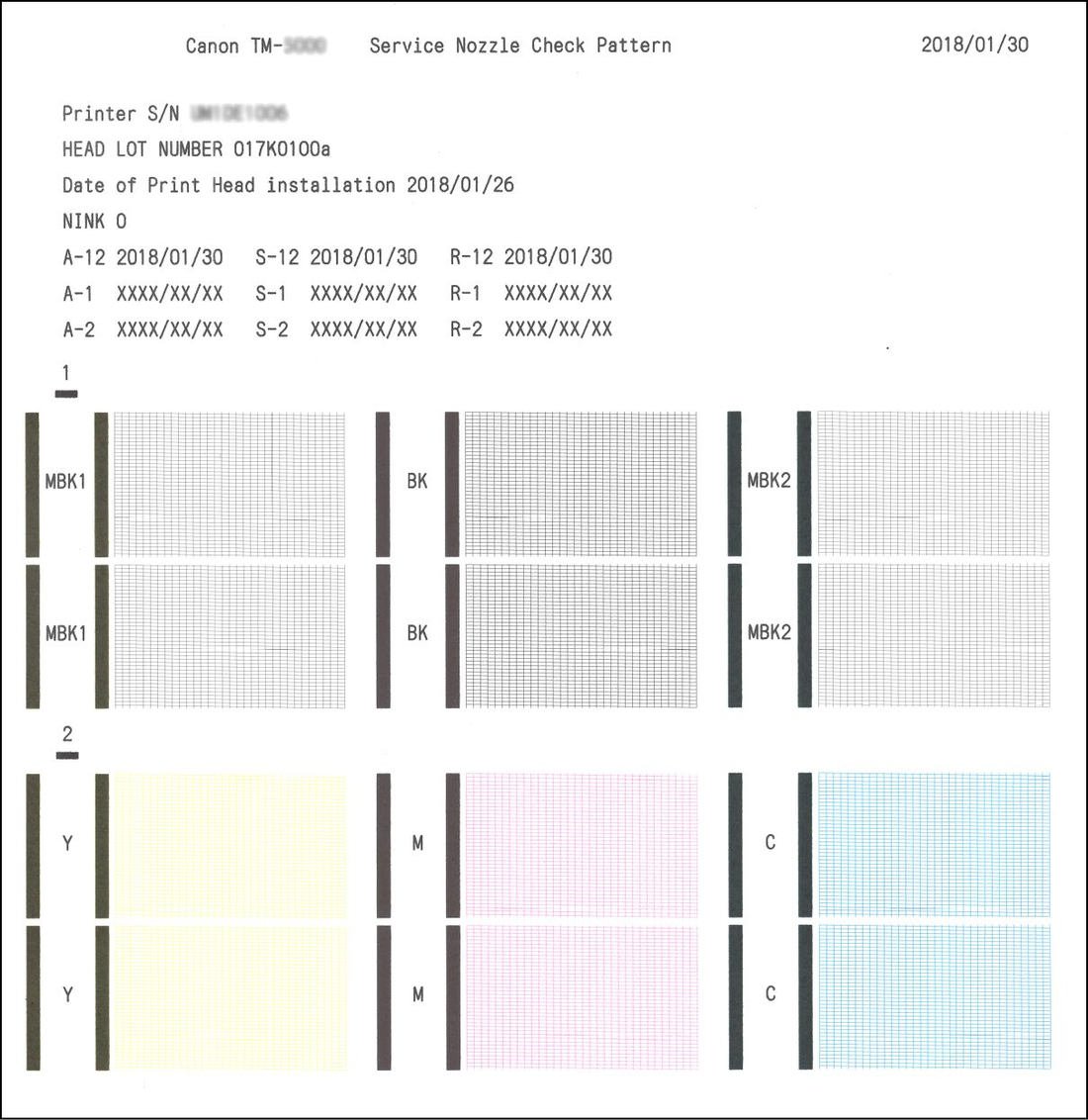
Для проверки шаблона сервисной проверки сопел, если чернила должным образом выбрасываются из сопел печатающей головки.
Обратите внимание, что шаблон проверки сопел различается между режимом пользователя и режимом обслуживания.
- Режим пользователя: Невыброс чернил интерполируется при печати шаблона проверки сопел.
- Режим обслуживания: Невыброс чернил не интерполируется при печати шаблона проверки сопел.
1. Выберите [YES] на экране подтверждения выполнения функции.
2. Печатается шаблон сервисной проверки сопел.
3. После печати шаблона экран вернется на главный экран.
Посмотрите образец печати тестового паттерна проверки сервисного сопла на следующей странице.
Следующая информация печатается в тестовом паттерне проверки сервисного сопла:
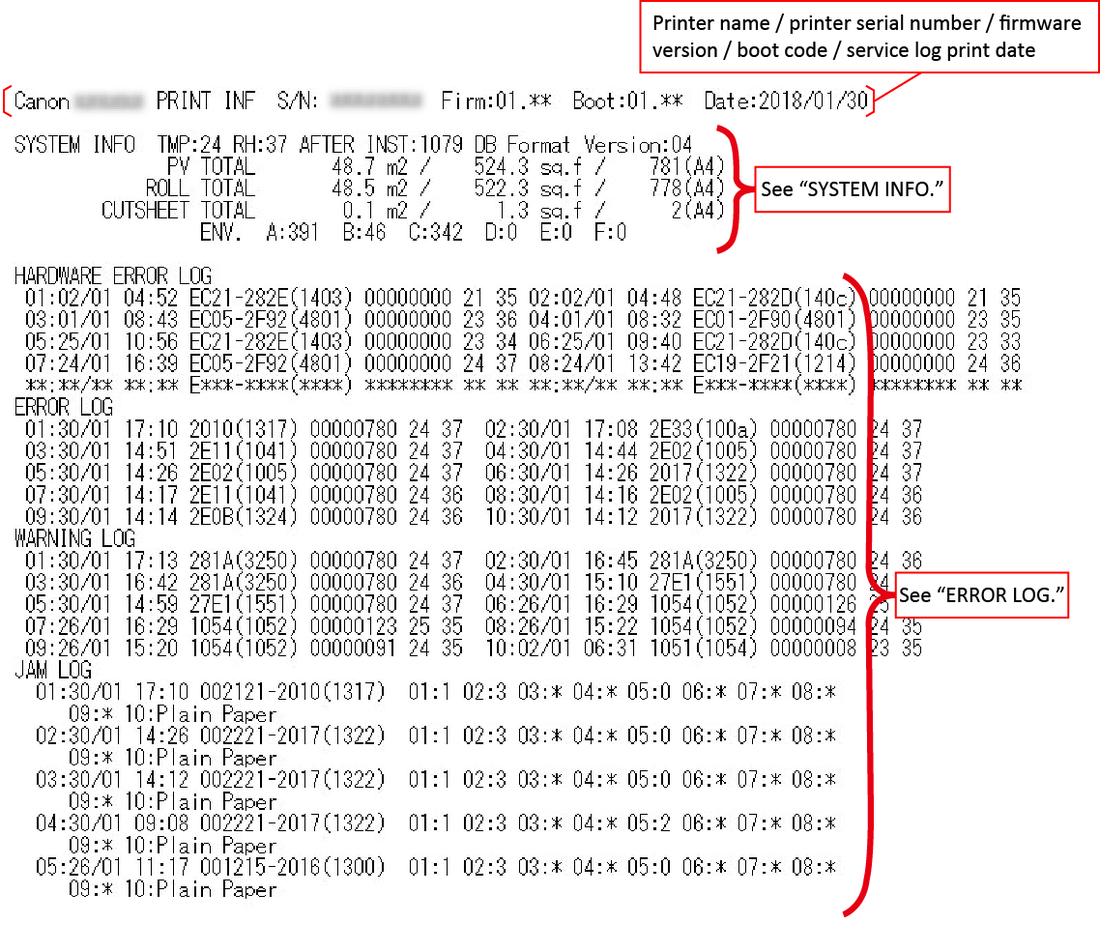
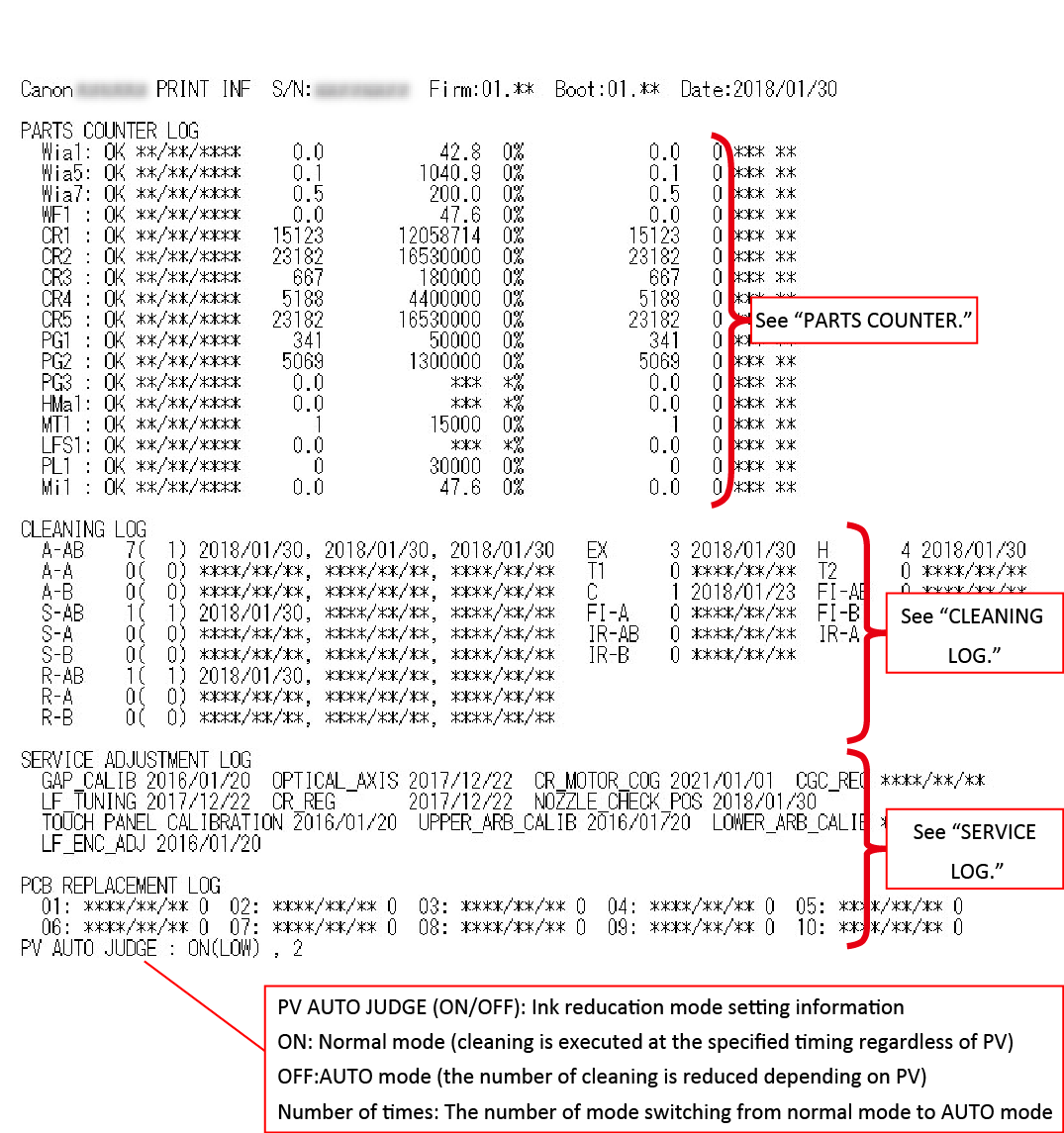
Для получения информации, необходимой при техническом обслуживании, такой как журнал замены печатающей головки, журнал очистки, использование чернил, журнал ремонта, журнал регулировки, журнал диагностики, значение счетчика деталей и т.д.
При выполнении технического обслуживания, такого как устранение неисправностей и периодическое обслуживание, а также при направлении запроса в CINC для анализа неисправности принтера.
1. Выберите [YES] на экране подтверждения выполнения функции.
2. Печатается PRINT INF.
3. После печати экран возвращается на экран HOME.
Посмотрите образец печати PRINT INF на следующей странице.
· PRINT INF можно получить, используя сервисный режим, режим журнала (текстовый файл) или iPF PRO Service Tool.
· Содержимое, записанное в PRINT INF, почти идентично содержимому, отображаемому в каждом меню [SERVICE MODE > PRINTER STATUS]. Для деталей каждого элемента PRINT INF см. PRINTER STATUS.
· Для элементов, записанных только в PRINT INF, см. образцы печати журнала обслуживания со следующей страницы.
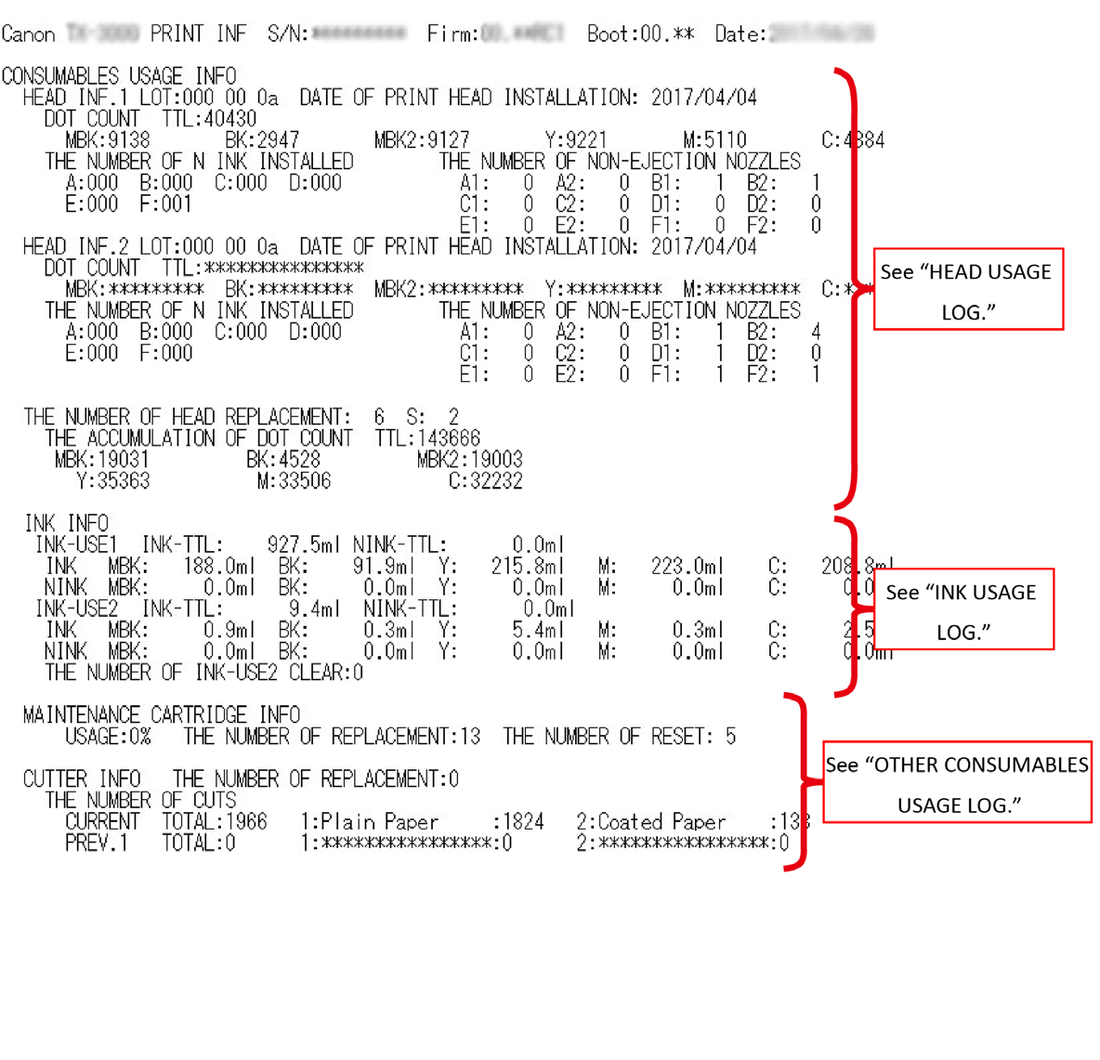
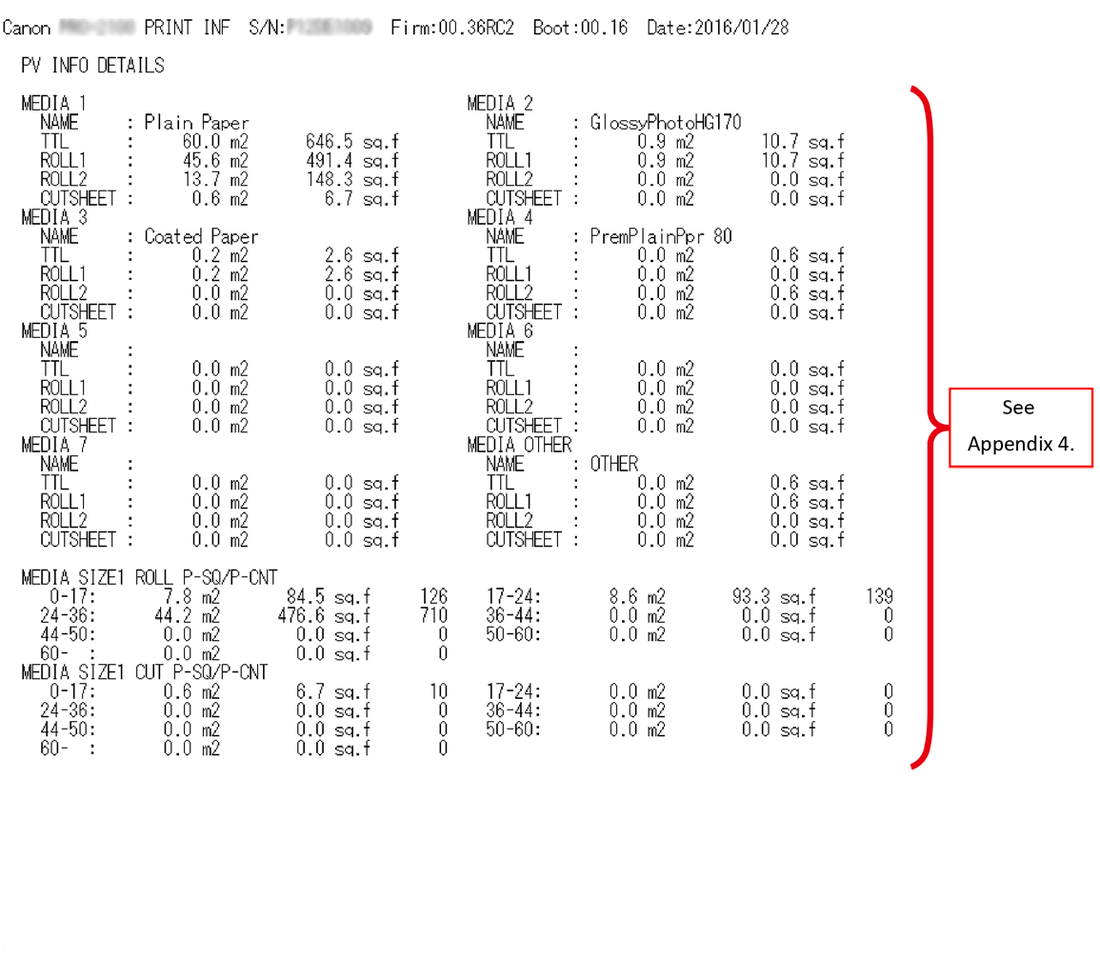
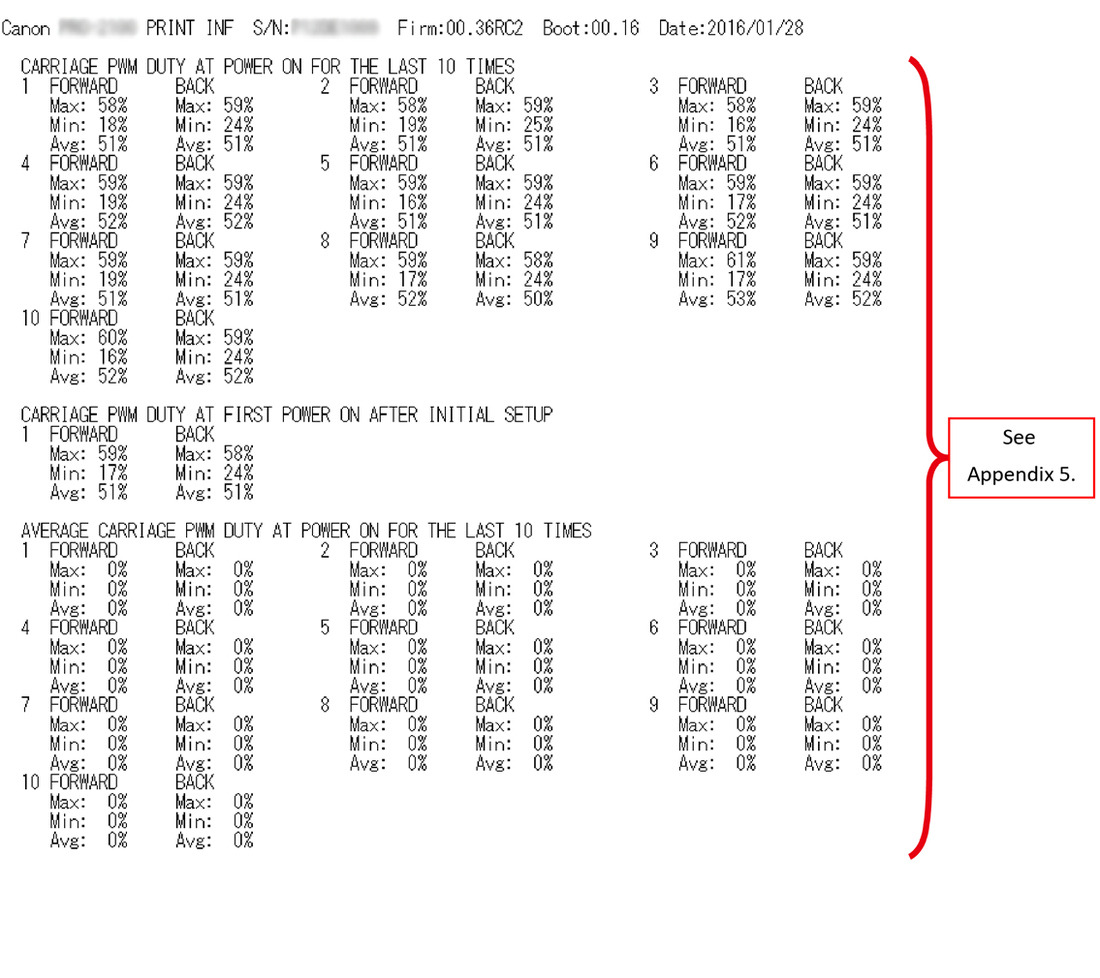
В этом разделе объясняется использование образца печати PRINT INF моделей TM-200 и TM-5200.
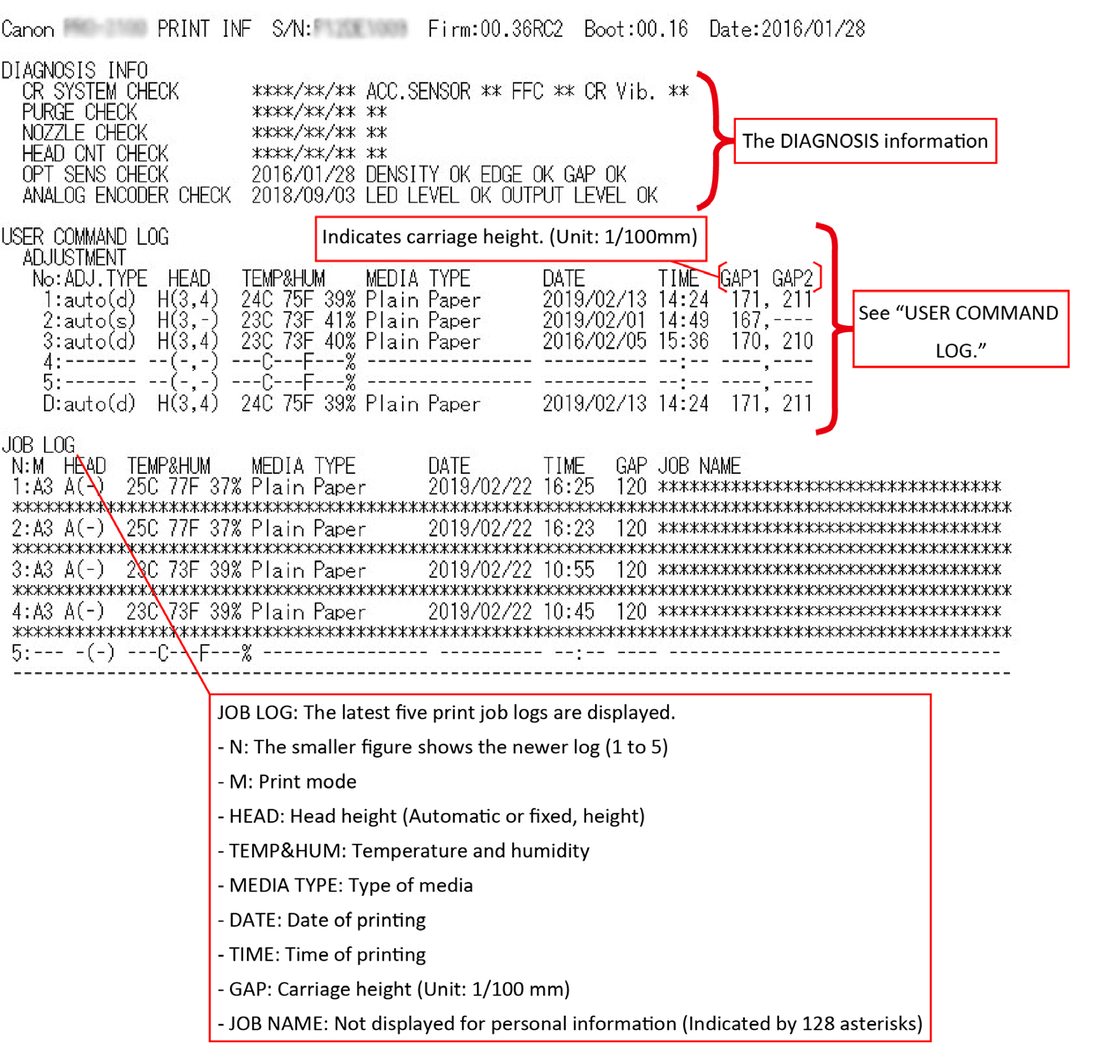
Печатаемая информация в PRINT INF соответствует PRINTER STATUS в меню сервисного режима. См. SYSTEM INFO, ERROR LOG, PARTS COUNTER, CLEANING LOG, SERVICE LOG, HEAD USAGE LOG, INK USAGE LOG, OTHER CONSUMABLES USAGE LOG и USER COMMAND LOG в PRINTER STATUS.
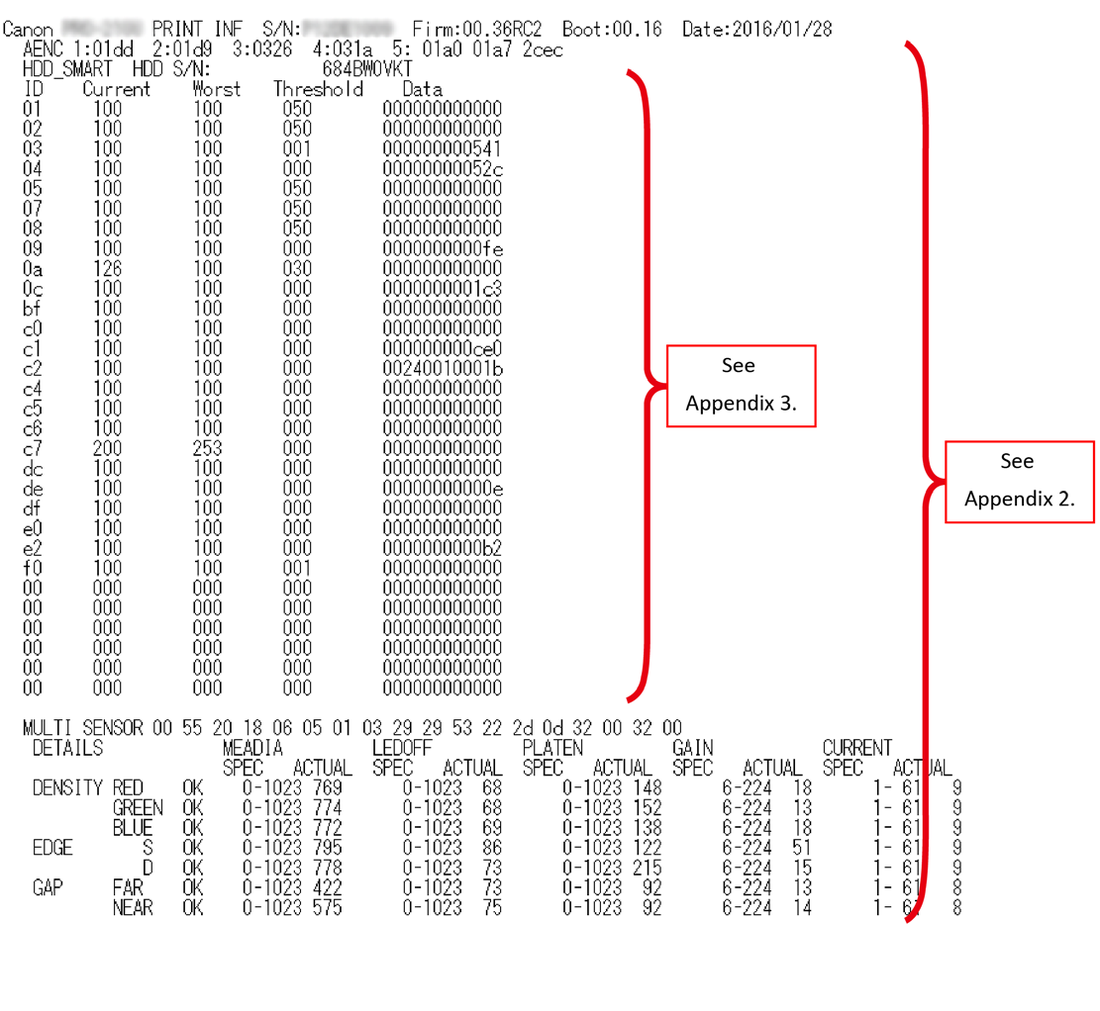
Информация с обозначением "See Appendix x." в образце печати ниже не включена в PRINTER STATUS сервисного режима. Обратитесь к приложению, описанному после образцов печати.
Модели TM-250, TM-255, TM-350, TM-355, TM-5250, TM-5255, TM-5350 и TM-5355 поддерживают калибровку, и соответственно печатается история цветной калибровки (COLOR CALIBRATION HISTORY). Для деталей информации об истории цветной калибровки см. [PRINTER STATUS > USER COMMAND LOG].
Информация об истории калибровки, печатаемая только в PRINT INF, такая как "R_C_R", "H_S/N" и "M_S/N", является справочной информацией, необходимой для анализа неисправностей принтера, направляемых в CINC.
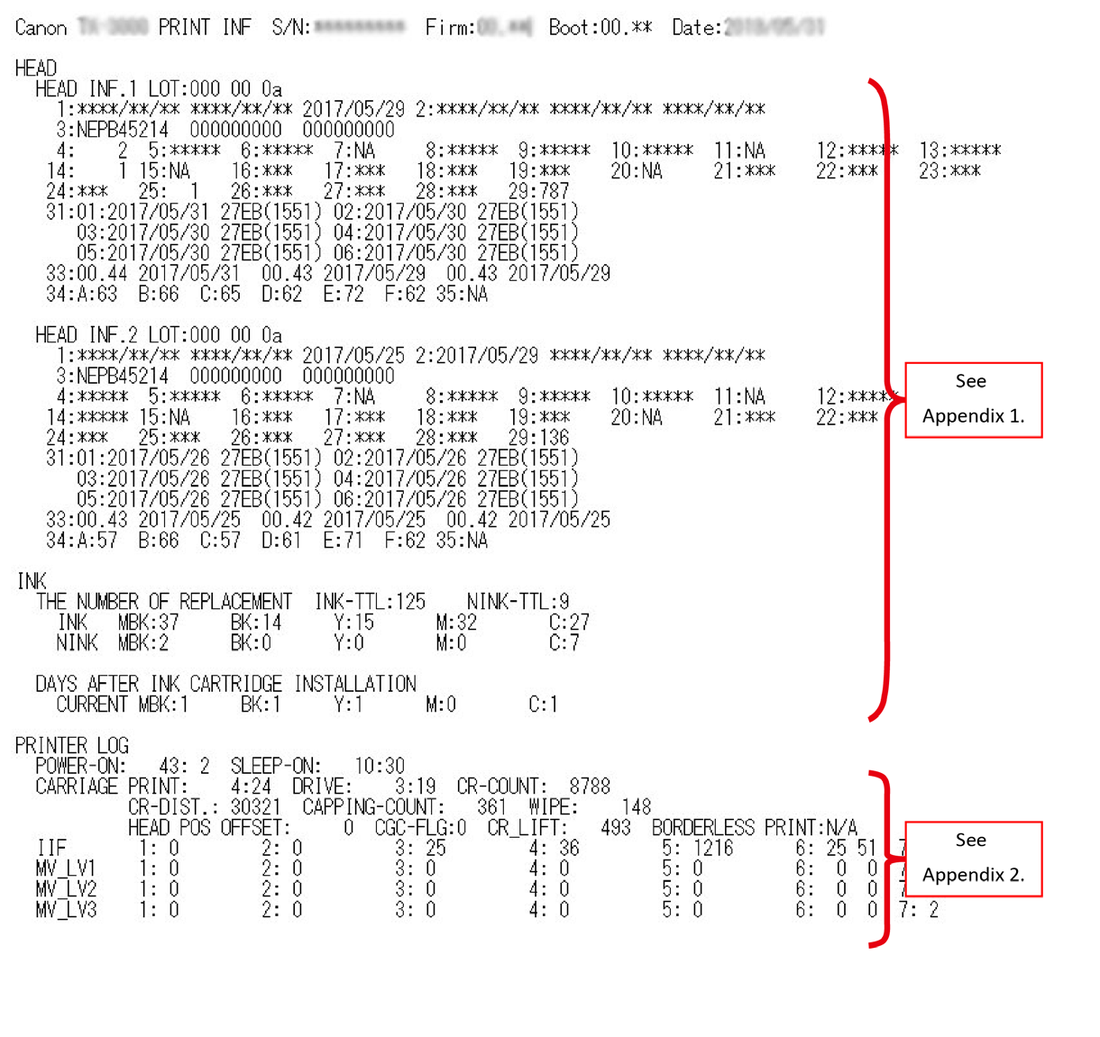
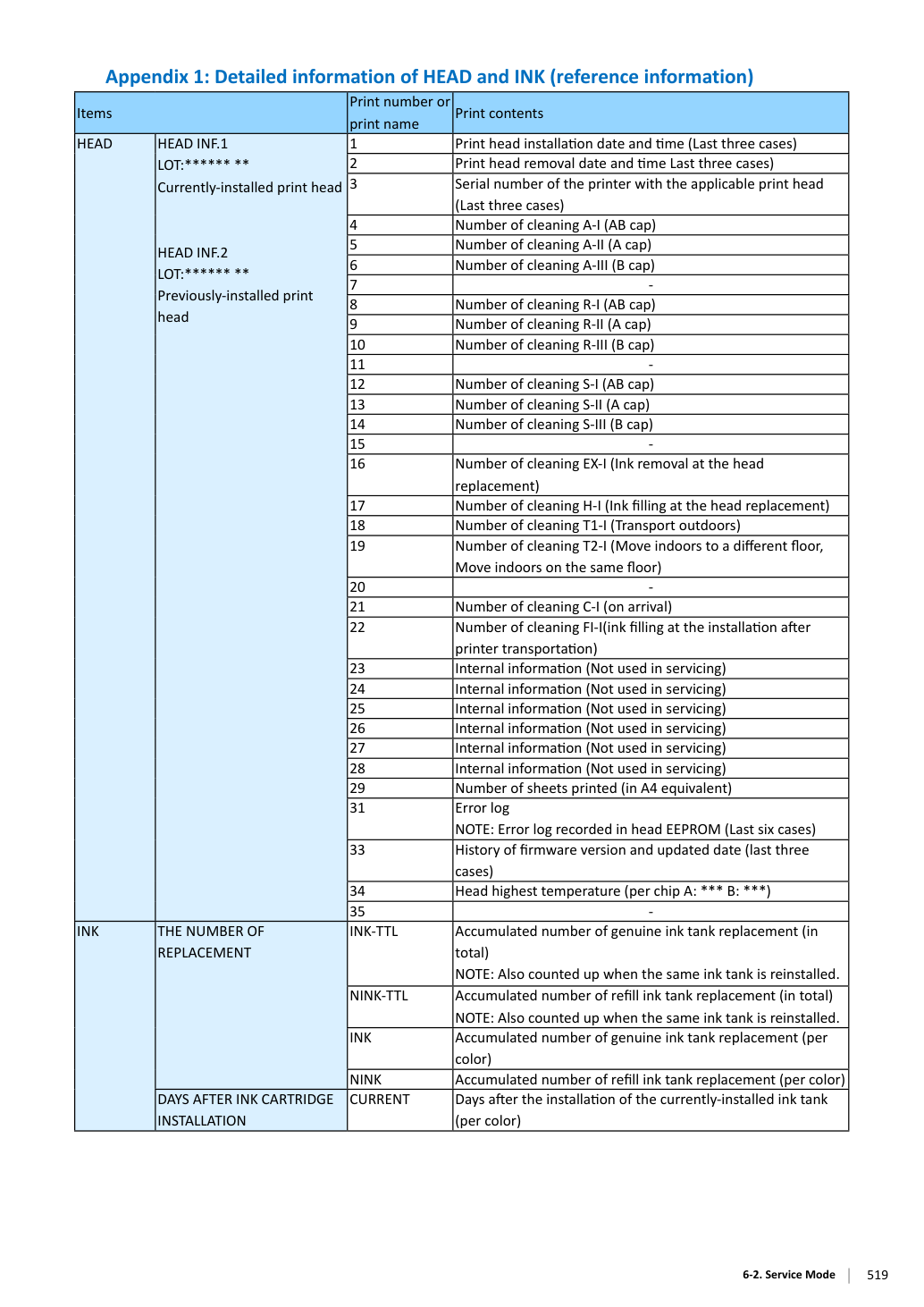
КОЛИЧЕСТВО ЗАМЕН КАРТРИДЖЕЙ С ЧЕРНИЛАМИ-TTL累積数 замен оригинальных чернильных картриджей (всего) ПРИМЕЧАНИЕ: Также считается при переустановке того же картриджа.
Накопленное количество замен картриджей с заправляемыми чернилами (всего) ПРИМЕЧАНИЕ: Также считается при переустановке того же картриджа.
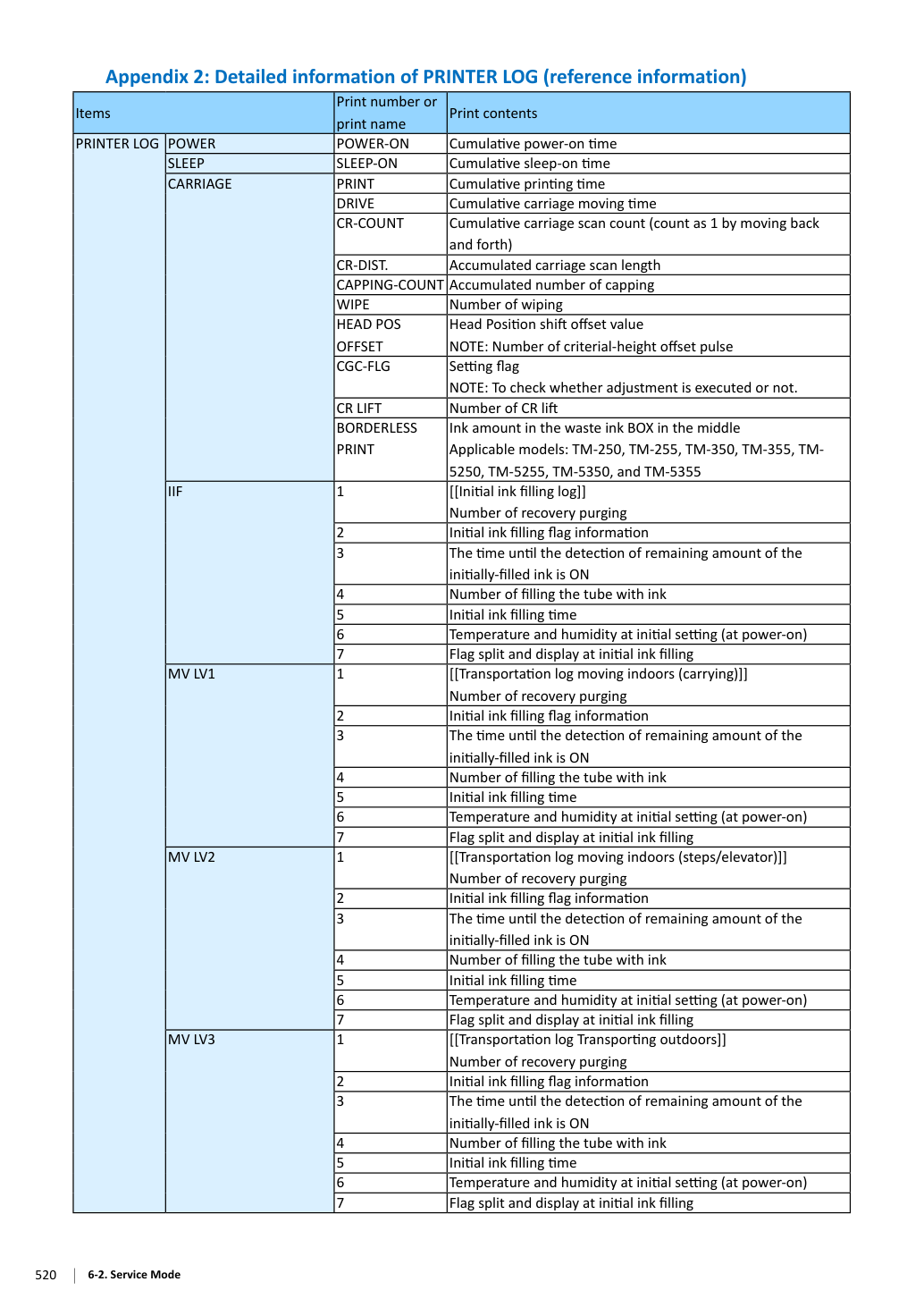
Приложение 2: Подробная информация PRINTER LOG (справочная информация) Элементы Номер печати или имя печати Содержимое печати PRINTER LOG POWER POWER-ON Суммарное время включения SLEEP SLEEP-ON Суммарное время режима ожидания CARRIAGE PRINT Суммарное время печати DRIVE Суммарное время движения каретки CR-COUNT Суммарный счет сканирования каретки (считается как 1 при движении туда-обратно) CR-DIST.
CAPPING-COUNT Накопленное количество операций шапирования WIPE Количество операций вытирания HEAD POS OFFSET Смещение положения печатающей головки Значение смещения ПРИМЕЧАНИЕ: Количество импульсов смещения опорной высоты CGC-FLG Флаг установки ПРИМЕЧАНИЕ: Для проверки выполнена ли регулировка или нет.
Отображается значение дампа адреса и подробная информация мультидатчика (PT SENS) EEPROM.
Выходное значение указывает на следующую информацию (результаты последней регулировки количества света):
- Выбранный носитель (SELECTED MEDIA)
- Выходное значение светодиода на цвет (красный, зеленый и синий)
- Выходное значение регулярного и диффузного отражения на краю носителя
- Выходное значение при обнаружении зазора
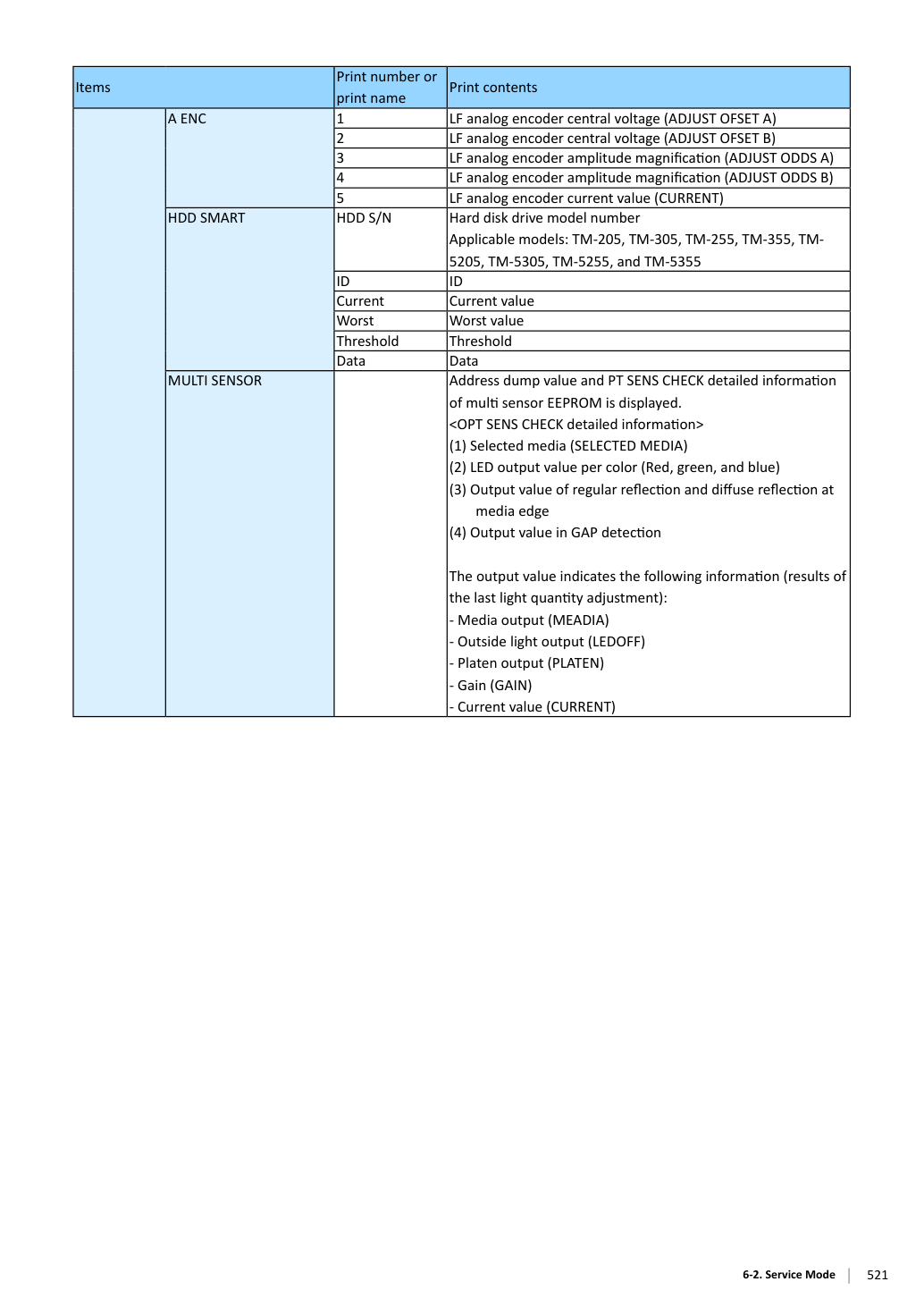
Приложение 3: Информация HDD_SMART (справочная информация) HDD_SMART — это информация SMART общего жесткого диска. В таблице ниже включены только элементы, помогающие в устранении неисправностей.
1. ID: 01, 05, C3, C4, C5 или C6
Вероятнее всего, что только жесткий диск неисправен. Если значение любого из указанных выше ID равно нулю, весьма вероятно, что неисправен кабель жесткого диска или основная плата.
2. ID: D2, D3, D4, DC, DD или E4
Проверьте среду установки принтера, так как принтер может подвергаться вибрации или удару, или может произойти кратковременный отказ в питании.
Указывает скорость ошибок при чтении исходных данных с жесткого диска. Если значение ниже порогового значения, магнитный диск или магнитная головка в жестком диске неисправны.
Количество дефектных секторов, на которые применяется альтернативное действие (данные перераспределяются в зарезервированную область).
Количество секторов, которые в настоящее время неисправны и ожидают альтернативного действия.
Общее количество неисправляемых секторов, обнаруженных при автономном сканировании. Если это значение увеличивается, есть явная проблема с поверхностью магнитного диска.
Указывает большую вибрацию во время записи данных.
Указывает большую вибрацию во время чтения данных.
Указывает большие удары во время записи данных.
Скорость ошибок, возникающих вследствие ударов по жесткому диску. Удары обнаруживаются датчиком в жестком диске.
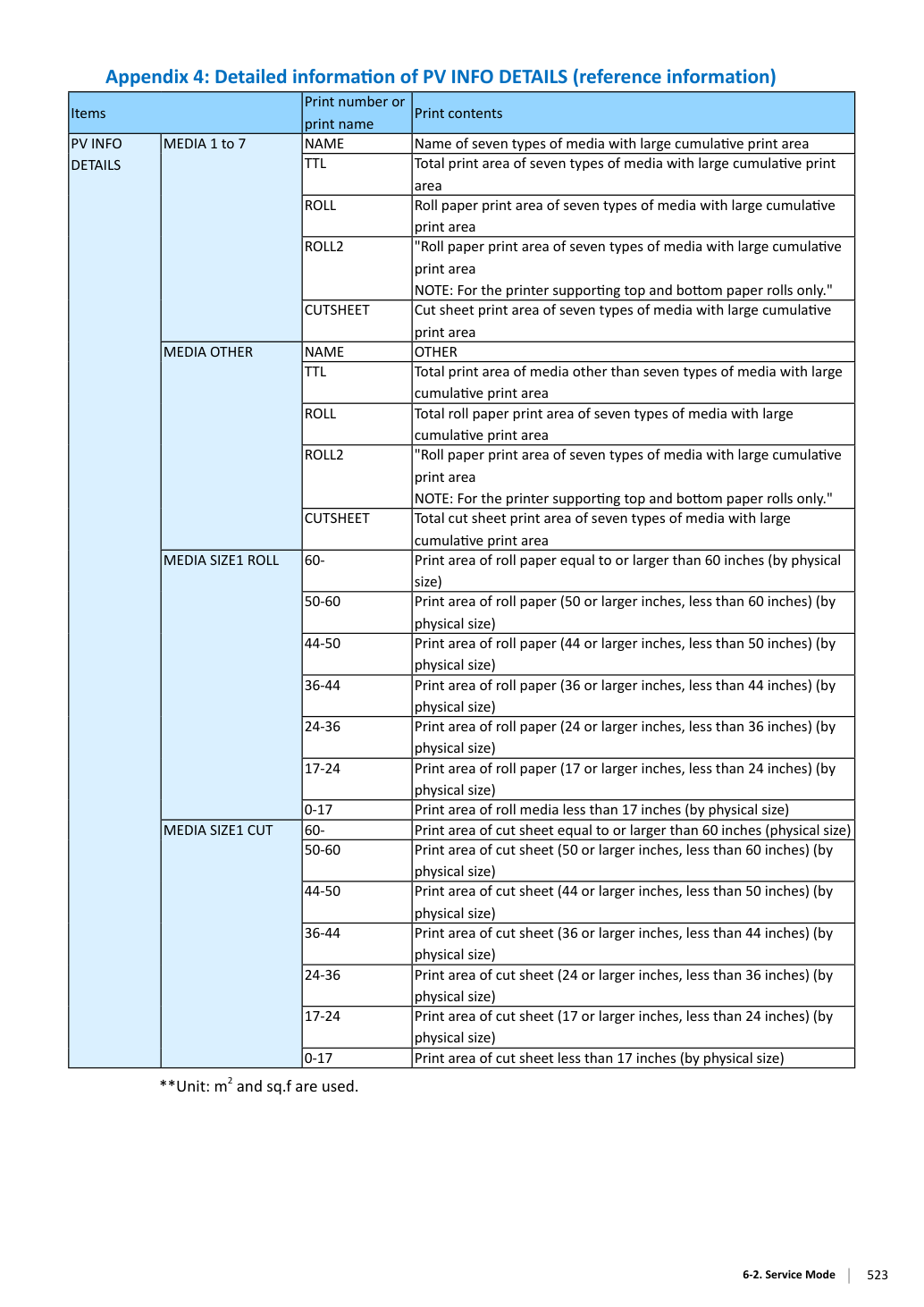
Область печати листовой бумаги менее 17 дюймов (по физическому размеру) **Используются единицы: м2 и кв.фут.
Эта информация журнала — это данные о перегрузке при движении каретки туда-обратно. Это используется для оценки долговечности и степени износа расходных материалов (CR1) из-за различий в среде установки и условиях использования. Эти данные получают данные управления ШИМ только при надлежащем движении каретки туда-обратно (Коэффициент заполнения: %) Элементы Детали CARRIAGE PWM DUTY AT POWER ON FOR THE LAST 10 TIMES - Последнее значение: 10 самых последних данных - Время получения: Во время начальной работы каретки после включения аппарата.
- Порядок отображения: от №1 (новая) к №10 (старая) РАБОЧИЙ ЦИКЛ ШИМ КАРЕТКИ ПРИ ПЕРВОМ ВКЛЮЧЕНИИ ПОСЛЕ НАЧАЛЬНОЙ НАСТРОЙКИ - Начальное значение: Справочные данные при начальной настройке (Средние значения 10 включений машины после начальной настройки) СРЕДНИЙ РАБОЧИЙ ЦИКЛ ШИМ КАРЕТКИ ПРИ ВКЛЮЧЕНИИ ЗА ПОСЛЕДНИЕ 10 РАЗ - Значение истории: Средние данные 10 последних значений - Время получения: Счетчик деталей "CR4" получает данные каждый раз при 21 500 сканированиях каретки.
Эта информация журнала отображает журнал регулировки подачи бумаги (PAPER FEED ADJUSTMENT) и его подробную информацию.
Оставшееся количество рулонной бумаги при регулировке подачи бумаги - Отображается оставшееся количество бумаги. (Единица: м) Округляется до десятичного знака в меньшую сторону.
- В случае листовой бумаги отображается 0.
1. Выберите [CA-CERTIFICATE] на экране E-RDS.
· VALIDITY & yyy/mm/dd: Сертификат CA действителен (отображается дата проверки) · NOT INSTALLED: Сертификат удален.
1. Выберите [E-RDS SETUP] на экране E-RDS.
2. Обратитесь к меню E-RDS SETUP на следующей странице.
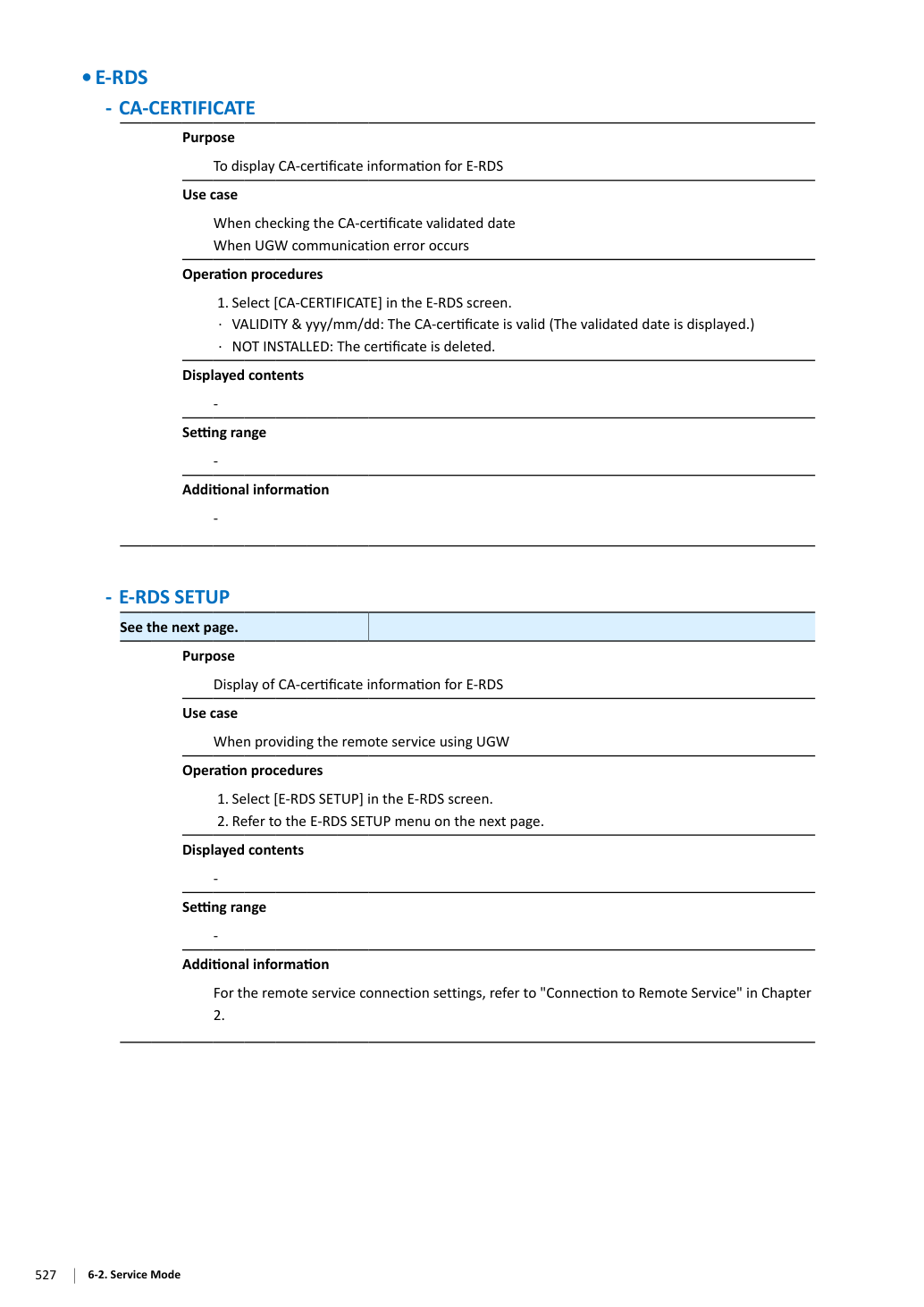
Таблица ниже показывает уровни меню [E-RDS].
Установите, используется ли E-RDS или нет.
http://xxx Отображается адрес UGW.
xxx Отображается номер порта, через который осуществляется связь с UG.
Выполните тест связи с UGW.
NO: Вернитесь на предыдущий экран.
yyyy/mm/dd hh:mm №02 xxx yyy/mm/dd hh:mm xxxxxx xxxxxx Отображается информация об ошибке связи с UGW.
· Во время выполнения COM-TEST отображается "CHECK NOW...".
· COM-TEST не может быть отменен на половине пути (операции не принимаются до получения результатов теста).
· После завершения COM-TEST отображается следующее сообщение:
Если тест связи успешен: CHECK RESULT: OK Если тест связи не удался: CHECK RESULT: NG · Если результаты теста не получены даже после истечения 60 секунд с момента запуска COM-TEST, тест связи считается неудачным и отображается соответствующее сообщение.
· Отображаются 30 случаев журналов связи. (Номер журнала "1" - самый последний).
· COM-LOG информация об ошибке связи отображается до 128 символов для каждого случая.
· Если нет подробной информации COM-LOG, отображается "NO ERROR DETAILS".
*3: Логика расчета счетчика рабочего цикла (Применимые модели: TM-250, TM-255, TM-350, TM-355, TM-5250, TM-5255, TM-5350 и TM-5355) · Изменение логики расчета этой командой применяется к значению счетчика рабочего цикла, добавленному после изменения настройки.
· Не применяется к накопленному значению счетчика рабочего цикла, добавленному до изменения настройки.
· Значение счетчика рабочего цикла, рассчитанное по логике расчета после изменения настройки, добавляется к накопленному значению счетчика рабочего цикла до изменения настройки.
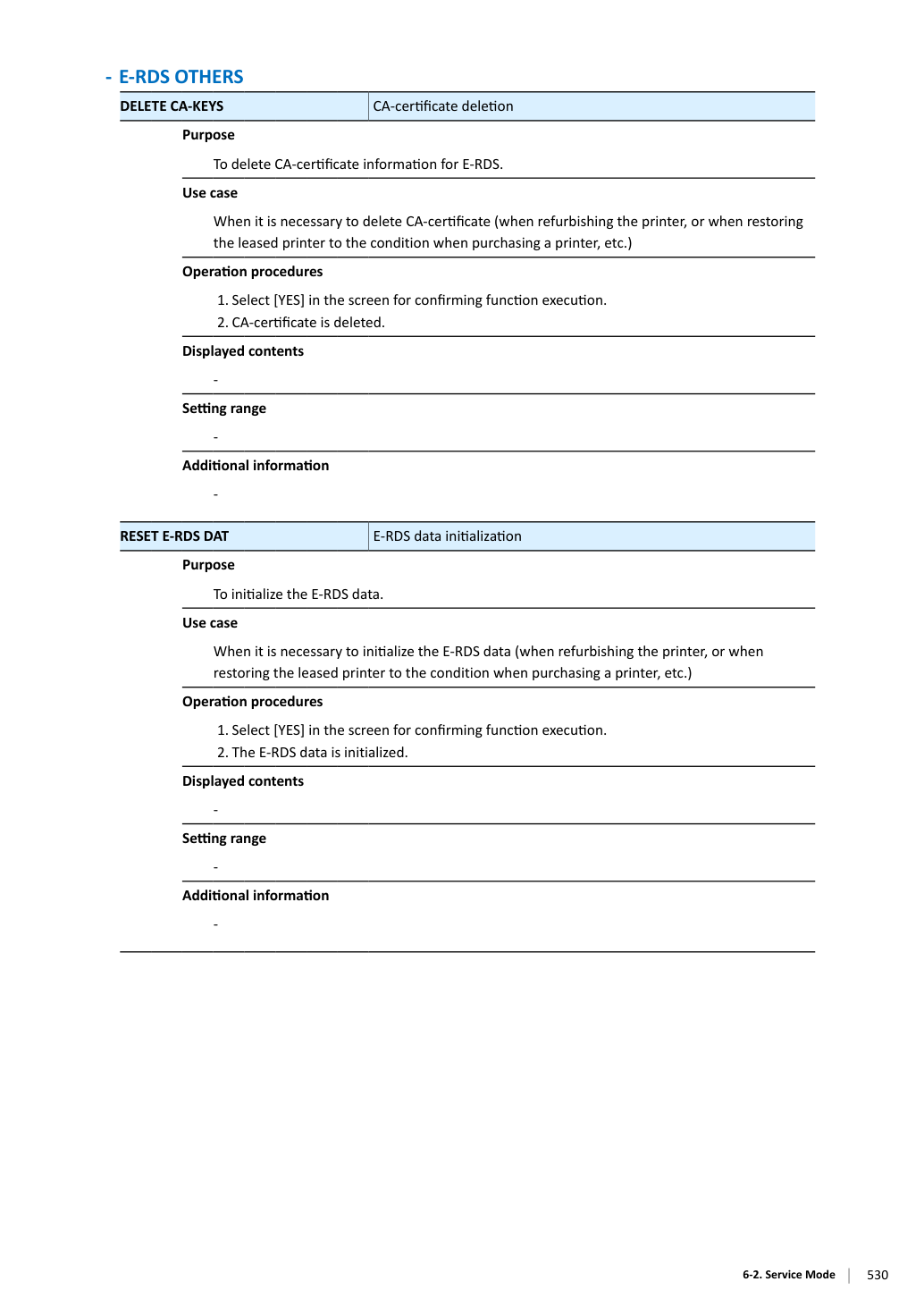
Удалите информацию сертификата CA для E-RDS.
1. Выберите [YES] на экране подтверждения выполнения функции.
2. Сертификат CA удален.
1. Выберите [YES] на экране подтверждения выполнения функции.
2. Данные E-RDS инициализированы.
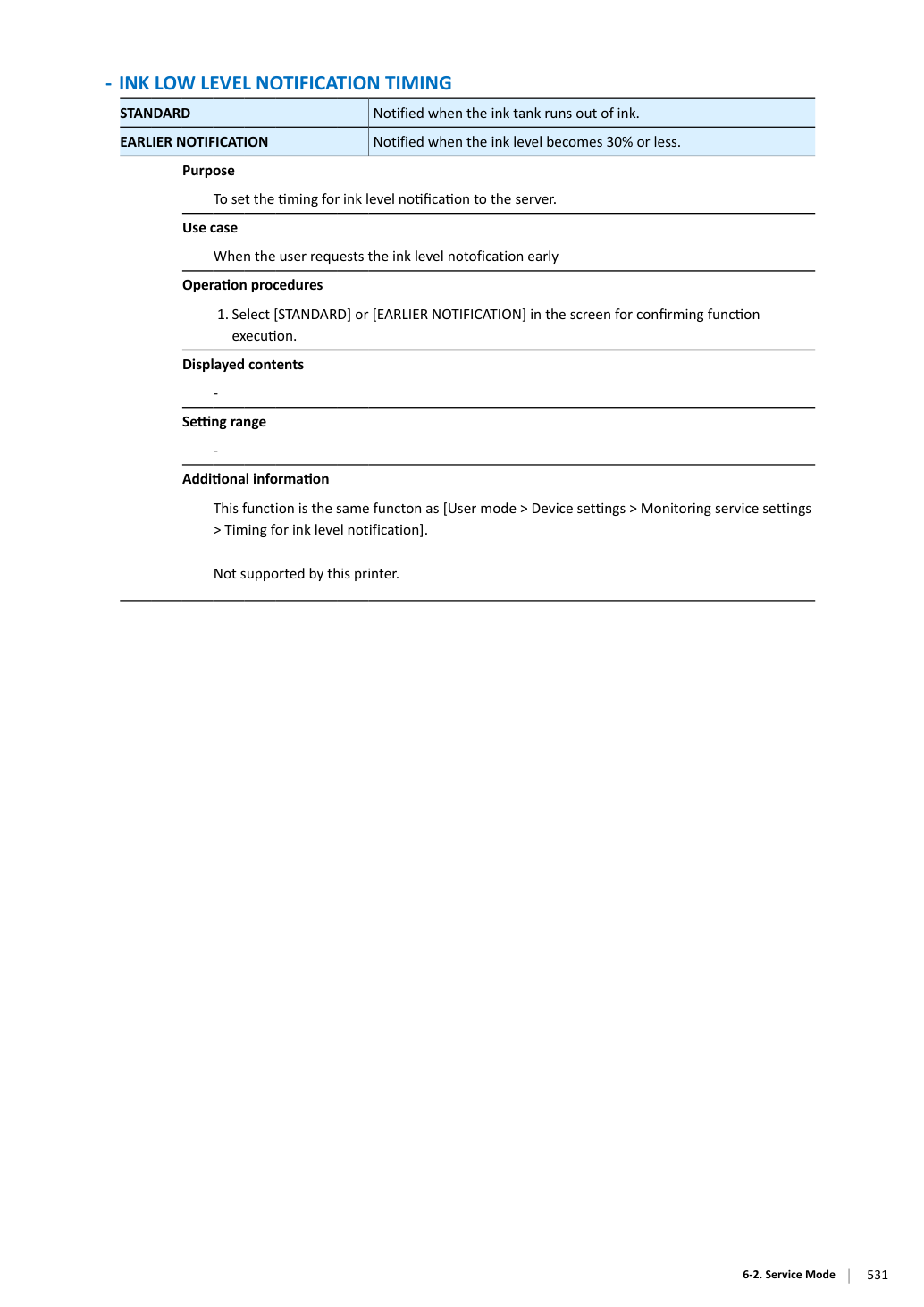
Уведомляется, когда картридж с чернилами пуст.
Уведомляется, когда уровень чернил становится 30% или менее.
Установите время отправки уведомления об уровне чернил на сервер.
1. Выберите [STANDARD] или [EARLIER NOTIFICATION] на экране подтверждения функции.
Эта функция идентична функции [Пользовательский режим > Параметры устройства > Параметры службы мониторинга > Время отправки уведомления об уровне чернил].
Не поддерживается этим принтером.
Выполните установку времени по Гринвичу (GMT).
1. Нажмите [Date setting (GMT TIME)] и введите yy (последние две цифры года) / mm (месяц) / dd (день).
2. Нажмите кнопку [OK].
3. Нажмите [Time setting (GMT TIME)] и введите "hh (час): mm (минута)".
4. Нажмите кнопку [OK].
Обязательно установите время и дату GMT, так как временная метка каждой информации журнала, записанной в PRINT INF, будет отличаться от фактического времени, если время и дата не установлены.
Установить время выполнения очистки в зависимости от объема печати.
· ВКЛЮЧ: Очистка выполняется в обычное время независимо от условий использования принтера.
· ВЫКЛ: Время выполнения очистки автоматически регулируется в зависимости от условий использования принтера.
Пользователи с низким объемом печати выбирают [PV AUTO JUDGE] для устранения сбоев печати из-за воздушных пузырьков в чернилах, оставшихся в трубках.
Установить отображение/скрытие [информации о печатающей головке] в [панель операций > информация принтера].
· ВКЛЮЧ: [информация о печатающей головке] отображается.
· ВЫКЛ: [информация о печатающей головке] не отображается.
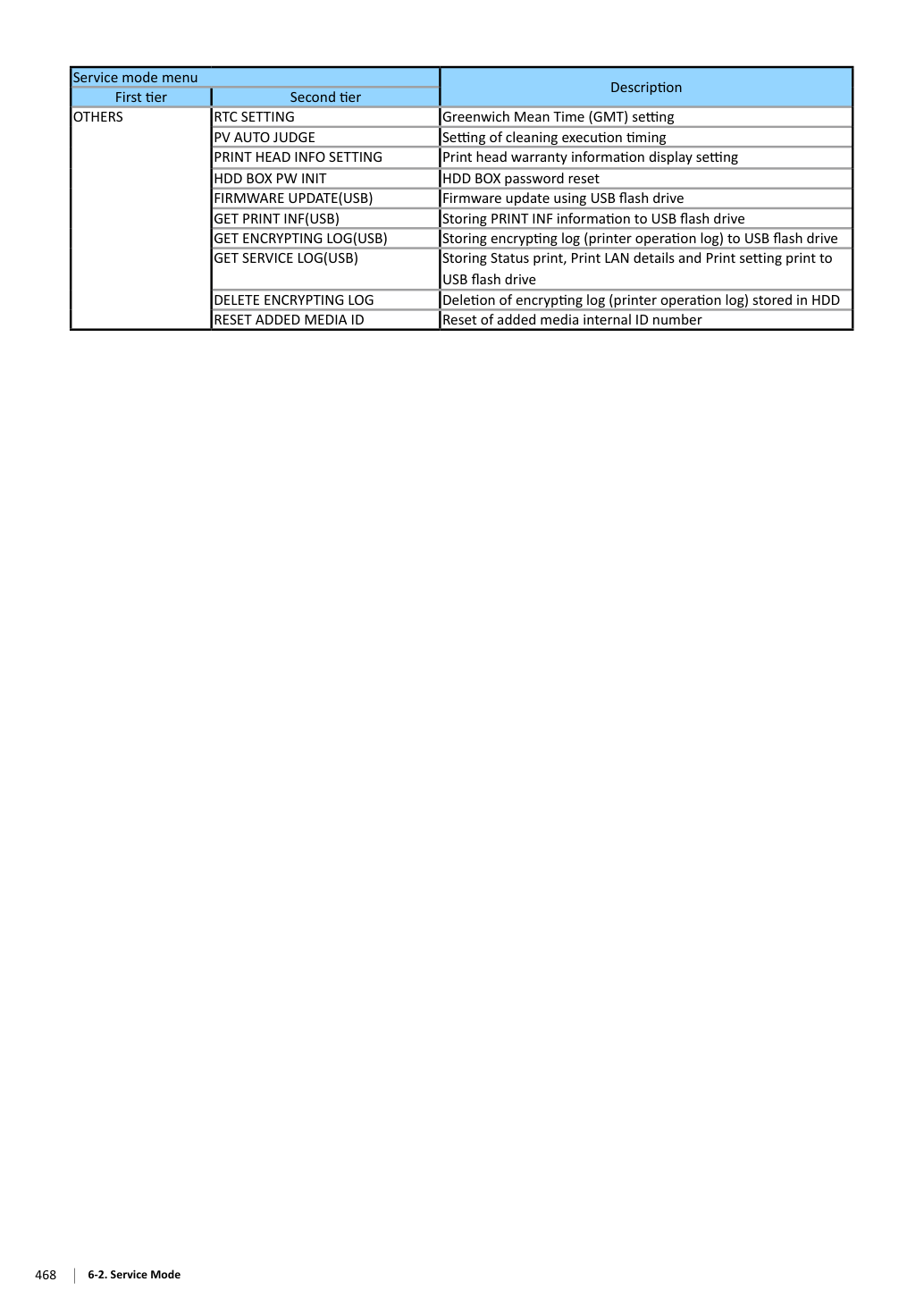
Сбросить пароль для бокса на жёстком диске.
Когда вы получаете запрос от пользователя, забывшего установленный пароль и т. д.
1. Выберите бокс, пароль которого необходимо сбросить.
3. Когда экран вернется к ПРОВЕРКЕ СОПЛА, выберите [RESULT].
3. Пароль выбранного бокса сброшен.
Когда выбран "ALL BOX", пароли всех боксов с BOX1 по BOX29 сбрасываются.
Обновить микропрограмму принтера с помощью USB-накопителя.
1. Нажмите "FIRMWARE UPDATE (USB)".
2. Установите USB-накопитель с прошивкой для обновления.
3. Выберите прошивку для обновления. (Формат файла: *********.fdl).
4. Выберите [YES] на экране подтверждения выполнения функции.
5. Обновите прошивку.
6. После завершения обновления принтер автоматически перезагружается.
· Когда на панели операций отображается предупреждающее сообщение, например "The maintenance cartridge is full. Replace the maintenance cartridge.", сначала снимите предупреждение, затем выполните обновление прошивки.
· Обновление прошивки занимает примерно 20 минут. Если принтер выключить во время обновления, прошивка обновляется неправильно. Соответственно, при следующем включении принтер запустится в режиме восстановления. Поэтому не выключайте принтер во время обновления. Подробнее о режиме восстановления см. Recovery Mode.
· Если формат файла выбранного файла не является "*********.fdl" или если выбрана прошивка устройства, отличного от желаемого для обновления, выводится сообщение "File format is invalid." и экран переходит на экран OTHERS.
· Если при обновлении возникает ошибка, выводится сообщение "Firmware update error." и экран возвращается в меню [OTHERS].
· Подготовьте USB-накопитель со следующими условиями:
a) отформатирован в FAT16 или FAT32 (USB-накопитель в формате NTFS использовать нельзя.) b) может быть распознан принтером (если USB-накопитель не распознан, дисплей панели операций не переходит на следующий экран.
· Для TM-250, TM-350, TM-5250 и TM-5350 включите эту функцию, подсоединив дополнительное устройство чтения IC-карт "RA-02" к принтеру и подключив USB-накопитель к интерфейсу платы I/F считывателя карт. Способ подсоединения устройства чтения IC-карт см. "Процедуры подсоединения устройства чтения IC-карт "RA-02" в главе 2.
Сохранить Print INF, такие как журнал замены печатающей головки, журнал очистки, использование чернил, журнал ремонта, журнал регулировки, журнал диагностики, значение счётчика деталей и т. д. в текстовом формате.
1. Нажмите "GET EPRINT INF (USB)".
2. Установите USB-накопитель на принтер.
3. Выберите [YES] на экране подтверждения выполнения функции.
4. Print INF будет сохранена.
· Если объёма USB-памяти недостаточно или если данные журнала не удаётся записать по какой-то причине несмотря на достаточный объём памяти, после выполнения функции выводится ошибка доступа.
· Подготовьте USB-накопитель со следующими условиями:
a) отформатирован в FAT16 или FAT32 (USB-накопитель в формате NTFS использовать нельзя.) b) может быть распознан принтером (если USB-накопитель не распознан, дисплей панели операций не переходит на следующий экран.
· Для TM-250, TM-350, TM-5250 и TM-5350 включите эту функцию, подсоединив дополнительное устройство чтения IC-карт "RA-02" к принтеру и подключив USB-накопитель к интерфейсу платы I/F считывателя карт. Способ подсоединения устройства чтения IC-карт см. "Процедуры подсоединения устройства чтения IC-карт "RA-02" в главе 2.
Получить журнал шифрования (журнал операций принтера).
1. Нажмите "GET ENCRYPTING LOG(USB)".
2. Установите USB-накопитель на принтер.
3. Выберите [YES] на экране подтверждения выполнения функции.
4. Журнал шифрования (журнал операций принтера) будет сохранён.
· Так как файл журнала шифрования (журнал операций принтера) зашифрован, его невозможно проверить на стороне продавца.
· Если объёма USB-памяти недостаточно или если данные журнала не удаётся записать по какой-то причине несмотря на достаточный объём памяти, после выполнения функции выводится ошибка доступа.
· Подготовьте USB-накопитель со следующими условиями:
a) отформатирован в FAT16 или FAT32 (USB-накопитель в формате NTFS использовать нельзя.) b) со свободным пространством 4 ГБ или больше c) может быть распознан принтером (если USB-накопитель не распознан, дисплей панели операций не переходит на следующий экран.
· Для TM-250, TM-350, TM-5250 и TM-5350 включите эту функцию, подсоединив дополнительное устройство чтения IC-карт "RA-02" к принтеру и подключив USB-накопитель к интерфейсу платы I/F считывателя карт. Способ подсоединения устройства чтения IC-карт см. "Процедуры подсоединения устройства чтения IC-карт "RA-02" в главе 2.
Сохранить некоторую информацию, такую как Status print, Print LAN details и Print setting print в меню пользовательского режима "Test print" в текстовом формате.
1. Нажмите "GET ENCRYPTING LOG(USB)".
2. Установите USB-накопитель на принтер.
3. Выберите [YES] на экране подтверждения выполнения функции.
4. Журнал шифрования (журнал операций принтера) будет сохранён.
· Если объёма USB-памяти недостаточно или если данные журнала не удаётся записать по какой-то причине несмотря на достаточный объём памяти, после выполнения функции выводится ошибка доступа.
· Подготовьте USB-накопитель со следующими условиями:
a) отформатирован в FAT16 или FAT32 (USB-накопитель в формате NTFS использовать нельзя.) b) может быть распознан принтером (если USB-накопитель не распознан, дисплей панели операций не переходит на следующий экран.
· Для TM-250, TM-350, TM-5250 и TM-5350 включите эту функцию, подсоединив дополнительное устройство чтения IC-карт "RA-02" к принтеру и подключив USB-накопитель к интерфейсу платы I/F считывателя карт. Способ подсоединения устройства чтения IC-карт см. "Процедуры подсоединения устройства чтения IC-карт "RA-02" в главе 2.
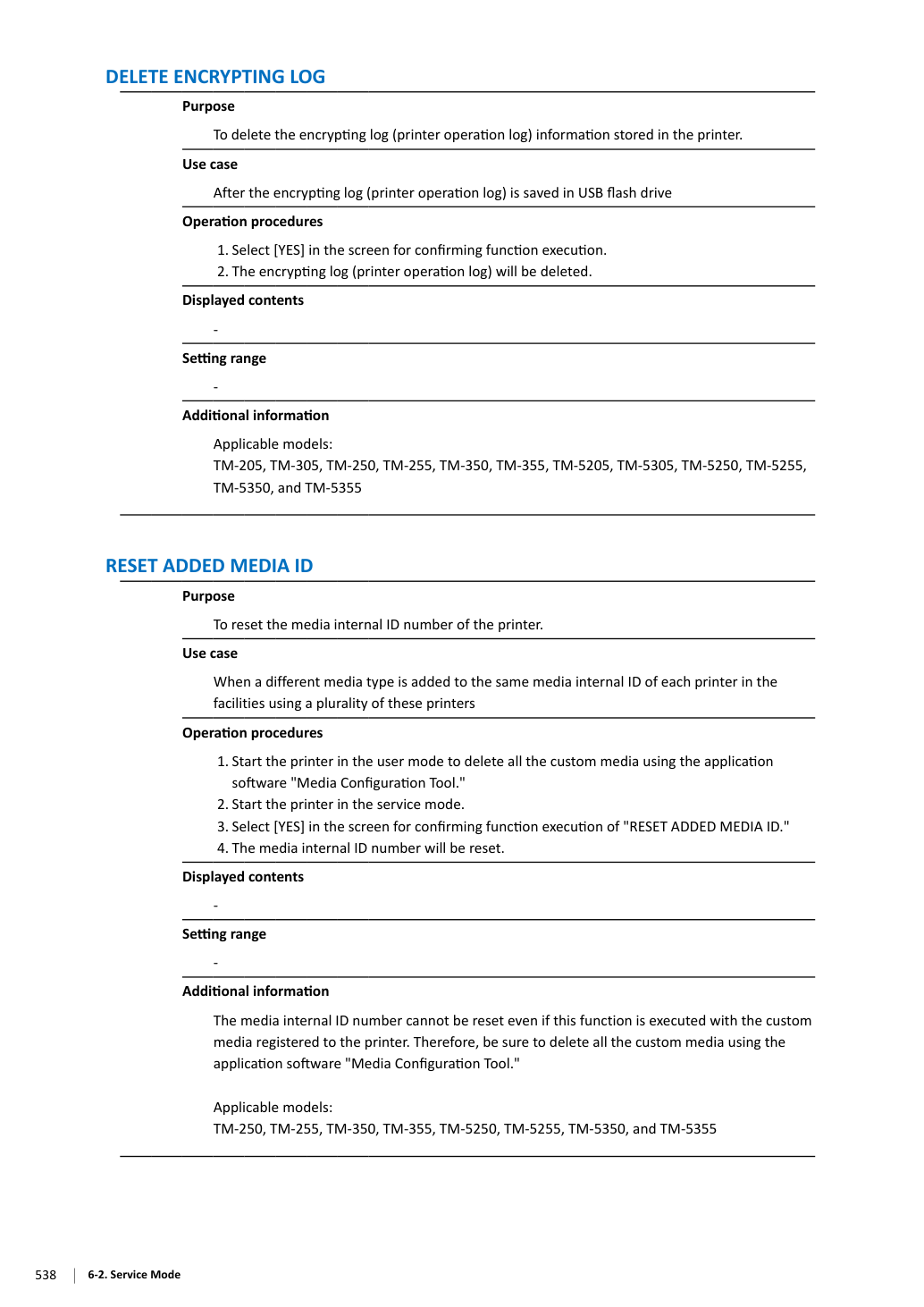
Удалить информацию журнала шифрования (журнал операций принтера), сохранённую в принтере.
1. Выберите [YES] на экране подтверждения выполнения функции.
2. Журнал шифрования (журнал операций принтера) будет удалён.
TM-5350 и TM-5355 СБРОС ДОБАВЛЕННОГО МЕДИА ID Назначение Сбросить внутренний номер ID медиа принтера.
1. Запустить принтер в пользовательском режиме для удаления всех пользовательских медиа через приложение.
2. Запустить принтер в сервисном режиме.
3. Выбрать [YES] на экране подтверждения выполнения функции "RESET ADDED MEDIA ID."
4. Внутренний номер ID медиа будет сброшен.
Внутренний номер ID медиа не может быть сброшен даже при выполнении этой функции с пользовательским медиа, зарегистрированным в принтере. Поэтому убедитесь, что все пользовательские медиа удалены через программное обеспечение "Media Configuration Tool." Применимые модели:
Режим замены PCB используется для передачи значений настройки или установок на новую PCB при замене основной PCB или резервной PCB.
Когда процедура запуска сервисного режима выполнена после замены основной PCB или резервной PCB, принтер автоматически входит в режим замены PCB.
Процедуры передачи данных После входа принтера в режим замены PCB следуйте инструкциям на экране.
Передать данные согласно следующим инструкциям:
· Не заменяйте основную PCB и резервную PCB одновременно. При замене обеих PCB замените одну PCB и передайте ее данные, затем замените другую и передайте ее данные.
Обратите внимание, что значения настройки и установок, если обе основная PCB и резервная PCB заменены одновременно и выполнен режим замены PCB.
· Не подключайте сетевой кабель к принтеру для запуска режима замены PCB.
· После передачи данных используйте кнопку Power для отключения принтера. Не отключайте кабель питания для отключения принтера.
Обратите внимание, что следующая информация не восстанавливается даже при выполнении режима замены PCB после замены основной PCB:
· Информация о медиа принтера (Если выбрана Advanced paper settings, отобразится информация о пользовательском медиа.) Относительно информации о пользовательском медиа, необходимо рекомендовать клиенту сбросить и повторно зарегистрировать информацию о пользовательском медиа с помощью MCT.
На основе соглашения об удаленном обслуживании (NETEYE/e-Maintenance), если функция E-RDS включена, необходимо выполнить тест связи после замены MAIN PCB UNIT.
Если это не выполнено, информация о графике передачи не будет получена снова и не будет передана в UGW.
iPF PRO Service Tool — один из инструментов для обновления прошивки принтера.
Информацию о том, как использовать iPF PRO Service Tool, см. в документе, прилагаемом к программному обеспечению.
· Когда запущен Service Mode, версия прошивки принтера не может быть обновлена. Запустите принтер в пользовательском режиме для использования iPF PRO Service Tool.
· Используйте ASCII для ввода символов в [User Information] в диалоговом окне "Input User Information".
Если вводятся символы, зависящие от языка, в текстах полученной информации принтера могут появиться искаженные символы.
Если принтер отключен от источника питания во время обновления прошивки, прошивка, записанная в основную плату, может быть повреждена. В этом случае принтер будет иметь режим восстановления как средство восстановления.
Необходимые элементы для восстановления - Компьютер, на который установлен драйвер принтера - Printer Update Utility (сохраните на компьютер.) - USB кабель Точка:
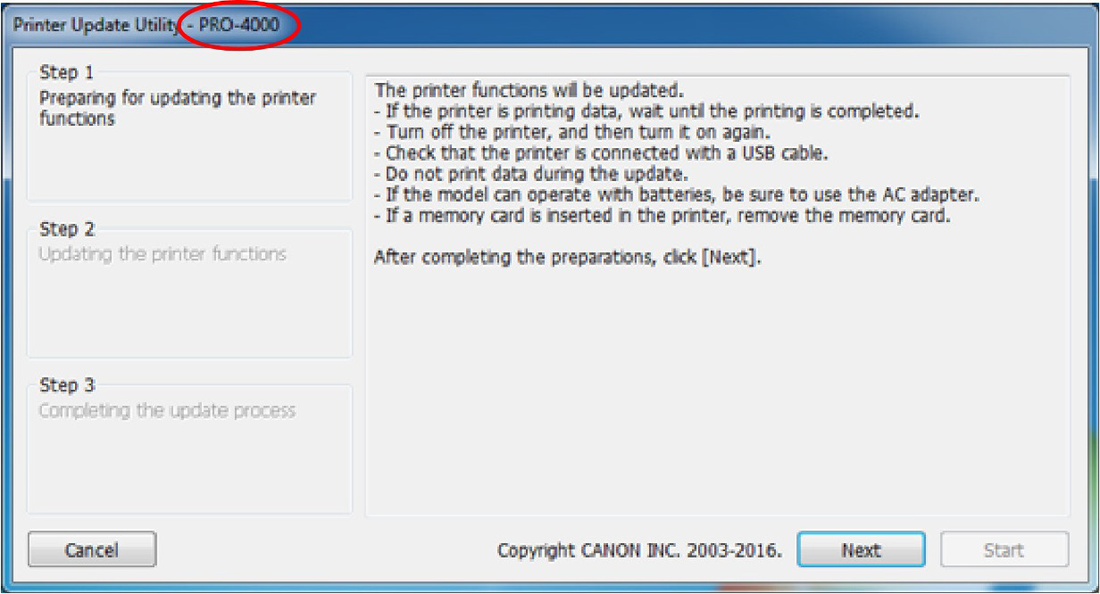
Printer Update Utility отличается в зависимости от модели. Используйте Printer Update Utility для продукта с установленным режимом восстановления.
Printer Update Utility — это программное обеспечение для переписывания прошивки принтера, запущенного в режиме восстановления.
Версия прошивки для переписывания в этот момент — это версия при первоначальной отправке с завода. После переписывания прошивки обновите до последней версии прошивки, если необходимо.
Printer Update Utility отличается в зависимости от модели. Для различения проверьте имя файла или часть, указывающую название продукта в верхней части окна инструмента, как показано ниже.
· Проверьте имя файла: "Printer Update*****Vxxxx.exe." (для Windows OS) mfuu-mac-*****-2_4_7+xxxx-ea7.dmg (для Mac) (***** указывает название продукта. xxxx указывает информацию о версии.) · Проверьте название продукта в красном круге в верхней части окна инструмента ниже (например: для Windows OS, для PRO-4000) Среда работы Printer update utility Поддерживаемая ОС: Эквивалентна поддерживаемой ОС этого принтера.
Как запустить режим восстановления Если принтер отключен от источника питания, режим восстановления автоматически запускается при повторном включении принтера.
· Этот принтер имеет режим восстановления. Соответственно, даже если принтер отключен от источника питания во время обновления прошивки любым из Firm update tool, iPF PRO Service Tool и т.д., запускается режим восстановления.
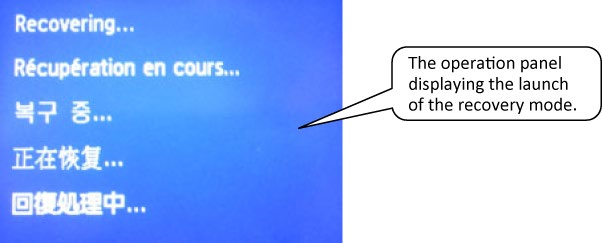
Подключите принтер к компьютеру с помощью USB кабеля и запустите принтер в режиме восстановления.
Дважды щелкните Printer Update*****Vxxxx.exe. Подтвердите сообщения в [Step 1], отображаемые в Printer Update Utility, затем нажмите [Next].
Для обеспечения связи между принтером и Printer Update Utility необходимо установить драйвер принтера на компьютер, который вы хотите использовать. И убедитесь, что [Enable bi-directional support] выбран на вкладке [Port] окна Properties драйвера принтера.
Если связь не удалась, нажмите [Next], и появится диалоговое окно "The printer could not be detected."
· Принтер должен быть подключен к компьютеру с помощью USB кабеля.
· Принтер должен быть запущен в режиме восстановления.
· Драйвер принтера для продукта с установленным режимом восстановления должен быть установлен на компьютер, который вы хотите использовать.
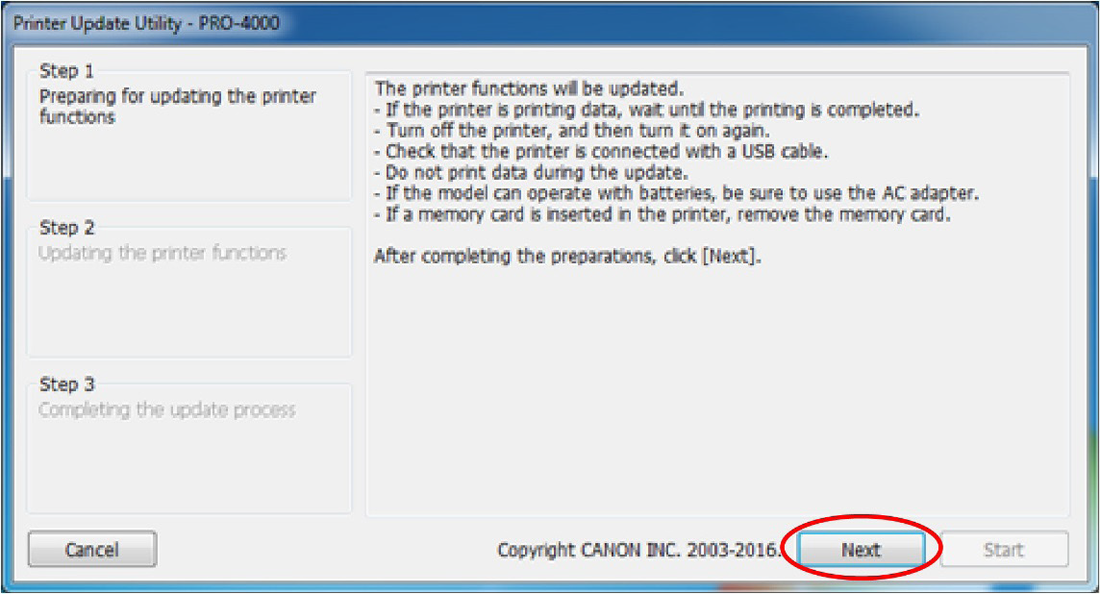
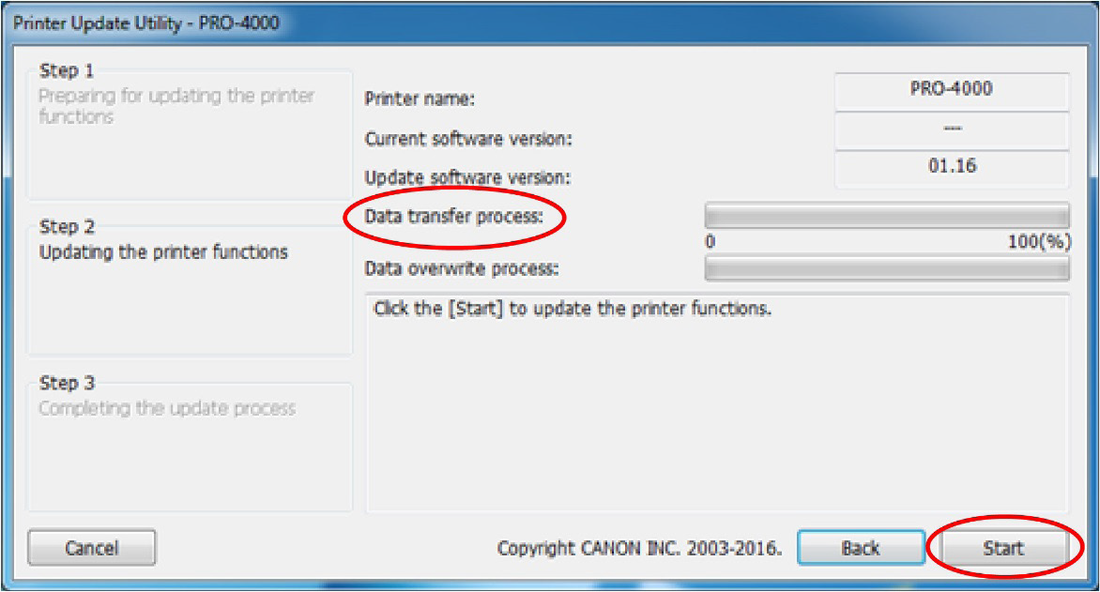
Нажмите [Start] в Printer Update Utility.
Обработка передачи данных, затем начнется переписывание данных.
По завершении процесса передачи данных запускается процесс переписывания данных.
Не выключайте принтер и не отсоединяйте кабель USB до завершения процесса переписывания прошивки.
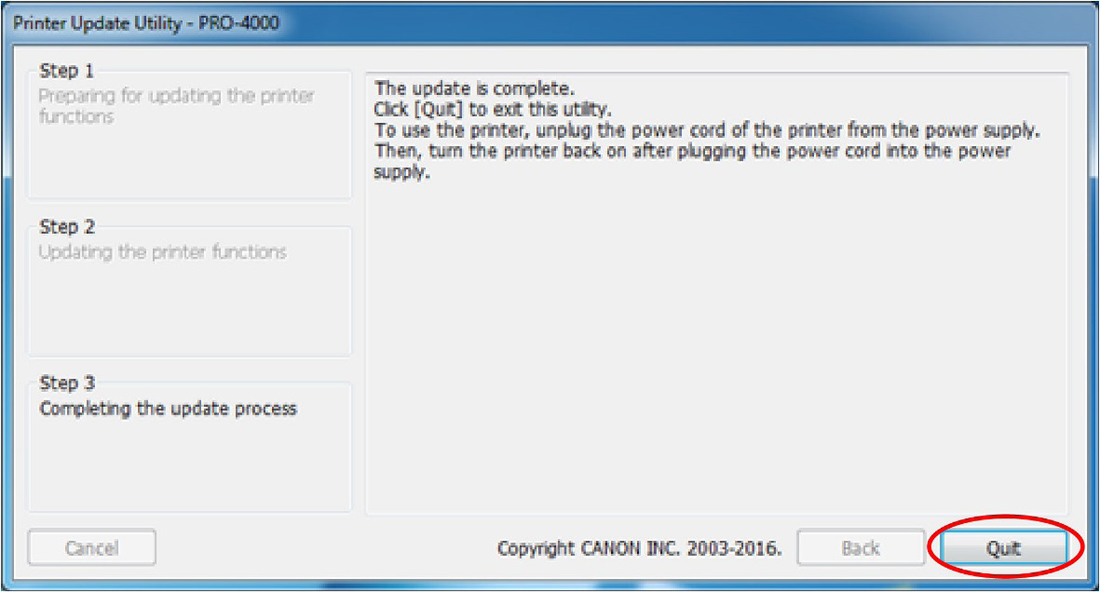
По завершении процесса переписывания данных принтер автоматически отключается от сети. Когда на Printer Update Utility отобразятся сообщения для [шаг 3], подтвердите эти сообщения и нажмите [Выход].
Перед использованием принтера отсоедините вилку принтера от розетки. Затем подключите принтер к розетке для его включения.
Если прошивка переписана с использованием Printer Update Utility, выполняется восстановление с использованием прошивки версии, поставляемой с завода. Проверьте версию последней прошивки и при необходимости выполните обновление прошивки обычным способом (используя Firm update tool, iPF PRO Service Tool и т. д.).
Режим журнала — это функция для сохранения следующей информации на USB-накопитель даже при возникновении ошибки принтера:
Применимые модели: TM-250, TM-255, TM-350, TM-355, TM-5250, TM-5255, TM-5350 и TM-5355 · PRINT INF · Зашифрованный журнал (журнал операций принтера) · Информация о распечатке Status, Print LAN details и Print setting print Если информация получена в режиме журнала, приведенная ниже информация отличается от данных, полученных при нормальном запуске режима журнала.
· Последняя информация о печатающей головке (в PRINT INF отображается информация резервной копии печатающей головки, сохраненная при предыдущем запуске) · Значения адресных затуханий многодатчикового EEPROM (в PRINT INF отображаются звездочкой) Пункт:
Если возникает приведенная ниже аппаратная ошибка, режим журнала не может быть запущен:
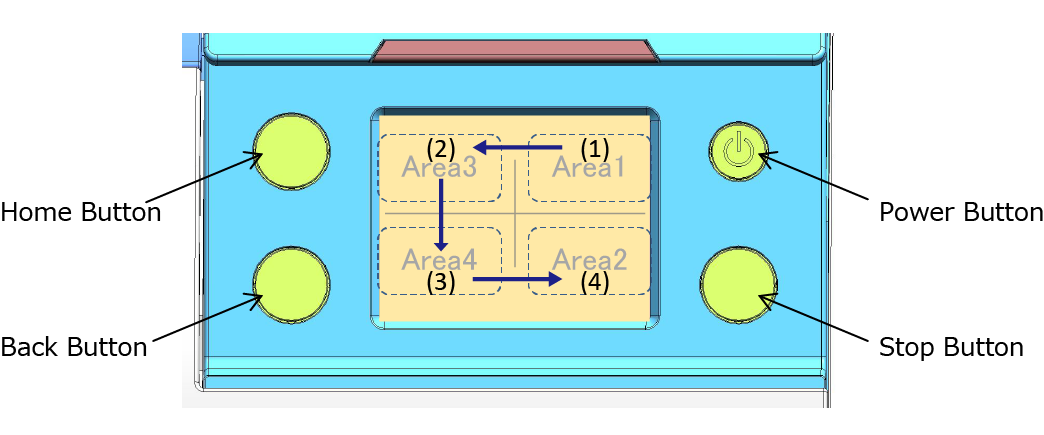
Нажимай и удерживай кнопку питания. (НЕ ОТПУСКАЙ кнопку питания).
Когда на панели управления отобразится логотип Canon, удерживая нажатой кнопку Power, последовательно коснитесь панели управления в порядке Area1 (верхний правый угол), Area3 (верхний левый угол), Area4 (нижний левый угол) и Area2 (нижний правый угол) панели, затем отпустите кнопку Power.
Когда режим журнала успешно запущен, отображается сообщение "Запуск системы… Пожалуйста, подождите.", и индикатор статуса над панелью управления мигает оранжевым цветом.
Если при запуске режима журнала выполнены следующие операции, принтер запустится в пользовательском режиме. После запуска принтера в пользовательском режиме снова запустите принтер в режиме обслуживания.
· Интервал касания две или более секунд.
Подготовьте USB-накопитель со следующими условиями:
Когда отобразится следующий экран, вставьте USB-накопитель в принтер, затем выберите меню для получения ниже.
Когда меню в режиме журнала выполняется, отображается переход экрана, такой же как в приведенных ниже меню в разделе "OTHERS".
Если емкость USB-памяти недостаточна или если зашифрованные данные журнала не могут быть записаны по какой-то причине, несмотря на достаточную емкость USB-памяти, после выполнения Execute отображается ошибка доступа.