
← Canon i-SENSYS MF460 Series — все главы инструкции
Эта машина имеет функцию пробной печати двигателя для проверки правильности работы механизма принтера.
Пробную печать двигателя можно выполнить только с помощью DC Controller. Поэтому она может быть выведена даже при отказе Main Controller.
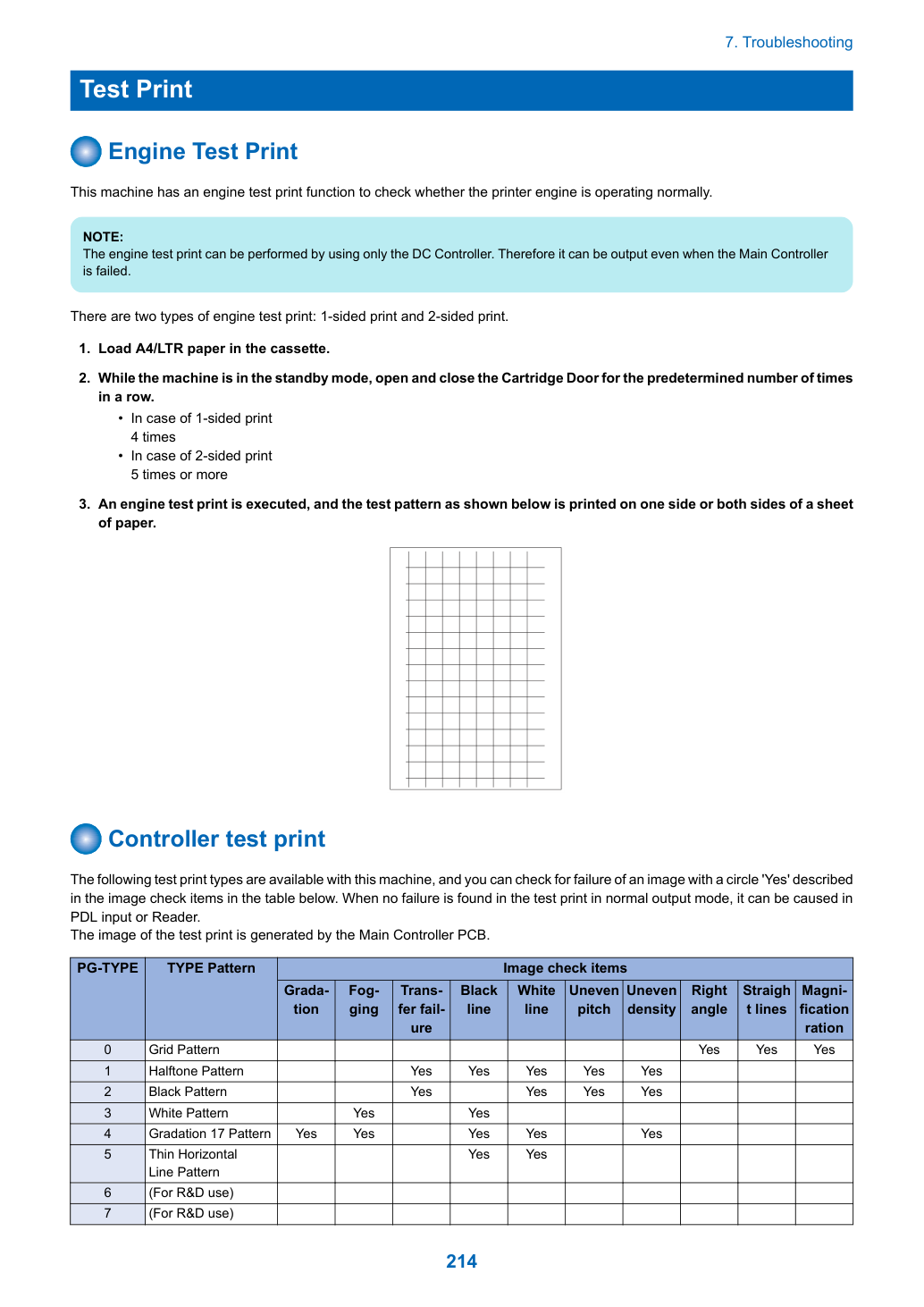
Существует два типа пробной печати двигателя: односторонняя и двусторонняя печать.
1. Загрузите бумагу формата A4/LTR в кассету.
2. Когда машина находится в режиме ожидания, откройте и закройте дверцу картриджа предусмотренное количество раз
3. Выполняется пробная печать двигателя и тестовый узор, показанный ниже, печатается на одной или обеих сторонах листа
Следующие типы пробной печати доступны на этой машине, и вы можете проверить наличие ошибки изображения с кружком "Да", описанным в элементах проверки изображения в таблице ниже. Если в пробной печати в обычном режиме вывода ошибок не обнаружено, это может быть вызвано входом PDL или сканером.
Изображение пробной печати генерируется Main Controller PCB.
7. Устранение неполадок
Выполните процедуру, показанную ниже, для вывода пробной печати.
1. Выберите следующий режим обслуживания.
2. Введите номер PG с помощью цифровой клавиатуры и нажмите клавишу [Apply].
При необходимости измените параметры пробной печати в следующем режиме обслуживания.
Если параметры не изменены, пробная печать будет выполнена с начальными значениями параметров режима обслуживания.
• Установка количества выходных листов:
• Установка односторонней/двусторонней печати:
• Установка метода формирования изображения:
• Установка таблицы коррекции изображения:
• Регулировка плотности пробной печати:
• Установка процесса разжижения тонера:
• Установка источника бумаги, используемого при выводе пробной печати:
3. Выполните следующий режим обслуживания для вывода пробной печати.
■ Использование пробной печати ● Grid Pattern (TYPE = 0) Проверяемый элемент Метод проверки Предполагаемая причина Прямые углы/прямые линии Проверьте, что линии в направлениях горизонтального/вертикального сканирования параллельны бумаге.
Проверьте, что эти линии перпендикулярны друг другу.
7. Устранение неполадок
Проверьте равномерность плотности.
Отказ системы переноса Отказ Transfer Roller Чёрная линия Проверьте, что на изображении не появляется чёрная линия.
Отказ системы проявления Отказ очистки (Print drum) Отказ Transfer Roller Белая линия Проверьте, что на изображении не появляется белая линия.
Загрязнение оптического пути лазера Отказ системы проявления Неравномерный шаг Проверьте, что на изображении не появляется линия в направлении горизонтального сканирования.
Отказ Photosensitive Drum Отказ системы проявления Отказ системы лазерной экспозиции Отказ привода Неравномерная плотность Проверьте равномерность плотности.
7. Устранение неполадок

Проверьте равномерность плотности.
Отказ системы переноса Отказ Transfer Roller Белая линия Проверьте, что на изображении не появляется белая линия.
Отказ системы проявления Неравномерный шаг Проверьте, что на изображении не появляется линия в направлении горизонтального сканирования.
Отказ Photosensitive Drum Отказ системы проявления Отказ системы лазерной экспозиции Отказ привода Неравномерная плотность Проверьте равномерность плотности.
Отказ Photosensitive Drum Отказ системы проявления Отказ Transfer Roller ● White Pattern (TYPE = 3) Проверяемый элемент Метод проверки Предполагаемая причина Чёрная линия Проверьте, что на изображении не появляется чёрная линия.
Отказ системы проявления Отказ очистки (Print drum) Отказ Transfer Roller Вуаль Проверьте, что на изображении не появляется вуаль.
7. Устранение неполадок
Проверьте, что градация плотности выполняется надлежащим образом.
Отказ Photosensitive Drum Отказ системы лазерной экспозиции Отказ системы проявления Вуаль Проверьте, что в пустой области не появляется вуаль.
Отказ Photosensitive Drum Отказ системы лазерной экспозиции Отказ системы проявления Чёрная линия Проверьте, что на изображении не появляется чёрная линия.
Отказ системы проявления Отказ очистки (Print drum) Отказ Transfer Roller Белая линия Проверьте, что на изображении не появляется белая линия.
Загрязнение оптического пути лазера Отказ системы проявления Неравномерная плотность Проверьте, что между лицевой и задней сторонами нет разницы плотности.
7. Устранение неполадок

Проверьте, что на изображении не появляется чёрная линия.
Отказ системы проявления Отказ очистки (Print drum) Отказ Transfer Roller Белая линия Проверьте, что на изображении не появляется белая линия.
7. Устранение неполадок
Журналы, такие как история замены картриджа, выводятся в виде отчёта.
Существует два типа отчётов по журналам картриджей: один для пользователей и один для технических специалистов по обслуживанию.
Не предоставляйте пользователям отчёт по журналам картриджей для технических специалистов, так как он содержит детальную информацию, не раскрываемую конечным пользователям.
Отчёт по журналам картриджей (Для технических специалистов) № позиции.
Тип картриджа: Количество обнаружений неоригинального картриджа [3] Счётчик страниц неоригинального картриджа ПРИМЕЧАНИЕ:
В дополнение к выводу в виде отчёта журналы картриджей также можно отображать на экране режима обслуживания Remote UI (для технических специалистов) или на экране Remote UI (для пользователей).
• Для отображения журналов картриджей (для технических специалистов):
• Для отображения журналов картриджей (для пользователей)*:
*: Если не отображать журнал картриджей пользователям, установите следующий режим обслуживания в значение «0» (OFF).
• Включение/выключение отображения [Cartridge Log]:
Выполните следующий режим обслуживания для вывода отчёта по журналам картриджей для технических специалистов.
• Для вывода отчёта об истории замены картриджа:
7. Устранение неполадок
• Вывести отчет журнала картриджа (для пользователей)*:
*: При запрете пользователям выводить отчет журнала картриджа установи следующий сервис-режим в "0" (OFF).
• ВКЛ/ВЫКЛ отображения [Отчет журнала картриджа]:
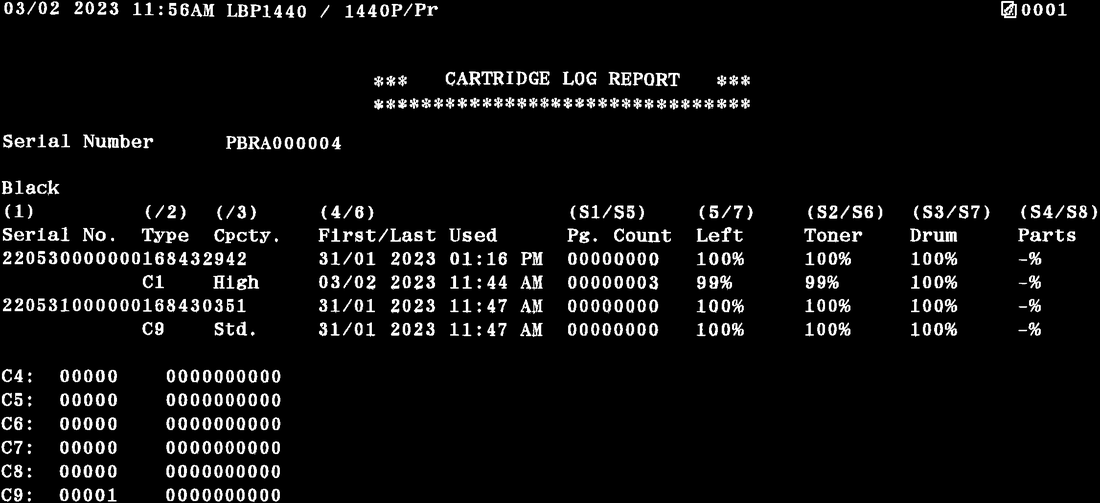
Будет напечатана запись о замене и использовании картриджей.
Сразу после замены картриджа на оригинальный или при использовании неоригинального картриджа точная информация не может быть получена, и может быть напечатано случайное или приблизительное значение.
*: S1 по S8 печатаются только в отчетах для специалистов по обслуживанию.
Количество обнаружений неоригинального картриджа / Количество страниц неоригинального картриджа При установке неоригинального картриджа он классифицируется как тип картриджа C2 по C9 в соответствии с причиной определения его неоригинальности, и записываются количество обнаружений каждого типа и количество напечатанных страниц с установленным картриджем.
Количество обнаружений несовместимого картриджа, который может быть установлен физически, и количество напечатанных страниц *: Отображаются только C2, C3 и C9. Отображается общий подсчет значений причин определения картриджа как неоригинального.
- Серийный номер.
- Тип.
- Емкость.
7. Устранение неполадок
Количество обнаружений неоригинального картриджа и количество страниц неоригинального картриджа могут быть сброшены.
• Очистить журнал замены картриджа:
7. Устранение неполадок
Устранение дефектов изображения При возникновении дефекта изображения выполни устранение в соответствии со следующим материалом.
• Руководство пользователя > Главное меню > Устранение неисправностей > При невозможности правильной печати ВНИМАНИЕ:
URL руководства пользователя -> https://oip.manual.canon/ Дефекты изображения возникают с регулярными интервалами Обзор Посторонние предметы или царапины на роликах могут вызывать дефекты изображения с регулярными интервалами в направлении вертикального сканирования изображения.
Очисти или замени соответствующие детали согласно следующей таблице.
Поскольку первичный ролик зарядки (Primary Charging Roller) и ролик разработки (Developing Roller) расположены внутри картриджа и не могут быть очищены, замени картридж.
Внешняя окружность может отличаться от ширины отказа изображения в зависимости от факторов, включая скорость обработки и/или величину усадки/расширения изображения.
Проверка ширины прижима термоузла (Fixing Assembly) Обзор Хотя ширина прижима термоузла (Fixing Assembly) не может быть отрегулирована на этой машине, она может быть проверена.
Проверив ширину прижима при возникновении сбоя фиксации, можно определить наличие проблемы с термоузлом (Fixing Assembly).
Проверь ширину прижима термоузла (Fixing Assembly) по следующей процедуре.
7. Устранение неполадок
1. В следующем сервис-режиме напечатай сплошной черный цвет на бумаге размером A4/LTR.
2. Загрузи напечатанную бумагу со стороной сплошного черного цвета вверх в кассету машины.
3. В следующем сервис-режиме напечатай сплошной белый цвет.
4. Когда передний край бумаги выходит в выходной лоток, открой переднюю крышку (Front Cover), чтобы вызвать замятие из-за открытия двери.
затем сразу же закрой переднюю крышку (Front Cover).
Поскольку прижим (Pressure) снимается при открытии передней крышки (Front Cover), точную ширину прижима термоузла (nip width) нельзя измерить при открытой передней крышке (Front Cover).
5. Примерно через 20 секунд открой переднюю крышку (Front Cover) и извлеки замятую бумагу.
6. Измерь ширину глянцевой части тонера на напечатанной бумаге и проверь, что она находится в допустимом диапазоне.
7. Устранение неполадок
Журнал отладки (debug log) — это журнал, который анализирует поведение программы машины, позволяя разработчикам выявлять проблемы.
В этой машине встроена функция компилирования журнала поведения каждого программного модуля в виде журнала отладки (debug log) и выводит его как интегрированный журнал для анализа проблем.
Обязательно собери журнал отладки (debug log), когда того потребует отдел поддержки компании-продавца.
Отметь, что специалистам по обслуживанию нет необходимости проверять содержимое собранного журнала отладки (debug log).
Случаи, в которых сбор журнала отладки эффективен Сбор журнала отладки (debug log) эффективен в следующих случаях:
• Ни отдел поддержки компании-продавца, ни CINC не могут воспроизвести сбой, произошедший на сайте заказчика • Когда частота ошибок низкая • Когда предполагается, что сбой вызван прошивкой, а не механической/электрической неисправностью.
Если процедура воспроизведения сбоя ясна и отдел поддержки компании-продавца и CINC могут воспроизвести ее, сбор журнала отладки (debug log) не требуется.
Условия для сбора журналов Условия, при которых сбор журналов невозможен В следующих случаях процедура получения журналов не требуется, так как журналы не могут быть получены.
• Экран сервис-режима недоступен • Машина не распознает USB-накопитель • В машине не установлен USB-порт (когда модель имеет только функцию копирования) Что необходимо для сбора журналов USB-накопитель, соответствующий следующим условиям, необходим для получения журналов отладки (debug log) машины:
• Отформатирован в FAT 16/FAT32 • Имеется свободное место около 100 МБ.
• Распознается машиной ■ Условия, при которых сбор журналов невозможен В следующих случаях процедура получения журналов не требуется, так как журналы не могут быть получены.
• Экран режима обслуживания недоступен • Аппарат не распознает USB-флеш-накопитель • USB-порт не установлен в аппарате (для моделей только с функцией копирования) ■ Необходимые условия для сбора логов Требуется USB-флеш-накопитель, соответствующий следующим условиям, для получения отладочных логов аппарата:
• Отформатирован в FAT 16/FAT32 • Свободное место около 256МБ.
• Распознается аппаратом Процедура сбора На панели управления показана процедура сбора отладочных логов.
7. Устранение неполадок
1. Подключите USB-флеш-накопитель к аппарату. В случае модели с USB-разъемом на боковой стороне панели управления
обязательно подключите USB-флеш-накопитель к панели управления. В случае модели с USB-разъемом только на задней стороне подключите USB-флеш-накопитель к USB-разъему на задней стороне.
В случае модели с USB-разъемом на панели управления, если USB-флеш-накопитель подключен к USB-разъему на задней стороне, отладочные логи не будут переданы на USB-флеш-накопитель.
2. Выполните следующий режим обслуживания с панели управления или удаленного интерфейса.
«Выполнение...» отображается во время сбора логов. После завершения экран снова показывает экран режима обслуживания.
3. Выполните следующий режим обслуживания с панели управления или удаленного интерфейса.
«Выполнение...» отображается во время сбора логов. После завершения экран снова показывает экран режима обслуживания.
4. Выполните следующий режим обслуживания с панели управления или удаленного интерфейса.
5. Извлеките USB-флеш-накопитель правильным способом.
Подключите USB-флеш-накопитель к ПК и проверьте, что сохранен файл логов, указанный ниже.