← Canon i-SENSYS MF460 Series — все главы инструкции
Обзор управления системой В этой главе описывается информация для техников по системе данной машины.
Хотя эта глава содержит некоторую информацию, описанную в руководстве пользователя, для получения подробной информации о функциях для пользователей обратитесь к электронному справочнику.
3. Техническое описание (Система)
Со следующим устройством доступны следующие методы обновления прошивки.
Обновите прошивку устройства с помощью UST Откройте файл для обновления версии UST на ПК, подключенном к устройству, и обновите прошивку.
Поскольку хост-машина и ПК подключены как кабелем USB, так и кабелем сети, обновление версии может быть выполнено в среде, где сеть недоступна.
Получите доступ к выделенному серверу и загрузите и обновите прошивку.
При условии наличия подключения в Интернет система автоматически настраивает параметр назначения подключения и выполняет обработку, такую как загрузка и обновление версии.
Обновите прошивку данной машины с помощью флеш-накопителя USB.
Подключите флеш-накопитель USB с сохраненной прошивкой к устройству и обновите прошивку в служебном режиме.
Обновление версии может быть выполнено в среде, где ПК или сеть недоступны.
Обновление версии путем замены платы PCB Обновление версии путем замены существующей платы PCB на плату PCB с установленной последней версией прошивки ПРЕДОСТЕРЕЖЕНИЕ:
Сообщение появляется при попытке обновить хост-машину, к которой применена установленная прошивка.
Это мера предосторожности, чтобы не использовать неправильную прошивку для обновления хост-машины, к которой применена установленная прошивка.
См. следующее относительно комбинации того, будет ли отображаться сообщение:
Тип прошивки, применяемый к хост-машине Прошивка для обновления Общая прошивка Установленная прошивка Общая прошивка Сообщение не отображается Сообщение не отображается Установленная прошивка Сообщение отображается Сообщение отображается Обновление версии с помощью UST При выполнении UST на ПК, подключенном к машине кабелем USB или кабелем сети, прошивка может быть обновлена путем загрузки с ПК на машину.
Для получения подробной процедуры обратитесь к "Руководству по работе с инструментом поддержки пользователя", входящему в состав прошивки.
Подключитесь к Интернету с помощью сетевой функции устройства и загрузите и обновите последнюю прошивку с сервера.
Если устройство находится в среде с доступом в Интернет, версии прошивки могут быть обновлены только операцией из меню без использования ПК.
3. Техническое описание (Система)
Для выполнения обновления версии устройства через Интернет должны быть выполнены следующие условия.
Не должны выполняться никакие другие задания.
Прошивка не может быть обновлена при выполнении задания. Если выполняется задание, дождитесь его завершения, затем выполните работу.
Устройство должно быть подключено к внешней сети.
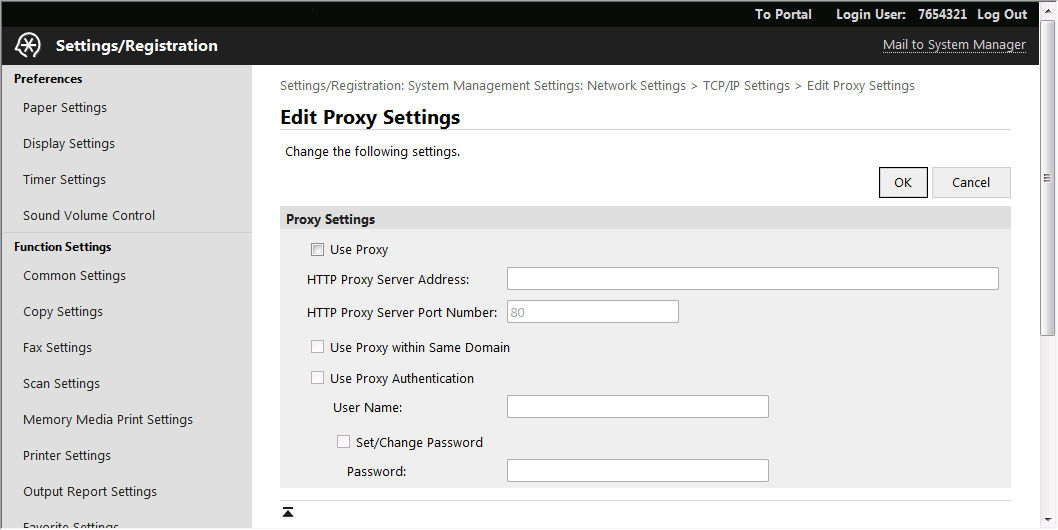
Если подключение недоступно, например, из-за прокси-сервера, следуйте электронному руководству для настройки параметров прокси-сервера и включения подключения к внешней сети.
Серийный номер основного устройства должен отображаться на Main Controller PCB.
Наличие серийного номера основного устройства на Main Controller PCB можно проверить с панели управления или в SPEC REPORT.
Процедура проверки серийного номера с помощью SPEC REPORT показана ниже в качестве справочной информации.
1. Выполните следующий режим обслуживания для печати SPEC REPORT.
2. Проверьте, отображается ли серийный номер (3 буквенных символа + 5-значное число или 1-значное число + 2
буквенных символа + 5-значное число) в [MACHINE SERIAL NUMBER] печатного SPEC REPORT.
1. Выберите следующее меню для обновления прошивки через Интернет:
PDL Selection (Plug and Play) Register License Update Firmware Initialize key and Certificate Initialize Addres Book Initialize Menu Update firmware ?
По завершении обновления прошивки устройство автоматически перезагружается.
3. Техническое описание (Система)
2. Выберите следующее меню и убедитесь, что прошивка обновлена правильно:
Данная функция не поддерживает операции из удаленного пользовательского интерфейса. ( [Update Firmware] отсутствует в меню [System Management Settings] удаленного пользовательского интерфейса.) ■ Сообщения Сообщение, отображаемое на панели управления устройством, выглядит следующим образом.
Задание выполняется... Подождите немного, затем повторите попытку. Если выполняется задание:
1. Дождитесь завершения задания.
2. Отмените задание.
1. Проверьте, может ли устройство подключиться к
2. Проверьте, выполнена ли настройка прокси (в
случае доступа через прокси-сервер).
1. Проверьте, может ли устройство подключиться к
2. Проверьте, выполнена ли настройка прокси (в
случае доступа через прокси-сервер).
3. Проверьте, отображается ли серийный номер основного устройства на
Main Controller PCB.
BLE IP ADRESS IP-адрес устройства НАЖМИТЕ КЛАВИШУ STOP ДЛЯ ВЫХОДА Если обновление (запись) прошивки завершилось неудачей:
1. Повторно обновите прошивку с помощью UST.
Подключите флэш-накопитель USB с сохраненной прошивкой к этому устройству и обновите прошивку в режиме обслуживания.
Для выполнения обновления версии устройства с использованием флэш-накопителя USB должны быть выполнены следующие условия.
Не должны выполняться никакие другие задания.
Прошивка не может быть обновлена при выполнении задания. Если выполняется задание, дождитесь его завершения, затем выполните работу.
1. Сохраните прошивку на флэш-накопитель USB.
1. Загрузите и распакуйте прошивку продукта.
3. Техническое описание (Система)
2. Сохраните распакованную прошивку в корневой каталог флэш-накопителя.
2. Подключите флэш-накопитель USB с сохраненной прошивкой к этому устройству.
3. Выполните один из следующих режимов обслуживания.
Если вы хотите применить только прошивку, которая новее прошивки, установленной на устройстве, выполните DOWNLOAD. Если вы хотите применить всю прошивку, содержащуюся на флэш-накопителе USB, независимо от того, новее она или старше, выполните DL_FORCE.
Если устройство вернулось на экран режима обслуживания без перезагрузки после выполнения этого режима обслуживания, произошла одна из следующих ошибок, поэтому вернитесь к шагу 1 и проверьте еще раз.
4. Устройство автоматически перезагружается и начинается процесс обновления версии прошивки.
3. Техническое описание (Система)
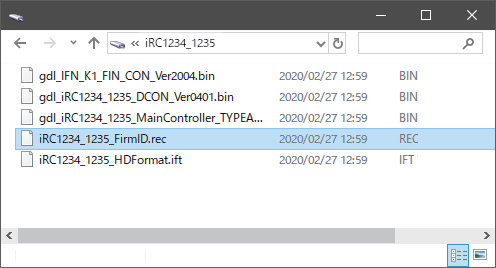
После перехода в [DOWNLOAD MODE] флэш-накопитель USB можно извлечь.
5. По завершении обновления прошивки устройство автоматически перезагружается еще раз.
3. Техническое описание (Система)
В устройстве хранятся различные данные.
В зависимости от выполняемых работ, например при замене узлов, эти данные необходимо сохранить и восстановить.
Существуют различные способы сохранения и восстановления данных; используй подходящий способ в зависимости от назначения и места назначения хранилища.
В этом разделе описывается процедура резервного копирования и восстановления значений параметров режима обслуживания.
Процедуру резервного копирования и восстановления другой информации см. в электронном руководстве.
Это устройство имеет функцию экспорта/импорта информации параметров (далее называемая функцией DCM (Device Configuration Management)), которая экспортирует/импортирует информацию значений параметров устройства как файл. Файл, экспортированный/импортированный с использованием функции DCM, называется файлом DCM, и целевая информация параметров выглядит следующим образом:
• Информация параметров [Menu] (меню [Setting/ Registration ]) • Информация параметров режима обслуживания • Адресная книга Файл DCM экспортируется на флэш-накопитель USB или локальный диск ПК с панели управления или удаленного пользовательского интерфейса.
Экспортированный файл DCM может быть возвращен исходному устройству или импортирован на другое устройство.
Когда файл возвращается в исходное устройство, это может использоваться как функция резервного копирования параметров, а когда файл импортируется в другое устройство, это может использоваться как функция копирования информации параметров.
Данные также можно импортировать или экспортировать на машину iR-ADV, используя iW EMC/MC DCM Plug-in.
В случае функции резервного копирования значений параметров до реализации функции DCM экспортированный файл можно было импортировать только на то же устройство, но функция DCM позволяет импортировать экспортированный файл на другое устройство.
Устройство поддержка DCM Параметры устройства/Регистрация Сервисный режим Удаленный UI DCM файл iW EMC/MC с DCM Plug-in Поддержка DCM iR-ADV DCM файл DCM файл DCM файл DCM файл DCM файл USB-накопитель Концептуальная диаграмма ПРИМЕЧАНИЕ:
Для экспорта или импорта информации о параметрах с использованием DCM необходимо, чтобы устройство поддерживало DCM.
■ Резервное копирование/восстановление для сервисных техников Резервное копирование и восстановление из [Меню] (меню [Параметр/Регистрация]) Информация о параметрах может быть скопирована и восстановлена из Панели управления устройства или из [Меню] (меню [Параметр/Регистрация]) удаленного UI.
Хотя [Меню] (меню [Параметр/Регистрация]) предназначено для пользователей, информация о параметрах сервисного режима может быть скопирована и восстановлена из функции импорта/экспорта путем изменения параметра сервисного режима.
Информация о параметрах сервисного режима может быть скопирована и восстановлена только путем доступа из меню [Параметры/Регистрация] удаленного UI.
Некоторые из функций в сервисном режиме могут использоваться для резервного копирования и восстановления данных.
Информация значений параметров DC-CON/R-CON и служебные счетчики (DC-CON) могут быть скопированы и восстановлены.
3. Техническое описание (Система)
■ Комбинация информации, экспортируемой/импортируемой DCM, средств и мест хранения Файл DCM экспортируется и импортируется с помощью Панели управления, удаленного UI или сервера iW EMC в зависимости от ситуации на объекте.
Экспортируемая/импортируемая информация различается в зависимости от средств.
Их комбинации показаны в следующей таблице.
Хранилище в основной машине ■ Совместимость данных В следующей таблице показана совместимость данных в случае, когда устройство, из которого экспортируются данные, и устройство, в которое импортируются данные, отличаются по модели и/или серийному номеру.
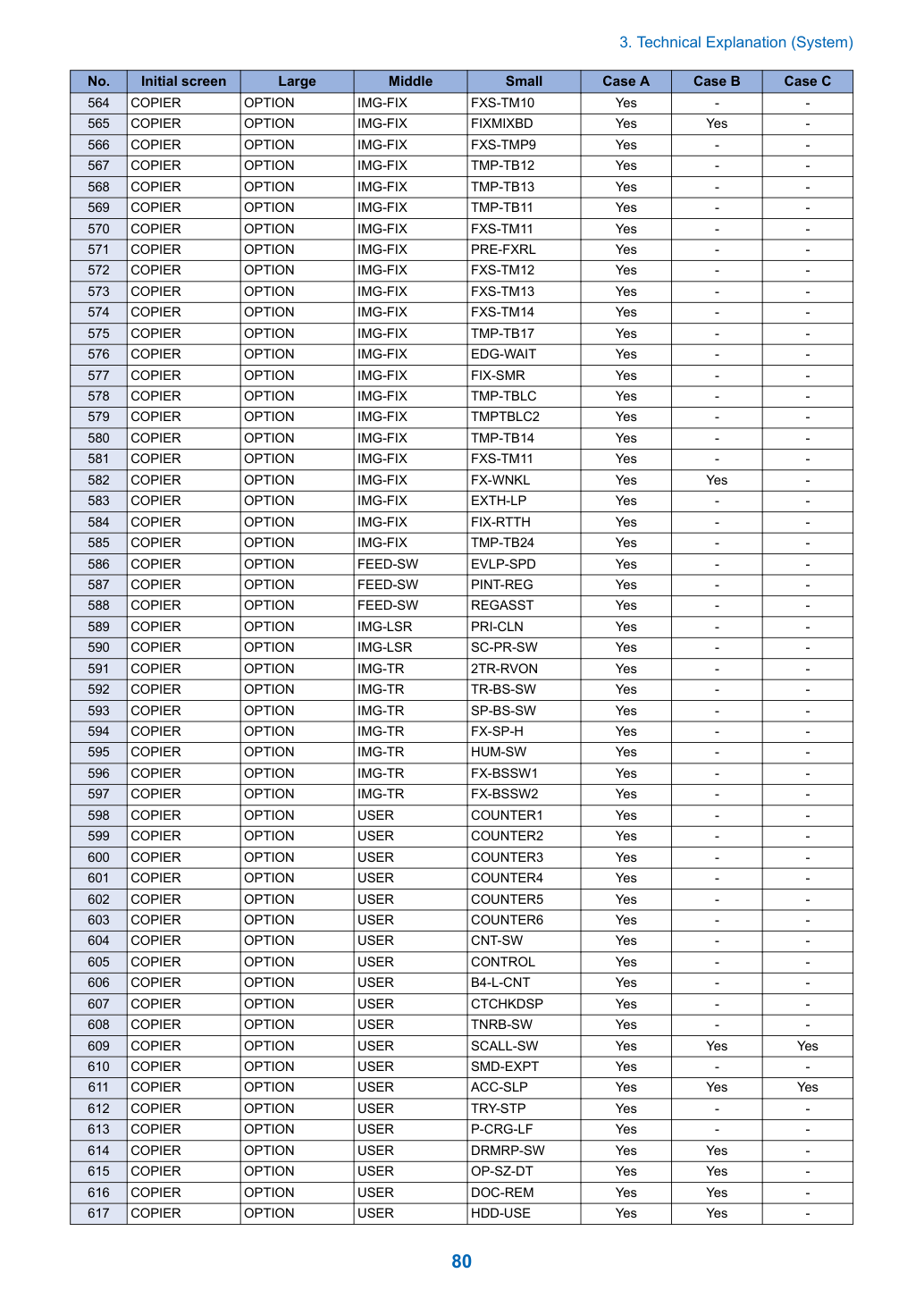
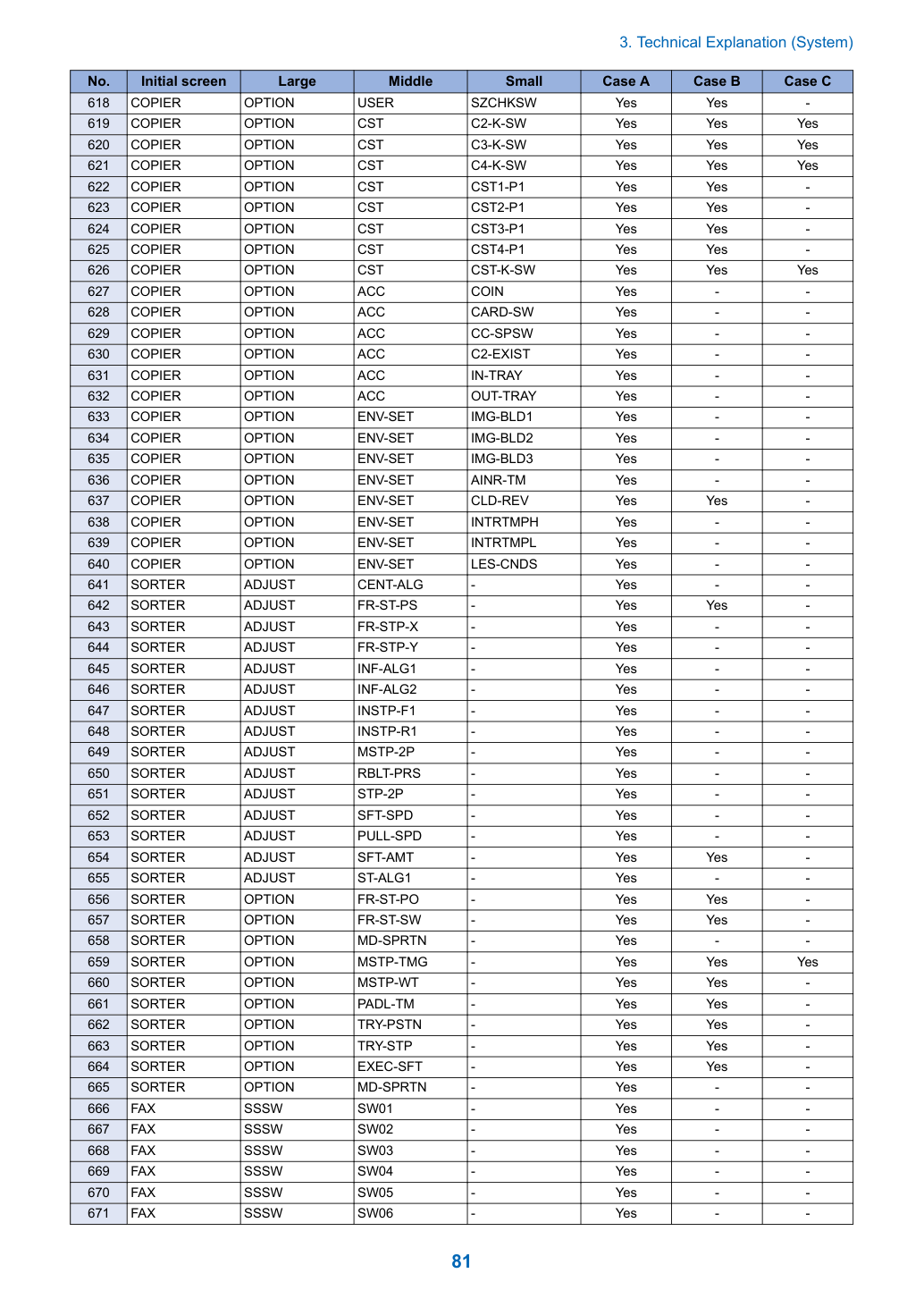
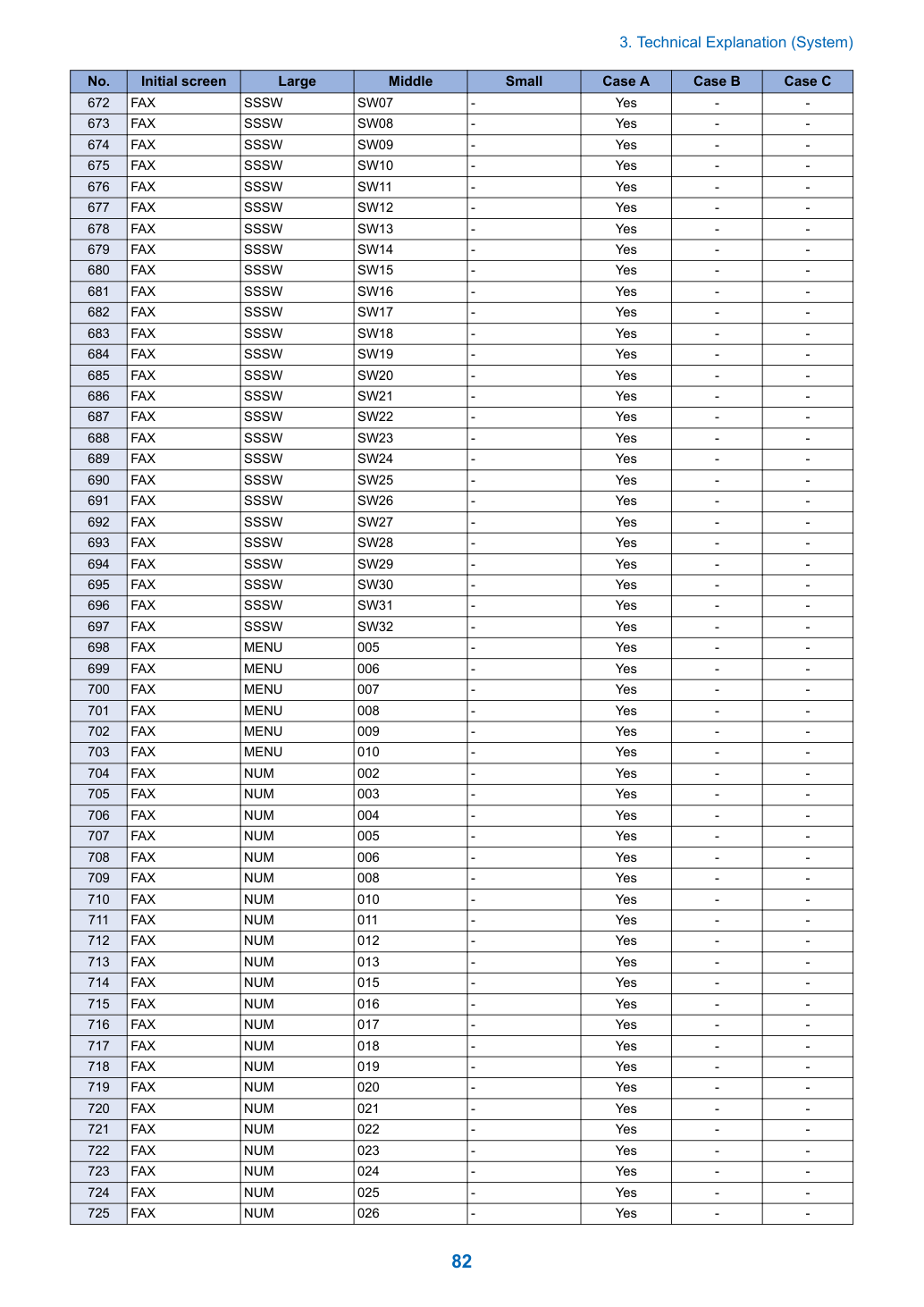
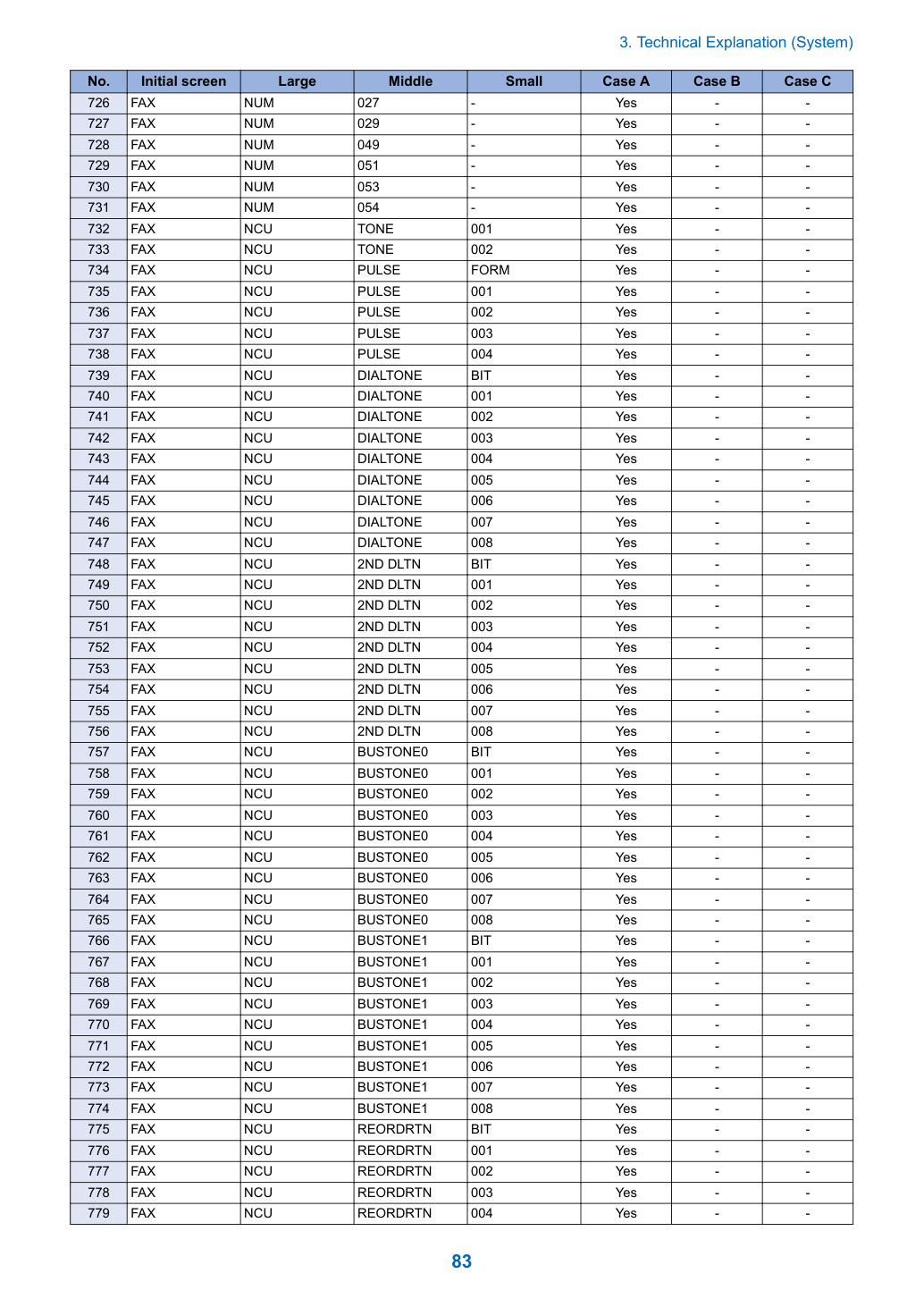
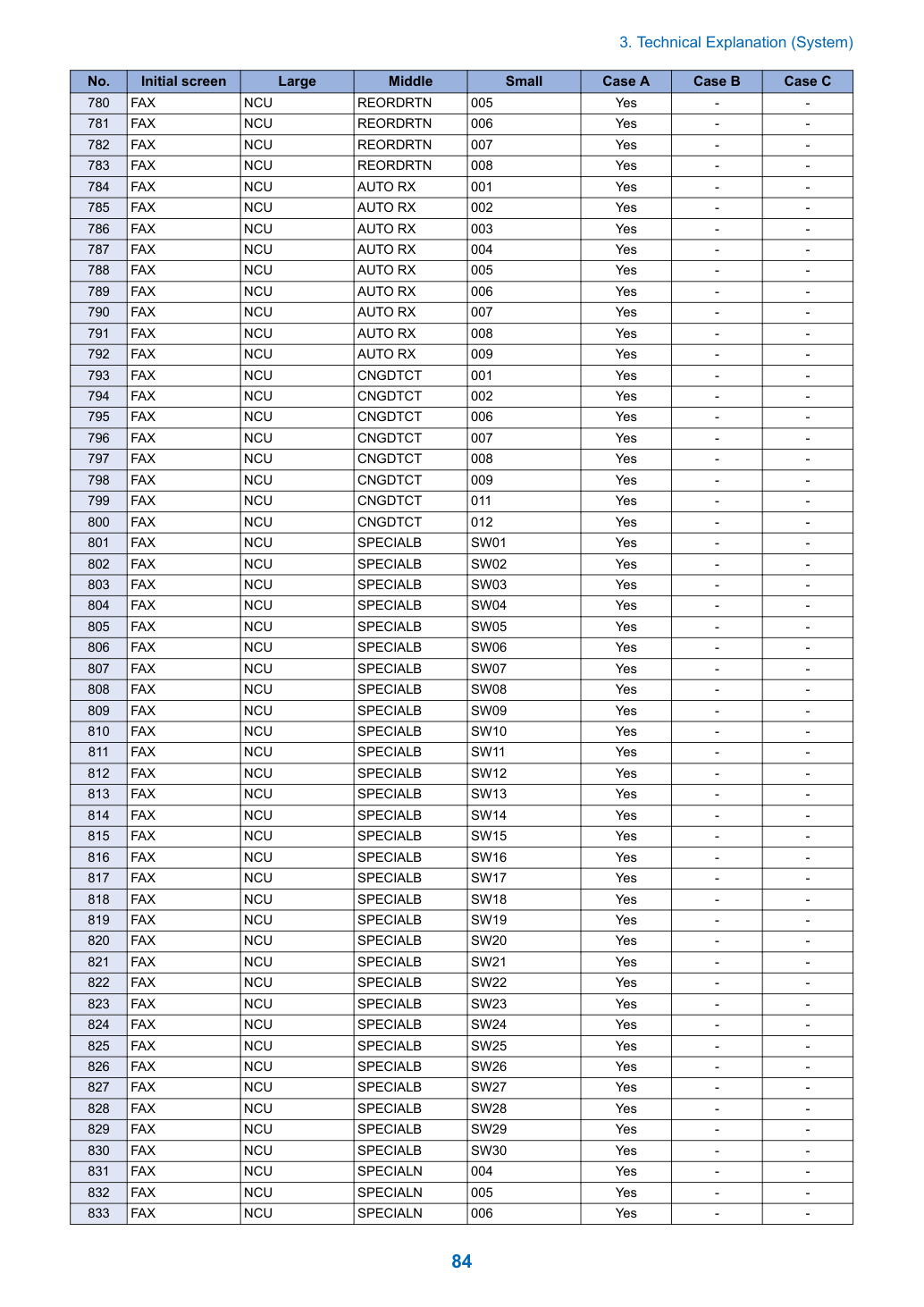
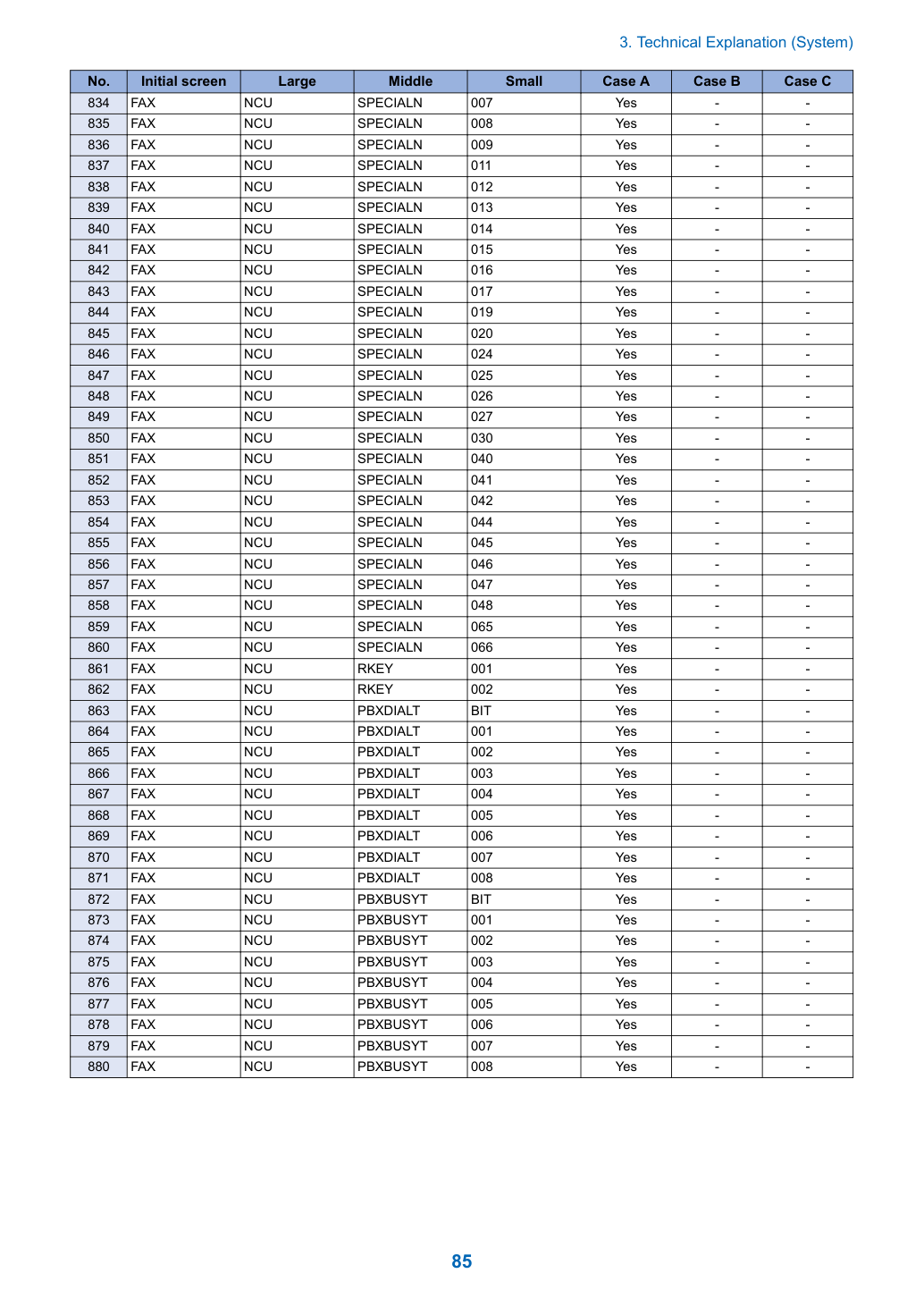
Для элементов, импортируемых в случаях A, B и C, см. раздел «Список элементов, которые могут быть импортированы» на странице 69.
Элементы, соответствующие случаю A, импортируются.*4 Одинаково Различно*5 Элементы, соответствующие случаю B, импортируются.*4 Различно Различно*5 Элементы, соответствующие случаю C, импортируются.*6 Различно Одинаково Файл считается недействительным, и процесс завершается с ошибкой.
Когда эта функция используется для миграции данных параметров при замене устройства, некоторые данные не могут быть перенесены, если модель, в которую переносятся данные, отличается.
Когда эта функция используется в нормальном режиме, данные, применимые к случаю B (другой серийный номер) или случаю C (другая модель), не могут быть импортированы.
Если режим замены включен на устройстве импорта, данные можно принудительно перенести даже на устройство с другим серийным номером или даже между разными моделями.
*1. Модели без адресных книг исключены. В случае модели факса с опцией без функции SEND адресные книги экспортируются только если опция факса подключена к устройству.
*2. Когда меню [Параметры/Регистрация] используется из Панели управления, импортируются/экспортируются информация меню параметров и адресная книга. Невозможно экспортировать/импортировать только один из них.
Информация, которая не включена в импортируемые данные, не импортируется.
*3. Сервисный режим добавляется к экспортируемым данным только когда установлен сервисный режим COPIER > OPTION > USER > SMD-EXPT.
Для информации об импортируемых элементах см. «Список элементов, которые могут быть импортированы».
*4. Если версия прошивки во время импорта отличается от версии во время экспорта, может быть выполнена предопределенная корректирующая обработка.
*5. Если серийный номер отсутствует, серийные номера считаются несовпадающими.
*6. Может быть выполнена предопределенная корректирующая обработка.
3. Техническое описание (Система)
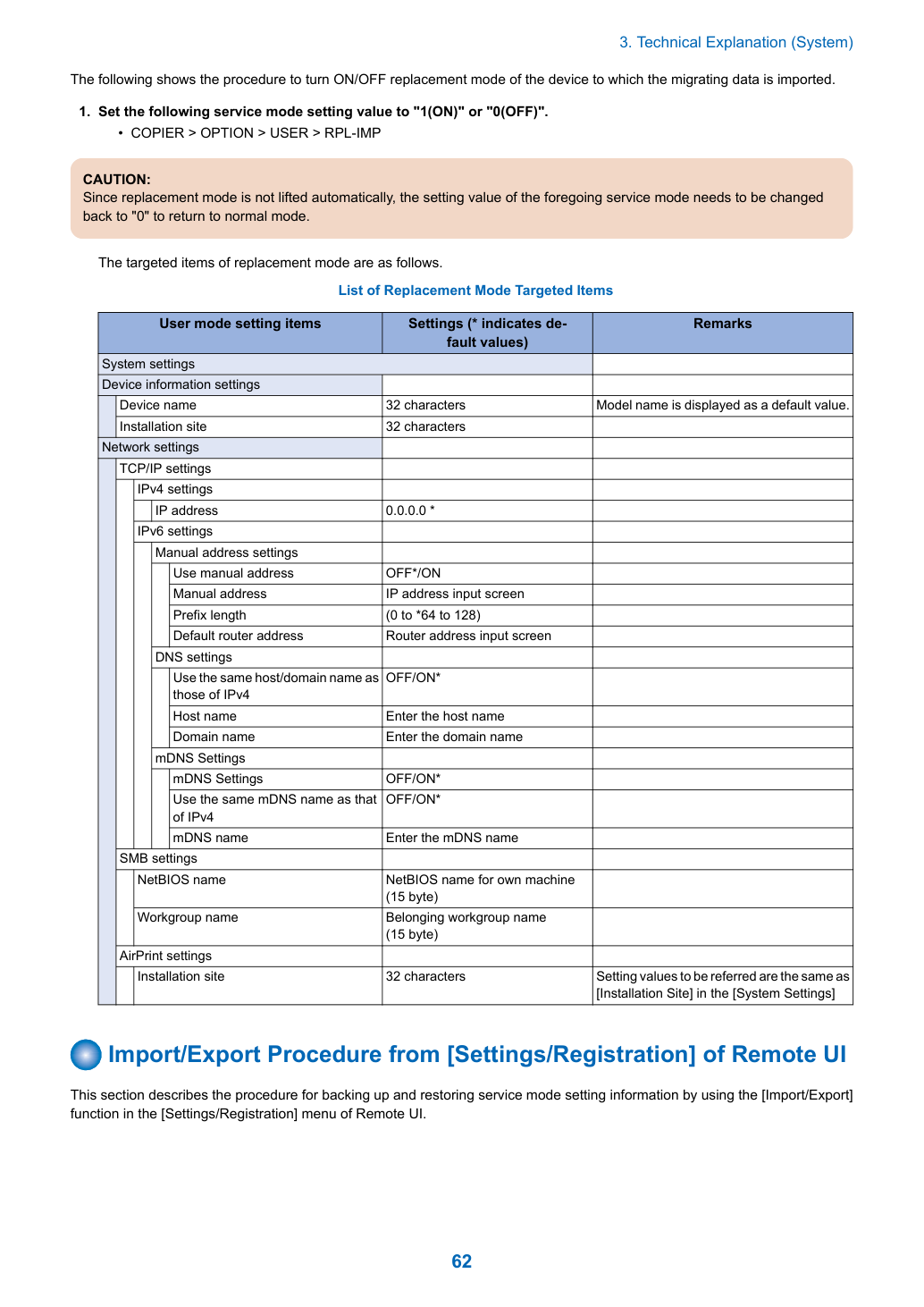
Ниже показана процедура включения/выключения режима замены устройства, в которое импортируются данные миграции.
1. Установите следующее значение параметра сервисного режима на «1(ВКЛ)» или «0(ВЫКЛ)».
Поскольку режим замены не отключается автоматически, значение параметра сервисного режима необходимо изменить обратно на «0» для возврата в нормальный режим.
Целевые элементы режима замены следующие.
Имя модели отображается как значение по умолчанию.
Значения параметров, которые будут использоваться, совпадают с [Место установки] в [Системные параметры] Процедура импорта/экспорта из [Параметры/Регистрация] удаленного UI В этом разделе описана процедура резервного копирования и восстановления информации о параметрах сервисного режима с использованием функции [Импорт/Экспорт] в меню [Параметры/Регистрация] удаленного UI.
3. Техническое описание (Система)
• Информация о параметрах сервисного режима может быть скопирована и восстановлена только из меню [Параметры/Регистрация] на удаленном UI, а операция не может быть выполнена из меню [Параметры/Регистрация] на Панели управления.
• В случае резервного копирования и восстановления только информации о параметрах меню [Параметры/Регистрация] или адресной книги см. процедуру, описанную в электронном руководстве.
При резервном копировании и восстановлении информации о параметрах сервисного режима из меню [Параметры/Регистрация] удаленного UI существуют следующие ограничения.
Задание не должно приниматься во время обработки импорта/экспорта.
За исключением калибровки, запрошенной двигателем, задание не разрешается принимать во время обработки. Кроме того, импорт/экспорт не должны выполняться во время выполнения задания.
Прошивка не должна обновляться во время обработки импорта/экспорта.
Факс не может быть получен при обновлении прошивки во время обработки. Кроме того, импорт/экспорт не должны выполняться также во время обновления прошивки.
Питание не должно отключаться во время обработки импорта/экспорта.
При прерывании подачи питания во время импорта откат не выполняется, поэтому импортированные до этого момента параметры сохраняются, остальные остаются без изменений.
При прерывании подачи питания во время экспорта экспорт не выполняется.
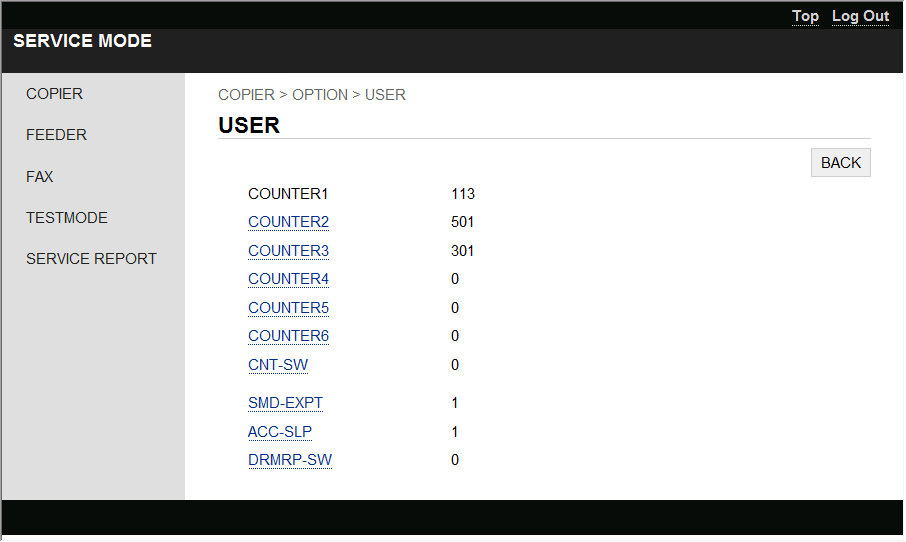
■ Процедура экспорта из удалённого интерфейса (меню [System Management Settings]) Информация параметров режима обслуживания может быть экспортирована из меню [Management Settings] путём установки следующего значения параметра режима обслуживания на "1".
1. Перейдите в режим обслуживания и установите следующий элемент на "1".
Параметр [SMD-EXPT] может быть настроен как с панели управления, так и из удалённого интерфейса.
3. Техническое описание (Система)
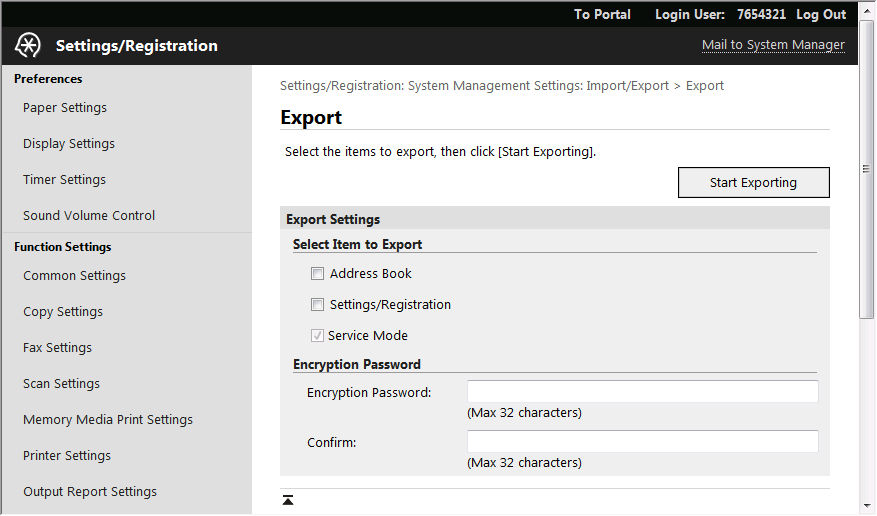
2. Выйдите из режима обслуживания, запустите удалённый интерфейс, авторизуйтесь как администратор системы и выберите следующий элемент:
3. Убедившись, что [Service Mode] отображается/выбран в [Select Item to Export], введите пароль и нажмите
Установите флажок для экспорта данных адресной книги.
Установите этот флажок для импорта данных опции меню.
Введите 32 или менее цифровых символа, установленные при экспорте файла.
4. Появится диалоговое окно [File Download]. Сохраните файл в любое место.
5. Перейдите в режим обслуживания и установите следующий элемент на "0".
Так как экран функции экспорта может быть доступен пользователю, обязательно отключите параметр [SMD-EXPT] (значение параметра: 0).
■ Процедура импорта из удалённого интерфейса (меню [System Management Settings]) Импортируйте файл информации параметров режима обслуживания, экспортированный в предыдущей процедуре.
3. Техническое описание (Система)
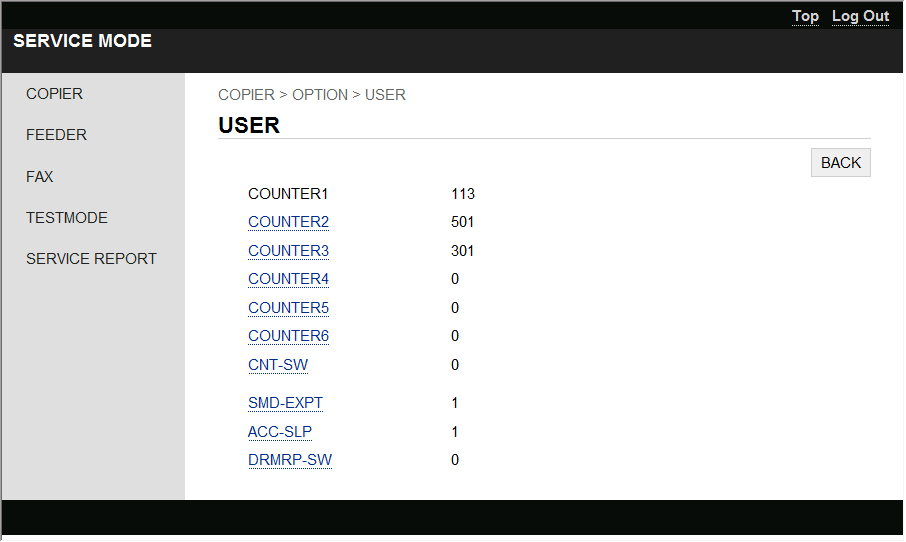
1. Перейдите в режим обслуживания и установите следующий элемент на "1".
Параметр [SMD-EXPT] может быть настроен как с панели управления, так и из удалённого интерфейса.
2. Выйдите из режима обслуживания, запустите удалённый интерфейс, авторизуйтесь как администратор системы и выберите следующий элемент:
3. Настройте параметры импорта и нажмите [Start Importing].
Введение пароля шифрования и нажатие [Start Importing] импортирует данные опции меню.
Нажмите для выбора файла импорта.
Введите 32 или менее цифровых символа, установленные при экспорте файла.
Установите флажок для импорта данных адресной книги.
Установите этот флажок для импорта данных опции меню.
3. Техническое описание (Система)
4. Появится диалоговое окно с вопросом о выполнении импорта. Нажмите [OK].
5. Появится сообщение об окончании процесса. Нажмите кнопку [OK].
6. Перезагрузите это устройство, перейдите в режим обслуживания и убедитесь, что информация параметров отражена. На этом завершается
процедура импорта файла информации параметров.
7. Перейдите в режим обслуживания и установите следующий элемент на "0".
Так как экран функции экспорта может быть доступен пользователю, обязательно отключите параметр [SMD-EXPT] (значение параметра: 0).
Процедура экспорта/импорта информации параметров режима обслуживания Информация параметров режима обслуживания может быть сохранена и восстановлена с использованием функций режима обслуживания. Файл резервной копии может быть сохранён на USB-накопитель или в памяти устройства.
Резервное копирование/восстановление на USB-накопитель Резервное копирование/восстановление в памяти устройства Место хранения USB-накопитель Память в устройстве Количество сохранённых файлов Зависит от ёмкости USB-накопителя Один Дублирование значений параметров для других устройств Возможно Невозможно ■ Процедура экспорта на USB-накопитель Используйте функцию режима обслуживания для сохранения информации параметров режима обслуживания на USB-накопитель.
Эта операция может быть выполнена как с панели управления, так и из удалённого интерфейса.
Для экспорта/импорта могут использоваться следующие USB-накопители.
• USB-накопитель в формате FAT 16 (ёмкость: 2 ГБ) • USB-накопитель в формате FAT 32 (ёмкость: 32 ГБ) Обратите внимание, что описания в скобках в процедуре — это описания для удалённого интерфейса.
1. Подключите USB-накопитель к USB Memory Port.
3. Техническое описание (Система)

2. Перейдите в режим обслуживания и выполните следующий режим обслуживания.
Даже если режим обслуживания выполняется без подключения USB-накопителя, ошибка не отображается.
Может показаться, что процесс успешно завершён, но файл не был экспортирован в какое-либо место.
По указанной выше причине обязательно проверьте перед выполнением, что USB-накопитель подключен.
3. Сообщение, отображаемое во время процесса, исчезнет. Когда дисплей вернётся к
исходному состоянию, извлеките USB-накопитель.
4. Убедитесь, что файл информации параметров (service.dcm) существует в директории непосредственно под корневой папкой USB.
На этом завершается процедура экспорта файла информации параметров.
Имя файла зафиксировано, поэтому если в USB существует файл с тем же именем, данные будут перезаписаны.
При экспорте множественных данных переименуйте файл перед экспортом.
1. Сохраните файл информации параметров (service.dcm) для импорта непосредственно в корневую папку USB-накопителя.
2. Подключите USB-накопитель к порту USB Memory Port.
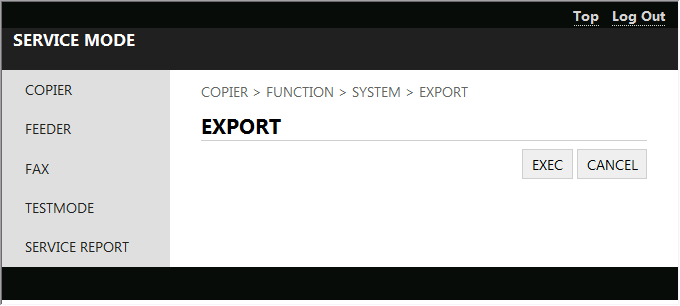
3. Перейдите в режим обслуживания и выполните следующий режим обслуживания.
4. Сообщение, отображаемое ниже во время процесса, исчезнет. Когда дисплей вернется к
исходному состоянию, извлеките USB-накопитель.
3. Техническое описание (Система)
5. Перезагрузите главное устройство, перейдите в режим обслуживания и убедитесь, что информация параметров применена.
На этом процедура импорта файла информации параметров завершена.
■ Процедура резервного копирования во внутреннее хранилище Используйте функцию режима обслуживания для резервного копирования информации параметров режима обслуживания во внутреннее хранилище устройства.
Эта операция может быть выполнена как с панели управления, так и из удалённого интерфейса.
Информация параметров, которая может быть сохранена во внутреннем хранилище устройства, только одна.
1. Перейдите в режим обслуживания и выполните следующий режим обслуживания.
Перейдите в режим обслуживания, выберите COPIER > FUNCTION > SYSTEM > SAVE-SM и нажмите [OK (EXEC)].
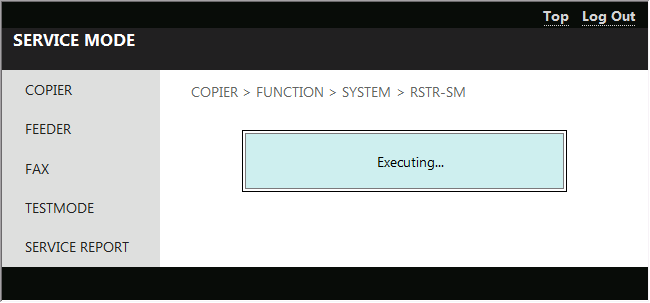
2. Во время обработки отображается следующий экран:
3. Завершите операцию после проверки того, что экран вернулся к предыдущему отображению.
■ Процедура восстановления из внутреннего хранилища Восстановите информацию параметров режима обслуживания, которая была скопирована во внутреннее хранилище устройства в предыдущей процедуре.
1. Перейдите в режим обслуживания и выполните следующий режим обслуживания.
2. Во время обработки отображается следующий экран:
3. Техническое описание (Система)
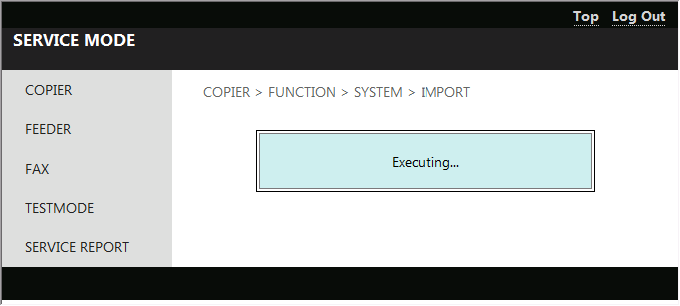
3. Завершите операцию после проверки того, что экран вернулся к предыдущему отображению.
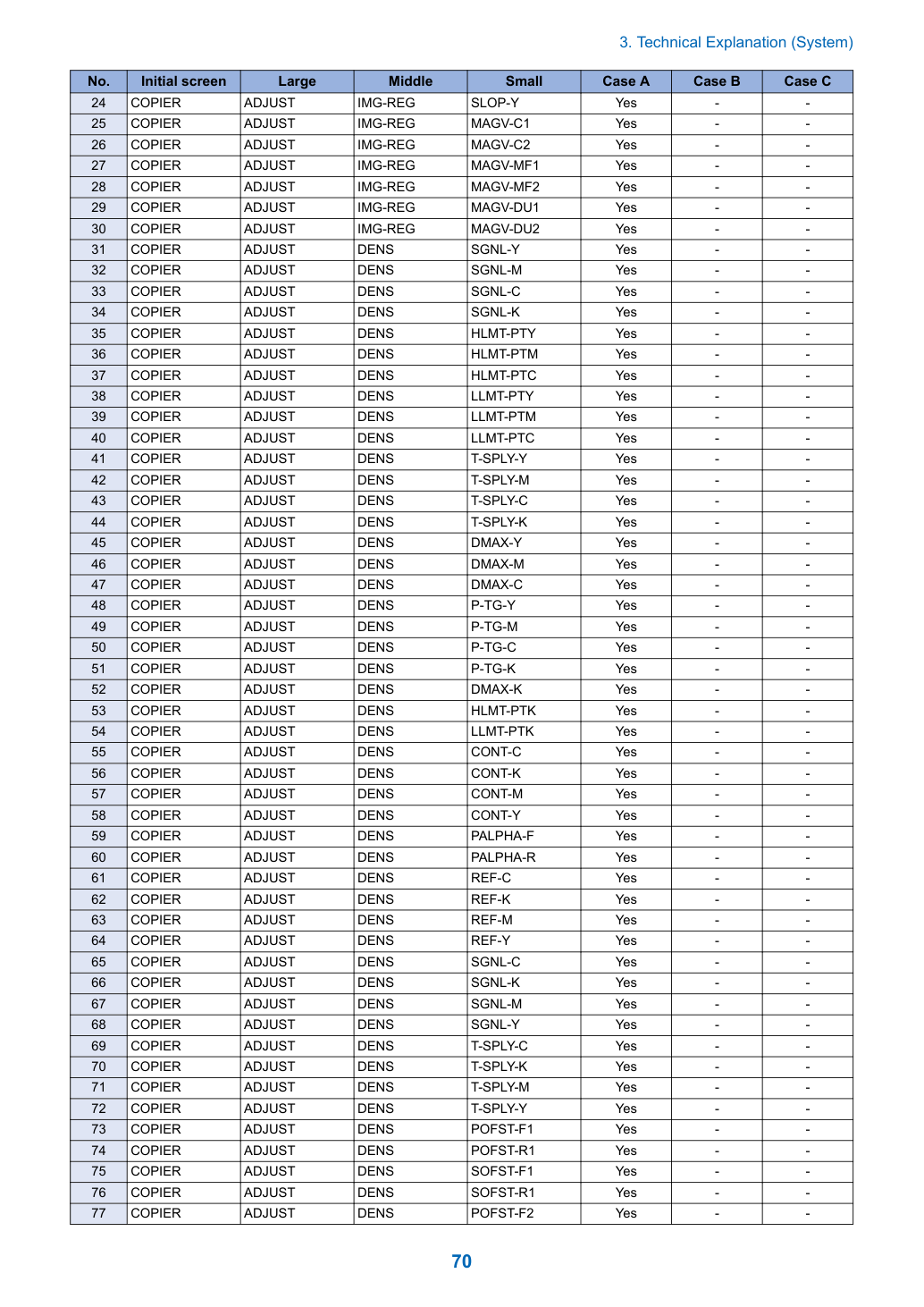
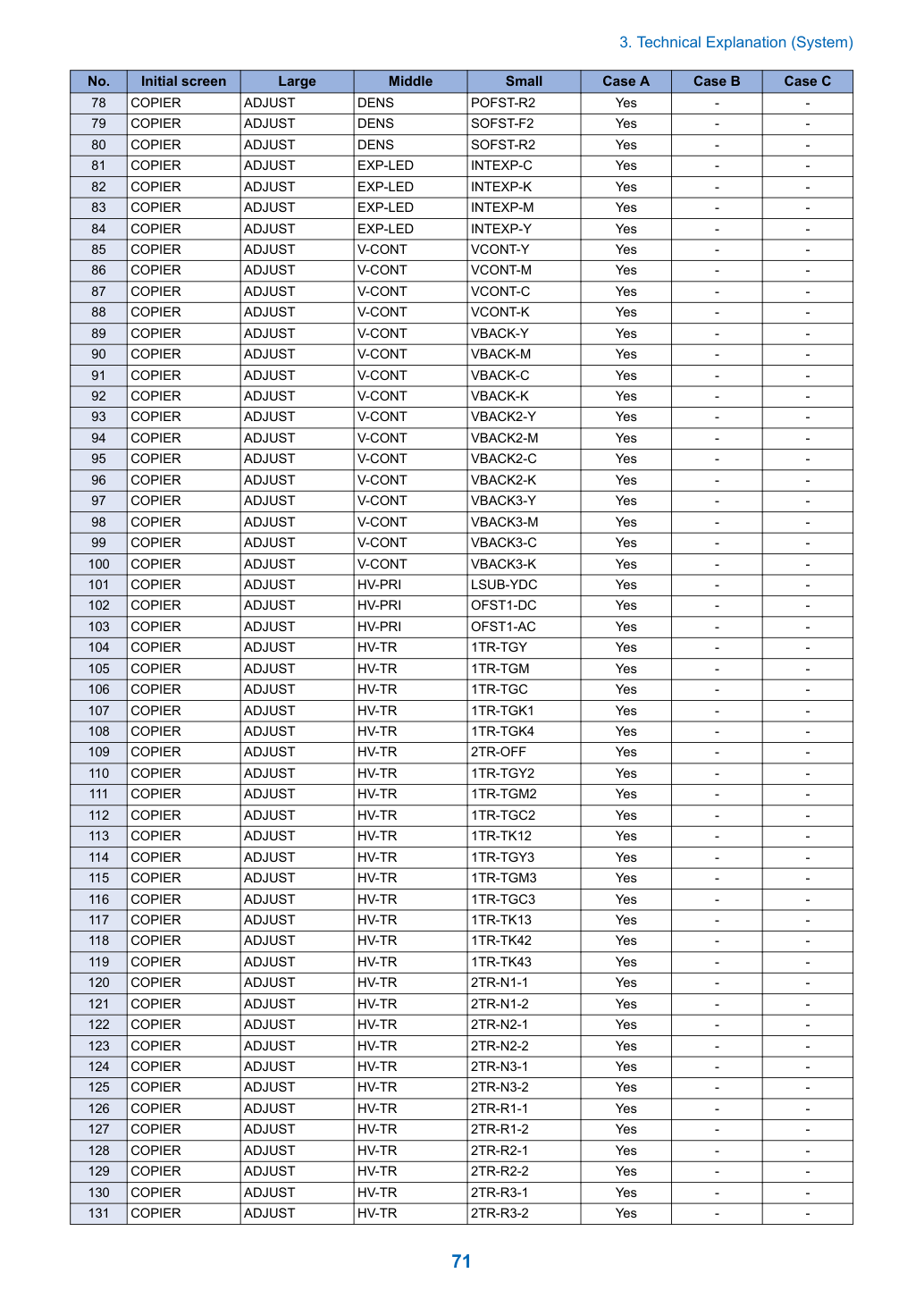
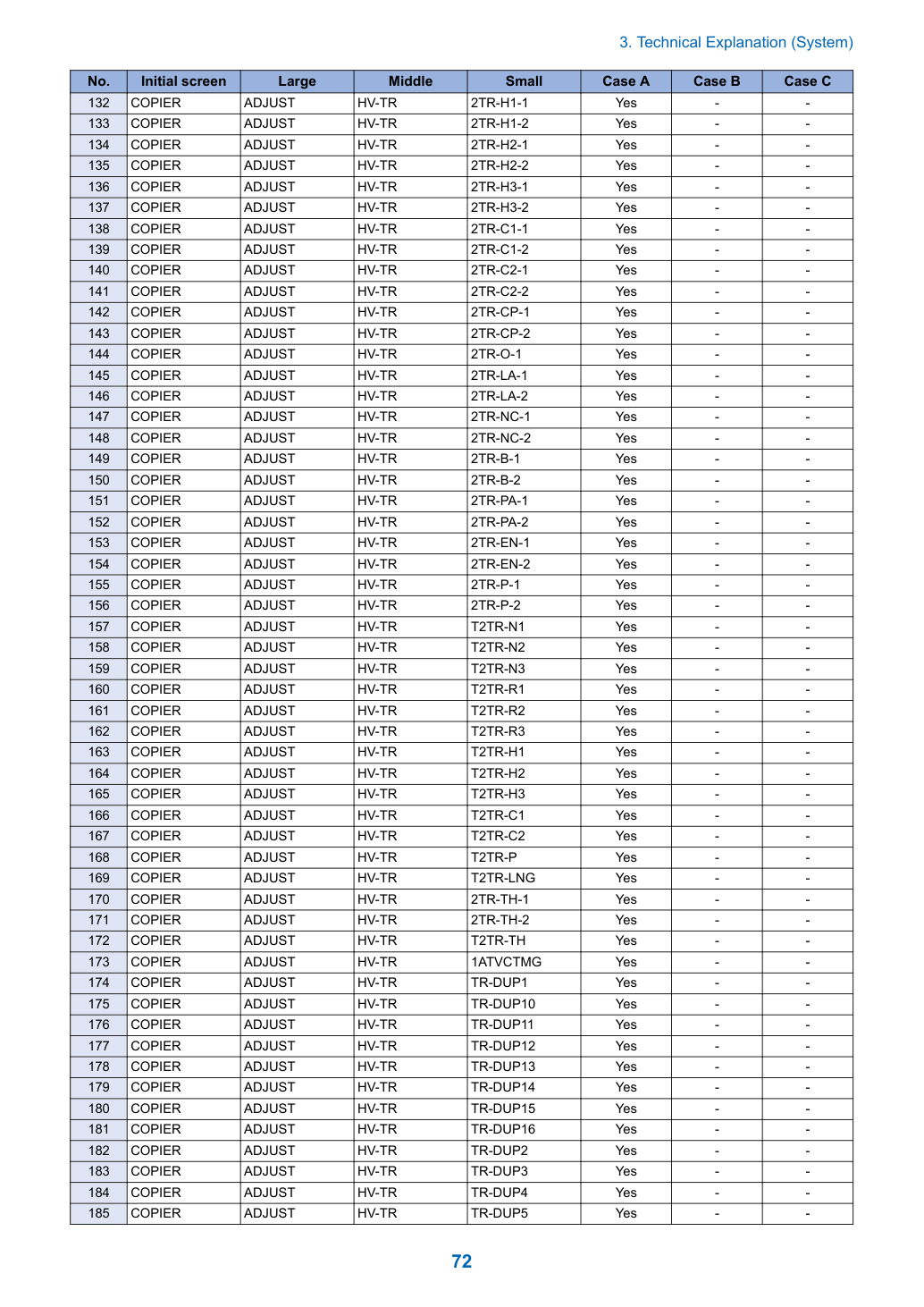
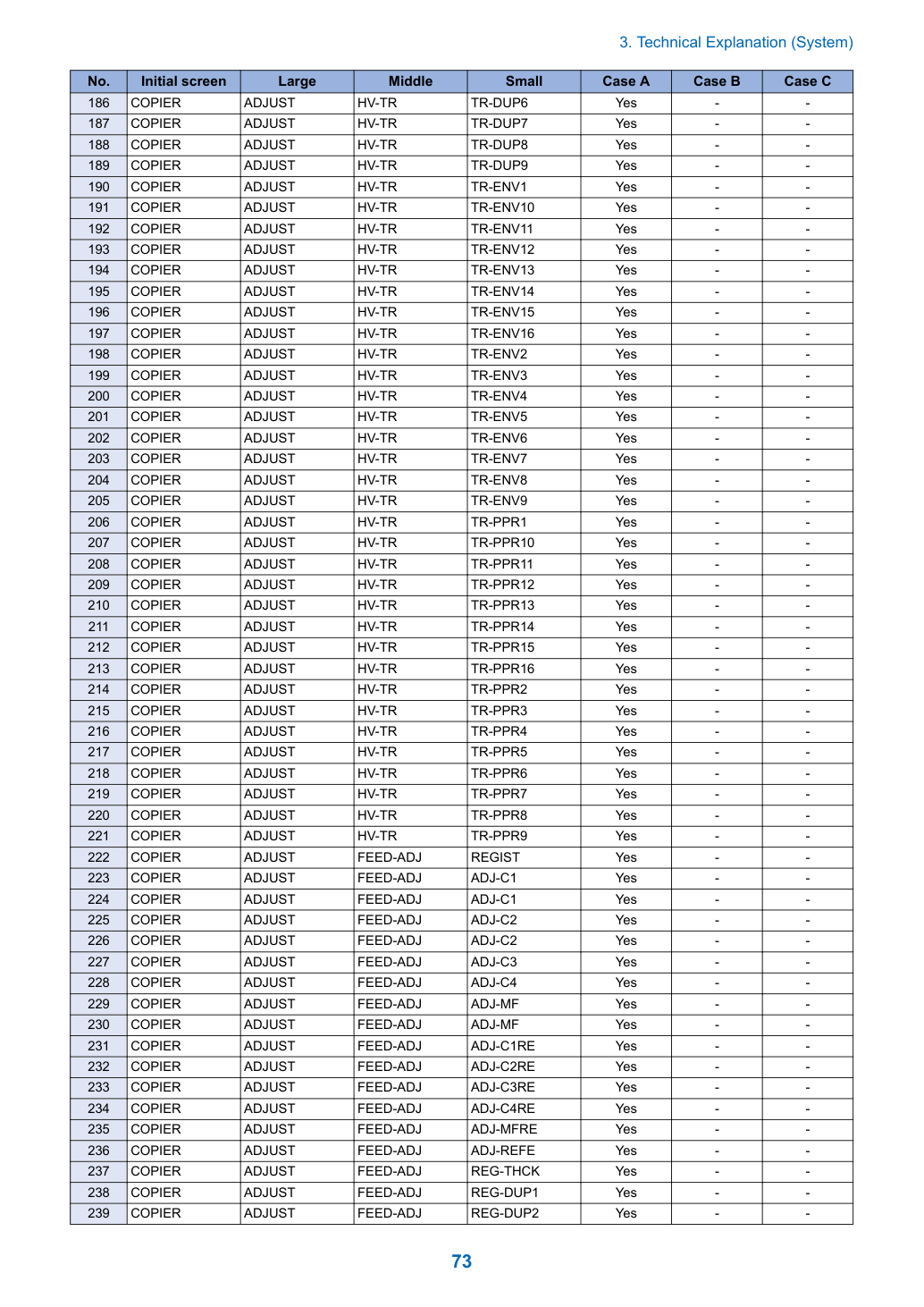
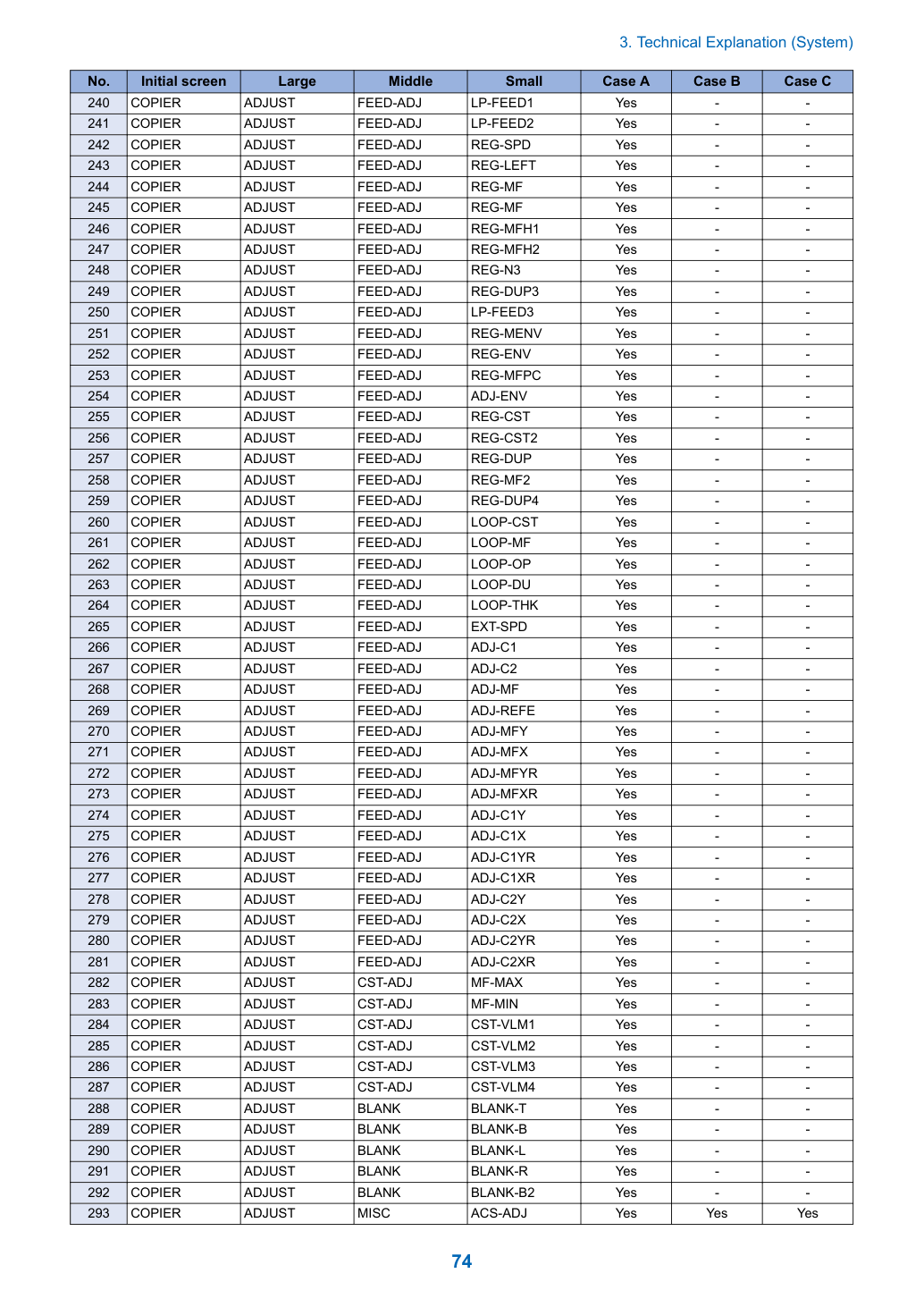
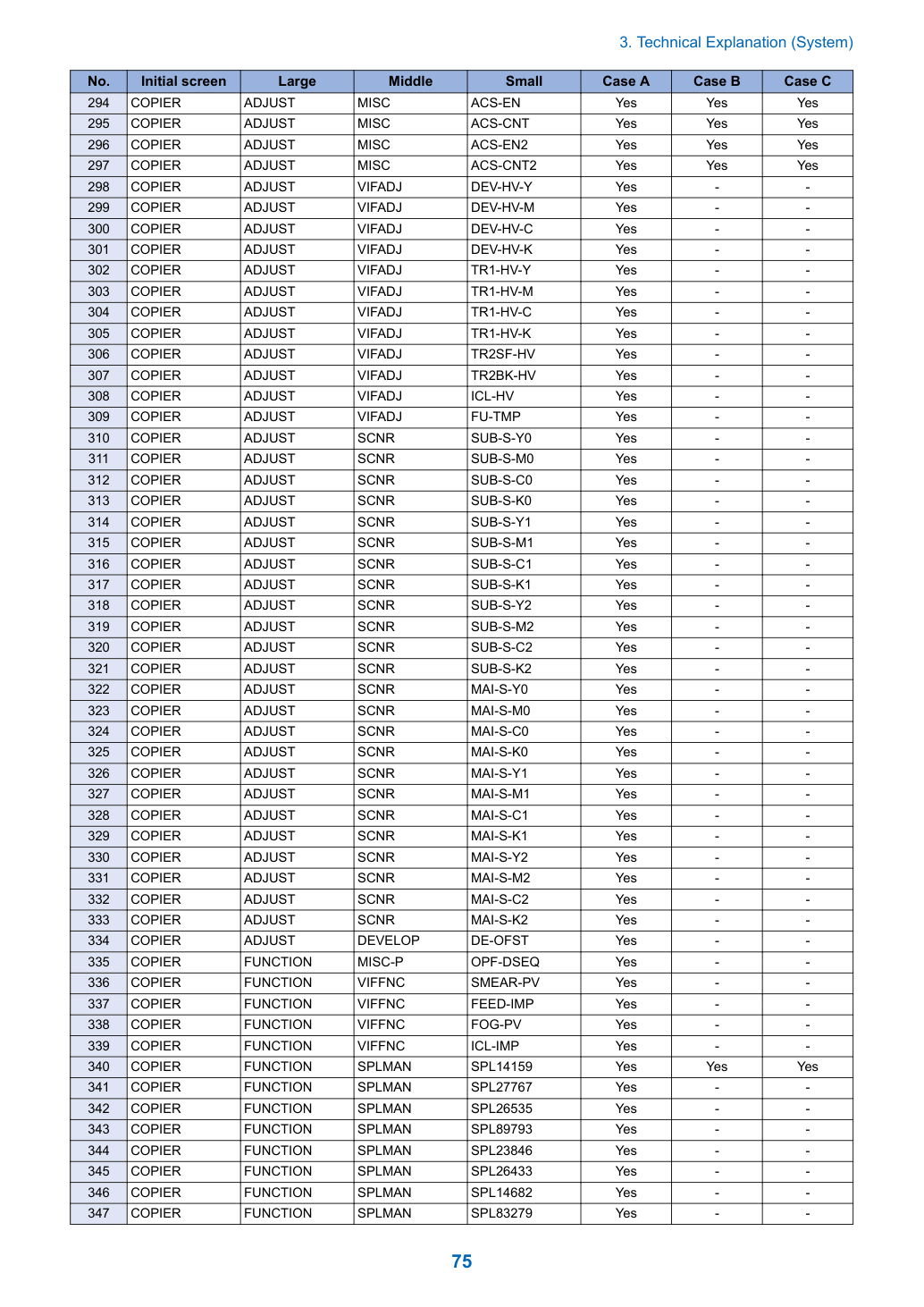
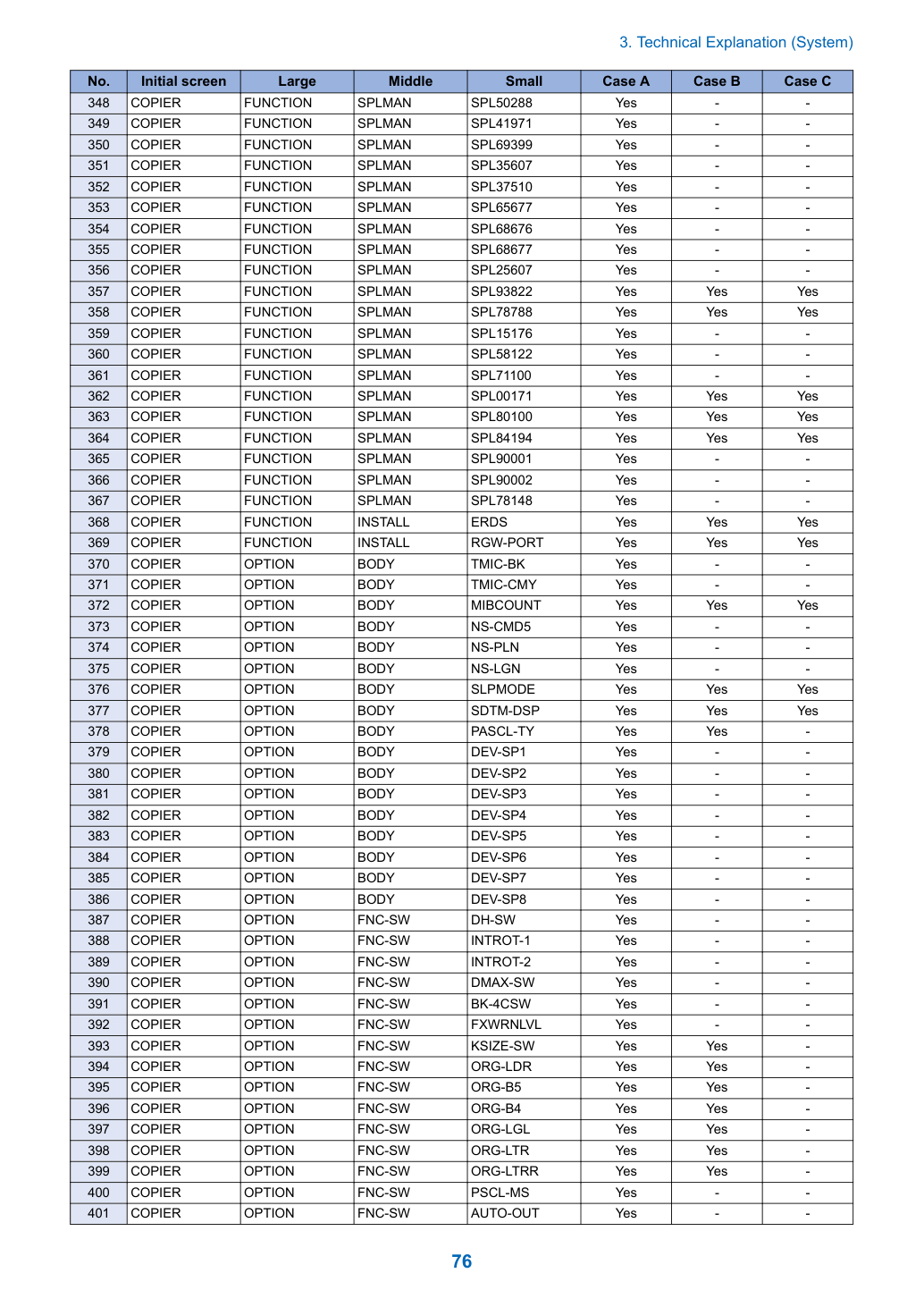
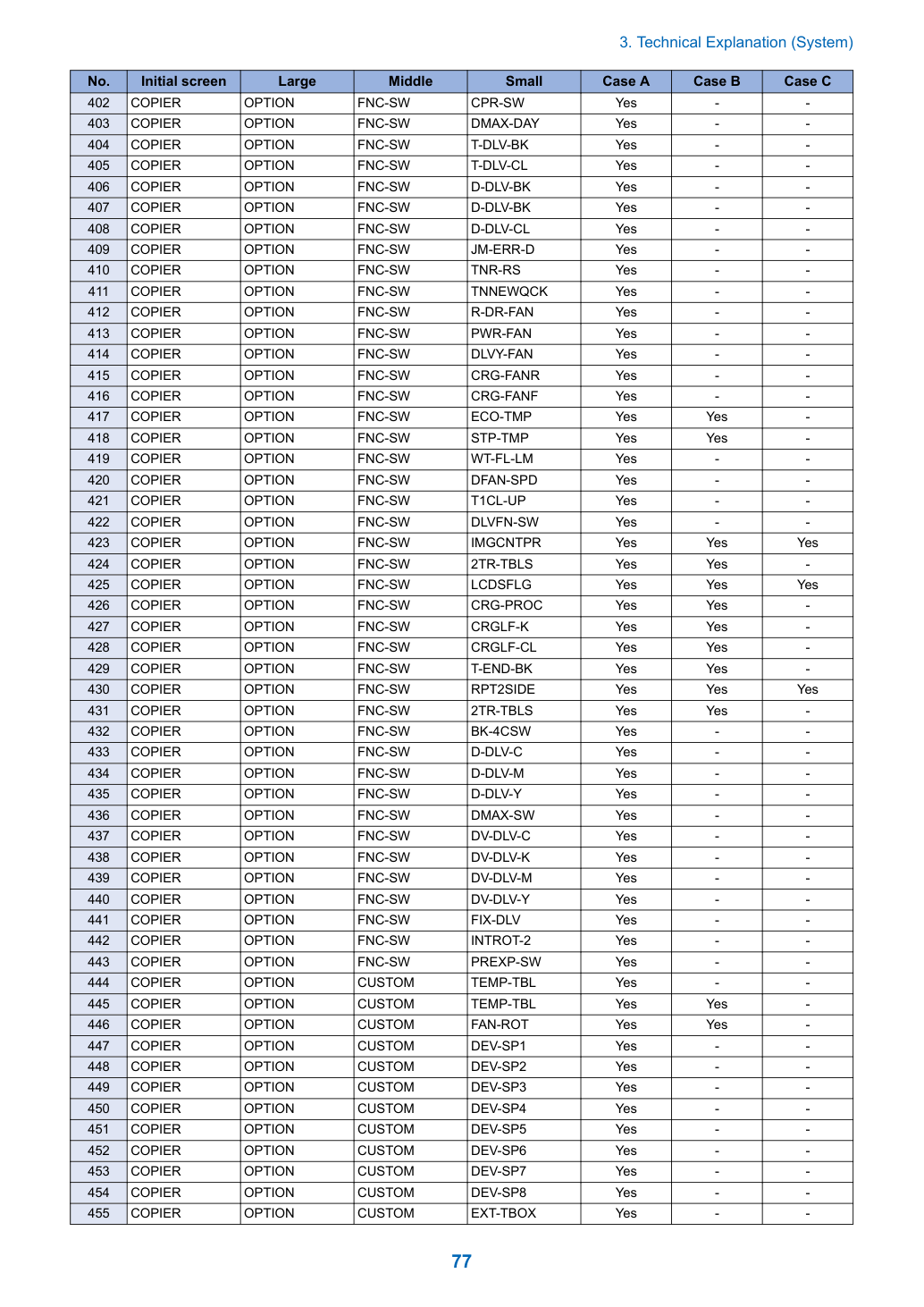
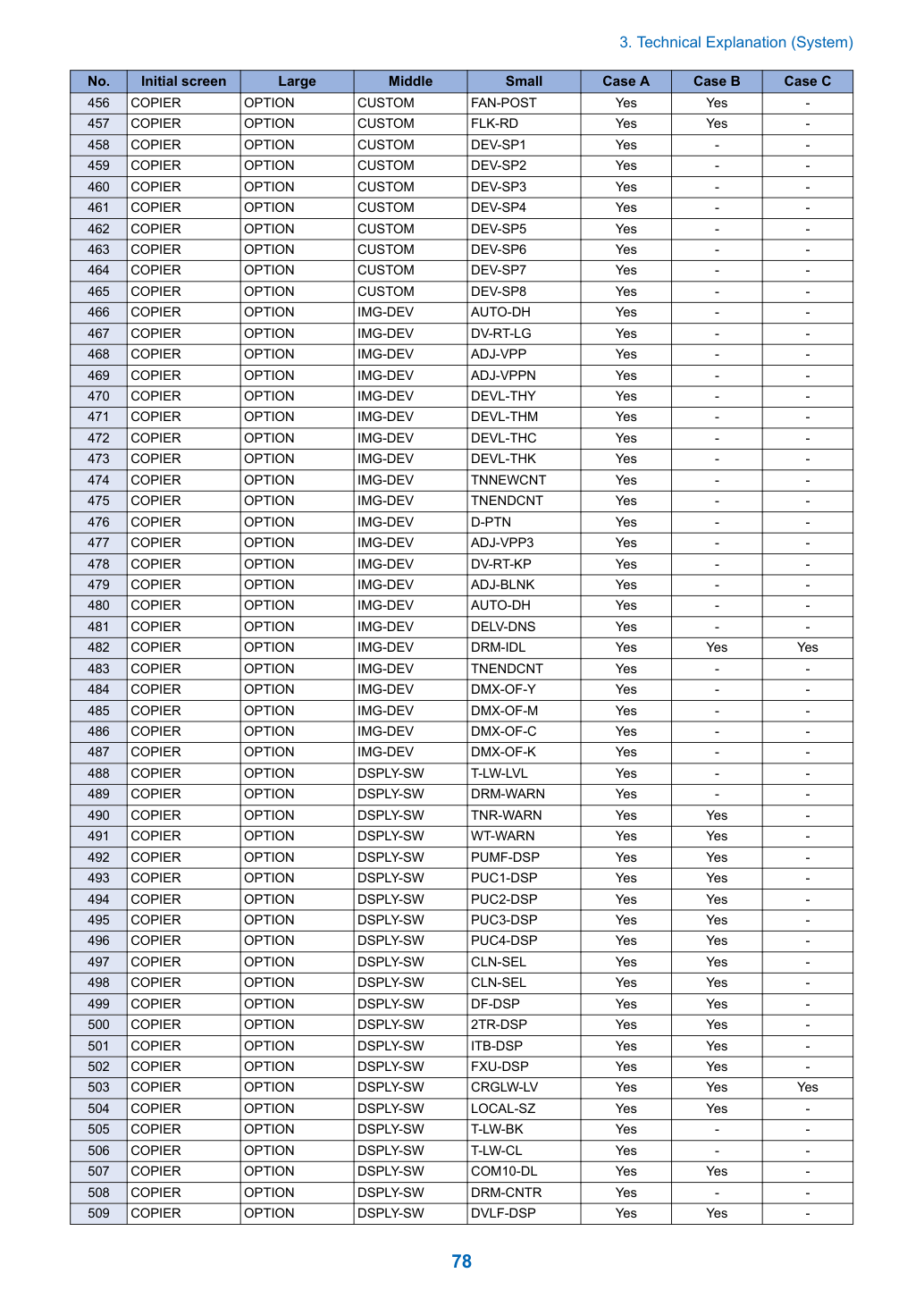
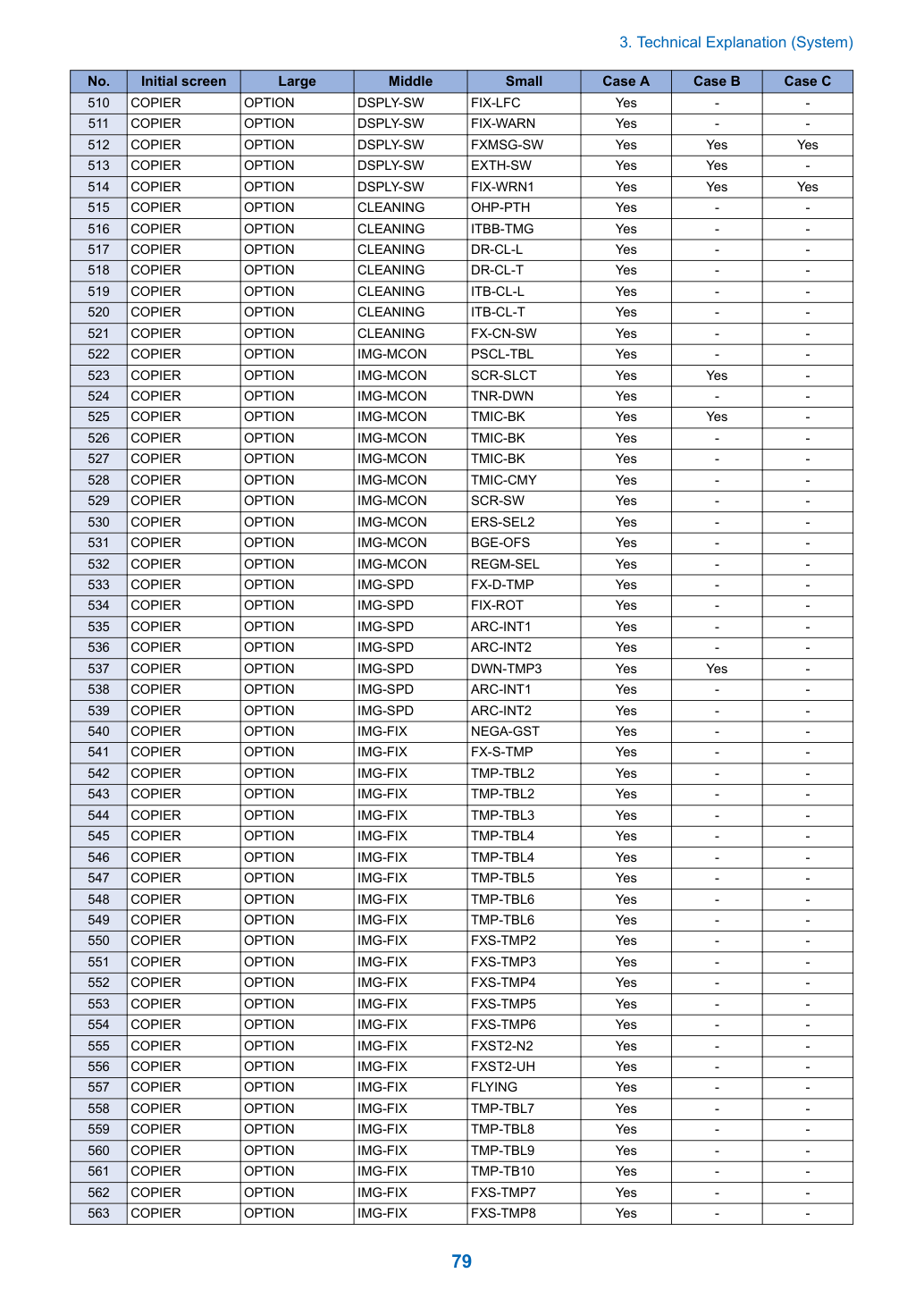
Список элементов, которые можно импортировать Далее показаны элементы для импорта для этой функции.
Учтите, что значения параметров не импортируются в случаях, таких как ниже:
• Элементы, которые изначально не включены в файл DCM (например: "Settings/Registration Basic Information" файла DCM, экспортированного с использованием режима обслуживания) • Не включены в область охвата импорта (Случаи A, B и C) • Отсутствуют опции и функции, связанные со значениями параметров Область охвата импорта, показанная в таблице ниже, выглядит следующим образом. Элементы, которые здесь не описаны, не могут быть импортированы.
Случай A: То же устройство Импорт на то же устройство (для резервного копирования и восстановления и т. д.) Случай B: Та же модель Импорт на другое устройство той же модели (того же семейства) Случай C: Различные модели Импорт на другое устройство другой модели (другого семейства) ПРИМЕЧАНИЕ:
Этот список является общим списком для этой функции.
Поэтому этот список может содержать некоторые элементы, не поддерживаемые этой функцией.
3. Техническое описание (Система)
3. Техническое описание (Система)
3. Техническое описание (Система)
3. Техническое описание (Система)
3. Техническое описание (Система)
3. Техническое описание (Система)
3. Техническое описание (Система)
3. Техническое описание (Система)
3. Техническое описание (Система)
3. Техническое описание (Система)
3. Техническое описание (Система)
3. Техническое описание (Система)
3. Техническое описание (Система)
3. Техническое описание (Система)
3. Техническое описание (Система)
3. Техническое описание (Система)
3. Техническое описание (Система)
● Обзор функции Это устройство поддерживает "CCA Communication", новый метод связи, заменяющий традиционный E-RDS (EMBEDDED-RDS).
eRDS CCA ■ Процедура параметризации ● Предварительная подготовка Перед настройкой связи CCA необходимы следующие параметры.
1. Подключение к Интернету и облаку
2. Параметры времени устройства
1. Заранее попросите изменить параметры брандмауэра и прокси-сервера, чтобы это устройство могло получить доступ к облаку.
Необходимые изменения параметров отличаются от E-RDS.
Для получения дополнительной информации см. техническое описание безопасности, выпущенное CINC Business Group.
2. Выполните параметризацию IP-адреса, DNS и прокси-сервера на самом устройстве, чтобы устройство могло подключиться к Интернету.
Если разница времени между устройством и облаком превышает 5 минут, связь CCA с облаком будет невозможна, поэтому установите правильное время на устройстве во время инсталляции.
Настройте параметры SNTP этого устройства и работайте с правильным временем постоянно.
1. Нажмите [Check Counter] на экране [Home].
3. Техническое описание (Система)
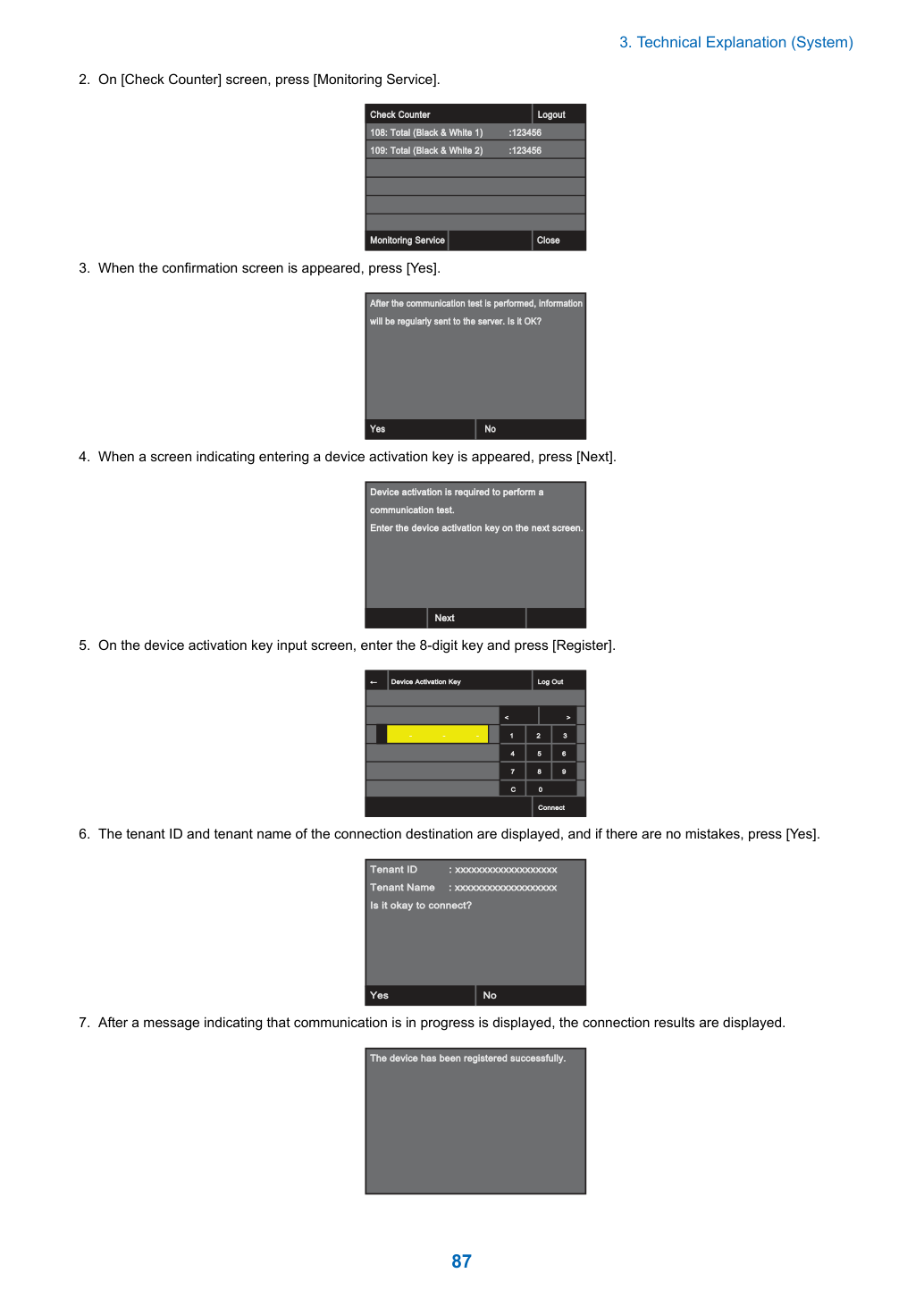
2. На экране [Check Counter] нажмите [Monitoring Service].
3. Когда появится экран подтверждения, нажмите [Yes].
После выполнения теста связи информация будет регулярно отправляться на сервер. Это приемлемо?
4. Когда появится экран ввода ключа активации устройства, нажмите [Next].
Активация устройства требуется для выполнения теста связи.
Введите ключ активации устройства на следующем экране.
5. На экране ввода ключа активации устройства введите 8-значный ключ и нажмите [Register].
6. Отображаются ID клиента и имя клиента пункта назначения подключения, и если ошибок нет, нажмите [Yes].
7. После отображения сообщения о выполнении связи отображаются результаты подключения.
Устройство успешно зарегистрировано.
3. Техническое описание (Система)
После подключения к облаку проведите тест связи по следующей процедуре.
1. Нажмите [Check Counter] на экране [Home].
2. Нажмите [Communication Test] на экране [Monitoring Service].
3. Результаты теста связи будут отображены.
1. На экране [Home] нажмите [Menu] > [Preferences] > [Network].
2. На экране [Network] нажмите [Monitoring Service].
3. Когда появится экран подтверждения, нажмите [Yes].
После выполнения теста связи информация будет регулярно отправляться на сервер. Это приемлемо?
4. Когда появится экран ввода ключа активации устройства, нажмите [Next].
Активация устройства требуется для выполнения теста связи.
Введите ключ активации устройства на следующем экране.
5. На экране ввода ключа активации устройства введите 8-значный ключ и нажмите [Register].
6. Отображаются ID клиента и имя клиента пункта назначения подключения, и если ошибок нет, нажмите [Yes].
3. Техническое описание (Система)
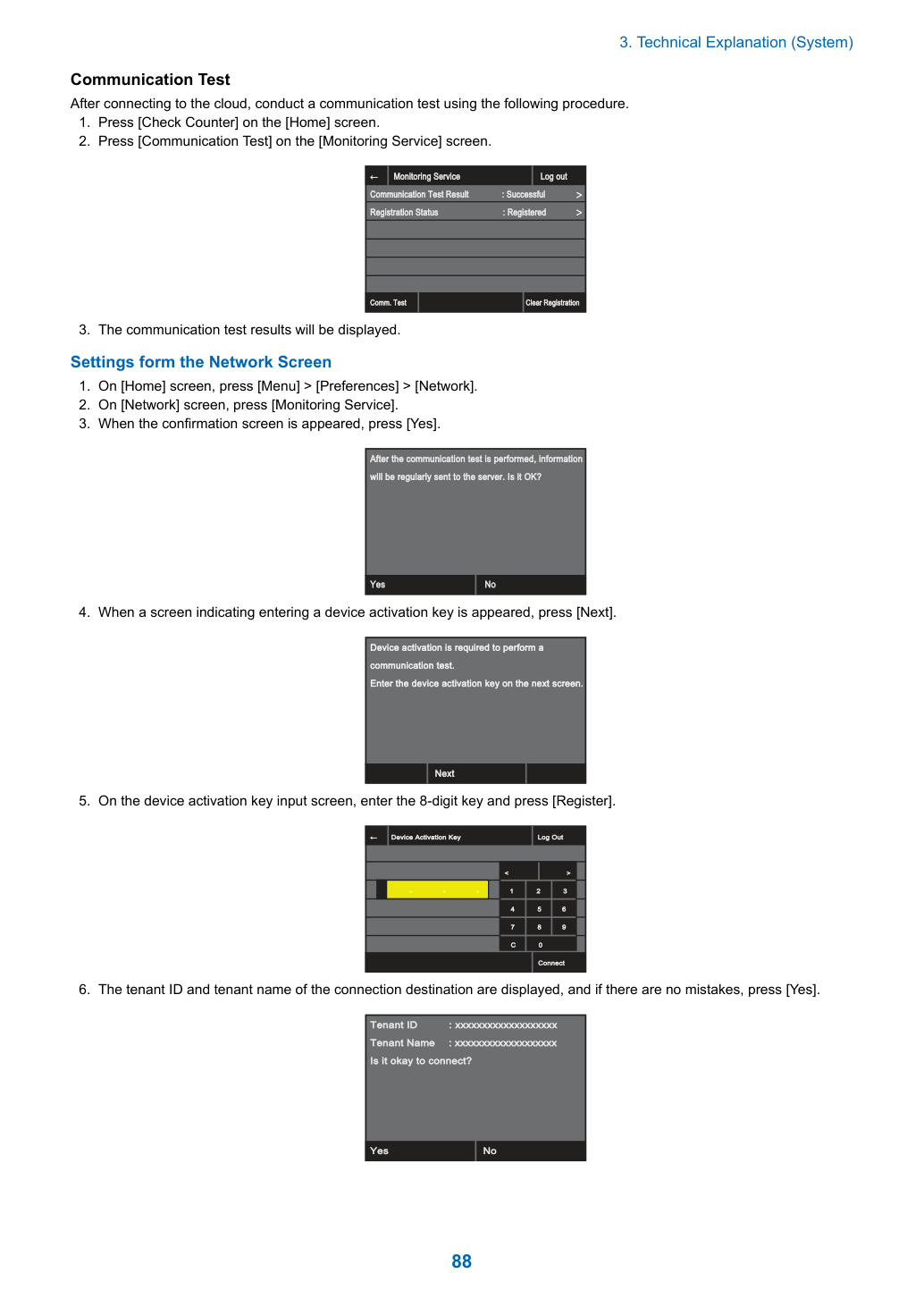
7. После отображения сообщения о выполнении связи отображаются результаты подключения.
Устройство успешно зарегистрировано.
После подключения к облаку выполните тест связи по следующей процедуре.
1. На экране [Home] нажмите [Menu] > [Preferences] > [Network].
2. На экране [Network] нажмите [Monitoring Service].
3. Нажмите [Communication Test] на экране [Monitoring Service].
4. Результаты теста связи будут отображены.
При выполнении этой процедуры возможно отключение устройства от облака.
1. Перейдите в сервисный режим.
2. Выберите [RMS] > [UNREGIST] и выполните отключение.
3. Отображается сообщение "Executing ..." о выполнении операции, экран вернётся по завершении процесса.
4. Выберите [RMS] > [COM-RSLT] и проверьте результат отключения.
1. При возникновении ошибки при подключении после выбора [Monitoring Service] проверьте сообщение и примите меры.
2. После принятия корректирующих мер выполните тест связи снова.
3. Если восстановление невозможно, соберите необходимую информацию и направьте в поддержку рынка.
1. Выполните тест связи.
2. Если тест связи не пройден, проверьте содержание сообщения и примите меры.
3. После принятия корректирующих мер выполните тест связи снова.
4. Если восстановление невозможно, соберите необходимую информацию и направьте в поддержку рынка.
В случае неисправности необходимая информация для направления включает:
3. Техническое описание (Система)
или более тестов связи для различных клиентских приложений не пройдены.
Проверьте неудачный клиент и детали причины на экране результатов теста связи и примите соответствующие меры.
Была предпринята попытка открыть главный экран из другого режима, пока экран [Monitoring Service] был открыт в пользовательском режиме или сервисном режиме.
Закройте экран в другом режиме.
Экран этого приложения был открыт в состоянии, когда устройство было зарегистрировано и результат теста связи последнего CCA не пройден.
Нажмите кнопку [OK] для закрытия диалогового окна предупреждения.
Выполните тест связи ещё раз.
Несмотря на то, что тест связи не пройден, не было получено ни единой детальной информации от ATP.
Подождите некоторое время и выполните тест связи снова.
Невозможно обработать, получите журнал отладки и направьте в поддержку рынка.
Проверьте параметры сети и прокси. Проверьте подключение сетевого кабеля.
Невозможно обработать, получите журнал отладки и направьте в поддержку рынка.
Подключение не удалось. Подождите немного, затем повторите попытку. Истёк таймаут при обработке ATP.
Ошибка подключения сервера. Проверьте параметры сети.
Ошибка сети при отключённом прокси-сервере во время обработки ATP.
Проверьте параметры сети и прокси.
ATP был занят и не смог принять обработку.
Невозможно обработать, получите журнал отладки и направьте в поддержку рынка.
Требовалась перезагрузка для отображения кнопки избранного браузера CBIO.
Проверьте параметры сети и прокси.
Ошибка подключения сервера. Проверьте параметры сети.
Ошибка сети при включённом прокси-сервере во время обработки ATP.
Проверьте параметры сети и прокси.
Не удалось подключиться. Проверьте параметры DNS.
так как арендатор, на имя которого зарегистрировано устройство, не существует.
Проверьте, не выполняется ли операция (например отмена устройства) с предположением, что зарегистрированный арендатор существует.
3. Техническое описание (Система)
Невозможно обработать, получите журнал отладки и направьте в поддержку рынка.
Ключ активации устройства некорректен.
Попытка регистрации выполнена с ключом активации устройства, который не имеет применимого арендатора.
Введите корректный ключ активации устройства в режиме обслуживания или на экране ввода ключа активации устройства.
■ Обзор системы ● Обзор функций E-RDS (Embedded RDS) — это программа мониторинга, работающая на хост-машине. Когда опция мониторинга включена путем установки на этой машине, собирается информация такая как изменение статуса машины, информация счетчика и информация об отказах. Собранная информация устройства отправляется на удаленный сервер мониторинга через интернет.
Информация для мониторинга:
• Изменение статуса (такое как статус расходных материалов) Поскольку указанная выше информация является информацией клиента, для обеспечения безопасности при обмене данными между удаленным сервером мониторинга и хост-машиной используется протокол HTTPS/SOAP.
Эта машина Прокси-сервер Администратор Клиент Окружение Компания продаж ● Особенности E-RDS встроен в сетевой модуль устройства, и интерфейс переднего модуля сервиса удаленного мониторинга реализуется без требования дополнительного оборудования кроме самого устройства.
Категория Подкатегория Описание Связь Тест Тест Выполняя следующий режим обслуживания, E-RDS устанавливает связь с сервером удаленного мониторинга, извлекает информацию расписания и устанавливает соединение.
Передача счетчиков Выставление счетов/все ресурсы/детали/счетчики по режимам E-RDS периодически отправляет счетчики выставления счетов/все ресурсы/детали/режимы на сервер удаленного мониторинга.
Передача журналов событий Вызов сервиса/тревога/журнал замятия Каждый раз при возникновении вызова сервиса, тревоги или замятия, журнал ошибок отправляется на сервер удаленного мониторинга. Наличие журнала тревоги отличается в зависимости от модели.
Версия ROM/Конфигурация устройства E-RDS периодически отправляет информацию встроенного ПО устройства на сервер удаленного мониторинга. E-RDS отправляет информацию конфигурации устройства только при наличии изменений в конфигурации.
3. Техническое описание (Система)
Категория Подкатегория Описание Передача данных E-RDS Отладочная информация Отладочная информация E-RDS хранится в E-RDS и отправляется на сервер удаленного мониторинга только при превышении определенного размера.
E-RDS отправляет информацию об ошибке (отказ изображения, замятия и другое) в соответствии с инструкцией пользователя.
Когда E-RDS перехватывает передачу отладочного журнала сообщения назначения от сервера удаленного мониторинга, отправьте данные такие как отладочные журналы устройства и DCON журналы на сервер удаленного мониторинга.
Инструкция по операции Проверка операции E-RDS связывается с сервером удаленного мониторинга для проверки наличия обработки для выполнения далее и получает следующие инструкции при их наличии.
• Связь с распределением ПО (CDS) • Передача отладочного журнала ■ Примечания по обслуживанию • После очистки главной платы контроллера (Main Controller PCB) необходимо выполнить инициализацию параметра E-RDS (ERDS-DAT) и тест связи (COM-TEST). Если эта работа пропущена, при отправке счетчиков на сервер удаленного мониторинга может возникнуть ошибка.
После замены главной платы контроллера (Main Controller PCB) все параметры должны быть переконфигурированы.
• Не изменяйте значения следующих режимов обслуживания, если не указано иное.
Если они изменены, это приведет к ошибке связи с сервером удаленного мониторинга.
• Номер порта сервера удаленного мониторинга COPIER > FUNCTION > INSTALL > RGW-PORT По умолчанию: 443 • Если сервис удаленного мониторинга устройства становится недействительным, обязательно выключите параметр E-RDS (E-RDS: 0).
• Когда функция E-RDS включена, тест связи может быть выполнен из [Проверка счетчика] на панели управления хост-машины. *1 При проведении теста связи из [Проверка счетчика] обратите внимание на следующие пункты:
• Во время теста связи не выполняйте никаких действий, таких как нажатие клавиши. Действия не принимаются до завершения теста связи (действия игнорируются).
• Когда тест связи проводится из режима обслуживания или из [Проверка счетчика], не проводите тест связи из другого источника. Эта операция не гарантируется.
Поскольку эта функция устанавливает связь с сервером удаленного мониторинга, необходимо подключение к внешней сети.
Проверьте следующие пункты и выполните параметры, если они еще не установлены.
• Установка сертификата CA (произвольная *3 ) ВНИМАНИЕ:
• Получите информацию о сетевом окружении у системного администратора пользователя.
• Когда сетевые параметры изменены, выключите, а затем включите основное питание машины.
*1. Пользователь может выполнить тест связи или просмотреть результат теста связи.
Вы хотите выполнить тест связи?
Если тест связи завершится неудачей, на панели управления будет отображен код ошибки (шестнадцатеричное число, 8 цифр).
*2. Если требуется аутентификация, также установите параметры информации аутентификации.
3. Техническое описание (Система)
1. В следующем режиме обслуживания выберите следующий режим обслуживания для инициализации значений параметра E-RDS:
Эта операция инициализирует параметры E-RDS на значения заводских параметров.
Для значений параметров для инициализации см. раздел «Значения параметров и данные для инициализации» на странице 93.
2. Включите функцию E-RDS в следующем режиме обслуживания и выполните тест связи.
1. Выберите следующий пункт:
2. Введите [1] с клавиатуры и нажмите [Применить].
Следующие параметры, такие как RGW-PORT в режиме обслуживания, не должны изменяться, если нет конкретных инструкций на это.
Изменение этих значений вызовет ошибку связи с сервером Remote Monitoring Server.
Когда функция E-RDS включена, включается функция связи с сервером Remote Monitoring Server.
3. Выберите [COM-TEST] и нажмите [Yes].
При успешной связи отображается "OK". Если отображается "NG", проверьте параметры сети и адрес сервера Remote Monitoring Server (URL).
Результаты связи с сервером Remote Monitoring Server можно различить, обратившись к COM-LOG. Выполняя тест связи с сервером Remote Monitoring Server, E-RDS получает информацию расписания и начинает операции мониторинга и считывания показаний.
Возможно очистить данные FLASH системы E-RDS и вернуть параметр E-RDS к значению по умолчанию.
Следуйте процедуре, показанной ниже, для инициализации E-RDS.
1. Войдите в режим обслуживания как пользователь администратора системы.
2. Выберите следующий режим обслуживания и нажмите [OK] для выполнения.
Значения параметров и данные, подлежащие инициализации. Следующие параметры E-RDS, внутренние данные и информация фильтрации сигналов тревоги инициализируются.
Если был установлен сертификат, отличный от сертификата ЦС на момент отправки, инициализация параметров E-RDS не вернет параметры на момент отправки. Чтобы вернуть сертификат на сертификат ЦС на момент отправки, удалите сертификат (установите сертификат ЦС на момент отправки) после инициализации параметров E-RDS.
● Вывод отчета журнала ошибок связи (COM-LOG). Отчет информации журнала ошибок связи по пяти операциям можно вывести.
3. Техническое описание (Система)
1. Выберите следующий режим обслуживания и нажмите [Yes].
Информация. SUSPEND: Тест связи не выполняется.
Информация. SUSPEND: Тест связи не выполняется.
Информация. SUSPEND: Тест связи не выполняется.
Информация об ошибках, отображаемая на экране подробного журнала ошибок связи, представлена ниже.
Выполните инициализацию параметров E-RDS (ERDS-DAT).
E-RDS был включен, но главная питание устройства было отключено и затем включено без выполнения теста связи.
Выполните и завершите тест связи (COM-TEST).
0xxx 0003. Расписание сервера не существует. Расписание не существует.
Выполните и завершите тест связи (COM-TEST).
0xxx 0003. Тест связи не выполнен. Тест связи не завершен.
Выполните и завершите тест связи (COM-TEST).
84xx 0003. Переключатель E-RDS установлен в OFF. E-RDS не включен.
Установите значение параметра E-RDS (E-RDS) на 1 и выполните тест связи (COM-TEST).
Event Registration is Failed. Обработка в устройстве (обработка события) завершилась с ошибкой.
Выключите, а затем включите питание устройства. Если ошибка возникает снова после выключения и включения питания, замените системное программное обеспечение устройства (обновление версии).
В начало области NVMEM системы E-RDS введено недействительное значение (область энергонезависимой памяти).
Отключите и затем включите питание устройства.
3. Техническое описание (Система)
SRAM AeRDS version unmatch! В начало области NVMEM системы E-RDS введено недействительное значение (область энергонезависимой памяти).
Отключите и затем включите питание устройства.
Переключатель E-RDS установлен в OFF. Выполнение теста связи (COM-TEST) с RMS-SW=1. Установите RMS-SW=0, выключите/включите питание устройства и выполните тест связи (COM-TEST).
8xxx 0004. Операция не поддерживается. Пользователь попытался выполнить метод, не поддерживаемый системой E-RDS.
Соберите журнал отладки и свяжитесь с отделом поддержки компании продавца.
Обработка кода ошибки сервера Remote Monitoring Server завершилась с ошибкой.
Выполните и завершите тест связи (COM-TEST).
Расписание сервера недействительно. Расписание, указанное сервером Remote Monitoring Server, недействительно.
Сообщите подробную информацию о времени возникновения ошибки в отдел поддержки.
Выполните исправление на стороне сервера Remote Monitoring Server и затем выполните тест связи снова.
Внутреннее расписание нарушено. Внутреннее расписание E-RDS недействительно.
Выполните и завершите тест связи (COM-TEST).
8xxx 0221. Список, указанный сервером, слишком большой. Информация, которую сервер Remote Monitoring Server указал отправить для функции фильтра кода оповещения/кода сигнала тревоги, недействительна.
Существует проблема с фильтром тревог, установленным для Remote Monitoring Server. Свяжитесь с отделом поддержки торговой компании.
8xxx 0222. Список, указанный сервером, неверный. Информация, которую сервер Remote Monitoring Server указал отправить для функции фильтра кода оповещения/кода сигнала тревоги, недействительна.
Существует проблема с фильтром тревог, установленным для Remote Monitoring Server. Свяжитесь с отделом поддержки торговой компании.
8xxx 0304. Устройство занято, попробуйте позже. Во время теста связи произошла ошибка использования семафора.
Подождите немного и затем выполните тест связи снова.
8xxx 0709. Tracking ID не совпадает. При обновлении микропрограммы Tracking ID в ответе Updater отличается от указанного сервером Remote Monitoring Server.
Соберите журнал отладки и отправьте его в отдел поддержки компании продавца.
Выполните и завершите тест связи (COM-TEST).
8xxx 2003. Сеть не готова, попробуйте позже. После выключения и включения основного питания устройства тест связи был выполнен при сети, не готовой к работе.
Проверь состояние подключения сети.
60 секунд после включения питания устройства.
imal]) [детальная информация об ошибке на стороне сервера] Ответ об ошибке сервера Remote Monitoring Server:
Связь с сервером Remote Monitoring Server успешно установлена, но произошла ошибка и сервер Remote Monitoring Server вернул ошибку.
Подождите и повторите попытку. Проверьте код ошибки (в шестнадцатеричной нотации) и детали ошибки (подробную информацию об ошибке на стороне сервера) из Remote Monitoring Server, отображаемые после сообщения.
• IP-адрес устройства не установлен.
• Проверь состояние подключения сети.
• Если используется прокси, настрой параметры прокси и проверь состояние прокси-сервера.
ошибка • Проверьте наличие подключения к Интернету в окружении.
Адрес неверный и соединение с прокси-сервером отсутствует.
Проверь адрес/порт прокси-сервера и повторно настрой параметры.
• Проверьте имя хоста и параметры DNS прокси-сервера.
• Установи прокси-сервер, используя IP-адрес.
Проверьте имя пользователя и пароль для входа на прокси и переконфигурируйте параметры.
3. Техническое описание (Система)
• Корневой сертификат сервера не зарегистрирован на устройстве.
• Пользователь использовал другой сертификат и корректный файл сертификата не зарегистрирован.
• Дата и время устройства верны.
• Установите последнее системное ПО устройства (обновите версию).
• Установите правильные дату и время на устройстве.
• Выполните CLEAR > CA-KEY и отключите/включите питание устройства (автоматическая установка CA-сертификата на момент отправки).
• Корневой сертификат, зарегистрированный на устройстве, истек.
• Используется корневой сертификат, первоначально зарегистрированный пользователем, и правильный сертификат не зарегистрирован.
• Дата устройства находится вне периода действия.
Установите правильные дату и время на устройстве. Если дата и время, установленные на устройстве, верны, обновите версию до последней системной версии.
Если это происходит во время теста связи, подождите и затем выполните тест связи (COM-TEST) снова.
SOAP Client не смог получить SOAPResponse. Это может быть вызвано проблемой на стороне сервера или временной проблемой в нагрузке сети и т.д.
Выполните и завершите тест связи (COM-TEST).
Проверьте, что значение номера порта Remote Monitoring Server (RGW-PORT) равно 443.
xxxx xxxx Внутренняя ошибка устройства Внутренняя ошибка устройства Отключите и затем включите питание устройства. Или замените системное ПО устройства (обновление версии).
Внутренняя ошибка при запуске E-RDS Выключи и затем включи питание устройства.
3. Техническое описание (Система)
Техническое описание функций безопасности, реализованных в этом оборудовании, и работ, которые должны быть выполнены при обслуживании, показаны ниже.
Что такое функция политики безопасности?
Функция политики безопасности — это функция для коллективной конфигурации параметров, связанных с безопасностью, на устройствах, расположенных в разных местах.
Если пользователь имеет политики безопасности, такие как базовые политики информационной безопасности и стандарты безопасности, параметры можно коллективно конфигурировать/управлять в соответствии с политиками безопасности.
Параметры политики безопасности Plug-in Параметры политики безопасности Параметры политики безопасности Параметры политики безопасности Выполните одну из следующих работ для конфигурирования политик безопасности на этом оборудовании.
• С помощью iW EMC DCM Plug-in распределите параметры политики безопасности, созданные устройством iR ADVANCE третьего поколения.
• Импортируйте DCM-файл, экспортированный с устройства той же серии, где уже включены параметры политики безопасности.
Plug-in Экспорт/импорт из удаленного пользовательского интерфейса DCM-файл Данные Это оборудование Устройство этой серии с конфигурированными параметрами политики безопасности iR ADVANCE третьего поколения с конфигурированными параметрами политики безопасности Получите/распределите путем выполнения задачи DCM Plug-in iR ADVANCE третьего поколения с конфигурированными параметрами политики безопасности DCM-файлы Данные DCM-файлы ПРИМЕЧАНИЕ:
Параметры политики безопасности можно конфигурировать на устройствах этой серии только путем распределения параметров с помощью iW EMC DCM Plug-in.
DCM-файл, импортированный с устройства этой серии, где были сконфигурированы параметры политики безопасности, можно использовать для конфигурирования параметров, но исходное устройство, где были сконфигурированы параметры, может быть создано только с помощью iW EMC DCM Plug-in.
В серии iR ADVANCE функция политики безопасности реализована только на устройствах третьего поколения.
● Различия между Security Administrator и System Manager В функции установки политики безопасности существует администратор, называемый "администратор безопасности", в дополнение к обычному "системному администратору".
3. Техническое описание (Система)
Системный администратор может работать/устанавливать все элементы в меню [Settings/Registration] устройства.
Однако если политика безопасности была установлена администратором безопасности, описанным ниже, даже системный администратор не может выполнять операции или изменять параметры в соответствии с политикой безопасности.
Администратор безопасности — это администратор, который создает, применяет, редактирует, делает резервную копию и восстанавливает политику безопасности.
Администратор безопасности — это системный администратор и пользователь, который знает пароль для параметров политики безопасности.
Пароль администратора безопасности — это пароль, установленный для защиты сконфигурированной политики безопасности. Установка пароля не является обязательной.
Поведение при установке пароля администратора безопасности Если пароль администратора безопасности установлен на этом оборудовании, пароль администратора безопасности требуется при выполнении [Initialize All Data/Settings]. Это предназначено для предотвращения неосторожной инициализации устройства и отключения сконфигурированной политики безопасности.
Даже если пароль администратора безопасности не установлен, при условии, что политика безопасности сконфигурирована, [Management Settings] > [Data Management] > [Initialize Menu] отключено и не может использоваться.
Импорт пароля администратора безопасности Если импортируется файл установки политики безопасности серии iR ADVANCE, где установлен пароль администратора безопасности, через iW EMC DCM Plug-in, пароль администратора безопасности не отражается.
При импорте файла через iW EMC DCM Plug-in необходимо выполнить [Create Task to Change Security Policy Password] и распределить пароль администратора безопасности для установки пароля администратора безопасности.
Это оборудование DCM DCM-файл Данные Это оборудование Модель той же серии Распределите информацию параметров DCM Plug-in Информация параметров и пароль администратора безопасности Информация параметров Экспорт Импорт Распределите пароль администратора Инициализация пароля администратора безопасности В случае, если пользователь забыл пароль администратора безопасности, существует параметр режима обслуживания для инициализации пароля.
Выполни сервис-режим, показанный ниже, для инициализации пароля администратора безопасности, установленного на этом оборудовании.
3. Техническое описание (Система)
■ Экран, отображаемый при применении политики безопасности Если политика безопасности применена, при доступе к экрану [Параметры/Регистрация] появляется следующее сообщение.
Пример экрана удаленного интерфейса Некоторые параметры находятся в режиме только для чтения, так как включены параметры безопасности Некоторые параметры находятся в режиме только для чтения, так как включены параметры безопасности.
Можно выбрать только текущие параметры.
Пример экрана панели управления (сенсорная панель) Если установлен пароль администратора безопасности, пароль администратора безопасности требуется при выполнении [Инициализировать все данные/параметры].
q w e r t y u i o p - a s d f g h j k l @ z x c v b n m , . / a 1 / # Space Apply Enter Пароль администратора безопасности Экран ввода пароля администратора безопасности ■ Проверка настроенных параметров Настроенные параметры политики можно проверить на экране удаленного интерфейса, показанном ниже.
1. Запусти удаленный интерфейс от пользователя с правами администратора.
3. Техническое описание (Система)

2. Отобрази экран, показанный ниже.
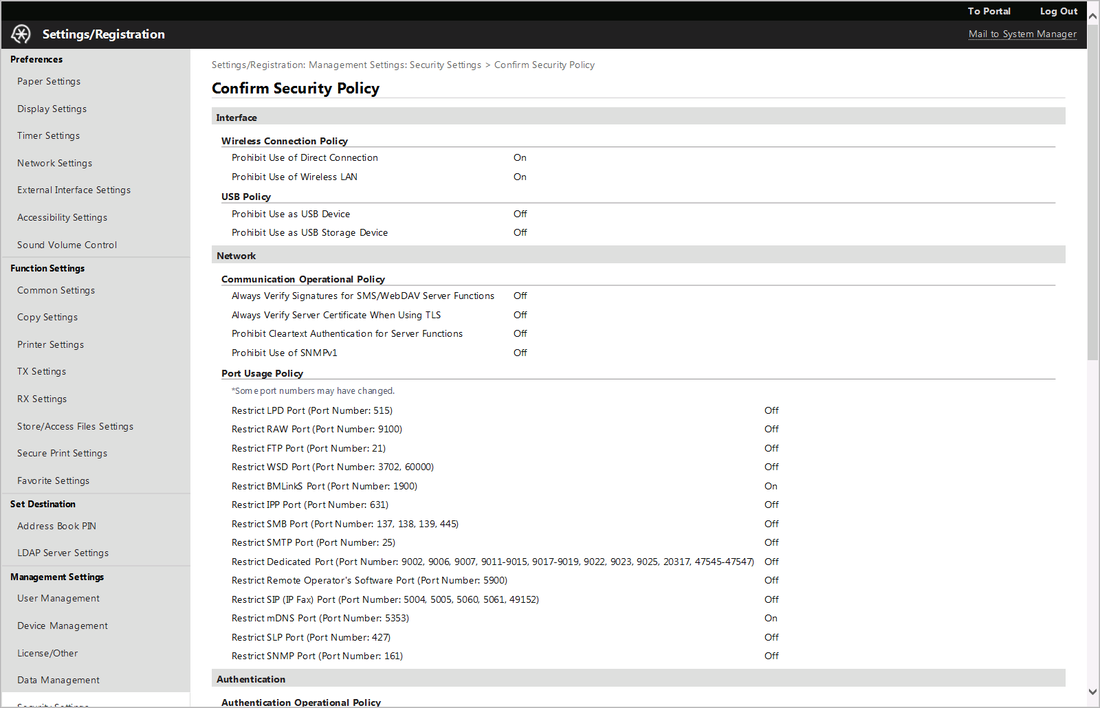
На экране [Подтверждение политики безопасности] отображаются все параметры, связанные с политиками безопасности, независимо от модели.
Поэтому параметры политики, связанные с функциями, не реализованными в модели, также отображаются.
Например, модели этой серии не имеют функции SMB-сервера, но отображается [Ограничить порт SMB].
■ Экспорт/импорт информации параметров Процедуру экспорта/импорта информации параметров см. в Руководстве пользователя этого оборудования или Руководстве пользователя iW EMC DCM Plug-in.
3. Техническое описание (Система)