
← Canon i-SENSYS MF460 Series — все главы инструкции
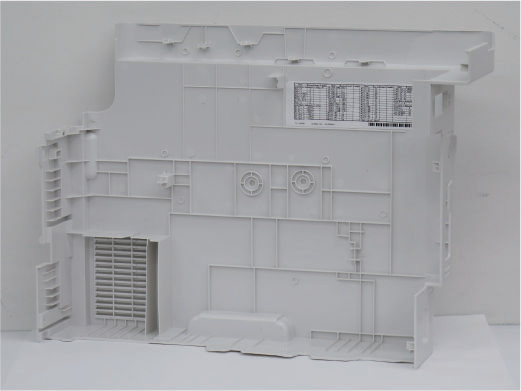
Проверка расположения служебной этикетки ПРИМЕЧАНИЕ:
Служебная этикетка наклеена на внутренней стороне узла левой крышки.
6. Регулировка
После замены Main Controller PCB или DC Controller PCB выполните обновление микропрограммы при необходимости. При обновлении микропрограммы его необходимо выполнить до восстановления данных или ввода значения режима обслуживания.
1. Выполните следующие режимы обслуживания и отрегулируйте положение координат сенсорной панели.
2. Проверьте, что значение следующего режима обслуживания равно [1].
Если значение не изменилось на [1], повторите процедуру с шага 1.
Перед заменой платы DC Controller PCB значения настроек, хранящиеся в NVRAM платы DC Controller PCB, сохраняются как резервная копия в NVRAM платы Main Controller PCB.
Перед заменой платы DC Controller PCB обязательно выполните этапы, показанные ниже, для резервного копирования значений настроек.
Выключите, затем включите питание.
Выполните резервное копирование непосредственно перед заменой платы DC Controller PCB.
После замены платы DC Controller PCB значения настроек, хранящиеся в NVRAM платы DC Controller PCB, сохраняются как резервная копия в NVRAM платы Main Controller PCB.
После замены платы DC Controller PCB обязательно выполните этапы, показанные ниже, для восстановления значений настроек.
Выключите, затем включите питание.
Перед заменой платы Main Controller PCB следующие значения настроек записаны на плате Main Controller PCB. При замене платы Main Controller PCB все эти значения настроек возвращаются по умолчанию, если они не восстановлены.
Эти значения настроек можно восстановить, выполнив резервное копирование любым из следующих способов:
См. список резервного копирования для получения информации о содержимом элементов, которые архивируются.
6. Регулировка
1. Выполните резервное копирование для обоих значений настроек служебного режима и пользовательского режима, используя USB или удаленный UI.
Обратитесь к разделу «Процедура экспорта на USB флеш-накопитель» на стр. 66 для получения подробной информации • COPIER > FUNCTION > SYSTEM > EXPORT (Резервное копирование значений настроек служебного режима) • Menu > Management Settings > Data Management > Import/Export > Export (Резервное копирование значений настроек пользовательского режима и данных адресной книги) ВНИМАНИЕ:
• Обязательно выполните резервное копирование непосредственно перед заменой платы Main Controller PCB.
• При замене платы Main Controller PCB пользовательские данные, служебные данные и журналы инициализируются, а ID и пароль системного администратора восстанавливаются по умолчанию (ID: 7654321 / PWD: 7654321).
1. Войдите в служебный режим и установите следующий элемент на [1].
Параметр [SMD-EXPT] можно установить с панели управления или удаленного UI.
2. Выполните резервное копирование, используя следующий способ.
(Резервное копирование значений настроек служебного режима, значений настроек пользовательского режима и данных адресной книги) ВНИМАНИЕ:
• Обязательно выполните резервное копирование непосредственно перед заменой платы Main Controller PCB.
• При замене платы Main Controller PCB пользовательские данные, служебные данные и журналы инициализируются, а ID и пароль системного администратора восстанавливаются по умолчанию (ID: 7654321 / PWD: 7654321).
2. Обязательно выведите серийный номер/номер КОРПУСА (Serial No./BODY No.) и данные, введенные в [Location], и используйте их при настройке
параметров после замены платы.
Что касается «Serial No./BODY No.», этот номер обозначается как «Serial No.» в списке пользовательских данных и списке данных системного администратора, и обозначается как «BODY No.» в отчете о характеристиках.
Выходные данные [Location] можно найти в списке данных системного администратора и LUI, показанном ниже.
После замены платы Main Controller PCB ВНИМАНИЕ:
Язык отображения изменяется на английский сразу после замены платы Main Controller PCB. Обязательно выполните следующие этапы с 1 по 5 в порядке, чтобы отразить язык страны и конкретные для страны параметры, которые были настроены до замены платы Main Controller PCB.
1. Включите питание хост-машины.
6. Регулировка
2. Войдите в служебный режим.
Появится экран руководства по настройке (на английском языке) для установки времени и даты. Принудительно откройте экран служебного режима.
3. Установка информации о местоположении (Location)
4. Установка конфигурации размера бумаги
5. Очистить информацию о параметрах
1. Выполните следующий служебный режим для очистки данных резервной копии RCON.
1. Введите значения, показанные на служебной этикетке, в служебном режиме.
1. Выключите, затем включите питание хост-машины и выполните следующий служебный режим.
1. Введите значение, показанное на служебной этикетке, в служебном режиме.
1. Введите временное значение.
Измените значения следующих параметров служебного режима на 0.
2. Выполни следующий сервис-режим.
Обязательно закройте АДС перед выполнением следующего служебного режима. Также обязательно не открывайте АДС во время выполнения служебного режима.
6. Регулировка
3. Как определить, успешна ли операция или нет
Результат успешной или неудачной операции не отображается на UI, поэтому выполните следующую процедуру для определения результата операции.
Проверьте следующие значения. Если все они остаются на «0», результат операции определяется как «неудачна».
В случае неудачи выключите, затем включите питание и выполните следующий служебный режим снова.
4. Если операция была "успешна", процедура завершена. (Значения записывать не требуется)
1. Введите временное значение.
Измените значения следующих параметров служебного режима на 0.
2. Выполни следующий сервис-режим.
Обязательно закройте АДС перед выполнением следующего служебного режима. Также обязательно не открывайте АДС во время выполнения служебного режима.
3. Как определить, успешна ли операция или нет
Результат успешной или неудачной операции не отображается на UI, поэтому выполните следующую процедуру для определения результата операции.
Проверьте следующие значения. Если все они остаются на «0», результат операции определяется как «неудачна».
В случае неудачи выключите, затем включите питание и выполните следующий служебный режим снова.
4. Если операция была "успешна", процедура завершена. (Значения записывать не требуется)
1. После установки следующих значений режима обслуживания, показанных на сервисной метке, на "0", выполните регулировку уровня белого.
2. Поместите лист бумаги A4 или LTR без печати (бумага, рекомендованная Canon) на Copyboard Glass сканера и
выполните следующий режим обслуживания.
6. Регулировка
3. Поместите ту же чистую бумагу в ADF и выполните следующий режим обслуживания.
4. Если операция выполнена успешно, запишите значение параметра на сервисную метку.
5. Как определить, успешна или неудачна операция
Результат успешной или неудачной операции не отображается на UI, поэтому выполните следующую процедуру для определения результата операции.
Проверьте следующие значения, и если все значения остаются такими же, как введённые вами, результат операции считается "неудачным".
6. В случае ошибки выключите, а затем включите питание и выполните следующий режим обслуживания снова.
1. Выполните следующий режим обслуживания без размещения чего-либо на Stream Reading Glass.
2. Поместите Paper Back Shading Adjustment Member (FL1-4365) на Stream Reading Glass и выполните
Обязательно закройте АДС перед выполнением следующего служебного режима. Также обязательно не открывайте АДС во время выполнения служебного режима.
6. Регулировка
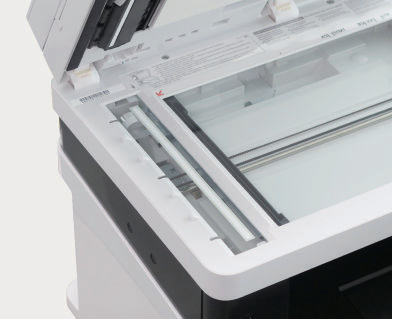
3. Проверьте следующий режим обслуживания, чтобы определить, был ли он [1] успешным или [0] неудачным.
4. Если произошла ошибка, очистите Stream Reading Glass и Paper Back Shading Adjustment Member (FL1-4365), и выполните
процедуру заново с шага 1.
1. Введите значения, показанные на служебной этикетке, в служебном режиме.
Для уменьшения количества элементов метки значения 100-xx и 50-xx одинаковы.
1. Введите значения, показанные на служебной этикетке, в служебном режиме.
Для уменьшения количества элементов метки значения 100DF-xx и 50DF-xx одинаковы.
1. Введите значение, показанное на служебной этикетке, в служебном режиме.
1. Введите значения, показанные на служебной этикетке, в служебном режиме.
6. Регулировка
1. Введите значения, показанные на служебной этикетке, в служебном режиме.
1. Введите следующие значения, показанные на сервисной метке, в следующих местах режима обслуживания.
Для уменьшения количества элементов метки значения параметров одинаковы.
• Значения MTF-M1, MTF-M4 и MTF-M7 одинаковы.
• Значения MTF-M2, MTF-M5 и MTF-M8 одинаковы.
• Значения MTF-M3, MTF-M6 и MTF-M9 одинаковы.
Для уменьшения количества элементов метки значения параметров одинаковы.
• Значения MTF2-M1, MTF2-M4 и MTF2-M7 одинаковы.
• Значения MTF2-M2, MTF2-M5 и MTF2-M8 одинаковы.
• Значения MTF2-M3, MTF2-M6 и MTF2-M9 одинаковы.
6. Регулировка
Для уменьшения количества элементов метки значения параметров одинаковы.
• Значения MTF3-M1, MTF3-M4 и MTF3-M7 одинаковы.
• Значения MTF3-M2, MTF3-M5 и MTF3-M8 одинаковы.
• Значения MTF3-M3, MTF3-M6 и MTF3-M9 одинаковы.
Для уменьшения количества элементов метки значения параметров одинаковы.
• Значения MTF-S1, MTF-S4 и MTF-S7 одинаковы.
• Значения MTF-S2, MTF-S5 и MTF-S8 одинаковы.
• Значения MTF-S3, MTF-S6 и MTF-S9 одинаковы.
Для уменьшения количества элементов метки значения параметров одинаковы.
• Значения MTF2-S1, MTF2-S4 и MTF2-S7 одинаковы.
• Значения MTF2-S2, MTF2-S5 и MTF2-S8 одинаковы.
• Значения MTF2-S3, MTF2-S6 и MTF2-S9 одинаковы.
6. Регулировка
Для уменьшения количества элементов метки значения параметров одинаковы.
• Значения MTF3-S1, MTF3-S4 и MTF3-S7 одинаковы.
• Значения MTF3-S2, MTF3-S5 и MTF3-S8 одинаковы.
• Значения MTF3-S3, MTF3-S6 и MTF3-S9 одинаковы.
1. Введите значения, показанные на служебной этикетке, в служебном режиме.
1. Для установки функции беспроводной локальной сети введите показанный ниже режим обслуживания и измените значение параметра на [1]. (В
2. Руководство по настройке будет активировано выключением и последующим включением питания главного устройства. Настройте параметры
согласно инструкциям на экране.
3. В следующем режиме обслуживания отрегулируйте Touch Panel.
■ Передача серийного номера/номера корпуса
1. В следующем LUI введите серийный номер/номер корпуса (8-значный буквенно-цифровой код).
Что касается «Serial No./BODY No.», этот номер обозначается как «Serial No.» в списке пользовательских данных и списке данных системного администратора, и обозначается как «BODY No.» в отчете о характеристиках.
2. Выполните следующий режим обслуживания и запишите серийный номер/номер корпуса на Main Controller PCB.
3. Выключите, а затем включите питание хост-машины.
4. Выведите отчеты из следующего режима обслуживания и меню LUI и проверьте отчеты.
6. Регулировка
1. Перенос данных пользователя и информации параметров режима обслуживания
1. Войдите в служебный режим и установите следующий элемент на [1].
Параметры [SMD-EXPT] можно установить либо с панели управления, либо с удаленного UI.
2. Восстанови данные так же, как при резервном копировании.
Обратитесь к списку резервной копии для получения информации о восстанавливаемых элементах.
"Список данных резервной копии" на странице 361 • RUI > Settings/Registration > Management Settings > Data Management > Import/Export > Import (импорт значений параметров режима обслуживания, значений параметров пользовательского режима и данных адресной книги) ВНИМАНИЕ:
Обязательно восстановите данные после замены Main Controller PCB.
3. Перейдите в режим обслуживания и установите следующий элемент на [0].
Параметры [SMD-EXPT] можно установить либо с панели управления, либо с удаленного UI.
■ Переустановка драйверов (только при использовании MFNP-порта) ПРИМЕЧАНИЕ:
• В случае установки порта печати в среде TCP/IP переустановка драйверов не требуется. Обратитесь к разделу "Настройка сетевого окружения" в руководстве пользователя и повторно настройте сетевое окружение.
• Используемый порт печати указан в Control Panel > Hardware and Sound > Devices and Printers > "Printer Properties" используемого принтера.
1. Удалите следующие драйверы на компьютере пользователя.
6. Регулировка
2. Обратитесь к следующим пунктам в руководстве установки и установите удаленные драйверы.
• В случае сетевого подключения: "Подключение через проводную локальную сеть" • В случае подключения USB: "Подключение через USB" ПРИМЕЧАНИЕ:
При использовании MFNP-порта информация MAC-адреса изменяется после замены Main Controller PCB. Поэтому, если компьютер и машина подключены по сети, компьютер не сможет распознать машину в сети. Если компьютер и машина подключены через USB, компьютер не сможет распознать машину, если изменится USB ID. Поэтому необходимо переустановить драйверы.
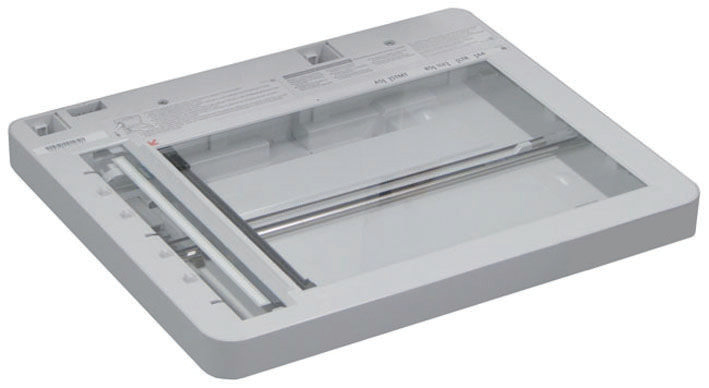
1. Проверьте значение параметра стандартной белой пластины.
2. После ввода значений X, Y и Z, указанных на штрихкоде на стекле Copyboard в следующих элементах режима обслуживания, и
затем запишите введенные значения (значения X, Y и Z, указанные на штрихкоде на стекле Copyboard) на сервисную этикетку.
1. Выключите, затем включите питание хост-машины и выполните следующий служебный режим.
1. Введите временное значение.
Измените значение следующего параметра режима обслуживания на -20.
6. Регулировка
2. Выполни следующий сервис-режим.
Обязательно закройте АДС перед выполнением следующего служебного режима. Также обязательно не открывайте АДС во время выполнения служебного режима.
3. Как определить, успешна ли операция или нет
Результат успешной или неудачной операции не отображается на UI, поэтому выполните следующую процедуру для определения результата операции.
Проверьте следующее значение. Если оно остается на "-20", результат операции считается "неудачным".
4. В случае сбоя выключите, а затем включите питание и повторно выполните следующий режим обслуживания.
5. Если операция была "успешной", запишите следующее значение на сервисную этикетку.
1. Введите временное значение.
Измените значения следующих параметров служебного режима на 0.
2. Выполни следующий сервис-режим.
Обязательно закройте АДС перед выполнением следующего служебного режима. Также обязательно не открывайте АДС во время выполнения служебного режима.
3. Как определить, успешна ли операция или нет
Результат успешной или неудачной операции не отображается на UI, поэтому выполните следующую процедуру для определения результата операции.
Проверьте следующие значения. Если все они остаются на «0», результат операции определяется как «неудачна».
В случае неудачи выключите, затем включите питание и выполните следующий служебный режим снова.
4. Если операция была "успешна", процедура завершена. (Значения записывать не требуется)
1. Введите временное значение.
Измените значения следующих параметров служебного режима на 0.
6. Регулировка
2. Выполни следующий сервис-режим.
Обязательно закройте АДС перед выполнением следующего служебного режима. Также обязательно не открывайте АДС во время выполнения служебного режима.
3. Как определить, успешна ли операция или нет
Результат успешной или неудачной операции не отображается на UI, поэтому выполните следующую процедуру для определения результата операции.
Проверьте следующие значения. Если все они остаются на «0», результат операции определяется как «неудачна».
В случае неудачи выключите, затем включите питание и выполните следующий служебный режим снова.
4. Если операция была "успешна", процедура завершена. (Значения записывать не требуется)
1. После установки следующих значений режима обслуживания, показанных на сервисной метке, на "0", выполните регулировку уровня белого.
2. Поместите лист бумаги A4 или LTR без печати (бумага, рекомендованная Canon) на Copyboard Glass сканера и
выполните следующий режим обслуживания.
3. Поместите ту же чистую бумагу в ADF и выполните следующий режим обслуживания.
4. Если операция выполнена успешно, запишите значение параметра на сервисную метку.
5. Как определить, успешна или неудачна операция
Результат успешной или неудачной операции не отображается на UI, поэтому выполните следующую процедуру для определения результата операции.
Проверьте следующие значения, и если все значения остаются такими же, как введённые вами, результат операции считается "неудачным".
6. В случае ошибки выключите, а затем включите питание и выполните следующий режим обслуживания снова.
6. Регулировка
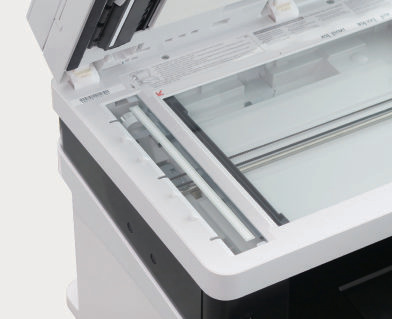
1. Выполните следующий режим обслуживания без размещения чего-либо на Stream Reading Glass.
2. Поместите Paper Back Shading Adjustment Member (FL1-4365) на Stream Reading Glass и выполните
Обязательно закройте АДС перед выполнением следующего служебного режима. Также обязательно не открывайте АДС во время выполнения служебного режима.
3. Проверьте следующий режим обслуживания, чтобы определить, был ли он [1] успешным или [0] неудачным.
4. Если произошла ошибка, очистите Stream Reading Glass и Paper Back Shading Adjustment Member (FL1-4365), и выполните
процедуру заново с шага 1.
1. Введите значения, указанные на сменной этикетке, в режиме обслуживания.
Для уменьшения количества элементов метки значения 100-xx и 50-xx одинаковы.
2. Запишите введенные значения на сервисную этикетку.
6. Регулировка
1. Введите значения, указанные на сменной этикетке, в режиме обслуживания.
2. Запишите введенные значения на сервисную этикетку.
1. На изображении, скопированном с помощью сканера, проверьте ширину неизображаемой области в направлениях X и Y и расширение/
сжатие в направлении X.
При необходимости отрегулируйте значения следующих параметров режима обслуживания.
2. Запишите введенные значения на сервисную этикетку.
1. На изображении, двусторонне скопированном с помощью ADF, проверьте ширину неизображаемой области в направлениях X и Y и расширение/
сжатие в направлении X.
При необходимости отрегулируйте значения следующих параметров режима обслуживания.
2. Запишите введенные значения на сервисную этикетку.
1. Введите следующие значения, показанные на сервисной метке, в следующих местах режима обслуживания.
Для уменьшения количества элементов метки значения параметров одинаковы.
• Значения MTF-M1, MTF-M4 и MTF-M7 одинаковы.
• Значения MTF-M2, MTF-M5 и MTF-M8 одинаковы.
• Значения MTF-M3, MTF-M6 и MTF-M9 одинаковы.
6. Регулировка
Для уменьшения количества элементов метки значения параметров одинаковы.
• Значения MTF2-M1, MTF2-M4 и MTF2-M7 одинаковы.
• Значения MTF2-M2, MTF2-M5 и MTF2-M8 одинаковы.
• Значения MTF2-M3, MTF2-M6 и MTF2-M9 одинаковы.
Для уменьшения количества элементов метки значения параметров одинаковы.
• Значения MTF3-M1, MTF3-M4 и MTF3-M7 одинаковы.
• Значения MTF3-M2, MTF3-M5 и MTF3-M8 одинаковы.
• Значения MTF3-M3, MTF3-M6 и MTF3-M9 одинаковы.
Для уменьшения количества элементов метки значения параметров одинаковы.
• Значения MTF-S1, MTF-S4 и MTF-S7 одинаковы.
• Значения MTF-S2, MTF-S5 и MTF-S8 одинаковы.
• Значения MTF-S3, MTF-S6 и MTF-S9 одинаковы.
6. Регулировка
Для уменьшения количества элементов метки значения параметров одинаковы.
• Значения MTF2-S1, MTF2-S4 и MTF2-S7 одинаковы.
• Значения MTF2-S2, MTF2-S5 и MTF2-S8 одинаковы.
• Значения MTF2-S3, MTF2-S6 и MTF2-S9 одинаковы.
Для уменьшения количества элементов метки значения параметров одинаковы.
• Значения MTF3-S1, MTF3-S4 и MTF3-S7 одинаковы.
• Значения MTF3-S2, MTF3-S5 и MTF3-S8 одинаковы.
• Значения MTF3-S3, MTF3-S6 и MTF3-S9 одинаковы.
1. Введите временное значение.
Измените значение следующего параметра режима обслуживания на -20.
2. Выполни следующий сервис-режим.
Обязательно закройте АДС перед выполнением следующего служебного режима. Также обязательно не открывайте АДС во время выполнения служебного режима.
6. Регулировка
3. Как определить, успешна ли операция или нет
Результат успешной или неудачной операции не отображается на UI, поэтому выполните следующую процедуру для определения результата операции.
Проверьте следующее значение. Если оно остается на "-20", результат операции считается "неудачным".
4. В случае сбоя выключите, а затем включите питание и повторно выполните следующий режим обслуживания.
5. Если операция была "успешной", запишите следующее значение на сервисную этикетку.
1. Введите временное значение.
Измените значения следующих параметров служебного режима на 0.
2. Выполни следующий сервис-режим.
Обязательно закройте АДС перед выполнением следующего служебного режима. Также обязательно не открывайте АДС во время выполнения служебного режима.
3. Как определить, успешна ли операция или нет
Результат успешной или неудачной операции не отображается на UI, поэтому выполните следующую процедуру для определения результата операции.
Проверьте следующие значения. Если все они остаются на «0», результат операции определяется как «неудачна».
В случае неудачи выключите, затем включите питание и выполните следующий служебный режим снова.
4. Если операция была "успешна", процедура завершена. (Значения записывать не требуется)
1. После установки следующих значений режима обслуживания, показанных на сервисной метке, на "0", выполните регулировку уровня белого.
2. Поместите лист бумаги A4 или LTR без печати (бумага, рекомендованная Canon) на Copyboard Glass сканера и
выполните следующий режим обслуживания.
3. Поместите ту же чистую бумагу в ADF и выполните следующий режим обслуживания.
4. Если операция выполнена успешно, запишите значение параметра на сервисную метку.
6. Регулировка
5. Как определить, успешна или неудачна операция
Результат успешной или неудачной операции не отображается на UI, поэтому выполните следующую процедуру для определения результата операции.
Проверьте следующие значения, и если все значения остаются такими же, как введённые вами, результат операции считается "неудачным".
6. В случае ошибки выключите, а затем включите питание и выполните следующий режим обслуживания снова.
1. Выполните следующий режим обслуживания без размещения чего-либо на Stream Reading Glass.
2. Поместите Paper Back Shading Adjustment Member (FL1-4365) на Stream Reading Glass и выполните
Обязательно закройте АДС перед выполнением следующего служебного режима. Также обязательно не открывайте АДС во время выполнения служебного режима.
3. Проверьте следующий режим обслуживания, чтобы определить, был ли он [1] успешным или [0] неудачным.
4. Если произошла ошибка, очистите Stream Reading Glass и Paper Back Shading Adjustment Member (FL1-4365), и выполните
процедуру заново с шага 1.
6. Регулировка
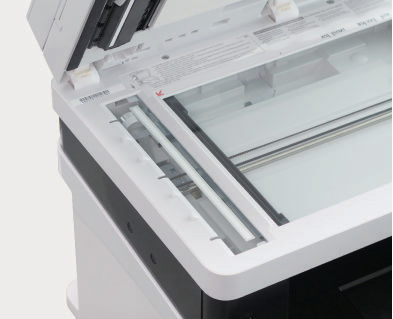
1. На изображении, двусторонне скопированном с помощью ADF, проверьте ширину неизображаемой области в направлениях X и Y и расширение/
сжатие в направлении X.
При необходимости отрегулируйте значения следующих параметров режима обслуживания.
2. Запишите введенные значения на сервисную этикетку.
1. Проверьте значение параметра стандартной белой пластины.
2. После ввода значений X, Y и Z, указанных на штрихкоде на стекле Copyboard в следующих элементах режима обслуживания, и
затем запишите введенные значения (значения X, Y и Z, указанные на штрихкоде на стекле Copyboard) на сервисную этикетку.
1. Выключите, затем включите питание хост-машины и выполните следующий служебный режим.
6. Регулировка
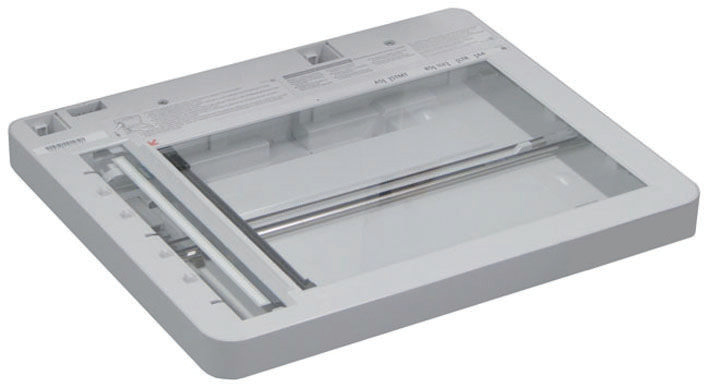
1. Введите временное значение.
Измените значение следующего параметра режима обслуживания на -20.
2. Выполни следующий сервис-режим.
Обязательно закройте АДС перед выполнением следующего служебного режима. Также обязательно не открывайте АДС во время выполнения служебного режима.
3. Как определить, успешна ли операция или нет
Результат успешной или неудачной операции не отображается на UI, поэтому выполните следующую процедуру для определения результата операции.
Проверьте следующее значение. Если оно остается на "-20", результат операции считается "неудачным".
4. В случае сбоя выключите, а затем включите питание и повторно выполните следующий режим обслуживания.
5. Если операция была "успешной", запишите следующее значение на сервисную этикетку.
1. Введите временное значение.
Измените значения следующих параметров служебного режима на 0.
2. Выполни следующий сервис-режим.
Обязательно закройте АДС перед выполнением следующего служебного режима. Также обязательно не открывайте АДС во время выполнения служебного режима.
3. Как определить, успешна ли операция или нет
Результат успешной или неудачной операции не отображается на UI, поэтому выполните следующую процедуру для определения результата операции.
Проверьте следующие значения. Если все они остаются на «0», результат операции определяется как «неудачна».
В случае неудачи выключите, затем включите питание и выполните следующий служебный режим снова.
4. Если операция была "успешна", процедура завершена. (Значения записывать не требуется)
6. Регулировка
1. Введите временное значение.
Измените значения следующих параметров служебного режима на 0.
2. Выполни следующий сервис-режим.
Обязательно закройте АДС перед выполнением следующего служебного режима. Также обязательно не открывайте АДС во время выполнения служебного режима.
3. Как определить, успешна ли операция или нет
Результат успешной или неудачной операции не отображается на UI, поэтому выполните следующую процедуру для определения результата операции.
Проверьте следующие значения. Если все они остаются на «0», результат операции определяется как «неудачна».
В случае неудачи выключите, затем включите питание и выполните следующий служебный режим снова.
4. Если операция была "успешна", процедура завершена. (Значения записывать не требуется)
1. После установки следующих значений режима обслуживания, показанных на сервисной метке, на "0", выполните регулировку уровня белого.
2. Поместите лист бумаги A4 или LTR без печати (бумага, рекомендованная Canon) на Copyboard Glass сканера и
выполните следующий режим обслуживания.
3. Поместите ту же чистую бумагу в ADF и выполните следующий режим обслуживания.
4. Если операция выполнена успешно, запишите значение параметра на сервисную метку.
6. Регулировка
5. Как определить, успешна или неудачна операция
Результат успешной или неудачной операции не отображается на UI, поэтому выполните следующую процедуру для определения результата операции.
Проверьте следующие значения, и если все значения остаются такими же, как введённые вами, результат операции считается "неудачным".
6. В случае ошибки выключите, а затем включите питание и выполните следующий режим обслуживания снова.
1. Выполните следующий режим обслуживания без размещения чего-либо на Stream Reading Glass.
2. Поместите Paper Back Shading Adjustment Member (FL1-4365) на Stream Reading Glass и выполните
Обязательно закройте АДС перед выполнением следующего служебного режима. Также обязательно не открывайте АДС во время выполнения служебного режима.
3. Проверьте следующий режим обслуживания, чтобы определить, был ли он [1] успешным или [0] неудачным.
4. Если произошла ошибка, очистите Stream Reading Glass и Paper Back Shading Adjustment Member (FL1-4365), и выполните
процедуру заново с шага 1.
6. Регулировка
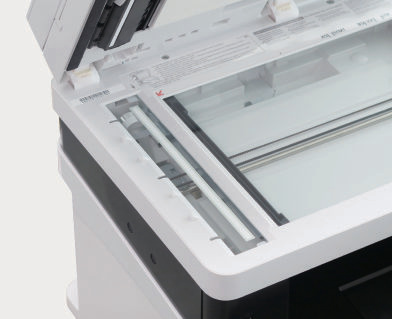
1. На изображении, скопированном с помощью сканера, проверьте ширину неизображаемой области в направлениях X и Y и расширение/
сжатие в направлении X.
При необходимости отрегулируйте значения следующих параметров режима обслуживания.
2. Запишите введенные значения на сервисную этикетку.
1. На изображении, двусторонне скопированном с помощью ADF, проверьте ширину неизображаемой области в направлениях X и Y и расширение/
сжатие в направлении X.
При необходимости отрегулируйте значения следующих параметров режима обслуживания.
2. Запишите введенные значения на сервисную этикетку.
1. Введите значения, указанные на сменной этикетке, в режиме обслуживания.
2. Запишите введенные значения на сервисную этикетку.
1. Введите временное значение.
Измените значение следующего параметра режима обслуживания на -20.
2. Выполни следующий сервис-режим.
Обязательно закройте АДС перед выполнением следующего служебного режима. Также обязательно не открывайте АДС во время выполнения служебного режима.
3. Как определить, успешна ли операция или нет
Результат успешной или неудачной операции не отображается на UI, поэтому выполните следующую процедуру для определения результата операции.
Проверьте следующее значение. Если оно остается на "-20", результат операции считается "неудачным".
6. Регулировка
4. В случае сбоя выключите, а затем включите питание и повторно выполните следующий режим обслуживания.
5. Если операция была "успешной", запишите следующее значение на сервисную этикетку.
1. Введите временное значение.
Измените значения следующих параметров служебного режима на 0.
2. Выполни следующий сервис-режим.
Обязательно закройте АДС перед выполнением следующего служебного режима. Также обязательно не открывайте АДС во время выполнения служебного режима.
3. Как определить, успешна ли операция или нет
Результат успешной или неудачной операции не отображается на UI, поэтому выполните следующую процедуру для определения результата операции.
Проверьте следующие значения. Если все они остаются на «0», результат операции определяется как «неудачна».
В случае неудачи выключите, затем включите питание и выполните следующий служебный режим снова.
4. Если операция была "успешна", процедура завершена. (Значения записывать не требуется)
1. После установки следующих значений режима обслуживания, показанных на сервисной метке, на "0", выполните регулировку уровня белого.
2. Поместите лист бумаги A4 или LTR без печати (бумага, рекомендованная Canon) на Copyboard Glass сканера и
выполните следующий режим обслуживания.
3. Поместите ту же чистую бумагу в ADF и выполните следующий режим обслуживания.
4. Если операция выполнена успешно, запишите значение параметра на сервисную метку.
6. Регулировка
5. Как определить, успешна или неудачна операция
Результат успешной или неудачной операции не отображается на UI, поэтому выполните следующую процедуру для определения результата операции.
Проверьте следующие значения, и если все значения остаются такими же, как введённые вами, результат операции считается "неудачным".
6. В случае ошибки выключите, а затем включите питание и выполните следующий режим обслуживания снова.
1. Выполните следующий режим обслуживания без размещения чего-либо на Stream Reading Glass.
2. Поместите Paper Back Shading Adjustment Member (FL1-4365) на Stream Reading Glass и выполните
Обязательно закройте АДС перед выполнением следующего служебного режима. Также обязательно не открывайте АДС во время выполнения служебного режима.
3. Проверьте следующий режим обслуживания, чтобы определить, был ли он [1] успешным или [0] неудачным.
4. Если произошла ошибка, очистите Stream Reading Glass и Paper Back Shading Adjustment Member (FL1-4365), и выполните
процедуру заново с шага 1.
6. Регулировка
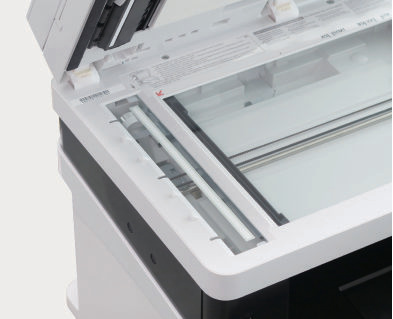
1. На изображении, скопированном с помощью сканера, проверьте ширину неизображаемой области в направлениях X и Y и расширение/
сжатие в направлении X.
При необходимости отрегулируйте значения следующих параметров режима обслуживания.
2. Запишите введенные значения на сервисную этикетку.
1. На изображении, двусторонне скопированном с помощью ADF, проверьте ширину неизображаемой области в направлениях X и Y и расширение/
сжатие в направлении X.
При необходимости отрегулируйте значения следующих параметров режима обслуживания.
2. Запишите введенные значения на сервисную этикетку.
1. Введите временное значение.
Измените значение следующего параметра режима обслуживания на -20.
2. Выполни следующий сервис-режим.
Обязательно закройте АДС перед выполнением следующего служебного режима. Также обязательно не открывайте АДС во время выполнения служебного режима.
3. Как определить, успешна ли операция или нет
Результат успешной или неудачной операции не отображается на UI, поэтому выполните следующую процедуру для определения результата операции.
Проверьте следующее значение. Если оно остается на "-20", результат операции считается "неудачным".
4. В случае сбоя выключите, а затем включите питание и повторно выполните следующий режим обслуживания.
5. Если операция была "успешной", запишите следующее значение на сервисную этикетку.
6. Регулировка
1. Введите временное значение.
Измените значения следующих параметров служебного режима на 0.
2. Выполни следующий сервис-режим.
Обязательно закройте АДС перед выполнением следующего служебного режима. Также обязательно не открывайте АДС во время выполнения служебного режима.
3. Как определить, успешна ли операция или нет
Результат успешной или неудачной операции не отображается на UI, поэтому выполните следующую процедуру для определения результата операции.
Проверьте следующие значения. Если все они остаются на «0», результат операции определяется как «неудачна».
В случае неудачи выключите, затем включите питание и выполните следующий служебный режим снова.
4. Если операция была "успешна", процедура завершена. (Значения записывать не требуется)
1. После установки следующих значений режима обслуживания, показанных на сервисной метке, на "0", выполните регулировку уровня белого.
2. Поместите лист бумаги A4 или LTR без печати (бумага, рекомендованная Canon) на Copyboard Glass сканера и
выполните следующий режим обслуживания.
3. Поместите ту же чистую бумагу в ADF и выполните следующий режим обслуживания.
4. Если операция выполнена успешно, запишите значение параметра на сервисную метку.
6. Регулировка
5. Как определить, успешна или неудачна операция
Результат успешной или неудачной операции не отображается на UI, поэтому выполните следующую процедуру для определения результата операции.
Проверьте следующие значения, и если все значения остаются такими же, как введённые вами, результат операции считается "неудачным".
6. В случае ошибки выключите, а затем включите питание и выполните следующий режим обслуживания снова.
1. Выполните следующий режим обслуживания без размещения чего-либо на Stream Reading Glass.
2. Поместите Paper Back Shading Adjustment Member (FL1-4365) на Stream Reading Glass и выполните
Обязательно закройте АДС перед выполнением следующего служебного режима. Также обязательно не открывайте АДС во время выполнения служебного режима.
3. Проверьте следующий режим обслуживания, чтобы определить, был ли он [1] успешным или [0] неудачным.
4. Если произошла ошибка, очистите Stream Reading Glass и Paper Back Shading Adjustment Member (FL1-4365), и выполните
процедуру заново с шага 1.
6. Регулировка
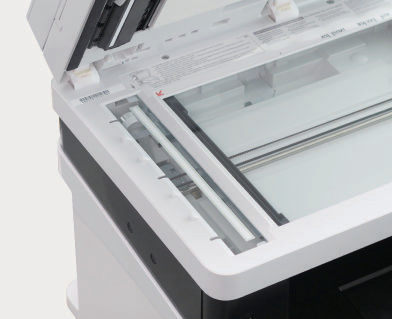
1. На изображении, двусторонне скопированном с помощью ADF, проверьте ширину неизображаемой области в направлениях X и Y и расширение/
сжатие в направлении X.
При необходимости отрегулируйте значения следующих параметров режима обслуживания.