← Brother HLL3290CDW — все главы инструкции
Панель управления может отличаться в зависимости от вашей модели.
• Выключите машину, нажав и удерживая кнопку. ЖКИ отображает [Завершение работы] и остаётся включённым несколько секунд перед выключением.
2. Функциональные кнопки
Нажмите для доступа к временным параметрам сканирования или копирования.
WiFi (для беспроводных моделей) Нажмите кнопку WiFi и запустите беспроводной установщик на компьютере. Следуйте инструкциям на экране для установления беспроводного соединения между машиной и сетью.
Когда индикатор WiFi включен, машина Brother подключена к точке беспроводного доступа.
Когда индикатор WiFi мигает, беспроводное соединение потеряно или машина находится в процессе подключения к точке беспроводного доступа.
Нажмите для переключения машины в режим сканирования (Scan Mode).
Копирование 2 в 1 (ID) Нажмите для копирования обеих сторон удостоверения личности на одну страницу.
3. Жидкокристаллический дисплей (LCD)
Отображает сообщения для помощи в установке и использовании машины.
Если машина находится в режиме готовности (Ready Mode) или режиме копирования (Copy Mode), ЖКИ отображает:
4. Кнопки меню
Нажмите для доступа в меню для программирования параметров машины.
• Нажмите для удаления введённых данных.
• Нажмите для отмены текущего параметра.
Нажмите для сохранения параметров машины.
a или b Нажмите для прокрутки вверх или вниз по меню и параметрам.
5. Остановка/Выход
6. Кнопки Пуск
- Нажмите для начала создания копий в чёрно-белом режиме.
- Нажмите для начала сканирования документов (в цвете, сером или чёрно-белом режиме в зависимости от установки сканирования).
- Нажмите для начала создания копий в полном цвете.
- Нажмите для начала сканирования документов (в цвете, сером или чёрно-белом режиме в зависимости от установки сканирования).
1. Сенсорный жидкокристаллический дисплей (LCD)
Получайте доступ к меню и параметрам, нажимая их на сенсорном экране.
2. Кнопки Меню
Нажмите для возврата к предыдущему меню.
Нажмите для возврата на главный экран (Main Home screen).
3. Цифровая клавиатура (Числовые кнопки)
Нажимайте кнопки с цифрами для ввода номера телефона или факса и для ввода количества копий.
4. Индикатор питания LED
Индикатор LED загорается в зависимости от статуса питания аппарата.
• Выключите аппарат, нажав и удерживая кнопку. На LCD отображается [Shutting Down] на несколько секунд перед отключением. Если подключены внешний телефон или TAD, они всегда доступны.
Если ваше устройство Android™ поддерживает функцию NFC, вы можете печатать с устройства или сканировать документы на устройство, прикоснувшись к символу NFC.
Навигация по сенсорному LCD (Related Models):
Нажмите пальцем на LCD для управления. Чтобы отобразить и получить доступ ко всем параметрам, проведите влево, вправо, вверх, вниз или нажмите d c или a b на LCD для прокрутки.
НЕ нажимайте на LCD острым предметом, таким как ручка или стилус. Это может повредить аппарат.
НЕ касайтесь LCD сразу после подключения кабеля питания или включения аппарата.
Это может привести к ошибке.
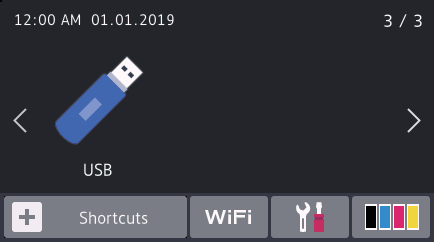
Вы можете выбрать два типа экранов для установки в качестве главного экрана (Main Home screen): экраны Home и экраны Shortcuts. Когда отображается экран Home, проведите влево или вправо или нажмите d или c для отображения других экранов Home.
Главный экран (Main Home screen) отображает статус аппарата, когда аппарат находится в режиме ожидания.
Когда отображается, этот экран указывает, что ваш аппарат готов к следующей команде.
Доступные функции зависят от вашей модели.
Экраны Home предоставляют доступ к функциям, таким как Fax, Copy и Scan.
Создавайте Shortcuts для часто используемых операций, таких как отправка факса, копирование, сканирование и использование Web Connect.
Доступны три вкладки Shortcuts с шестью Shortcuts на каждой вкладке. Всего доступно 18 Shortcuts.
1. Дата и время
Отображает дату и время, установленные на аппарате.
2. Режимы
Нажмите для доступа к параметру [Secure Print].
Нажмите для подключения аппарата Brother к интернет-сервису.
Нажмите для подключения аппарата Brother к сервису Brother Apps.
Нажмите для доступа к USB-меню и выбора параметров [Scan to USB] или [Direct Print].
Отображает оставшийся ресурс тонера. Нажмите для доступа к меню [Toner].
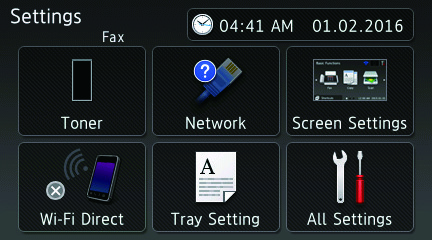
Нажмите для доступа к меню [Settings].
Если функция Setting Lock активирована, на LCD появляется значок блокировки. Вы должны разблокировать аппарат для изменения параметров.
Нажмите для настройки параметров беспроводного подключения.
Если вы используете беспроводное подключение, четырёхуровневый индикатор отображает текущую силу сигнала беспроводной сети.
Нажмите для доступа к экрану [Shortcuts].
Нажмите для доступа к главному экрану.
Если [Fax Preview] установлена на [On], количество полученных факсов в памяти отображается в верхней части экрана.
Значок предупреждения появляется при наличии ошибки или сообщения об обслуживании. Нажмите на область сообщения для просмотра, затем нажмите для возврата на главный экран.
Этот продукт использует шрифт ARPHIC TECHNOLOGY CO.,LTD.