
1. ЕСЛИ ВЫ ЗАМЕНИЛИ ГЛАВНЫЙ УЗЕЛ ПЕЧАТНОЙ ПЛАТЫ (MAIN PCB ASSY)
2. ЕСЛИ ВЫ ЗАМЕНИЛИ ЛАЗЕРНЫЙ БЛОК (LASER UNIT)
3. ЕСЛИ ВЫ ЗАМЕНИЛИ БЛОК ПИТАНИЯ НИЗКОГО НАПРЯЖЕНИЯ (LOW VOLTAGE POWER SUPPLY PCB UNIT)
Скопируйте этот файл во временную папку, созданную на диске C. Распакуйте скопированный файл и дважды щелкните "BrUsbsn.exe" для его запуска.
Скопируйте этот файл во временную папку, созданную на диске C.
Когда драйвер обслуживания не установлен на компьютер, скопируйте этот файл во временную папку, созданную на диске C, и распакуйте скопированный файл.
Скопируйте этот файл во временную папку, созданную на диске C.
- Один USB-кабель
- Создайте временную папку на диске C компьютера (Windows® XP или позже).
- Инструмент установки параметров обслуживания (BrUsbsn.zip)
- Служебная программа загрузки (FILEDG32.EXE)
- Драйвер обслуживания (MaintenanceDriver.zip)
- Прошивка
- Инструмент установки параметров по странам (SpecificationSetting.exe)
Проверьте, является ли прошивка, установленная на главной печатной плате (main PCB), последней версией. Если это последняя версия, переустановка прошивки не требуется.
Если это не так, обязательно установите прошивку на главную печатную плату, как описано в разделе "1.1.2 Установка прошивки (Main program)" этой главы.
Распечатайте параметры принтера для проверки версии прошивки, нажимая кнопку три раза подряд с закрытой верхней крышкой.
Светодиоды гаснут и закройте верхнюю крышку.
Отпустив кнопку, светодиод ошибки гаснет и остается только светодиод готовности.
Значок "Maintenance USB Printer". Файл основной прошивки загружается в машину, и начинается установка во флэш-память (flash ROM).
- Нажимайте и удерживайте кнопку для выключения машины с подключенным кабелем питания.
- Нажимайте и удерживайте кнопку и проверьте, что светятся светодиоды готовности и ошибки. Затем откройте верхнюю крышку и проверьте, что светодиод ошибки гаснет и горит только светодиод готовности.
- Извлеките узел барабана (drum unit), проверьте, что горит светодиод ошибки, и верните узел барабана.
- Проверьте, что горят светодиоды готовности и ошибки, затем отпустите кнопку. Проверьте, что все
- Нажимайте и удерживайте кнопку не менее двух секунд и проверьте, что горит светодиод ошибки.
- Подключите машину к компьютеру с помощью USB-кабеля.
- Откройте временную папку и дважды щелкните "FILEDG32.EXE" для его запуска и выберите
- Перетащите основной файл прошивки (LZ4326_$.blf) из той же папки на "Brother"
- Светодиоды готовности и ошибки мигают в случайном порядке во время записи. По завершении машина перезагружается и автоматически возвращается в режим готовности. Не отключайте USB-кабель и не выключайте переключатель питания компьютера до завершения установки.
- Выключите машину и отключите USB-кабель.
Извлеките узел барабана (drum unit) и проверьте, что горит светодиод ошибки. Верните узел барабана и проверьте, что светодиод ошибки гаснет.
Отпустите кнопку и проверьте, что светодиод ошибки гаснет и светодиод готовности горит после нескольких миганий.
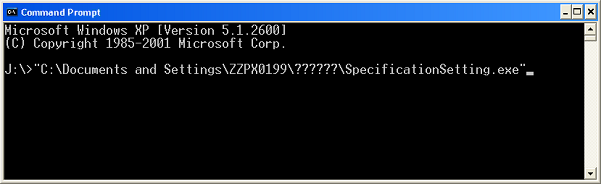
Отображается "Command Prompt", как показано ниже.
В командной строке появляется файл "SpecificationSetting.exe", нажми клавишу [Enter (Return)].
Параметры страны записаны в машину.
- Проверь, что выключатель питания выключен при подключенном кабеле AC к машине.
- Нажми и удерживай кнопку (держи кнопку нажатой для процедуры (2)) и проверь, что светодиоды Ready и Error горят. Откройте верхнюю крышку и проверь, что светодиод Error гаснет и горит только светодиод Ready.
- Отпусти кнопку и проверь, что все светодиоды гаснут, затем закрой верхнюю крышку.
- Нажми и удерживай кнопку не менее двух секунд и проверь, что светодиод Error горит.
- Подключите машину к компьютеру с помощью USB-кабеля.
- Выбери "Start" > "All Programs" > "Accessories" > "Command Prompt" на компьютере и запусти Command Prompt. Появляется окно, показанное ниже.
- Перетащи файл "SpecificationSetting.exe" в окно "Command Prompt".
- Обратись к следующей странице, чтобы ввести пробел и код страны сразу после
- Выключите машину и отключите USB-кабель.
- Включи машину. Нажми кнопку три раза, пока машина находится в готовом состоянии, чтобы напечатать Параметры принтера.
"1. PRINTING PRINTER SETTINGS" в Главе 4.) чтобы убедиться, что они совпадают со статусом, представленным в таблице параметров по странам ниже.
Список кодов параметров по странам * Единственное различие в статусе Toner Kind заключается в том, есть ли период (".") после STANDARD TONER или нет.
- Проверь поля "AUTO POWER OFF" и "Toner Kind" в Параметрах принтера (Обратись к
Светодиод горит. Проверь, что светодиоды Ready и Error горят и отпусти кнопку.
Если номер порта неизвестен, следуй шагам ниже, чтобы его проверить.
- Подключите машину к компьютеру с помощью USB-кабеля.
- Проверь, что выключатель питания выключен. Нажми и удерживай кнопку и проверь, что светодиоды Ready и Error горят. Затем открой верхнюю крышку и проверь, что светодиод Error гаснет и горит только светодиод Ready. Извлеки узел барабана и проверь, что светодиод Error
- Проверь, что все светодиоды гаснут, затем нажми и удерживай кнопку не менее двух секунд.
- Проверь, что светодиод Error горит и закрой верхнюю крышку.
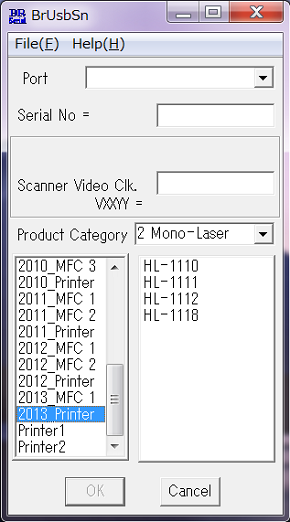
- Дважды щелкни "BrUsbsn.exe", скопированный во временную папку, чтобы запустить его. Появляется окно "BrUsbSn", показанное справа.
- В поле "Product Category" выбери "2 Mono-Laser".
- Выбери "2013_Printer".
- В поле "Port" выбери номер порта, назначенный "Brother Maintenance USB Printer".
1. Щелкни "Start", "Settings" и "Printers and Faxes". Появляется
окно "Printers and Faxes".
2. Щелкни правой кнопкой мыши "Brother Maintenance USB Printer"
3. Щелкни "Properties". Появляется окно "Brother Maintenance USB"
4. Щелкни вкладку "Ports". Появляется окно Brother Maintenance USB
Номер порта принтера отображается.
- Введи серийный номер (15 цифр) машины в поле "Serial No".
- Введи последние пять цифр на этикетке серийного номера лазера в поле "Scanner Video Clk".
- Щелкни кнопку [OK], затем появляется экран подтверждения. Проверь, что серийный номер и отрегулированное значение узла лазера верны, и щелкни кнопку [Yes]. Серийный номер и отрегулированное значение узла лазера записаны в машину.
- Выключи выключатель питания машины.
Скопируйте этот файл во временную папку, созданную на диске C. Распакуйте скопированный файл и дважды щелкните "BrUsbsn.exe" для его запуска.
Скопируйте этот файл во временную папку, созданную на диске C.
Когда драйвер обслуживания не установлен на компьютер, скопируйте этот файл во временную папку, созданную на диске C, и распакуйте скопированный файл.
- Один USB-кабель
- Создайте временную папку на диске C компьютера (Windows® XP или позже).
- Инструмент установки параметров обслуживания (BrUsbsn.zip)
- Служебная программа загрузки (FILEDG32.EXE)
- Драйвер обслуживания (MaintenanceDriver.zip)
Светодиод горит. Проверь, что светодиоды Ready и Error горят и отпусти кнопку.
Если номер порта неизвестен, следуй шагам ниже, чтобы его проверить.
- Выключи выключатель питания машины.
- Подключите машину к компьютеру с помощью USB-кабеля.
- Проверь, что выключатель питания выключен. Нажми и удерживай кнопку и проверь, что светодиоды Ready и Error горят. Затем открой верхнюю крышку и проверь, что светодиод Error гаснет и горит только светодиод Ready. Извлеки узел барабана и проверь, что светодиод Error
- Проверь, что все светодиоды гаснут, затем нажми и удерживай кнопку не менее двух секунд.
- Проверь, что светодиод Error горит и закрой верхнюю крышку.
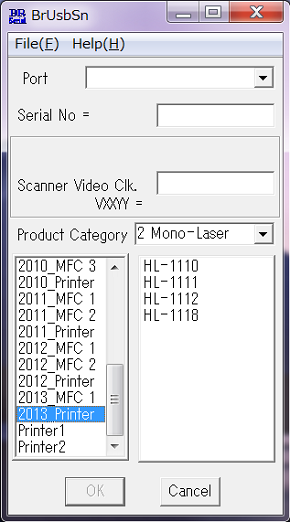
- Дважды щелкни "BrUsbsn.exe", скопированный во временную папку, чтобы запустить его. Появляется окно "BrUsbSn", показанное справа.
- В поле "Product Category" выбери "2 Mono-Laser".
- Выбери "2013_Printer".
- В поле "Port" выбери номер порта, назначенный "Brother Maintenance USB Printer".
1. Щелкни "Start", "Settings" и "Printers and Faxes". Появляется
окно "Printers and Faxes".
2. Щелкни правой кнопкой мыши "Brother Maintenance USB Printer"
3. Щелкни "Properties". Появляется окно "Brother Maintenance USB"
4. Щелкни вкладку "Ports". Появляется окно Brother Maintenance USB
Номер порта принтера отображается.
Отрегулированное значение узла лазера записано в машину.
- Введи последние пять цифр на этикетке серийного номера лазера в поле "Scanner Video Clk".
- Щелкни кнопку [OK], затем появляется экран подтверждения. Проверь, что серийный номер и отрегулированное значение узла лазера верны, и щелкни кнопку [Yes].
- Выключи выключатель питания машины.
Скопируйте этот файл во временную папку, созданную на диске C.
Когда драйвер обслуживания не установлен на компьютер, скопируйте этот файл во временную папку, созданную на диске C, и распакуйте скопированный файл.
Счетчик обнаружения нестабильного электроснабжения увеличивается на один при обнаружении машиной нестабильного электроснабжения.
Когда счетчик достигает предела и отображается ошибка обнаружения нестабильного электроснабжения, замени узел платы питания низкого напряжения, который мог быть поврежден повторяющимся нестабильным электроснабжением, и сбрось счетчик обнаружения нестабильного электроснабжения. В этом случае, если используется то же электроснабжение, та же ошибка может произойти даже при замене узла платы питания низкого напряжения. Попроси пользователя проверить окружающую среду установки, чтобы избежать повторения той же ошибки.
Светодиод горит. Проверь, что светодиоды Ready и Error горят и отпусти кнопку.
- Один USB-кабель
- Создайте временную папку на диске C компьютера (Windows® XP или позже).
- Служебная программа загрузки (FILEDG32.EXE)
- Драйвер обслуживания (MaintenanceDriver.zip)
- Счетчик обнаружения нестабильного электроснабжения PJL file (SQWAVE.PJL)
- Выключи выключатель питания машины.
- Подключите машину к компьютеру с помощью USB-кабеля.
- Проверь, что выключатель питания выключен. Нажми и удерживай кнопку и проверь, что светодиоды Ready и Error горят. Затем открой верхнюю крышку и проверь, что светодиод Error гаснет и горит только светодиод Ready. Извлеки узел барабана и проверь, что светодиод Error
- Проверь, что все светодиоды гаснут, затем нажми и удерживай кнопку не менее двух секунд.
- Проверь, что светодиод Error горит и закрой верхнюю крышку.
- Дважды щелкни "FILEDG32.EXE" на ПК, чтобы запустить его, и выбери "Brother Maintenance"
- Перетащи "SQWAVE.PJL" на значок "Brother Maintenance USB Printer".
- Выключи выключатель питания машины.