
← Brother DCP-T310 / DCP-T510 — все главы инструкции
Режим обслуживания специально разработан для проверки, настройки и регулировки машины и активируется клавишами панели управления.
В режиме обслуживания вы можете выполнять проверку работы датчиков, печать тестовой страницы, отображение информации в журнале или кодов ошибок и настройку переключателей работника (WSW).
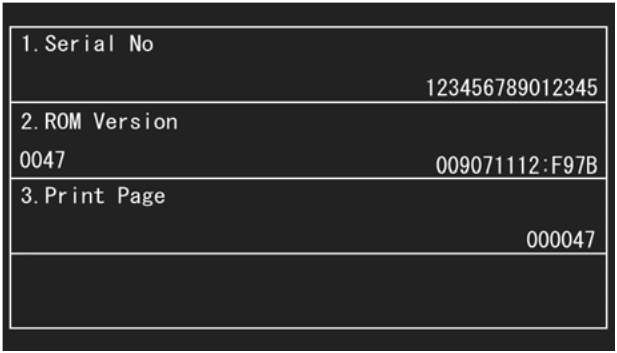
- Когда машина находится в режиме ожидания, нажимайте клавишу Home в течение примерно 5 секунд, чтобы на ЖК-экране отобразился следующий экран.
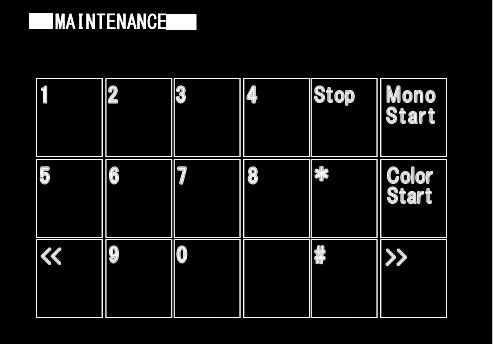
- Нажмите пустую область в нижней части ЖК-экрана, чтобы отобразился следующий экран.
Нажмите клавиши Black Start в этом порядке. Затем нажмите клавишу ▲ 4 раза. На ЖК-экране отобразится сообщение «■■ MAINTENANCE ■■■», и машина перейдёт в режим обслуживания.
Примечания: - двойное нажатие клавиши 9 на начальном этапе режима обслуживания переводит машину в режим ожидания.
- Нажатие клавиши X или Stop/Exit после ввода только одной цифры возвращает машину на начальный этап режима обслуживания.
- При вводе неправильного кода обслуживания машина возвращается на начальный этап режима обслуживания.
- Последовательно нажмите клавиши *, 2, 8, 6 и 4 на ЖК-дисплее. Машина отображает следующий экран на ЖК-дисплее и входит в режим обслуживания.
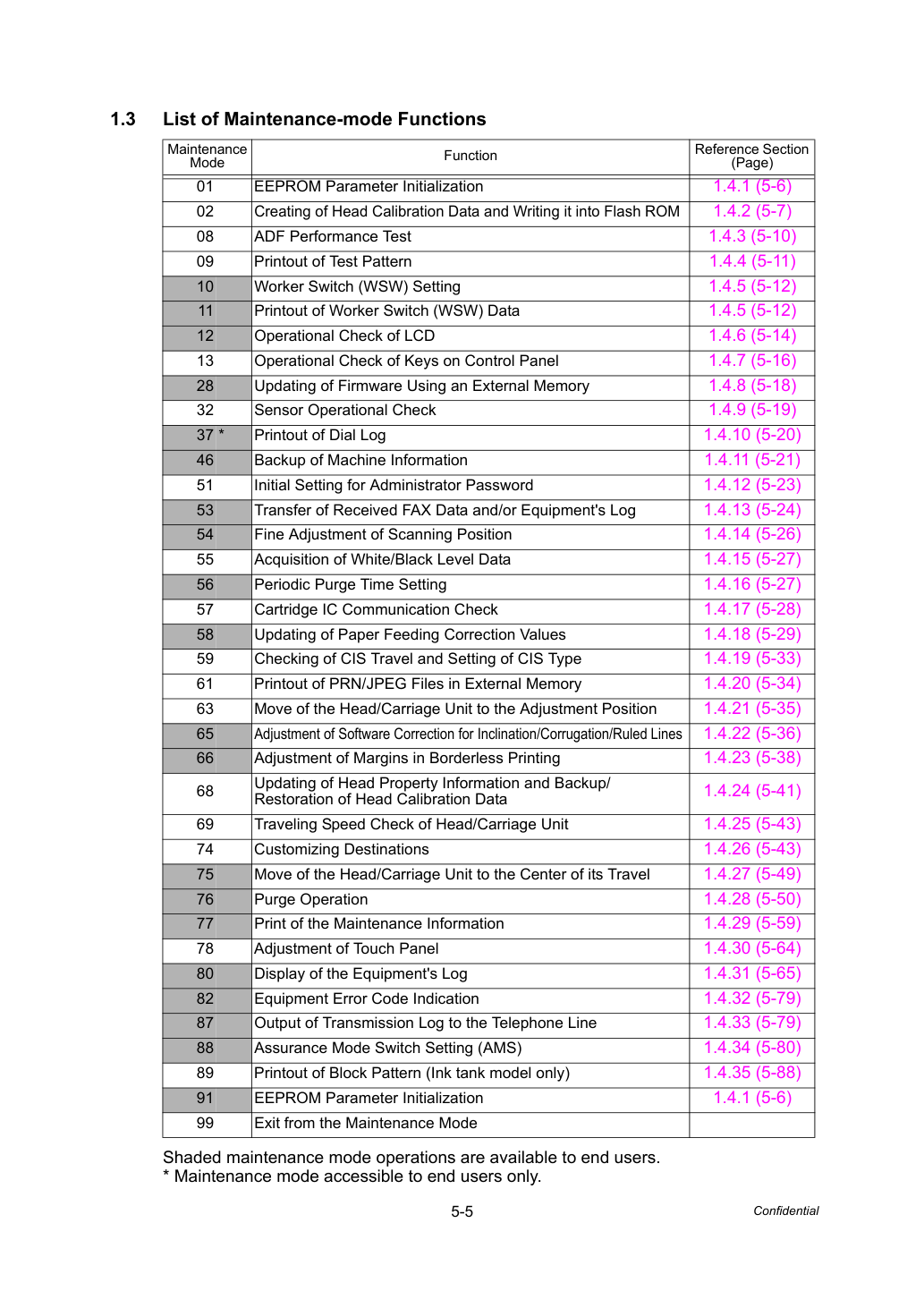
- Для выбора одной из функций режима обслуживания, указанных на странице 5-5, введите соответствующий двузначный код, используя числовые клавиши.
- Когда машина находится в режиме ожидания, последовательно нажмите клавиши Settings или Menu, *, 2, 8, 6 и 4. На ЖК-дисплее отобразится "■■ MAINTENANCE ■■■", и машина войдёт в режим обслуживания.
- Для выбора одной из функций режима обслуживания, указанных на странице 5-5, введите соответствующий двузначный код, используя числовые клавиши.
- Когда машина находится в режиме ожидания, нажмите клавиши Settings или Menu и Mono Start или
- Для выбора одной из функций режима обслуживания, указанных на странице 5-5, введите соответствующий двузначный код.
Как войти в режим обслуживания, доступный конечному пользователю Функции режима обслуживания, как правило, должны быть доступны только персоналу обслуживания. Однако вы можете разрешить конечным пользователям доступ к некоторым из них под руководством персонала обслуживания (например, по телефону).
Функции, доступные пользователю, закрашены в таблице на странице 5-5.
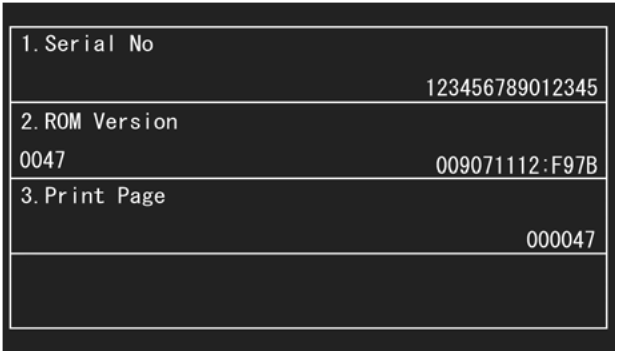
- Когда машина находится в режиме ожидания, нажимайте клавишу Home в течение примерно 5 секунд, чтобы на ЖК-экране отобразился следующий экран.
- Нажмите пустую область в нижней части ЖК-экрана, чтобы отобразился следующий экран.
- Последовательно нажмите клавиши *, 0 и # на ЖК-дисплее. Машина готова принимать вводы с клавиш. Введите нужный код обслуживания.
- Когда каждая функция режима обслуживания завершена, машина автоматически возвращается в режим ожидания.
- Когда машина находится в режиме ожидания, последовательно нажмите клавиши Settings или Menu, *, 0 и #. Машина готова принимать вводы с клавиш. Введите нужный код обслуживания.
- Когда каждая функция режима обслуживания завершена, машина автоматически возвращается в режим ожидания.
Последовательно нажмите клавиши Settings или Menu. Машина готова принимать вводы с клавиш. Введите нужный код обслуживания.
Примечание Чтобы остановить процедуру и вернуть машину в режим ожидания, нажмите клавишу X или Stop/Exit.
Операции клавиш в режиме обслуживания Операции клавиш, используемых в режиме обслуживания, различаются в зависимости от спецификаций панели на модели.
Ввод десяти клавиш и других клавиш в режиме обслуживания на моделях без этих клавиш Нажмите клавишу ▲ или ▼, чтобы отобразить нужные символы на ЖК-дисплее, и нажмите клавишу OK для ввода.
- Когда машина находится в режиме ожидания, последовательно нажмите клавиши Settings или Menu, Mono Start и
- Когда каждая функция режима обслуживания завершена, машина автоматически возвращается в режим ожидания.
Список функций режима обслуживания Закрашенные операции режима обслуживания доступны конечным пользователям.
* Режим обслуживания доступен только конечным пользователям.
Эта функция инициализирует параметры, параметры переключателей пользователя и рабочих переключателей, зарегистрированные в EEPROM, в начальные значения. При входе в режим обслуживания 01 инициализируются почти все области EEPROM, но при входе в режим обслуживания 91 некоторые области не инициализируются, как указано ниже.
На ЖК-дисплее появляется "PARAMETER INIT".
Все они будут инициализированы.
Они не будут инициализированы.
- На начальном этапе режима обслуживания нажмите последовательно клавиши 0 и 1 для отображения "SELECT 01?" на ЖК-дисплее (или последовательно нажмите клавиши 9 и 1, чтобы отобразить "SELECT 91?", согласно вашим потребностям).
- Нажмите клавишу Mono Start или Black Start.
- По завершении инициализации параметров машина возвращается на начальный этап режима обслуживания.
данные калибровки головки, используя результат сканирования, и записывает их в flash ROM на основную плату (PCB).
Примечания: - Перед выполнением приведённой ниже процедуры используйте "1.4.4 Printout of Test Pattern (Maintenance mode 09)" в этой главе, чтобы проверить отсутствие пропусков блоков.
- Перед выполнением приведённой ниже процедуры используйте "1.4.34 Assurance Mode Switch Setting (Maintenance mode 88)" в этой главе, чтобы проверить, что коррекция неравномерной печати верхнего и нижнего концов сопла установлена в положение ON (Selector 1 на AMS05 равен "0").
- Перед выполнением приведённой ниже процедуры используйте следующее, чтобы включить высокоточную печать машины.
"1.4.15 Acquisition of White/Black Level Data (Maintenance mode 55)" - Убедитесь, что устройство сканирования документов и крышка документов закрыты.
- Для повышения точности коррекции неравномерной печати рекомендуется использовать нижеуказанную записную бумагу для печати шаблона создания данных калибровки головки.
61)" для печати шаблона файла.
Совет: Шаблон можно также распечатать, открыв "Filedrgs" на ПК и перетащив этот файл на значок драйвера Brother Maintenance USB Printer.
Отметка ▲ совпадает с левым задним краем крышки документов.
На ЖК-дисплее последовательно появляются "MAINTENANCE 02" и "Set Sheet on FB?".
Примечание: Нажатие клавиши Stop немедленно возвращает машину на начальный этап режима обслуживания без создания данных калибровки головки.
Машина отображает "Scanning" на ЖК-дисплее и начинает сканировать "Print pattern for creating head calibration data", размещённый на стекле крышки документов.
- Сохраните копию "head_calib_BHmini17_Step.prn" (в случае модели Step head) или "head_calib_BHmini17_Low.prn" (в случае модели Low head) во внешнюю память.
- Используйте "1.4.20 Printout of PRN/JPEG Files in External Memory (Maintenance mode
- Установите шаблон данных калибровки головки на стекло крышки документа так, чтобы
- Нажмите клавиши 0 и 2 в указанном порядке на начальном этапе режима обслуживания.
- Нажмите клавишу Mono Start или Black Start.
ЖК-дисплей создает данные калибровки головки и записывает их в флеш-ПЗУ на главной печатной плате.
По завершении записи на ЖК-дисплее появляется «Complete». Нажмите клавишу Stop для возврата на начальный этап режима обслуживания.
Примечание: Если возникает ошибка, машина издает звуковой сигнал и выводит на ЖК-дисплей «Error No **».
Нажмите клавишу Stop для возврата на начальный этап режима обслуживания, затем восстановите машину из состояния ошибки, следуя приведенной ниже таблице. Затем перейдите к шагу (3).
Произошла следующая ошибка.
Ошибка обнаружения внешней рамки.
- Очистите стекло крышки документов.
- Переустановите печатный шаблон так, чтобы отметка ▲ совпадала с левым задним углом крышки документа без перекоса.
- Проверьте, что ни один блок не отсутствует.
- Вернитесь к шагу (2) и еще раз распечатайте «Print pattern for creating head calibration data».
Ошибка записи данных калибровки головки.
- Очистите стекло крышки документов.
- Переустановите печатный шаблон так, чтобы отметка ▲ совпадала с левым задним углом крышки документа без перекоса.
- Проверьте, что ни один блок не отсутствует.
- Перезагрузите машину и выполните процедуру с начала заново.
- Установите селектор 1 на AMS05 в положение «0» (ON) в разделе «1.4.34 Assurance Mode Switch Setting (Maintenance mode 88)» этой главы.
Невозможно получить данные из-за переполнения памяти.
- Удалите данные факса и другие данные, хранящиеся в памяти.
Модуль сканирования документов открыт.
- Закройте модуль сканирования документов.
- Переподключите разъем датчика сканирования документов.
- Замените модуль сканирования документов, если поврежден выступ, прижимающий датчик сканирования документов.
- Используйте «1.4.15 Acquisition of White/Black Level Data (Maintenance mode 55)» в этой главе.
При вставленном носителе подключен кабель USB или кабель LAN.
- Отключите кабель USB или кабель LAN.
- По завершении сканирования машина выводит «Write Head Calib» на указанный выше код.
Совместите эту отметку с левым задним углом крышки документа.
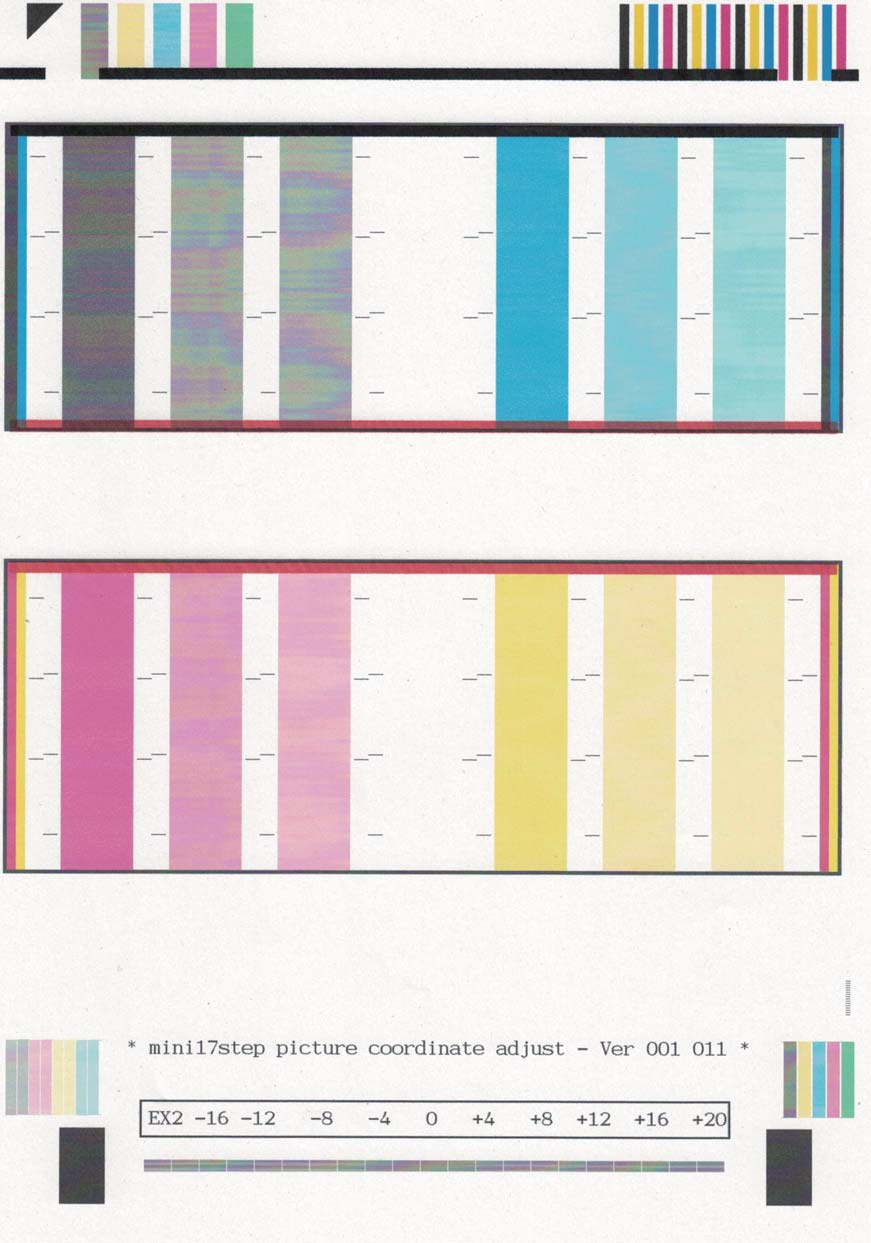
Эта функция подсчитывает документы, подаваемые устройством автоматической подачи документов (ADF), и выводит результат на ЖК-дисплей для проверки производительности ADF.
На ЖК-дисплее появляется «Doc. Ready».
Машина подает документы и выводит их, подсчитывая их и выводя на ЖК-дисплей «ADF CHECK P.**». (** показывает текущий счетчик).
Примечание: Если на ADF не установлен ни один документ, машина выводит на ЖК-дисплей «NO DOCUMENT» и возвращается на начальный этап режима обслуживания.
- Установите документы на модуль ADF.
- Нажмите клавиши 0 и 8 в указанном порядке на начальном этапе режима обслуживания.
- Нажмите клавишу X или Stop/Exit для возврата машины на начальный этап режима обслуживания.
Эта функция распечатывает тестовый шаблон (лист Check Print Quality) для проверки качества печати сервис-персоналом, вместе с серийным номером.
Если обнаружена проблема с качеством печати, используйте «1.4.28 Purge Operation (Maintenance mode 76)» для очистки головки.
Если в лоток для бумаги не загруженнаяуется бумага для печати, выводится ошибка.
Примечание: Если во время печати закончилась бумага для записи, загрузите бумагу в лоток для бумаги и откройте/закройте крышку сканирования документов, печать продолжится.
- Нажмите клавиши 0 и 9 в указанном порядке на начальном этапе режима обслуживания.
- Машина выводит на ЖК-дисплей «PRINTING» и распечатывает тестовый шаблон.
- По завершении печати машина возвращается на начальный этап режима обслуживания.

Параметры переключателя рабочего режима можно изменять для настройки машины в соответствии с различными потребностями. Эти параметры переключателя можно изменять с помощью клавиш на панели управления.
Рабочие переключатели настроены на заводе в соответствии со стандартами связи и кодами каждой страны. Не трогайте их без необходимости.
* Подробнее о рабочих переключателях см. в отдельно выданном документе.
На ЖК-дисплее машины отображается «WSW00».
На ЖК-дисплее отображается следующее:
Нажмите клавишу 0 или 1 для изменения настройки.
Эта операция сохраняет новые значения селектора в EEPROM и подготавливает машину к приему номера рабочего переключателя («WSW00»).
Примечания: - Чтобы отменить настройку и вернуться на начальный этап режима обслуживания, нажмите клавишу X или Stop/Exit.
- Если после ввода одиночной цифры для двузначных номеров рабочих переключателей пауза превышает одну минуту, машина автоматически возвращается на начальный этап режима обслуживания.
- Нажмите клавиши 1 и 0 в указанном порядке на начальном этапе режима обслуживания.
- Введите номер рабочего переключателя для изменения.
- Нажмите клавишу для перемещения курсора на позицию селектора для изменения.
- Нажмите клавишу SET или OK.
- После ввода всех переключателей нажмите клавишу X или Stop/Exit, чтобы вернуть машину на начальный этап режима обслуживания.
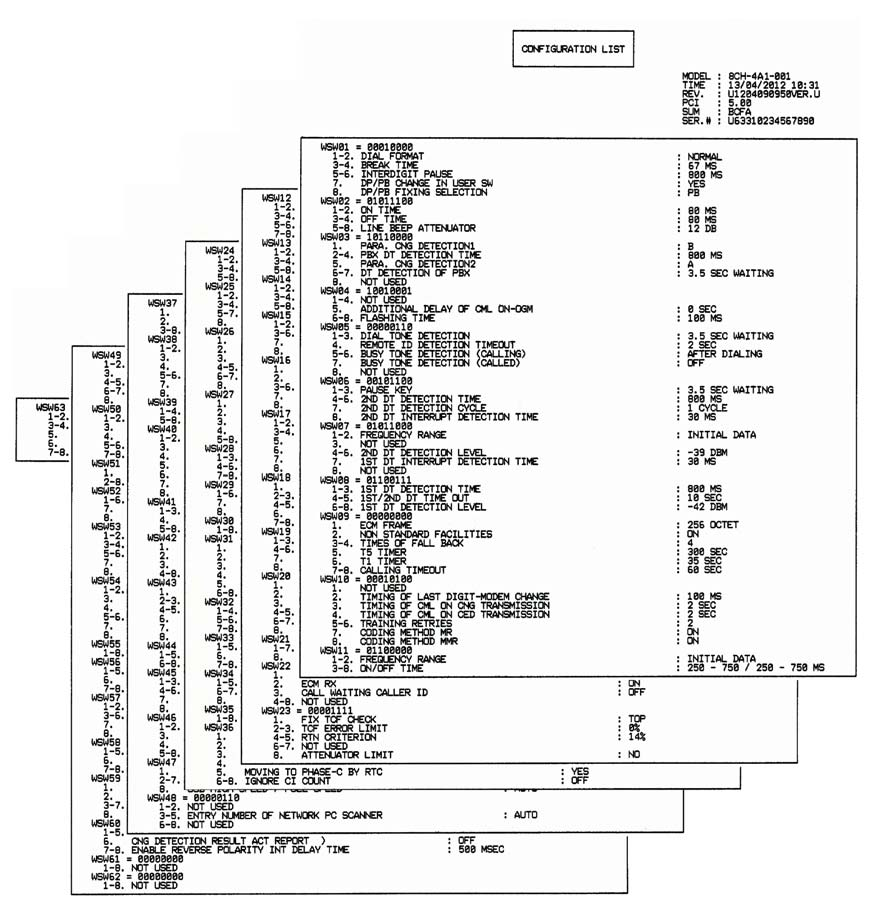
Эта функция выводит на печать элементы настройки рабочих переключателей и их указанное содержимое.
На ЖК-дисплее машины отображается «PRINTING» и выводится список конфигурации, как показано ниже.
Если в лоток подачи бумаги не загружена бумага для печати, печать будет отменена.
Примечание: Если во время печати закончилась бумага для записи, загрузите бумагу в лоток для бумаги и откройте/закройте крышку сканирования документов, печать продолжится.
- Дважды нажмите клавишу 1 на начальном этапе режима обслуживания.
- По завершении печати машина возвращается на начальный этап режима обслуживания.
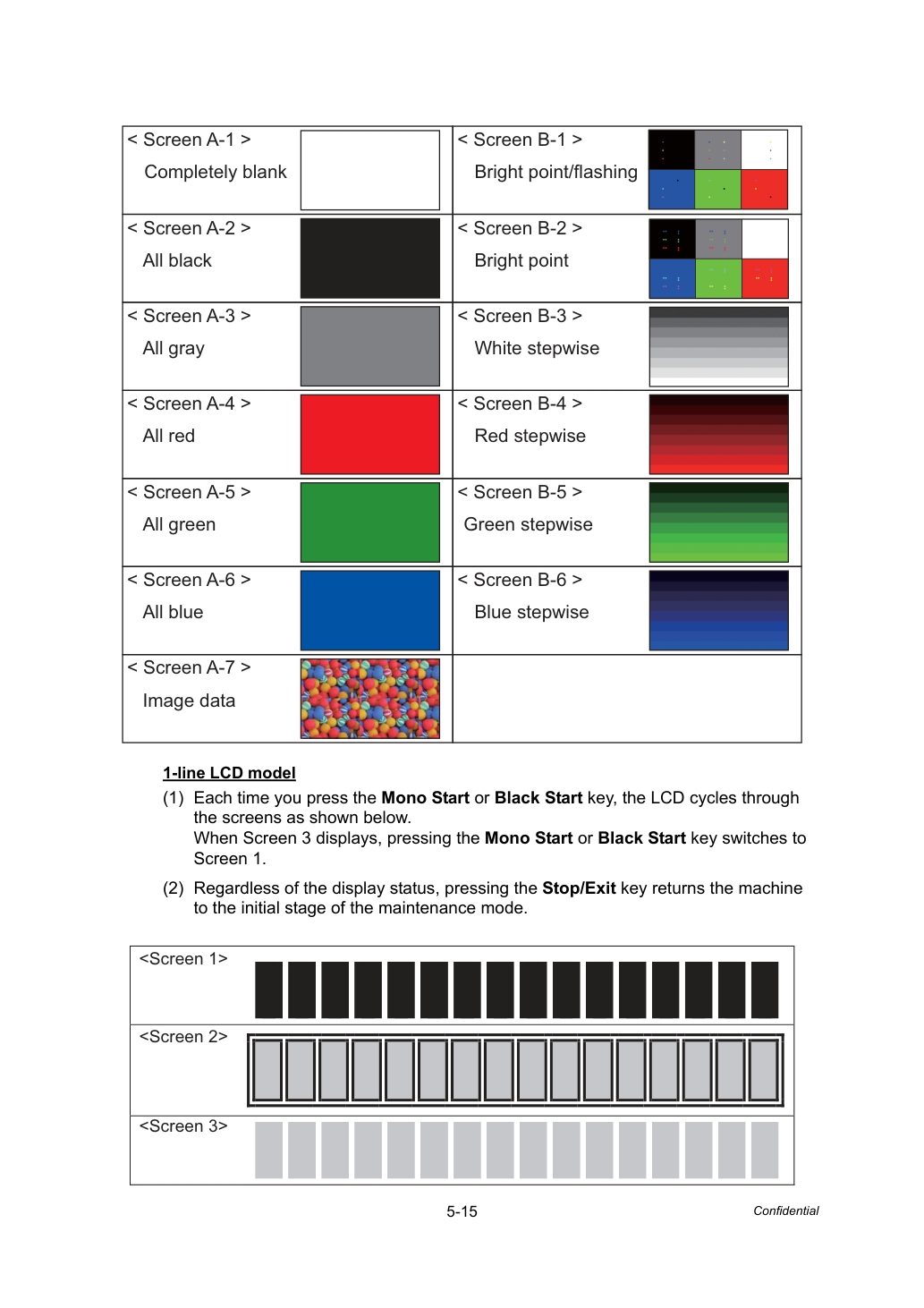
Эта функция проверяет правильную работу ЖК-дисплея на панели управления.
На ЖК-дисплее будет отображен экран, как показано в следующей таблице.
При каждом нажатии клавиши Home или ▼ ЖК-дисплей переключается между экранами в каждом столбце.
Нажатие клавиши Back или ▲ возвращает к непосредственно предшествующему экрану.
Примечание: Вы не можете переключаться на экраны столбца «B» при отображении Экрана A-7, даже если нажмете клавишу Power.
B6 для возврата машины на начальный этап режима обслуживания.
- Нажмите клавиши 1 и 2 в указанном порядке на начальном этапе режима обслуживания.
- Нажмите клавишу Power для переключения между экранами столбца «A» и экранами столбца «B».
- Нажмите клавишу X или Stop/Exit при отображении Экрана A-7 или Экранов B-1 по
При отображении Экрана 3 нажатие клавиши Mono Start или Black Start переключает на Экран 1.
- При каждом нажатии клавиши Mono Start или Black Start ЖК-дисплей переключается между экранами, как показано ниже.
- Независимо от состояния дисплея нажатие клавиши Stop/Exit возвращает машину на начальный этап режима обслуживания.
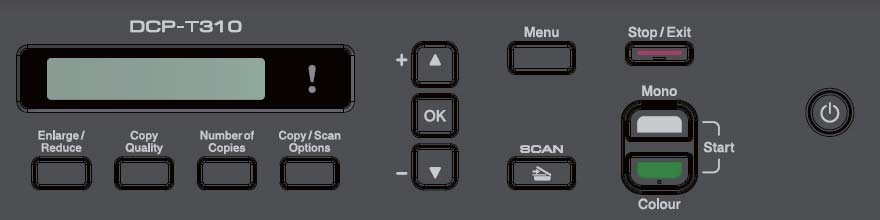
Эта функция проверяет клавиши на панели управления на нормальную работу.
При каждом нажатии клавиши ЖК-дисплей отображает соответствующий двузначный номер.
Убедитесь, что номер, назначенный нажатой клавише, совпадает с номером, отображаемым на ЖК-дисплее.
Если клавиша нажата не по порядку, на ЖК-дисплее отображается «INVALID OPERATE». Нажмите клавишу X или Stop/Exit, затем нажмите правильную клавишу.
Чтобы прервать эту операцию на середине процедуры и вернуться на начальный этап режима обслуживания, нажмите клавишу X или Stop/Exit.
- Нажмите клавиши 1 и 3 в указанном порядке на начальном этапе режима обслуживания.
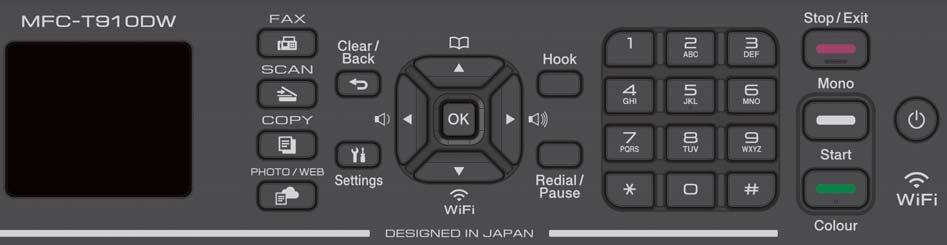
- Нажимайте клавиши на панели управления в порядке, указанном на рисунке ниже.
- После нажатия последней цифровой клавиши в правильной процедуре ввода машина издает звуковой сигнал и возвращается на начальный этап режима обслуживания.
Эта функция обновляет микропрограмму, хранящуюся во flash ROM на основной плате PCB, используя внешнюю память. Она позволяет обновлять микропрограмму без подключения машины к ПК.
Примечание: Перед копированием убедитесь, что имя файла микропрограммы с расширением «.djf» совпадает с вашей машиной. Количество файлов с расширением «.djf» в папке «BROTHER» должно быть 100 или менее.
На ЖК-дисплее отображается имя файла «********.DJF».
Через некоторое время на ЖК-дисплее появляется "Program Updating".
Внимание: Никогда не извлекайте внешнюю память из машины во время обновления.
Извлеките внешнюю память из машины и храните её в безопасном месте.
Внимание: Если появится одно из перечисленных ниже сообщений об ошибке, нажмите клавишу X или Stop/Exit, и машина вернётся в исходное состояние режима обслуживания.
Card is used Внешняя память используется другой операцией.
Внешняя память не установлена.
Нет файла с расширением .djf. / Папка "BROTHER" отсутствует.
Память хранения данных машины заполнена.
Обнаружена ошибка в файле PJL.
Произошла ошибка при отправке или приёме данных PJL.
- Включите ПК и установите внешнюю память.
- Создайте папку с именем "BROTHER" в верхнем уровне каталога внешней памяти и скопируйте файл микропрограммы с расширением ".djf" в эту папку.
- ниже без каких-либо ошибок.
- Извлеките внешнюю память из ПК и установите её в машину в исходном состоянии режима обслуживания.
- На машине нажмите клавиши 2 и 8 в указанном порядке.
- Нажимайте клавишу ▲ или ▼ для выбора целевого файла микропрограммы.
- Нажмите клавишу Mono Start или Black Start.
- Обновление завершится в течение нескольких минут, и машина автоматически перезагружается и возвращается в режим ожидания.
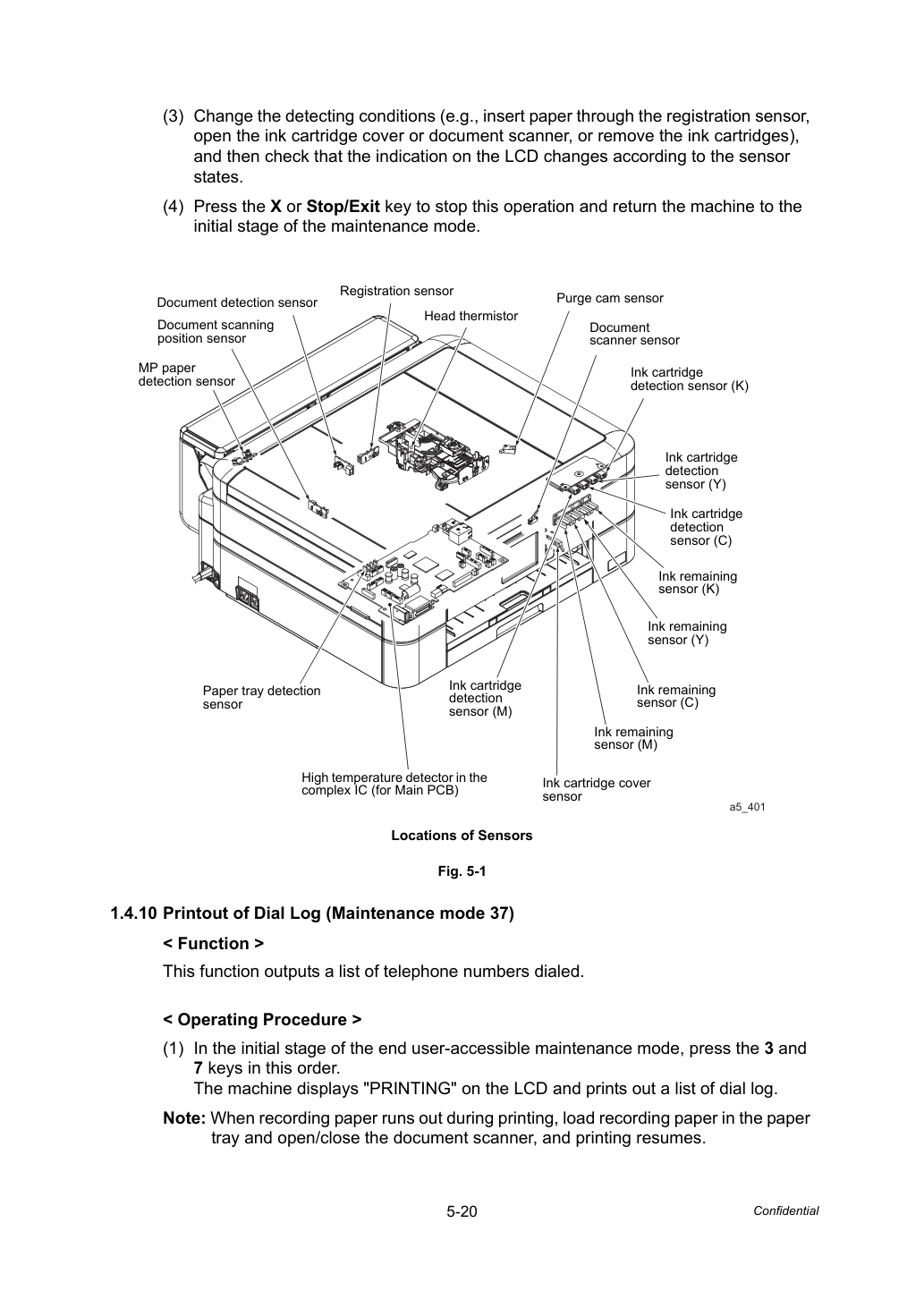
Эта функция проверяет нормальную работу датчиков.
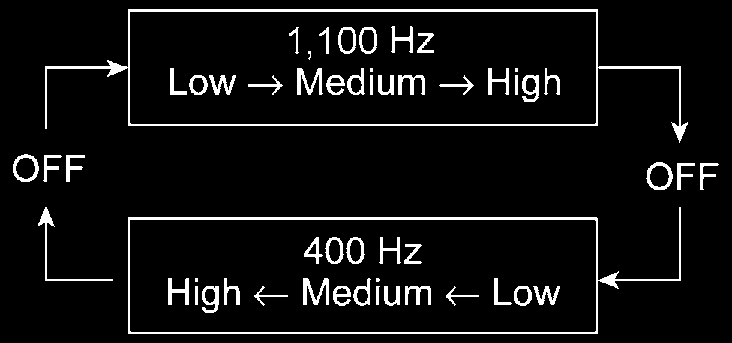
Машина воспроизводит тоны 1100 Гц и 400 Гц циклически со следующими громкостями для проверки громкоговорителя:
Внимание: Для остановки звукового сигнала нажмите клавишу SET или OK.
Если на ЖК-дисплее появляются звёздочки (**), это означает, что соответствующий датчик отсутствует на данной модели.
Ниже приведена связь между индикацией на ЖК-дисплее, названием датчика и состоянием датчика.
- Нажмите клавиши 3 и 2 в указанном порядке в исходном состоянии режима обслуживания.
- Нажимайте клавишу Mono Start или Black Start для переключения на следующую группу датчиков.
Эта функция выводит список набранных номеров телефонов.
Машина отображает "PRINTING" на ЖК-дисплее и печатает список журнала набора.
Примечание: Если во время печати закончилась бумага для записи, загрузите бумагу в лоток для бумаги и откройте/закройте крышку сканирования документов, печать продолжится.
- Измените условия обнаружения (например, пропустите бумагу через датчик регистрации, откройте крышку картриджа с чернилами или сканер документов либо извлеките картриджи с чернилами), а затем проверьте, что индикация на ЖК-дисплее изменяется в соответствии с состояниями датчиков.
- Нажмите клавишу X или Stop/Exit для остановки этой операции и возврата машины в исходное состояние режима обслуживания.
- В исходном состоянии режима обслуживания, доступного для конечного пользователя, нажмите клавиши 3 и a5_401 датчик положения
Эта процедура сохраняет информацию о машине и информацию о пользовательских параметрах во внешнюю память и восстанавливает их при необходимости.
*Доступно только на моделях, оснащённых функцией резервного копирования памяти.
Учтите, что следующую информацию нельзя сохранить в резервную копию.
Примечания: - Пользователь может использовать процедуры резервного копирования и восстановления (приведённые на следующей странице), кроме "Import all" в процедуре восстановления.
- Внешняя память для резервного копирования должна иметь свободное пространство больше, чем размер ОЗУ машины.
- При использовании этой процедуры для другой машины с той же внешней памятью удалите данные, ранее сохранённые во внешней памяти.
Внимание: Если установленная внешняя память уже содержит данные резервной копии той же модели, существующие данные будут перезаписаны новыми данными.
На ЖК-дисплее появляется "Export to Card".
На ЖК-дисплее появляется "********.msd". "********" уникален для каждой модели.
На ЖК-дисплее появляется "Export to Card" снова.
На ЖК-дисплее появляется "Please wait".
Примечание: никогда не извлекайте внешнюю память из аппарата во время экспорта.
- Если эта процедура запущена с доступом пользователя, аппарат возвращается в режим ожидания после отображения "Please wait" на ЖК-дисплее.
- На ПК создайте папку "BROTHER" на внешней памяти для сохранения данных резервной копии.
- Вставьте внешнюю память в слот аппарата на начальном этапе режима обслуживания.
- Нажмите клавиши 4 и 6 в указанном порядке.
- Нажмите клавишу Mono Start или Black Start.
- Нажмите клавишу Mono Start или Black Start.
- Нажмите клавишу Mono Start или Black Start.
Внимание: Если появится одно из перечисленных ниже сообщений об ошибке, нажмите клавишу X или Stop/Exit, и машина вернётся в исходное состояние режима обслуживания.
Примечание: если серийный номер в данных резервной копии, хранящихся на внешней памяти, не совпадает с серийным номером аппарата, восстановление данных невозможно.
На ЖК-дисплее появляется "Export to Card".
На ЖК-дисплее появляется "********.msd". "********" уникален для каждой модели.
На ЖК-дисплее снова появляется "Import from Card" или "Import all".
На ЖК-дисплее появляется "Please wait".
Примечание: никогда не извлекайте внешнюю память из аппарата во время импорта.
Примечание: если появляется любое из сообщений об ошибке, показанных в "Backup Procedure", нажмите клавишу X или Stop/Exit, чтобы вернуть аппарат на начальный этап режима обслуживания.
Card is used Внешняя память используется другой операцией.
Внешняя память не установлена.
Имя файла недействительно или папка "BROTHER" не существует. Machine ID Error. Несовпадение серийных номеров между аппаратом и данными резервной копии (обнаруживается только при восстановлении данных).
Недостаточно свободного места на внешней памяти.
- После возврата аппарата на начальный этап режима обслуживания извлеките внешнюю память и храните её в безопасном месте.
- Вставьте внешнюю память, содержащую данные резервной копии, в слот аппарата на начальном этапе режима обслуживания.
- Нажмите клавиши 4 и 6 в указанном порядке.
- Нажимайте клавишу ▲ или ▼ до появления требуемой процедуры восстановления.
- Нажмите клавишу Mono Start или Black Start.
- Нажмите клавишу Mono Start или Black Start.
- Нажмите клавишу Mono Start или Black Start.
- После возврата аппарата на начальный этап режима обслуживания извлеките внешнюю память и храните её в безопасном месте.
Для аппаратов, выпущенных начиная с января 2020 года, первоначальный пароль администратора изменён с общего пароля на уникальный пароль, специфичный для аппарата.
Если заменена главная печатная плата (main PCB), необходимо переключить параметр в соответствии с процедурой, указанной ниже, в зависимости от того, имеет ли аппарат общий пароль или уникальный пароль (с этикеткой пароля на обратной стороне).
Аппарат отображает "1.Common 2.Uniq " на ЖК-дисплее.
Первоначальная установка пароля администратора переключена, и система возвращается в исходное состояние режима обслуживания.
- Нажмите клавиши 5 и 1 в указанном порядке на начальном этапе режима обслуживания.
- Нажмите клавишу 1 для общего пароля или клавишу 2 для уникального пароля.
Эта функция передаёт полученные данные факса на другой аппарат. Это полезно, когда аппарат не может распечатать полученные данные из-за неисправности печатающего механизма.
Эта функция также передаёт отчёт о деятельности, список связи и журнал оборудования аппарата как данные факса.
Примечания: - количество файлов, которые могут быть переданы одновременно, составляет 99. Для передачи 100 или более файлов выполните следующую процедуру несколько раз.
- Если в передаваемом файле содержатся как цветные, так и монохромные данные, монохромные данные будут переданы первыми. Если приёмный аппарат не поддерживает функцию цвета, отправляющий аппарат не может передавать цветные данные, что приводит к ошибке.
На ЖК-дисплее появляется "FAX TRANSFER".
- Для проверки количества полученных файлов нажмите клавишу 1.
На ЖК-дисплее появляется "1.No. Of Jobs".
Нажмите клавишу SET или OK для отображения количества полученных файлов, например "NO. OF JOBS: 10." - Для передачи только отчёта о деятельности нажмите клавишу 2.
- Для передачи полученных файлов (вместе с отчётом о деятельности) нажмите клавишу 3.
Появляется "3.DOCUMENTS". Обратите внимание, что если полученного файла нет, на шаге (2) появляется "NO DOCUMENTS".
- Для передачи списка связи последней коммуникации нажмите клавишу 4.
На ЖК-дисплее появляется "4.COM.LIST (NEW)".
- Для передачи списка связи последних трёх ошибок нажмите клавишу 5.
На ЖК-дисплее появляется "5.COM.LIST (ERR3)".
- Для передачи информации об обслуживании (Список режима обслуживания 77) нажмите клавишу 6.
- Для передачи информации о пользовательских параметрах нажмите клавишу 7.
На ЖК-дисплее появляется "7.USER SETTINGS".
- Для передачи истории ID вызывающего абонента нажмите клавишу 8.
На ЖК-дисплее появляется "8.CALLER ID HIST".
- Для передачи истории исходящих вызовов нажмите клавишу 9.
Появляется "9.OUTGOING CALL".
- Для передачи списка состояния радиоволны нажмите клавишу 0.
Когда отображаются "9.OUTGOING CALL" и "0.WLAN DATA", нажмите клавишу SET или OK.
На ЖКД появляется "ENTER NO&OK".
- На начальном этапе режима техническое обслуживания нажмите клавиши 5 и 3 в этом порядке.
- С одним из "2.ACTIVITY," "3.DOCUMENTS," "4.COM.LIST (NEW)," "5.COM.LIST
Примечания: - Убедитесь, что номер телефона введен с помощью цифровых клавиш. Номера автонабора, сохраненные в памяти, нельзя использовать в этой процедуре.
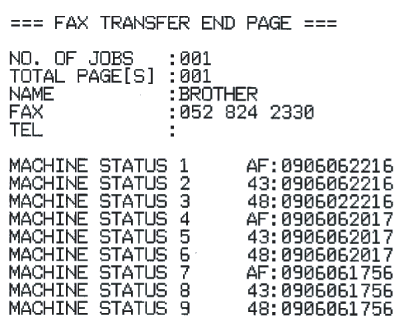
- Идентификатор станции не будет присоединен. Вместо этого автоматически будут присоединены титульная и последняя страницы, как показано ниже.
- Введите номер телефона принимающей машины и снова нажмите клавишу SET или OK.
- Машина отображает "ACCEPTED" в течение примерно двух секунд и начинает набор для передачи данных.
Эта функция регулирует начальную и конечную позиции сканирования устройства ADF и FB.
На ЖКД появляется "SCAN START ADJ", а затем появляется "0: ADF 1: FB".
Для регулировки FB нажмите клавишу 1. На ЖКД появляется "0:MAIN 1:SUB". Перейдите к шагу (4).
клавиша 1. Для регулировки нижнего края нажмите клавишу 2.
Текущая установка выбранного значения корректировки появляется на ЖКД. Перейдите к шагу (5).
Текущая установка выбранного значения корректировки появляется на ЖКД.
Чтобы увеличить значение на 1 (+1: +0,1 мм), нажмите клавишу ▲; чтобы уменьшить его, нажмите клавишу ▼.
Чтобы увеличить значение на 10 (+10: +1,0 мм), нажмите клавишу; чтобы уменьшить его, нажмите клавишу.
Примечания: - Нажатие клавиши CLR сбрасывает значение корректировки на 0.
- Нажатие клавиши X или Stop/Exit возвращает машину на начальный этап режима технического обслуживания без изменения значения корректировки.
- На начальном этапе режима технического обслуживания нажмите клавиши 5 и 4 в этом порядке.
- Для регулировки ADF нажмите клавишу 0. На ЖКД появляется "0:MAIN 1:TP 2:HP".
- Для регулировки правого и левого краев нажмите клавишу 0. Для регулировки верхнего края нажмите
- Для регулировки правого и левого краев нажмите клавишу 0. Для регулировки верхнего и нижнего краев нажмите клавишу 1.
- Введите значение корректировки (в единицах 0,1 мм), умноженное на 10.
- После завершения регулировки нажмите клавишу SET или OK. На ЖКД машина отображает "ACCEPTED" и возвращается на начальный этап режима технического обслуживания.
Эта процедура позволяет машине получить данные белого/черного уровня для сканера CIS и сохранить их в EEPROM на главной плате PCB.
Если в машине произошла какая-либо ошибка, на ЖКД появляется "ME AF STOP".
EEPROM и возвращается на начальный этап режима технического обслуживания.
Эта функция используется для установки периодического времени очистки.
На ЖКД появляется "SELECT 56?".
- На начальном этапе режима технического обслуживания нажмите клавишу 5 дважды.
- На ЖКД появляется "Press START". Нажмите Mono Start или
- На ЖКД появляется "SCANNER AREA SET" и машина получает данные белого/черного уровня.
- Через несколько секунд машина сохраняет данные белого/черного уровня в
- На начальном этапе режима технического обслуживания нажмите клавиши 5 и 6 в этом порядке.
- Нажмите клавишу Mono Start или Black Start.
- Нажмите клавиши 2, 8, 6 и 4 в этом порядке, чтобы перейти в режим ввода времени.
- Установите требуемое время в диапазоне от 00 до 23 (00:00 до 23:00) с помощью соответствующих цифровых клавиш (клавиши 0–9).
- Нажмите клавишу SET или OK. Новое введенное периодическое время очистки будет сохранено, и машина вернется на начальный этап режима технического обслуживания.
Эта функция проверяет применимый картридж, информацию о цвете, пункт назначения, размер и версию данных в микросхеме IC, встроенной в картридж с чернилами.
На дисплее появляется "IC_ACT ALL".
Для проверки совместимости картриджа нажмите клавишу 1.
На дисплее появляется "IC_ACT ALL".
Для проверки информации о цвете картриджа нажмите клавишу 2.
На дисплее появляется "IC_COL ALL".
Для проверки назначения картриджа нажмите клавишу 3.
На дисплее появляется "IC_AREA ALL".
Для проверки размера картриджа нажмите клавишу 4.
На дисплее появляется "IC_SIZE ALL".
Для проверки версии данных картриджа нажмите клавишу 5.
На дисплее появляется "IC_VER BLACK".
MAIN: IC-чип в машине. Примечание: цвет, отображаемый на дисплее, указывает не на цвет картриджа, а на цвет позиции слота картриджа.
Если проверка завершена успешно, дисплей показывает "OK". Если обнаружена ошибка, дисплей отображает соответствующий код ошибки, как показано ниже. Нажмите клавишу X или Stop/Exit для возврата машины на начальный этап режима обслуживания.
- Последовательно нажмите клавиши 5 и 7 на начальном этапе режима обслуживания.
- Выберите номер слота картриджа для проверки, используя клавишу.
- Нажмите клавишу Mono Start или Black Start.
Для согласования количества подачи бумаги с шагом сопел печатающей головки машина оптимизирует обороты ролика подачи бумаги и ролика выброса бумаги, используя значения коррекции, сохраненные в EEPROM на основной плате (main PCB).
Если вы заменяете блок печатающей головки/каретки или основную плату (main PCB) или удаляете детали, связанные с двигателем, необходимо обновить значения коррекции подачи бумаги в соответствии с приведенной ниже процедурой.
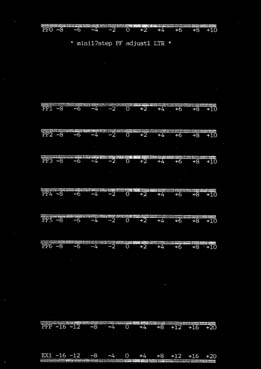
На ПК при использовании бумаги размера A4 сохраните копию файла "pfadj_A4_BHmini17_Step.prn" (для модели Step head) или "pfadj_A4_BHmini17_Low.prn" (для модели Low head), а при использовании бумаги размера letter сохраните копию файла "pfadj_LTR_BHmini17_Step.prn" (для модели Step head) или "pfadj_LTR_BHmini17_Low.prn" (для модели Low head) на внешний носитель.
На ПК при использовании бумаги размера A4 сохраните копию файла "Simple_pfadj_A4_BHmini17_Step.prn" (для модели Step head) или "Simple_pfadj_A4_BHmini17_Low.prn" (для модели Low head), а при использовании бумаги размера letter сохраните копию файла "Simple_pfadj_LTR_BHmini17_Step.prn" (для модели Step head) или "Simple_pfadj_LTR_BHmini17_Low.prn" (для модели Low head) на внешний носитель.
61)" для печати тестовых шаблонов. (Будут напечатаны две страницы.) Совет: тестовые шаблоны можно также напечатать, открыв "Filedrgs" на ПК и перетащив файлы коррекции на значок драйвера Brother Maintenance USB Printer.
На дисплее появляется "Select 58?".
На дисплее появляется "1. ALL".
На дисплее появляется "PF_ONLY NO. +0".
- < Модель обычного картриджа с чернилами / Модель картриджа с чернильным баком >
- Используйте "1.4.20 Printout of PRN/JPEG Files in External Memory (Maintenance mode
- Последовательно нажмите клавиши 5 и 8 на начальном этапе режима обслуживания.
- Нажмите клавишу Mono Start или Black Start.
- Нажмите клавишу 1.
- На тестовых шаблонах проверьте блоки строки PFO. Выберите блок с наименее неровной печатью и введите номер блока. Нажмите клавишу для отображения "PF_ONLY NO. -0" и нажмите клавишу 4. Затем нажмите клавишу SET или OK.
- На дисплее появляется "PF1 NO. +0".
- На тестовых шаблонах последовательно проверьте строки PF1–PF6. Сначала на строке PF1 выберите блок с наименее неровной печатью и введите номер блока. Затем нажмите клавишу SET или OK.
На дисплее появляется "PF_PASS NO. +0".
На дисплее появляется "EXT1 NO. +0".
На дисплее появляется "EXT2 NO. +0".
(10) Аналогично проверьте блоки строки EX2. Введите номер блока с наименее неровной печатью и нажмите клавишу SET или OK.
Нажмите клавишу X или Stop/Exit для возврата машины на начальный этап режима обслуживания.
На дисплее появляется "Select 58?".
На дисплее появляется "1. ALL".
На дисплее появляется "1. PF 2. EXT".
На дисплее появляется "PF1 NO. +0".
Нажмите клавишу X или Stop/Exit для возврата машины на начальный этап режима обслуживания.
На дисплее появляется "Select 58?".
На дисплее появляется "1. ALL".
На дисплее появляется "1. PF 2. EXT".
На дисплее появляется "EXT1 NO. +0".
Нажмите клавишу X или Stop/Exit для возврата машины на начальный этап режима обслуживания.
- Аналогично введите номер наименее неровного блока для каждого из PF2–PF6 на тестовых шаблонах и нажмите клавишу SET или OK.
- На тестовых шаблонах проверьте блоки строки PFP. Аналогично шагу (4) выберите номер блока с наименее неровной печатью и нажмите клавишу SET или OK.
- На тестовых шаблонах проверьте блоки строки EX1. Аналогично шагу (4) выберите номер блока с наименее неровной печатью и нажмите клавишу SET или OK.
- Последовательно нажмите клавиши 5 и 8 на начальном этапе режима обслуживания.
- Нажмите клавишу Mono Start или Black Start.
- Нажмите клавишу один раз.
- Нажмите клавишу 1.
- На тестовых шаблонах проверьте блоки строки PF1. Аналогично шагу (4) коррекции всех значений коррекции подачи бумаги введите номер блока с наименее неровной печатью и нажмите клавишу SET или OK.
- Аналогично проверьте блоки строк PF2–PF6 на тестовых шаблонах. Введите номер блока с наименее неровной печатью и нажмите клавишу SET или OK.
- Последовательно нажмите клавиши 5 и 8 на начальном этапе режима обслуживания.
- Нажмите клавишу Mono Start или Black Start.
- Нажмите клавишу один раз.
- Нажмите клавишу 2.
- На тестовых отпечатках проверьте блоки строки EX1. Так же как на шаге (4) регулировки всех значений коррекции подачи бумаги, введите номер блока с наименее неравномерным отпечатком, затем нажмите клавишу SET или OK.
- Аналогично на тестовых отпечатках проверьте блоки строки EX2. Введите номер блока с наименее неравномерным отпечатком, затем нажмите клавишу SET или OK.
На дисплее появляется "Select 58?".
На дисплее появляется "1. ALL".
На дисплее появляется "1. PF_ONLY".
На дисплее появляется "PF_ONLY NO. +0".
Нажмите клавишу X или Stop/Exit для возврата машины на начальный этап режима обслуживания.
На дисплее появляется "Select 58?".
На дисплее появляется "1. ALL".
На дисплее появляется "1.PF_PASS".
На дисплее появляется "PF_PASS NO. +0".
Нажмите клавишу X или Stop/Exit для возврата машины на начальный этап режима обслуживания.
- Последовательно нажмите клавиши 5 и 8 на начальном этапе режима обслуживания.
- Нажмите клавишу Mono Start или Black Start.
- Нажмите клавишу два раза.
- Нажмите клавишу 1.
- На тестовых отпечатках проверьте блоки строки PFO. Так же как на шаге (4) регулировки всех значений коррекции подачи бумаги, введите номер блока с наименее неравномерным отпечатком, затем нажмите клавишу SET или OK.
- Последовательно нажмите клавиши 5 и 8 на начальном этапе режима обслуживания.
- Нажмите клавишу Mono Start или Black Start.
- Нажмите клавишу три раза.
- Нажмите клавишу 1.
- На тестовых отпечатках проверьте блоки строки PFP. Так же как на шаге (4) регулировки всех значений коррекции подачи бумаги, введите номер блока с наименее неравномерным отпечатком, затем нажмите клавишу SET или OK.
На дисплее появляется "Select 58?".
На дисплее появляется "1. ALL".
Аппарат инициализирует все значения коррекции подачи бумаги.
На дисплее появляются "CLEAR PF & EXIT" и "1. ALL".
- Последовательно нажмите клавиши 5 и 8 на начальном этапе режима обслуживания.
- Нажмите клавишу Mono Start или Black Start.
- Нажимайте клавиши 8, 9, 5 и 4 в указанном порядке.
Эта процедура позволяет проверить движение узла CIS, интегрированного в блок сканирования документов.
Узел CIS перемещается в три позиции — позицию сканирования ADF, начальную и конечную позиции сканирования FB.
Она также позволяет записать тип CIS в EEPROM на главной плате PCB. Если вы заменили главную плату PCB, необходимо указать тип CIS согласно приведенной ниже процедуре.
На дисплее отображается "1:MO 2:CO 3:CHG?".
Нажмите клавишу 2, затем нажмите клавишу SET или OK для перемещения на начальную позицию сканирования FB.
Нажмите клавишу 3, затем нажмите клавишу SET или OK для перемещения на конечную позицию сканирования FB.
На дисплее отображается "1:MO 2:CO 3:CHG?".
Аппарат автоматически устанавливает тип CIS и возвращается на начальный этап режима обслуживания.
Если автоматическая установка типа CIS приводит к несоответствию между встроенным узлом CIS и параметром прошивки, на дисплее появляется "PLS UPDATE PROG". Если это произойдет, загрузите последнюю прошивку.
Примечание: Если сбой при автоматической установке типа CIS приводит к ошибке аппарата AF00, нажмите клавишу 2 на шаге (3) и укажите тип CIS вручную. Когда на дисплее отображается "CIS TYPE*→" (где * указывает автоматически установленный тип CIS), введите тип CIS (0 или 1).
- Нажимайте клавиши 5 и 9 в этом порядке на начальном этапе режима обслуживания.
- Нажмите клавишу 1.
- На дисплее появляется "1:30 2:60 3:12?". Нажмите клавишу 1. Повторно нажимайте клавишу SET или OK до тех пор, пока на дисплее не появится "1: ADF 2: FRT 3: MV".
- Нажмите клавишу 1, затем нажмите клавишу SET или OK для перемещения на позицию сканирования ADF.
- Для возврата аппарата на начальный этап режима обслуживания нажмите клавишу X или
- Нажимайте клавиши 5 и 9 в этом порядке на начальном этапе режима обслуживания.
- Нажмите клавишу 3.
- На дисплее появляется "1:AUTO 2:MANUAL?".
- Нажмите клавишу 1.
Эта процедура печатает PRN-файлы и JPEG-файлы, сохраненные во внешней памяти.
Доступны следующие четыре режима печати.
- Печать указанного файла один раз - Печать указанного файла повторно - Печать всех PRN/JPEG файлов один раз - Печать всех PRN/JPEG файлов повторно Требования к файлам Файл с расширением PRN или JPG (или prn или jpg) в корневой папке или папке "BROTHER".
Примечание: Недоступные для отображения символы в именах файлов будут заменены другими символами.
Отображаются только первые 16 символов имен файлов.
На дисплее появляется "MAINTENANCE 61".
На дисплее появляются файлы выбранного типа.
Для повторной печати указанного файла выберите целевой файл клавишами ▲/▼ и нажмите клавишу 6.
Для одноразовой печати всех файлов выбранного типа нажмите клавишу 7.
Для повторной печати всех файлов выбранного типа нажмите клавишу 9.
Нажатие клавиши 1 или клавиши 2 в соответствии с размером записываемой бумаги запускает печать. По завершении печати аппарат возвращается на начальный этап режима обслуживания. Нажатие клавиши X или Stop/Exit во время повторной печати возвращает аппарат в состояние отображения "MAINTENANCE 61" на дисплее.
Примечания: - Эта функция недоступна при возникновении кода ошибки A*** или B***.
- Если во время печати закончилась записываемая бумага, режим обслуживания вернется в начальное состояние, поэтому перед выполнением печати убедитесь, что в лоток подачи бумаги загружена записываемая бумага.
- Вставьте внешнюю память.
- Нажмите клавиши 6 и 1 в указанном порядке на начальном этапе режима обслуживания.
- Для печати файла(ов) PRN нажмите клавишу #; для печати файла(ов) JPEG нажмите клавишу *.
- Для однократной печати выбранного файла выберите целевой файл клавишами ▲/▼ и нажмите клавишу 4.
- На ЖК-дисплее появляется "1.A4 2.LETTER".
Эта функция перемещает узел головки/каретки в положение регулировки.
На ЖК-дисплее появляется "SELECT 63?".
На ЖК-дисплее появляется "START 63".
Узел головки/каретки перемещается в положение регулировки и на ЖК-дисплее появляется "HEAD ADJ".
- Нажмите клавиши 6 и 3 в указанном порядке на начальном этапе режима обслуживания.
- Нажмите клавишу Mono Start или Black Start.
- Нажмите клавишу *.
- По завершении операций регулировки нажмите клавишу X или Stop/Exit.
- Узел головки/каретки возвращается в исходное положение и блокируется, затем машина возвращается на начальный этап режима обслуживания.
Эта процедура выравнивает вертикальные линии, отпечатанные в прямом и обратном направлениях узла головки/каретки.
Если узел головки/каретки, основная печатная плата или детали, связанные с двигателем, заменены, необходимо произвести нижеприведённую регулировку.
"Corrugate_BHmini17_Step_A4.prn" (в случае модели головки Step) или "Corrugate_BHmini17_Low_A4.prn" (в случае модели головки Low), и при использовании бумаги размера Letter сохраните копию "Corrugate_BHmini17_Step_LTR.prn" (в случае модели головки Step) или "Corrugate_BHmini17_Low_LTR.prn" (в случае модели головки Low) на внешнюю память.
Используйте "1.4.20 Печать файлов PRN/JPEG из внешней памяти (режим обслуживания 61)" в этой главе для печати тестовых шаблонов.
Совет: Тестовый шаблон также можно отпечатать, открыв на компьютере "Filedrgs" и перетащив указанный файл на значок драйвера Brother Maintenance USB Printer.
На ЖК-дисплее появляется "MAINTENANCE 65".
На ЖК-дисплее появляется "A1 No.(1-9)5".
На ЖК-дисплее появляется "B No.(1-9)5".
Нажмите клавишу для возврата к последнему номеру блока.
Нажмите клавишу X или Stop/Exit для отмены введённой информации и возврата машины на начальный этап режима обслуживания.
Нажмите клавишу 1 для сохранения отдельных значений регулировки и возврата машины на начальный этап режима обслуживания.
- На компьютере при использовании бумаги размера A4 сохраните копию
- Нажмите клавиши 6 и 5 в указанном порядке на начальном этапе режима обслуживания.
- Нажмите клавишу 2.
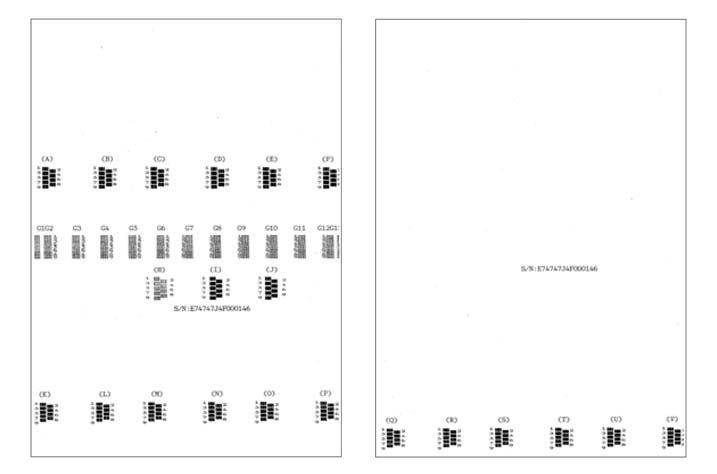
- Проверьте отпечатанный рисунок A, найдите, какой номер блока показывает наиболее нечёткие вертикальные линии, и затем введите этот номер блока. Затем нажмите клавишу SET или OK.
- Таким же образом для каждого из отпечатанных рисунков B-G1-G13-V введите номер блока, который показывает наиболее нечёткие вертикальные линии. Затем нажмите клавишу SET или OK.
- После ввода номера блока для V на ЖК-дисплее появляется "OK? 1.YES 2.NO".
Эта процедура регулирует левое, правое и нижнее поля для бесполевой печати.
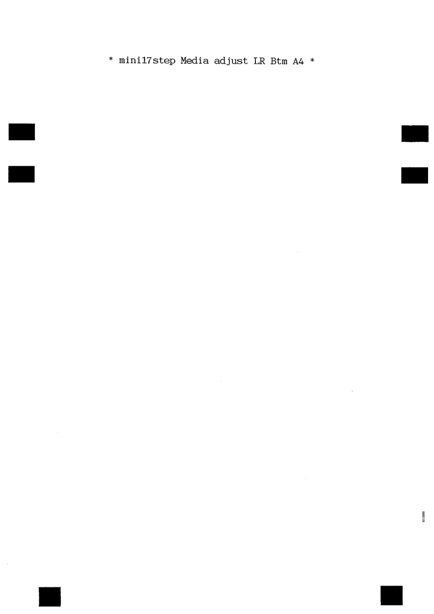
Отпечатайте шаблон проверки полей, измерьте каждое поле и введите измеренные значения полей.
Если узел головки/каретки или основная печатная плата заменены или детали подачи бумаги либо детали головки/каретки разобраны, необходимо произвести нижеприведённую регулировку.
Перед началом следующей процедуры убедитесь, что в лоток подачи бумаги установлена бумага размера Letter или A4 для печати тестовых шаблонов.
"mediaadj_BHmini17_Low_A4.prn" (в случае модели головки Low) на внешнюю память.
"mediaadj_BHmini17_Step_LTR.prn" (в случае модели головки Step) или "mediaadj_BHmini17_Low_LTR.prn" (в случае модели головки Low).
Совет: Тестовый шаблон также можно отпечатать, открыв на компьютере "Filedrgs" и перетащив указанный файл на значок драйвера Brother Maintenance USB Printer.
Верхняя строка левого и правого полей предназначена для печати при разрешении 600 dpi, средняя и нижняя строки — для печати при разрешении 1200 dpi.
Если все левые и правые поля находятся в диапазоне от 2,9 до 3,1 мм, регулировка не требуется. Если выходит за пределы указанного диапазона, перейдите к пункту (2).
На ЖК-дисплее машины появляется "SELECT 66?".
На ЖК-дисплее машины появляется "*.MEDIA #.REGI".
На ЖК-дисплее машины появляется "LEFT 1 :30".
В примере из шага (1) выше измеренное значение левого поля составляет 2,8 мм, нажмите последовательно клавиши 2, 8 и SET или OK.
Машина отображает "RIGHT 1 :30" на дисплее LCD.
- При использовании бумаги сохраните копию модели головки копии
- Используйте "1.4.20 Printout of PRN/JPEG Files in External Memory (Maintenance mode 61)" в этой главе для печати тестовых шаблонов.
- Измерьте левое и правое поля на напечатанном контрольном шаблоне.
- Если левое или правое поле выходит за пределы указанного диапазона, дважды нажмите клавишу 6.
- Нажмите клавишу Mono Start или Black Start.
- Нажмите клавишу *.
- Отрегулируйте левое поле 600 dpi. Введите измеренное значение поля (в единицах 0,1 мм), умноженное на 10.
В примере из шага (1) выше измеренное значение правого поля составляет 3,1 мм, нажмите последовательно клавиши 3, 1 и SET или OK.
Машина отображает "LEFT2 :30" на дисплее LCD.
В примере из шага (1) выше измеренное значение левого поля составляет 2,9 мм, нажмите последовательно клавиши 2, 9 и SET или OK.
Машина отображает "RIGHT2 :30" на дисплее LCD.
В примере из шага (1) выше измеренное значение левого поля составляет 3,2 мм, нажмите последовательно клавиши 3, 2 и SET или OK.
Машина возвращается на начальный этап режима обслуживания.
(10) Измерьте левое и правое поля на напечатанном шаблоне.
Если оба поля находятся в диапазоне от 2,9 до 3,1 мм, регулировка завершена.
- Затем отрегулируйте правое поле 600 dpi. Введите измеренное значение поля (в единицах 0,1 мм), умноженное на 10.
- Затем отрегулируйте левое поле 1200 dpi. Введите измеренное значение поля (в единицах 0,1 мм), умноженное на 10.
- Затем отрегулируйте правое поле 1200 dpi. Введите измеренное значение поля (в единицах 0,1 мм), умноженное на
- Снова напечатайте контрольный шаблон полей, используя процедуру "Printing the left, right, bottom margin check pattern".
На дисплее LCD появляется "Select 66?".
На дисплее LCD появляется "*.MEDIA #.REGI".
В этом примере нижнее поле, измеренное на шаге (1), составляет 3,2 мм, нажмите последовательно клавиши 3, 2 и SET или OK.
Машина возвращается на начальный этап режима обслуживания.
Если оно находится в диапазоне от 2,9 до 3,1 мм, регулировка завершена.
Примечание Чтобы сбросить измеренные значения полей, введённые в приведённую выше процедуру, нажмите последовательно клавиши 6, 6, Mono Start или Black Start, 8, 9, 5 и 4 на начальном этапе режима обслуживания. Машина отображает "PARAMETER INIT" на дисплее LCD и возвращается на начальный этап режима обслуживания.
- Измерьте нижнее поле на напечатанном контрольном шаблоне.
- Если нижнее поле выходит за пределы указанного диапазона, дважды нажмите клавишу 6.
- Нажмите клавишу Mono Start или Black Start.
- Нажмите клавишу # для отображения "BOTTOM :30.".
- Для регулировки нижнего поля введите измеренное значение нижнего поля (в единицах 0,1 мм), умноженное на 10.
- Используя процедуру "Printing the left, right, bottom margin check pattern", снова напечатайте контрольный шаблон полей.
- Измерьте нижнее поле на напечатанном шаблоне.
Maintenance mode 68 предоставляет две типа процедур: одна для обновления информации свойств головки и другая для резервного копирования данных калибровки головки и её восстановления.
Обновление информации свойств головки Для сохранения качества печати машина оптимизирует условия привода отдельных узлов головки/каретки в соответствии с информацией свойств головки.
Информация свойств головки хранится в EEPROM на главной PCB, и её информация свойств напечатана на этикетках свойств, прикреплённых к узлу головки/каретки.
При замене узла головки/каретки необходимо ввести информацию её свойств, напечатанную на этикетке свойств головки (наклеенной на новый запасной комплект).
Резервное копирование данных калибровки головки и их восстановление Эта процедура создаёт резервную копию данных калибровки головки во внешнюю память и восстанавливает её на машине.
Текущие данные свойств, хранящиеся в EEPROM, отображаются на дисплее LCD и машина готова к вводу.
Вводимый код состоит из 10 цифр, исключая заголовок "ALR".
Совет: Открытие крышки сканера, когда машина находится в режиме ожидания, и удержание клавиши X или Stop/Exit в течение как минимум 5 секунд отключает блокировку и перемещает узел головки/каретки в центр её хода. Это позволяет переместить узел дальше влево и слегка приподнять крышку жгута для проверки этикетки свойств головки.
Машина отображает на дисплее LCD "Input Accepted", записывает введённую информацию свойств головки в EEPROM и возвращается на начальный этап режима обслуживания.
Примечание: Если введённые данные содержат ошибку контрольной суммы, машина отображает "INPUT ERROR" и готова к приёму ввода. Вернитесь к шагу (3).
- Нажмите клавиши 6 и 8 в этом порядке на начальном этапе режима обслуживания.
- Нажмите клавиши 2, 5, 8 и 0 в этом порядке.
- Проверьте этикетку свойств головки, наклеенную на новый узел головки/каретки, и введите информацию о свойствах.
- После ввода 10-значного кода нажмите клавишу SET или OK.
На дисплее появляется "HeadCalib->Media".
Машина выводит на дисплей "Now Saving" и начинает операцию резервного копирования.
По завершении операции резервного копирования машина выводит на дисплей "Head Calib.data" и возвращается на начальный этап режима обслуживания.
На дисплее появляется "HeadCalib->Media".
На дисплее появляется "Now Loading" и начинается операция восстановления.
По завершении операции восстановления машина выводит на дисплей "Complete" и возвращается на начальный этап режима обслуживания.
Примечания: - Если внешняя память, установленная на этапе (5), не содержит данных калибровки головки, на дисплее появляется "Can't Open File".
- Эту процедуру следует выполнять при отключенном кабеле USB. Если она выполняется с подключенным кабелем USB, отключите его.
- Нажмите клавиши 6 и 8 в этом порядке на начальном этапе режима обслуживания.
- Нажмите клавиши 0, 6, 2 и 6 в этом порядке.
- Вставьте внешнюю память в слот памяти.
- Нажмите клавишу SET или OK, или Mono Start, или Black Start.
- Нажмите клавиши 6 и 8 в этом порядке на начальном этапе режима обслуживания.
- Нажмите клавиши 0, 6, 2 и 6 в этом порядке.
- Используйте клавишу для вывода на дисплей "Media->HeadCalib".
- Вставьте внешнюю память с данными калибровки головки в слот памяти.
- Нажмите клавишу SET или OK, или Mono Start, или Black Start.
Эта процедура проверяет, находится ли скорость перемещения узла головки/каретки в пределах указанного диапазона.
Машина выводит на дисплей "CR AGING" и начинает проверку скорости перемещения узла головки/каретки.
При каждой скорости перемещения 43,3, 26,7 и 21,7 дюйма в секунду (ips) машина проверяет, находятся ли максимальная и минимальная скорости перемещения узла головки/каретки в пределах указанного диапазона.
- Если максимальная и минимальная скорости при всех трех скоростях перемещения находятся в пределах указанного диапазона, на дисплее появляется "430 270 210".
- Если какая-либо из них выходит за пределы диапазона, машина выводит сообщение, например "430 270 21X" на дисплей. Это сообщение указывает на то, что изменение скорости находится в допустимых пределах при перемещении узла головки/каретки на скорости 43,3 и 26,7 дюйма в секунду; однако оно выходит за пределы диапазона при скорости 21,7 дюйма в секунду.
Эта процедура настраивает машину в соответствии с параметрами языка, функций и переключателей оператора.
На дисплее появляется "Select 74?".
Если пункт назначения изменился, на дисплее появляется "PARAMETER INIT". Затем, если на дисплее также отображается "PLS UPDATE PROG", загрузите последнюю версию прошивки.
(см. Раздел 4, Пункт 1.3 "Установка прошивки (режим обслуживания 28)").
Примечание: Если в течение одной минуты не нажимать никакие клавиши при любом отображаемом состоянии, машина автоматически возвращается на начальный этап режима обслуживания.
- Нажмите клавиши 6 и 9 в этом порядке на начальном этапе режима обслуживания.
- Нажмите клавишу X или Stop/Exit для возврата машины на начальный этап режима обслуживания.
- Нажмите клавиши 7 и 4 в этом порядке на начальном этапе режима обслуживания.
- Нажмите клавишу Mono Start или Black Start для вывода на дисплей текущих параметров на
- Введите требуемый код настройки.
- Нажмите клавишу Mono Start или Black Start для сохранения новых параметров и возврата машины на начальный этап режима обслуживания.
- Нажатие клавиши X или Stop/Exit во время вышеуказанной процедуры приводит к возврату машины на начальный этап режима обслуживания без сохранения кода настройки.
Вышеуказанная информация актуальна на февраль 2020 г. Пожалуйста, проверьте последнюю информацию о прошивке, доступную в вашем местном сервисном центре Brother.
Эта функция используется для удаления частиц бумаги и пыли, накопившихся между узлом обслуживания и узлом головки/каретки. Использование этой функции перемещает узел головки/каретки в центр его хода, что позволяет легко удалить накопившиеся частицы бумаги и пыль.
На дисплее появляется "PLS OPEN COVER".
Узел головки/каретки перемещается в центр его хода.
На дисплее появляется "PLS CLOSE COVER".
Узел головки/каретки возвращается в исходное положение, и машина возвращается на начальный этап режима обслуживания.
- Нажмите клавиши 7 и 5 в этом порядке на начальном этапе режима обслуживания.
- Откройте крышку сканера.
- Удалите накопившиеся бумажные частицы и пыль.
- Закройте крышку сканера.
Эта функция позволяет выбрать желаемый тип продувки из нескольких типов операций продувки и выполнить её.
На дисплее ЖКИ отображается «CLEANING», затем «NORMAL_P ALL».
"***** ALL": Продувка для всех четырёх цветных чернил "***** BLACK": Продувка для чёрных чернил "***** MAGENTA" / "***** CYAN" / "***** YELLOW": Любой выбор цвета выполняет продувку для всех трёх цветных чернил.
По завершении продувки машина автоматически возвращается на начальный этап режима обслуживания.
Примечания: - Перед выполнением операции продувки убедитесь, что установлены картриджи чернил с достаточным количеством чернил или в резервуаре остаточно чернил.
- Эта машина считает все выполненные операции продувки и промывки с момента изготовления, чтобы предотвратить переполнение впитывающего бокса чернил и поролона промывки сливаемыми и промытыми чернилами соответственно. Если продувки для всех четырёх цветных чернил выполняются одновременно, счёт продувок не всегда равен сумме счётов продувок чёрных и цветных чернил.
- Когда счёт продувок или промывок достигает верхнего предела, появляется сообщение «Unable to Print 46», и дальнейшие операции продувки или промывки запрещены. Замените впитывающий бокс чернил или поролон промывки и затем обнулите соответствующий счёт, используя описанную ниже процедуру.
■ Обнуление счёта продувок или промывок 1)Переведите машину в режим обслуживания.
2)Нажимайте клавиши 8 и 0 в указанном порядке.
3)Нажимайте клавишу ▼ несколько раз, пока на дисплее ЖКИ не появится «PURGE COUNT» (или «FLUSHING COUNT»).
4)Нажимайте клавишу один раз, чтобы отобразить на дисплее «PURGE:*****» (или «FLSBK:*****»; нажимайте клавишу ▼ один раз, чтобы отобразить «FLSCL:*****).
5)Нажимайте клавиши 2, 7, 8 и 3 в указанном порядке, чтобы обнулить счёт продувок (или промывок).
- Нажимайте клавиши 7 и 6 в указанном порядке на начальном этапе режима обслуживания.
- Введите код продувки в соответствии с таблицей на следующей странице.
- Нажимайте клавишу, чтобы отобразить на дисплее ЖКИ целевой цвет для продувки.
- Нажимайте клавишу Mono Start или Black Start. На дисплее ЖКИ отображается «CLEANING».
Типы продувок и коды продувок *1: Только для резервуара чернил Типы продувок Описание Коды продувок (вводятся в режиме обслуживания 76) Обычная продувка (NP) Продувка, выполняемая пользователем.
Продувка, выполняемая периодически. Цикл варьируется в зависимости от температуры окружающей среды.
Продувка, выполняемая пользователем.
Продувка, выполняемая автоматически сразу после покупки машины пользователем.
Продувка, выполняемая пользователем.
Продувка, выполняемая для заполнения трубок чернилами.
Продувка, выполняемая периодически. Цикл варьируется в зависимости от температуры окружающей среды.
Продувка, выполняемая периодически. Цикл варьируется в зависимости от температуры окружающей среды.
Продувка, выполняемая периодически. Цикл варьируется в зависимости от температуры окружающей среды.
Продувка, выполняемая пользователем.
Продувка, выполняемая скрытой командой.
Продувка, выполняемая пользователем.
Продувка, выполняемая пользователем.
Продувка, выполняемая при проверке двигателя.
Расход чернил COLOR — это суммарные значения трёх цветов.
Существует режим, в котором цветные чернила расходуются даже при выборе продувки чёрных чернил.
Аналогично существует режим, в котором чёрные чернила расходуются даже при выборе продувки цветных чернил.
Когда возникает сбой печати из-за неподачи чернил, выполните восстановление от неподачи в соответствии с рекомендуемыми процедурами ниже.
Если чернила есть, переходите на шаг (3).
Если чернил нет, переходите на шаг (2).
Проверьте наличие чернил в трубках подачи чернил повторно.
Если чернила есть, переходите на шаг (3).
Если чернил нет, замените узел обслуживания и узел переполнения чернил (ink refill ASSY).
Если в тестовом паттерне отсутствует много блоков (паттерн 4 на рисунке ниже), выполните Maintenance 76- *8 (CP).
Если отсутствует примерно половина блоков (паттерн 3 на рисунке ниже), выполните Maintenance 76-F (QPP).
Если отсутствует несколько блоков (паттерн 2 на рисунке ниже), выполните Maintenance 76-1 (NP).
Если блоки не отсутствуют (паттерн 1 на рисунке ниже), завершите операцию.
- Откройте узел документ-сканера и проверьте наличие чернил в трубках подачи чернил через отверстие верхней крышки.
- Выполните Maintenance 76-4 (uIP).
- Выполните Maintenance 76-3 (PP).
- Распечатайте тестовый паттерн, выполнив Maintenance 09.
- Повторите шаг (4) три раза до полного исчезновения пропусков в тестовом паттерне.
- Если пропуски остаются в тестовом паттерне, оставьте машину на 8 часов (если возможно) и повторите шаг (4).
- Если пропуски все еще остаются в тестовом паттерне, замените узел головки/каретки.
- Выполните Maintenance 76-4 (uIP).
- Повторите шаг (4) три раза до полного исчезновения пропусков в тестовом паттерне.
Машина распечатает журнал информации или сохранит его во внешнюю память.
Машина распечатает информацию техническому обслуживания.
На дисплее LCD отобразится "******" (где "******" это "Название модели + последние 9 цифр серийного номера машины").
Примечание: убедитесь, что в лоток подачи бумаги загруженаRegular бумага перед выполнением печати.
- Дважды нажмите клавишу 7 на начальном этапе режима техническое обслуживания.
- По завершении печати машина вернется на начальный этап режима техническое обслуживания.
- Вставьте внешнюю память в слот памяти на начальном этапе режима техническое обслуживания.
- Дважды нажмите клавишу 7 для отображения на дисплее LCD "Print out".
- Нажмите клавишу ▲ или ▼ для выбора "Save Data."
- Нажмите клавишу Mono Start или Black Start.
- По завершении сохранения машина вернется на начальный этап режима техническое обслуживания.
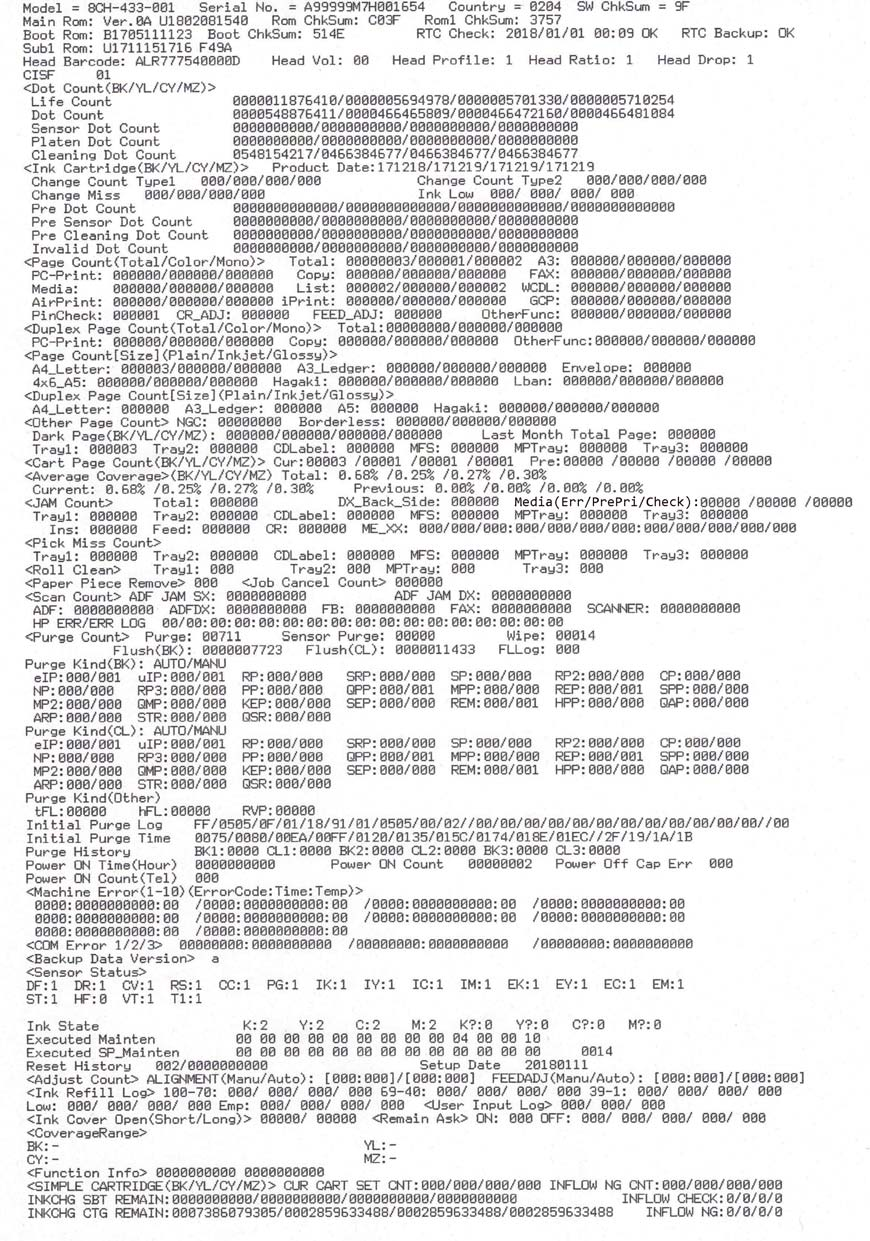
*1: Не требуется при обслуживании.
*3: Дополнительные сведения о типе продувки см. режим техническое обслуживание 76 (см. "1.4.28 Purge Operation (Maintenance mode 76)").
*4: Дополнительные сведения о датчиках см. режим техническое обслуживание 32 (см. "1.4.9 Sensor Operational Check (Maintenance mode 32)").
1: Обратитесь к Type 1 в таблице, показанной в *8.
2: Обратитесь к Type 2 в таблице, показанной в *8.
?: Картридж чернил с неправильным остатком чернил *6: За исключением сбросов, вызванных следующим.
(Только модель чернильного бака) Журнал проверок пользователем состояния остатка чернил: количество раз, когда выполнялись условия для отображения экрана подтверждения;
История ошибок машины (Код ошибки: дата возникновения:
(Только простая модель картриджа чернил) Остаток чернил во вспомогательном баке при замене*1, состояние потока чернил (1:ON 0:
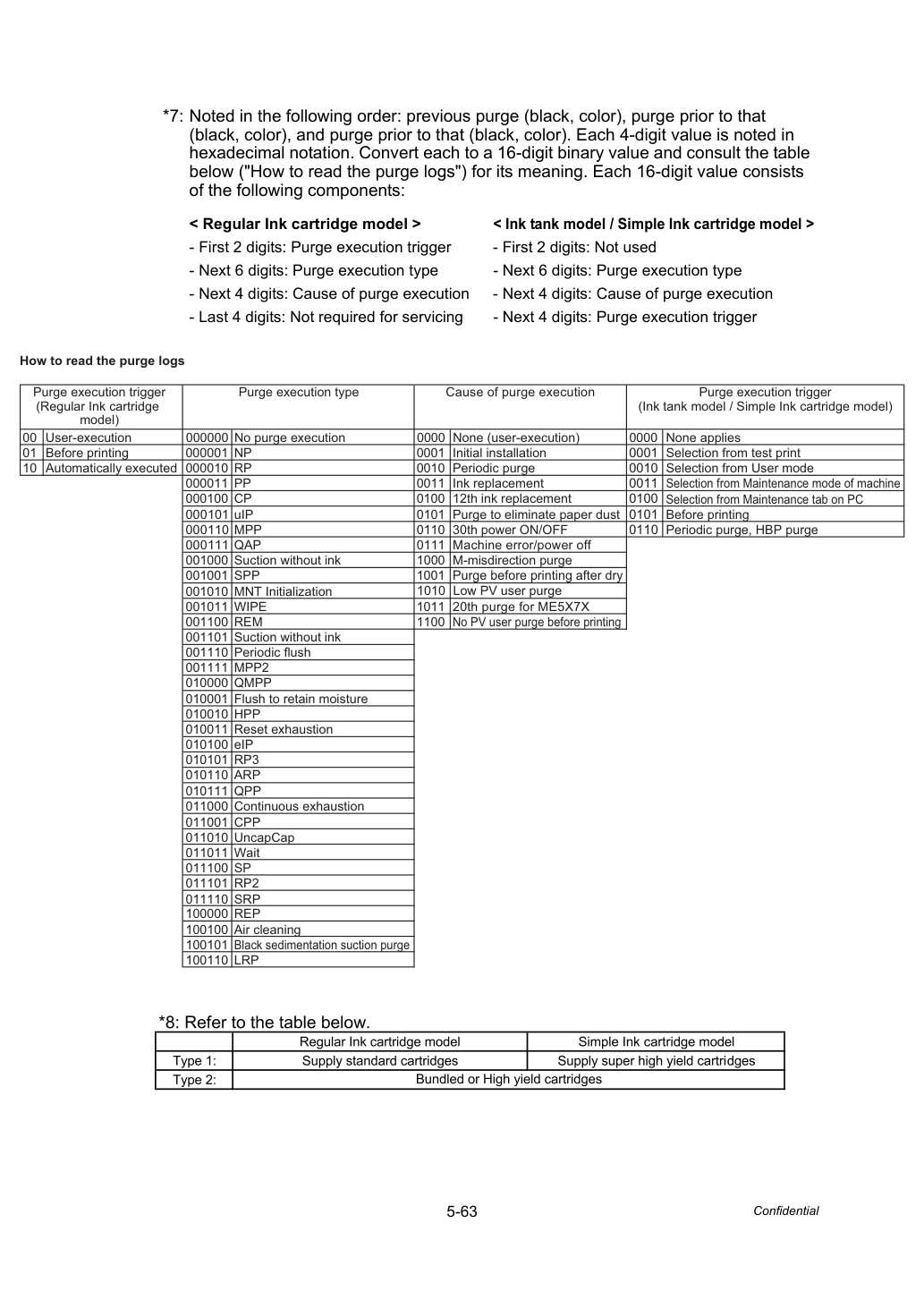
*7: Отмечено в следующем порядке: предыдущая продувка (черные, цветные), продувка до этого (черные, цветные) и продувка до этого (черные, цветные). Каждое 4-значное значение отмечено в шестнадцатеричной нотации. Преобразуйте каждое значение в 16-значное двоичное значение и обратитесь к таблице ниже ("Как читать журналы продувки") для его значения. Каждое 16-значное значение состоит из следующих компонентов:
Эта функция регулирует область обнаружения сенсорной панели.
Примечание: процедура регулировки требует стилус с острым кончиком.
Можно использовать коммерчески доступный стилус, предназначенный для электронных словарей или портативных цифровых помощников (PDA). Если у вас его нет под рукой, закажите "Touch pen" из списка запчастей Brother.
На дисплее LCD отобразятся экраны регулировки, показанные ниже.
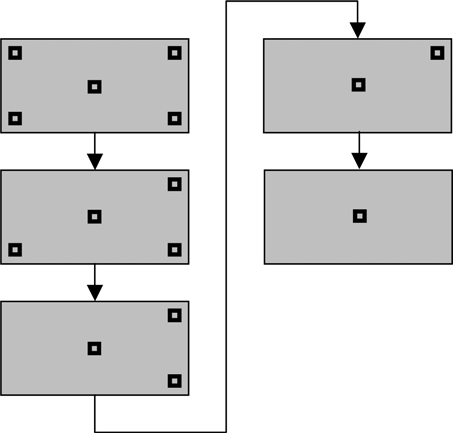
После нажатия пятого символа (центр) отобразится "OK", если регулировка завершена нормально. Через примерно три секунды машина вернется на начальный этап режима техническое обслуживание.
Примечания: - Не используйте инструменты, отличные от ручки, предназначенной для сенсорных панелей. В частности, никогда не используйте острые инструменты, такие как отвертка. Использование такого инструмента повреждает сенсорную панель.
- Не касайтесь сенсорной панели пальцами. Область контакта пальца слишком велика для точной регулировки сенсорной панели.
- Если в течение одной минуты в приведенной выше процедуре не нажаты клавиши или нажата клавиша X, машина остановит процедуру и вернется на начальный этап режима техническое обслуживание.
- Если сенсорная панель нажата неправильно или нажата неправильная точка, на дисплее LCD отобразится "ERROR". Через примерно три секунды экран вернется в состояние, показанное на шаге (2). Начните нажимать пять символов снова с первого (верхний левый).
- Если на дисплее LCD отобразится "ERROR", проверьте ленточный кабель панели на наличие плохого контакта, разрыва или короткого замыкания. Если "ERROR" продолжает отображаться без таких проблем, замените сенсорную панель.
- Нажмите клавиши 7 и 8 в этом порядке на начальном этапе режима техническое обслуживание.
- Коснитесь символов на сенсорной панели стилусом в порядке верхний-левый, нижний-левый, нижний-правый, верхний-правый и центр. После исчезновения нажатого символа коснитесь следующего.
Эта функция отображает информацию журнала на дисплее LCD.
На дисплее LCD отобразится "ERROR CODE".
Для возврата к предыдущему пункту нажмите клавишу ▲.
Нажмите клавишу ► во время отображения пункта для перехода к дополнительной информации по пункту.
Нажми клавишу ◄ при отображении элемента для возврата к информации верхнего уровня.
- Нажми клавиши 8 и 0 в указанном порядке на начальном этапе режима обслуживания.
- Нажми клавишу ▼ для последовательного вызова следующих элементов информации журнала.
- Нажмите клавишу X или Stop/Exit для возврата машины на начальный этап режима обслуживания.
Запись количества замятий бумаги во время подачи бумаги:
Количество напечатанных страниц с высокой плотностью (более 10%) (Magenta) [▼] FUNCTION _INFO*1 FUNC1:
Информация программного обеспечения решения (№ 1–40) FUNC2:
*1: Не требуется при обслуживании.
*2: Серийный номер машины можно изменить следующей процедурой.
1. При отображении серийного номера нажми клавиши 9, 4, 7 и 5 в указанном порядке. Старший разряд текущего серийного номера мигает или отображает курсор, указывая на переход машины в режим редактирования.
2. Введи старший разряд желаемого серийного номера. Перейди к следующему младшему разряду, нажимая клавишу ►. Таким же образом введи оставшиеся 14 разрядов.
Для ввода буквы алфавита многократно нажимай соответствующую цифровую клавишу до появления нужной буквы.
3. Нажми клавишу SET или OK для сохранения новых параметров и нажми клавишу X или Stop/Exit для возврата машины на начальный этап режима обслуживания.
*3: При отображении количества продувок или промывок нажми клавиши 2, 7, 8 и 3 в указанном порядке для сброса счётчика.
Примечание: Даже при сбросе счётчика продувок он не обнулится, так как учитывается чернила в промежуточном поддоне.
*4: Приведённые ниже сбросы не являются целевыми.
Количество продувок и промывок в режиме обслуживания 80 *5: Не используется.
*6: для модели обычного картриджа чернил *7: для модели картриджа с чернилами *8: для модели простого картриджа чернил *9: см. *8 для режима обслуживания 77.
Эта функция отображает все коды ошибок машины, которые в настоящий момент возникают на ЖК-дисплее.
ЖК-дисплей показывает "MACHINE ERR XXXX." Если ошибок не произошло, на ЖК-дисплее отображается "MACHINE ERR 0000".
Совет: Если произошло две или более ошибки, нажимай клавишу Mono Start или Black Start для последовательного отображения кодов ошибок.
Эта функция выводит журнал передачи на телефонную линию. Она позволяет сервисному персоналу получить журнал передачи машины пользователя в удалённом месте и использовать его для анализа проблем передачи факсов на машине пользователя.
- На объекте пользователя попроси пользователя выполнить следующее.
На машине пользователя отображается "SENDING P.01" на ЖК-дисплее и выводится журнал передачи (список ошибок).
2.На ЖК-дисплее отображается "Receive".
Нажми клавиши 8 и 2 в указанном порядке на начальном этапе режима обслуживания.
Позвони на машину пользователя в удалённом месте с твоей машины.
Войди в доступный конечному пользователю режим обслуживания.
- Нажми клавиши 8 и 7 в указанном порядке.
- Нажмите клавишу X или Stop/Exit для остановки этой операции и возврата машины в исходное состояние режима обслуживания.
- После завершения передачи списка ошибок машина возвращается в режим ожидания.
- При начале передачи списка ошибок нажми клавишу Start. "Send or Receive?/1.Send отображается на ЖК-дисплее.
- Нажми клавишу 2 для начала приёма списка ошибок.
- Когда машина функционирует неправильно из-за необычных условий окружающей среды или условий эксплуатации, переключатели режима гарантии обеспечивают обходные решения, делая машину пригодной к использованию путём изменения параметров машины на нестандартные.
- Машина оснащена семью переключателями режима гарантии (AMS01–AMS07), которые являются переключателями прошивки, аналогичными описанным в разделе "1.4.5 Установка переключателя рабочего режима и распечатка (режимы обслуживания 10 и 11)" этой главы.
- Пользователю разрешен доступ к переключателям режима гарантии под руководством сервисного персонала (например, по телефону).
Подробности об AMS01–AMS07 описаны на следующей странице.
На ЖК-дисплее отображается "AMS00" и машина готова к приёму номера переключателя режима гарантии.
Примечания: - Для отмены этой операции и возврата машины на начальный этап режима обслуживания во время указанной процедуры нажми клавишу X или Stop/Exit.
- Если пауза составляет более одной минуты после ввода однозначного числа для двузначных номеров переключателей режима гарантии, машина автоматически вернётся на начальный этап режима обслуживания.
The machine displays "AMS00" on the LCD and becomes ready to accept an assurance mode switch number.
На ЖК-дисплее отображается следующее:
Notes: - To cancel this operation and return the machine to the initial stage of the maintenance mode during the above procedure, press the X or Stop/Exit key.
- If there is a pause of more than one minute after a single-digit number is entered for double-digit assurance mode switch numbers, the machine will automatically return to the initial stage of the maintenance mode.
- Инициализация EEPROM в режиме обслуживания 01 или 91 инициализирует параметры переключателя AMS.
- Нажми клавишу 8 дважды на начальном этапе режима обслуживания.
- Введи требуемый номер из номеров переключателя режима гарантии (01 через
- Используй клавишу ◄ или клавишу ► для переемещения к селектору, который требуется изменить.
- Введи требуемый номер (0 или 1) используя клавиши 0 и 1.
- Нажми клавишу SET или OK. Эта операция сохраняет вновь введённые значения селектора в EEPROM и подготавливает машину к приёму номера режима гарантии.
- Повтори шаги (2) через (5) до завершения модификации требуемых переключателей режима гарантии.
- Нажмите клавишу X или Stop/Exit для возврата машины на начальный этап режима обслуживания.
- Селектор 1: Предотвращение пятен на обратной стороне передней кромки бумаги при печати без полей. Установка этого селектора на "1" уменьшает величину выступа передней кромки записывающей бумаги в канавку валика, минимизируя пятна, которые могут быть вызваны чернильной дымкой на обратной стороне передней кромки. Включение этой функции снижает пропускную способность по сравнению с её отключением.
Отключи функцию остановки головки/узла каретки при контакте головки с записывающей бумагой, чтобы предотвратить трение головки о бумагу.
- Селекторы 3 и 4: Защита валика от печати без бумаги для предотвращения пятен (Функциональное ограничение датчика ширины бумаги). Параметр, устанавливаемый этими селекторами, применяется к печати, предполагаемой при высоком разрешении, то есть печати с ПК или внешней памяти, копированию.
Если эти селекторы установлены на "0, 0", машина автоматически определяет функции датчика ширины бумаги в зависимости от выбранного разрешения печати.
Поэтому при печати низкого разрешения, например при выборе качества печати "Быстро", датчик ширины бумаги автоматически отключается. Напротив, при печати высокого разрешения, например при выборе качества печати "Наивысшее", датчик автоматически включается.
Установка этих селекторов на "1, 1" отключает датчик ширины бумаги для экономии времени датчика и повышения пропускной способности.
- Селекторы 5 и 6: Гарантийная печать 1 и 2. Включение гарантийной печати 1 или 2 заставляет машину смешивать чёрные чернила и немного голубых чернил для использования при монохромном копировании или при монохромном приёме факса и выводе списка соответственно.
Если чёрные чернила не выбрасываются нормально, голубые чернила могут быть заменены чёрными чернилами при печати. Это гарантирует, что при печати списка (в которой однажды напечатанные данные будут удалены) данные будут сохранены как распечатка.
- Селекторы 7 и 8: Обход ложного обнаружения замятия (Функциональное ограничение датчика ширины бумаги). Параметр, устанавливаемый этими селекторами, применяется к факсу, печати списка, индекса и тестовой печати.
При использовании цветной записывающей бумаги, например, датчик ширины бумаги может ошибочно обнаружить состояние наличия бумаги как "бумага не загружена" из-за цвета записывающей бумаги. Ограничение функций датчика ширины бумаги этими селекторами предотвращает обнаружение такого ложного замятия бумаги.
- Селектор 6: Смещение времени регистрации при проскальзывании при подаче обычной бумаги. Включение смещения времени регистрации этим селектором увеличивает время регистрации (во время которого ролик подачи бумаги вращается в обратном направлении), предотвращая возникновение ошибки тайм-аута подачи бумаги даже если бумага не может достичь актуатора регистрации в течение предопределённого времени регистрации из-за проскальзывания роликов втягивания бумаги относительно бумаги в лотке.
Выбор качества печати "Быстро" отключает смещение времени регистрации даже если оно включено этим селектором.
Примечание: Выбор "Глянцевая бумага" автоматически включает смещение времени регистрации.
- Селектор 7: Однонаправленная печать для повышения качества печати. Машина печатает двунаправленно по умолчанию. Для повышения качества печати установи этот селектор на "1" для переключения в режим однонаправленной печати, при котором печать выполняется только при движении головки/узла каретки слева направо. Учти, что режим однонаправленной печати снижает скорость печати.
- Селектор 8: Улучшение надёжности подачи бумаги. Установка этого селектора на "1" улучшает надёжность подачи бумаги, снижая скорость печати.
- Селекторы 5 и 6: Мера для чёрных полос на задней кромке записывающей бумаги. Когда задняя кромка записывающей бумаги проходит через ролик подачи бумаги, на напечатанной бумаге могут появиться чёрные полосы в случае печати высокой плотности, потому что бумага натягивается вокруг ролика выброса бумаги.
Хотя количество подачи корректируется на основе плотности печати, уровень натяжения отличается в зависимости от материала записывающей бумаги. Поэтому чёрные полосы на задней кромке бумаги должны быть улучшены путём переключения значения коррекции подачи для бумаги.
- Селектор 2: Параметр отображения LED в режиме ожидания (Sleep Mode). Ты можешь выбрать либо OFF, либо мигание в качестве состояния светодиода питания в режиме ожидания.
- Селекторы 4 и 8: Автоматическая очистка для цветных чернил и для чёрных чернил. Машина выполняет автоматическую очистку при потере часов или периодически.
Ты можешь отключить автоматическую очистку.
Установка селектора 4 или 8 на "1" отключает параметр, установленный селекторами 6.
Машина периодически выполняет очистку по умолчанию. Однако периодическая очистка тратит чернила, когда печать не происходит. Чтобы избежать этого, отключи периодическую очистку этим селектором. При первой печати после длительного периода отсутствия печати отключение может снизить качество печати.
- Селектор 1: Коррекция неравномерной печати для верхнего и нижнего концов сопла. Если выполнение коррекции снижает качество печати из-за неправильных данных свойств сопла, установи этот селектор на "1" для отключения функции коррекции.
- Селекторы 6 через 8: Регулировка ранга напряжения привода головки печати. Этот селектор регулирует ранг напряжения привода головки печати для регулировки количества выброса чернил.
Если чёрный участок, напечатанный на глянцевой бумаге, имеет зеленоватый оттенок или напечатанные чернила не высыхают быстро, увеличь ранг напряжения привода головки печати для уменьшения количества выброса чернил; если он красноватый, уменьши ранг для увеличения количества выброса чернил.
- Селекторы 1 и 2: Улучшение белых и чёрных горизонтальных полос на нижней кромке бумаги при нормальной и высокоскоростной печати на обычной бумаге. Установка этих селекторов включает улучшение белых и чёрных горизонтальных полос на нижней кромке бумаги при нормальной и высокоскоростной печати на обычной бумаге.
- Селекторы 3 и 4: Улучшение белых и чёрных горизонтальных полос от передней кромки к центру бумаги при высокоскоростной и нормальной печати на обычной бумаге. Установка этих селекторов включает улучшение белых и чёрных горизонтальных полос от передней кромки к центру бумаги при нормальной и высокоскоростной печати на обычной бумаге.
- Селекторы 5 и 6: Улучшение белых и чёрных горизонтальных полос при печати на глянцевой бумаге. Установка этих селекторов включает улучшение белых и чёрных горизонтальных полос при печати на глянцевой бумаге.
- Селектор 7: Расширение нижнего диапазона печатных температур. Измени минимальную печатную температуру с 5 на 0 градусов Цельсия.
Хотя переключение с "Включено" на "Отключено" вступает в силу без выключения и включения машины, переключение с "Отключено" на "Включено" требует выключения и включения, чтобы вступить в силу.
- Селектор 8: Управление сухостью для печати "наивысшего" качества на обычной бумаге. Кромка листа может испачкаться в случае тяжёлой печати в "наивысшем" качестве на бумаге с направлением волокна в короткую сторону. Установка этого селектора заставляет принтер делать паузу для сушки в течение фиксированного времени после того как передняя кромка бумаги проходит нижнее ребро на валике, независимо от объёма чернил.
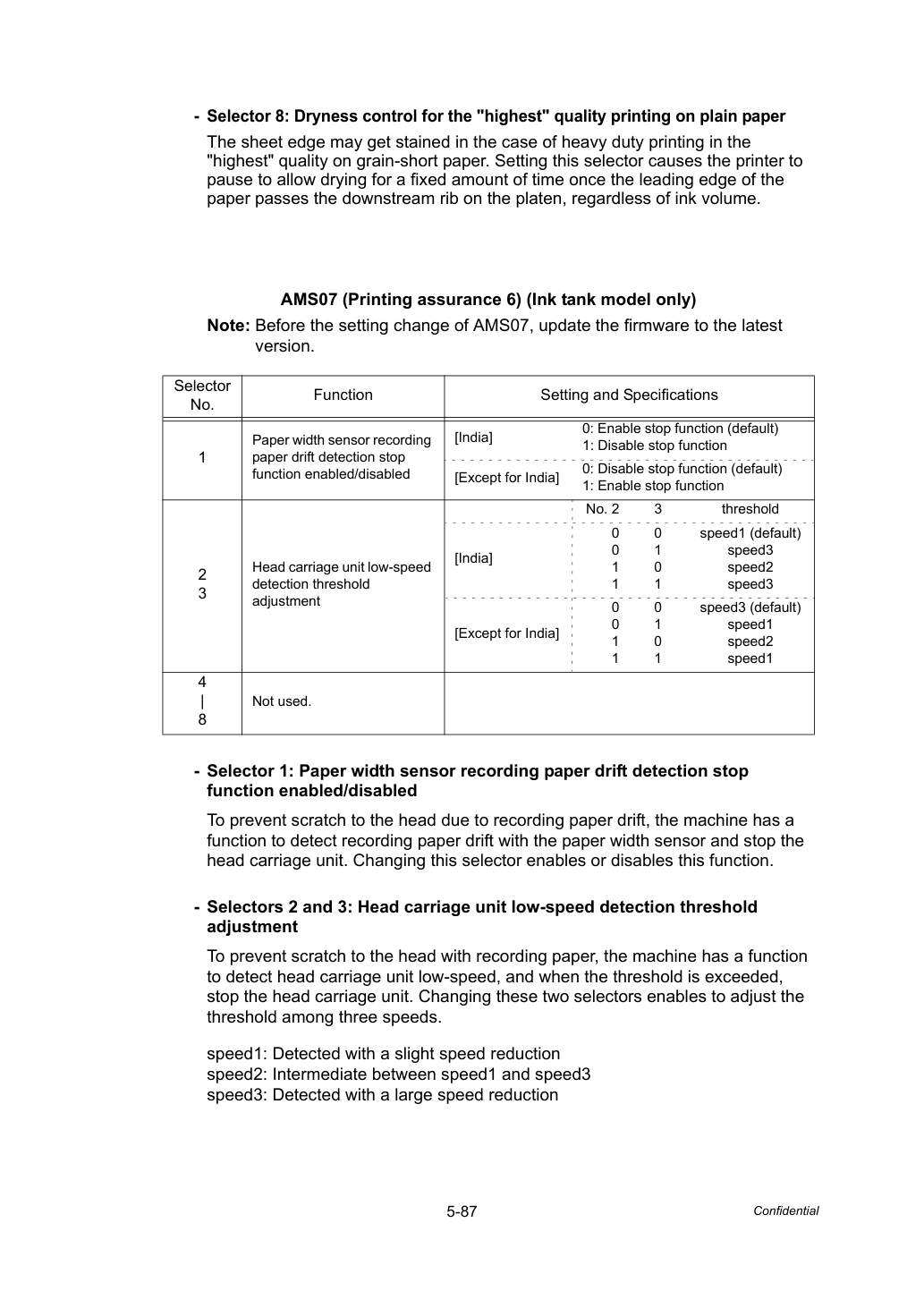
Примечание: Перед изменением параметра AMS07 обновите встроенное ПО до последней версии.
функция включена/отключена. Чтобы предотвратить царапину головки из-за дрейфа записывающей бумаги, машина имеет функцию обнаружения дрейфа записывающей бумаги с помощью датчика ширины бумаги и остановки узла каретки головки. Изменение этого селектора включает или отключает эту функцию.
- Селекторы 2 и 3: Регулировка порога обнаружения низкой скорости узла каретки печатающей головки Для предотвращения царапин на печатающей головке от бумаги машина имеет функцию обнаружения низкой скорости узла каретки, и при превышении порога останавливает узел каретки. Изменение этих двух селекторов позволяет регулировать порог при трёх скоростях.
скорость1: Обнаруживается при небольшом снижении скорости скорость2: Промежуточная между скоростью1 и скоростью3 скорость3: Обнаруживается при большом снижении скорости Номер селектора.
Эта функция используется для печати блочного паттерна для каждого цвета.
Примечания: - Перед выполнением режима обслуживания 89 обновите прошивку до последней версии.
- Нажмите клавиши 8 и 9 в этом порядке на начальном этапе режима обслуживания.
- Нажмите клавишу 1.
- Машина печатает блочный паттерн.

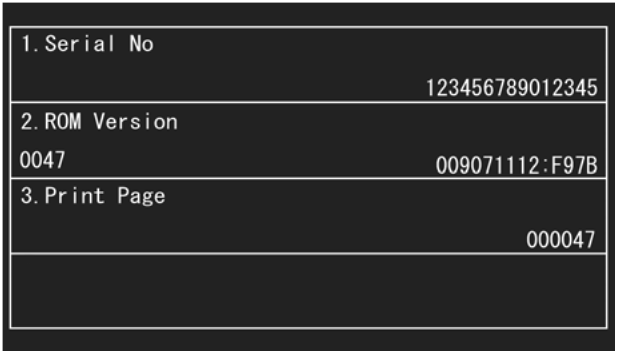
Версия прошивки отображается в области "2. ROM Version" Модель без сенсорной панели с числовыми клавишами Когда машина в режиме ожидания, одновременно нажмите клавиши * и #.
Версия прошивки появляется на ЖК-дисплее.
Когда машина в режиме ожидания, одновременно нажмите клавишу и клавишу Stop/Exit.
Версия прошивки появляется на ЖК-дисплее.
- Когда машина находится в режиме ожидания, нажимайте клавишу Home в течение примерно 5 секунд, чтобы на ЖК-экране отобразился следующий экран.
- Удержание клавиши X или Stop/Exit с открытым блоком сканера документов более пяти секунд переместит узел головки/каретки в центр её хода.
Эта функция очистки восстанавливает работу из состояния недостатка выброса, вызванного большим количеством воздуха в чернильной линии. Её может инициировать пользователь, следуя инструкциям от персонала сервиса, например полученным по телефону. Количество чернил, используемое в одном SPP, примерно в четыре раза больше пользовательского уровня очистки 4.
Появится экран выбора чёрный/цветной/все.
- Нажмите клавишу Menu, пока принтер в режиме ожидания.
- Выберите Maintenance (Обслуживание), затем Cleaning (Очистка). Появится экран выбора чёрный/цветной/все.
- Одновременно нажмите клавиши Menu и OK. Будет выполнен SPP.
- Нажмите клавишу Settings, пока принтер в режиме ожидания.
- Выберите General Setup (Основные параметры), Maintenance (Обслуживание) и затем Print Head Cleaning (Очистка печатающей головки).
- Одновременно нажмите клавиши Settings и OK. Будет выполнен SPP.