
← Brother DCP-T310 / DCP-T510 — все главы инструкции
ЕСЛИ ВЫ ЗАМЕНЯЕТЕ ГЛАВНУЮ ПЛАТУ PCB ASSY: Если информация об устройстве не была сохранена во внешней памяти до начала ремонта, необходимо заменить картридж впитывающего материала и флаш-поролон, а затем сбросить их счетчики.
Всегда соблюдайте следующий порядок операций для параметров.
Параметры не могут быть установлены правильно, если операции настройки выполняются не в правильном порядке или какая-либо операция пропущена.
Параметры не могут быть установлены правильно, когда: -устройство выключено, хотя это не предусмотрено, во время операций настройки; или -устройство перезагружается, хотя это не предусмотрено, во время операций настройки для функции обслуживания и т. д.
Когда использованная главная плата PCB или машина перерабатываются и используются для ремонта в особых обстоятельствах, выполните код функции 01 для удаления личной информации и подтвердите удаление информации.
Создайте временную папку на диске C.
Создайте копию инструмента настройки сервиса во временной папке на диске C.
Распакуйте скопированный файл и запустите "brusbsn.exe" двойным щелчком.
Создайте копию служебной программы загрузки во временной папке на диске C.
Создайте копию драйвера обслуживания во временной папке на диске C.
USB-кабель (один)
- ПК (Windows® XP или позже)
- Инструмент доступа к памяти (MemoryAccessTool.exe)
- Инструмент настройки сервиса (brusbsn.zip)
- Служебная программа загрузки (FILEDG32.EXE)
- Download utility (FILEDG32.EXE)
- Драйвер обслуживания (MaintenanceDriver.zip), если не установлен
- Прошивка
- Внешняя память
- Стилус для сенсорной панели
Настрой адреса назначения, см. Глава 5, Раздел 1.4.26.
Если на ЖК-дисплее появится «PLS UPDATE PROG», установи прошивку, используя процедуру в Разделе 1.3 ниже.
Установи тип CIS (Режим обслуживания 59) Установи тип CIS, см. Глава 5, Раздел 1.4.19.
Если на ЖК-дисплее появится «PLS UPDATE PROG», установи прошивку, используя процедуру в Разделе 1.3 ниже.
Установи прошивку (Режим обслуживания 28) Эта процедура не требуется, если «PLS UPDATE PROG» не появится на ЖК-дисплее в Разделе 1.1 или 1.2. Если сообщение появится, установи прошивку, см. Глава 5, Раздел 1.4.8.
Также возможна установка прошивки с ПК согласно следующей процедуре.
Значок USB Printer driver в окне filedg32.
Примерно через 2-3 минуты операция загрузки завершится и устройство автоматически перезагрузится и вернётся в режим ожидания.
Раздел 2.1 «Отображение версии прошивки».
Примечание: Если операция загрузки завершится ненормально, выключи и включи устройство. Подожди, пока устройство издаст длинный звуковой сигнал и автоматически войдёт в режим загрузки прошивки, затем выполни процедуру загрузки выше снова с прошивкой, имеющей расширение .upd.
- Включи устройство и переведи его в режим обслуживания.
- Подключи устройство к ПК с помощью кабеля USB.
- На ПК запусти «filedg32.exe».
- Перетащи прошивку (например, XXXXXX_$.djf) на Brother Maintenance
- На устройстве отобрази версию установленной прошивки на ЖК-дисплее, чтобы проверить успешное завершение установки прошивки, см. Глава 5,
Если устройство не входит автоматически в режим загрузки прошивки, выполни следующую процедуру для переключения в этот режим и затем загрузи прошивку с расширением .upd.
Удерживая кнопку Power, подключи кабель питания к электросети.
Когда светодиод питания светится постоянно после мигания, отпусти кнопку Power и немедленно нажми кнопку Power один раз, чтобы отобразить следующий паттерн.
Удерживая кнопку Power, подключи кабель питания к электросети.
Когда на ЖК-дисплее появится следующий паттерн «A», отпусти кнопку Power и немедленно нажми кнопку Power один раз, чтобы отобразить следующий паттерн «B».
- < Модель сенсорной панели >
2. В течение трёх секунд после появления вышеуказанного паттерна удерживай кнопку Power
примерно две секунды, чтобы отобразить следующий паттерн.

3. В течение трёх секунд после появления вышеуказанного паттерна нажми кнопку Power
один раз, чтобы отобразить следующий паттерн.
4. В течение трёх секунд после появления вышеуказанного паттерна нажми кнопку Power
два раза, чтобы отобразить следующий паттерн.
5. В течение трёх секунд после появления вышеуказанного паттерна нажми кнопку Power
три раза, чтобы отобразить следующий паттерн.

Установи серийный номер (Режим обслуживания 80) Установи серийный номер, см. Глава 5, Раздел 1.4.31.
Серийный номер также можно установить с помощью служебного инструмента настройки (BrUsbSn.exe), который позволяет одновременно обновить информацию о свойствах головки (Раздел 1.8).
Процедура установки серийного номера приведена ниже.
Совет: Запуск инструмента доступа к памяти позволяет записать информацию о настройке.
Когда основное питание устройства выключено, запись информации будет отключена. Запусти инструмент доступа к памяти снова.
Если номер порта неизвестен, выполни шаги 1)-4) ниже.
- Включи устройство и переведи его в режим обслуживания.
- Подключи устройство к ПК с помощью кабеля USB.
- Дважды щёлкни на инструменте доступа к памяти (MemoryAccessTool.exe), чтобы отобразить
- После проверки того, что принтер установлен на «Brother Maintenance USB Printer» в окне, нажми Execute.
- На ПК запусти служебный инструмент настройки (BrUsbSn.exe), чтобы отобразить следующее окно.
- В категории "Product Category" выберите 1. Ink-Model.
- Выберите 2017 Model_1.
- На экране BrUsbSn в разделе "Port" выберите номер порта, назначенный для Brother
1. Нажмите "Пуск" | "Устройства и принтеры".
2. Щелкните правой кнопкой мыши значок драйвера Brother Maintenance USB Printer.
3. Нажмите "Свойства".
4. Перейдите на вкладку "Ports".
(10) В поле "Head Info." введите 13-значную информацию о свойствах печатающей головки. Информация о свойствах печатающей головки напечатана на этикетке, прикрепленной к узлу печатающей головки/каретки.
Совет: Открытие крышки сканера при машине в режиме ожидания и удержание клавиши X или Stop/Exit не менее 5 секунд перемещает узел печатающей головки/каретки в центр ее хода. Это позволяет переместить узел дальше влево и слегка приподнять крышку жгута для проверки этикетки свойств печатающей головки.
(12) Дождитесь появления экрана подтверждения введенного серийного номера и информации о свойствах печатающей головки, затем нажмите "Да".
(13) Используйте режим техническое обслуживание 80 для отображения серийного номера и информации о свойствах печатающей головки и проверьте правильность введенных данных.
Установите пароль администратора по умолчанию (режим техническое обслуживание 51). Эта операция не требуется, если информация о машине была восстановлена, как описано в разделе 1.9.
Установите пароль администратора по умолчанию, обратившись к главе 5, раздел 1.4.12.
Инициализируйте параметры EEPROM (режим техническое обслуживание 01). Инициализируйте параметры EEPROM, обратившись к главе 5, раздел 1.4.1.
Восстановите данные калибровки печатающей головки (режим техническое обслуживание 68). Восстановите данные калибровки печатающей головки, которые были сохранены во внешней памяти, обратившись к главе 5, раздел 1.4.24.
Если восстановление успешно завершено, процедура, указанная в разделе 1.16, не требуется.
Обновите информацию о свойствах печатающей головки (режим техническое обслуживание 68). Обновите информацию о свойствах печатающей головки, обратившись к главе 5, раздел 1.4.24.
Информацию о свойствах печатающей головки также можно обновить с помощью инструмента сервисных настроек (BrUsbSn.exe). Подробнее см. раздел 1.4.
- В поле "Serial No." на экране BrUsbSn введите 15-значный серийный номер, напечатанный на этикетке серийного номера, прикрепленной к машине.
Восстановите информацию о машине и информацию о пользовательских настройках, которые были сохранены во внешней памяти, обратившись к главе 5, раздел 1.4.11.
Если информация о машине успешно восстановлена, нет необходимости выполнять операции, указанные в разделах 1.5 и 1.10–1.15.
Если машине не удалось восстановить информацию о машине из внешней памяти, замените контейнер чернильного абсорбента и вспомогательную пену, а затем обнулите их счетчики, используя процедуру, описанную в разделе 1.15.
Отрегулируйте сенсорную панель (режим техническое обслуживание 78). Отрегулируйте сенсорную панель, обратившись к главе 5, раздел 1.4.30.
Получите данные белого/черного уровня, обратившись к главе 5, раздел 1.4.15.
Обратитесь к главе 5, раздел 1.4.22.
Примечание: При появлении сообщения об ошибке на LCD выполните режим техническое обслуживание 65.
Обратитесь к главе 5, раздел 1.4.18.
Примечание: При появлении сообщения об ошибке на LCD выполните режим техническое обслуживание 58.
- Нажми
- Нажмите "Улучшить качество печати". Нажмите "Выравнивание".
- Выполните автоматическую регулировку, следуя инструкциям на LCD.
- Нажми
- Нажмите "Улучшить качество печати". Нажмите "Корректировка подачи бумаги".
- Выполните автоматическую регулировку, следуя инструкциям на LCD.
Отрегулируйте поля при печати без полей (режим техническое обслуживание 66). Обратитесь к главе 5, раздел 1.4.23.
После того как счетчик очистки или промывки достигнет верхнего предельного значения*, отображается сообщение "Unable to Print 46", и операции очистки и промывки запрещены соответственно. В этом случае требуется заменить контейнер чернильного абсорбента или вспомогательную пену на новые и обнулить счетчик очистки или счетчик промывки на этапах, описанных выше.
- Переведите машину в режим техническое обслуживание.
- В этом порядке нажмите клавиши 8 и 0.
- Нажимайте клавишу ▼ несколько раз, пока на LCD не появится "PURGE COUNT" (или "FLUSHING").
- Нажмите клавишу ► один раз, чтобы отобразить "PURGE: *****" (или "FLSBK: *****", а затем нажмите клавишу ▼ один раз, чтобы отобразить "FLSCL: *****") на LCD.
- В этом порядке нажмите клавиши 2, 7, 8 и 3 для обнуления счетчика очистки (или промывки). модель модель
Запишите данные калибровки печатающей головки, обратившись к главе 5, раздел 1.4.2.
Проверьте сканирование и печать. Для окончательной проверки после замены основной PCB распечатайте тестовые шаблоны для обновления значений коррекции подачи бумаги, регулировки программной коррекции наклона/гофрирования/линий сетки, регулировки полей при печати без полей, а затем проверьте копию цветной тестовой таблицы CTC-001.
Проверьте тестовые образцы, см. Глава 5, Раздел 1.4.18.
Регулировка программной коррекции наклона/гофрировки/линеек Проверьте тестовые образцы, см. Глава 5, Раздел 1.4.22.
Регулировка полей при печати без границ Проверьте тестовые образцы, см. Глава 5, Раздел 1.4.23.
- Установите тестовую диаграмму цветов CTC-001 на стекло крышки документа печатной стороной вниз.
- Установите качество копии Normal и выполните цветную копию документа.
- Проверьте скопированную диаграмму цветов CTC-001 на наличие проблем. При обнаружении проблемы повторите процедуру регулировки.
Создайте копию инструмента настройки сервиса во временной папке на диске C.
Распакуйте скопированный файл и запустите "brusbsn.exe" двойным щелчком.
Создайте копию служебной программы загрузки во временной папке на диске C.
Создайте копию драйвера обслуживания во временной папке на диске C.
USB-кабель (один)
- ПК (Windows® XP или позже)
- Инструмент доступа к памяти (MemoryAccessTool.exe)
- Инструмент настройки сервиса (brusbsn.zip)
- Служебная программа загрузки (FILEDG32.EXE)
- Download utility (FILEDG32.EXE)
- Драйвер обслуживания (MaintenanceDriver.zip), если не установлен
- Внешняя память
- Файлы данных печатных образцов
Обновите информацию о свойствах печатающей головки (режим техническое обслуживание 68). Обновите информацию о свойствах печатающей головки, обратившись к главе 5, раздел 1.4.24.
Информация о свойствах печатающей головки может быть обновлена и с помощью инструмента сервисных настроек (BrUsbSn.exe).
Процедура обновления информации о свойствах печатающей головки приведена ниже.
Совет: Запуск инструмента доступа к памяти позволяет записать информацию о настройке.
Когда основное питание устройства выключено, запись информации будет отключена. Запусти инструмент доступа к памяти снова.
Если номер порта неизвестен, выполни шаги 1)-4) ниже.
- Включи устройство и переведи его в режим обслуживания.
- Подключи устройство к ПК с помощью кабеля USB.
- Дважды щёлкни на инструменте доступа к памяти (MemoryAccessTool.exe), чтобы отобразить
- После проверки того, что принтер установлен на «Brother Maintenance USB Printer» в окне, нажми Execute.
- На ПК запусти служебный инструмент настройки (BrUsbSn.exe), чтобы отобразить следующее окно.
- В категории "Product Category" выберите 1. Ink-Model.
- Выберите 2017 Model_1.
- На экране BrUsbSn в разделе "Port" выберите номер порта, назначенный для Brother
1. Нажмите "Пуск" | "Устройства и принтеры".
2. Щелкните правой кнопкой мыши значок драйвера Brother Maintenance USB Printer.
3. Нажмите "Свойства".
4. Перейдите на вкладку "Ports".
(11)Дождитесь появления экрана подтверждения введённого серийного номера и информации о свойствах печатающей головки, затем нажмите Yes.
(12)Используйте режим обслуживания 80 для отображения информации о свойствах печатающей головки и проверьте правильность введённой информации.
- В поле Head Info. введите 13-значную информацию о свойствах печатающей головки. Информация о свойствах печатающей головки указана на этикетке, прикреплённой к узлу печатающей головки/каретки.
- Откройте крышку картриджа с чернилами, установите относительно новые картриджи (с достаточным уровнем чернил) в узел заправки чернил или долейте чернила, и закройте крышку картриджа.
- Выполните операцию прочистки (с использованием кода обслуживания 76) в соответствии с приведённой ниже процедурой.
1. Нажмите клавиши 7 и 6 в указанном порядке.
Машина выводит "CLEANING ALL" на ЖК-дисплей и переходит в режим прочистки.
2. Нажмите клавиши 4 и Mono Start или Black Start в указанном порядке для начала начальной
Машина выполняет начальную прочистку, которая заполняет трубки подачи чернил и печатающую головку свежими чернилами.
Для проверки нормального распыления чернил узлом печатающей головки/каретки из всех сопел печатающей головки распечатайте тестовый образец сопел с использованием режима обслуживания 09, следуя приведённым ниже шагам.
76 для выполнения надлежащей операции прочистки (см. Глава 5, Раздел 1.4.28).
- Нажмите клавиши 0 и 9 в указанном порядке.
- При обнаружении пропусков точек или других проблем с качеством печати используйте режим обслуживания
Перед началом приведённой ниже процедуры убедитесь, что в лоток подачи бумаги загружена бумага для печати тестовых образцов.
Start и * в указанном порядке, чтобы переместить узел печатающей головки/каретки в положение регулировки.
Примечание Выполняйте регулировку после перемещения узла печатающей головки/каретки к левому краю, который является положением регулировки. При регулировке в другом месте рама CR может быть повреждена.
"incline_BHmini17_Low.prn" (для модели печатающей головки Low) на внешний носитель с помощью ПК.
Совет Тестовые образцы можно также распечатать, открыв [Filedrgs] на ПК и перетащив указанные файлы на значок драйвера Brother Maintenance USB Printer.
- Переведите машину в режим обслуживания и нажмите клавиши 6, 3, Mono Start или Black
- Откройте узел сканера документов.
- С помощью гаечного ключа и шестигранного ключа совместите ручки регулировки наклона снаружи и изнутри в центральное положение, как показано на схеме ниже.
- Закройте узел сканера документов.
- Сохраните копию файла "incline_BHmini17_Step.prn" (для модели печатающей головки Step) или
- Используйте Глава 5 "1.4.20 Распечатка файлов PRN/JPEG с внешнего носителя (Режим обслуживания 61)" для распечатки тестовых образцов на бумаге A4 или Letter.
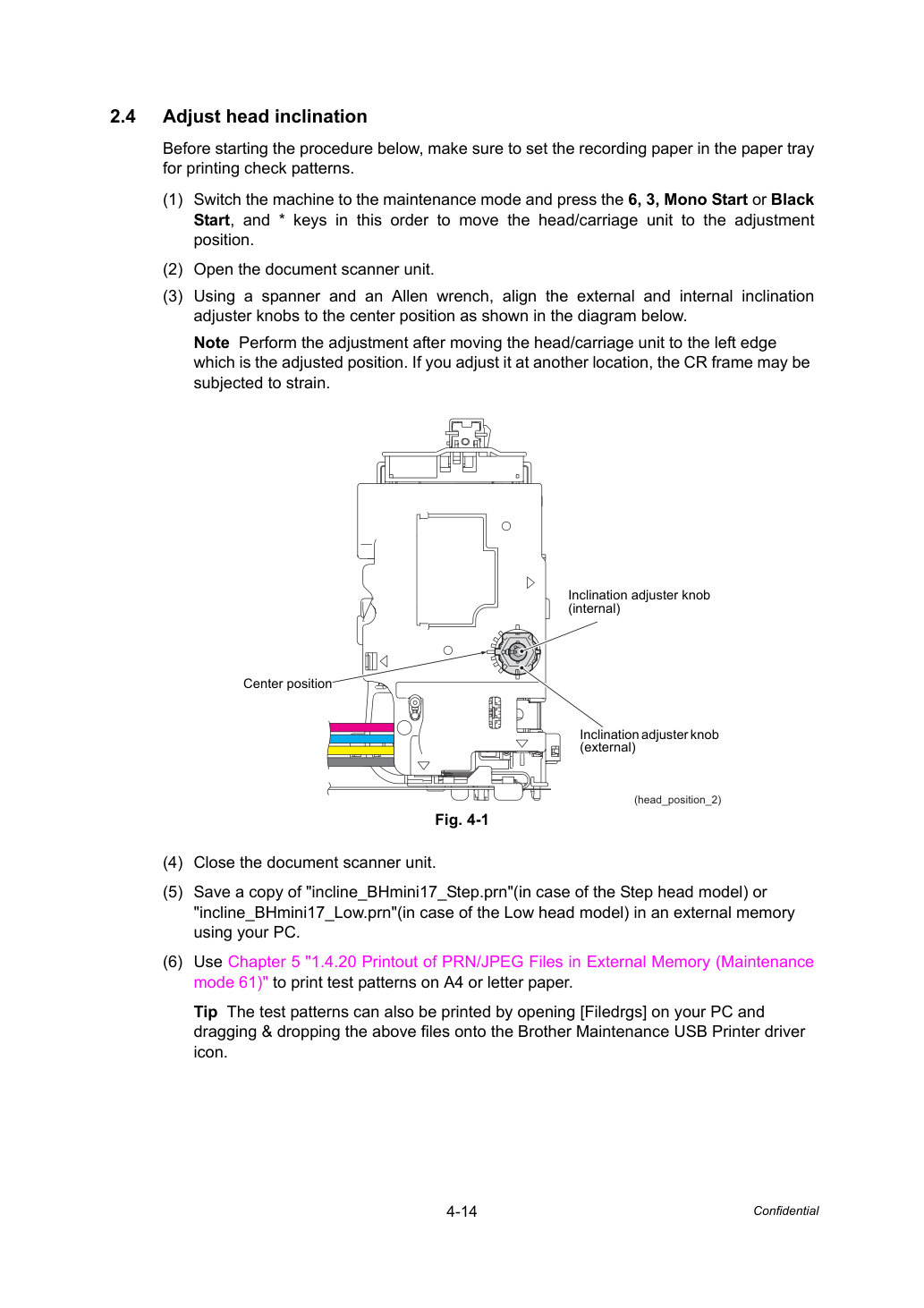
- Отрегулируйте наклон печатающей головки, следуя приведённым ниже шагам.
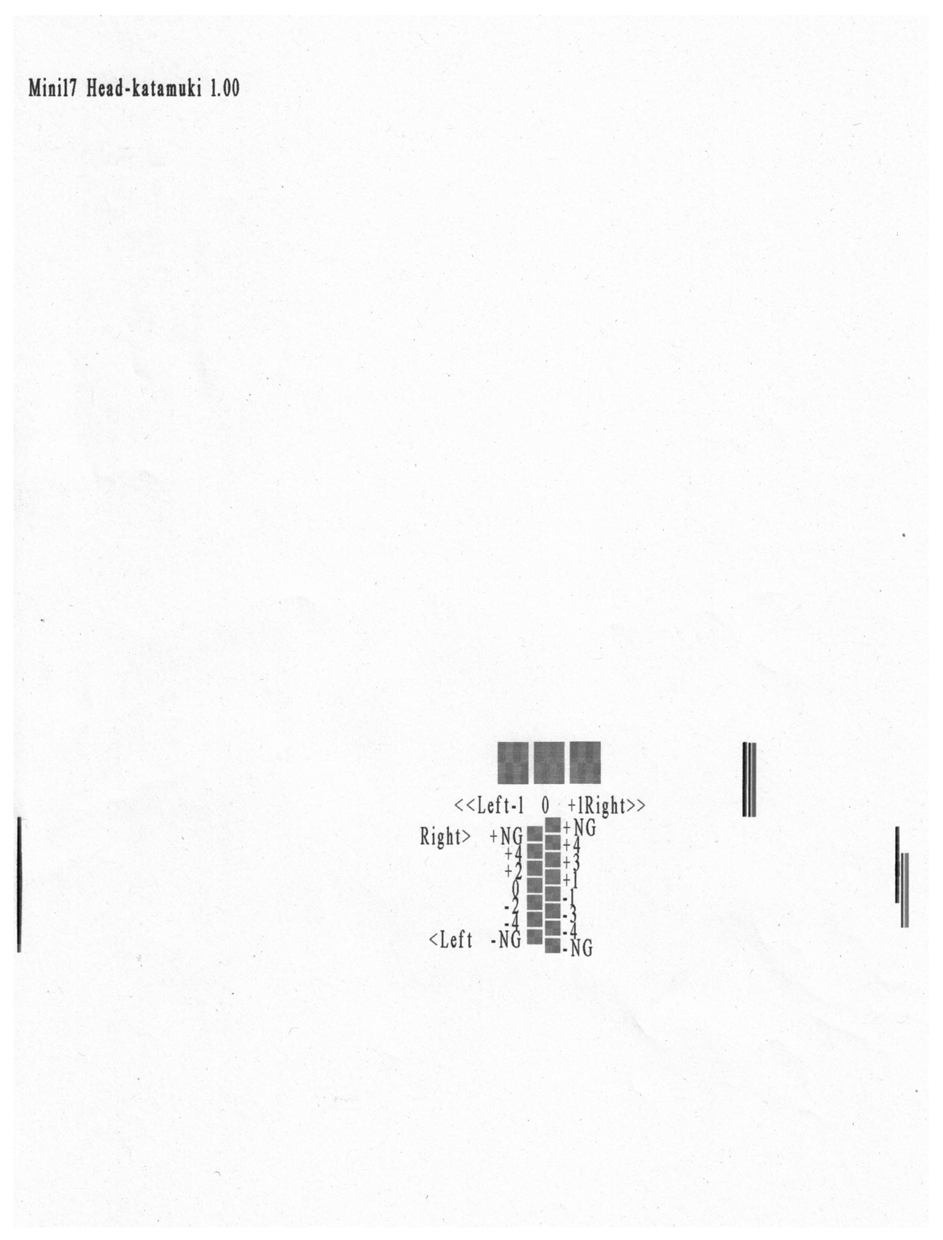
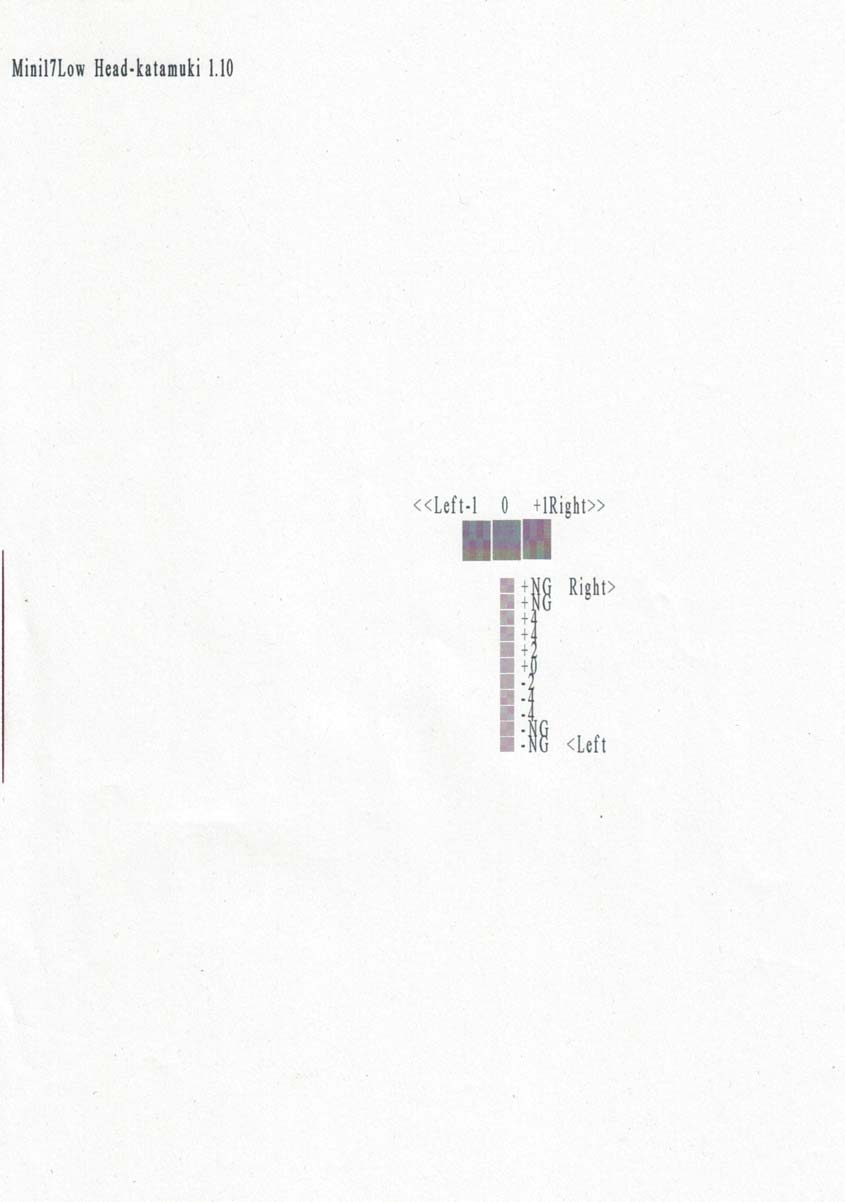
1. Проверьте номер блока с наименьшей неравномерностью печати в блоке конфигурации B (нижний). Используя гаечный ключ, поворачивайте внешнюю ручку регулировки наклона согласно проверенному номеру.
Например, если номер блока с наименьшей неравномерностью печати "+1", поворачивайте внешнюю ручку регулировки наклона на один штрих по часовой стрелке. Если номер блока с наименьшей неравномерностью печати "-1", поворачивайте внешнюю ручку регулировки наклона на один штрих против часовой стрелки.
2. После завершения регулировки переходите к Шагу (8).
1. Проверьте номер блока с наименьшей неравномерностью печати в блоке конфигурации A (верхний). Используя шестигранный ключ, поворачивайте внутреннюю ручку регулировки наклона согласно проверенному номеру.
1. Check the block number with the least uneven printing in the configuration block A
(top). Using an Allen wrench, turn the internal inclination adjuster knob according to the checked number.
Например, если номер блока с наименьшей неровностью печати — «+1», поверните ручку регулировки внутреннего наклона на один щелчок по часовой стрелке. Если номер блока с наименьшей неровностью печати — «–1», поверните ручку регулировки наклона на один щелчок против часовой стрелки.
2. Закройте блок сканера документов и распечатайте тестовый шаблон для наклона
так же, как на шаге (6).
3. Переведите машину в режим обслуживания и нажмите клавиши 6, 3, Mono Start или
Black Start и * в этом порядке, чтобы переместить узел головки/каретки в позицию регулировки. Откройте блок сканера документов.
4. Проверьте номер блока с наименьшей неровностью печати в конфигурационном блоке B
Например, если номер блока с наименьшей неравномерностью печати "+1", поворачивайте внешнюю ручку регулировки наклона на один штрих по часовой стрелке. Если номер блока с наименьшей неравномерностью печати "-1", поворачивайте внешнюю ручку регулировки наклона на один штрих против часовой стрелки.
2. После завершения регулировки переходите к Шагу (8).
Узел головки/каретки вернётся в исходное положение.
Если номер блока с наименьшей неровностью печати не равен «0», вернитесь к шагу (1).
- Закройте блок сканера документов после регулировок.
- Вернитесь к шагу (6), распечатайте тестовый шаблон снова и проверьте номер блока с наименьшей неровностью печати в конфигурационном блоке A (сверху) и конфигурационном блоке
Обратитесь к главе 5, раздел 1.4.22.
Примечание: При появлении сообщения об ошибке на LCD выполните режим техническое обслуживание 65.
Обратитесь к главе 5, раздел 1.4.18.
Примечание: При появлении сообщения об ошибке на LCD выполните режим техническое обслуживание 58.
Отрегулируйте поля при печати без полей (режим техническое обслуживание 66). Обратитесь к главе 5, раздел 1.4.23.
См. Главу 5, раздел 1.4.2.
В разделе 1.17 «Проверка сканирования и печати» данной главы обратитесь к процедурам «Обновление значений коррекции подачи бумаги», «Регулировка программной коррекции наклона/волнистости/линий разметки» и «Регулировка полей в бесполевой печати».
- Нажми
- Нажмите "Улучшить качество печати". Нажмите "Выравнивание".
- Выполните автоматическую регулировку, следуя инструкциям на LCD.
- Нажми
- Нажмите "Улучшить качество печати". Нажмите "Корректировка подачи бумаги".
- Выполните автоматическую регулировку, следуя инструкциям на LCD.
Получите информацию о машине на сайте пользователя (Инструкция для конечного пользователя). Когда пользователь получает отремонтированную машину, он/она должны получить данные калибровки головки и сохранить их на свой ПК на сайте пользователя. Персонал сервиса должен связаться с пользователем и дать ему указание выполнить следующую процедуру.
*Подробные инструкции по получению информации о машине см. на странице часто задаваемых вопросов в Brother Solution Center.
- На компьютере пользователя нажмите «Пуск | Устройства и принтеры», чтобы отобразить окно принтеров.
- Щелкните правой кнопкой мыши на значке драйвера принтера Brother, чтобы отобразить раскрывающееся меню.
- Нажмите «Свойства | Параметры печати | Дополнительно | Другие параметры печати | Получить»
- Убедитесь, что флажок «Использовать данные цвета принтера» установлен.
- Нажмите «Получить данные цвета принтера».
- Дождитесь появления диалогового окна и нажмите «OK».
- На компьютере Mac пользователя отобразите список принтеров и выберите отремонтированную машину.
- Выберите «Открыть очередь печати | Установка принтера | Программа | Открыть программу принтера».
- В меню выберите «Управление | Получить данные цвета принтера».
- Дождитесь появления диалогового окна и нажмите «OK».
Установите тип CIS (режим обслуживания 59) (Не требуется после замены блока АПД). Установите тип CIS в соответствии с Главой 5, разделом 1.4.19.
Если на ЖК-экране появится сообщение «PLS UPDATE PROG», установите прошивку, используя процедуру из раздела 1.3.
Получите данные уровня белого/чёрного (режим обслуживания 55) (Не требуется после замены блока АПД). Получите данные уровня белого/чёрного в соответствии с Главой 5, разделом 1.4.15.
Для окончательной проверки после замены проверьте копию цветной тестовой таблицы CTC-001.
- Цветная тестовая таблица CTC-001
Отрегулируйте сенсорную панель (режим техническое обслуживание 78). Отрегулируйте сенсорную панель, обратившись к главе 5, раздел 1.4.30.
Проверьте работу ЖК-экрана в соответствии с Главой 5, разделом 1.4.6.
Проверьте работу клавиш панели управления (режим обслуживания 13). Проверьте работу клавиш панели управления в соответствии с Главой 5, разделом 1.4.7.
Сбросьте счётчики продувки или промывки. Сбросьте счётчики продувки или промывки в соответствии с разделом 1.15.
- Стилус для сенсорной панели
ЕСЛИ ВЫ ЗАМЕНЯЕТЕ ДЕТАЛИ ПОДАЧИ ЗАПИСЫВАЕМОЙ БУМАГИ, ДЕТАЛИ ГОЛОВКИ/КАРЕТКИ ИЛИ БЛОК ОБСЛУЖИВАНИЯ, перечень деталей подачи бумаги и головки/каретки, которые необходимо отрегулировать после замены, приведён ниже.
Создайте копию инструмента настройки сервиса во временной папке на диске C.
Создайте копию драйвера обслуживания во временной папке на диске C.
USB-кабель (один)
- ПК (Windows® XP или позже)
- Инструмент доступа к памяти (MemoryAccessTool.exe)
- Download utility (FILEDG32.EXE)
- Драйвер обслуживания (MaintenanceDriver.zip), если не установлен
- Внешняя память
- Файлы данных печатных образцов
Проверьте сопла головки в соответствии с разделом 2.3.
Обратитесь к главе 5, раздел 1.4.22.
Примечание: При появлении сообщения об ошибке на LCD выполните режим техническое обслуживание 65.
Обратитесь к главе 5, раздел 1.4.18.
Примечание: При появлении сообщения об ошибке на LCD выполните режим техническое обслуживание 58.
Отрегулируйте поля при печати без полей (режим техническое обслуживание 66). Обратитесь к главе 5, раздел 1.4.23.
В разделе 1.17 «Проверка сканирования и печати» данной главы обратитесь к процедурам «Обновление значений коррекции подачи бумаги», «Регулировка программной коррекции наклона/волнистости/линий разметки» и «Регулировка полей в бесполевой печати».
- Нажми
- Нажмите "Улучшить качество печати". Нажмите "Выравнивание".
- Выполните автоматическую регулировку, следуя инструкциям на LCD.
- Нажми
- Нажмите "Улучшить качество печати". Нажмите "Корректировка подачи бумаги".
- Выполните автоматическую регулировку, следуя инструкциям на LCD.