
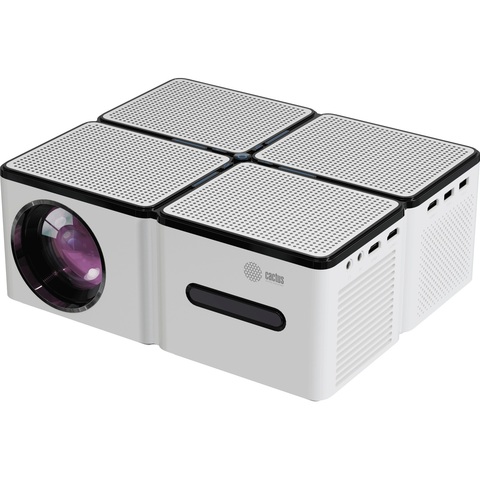
Ноутбук заряжается через USB-C, переходник легко вставляется в разъём, а проектор всё равно показывает «Нет сигнала». Такая ситуация не означает, что проектор неисправен. Одинаковая форма гнезда скрывает разные возможности: питание, обмен файлами и вывод изображения нужно проверять отдельно. Для покупки важен не сам набор подходящих штекеров, а подтверждённая совместимость всей цепочки.
Разберём, какие сведения искать в описании ноутбука, как выбрать переходник к HDMI и что проверить до встречи или домашнего просмотра. В качестве примеров возьмём проекторы Cactus с паспортными HDMI-входами. Их наличие позволяет выбрать понятную схему подключения, но не делает любой USB-C-порт компьютера видеовыходом.
USB-C описывает разъём, а возможность вывода видео — его функции
USB-C — это тип разъёма. Если через него работает зарядка или подключается накопитель, из этого ещё нельзя заключить, что он передаёт изображение. Для распространённых переходников USB-C → HDMI источник должен поддерживать вывод видео через DisplayPort Alt Mode. Переходник преобразует соответствующий сигнал в HDMI, а не добавляет отсутствующую возможность самому порту.
Откройте документацию именно своей модели ноутбука и найдите описание конкретного гнезда. Ищите прямое указание на DisplayPort Alt Mode или вывод изображения на внешний дисплей. Значок рядом с разъёмом помогает ориентироваться, но окончательное решение лучше принимать по документации. Если на корпусе несколько одинаковых USB-C, проверяйте каждый отдельно: не переносите возможности одного на соседний.
Практический вывод: фраза «есть USB-C» недостаточна для подбора переходника. Сообщите специалисту полное обозначение ноутбука, а при необходимости — его модификацию. Фотография гнезда полезна для определения места подключения, но не заменяет сведения о его функциях.
Какая цепочка нужна проектору с HDMI
Базовая схема выглядит так: USB-C-видеовыход ноутбука → совместимый переходник USB-C–HDMI → HDMI-кабель → HDMI-вход проектора. Бывают и кабели со встроенным преобразователем: тогда отдельного короткого переходника в цепочке нет. Устройство выбирают для направления от USB-C-источника к HDMI-приёмнику. Обратное подключение нельзя считать поддержанным только потому, что штекеры подошли.
Сначала запишите эту схему для своего рабочего места словами. Где находится ноутбук? Какой вход доступен у проектора? Есть ли уже проложенный кабель? Кто приносит переходник — выступающий или организатор? Такой небольшой список помогает не купить лишнее устройство и заранее выяснить, какой участок подключения ещё не проверен.
| Участок | Что нужно выяснить до покупки | Что само по себе ничего не доказывает |
|---|---|---|
| Ноутбук | Есть ли видеовыход на выбранном USB-C и какой способ вывода требуется | Через разъём заряжается аккумулятор |
| Переходник | Для какого источника и направления он предназначен, какие режимы поддерживает | В названии перечислены USB-C и HDMI |
| Кабель к проектору | Подходит ли он к выбранному режиму и исправен ли в проверенной цепочке | Штекеры входят в оба устройства |
| Проектор | Какой HDMI-вход выбран и какие входные режимы указаны в руководстве | На корпусе также есть USB |
Удобно хранить этот список вместе с обозначением рабочего переходника. Тогда перед очередной презентацией не придётся заново вспоминать, с каким ноутбуком и кабелем удалось получить изображение.
Зарядный кабель и прямое подключение USB-C — отдельная проверка
Если вы собираетесь соединить источник и дисплей кабелем USB-C–USB-C, поддержка видеовхода нужна и принимающему устройству. Сам кабель тоже должен подходить для передачи видео. Кабель, которым удобно заряжать телефон, нельзя автоматически считать пригодным для изображения. Для прямого соединения ищите явно заявленную поддержку соответствующего режима у обоих устройств и кабеля.
Эта схема отличается от подключения через HDMI. У рассматриваемых ниже проекторов мы опираемся на подтверждённые HDMI-входы; наличие USB-C-видеовхода им не приписываем. Разъёмы USB Type A в паспортной таблице также не означают, что к ним можно подключить ноутбук для показа рабочего стола. Назначение USB у конкретного проектора нужно смотреть в его руководстве.
На практике полезно разделить кабели по назначению. Переходник, проверенный для презентаций, храните с рабочим HDMI-кабелем и пометкой о совместимом ноутбуке. Не заменяйте его перед выездом случайным похожим аксессуаром из набора для зарядки: внешний вид не подтверждает одинаковые возможности.
Переходник и док-станция: какие вопросы задать продавцу
Вместо вопроса «подойдёт ли любой USB-C?» лучше отправить конкретную задачу: «Нужно показать презентацию с этой модели ноутбука на HDMI-вход этого проектора». Приложите обозначение существующего адаптера, если он уже есть. Попросите подтвердить требования к порту источника, поддерживаемое направление и режим изображения. Если используется док-станция, уточните также её требования к питанию и совместимости с компьютером.
У док-станции может быть несколько внешне похожих гнёзд, поэтому подключайтесь к разъёму, указанному в её инструкции для связи с компьютером. Отдельный вход питания не следует считать видеовходом. Не делайте вывод о работоспособности HDMI только по тому, что через ту же док-станцию подключились мышь или накопитель: проверяйте изображение как самостоятельную функцию.
Для помещения с постоянным оборудованием полезно заранее определить стандартный комплект. Например, хранить у проектора подписанный переходник и инструкцию, где указан нужный вход. Для гостевого ноутбука совместимость всё равно проверяется отдельно. Рабочий комплект сотрудника не гарантирует, что такая же схема подходит любой технике посетителя.
Что подтверждено в паспортах трёх проекторов Cactus
В таблице приведены собственное разрешение и количество разъёмов по паспортным характеристикам Cactus. Это отправная точка для подбора подключения. Она не заменяет перечень поддерживаемых входных режимов и не является обещанием работы с любым USB-C-переходником.
| Модель | Собственное разрешение | HDMI-входы | USB Type A |
|---|---|---|---|
| Cactus CS-PRO.03WT.WUXGA-A | 1920×1080 | 3 | 2 |
| Cactus CS-PRC.05B.WUXGA-A | 1920×1080 | 2 | 2 |
| Cactus Bright CS-S4.WT | 1920×1200 | 2 | 1 |
У CS-PRO.03WT.WUXGA-A паспорт указывает три HDMI-входа. Это важно учитывать при выборе номера источника в меню: кабель и выбранный вход должны совпадать. У CS-PRC.05B.WUXGA-A и Bright CS-S4.WT указано по два HDMI-входа. Количество входов не описывает возможности USB-C-порта ноутбука и не определяет совместимость переходника.
Обратите внимание на собственное разрешение: у первых двух моделей в таблице оно составляет 1920×1080, у Bright CS-S4.WT — 1920×1200. Для настройки источника используйте руководство проектора, а не только буквенное обозначение в артикуле. Частоту обновления и другие условия приёма сигнала сверяйте отдельно; из одной строки с разрешением они не следуют.
Если изображения нет: проверка без случайной замены всего комплекта
- Откройте меню проектора. Отделите отсутствие входного сигнала от ситуации, когда не появляется даже собственное меню. Запишите, что именно видно: сообщение о сигнале, пустой фон или рабочий стол.
- Сверьте выбранный вход. Проверьте надпись рядом с подключённым HDMI-гнездом и соответствующий пункт выбора источника на проекторе.
- Включите внешний дисплей на ноутбуке. Проверьте настройки экранов: обнаружен ли проектор, выбран ли нужный режим показа. При расширенном рабочем столе окно презентации может оставаться на экране ноутбука.
- Подтвердите видеовозможности USB-C. Если в документации источника они не указаны, не начинайте подбор случайных переходников. Сначала уточните характеристики порта.
- Упростите соединение. Для диагностики уберите необязательные промежуточные устройства. Если у ноутбука есть подходящий HDMI-выход, прямое подключение поможет проверить проектор и HDMI-кабель отдельно от USB-C-адаптера.
- Меняйте один элемент за раз. Попробуйте заведомо рабочий совместимый переходник или другой HDMI-кабель, сохраняя остальные условия. Запишите результат каждой замены.
Когда прямое подключение по HDMI работает, это полезное наблюдение, но оно ещё не определяет виновника в USB-C-цепочке. Проверять нужно порт ноутбука, совместимость адаптера и выбранные настройки. Если проверенный комплект не работает с конкретным источником, подготовьте эти сведения для поддержки вместо покупки ещё одного внешне похожего переходника.
Как проверить комплект до презентации
Репетицию лучше проводить с тем ноутбуком, переходником и файлом, которые будут использоваться на встрече. Проверка «проектор включился» слишком узкая: откройте презентацию, переключите слайды, посмотрите таблицы и убедитесь, что нужное окно выводится на большой экран. Если материал содержит звук, отдельно проверьте, откуда он воспроизводится.
Зафиксируйте рабочую схему в короткой заметке: модель ноутбука, использованный USB-C-порт, обозначение переходника, вход проектора и выбранный режим изображения. Добавьте фотографию подключения. Такая запись особенно полезна в общей переговорной, где оборудование подключают разные люди и исходные условия быстро забываются.
Для выезда составьте небольшой список комплекта: проектор с его питанием, ноутбук с зарядным устройством, проверенный переходник, подходящий HDMI-кабель и презентация. Если на площадке используется чужой проектор, заранее попросите его модель и фотографию доступных входов. Не обещайте показ по одному USB-C-кабелю, пока принимающая сторона и источник не проверены.
Что прислать для подбора подключения
Специалисту поможет конкретное описание: «Ноутбук такой-то модели, проектор Cactus такой-то модели, между ними такой-то переходник; меню проектора видно, выбран этот вход, при подключении происходит следующее». Приложите снимки обозначений портов и адаптера. Если прямое HDMI-соединение уже проверяли, укажите его результат.
Для новой покупки добавьте сценарий использования: постоянная переговорная, переносной комплект или домашний просмотр. Уточните, будет ли меняться ноутбук, есть ли существующий кабель и кто отвечает за подключение. Эти сведения позволяют подобрать не только проектор, но и понятную рабочую схему, которую легко повторить.
Что посмотреть в каталоге
- Портативные и домашние проекторы Cactus — модели для подбора комплекта под ваше помещение и источник.
- Проекторы Cactus для офиса и обучения — варианты для рабочих и учебных пространств.
- Экраны для проекторов Cactus — полотно под выбранное место установки.
Напишите специалистам Инк.Маркет модели ноутбука и проектора, приложите сведения о переходнике и опишите задачу. Поможем разобраться в схеме подключения и подобрать оборудование по подтверждённым характеристикам.