
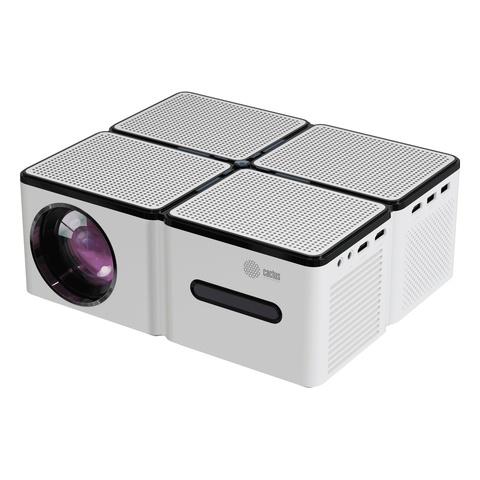
На ноутбуке белый фон выглядит нейтральным, а на проекционном экране — желтоватым. Или фотография становится слишком яркой по цвету, хотя сам файл не менялся. Это ещё не означает неисправность проектора: на результат влияют поверхность экрана, свет в комнате, режим изображения и настройки устройства, с которого идёт показ. Чтобы найти причину, полезнее менять по одному условию, чем сразу двигать все ползунки цвета.
Ниже — последовательность домашней проверки без разборки техники и входа в сервисное меню. Названия и доступность регулировок зависят от конкретного проектора, выбранного входа и сигнала. Общий совет не означает, что у каждой модели Cactus есть описанный пункт: сначала сверьтесь с её руководством.
Почему монитор не всегда годится на роль эталона
Проектор формирует изображение на поверхности, от которой свет отражается к зрителю. Поэтому в сравнении участвует не только электроника: оттенок стены и освещение тоже становятся частью картинки. Если показать белый фон на бежевой стене, регулировками трудно получить тот же результат, что на нейтральном экране. А светильник, направленный на полотно, делает тёмные участки светлее и снижает видимый контраст.
У монитора, с которым вы сравниваете проектор, могут быть включены собственный насыщенный режим, ночное изменение оттенков или другой цветовой профиль. Привычная картинка не обязательно точная. Разница между двумя устройствами — повод проверить оба, а не автоматически признать проектор неправильным.
Для обычного просмотра разумная цель — убрать явный цветной оттенок с нейтральных участков, сохранить детали в светах и тенях и получить естественные лица. Точное согласование цвета для обработки фотографий или утверждения макетов требует измерений и контролируемых условий. Совпадение «на глаз» его не подтверждает.
Подготовьте один понятный пример
Начните с обычного изображения без художественного тонирования: пригодятся знакомая фотография с лицами, белыми предметами и тёмной одеждой, а также нейтральная шкала от светлого к тёмному. Откройте один и тот же исходный файл. Сравнение фотографии в редакторе с её пересланной копией в другом приложении добавляет лишнюю переменную.
- Зафиксируйте исходное состояние. Запишите выбранный вход, режим изображения и доступные регулировки. Лучше сфотографировать меню, чем потом вспоминать положение ползунков.
- Уберите временные эффекты. На компьютере проверьте ночной режим и цветовые фильтры. На проекторе найдите описанный в руководстве обычный режим для вашего материала.
- Проверяйте при постоянном освещении. Не сравнивайте один вариант при открытых шторах, а другой после наступления темноты.
- Меняйте только один параметр за раз. Если улучшения нет, верните его назад. Так вы сохраните понятную связь между действием и результатом.
Сброс может быть удобен, если настройки давно меняли разные пользователи. Но сначала выясните, есть ли отдельный сброс параметров изображения. Общий заводской сброс способен затронуть другие настройки устройства; для простой проверки цвета он обычно избыточен.
Сначала проверьте комнату и поверхность
Выключите свет, который попадает прямо на экран, и прикройте шторы. Если тёмные участки стали различимее, а изображение перестало выглядеть выцветшим, сначала решайте вопрос освещения. Увеличение насыщенности не убирает засветку: оно меняет обработку цвета, но не удаляет посторонний свет с полотна.
Посмотрите, не связан ли общий оттенок с цветом стены. Для постоянного просмотра лучше подбирать проекционный экран под помещение и расположение оборудования. Компенсация цвета поверхности, если она предусмотрена конкретной моделью, не делает произвольную окрашенную стену универсальной заменой экрану.
Заодно оцените размер изображения. При прочих равных тот же свет распределяется по большей площади, когда картинка растёт. Если большой экран выглядит тускло, полезно сравнить с меньшим изображением в допустимых для модели условиях установки. Это проверка соответствия проектора помещению, а не способ измерить точность цветопередачи.
Выберите режим изображения до тонкой настройки
Предустановки предназначены для разных задач и условий. Режим с упором на максимальную яркость может выглядеть иначе, чем режим для кино в затемнении. Сначала сравните доступные варианты на знакомой фотографии, затем оставьте наиболее подходящий. Названия «Кино», «Стандартный» или «Презентация» здесь приведены как примеры, а не как перечень меню всех проекторов Cactus.
Оценивайте не только яркость белого поля. Посмотрите на лица, нейтральные предметы и ткань в тенях. Очень насыщенный вариант может сначала казаться эффектнее, но скрывать небольшие различия оттенков. Для слайдов дополнительно проверьте, различимы ли цвета соседних столбцов диаграммы и сохраняется ли контраст подписей.
Если в меню есть пользовательский профиль, после проверки можно сохранить удачную настройку. Учтите, что параметры у некоторых устройств зависят от входа или типа сигнала: результат для ноутбука по HDMI не стоит автоматически считать результатом для встроенного приложения.
Что меняют основные регулировки
| Регулировка, если предусмотрена | Для чего нужна | На что смотреть |
|---|---|---|
| Цветовая температура или баланс белого | Меняет общий оттенок нейтральных участков | Белые и серые предметы не должны приобретать заметную синеву или красноватый оттенок |
| Насыщенность | Меняет интенсивность цветов | Лица и знакомые предметы должны выглядеть естественно; слишком сильное значение не равно точности |
| Яркость изображения | Влияет на тональную передачу; смысл зависит от меню модели | Сохраняются ли детали в тёмных участках без заметного высветления всей картинки |
| Контраст | Меняет соотношение светлых и тёмных участков | Не сливаются ли светлая ткань, облака и другие близкие светлые оттенки |
| Оттенок | Корректирует цветовой баланс в пределах доступной регулировки | Не возникает ли новый цветной налёт после попытки исправить старый |
Не путайте ползунок «Яркость» в обработке изображения с мощностью источника света. В зависимости от устройства это разные функции. Попытка высветлить картинку первым ползунком может ухудшить чёрный, не решив задачу просмотра при ярком освещении.
Универсального набора значений для всех проекторов нет. Даже чужая удачная настройка для похожей модели не учитывает ваше полотно, источник и комнату. Если базовые регулировки не дают устойчивого улучшения, не переходите наугад к отдельным цветовым каналам, гамме и скрытому сервисному меню.
Когда причина находится в источнике или HDMI
Если один и тот же проектор нормально показывает материал с другого устройства, начните с настроек первого источника. Проверьте выбранный дисплей в системе: изменение параметров встроенного экрана ноутбука не обязательно меняет внешний. Цветовые профили и обработка изображения в приложении тоже могут различаться.
При наличии HDR отдельно проверьте согласованность контента, источника и проектора. Для начальной диагностики удобнее обычный SDR-материал без принудительного преобразования в HDR. Сам факт появления картинки или наличия HDMI не подтверждает поддержку HDR конкретной моделью; в таблице ниже такая возможность не заявляется.
При странной передаче светов и теней проверьте согласование диапазона видеосигнала, если эта настройка есть у обоих устройств. Пункты могут называться «Диапазон HDMI», «Полный», «Ограниченный» или «Авто». Не выбирайте «Полный» только потому, что название кажется лучше: важна совместимость с настройкой выхода источника. Начните с предусмотренного руководством автоматического режима, а ручной вариант выбирайте согласованно.
Если оттенки искажены резко, проверьте соединение и попробуйте заведомо исправный кабель с прямым подключением. Временное исключение переходника, удлинителя или переключателя помогает локализовать причину. Для аналогового соединения также важен правильный выбор типа входного сигнала. Менять несколько соединений и цветовых настроек одновременно не стоит.
Как читать характеристики Cactus при выборе
Для примера возьмём три модели из каталога. В таблице приведены паспортные параметры производителя: яркость именно в ANSI-люменах, собственное разрешение и количество входов HDMI. Это полезные данные для подбора оборудования, но они не заменяют измерение цветовой точности.
| Модель | Матрица | Собственное разрешение | Яркость, ANSI лм | Входы HDMI |
|---|---|---|---|---|
| Cactus CS-PRO.03WT.WUXGA-A | LCD | 1920×1080 | 720 | 3 |
| Cactus CS-PRM.01WT.WUXGA-A | LCD | 1920×1080 | 700 | 2 |
| Cactus Bright CS-V3.WT | 3LCD | 1280×800 | 4000 | 2 |
У CS-PRO.03WT.WUXGA-A и CS-PRM.01WT.WUXGA-A одинаковое собственное разрешение, но это не доказательство одинаковой картинки. CS-V3.WT имеет более высокую паспортную яркость ANSI, однако из неё нельзя сделать вывод, что любой оттенок будет передан точнее. Обозначение 3LCD тоже само по себе не является сертификатом калибровки.
В проверенном наборе паспортных данных для этой подборки нет численных показателей цветовой ошибки и охвата, на основании которых можно было бы составить рейтинг точности. Поэтому мы не обещаем совпадение с профессиональным монитором и не приписываем моделям конкретные режимы баланса белого, HDR или тонкой калибровки. Их наличие нужно уточнять по руководству именно выбранной модификации.
Для покупки полезнее описать задачу: просмотр фильмов вечером, обычные презентации или работа, где нужно согласовывать оттенки. В последнем случае заранее обсудите измерительную настройку и условия просмотра. Покупка более яркого проектора сама по себе эту задачу не закрывает.
Быстрая схема поиска причины
| Что вы наблюдаете | Что проверить первым | Что даёт проверка |
|---|---|---|
| При выключении света изображение заметно улучшается | Засветку полотна, шторы, расположение светильников | Помогает отделить влияние комнаты от настройки цвета |
| Общий оттенок заметен только на окрашенной стене | Поверхность проекции | Позволяет не компенсировать особенности стены случайными значениями меню |
| Проблема проявляется только с одним ноутбуком или приложением | Цветовые фильтры, профиль, тип материала и параметры выхода источника | Сужает поиск до конкретного тракта воспроизведения |
| После смены режима лица выглядят естественнее | Подходящую предустановку и её дальнейшие небольшие корректировки | Даёт отправную точку без полного сброса устройства |
| Есть локальное цветное пятно или одинаковое искажение с разными источниками | Сохраняется ли дефект в меню проектора и на нейтральном поле | Помогает подготовить понятное описание для сервиса, но не устанавливает неисправную деталь |
Если дефект остаётся при другом источнике и кабеле, а также заметен в собственном меню проектора, не пытайтесь убрать локальное пятно общей регулировкой цвета. Запишите модель, условия появления, вход и результаты выполненных проверок, затем обратитесь в сервис. Фото можно приложить как иллюстрацию расположения дефекта, но камера телефона с автоматической обработкой не служит точным измерителем оттенка.
Что посмотреть в каталоге
- Портативные и домашние проекторы Cactus — для подбора под домашний просмотр и переносные сценарии.
- Проекторы Cactus для офиса и обучения — для сравнения моделей под аудиторию и презентации.
- Экраны для проекторов Cactus — чтобы учитывать поверхность проекции вместе с оборудованием.
Напишите специалистам Инк.Маркет, какой проектор и источник используете, на какую поверхность направлено изображение и при каком свете заметна разница. Если выбираете новый комплект, расскажите о помещении и материалах для показа — это поможет подобрать проектор и экран без обещаний неподтверждённой точности цвета.