
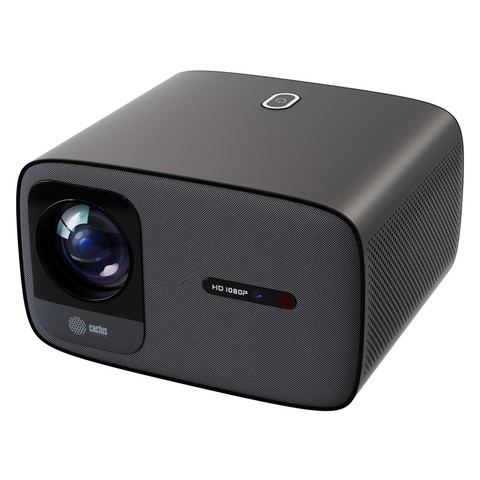
Презентация начинается нормально, затем экран гаснет, появляется «Нет сигнала», а через некоторое время изображение возвращается. Покупать новый проектор сразу рано: сбой может возникать в кабеле, переходнике, промежуточном оборудовании или самом источнике. Но и считать любой чёрный экран проблемой HDMI нельзя. Важно сначала увидеть, что именно пропало, а затем менять по одному элементу подключения.
Этот разбор рассчитан на ситуацию, когда картинка уже появлялась, но соединение работает нестабильно. Задача проверки — найти воспроизводимое условие сбоя: определённый кабель, вход, режим вывода или действие на ноутбуке. Такой результат полезнее, чем случайное сочетание настроек, при котором изображение ненадолго вернулось.
Сначала отличите потерю сигнала от выключения проектора
Во время сбоя вызовите обычное меню проектора и посмотрите на индикаторы. Если меню видно, а вместо видео появляется сообщение об отсутствии сигнала, начинайте с источника и линии подключения. Это наблюдение помогает выбрать направление проверки, но само по себе не доказывает исправность входа проектора. Если исчезает и меню, аппарат перезапускается или показывает предупреждение, одной заменой видеокабеля проблему можно не решить.
| Что происходит | Что проверить сначала | Чего пока не заключать |
|---|---|---|
| Меню видно, периодически появляется «Нет сигнала» | Выбранный вход, кабель и вывод изображения с источника | Что неисправен именно проектор |
| Рабочий стол стабилен, изображение пропадает при запуске видео | Режим вывода и совместимость всей цепочки с защищённым контентом | Что любой чёрный экран связан с защитой видео |
| Сбой возникает после простоя или закрытия ноутбука | Сон источника и настройки внешнего дисплея | Что кабель обязательно повреждён |
| Проектор выключается, перезапускается или выдаёт предупреждение | Индикацию и раздел неисправностей в инструкции модели | Что нужно продолжать перебирать переходники |
Запишите точную надпись на экране. «Нет сигнала», «Неподдерживаемый формат» и просто чёрное окно приложения — разные наблюдения. Полезно также отметить, сохраняется ли звук и реагирует ли аппарат на пульт. Не закрывайте объектив предметом, чтобы проверять свет, и не смотрите в работающий объектив.
Соберите простое контрольное подключение
Нарисуйте текущую цепочку на бумаге: ноутбук, переходник, настенная розетка, удлинитель, переключатель, проектор. В постоянной установке часть соединений бывает спрятана за мебелью. Если проверять только видимый шнур возле компьютера, промежуточное устройство легко пропустить.
Для контрольного опыта подключите источник к доступному входу проектора коротким исправным кабелем без лишних промежуточных устройств. Если у источника есть собственный подходящий видеовыход, временно исключите док-станцию и переходник. Если прямого выхода нет, необходимый адаптер остаётся в цепочке: тогда опыт проверяет их совместную работу, а не исключает адаптер из подозрений.
Выберите в меню тот вход, к которому подключён кабель. Запустите тот же материал и повторите действие, после которого обычно пропадала картинка. Слишком короткая проверка не показатель: если сбой случался только после простоя, нужно проверить и этот сценарий. Не задавайте себе произвольный «срок исправности», после которого неисправность считается исключённой.
Если упрощённая схема стабильна, возвращайте промежуточные элементы по очереди и записывайте результат. Если нестабильна и она, отдельно сравните кабель, источник и доступные входы. Менять одновременно всё неудобно: даже при успехе останется неизвестно, что помогло.
Кабель: важнее сравнение, чем внешний вид
Осмотрите разъёмы и доступные участки кабеля. Штекер должен сидеть без натяжения, а тяжёлый переходник не должен висеть на порте. Заломы, повреждённая оболочка и деформированный разъём — повод прекратить использование повреждённой детали. Не раскачивайте штекер в работающем порте и не пытайтесь поджать контакты подручными предметами.
Лучший бытовой контроль — другой заведомо исправный кабель на тех же устройствах и с тем же режимом изображения. Успешный показ с коротким кабелем при сбоях на постоянной трассе направляет проверку к трассе и её соединениям. Это ещё не доказывает, что весь проложенный кабель нужно заменить: причиной может быть отдельный стык или промежуточное оборудование.
Надпись «HDMI» и одинаковая форма штекеров не гарантируют работу любой связки. Требования зависят от передаваемого сигнала и характеристик кабеля. Универсальную предельную длину для всех проекторов назвать нельзя. Для длинной линии проверяют конкретный комплект до окончательной укладки, а не обещают результат по одной длине в метрах.
Если кабель активный или оптический, сверьте направление подключения и требования к питанию с его собственной инструкцией. Не переносите правила обычного пассивного шнура на устройство с электроникой. Не покупайте усилитель только потому, что изображение однажды пропало: сначала нужно понять, в каком участке возникает сбой.
Переходник и док-станция: проверяйте всю связку
Переходник добавляет ещё одно устройство между источником и проектором. Даже если он исправен, его возможности должны подходить выходу компьютера и режиму изображения. Для USB-C отдельно проверяют поддержку видеовыхода у конкретного порта источника и совместимость адаптера; по форме разъёма это определить нельзя.
Если изображение исчезает только через док-станцию, сравните подключение через неё с более простой схемой. При возможности замените только адаптер на заведомо совместимый, оставив прежний источник, кабель и вход. Если док-станции или адаптеру требуется внешнее питание, используйте предусмотренный изготовителем вариант. Не подключайте случайный блок питания ради эксперимента.
Не делайте вывод «адаптер работает», только потому что один раз появился рабочий стол. Проверьте именно рабочую задачу: показ слайдов, запуск ролика, возврат после простоя. В записи результата полезно отделять стабильную работу рабочего стола от сбоя при конкретном действии.
Источник: сон, внешний дисплей и режим сигнала
Убедитесь, что ноутбук или проигрыватель продолжает выводить изображение. После простоя, изменения режима питания или закрытия крышки поведение компьютера может измениться. Проверьте настройки сна и внешнего дисплея для своего устройства. Меняйте только то, что нужно для опыта, и сохраняйте исходные значения, чтобы затем вернуть привычный режим работы.
Разрешение матрицы проектора и список принимаемых сигналов — разные характеристики. Важны не только размеры изображения в пикселях, но и частота и другие параметры вывода. Для контрольной проверки выберите режим, который прямо указан как поддерживаемый в инструкции проектора и доступен источнику. Универсальную частоту для любой модели и любого входа назначать не стоит.
Если сбой появляется при включении дополнительных видеорежимов, временно вернитесь к обычному совместимому режиму и повторите проверку. Отсутствие сбоя при более простом сигнале помогает сузить поиск, но не называет виновника автоматически: ограничение может находиться в источнике, кабеле, адаптере или входе. Поддержку расширенных режимов нужно подтверждать для каждого звена.
Перезапуск выполняйте обычным способом по инструкциям устройств. Не обесточивайте работающий проектор вместо штатного выключения. Заводской сброс оставьте на этап, когда он действительно рекомендован поддержкой или руководством: иначе вместе с симптомом потеряются сведения о настройках и придётся заново настраивать установку.
Почему рабочий стол виден, а фильм пропадает
У защищённого видеоконтента есть дополнительное условие — совместимость соединения с защитой HDCP. Если нужный режим не поддерживается одним из устройств в цепочке, видео может не появиться. Стабильный рабочий стол при сбое только в определённом приложении — причина проверить требования сервиса, источника и промежуточного оборудования.
Для сравнения используйте обычную презентацию или собственный локальный файл, который разрешено воспроизводить. Если проблема возникает только с защищённым контентом, не пытайтесь отключать защиту обходными устройствами. Нужна совместимая конфигурация. При этом сам симптом не позволяет объявить виновником HDCP: приложение, сеть и изменение режима вывода тоже требуют отдельной проверки.
Какие параметры сравнить у проекторов Cactus
При подборе модели полезно заранее посчитать физические видеовходы и проверить собственное разрешение. Ни количество портов, ни разрешение матрицы не обещают устойчивость произвольного кабеля или совместимость любого переходника. Ниже — паспортные данные трёх моделей Cactus, которые помогают составить схему подключения.
| Модель | Собственное разрешение | Входы HDMI | Порты USB Type A |
|---|---|---|---|
| Cactus CS-PRO.03WT.WUXGA-A | 1920×1080 | 3 | 2 |
| Cactus CS-PRC.05B.WUXGA-A | 1920×1080 | 2 | 2 |
| Cactus Bright CS-S4.WT | 1920×1200 | 2 | 1 |
У CS-PRO.03WT.WUXGA-A можно сравнить работу на разных HDMI-входах, если они доступны в вашей установке. У CS-PRC.05B.WUXGA-A и CS-S4.WT тоже есть альтернативный HDMI-вход для такого опыта. При перестановке кабеля обязательно выбирайте соответствующий источник в меню и сохраняйте остальные условия. Разница в результате — полезная запись для сервиса, но ещё не окончательный диагноз порта.
USB Type A приведён в таблице, чтобы не путать количество разъёмов с количеством видеовходов. Наличие такого порта само по себе не означает возможность передать через него изображение с ноутбука. Его назначение уточняют по руководству конкретной модели. Версии HDMI и HDCP, допустимые частоты и питание внешних устройств из этой таблицы также не следуют.
У моделей с артикулом WUXGA-A в таблице указано именно паспортное собственное разрешение 1920×1080. Определять его только по буквам в названии не нужно. Для CS-S4.WT собственное разрешение другое — 1920×1200; при настройке источника всё равно следует свериться со списком поддерживаемых входных режимов.
Как записать результат, чтобы не проверять всё заново
Заведите короткую таблицу опытов. В каждой строке укажите источник, вход проектора, кабель, переходник, режим вывода и действие, которое вы повторяли. В результате пишите наблюдение: «после запуска ролика появилось “Нет сигнала”, меню осталось», а не только «не работает».
- Если сбой следует за конкретным кабелем при неизменных остальных условиях, начните с его замены и повторной проверки.
- Если он возникает только с одним источником, проверяйте его настройки и совместимость выхода с подключёнными устройствами.
- Если прямое подключение устойчиво, а постоянная схема нет, возвращайте её элементы последовательно и отмечайте момент появления сбоя.
- Если результат зависит от входа проектора, сохраните номера входов и условия сравнения для поддержки.
- Если аппарат сам выключается или показывает предупреждение, остановите эксперименты с видеолинией и следуйте инструкции модели.
Не открывайте корпус и не ремонтируйте разъёмы самостоятельно. При запахе гари, повреждении питания или повторных аварийных отключениях прекратите эксплуатацию и обратитесь в сервис. Для обращения подготовьте артикул, серийный номер, схему соединений, фотографию сообщения и результаты контрольного подключения. Это поможет обсуждать конкретный сбой, а не начинать диагностику с предположений.
Что посмотреть в каталоге
- Портативные и домашние проекторы Cactus — для подбора модели под источник и привычный сценарий показа.
- Проекторы для офиса и обучения — для переговорных и учебных помещений.
- Кронштейны и столы для проекторов — для установки с доступом к портам и без натяжения кабелей.
Напишите специалистам Инк.Маркет, какой источник используете, как соединены устройства и в какой момент исчезает изображение. Приложите результаты простого прямого подключения — так будет легче проверить совместимость и подобрать подходящий комплект.