
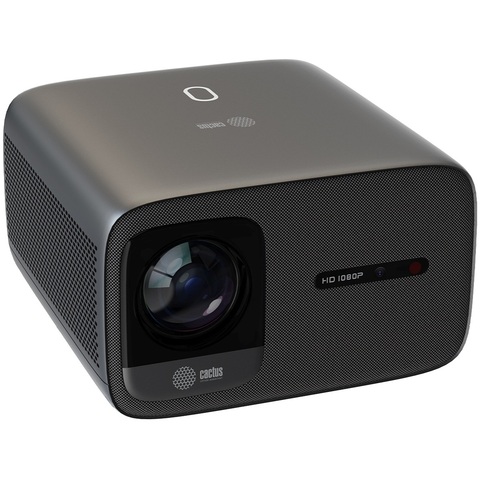
В переговорной проектор должен помогать начать встречу без долгой настройки. Докладчик подключает ноутбук, открывает таблицу или презентацию, а участники читают её с дальнего места. Но надписи «Wi-Fi», «сеть» и «умный проектор» ещё не отвечают на главный вопрос: как именно изображение попадёт на экран и кто сможет им управлять. Разберём, что проверить до покупки и как сравнить модели Cactus под разные условия комнаты.
Начните со сценария встречи
Для постоянного компьютера в переговорной удобно заранее настроенное проводное подключение. Для сотрудников, которые приходят со своими ноутбуками, может быть полезен беспроводной показ. Если часто выступают гости, нужен понятный способ подключения, не требующий от них менять корпоративные настройки или устанавливать неизвестные программы перед выступлением.
Запишите, что обычно показывают: крупные слайды, мелкие таблицы, видео со звуком или рабочий стол во время видеовстречи. Затем уточните, можно ли прикрыть окна и выключить свет возле экрана, где будет стоять проектор и откуда смотрят участники. Эти ответы влияют на выбор не меньше, чем список разъёмов. Удобное подключение не исправит слишком мелкий текст и слабую различимость изображения при ярком освещении.
| Сценарий | Что предусмотреть | Что проверить на месте |
|---|---|---|
| Постоянный компьютер в комнате | Подключённый видеокабель и выбранный вход | Вывод изображения после включения и пробуждения компьютера |
| Сотрудники со своими ноутбуками | Совместимый способ беспроводного показа и кабельный резерв | Подключение с реальных рабочих устройств |
| Гостевые презентации | Доступный разъём на столе и нужный переходник | Запуск без прав администратора на ноутбуке гостя |
| Стационарная переговорная с панелью управления | Согласованные интерфейсы управления | Команды включения, выбора входа и выключения именно этой модели |
Wi-Fi, показ экрана и управление — разные возможности
Wi-Fi означает наличие беспроводного подключения, но по одному этому пункту нельзя определить все способы работы проектора. Ищите в паспорте конкретные функции передачи изображения. Если названы Miracast или Airplay, проверяйте совместимость выбранного режима с ноутбуком или телефоном докладчика. Не стоит обещать сотрудникам, что любой аппарат с Wi-Fi примет экран любого устройства.
Ethernet, или RJ-45, — проводной сетевой интерфейс. Наличие такого разъёма не доказывает, что через него можно отправить презентацию, транслировать рабочий стол или управлять всеми настройками. Возможности определяются программным обеспечением и руководством конкретного проектора. До покупки нужно получить подтверждение нужного сценария, а при установке — проверить его с вашей сетью.
RS-232 относится к интерфейсам управления. Для подключения к управляющей системе нужны совместимые команды и параметры соединения. Это отдельная задача от передачи изображения. Не выбирайте проектор только по наличию разъёма: попросите установщика подтвердить, какие действия будут доступны с вашей панели и как система определяет состояние аппарата.
Пульт дистанционного управления полезен для обычной встречи: включить аппарат, выбрать вход, открыть меню. При этом слово «беспроводной» в строке про пульт не означает поддержку беспроводной передачи презентации. В паспорте эти возможности должны проверяться отдельно.
Сравнение трёх моделей Cactus
Ниже — характеристики из паспортных данных производителя. Световой поток в таблице указан только в ANSI-люменах. Значения яркости источника света для такого сравнения не используются. Пустого поля паспорта недостаточно, чтобы объявить функцию отсутствующей: там, где беспроводной показ не подтверждён перечнем характеристик, это прямо отмечено.
| Модель | Световой поток | Собственное разрешение | Подключение и управление |
|---|---|---|---|
| Cactus CS-PRC.06B.WUXGA-A | 900 ANSI-лм | 1920×1080 | Wi-Fi; Miracast и Airplay; 2 HDMI; 1 Ethernet (RJ-45); пульт в комплекте |
| Cactus Bright CS-S4.WT | 6500 ANSI-лм | 1920×1200 | 2 HDMI; 1 Ethernet (RJ-45); RS-232; пульт в комплекте. Wi-Fi и протоколы беспроводного показа в перечне характеристик не указаны |
| Cactus Bright CS-V3.WT | 4000 ANSI-лм | 1280×800 | 2 HDMI; 1 Ethernet (RJ-45); RS-232; пульт в комплекте. Wi-Fi и протоколы беспроводного показа в перечне характеристик не указаны |
У CS-S4.WT в старом названии карточки может сохраняться прежнее значение светового потока. В этой таблице приведено значение из актуальных характеристик производителя; перед заказом важно сверить спецификацию поставляемого исполнения. Название и адрес карточки не заменяют паспорт.
У CS-PRC.06B.WUXGA-A есть важная особенность обозначения: несмотря на буквенную часть артикула, собственное разрешение в паспорте — 1920×1080. Ориентируйтесь на отдельную строку разрешения, а не расшифровывайте суффикс самостоятельно. У CS-V3.WT указан приём сигнала до 1920×1080, но собственное разрешение матрицы — 1280×800: это разные характеристики.
Как выбрать между этими вариантами
CS-PRC.06B.WUXGA-A стоит рассмотреть, если нужен встроенный беспроводной показ и есть возможность управлять освещением. В паспорте прямо перечислены Wi-Fi, Miracast и Airplay, а для кабельного подключения предусмотрен HDMI. Световой поток 900 ANSI-лм требует внимательнее отнестись к свету на экране и размеру изображения. Это повод провести проверку в комнате, а не обещание работы при любых условиях.
CS-S4.WT — кандидат для стационарной установки, когда важны более высокий световой поток и собственное разрешение 1920×1200. Рабочий формат в паспорте — 16:10. Для таблиц и документов это полезная отправная точка, но читаемость всё равно проверяют с дальнего места. Наличие Ethernet и RS-232 нужно рассматривать вместе с документацией по управлению; встроенный беспроводной показ по этим разъёмам не подтверждается.
CS-V3.WT подходит для рассмотрения, когда места перед экраном мало: паспортный проекционный коэффициент — 0,46. До монтажа надо сверить конкретную дистанцию и размер изображения по руководству. Его собственное разрешение 1280×800 важно учитывать при показе мелких таблиц: проверьте масштаб интерфейса и размер шрифта. Световой поток 4000 ANSI-лм сам по себе не добавляет детализации матрице.
Не выбирайте победителя только по максимальной цифре. Если помещение позволяет затемнение, а сотрудникам важен показ со своих устройств, требования будут одни. Если аппарат крепится стационарно, работает при освещении и включается с общей панели, требования другие. Беспроводной приёмник при необходимости подбирают отдельно, проверяя совместимость с видеовходом, питание и правилами сети организации.
Почему кабельный резерв нужен и при беспроводном показе
Перед ответственной встречей полезно иметь проверенный путь через HDMI. Он выручает, если ноутбук гостя не поддерживает нужный беспроводной режим или корпоративные настройки не позволяют его использовать. Разъём лучше вывести туда, где сидит докладчик, а не заставлять его тянуться к проектору под потолком.
Проверьте весь комплект: выход ноутбука, переходник, кабель, настенную панель, если она есть, и выбранный вход проектора. Переходник должен поддерживать именно передачу видео с этого устройства. Удобно подписать кабель и вход одинаково, а рядом оставить короткую инструкцию. Фраза «подключите кабель и выберите вход HDMI» понятнее гостю, чем перечень всех возможностей аппарата.
Не считайте USB универсальной заменой видеовходу. Разъём может использоваться для носителя, питания или другой предусмотренной функции; назначение смотрят в руководстве. Например, у CS-PRC.06B.WUXGA-A в паспортной строке форматов документов указан TXT. Из этого нельзя делать обещание, что проектор откроет с флешки любую офисную презентацию с сохранением оформления. Для важных материалов надёжнее заранее проверить показ с компьютера докладчика.
Что согласовать с администратором сети
До установки передайте администратору точную модель и описание желаемого сценария: показ экрана сотрудника, подключение гостя или управление проектором. Это разные требования. Спросите, разрешён ли выбранный способ соединения, какие устройства могут видеть проектор и как будет ограничен доступ посторонних.
Если проектор и ноутбук подключены к сети, это ещё не гарантирует, что они смогут обнаружить друг друга в нужном режиме. Проверьте соединение в той сети, где будут проходить встречи, с обычной учётной записью сотрудника. Не переносите успешный домашний опыт на офис автоматически и не отключайте ограничения корпоративной сети ради демонстрации без согласования с её администратором.
Для гостя заранее определите понятный путь: разрешённый беспроводной режим либо кабель. Для постоянной установки выясните, какие сетевые функции поддерживает проектор, требуется ли отдельное приложение и кто хранит настройки. Возможность удалённого включения, состояние после пропадания питания и доступные команды управления нужно подтвердить для конкретной модели, а не выводить из наличия LAN.
Проверьте не только слайды, но и звук
У всех трёх моделей в паспорте указаны встроенные динамики. Однако наличие динамика не доказывает, что речь из видеозаписи будет хорошо слышна каждому участнику. Включите обычный рабочий ролик, сядьте на дальнее место и оцените разборчивость при привычном шуме помещения. Отдельно проверьте, куда компьютер направляет звук после подключения.
Для видеовстречи нужно заранее определить, какое устройство отвечает за изображение, какое — за микрофон и воспроизведение речи. Сам проектор с сетевым разъёмом или Bluetooth нельзя автоматически считать готовой системой конференц-связи. Проверьте полный сценарий звонка и обратную связь от удалённого участника, а не только локальную заставку на экране.
Приёмка переговорной: проверка перед первой встречей
- Изображение. Откройте реальную презентацию и рабочую таблицу. Проверьте мелкий текст с дальнего места при том освещении, которое останется во время встречи.
- Проводное подключение. Подключите обычный ноутбук сотрудника и гостевое устройство через подготовленный кабель. Убедитесь, что инструкция на столе соответствует выбранному входу.
- Беспроводной режим. Если он входит в задачу, проверьте совместимые устройства, начало показа и его завершение. После отключения одного докладчика подключите следующего.
- Сеть и доступ. Подтвердите с администратором, кто может подключаться и кто отвечает за настройки. Не оставляйте проверку гостевого сценария до первого внешнего выступления.
- Управление. Проверьте пульт, доступ к меню и все обещанные команды панели управления. Убедитесь, что сотрудник сможет выбрать нужный источник без установщика.
- Звук. Воспроизведите ролик, проведите пробный звонок, проверьте слышимость и маршрут звука.
- Повторный запуск. Завершите работу штатным способом и повторите обычное начало встречи. Зафиксируйте действия, которые действительно нужны пользователю.
Результат такой проверки — короткая инструкция для сотрудников и понятный резервный способ показа. Если беспроводное подключение требует дополнительных действий, лучше описать их заранее. Хорошая переговорная позволяет начать обычную презентацию без поиска человека, который помнит, как всё однажды настроили.
Что посмотреть в каталоге
Для сравнения моделей откройте проекторы Cactus, отдельно — проекторы для офиса и обучения и портативные и домашние модели. Для комплектации комнаты пригодятся экраны и кронштейны и столы для проекторов.
Напишите специалистам Инк.Маркет: сообщите размеры переговорной, условия освещения, предполагаемое место проектора и устройства докладчиков. Уточните, нужен ли беспроводной показ, кабельный ввод на столе или управление с общей панели. Так можно подобрать комплект под вашу работу и заранее проверить спорные пункты совместимости.