
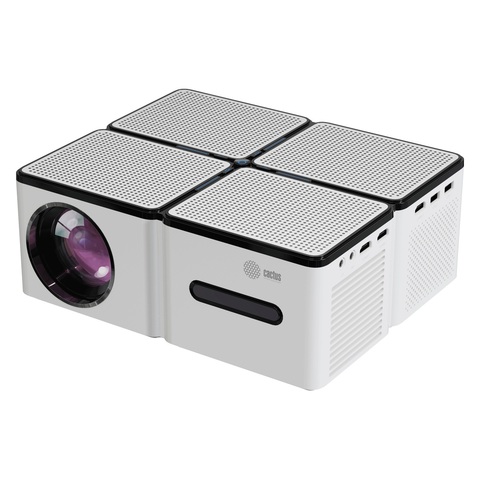
На ноутбуке презентация выглядит аккуратно: таблица помещается целиком, подписи к графику различимы, серый текст кажется достаточно тёмным. Но в переговорной зрители начинают щуриться, просят увеличить изображение и перестают следить за объяснением. Причина может быть в оформлении слайдов, условиях показа или настройке проектора. Покупать новое оборудование до этой проверки обычно рано.
Разберём, как подготовить материал для просмотра из глубины комнаты, отделить неудачный слайд от технической проблемы и выбрать характеристики проектора под рабочие документы. Главная проверка проста: зритель должен прочитать ключевую мысль с места, где он действительно будет сидеть, при обычном для встречи освещении.
Сначала выясните, что именно мешает читать
Откройте рядом с проблемным слайдом простую страницу: крупный тёмный заголовок на светлом фоне, короткую строку текста и несколько контрастных линий. Не используйте для проверки фотографию: на ней небольшая потеря резкости менее заметна, чем на буквах. Затем посмотрите на экран вблизи и с дальнего места. Эти наблюдения помогут выбрать правильное действие.
| Что видно на экране | Что проверить в первую очередь | Как понять, что стало лучше |
|---|---|---|
| Крупный заголовок резкий, а таблицу издали не разобрать | Размер подписей и количество данных на слайде | Нужную строку можно прочитать без подсказки докладчика |
| И заголовок, и меню проектора выглядят размытыми | Фокусировку и положение проектора относительно полотна | Контуры букв различимы в центре и по краям |
| Меню проектора чёткое, а текст с ноутбука расплывается | Выходное разрешение, масштаб и качество самого файла | Текст из исходного документа выглядит чётче прежнего снимка экрана |
| Тёмные подписи пропадают на цветном фоне | Контраст оформления и свет, попадающий на экран | Подписи остаются различимыми при рабочем освещении |
| Часть таблицы или подписи у края не видна | Формат кадра, масштабирование и режим обрезки изображения | Полностью видны заголовки, крайние значения и рамка слайда |
Такая проверка не ставит диагноз проектору, но позволяет не тратить время на случайное переключение настроек. Если крупный текст хорошо читается, а мелкая таблица нет, сначала переработайте таблицу. Если нечётким остаётся даже собственное меню устройства, подготовка нового файла сама по себе проблему не решит.
Слайд для выступления отличается от документа для чтения
Отчёт обычно читают в удобном темпе, возвращаясь к предыдущим строкам. На выступлении человеку нужно одновременно слушать объяснение и смотреть на экран. Поэтому полный отчёт лучше оставить в раздаточном материале, а в презентацию вынести вывод и данные, которые его подтверждают. Это особенно полезно для смет, планов продаж и сравнений оборудования.
Например, вместо заголовка «Результаты за период» можно написать «Основной рост пришёлся на повторные заказы». Под ним оставить диаграмму с нужными категориями и короткое пояснение. Зритель сразу понимает, на что смотреть. Подробную выгрузку при этом не приходится удалять: она может оставаться в приложении к презентации для вопросов после выступления.
Если без длинного абзаца не обойтись, выделите фразу, которую аудитория должна прочитать сейчас, и дайте время на чтение. Не пытайтесь одновременно комментировать другой участок слайда. Хорошая подготовка материала включает не только оформление, но и последовательность показа: зрителю должно быть понятно, какой элемент связан с текущим объяснением.
Как выбрать текст, который читается из глубины комнаты
Используйте простой шрифт с отчётливо различимыми буквами. Тонкое начертание, декоративные завитки и длинные строки из прописных букв усложняют чтение на расстоянии. Название раздела, основной текст и пояснения должны отличаться по роли, но все важные элементы обязаны оставаться читаемыми. Мелкая сноска с условием предложения — такая же часть информации, как крупный заголовок.
Универсального размера шрифта для любой комнаты нет: влияют ширина изображения, расстояние до зрителя и плотность текста. Выберите размер на пробном слайде и проверьте его с дальнего места. Если приходится наклоняться вперёд или угадывать слова по смыслу, увеличьте текст и уменьшите объём материала. Попытка втиснуть всё на один экран обычно делает слайд формально полным, но практически бесполезным.
Сохраняйте свободное место вокруг заголовков и отдельных смысловых блоков. Когда подпись прижата к границе таблицы или линия графика проходит через текст, зритель тратит время на распознавание. Поля по краям также помогают не потерять важную информацию, если реальное изображение на площадке оказалось немного смещено относительно полотна.
Таблицы: показывайте сравнение, а не всю выгрузку
Самая частая ошибка — вставить в слайд снимок большой таблицы. В редакторе её можно увеличить, а на экране зритель получает множество одинаково мелких ячеек. Начните с вопроса, на который должна ответить таблица. Если нужно сравнить варианты по сроку и стоимости, остальные служебные столбцы на этом слайде не помогают принять решение.
Оставьте понятные заголовки, единицы измерения и строки, которые обсуждаются. Если сокращаете таблицу, явно подпишите, что показан фрагмент или выбранные позиции. Итоговая сумма должна относиться к тем данным, о которых вы говорите: нельзя незаметно убрать часть строк и оставить прежний итог так, будто он посчитан только по видимой части.
Большую таблицу удобнее разделить на последовательные слайды с одинаковой структурой. Сохраняйте названия столбцов на каждом фрагменте, чтобы аудитории не приходилось вспоминать их. Для важных ячеек достаточно спокойного выделения фоном или начертанием; сплошная пёстрая заливка делает акценты равнозначными и мешает искать нужное значение.
Если таблицу будут обсуждать подробно и в произвольном порядке, предусмотрите отдельный режим работы: откройте исходный документ и увеличьте нужный фрагмент. Заранее решите, кто управляет показом и как быстро вернуться к презентации. Это удобнее, чем искать строку на глазах у аудитории, постоянно меняя масштаб всей страницы.
Диаграммы: подписи важнее украшений
Диаграмма полезна, когда по ней можно быстро ответить на вопрос: что выросло, какие варианты отличаются или как менялась величина. Сначала сформулируйте этот вопрос, затем выберите способ показа. Если слушателю приходится долго искать серию в легенде и возвращаться к графику, попробуйте подписать линии или столбцы ближе к данным.
Не передавайте смысл только цветом. Линии можно дополнительно различать типом штриха, а важные значения — подписывать словами. Оттенки, заметно отличающиеся на мониторе, на проекции могут выглядеть похожими. Проверьте также, можно ли понять график без цветовой легенды: полезны названия серий, маркеры и прямые подписи.
Не перегружайте фон частой сеткой, объёмными эффектами и тенями. Они занимают место, но не объясняют данные. Оси, единицы и период сравнения должны оставаться видимыми. Если ради увеличения текста вы убрали подпись шкалы, график может стать крупнее, но потеряет смысл. Если меняете диапазон оси, обозначайте это явно и не создавайте впечатление большего изменения, чем показывают данные.
Контраст и освещение проверяют вместе
Для рабочей презентации удобен спокойный однотонный фон и хорошо различимый текст. Серые буквы поверх фотографии или близкие по светлоте цвета могут выглядеть эффектно на ноутбуке, но плохо читаться на полотне. Крупный заголовок при этом ещё виден, а тонкие подписи и границы ячеек уже теряются.
Свет из окна или потолочный светильник, направленный на экран, уменьшает различимость тёмных деталей. По возможности закройте шторы и уберите прямую засветку полотна, сохранив достаточное освещение для людей. Проверять презентацию нужно именно в таком режиме, в каком пройдёт встреча: удачный результат в полностью тёмной комнате не обещает того же днём.
Увеличение изображения тоже не является бесплатным улучшением: свет распределяется по большей площади. Если картинка стала крупнее, но заметно бледнее, вернитесь к проверке размера и условий помещения. Нужен баланс между размером букв для дальнего ряда и различимостью деталей. Паспортная яркость помогает сравнивать проекторы, но сама по себе не определяет удобство чтения в конкретном зале.
Разрешение, формат слайда и настройка проектора
Для мелких деталей важно собственное разрешение матрицы. Возможность принять сигнал определённого формата не означает, что устройство покажет каждый его элемент без пересчёта. Перед показом проверьте разрешение выхода ноутбука и начните с режима, соответствующего собственному разрешению проектора. Затем откройте презентацию в полноэкранном режиме и оцените буквы, а не только фотографию.
Согласуйте пропорции слайда с оборудованием до окончательной вёрстки. У перечисленных ниже CS-PRO.03WT и CS-PRC.05B собственное разрешение 1920×1080, у CS-S4.WT — 1920×1200. Рабочие форматы из паспорта приведены в таблице. При несовпадении пропорций сохраняйте правильную геометрию изображения; растягивание делает круги овальными, а буквы непривычно широкими или узкими.
Поставьте проектор ровно относительно экрана и настройте фокусировку. Цифровая коррекция геометрии удобна, но при её сильном использовании изображение пересчитывается, что может ухудшать вид тонких линий. Сначала используйте допустимую для конкретной модели установку и оптические регулировки, если они предусмотрены. Не пытайтесь компенсировать неудобное положение устройства только настройками слайда.
Какие характеристики смотреть у моделей Cactus
Ниже — примеры из каталога с паспортными данными производителя. Яркость сравнивается только в ANSI-люменах. В таблице нет обещания, что любой из этих проекторов подойдёт для определённой аудитории: для выбора нужны размеры изображения, расстояние до зрителей и условия освещения.
| Модель | Собственное разрешение | Рабочий формат по паспорту | Яркость, ANSI лм |
|---|---|---|---|
| Cactus CS-PRO.03WT.WUXGA-A | 1920×1080 | 16:9, 4:3 | 720 |
| Cactus CS-PRC.05B.WUXGA-A | 1920×1080 | 16:9, 4:3 | 720 |
| Cactus Bright CS-S4.WT | 1920×1200 | 16:10 | 6500 |
У CS-PRO.03WT и CS-PRC.05B совпадают указанные разрешение и ANSI-яркость. По этим строкам нельзя обещать, что один из них сделает тот же слайд заметно более читаемым. При выборе между ними нужно дополнительно проверить установку, нужные подключения и сам материал в условиях комнаты.
CS-S4.WT даёт больше пикселей по вертикали при той же ширине в пикселях и имеет более высокую паспортную ANSI-яркость. Это повод рассмотреть его для офисных и учебных задач, но не повод снова уменьшать шрифт ради дополнительной строки. Преимущество оборудования полезнее использовать для уверенного показа подготовленного материала. Название артикула также не заменяет строку «Собственное разрешение» в паспорте.
Репетиция, которая выявляет проблемы до встречи
Выберите из готового файла самые требовательные слайды: плотную таблицу, график с подписями и страницу с мелкими пояснениями. Проверьте их на том компьютере и через то подключение, которые будут использоваться. Перенос между программами и устройствами иногда меняет расположение текста, поэтому одного просмотра на рабочем ноутбуке недостаточно.
- Сядьте на дальнее и боковое место. Убедитесь, что ключевые значения можно прочитать без объяснений и приближения к экрану.
- Проверьте, видны ли заголовки, единицы измерения и нижние подписи, когда перед вами сидят другие люди.
- Покажите трудный слайд коллеге и попросите назвать основной вывод. Если он читает не тот блок, измените порядок или выделение.
- Сохраните резервную копию в PDF и откройте её заранее. Проверьте шрифты и разрывы строк; анимация и интерактивные элементы в таком варианте могут не сохраниться.
- После последней правки повторите показ важных слайдов. Увеличенный заголовок может вытеснить подпись, которая раньше помещалась.
Запишите удачные настройки и порядок подключения в короткую памятку для следующего выступления. Укажите также, какое освещение было включено и где стоял проектор. Тогда подготовку будет проще повторить, а появившуюся проблему — сравнить с проверенной конфигурацией.
Что посмотреть в каталоге
- Портативные и домашние проекторы Cactus — для подбора оборудования с учётом размера изображения и возможности затемнения.
- Проекторы Cactus для офиса и обучения — для переговорных, учебных помещений и стационарной установки.
- Экраны для проекторов Cactus — чтобы согласовать формат, размер и размещение полотна.
Напишите специалистам Инк.Маркет, какие материалы вы показываете, какова ширина экрана, где сидит дальний зритель и можно ли приглушить свет. Пример самого сложного слайда поможет подобрать проектор и экран под реальную задачу.