
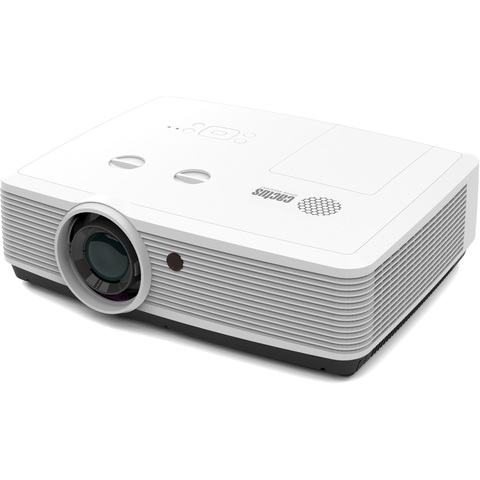
Ноутбук стоит на столе, проектор закреплён под потолком, а кабель должен пройти вдоль стены и обойти дверной проём. Расстояние между устройствами кажется небольшим, но реальная трасса получается заметно длиннее. Если покупать HDMI только по длине и прятать его сразу, первый показ может закончиться поиском причины чёрного экрана уже после ремонта.
Надёжное подключение начинается с выбора всей цепочки: источник, переходник, линия, настенная панель и вход проектора. Ниже — порядок подготовки, который поможет проверить комплект до прокладки, оставить доступ к обслуживанию и не покупать оборудование по одному рекламному числу.
Почему у HDMI нет одной гарантированной дальности
Для любого HDMI-кабеля нельзя назвать общий предел, после которого изображение обязательно исчезнет. Результат зависит от конструкции конкретного кабеля, его длины и передаваемого режима. Обещание «подойдёт для любого проектора» без уточнения разрешения и частоты не заменяет характеристики изделия и проверку с вашими устройствами.
Сначала определите, какое изображение действительно нужно передавать. Собственное разрешение проектора описывает его матрицу, но не перечисляет все допустимые режимы HDMI-входа. Частоту, цветовой режим и поддержку защищённого видео проверяют отдельно. Для презентаций и фильмов требования к соединению могут различаться, даже если используется один ноутбук.
Длинный кабель не делает изображение крупнее и не увеличивает расстояние от объектива до экрана. Это две разные задачи: оптика определяет размер проекции, а линия связи доставляет видеосигнал от источника. Размещать проектор нужно по условиям проекции, а длину кабеля считать по выбранному маршруту.
Измерьте трассу, а не комнату
Нарисуйте путь от разъёма ноутбука или стационарного компьютера до разъёма проектора. Учтите подъём к потолку, обходы, спуск к столу, проход через мебель и место подключения у кронштейна. Добавьте рабочий запас, чтобы штекер можно было вынуть без натяжения линии. Запас должен помогать обслуживанию, а не превращаться в тугой моток за проектором.
- Проверьте габариты штекеров. Через канал должен проходить разъём вместе с его защитной частью. Диаметр самого кабеля этого не гарантирует.
- Уточните допустимые изгибы. Радиус изгиба и усилие протяжки берут из инструкции выбранного кабеля. Особенно внимательно отнеситесь к активным оптическим изделиям.
- Оставьте доступ к соединениям. Муфта, блок питания или приёмник над закрытым потолком усложнят даже простую замену.
- Предусмотрите замену линии. Съёмный кабель-канал или доступный маршрут полезнее уверенности, что этот кабель никогда не понадобится вытаскивать.
- Не нагружайте порт. Кабель закрепляют так, чтобы его вес и движение стола не тянули HDMI-разъём проектора.
Для скрытой стационарной прокладки подходит не любое изделие с нужными разъёмами. Способ монтажа и пригодность оболочки к месту установки нужно согласовать с монтажником. Не заменяйте требования к трассе советом «спрятать рядом с остальными проводами».
Какие варианты соединения сравнивать
| Вариант | Когда рассматривать | Что выяснить до покупки |
|---|---|---|
| Пассивный HDMI-кабель | Если конкретное изделие заявлено для нужной длины и режима | Поддерживаемый сигнал именно у выбранной длины; размеры разъёма; условия прокладки |
| Активный HDMI-кабель | Если для трассы нужна линия со встроенной электроникой | Направление подключения, источник питания, совместимость с оборудованием на обоих концах |
| Активный оптический HDMI-кабель | Если характеристики изделия подходят для длинной трассы и выбранного видеорежима | Направление, питание, ограничения на изгиб и протяжку, поддерживаемые дополнительные функции |
| Комплект передатчика и приёмника | Если удобнее отдельная линия между двумя обслуживаемыми блоками | Тип и категория кабеля между блоками, допустимая длина, питание, режимы видео и способ подключения |
Эта таблица не задаёт границы в метрах: их нужно брать из документации выбранного решения. Не переносите обещанную дальность одного комплекта на другой. Компактный переходник, длинный кабель и настенная розетка тоже образуют систему, хотя внешне выглядят как несколько простых деталей.
У активного кабеля есть направление и требования к питанию
У направленного кабеля конец с обозначением Source подключают к источнику, например ноутбуку, а Display — к проектору. Проверьте маркировку до протяжки: разворачивать уже уложенную линию неудобно. При неправильном направлении отсутствие картинки не означает, что проектор сломан.
Питание зависит от конструкции кабеля. Если изделию требуется внешнее питание, заранее предусмотрите его по инструкции. Поддержку питания активного кабеля со стороны источника нельзя предполагать только по наличию HDMI. Не считайте USB-порт на проекторе универсальным блоком питания: его возможности и доступность питания в нужном режиме следует проверить отдельно.
Для монтажа полезно подписать оба конца ещё на столе. На бирке у источника укажите место подключения, на бирке у проектора — выбранный вход. Сохраните модель кабеля и его инструкцию: надпись «HDMI в потолке» не поможет подобрать замену через несколько лет.
Удлинитель по витой паре — отдельный комплект
Передатчик у источника и приёмник у проектора могут передавать видео по кабелю с разъёмами, похожими на сетевые. Это не означает, что между ними можно поставить обычный сетевой коммутатор или включить приёмник в свободную офисную розетку. Способ соединения определяется инструкцией конкретной системы.
Проверьте совместимость пары блоков, требования к кабелю, длине и оконцеванию. Если производитель требует прямую линию, именно так её и собирают. Наличие RJ-45 на проекторе также не доказывает, что этот разъём принимает видеосигнал от выбранного удлинителя: назначение порта нужно уточнять по документации модели.
Для такой системы заранее предусмотрите место для блоков и их питания, доступ к разъёмам и возможность проверить индикацию. Не покупайте передатчик отдельно с расчётом подобрать «любой похожий» приёмник позже.
Модели Cactus: с чего начать проверку входов
В таблице приведены собственное разрешение и число HDMI-входов из паспортных характеристик Cactus. Эти сведения помогут описать задачу подключения, но не подтверждают совместимость с конкретным длинным кабелем или комплектом удлинения.
| Модель | Собственное разрешение | HDMI-входы | Что включить в проверку |
|---|---|---|---|
| Cactus CS-PRO.03WT.WUXGA-A | 1920×1080 | 3 | Назначить конкретный вход для стационарной линии и проверить выбор этого входа после включения |
| Cactus CS-PRC.05B.WUXGA-A | 1920×1080 | 2 | Проверить полный путь от рабочего ноутбука до выбранного HDMI-входа, включая переходник |
| Cactus Bright CS-S4.WT | 1920×1200 | 2 | Согласовать нужный видеорежим со всеми звеньями линии и проверить его на установленном комплекте |
По этим полям нельзя установить версию HDMI, возможности питания активного кабеля, поддержку конкретного варианта защиты контента или допустимую длину линии. В артикулах первых моделей встречается обозначение WUXGA, но паспортное собственное разрешение у них — 1920×1080. Для подготовки сигнала ориентируйтесь на характеристики и руководство, а не на расшифровку артикула.
Количество HDMI-входов не увеличивает дальность соединения. Оно позволяет заранее распределить подключения. Если несколько источников будут использовать одну длинную линию через переключатель, включите этот переключатель в испытание: проверка кабеля напрямую не проверяет будущую схему целиком.
Проверьте комплект до того, как закрыть трассу
Соберите будущую систему в доступном месте с теми устройствами и кабелями, которые пойдут в работу. Начните с прямого подключения коротким исправным HDMI-кабелем: так можно убедиться, что источник выводит изображение, а выбранный вход проектора его принимает. Затем замените короткую линию на будущую длинную, сохранив остальные настройки.
- Выберите рабочий режим. Установите разрешение и частоту, которые подтверждены для всей цепочки. Запишите фактически выбранные значения.
- Откройте реальные материалы. Покажите презентацию, таблицу с мелким текстом и используемое видео. Если нужен звук, проверьте его вывод отдельно.
- Добавьте все промежуточные элементы. Настенная панель, переходник и переключатель должны участвовать в проверке, если будут участвовать в работе.
- Повторите обычные действия пользователя. Проверьте запуск после полного выключения, выход ноутбука из сна, переключение входа и повторное подключение источника.
- Дайте системе поработать. Одного появления рабочего стола недостаточно: наблюдайте за соединением в течение пробного показа с обычной нагрузкой.
- Повторите проверку после прокладки. Зафиксируйте, что та же схема и тот же режим работают после окончательного монтажа.
Защищённый видеоконтент стоит проверять отдельно от рабочего стола. Передача сведений о поддерживаемых режимах и согласование защиты контента проходят через цепочку оборудования; удачная демонстрация слайдов ещё не гарантирует воспроизведение любого видео. Используйте разрешённые материалы, которые действительно нужны в работе.
Если короткий кабель работает, а длинная линия — нет
Сохраните исходный рабочий вариант и меняйте по одному элементу. Проверьте направление активного кабеля, питание дополнительных блоков и выбранный HDMI-вход. Затем исключите настенную панель или переходник, если это можно сделать без разборки скрытой проводки. По результатам станет понятнее, на каком участке начинается проблема.
Более простой поддерживаемый видеорежим можно использовать для диагностики. Если при нём изображение появляется, это повод проверить характеристики и совместимость линии. Такой результат не подтверждает выполнение исходной задачи: если для работы нужен другой режим, именно он должен пройти итоговую проверку.
Не наращивайте цепочку случайными усилителями и соединителями. Сначала запишите наблюдение: какие устройства подключены, какой режим выбран, работает ли прямое соединение и что меняется после добавления каждого звена. Эта информация полезнее формулировки «длинный HDMI не работает» и поможет подобрать решение без лишних покупок.
Что передать специалисту до заказа
Подготовьте схему комнаты с трассой кабеля, модель проектора, список источников и описание показа. Укажите нужные разрешение и частоту, наличие звука, переходников, настенных панелей и переключателей. Отдельно отметьте, где доступны питание и места обслуживания, а какие участки после ремонта станут закрытыми.
В итоговом описании комплекта должны быть не только длина кабеля и модель проектора, но и вся схема соединения. Сохраните фотографии маркировки, назначения входов и результаты пробного показа. При смене ноутбука или добавлении оборудования будет понятно, что уже проверялось и какое новое звено требует проверки.
Что посмотреть в каталоге
- Портативные и домашние проекторы Cactus — для подбора модели под ваше помещение и сценарий.
- Проекторы Cactus для офиса и обучения — для переговорных и учебных пространств.
- Кронштейны и столы для проекторов — чтобы определить место установки и доступ к разъёмам.
- Экраны для проекторов Cactus — для выбора полотна вместе с местом проекции.
Пришлите специалистам Инк.Маркет модель источника, желаемый проектор и схему трассы. Поможем разобраться с требованиями к подключению и определить, что нужно проверить до прокладки кабеля.