
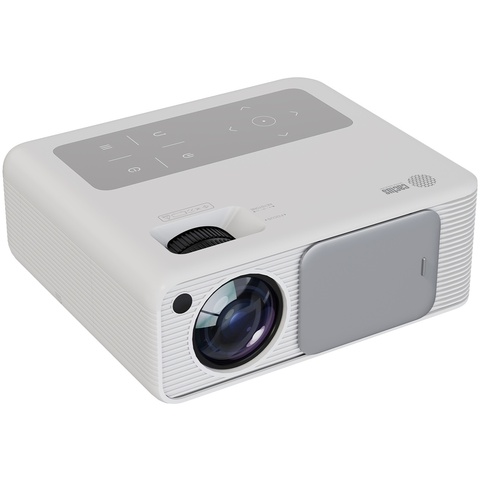
Проектор показывает презентацию, но крайняя колонка таблицы исчезла. Или фильм виден целиком, а сверху и снизу остаются тёмные полосы. На первый взгляд это одна проблема — картинка не заполняет экран как хочется. Причины, однако, разные: формат самого материала, увеличение в проигрывателе, настройки видеовыхода или положение проектора. Если исправлять всё одним зумом, можно убрать полосы вместе с частью полезного изображения.
Правильная цель настройки — сохранить содержимое кадра и пропорции. Для рабочих документов особенно важно видеть края, подписи и нижнюю строку. Разберём, как найти место, где возникает обрезка, какие поля допустимы и что учитывать при выборе проектора Cactus.
Сначала определите, что именно пропало
Откройте простую проверочную картинку: светлый фон, рамка у границ, круг в центре и подписи по углам. Подойдёт собственный слайд с такими элементами. Покажите его в полноэкранном режиме, затем сравните с обычным рабочим столом. Круг помогает заметить растяжение, рамка — потерю края, подписи — понять, какая сторона исчезла. Не используйте для первого теста фильм с неизвестным форматом: тёмные поля могут быть частью самого файла.
| Что видно | Что это может означать | С чего начать проверку |
|---|---|---|
| Рамка целиком, круг круглый, по бокам или сверху есть поля | Пропорции материала и области показа отличаются | Сравнить формат файла, входного сигнала и матрицы |
| У рамки исчезли стороны, подписи обрезаны | Включено заполнение с обрезкой, увеличение или overscan | Проверить проигрыватель, видеовыход и настройки изображения |
| Рамка целиком, но круг стал овальным | Изображение растянуто без сохранения пропорций | Вернуть режим с сохранением исходного соотношения сторон |
| Часть картинки видна на стене за полотном | Вся проекция слишком велика или смещена относительно экрана | Проверить установку и размер проекции |
| Рабочий стол полный, а обрезан только фильм или слайд | Причина вероятнее в приложении или самом материале | Проверить масштаб и формат внутри приложения |
Это направления поиска, а не окончательный диагноз. Сфотографируйте исходный результат и меняйте по одному параметру. Иначе легко получить хороший вид одного файла и неправильный — всех остальных.
Почему чёрные полосы бывают правильным результатом
У кадра есть соотношение ширины и высоты. У матрицы проектора и у рабочей поверхности экрана — тоже. Когда эти отношения различаются, приходится выбирать: показать материал целиком с полями, увеличить его с потерей краёв либо растянуть с искажением формы. Получить полное заполнение, сохранить весь кадр и его пропорции одновременно при несовпадающих форматах нельзя.
Например, материал формата 4:3 при сохранении пропорций в области 16:9 оставляет свободное место по бокам. Изображение 16:9 в области 16:10 может оставлять поля сверху и снизу. Это обычная геометрия, а не свидетельство неисправности. У широкого кинофильма полосы могут сохраняться и на широкоформатном проекторе: «широкоформатный» не означает, что любой фильм имеет ровно те же пропорции.
Важно различать неиспользуемую часть матрицы и чёрную окантовку физического экрана. Полотно может иметь собственную рамку, а проектор — показывать тёмные поля внутри изображения. Удалять одно за счёт другого не нужно. Если подписи полностью видны, люди не растянуты, круг остаётся кругом, поля часто лучше оставить.
Бывает и двойное обрамление: полосы уже записаны в видеофайл, а устройство добавляет новые из-за другого формата сигнала. Откройте этот же файл на ноутбуке и сравните с другим роликом. Если поле присутствует в самом материале, настройка проектора не восстановит изображение на его месте. Обрезать такую рамку можно только осознанно, проверив весь ролик, включая субтитры и титры.
Собственное разрешение, входной сигнал и формат файла
Собственное разрешение — количество элементов изображения матрицы. Разрешение входного сигнала описывает то, что передаёт источник. А формат слайда или фильма относится к содержимому. Эти параметры связаны, но не заменяют друг друга. Приём сигнала высокого разрешения сам по себе не увеличивает число элементов матрицы, а выбор широкого формата в меню не добавляет отсутствующие края к файлу.
Для первой проверки выберите на компьютере сам проектор как настраиваемый дисплей. Посмотрите рекомендованный режим и сопоставьте его с паспортом и таблицей поддерживаемых сигналов в инструкции. По возможности используйте собственное разрешение проектора, если такой режим доступен и поддерживается при выбранном подключении. Частоту не назначайте наугад. Если нужного режима нет, сначала проверьте инструкцию, кабельную цепочку и настройки источника.
Масштаб текста в операционной системе — отдельная настройка. Он делает элементы интерфейса крупнее или мельче, но не является универсальным средством вернуть обрезанные границы сигнала. Сначала добейтесь полного кадра, затем подберите удобный размер текста. Уменьшать разрешение только ради крупных букв тоже не всегда удачно: мелкие детали могут стать менее чёткими.
Три модели Cactus: какие паспортные строки сравнивать
Для этой задачи полезнее смотреть собственное разрешение и рабочие форматы, чем ориентироваться на фрагмент артикула. Ниже приведены данные паспортов производителя. Название режима в меню, наличие overscan и способ масштабирования нужно уточнять по инструкции именно выбранной модели: таблица характеристик не доказывает наличие всех настроек, описанных в общих рекомендациях.
| Модель | Собственное разрешение | Рабочие форматы по паспорту | На что обратить внимание |
|---|---|---|---|
| Cactus CS-PRO.03WT.WUXGA-A | 1920×1080 | 16:9, 4:3 | При показе материала 4:3 в широкой области проверьте сохранение пропорций и боковые поля |
| Cactus CS-PRM.01WT.WUXGA-A | 1920×1080 | 16:9, 4:3 | Для широкого слайда сначала согласуйте формат файла и режим выхода ноутбука |
| Cactus Bright CS-V3.WT | 1280×800 | 16:9, 16:10, 4:3 | При показе материала 16:9 с сохранением пропорций в области 16:10 возможны горизонтальные поля |
У первых двух моделей собственное разрешение соответствует пропорциям 16:9, у третьей — 16:10. Это вывод из размеров матрицы в таблице, а не обещание одинакового поведения всех входов и приложений. Одинаковое разрешение также не делает модели полностью взаимозаменяемыми: для покупки отдельно оценивают установку, освещение, подключения и размер изображения.
Для переговорной заранее подготовьте типовой материал: таблицу с крайними столбцами, слайд с подписями и короткое видео. На нём проще проверить, подходит ли выбранный формат, чем на красивой фотографии без заметных границ. Если техника нужна под уже установленное полотно, сообщите специалисту его рабочую ширину и высоту, а не только диагональ.
Если обрезан весь рабочий стол
Начните с цепочки от источника к экрану. Закройте полноэкранное приложение и убедитесь, что пропадает именно край рабочего стола. Затем проверьте, не включено увеличение в самом проекторе. Пункты могут называться «масштаб», «увеличение», «формат», «соотношение сторон» или иначе. Возвращайте исходный размер только по описанию меню в инструкции; цифровой зум и оптическая регулировка объектива решают разные задачи.
Отдельная причина — overscan: режим, который скрывает небольшую часть краёв входного изображения. Для рабочего стола это может означать потерю панели задач или кнопок у края. Если инструкция вашей модели предусматривает такую настройку, проверьте отключение обрезки. Не ищите скрытые сервисные меню, если соответствующей функции нет в пользовательском руководстве.
У видеодрайвера или приставки тоже могут быть параметры размера области вывода, подгонки под экран и сохранения пропорций. Сверьте их с настройками проектора. Не стоит одновременно уменьшать сигнал на источнике и увеличивать его на проекторе: так можно визуально вернуть границы, но добавить ненужное преобразование изображения. После каждого изменения вновь смотрите рамку и круг.
Если проектор подключён вместе с другим дисплеем, режим дублирования может ограничивать доступный набор разрешений. Для диагностики попробуйте вывод только на проектор либо расширенный рабочий стол, затем заново выберите его в настройках дисплея. После проверки верните удобную схему работы. Это особенно полезно, когда ноутбук и проектор имеют разные пропорции экрана.
Если рабочий стол полный, а фильм или презентация обрезаны
В этом случае сначала проверьте приложение. Видеопроигрыватель может быть настроен на заполнение окна с обрезкой, даже когда проектор работает правильно. Выберите показ всего кадра с сохранением пропорций и сравните результат. Названия «вписать», «заполнить», «растянуть» в разных программах не всегда означают одно и то же: ориентируйтесь на рамку изображения и видимость субтитров.
В презентации проверьте размер слайда и режим показа. Если после изменения формата текстовые блоки или картинки выходят за границы самого слайда, настройка проектора их не вернёт. Просмотрите несколько страниц, особенно с широкими таблицами, диаграммами и подписями внизу. Для документов выберите подгонку страницы или ширины внутри программы и убедитесь, что понимаете, какая часть страницы должна быть видна без прокрутки.
У встроенного проигрывателя проектора и внешнего ноутбука могут быть разные настройки. Успешная проверка по одному способу подключения не доказывает правильную настройку другого. Сравнивайте один и тот же материал, а не два разных ролика: иначе легко принять различие файлов за особенность входа.
Когда нужно менять установку, а не формат
Если кадр целиком существует, но часть попадает на стену за экраном, сначала согласуйте размер и положение всей проекции с полотном. Проверьте, что аппарат стоит устойчиво и направлен на экран без лишнего разворота. Возможность изменить размер оптическим зумом зависит от модели; если её нет, положение подбирают в допустимом диапазоне проекционного расстояния. Не переносите на свой проектор рекомендации по расстоянию от другой модели.
Коррекция трапеции предназначена для геометрии наклонённой проекции. Она не возвращает края, уже обрезанные проигрывателем, и не превращает один формат материала в другой. Чрезмерная цифровая коррекция может ухудшать вид мелкого текста, поэтому сначала по возможности выровняйте установку, а затем применяйте предусмотренные регулировки.
На потолочном креплении не пытайтесь поворачивать аппарат, ослабляя винты на работающем устройстве. Перестановку и регулировку крепления выполняйте по инструкции с безопасным доступом. Если вся геометрия требует изменения после каждого нового файла, вернитесь к настройкам формата: постоянная установка не должна подстраиваться под каждый ролик вручную.
Как понять, что настройка закончена
- Проверочная рамка и угловые подписи видны полностью, круг не вытянут.
- Рабочий стол, типовая презентация и видео проверены отдельно.
- Субтитры, крайние столбцы и элементы интерфейса не исчезают при полноэкранном показе.
- Оставшиеся поля объясняются форматом материала или записаны в самом файле.
- После повторного подключения источника результат сохраняется.
Запишите использованный вход, разрешение источника, режим формата и настройки проигрывателя. Такая короткая памятка помогает следующему докладчику не исправлять нормальные поля случайным увеличением. Если дефект воспроизводится с разными источниками и материалами, а пользовательские настройки не помогают, подготовьте фото всей проекции, модель аппарата и описание подключения для сервиса. Не начинайте с полного сброса: он может удалить другие полезные настройки, не объяснив причину.
Что посмотреть в каталоге
Сравнить модели можно в разделе «Проекторы Cactus». Для подбора полотна откройте «Экраны для проекторов Cactus», а для постоянной установки — «Кронштейны и столы для проекторов Cactus».
Напишите специалистам Инк.Маркет: укажите модель проектора, размер рабочей области экрана, источник сигнала и приложите фото с видимыми границами кадра. Поможем разобраться, какие настройки проверить и какое оборудование подходит для вашей задачи.