
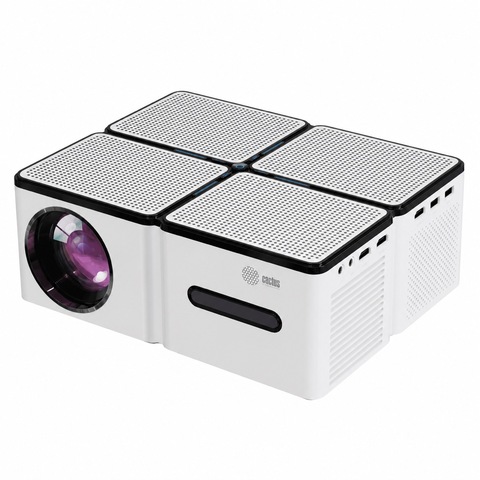
Ноутбук подключён, проектор включён, а презентации нет. В такой ситуации легко начать менять все настройки подряд — и потерять даже ту конфигурацию, которая работала. Лучше разделить задачу: сначала выяснить, что именно показывает проектор, затем проверить путь сигнала и только после этого переходить к настройкам компьютера.
Ниже — последовательность для проводного подключения. Она поможет подготовить переговорную, начать занятие или понять, с какими результатами обращаться в сервис. Меняйте по одному условию за раз: иначе невозможно отличить найденную причину от случайного восстановления связи.
Сначала определите симптом
| Что видно | С чего начать |
|---|---|
| Надпись «Нет сигнала», но меню открывается | Выбранный вход, кабель, переходник и вывод изображения с ноутбука |
| Рабочий стол есть, презентации нет | Режим расширения экрана и расположение окна программы |
| Показан рабочий стол, но не воспроизводится отдельное видео | Само приложение и условия воспроизведения этого материала |
| Изображение появляется и пропадает | Кабель, соединители, промежуточное оборудование и режим видеосигнала |
| Нет даже собственного меню проектора | Питание, индикаторы и инструкция конкретной модели |
Это не таблица окончательных диагнозов. Например, надпись «Нет сигнала» не доказывает поломку HDMI-разъёма, а пустой рабочий стол не означает, что компьютер не обнаружил проектор. Задача первого шага — выбрать правильную ветку проверки.
Проверьте вход на проекторе
Посмотрите на подпись рядом с разъёмом, в который вставлен кабель. Затем откройте выбор источника кнопкой Source или Input либо через меню: название зависит от модели. Если кабель подключён к HDMI 2, для проверки выберите именно HDMI 2, а не соседний вход, USB-проигрыватель или беспроводное подключение.
Не полагайтесь только на автоматический поиск источника. В помещении с несколькими устройствами проще вручную задать конкретный вход. Убедитесь также, что проектор закончил запуск и не показывает домашний экран встроенной системы вместо внешнего сигнала.
Откройте собственное меню проектора. Если оно читается, тракт формирования изображения хотя бы частично работает; внимание стоит сосредоточить на внешнем источнике. Если меню не видно, не начинайте с переустановки драйверов ноутбука: проверьте крышку объектива, предусмотренный моделью режим временного отключения изображения и состояние индикаторов. При аварийной индикации действуйте по руководству, не разбирайте корпус.
Соберите самое простое соединение
Обычная переговорная может скрывать длинную цепочку: ноутбук, док-станция, настенная розетка, кабель в стене, переключатель и проектор. Отказ любого звена выглядит одинаково — изображения нет. На время диагностики исключите промежуточные устройства и соедините ноутбук с проектором коротким заведомо исправным кабелем, если расположение оборудования позволяет сделать это безопасно.
Не тяните закреплённый проектор за провод и не пытайтесь дотянуться до потолочного разъёма с офисного кресла. Если прямой тест требует доступа на высоте, поручите его ответственному за оборудование. Перед заменой соединения остановите показ и соблюдайте порядок подключения из инструкций устройств.
- Проверьте, что штекеры вставлены ровно и до конца, а кабель не натянут.
- Осмотрите доступные соединители: повреждённый корпус или люфт — повод прекратить эксперимент с этим кабелем.
- Если есть другой исправный кабель, замените только его, не меняя одновременно режим экрана.
- При успешном прямом подключении возвращайте розетку, док-станцию и переключатель по одному.
Работа напрямую ещё не указывает, какая именно часть стационарной линии неисправна. Она лишь сужает поиск. Запишите, после возвращения какого устройства сигнал исчез: это полезнее, чем сообщение «иногда всё работает».
Включите вывод на второй экран
В Windows откройте выбор режима сочетанием Win + P. Для простого показа одинаковой картинки удобно «Повторяющийся» или «Дублировать» — формулировка зависит от версии системы. В режиме расширения проектор становится отдельной областью рабочего стола: окно презентации может остаться на экране ноутбука. Перенесите его на нужный экран либо настройте монитор показа в программе презентаций.
Проверьте раздел параметров дисплея: обнаружен ли второй экран и включён ли он. Если компьютер видит проектор, но на проекции только фон рабочего стола, сначала разберитесь с расположением окон. Покупка другого кабеля в этот момент может оказаться ненужной.
На Mac откройте системные настройки дисплеев и проверьте, появился ли подключённый проектор. Выберите зеркальное отображение или расширенный рабочий стол под свой сценарий. Если система спрашивает разрешение на подключение аксессуара, подтвердите подключение своего устройства. Для первого теста оставьте крышку ноутбука открытой: условия работы с закрытой крышкой — отдельная настройка.
Перед демонстрацией закройте личные окна и отключите лишние уведомления. Дублирование удобно для диагностики, но оно может показать аудитории всё, что находится на экране ноутбука. После проверки верните привычный режим презентации.
Если используется переходник USB-C
Одинаковая форма разъёма не означает одинаковые возможности. Для обычного переходника USB-C–HDMI ноутбук должен поддерживать вывод видео через выбранный порт, а переходник — нужное преобразование сигнала. Возможность заряжать компьютер через USB-C сама по себе этого не подтверждает.
Проверьте спецификацию точной модели ноутбука и обозначение порта, затем документацию переходника. Если у компьютера несколько USB-C, их функции могут различаться. Не покупайте новый адаптер только по внешнему сходству с прежним.
Разъём USB-A на проекторе тоже не следует считать универсальным видеовходом. Он может предназначаться для носителя, питания аксессуара или другой функции, описанной в руководстве. Подключение ноутбука произвольным USB-кабелем не заменяет HDMI. Особые USB-видеоадаптеры с собственным программным обеспечением — отдельный случай, и проверять их нужно по инструкции изготовителя.
Сверьте режим изображения с руководством
Если проектор определяется, но пишет о неподдерживаемом сигнале, проверьте разрешение и частоту обновления внешнего экрана. Выбирайте сочетание, которое прямо перечислено в руководстве проектора и поддерживается всей цепочкой подключения. Не выставляйте максимальный режим ноутбука просто потому, что он доступен в меню.
Собственное разрешение матрицы и перечень принимаемых сигналов — разные характеристики. Проектор может принимать изображение одного размера и преобразовывать его в другой, но конкретные сочетания разрешения и частоты необходимо сверять отдельно. Наличие HDMI не гарантирует приём любого режима.
Если сбой начинается только при включении определённого режима или через док-станцию, зафиксируйте это различие. Не обновляйте прошивку проектора случайным файлом и не устанавливайте «универсальные исправители драйверов». Для обновлений используйте штатные средства и инструкции изготовителя оборудования.
Как это выглядит на моделях Cactus
Даже у проекторов одного бренда различаются число входов и собственное разрешение. Поэтому сначала полезно найти точную модель на корпусе, а не ориентироваться только на название серии. Вот три примера из каталога:
| Модель | Входы HDMI | Собственное разрешение | Что проверить при подключении |
|---|---|---|---|
| Cactus CS-PRO.03WT.WUXGA-A | 3 | 1920×1080 | Совпадает ли выбранный источник с разъёмом кабеля |
| Cactus CS-PRC.05B.WUXGA-A | 2 | 1920×1080 | Не выбран ли домашний экран вместо внешнего входа |
| Cactus Bright CS-V3.B | 2 | 1280×800 | Верно ли выбран вход и поддерживается ли заданный режим сигнала |
Таблица не заменяет перечень поддерживаемых видеорежимов в инструкции. И она не означает, что отсутствие сигнала требует покупки нового проектора: исправный аппарат нередко удаётся вернуть к работе правильным выбором входа или заменой проблемного звена подключения.
Перекрёстная проверка вместо догадок
Если простые шаги не помогли, подготовьте второй заведомо исправный источник или другой дисплей. Проверяйте устройства по очереди и записывайте результат. Важна одинаковая схема теста: сравнение прямого подключения одного ноутбука с подключением другого через док-станцию не позволяет сделать точный вывод.
- Другой ноутбук работает с тем же проектором и кабелем — внимание к настройкам и видеовыходу первого ноутбука.
- Первый ноутбук работает с другим дисплеем, а проектор не принимает сигнал от разных источников — требуется дальнейшая проверка входа и режимов проектора.
- Замена одного кабеля восстанавливает изображение — пометьте подозрительный кабель и уберите его из рабочего комплекта.
- Напрямую всё работает, через установленную линию — нет: проверяйте промежуточные соединения и оборудование.
Такие результаты не всегда доказывают поломку: устройства могут использовать разные режимы видеосигнала. Но они дают сервису воспроизводимый сценарий. Не сбрасывайте проектор к заводским настройкам без необходимости — можно потерять параметры установки, сети и управления помещением.
Что передать специалисту
Подготовьте модель проектора и ноутбука, версию операционной системы, обозначение переходника, выбранный вход и точный текст сообщения на экране. Добавьте схему соединения и перечислите выполненные проверки. Фото разъёмов и настроек обычно полезнее, чем длинное описание «ничего не показывает».
Если встреча уже начинается, используйте заранее проверенный резервный компьютер или другой доступный способ показа. Не продолжайте эксперименты с повреждённым кабелем, запахом перегрева или аварийными индикаторами. Устранение неисправности не должно создавать риск для людей и оборудования.
Что посмотреть в каталоге
Для подбора нового оборудования начните с раздела «Проекторы Cactus». Для переговорных и классов выделены проекторы для офиса и обучения, а для переносного использования — портативные и домашние модели. Сначала согласуйте способ подключения, а затем сравнивайте характеристики изображения.
Напишите специалистам Инк.Маркет: укажите модель ноутбука, доступные разъёмы, условия помещения и оборудование, которое хотите сохранить. Это поможет подобрать совместимое решение и не менять исправные устройства без причины.