
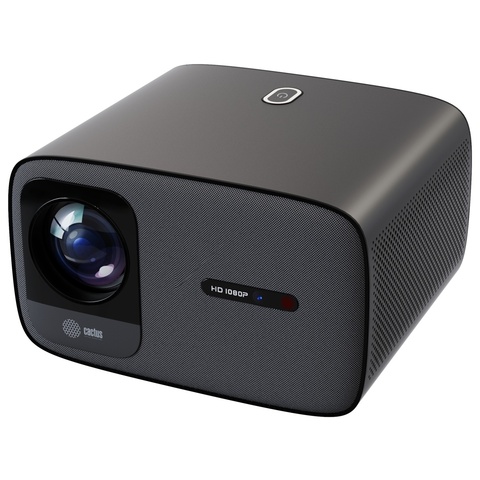
В центре экрана текст читается хорошо, а по краям буквы расплываются. Стоит подкрутить фокус — угол становится лучше, зато середина теряет чёткость. Такая картина ещё не доказывает поломку проектора: сначала нужно отделить настройку объектива от положения корпуса, состояния экрана и качества исходного изображения. Покупка другого кабеля или увеличение резкости в меню без этой проверки часто не дают понятного результата.
Ниже — порядок домашней проверки без разборки и вмешательства в оптику. Он поможет подготовить проектор к нормальной работе либо собрать полезные сведения для специалиста. Точные допустимые расстояния, способы фокусировки и положения при установке нужно брать из руководства именно вашей модели.
Сначала опишите, что именно размыто
Словом «нечётко» называют разные недостатки. Иногда у букв мягкие края, иногда видны отдельные пиксели, а иногда на изображении появляется двойной контур. Эти наблюдения стоит записать отдельно: они помогают не менять все настройки одновременно.
| Что видно на экране | С чего начать проверку | Чего пока не заключать |
|---|---|---|
| Вся картинка одинаково мягкая | Проверить фокус и допустимое расстояние до экрана | Что обязательно повреждён объектив |
| Один край заметно хуже противоположного | Проверить разворот корпуса относительно полотна и ровность поверхности | Что виноват кабель только потому, что подключён ноутбук |
| Центр резкий, несколько углов мягкие | Сравнить изображение после выравнивания установки и уменьшения цифровой коррекции | Что такой результат заведомо допустим для любой модели |
| Меню читается, а фотография или видеоролик размыты | Проверить исходный файл, режим вывода и обработку изображения | Что исправность меню полностью исключает все проблемы проектора |
| Видны цветные или двойные контуры | Зафиксировать их на неподвижном тестовом изображении | Что по одному снимку уже установлена причина |
Таблица задаёт последовательность действий, а не ставит диагноз. Если дефект появился после падения, удара или попадания жидкости, самостоятельную проверку лучше ограничить описанием обстоятельств и обращением в сервис.
Подготовьте изображение, на котором удобно сравнивать результат
Сцена из фильма плохо подходит для оценки краёв: фон в ней может быть намеренно нерезким, а движение скрывает детали. Удобнее вывести неподвижный слайд с одинаковыми словами и линиями в середине и возле углов. Сделайте надписи одного размера, без теней и декоративных эффектов. Так вы будете сравнивать одинаковые элементы, а не крупный заголовок в центре с маленькой подписью сбоку.
Если в проекторе предусмотрена встроенная тестовая сетка, начните с неё. Затем откройте обычное меню и сравните его с картинкой от ноутбука. Встроенное изображение помогает убрать из проверки внешний файл и часть цепочки передачи сигнала. Но небольшое меню в середине экрана не проверяет все углы — для этого нужен рисунок по всей площади.
Сохраните исходные настройки перед изменениями. Запишите, включены ли коррекция трапеции, подгонка углов и цифровое уменьшение изображения. Не делайте полный сброс только ради проверки резкости: он может удалить параметры подключения и другие нужные настройки. Достаточно менять относящиеся к изображению пункты по одному и отмечать результат.
Выставьте корпус по экрану, затем настраивайте фокус
Проектору нужна устойчивая опора. Проверьте, не развернут ли он в сторону, не наклонён ли относительно полотна и не стоит ли на мягком предмете. Ориентируйтесь на положение объектива и схему установки из руководства, а не только на середину корпуса. Высота проекции зависит от конструкции: положение объектива строго напротив центра полотна не является универсальным требованием.
По возможности получите правильную геометрию физическим размещением, оставив цифровую коррекцию минимальной. Если проектор стоит сбоку и заметно повёрнут к экрану, исправленный меню прямоугольник ещё не означает, что условия для чёткой картинки стали оптимальными. Вначале выровняйте направление проекции, затем повторите настройку фокуса.
Работайте только штатным регулятором или командой фокусировки. Не прикладывайте усилие к кольцу, если оно дошло до упора, и не пытайтесь вращать объектив модели с моторизованной настройкой вручную. После изменения положения корпуса или оптического масштаба фокус нужно проверить снова. Автоматическая настройка, если она предусмотрена, тоже требует оценки результата глазами.
Сравнивайте центр и края после каждого небольшого изменения. Если фокус удаётся получить только попеременно в разных частях изображения, не пытайтесь бесконечно «поймать» его одним регулятором. Вернитесь к проверке положения и поверхности. Когда эти причины исключены, наблюдение уже полезно передать сервису.
Проверьте полотно и расстояние
Экран может выглядеть ровным из зрительского кресла, но иметь волну, загнутый край или локальную выпуклость. Осмотрите его сбоку при обычном освещении. На стене похожую роль играют неровности штукатурки и фактурная отделка. Проецирование на другую ровную матовую поверхность в пределах разрешённой схемы установки помогает понять, зависит ли проблема от полотна.
Не натягивайте рулонный экран подручными грузами и не прогревайте его, пытаясь убрать волну. Для этой проверки достаточно сменить поверхность или положение оборудования; ремонт полотна — отдельная задача. Если на другой поверхности результат лучше, зафиксируйте оба варианта, прежде чем менять проектор.
Проверьте расстояние от объектива до экрана по руководству. Возможность получить светлое пятно большого размера не означает, что объектив рассчитан на чёткую работу в любой точке комнаты. Уменьшение изображения в цифровом меню также не заменяет правильный выбор расстояния. При переносе аппарата учитывайте допустимые условия установки и оставляйте вентиляцию свободной.
Какие паспортные данные смотреть у Cactus
Для подбора размещения полезны собственное разрешение и проекционный коэффициент. Они не являются оценкой равномерности фокуса: последнюю проверяют на конкретном экземпляре в подходящих условиях. В таблице приведены значения из паспортных характеристик Cactus для моделей, представленных в каталоге Инк.Маркет.
| Модель | Собственное разрешение | Проекционный коэффициент | Что учесть при проверке |
|---|---|---|---|
| Cactus CS-PRO.03WT.WUXGA-A | 1920×1080 | 1,34 | Настроить подходящий режим вывода источника и проверить положение проектора до цифровой подгонки |
| Cactus CS-PRC.05B.WUXGA-A | 1920×1080 | 1,35 | Отделить настройку фокуса от коррекции формы изображения |
| Cactus Bright CS-S4.WT | 1920×1200 | 1,08–1,76 | После изменения оптического масштаба повторно проверить фокус по всему полю |
У CS-S4.WT в паспорте отдельно указано оптическое масштабирование 1,6. Это регулировка размера изображения средствами оптики; она отличается от цифрового уменьшения картинки. Конкретное положение зума выбирают с учётом расстояния и нужного размера, после чего заново оценивают чёткость.
У двух других моделей в таблице одинаковое собственное разрешение, но это не обещание одинакового результата на любой установке. Не делайте вывод о качестве объектива по яркости, массе или названию серии. Также не считайте суффикс артикула достаточным описанием разрешения: ориентиром служит именно поле «Собственное разрешение» в характеристиках.
Если меню резкое, проверьте источник
Откройте на ноутбуке тот же тестовый слайд локально, без трансляции через мессенджер и без предварительного превращения текста в маленькую картинку. Убедитесь, что исходный файл сам по себе чёткий. Растянутый снимок экрана или сжатый видеопоток не приобретёт потерянные детали после настройки объектива.
Проверьте разрешение, которое действительно выдаётся на проектор. Оно может отличаться от разрешения встроенного экрана ноутбука, особенно при дублировании изображения. Для диагностики выберите совместимый режим, совпадающий с собственным разрешением проектора, если источник и подключение его поддерживают. Частоту и другие параметры сигнала сверяйте с руководством, не подбирайте их наугад.
Меняйте только одну составляющую за раз: сначала файл, затем режим вывода, затем при необходимости источник подключения. Иначе после улучшения будет непонятно, что именно помогло. Если встроенный тест выглядит заметно лучше внешнего, запишите это как наблюдение; оно позволит специалисту начать проверку с нужного участка цепочки.
Пункт «Резкость» в меню не равнозначен оптическому фокусу. Избыточное усиление контуров способно сделать границы букв более заметными, но это не доказывает, что мелкие детали восстановлены. Оценивайте читаемость и естественность линий, а не только выраженность обводки.
Когда остановить настройку и обратиться за диагностикой
Повод для обращения — устойчиво размытая область, которая сохраняется на встроенном тесте или разных источниках после проверки расстояния, ровности поверхности и положения корпуса. Особенно полезно отметить, получается ли сделать чётким проблемный край ценой потери фокуса в центре. Это описание симптома, а не готовое заключение о неисправном узле.
Не разбирайте корпус и не регулируйте внутренние крепления оптики. Если видите загрязнение снаружи, способ очистки уточните в руководстве; не распыляйте жидкость на объектив и не трите его случайной салфеткой. При запотевании после переноса из холода дайте оборудованию прийти к комнатным условиям согласно инструкции, не ускоряя процесс феном.
Для обращения в Инк.Маркет подготовьте артикул, описание установки, расстояние до экрана и сведения о том, когда появилась проблема. Приложите общий снимок расположения оборудования и фотографии одинакового тестового рисунка в центре и по краям. Камера сама может ошибаться с фокусом, поэтому текстовое описание того, что видно глазами, не менее важно.
Удобная формулировка обращения: «На ровном экране при такой-то установке левый край остаётся мягким; при перефокусировке он становится лучше, но центр ухудшается; тот же эффект виден на встроенном тесте». Она даёт больше информации, чем «проектор плохо показывает», и помогает выбрать следующий шаг без необоснованных обещаний ремонта или замены.
Что посмотреть в каталоге
Если оборудование ещё только подбирается, начните с проекторов Cactus, сопоставив размер изображения с местом установки. Для ровной проекционной поверхности посмотрите экраны Cactus, а для устойчивого размещения — кронштейны и столы для проекторов.
Напишите специалистам Инк.Маркет: укажите модель, размер экрана и условия размещения. Поможем сверить паспортные параметры и разобраться, какие проверки выполнить до покупки нового оборудования или обращения в сервис.