
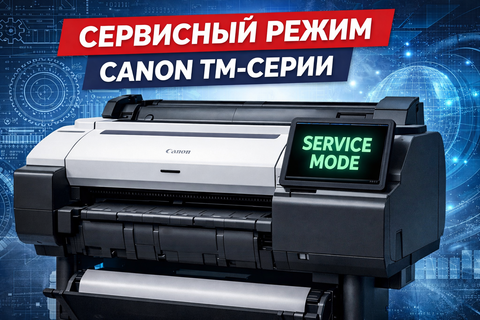
Сервисный режим Canon TM-серии нужен для диагностики, просмотра служебной информации, проверки журналов ошибок и выполнения отдельных сервисных процедур. Эта инструкция подходит для моделей Canon imagePROGRAF TM-240, TM-250, TM-255, TM-340, TM-350, TM-355, TM-5240, TM-5340, TM-5250, TM-5255, TM-5350 и TM-5355.
Содержание
Для каких моделей подходит инструкция
- Canon imagePROGRAF TM-240
- Canon imagePROGRAF TM-250
- Canon imagePROGRAF TM-255
- Canon imagePROGRAF TM-340
- Canon imagePROGRAF TM-350
- Canon imagePROGRAF TM-355
- Canon imagePROGRAF TM-5240
- Canon imagePROGRAF TM-5340
- Canon imagePROGRAF TM-5250
- Canon imagePROGRAF TM-5255
- Canon imagePROGRAF TM-5350
- Canon imagePROGRAF TM-5355
Когда нужен сервисный режим Canon TM
Сервисный режим обычно используют при диагностике неисправностей, просмотре служебных параметров устройства и выполнении отдельных технических процедур. Он может понадобиться в следующих случаях:
- нужно посмотреть журнал ошибок;
- нужно проверить системную информацию устройства;
- нужно выполнить сброс после сервисной ошибки;
- нужно оценить техническое состояние плоттера перед ремонтом;
- нужно получить доступ к расширенным сервисным данным.
Как войти в сервисный режим на Canon TM-240, TM-250, TM-255, TM-340, TM-350 и TM-355
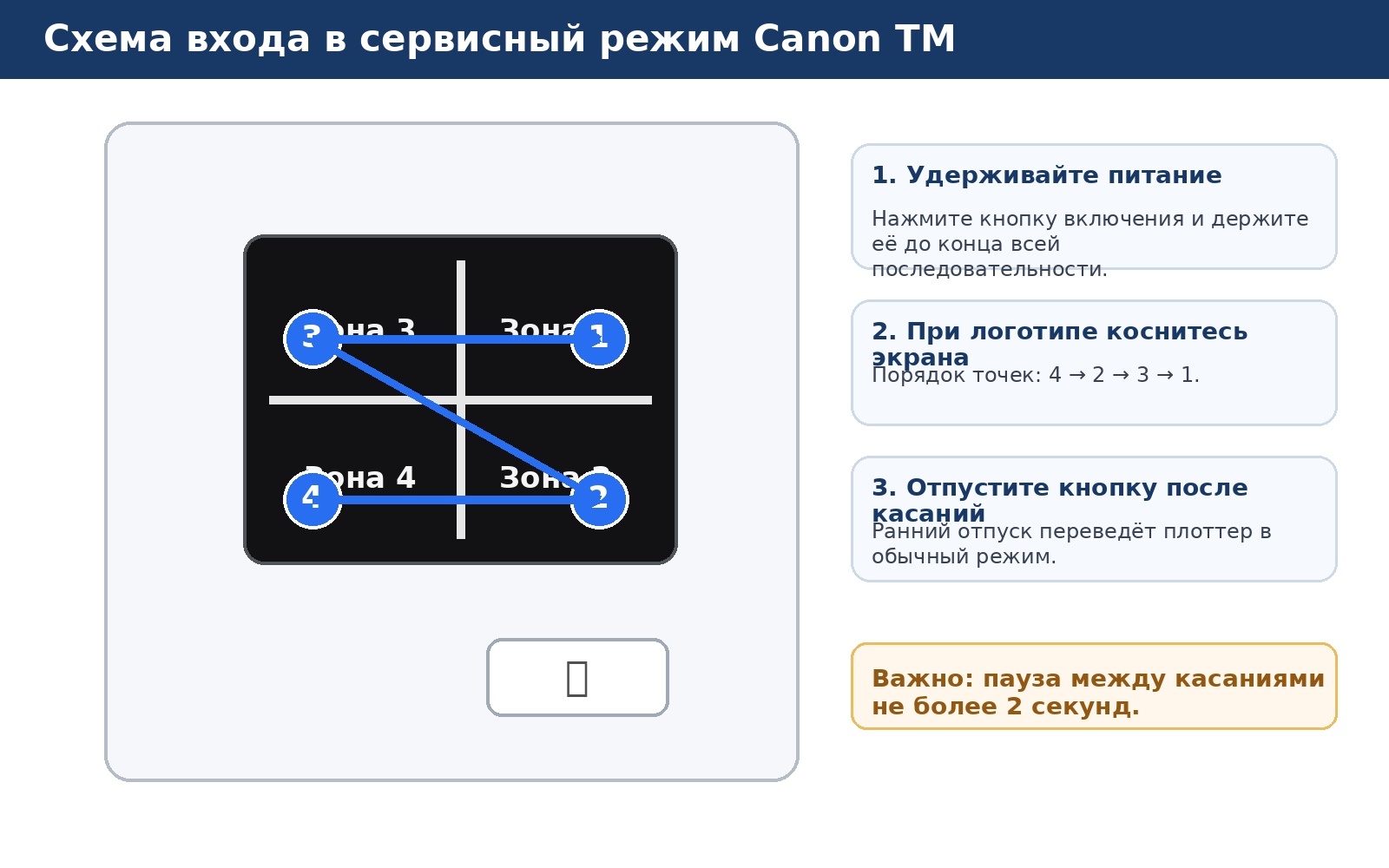
Шаг 1. Нажмите и удерживайте кнопку питания
Нажмите кнопку питания и удерживайте её до появления логотипа Canon на экране устройства.
Шаг 2. Выполните касания по экрану в правильной последовательности
Когда на экране появится логотип Canon, продолжая удерживать кнопку питания, быстро коснитесь сенсорного экрана в следующем порядке:
4 → 2 → 3 → 1
- 4 — нижний левый угол
- 2 — нижний правый угол
- 3 — верхний левый угол
- 1 — верхний правый угол
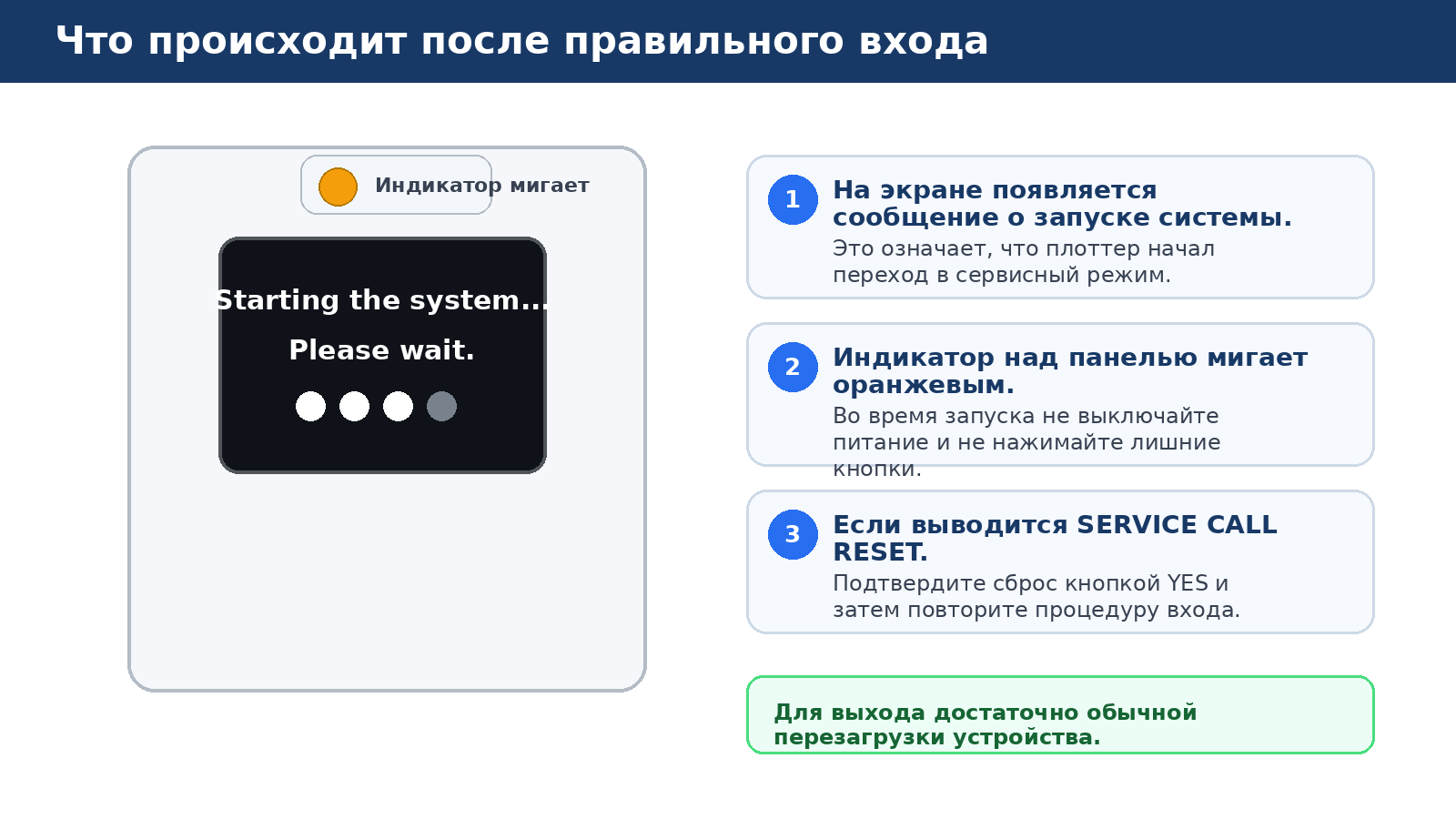
Шаг 3. Дождитесь запуска сервисного режима
Если последовательность введена правильно, на дисплее появится сообщение:
Starting the system... Please wait.
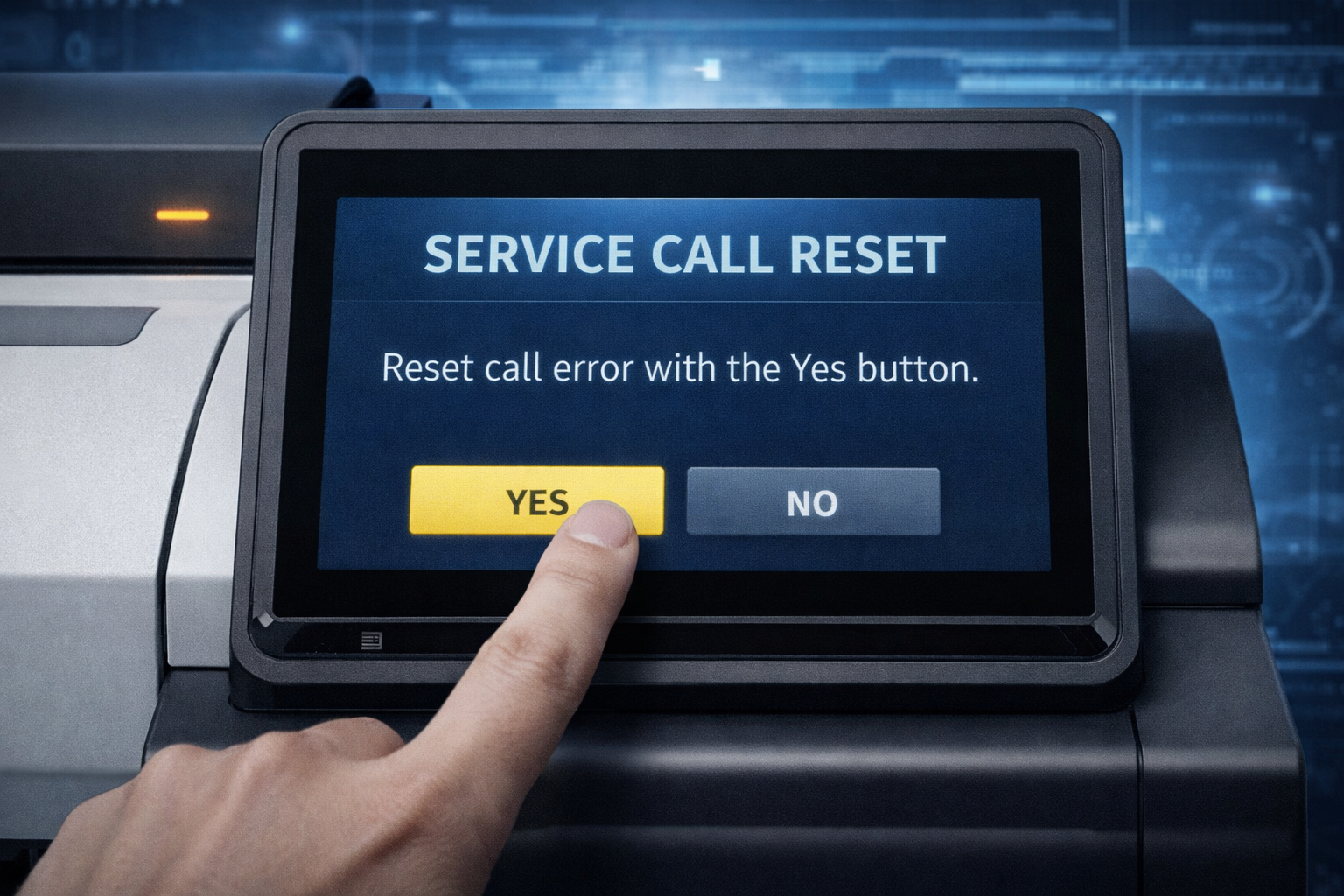
Шаг 4. Если появился экран SERVICE CALL RESET
Если на плоттере активна сервисная ошибка, устройство может показать сообщение SERVICE CALL RESET. В этом случае сначала нужно нажать YES, а затем повторить процедуру входа в сервисный режим заново.
Почему Canon TM не входит в сервисный режим
1. Неправильный порядок касаний
Для входа в сервисный режим Canon TM порядок должен быть строго таким: 4 → 2 → 3 → 1. Если изменить последовательность, плоттер загрузится в обычном режиме.
2. Слишком медленные касания
Между касаниями не должно быть больших пауз. Если вводить последовательность слишком медленно, сервисный режим может не запуститься.
3. Слишком рано отпущена кнопка питания
Кнопку питания нужно удерживать до завершения последовательности касаний. Если отпустить её раньше, устройство обычно запускается как обычно.
4. Не подтвержден сброс сервисной ошибки
Если на экране появилось окно SERVICE CALL RESET, сначала нужно подтвердить сброс кнопкой YES. Только после этого есть смысл повторять процедуру входа.
Что важно учитывать при работе в сервисном режиме
После запуска сервисного режима некоторые обычные функции устройства могут быть недоступны. Поэтому важно соблюдать осторожность и не изменять параметры, назначение которых неизвестно.
- не отключайте питание во время запуска режима;
- не прерывайте процесс загрузки устройства;
- не касайтесь движущихся узлов и печатающей головки;
- не меняйте неизвестные сервисные параметры;
- после завершения работы перезагрузите плоттер для возврата в обычный режим.
Краткий вывод
Чтобы войти в сервисный режим на Canon imagePROGRAF TM-серии, нужно удерживать кнопку питания, дождаться появления логотипа Canon и выполнить касания по экрану в последовательности 4 → 2 → 3 → 1. Если всё сделано правильно, устройство покажет сообщение Starting the system... Please wait. Если появляется SERVICE CALL RESET, сначала подтвердите сброс и затем повторите вход.
FAQ: частые вопросы
Как войти в сервисный режим Canon TM-240?
Нужно удерживать кнопку питания до появления логотипа Canon, затем выполнить касания экрана в порядке 4 → 2 → 3 → 1.
Подходит ли инструкция для Canon TM-350 и TM-355?
Да, эта инструкция подходит для Canon TM-350 и TM-355, а также для других моделей TM-серии, перечисленных выше.
Что делать, если появился экран SERVICE CALL RESET?
Нажмите YES для подтверждения сброса, после чего повторите процедуру входа в сервисный режим.
Почему плоттер Canon TM не заходит в сервисный режим?
Обычно причина в нарушении последовательности касаний, слишком медленном вводе или преждевременном отпускании кнопки питания.