
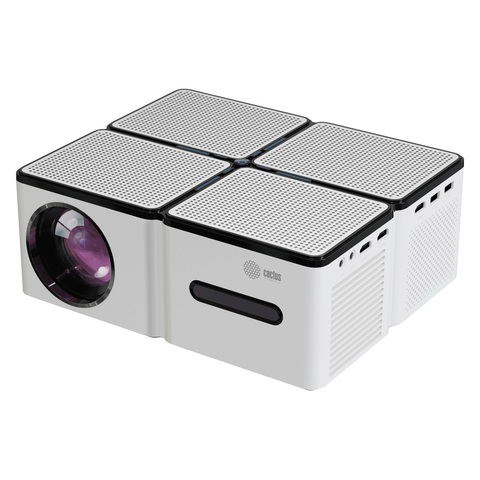
В переговорной часто нужен постоянный компьютер и ноутбук гостя, а на учебном занятии — ноутбук преподавателя и второй источник с демонстрационным материалом. Если каждый раз переставлять один кабель, начало выступления превращается в проверку разъёмов, звука и рабочего стола. Удобнее заранее подключить источники и договориться, каким действием ведущий выводит нужную картинку.
Начните с разъёмов проектора и реального сценария встречи. Для показа по очереди могут хватить отдельных HDMI-входов. Внешний переключатель нужен, когда входов не хватает или управлять выбором удобнее со стола. Одновременный показ разных изображений и переход без видимой паузы — отдельные требования: само наличие нескольких входов их не подтверждает.
Сначала определите, что именно нужно переключать
Запишите названия источников: например, «компьютер переговорной» и «ноутбук докладчика». Рядом укажите видеовыход каждого устройства, место подключения, нужный звук и человека, который будет менять изображение. Если ноутбук подключается через переходник или док-станцию, включите их в схему: успешная работа прямого HDMI ещё не доказывает работу через дополнительные устройства.
Полезно также решить, что должен видеть второй докладчик, пока выступает первый. Достаточно ли ему экрана своего ноутбука или нужна уверенность, что презентация уже готова к выводу? Если требуется отдельный монитор предпросмотра, это меняет схему. Обычный переключатель на один проектор сам по себе не обеспечивает такой контроль.
| Задача | С чего начать | Что проверить отдельно |
|---|---|---|
| По очереди показывать два ноутбука | Два HDMI-входа проектора и отдельный кабель к каждому | Выбор входа, возвращение изображения и звук |
| Свести несколько источников в один кабель к проектору | HDMI-переключатель с нужным количеством входов | Поддерживаемые режимы, питание, способ управления |
| Показать одну презентацию на нескольких дисплеях | Разветвитель сигнала | Совместимость всех подключённых дисплеев |
| Показать разные источники рядом на одном полотне | Оборудование с явно заявленным многоконным выводом | Компоновку, читаемость и ограничения входов |
Не выбирайте устройство только по похожему корпусу и количеству гнёзд. Переключатель принимает разные источники и направляет выбранный на выход. Разветвитель распределяет сигнал одного источника между дисплеями. У матричного коммутатора возможности шире, но для одной презентации на одном проекторе они могут оказаться лишними.
Схема с отдельными HDMI-входами проектора
Если свободных входов хватает, подключите каждый источник своим кабелем. Ведущий выбирает нужный HDMI-вход через предусмотренное проектором управление. Название кнопки, порядок пунктов меню и наличие прямого выбора входа уточняйте по руководству конкретной модели: обозначения на пультах различаются.
Схема: первый ноутбук → отдельный HDMI-вход проектора; второй ноутбук → другой HDMI-вход. Оба кабеля остаются на месте, а меняется выбранный вход. Для постоянной переговорной подпишите концы кабелей с обеих сторон и положите рядом с пультом краткую памятку, какой вход соответствует компьютеру комнаты, а какой — гостевому кабелю.
Этот вариант удобен, когда до проектора можно аккуратно проложить отдельные линии. Если он висит высоко, не рассчитывайте каждый раз дотягиваться до корпуса. Проверьте управление с обычного места ведущего, видимость приёмника пульта и доступность меню. При этом наличие пульта ещё не означает, что для каждого входа на нём есть отдельная кнопка.
Переход между источниками может сопровождаться паузой, пока устройства согласуют сигнал. Не обещайте выступающим мгновенную смену слайда только на основании количества HDMI-разъёмов. На репетиции измерьте удобный для вашей встречи порядок действий: закончить фразу, выбрать следующий вход, убедиться в появлении нужного слайда и передать слово.
Какие модели Cactus позволяют начать с прямого подключения
В таблице — число HDMI-входов и собственное разрешение из паспортов производителя. Это отправная точка для схемы подключения, а не обещание одинаковых возможностей управления. Все разъёмы следует сверить с конкретным исполнением проектора и его руководством.
| Модель | HDMI-входы | Собственное разрешение |
|---|---|---|
| Cactus CS-PRO.03WT.WUXGA-A | 3 | 1920x1080 |
| Cactus CS-PRM.01WT.WUXGA-A | 2 | 1920x1080 |
| Cactus CS-V3.WT | 2 | 1280x800 |
У CS-PRO.03WT.WUXGA-A после подключения двух источников остаётся ещё один HDMI-вход. У CS-PRM.01WT.WUXGA-A и CS-V3.WT пара источников занимает оба указанных в паспорте HDMI-входа. Такое сравнение помогает посчитать подключения, но не оценивает пригодность проектора для комнаты: освещённость, экран, расстояние установки и читаемость текста нужно учитывать отдельно.
Собственное разрешение характеризует изображение проектора. Оно не заменяет таблицу допустимых входных сигналов и не доказывает поддержку любой частоты обновления. Режим вывода ноутбука выбирайте из поддерживаемых всей цепочкой. По краткой паспортной строке также нельзя заключить, что проектор умеет показывать два источника одновременно или переключать их без паузы.
Когда удобнее внешний HDMI-переключатель
Переключатель полезен, если к проектору проложен один кабель, а источники находятся рядом с ведущим. Кабели от ноутбуков входят в устройство на столе; его выход соединяется с HDMI-входом проектора. На самом проекторе остаётся выбран этот вход, а источники меняются на переключателе.
В такой схеме появляются два места выбора. Если переключатель показывает нужный ноутбук, но проектор настроен на другой вход, изображения не будет. Поэтому подпись «гостевой ноутбук» на кнопке полезнее, чем одна цифра без объяснения. Для помещения с разными пользователями сохраните рядом простую схему и порядок возврата к обычному компьютеру.
- Проверьте направление: видеовыходы источников подключаются к входам переключателя, его выход — к входу проектора.
- Сверьте режимы сигнала: устройство должно поддерживать требуемое сочетание разрешения, частоты и формата, а не только знакомое обозначение HDMI.
- Уточните питание: используйте предусмотренный производителем способ, обеспечьте доступ к блоку питания и не оставляйте его висящим на кабеле.
- Выберите понятное управление: кнопка на корпусе, пульт или другое предусмотренное управление должны быть доступны во время выступления.
- Проверьте весь комплект: ноутбуки, переходники, док-станции, кабели, переключатель и проектор испытываются вместе.
Если задача включает защищённое видео, заранее уточните совместимость по HDCP у всех устройств в цепочке и проверьте разрешённое к показу содержимое. Рабочий стол с презентацией и видео из сервиса могут вести себя по-разному. Покупка ещё одного переходника без проверки причины не гарантирует решения.
Автоматический выбор: удобно, пока понятны его правила
Некоторые переключатели умеют выбирать недавно активированный источник или отдавать приоритет определённому входу. Это разные алгоритмы. В одном случае подключение гостевого ноутбука меняет картинку, в другом приоритетный компьютер продолжает удерживать экран. Возможность отключить автоматику и её поведение нужно проверять по документации конкретного переключателя.
Для встречи с заранее заданным порядком выступлений ручной выбор часто проще объяснить участникам. Автоматический режим стоит испытывать в условиях реальной работы: подключите второй ноутбук во время показа первого, затем дайте одному устройству уснуть и верните его в работу. Посмотрите, сохраняется ли запланированный источник. Эти действия — сценарий проверки, а не утверждение, что любое устройство обязательно поведёт себя одинаково.
У самого проектора тоже может быть автоматический поиск сигнала, но наличие этой настройки у выбранных моделей нельзя выводить из числа HDMI-входов. Если функция есть, изучите её взаимодействие с переключателем. Иначе ведущий может искать причину на столе, хотя выбранный вход изменился в проекторе.
Почему при переключении меняется рабочий стол
Источник получает от подключённого дисплея сведения о поддерживаемых режимах — EDID. То, как промежуточное устройство передаёт или сохраняет эти сведения, зависит от его реализации. У части переключателей отдельно заявлена эмуляция подключения дисплея. Это полезный пункт для проверки, если ноутбук после ухода на другой вход перестраивает рабочий стол.
Не считайте слова «быстрое переключение» гарантией сохранения расположения окон или непрерывного изображения. На практике нужно проверить возврат к каждому компьютеру: остаётся ли выбранный режим экрана, не перемещается ли презентация, не появляется ли вместо слайда рабочий стол с заметками. Если непрерывность перехода обязательна, закрепите это как отдельное требование к системе и проверьте его до покупки.
На каждом ноутбуке заранее выберите подходящий способ показа: дублирование экрана либо расширенный рабочий стол. Во втором случае проверьте, что на проектор выходит именно окно презентации, а заметки докладчика остаются на личном экране. Отключите лишние уведомления на время выступления и подготовьте нейтральный стартовый слайд. Это особенно полезно при гостевых подключениях, когда ведущий не знает содержимого чужого рабочего стола.
Звук нужно проверить для каждого источника
Появление картинки не завершает настройку. У каждого компьютера может быть выбран свой аудиовыход, а звук в комнате может идти через проектор или отдельную систему. Зафиксируйте желаемый маршрут и проверьте его при каждом переключении на знакомом коротком фрагменте.
Если звук подаётся с ноутбука на колонки отдельным кабелем, изменение HDMI-входа не обязательно меняет этот аудиомаршрут. Если он идёт вместе с HDMI, проверьте выбор устройства воспроизведения в системе и поведение после возврата к источнику. Не переносите свойства аудиовыходов одной модели на другую: нужный маршрут должен быть подтверждён руководствами и проверен в собранной схеме.
Перед выступлением установите умеренную громкость и убедитесь, что активен нужный компьютер. Так случайный запуск ролика у следующего участника не станет неожиданностью для зала. Для ежедневного использования удобно записать в памятке не только кнопку выбора изображения, но и способ проверки звука.
Репетиция, которая обнаружит неудобства заранее
- Проверьте каждый источник отдельно: откройте презентацию, таблицу с мелким текстом и фрагмент со звуком, если он нужен.
- Подключите окончательный комплект кабелей и переходников, расположив устройства там, где они будут стоять на встрече.
- Переключитесь с первого источника на второй и обратно. Проверьте изображение, звук, расположение окон и читаемость.
- Повторите переход после сна ноутбука, повторного подключения гостевого кабеля и обычного включения системы.
- Попросите другого человека выполнить переключение по памятке. Если ему требуется устная подсказка, уточните подписи и порядок действий.
Запишите результат по каждому источнику: какой вход выбран, какие переходники использованы, что происходит при возврате и кто отвечает за оборудование. Удобство оценивайте с позиции выступающего: он должен понимать, какую кнопку нажать и когда можно продолжать речь. Количество функций в меню само по себе этого не обеспечивает.
Если один источник работает, а другой нет, сначала вернитесь к его прямому подключению заведомо рабочим кабелем. Затем по одному возвращайте переходник, переключатель и постоянную линию. Не меняйте одновременно режим изображения и несколько устройств: после этого будет трудно установить причину. При устойчивом сбое сохраните схему подключения и точные модели оборудования для обращения к специалисту.
Что посмотреть в каталоге
- Портативные и домашние проекторы Cactus — сравните входы, разрешение и условия установки.
- Проекторы Cactus для офиса и обучения — для подбора оборудования под переговорную или аудиторию.
- Экраны для проекторов Cactus — полотно и размер под помещение.
- Кронштейны и столы для проекторов — для размещения с доступом к разъёмам и управлению.
Напишите специалистам Инк.Маркет, какие источники вы хотите подключать, где установлен проектор и как должен происходить переход между выступающими. Приложите модели устройств и схему кабелей: так проще подобрать комплект и заранее определить, что нужно проверить на месте.