
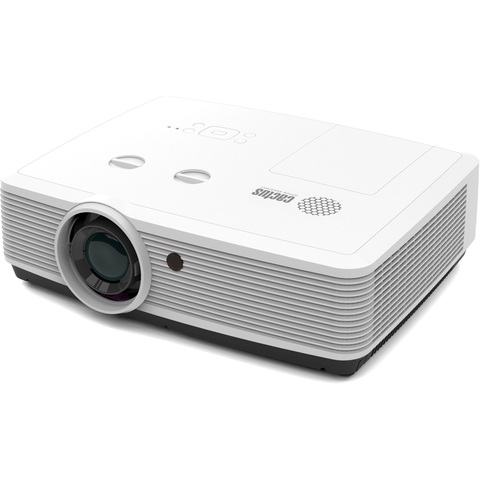
На экране идёт ролик, но в комнате тишина. Или проектор звучит, а подключённые колонки молчат. В такой ситуации полезнее сначала проследить путь звука, чем менять кабели наугад: изображение и аудио могут уходить на разные устройства. Ноутбук способен показывать презентацию через проектор и одновременно отправлять звук в оставшуюся подключённой гарнитуру.
Ниже — порядок проверки для домашнего просмотра и переговорной. Он помогает отделить настройку источника от ошибки подключения акустики. Названия пунктов меню зависят от модели и версии её программного обеспечения; точные режимы всегда сверяйте с руководством своего устройства.
Сначала решите, откуда должен идти звук
Перед проверкой выберите конечное устройство: встроенный динамик проектора, колонки рядом с экраном или отдельная аудиосистема. Нарисуйте простую цепочку от источника до этого устройства. Например: «ноутбук → HDMI → проектор → аудиовыход → активные колонки». Если колонки подключены прямо к ноутбуку, цепочка другая: видео идёт в проектор, а звук выходит из ноутбука.
| Желаемый результат | Что проверить в первую очередь | Где легко ошибиться |
|---|---|---|
| Слышать встроенный динамик проектора | Источник отправляет аудио по выбранному соединению; в проекторе включён подходящий звуковой выход | В компьютере остаются выбраны наушники или другой монитор |
| Слышать колонки через проектор | Кабель соединяет именно Audio Out проектора и аудиовход колонок | Штекер вставлен в похожий Audio In либо на колонках выбран другой вход |
| Слышать колонки непосредственно от источника | В источнике выбран выход на эти колонки | После подключения HDMI система переключила звук на проектор |
| Слышать беспроводную колонку | Проверены направление передачи, сопряжение и поддержка текущего источника | Устройства сопряжены, но нужный аудиосигнал по этому маршруту не передаётся |
Не пытайтесь одновременно наладить несколько схем. Для диагностики оставьте один источник и один ожидаемый выход звука. Запишите исходные настройки: после проверки будет проще вернуться к обычному подключению.
Проверьте источник и сам ролик
Начните с файла или ролика, который заведомо воспроизводится со звуком. Проверьте его на самом источнике до подключения проектора. Если уже здесь тишина, менять настройки проектора пока бессмысленно. Затем верните нужное подключение и снова выберите аудиовыход.
- Проверьте громкость системы и отдельного проигрывателя. У приложения может быть собственный регулятор и собственная кнопка отключения звука.
- В настройках звука источника выберите нужное устройство вывода. Название HDMI-получателя может отличаться от надписи на корпусе проектора.
- Посмотрите, не осталось ли активным подключение к беспроводным наушникам или колонке в другой комнате.
- Если системный проверочный звук слышен, а ролик молчит, проверяйте приложение, выбранную дорожку и файл. Это уже более узкая задача, чем «проектор не воспроизводит звук».
Удобный контрольный опыт: запустить тот же фрагмент, изменить только устройство вывода и сравнить результат. Не меняйте одновременно программу, кабель, вход и формат аудио — иначе будет непонятно, какое действие помогло.
Изображение по HDMI ещё не доказывает, что звук настроен
HDMI может передавать изображение и звук вместе, но источник должен действительно отправлять аудио в это соединение, а принимающее устройство — поддерживать выбранный формат. Появившаяся картинка подтверждает работу видеотракта, но не завершает проверку звука.
Если источник предлагает выбор цифрового аудиоформата, для контрольной проверки попробуйте PCM со стереозвуком, если такой режим предусмотрен его инструкцией. Это полезно, когда выбран потоковый многоканальный вывод, который принимающая сторона не декодирует. Не считайте PCM универсальной настройкой всех устройств: конкретные поддерживаемые режимы нужно сверить с руководствами.
После смены выхода или формата снова запустите тестовый фрагмент. Если не помогло, упростите подключение: временно исключите коммутатор, удлинитель или док-станцию и соедините совместимый источник с проектором напрямую. Когда прямое подключение работает, возвращайте промежуточные устройства по одному. Это позволяет найти участок, на котором пропадает аудио, без покупки нового проектора.
При переходе через VGA отдельный путь звука нужно предусмотреть заранее: сам видеокабель VGA аудио не передаёт. Для любого переходника проверяйте его назначение и поддержку звука, а не только совпадение формы разъёмов. Наличие изображения через адаптер не гарантирует, что он передаёт и аудио.
Audio In и Audio Out: одинаковый вид, разное назначение
Audio In — вход: он принимает звук от внешнего источника. Audio Out — выход: от него сигнал идёт к совместимому аудиовходу другого устройства. Для подключения колонок к проектору нужен выход; второй вход не станет выходом после изменения громкости.
Сначала найдите подписи на корпусе и схему разъёмов в инструкции. Не выбирайте гнездо только по цвету или близости к HDMI. Если рядом есть несколько похожих разъёмов, проверьте назначение каждого до подключения. Кабель должен соответствовать обоим устройствам и быть вставлен без перекоса и усилия.
Обычный аналоговый аудиовыход проектора не заменяет усилитель для пассивных колонок. Для такой схемы нужны активные колонки со своим усилителем либо отдельный усилитель с подходящим входом. Питание колонки и передача аудио — тоже разные задачи: кабель, подающий питание, сам по себе не подтверждает наличие звукового соединения.
Перед переключением кабелей уменьшите громкость; включайте и соединяйте оборудование в порядке, указанном в его руководствах. Не проверяйте выход на полной громкости и не подключайте к нему выход усилителя. Если разъёмы не совпадают, сначала определите типы сигналов, а уже потом подбирайте переходник.
Паспортные возможности трёх проекторов Cactus
В таблице — данные производителя для конкретных артикулов. Значение мощности приведено так, как оно указано в поле «Мощность динамиков (Вт)». Оно не определяет число динамиков и не позволяет само по себе предсказать разборчивость речи во всей комнате.
| Модель и артикул | Встроенные динамики | Мощность по паспорту | Стерео аудиовыход MiniJack |
|---|---|---|---|
| Cactus CS-PRO.03WT.WUXGA-A | Есть | 5 Вт | 1 |
| Cactus CS-PRC.05B.WUXGA-A | Есть | 5 Вт | 1 |
| Cactus Bright CS-S4.WT | Есть | 10 Вт | 1 |
Для каждой из этих моделей можно рассматривать подключение внешней активной акустики через указанный аналоговый выход. Однако таблица не обещает передачу любого входного формата на этот выход и не описывает его работу в режиме ожидания. Выбор звукового маршрута, регулировку уровня и поведение встроенного динамика при подключении кабеля уточняйте в инструкции конкретной модели.
Не выбирайте проектор для большой аудитории только по мощности встроенного динамика. Важно, где находится слушатель, насколько шумно в помещении и где стоят колонки. Практическая проверка — прослушать речь на обычной рабочей громкости с самых удалённых мест, используя ту же расстановку, что будет на мероприятии.
Колонки подключены, но молчат
Проверьте их отдельно с другим совместимым источником. Если они воспроизводят звук, верните кабель к проектору и проверьте выбранный вход на самих колонках. У акустики с несколькими режимами подключённый провод ещё не означает, что выбран проводной вход.
Далее проверьте, слышен ли тестовый материал из встроенного динамика проектора при выбранном внутреннем выводе и отключённой внешней акустике. Затем по инструкции переключитесь на внешнюю. Если внутренний звук есть, а внешний отсутствует, сузьте проверку до выходного режима, кабеля и входа колонок. Этот опыт помогает локализовать проблему, но не доказывает неисправность гнезда.
Уровень может регулироваться на нескольких устройствах. Начните с умеренной громкости и меняйте по одному регулятору, наблюдая результат. Если звук появился, но сильно искажается, уменьшите уровень на источнике или выходе, где он регулируется, и сравните. Повышение всех регуляторов до максимума мешает диагностике и может дать резкий скачок громкости.
Есть и альтернативная схема: вывести звук напрямую с источника на акустику, а проектору оставить изображение. Она подходит, если у источника и колонок есть совместимые подключения. При смене источника такую схему придётся проверить заново: звук не обязан автоматически следовать за переключением видеовхода проектора.
Bluetooth и HDMI ARC требуют отдельной проверки
В паспортах CS-PRO.03WT.WUXGA-A и CS-PRC.05B.WUXGA-A указана поддержка Bluetooth. Из этой строки нельзя сделать вывод, что проектор передаёт звук с любого HDMI-источника на любую беспроводную колонку. Нужны сведения о назначении Bluetooth и доступном звуковом маршруте именно у выбранной модели.
Перед покупкой колонки уточните: может ли проектор работать передатчиком аудио, с какого источника поступает звук и поддерживается ли нужный режим при просмотре через HDMI. Если такой путь не подтверждён, проверьте возможность подключить колонку непосредственно к источнику. Сам факт сопряжения ещё не доказывает, что аудио направлено на неё.
При беспроводном подключении возможна задержка звука относительно изображения. Оценивать её удобнее на речи, где видно движение губ, а не на фоновой музыке. Если рассинхронизация мешает, сравните результат с проводным подключением. Не рассчитывайте на настройку задержки, пока её наличие не подтверждено в руководстве.
Саундбар с HDMI тоже нельзя подключать к произвольному HDMI-входу проектора в расчёте на обратный звук. Для возврата аудио нужен предусмотренный обоими устройствами путь ARC или eARC и соответствующие порты. В приведённой таблице такая возможность не заявлена: обычное наличие HDMI не является подтверждением ARC. Если совместимость не установлена, выбирайте другую подтверждённую схему подключения.
Как понять, что проверку пора передать специалисту
Составьте короткий список уже выполненных опытов: какой источник и материал использовали, где звук появился, какие кабели и выходы проверили. Запись «встроенный динамик работает, колонки от другого источника работают, через Audio Out звука нет» намного полезнее сообщения «всё сломалось».
Если звук отсутствует при нескольких заведомо исправных совместимых источниках, после проверки маршрута и настроек, обратитесь за диагностикой. При повреждённом разъёме, запахе гари или признаках перегрева прекратите использование. Не разбирайте корпус и не устанавливайте случайную прошивку ради проверки аудио.
Для консультации подготовьте артикул проектора, модели источника и акустики, фото подписей возле разъёмов и схему соединения. Укажите, откуда запускается ролик: с компьютера, внешнего проигрывателя или приложения самого проектора. Эти сведения помогают подобрать рабочий маршрут и понять, нужен ли другой кабель, настройка или сервисная проверка.
Что посмотреть в каталоге
- Проекторы Cactus — сравните модели и наборы подключений.
- Портативные и домашние проекторы — для просмотра и переносных комплектов.
- Проекторы для офиса и обучения — для переговорных и учебных помещений.
Напишите специалистам Инк.Маркет, какие проектор, источник и колонки вы хотите соединить. Поможем проверить совместимость разъёмов и составить понятную схему подключения под вашу задачу.