
Что такое динамическая защита
Динамическая защита (Dynamic Security) — это механизм в принтерах HP, который умеет запрещать печать неоригинальными картриджами, а заодно затрудняет перестановку картриджа из одного аппарата в другой. Формально это подаётся как защита от подделок, но на практике владелец техники сталкивается с тем, что купленный расходник аппарат просто отказывается обслуживать. Механизм состоит из двух независимых частей, и включены они могут быть как вместе, так и по отдельности.
Политика картриджей (Cartridge Policy)
Первая часть привязывает принтер к оригинальным картриджам производителя. Пока политика включена, ни один совместимый или восстановленный картридж в аппарате работать не будет: печать блокируется, а на панели появляется сообщение о «неподдерживаемом» расходнике. Никакой поломки при этом нет — это программное решение, и оно отключается штатной настройкой.
Защита картриджей (Cartridge Protection)
Вторая часть намертво связывает картридж с конкретным аппаратом. После того как защищённый картридж однажды поработал в принтере, перенести его в другой такой же аппарат уже не получится: второй принтер увидит метку и откажется печатать, выведя сообщение о том, что картридж защищён. Важный побочный эффект — если чип с такого картриджа переставить на следующий, он тоже не заработает: привязка остаётся на самом чипе.
Почему это стоит проверить заранее
Обе функции чаще всего обнаруживаются в худший момент: закончился тонер, поставили новый картридж — и парк встал. Поэтому настройки разумно проверить и выключить сразу после распаковки нового аппарата, пока в нём ещё работает стартовый картридж и никто не ждёт срочной печати. Процедура одинакова для большинства моделей: отличается только оформление меню.
Как отключить с панели принтера
- Откройте «Меню настроек» (Menu Settings) — на аппаратах с кнопочной панелью это кнопка с изображением гаечного ключа.
- Выберите «Настройка системы» (System Setup).
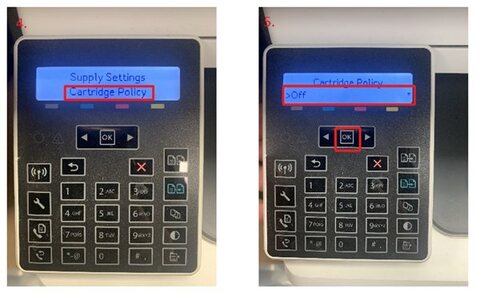
- Перейдите в «Параметры расходных материалов» (Supply Settings).
- В разделе «Политика картриджей» (Cartridge Policy) выберите «Выкл.» (Off) и подтвердите выбор кнопкой OK.
- Вернитесь в тот же раздел «Параметры расходных материалов», откройте «Защита картриджей» (Cartridge Protection), выберите «Выкл.» (Off) и снова подтвердите кнопкой OK.
Пункты меню на разных сериях называются похоже, но могут располагаться на шаг глубже или называться по-русски. Ориентируйтесь на связку «настройка системы — расходные материалы»: оба параметра всегда лежат рядом.
Как отключить через веб-интерфейс
Если принтер сетевой, удобнее сделать то же самое из браузера — не подходя к аппарату и сразу для нескольких машин.
- Узнайте IP-адрес принтера (обычно он есть в отчёте о конфигурации или на экране состояния сети) и введите его в адресную строку браузера.
- Перейдите на вкладку «Система» (System).
- В левой колонке выберите «Параметры расходных материалов» (Supplies Settings).
- Переведите «Политику картриджей» в положение «Выкл.» и нажмите «Применить» (Apply).
- Там же переведите в «Выкл.» «Защиту картриджей» и снова нажмите «Применить».
Что учесть на практике
- Отключать до первой установки нового расходника. Если защита уже успела пометить картридж, метка остаётся на нём и после выключения функции — конкретно этот картридж в другом аппарате не оживёт.
- Проверять настройку после сброса и после обновления прошивки. Обновление микропрограммы возвращает аппарат к заводскому набору параметров чаще, чем кажется, поэтому в организациях имеет смысл выключить автоматическое обновление прошивки на печатающей технике и обновляться осознанно, а не фоном.
- Заводить это в регламент приёмки техники. Проверка двух переключателей занимает минуту и избавляет от простоя, когда закончится стартовый тонер.
- Не путать блокировку с неисправностью. Сообщение о неподдерживаемом или защищённом картридже не означает брак расходника: сначала смотрим настройки, и только потом — контакты чипа и сам картридж.
Коротко
Динамическая защита — это две настройки, а не неустранимое свойство техники. «Политика картриджей» запрещает неоригинальные расходники, «Защита картриджей» привязывает картридж к аппарату. Обе выключаются с панели или из веб-интерфейса за пару минут, и сделать это лучше заранее — тогда выбор расходника остаётся за владельцем принтера, а не за настройкой по умолчанию.