
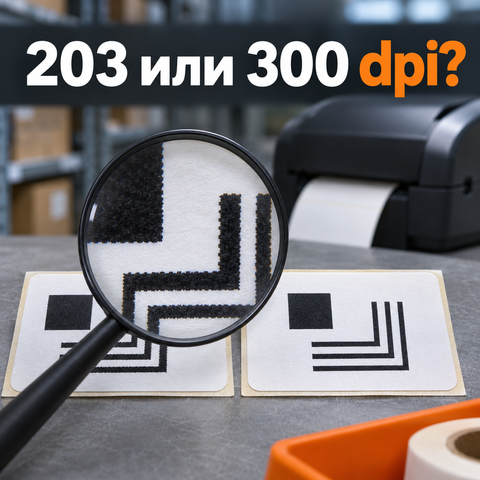
На этикетке транспортной коробки помещаются крупный артикул и широкий штрихкод. На небольшой банке к коду добавляются состав, номер партии и срок годности. Оба макета могут выглядеть аккуратно на мониторе, но задачи у принтера разные. В первом случае обычно хватает 203 dpi. Во втором стоит сравнить отпечатки на 203 и 300 dpi, особенно если размер этикетки задаёт упаковка и увеличить его трудно.
Решение лучше принимать по самой требовательной этикетке из тех, которые вы действительно печатаете. Уложите её в натуральный размер, загрузите рабочие данные и посмотрите, что происходит с мелкими буквами, штрихами и пробелами. Для повторяемого результата важны ещё материал, скорость и настройки конкретного принтера.
Сколько места занимает одна печатная точка
Dpi означает число точек на дюйм. Поскольку в дюйме 25,4 мм, примерный шаг печатной сетки можно получить делением 25,4 на заявленное разрешение. Чем меньше шаг, тем мельче изменения ширины линии или положения её края, доступные принтеру.
- 203 dpi дают шаг около 0,125 мм, то есть примерно 8 точек на миллиметр.
- 300 dpi дают шаг около 0,085 мм, то есть примерно 12 точек на миллиметр.
Например, линия шириной 0,25 мм занимает примерно две точки на 203 dpi и три на 300 dpi. На второй сетке настройка края на одну точку даёт меньший сдвиг в миллиметрах. Это полезно для просветов между штрихами, тонких частей букв и небольших квадратных модулей. Фактическая ширина тёмного отпечатка зависит также от нагрева, скорости и материала. Формула описывает шаг сетки.
Отсюда практический вывод для макета. Если арт с мелкими буквами уже сохранён в низком разрешении, термоголовка с более плотной сеткой сама детали не восстановит. Возьмите исходный текст или векторный макет, пересоздайте код из данных и выведите их через профиль нужного принтера. Для растровой картинки готовьте отдельный файл под итоговый размер печати.
Когда 203 dpi достаточно
Простой складской шаблон помогает понять, за что вы платите при переходе на другое разрешение. Если на коробочной этикетке есть две строки крупного текста, штрихкод с достаточным местом по бокам и номер для ручного ввода, преимуществ более мелкой точки может быть не видно в работе. Важнее, чтобы сотрудник быстро читал номер, а сканер уверенно принимал код из обычного положения коробки.
- Адреса склада и внутренние номера. На ярлыке ячейки можно оставить крупные символы и заметные интервалы. Размер самой этикетки и дистанция чтения зачастую решают больше, чем разрешение головки.
- Комплектация и отгрузка. Если получатель задал формат, проверьте его на своём принтере и сканере. Воспроизведите обычное место наклейки на коробке, включая реальный угол поднесения к считывателю.
- Ценники и короткие артикулы. Когда важна читаемость с полки, сначала попробуйте сделать цифры крупнее и посвободнее расположить поля. Проверьте пробу на расстоянии, с которого её будет читать покупатель.
Небольшой формат сам по себе тоже ничего не решает. На короткой этикетке с одним внутренним номером может остаться много свободного места. А перегруженный шаблон на большом ярлыке иногда требует пересмотра, даже если в распоряжении есть принтер на 300 dpi.
Когда стоит испытать 300 dpi
Плотная сетка даёт больше вариантов, если печатать приходится на тесном участке. Это встречается на маленьких флаконах, бирках для деталей и упаковках, где этикетку нельзя расширить без захода на изгиб, шов или стык. Мелкие литеры с похожей формой, например «8» и «B», и короткие просветы в знаках хорошо выявляют разницу на пробных экземплярах.
- Много информации в фиксированном формате. Проверьте самую длинную строку, реальный шрифт и минимальный кегль. Подмена длинного названия на короткое в тестовом файле скрывает причину брака.
- Плотный двумерный код. Если код вместе со свободными полями едва помещается, сравните допустимые варианты размера модуля, которые получаются из целого числа печатных точек. Подбирайте размер по требованиям к вашей символике и месту считывания.
- Тонкие штрихи в полезной графике. Если на ярлыке нужны знаки, контуры или мелкие разделители, проверяйте их рядом с остальными элементами макета. На свободном листе они могут выглядеть отлично, а в рабочем шаблоне сливаться с подписями.
Если на 203 dpi текст читается, код стабильно принимают в работе и шаблон соответствует требованиям получателя, обновление оборудования можно отложить. Если выигрыш 300 dpi виден только на одном проблемном формате, сравните цену отдельного принтера для этого формата с затратами на замену оборудования на всех рабочих местах.
Как связать разрешение с размером штрихкода
Для линейного кода X-размер описывает ширину узкого элемента. Для матричного кода это сторона одного модуля. При печати элементу нужна целая ширина в точках. Если программа берёт маленькую готовую картинку и произвольно масштабирует её, соседние элементы могут получиться неодинаковыми. У плотного символа такая ошибка заметнее. Удобнее заново сформировать код в программе печати и затем проверить отпечаток.
Представим условный макет, в котором инженер сравнивает варианты около 0,33 мм. На головке 203 dpi две точки составляют около 0,250 мм, а три — около 0,375 мм. На 300 dpi четыре точки дают около 0,339 мм. Этот расчёт показывает, почему один допустимый размер иногда проще получить на более плотной сетке. Значение 0,33 мм здесь взято для примера. Допустимый диапазон, высота символа и поля зависят от формата и условий использования кода.
Под размер символа сразу отводите место вместе со свободным полем. Для двумерных кодов оно требуется со всех четырёх сторон. В рекомендациях GS1 для розничного считывания поле вокруг GS1 DataMatrix составляет один модуль, а вокруг QR Code — четыре модуля. Фон, рамку, соседний штрихкод или подпись держите за пределами этого поля. Если код должен пройти приёмку, заранее выясните, по каким критериям его оценивают.
Полезно различать рабочее считывание и проверку качества печати. Проба штатным сканером показывает, как код ведёт себя на конкретном месте. Когда требуется подтверждение качества по стандарту, нужен верификатор с соответствующей методикой. Он оценивает свойства отпечатка, в том числе контраст и геометрию. Один успешный проход ручным сканером такой оценки не даёт.
Какие дефекты исправляются до смены принтера
Если вдоль направления подачи на всех этикетках идёт светлая полоса, проверьте, повторяется ли она на одном расстоянии от бокового края. При таком пропуске стоит проверить головку на загрязнение или неисправность по инструкции аппарата. Если вся печать слишком бледная или чёрные штрихи расплываются, сначала проверьте режим термопечати, подходящий носитель и настройки нагрева со скоростью. Это отдельные причины, и покупка головки с более высоким разрешением их не устраняет.
Особый случай — код сканируется на плоском листе, а на готовом товаре даёт сбои. Наклейте тестовую этикетку на реальную поверхность и посмотрите, не уходит ли часть символа за изгиб или под шов. Проверьте отражения света там, где считывают код. В такой ситуации перенос кода на плоский участок может дать больше, чем изменение печатной сетки.
При переезде старого шаблона на новый принтер проверьте единицы измерения. Макет, в котором размеры и координаты записаны в точках, при выводе на другую головку может физически уменьшиться. Например, 400 точек занимают примерно 50 мм на 203 dpi и 34 мм на 300 dpi. Ведите размеры этикетки и критичных полей в миллиметрах, выбирайте правильный драйвер и измеряйте готовый отпечаток. Если печатаете PDF, проверьте режим фактического размера и итоговые поля.
Как провести пробную печать перед покупкой
- Выберите предельный макет. Возьмите самую компактную этикетку или самый насыщенный шаблон. Подставьте реальные длинные названия и образцы тех кодов, которые придётся печатать.
- Запишите условия сравнения. Укажите размер в миллиметрах, тип считывателя, материал и рабочую скорость. При термотрансфере используйте согласованную пару носителя и риббона. Сравнивайте образцы на одинаковом материале, если оба принтера его поддерживают.
- Выведите серию при каждом разрешении. Сохраняйте физический размер шаблона и сформируйте символ заново для каждой сетки. Проверьте первый отпечаток, затем ещё несколько подряд при скорости, с которой предстоит работать. Подпишите, на какой головке сделана каждая проба.
- Оцените отпечаток на упаковке. Прочитайте самый мелкий обязательный текст, проверьте поля и возьмите рабочий сканер. Смотрите на повторы считывания и ошибки на типичном расстоянии. Если получатель требует верификацию, примените его процедуру приёмки к обеим пробам.
- Выберите вариант с рабочим запасом. Если оба проходят ваши критерии, сравните цену, удобство заправки и скорость конкретных исполнений. Если проходит только один, сохраните настройки и образец как эталон для следующей партии.
Скорость и печатную ширину сверяйте по паспорту каждого исполнения. Например, для семейства iDPRT iT4P производитель указывает максимумы 8 дюймов в секунду и 108 мм ширины печати для 203 dpi, а для 300 dpi — 6 дюймов в секунду и 106 мм. Эти цифры относятся к конкретному семейству. Скорость, при которой ваша этикетка стабильно читается, покажет проба на вашем материале.
Принтер и этикетки для сравнения
- iDPRT iT4P, артикул 100700175 — исполнение 203 dpi. В паспорте семейства указаны прямая термопечать и термотрансфер. При заказе ориентируйтесь на исполнение в карточке.
- Cactus Eco CS-TE5860500 — термоэтикетки 58 × 60 мм, 500 штук в рулоне. Пример формата для короткого артикула и кода, если на готовом макете остаются нужные свободные поля.
- Cactus Top CS-TT5860500 — термоэтикетки того же размера и с таким же количеством в рулоне. При проверке разных материалов сохраняйте шаблон и разрешение, чтобы сравнить именно поведение бумаги.
Рулоны приведены как примеры носителей для пробной прямой термопечати. Перед заказом сверьте втулку, наружный диаметр и способ подачи с паспортом конкретного принтера. Для честного сравнения 203 и 300 dpi возьмите один проверенный тип этикетки и меняйте разрешение. Так результат подскажет, нужна ли более мелкая печатная точка для вашего макета.