
← HP LaserJet P3005 Series Printer — все главы инструкции
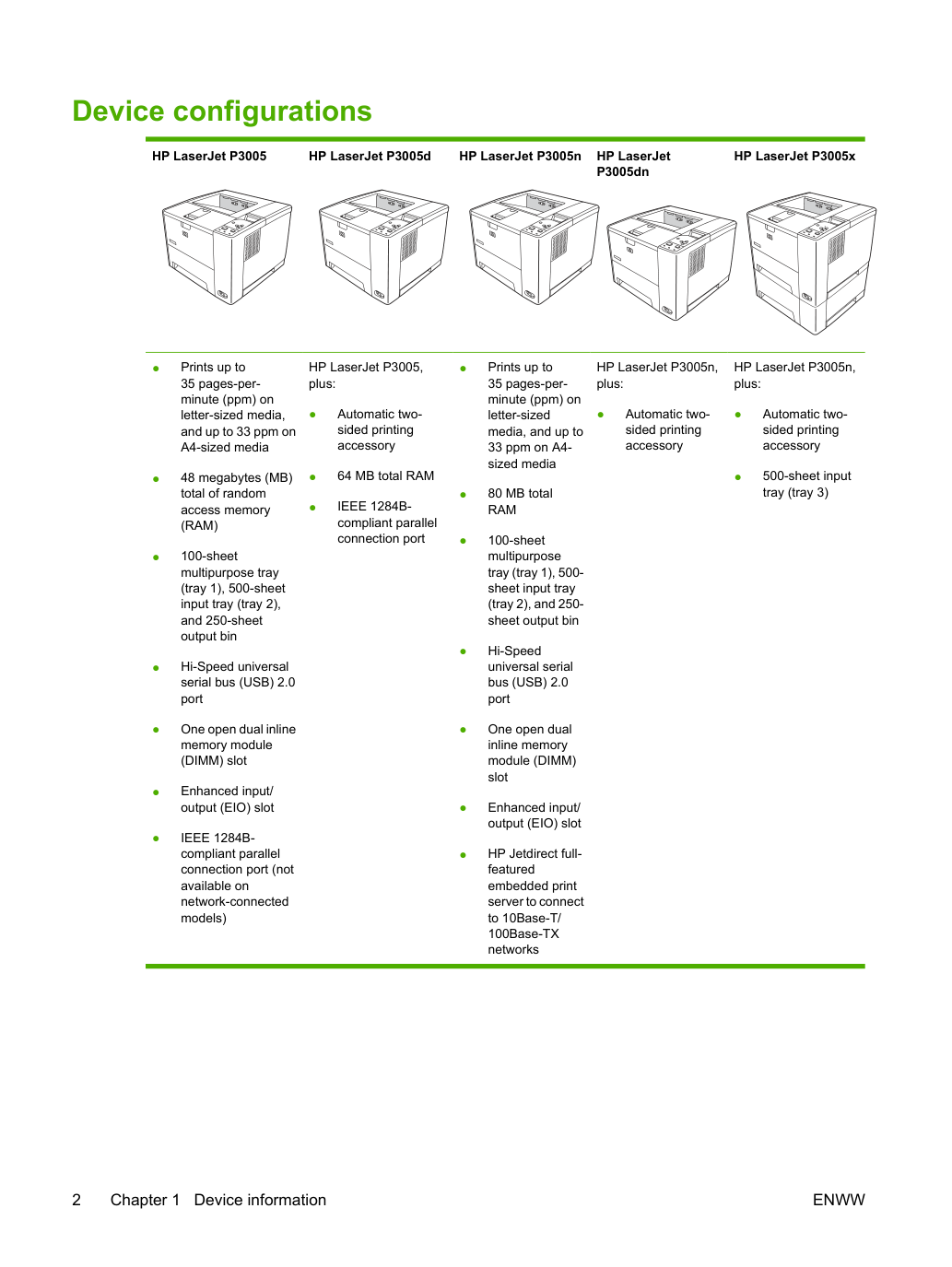
совместимый параллельный порт подключения (недоступен на сетевых моделях) HP LaserJet P3005, плюс:
встроенный сервер печати для подключения к сетям 10Base-T/ 100Base-TX HP LaserJet P3005n, плюс:
Страница статуса расходных материалов содержит информацию об уровне тонера, количестве страниц и приблизительном количестве оставшихся страниц.
Устройство проверяет подлинность картриджа печати HP при установке.
Онлайн-руководство пользователя совместимо с программами чтения с экрана текста.
Картридж печати можно устанавливать и снимать одной рукой.
Все двери и крышки открываются одной рукой.
Бумагу в лоток 1 можно загружать одной рукой.
Перед использованием устройства ознакомьтесь с его деталями.
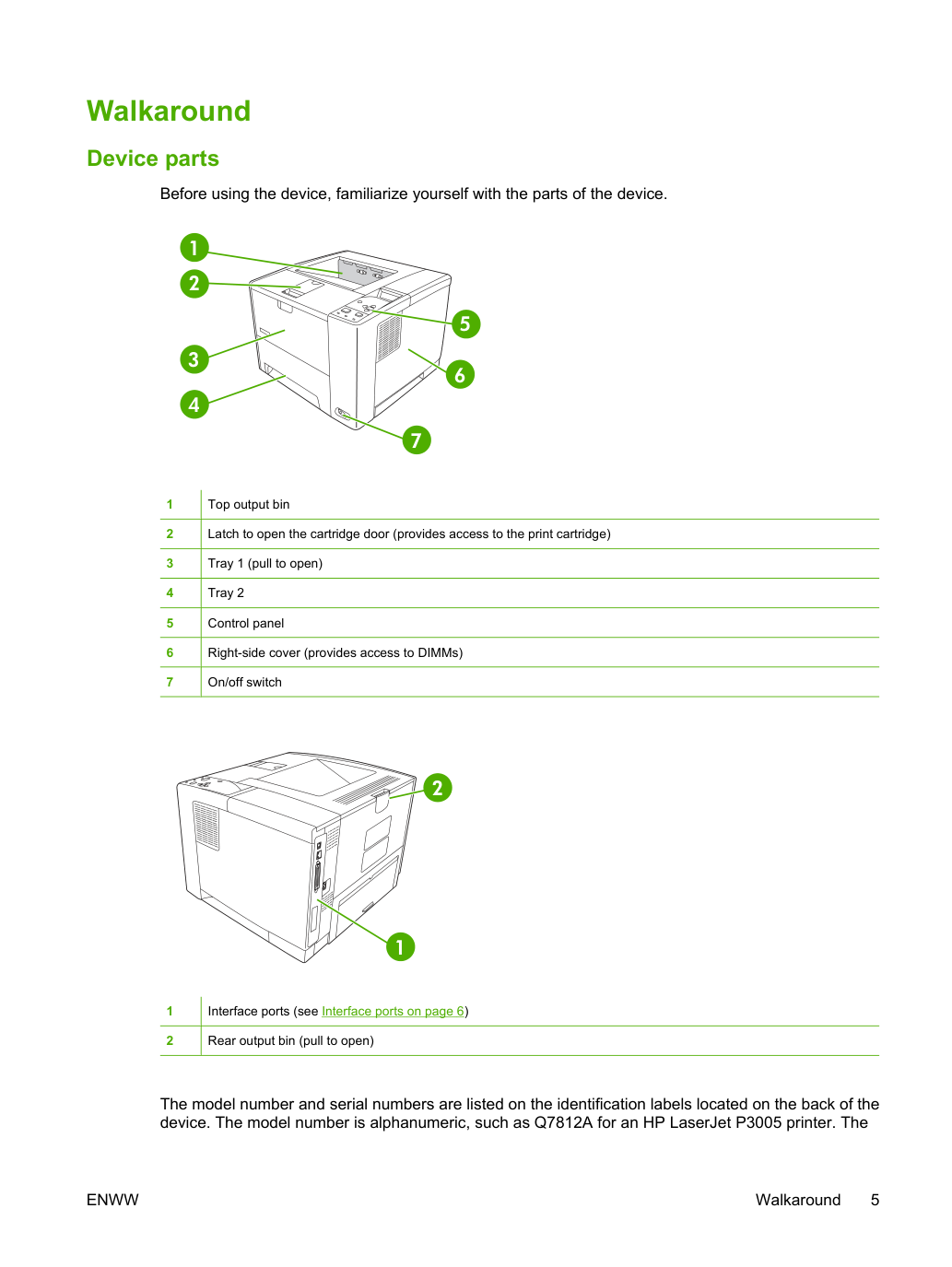
Серийный номер содержит информацию о стране/регионе происхождения, версии устройства, коде производства и номере производства устройства. Ниже приведена образец этикетки идентификации.
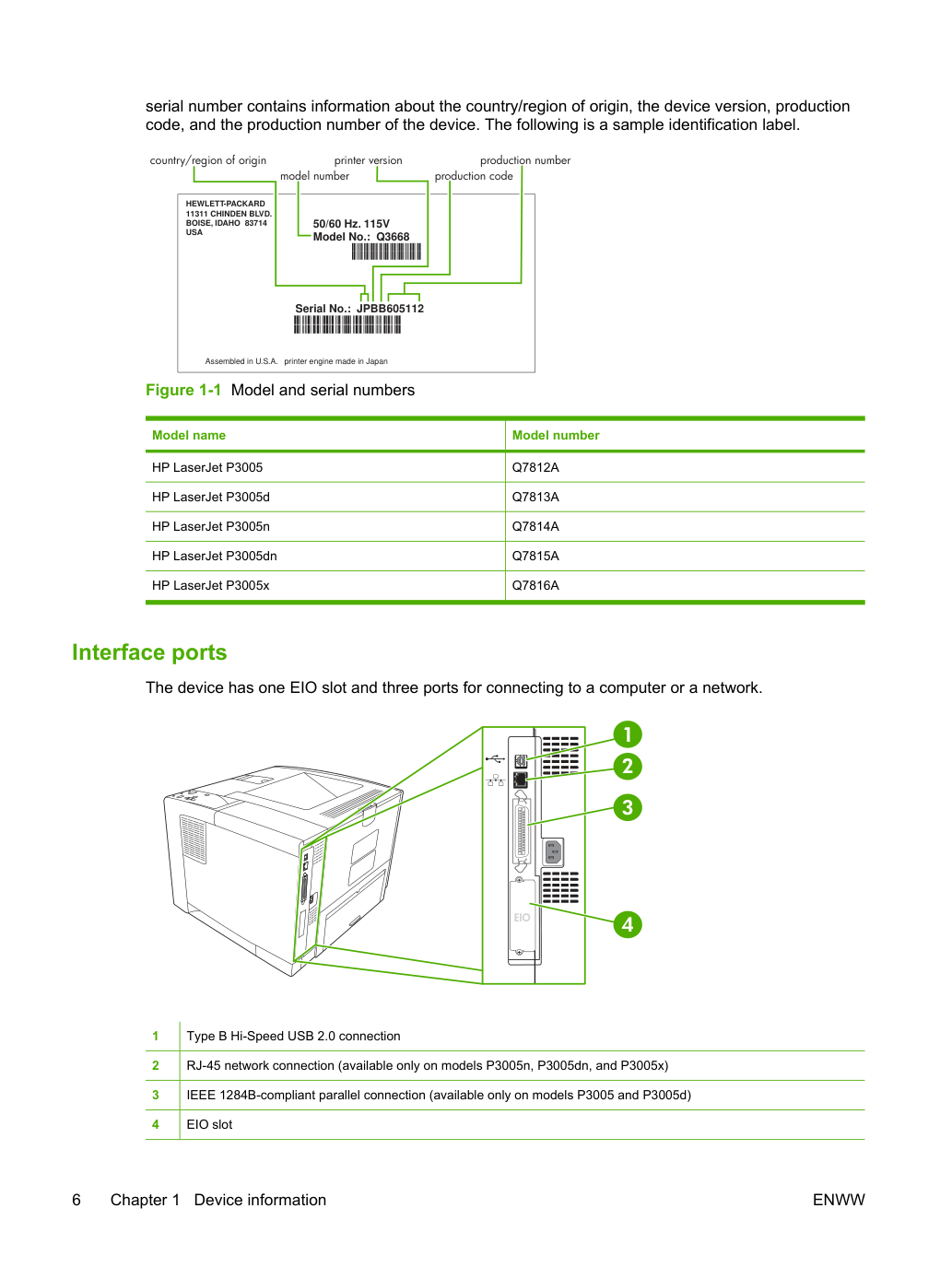
Собрано в США, двигатель принтера изготовлен в Японии CNBR212347 CNBR212347 CNBR212347 CNBR212347 50/60 Гц. 115В Модель: Q3668 страна/регион происхождения версия принтера номер производства номер модели код производства Рисунок 1-1 Модели и серийные номера Название модели Номер модели HP LaserJet P3005 Q7812A HP LaserJet P3005d Q7813A HP LaserJet P3005n Q7814A HP LaserJet P3005dn Q7815A HP LaserJet P3005x Q7816A Порты интерфейса Устройство имеет один слот EIO и три порта для подключения к компьютеру или сети.
Экран панели управления предоставляет полную и своевременную информацию об устройстве и заданиях печати. Меню обеспечивают доступ к функциям устройства и подробной информации.
Области сообщений и подсказок на дисплее информируют о состоянии устройства и указывают, как реагировать.
Показывает информацию о состоянии, меню, справочную информацию и сообщения об ошибках.
Предоставляет информацию о сообщении на экране панели управления.
Включено: Устройство в сети и готово принимать данные для печати.
Выключено: Устройство не может принимать данные, так как оно в автономном режиме (приостановлено) или произошла ошибка.
Мигание: Устройство переходит в автономный режим. Устройство останавливает обработку текущего задания печати и удаляет все активные страницы из тракта подачи бумаги.
Включено: Устройство имеет данные для печати, но ожидает получения всех данных.
Выключено: Устройство не имеет данных для печати.
Мигание: Устройство обрабатывает или печатает данные.
Включено: Устройство столкнулось с проблемой. Запишите сообщение на экране панели управления, затем выключите и включите устройство. Для помощи в решении проблем см. Control-panel messages на странице 131.
Выключено: Устройство работает без ошибок.
Мигает: Требуется действие. См. дисплей панели управления.
Кнопка или свет Функция только один раз.) Также очищает продолжаемые ошибки, связанные с отмененным заданием.
Индикаторы панели управления мигают во время очистки задания печати как из устройства, так и из компьютера, затем устройство возвращается в состояние готовности.
Программное обеспечение системы печати включено в комплект поставки устройства. См. руководство по началу работы для инструкций по установке.
Система печати включает программное обеспечение для конечных пользователей и администраторов сети, а также драйверы принтера для доступа к функциям устройства и связи с компьютером.
Список драйверов принтера и обновленного программного обеспечения устройства HP см. на сайте www.hp.com/go/LJP3005_software.
Для установки и использования программного обеспечения устройства ваш компьютер должен отвечать следующим минимальным требованиям:
30–50 МБ дискового пространства Поддерживаемые операционные системы Устройство поддерживает следующие операционные системы:
Не все функции устройства доступны от всех драйверов или операционных систем.
Для Windows 2000 и Windows XP (32-разрядная и 64-разрядная версия) загрузите драйвер PCL 5 с сайта www.hp.com/go/LJP3005_software.
Для Windows XP (64-разрядная версия) загрузите драйвер PCL 6 с сайта www.hp.com/go/LJP3005_software.
Для Linux загрузите драйвер эмуляции postscript level 3 с сайта www.hp.com/go/linuxprinting.
Драйверы принтера включают онлайн-справку с инструкциями для типичных задач печати и описанием кнопок, флажков и раскрывающихся списков в драйвере принтера.
Программное обеспечение для компьютеров Windows HP Web Jetadmin HP Web Jetadmin — это инструмент управления на основе браузера для принтеров, подключенных к HP Jetdirect, в вашей интрасети, и его следует устанавливать только на компьютер администратора сети.
Для загрузки текущей версии HP Web Jetadmin и получения последнего списка поддерживаемых хост-систем посетите www.hp.com/go/webjetadmin.
При установке на хост-сервер любой клиент может получить доступ к HP Web Jetadmin, используя поддерживаемый веб-браузер (такой как Microsoft® Internet Explorer 4.x или Netscape Navigator 4.x или более поздней версии), перейдя на хост HP Web Jetadmin.
Программное обеспечение HP Easy Printer Care — это программа, которую можно использовать для следующих задач:
Получение доступа к средствам диагностики и обслуживания Вы можете просмотреть программное обеспечение HP Easy Printer Care, когда устройство подключено непосредственно к вашему компьютеру или когда оно подключено к сети. Для загрузки программного обеспечения HP Easy Printer Care перейдите на сайт www.hp.com/go/easyprintercare.
Для получения информации о поддерживаемых операционных системах перейдите на сайт www.hp.com/go/easyprintercare.
Для использования программного обеспечения HP Easy Printer Care необходимо иметь один из следующих браузеров:
Opera Software ASA Opera 6.05 или более поздняя версия Все страницы можно печатать из браузера.
Программное обеспечение для компьютеров Macintosh Установщик HP предоставляет файлы PostScript® Printer Description (PPD), Printer Dialog Extensions (PDE) и HP Printer Utility для использования с компьютерами Macintosh.
Для сетевых подключений используйте встроенный веб-сервер (EWS) для конфигурации устройства. См. Embedded Web server на странице 11.
Программное обеспечение печати включает следующие компоненты:
Файлы PPD в сочетании с драйверами принтера Apple PostScript обеспечивают доступ к функциям устройства и позволяют компьютеру взаимодействовать с устройством.
На компакт-диске предусмотрена программа установки для файлов PPD, PDE и другого программного обеспечения. Используйте соответствующий драйвер PS, поставляемый с операционной системой.
Используйте утилиту HP Printer Utility для настройки функций устройства, недоступных в драйвере принтера:
Назначьте устройство зоне в сети.
Назначьте устройству адрес интернет-протокола (IP).
Настройте устройство для печати по IP или AppleTalk.
Вы можете использовать утилиту HP Printer Utility, когда устройство подключено кабелем universal serial bus (USB) или подключено к сети на основе TCP/IP. Дополнительные сведения см. в разделе Use the HP Printer Utility for Macintosh на странице 43.
Утилита HP Printer Utility поддерживается для Mac OS X V10.2 или более поздней версии.
Устройство оснащено встроенным веб-сервером, который предоставляет доступ к информации о деятельности устройства и сети. Эта информация отображается в веб-браузере, таком как Microsoft Internet Explorer или Netscape Navigator.
Встроенный веб-сервер находится на устройстве. Он не загружается на сетевой сервер.
Встроенный веб-сервер предоставляет интерфейс устройства, который может использовать любой пользователь, имеющий сетевой компьютер и стандартный веб-браузер. Специальное программное обеспечение не требуется устанавливать или настраивать, но на компьютере должен быть поддерживаемый веб-браузер. Для доступа к встроенному веб-серверу введите IP-адрес устройства в адресную строку браузера. (Чтобы найти IP-адрес, распечатайте страницу конфигурации. Дополнительные сведения о печати страницы конфигурации см. в разделе Use information pages на странице 38.) Полное описание функций и возможностей встроенного веб-сервера см. в разделе Use the embedded Web server на странице 41.
Нажмите кнопку Start, затем нажмите All Programs.
Нажмите HP, затем нажмите HP LaserJet P3005.
Нажмите Uninstall HP LaserJet P3005, затем следуйте инструкциям на экране, чтобы удалить программное обеспечение.
Удалите программное обеспечение из операционных систем Macintosh. Перетащите файлы PPD в корзину.
Устройство поддерживает различные виды носителей, такие как листовая бумага, включая бумагу с содержанием переработанного волокна до 100%; конверты; этикетки; прозрачные пленки; и бумагу нестандартного размера. Такие характеристики, как плотность, состав, направление волокна и влажность, являются важными факторами, влияющими на производительность устройства и качество вывода. Носители, не соответствующие указанным в данном руководстве рекомендациям, могут вызвать следующие проблемы:
Преждевременный износ устройства, требующий ремонта. ПРИМЕЧАНИЕ. Некоторые носители могут соответствовать всем спецификациям носителей и все же не дать удовлетворительных результатов. Неправильное обращение, неприемлемые уровни температуры и влажности и другие факторы, находящиеся вне контроля Hewlett-Packard, могут влиять на качество печати. Перед покупкой больших количеств носителя убедитесь, что он соответствует требованиям, указанным в руководстве пользователя и в HP LaserJet Printer Family Print Media Guide, доступном для загрузки на сайте www.hp.com/support/ljpaperguide. Всегда тестируйте бумагу перед покупкой больших количеств.
Использование носителя, не соответствующего спецификациям HP, может вызвать проблемы устройства, требующие ремонта. Этот ремонт не покрывается гарантией HP или соглашениями об обслуживании.
Устройство поддерживает различные виды носителей, такие как листовая бумага, включая бумагу с содержанием переработанного волокна до 100%; конверты; этикетки; прозрачные пленки; и бумагу нестандартного размера. Такие характеристики, как плотность, состав, направление волокна и влажность, являются важными факторами, влияющими на производительность устройства и качество вывода. Бумага, не соответствующая указанным в данном руководстве рекомендациям, может вызвать следующие проблемы:
Преждевременный износ устройства, требующий ремонта. ПРИМЕЧАНИЕ. Некоторая бумага может соответствовать всем рекомендациям в данном руководстве и все же не дать удовлетворительных результатов. Это может быть результатом неправильного обращения, неприемлемых уровней температуры и влажности или других факторов, находящихся вне контроля Hewlett-Packard. Перед покупкой больших количеств носителя убедитесь, что он соответствует требованиям, указанным в этом руководстве пользователя и в HP LaserJet Printer Family Print Media Guide, доступном для загрузки на сайте www.hp.com/support/ljpaperguide. Всегда тестируйте бумагу перед покупкой больших количеств.
Использование носителя, не соответствующего спецификациям HP, может вызвать проблемы устройства, требующие ремонта. Этот ремонт не покрывается гарантией HP или соглашениями об обслуживании.
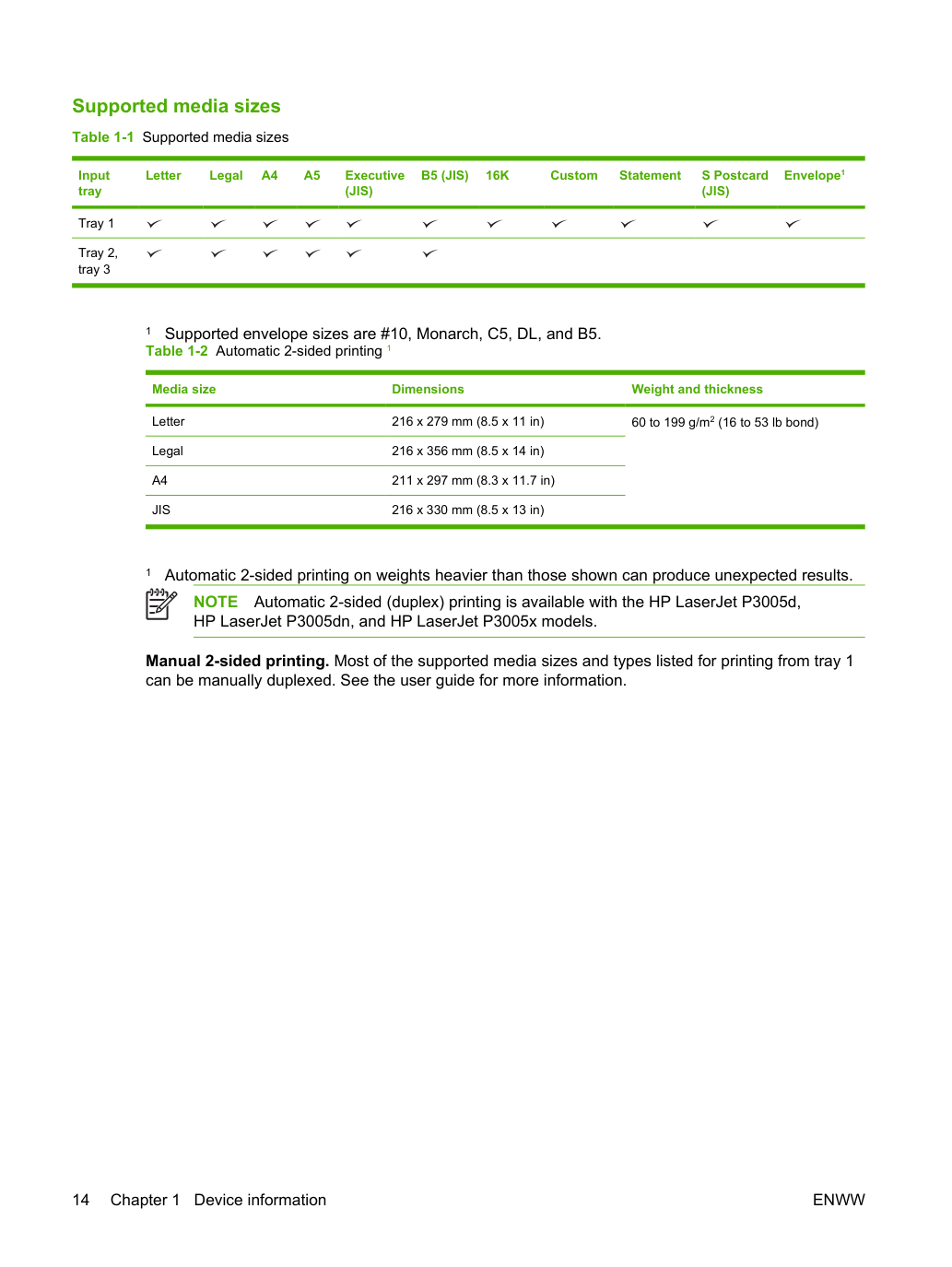
Поддерживаемые размеры конвертов: #10, Monarch, C5, DL и B5.
Автоматическая двусторонняя печать с плотностью бумаги больше указанной может дать неожиданные результаты.
Автоматическая двусторонняя (дуплексная) печать доступна для моделей HP LaserJet P3005d, HP LaserJet P3005dn и HP LaserJet P3005x.
Ручная двусторонняя печать. Большинство поддерживаемых размеров и типов носителей, указанные для печати с лотка 1, можно вручную дуплексировать. Дополнительные сведения см. в руководстве пользователя.
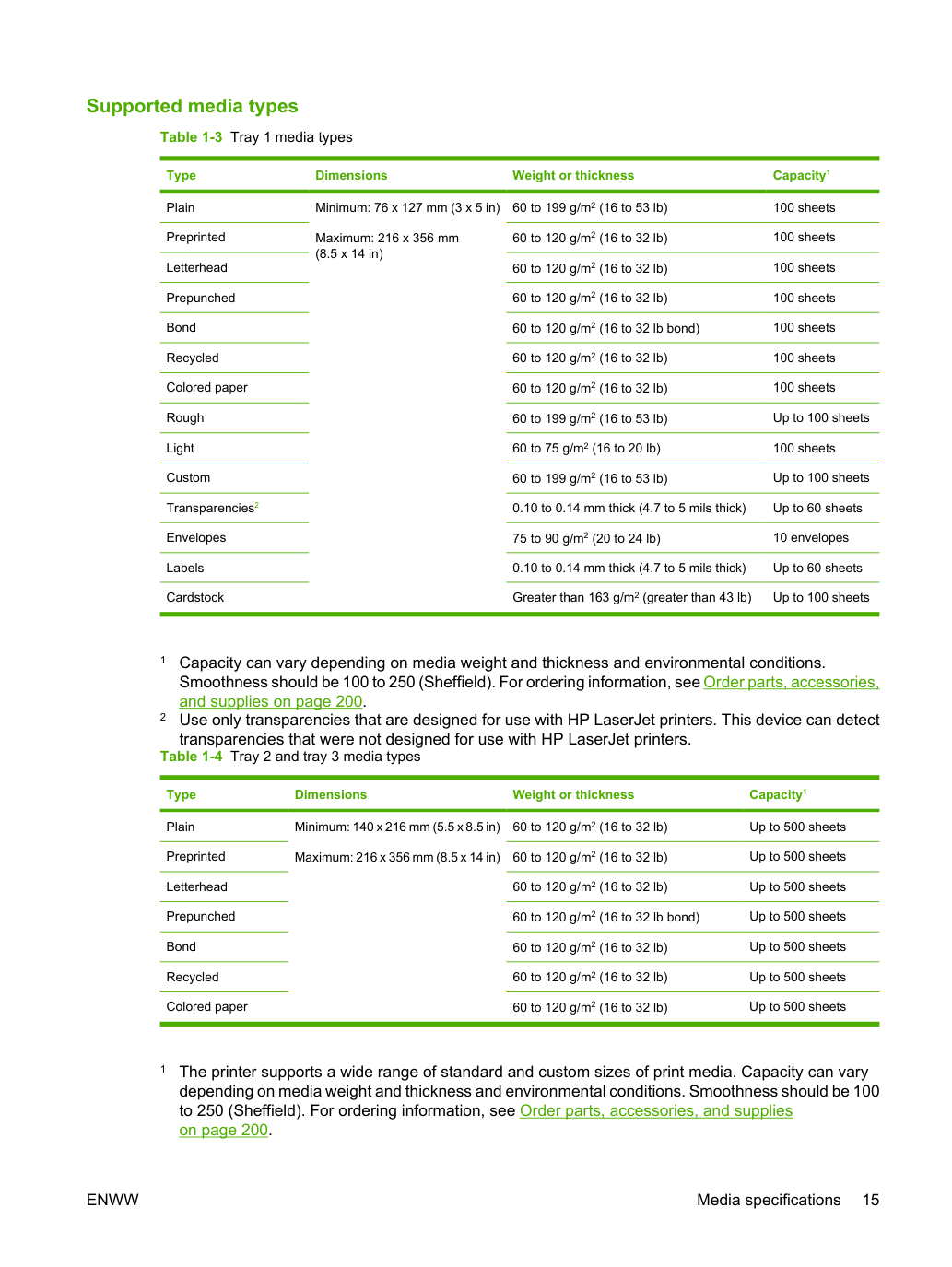
Емкость может варьироваться в зависимости от плотности и толщины носителя и условий окружающей среды.
Гладкость должна быть 100–250 (Sheffield). Информацию о заказах см. в разделе Order parts, accessories, and supplies на странице 200.
Используйте только прозрачные пленки, разработанные для использования с принтерами HP LaserJet. Это устройство может обнаруживать прозрачные пленки, не разработанные для использования с принтерами HP LaserJet.
Принтер поддерживает широкий диапазон стандартных и нестандартных размеров носителей для печати. Емкость может варьироваться в зависимости от плотности и толщины носителя и условий окружающей среды. Гладкость должна быть 100–250 (Sheffield). Информацию о заказах см. в разделе Order parts, accessories, and supplies на странице 200.
Бумага, которую следует избегать. Устройство может работать со многими типами бумаги. Использование бумаги, не соответствующей спецификациям, снизит качество печати и увеличит риск замятия.
Не используйте слишком шероховатую бумагу. Используйте бумагу с проверенным рейтингом гладкости 100–250 Sheffield.
Не используйте бумагу, за исключением стандартной бумаги с 3 отверстиями для подшивки, содержащую вырезы или перфорацию.
Не используйте бумагу, которая уже была напечатана или прошла через копировальный аппарат.
Не используйте бумагу с водяным знаком при печати сплошных узоров.
Не используйте сильно тиснённую или бумагу с поднятым типографским текстом.
Не используйте бумагу с сильно текстурированной поверхностью.
Не используйте порошки смещения или другие материалы, предотвращающие прилипание печатных форм.
Не используйте бумагу с цветным покрытием, нанесённым после изготовления бумаги.