
← HP LaserJet 5200 — все главы инструкции
Комплектация коробки. В коробку с принтером входят следующие компоненты.
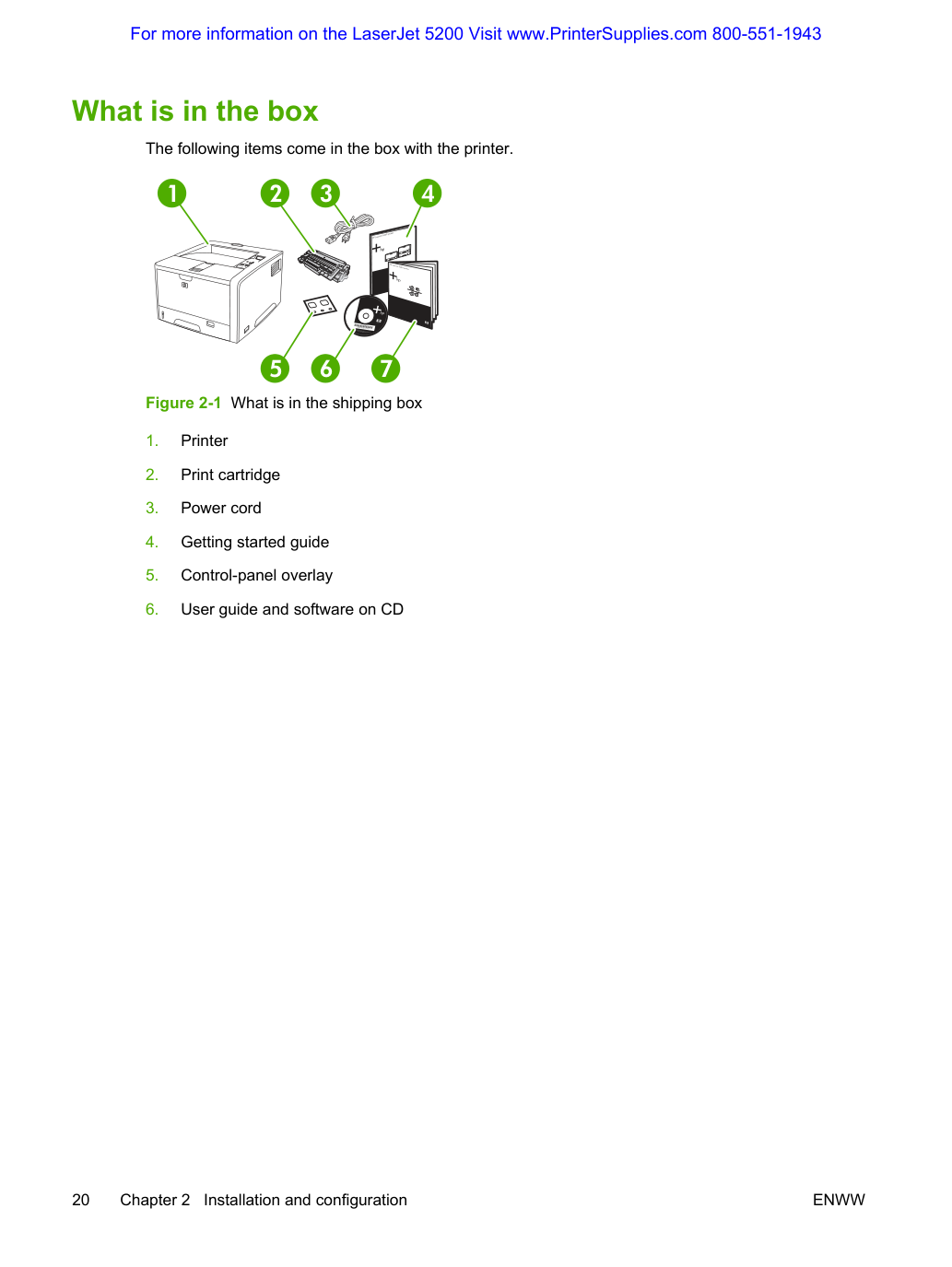
В следующем разделе описывается идентификация принтера.
Номер модели и серийный номер. Номер модели и серийные номера указаны на идентификационных наклейках на задней панели принтера. Номер модели буквенно-цифровой, например Q7543A для принтера HP LaserJet 5200. Серийный номер содержит информацию о стране/регионе происхождения, версии принтера, коде производства и номере производства принтера. Ниже показан образец идентификационного наклейки.
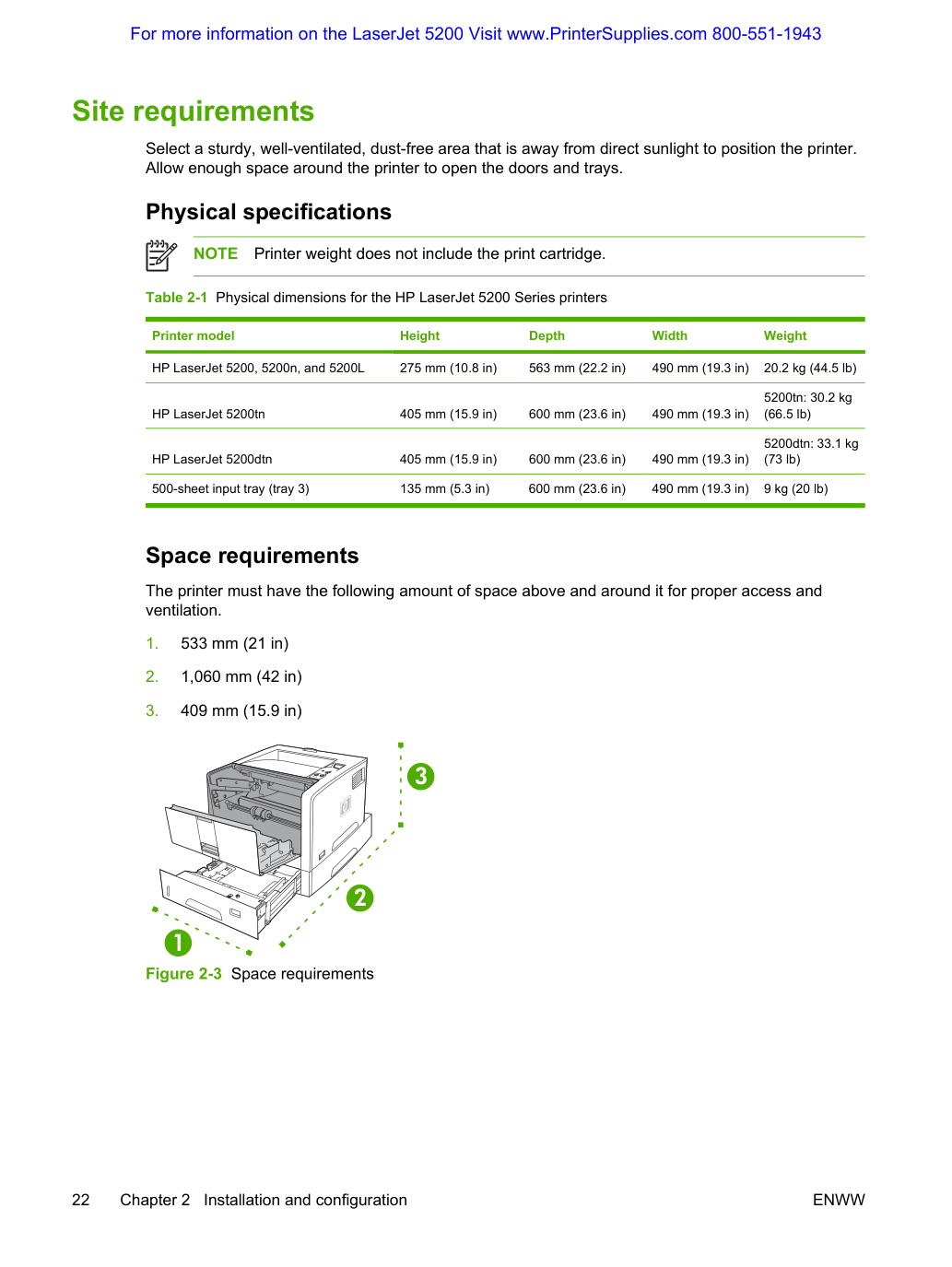
Разместите принтер в прочном, хорошо вентилируемом, защищенном от пыли месте, вдали от прямого солнечного света.
Оставьте достаточно места вокруг принтера для открытия дверей и лотков.
Вес принтера не включает печатный картридж.
135 мм (5,3 дюйма) 600 мм (23,6 дюйма) 490 мм (19,3 дюйма) 9 кг (20 фунтов) Требования к пространству. Принтер должен иметь следующее пространство выше и вокруг для надлежащего доступа и вентиляции.
В этом разделе описывается настройка определенных параметров сети на принтере:
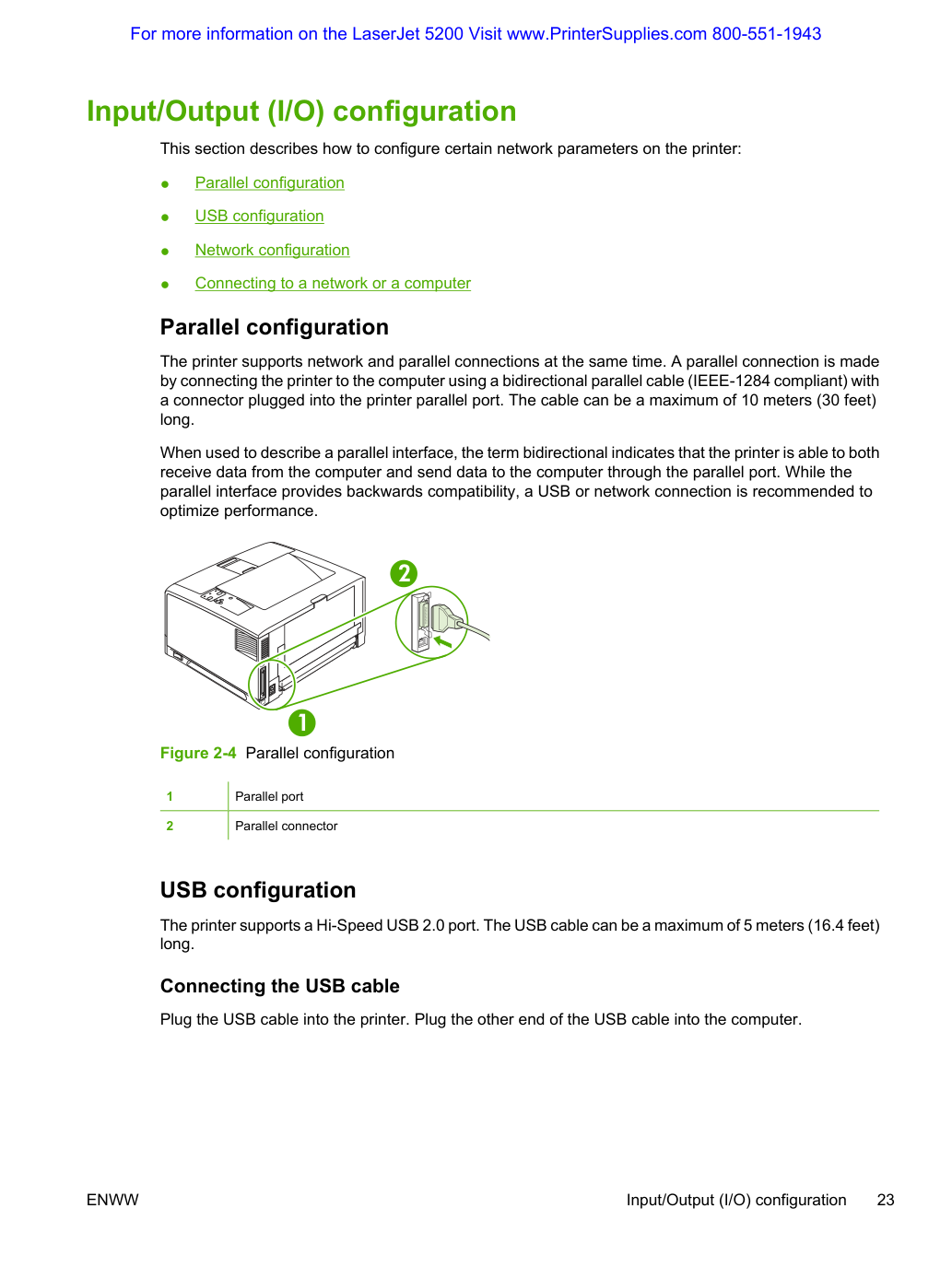
Подключение к сети или компьютеру. Параллельное подключение. Принтер поддерживает сетевое и параллельное подключение одновременно. Параллельное подключение осуществляется путем соединения принтера с компьютером двусторонним параллельным кабелем (совместимым IEEE-1284) с разъемом, подключаемым к параллельному порту принтера. Длина кабеля не должна превышать 10 метров (30 футов).
При описании параллельного интерфейса термин «двусторонний» означает, что принтер может как получать данные от компьютера, так и отправлять данные компьютеру через параллельный порт. Хотя параллельный интерфейс обеспечивает обратную совместимость, рекомендуется использовать подключение USB или сеть для оптимизации производительности.
Принтер поддерживает порт Hi-Speed USB 2.0. Длина кабеля USB не должна превышать 5 метров (16,4 футов).
Подключение кабеля USB. Подключите кабель USB к принтеру. Подключите другой конец кабеля USB к компьютеру.
Конфигурация сети недоступна для HP LaserJet 5200L.
Может потребоваться настроить определенные параметры сети на принтере. Эти параметры можно настроить с панели управления принтера, встроенного веб-сервера или (для большинства сетей) через ПО HP Web Jetadmin.
Подробнее об использовании встроенного веб-сервера см. в разделе Использование встроенного веб-сервера на странице 280.
Полный список поддерживаемых сетей и инструкции по настройке параметров сети с помощью ПО см. в руководстве администратора встроенного сервера печати HP Jetdirect. Это руководство поставляется с принтерами, на которых установлен встроенный сервер печати HP Jetdirect.
Ручная настройка параметров TCP/IP с панели управления. Используйте ручную настройку для установки IP-адреса, маски подсети и шлюза по умолчанию.
Стрелкой увеличивайте или уменьшайте номер первого байта IP-адреса.
Переходите к следующему набору номеров. (Нажимайте для перехода к предыдущему набору номеров.) ПРИМЕЧАНИЕ. Для более быстрого цикла по номерам удерживайте кнопку стрелки.
Повторяйте шаги 8 и 9 до завершения правильного IP-адреса, затем нажимайте для сохранения параметра.
Нажимайте Menu для возврата в режим Ready.
Стрелкой увеличивайте или уменьшайте номер первого байта маски подсети.
Повторяйте шаги 8 и 9 до завершения правильной маски подсети, затем нажимайте для сохранения маски подсети.
Нажимайте Menu для возврата в режим Ready.
Стрелкой увеличивайте или уменьшайте номер первого байта шлюза по умолчанию.
Повтори шаги 8 и 9 до завершения правильного шлюза по умолчанию, затем нажми для сохранения шлюза по умолчанию.
Нажимайте Menu для возврата в режим Ready.
По умолчанию все поддерживаемые сетевые протоколы включены. Отключение неиспользуемых протоколов имеет следующие преимущества:
Позволяет панели управления принтером отображать сообщения об ошибках и предупреждения, специфичные для протокола. Для включения или отключения IPX/SPX ПРИМЕЧАНИЕ: Не отключай этот протокол при использовании систем, печатающих на принтер через IPX/SPX.
Нажимайте Menu для возврата в режим Ready.
Для включения или отключения AppleTalk ПРИМЕЧАНИЕ: Не отключай этот протокол при использовании систем, печатающих на принтер через AppleTalk.
Нажимайте Menu для возврата в режим Ready.
Для отключения DLC/LLC ПРИМЕЧАНИЕ: Не отключай этот протокол при использовании систем, печатающих на принтер через DLC/LLC.
Нажимайте Menu для возврата в режим Ready.
Конфигурация EIO недоступна для HP LaserJet 5200L.
При добавлении сервера печати к базовой модели может потребоваться дополнительная память принтера (минимум 64 МБ).
Слот усовершенствованного ввода-вывода (EIO) вмещает совместимые аксессуары, такие как сетевые карты сервера печати HP Jetdirect или другие устройства. Подключение сетевой карты EIO в слот увеличивает количество сетевых интерфейсов, доступных принтеру.
Серверы печати HP Jetdirect (сетевые карты) могут устанавливаться в слоты EIO. Эти карты поддерживают несколько сетевых протоколов и операционных систем. Серверы печати HP Jetdirect облегчают управление сетью, позволяя подключить принтер прямо к сети в любом месте. Серверы печати HP Jetdirect также поддерживают простой протокол управления сетью (SNMP), который предоставляет сетевым администраторам удаленное управление принтером и диагностику через программное обеспечение HP Web Jetadmin.
Настрой карту через панель управления, программное обеспечение установки принтера или программное обеспечение HP Web Jetadmin. Дополнительную информацию см. в документации сервера печати HP Jetdirect.
Подключи кабель сети к принтеру.
Найди IP-адрес. На панели управления нажми Menu. Выбери INFORMATION, затем выбери PRINT CONFIGURATION. IP-адрес находится на встроенной странице Jetdirect в разделе "TCP/IP".
Может потребоваться назначить IP-адрес в зависимости от типа установленной сети.
Настрой IP-адрес (при необходимости). На панели управления нажми Menu. Выбери CONFIGURE DEVICE, выбери I/O, затем выбери EMBEDDED JETDIRECT. Выбери TCP/IP, выбери CONFIG METHOD, выбери MANUAL, затем выбери MANUAL SETTINGS. Используй кнопки панели управления для указания IP-адреса.
Подготовься к установке программного обеспечения. Закрой все программы (включая резидентные программы [TSR], антивирусные программы и программы брандмауэра) на сервере печати или на каждом компьютере, который будет использовать принтер.
Следуй инструкциям на экране. Когда будет предложено, выбери Wired Networking. Установщик показывает доступные принтеры. Выбери соответствующий IP-адрес.
На экране Installation Type выбери Full Installation для установки наиболее распространенных драйверов и программного обеспечения, выбери Basic Installation для установки минимального набора драйверов и программного обеспечения (рекомендуется) или выбери Custom Installation.
Дополнительную информацию см. в руководстве администратора сервера печати HP Jetdirect. Это руководство можно найти на CD принтера.
Установи программное обеспечение с CD перед подключением кабеля к принтеру.
Если появится сообщение New Hardware Found, вставь CD, следуй инструкциям на экране и примени выбранные по умолчанию параметры.
На экране приветствия нажми Install Printer. Появится мастер Setup Wizard.
Если экран приветствия не появляется, нажми Start, затем нажми Run. Введи X:SETUP, замени X на букву дисковода CD-ROM, затем нажми OK.
Следуй инструкциям на экране. Когда будет предложено, подключи USB-кабель между принтером и компьютером.
HP не рекомендует использовать USB-концентраторы. Используй USB-кабель длиной не более 5 метров (16,4 фута).
Нажми Finish. Если будет предложено, перезагрузи компьютер.
Протестируй установку программного обеспечения. Напечатай страницу из любой программы, чтобы убедиться, что программное обеспечение установлено корректно.
Если установка не удалась, переустанови программное обеспечение.
Подключи USB-кабель между принтером и компьютером.
HP не рекомендует использовать USB-концентраторы. Используй USB-кабель длиной не более 5 метров (16,4 фута).
Вставь CD в дисковод CD-ROM. Для OS V9.1 и V9.2.x переходи к шагу 3. Для OS X переходи к шагу 7.
Запусти Installer и выполни пользовательскую установку. Выбери все опции, включая USB Components (Classic). Когда будет предложено, перезагрузи компьютер.
Запусти Apple Desktop Printer Utility из HD/Applications/Utilities. Дважды нажми на HP Printer (USB), затем нажми OK. Рядом с USB Printer Selection нажми Change.
Выбери принтер, затем нажми OK. Рядом с Postscript Printer Description (PPD) File нажми Auto Setup, затем нажми Create. Сохрани настройки принтера.
На рабочем столе выдели принтер. Нажми меню Printing, затем нажми Set Default Printer. Переходи к шагу 10.
Запусти Installer и выполни простую установку.
Если OS X и OS V9.1 (Classic) и V9.2.x (Classic) установлены на одном компьютере, установщик показывает обе опции установки Classic и OS X.
Из HD/Applications/Utilities/Print Center запусти Print Center. Если принтер отображается в Printer List, удали принтер. Нажми Add. На следующей странице нажми на раскрывающееся меню, затем выбери USB.
Из раскрывающегося списка Printer Model выбери HP. В разделе Model Name выбери принтер, затем нажми Add.
Протестируй установку программного обеспечения. Напечатай страницу из любой программы, чтобы убедиться, что программное обеспечение установлено корректно.
Если установка не удалась, переустанови программное обеспечение.
Может потребоваться добавить дополнительную память принтера, если ты часто печатаешь сложную графику, печатаешь документы PostScript (PS) или используешь много загруженных шрифтов. Дополнительная память также обеспечивает большую гибкость в поддержке функций хранения заданий, таких как быстрое копирование.
Доступны один слот DIMM и два слота CompactFlash (слоты CompactFlash недоступны для HP LaserJet 5200L) для модернизации принтера следующим элементом:
Дополнительная память принтера — DIMM доступны объемом 32, 64, 128, 256 и 512 МБ.
Карты шрифтов CompactFlash — в отличие от стандартной памяти принтера, карты CompactFlash могут использоваться для постоянного хранения загруженных элементов, таких как шрифты и формы, даже когда принтер выключен. Эти карты также можно использовать для включения возможности принтера печатать символы, отличные от латинских.
Другие языки печати на основе DIMM и CompactFlash, а также опции принтера.
Информацию о заказе см. в разделе Аксессуары и расходные материалы на стр. 312.
Модули памяти SIMM (Single Inline Memory Modules), используемые в предыдущих принтерах HP LaserJet, несовместимы с этим принтером.
Принтер также имеет один слот EIO для расширения возможностей сетевого взаимодействия принтера. Слот EIO можно использовать для модернизации принтера с помощью дополнительного сетевого подключения, например беспроводного сервера печати, сетевой карты или карты подключения для последовательного соединения или соединения AppleTalk (недоступно для HP LaserJet 5200L).
Некоторые принтеры серии HP LaserJet 5200 поставляются с уже установленным сетевым устройством.
Слот EIO можно использовать для обеспечения возможностей сетевого взаимодействия в дополнение к встроенным в принтер (недоступно для HP LaserJet 5200L).
Чтобы узнать, сколько памяти установлено в принтере, или выяснить, что установлено в слотах EIO, распечатайте страницу конфигурации. См. раздел Страницы конфигурации на стр. 283.
Для установки памяти принтера ВНИМАНИЕ Статическое электричество может повредить DIMM. При работе с DIMM либо носите антистатический браслет, либо часто прикасайтесь к поверхности антистатического пакета DIMM, а затем — к голому металлу принтера.
Принтеры серии HP LaserJet 5200 поставляются с одним слотом DIMM. При желании можно заменить установленный в слоте DIMM модулем памяти большего объема для всех принтеров серии HP LaserJet 5200.
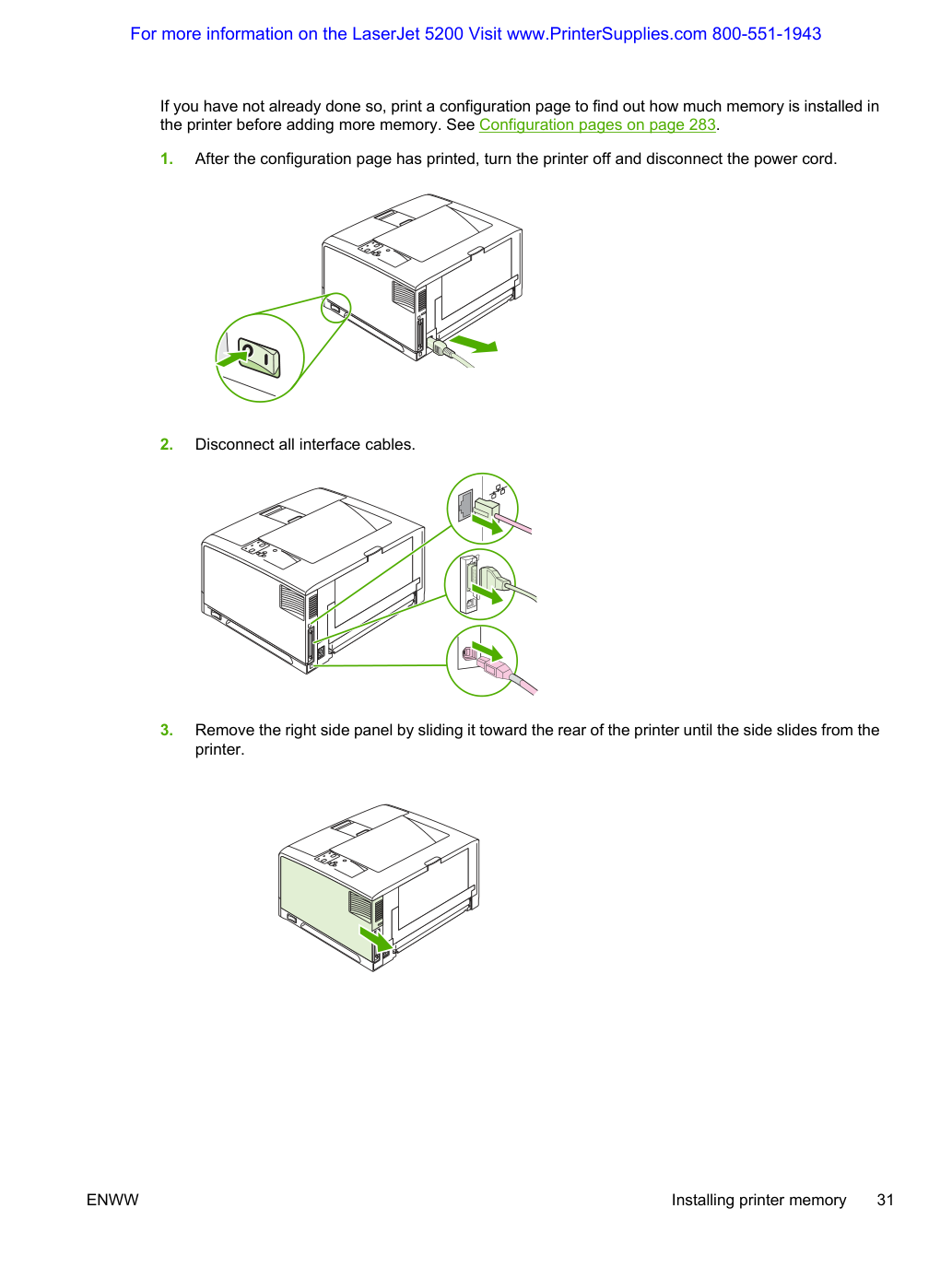
Если вы еще не сделали этого, распечатайте страницу конфигурации, чтобы узнать, сколько памяти установлено в принтере, прежде чем добавлять дополнительную память. См. раздел Страницы конфигурации на стр. 283.
После распечатки страницы конфигурации выключите принтер и отсоедините кабель питания.
Снимите правую боковую панель, сдвигая её к задней части принтера до выхода панели из принтера.
Откройте дверцу доступа, потянув металлический язычок.
Извлеките DIMM из антистатической упаковки.
Чтобы снизить вероятность повреждения, вызванного статическим электричеством, всегда надевайте браслет электростатического разряда (ESD) или касайтесь поверхности антистатической упаковки перед работой с DIMM.
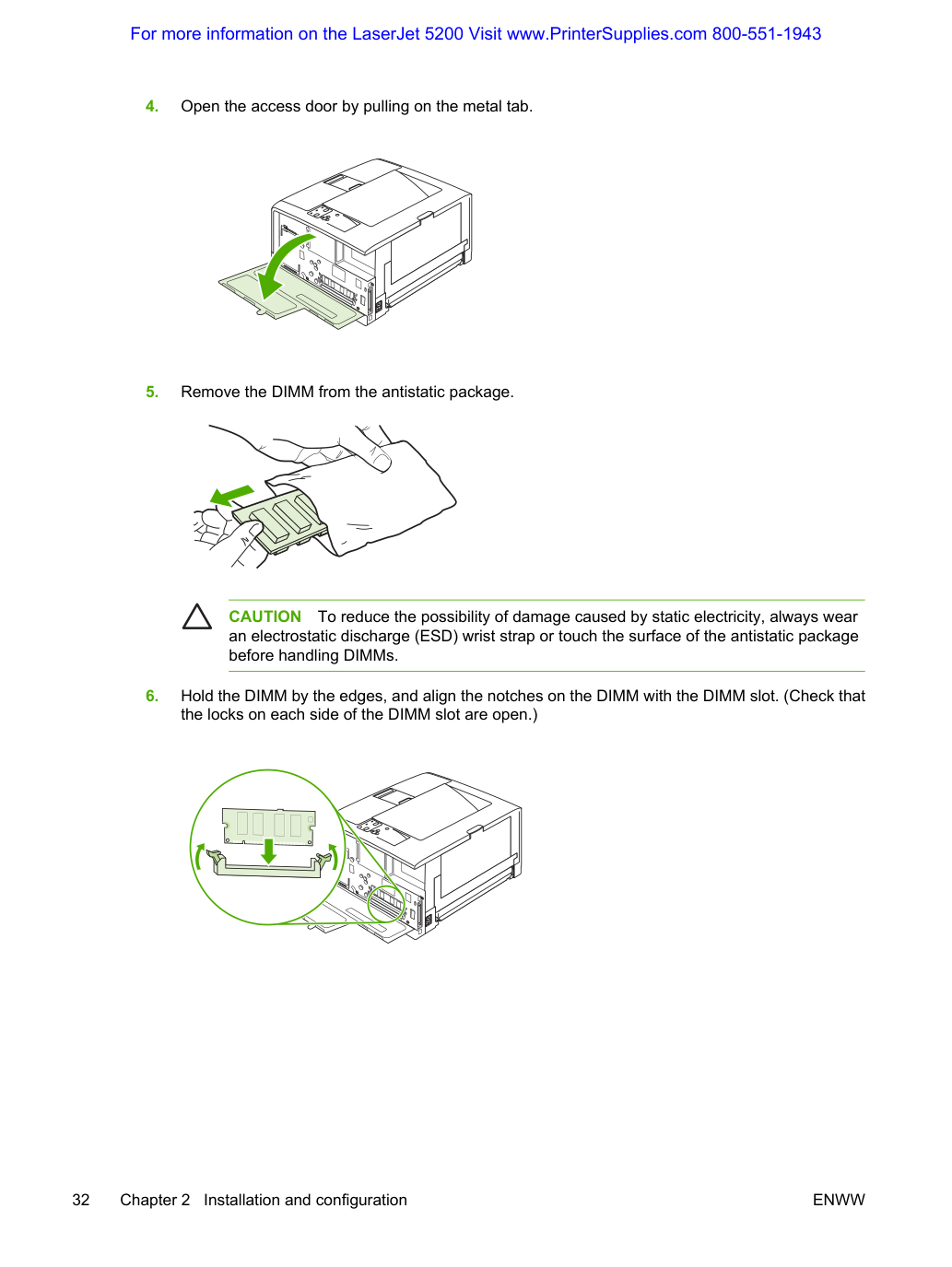
Вставьте DIMM прямо в слот и нажимайте с усилием. Убедитесь, что защелки с каждой стороны DIMM встали на место.
Чтобы извлечь DIMM, сначала отпустите защелки.
Закройте дверцу доступа и нажимайте с усилием, пока она не встанет на место.
Чтобы установить правую боковую панель на место, совместите стрелки выравнивания и сдвигайте панель к передней части принтера до фиксации.
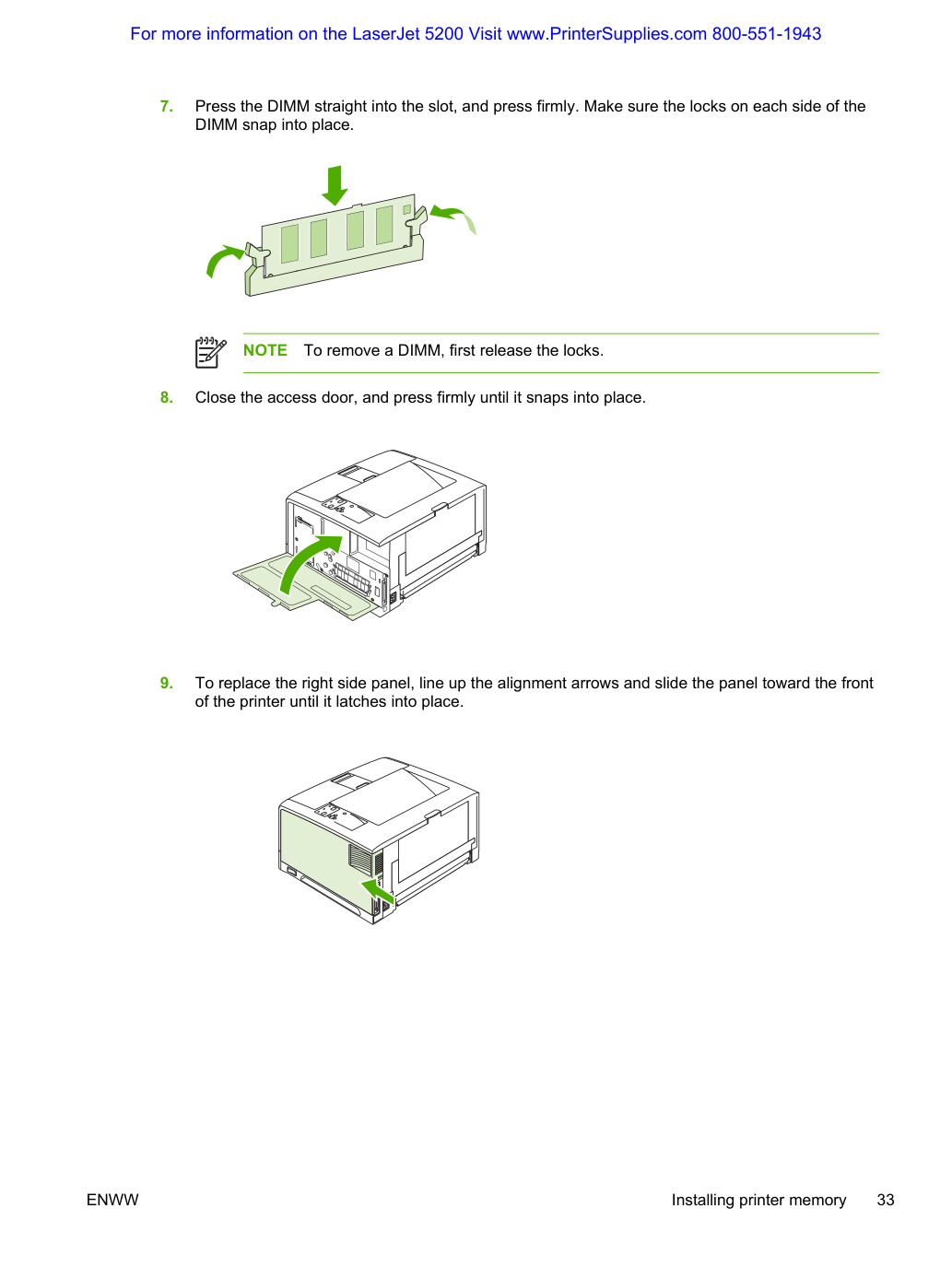
Переподключите кабель интерфейса и кабель питания.
После установки DIMM убедитесь, что установка выполнена успешно.
Включите принтер. Убедитесь, что индикатор Ready горит после завершения последовательности запуска принтера. Если появляется сообщение об ошибке, возможно, DIMM установлен неправильно.
Распечатайте страницу конфигурации (см. раздел Страницы конфигурации на стр. 283).
Проверьте раздел памяти на странице конфигурации и сравните его со страницей конфигурации, распечатанной перед установкой памяти. Если объем памяти не увеличился, возможно, DIMM установлен неправильно или DIMM неисправен. Повторите процедуру установки.
При необходимости установите другой DIMM.
Если вы установили язык печати (персональность), проверьте раздел "Установленные персональности и опции" на странице конфигурации. В этом разделе должен быть указан новый язык печати.
Карты CompactFlash недоступны для HP LaserJet 5200L.
Можно установить до двух карт CompactFlash для добавления шрифтов в принтер.
После распечатки страницы конфигурации выключите принтер и отсоедините кабель питания.
Снимите правую боковую панель, сдвигая её к задней части принтера до выхода панели из принтера.
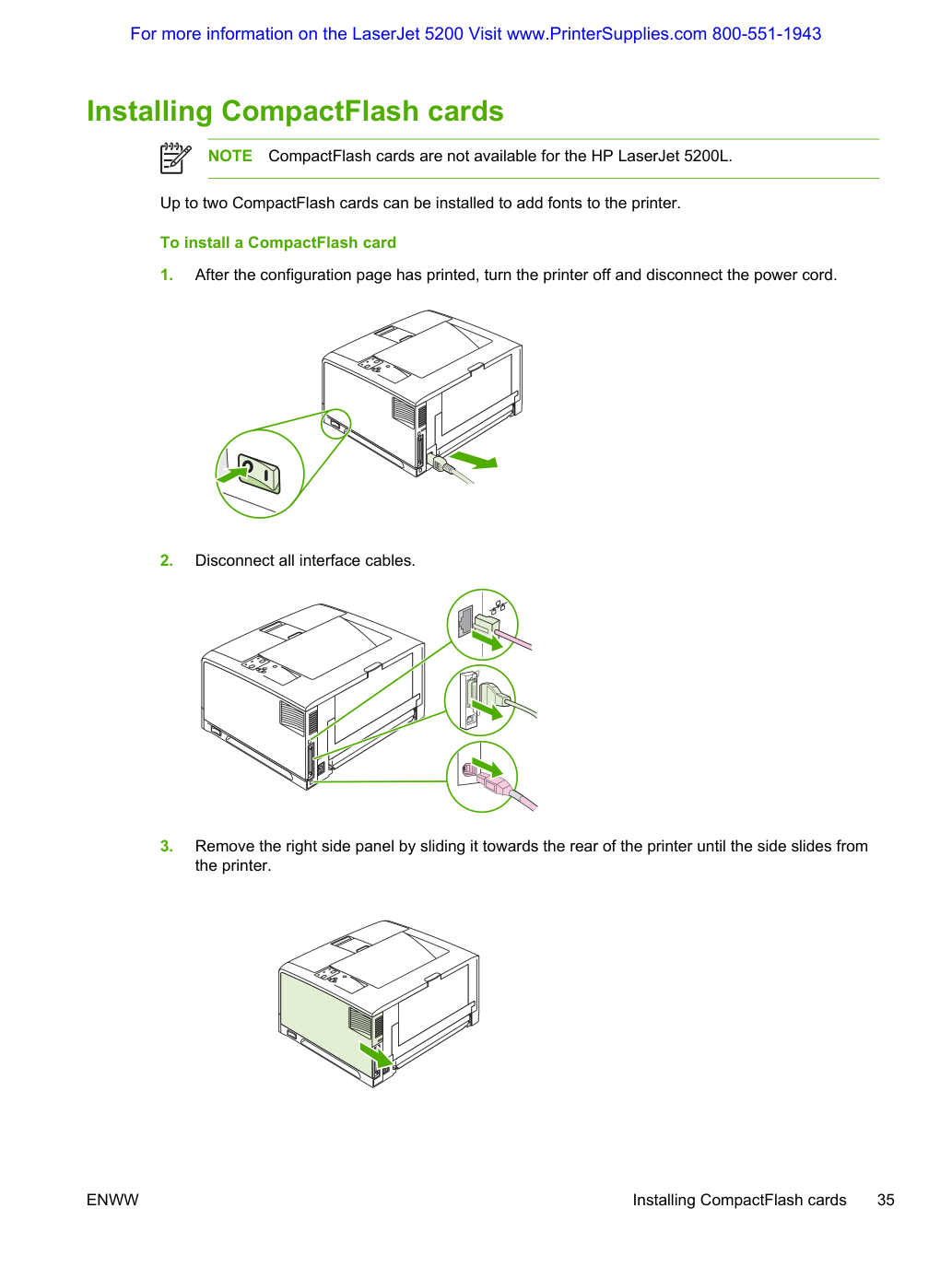
Откройте дверцу доступа, потянув металлический язычок.
Извлеките новую карту CompactFlash из упаковки.
Держите карту CompactFlash за края и совместите пазы на боковой стороне карты с язычками в слоте компактной флеш-карты.
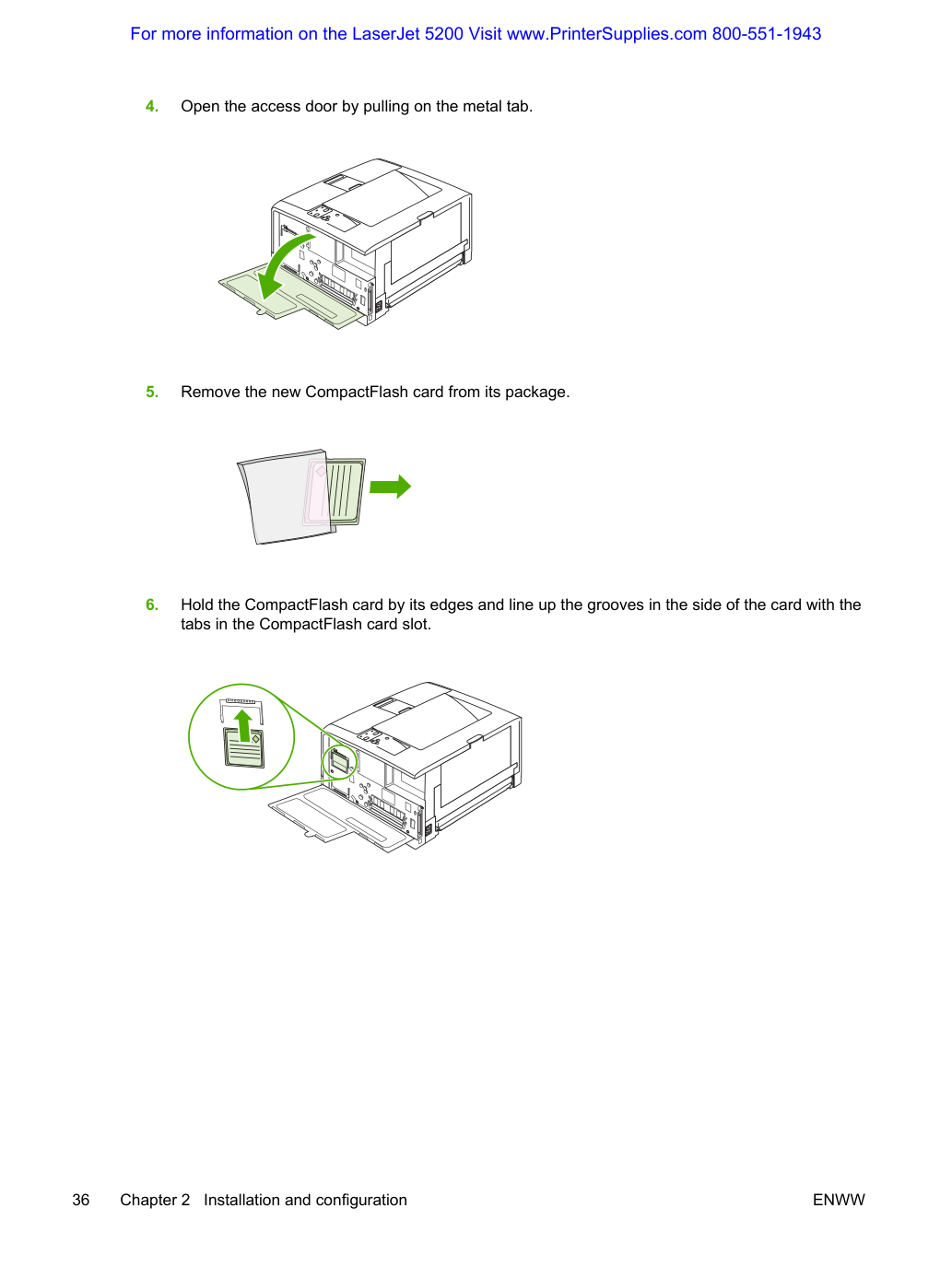
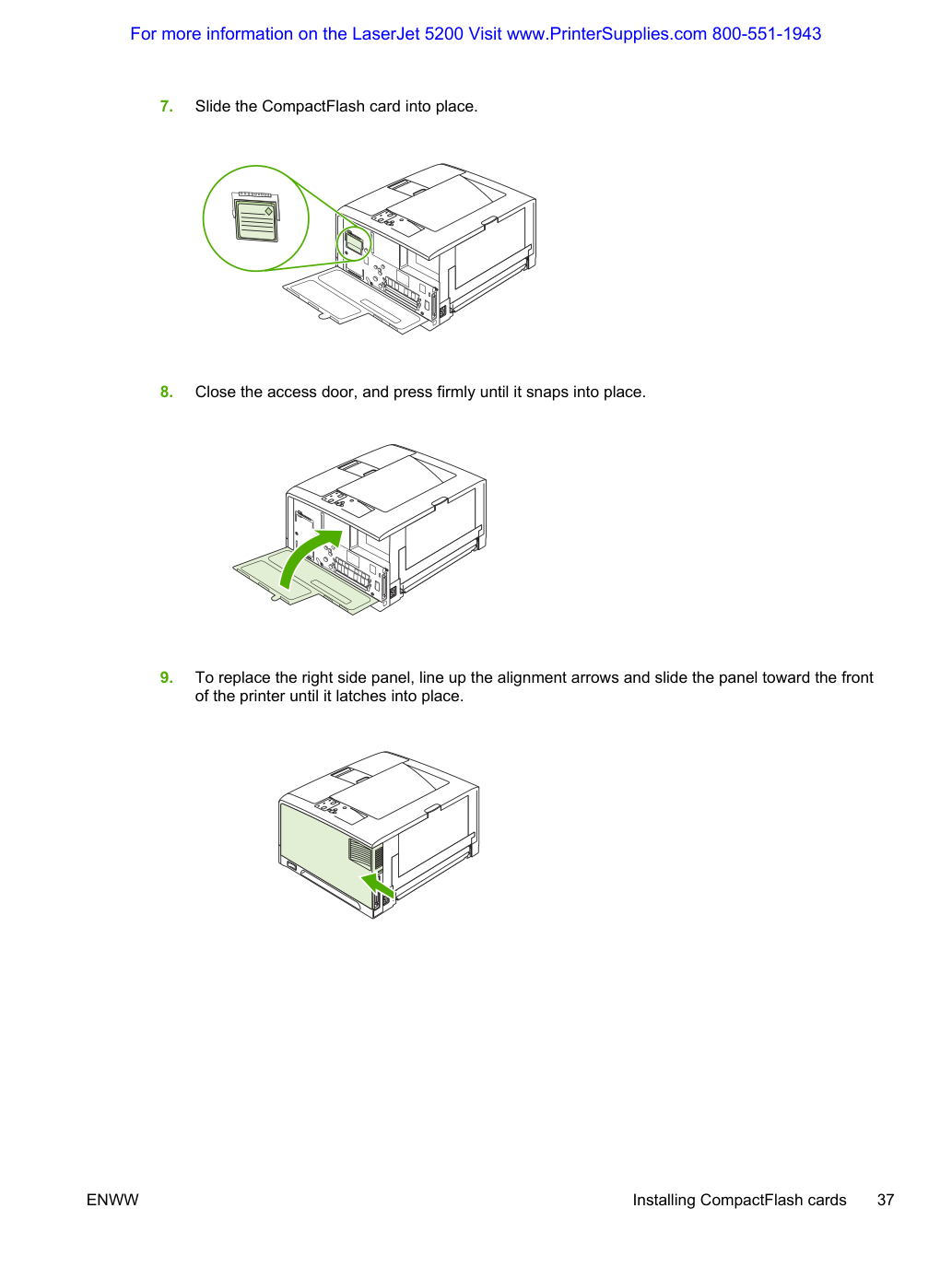
Вставьте карту CompactFlash на место.
Закройте дверцу доступа и нажимайте с усилием, пока она не встанет на место.
Чтобы установить правую боковую панель на место, совместите стрелки выравнивания и сдвигайте панель к передней части принтера до фиксации.
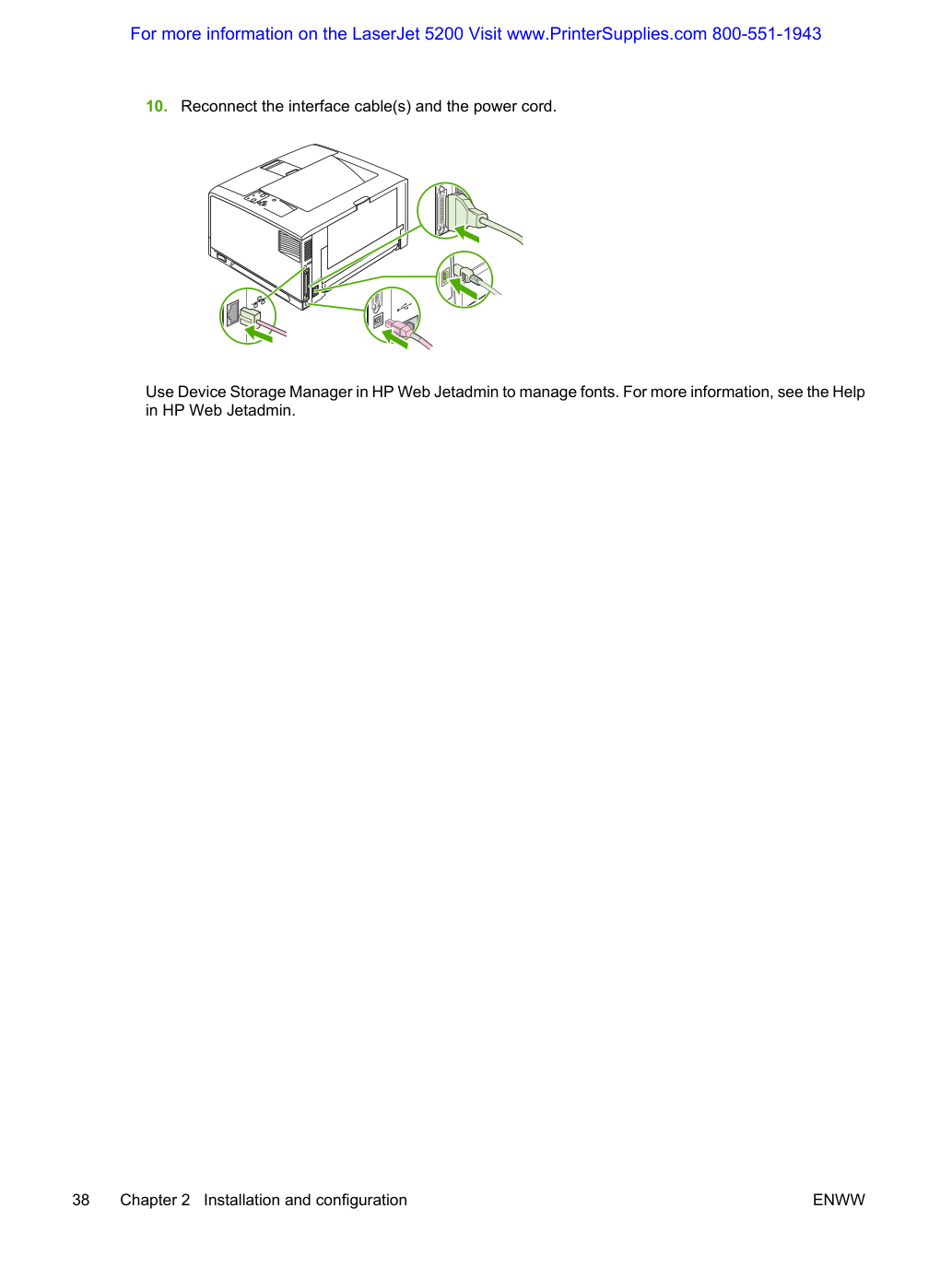
Переподключите кабель интерфейса и кабель питания.
Используйте Device Storage Manager в HP Web Jetadmin для управления шрифтами. Дополнительную информацию см. в справке HP Web Jetadmin.
После установки карты CompactFlash убедитесь, что установка прошла успешно.
Включите принтер. Убедитесь, что индикатор Ready горит после завершения последовательности запуска принтера. Если появляется сообщение об ошибке, возможно, карта CompactFlash установлена неправильно.
Распечатайте страницу конфигурации (см. раздел Страницы конфигурации на стр. 283).
Проверьте раздел установленных персональностей и опций на странице конфигурации и сравните его со страницей конфигурации, распечатанной ранее, чтобы проверить установку CompactFlash. Если на установленной карте CompactFlash нет информации, повторите процедуру установки. При необходимости установите другую карту CompactFlash.
Если вы установили язык печати (персональность), проверьте раздел "Установленные персональности и опции" на странице конфигурации. В этом разделе должен быть указан новый язык печати.
В меню «Пуск» выберите «Параметры» и нажмите «Принтеры» или «Принтеры и факсы».
Выберите этот принтер и выберите Свойства.
На вкладке «Конфигурация» нажмите «Дополнительно».
В поле «Общая память» введите или выберите общий объём установленной памяти.