
← HP Color LaserJet CP6015 — все главы инструкции
Поддерживаемые размеры бумаги и расходных материалов ПРИМЕЧАНИЕ:
Для достижения лучших результатов печати выберите подходящий размер и тип бумаги в драйвере печати перед печатью.
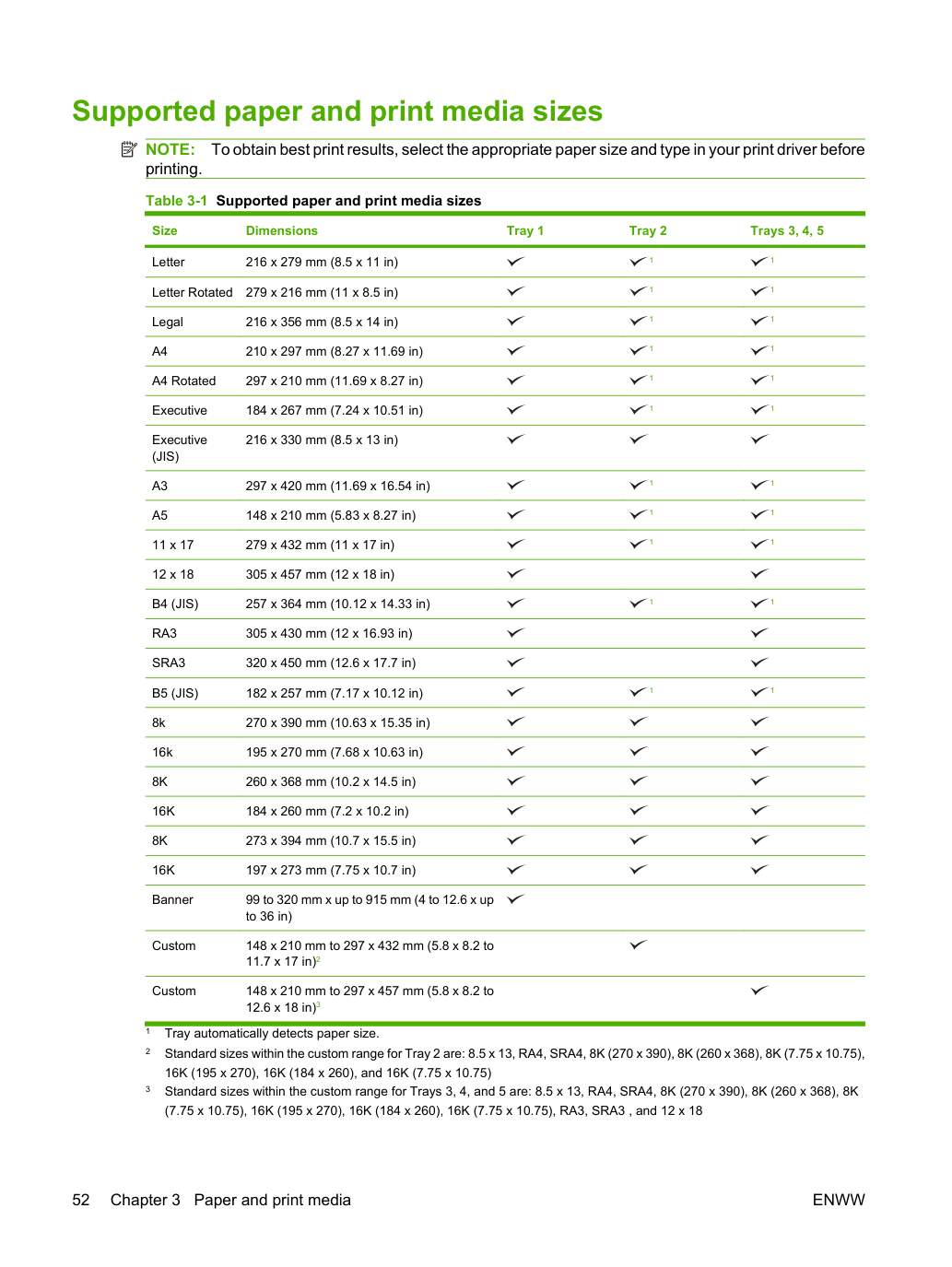
Материалы с плотностью более 160 г/м2 могут работать не оптимально, но не повредят устройство.
Следующие размеры бумаги поддерживаются с опциональными аксессуарами HP 3-bin Stapler/Stacker и HP Booklet Maker/Finisher.
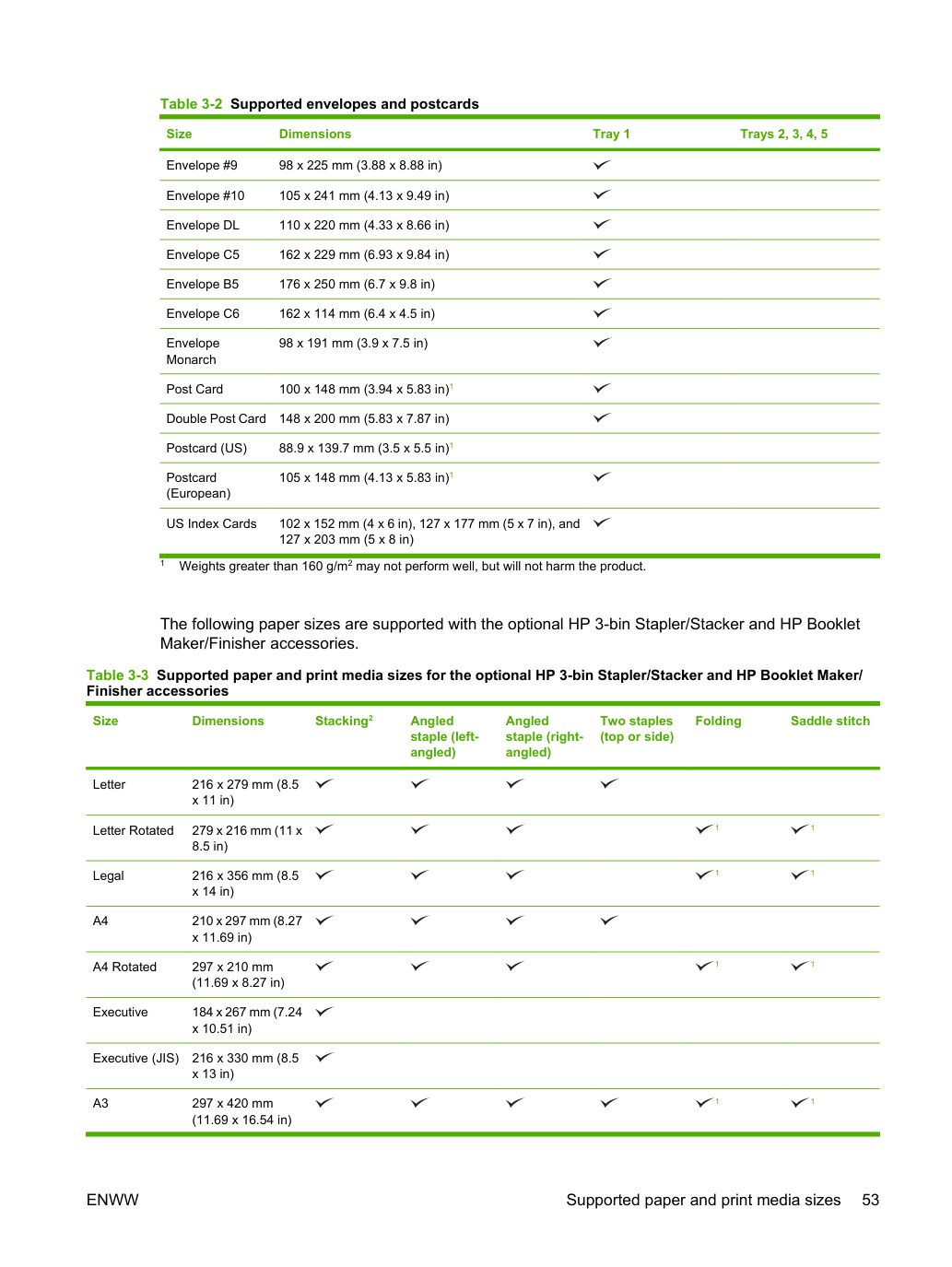
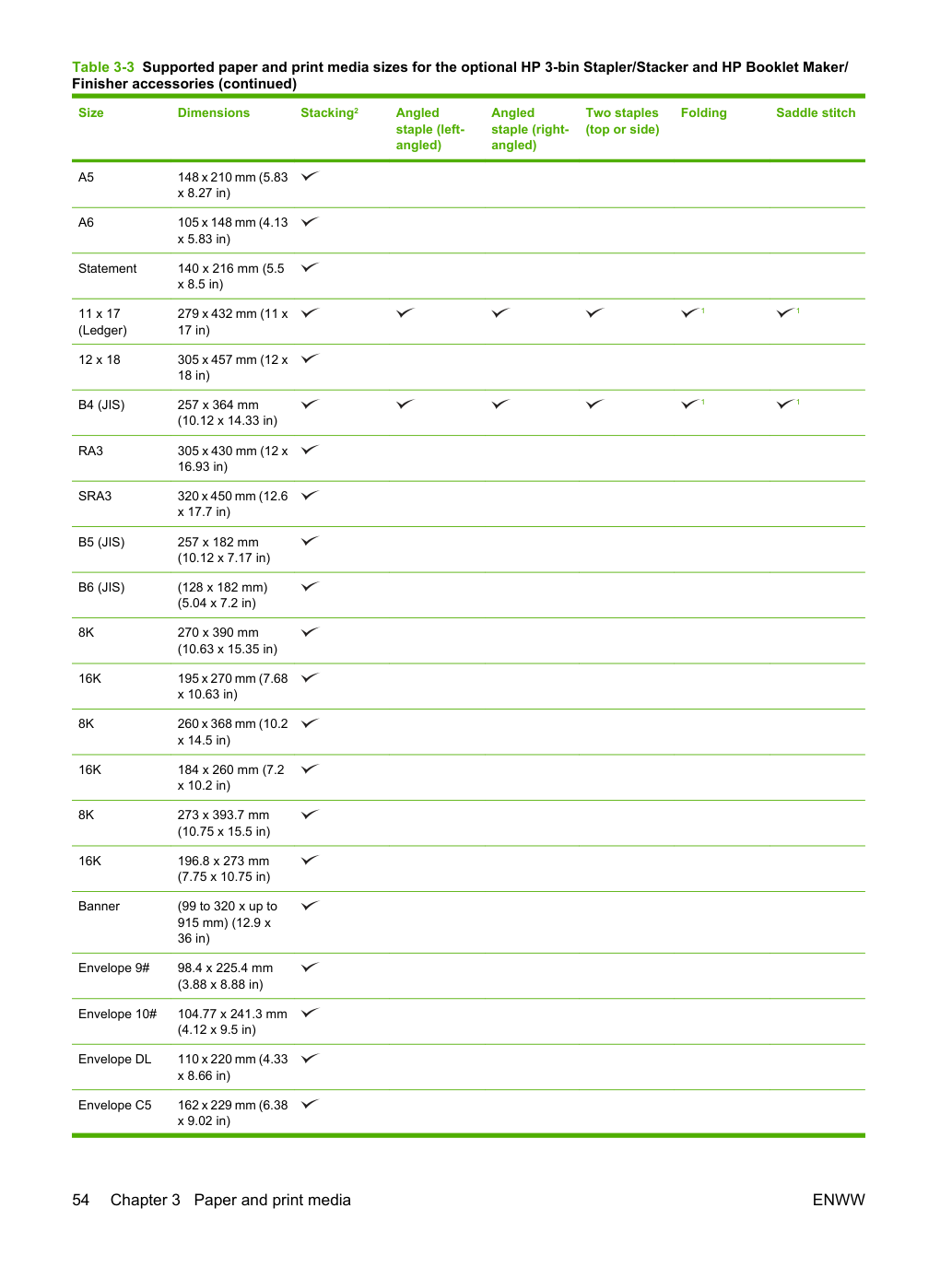
Укладка использует лотки 1, 2 и 3 в степлере/укладчике, или лотки 1 и 2 в переплетчике.
Бумага и картон, стандартные размеры Диапазон:
60 г/м2 (16 lb) bond до 220 г/м2 (58 lb) bond Максимальная высота стопки:
10 mm (0.6 in) Эквивалентно 100 листам бумаги плотностью 75 г/м2 (20 lb) bond.
Обычная или неуказанная Загружайте предпечатанную или пробитую бумагу лицевой стороной вниз, с нижним краем в сторону лотка, или спереди устройства Конверты Менее 60 г/м2 (16 lb) bond до 90 г/м2 (24 lb) bond До 10 конвертов Конверт Короткая сторона впереди, клапан к задней части устройства, лицевой стороной вверх Наклейки Максимум 0.23 mm (0.009 in) толщины Максимальная высота стопки:
10 mm (0.6 in) Наклейки Печатаемая сторона лицевой стороной вниз Прозрачки Минимум 0.13 mm (0.005 in) толщины Максимальная высота стопки:
10 mm (0.6 in) Прозрачки Печатаемая сторона лицевой стороной вниз Плотная 0.13 mm (0.005 in) толщины Максимальная высота стопки:
10 mm (0.6 in) Слабоглянцевая, глянцевая или сильноглянцевая Печатаемая сторона лицевой стороной вниз Глянцевая Диапазон:
75 г/м2 (20 lb) bond до 220 г/м2 (58 lb) bond Максимальная высота стопки:
10 mm (0.6 in) Слабоглянцевая, глянцевая или сильноглянцевая Печатаемая сторона лицевой стороной вниз Фотобумага 60 г/м2 (16 lb) bond до 220 г/м2 (58 lb) bond Максимальная высота стопки:
10 mm (0.6 in) Слабоглянцевая, глянцевая или сильноглянцевая Печатаемая сторона лицевой стороной вниз Листовая бумага 60 г/м2 (16 lb) bond до 220 г/м2 (58 lb) bond Максимальная высота стопки:
10 mm (0.6 in) Обычная или неуказанная Печатаемая сторона лицевой стороной вниз Прочная бумага 60 г/м2 (16 lb) bond до 220 г/м2 (58 lb) bond Максимальная высота стопки:
10 mm (0.6 in) HP Tough paper Печатаемая сторона лицевой стороной вниз Рулонная бумага Диапазон:
75 г/м2 (20 lb) bond до 220 г/м2 (58 lb) bond Максимальная высота стопки:
10 mm (0.6 in) Обычная или неуказанная Печатаемая сторона лицевой стороной вниз ВНИМАНИЕ:
Не используйте рулонную бумагу плотнее 120 г/м2 с опциональным 3-bin степлером/укладчиком или опциональным переплетчиком-финишером. Плотная рулонная бумага не поддерживается для этих устройств.
Таблица 3-5 Информация о бумаге лотков 2, 3, 4 и 5 Тип Спецификации Количество Параметры драйвера Ориентация бумаги Бумага и картон, стандартные размеры Диапазон:
60 г/м2 (16 lb) bond до 220 г/м2 (58 lb) bond 500 листов бумаги плотностью 75 г/м2 (20 lb) bond.
Обычная или неуказанная Загружайте предпечатанную или пробитую бумагу лицевой стороной вверх, с верхним краем в сторону передней части лотка или левой стороны лотка.
(0.005 in) толщины Максимальная высота стопки:
54 mm (2.1 in) Наклейки Печатаемая сторона лицевой стороной вверх Прозрачки Минимум 0.13 mm (0.005 in) толщины Максимальная высота стопки:
0.13 mm (0.005 in) толщины Максимальная высота стопки:
54 mm (2.1 in) Слабоглянцевая, глянцевая или сильноглянцевая Печатаемая сторона лицевой стороной вверх Глянцевая Диапазон:
75 г/м2 (20 lb) bond до 220 г/м2 (58 lb) bond Максимальная высота стопки:
54 mm (2.1 in) Слабоглянцевая, глянцевая или сильноглянцевая Печатаемая сторона лицевой стороной вверх Фотобумага 60 г/м2 (16 lb) bond до 220 г/м2 (58 lb) bond Максимальная высота стопки:
54 mm (2.1 in) Слабоглянцевая, глянцевая или сильноглянцевая Печатаемая сторона лицевой стороной вверх Листовая бумага 60 г/м2 (16 lb) bond до 220 г/м2 (58 lb) bond Максимальная высота стопки:
54 mm (2.1 in) Обычная или неуказанная Печатаемая сторона лицевой стороной вверх Прочная бумага 60 г/м2 (16 lb) bond до 220 г/м2 (58 lb) bond Максимальная высота стопки:
Бумага HP Tough 54 мм (2,1 дюйма). Печатная сторона должна быть направлена вверх. Лотки 2, 3, 4 и 5: емкость 54 мм (2,126 дюйма) по высоте или 500 листов бумаги, в зависимости от того, что меньше.
и плотной бумаги. Плотность: 60–220 г/м² (16–58 фунтов).
Двусторонняя печать: обеспечивает автоматическую печать на обеих сторонах бумаги. Недоступна на модели HP Color LaserJet CP6015n, которая не может быть обновлена для двусторонней печати. Диапазон размеров бумаги для автоматической двусторонней печати: 175–320 мм (6,9–12,6 дюйма) × 210–457 мм (8,3–18 дюймов). Диапазон плотности бумаги: 60–220 г/м² (16–58 фунтов). ПРИМЕЧАНИЕ:
HP Color Laser Presentation Paper, Glossy (Q2546A, Q2547A) не поддерживается этим устройством. Использование такой бумаги может привести к замятию в термоузле, что может потребовать замену фьюзера (Fuser).
Два рекомендуемых варианта — HP Color LaserJet Presentation Paper, Soft Gloss (Q6541A) и HP Color LaserJet Brochure Paper, Glossy (Q6611A, Q6610A).
Полный список поддерживаемой этим устройством бумаги марки HP см. на сайте www.hp.com/sbso/product/supplies.
Рекомендации по использованию специальной бумаги и печатных материалов. Это устройство поддерживает печать на специальных материалах. Используйте следующие рекомендации для получения удовлетворительных результатов. При использовании специальной бумаги или печатных материалов установите тип и размер в драйвере печати для получения оптимальных результатов.
Принтеры HP LaserJet используют термоузлы для нанесения сухих частиц тонера на бумагу с высокой точностью. Бумага HP LaserJet разработана для выдерживания этого экстремального нагрева. Использование бумаги для струйных принтеров, не предназначенной для этой технологии, может повредить ваш принтер.
Используйте конверты, у которых шов доходит прямо до угла конверта.
Используйте клейкие ленты для отклеивания, одобренные для использования в лазерных принтерах.
Не используйте конверты, которые помяты, поцарапаны, слипаются вместе или иным образом повреждены.
Не используйте конверты с застежками, кнопками, окнами или покрытыми подкладками.
Не используйте самоклеящиеся материалы или другие синтетические материалы.
Используйте только этикетки без открытой подложки между ними.
Используйте только полные листы этикеток.
Не используйте этикетки с морщинами, пузырями или повреждениями.
Не печатайте частичные листы этикеток.
Используйте только прозрачные пленки, одобренные для использования в лазерных принтерах.
После извлечения прозрачных пленок из устройства поместите их на плоскую поверхность.
Не используйте прозрачные печатные материалы, не одобренные для лазерных принтеров.
Используйте только бланки или формы, одобренные для использования в лазерных принтерах.
Не используйте рельефные или металлизированные бланки.
Используйте только плотную бумагу, одобренную для использования в лазерных принтерах и соответствующую спецификациям плотности этого устройства.
Не используйте бумагу плотнее, чем рекомендуемые спецификации материала для этого устройства, если это не бумага HP, одобренная для использования в этом устройстве.
Используйте только глянцевую или мелованную бумагу, одобренную для использования в лазерных принтерах.
Не используйте глянцевую или мелованную бумагу, предназначенную для струйных устройств.
Загрузка бумаги и печатных материалов. Вы можете загружать различные материалы в лотки и затем выбирать материалы по типу или размеру с помощью панели управления.
Чтобы избежать замятия, никогда не добавляйте и не удаляйте бумагу из лотка 1 во время печати.
Установите боковые направляющие на правильную ширину и выдвиньте расширители лотка для поддержки бумаги.
Загружайте бумагу в лоток печатной стороной вниз и верхней стороной бумаги или стороной без почтовой марки в сторону передней части принтера.
Для размеров Letter Rotated и A4 Rotated поместите печатную сторону вниз, верхней частью страницы в сторону принтера.
Убедитесь, что стопка бумаги помещается под вкладками направляющих и не превышает индикаторы уровня загрузки.
Отрегулируйте боковые направляющие так, чтобы они слегка касались стопки бумаги, но не сгибали ее.
Если ваше программное обеспечение не форматирует конверт автоматически, укажите альбомную ориентацию страницы в программе или драйвере принтера. Используйте следующие рекомендации для установки полей для обратного адреса и адреса доставки на конвертах Commercial #10 или DL:
15 мм (0,6 дюйма) 15 мм (0,6 дюйма) Доставка 102 мм (4 дюйма) 51 мм (2 дюйма) Для конвертов других размеров отрегулируйте параметры полей соответственно.
Вы можете печатать баннеры длиной от 457 мм (18 дюймов) до 915 мм (36 дюймов) и шириной от 99 мм (4 дюйма) до 320 мм (12,6 дюйма).
Не используйте рулонную бумагу плотнее 120 г/м2 с опциональным 3-bin степлером/укладчиком или опциональным переплетчиком-финишером. Плотная рулонная бумага не поддерживается для этих устройств.
Загрузка лотков 2, 3, 4 или 5. Лотки 2, 3, 4 и 5 вмещают до 500 листов стандартной бумаги или стопку этикеток толщиной 54 мм (2,13 дюйма) или другую плотную бумагу.
Загрузка стандартных размеров бумаги в лотки 2, 3, 4 или 5. Устройство автоматически определяет следующие стандартные размеры бумаги в 500-листных лотках: Letter, Letter Rotated, Legal, Executive, 11x17, A3, A4, A4 Rotated, A5, B4 (JIS) и B5 (JIS).
Не печатайте конверты или неподдерживаемые размеры бумаги из 500-листных лотков. Печать этих типов бумаги производится только из лотка 1.
Выдвиньте лоток из устройства.
Не открывайте лоток подачи во время его использования. Это может привести к замятию бумаги в устройстве.
Отрегулируйте направляющую по ширине бумаги, сжав фиксатор регулировки и сдвинув направляющую в соответствии с размером используемой бумаги.
Отрегулируйте направляющую по длине бумаги, сжав фиксатор регулировки и сдвинув направляющую в соответствии с размером используемой бумаги.
Загрузите бумагу в лоток лицевой стороной вверх. Проверьте, чтобы направляющие слегка касались стопки, но не изгибали её.
Чтобы избежать замятия, не переполняйте лоток подачи. Убедитесь, что верх стопки находится ниже индикатора полноты лотка.
Для оптимальной работы заполните лоток полностью, не разрывая пачку бумаги. Разрыв пачки может вызвать проблему двойной подачи. Ёмкость лотка может варьироваться. Например, если вы используете бумагу 75 г/м2 (20 фунтов), лоток вмещает полную пачку из 500 листов. Если материал тяжелее, лоток не вместит полную пачку. Не переполняйте лоток.
Если лоток отрегулирован неправильно, может появиться сообщение об ошибке или может произойти замятие материала.
Загрузите необнаружительную бумагу стандартного размера в лотки 2, 3, 4 и 5. Следующие необнаружительные материалы стандартного размера поддерживаются в 500-листовых лотках:
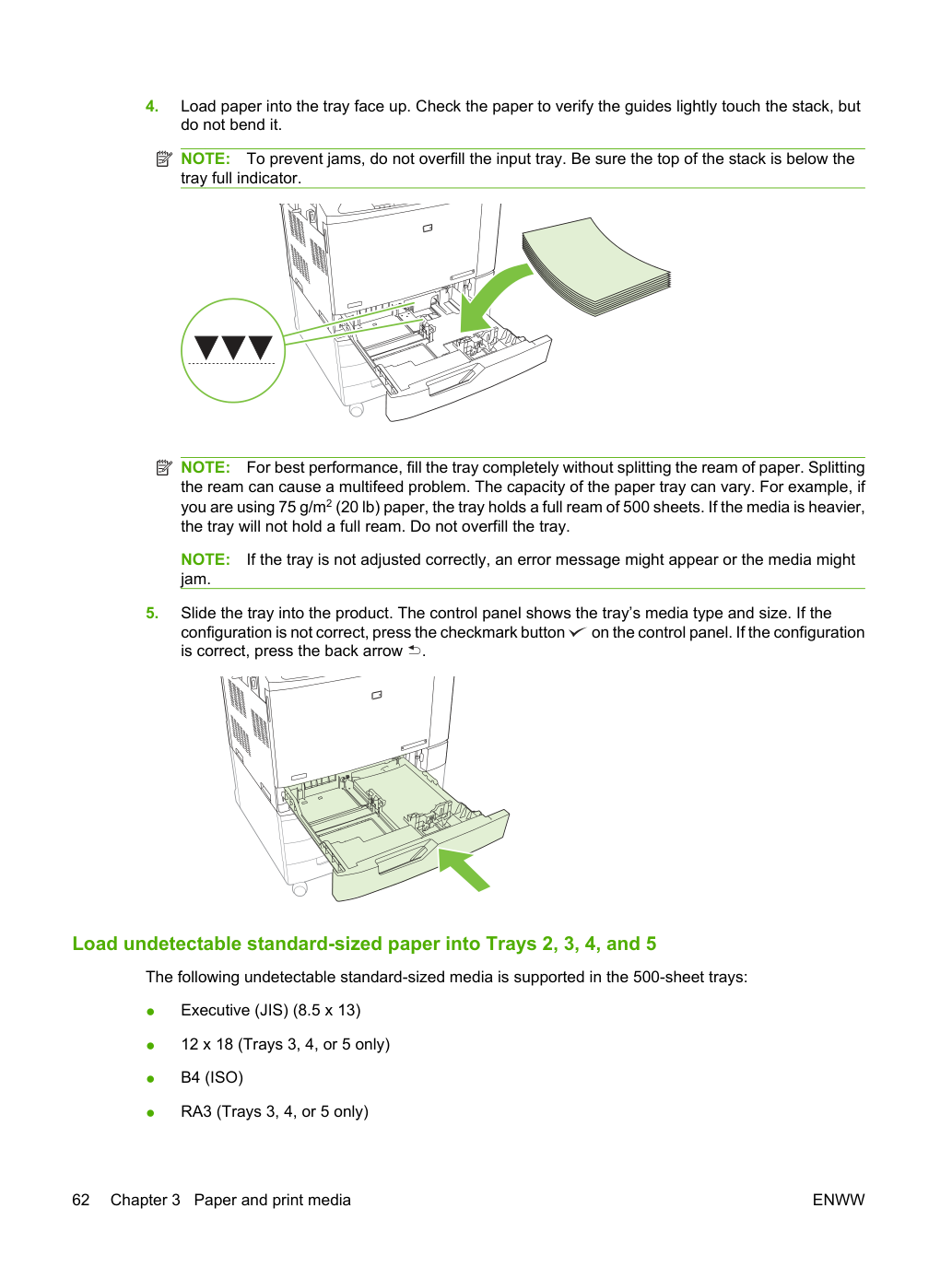
Не печатайте конверты или бумагу неподдерживаемых размеров из 500-листовых лотков. Печатайте на этих типах бумаги только из лотка 1. Не переполняйте лоток подачи и не открывайте его во время использования. Это может вызвать замятие бумаги.
Загрузите бумагу пользовательского размера в лоток 2, 3, 4 или 5. Для использования пользовательского материала измените параметр размера на панели управления на CUSTOM и установите единицу измерения, размер X и размер Y. Дополнительную информацию см. в разделе «Настройка лотка в соответствии с параметрами задания печати» на странице 66.
Выдвиньте лоток из устройства.
Загрузите печатный материал, как описано в шагах 2–4 раздела «Загрузка обнаружительного материала стандартного размера в лоток 2, 3, 4 или 5». Затем перейдите к шагу 3 этой процедуры.
Задвиньте лоток в устройство. Панель управления отображает тип и конфигурацию размера лотка. Чтобы указать пользовательские размеры или если тип неправильный, нажмите кнопку галочки, когда панель управления предложит изменить размер или тип.
Выберите CUSTOM и введите размеры X и Y для пользовательского размера бумаги.
Обратитесь к этикетке в лотке для бумаги или к приведённому ниже рисунку, чтобы определить размеры X и Y.
Загрузите бумагу большого размера в лоток 3, 4 или 5. Используйте следующие инструкции, если вы загружаете бумагу размером 11x17, RA3, SRA3 или 12 x 18 в лоток 3, 4 или 5.
Отрегулируйте направляющую по ширине бумаги, сжав фиксатор регулировки и сдвинув направляющую в соответствии с размером используемой бумаги.
Переместите рычаг стопора бумаги в правильное положение для используемой бумаги.
Для бумаги размером SRA3 поверните рычаг полностью влево.
Для бумаги размером A3 или 11x17 поверните рычаг вниз в центральное положение.
Для бумаги размером RA3 или 12x18 поверните рычаг полностью вправо.
Устройство автоматически предложит вам настроить лоток по типу и размеру в следующих ситуациях:
Запрос не появляется, если вы печатаете из лотка 1 и он настроен на ANY CUSTOM и ANY TYPE.
Если вы использовали другие модели устройств HP LaserJet, вы можете быть привыкнуты к настройке лотка 1 на режим First или режим Cassette. Для этого устройства установка размера лотка 1 на ANY CUSTOM эквивалентна режиму First. Установка размера для лотка 1 на значение, отличное от ANY CUSTOM, эквивалентна режиму Cassette.
Загрузите бумагу в лоток. Закройте лоток, если вы используете лотки 2, 3, 4 или 5.
Появится сообщение о конфигурации лотка.
Нажмите кнопку возврата, чтобы принять обнаруженный размер, или нажмите кнопку галочки, чтобы выбрать другой размер бумаги.
Устройство автоматически определяет большинство размеров бумаги в лотках 2, 3, 4 и 5.
В программном обеспечении укажите лоток источника, размер бумаги и тип бумаги.
Если требуется настройка лотка, появится сообщение LOAD TRAY X <TYPE> <SIZE>.
Загрузите лоток бумагой указанного типа и размера, затем закройте лоток. Нажимайте кнопку вниз, чтобы выделить правильный размер, или выделите CUSTOM.
Чтобы указать пользовательский размер, сначала нажмите кнопку вниз, чтобы выделить правильную единицу измерения.
Затем используйте цифровую клавиатуру для установки размеров X и Y.
Когда появится сообщение TRAY<X> SIZE=<SIZE>, нажмите кнопку галочки, чтобы подтвердить размер.
Когда появится сообщение TRAY<X> TYPE=<TYPE>, нажмите кнопку галочки, чтобы подтвердить тип и продолжить выполнение задания.
Настройте лоток с помощью меню обработки бумаги. Вы также можете настроить лотки по типу и размеру без запроса устройства.
Нажимайте кнопку вверх или вниз, чтобы выделить размер или тип. Если вы выбираете пользовательский размер, выберите единицу измерения, а затем используйте цифровую клавиатуру для установки размера X и размера Y.
Нажмите кнопку галочки, чтобы сохранить выбор.
Автоматический датчик типа материала работает только при конфигурации лотка на ANY TYPE. Настройка лотка на любой другой тип, например Bond или Glossy, деактивирует датчик материала в этом лотке.
Принтеры серии HP Color LaserJet CP6015 могут автоматически классифицировать множество типов бумаги в одну из следующих категорий:
Для большего контроля выберите конкретный тип в задании или настройте его в лотке.
Устройство распознает обычную и плотную бумагу, прозрачные пленки, глянцевую бумагу и прочную бумагу.
Устройство останавливает каждую страницу для определения типа.
Устройство распознает обычную и плотную бумагу, прозрачные пленки, глянцевую бумагу и прочную бумагу.
Каждый раз при начале задания печати устройство останавливает первую страницу для определения типа.
Устройство предполагает, что вторая и все последующие страницы имеют тот же тип материала, что и первая страница.
Это второй по скорости режим, полезный для использования стопок одного типа материала.
Устройство не останавливает страницы для определения типа, но различает прозрачные пленки (режим Transparency) и бумагу (режим Normal).
Это самый быстрый режим, полезный для высокообъемной печати в режиме Normal.
Этот режим активен автоматически все время во всех лотках, даже если выбран один из двух других режимов.
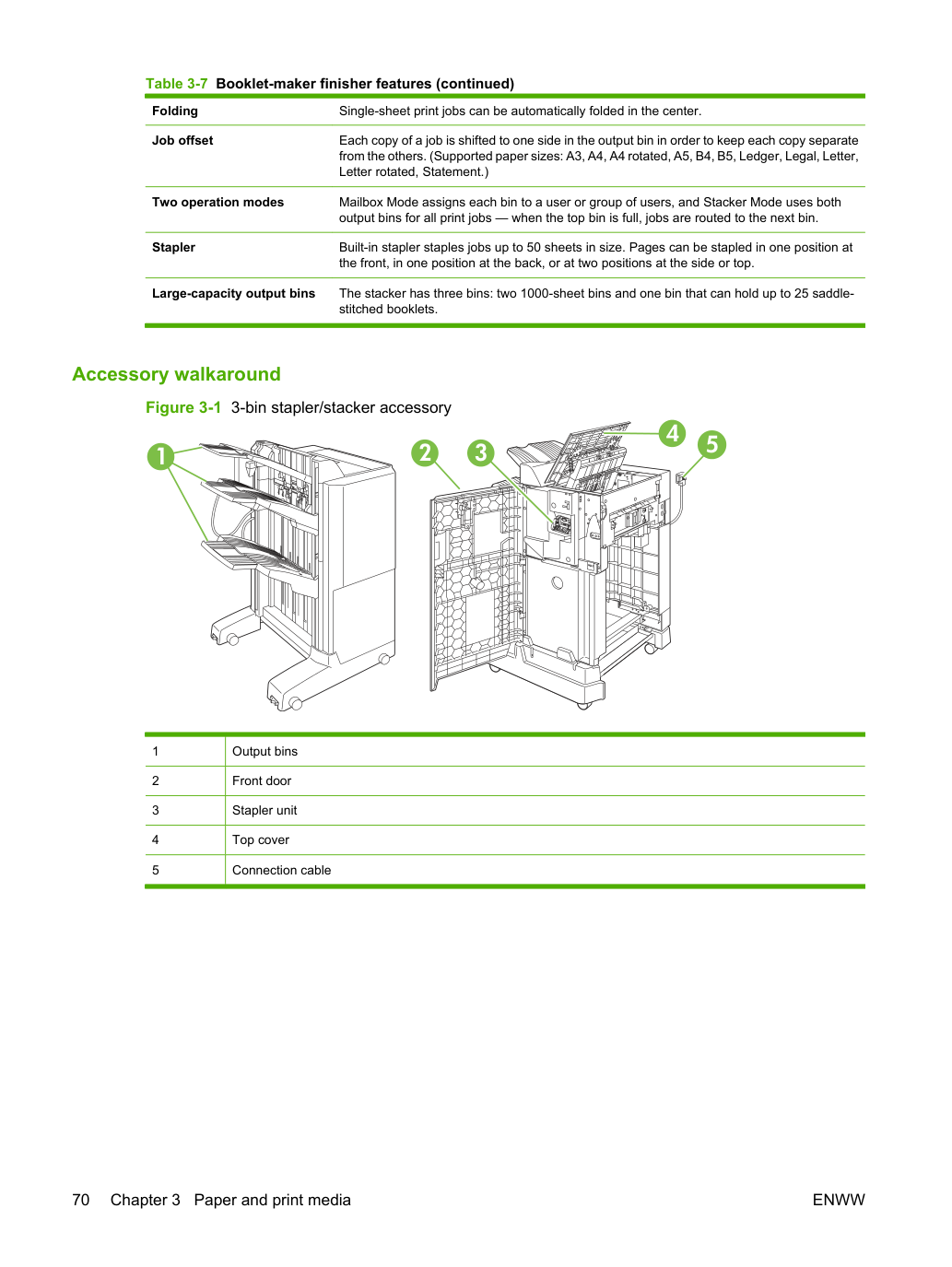
Устройство имеет стандартный выходной лоток для отпечатанных страниц.
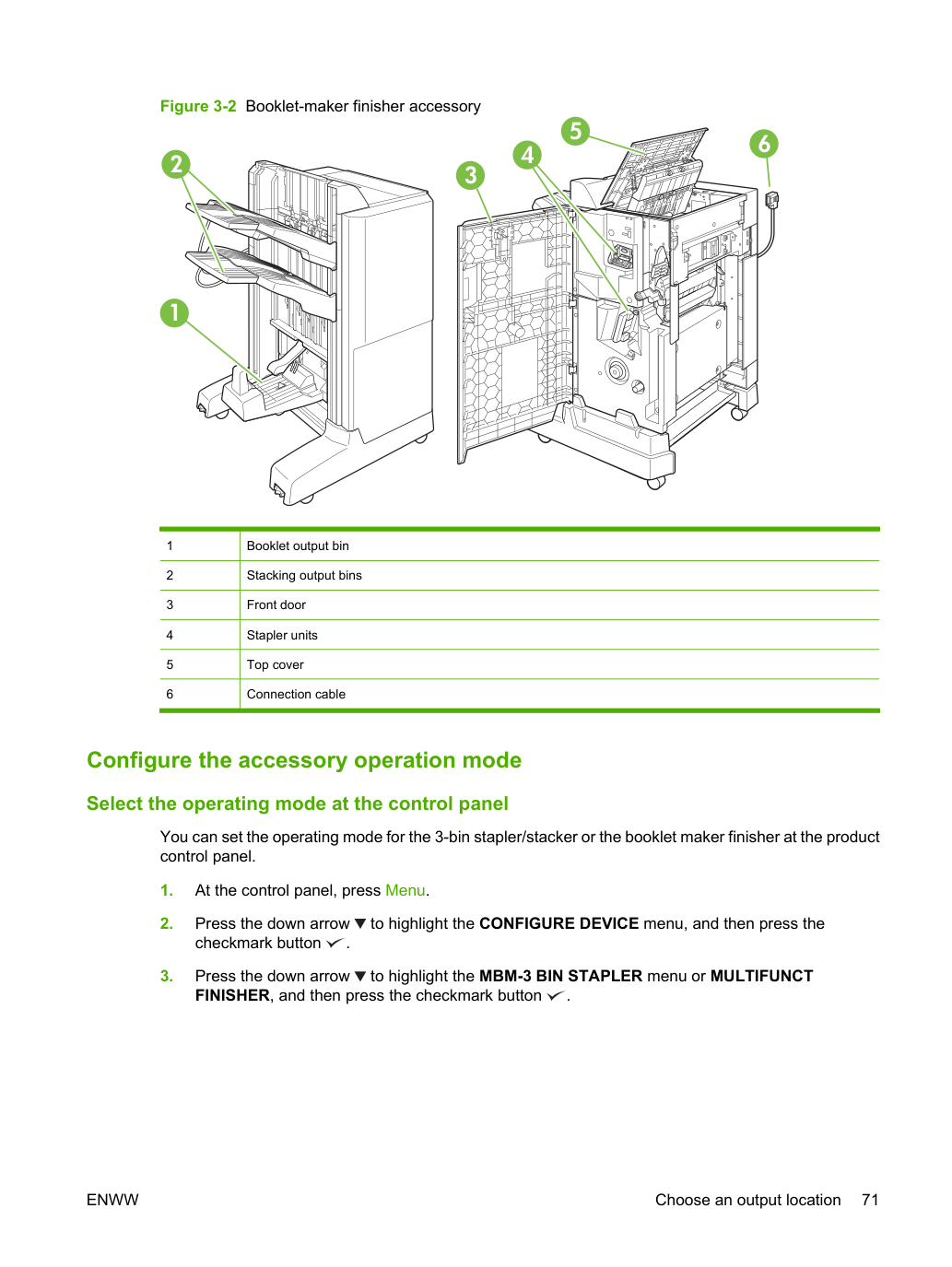
При отправке заданий печати на устройство с компьютера выход направляется в стандартный выходной лоток или в один из выходных лотков дополнительного сшивателя/укладчика с 3 лотками или финишера для изготовления брошюр.
С устройством может быть установлен дополнительный сшиватель/укладчик или финишер для изготовления брошюр. При установке принадлежности на верхнюю часть устройства также добавляется мостик выходного аксессуара для направления заданий печати в выходные лотки принадлежности.
Каждая копия задания смещается в сторону в выходном лотке для отделения каждой копии от остальных. (Поддерживаемые размеры бумаги: A3, A4, A4 rotated, A5, B4, B5, Ledger, Legal, Letter, Letter rotated, Statement.) Два режима работы — режим Mailbox Mode назначает каждый лоток пользователю или группе пользователей, а режим Stacker Mode использует все три выходных лотка для всех заданий печати — при заполнении одного лотка задания направляются в следующий лоток.
Встроенный сшиватель сшивает задания размером до 50 листов. Страницы могут быть сшиты в одной позиции спереди, в одной позиции сзади или в двух позициях сбоку или сверху.
Укладчик имеет три лотка: лоток на 100 листов, лоток на 500 листов и лоток на 1000 листов.
Функция изготовления брошюр сшивает и складывает задания печати из 2–15 страниц в брошюру.
Однолистные задания печати могут быть автоматически сложены по центру.
Каждая копия задания смещается в сторону в выходном лотке для отделения каждой копии от остальных. (Поддерживаемые размеры бумаги: A3, A4, A4 rotated, A5, B4, B5, Ledger, Legal, Letter, Letter rotated, Statement.) Два режима работы — режим Mailbox Mode назначает каждый лоток пользователю или группе пользователей, а режим Stacker Mode использует оба выходных лотка для всех заданий печати — при заполнении верхнего лотка задания направляются в следующий лоток.
Встроенный сшиватель сшивает задания размером до 50 листов. Страницы могут быть сшиты в одной позиции спереди, в одной позиции сзади или в двух позициях сбоку или сверху.
Укладчик имеет три лотка: два лотка на 1000 листов и один лоток, который может содержать до 25 скрепленных брошюр.
Настройте режим работы принадлежности. Выберите режим работы на панели управления. Режим работы для сшивателя/укладчика с 3 лотками или финишера для изготовления брошюр можно установить на панели управления устройства.
На панели управления нажмите Menu.
Выберите требуемый режим работы.
При использовании режима Mailbox Mode каждый лоток назначается пользователю или группе пользователей. Каждый раз при отправке пользователем задания печати оно направляется в назначенный лоток.
При использовании режима Stacker Mode с установленным дополнительным сшивателем/укладчиком с 3 лотками три лотка действуют как единый лоток. При заполнении одного лотка задания автоматически направляются в следующий лоток. При использовании режима Stacker Mode с установленным финишером для изготовления брошюр два верхних лотка действуют как единый лоток, а третий лоток зарезервирован для брошюр.
Используйте встроенный веб-сервер устройства для назначения выходных лотков пользователям или группам пользователей.
Нажмите кнопку "Пуск", выберите "Параметры", затем щелкните "Принтеры" (для Windows 2000) или "Принтеры и факсы" (для Windows XP).
Щелкните правой кнопкой мыши значок продукта HP, затем щелкните "Свойства" или "Параметры печати".
Щелкни на вкладку Параметры устройства.
Выполните одно из следующих действий:
Для автоматической настройки: в разделе Installable Options нажмите Update Now в списке Automatic Configuration.
-или- Для ручной настройки: в разделе Installable Options выберите нужный режим работы в списке Accessory Output Bin.
Нажмите Apply для сохранения параметров.
В меню Apple нажмите System Preferences.
В окне System Preferences нажмите Print and Fax.
Выберите устройство HP и нажмите Show Info в меню Printers.
Выберите панель Installable Options.
В списке Accessory Output Bins выберите нужный аксессуар.
В списке Mailbox Mode выберите нужный режим работы и нажмите Apply Changes.