
← HP Color Laserjet CP3525 — все главы инструкции
Поддерживаемые размеры бумаги и печатного материала. Этот продукт поддерживает различные размеры бумаги и приспосабливается к различным носителям.
Для получения наилучших результатов выберите правильный размер и тип бумаги в драйвере принтера перед печатью.
Должна быть установлена вставка для открыток HP postcard media.
Должна быть установлена вставка для открыток HP postcard media.
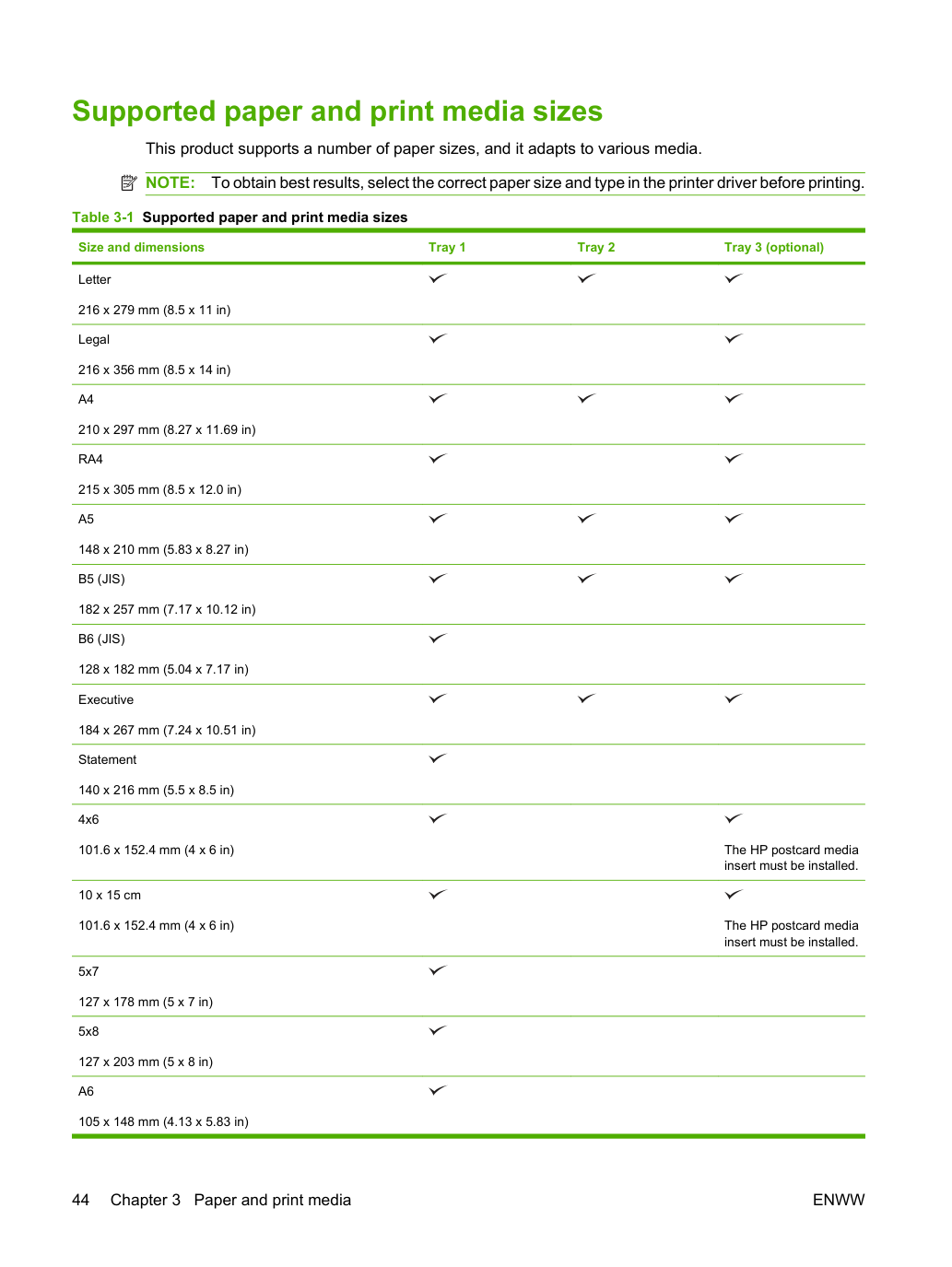
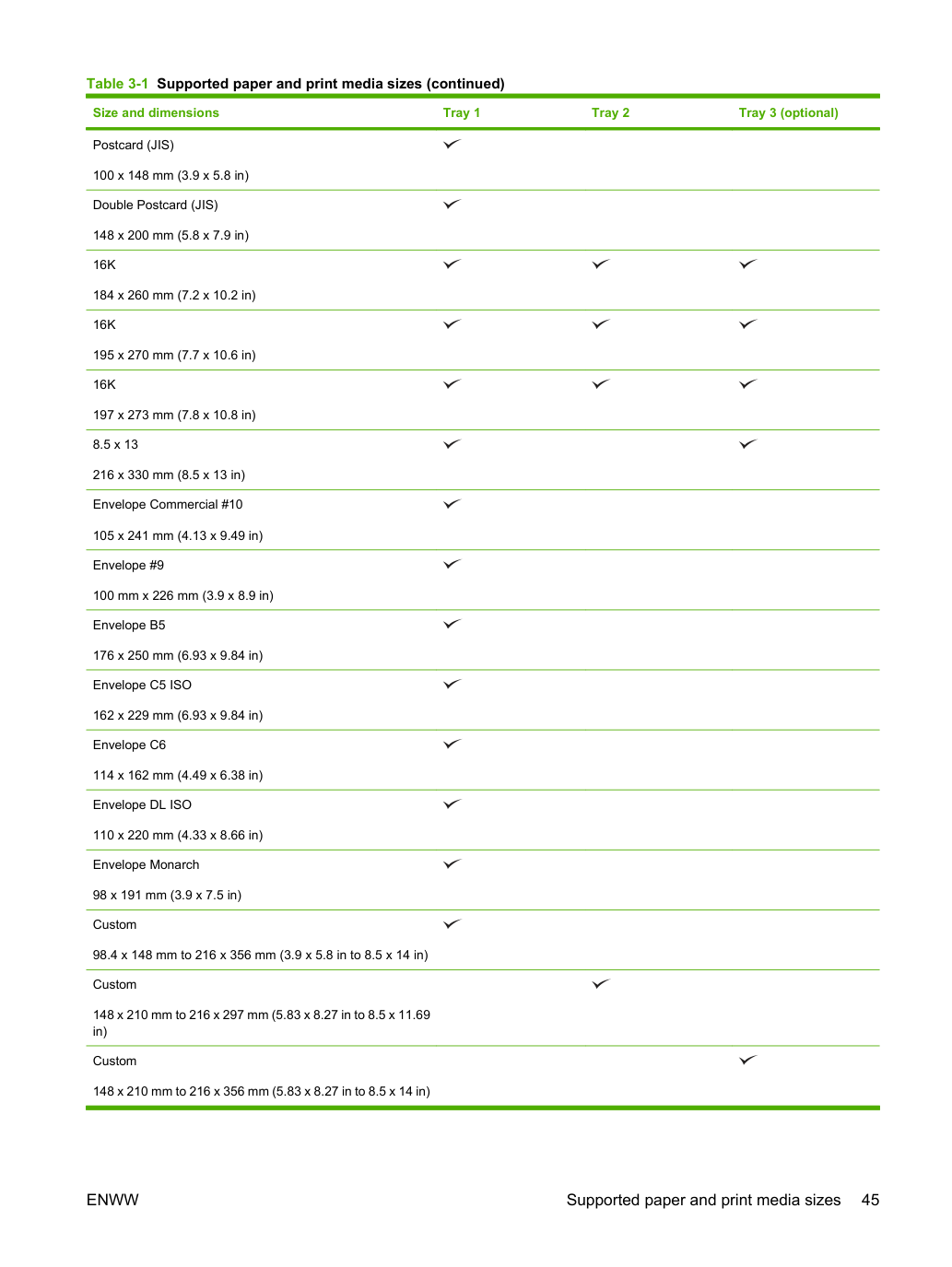
Данное устройство поддерживает различные нестандартные размеры бумаги. Поддерживаемые нестандартные размеры — это размеры, находящиеся в пределах минимальных и максимальных размеров для устройства, но не указанные в таблице поддерживаемых размеров бумаги. При использовании поддерживаемого нестандартного размера укажите нестандартный размер в драйвере печати и загрузите бумагу в лоток, поддерживающий нестандартные размеры.
Поддерживаемые типы бумаги и печатных материалов Полный список конкретной бумаги HP, поддерживаемой данным устройством, см. на сайте www.hp.com/support/ cljcp3525.
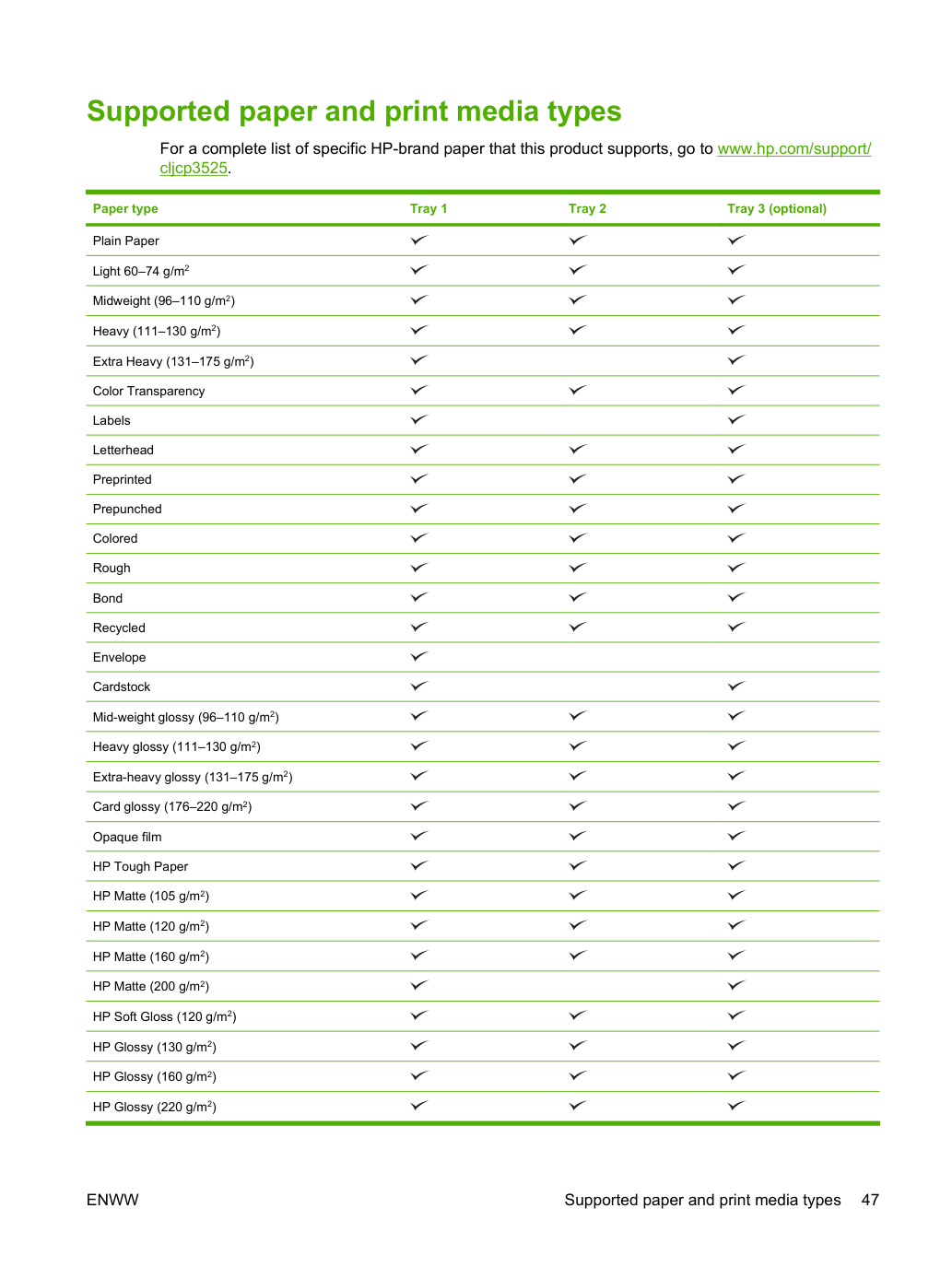
Емкость лотков и приемников Лоток или приемник Тип бумаги Технические характеристики Количество Лоток 1 Диапазон бумаги:
60 г/м2 (16 фунтов) облигация до 216 г/м2 (58 фунтов) облигация Максимальная высота стопки: 10 мм (0,39 дюйма) Эквивалент 100 листов 75 г/м2 (20 фунтов) облигация Конверты Менее 60 г/м2 (16 фунтов) облигация до 90 г/м2 (24 фунта) облигация До 10 конвертов Этикетки Максимум 0,102 мм (0,004 дюйма) толщиной Максимальная высота стопки: 10 мм (0,39 дюйма) Прозрачные пленки Минимум 0,102 мм (0,004 дюйма) толщиной Максимальная высота стопки: 10 мм (0,39 дюйма) До 50 листов Глянцевая бумага Диапазон:
105 г/м2 (28 фунтов) облигация до 220 г/м2 (58 фунтов) облигация Максимальная высота стопки: 10 мм (0,39 дюйма) До 50 листов Лоток 2 Диапазон бумаги:
60 г/м2 (16 фунтов) облигация до 163 г/м2 (43 фунта) облигация Максимальная высота стопки: 25 мм (0,98 дюйма) Эквивалент 250 листов 75 г/м2 (20 фунтов) облигация Максимальная высота стопки для бумаги A6: 15 мм (0,59 дюйма) Прозрачные пленки Минимум 0,102 мм (0,004 дюйма) толщиной Максимальная высота стопки: 25 мм (0,98 дюйма) Глянцевая бумага Диапазон:
105 г/м2 (28 фунтов) облигация до 220 г/м2 (58 фунтов) облигация Максимальная высота стопки: 25 мм (0,98 дюйма) Лоток 3 (опциональный) Диапазон бумаги:
60 г/м2 (16 фунтов) облигация до 176 г/м2 (47 фунтов) облигация Эквивалент 500 листов 75 г/м2 (20 фунтов) облигация Максимальная высота стопки: 56 мм (2,2 дюйма) Прозрачные пленки Минимум 0,102 мм (0,004 дюйма) толщиной Максимальная высота стопки: 56 мм (2,2 дюйма) Глянцевая бумага Диапазон:
Рекомендации по использованию специальной бумаги и печатных материалов. Это устройство поддерживает печать на специальных материалах. Используйте следующие рекомендации для получения удовлетворительных результатов. При использовании специальной бумаги или печатных материалов установите тип и размер в драйвере печати для получения оптимальных результатов.
Принтеры HP LaserJet используют термоузлы для нанесения сухих частиц тонера на бумагу с высокой точностью. Бумага HP LaserJet разработана для выдерживания этого экстремального нагрева. Использование бумаги для струйных принтеров, не предназначенной для этой технологии, может повредить ваш принтер.
Используйте конверты, у которых шов доходит прямо до угла конверта.
Используйте клейкие ленты для отклеивания, одобренные для использования в лазерных принтерах.
Не используйте конверты, которые помяты, поцарапаны, слипаются вместе или иным образом повреждены.
Не используйте конверты с застежками, кнопками, окнами или покрытыми подкладками.
Не используйте самоклеящиеся материалы или другие синтетические материалы.
Используйте только этикетки без открытой подложки между ними.
Используйте только полные листы этикеток.
Не используйте этикетки с морщинами, пузырями или повреждениями.
Не печатайте частичные листы этикеток.
Используйте только прозрачные пленки, одобренные для использования в цветных лазерных принтерах.
После извлечения прозрачных пленок из устройства поместите их на плоскую поверхность.
Не используйте прозрачные печатные материалы, не одобренные для цветных лазерных принтеров.
Используйте только бланки или формы, одобренные для использования в лазерных принтерах.
Не используйте рельефные или металлизированные бланки.
Используйте только плотную бумагу, одобренную для использования в лазерных принтерах и соответствующую спецификациям плотности этого устройства.
Не используйте бумагу плотнее, чем рекомендуемые спецификации материала для этого устройства, если это не бумага HP, одобренная для использования в этом устройстве.
Используйте только глянцевую или мелованную бумагу, одобренную для использования в лазерных принтерах.
Не используйте глянцевую или мелованную бумагу, предназначенную для струйных устройств.
Вы можете загружать различные материалы в лотки и затем запрашивать материалы по типу или размеру с помощью панели управления.
Ориентация бумаги при загрузке лотков Если вы используете бумагу, требующую определенной ориентации, загружайте ее в соответствии со сведениями в следующих таблицах.
Параметр ALTERNATIVE LETTERHEAD MODE влияет на способ загрузки фирменной бумаги или предварительно напечатанной бумаги. По умолчанию этот параметр отключен. Дополнительные сведения см. в разделе System setup menu на странице 25.
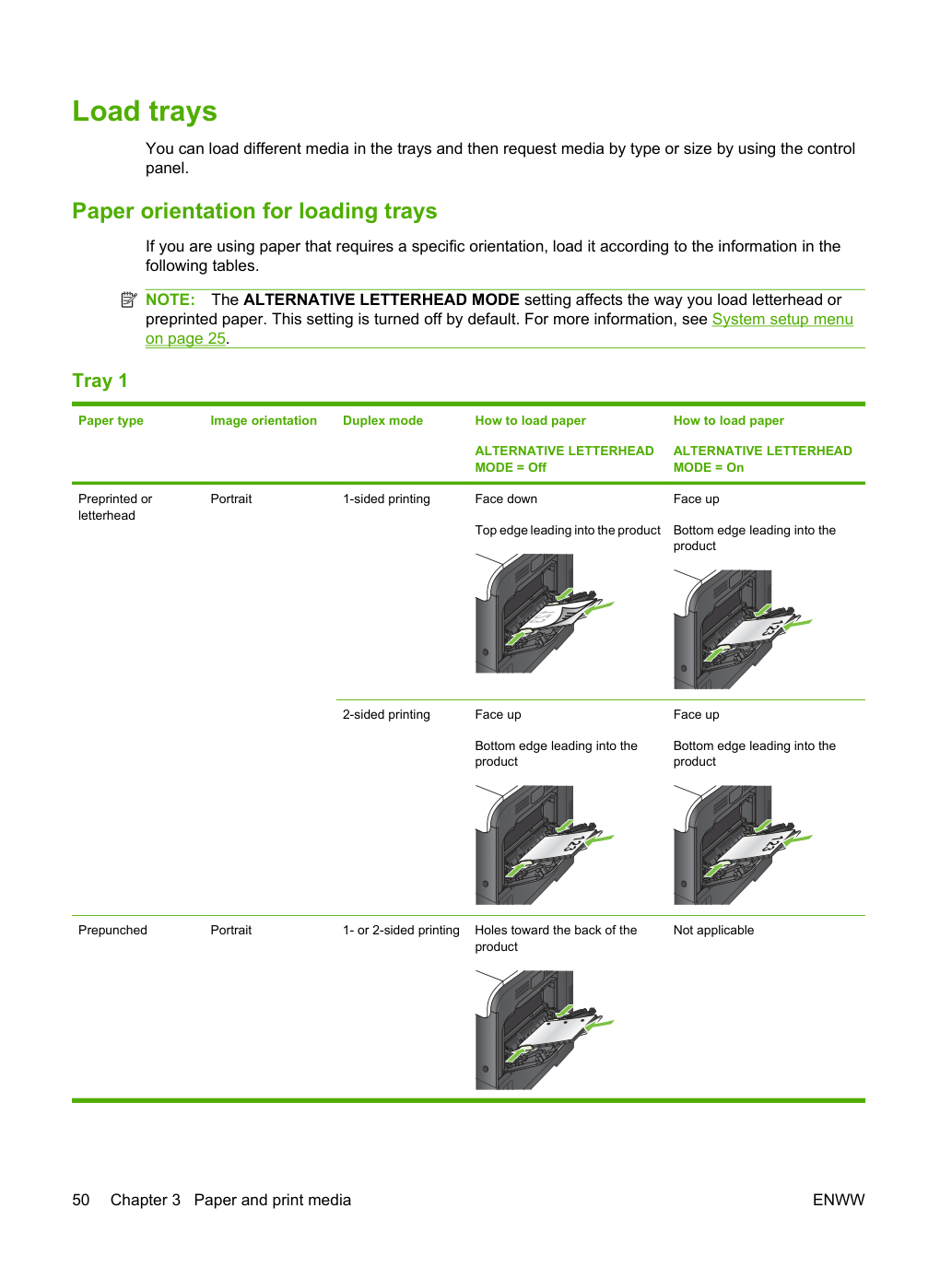
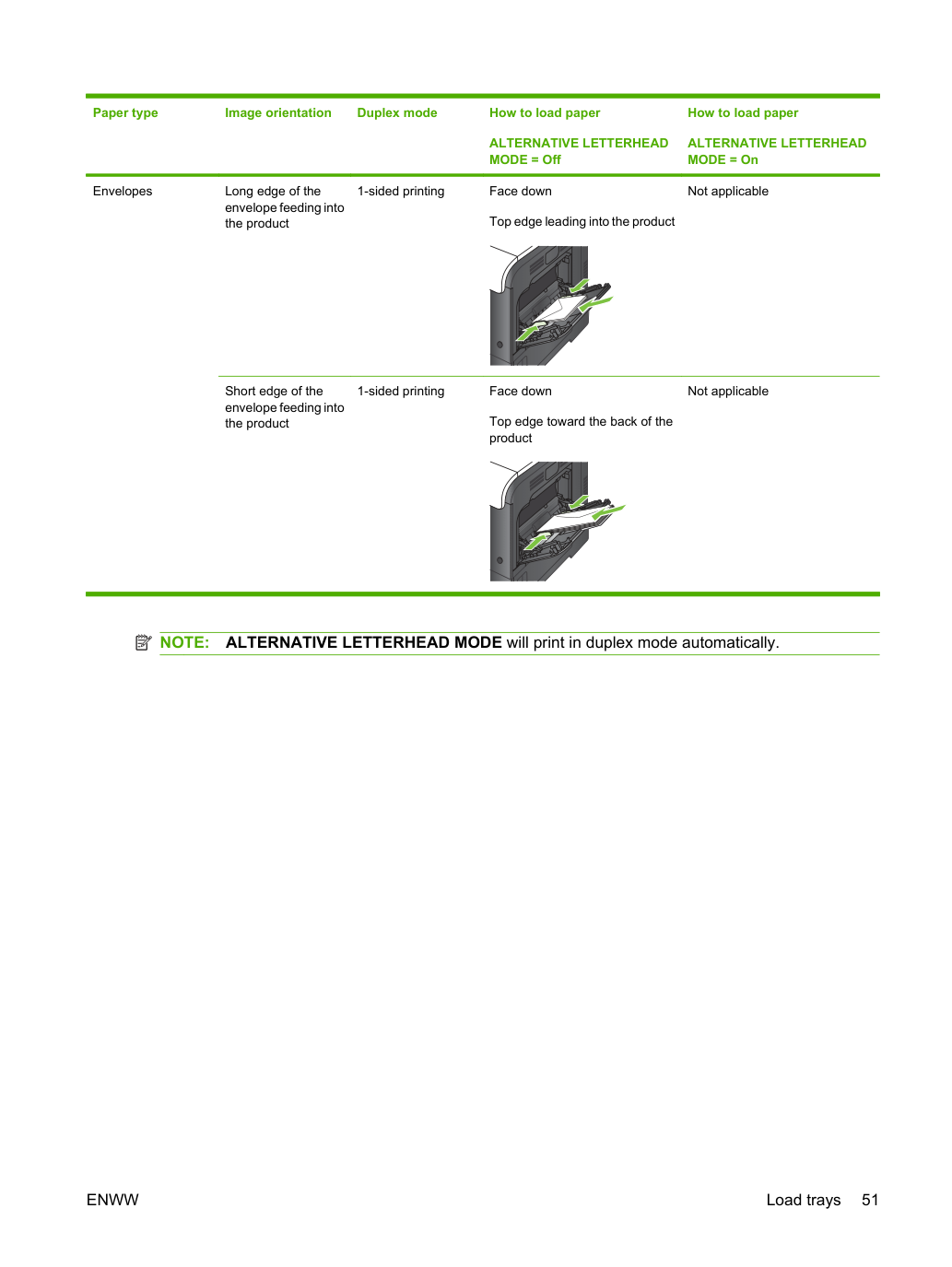
Верхний край направлен к задней части устройства Неприменимо ПРИМЕЧАНИЕ:
ALTERNATIVE LETTERHEAD MODE будет автоматически печатать в режиме двусторонней печати.
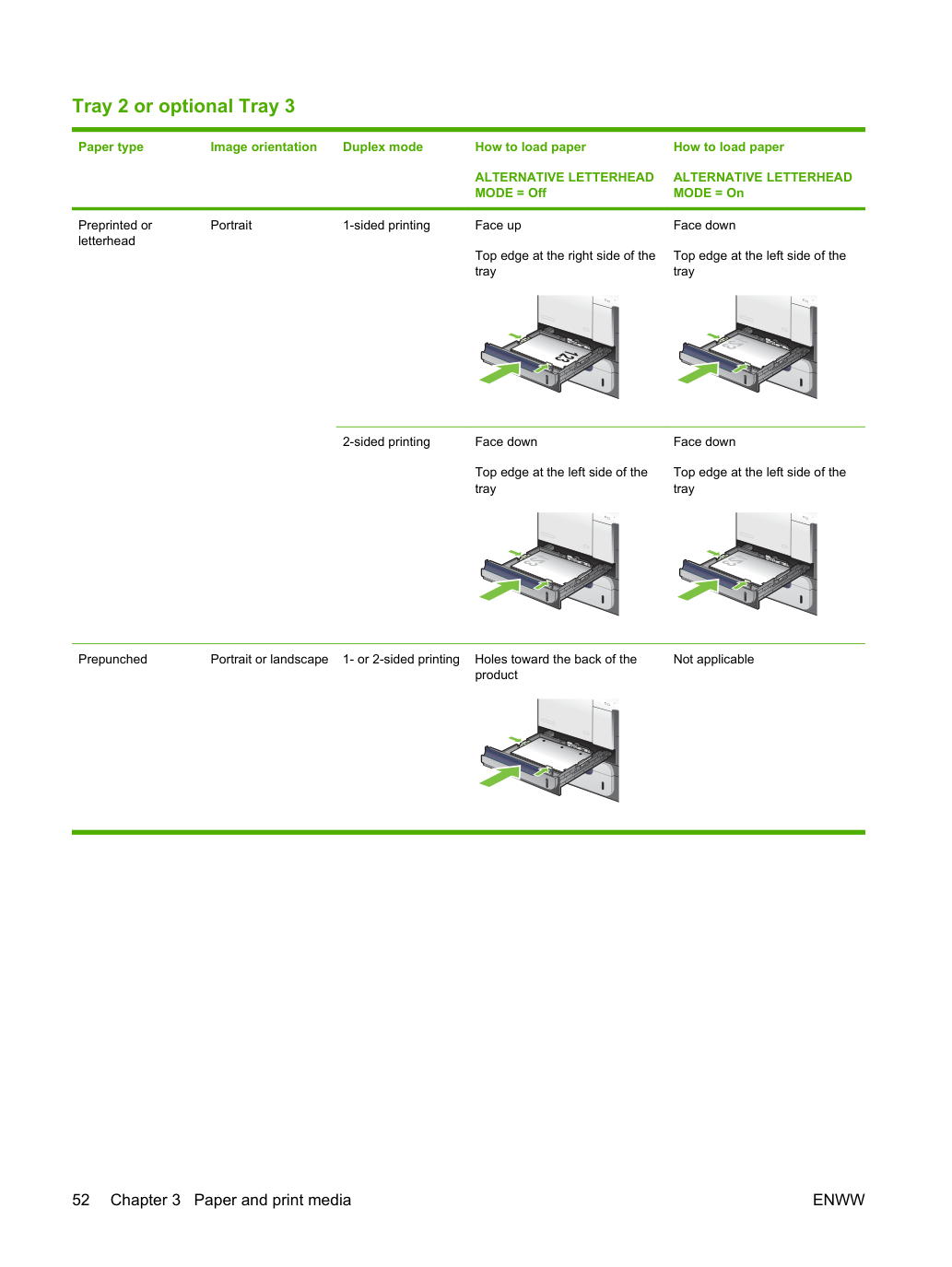
Чтобы просмотреть анимацию этой процедуры, перейдите на веб-сайт: www.hp.com/go/cljcp3525-load- tray1.
Чтобы избежать замятия, никогда не добавляйте и не удаляйте бумагу из лотка 1 во время печати.
Разложите удлинитель лотка для поддержки бумаги и установите боковые направляющие на требуемую ширину.
Загрузите бумагу в лоток лицевой стороной вниз, короткий верхний край должен входить в устройство первым.
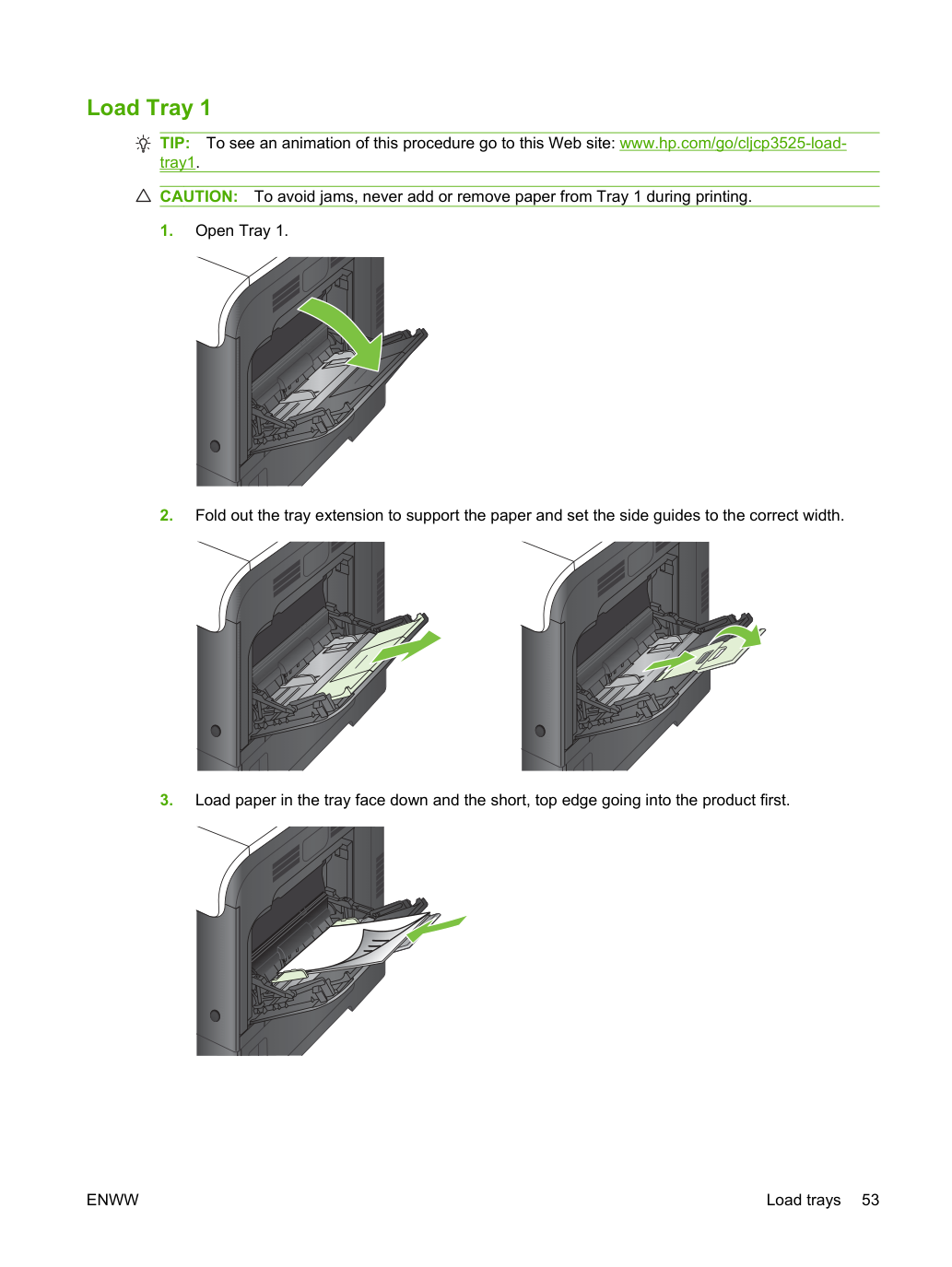
Убедитесь, что стопка бумаги помещается под вкладками направляющих и не превышает индикаторы уровня загрузки.
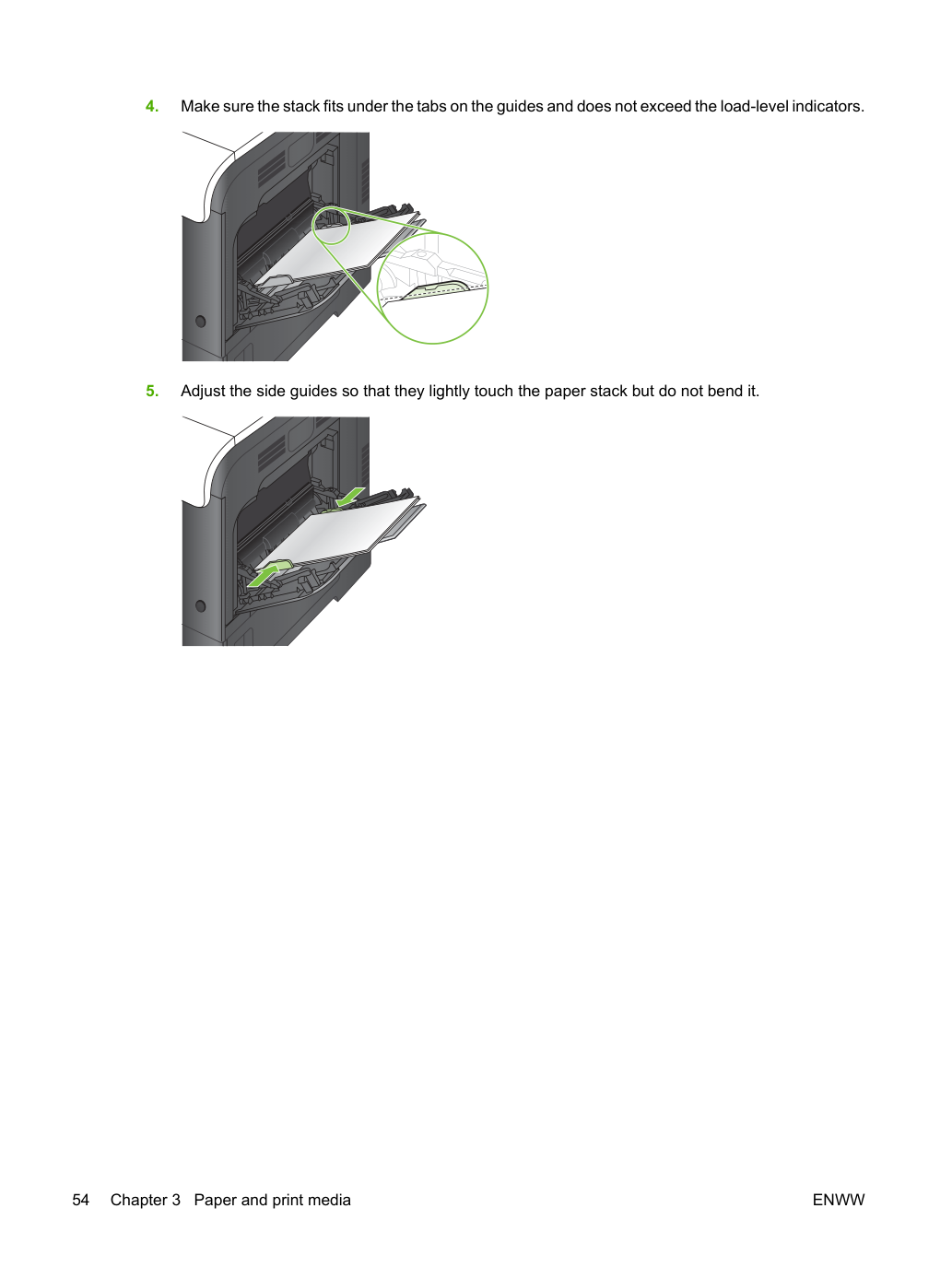
Отрегулируйте боковые направляющие так, чтобы они слегка касались стопки бумаги, но не сгибали ее.
Если ваше программное обеспечение не форматирует конверт автоматически, укажите альбомную ориентацию страницы в программе или драйвере принтера. Используйте следующие рекомендации для установки полей для обратного адреса и адреса доставки на конвертах Commercial #10 или DL:
15 мм (0,6 дюйма) 15 мм (0,6 дюйма) Доставка 102 мм (4 дюйма) 51 мм (2 дюйма) Для конвертов других размеров отрегулируйте параметры полей соответственно.
Этот лоток вмещает до 250 листов бумаги 75 г/м2 (20 фунтов). Если бумага более тяжелая, лоток вмещает меньше листов. Не переполняйте лоток.
Не печатайте конверты, этикетки, открытки или бумагу неподдерживаемых размеров из лотка 2.
Печатайте эти типы бумаги только из лотка 1.
Чтобы просмотреть анимацию этой процедуры, перейдите на веб-сайт: www.hp.com/go/cljcp3525-load- tray2.
Переполнение лотка 2 может привести к загибанию углов бумаги, что может привести к замятию бумаги.
Не открывайте лоток во время его использования.
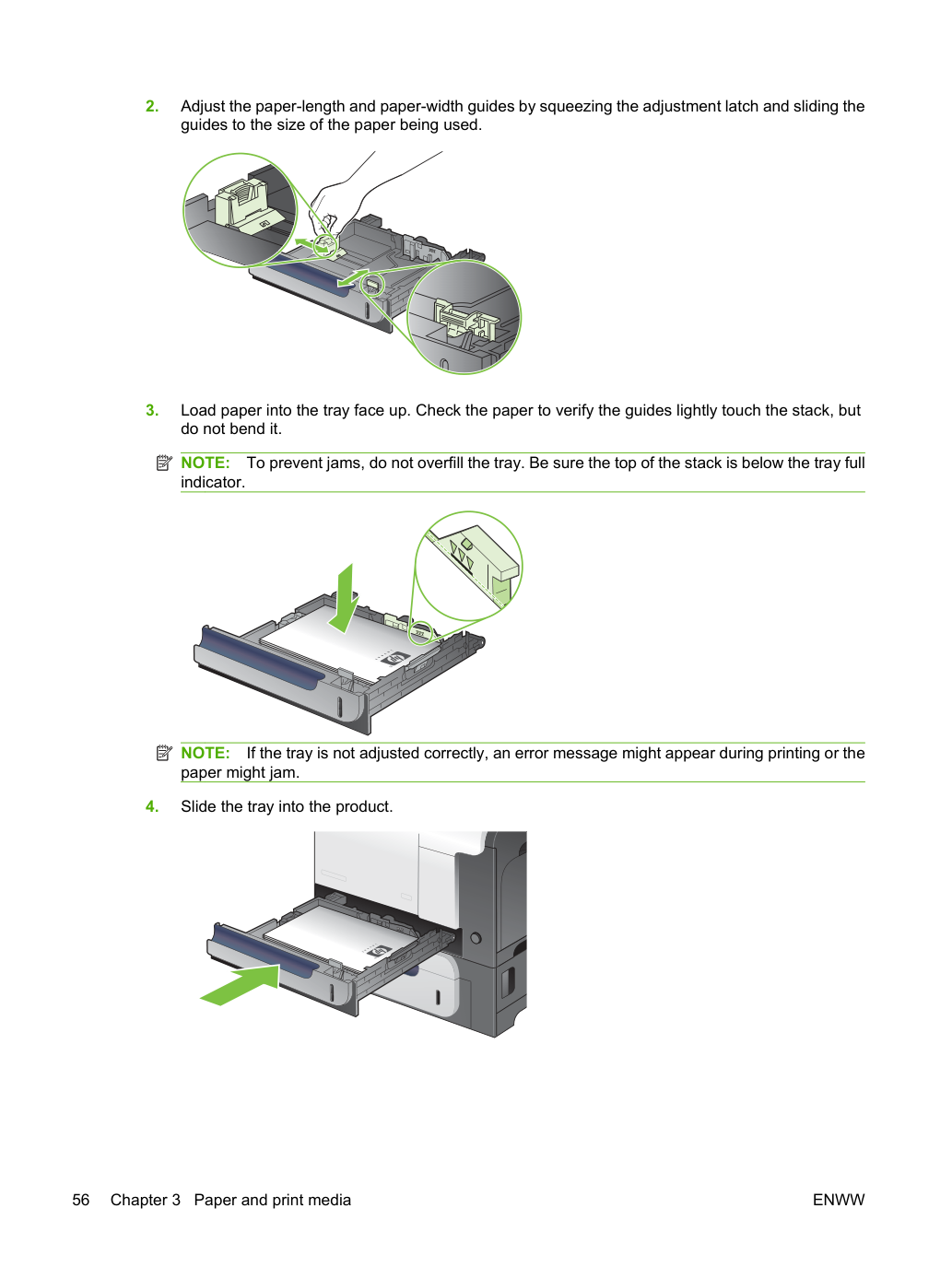
Отрегулируйте направляющие длины и ширины бумаги, нажав на защелку регулировки и сдвинув направляющие на размер используемой бумаги.
Загрузите бумагу в лоток лицевой стороной вверх. Проверьте, чтобы направляющие слегка касались стопки, но не изгибали её.
Чтобы предотвратить замятия, не переполняйте лоток. Убедитесь, что верх стопки находится ниже индикатора полного лотка.
Если лоток отрегулирован неправильно, во время печати может появиться сообщение об ошибке или может произойти замятие бумаги.
Задвиньте лоток в устройство.
На панели управления отображается тип и размер бумаги в лотке. Если конфигурация неправильна, следуйте инструкциям на панели управления для изменения размера или типа.
Загрузите опциональный лоток для бумаги и тяжелых материалов емкостью 500 листов (Лоток 3) Лоток 3 вмещает до 500 листов стандартной бумаги.
Устройство автоматически определяет следующие стандартные размеры бумаги в лотке 3: Letter, Legal, Executive, A4, A5 и B5 (JIS).
Не печатайте конверты или неподдерживаемые размеры бумаги из лотка 3. Печатайте эти типы бумаги только из лотка 1.
Для просмотра анимации этой процедуры перейдите на веб-сайт: www.hp.com/go/cljcp3525-load-tray3.
Не открывайте лоток во время его использования.
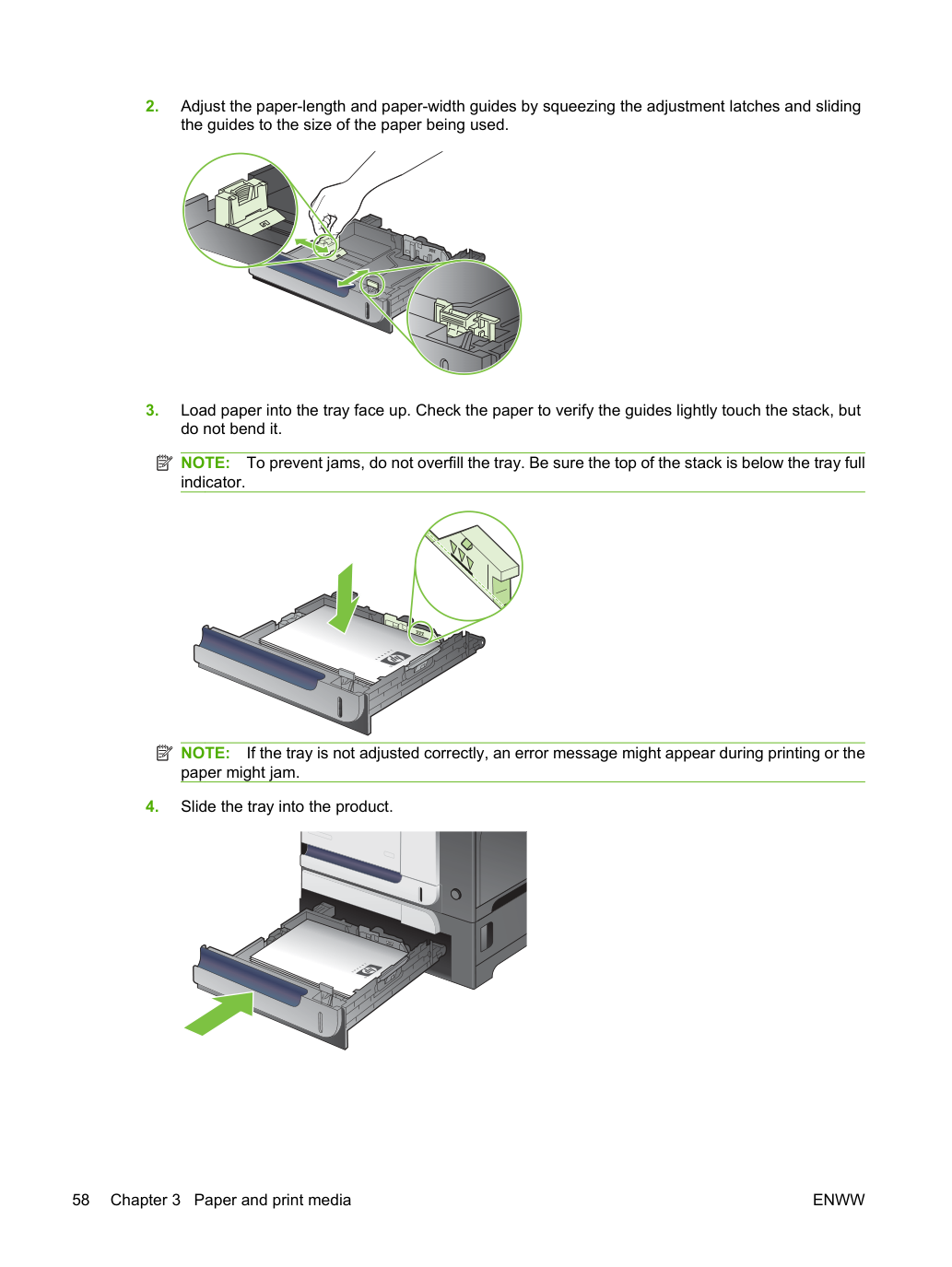
Отрегулируйте направляющие длины и ширины бумаги, сжимая фиксирующие рычаги и сдвигая направляющие в соответствии с размером используемой бумаги.
Загрузите бумагу в лоток лицевой стороной вверх. Проверьте, чтобы направляющие слегка касались стопки, но не изгибали её.
Чтобы предотвратить замятия, не переполняйте лоток. Убедитесь, что верх стопки находится ниже индикатора полного лотка.
Если лоток отрегулирован неправильно, во время печати может появиться сообщение об ошибке или может произойти замятие бумаги.
Задвиньте лоток в устройство.
На панели управления отображается тип и размер бумаги в лотке. Если конфигурация неправильна, следуйте инструкциям на панели управления для изменения размера или типа.
Для использования специальной бумаги измените настройку размера на панели управления на CUSTOM и установите единицу измерения, X DIMENSION и Y DIMENSION.
Отрегулируйте направляющие длины и ширины бумаги, сжимая фиксирующие рычаги и сдвигая направляющие в соответствии с размером используемой бумаги.
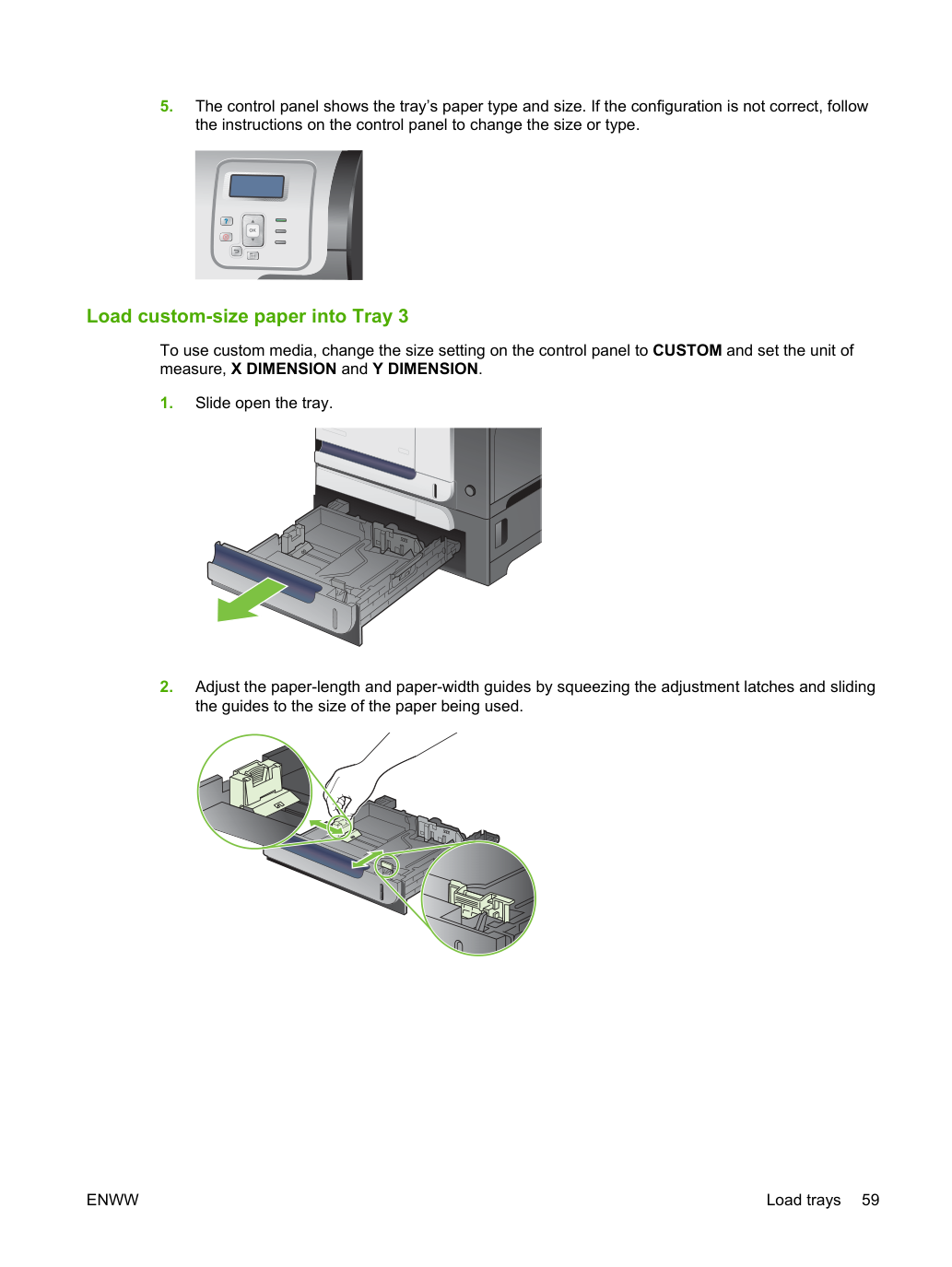
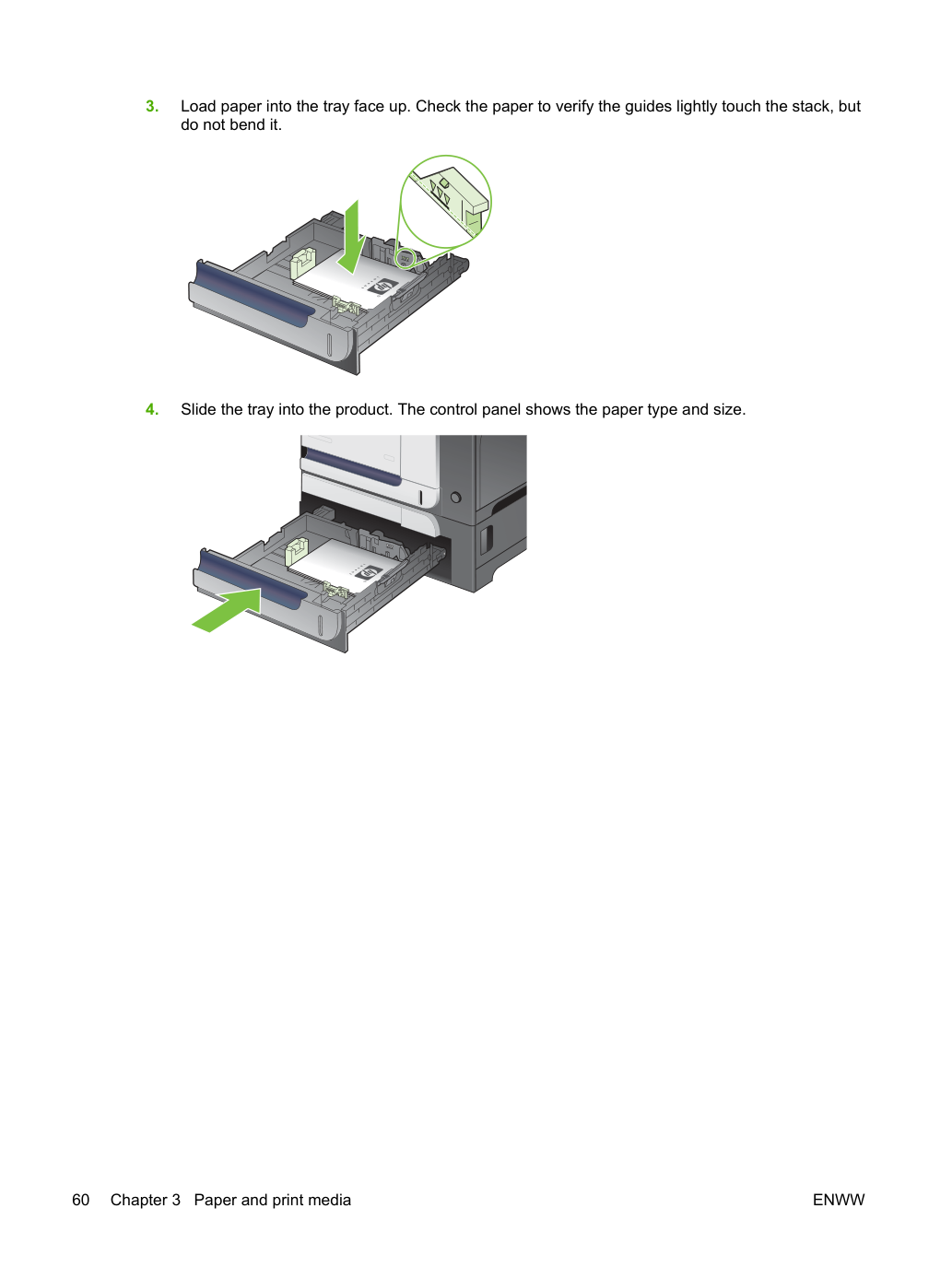
Загрузите бумагу в лоток лицевой стороной вверх. Проверьте, чтобы направляющие слегка касались стопки, но не изгибали её.
Вставьте лоток в устройство. На панели управления отображается тип и размер бумаги.
Панель управления предлагает установить размер и тип бумаги. Выберите параметр CUSTOM, затем установите размеры X и Y для специальной бумаги.
Смотрите этикетку в лотке бумаги или следующую иллюстрацию, чтобы определить размеры X и Y.
Для просмотра анимации этой процедуры перейдите на веб-сайт: www.hp.com/go/cljcp3525-load-tray3-4x6.
Загрузка бумаги размером 4 x 6 дюймов (10 x 15 см) в лоток 3 требует установки вкладыша для открыток HP.
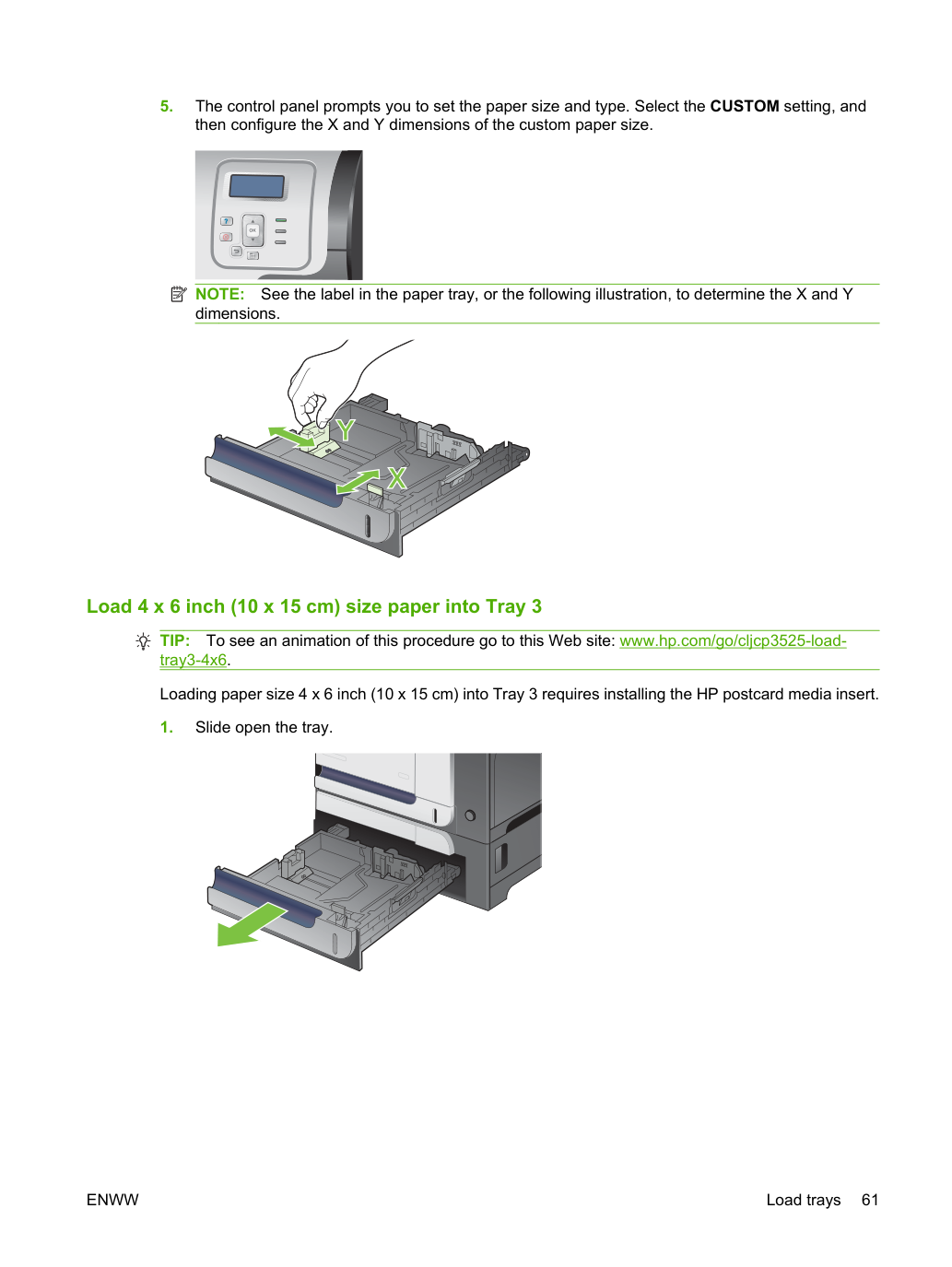
Отрегулируйте направляющие длины и ширины бумаги, сжимая фиксирующие рычаги и устанавливая направляющие в полностью открытое положение.
Вставьте вкладыш для открыток HP в лоток 3, затем сдвиньте вкладыш вправо, пока он не встанет на место.
Загрузите бумагу размером 4 x 6 дюймов (10 x 15 см) в лоток лицевой стороной вверх.
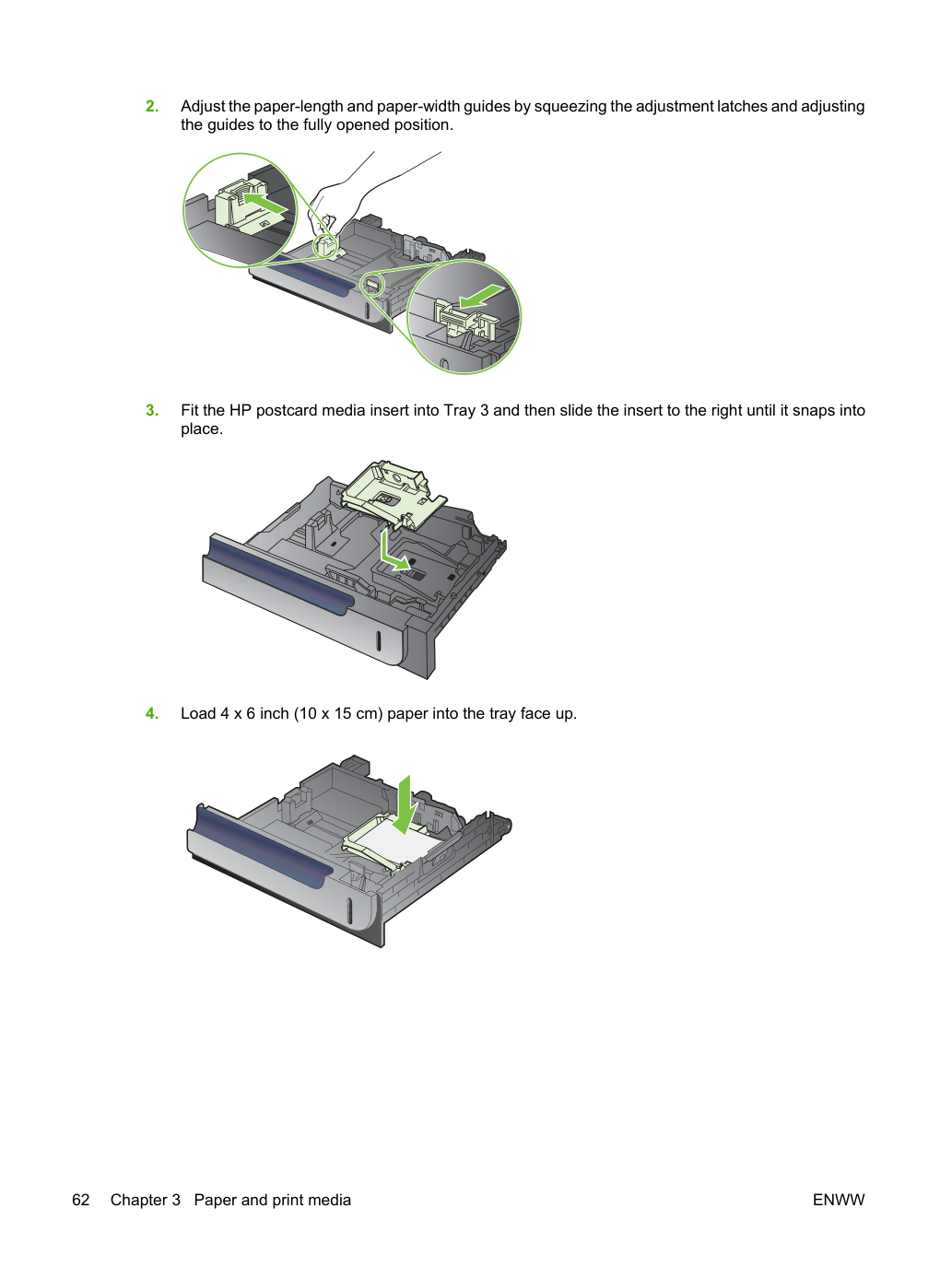
Отрегулируйте направляющие длины и ширины бумаги, сжимая фиксирующие рычаги и устанавливая направляющие в полностью закрытое положение.
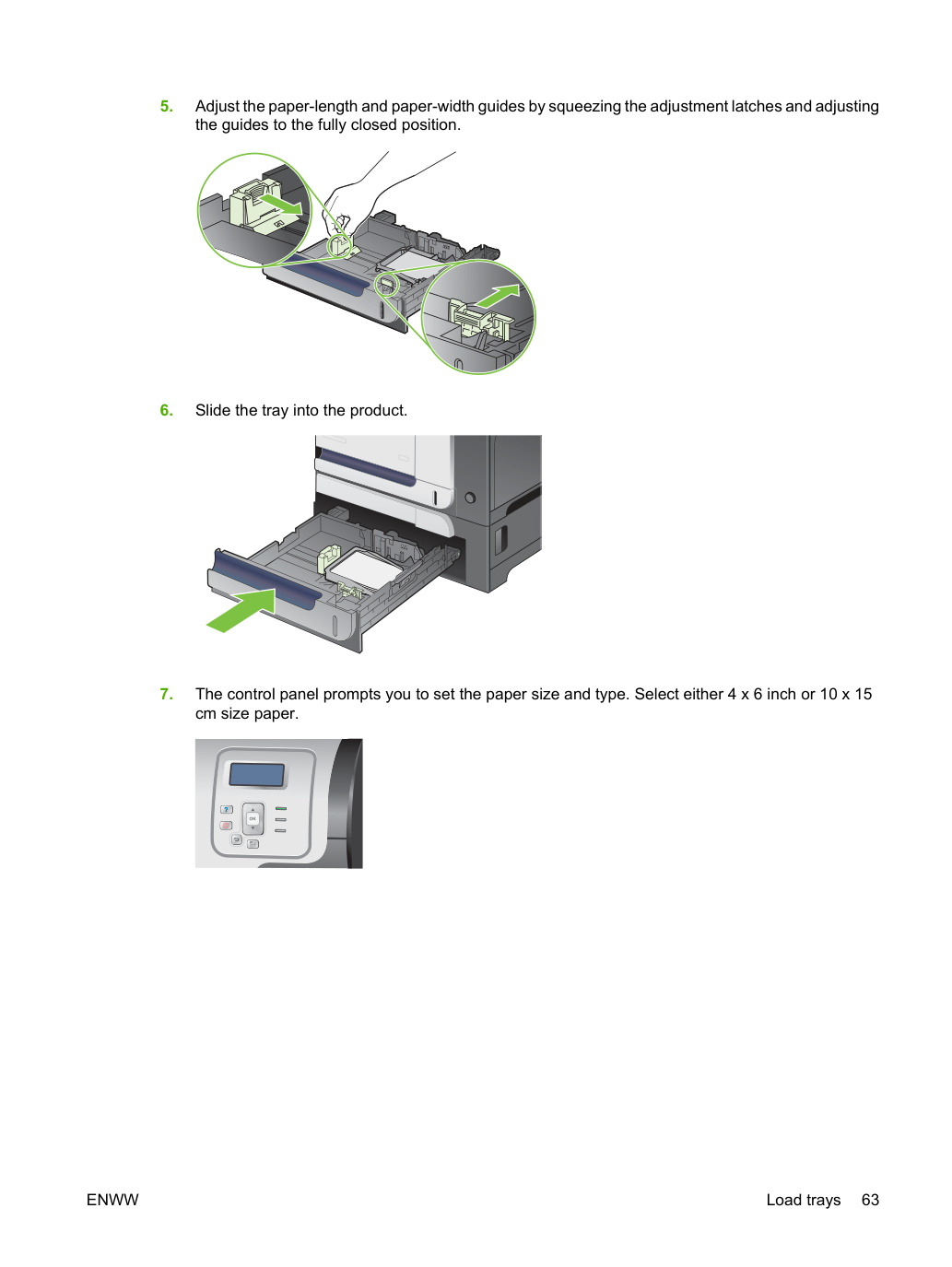
Задвиньте лоток в устройство.
Панель управления предлагает установить размер и тип бумаги. Выберите размер бумаги 4 x 6 дюймов или 10 x 15 см.
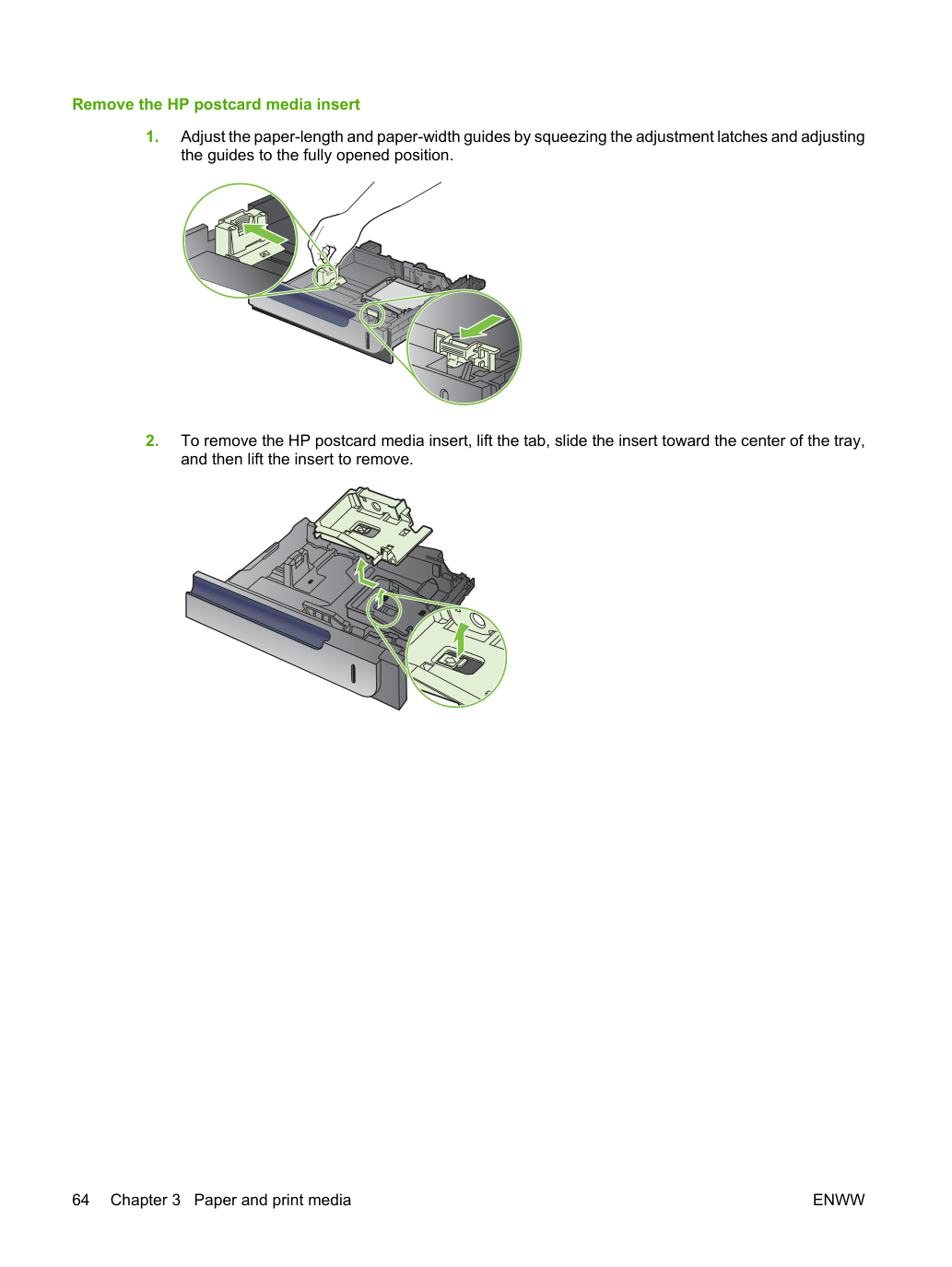
Отрегулируйте направляющие длины и ширины бумаги, сжимая фиксирующие рычаги и устанавливая направляющие в полностью открытое положение.
Чтобы снять вкладыш для открыток HP, поднимите язычок, сдвиньте вкладыш к центру лотка, затем поднимите вкладыш для его снятия.
Устройство автоматически предложит вам настроить лоток по типу и размеру в следующих ситуациях:
Запрос не появляется, если печать производится из лотка 1 и он настроен на параметры ANY SIZE и ANY TYPE.
Если вы использовали другие модели принтеров HP LaserJet, вы можете быть привыкли к настройке лотка 1 на режим First или режим Cassette. Для этого устройства установка TRAY 1 SIZE на параметр ANY SIZE и установка TRAY 1 TYPE на ANY TYPE эквивалентны режиму First. Установка TRAY 1 SIZE и TRAY 1 TYPE на любые другие параметры эквивалентна режиму Cassette.
Загрузите бумагу в лоток. Закройте лоток, если используется лоток 2 или 3.
Появится сообщение о конфигурации лотка.
Нажмите кнопку со стрелкой назад, чтобы принять размер и тип, или нажмите кнопку OK, чтобы выбрать другой размер или тип бумаги.
Если вы изменяете конфигурацию размера лотка, нажмите стрелку вниз, чтобы выделить правильный размер, затем нажмите кнопку OK.
Если вы изменяете конфигурацию типа лотка, нажмите стрелку вниз, чтобы выделить правильный тип, затем нажмите кнопку OK.
В программном обеспечении укажите лоток источника, размер бумаги и тип бумаги.
Если требуется конфигурация лотка, появляется сообщение LOAD TRAY <X> [TYPE] [SIZE].
Загрузите лоток бумагой указанного типа и размера, затем закройте лоток.
При появлении сообщения TRAY <X> SIZE = <Size> нажмите кнопку OK для подтверждения размера.
Чтобы указать пользовательский размер, сначала нажмите кнопку вниз, чтобы выделить правильную единицу измерения.
Затем используйте стрелки вверх или вниз для установки размеров X и Y, затем нажмите кнопку OK.
При появлении сообщения TRAY<X> TYPE=<TYPE> нажмите кнопку OK для подтверждения типа и продолжения задания.
Настройте лоток с помощью меню обработки бумаги. Вы также можете настроить лотки по типу и размеру без запроса устройства.
Нажмите стрелку вниз, чтобы выделить меню PAPER HANDLING, затем нажмите кнопку OK.
Нажмите стрелку вниз, чтобы выделить параметр размера или типа для нужного лотка, затем нажмите кнопку OK.
Нажимайте стрелку вверх или вниз, чтобы выделить размер или тип. Если вы выбираете специальный размер, выберите единицу измерения, затем установите размеры X и Y.
Нажмите кнопку OK для сохранения выбора.
Нажмите кнопку Menu для выхода из меню.
Автоматический датчик типа материала работает только при настройке этого лотка на параметр ANY TYPE.
Настройка лотка на любой другой тип, например Bond или Glossy, отключает датчик материала в этом лотке.
Принтеры серии HP Color LaserJet CP3525 могут автоматически классифицировать типы бумаги в одну из двух категорий:
Для большего контроля выберите конкретный тип в задании или настройте его в лотке.
Устройство различает прозрачные пленки (режим Transparency) и бумагу (режим Normal).
Каждый раз при печати страницы устройство определяет прозрачные или непрозрачные материалы.
Устройство различает прозрачные пленки (режим Transparency) и бумагу (режим Normal).
Устройство предполагает, что вторая и все последующие страницы имеют тот же тип материала, что и первая страница.
Это самый быстрый режим, полезный для высокообъемной печати в режиме Normal.
Для получения дополнительной информации об установке этих параметров смотрите меню Print Quality на странице 22.
Выбирайте материал по источнику, типу или размеру. В операционной системе Microsoft Windows три параметра влияют на то, как драйвер принтера подает материал при отправке задания печати. Параметры Source, Type и Size отображаются в диалоговых окнах Page Setup, Print или Print Properties в большинстве программ. Если не изменить эти параметры, устройство автоматически выбирает лоток, используя параметры по умолчанию.
Для печати по источнику выберите определенный лоток, из которого устройство будет подавать материал. Если вы выберете лоток, настроенный на тип или размер, не соответствующие вашему заданию печати, устройство предложит загрузить лоток материалом соответствующего типа или размера перед печатью. При загрузке лотка устройство начинает печать.
Печать по типу и размеру. Печать по типу или размеру означает, что устройство будет извлекать носители из лотка, загруженного нужным типом и размером бумаги. Выбор носителя по типу вместо источника аналогичен блокировке лотков и помогает защитить специальные носители от случайного использования. Например, если лоток настроен на фирменный бланк, а вы выбираете обычную бумагу, устройство не будет извлекать фирменный бланк из этого лотка. Вместо этого оно будет извлекать из лотка, в котором загружена обычная бумага и который настроен на обычную бумагу на панели управления устройства. Печать по типу и размеру обеспечивает значительно лучшее качество печати для плотной бумаги, глянцевой бумаги и прозрачных пленок. Использование неправильной настройки может привести к неудовлетворительному качеству печати. Всегда печатайте по типу для специальных печатных носителей, таких как этикетки или прозрачные пленки. Печатайте по размеру для конвертов, если возможно.
Для печати по типу или размеру выберите тип или размер в диалоговом окне параметров страницы, диалоговом окне печати или диалоговом окне свойств печати в зависимости от программного обеспечения.
Если вы часто печатаете на носителе определенного типа или размера, настройте лоток для этого типа или размера. Затем при выборе этого типа или размера при печати задания устройство автоматически будет извлекать носители из лотка, настроенного для этого типа или размера.